

Naučit se vytvářet Vennovy diagramy přímo v Google Docs může být neuvěřitelně užitečné při psaní výzkumné práce, dokumentování vašich zjištění, spolupráci s týmem nebo práci v ekosystému Google.
Představte si to takto: píšete blogový příspěvek v Docs – jedná se o srovnávací analýzu tří různých produktů SaaS. Jak znázorníte, které funkce jsou pro každý produkt jedinečné a které jsou společné?
Měli byste se rozhodnout pro šablony pro porovnání softwaru? Jistě, ale můžete také vytvořit Vennův diagram v Google Docs – bez jakýchkoli potíží a vylepšit tak estetickou stránku svého blogového příspěvku.
Ale jak na to? 🤔
V tomto článku vysvětlíme postup krok za krokem a představíme bonusový nástroj, díky kterému bude vizualizace vztahů mezi různými datovými sadami, nápady a koncepty ještě snazší.
Jak vytvořit Vennův diagram v Google Docs
V současné době nejsou na platformě k dispozici žádné vestavěné šablony Vennových diagramů. To znamená, že si musíte vyhrnout rukávy a diagram navrhnout kreativně. Postupujte podle těchto kroků:
1. Přejděte na domovskou stránku Google Docs a otevřete prázdný nebo existující dokument.
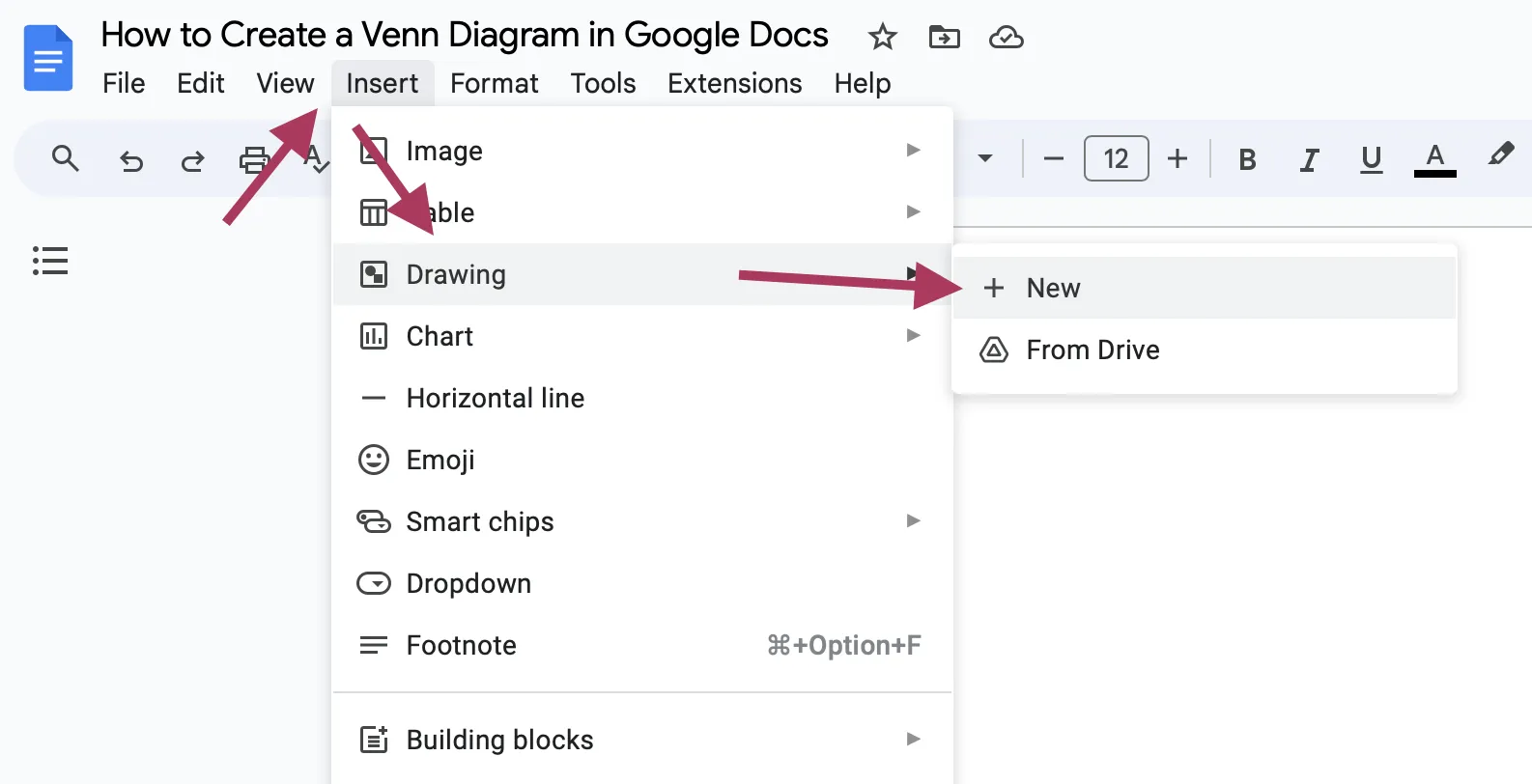
2. Na panelu nabídek klikněte na kartu „Vložit“. Přejděte na „Kresba“ a vyberte „Nový“.
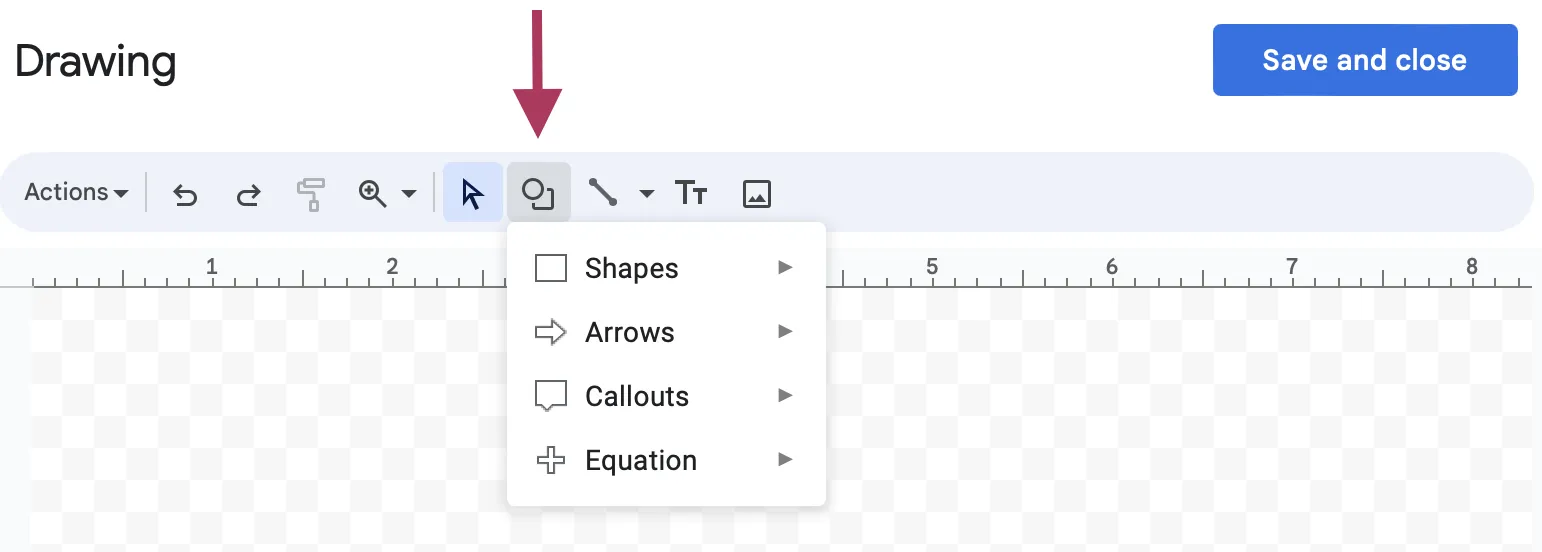
3. Klikněte na ikonu „Tvar“ v panelu „Kreslení“.
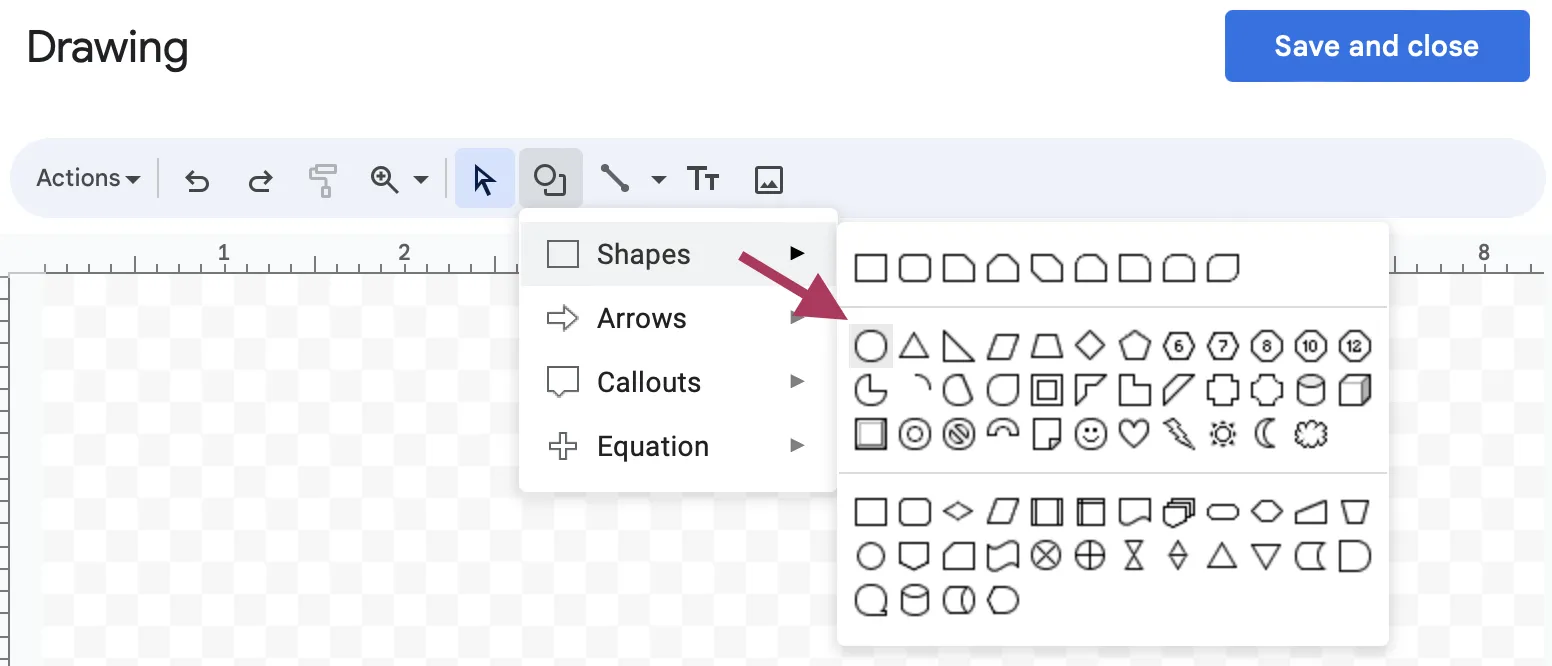
4. Umístěte kurzor myši na položku „Tvary“ a otevřete rozevírací nabídku s různými možnostmi tvarů. Vyberte možnost „Ovál“, jak je znázorněno níže.
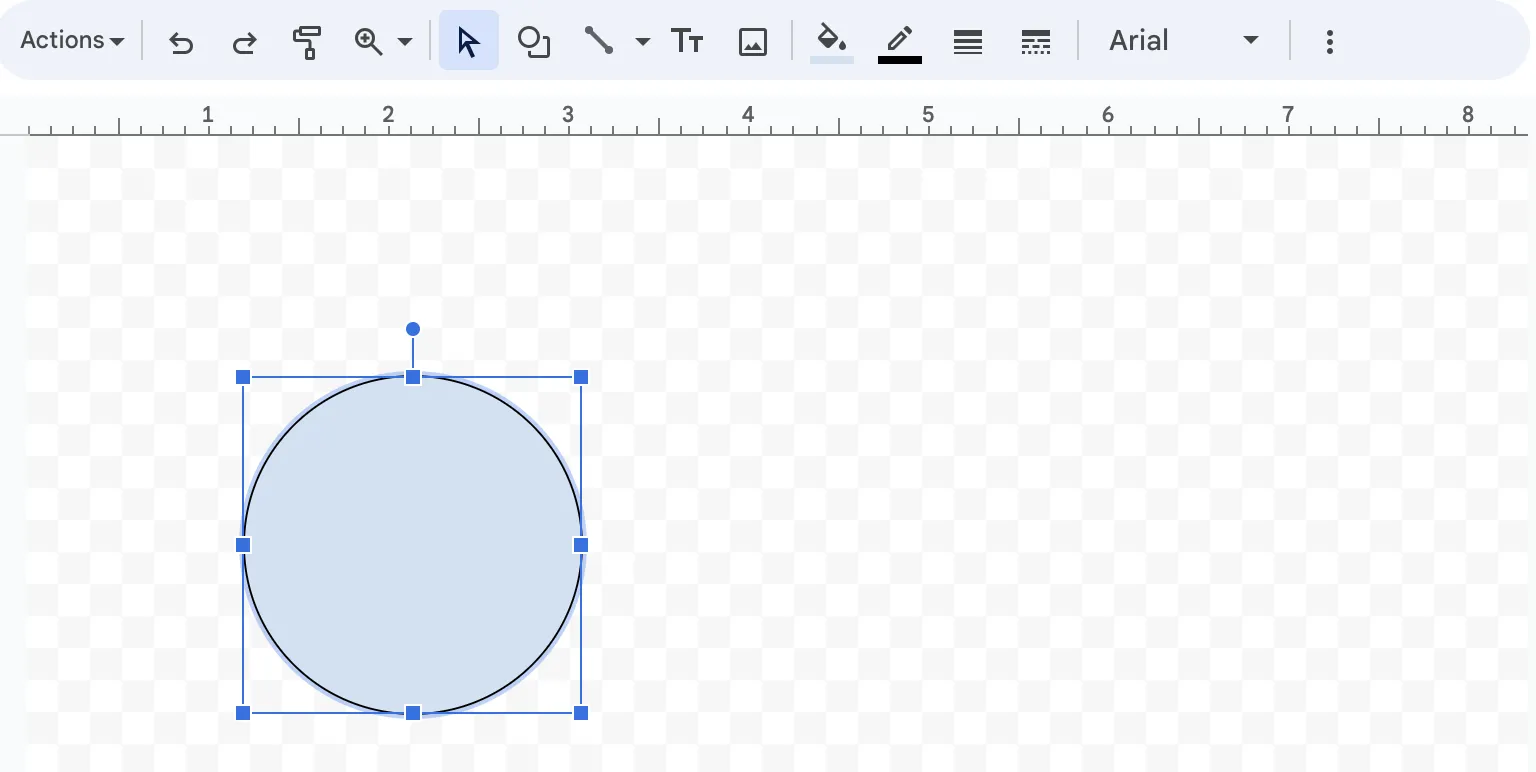
5. Klikněte a přetáhněte panel „Kreslení“ a nakreslete první kruh v libovolné velikosti. Během kreslení podržte klávesu „Shift“, aby byl kruh dokonale kulatý.
6. Přidejte nový kruh nebo zkopírujte a vložte existující kruh, abyste vytvořili druhý a třetí kruh v okně Google Drawing.
7. Umístěte tři kruhy tak, aby se každý částečně překrýval s ostatními dvěma a vytvořil tvar Vennova diagramu.
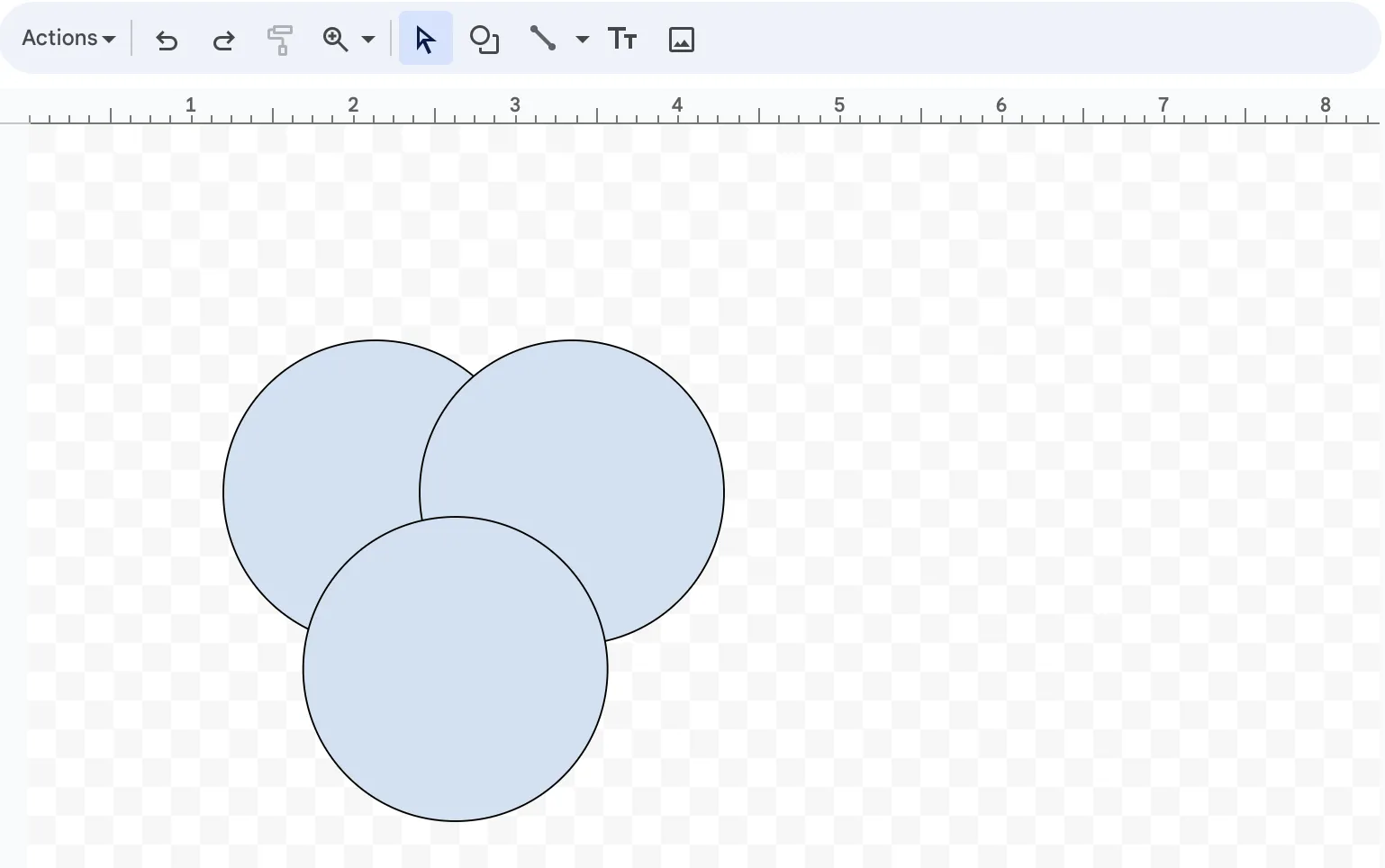
Pamatujte: K vytvoření Vennova diagramu potřebujete alespoň dva kruhy. Můžete přidat další kruhy podle toho, co chcete znázornit. V tomto příkladu však vytvoříme základní diagram se třemi kruhy.
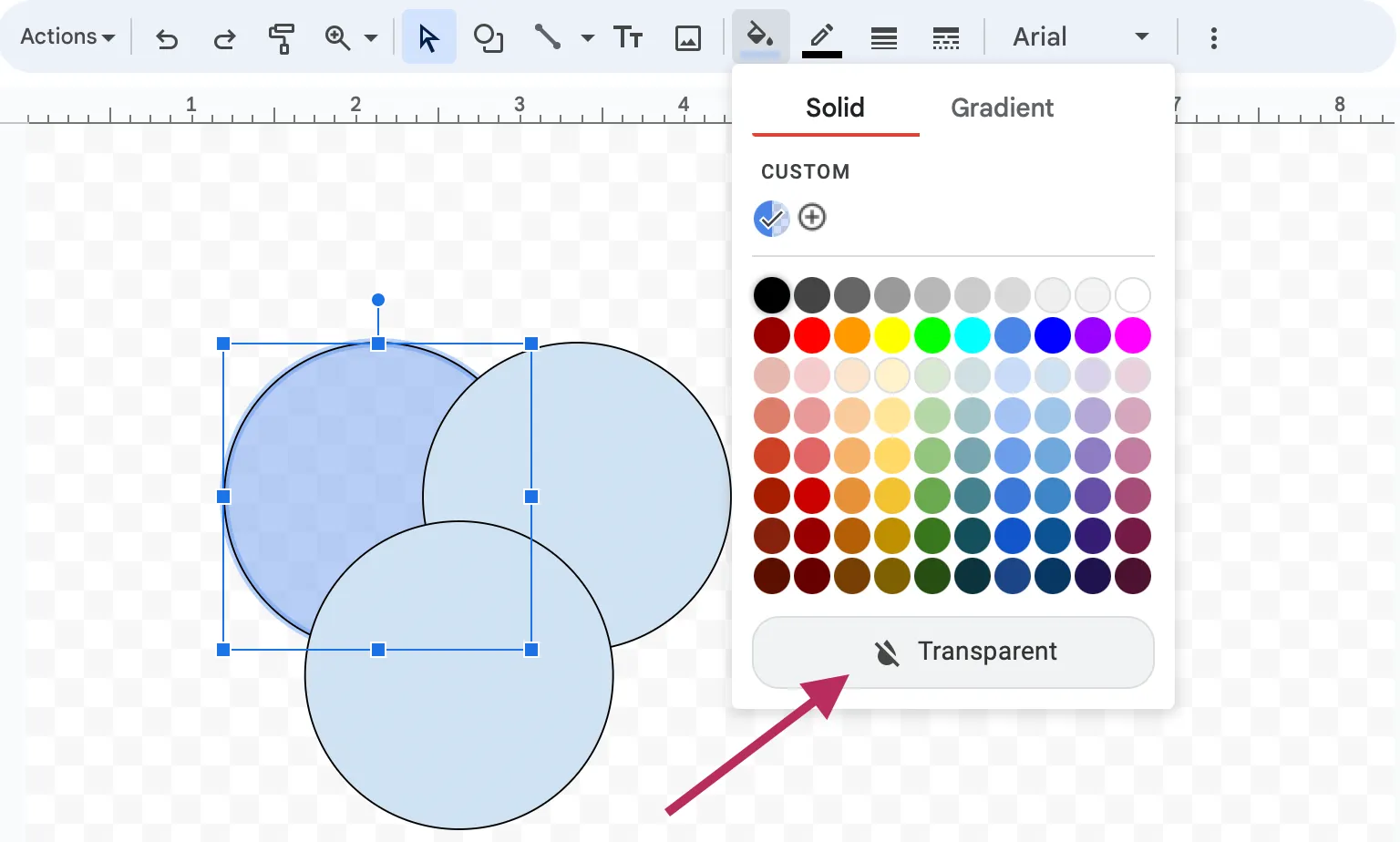
8. Vyberte libovolný kruh a v panelu „Kreslení“ se zobrazí všechny možnosti barev a formátování. Klikněte na ikonu „Barva výplně“.
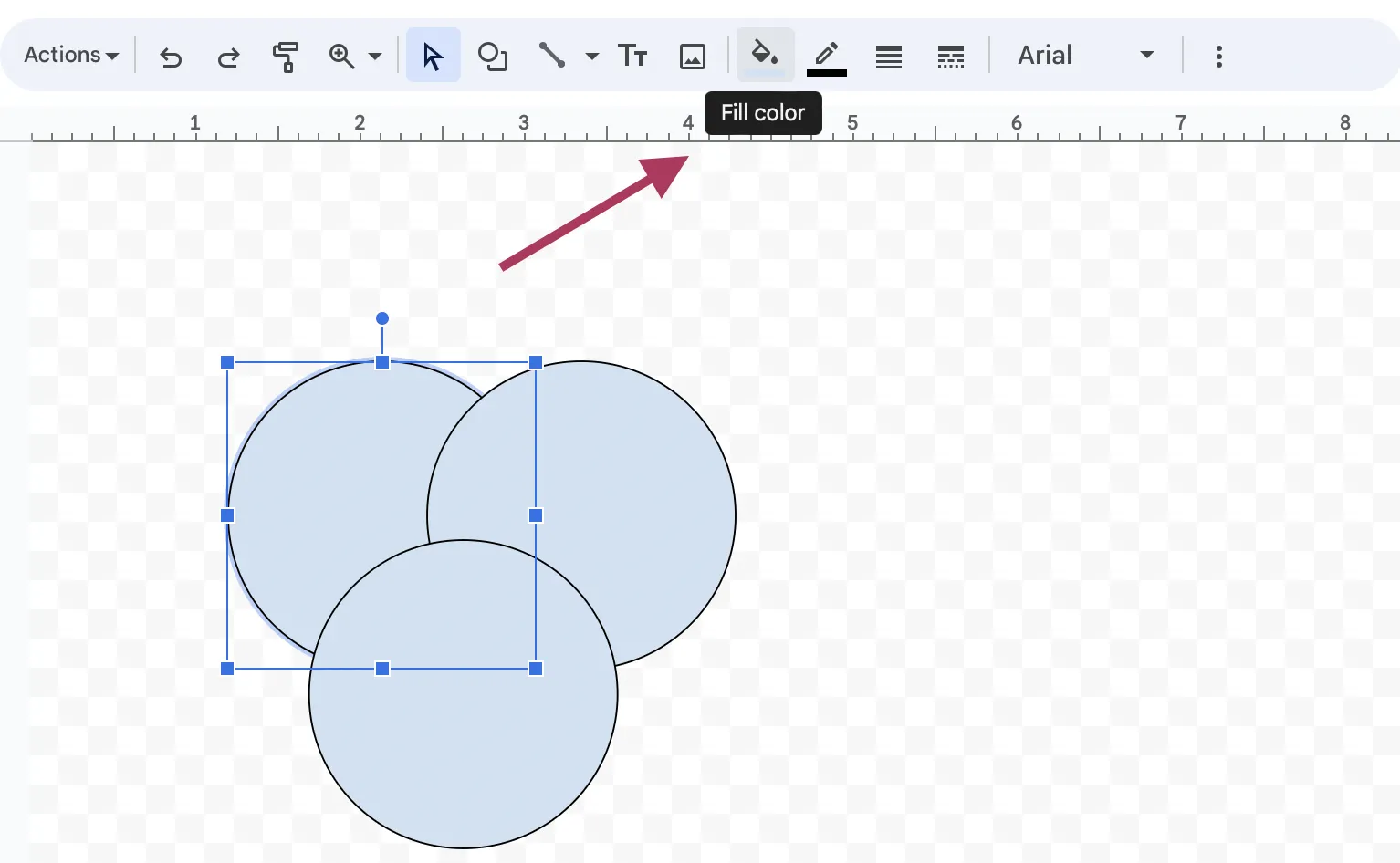
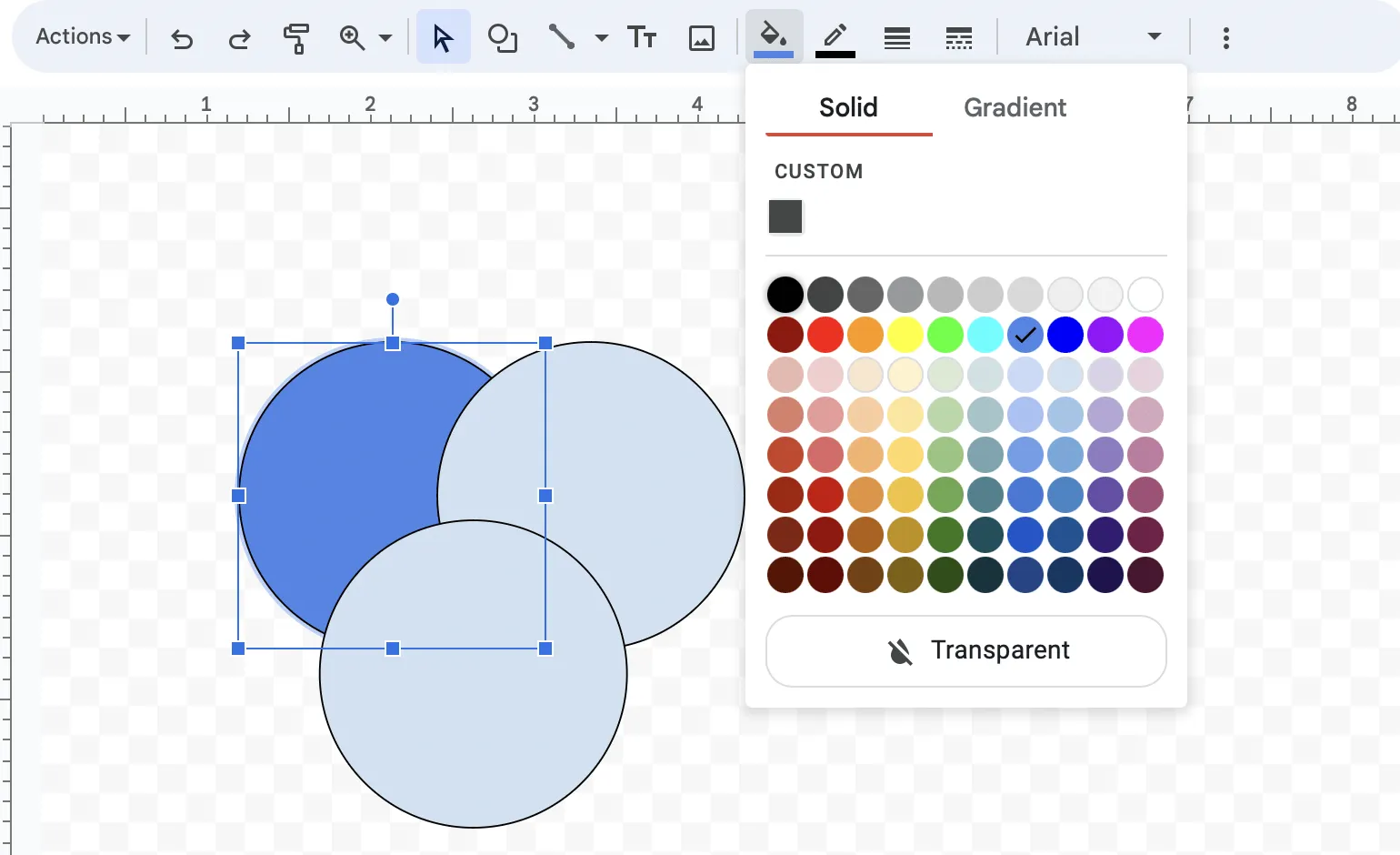
9. Z rozevíracího seznamu vyberte požadovanou barvu. Chcete-li upravit úroveň průhlednosti, klikněte na znaménko (+) pod položkou „CUSTOM“ (Vlastní), jak je znázorněno níže.
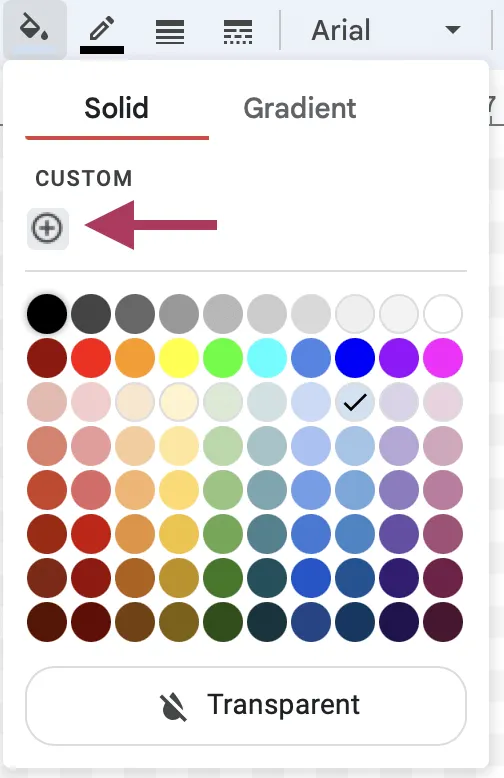
10. Upravte kruh pomocí posuvníku pro nastavení průhlednosti. Klikněte na tlačítko „OK“ pro potvrzení změn.

11. Pro rozlišení jednotlivých kruhů použijte různé barvy. Pokud nechcete přidávat žádné barvy, můžete zvolit možnost „Průhledné“.
12. Dalším krokem je označení každého kruhu a překrývajících se částí pro kontext. K tomu vyberte ikonu „Textové pole“.
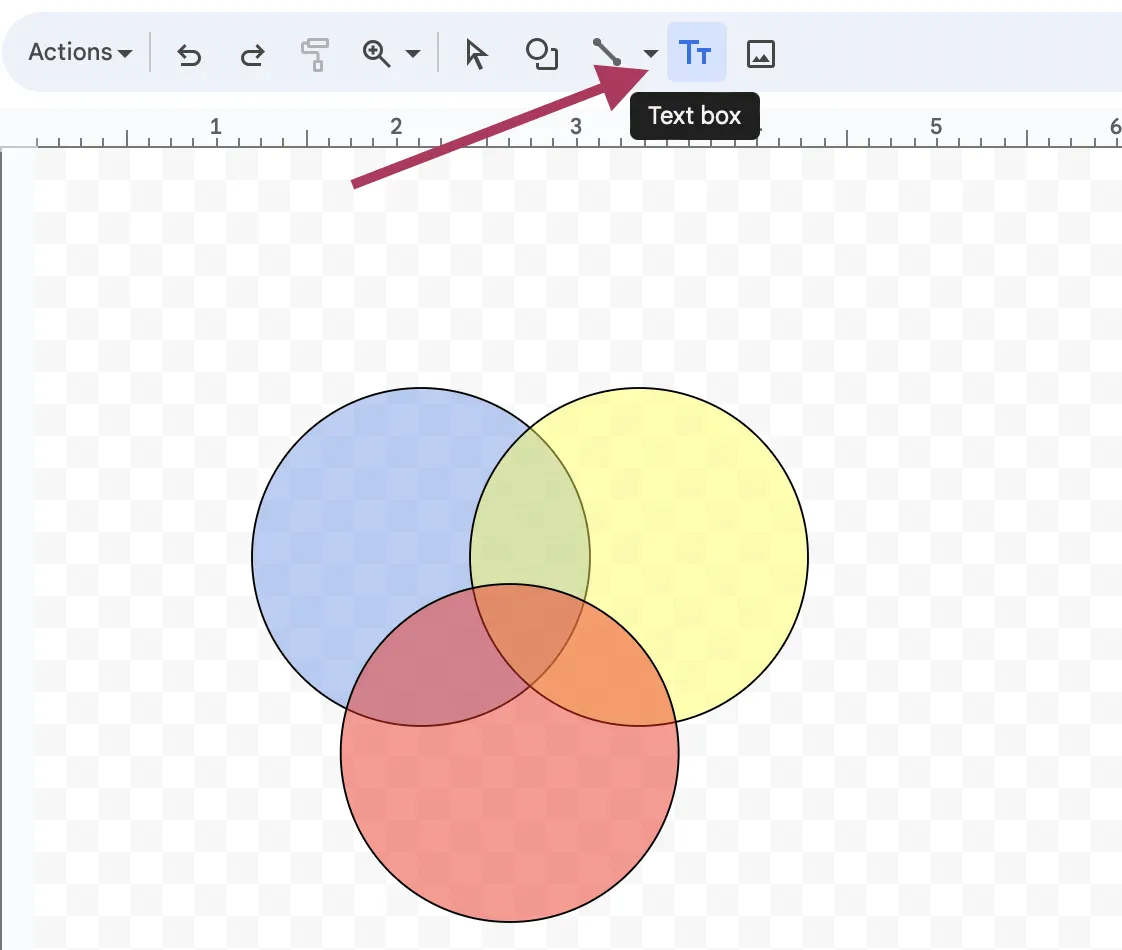
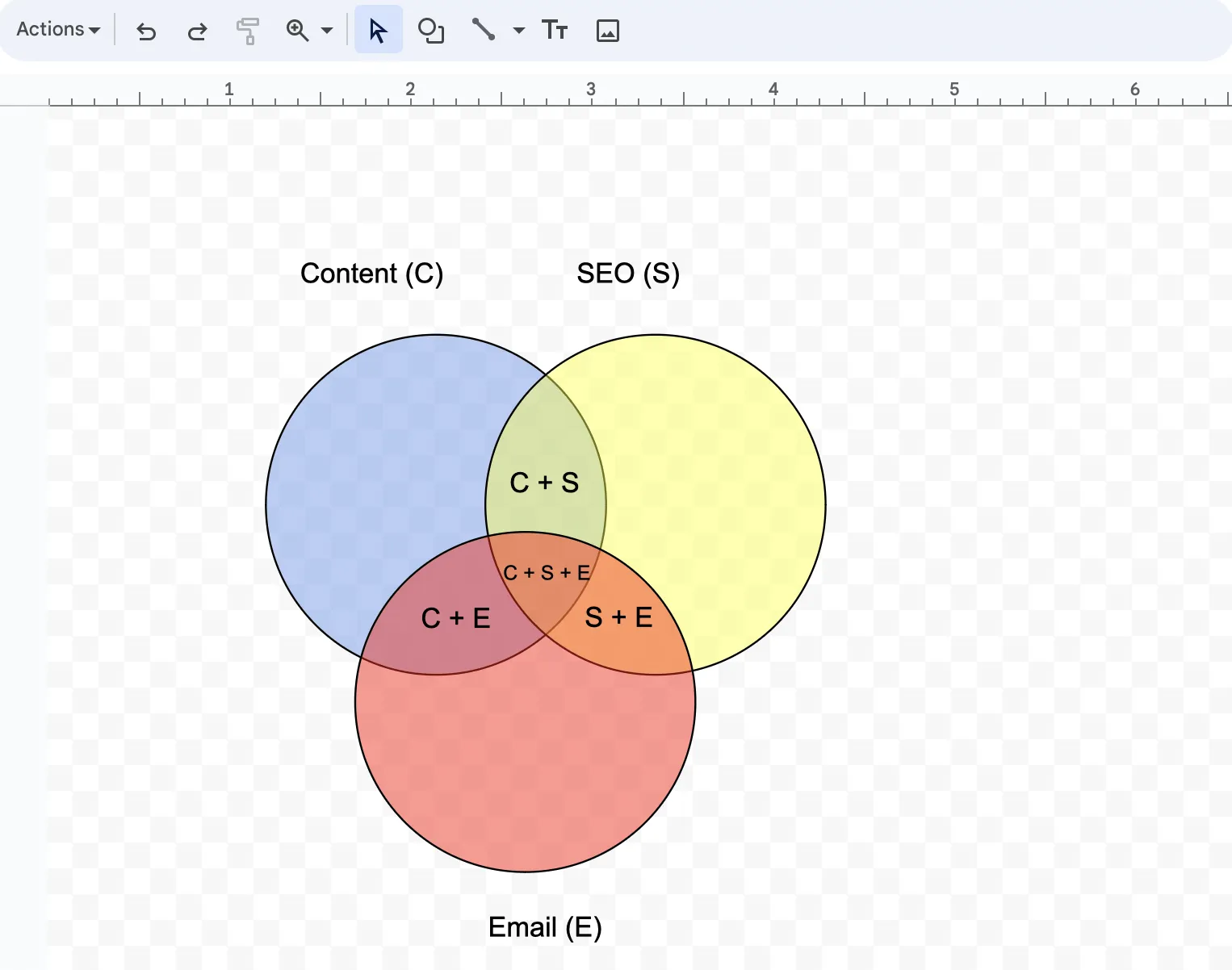
13. Klikněte a přetáhněte kurzor uvnitř kruhů (nebo kolem nich), abyste nakreslili textová pole, a zadejte požadovaný text. V tomto kroku můžete také změnit typ a velikost písma.
14. Po dokončení úprav klikněte na tlačítko „Uložit a zavřít“ v pravém horním rohu panelu „Kreslení“.
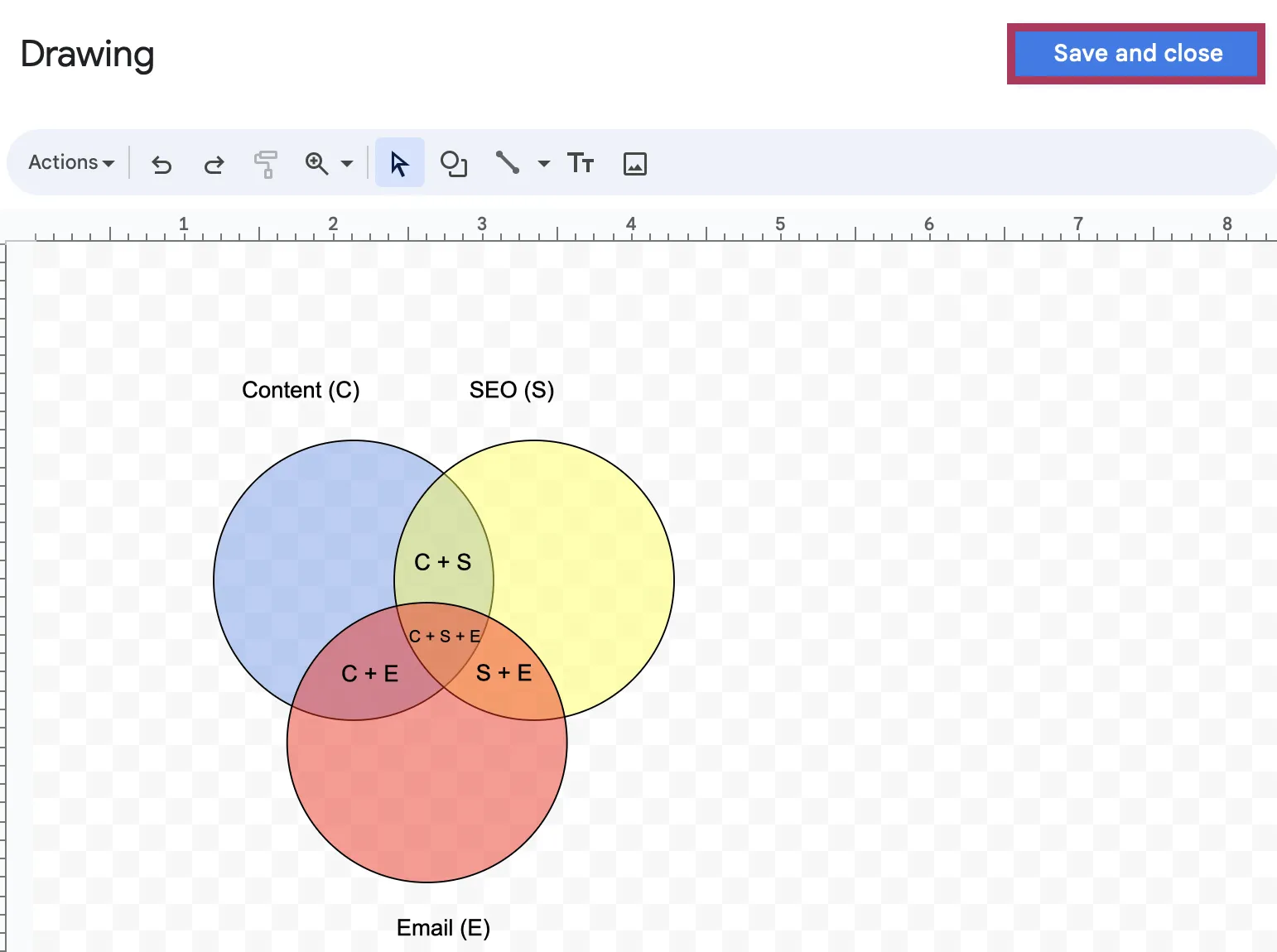
A váš vlastní Vennův diagram je připraven k použití.
Opakujte všechny kroky a vytvořte nový Vennův diagram v Google Docs.
Upozornění: Na rozdíl od jiných alternativ Vennových diagramů, které umožňují propojit data přímo s návrhem, Vennovy diagramy v Google Docs vyžadují ruční úpravy a poznámky pro zobrazení dat.
Omezení používání Google Docs pro Vennovy diagramy
Ačkoli je Google Docs bezplatný a snadno použitelný, nakonec to není kompletní software pro vytváření Vennových diagramů. Zde je důvod:
1. Počáteční nastavení a návrh
Nejprve musíte ručně vytvořit tvary (kruhy) a uspořádat je do Vennova diagramu. Tato činnost může být náročná a časově náročná , protože šablony v Google Docs nepodporují celkový proces návrhu.
2. Funkční omezení
Na rozdíl od specializovaných diagramů a softwaru Google Docs automaticky nepočítá ani nezobrazuje průniky nebo rozdíly mezi množinami. Prvky musíte určit a umístit bez přichytávání k mřížce nebo vodicích čar.
Kromě toho musíte pokaždé, když se změní vaše datové sady, vrátit se do panelu „Diagram“ v Google Docs a aktualizovat stávající Vennův diagram.
3. Obavy ohledně použitelnosti
Prostor dostupný v Google Docs může být omezený pro složité nebo vícečlenné Vennovy diagramy. Může být zdlouhavé vše úhledně vměstnat do jediného dokumentu.
4. Výzvy v oblasti spolupráce
Google Docs vyniká v oblasti spolupráce na textech v reálném čase. Pokud si však myslíte, že vy a členové vašeho týmu můžete upravovat Vennův diagram na této platformě současně, stejně jako u jiných šablon srovnávacích grafů, pak to není možné.
5. Možnost chyb
Jelikož vše děláte ručně a od nuly, vždy existuje vysoká pravděpodobnost chyb, jako jsou nesprávné zarovnání, nesprávné průsečíky a nekonzistentní velikosti tvarů. To může být obzvláště frustrující, pokud jste na této platformě nikdy nevytvářeli Vennův diagram.
6. Omezení výstupu
Dokument Google Docs můžete uložit pouze ve formátu PDF, textovém nebo Word. To není ideální, pokud musíte své Vennovy diagramy z Google Docs prezentovat před širokým publikem nebo je zahrnout do vizuálně přitažlivějšího formátu, jako je prezentace PowerPoint nebo obrazový soubor.
Alternativy k vytváření Vennových diagramů v Google Docs
Protože jsme již diskutovali o oblastech, ve kterých Google Docs zaostává, dalším úkolem je najít efektivní alternativy, které splní vaše požadavky na vizuální reprezentaci a porovnání dat. Jedním z nástrojů, který vám pomůže experimentovat s komplexnějšími technikami vizualizace, je ClickUp.
Přesně tak!
ClickUp je komplexní software pro správu projektů, který nabízí přizpůsobitelné funkce pro sledování postupu projektů, zefektivnění operací napříč odděleními, jako jsou prodej, marketing, CRM a HR, a zlepšení spolupráce týmů v reálném čase.
Podívejme se, jak pomáhá při vytváření Vennových diagramů.
Začneme tím, že uživatelsky orientovaná a přizpůsobivá šablona Vennova diagramu ClickUp je skvělou volbou pro znázornění logického vztahu mezi dvěma nebo více sadami položek – bez nutnosti dlouhého učení.
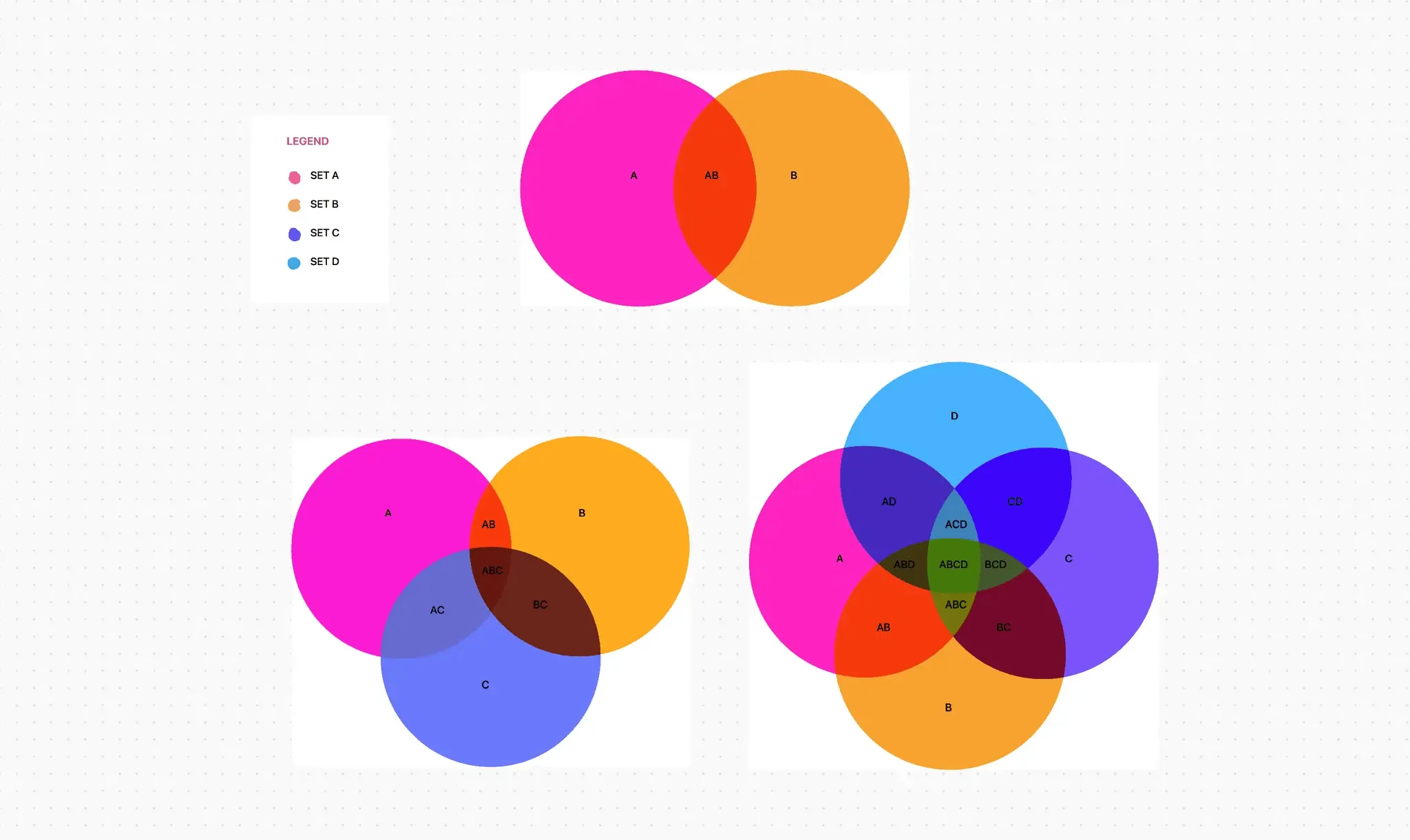
Tato škálovatelná šablona bílé tabule vám umožní identifikovat paralely a rozdíly mezi datovými sadami, posoudit různé prvky a analyzovat vzorce a trendy. Dále pomáhá organizovat informace do logických a užitečných skupin.
Vyplnění šablony je snadné, pokud víte, co chcete ve Vennově diagramu zobrazit a proč to chcete zobrazit.
1. Nejprve vytvořte dokument v ClickUp a definujte záměr svého diagramu. To vám pomůže ujasnit si vaši vizi a sdílet ji s ostatními členy týmu.
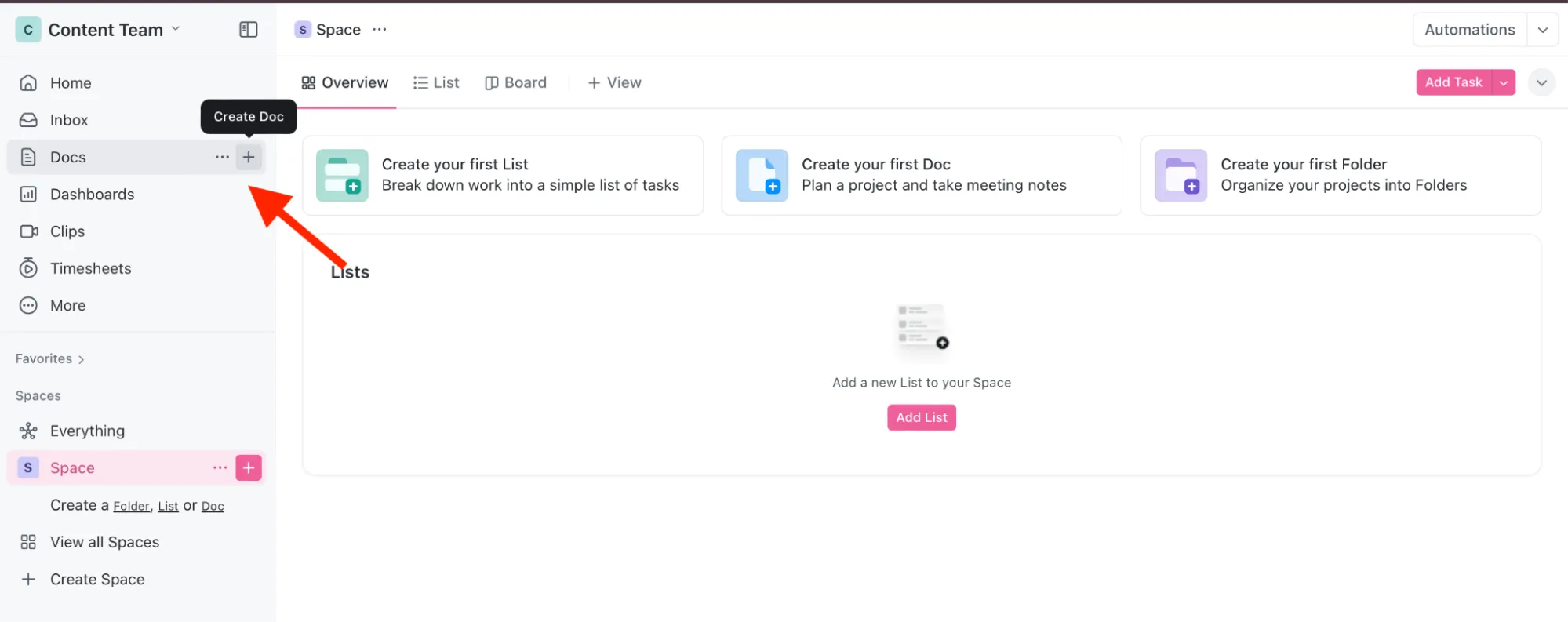
2. Dále shromážděte všechna data potřebná pro vytvoření diagramu. Pomocí ClickUp Tasks můžete jednotlivé úkoly související se sběrem dat přidělit členům svého týmu.
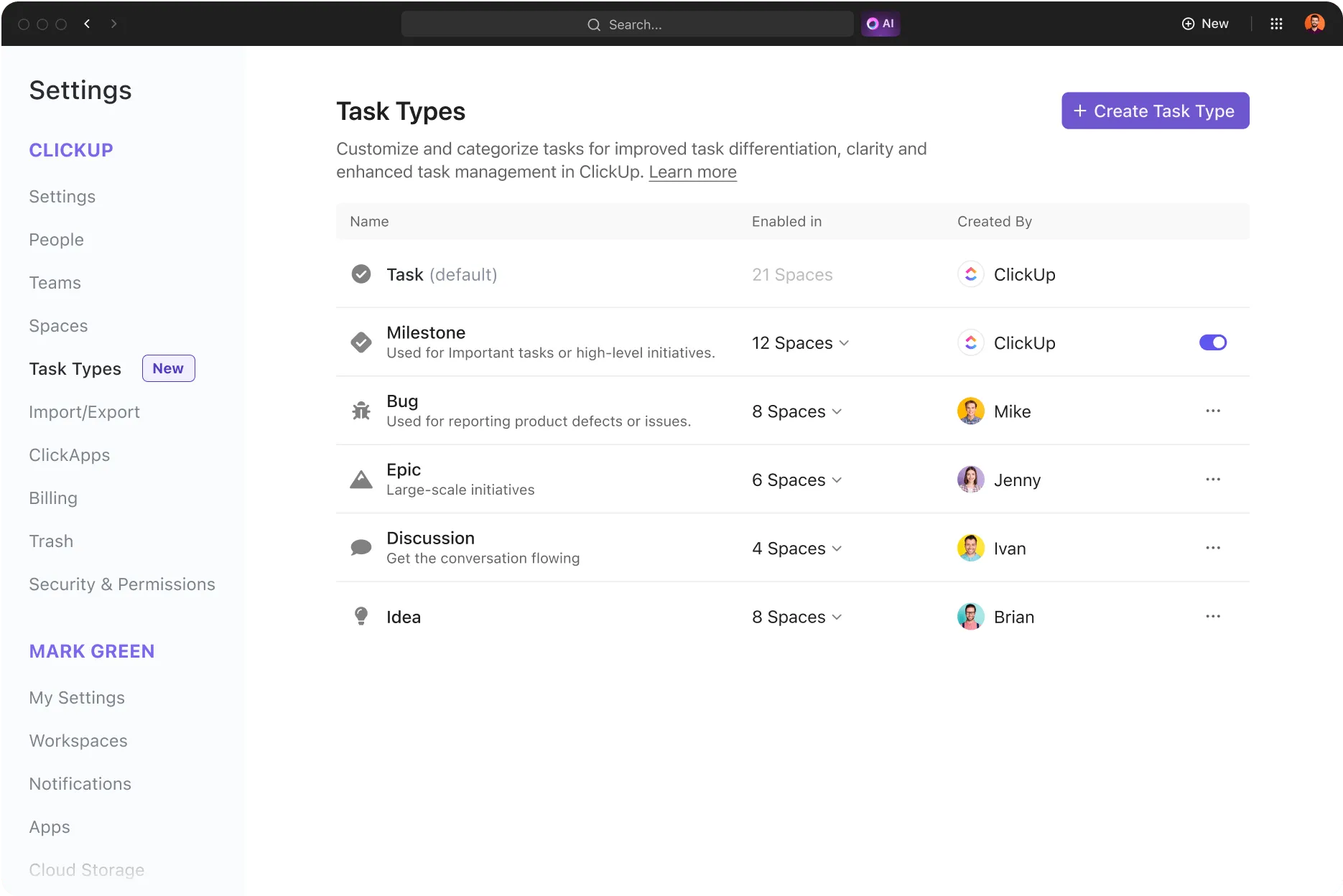
3. Napište popisy svých úkolů a propojte závislé položky, jako jsou relevantní URL adresy, soubory a vztahy s typy úkolů. Můžete také nastavit úrovně priority, jako jsou „Rozsah“, „Probíhá“, „Čeká na kontrolu“ a „Hotovo“, aby váš tým vždy věděl, co má vybrat jako první.
4. Jakmile dokončíte tento úkol, vytvořte diagram v ClickUp pomocí zobrazení Board. Zmapujte své datové sady – nakreslete dva kruhy, které se protínají uprostřed, a každý kruh označte jednou ze sad dat, které jste shromáždili.
5. Abyste zajistili kontrolu nad daty, sdílejte tabuli pouze s několika členy týmu. Poté přidejte datové body do diagramu pomocí zobrazení tabulky ClickUp . Překrývající se oblast musí označovat body společné pro obě sady.

A právě takhle je váš nově vytvořený Vennův diagram v ClickUp připraven k prohlížení a analýze.
Počkejte, to není vše! ClickUp nabízí další možnosti vizualizace kromě Vennových diagramů.
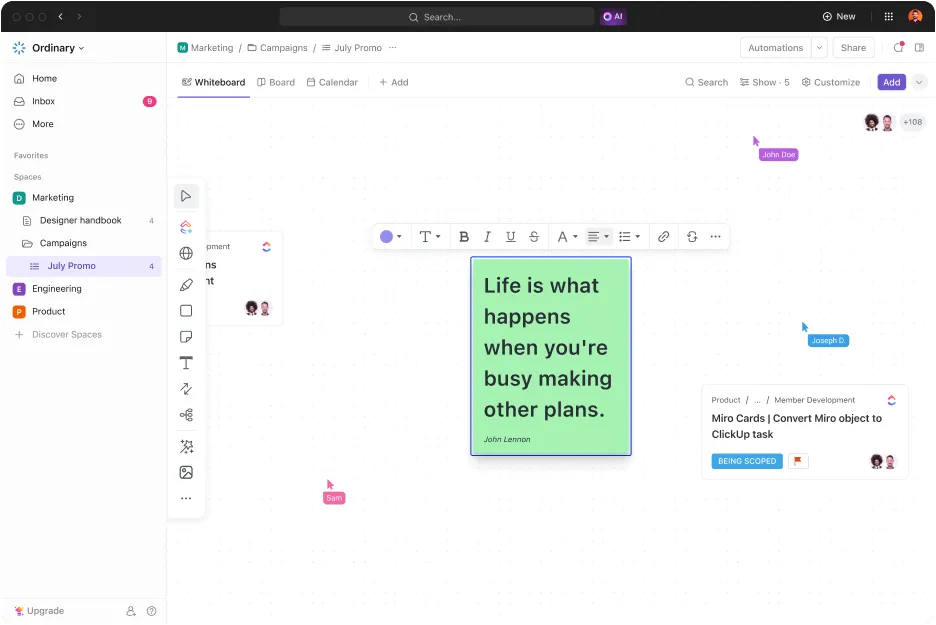
Představte si flexibilní plátno, na které můžete snadno přetahovat poznámkové lístky, spojovací prvky, textová pole a všechny tvary – cokoli potřebujete k uspořádání svých myšlenek nebo k naplánování procesů přesně podle svých představ.
Zní to příliš dobře, než aby to byla pravda, že? ClickUp Whiteboards to umožňuje.
Umožňuje také kreslit od ruky a vkládat obrázky, webové odkazy a sledovatelné úkoly na stejné plátno.
Navíc můžete se svým týmem spolupracovat a upravovat tabuli v reálném čase. Je to jako mít software pro tvorbu vývojových diagramů, který se vyvíjí podle vašich zadání, vizualizuje jakékoli koncepty a umožňuje vaší kreativitě volně plynout.
Pokud jste typ člověka, který rád uvažuje v několika rovinách nebo vidí věci nelineárně, pak vás funkce ClickUp Mind Maps nezklame. Zde můžete snadno přidávat uzly a poduzly, které představují různé nápady nebo úkoly, které lze propojit s konkrétními členy týmu a termíny.
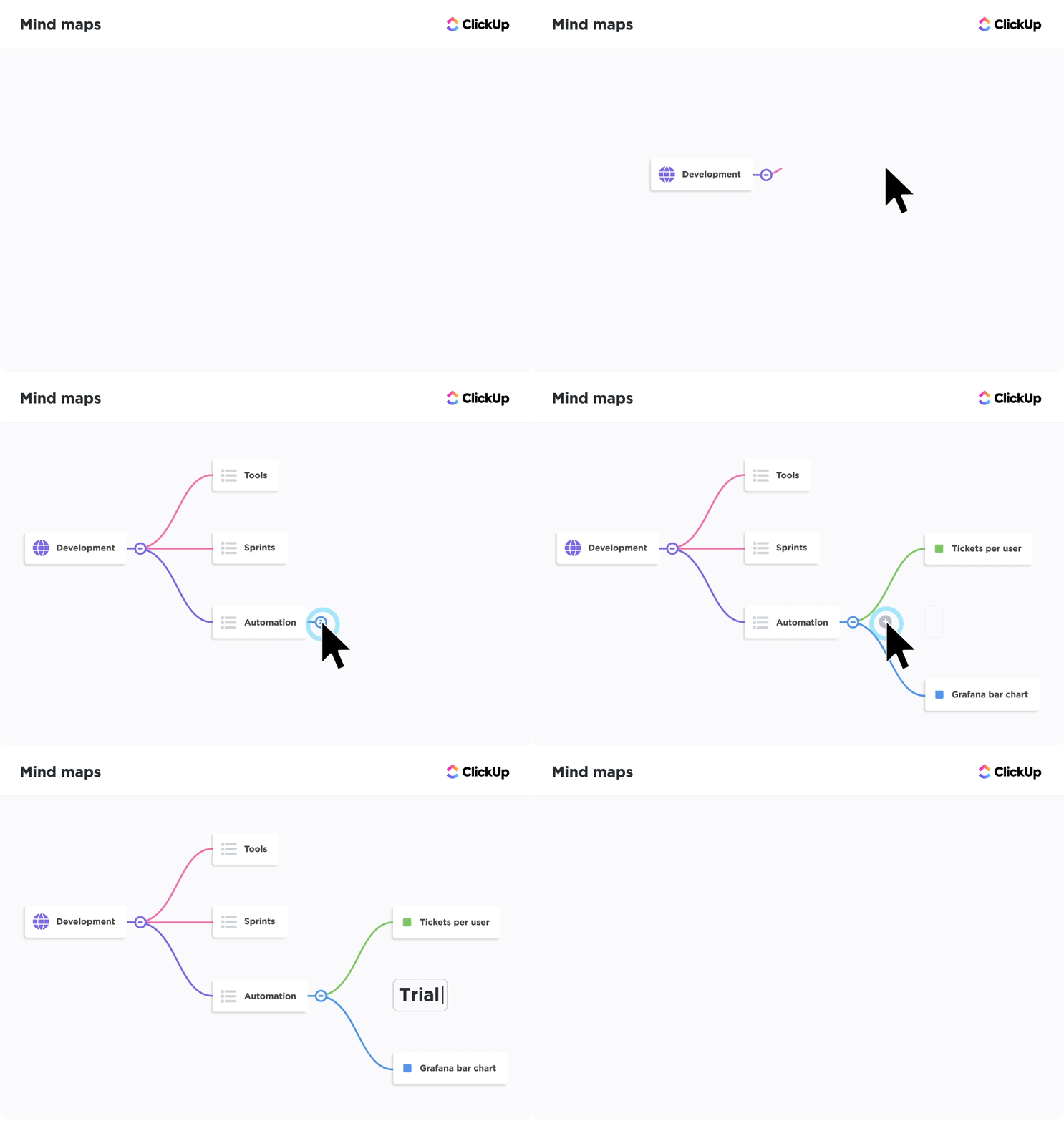
Aby vše bylo přehledné, můžete každý uzel přizpůsobit pomocí barev, textu a příloh. Alternativně můžete použít režim Blank Mode k volnému vytváření úkolů a režim Tasks Mode ke správě úkolů.
Kromě toho můžete rychle přeskupit myšlenkovou mapu pomocí funkce Re-Layout, zachovat hierarchii mapy a zlepšit čitelnost. Spojujte body rychleji pomocí kaskádových zobrazení, pokročilých možností třídění a vlastních barev.
Zapomeňte na standardní šablony vývojových diagramů a vyzkoušejte vizuálně působivější metodu plánování – ještě dnes začněte používat tento intuitivní software pro tvorbu myšlenkových map od ClickUp.
Podívejte se na své informace z nového úhlu pohledu díky Vennovým diagramům
Vytváření Vennových diagramů v Google Docs možná není něco, co děláte každý den, ale je to užitečná dovednost. Pomáhá vám vizualizovat, jak se různé myšlenky nebo informace překrývají, a vše tak činí přehlednějším.
Pokud hledáte ještě lepší nástroje pro tvorbu diagramů, můžete se vždy spolehnout na nabídku ClickUp. Jeho šablona Vennova diagramu je například vysoce přizpůsobitelná a umožňuje spolupráci. Ať už ji používáte pro osobní nebo profesionální účely, splní všechny vaše požadavky a pomůže vám vytvářet a přizpůsobovat profesionální Vennovy diagramy přesně podle vašich představ.
Navíc díky funkcím Whiteboard a Mind Map v ClickUp můžete efektivně brainstormovat, organizovat a prezentovat svá data. Věřte nám, vytváření Vennových diagramů v ClickUp je neuvěřitelně kreativní a uspokojující.
Vyzkoušejte to sami. Zaregistrujte se na ClickUp zdarma.