
Na pracovištích a v oficiálních situacích není váš podpis jen formalitou, ale závazkem, symbolem vašeho souhlasu.
V éře digitální dokumentace jsou elektronické podpisy nezbytné pro různé scénáře, včetně:
- Právní dokumenty: smlouvy, závěti a plné moci
- Obchodní korespondence: formální dopisy, nabídky a faktury
- Osobní dokumenty: přání, dopisy a umělecká díla
Ať už podepisujete smlouvy nebo píšete dopisy, někdy budete potřebovat přidat svůj podpis do dokumentu Google Docs. V tomto článku se dozvíte, jak na to.
Jak přidat podpis do dokumentů Google Docs
Podpis můžete přidat do Google Docs u různých dokumentů, jako jsou průvodní dopisy, děkovné dopisy, prodloužení smluv, návrhy nebo zprávy.
Všechny tyto a další funkce můžete využít a přidat svůj podpis do dokumentů Google Docs několika jednoduchými kroky.
Metoda 1: Vložte obrázek ručně psaného podpisu do dokumentů Google Docs
Pokud jste již vytvořili ručně psaný podpis a uložili jej jako obrázek (např. naskenovaný obrázek nebo fotografii ručně psaného podpisu), můžete jej přímo vložit do dokumentu Google Docs pomocí následujících kroků:
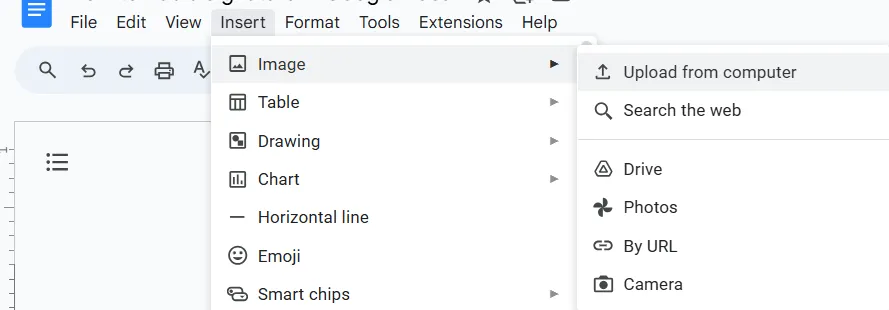
- Nahrajte svůj podpis do Dokumentů Google: Otevřete dokument Google Docs. Přejděte na Vložit > Obrázek > Nahrát. Obrázek podpisu můžete vybrat z počítače/Google Disku/Google Fotek.
- Upravte velikost a polohu: Přetáhněte obrázek a změňte jeho velikost tak, aby se vešel na požadované místo.
Upravte vlastnosti obrázku
- Klikněte pravým tlačítkem myši na vložený obrázek a vyberte možnost Vlastnosti, abyste mohli doladit jeho vzhled: Zalamování textu: Vyberte vhodnou možnost (např. V řádku s textem), abyste mohli ovládat, jak text obteká podpis. Velikost a poloha: Upravte šířku, výšku a polohu obrázku tak, aby odpovídaly rozložení dokumentu. Průhlednost: Pokud má váš elektronický podpis průhledné pozadí, můžete jej zachovat výběrem možnosti Průhledný v okně Vlastnosti.
- Zalamování textu: Vyberte vhodnou možnost (např. „V řádku s textem“), abyste mohli ovládat, jak text obteká podpis.
- Velikost a umístění: Upravte šířku, výšku a umístění obrázku tak, aby odpovídaly rozložení dokumentu.
- Průhlednost: Pokud má váš elektronický podpis průhledné pozadí, můžete jej zachovat výběrem možnosti Průhledný v okně Vlastnosti.
- Zalamování textu: Vyberte vhodnou možnost (např. „V řádku s textem“), abyste mohli ovládat, jak text obteká podpis.
- Velikost a umístění: Upravte šířku, výšku a umístění obrázku tak, aby odpovídaly rozložení dokumentu.
- Průhlednost: Pokud má váš elektronický podpis průhledné pozadí, můžete jej zachovat výběrem možnosti Průhledný v okně Vlastnosti.
Další věci, které je třeba mít na paměti
- Použijte obrázek svého podpisu ve vysokém rozlišení. Vyhněte se rozmazaným nebo pixelovaným obrázkům, protože po vložení do dokumentu mohou vypadat zkresleně. Ideální je naskenovaný obrázek nebo fotografie pořízená kvalitním fotoaparátem.
- Většina formátů obrázků (např. JPEG, PNG) je kompatibilní s Google Docs, ale pro bezeztrátovou kompresi použijte formát PNG, zejména pokud chcete zachovat původní kvalitu svého podpisu.
Metoda 2: Nakreslete svůj podpis v Google Docs
Pokud dáváte přednost digitálnějšímu, ale přesto osobnímu vzhledu, můžete svůj podpis navrhnout přímo v Google Docs.
Kroky pro nakreslení a přidání podpisu do dokumentů Google Docs
Chcete-li vytvořit a vložit osobní podpis do dokumentu Google Docs, postupujte takto:
- Najděte požadované místo: Klikněte na místo, kde chcete, aby se podpis zobrazil.
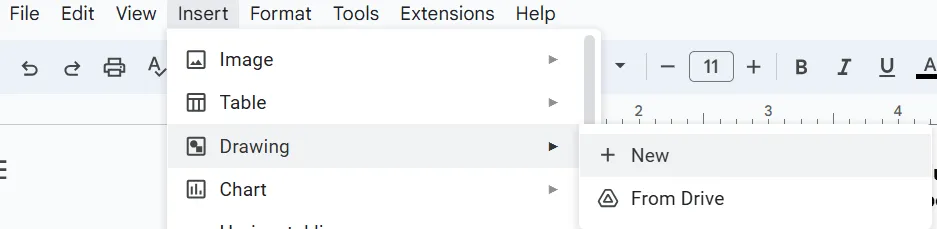
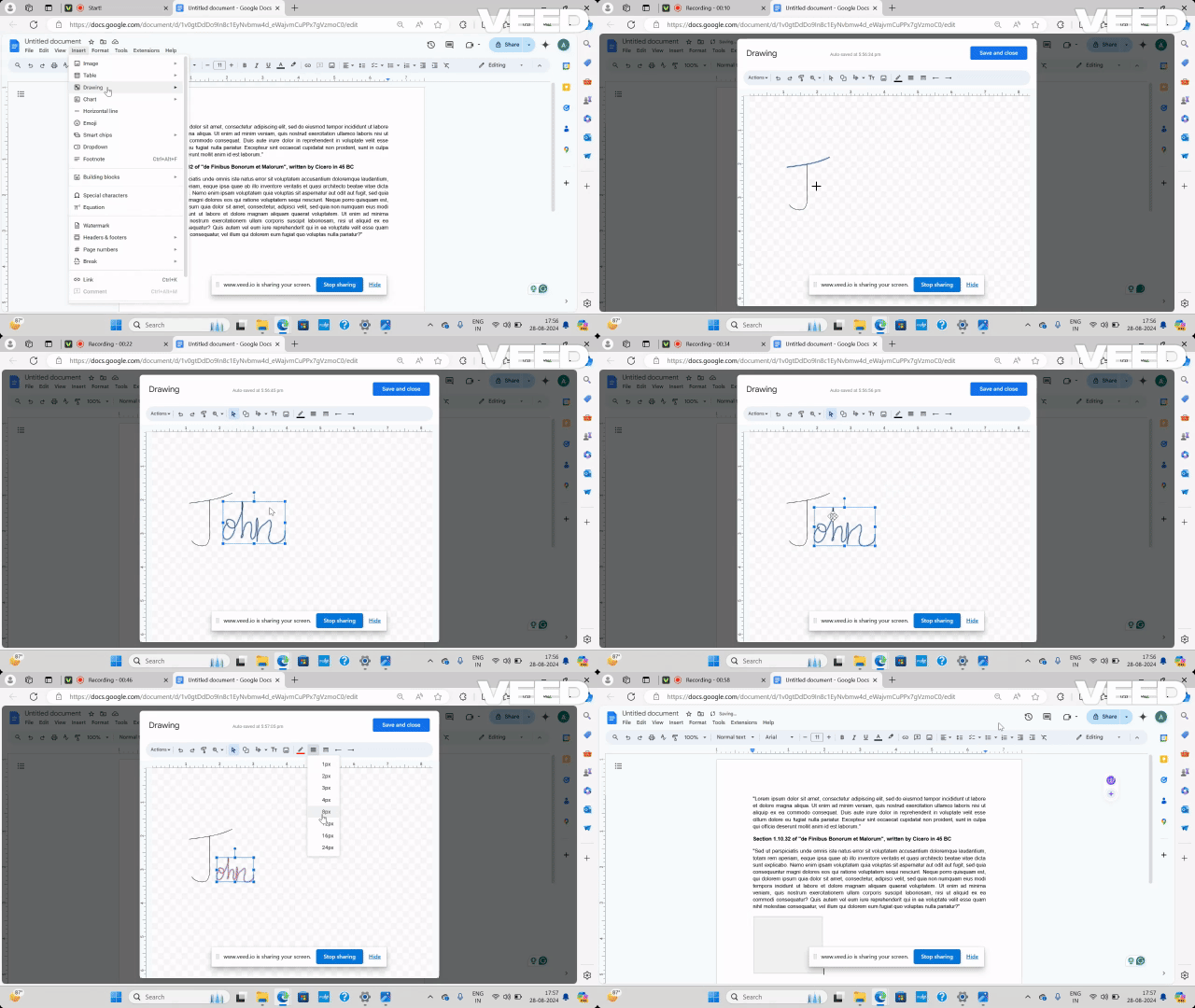
- Vložení kresby: Přejděte na Vložit > Kresba > Nová
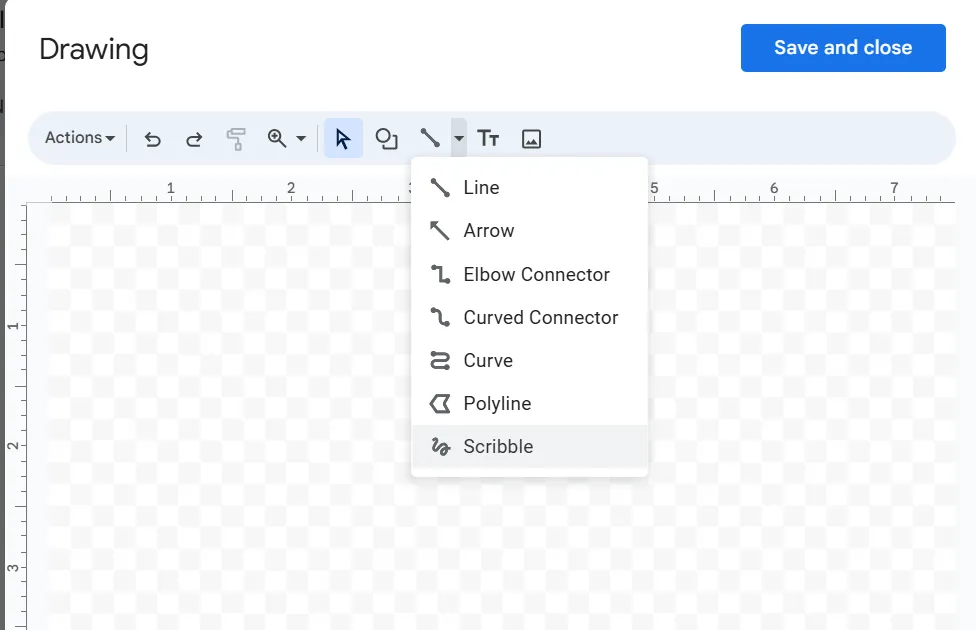
- Vyberte nástroj Scribble: Klikněte na šipku (▼) vedle ikony Line a vyberte Scribble.
- Nakreslete svůj podpis: Použijte myš nebo touchpad k nakreslení svého podpisu.
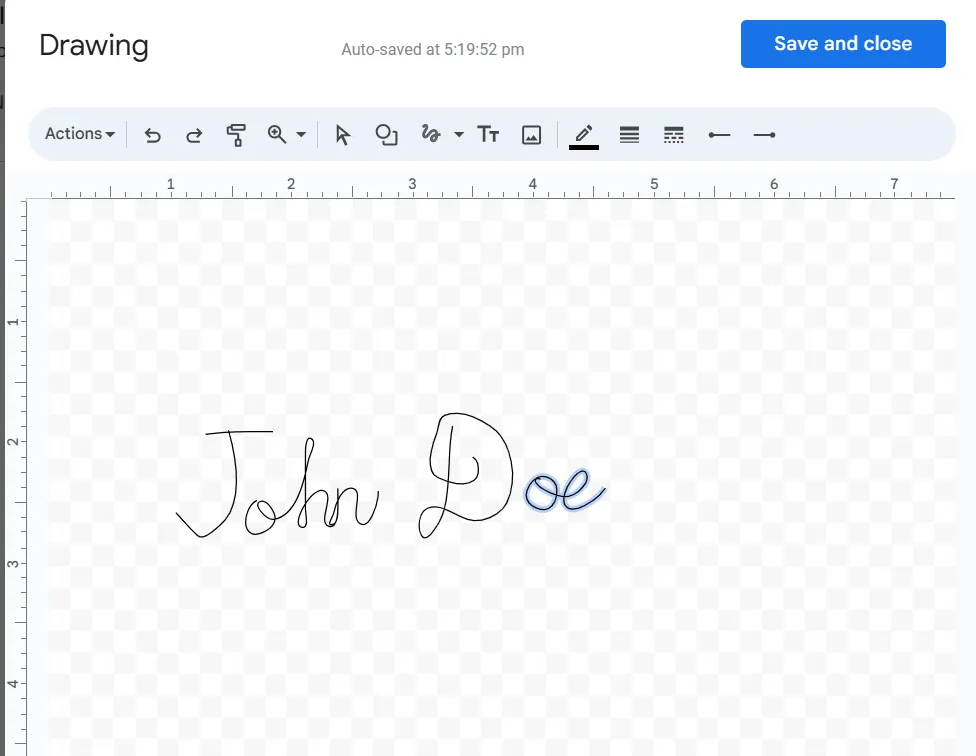
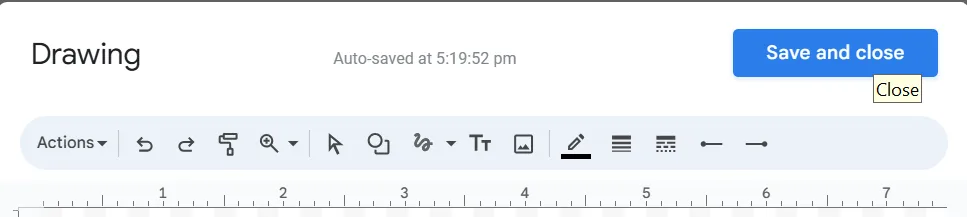
- Uložit a zavřít: Klikněte na Uložit a zavřít, aby se podpis aplikoval do dokumentu.
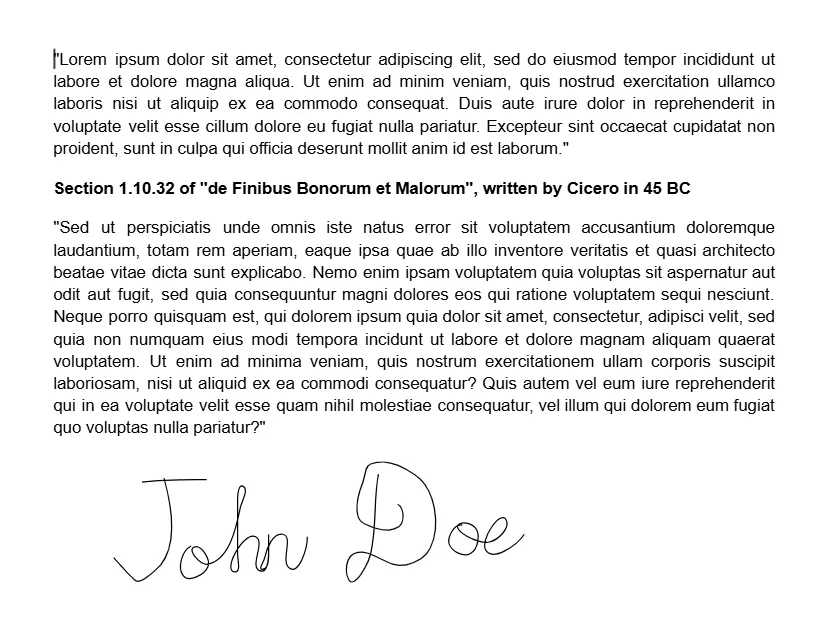
- Váš dokument bude nyní mít profesionálně vypadající podpis.
Kroky pro nakreslení a úpravu podpisu v Google Docs
Jakmile nakreslíte svůj podpis v Google Docs, můžete jej přizpůsobit podle svých preferencí. Zde je podrobný návod, který vás tímto procesem provede:
- Vyberte podpis Klikněte na ikonu Vybrat
- Klikněte na ikonu Vybrat.
- Klikněte na ikonu Vybrat.
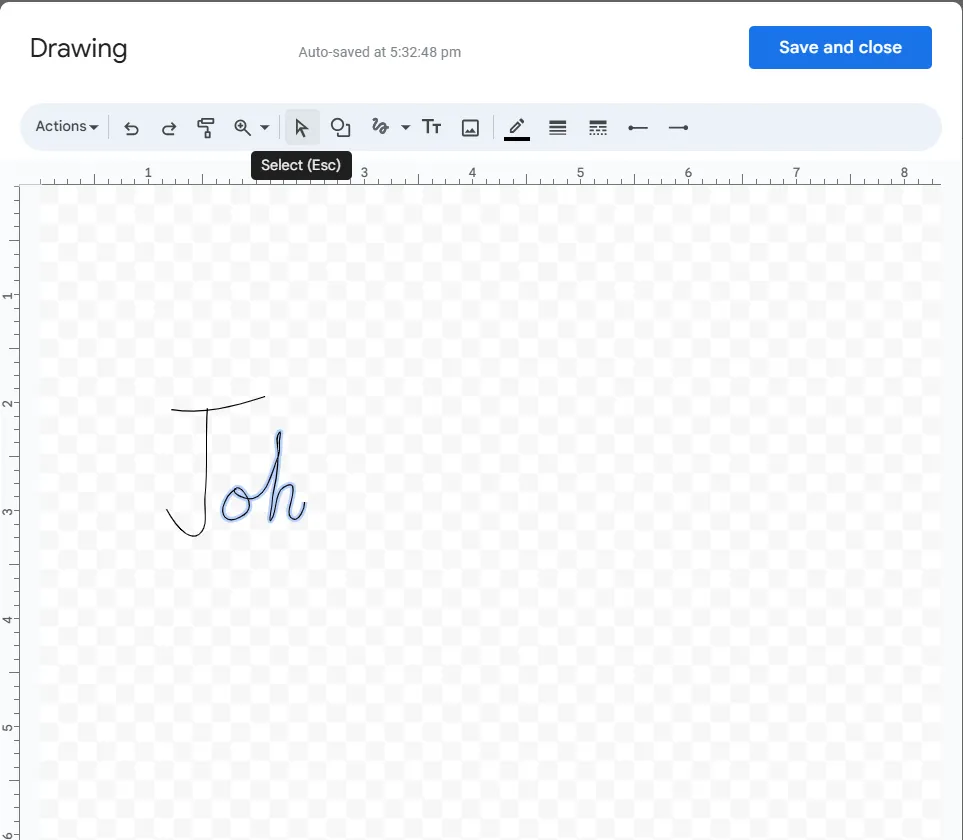
- Poté klikněte na část podpisu, kterou chcete upravit.
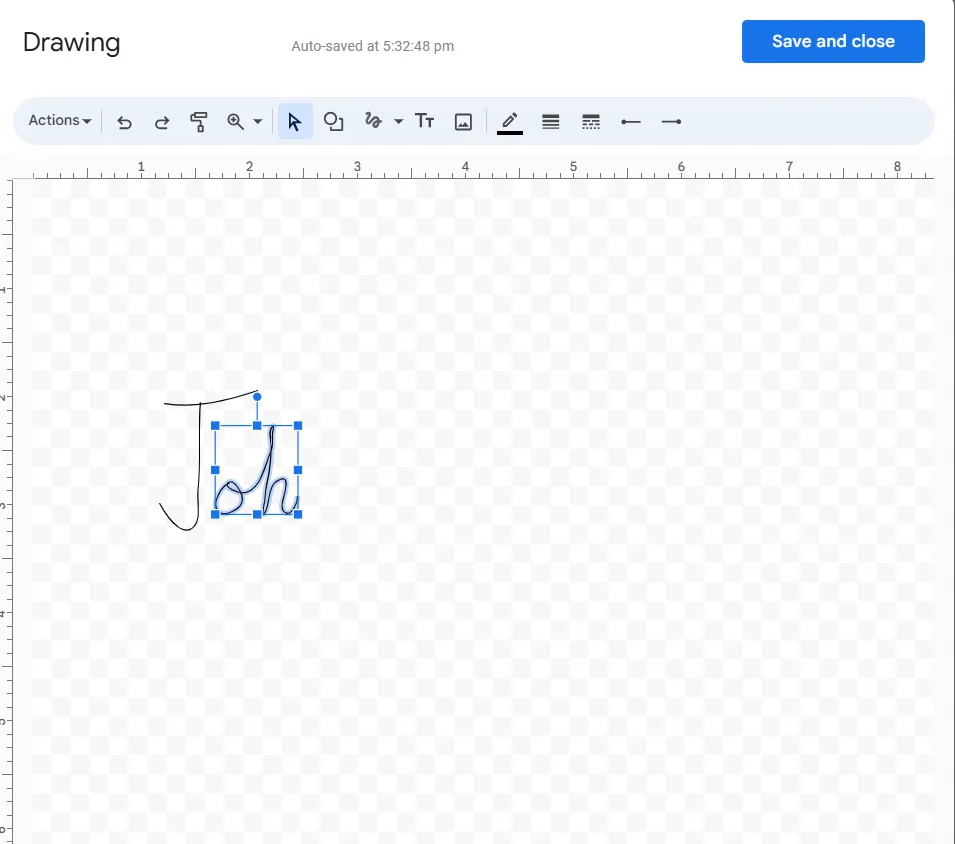
- Vyberte akci: Odebrat: Stiskněte klávesu Delete na klávesnici a odeberte vybranou část. Změnit velikost: Podržte klávesu Shift (pro proporcionální změnu velikosti) a přetáhněte modré rohy, aby se podpis zvětšil nebo zmenšil. Přesunout: Přetáhněte výběr na nové místo. Formátovat: Použijte barvu čáry, tloušťku čáry, čárkovanou čáru, začátek čáry a konec čáry a formátujte podle svých preferencí.
- Odstranění: Stiskněte klávesu Delete na klávesnici, abyste odstranili vybranou část.
- Změna velikosti: Podržte klávesu Shift (pro proporcionální změnu velikosti) a přetáhněte modré rohy, aby se podpis zvětšil nebo zmenšil.
- Přesunout: Přetáhněte výběr na nové místo.
- Formát: Použijte barvu čáry, tloušťku čáry, přerušovanou čáru, začátek čáry a konec čáry k formátování podle svých preferencí.
- Odstranění: Stiskněte klávesu Delete na klávesnici a odstraňte vybranou část.
- Změna velikosti: Podržte klávesu Shift (pro proporcionální změnu velikosti) a přetáhněte modré rohy, aby se podpis zvětšil nebo zmenšil.
- Přesunout: Přetáhněte výběr na nové místo.
- Formát: Použijte barvu čáry, tloušťku čáry, přerušovanou čáru, začátek čáry a konec čáry k formátování podle svých preferencí.
- Zrušení změn: Stisknutím kláves Command+Z (Mac) nebo Ctrl+Z (Windows) zrušíte všechny chyby.
- Uložení podpisu: Jakmile provedete požadované úpravy, klikněte na tlačítko Uložit a zavřít, aby se změny projevily.
Co je třeba mít na paměti:
- Experimentujte: Nebojte se vyzkoušet různé velikosti, pozice a otočení, abyste našli to, co se k vašemu dokumentu nejlépe hodí. Můžete použít různé typy per, tloušťky a barvy, abyste našli styl podpisu, který odráží vaši osobnost. Můžete také přidat prvky, jako je monogram nebo osobní symbol.
- Použijte vrstvy: Pokud má váš podpis více prvků (např. text, tvary), můžete je pomocí vrstev upravovat samostatně.
Přečtěte si také: 10 bezplatných editovatelných šablon Google Docs
Metoda 3: Použijte doplněk pro podpisy v Google Docs
Pro pokročilejší a bezobslužný přístup zkuste použít doplněk pro podpisy. Software pro automatizaci podpisů může zjednodušit přidávání ručně psaných podpisů do dokumentů Google Docs.
Nabízejí funkce jako automatické vkládání, možnosti přizpůsobení a dokonce i integraci s dalšími nástroji Google Workspace. Postupujte takto:
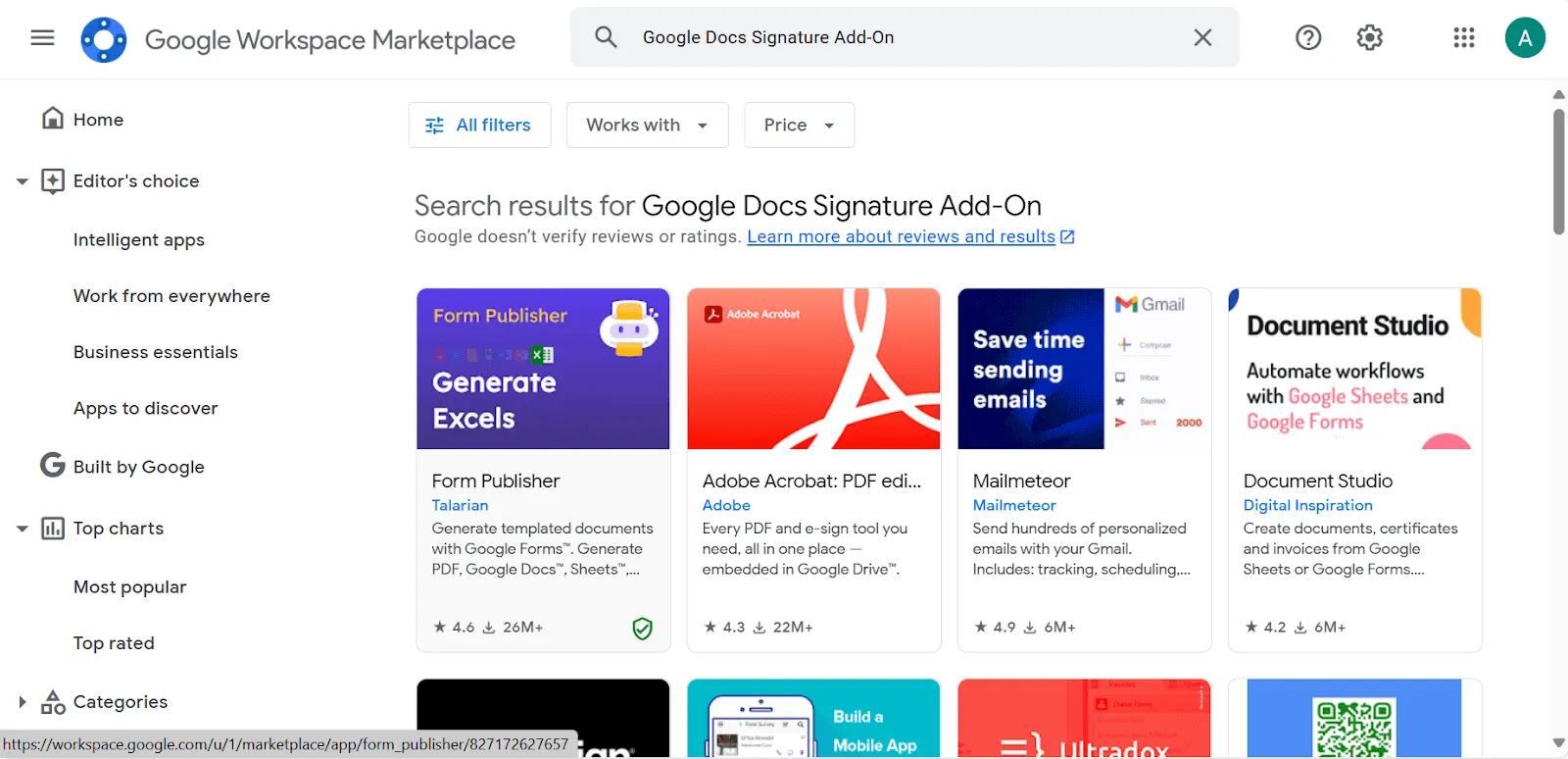
- Najděte doplněk pro podpis: Přejděte na Google Workspace Marketplace a vyhledejte „doplněk pro podpis“.
- Instalace doplňku: Postupujte podle pokynů k instalaci vybraného doplňku.
- Přidejte svůj podpis: Pomocí funkcí doplňku vytvořte nebo nahrajte svůj podpis a vložte jej do dokumentu.
Kromě základních funkcí zde najdete několik dalších tipů, jak co nejlépe využít doplněk pro přidávání podpisů:
- Některé doplňky vám umožňují vložit dynamické prvky, jako je aktuální datum, čas nebo dokonce poloha, takže váš podpis bude vždy aktuální.
- Můžete nastavit pravidla pro automatické použití různých podpisů na základě obsahu dokumentu, příjemce nebo jiných kritérií.
- Pokud to váš doplněk Google Docs podporuje, propojte jej se svým účtem Gmail, aby se váš digitální podpis automaticky přidával k odesílaným e-mailům.
- Pomocí funkcí hromadného zpracování můžete přidat podpisy do více dokumentů najednou.
- Ujistěte se, že váš doplněk Google Docs nabízí bezpečné ukládání a přenos vašich podpisových dat.
Jak přidat podpis do dokumentů Google Docs pomocí telefonu
Základní funkce přidávání digitálního podpisu do dokumentů Google Docs je stejná na telefonech i počítačích, ale konkrétní kroky a uživatelské rozhraní se mohou mírně lišit v závislosti na hardwaru a softwaru.
Kroky pro přidání podpisu do dokumentů Google Docs pomocí telefonu
Zde je podrobný návod, jak podepsat dokument Google Docs pomocí telefonu:
- Stáhněte si aplikaci Google Docs z Playstore/Appstore.
- Jakmile máte aplikaci, otevřete/vytvořte dokument Google Docs, který chcete podepsat.
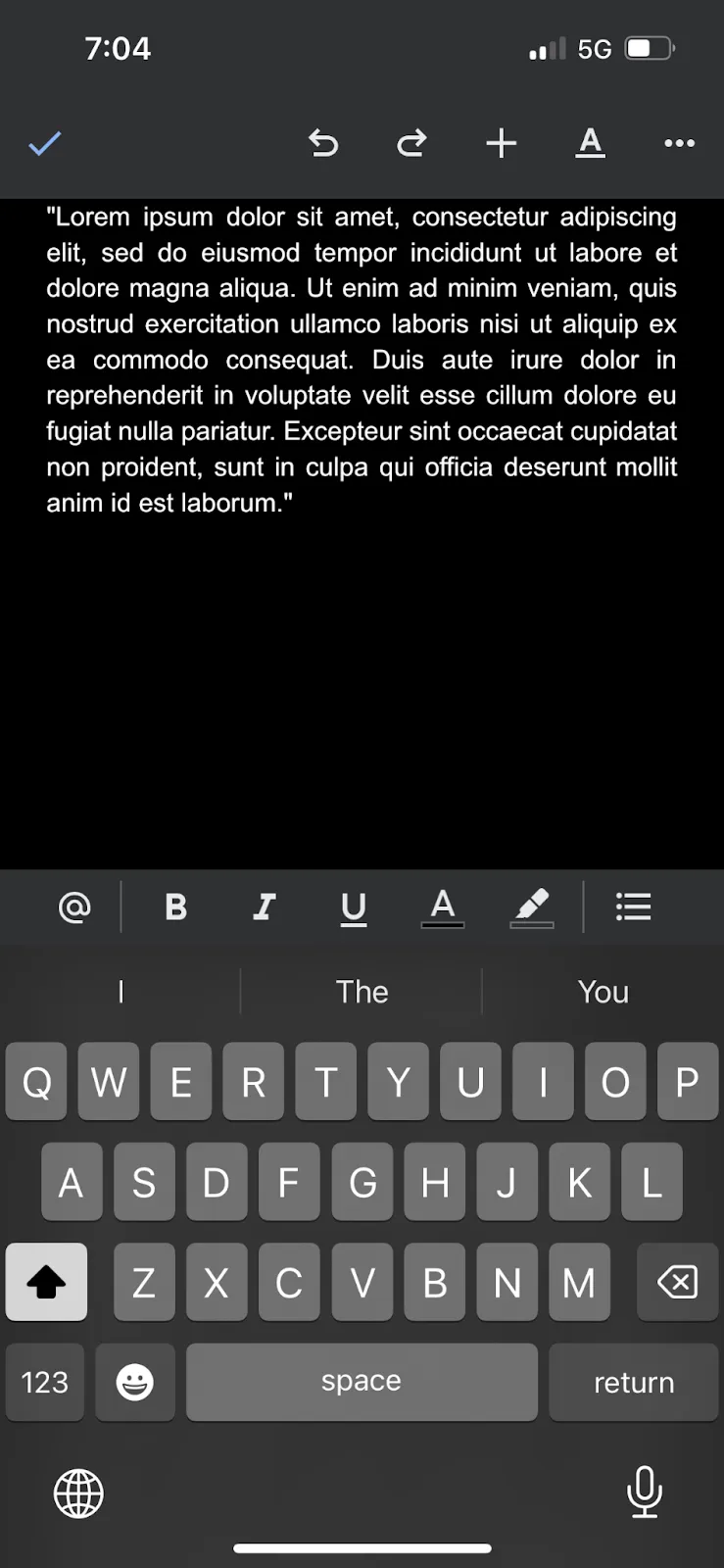
- Umístěte kurzor na místo, kde chcete, aby se elektronický podpis zobrazil.
- Klepněte na tlačítko Vložit (+) a poté na Obrázek.
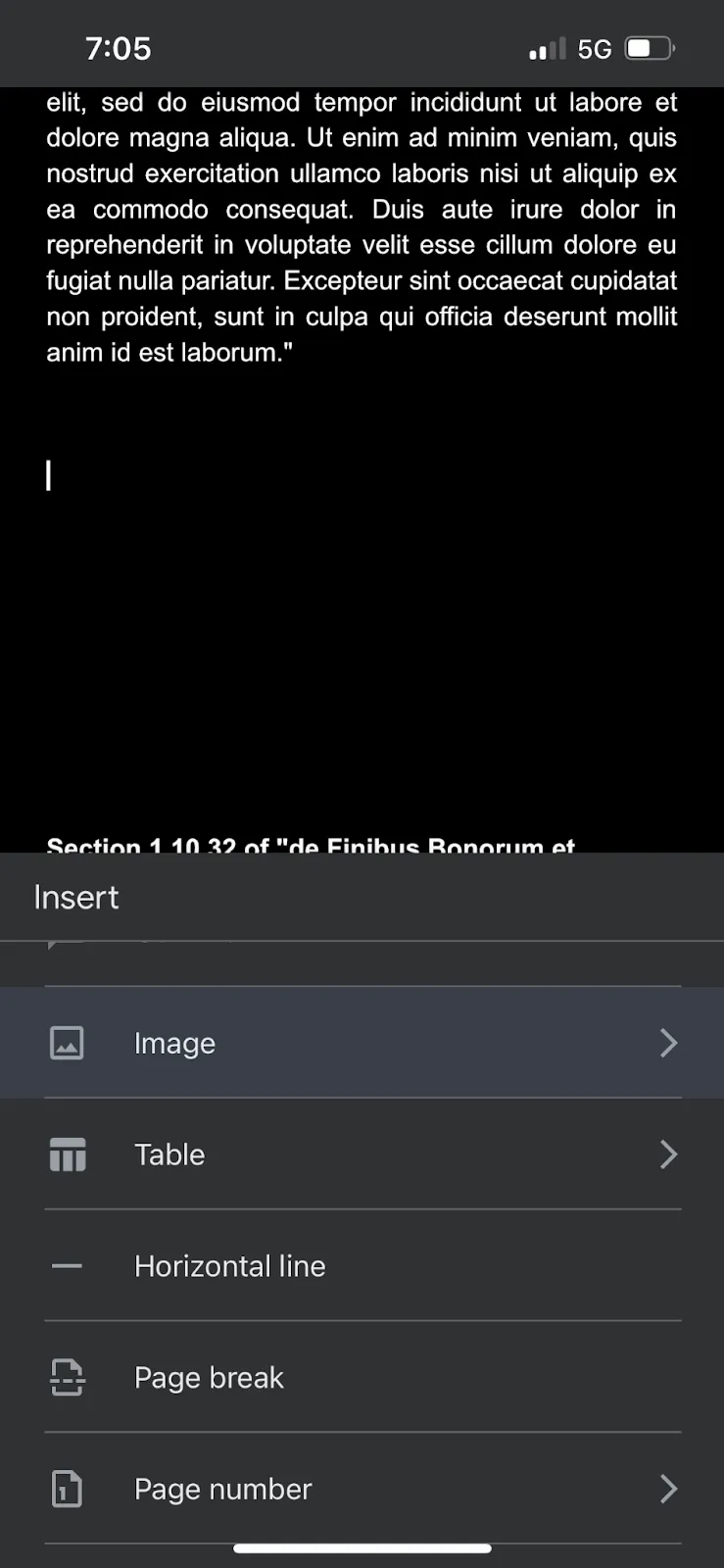
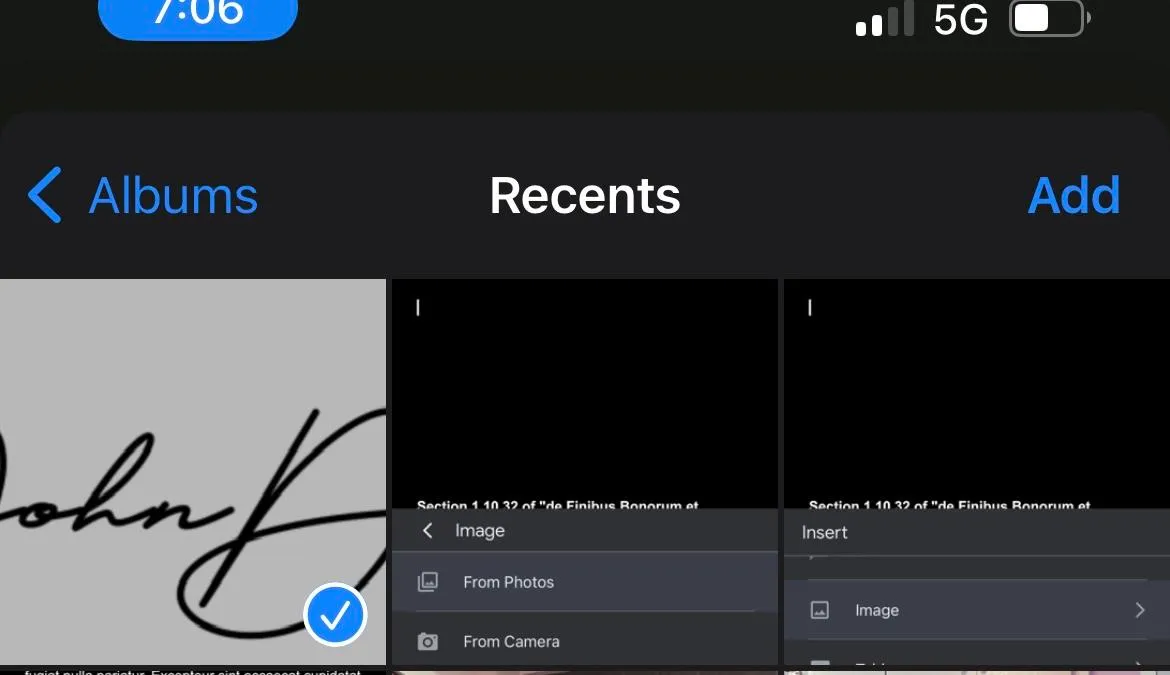
- Vyberte obrázek svého podpisu z obrázků v zařízení a klikněte na Přidat.
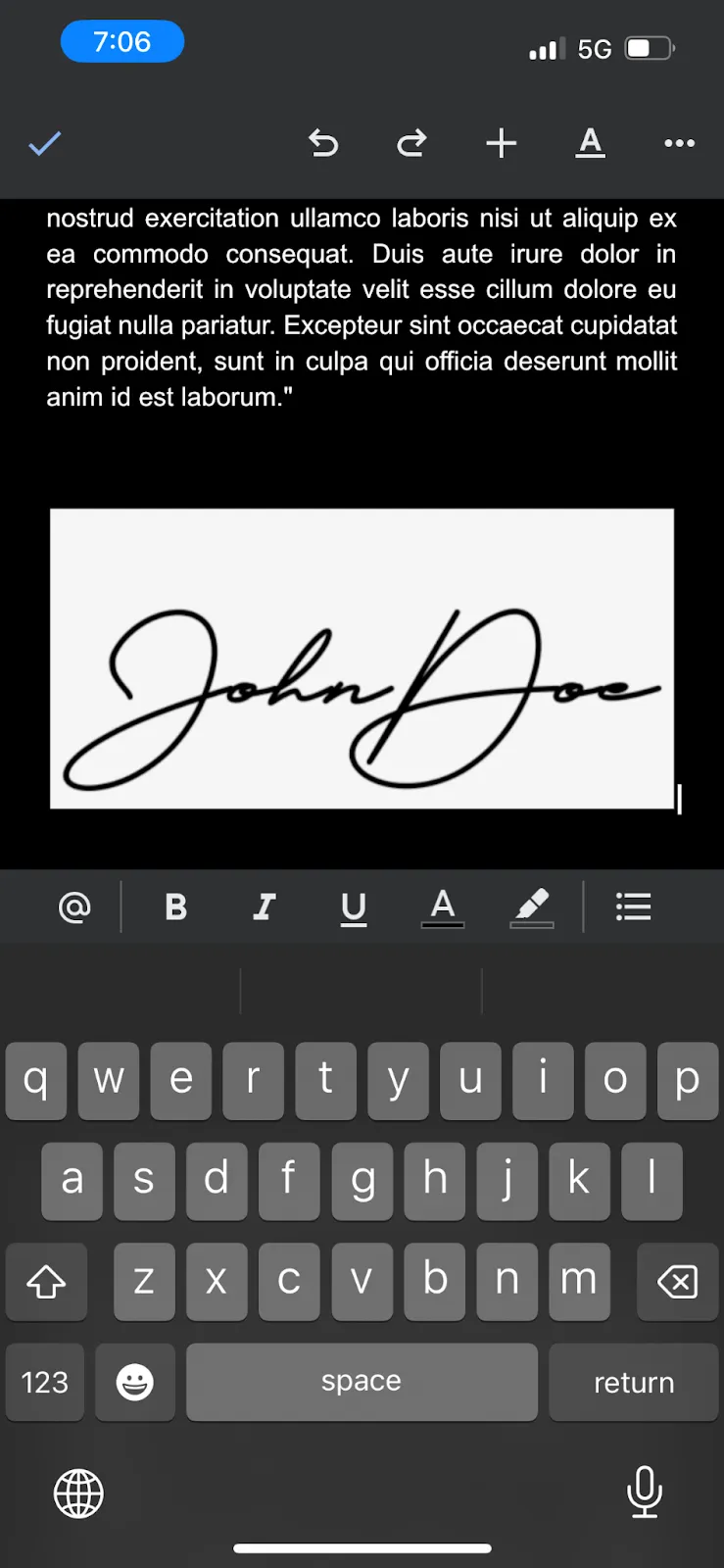
- Uložte dokument a obrázek vašeho podpisu bude přidán.
💡Tip pro profesionály: Než se pustíte do psaní podpisu na telefonu, zkuste si ho nejprve nacvičit na kousku papíru, aby vypadal přirozeněji.
Zjednodušte správu dokumentů pomocí ClickUp
Ačkoli je Google Docs cenným nástrojem, v určitých ohledech může být omezující. Jeho omezení velikosti souborů, relativně základní možnosti formátování a potenciální problémy s integrací nemusí vyhovovat potřebám uživatelů, kteří hledají pokročilé funkce nebo plynulé pracovní postupy.
Pokud chcete zvýšit svou produktivitu a spolupráci, ClickUp je řešení pro správu dokumentů, které vám pomůže překonat tyto omezení a využít další výhody.
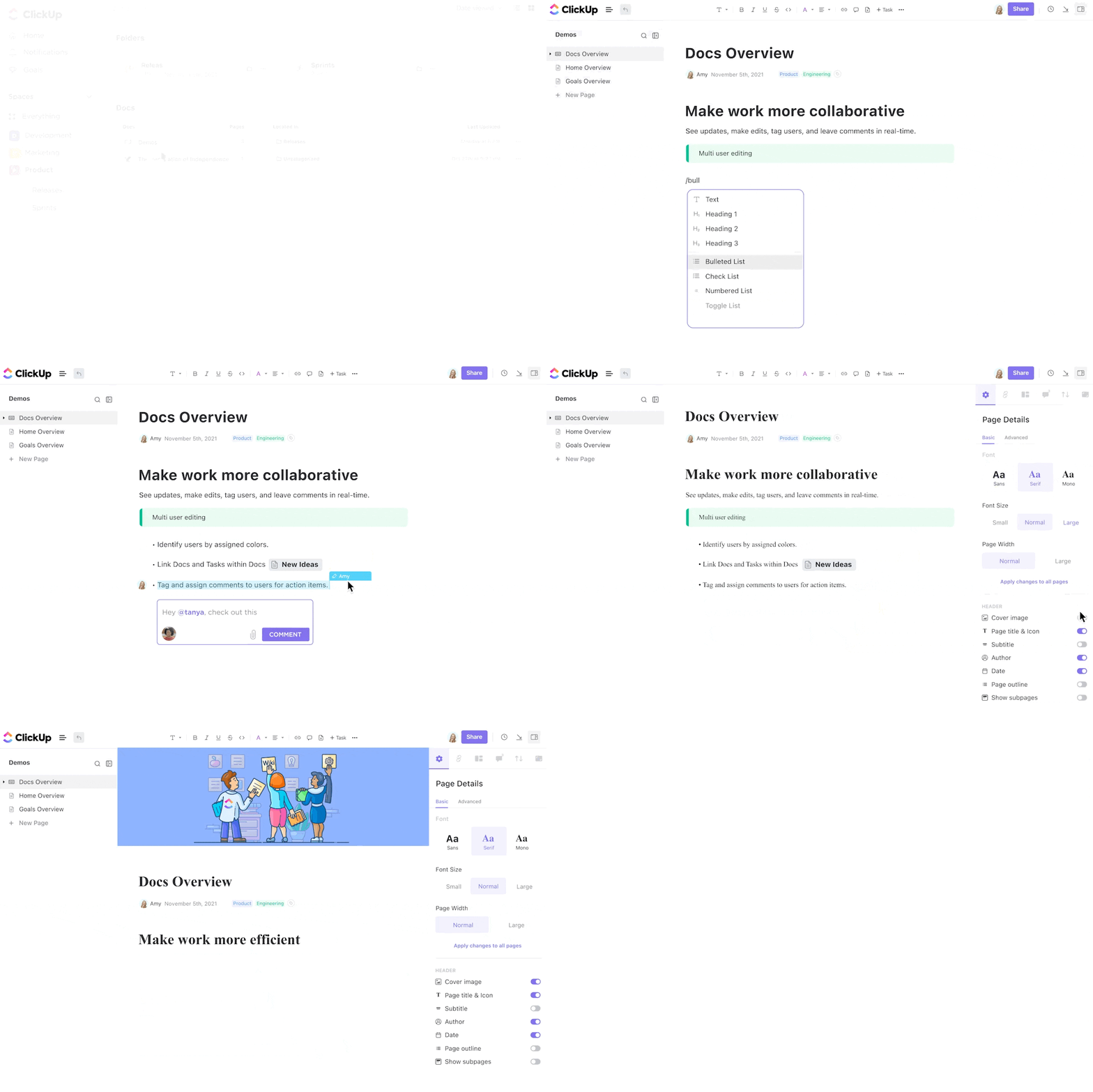
Zde je důvod, proč je ClickUp lepší než Google Docs:
- Snadné podepisování dokumentů: Získejte digitální podpisy od členů svého týmu pouhými několika kliknutími, což vám ušetří čas a starosti.
- Vlastní pole: Vytvořte vlastní pole v ClickUp, abyste mohli sledovat konkrétní informace související s vašimi dokumenty, jako je stav dokumentu, termíny splnění nebo přiřazení vlastníků.
- Hromadné akce: Efektivně spravujte více dokumentů najednou pomocí hromadných akcí, jako je přesun, kopírování nebo mazání.
- Hladká integrace s vašimi úkoly: Propojte dokumenty přímo s příslušnými úkoly ClickUp, aby vše zůstalo organizované a přístupné.
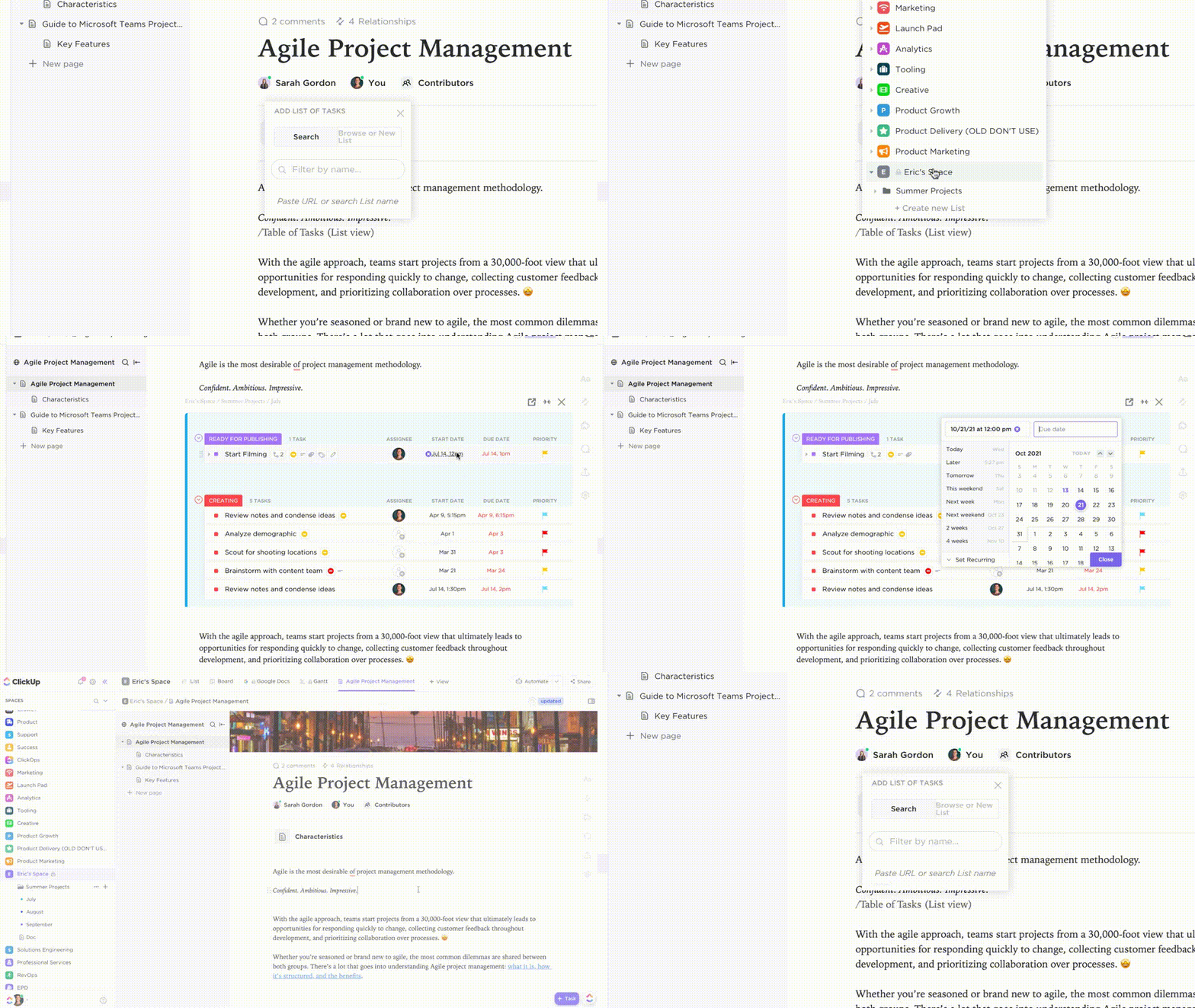
- Šablony dokumentů pro rychlý start: Použijte předem připravené šablony ClickUp k rychlejšímu vytváření dokumentů.
- Formátování bohatého textu: Přidejte nadpisy, odrážky, bannery, obrázky a další prvky, aby byly vaše dokumenty vizuálně přitažlivé a informativní.
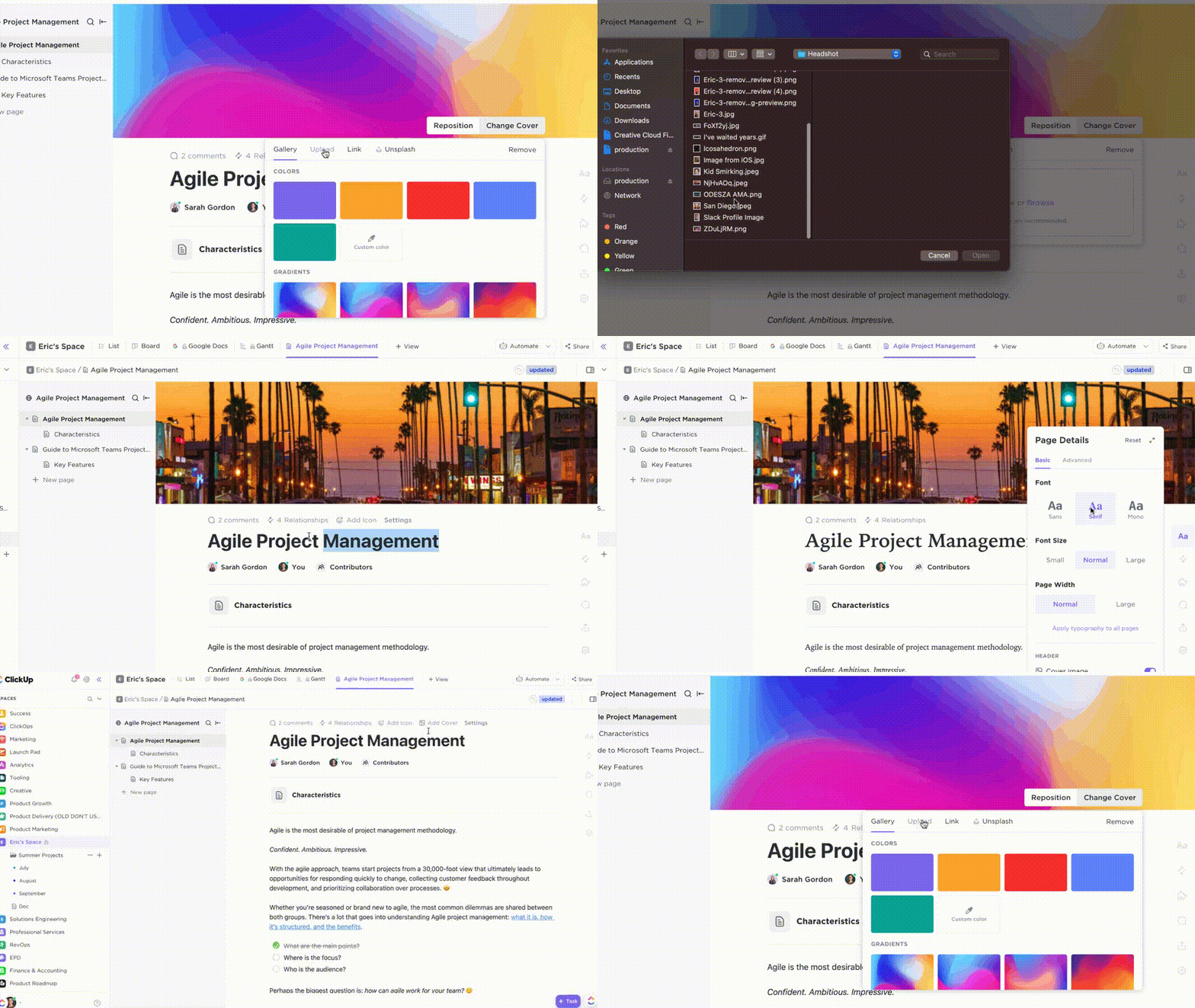
- Whiteboarding: Spolupracujte vizuálně s členy týmu pomocí vestavěných funkcí whiteboardingu ClickUp.
- Myšlenkové mapy: Vytvářejte a organizujte nápady pomocí ClickUp Mind Maps.
- Přílohy souborů: K dokumentům můžete připojit různé typy souborů, včetně obrázků, souborů PDF a tabulek.
- Kontrolní seznamy: Pomocí kontrolních seznamů úkolů ClickUp vytvořte kontrolní seznamy ve svých dokumentech, abyste mohli sledovat pokrok a zajistit dokončení úkolů.
- Sledování času: Sledujte čas strávený prací na dokumentech pomocí nástroje ClickUp Project Time Tracking, abyste zlepšili řízení projektů a alokaci zdrojů.
- Přizpůsobitelné panely: Vytvářejte vlastní panely pomocí panelů ClickUp, abyste vizualizovali metriky dokumentů a sledovali pokrok.
- Funkce usnadňující přístup: ClickUp Docs je navržen s ohledem na přístupnost a nabízí funkce jako kompatibilitu se čtečkami obrazovky a navigaci pomocí klávesnice.
Chcete se podělit o své znalosti se svým týmem? Vytvořte interní znalostní databázi a pozvěte je, aby prozkoumali vaši sbírku dokumentů, poznámek a nápadů.
Ale to není vše. S ClickUpem můžete snadno využívat AI pro dokumentaci.
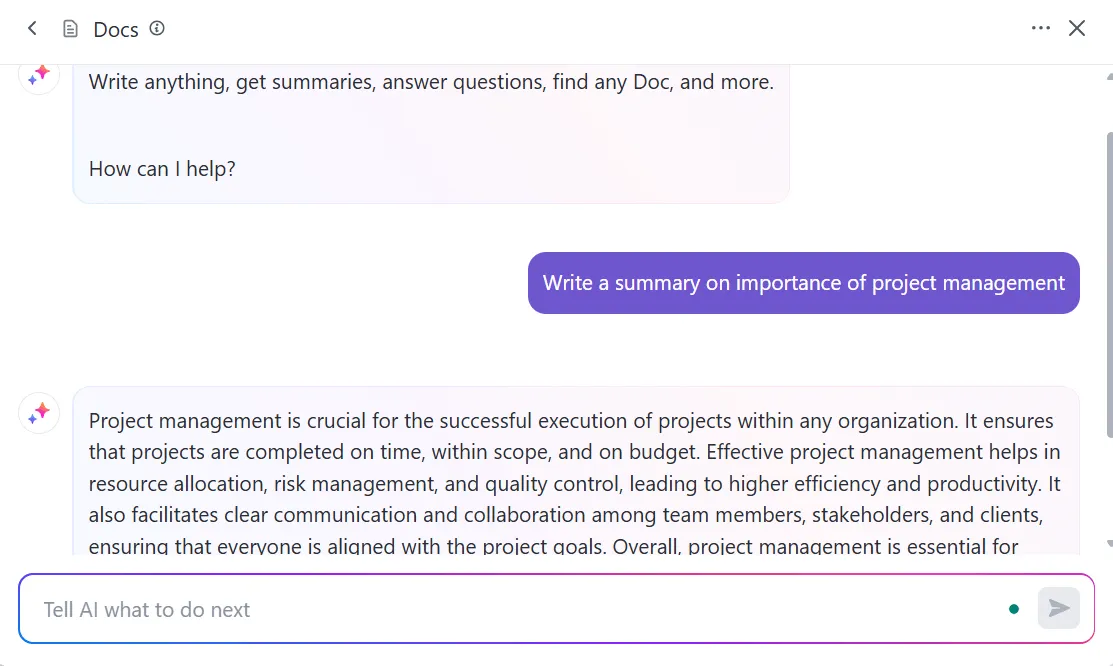
ClickUp Brain je funkce založená na umělé inteligenci, která zvyšuje produktivitu automatizací úkolů, jako je vytváření dokumentů, shrnování a organizace dat. Pomáhá vám efektivněji spravovat informace tím, že navrhuje relevantní obsah, generuje poznatky a zjednodušuje způsob, jakým zpracováváte a sdílíte dokumenty.
Ale nemusíte nám věřit jen na slovo. Tady je, co říká Mitch Stephens, technický programový manažer PMP ve společnosti Shiptour:
Od zavedení ClickUp se naše týmy postupně přestaly používat Google Docs pro dokumentaci a dokumentace se výrazně zlepšila.
Od zavedení ClickUp se naše týmy postupně přestaly používat Google Docs pro dokumentaci a dokumentace se výrazně zlepšila.
S ClickUp Brain můžete:
- Generování obsahu: Ať už potřebujete příspěvek do blogu, e-mail nebo zprávu, ClickUp Brain vám pomůže začít s návrhem.
- Vylepšete své psaní: ClickUp Brain nabízí nejlepší nástroj pro psaní s umělou inteligencí, který vám navrhne úpravy, díky nimž bude vaše psaní jasnější, stručnější a poutavější.
- Brainstorming nápadů: Trápí vás tvůrčí blok? ClickUp Brain vám pomůže generovat nové nápady a perspektivy.
Více než Google Docs: Používání ClickUp pro podpisy a další funkce
Tím končí náš návod, jak přidat podpis do dokumentů Google Docs! I když se jedná o poměrně jednoduchý proces, je třeba si zapamatovat několik věcí, jako je vytvoření obrázku podpisu a jeho vložení do dokumentu.
Pokud hledáte řešení, které je více než jen software pro úpravu dokumentů a má vše, co potřebujete pro správu svých dokumentů, můžete vyzkoušet ClickUp.
ClickUp je jednoduchá, ale výkonná platforma pro produktivitu, která vám nabízí přístup k široké škále funkcí, včetně spolupráce na dokumentech, elektronických podpisů a dalších. Chcete-li se o ClickUp dozvědět více, můžete si hned zaregistrovat bezplatný účet.