

Joplin si v poslední době získal velkou oblibu mezi uživateli jako bezplatná aplikace pro pořizování poznámek. Nabízí přehledné rozhraní a funkce pro organizování a správu poznámek. Osobně používám Joplin již delší dobu a shledávám ho jako skvělý nástroj pro základní pořizování poznámek.
Ale jak se moje požadavky stávaly složitějšími, začal jsem narážet na určité problémy.
Nedostatek pokročilých funkcí v Joplinu způsobil, že se pro můj konkrétní pracovní postup nehodil. Ve skutečnosti několik uživatelů Joplinu hledá lepší možnosti kvůli mnoha omezením tohoto nástroje.
Abych vyhověl svým potřebám, vyzkoušel jsem další software pro pořizování poznámek, který je k dispozici na trhu. Na základě těchto osobních zkušeností a poznatků mého týmu zde v ClickUp jsem sestavil seznam nejlepších alternativ k Joplinu pro pořizování poznámek, ze kterých si můžete vybrat.
Pojďme se na ně podívat!
Co byste měli hledat v alternativách k Joplinu?
Po vyzkoušení několika alternativ Joplinu jsem zjistil, že funkce jako spolupráce v reálném čase, pokročilé vyhledávací funkce a integrovaná správa úkolů výrazně zlepšily moji produktivitu a organizaci poznámek.
Zde je několik klíčových faktorů, které musíte vzít v úvahu před výběrem vhodné alternativy k Joplinu:
- Robustní organizace poznámek: Zvažte nástroj, který nabízí flexibilní hierarchické struktury, značkování a vyhledávací funkce pro efektivní správu vašich poznámek.
- Pokročilé možnosti formátování: Hledejte nástroj, který podporuje formátování bohatého textu, bloky kódu a přizpůsobitelné šablony, abyste vylepšili prezentaci svých poznámek.
- Kompatibilita napříč platformami: Ujistěte se, že je nástroj přístupný na všech vašich oblíbených zařízeních (např. stolní počítač, mobilní telefon, tablet), aby byla zajištěna plynulá synchronizace poznámek.
- Funkce pro spolupráci: Upřednostněte nástroj, který nabízí spolupráci v reálném čase, sdílené poznámkové bloky a správu verzí.
- Integrační možnosti: Posuďte, jak dobře se nástroj integruje s jinými aplikacemi pro zvýšení produktivity, aby zefektivnil váš pracovní postup.
- Přizpůsobitelnost: Hledejte software pro pořizování poznámek, který nabízí možnosti přizpůsobení, jako jsou motivy, klávesové zkratky a pluginy, abyste si mohli přizpůsobit prostředí podle svých preferencí.
- Podpora Markdown: Ujistěte se, že nástroj nabízí nativní podporu Markdown nebo plugin editoru Markdown, pokud dáváte přednost poznámkám Markdown pro jejich jednoduchost a efektivitu.
- Funkce založené na umělé inteligenci: Zvažte aplikaci pro pořizování poznámek, která využívá umělou inteligenci a nabízí funkce jako inteligentní návrhy vyhledávání, zpracování přirozeného jazyka, brainstorming a možnosti generování obsahu.
10 nejlepších alternativ k Joplin
Nyní už víte, na co se při výběru softwaru pro poznámky zaměřit. Pojďme se podívat na 10 nejlepších alternativ k Joplinu:
1. ClickUp (nejlepší pro správu projektů, spolupráci a dokumentaci)
ClickUp je jedna z nejlepších aplikací pro pořizování poznámek a pomohla mi výrazně zlepšit mé procesy pořizování poznámek.
Ačkoli je tento nástroj nejznámější pro správu projektů, je také skvělou alternativou k Joplinu, zvyšuje efektivitu a optimalizuje produktivitu.
ClickUp Docs mi umožňuje vytvářet a organizovat dokumenty podle potřeb mého pracovního postupu. Používám Docs k vytváření návrhů zpráv, wiki, blogů a článků, k vypracovávání projektových plánů nebo k ukládání důležitých poznámek – vše na jednom místě.
ClickUp Docs také nabízí funkce pro spolupráci v reálném čase, které týmům umožňují současně upravovat dokumenty a přidávat k nim komentáře.

Možnosti formátování bohatého textu tohoto nástroje mi přijdou velmi užitečné. Mohu snadno používat záhlaví, odrážky, tabulky a dokonce přidávat bannery pro zvýraznění důležitých informací. To znamená, že mohu snadno vytvářet profesionálně vypadající dokumenty, aniž bych potřeboval externí editor.

ClickUp Brain je integrován přímo do ClickUp Docs. To mi umožňuje používat ClickUp Brain přímo v dokumentu k brainstormingu nápadů a výzkumu témat, aniž bych musel opustit textový editor, a dokonce generovat obsah v ClickUp Docs během několika sekund zadáním konkrétních pokynů AI writerovi.

Další funkcí, kterou považuji za velmi užitečnou, je vestavěná kontrola pravopisu a gramatiky. Jako někdo, kdo tráví hodně času psaním, považuji tuto funkci za užitečnou při odhalování drobných chyb, které by mi při psaní mohly snadno uniknout.
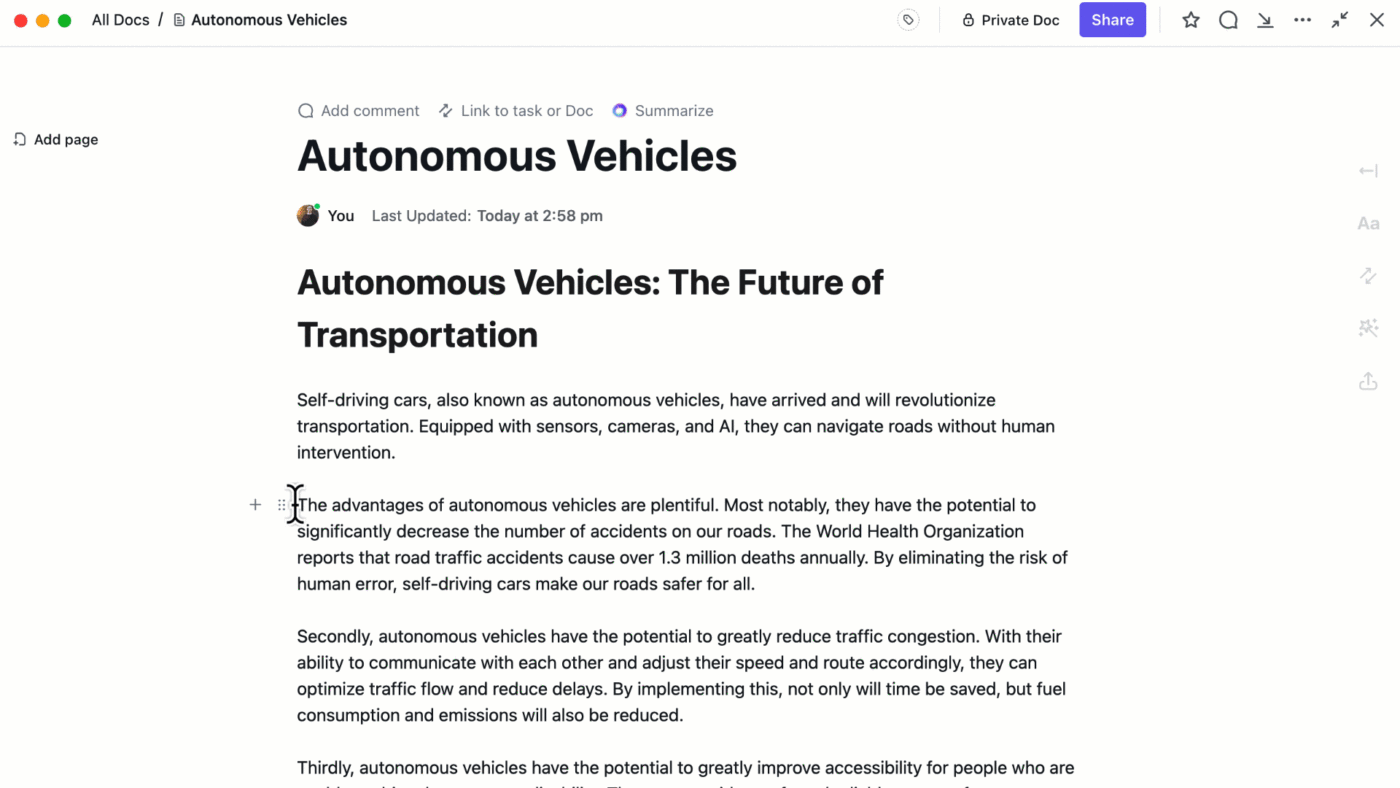
S ClickUp Brain mohu také rychle překládat části textu přímo v dokumentu. To se hodí, když potřebuji napsat obsah pro globální publikum, například pro mezinárodní tým, se kterým spolupracuji.

Ať už si zapisuji nápady, vytvářím seznamy úkolů nebo organizuji své myšlenky, ClickUp Notepad je v takových momentech neuvěřitelně užitečný.
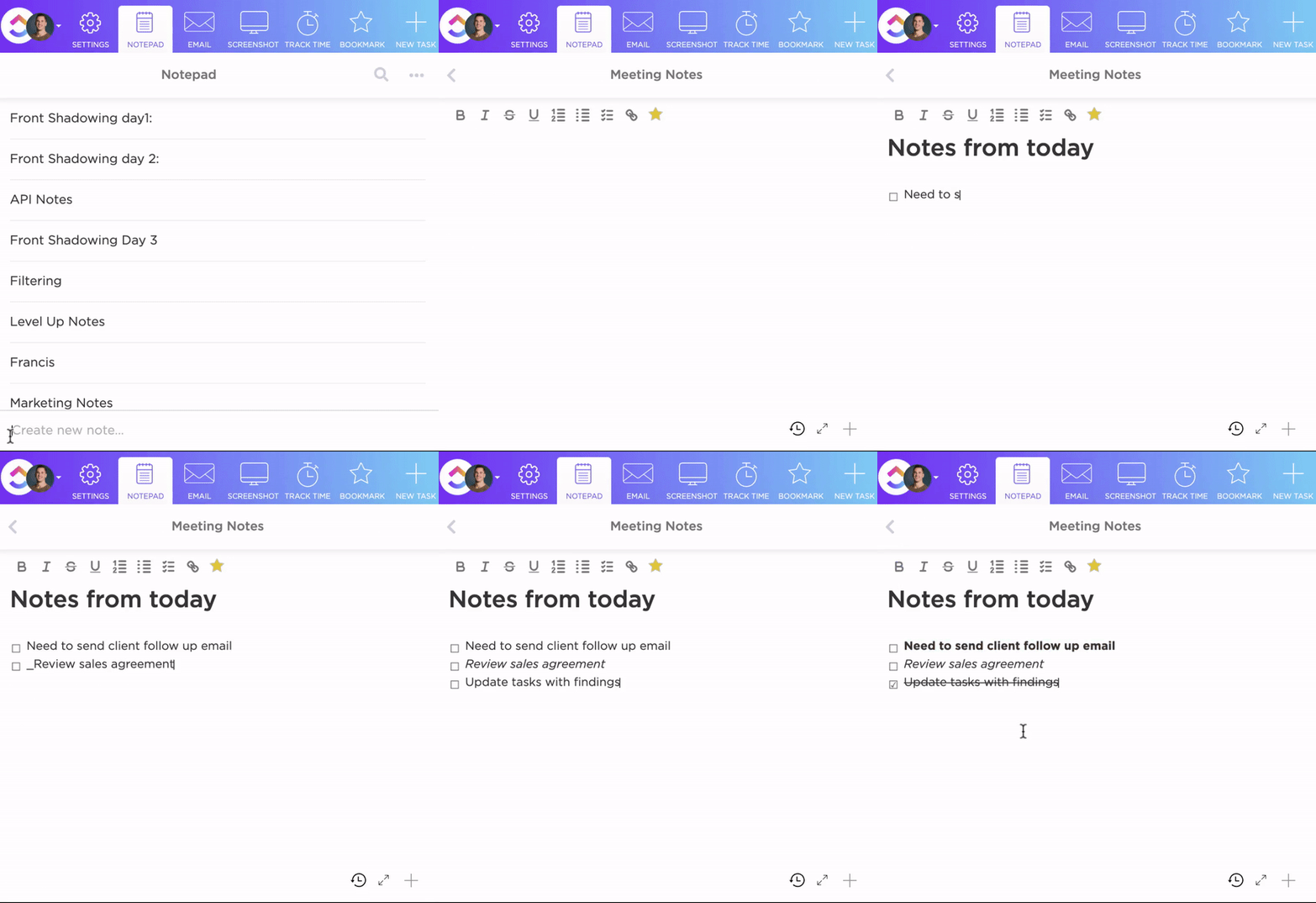
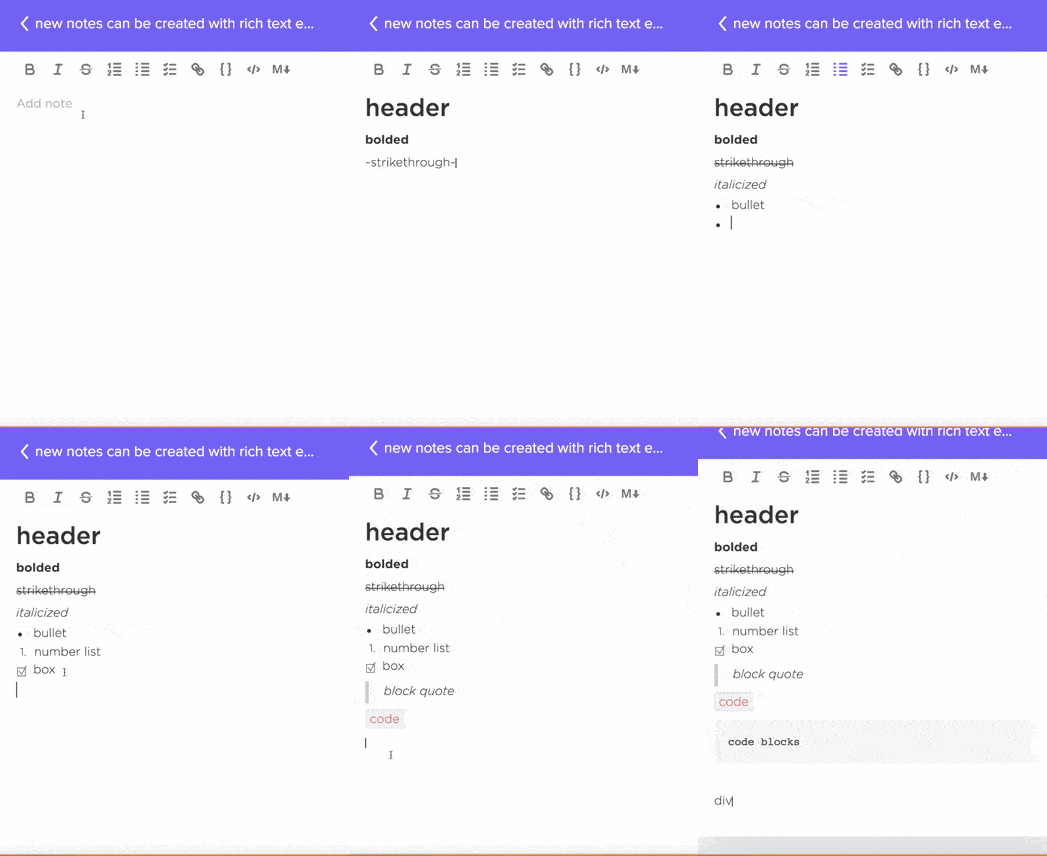
Díky bohatým možnostem úpravy textu mohu své poznámky formátovat pomocí barev, záhlaví a odrážek, což mi pomáhá udržovat vše vizuálně přehledné.
?Tip pro profesionály: Chcete-li se naučit, jak lépe psát poznámky, podívejte se na tyto běžné metody a šablony pro psaní poznámek!
Nejlepší funkce ClickUp
- Získejte přístup k předem připraveným šablonám pro vytváření různých typů dokumentů prostřednictvím ClickUp Templates.
- Sledujte změny v dokumentech a vraťte se k předchozím verzím pomocí funkcí pro správu verzí v ClickUp Docs.
- Vizualizujte nápady a brainstormujte společně pomocí ClickUp Mind Maps a ClickUp Whiteboards.
- Přidávejte připomenutí pomocí ClickUp Reminders a vytvářejte a spravujte kontrolní seznamy v rámci poznámek nebo úkolů pomocí ClickUp Task Checklists.
- Pište e-maily a blogy, generujte nápady pro marketingové kampaně pomocí generativních nástrojů pro psaní s umělou inteligencí.
- Integrujte je s oblíbenými nástroji, jako jsou Google Workspace, Slack a Zoom, pomocí ClickUp Integrations.
- Efektivně organizujte poznámky pomocí značek pro snadné vyhledávání a filtrování.
- Sledujte produktivitu týmu a postup projektu pomocí ClickUp Time Tracking.
- Propojte poznámky a dokumenty s úkoly, projekty nebo jinými dokumenty a snadno k nim přistupujte prostřednictvím univerzálního vyhledávání ClickUp.
Omezení ClickUp
- Mobilní aplikace ClickUp zatím nenabízí všechny funkce dostupné v desktopové verzi.
Ceny ClickUp
- Navždy zdarma
- Neomezený: 7 $/měsíc na uživatele
- Business: 12 $/měsíc na uživatele
- Enterprise: Kontaktujte nás ohledně cen
- ClickUp Brain: Přidejte k jakémukoli placenému tarifu za 7 $/měsíc za každého člena pracovního prostoru.
Hodnocení a recenze ClickUp
- G2: 4,7/5 (více než 9 000 recenzí)
- Capterra: 4,6/5 (více než 4 000 recenzí)
2. Notion (nejlepší pro spolupráci na dokumentech a sledování úkolů)

Notion používám ke sledování projektů, plánování svého dne a dokonce i ke spolupráci s mým týmem. Nejlepší na Notion je, že je velmi přizpůsobitelný a můžete si ho přizpůsobit svým potřebám pro vytváření wiki stránek nebo budování celých webových stránek.
Notion dokonce umožňuje uživatelům vytvářet vlastní databáze pro sledování čehokoli od úkolů po návyky. Oceňuji také to, že mi umožňuje přizpůsobit předem připravené šablony pro opakující se úkoly, abych mohl zefektivnit svůj pracovní postup.
Nejlepší funkce Notion
- Vytvářejte rychlé poznámky a snadno přizpůsobujte databáze pro ukládání a organizování poznámek, úkolů a projektů.
- Sdílejte a upravujte dokumenty v reálném čase pomocí nástrojů pro spolupráci.
- Získejte přístup ke všem poznámkám a dokumentům odkudkoli pomocí mobilní aplikace Notion a webové platformy.
Omezení aplikace Notion
- Placené tarify mohou být pro jednotlivce nebo malé týmy drahé.
- Ve srovnání s konkurencí postrádá pokročilé možnosti formátování textu a obrázků.
Ceny Notion
- Navždy zdarma
- Plus: 12 $/měsíc na uživatele
- Business: 18 $/měsíc na uživatele
- Enterprise: Individuální ceny
- Notion AI je k dispozici jako doplněk za 10 USD za člena a měsíc.
Hodnocení a recenze Notion
- G2: 4,7/5 (více než 5000 recenzí)
- Capterra: 4,7/5 (více než 2000 recenzí)
3. Bear (nejlepší pro psaní v Markdownu pro čisté formátování)

Bear, oblíbená aplikace mezi uživateli Apple, je ideální pro zapisování nápadů, poznámek a dokonce i psaní blogových příspěvků. Líbí se mi její jednoduché rozhraní, které není tak nepřehledné jako u některých jiných aplikací pro psaní poznámek. Automaticky označuje moje poznámky na základě klíčových slov, kategorizuje je a pomáhá mi udržovat pořádek a rychle najít to, co potřebuji.
Jedna věc, kterou opravdu oceňuji, je možnost exportovat poznámky v různých formátech, jako jsou soubory PDF nebo Markdown. Navíc tmavý režim aplikace Bear je záchranou při nočním psaní.
Nejlepší funkce Bear
- Exportujte své poznámky do různých formátů, včetně PDF, DOCX, JPG, souborů Markdown a HTML.
- Organizujte poznámky pomocí štítků a složek pro snadné vyhledávání.
- Synchronizujte své poznámky na více zařízeních pomocí iCloud.
Omezení medvěda
- Žádná historie verzí poznámek ani funkce zpět/znovu pro omylem smazané nebo upravené poznámky.
- Žádné vestavěné funkce pro správu úkolů nebo sledování projektů
Ceny Bear
- Navždy zdarma
- Bear Pro: 2,99 $/rok
Hodnocení a recenze Bear
- G2: 4,6/5 (více než 40 recenzí)
- Capterra: N/A
4. Google Docs (nejlepší pro spolupráci s ostatními v reálném čase)

Díky Google Docs mám přístup k poznámkám odkudkoli a z jakéhokoli zařízení. Je to skvělé pro psaní esejí, životopisů, blogů, vytváření dokumentů a dokonce i pro spolupráci s ostatními na projektech. Docs také velmi usnadnil sdílení dokumentů s týmy a sledování změn.
Velmi užitečnou funkcí je vestavěná kontrola pravopisu a gramatiky, která se hodí, když píšu něco profesionálního nebo pro širší publikum. Díky integraci s dalšími nástroji Google, jako jsou Tabulky a Prezentace, je vytváření prezentací a tabulek velmi snadné.
Nejlepší funkce Google Docs
- Vytvářejte a upravujte dokumenty online pomocí známého rozhraní textového editoru.
- Spolupracujte s ostatními v reálném čase na sdílených dokumentech.
- Hladká integrace s dalšími nástroji Google Workspace, jako jsou Tabulky a Prezentace.
Omezení služby Google Docs
- Pro přístup k dokumentům a jejich úpravy je nutné stabilní připojení k internetu.
- Postrádá pokročilé funkce pro komplexní formátování a rozvržení dokumentů.
Ceny Google Docs
- Navždy zdarma
- Business Starter: 7,20 $/měsíc na uživatele
- Business Standard: 14,40 $/měsíc na uživatele
- Business Plus: 21,60 $/měsíc na uživatele
Hodnocení a recenze Google Docs
- G2: 4,6/5 (více než 42 000 recenzí)
- Capterra: 4,7/5 (více než 28 000 recenzí)
Další informace: 10 nejlepších bezplatných šablon pro pořizování poznámek v Google Docs, Word a ClickUp, které můžete vyzkoušet!
5. Obsidian (nejlepší pro propojování souvisejících poznámek pro lepší pochopení)

Obsidian mi pomáhá propojovat mé nápady, budovat mou osobní znalostní bázi a činí psaní poznámek produktivní činností. Líbí se mi, jak mohu propojit více poznámek dohromady a vytvořit tak síť informací, kterou lze snadno prozkoumávat. Je to jako mít myšlenkovou mapu poznámek uspořádanou přesně tak, jak chcete.
Obsidian je také skvělý pro lidi, jako jsou výzkumníci nebo autoři, kteří chtějí organizovat své myšlenky a psát poznámky efektivněji. Zjistil jsem, že uživatelé mohou aplikaci přizpůsobit svým potřebám pomocí možností přidávání pluginů, změny motivů a vytváření vlastních šablon.
Nejlepší funkce Obsidianu
- Propojte související poznámky a vytvořte propojenou síť poznámek.
- Vkládání obrázků, bloků kódu a dalších médií přímo do poznámek
- Exportujte své poznámky do různých formátů, včetně souborů PDF a Markdown.
Omezení aplikace Obsidian
- Omezené funkce pro online spolupráci ve srovnání s jinými aplikacemi pro pořizování poznámek
- Pro začínající uživatele představuje strmou křivku učení.
Ceny Obsidian
- Navždy zdarma
- Komerční použití: 50 $/rok
Hodnocení a recenze Obsidian
- G2: N/A
- Capterra: 4,9/5 (28+ recenzí)
6. Document360 (nejlepší pro spolupráci a organizaci obsahu)

Document360 je platforma pro efektivní ukládání, organizování a sdílení všech vašich důležitých informací. Pomocí ní jsem mohl snadno vytvářet interní znalostní báze, články, manuály a dokonce i FAQ.
Pomohlo mi to zefektivnit proces správy znalostí a zlepšit celkovou produktivitu.
Document360 obsahuje funkci vyhledávání, která usnadňuje nalezení toho, co potřebujeme, když to potřebujeme. Líbí se mi také funkce pro spolupráci, které Document360 nabízí. Uživatelé mohou pracovat na dokumentech společně v reálném čase a dokonce přiřazovat úkoly různým členům týmu.
Nejlepší funkce Document360
- Organizujte svůj obsah pomocí kategorií, značek a vyhledávací funkce.
- Integrujte je s oblíbenými nástroji, jako jsou Slack, Jira a Intercom.
- Využijte funkce založené na umělé inteligenci, jako jsou návrhy obsahu a optimalizace vyhledávání.
Omezení Document360
- Ve srovnání s jinými textovými editory postrádá pokročilé možnosti formátování.
- Nabízí vyšší ceny ve srovnání s jinými programy pro pořizování poznámek.
Ceny Document360
- Standard: 199 $/měsíc na uživatele
- Profesionální: 299 $/měsíc na uživatele
- Business: 399 $/měsíc na uživatele
- Podnik: Ceny na míru
- Enterprise+: Individuální ceny
Hodnocení a recenze Document360
- G2: 4,7/5 (více než 400 recenzí)
- Capterra: 4,7/5 (více než 200 recenzí)
7. OneNote (nejlepší pro organizování poznámek ve formátu poznámkového bloku)

OneNote je flexibilní a perfektní pro strukturované digitální organizování poznámek. Mohl jsem si vytvořit samostatné sešity, sekce a stránky pro své psaní, což mi usnadnilo třídění obsahu.
OneNote také umožňuje uživatelům přidávat multimediální obsah – text, obrázky, zvuk a dokonce i video. Tato funkce mi pomohla proměnit můj nudný obsah na vizuálně poutavé informace. Navíc je velkou výhodou jeho integrace s dalšími nástroji Microsoftu, jako jsou Word a Excel, protože mi pomáhá snadno spolupracovat a sdílet své poznámky s týmem v reálném čase.
Nejlepší funkce aplikace OneNote
- Vytvářejte různé typy poznámek, včetně textových, zvukových, video a kreseb.
- Organizujte si poznámky ve formátu poznámkového bloku s oddíly a stránkami.
- Pomocí rozpoznávání rukopisu převádějte ručně psané poznámky na text.
Omezení aplikace OneNote
- Nabízí základní nástroje pro spolupráci, které jsou pro komplexní řízení projektů neefektivní.
- Vyšší ceny ve srovnání s jinými aplikacemi pro pořizování poznámek
Ceny OneNote
- Navždy zdarma
- Microsoft 365 Personal: 6,99 $/měsíc
- Microsoft 365 Family: 9,99 $/měsíc
Hodnocení a recenze aplikace OneNote
- G2: 4,5/5 (více než 1800 recenzí)
- Capterra: 4,6/5 (více než 1700 recenzí)
8. Evernote (nejlepší pro pořizování poznámek a brainstorming)

Evernote nabízí několik flexibilních možností, což znamená, že mohu vytvářet poznámky, zápisníky a dokonce i štítky, abych měl své informace přehledně uspořádané.
Tento nástroj mi také umožňuje přidávat do poznámek různé typy obsahu, jako je text, obrázky, zvuk a dokonce i video. Užitečná je také jeho vyhledávací funkce! Pokud chcete něco rychle najít, můžete vyhledávat konkrétní klíčová slova nebo tagy.
Nejlepší funkce Evernote
- Ukládejte webové stránky nebo články přímo do Evernote jediným kliknutím pomocí nástroje Web Clipper.
- Organizujte poznámky do hierarchií pro lepší správu
- Rychlé vyhledávání poznámek pomocí klíčových slov, značek nebo dokonce ručně psaného textu
Omezení Evernote
- Funkce pro spolupráci jsou ve srovnání s jinými nástroji základní.
- Bezplatný tarif omezuje úložný prostor a funkce, nabízí pouze jeden zápisník a 50 poznámek, což brání pokročilým uživatelům.
Ceny Evernote
- Navždy zdarma
- Osobní: 14,99 $/měsíc
- Professional: 17,99 $/měsíc
- Teams: 24,99 $/měsíc
Hodnocení a recenze Evernote
- G2: 4,4/5 (více než 2000 recenzí)
- Capterra: 4,4/5 (více než 8000 recenzí)
9. Coda (nejlepší pro společnou správu projektů a pracovních postupů)

Coda pomáhá organizovat projekty celého vašeho týmu. Na jedné platformě jsem mohl vytvářet dokumenty, nastavovat databáze a dokonce i budovat webové stránky. Nejlepší na Codě jsou její funkce pro spolupráci, které usnadňují sledování změn a udržují celý tým na stejné vlně.
Coda jsem používal pro všechno, od plánování uvedení produktů na trh až po sledování údajů o prodeji, a integrované vzorce a automatizační funkce mi velmi pomohly. Automatizují opakující se úkoly a šetří týmům spoustu času a úsilí.
Nejlepší funkce aplikace Coda
- Spolupracujte na dokumentech s více členy týmu
- Získejte přístup k široké škále šablon pro různé projekty.
- Kombinujte text, tabulky a databáze v jednom dokumentu
Omezení aplikace Coda
- Aplikace pro pořizování poznámek může způsobit problémy s výkonem při práci s velkými dokumenty nebo složitými vzorci.
- Žádná vestavěná funkce historie verzí pro sledování změn v předchozích verzích v průběhu času.
Ceny Coda
- Navždy zdarma
- Pro: 12 $/měsíc
- Tým: 36 $/měsíc
- Enterprise: Individuální ceny
Hodnocení a recenze aplikace Coda
- G2: 4,7/5 (více než 400 recenzí)
- Capterra: 4,6/5 (více než 90 recenzí)
10. Google Keep (nejlepší pro nastavování připomínek a ukládání souborů)

Google Keep je skvělý pro zaznamenávání poznámek v prostém textu, ať už jde o rychlé zaznamenání nápadů, vytvoření nákupních seznamů nebo nastavení připomenutí. Považuji ho za velmi snadno použitelný a univerzální pro různé typy obsahu, k poznámkám lze přidávat obrázky, hlasové poznámky a dokonce i kresby.
Funkce vyhledávání je velmi užitečná, protože umožňuje najít cokoli zadáním klíčového slova nebo pomocí štítků. Integrace s dalšími nástroji Google, jako je Gmail a Kalendář, je další velkou výhodou, protože pomáhá uživatelům zůstat organizovaní a produktivní.
Nejlepší funkce Google Keep
- Nahrávejte zvukové poznámky a přepisujte je do textu.
- Nastavte si připomenutí podle času, místa nebo poznámek.
- Integrujte je s dalšími aplikacemi Google, jako je Gmail, Kalendář a další.
Omezení služby Google Keep
- Nelze se vrátit k předchozím verzím poznámek
- Aplikace pro pořizování poznámek nemá editor pro značkovací jazyk ani editor formátovaného textu.
Ceny služby Google Keep
- Navždy zdarma
Hodnocení a recenze Google Keep
- G2: 4,6/5 (více než 42 000 recenzí)
- Capterra: 4,7/5 (více než 180 recenzí)
Vytvářejte lepší a chytřejší poznámky s ClickUp
Po důkladném přezkoumání 10 nejlepších nástrojů pro pořizování poznámek je jasné, že každý z nich má své silné stránky a omezení. Pokud však chcete své poznámky proměnit v praktické úkoly, ClickUp je skvělou volbou!
Pomůže vám vytvářet a upravovat dokumenty a dokonce vylepšovat obsah pomocí umělé inteligence. Ale to není vše! ClickUp také dokáže proměnit vaše poznámky v cenné informace pro všechny vaše potřeby v oblasti řízení projektů. To umožňují jeho pokročilé nástroje s bohatými funkcemi, jako je automatizace a správa úkolů.
Ať už jste student, profesionál, projektový manažer nebo vedoucí týmu, ClickUp vám pomůže zvýšit produktivitu, zlepšit spolupráci v týmu a efektivněji dosahovat vašich cílů.
Zaregistrujte se ještě dnes zdarma na ClickUp a vyzkoušejte sílu skutečně komplexní platformy pro zvýšení produktivity!