
Řízení více týmů znamená dávat pozor na zpoždění nebo na kohokoli, kdo zaostává.
Pokud jste projektový manažer, pravděpodobně se s tímto úkolem setkáváte každý den, když dohlížíte na více týmů při plnění jejich projektových úkolů, dodržování časových harmonogramů a závislostí.
Rychle si uvědomíte, jak obtížné je přidělovat zdroje bez správných nástrojů a strategií. V takových případech se lidé obracejí na nástroje jako Notion, aby vytvořili Ganttovy diagramy. Notion poskytuje manažerům přehled o úkolech a pomáhá stanovit časové osy a milníky pomocí vizuálních pracovních postupů.
Ganttův diagram v Notion kombinuje řízení projektů a sledování úkolů v jednom dashboardu. Umožňuje vizualizovat úkoly a vyhnout se úzkým hrdelům. Díky přizpůsobitelným šablonám a spolupráci v reálném čase stojí za to vyzkoušet pro efektivní správu zdrojů.
V tomto článku si vysvětlíme, jak vytvořit Ganttův diagram v Notion a lépe spravovat úkoly.
Jak vytvořit Ganttův diagram v aplikaci Notion
Postupujte podle těchto jednoduchých kroků, jak vytvořit Ganttův diagram v Notion:
Krok 1: Nastavte si pracovní prostor v aplikaci Notion a vytvořte novou stránku
Uspořádejte si pracovní prostor v aplikaci Notion tak, abyste mohli vytvářet a spravovat více stránek. Pomůže vám to udržet přehlednost a soustředění.
- Zvažte vytvoření vyhrazeného pracovního prostoru pro správu projektů, abyste zefektivnili celý proces.
- Otevřete Notion a přejděte na aktuální stránky a pracovní prostory v levém postranním panelu.
- Klikněte na znaménko „+“ vedle tlačítka Soukromé. Tím se vytvoří nová prázdná stránka, kterou můžete použít jako pracovní prostor pro Ganttův diagram.
- Dejte této stránce relevantní název, například „Cvičný Ganttův diagram v Notion“.
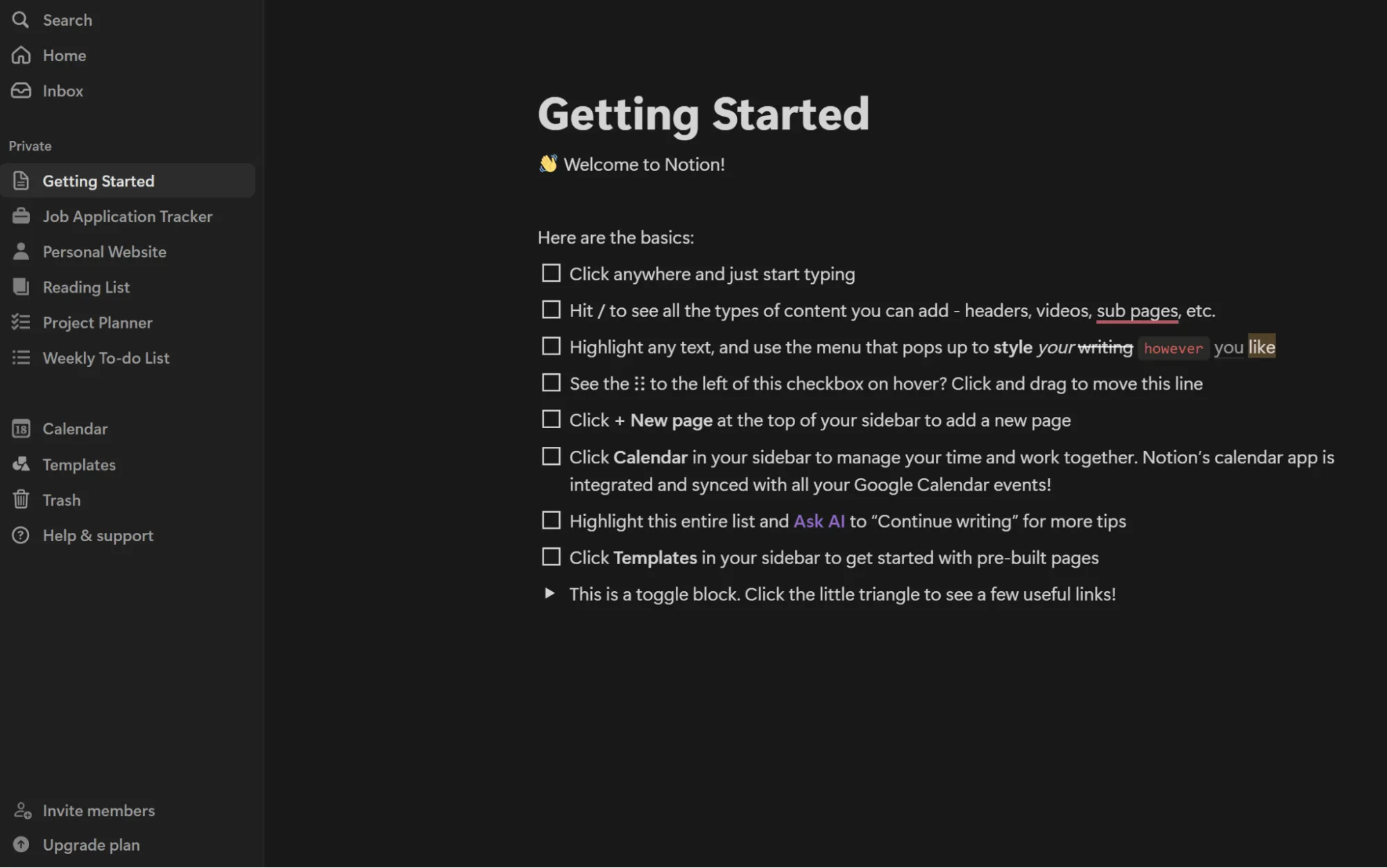
- Notion nabízí pro tyto stránky několik šablon. Vyberte možnost Prázdné, abyste mohli začít s čistým štítem. Nyní můžete vytvořit Ganttův diagram v Notion bez jakýchkoli předem existujících formátů.
Krok 2: Nastavte databázi a přidejte sloupce
Dále budete potřebovat databázi s datovými body a datovými typy, které naplní váš Ganttův diagram.
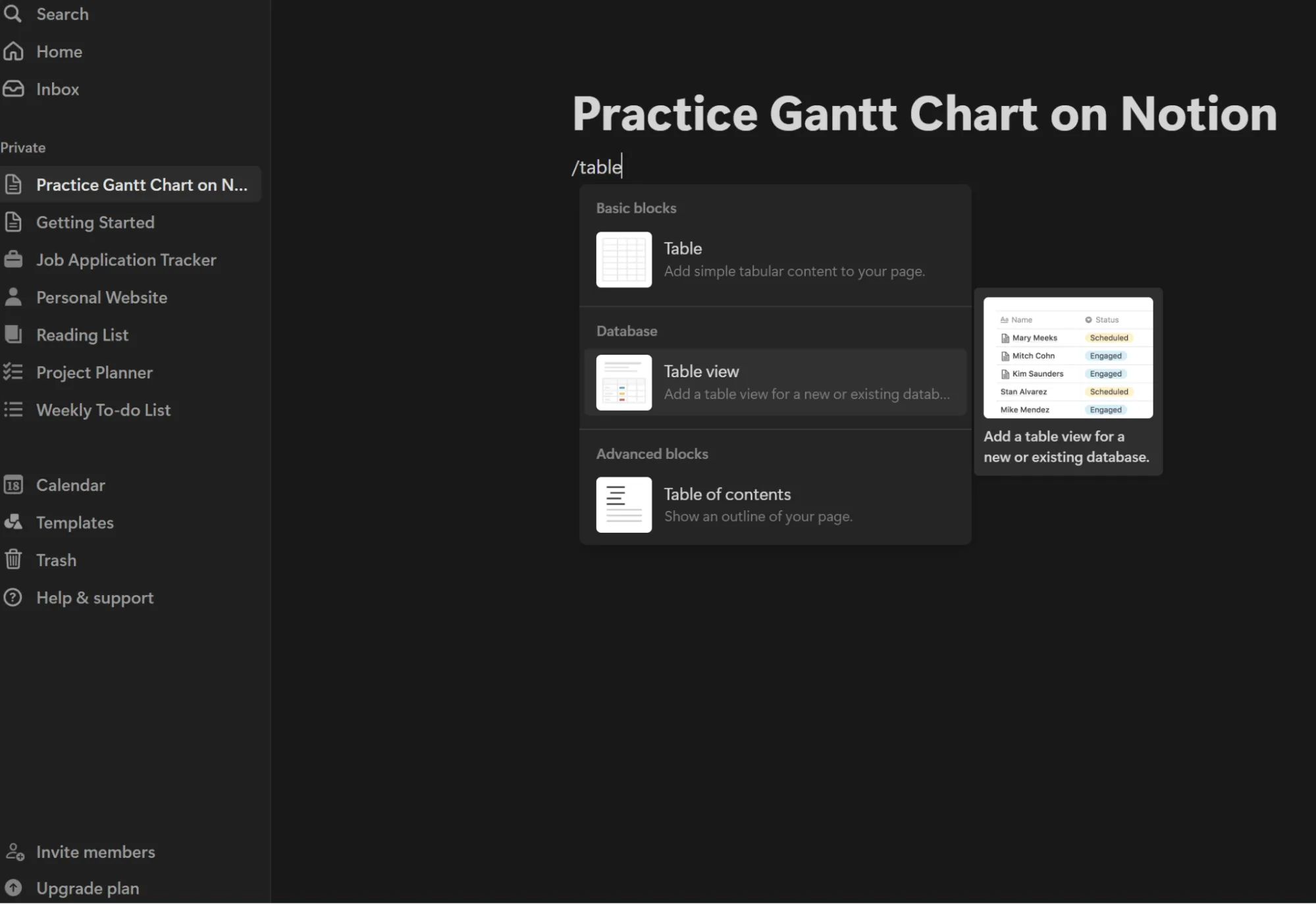
- Na nové stránce zadejte do oblasti obsahu „/table“.
- Notion nyní zobrazí rozevírací nabídku se třemi možnostmi
- V záložce databáze vyberte možnost „Zobrazení tabulky“.
Upozorňujeme, že tabulka obsahuje výchozí sloupce. Musíte je přizpůsobit tak, aby vyhovovaly vašemu projektu a potřebám hodnocení. Dobrým začátkem by bylo kliknout na záhlaví každého sloupce a podle potřeby jej přejmenovat pomocí jedinečného tagu.
Přečtěte si také: 10 nejlepších bezplatných programů pro tvorbu Ganttových diagramů: Průvodce pro projektové manažery
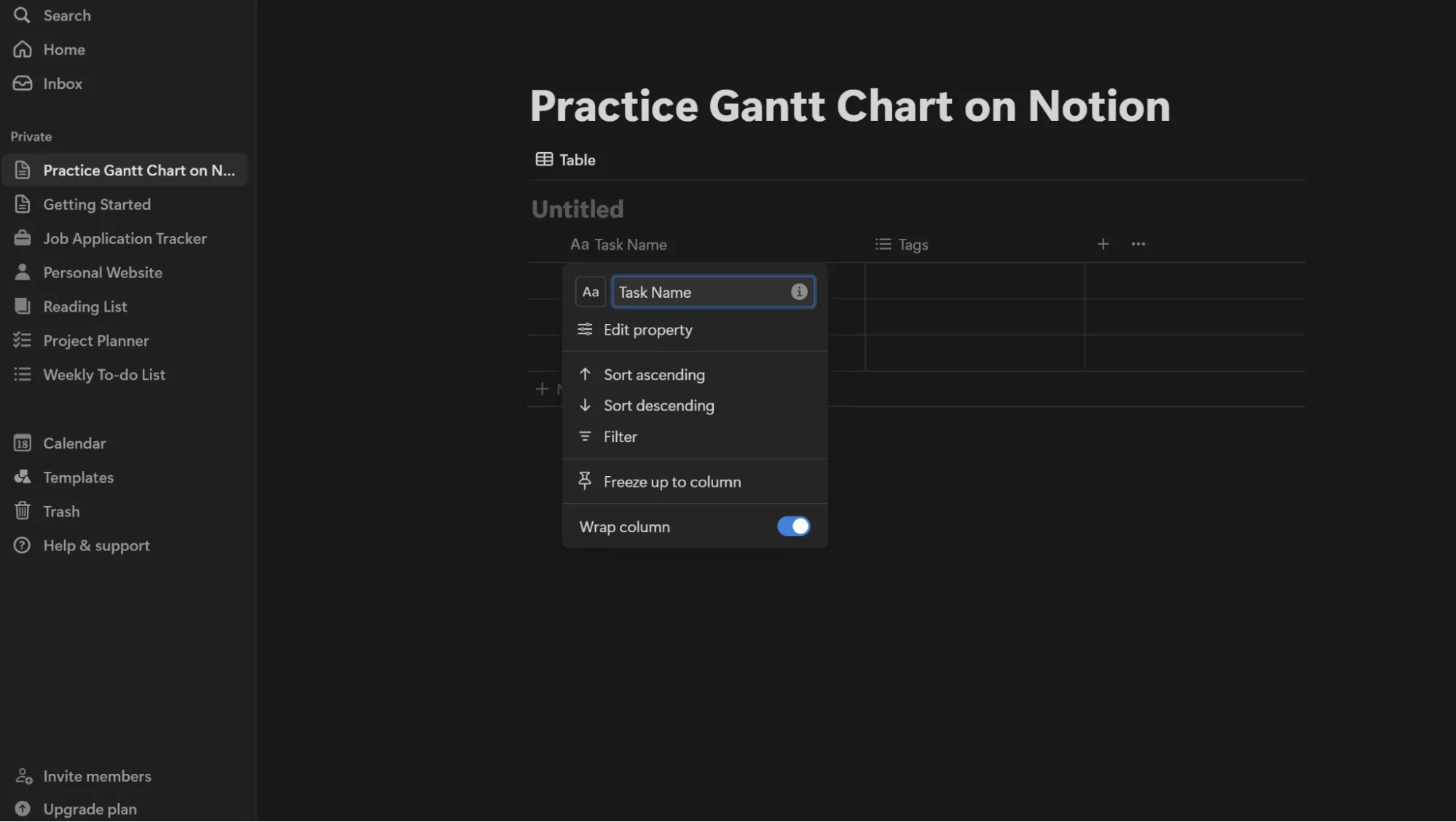
Vlastnosti v Notion vám také umožňují vylepšit vaši databázi pomocí struktury, kategorizace a organizace. Nyní můžete dokončit její sestavení—
- Klikněte na záhlaví prvního sloupce a přejmenujte jej na „Název úkolu“. Tento sloupec můžete použít k ručnímu zadání názvů jednotlivých úkolů zahrnutých ve vašem projektu. Vytvořte popisné názvy, abyste lépe pochopili, jak jsou vaše zdroje vynakládány na konkrétní úkoly.
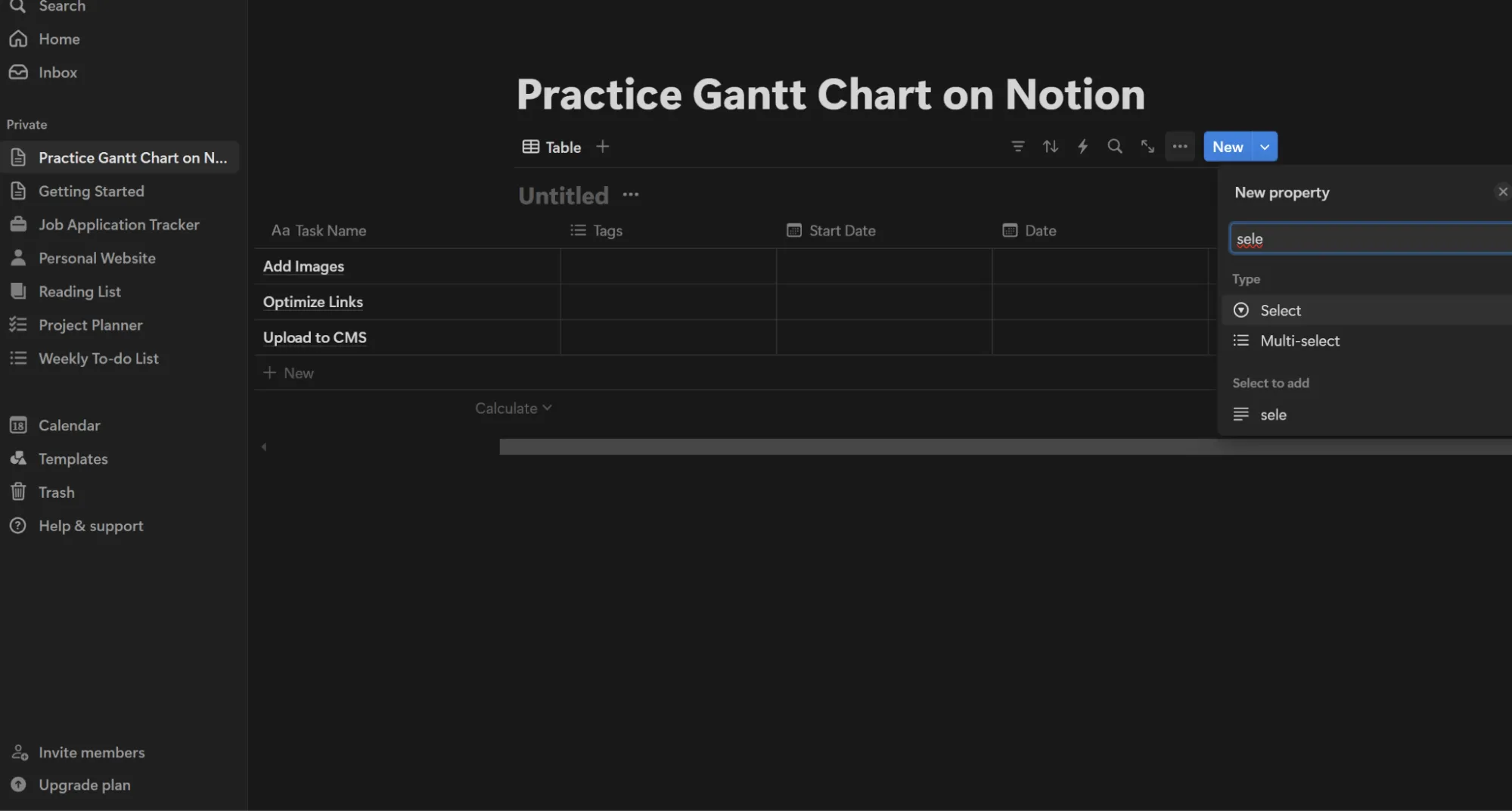
- Klikněte na ikonu „+“ vpravo od tabulky a přidejte nový sloupec. Z rozevíracího menu vyberte jako typ vlastnosti „Datum“. Označte tento sloupec jako „Datum zahájení“ a použijte jej k určení, kdy má být každý úkol zahájen.
- Přidejte sloupec s názvem „Datum ukončení“. Oba tyto sloupce vám umožní vizualizovat dobu trvání úkolů.
- Přidejte další sloupec a jako typ vlastnosti vyberte „Vybrat“. Přejmenujte sloupec na „Stav“ a pokračujte definováním různých stavů, které chcete přidat pro sledování jednotlivých úkolů. Zvažte možnosti jako „Ještě nezačato“, „Probíhá“, „Dokončeno“ a „Zveřejněno“.
Přečtěte si také: 10 nejlepších integrací Notion pro propojení vašich aplikací
Krok 3: Vytvořte Ganttův diagram v Notion přidáním zobrazení časové osy
Věděli jste, že časové osy a Ganttovy diagramy jsou různé nástroje pro sledování pokroku? Ačkoli Notion nativně nepodporuje Ganttovy diagramy, můžete vytvořit něco podobného přidáním zobrazení časové osy. Postupujte takto:
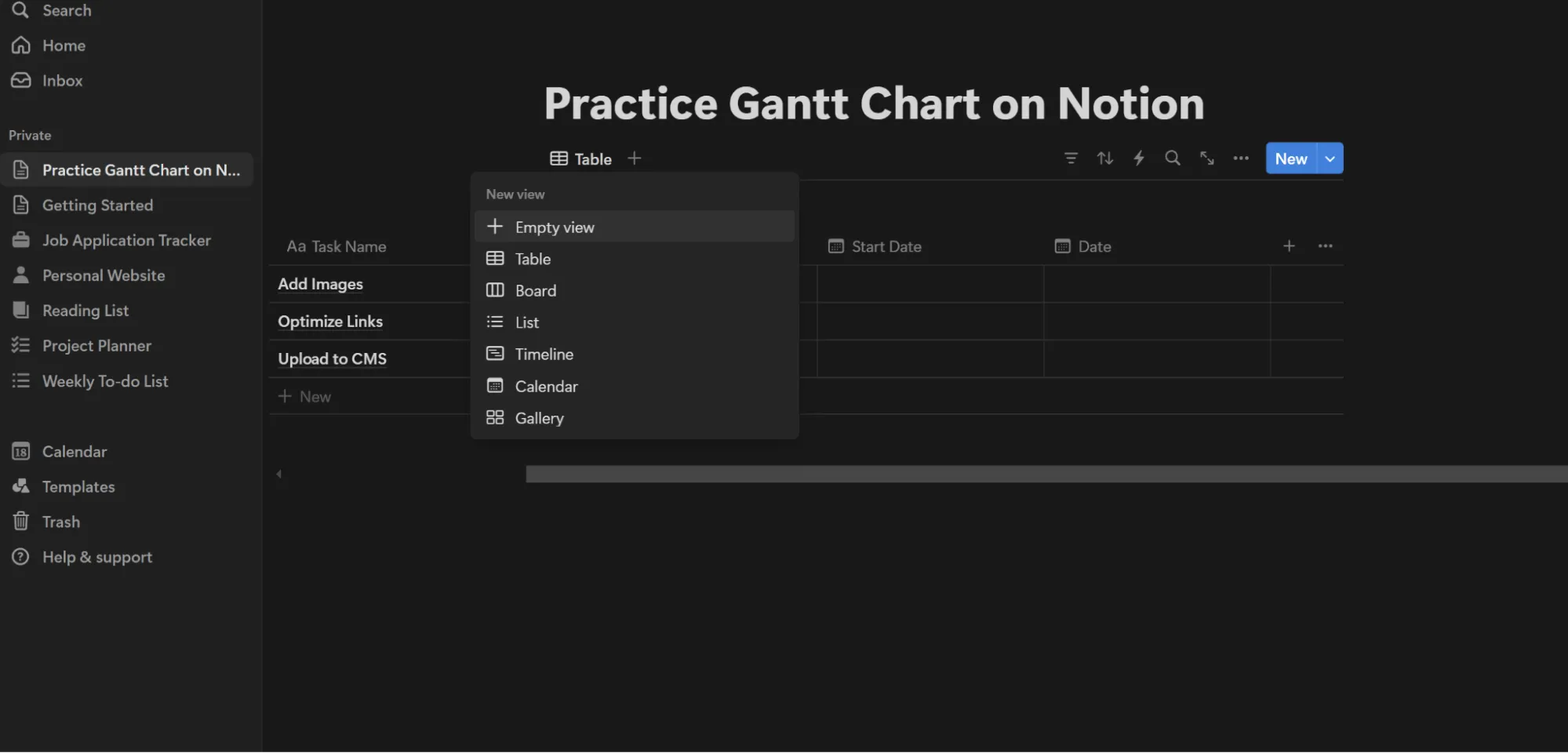
- Klikněte na tlačítko „+“ pod názvem tabulky a přejděte dolů, kde vyberte možnost „Zobrazení časové osy“. Toto zobrazení vizuálně znázorňuje, které úkoly zabírají kolik času podle dat.
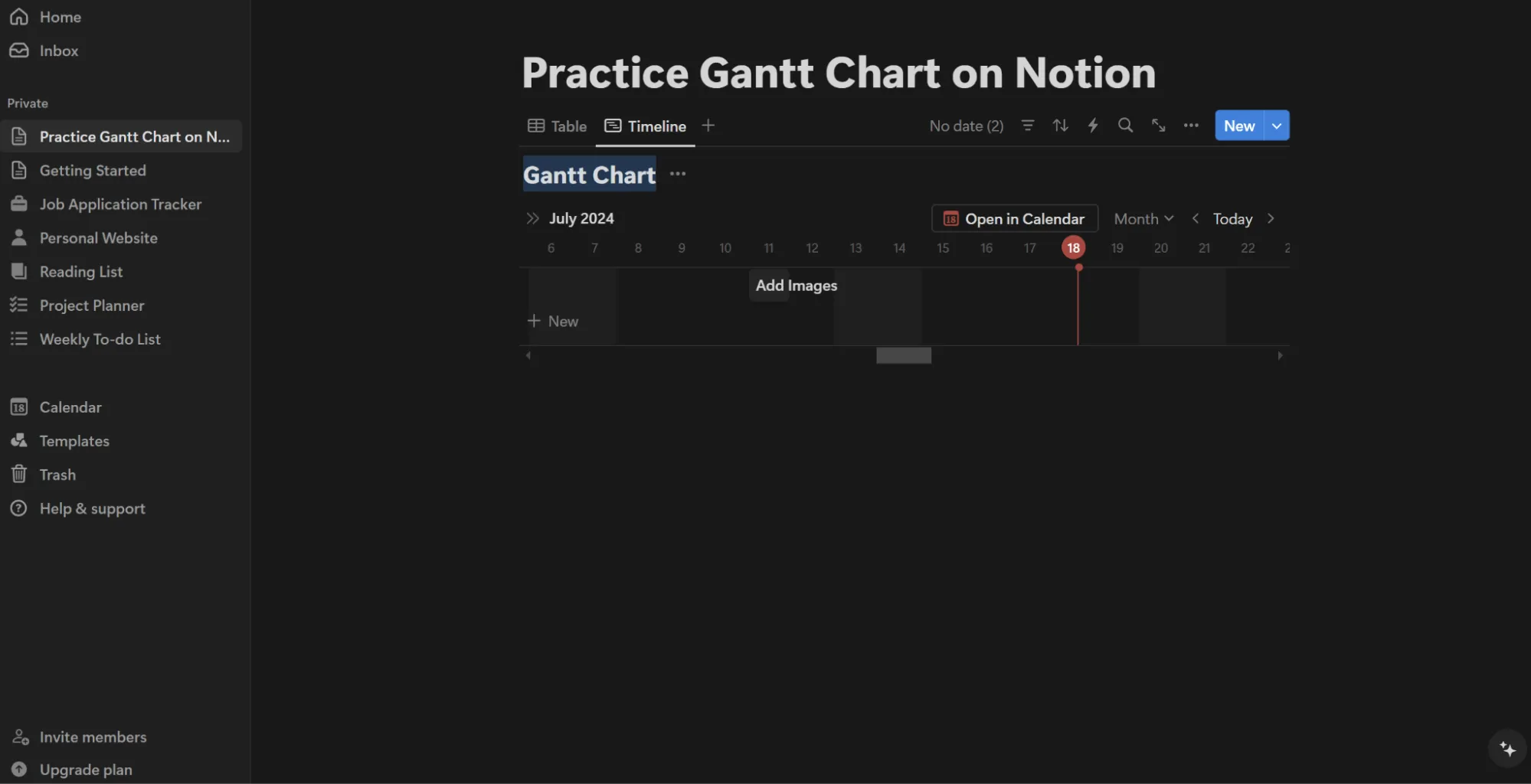
- Budete také vyzváni k pojmenování tohoto časového osy. Klikněte na pole s názvem „Bez názvu“ a přejmenujte jej na „Ganttův diagram“, abyste označili jeho účel.
- Nezapomeňte vybrat vlastnosti data pro časovou osu vašeho projektu. Sloupce „Start Date“ (Datum zahájení) a „End Date“ (Datum ukončení) jsou obvykle dostačující.
💡Tip pro profesionály: Můžete si prohlédnout tyto šablony projektů s Ganttovým diagramem a ověřit, zda jste na správné cestě.
Krok 4: Zadejte úkoly, data a stavy
Dále přidejte úkoly a podúkoly svého projektu s příslušnými daty zahájení a termíny dokončení.
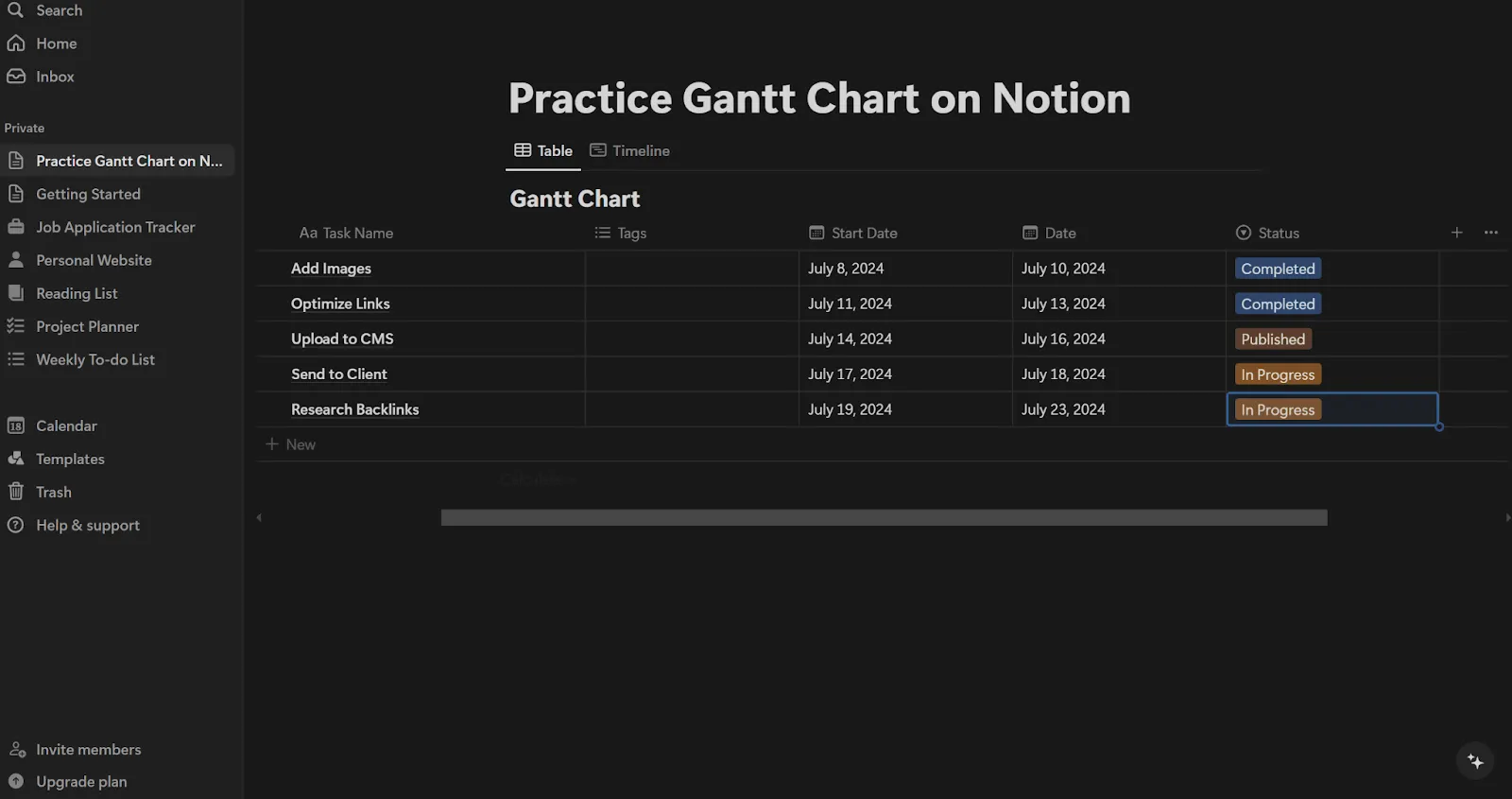
- Do sloupce „Název úkolu“ zadejte názvy všech úkolů v rámci vašeho projektu. Vaším cílem je přesnost a přehlednost.
- Poté začněte vyplňovat data zahájení a ukončení, abyste definovali časovou osu každého úkolu a jeho zobrazení v Ganttově diagramu.
- Aktualizujte také sloupec stavu, abyste mohli kategorizovat, v jaké fázi vývoje se každý úkol nachází.
Krok 5: Přizpůsobení Ganttova diagramu nastavením závislostí
V aplikaci Notion můžete nastavit závislosti mezi úkoly, abyste pochopili pořadí a vztahy mezi aktivitami projektu. Tyto závislosti označují, které úkoly musí být dokončeny, než mohou být zahájeny další.
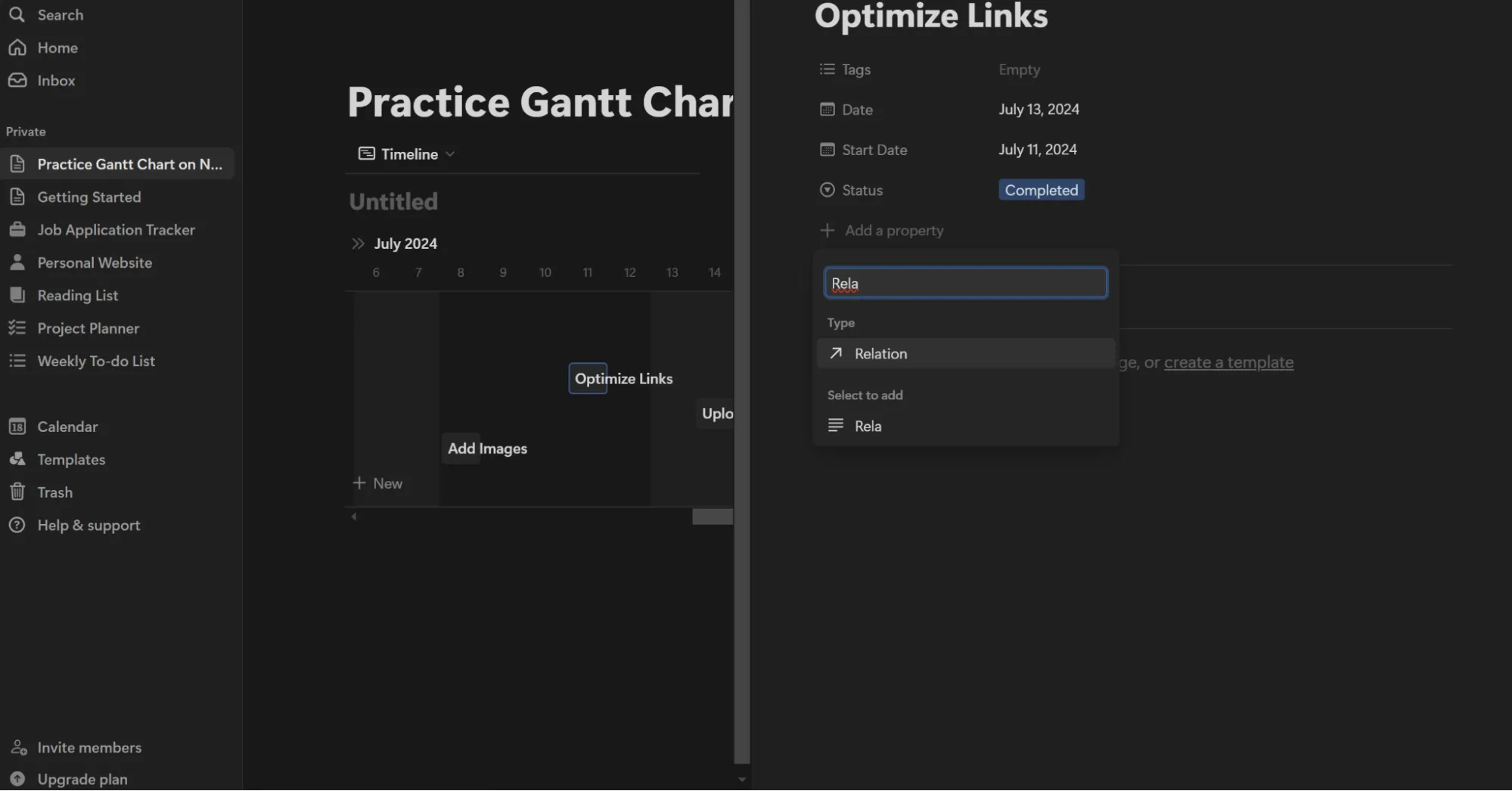
- Otevřete vlastnosti úkolu kliknutím na příslušný úkol v zobrazení časové osy.
- Klikněte na „Přidat novou vlastnost“ a z typů vlastností vyberte „Vztah“.
- Mějte na paměti, že vztah musí odkazovat na stejnou tabulku, což vám umožní efektivně vytvářet závislosti v rámci vašeho Ganttova diagramu.
- Nakonec v závislosti vyberte úkoly, které musí být dokončeny, než bude možné zahájit aktuální úkol. Tím získáte vizuální propojení mezi úkoly v časové ose, což vám pomůže spravovat posloupnost úkolů.
Krok 6: Přiřazení úkolů
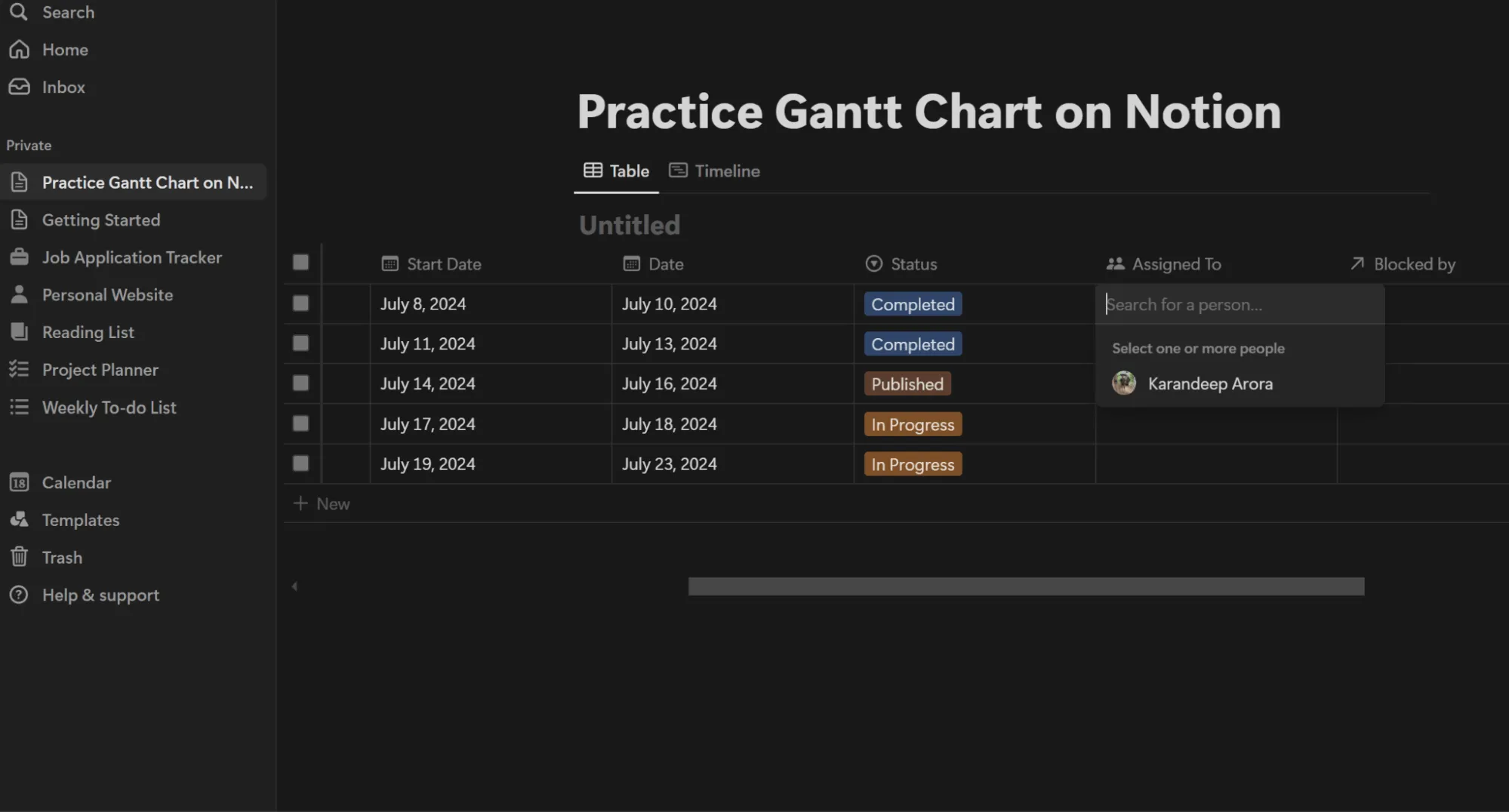
Přiřaďte úkoly konkrétním členům týmu, abyste dohlíželi na odpovědnost a aby si všichni byli vědomi svých povinností.
Klikněte znovu na tlačítko „+“, vyberte jako vlastnost „Person“ a přidejte sloupec s názvem „Assigned To“. Nyní můžete do tohoto sloupce přidat jednoho nebo více členů týmu odpovědných za každý úkol. Na obrazovce se nyní zobrazí klasický příklad Ganttova diagramu v aplikaci Notion, který lze použít pro řízení projektů.
Pomocí sekce komentářů u každého úkolu sdělte příslušným členům týmu přesný popis úkolu.
Vyzkoušejte výše uvedených 8 kroků a vytvořte Ganttovy diagramy s různými vlastnostmi.
Omezení Ganttových diagramů v aplikaci Notion
Navzdory jednoduchému procesu vytváření Ganttova diagramu v Notion má tento nástroj několik omezení. Podívejme se na ně:
Problémy se škálovatelností ho činí nevhodným pro velké projekty
Ačkoli je Notion výkonným nástrojem pro správu malých a středních projektů, obvykle má potíže se správou větších a složitějších projektů. S rostoucím počtem úkolů a závislostí se Ganttovy diagramy v Notionu mohou stát nepřehlednými a hůře spravovatelnými.
Ačkoli je rozhraní aplikace Notion flexibilní, není navrženo tak, aby zvládalo složité požadavky rozsáhlého projektového řízení.
Například vizualizace mnoha úkolů na jedné časové ose může být náročná a výkonnost se může s objemem dat zhoršovat.
Správa závislostí vyžaduje manuální úsilí ze strany projektových manažerů
Správa závislostí je při plánování projektů v prostředí s více týmy zásadní, protože pomáhá sledovat potřebné úsilí a automaticky přeplánovat úkoly, pokud dojde k jejich zpoždění. Ganttovy diagramy v aplikaci Notion nemají funkci automatického přeplánování, což ztěžuje nastavení závislostí úkolů.
Představte si například, že máte časovou osu projektu složenou z propojených závislých nadřazených a podřízených úkolů. Rozhodnete se změnit období prvního úkolu, ale druhý úkol se automaticky neupraví. To znamená, že vaše závislosti nejsou v Notion propojeny, což je v rozporu s účelem funkčních Ganttových diagramů.
Chcete-li upravit časové osy projektu, musíte ručně přeplánovat všechny závislé úkoly, pokud se předchozí úkol zpozdí. Tento ruční proces je časově náročný a z dlouhodobého hlediska náchylný k chybám, zejména u projektů s mnoha vzájemně závislými úkoly.
Notion také neposkytuje vizuální indikátory nebo upozornění na konflikty závislostí. Pokud tyto problémy nedokážete proaktivně identifikovat, může dojít k nesouladu v časové ose projektu.
💡Tip pro profesionály: Než tyto nástroje implementujete do pracovních postupů svých projektů, prozkoumejte alternativy k funkcím umělé inteligence aplikace Notion.
Nedostatek vestavěných reportů ztěžuje analýzu pokroku
Téměř každý nástroj pro správu projektů má zabudované funkce pro vytváření reportů, které pomáhají sledovat pokrok vašeho týmu a lépe plánovat. Notion však tuto základní funkci postrádá.
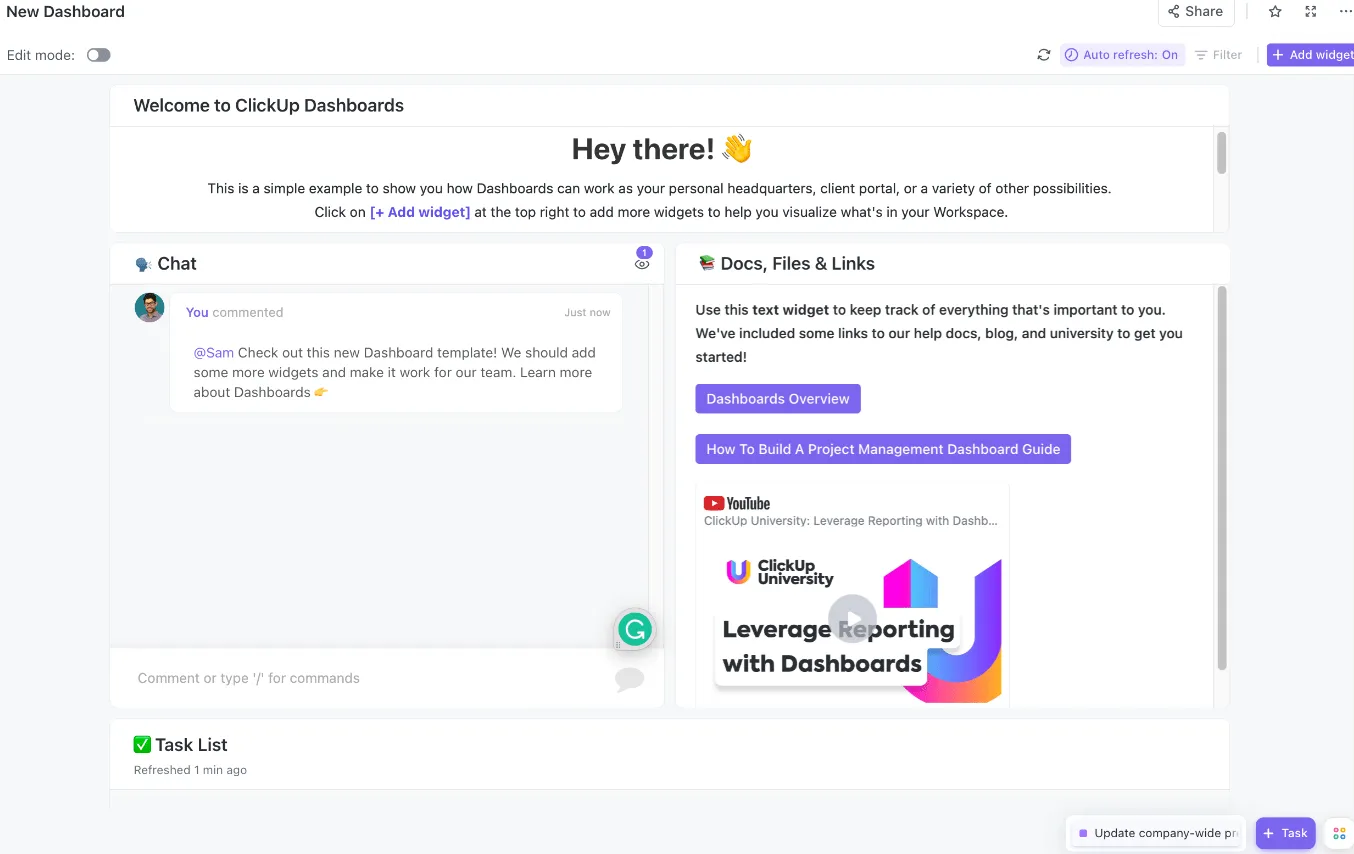
Integrace reportingu je v Notion k dispozici, ale je velmi drahá. Naštěstí vám Clickup Dashboards pomůže vizualizovat data projektu pomocí grafů Velocity, burnup, burndown a dalších, aniž by vám účtoval další poplatky.
Vytváření Ganttových diagramů v ClickUp
Pokud jde o vytváření Ganttových diagramů, ClickUp vyniká jako vynikající alternativa k Notion díky své rozsáhlé sadě funkcí a designu zaměřenému na uživatele.
Ačkoli je Notion vysoce přizpůsobitelný, nestačí na zvládnutí komplexních potřeb projektového řízení. Na druhou stranu ClickUp tyto omezení řeší robustní vestavěnou funkcionalitou, která podporuje komplexní projekty.
Přečtěte si také: Jak vytvořit Ganttovy diagramy v ClickUp
Šablony ClickUp
Katalog předem připravených šablon Clickup výrazně zkracuje dobu nastavení a vytváří rámec pro vaše projekty. To šetří úsilí při nastavování tabulek a ručním řízení souběžných závislostí úkolů.
Funkce jako automatizovaná správa úkolů, spolupráce v reálném čase a pokročilé reportování také pomáhají zefektivnit váš pracovní postup.
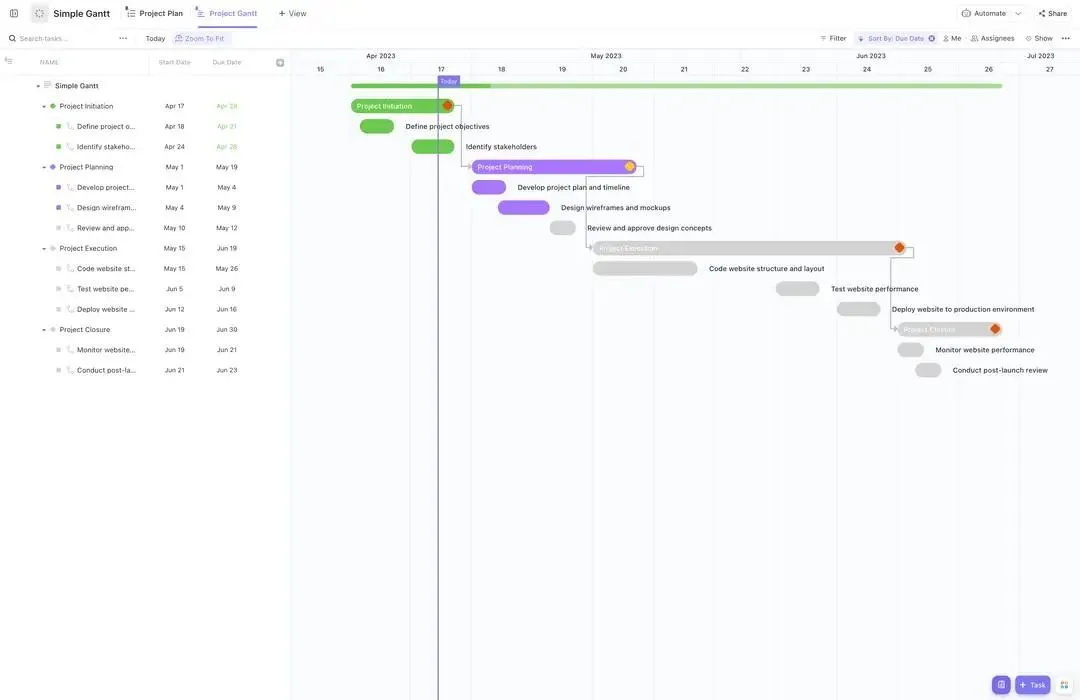
Šablona Simple Gantt od ClickUp automatizuje zpracování závislostí úkolů a zvyšuje kolektivní produktivitu vašeho týmu.
Nabízí komplexní přehled o vývoji vašeho projektu, informace o časových osách konkrétních úkolů, toku úkolů a výkonu vašeho týmu v porovnání s termíny.
Ganttovy diagramy ClickUp používají dynamické komponenty, které interagují s prvky, jako jsou seznamy úkolů, kalendáře a řídicí panely.
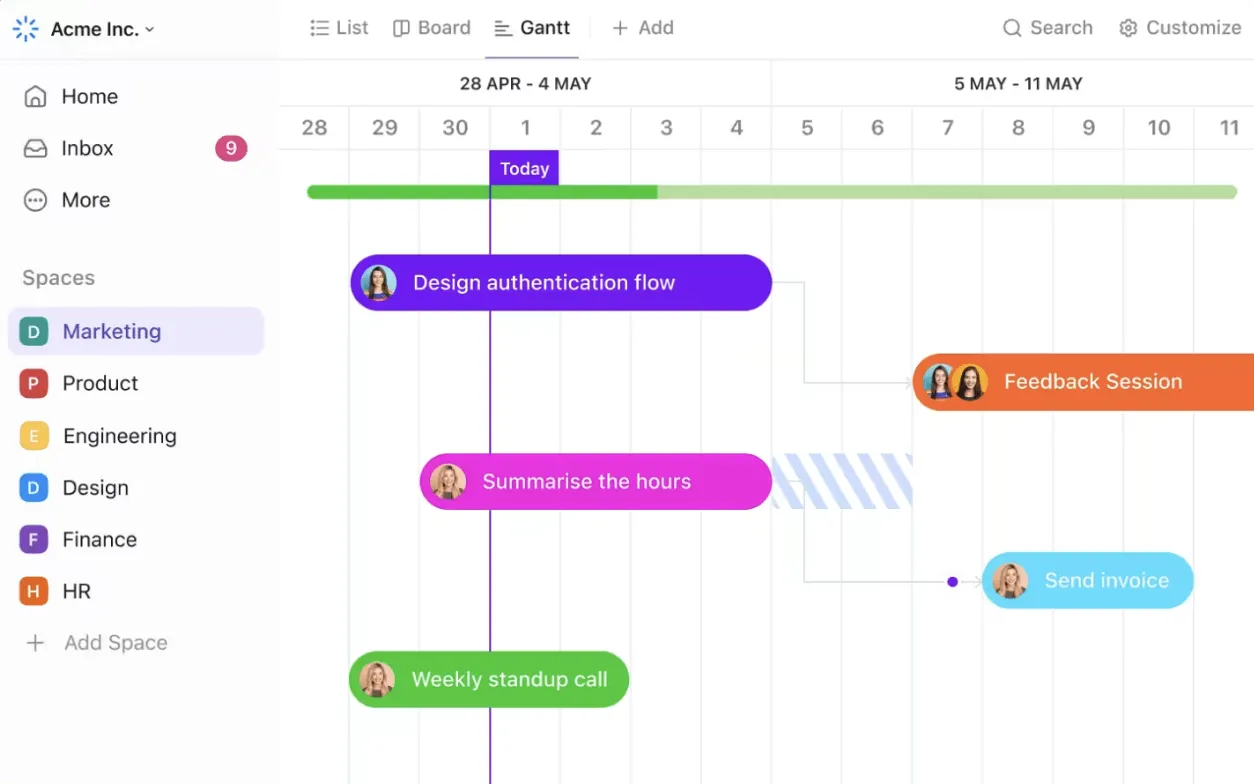
Ganttovy diagramy ClickUp usnadňují čitelnost stavů úkolů díky několika barevným schématům. Od automatického převodu úkolů na milníky až po opakované použití šablon úkolů v Ganttových diagramech – ClickUp nabízí vše.
ClickUp také podporuje import pracovních prostorů Notion, takže můžete vylepšit své schopnosti v oblasti řízení projektů, aniž byste přišli o stávající data. Import dat Notion do Clickup také umožňuje přístup k funkcím sledování času a cílů, integraci s nástroji třetích stran a nastavení spolupráce v reálném čase.
Přečtěte si také: ClickUp AI vs. Notion AI: Který nástroj AI je nejlepší?
Notion vs ClickUp – Který nástroj je lepší pro vytváření Ganttových diagramů?
Zde je stručná srovnávací tabulka používání aplik ací Notion a ClickUp:
| Funkce | Notion | ClickUp |
| Snadné použití | Intuitivní, ale vyžaduje ruční nastavení | Uživatelsky přívětivý s předem připravenými šablonami |
| Škálovatelnost | Omezená škálovatelnost pro velké projekty | Vysoce škálovatelné pro komplexní projekty |
| Správa závislostí | Základní ruční propojení | Pokročilá automatizovaná správa závislostí |
| Automatizace | Minimální možnosti automatizace | Automatizuje správu úkolů, připomenutí, změny stavu, úpravy závislostí a další funkce. |
| Integrační možnosti | Integruje se s různými nástroji, ale nastavení je složité a vyžaduje ruční zásah. | Hladce se integruje s nástroji jako Slack, Drive, Trello atd. prostřednictvím minimální podpory a zvyšuje efektivitu pracovního postupu. |
| Přizpůsobení | Vysoce přizpůsobitelný, ale vyžaduje značné manuální úsilí při nastavení a údržbě. | Přizpůsobitelný pomocí pokročilých nástrojů pro správu projektů, šablon a zobrazení |
| Spolupráce v reálném čase | Dobré, ale postrádá pokročilé funkce | Vynikající díky aktualizacím v reálném čase, komentářům, zmínkám a oznámením. |
Zde je podrobný přehled toho, jak ClickUp pomáhá vašim týmům dokončit více práce.
Exkluzivní funkce ClickUp pro Ganttovy diagramy
Na rozdíl od aplikace Notion umožňuje pokročilá správa závislostí v aplikaci ClickUp automatické úpravy při změně časového harmonogramu úkolů, čímž zajišťuje, že všechny závislé úkoly jsou odpovídajícím způsobem aktualizovány. To snižuje manuální úsilí a riziko chyb.
Robustní nástroje pro plánování ClickUp, včetně časových bloků a integrace kalendáře, sjednotí členy vašeho týmu na stejném harmonogramu. Automatická připomenutí a oznámení zajistí, že nebudou zmeškány žádné termíny.
Škálovatelnost a univerzálnost softwaru pro správu projektů jsou samozřejmostí při používání ClickUp pro Ganttovy diagramy. Zde je několik exkluzivních funkcí ClickUp.
ClickUp Time tracking
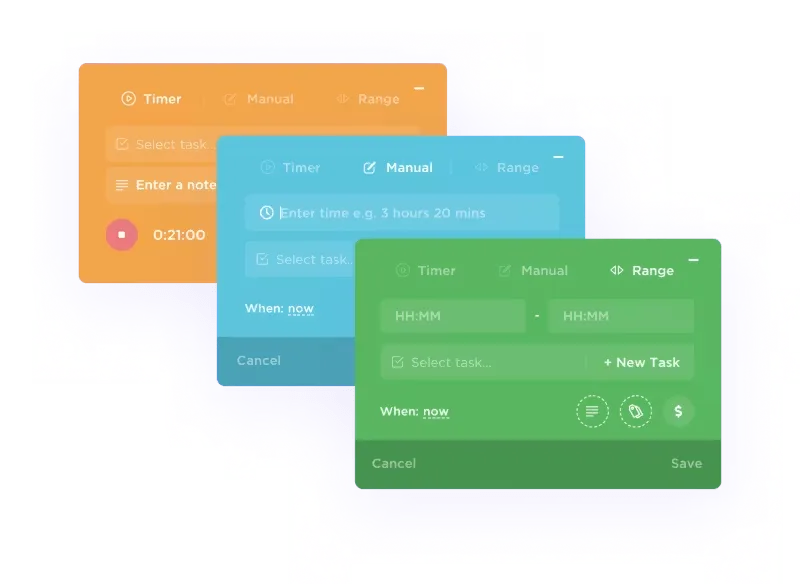
Funkce sledování času ClickUp umožňuje sledování z více zařízení z jakéhokoli místa a nabízí rozsáhlé zprávy o aktivitách zaměstnanců. Umožňuje také synchronizovat aplikace pro sledování času do svého rozhraní a pomáhá filtrovat, třídit a označovat výsledky.
ClickUp Goals
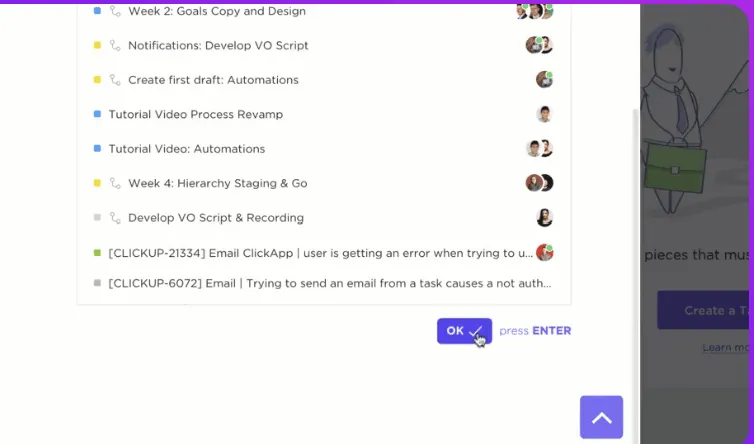
Další funkcí je ClickUp's Goals, která vám umožňuje stanovit měřitelné cíle a sledovat pokrok pomocí milníků specifických pro úkoly a projekty. Můžete dokonce stanovit finanční a jiné cíle s popisem a uvedenými KPI.
ClickUp Opakující se úkoly
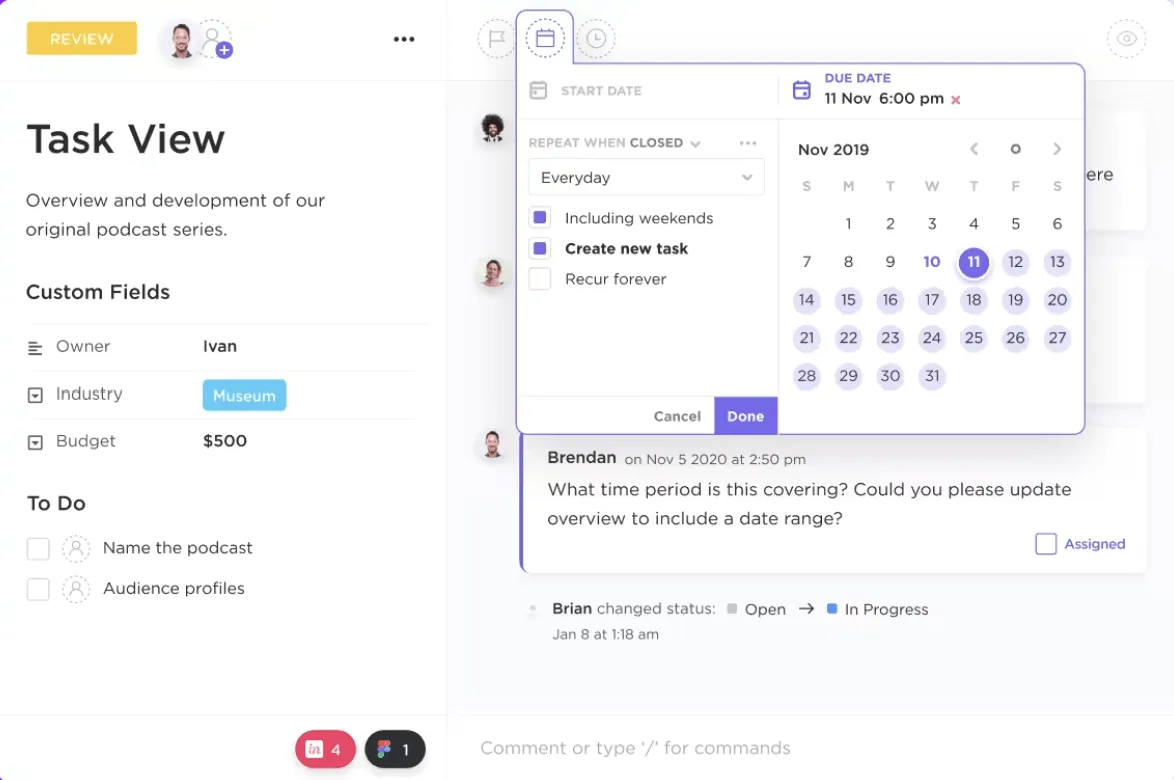
Funkce opakujících se úkolů v ClickUp vám navíc umožní vyhnout se opakovanému vyplňování úkolů a automatizovat každodenní pracovní postupy, čímž ušetříte čas.
Vylepšete své Ganttovy diagramy pomocí ClickUp
Vytvoření Ganttova diagramu v Notion je velmi jednoduché; obtížné je jeho spravování a rozšiřování. Notion můžete využít jako vynikající výchozí bod pro nastavení a organizaci projektů.
Ale jak vaše potřeby v oblasti řízení projektů rostou, ClickUp může vyhovět dalším podstatným aspektům, jako je plánování úkolů, správa termínů a odhalování úzkých míst.
Nejlepší na tom je, že pomocí jednoduché akce při najetí kurzorem můžete určit kritickou cestu a dynamicky zobrazit procentuální pokrok projektu nebo úkolu. Odtud můžete upřednostnit úkoly, které jsou pro dokončení projektu klíčové.
Jste připraveni zlepšit své dovednosti v oblasti řízení projektů s ClickUp? Zaregistrujte se do ClickUp zdarma.