

Google Drive má přes dvě miliardy uživatelů měsíčně, ale polovina z nich má potíže s udržitelným a efektivním využíváním dostupného prostoru.
Vzhledem k tomu, že tento prostor na Disku obsahuje také data z Google Fotek, Gmailu, Tabulek, Prezentací a dalších služeb, může být identifikace jejich umístění a velikosti časově náročná. Pokud nebudete sledovat využití prostoru, budete platit za další prostor na Disku.
V tomto článku se dozvíte několik strategií, jak vyčistit Google Drive a ušetřit cenný úložný prostor. Provedeme vás kroky pro každou metodu a prozkoumáme dokonce i některé skvělé alternativy k Google Drive pro vaše potřeby digitálního úložiště.
Vydržte a pojďme začít! 🎢
Nahlédnutí do správy úložiště Google Drive
Ačkoli existuje několik triků pro Google Drive, základní znalosti o správě úložiště na této cloudové platformě jsou nezbytné.
Nejprve se ale podívejme, co zabírá úložný prostor na Google Drive:
- Google Slides: Prezentace vytvořené nebo uložené v Google Slides se započítávají do vaší kvóty úložiště Google Drive. Zatímco jednotlivé prezentace mohou zabírat méně místa, rozsáhlé prezentace mohou v průběhu času zabírat značné množství úložného prostoru.
- Gmail: E-maily, zejména ty s velkými přílohami, zabírají velkou část úložiště Google Drive. Navíc položky ve složkách Spam a Koš se stále započítávají do vaší kvóty, dokud nejsou trvale smazány.
- Google Docs: Dokumenty vytvořené v Google Drive zabírají místo, stejně jako soubory nahrané ve formátech jako .docx, .pdf a dalších. Pravidelné mazání nebo převádění nepotřebných souborů může pomoci uvolnit místo.
- Google Fotky: Fotografie a videa uložená v Google Fotkách využívají úložiště Google. Zatímco Google Fotky dříve nabízely bezplatné neomezené úložiště pro obrázky ve vysoké kvalitě, tato politika se v červnu 2021 změnila a všechny nové nahrávky se započítávají do vaší kvóty Google Drive.
- Zálohování a synchronizace: Soubory a složky zálohované z vašeho počítače nebo mobilních zařízení pomocí nástroje Google Backup and Sync zabírají úložný prostor na Google Drive. Patří sem fotografie, videa a dokumenty z vašich připojených zařízení.
- WhatsApp: Pokud zálohujete své konverzace z WhatsApp, včetně mediálních souborů, na Google Drive, zabírají úložný prostor. Správa těchto záloh může být účinnou strategií pro optimalizaci využití Google Drive.
👀Poznámka: Soubory Google Docs, Fotky, Videa, Tabulky, Prezentace, Kresby, Formuláře a Jamboard vytvořené po 1. červnu 2021 budou započítány do vašeho úložného prostoru. Trvalé soubory, které nebyly po tomto datu upraveny, nebudou do vašeho úložného prostoru započítány.
Porozumění zásadám správy úložiště Google Drive
Google Drive má specifické zásady správy úložiště, které uživatelům pomáhají efektivně optimalizovat a spravovat jejich prostor. Zde je několik klíčových zásad a postupů:
- Přidělení úložného prostoru: Google poskytuje 15 GB bezplatného úložného prostoru, který je sdílen mezi Google Drive, Gmailem, Google Fotkami a dalšími nástroji Google. Pokud překročíte limit 15 GB úložného prostoru a neuvolníte místo, může Google po předchozím upozornění nakonec smazat váš obsah z Gmailu, Google Drive a Google Fotek. Abyste tomu zabránili, můžete si zakoupit další úložný prostor prostřednictvím členství v Google One.
- Uchovávání a mazání souborů: Položky v koši se automaticky mažou po 30 dnech. Je důležité koš pravidelně vyprazdňovat, abyste uvolnili místo. Soubory, které jsou s vámi sdíleny, se nezapočítávají do vašeho úložiště, pokud si neuložíte kopii na Drive.
- Úložiště fotografií ve vysokém rozlišení: Google dříve umožňoval bezplatné neomezené úložiště pro fotografie ve vysokém rozlišení, ale tato politika se v červnu 2021 změnila. Nyní se všechny nové fotografie a videa započítávají do vašeho prostoru na Google Drive.
- Nástroje pro správu úložiště: Google Drive nabízí vestavěný organizér, který vám pomůže mazat, třídit a spravovat vaše úložiště. V Google Workspace Marketplace také najdete nástroj pro vyhledávání duplicit v Drive.
To nás přivádí k otázce, jak vyčistit Google Drive.
No! Není to žádná věda. Zde je několik snadných strategií, jak vyčistit Google Drive. 👇
10 efektivních způsobů, jak vyčistit Google Drive
Zde je 10 účinných strategií, jak vyčistit Google Drive a uvolnit místo, aniž byste museli pravidelně utrácet peníze:
1. Odstraňte staré soubory, nejprve smažte velké soubory
Tato metoda, která je klasickou strategií úklidu pro většinu cloudových úložišť, se zaměřuje na uspořádání všech souborů a složek podle sestupného pořadí velikosti souborů od největšího k nejmenšímu a následné smazání těch, které zabírají nejvíce místa.
Postupujte takto:
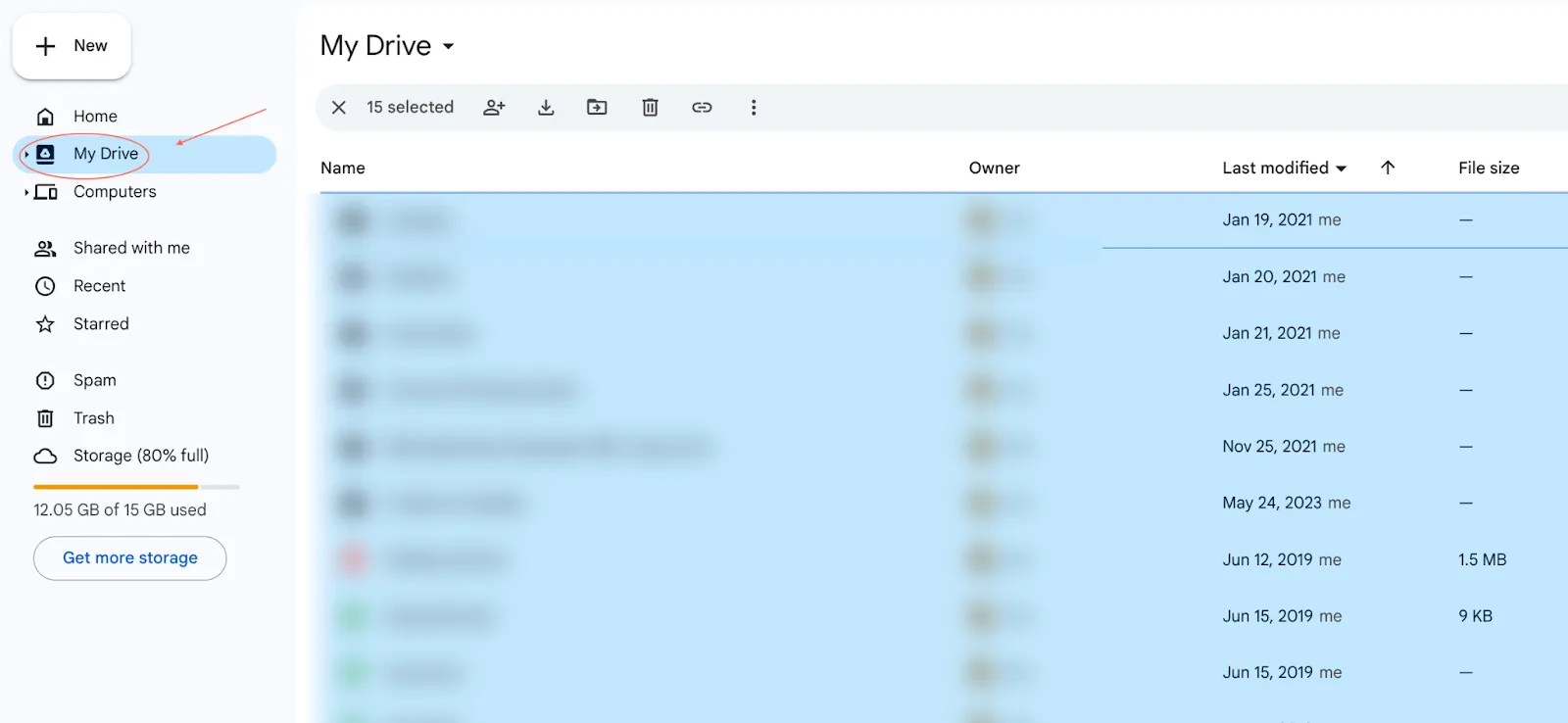
Krok 1: Otevřete Můj Drive
Otevřete Google Drive na webu nebo v desktopové aplikaci a klikněte na Můj Drive v levém panelu nabídky. Získáte tak přístup ke všem souborům uloženým ve vašem disku.
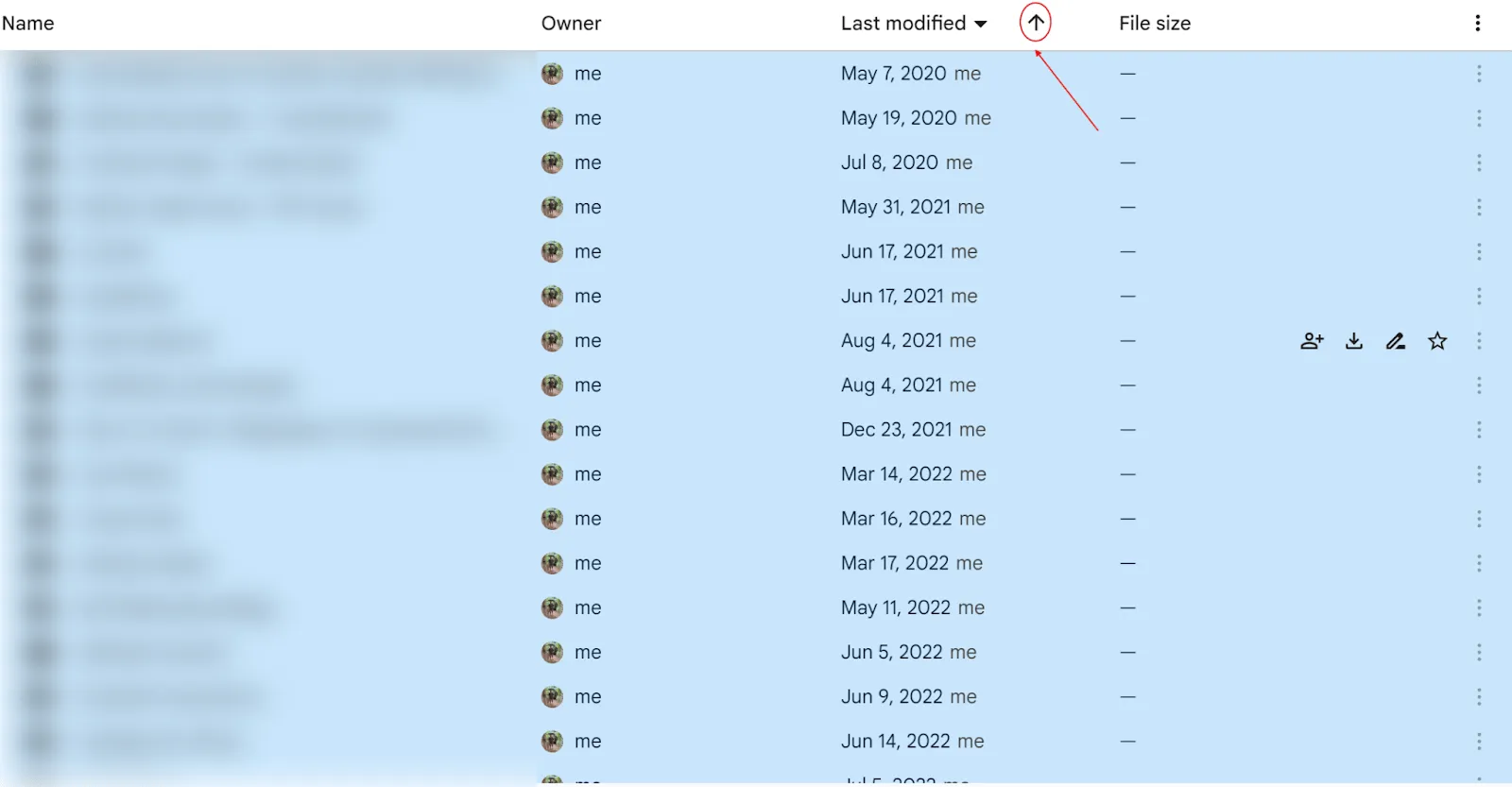
Krok 2: Klikněte na šipku pro obrácení směru řazení
Klikněte na ikonu šipky vedle rozevíracího seznamu Poslední změna. Ujistěte se, že směřuje nahoru, aby se soubory zobrazovaly v pořadí od nejstarších po nejnovější.
Seznam obsahuje směs podsložek, souborů PDF, obrázků, souborů .xls a dokumentů Word. Podívejte se, které soubory jsou nejstarší a které patří mezi největší, které chcete smazat.
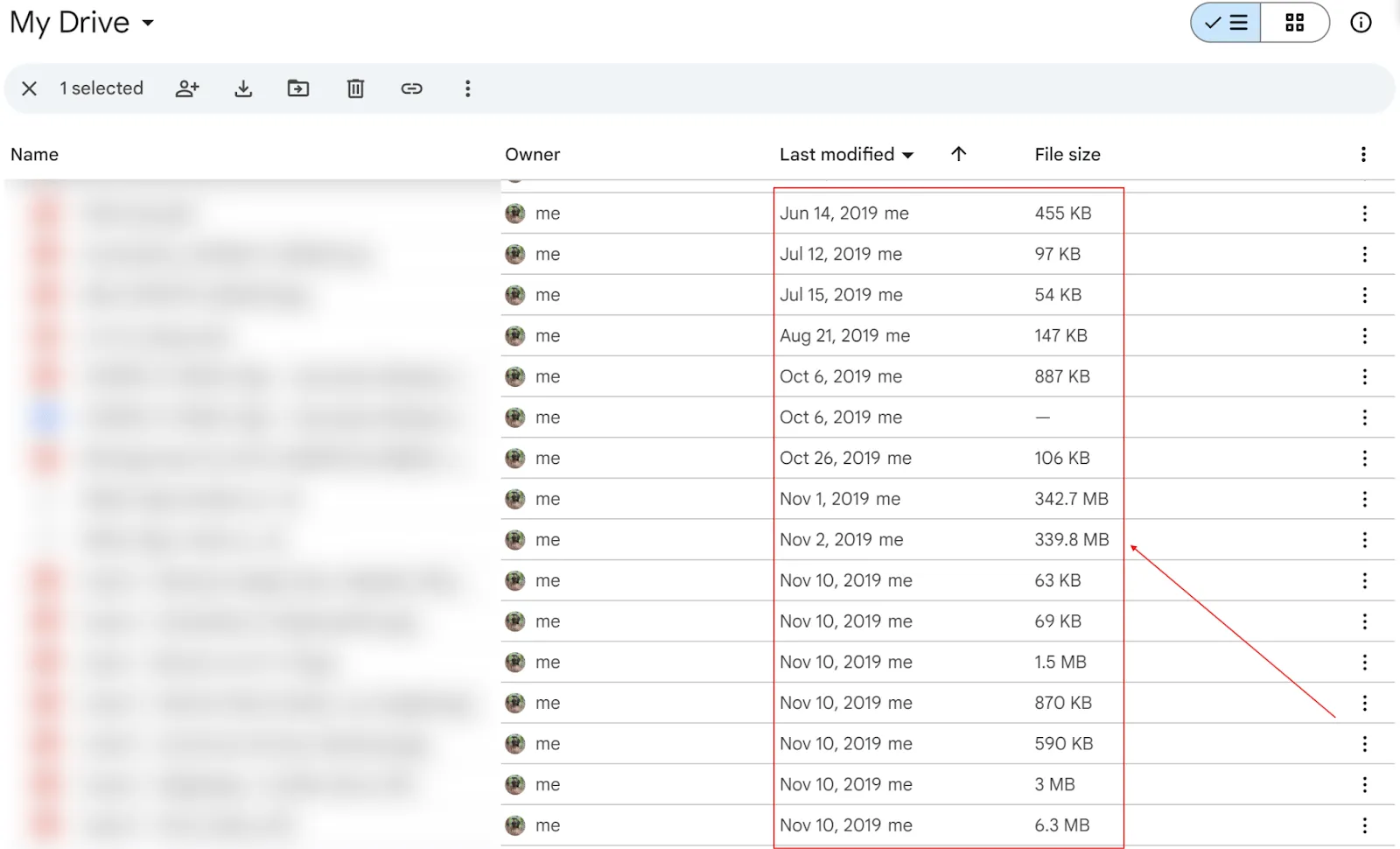
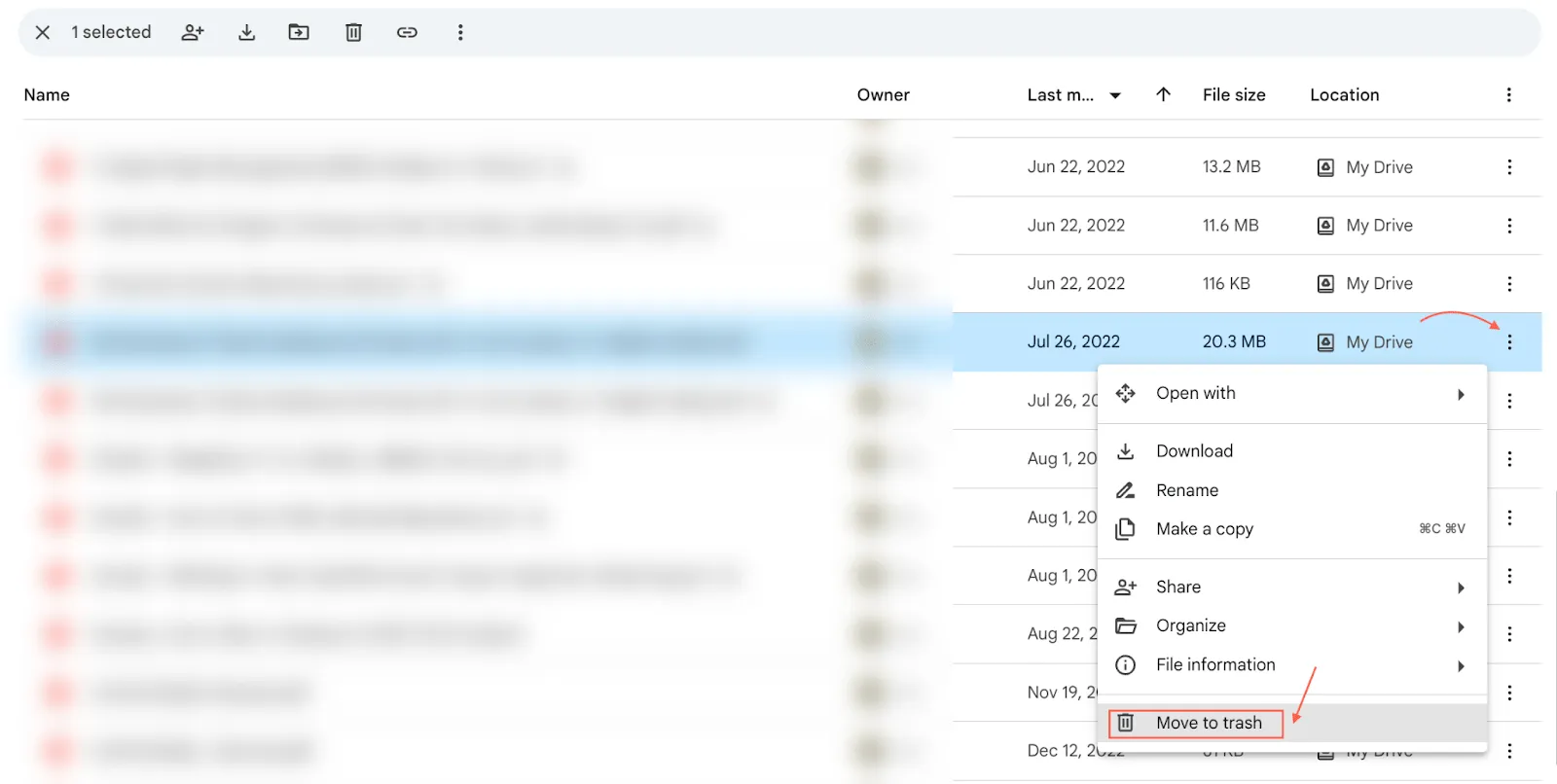
Krok 3: Vyberte soubory, které chcete odstranit
Po výběru souboru klikněte na tři svislé tečky v rohu a poté klikněte na Přesunout do koše, aby se soubor odstranil.
2. Přesuňte fotografie z Google Drive do Google Photos
Automaticky zálohované fotografie a videa uložené ve službě Google Fotky zabírají na Disku obrovské množství místa.
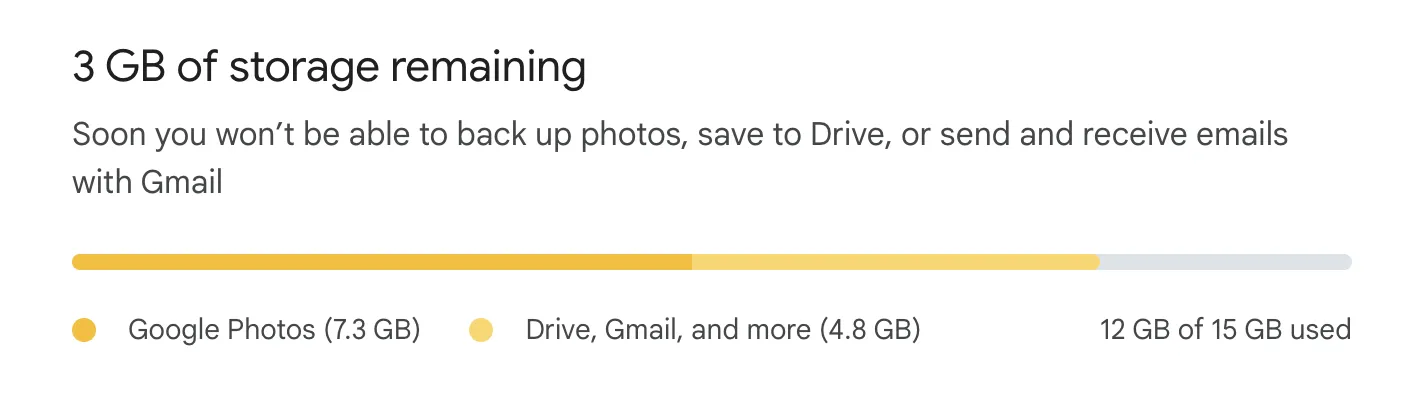
Ukládání fotografií a videí na Google Drive v původní kvalitě zabírá více úložného prostoru. Místo toho zvolte možnost Úspora úložného prostoru. Soubory se ukládají v mírně snížené kvalitě, což vám umožní uložit více médií.
Postupujte takto:
Navštivte nástěnku Google Fotky na svém počítači > klikněte na Nastavení v pravém horním rohu > Úspora úložiště.
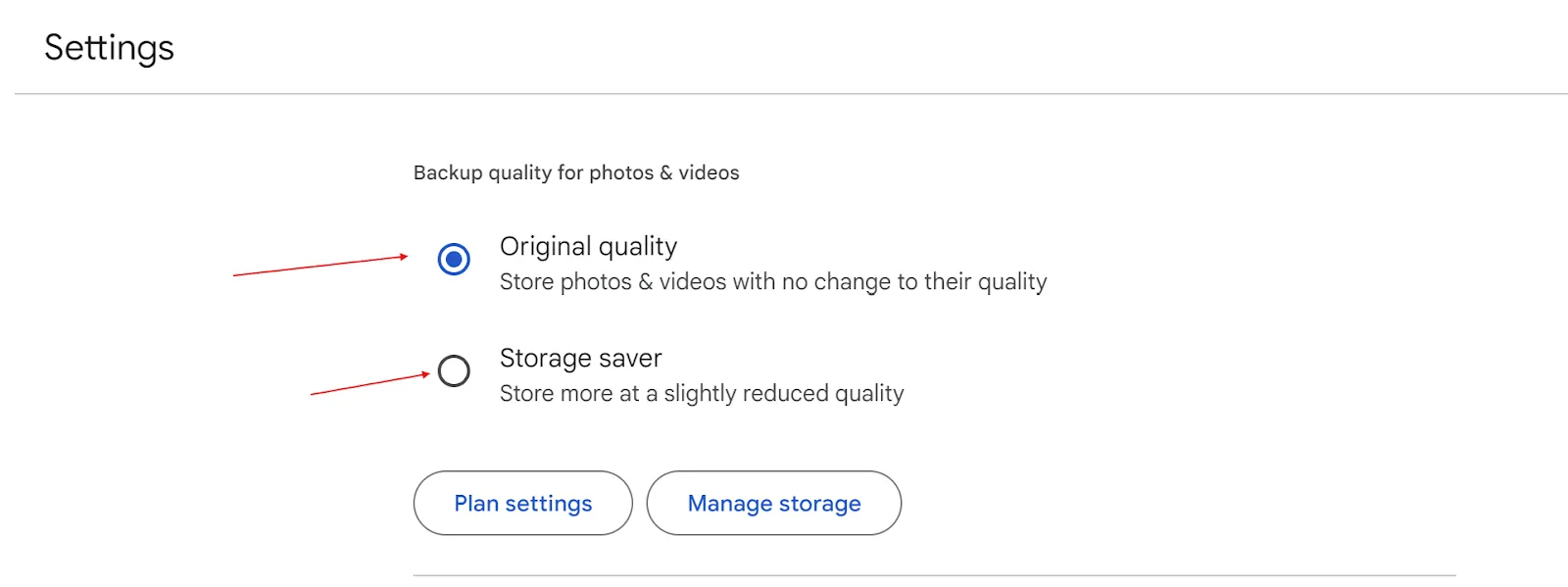
Nezapomeňte, že Google Photos a Google Drive sdílejí stejný úložný prostor, který poskytuje Google. Jakékoli fotografie nahrané ve vysoké kvalitě (nyní známé jako Storage Saver) před 1. červnem 2021 se však nezapočítávají do vaší kvóty úložného prostoru na Google Drive.
3. Detekujte a odstraňujte duplicitní soubory
Soubory s jednou nebo více kopiemi jsou spíše skrytými žrouty úložného prostoru a zabírají místo na Google Drive. Často nevíte, kde přesně se nacházejí, dokud není příliš pozdě.
Navíc, protože tyto soubory mají podobné názvy, komplikuje to vyhledávání správné verze vašeho dokumentu.
Existují dvě velmi snadné metody pro odstranění duplicitních souborů.
Metoda 1: Použití vyhledávacího pole
Do vyhledávacího pole na Google Drive zadejte „Kopie“.
Uvidíte několik souborů začínajících „Kopie“. Nezapomeňte, že tyto soubory jsou kopiemi původního dokumentu, který je již uložen na Disku. Jejich odstraněním uvolníte úložný prostor pro zbytečné kopie.
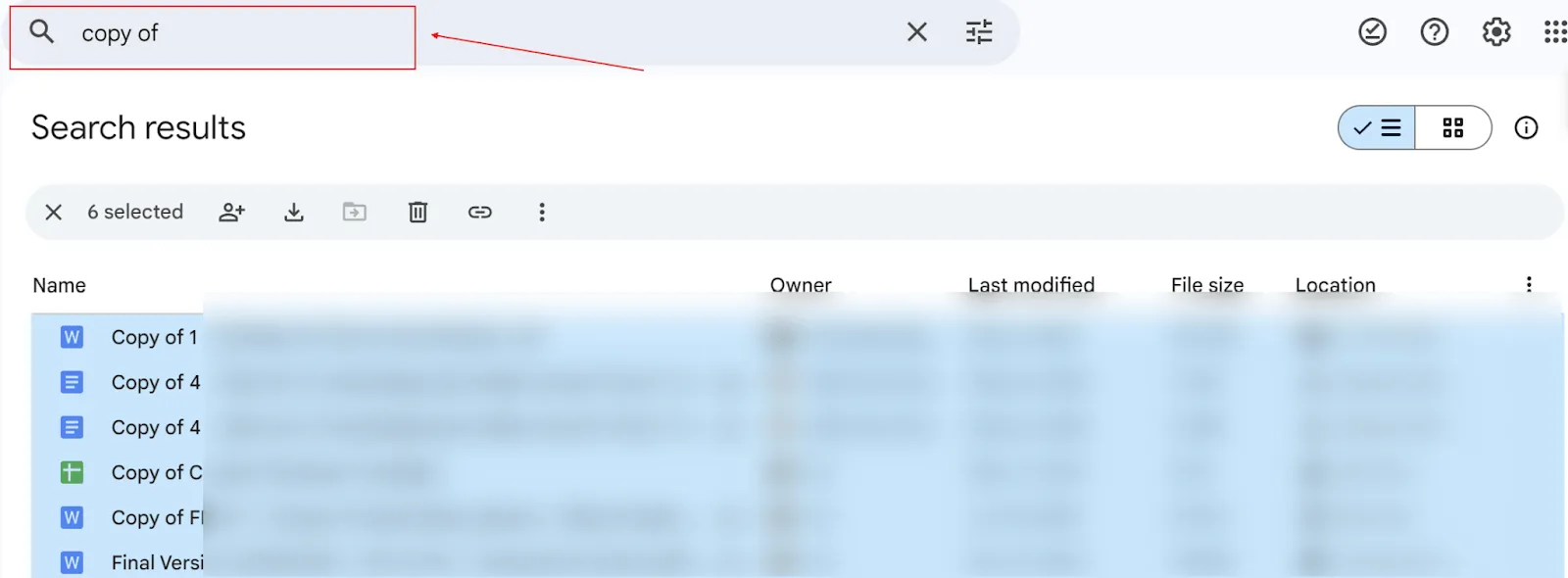
Hlavní nevýhodou této metody je, že ji musíte provádět ručně, jednu po druhé. Zde je tedy další metoda.
Metoda 2: Použijte nástroj pro vyhledávání duplicit
Google Workspace Marketplace obsahuje partnerské nástroje pro vyhledávání duplicit, které fungují s Google Drive. Tyto nástroje využívají inteligentní technologie k prohledávání nad rámec názvů souborů a odstraňování skrytých duplicit v jakémkoli formátu.
Filerev a DeDuplicate jsou oblíbené programy pro vyhledávání duplicit na Google Drive. Jsou to rychlé, lehké a vysoce bezpečné aplikace.
4. Vyčistěte koš v Google Drive
Odstranění souborů z Disku může snížit nepořádek, ale nezvětší váš úložný prostor. Čtete správně!
Většina uživatelů neví, že všechny soubory v koši STÁLE zabírají místo na Google Drive. Podívejme se, jak vyčistit koš v Google Drive.
Krok 1: Přejděte do sekce Koš
Klikněte na Koš v levém navigačním panelu v Google Drive.
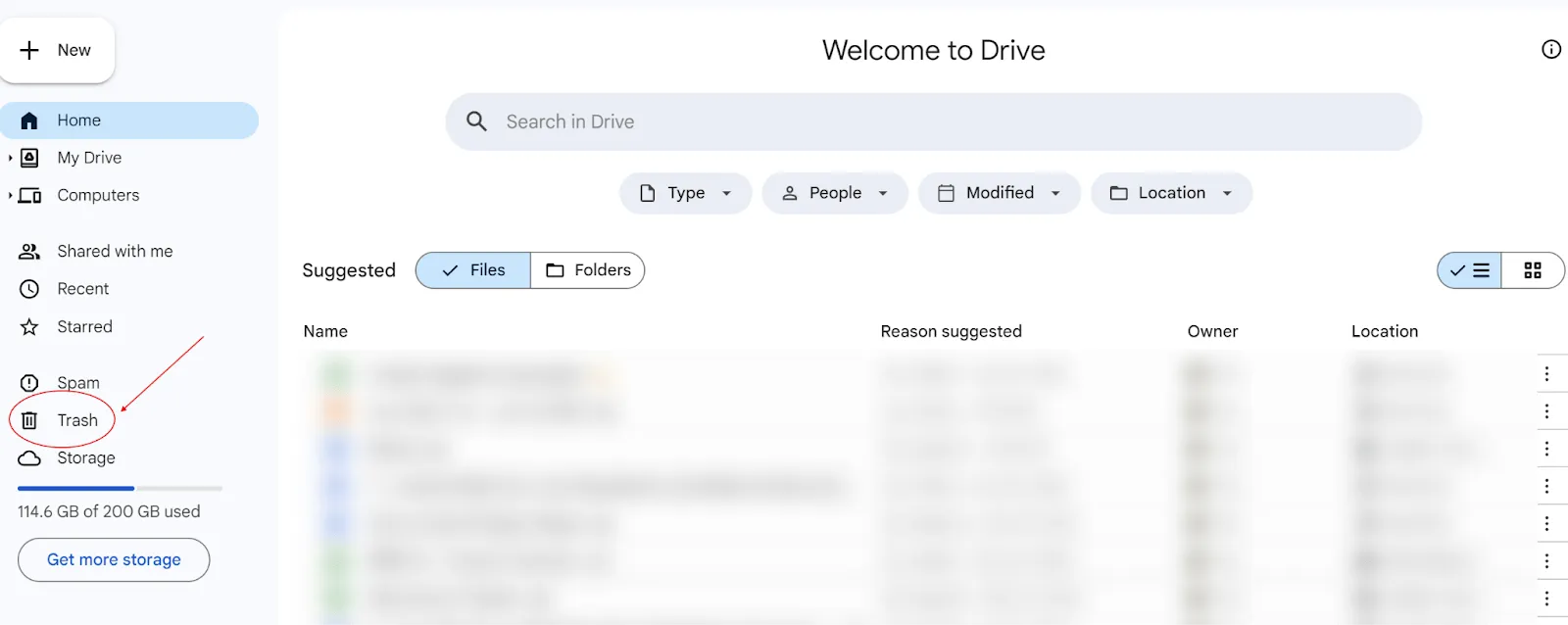
Krok 2: Vyberte a smažte soubory
Vyberte jednotlivé soubory nebo jednoduše smažte celou sekci Koš kliknutím na „Vyprázdnit koš“.
Zde je krátké video s popisem tohoto procesu. 👇
Videonávod:
5. Správa úložiště Gmailu
Všechny ty newslettery, propagační e-maily a další zprávy ve vaší schránce Gmailu přispívají k zaplnění úložiště Google Drive. K uspořádání všech nepotřebných e-mailů můžete použít vyhledávací lištu v Gmailu a filtry jako Štítky, Od, Komu, Přílohy, Datum, Nepřečtené atd.
Doporučuji smazat e-maily, které:
- Data sahají až do roku 2019 a starší
- Mají velikost přes 15 MB
- Zahrňte organizační aktualizace se standardními předměty e-mailů
Jakmile tyto e-maily smažete, přesunou se do koše. Nezapomeňte je z koše smazat, abyste okamžitě uvolnili místo, nebo počkejte, až je Google po 30 dnech automaticky smaže.
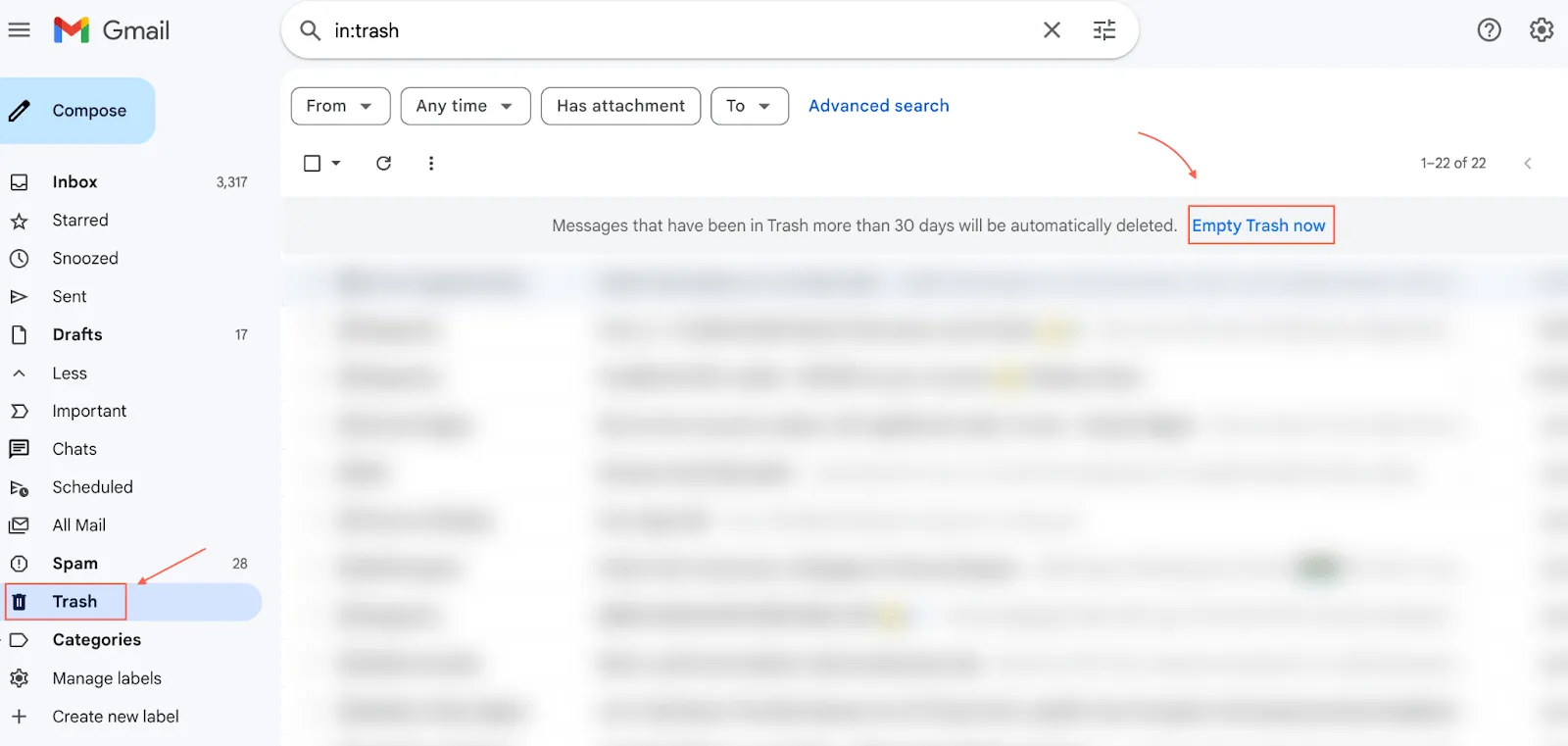
Dalším způsobem je použití nástrojů pro správu doručené pošty k pravidelnému provádění této údržby Gmailu. Pokud máte málo času a potřebujete udržitelné dlouhodobé řešení, podívejte se na triky pro Gmail, které tento proces automatizují.
6. Vymažte nepoužívané soubory
Stáhnete nebo vytvoříte soubory a pak... puf! Zmizí v propasti vašeho Disku a už je nikdy neuvidíte. Pravdou je, že pokud jste je delší dobu neotevřeli, pravděpodobně je nepotřebujete. 🤔
Ale mazání souborů může být otrava. Tady je super rychlý způsob, jak vyčistit nepoužívané soubory bez zbytečných komplikací 👇
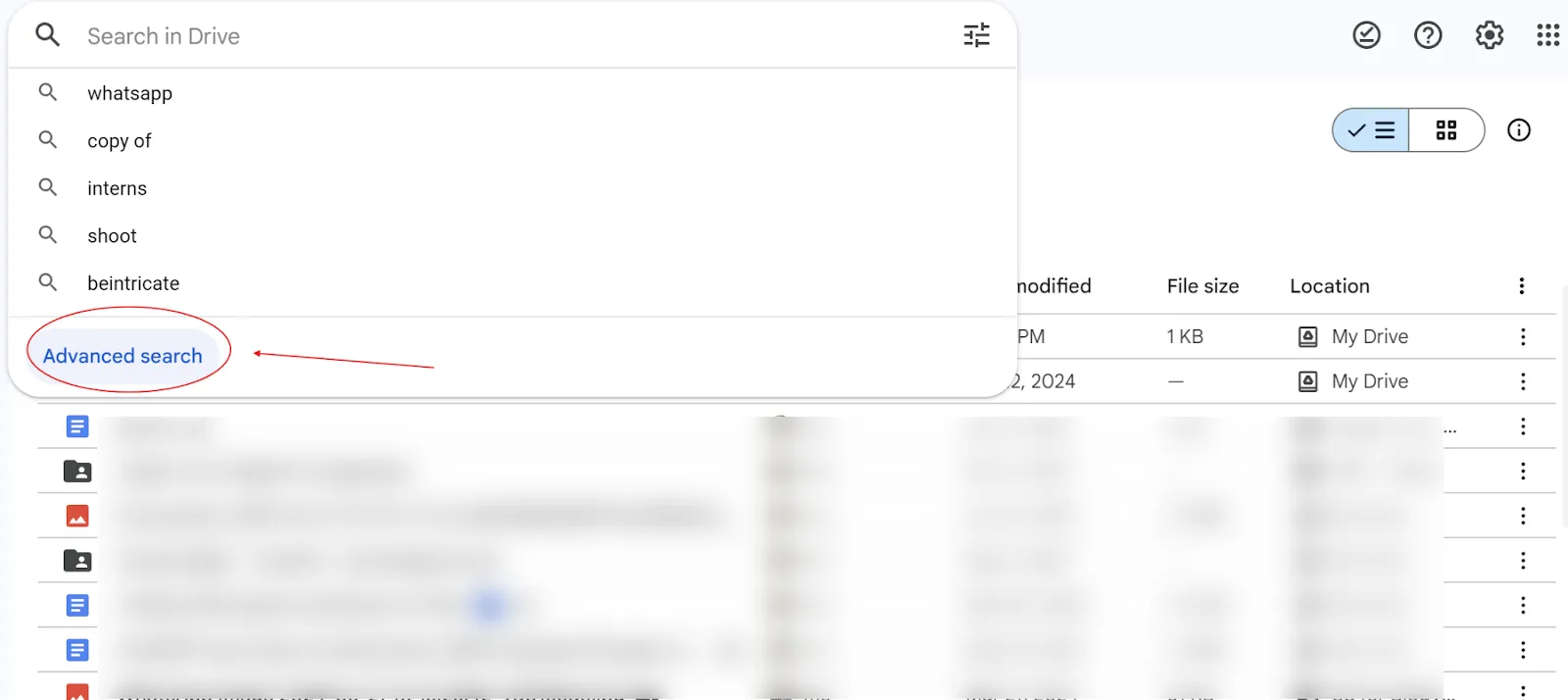
Krok 1: Klikněte na Pokročilé vyhledávání
Klikněte na vyhledávací lištu a poté na tlačítko Rozšířené vyhledávání na ovládacím panelu Google Drive.
Krok 2: Použijte filtry
Na další obrazovce můžete vybrat typ souboru, vlastníka, slova, umístění a další vyhledávací pole. Zde je ukázka:
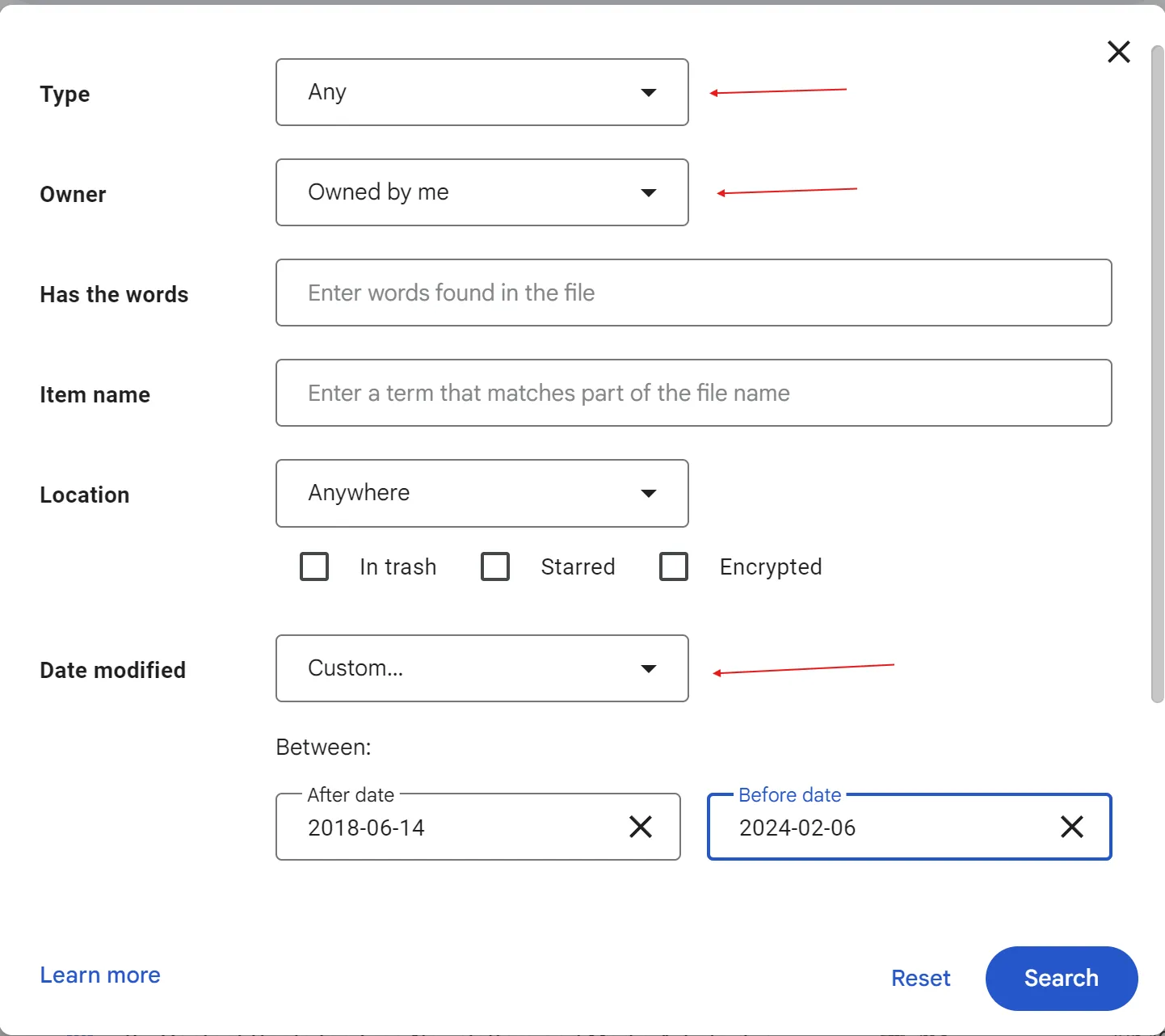
Nyní se podívejme, co je třeba vyplnit do těchto polí, aby se zobrazily pouze nepoužívané soubory, které zabírají místo na Disku.
Chcete-li začít, klikněte na rozevírací tlačítko na kartě Vlastník a vyberte možnost „Vlastním“.
Jde o to, že:
- Pokud jste vlastníkem souboru, mohou si lidé, se kterými jste jej sdíleli, vytvořit kopii.
- Pokud soubor nevlastníte, jeho odstranění z Disku ho odstraní pouze pro vás.
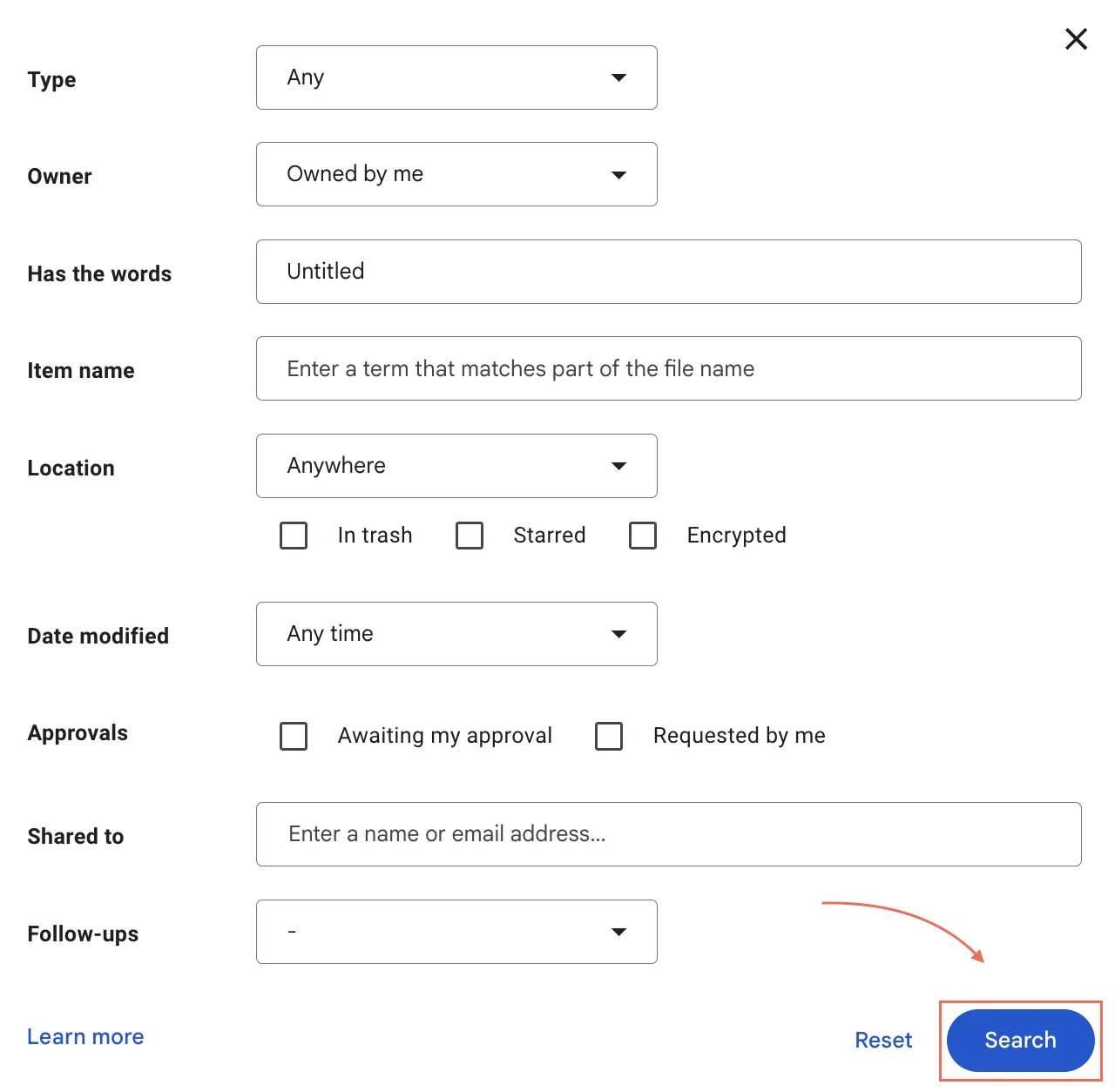
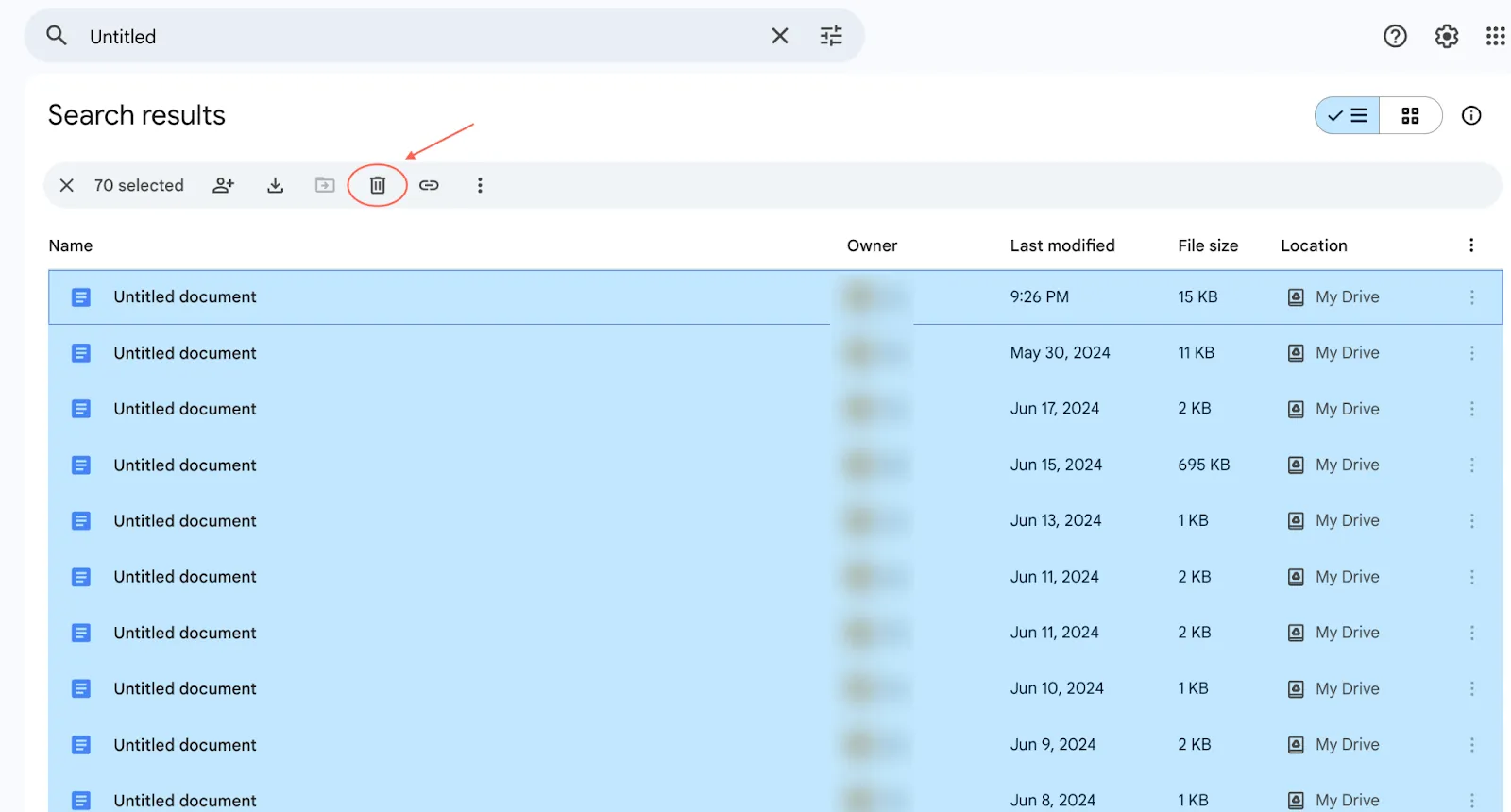
V tomto případě také zadejte „Bez názvu“ do pole „Obsahuje slova“. Důvodem je, že pokud je soubor neúplný a nepoužívaný, v 90 % případů jej uložíte bez konkrétního názvu, a proto jej Google uloží s výchozím označením „Bez názvu“.
Poté vyberte další parametry, jako je umístění a datum úpravy, a klikněte na Hledat.
Krok 3: Odstraňte nepoužívané soubory
Když najdete tyto soubory bez názvu, postupujte takto.
Vyberte soubor, stiskněte klávesy Ctrl+A pro výběr všech souborů a klikněte na ikonu Koš na dočasné liště nástrojů, abyste odstranili nepoužívané soubory.
7. Správa sdílených souborů v Google Drive
Soubory, které sdílíte s ostatními, se započítávají do vašeho úložného prostoru na Google Drive. Naopak soubory sdílené ostatními nezabírají úložný prostor.
Klikněte na „Sdíleno se mnou“ v levém postranním panelu a zobrazí se všechny soubory, které s vámi byly sdíleny.
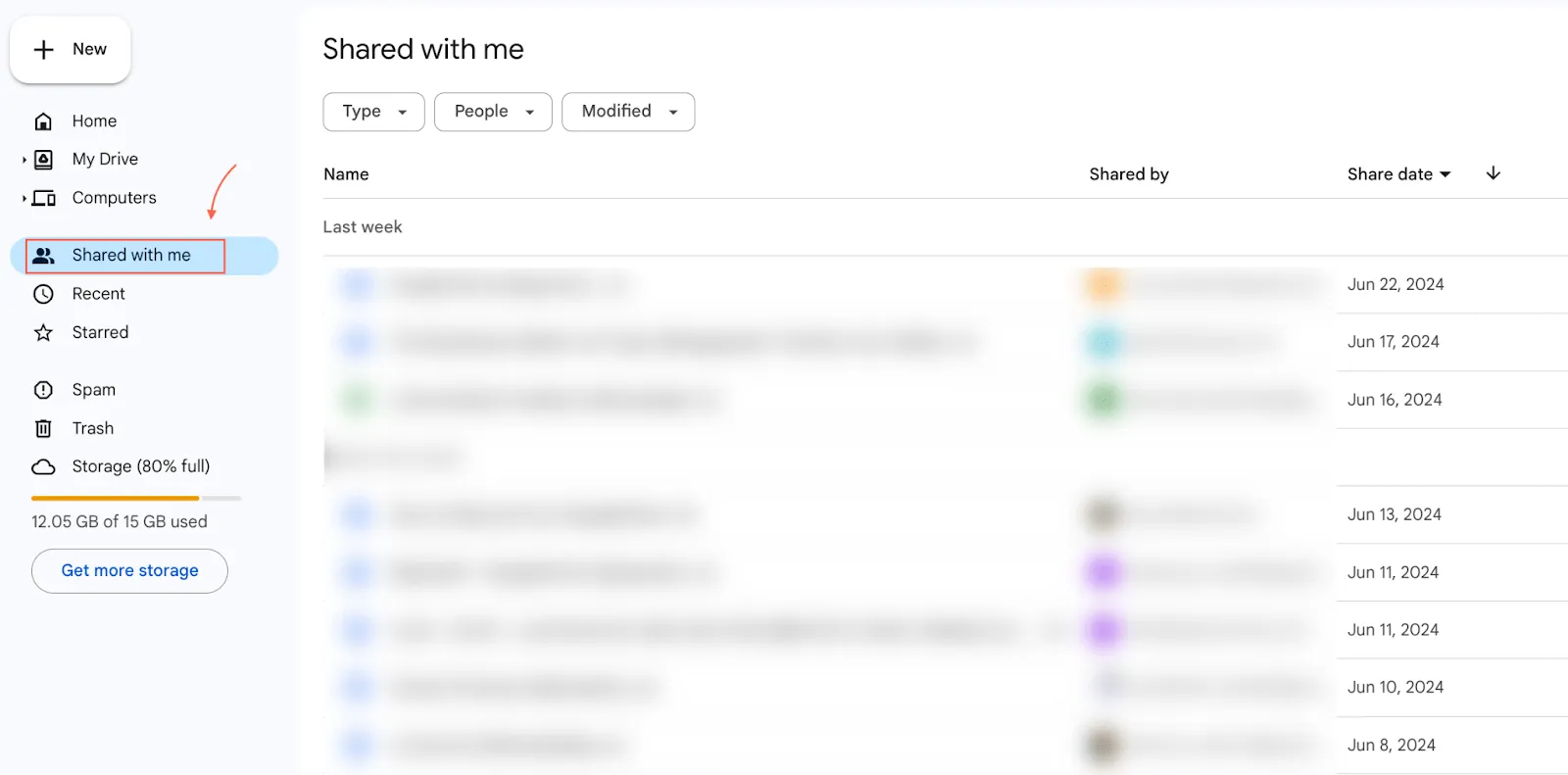
Můžete zkontrolovat velikost souborů a jejich relevanci, abyste určili, které z nich lze odstranit. Nezapomeňte smazat velké soubory, které již nepoužíváte.
👀Poznámka: Google Drive automaticky přesouvá podezřelé soubory, které s vámi byly sdíleny, do složky spam. Spam můžete i nadále nahlásit sami.
8. Převod souborů PDF do Google Docs
Soubory PDF na vašem Google Drive zabírají mnohem více místa než soubory Google Doc. Můžete to vyzkoušet se dvěma podobnými soubory, jedním ve formátu Word a druhým ve formátu PDF. Vyzkoušeli jsme to a hádejte, co se stalo?
Zatímco velikost souboru Google Doc byla 12 KB, po uložení jako soubor PDF se zvětšila na 91 KB.

Zde je návod, jak můžete ušetřit místo převodem souborů PDF do Google Docs. 👇
Stačí kliknout pravým tlačítkem myši na soubor PDF > Otevřít v > Google Docs.
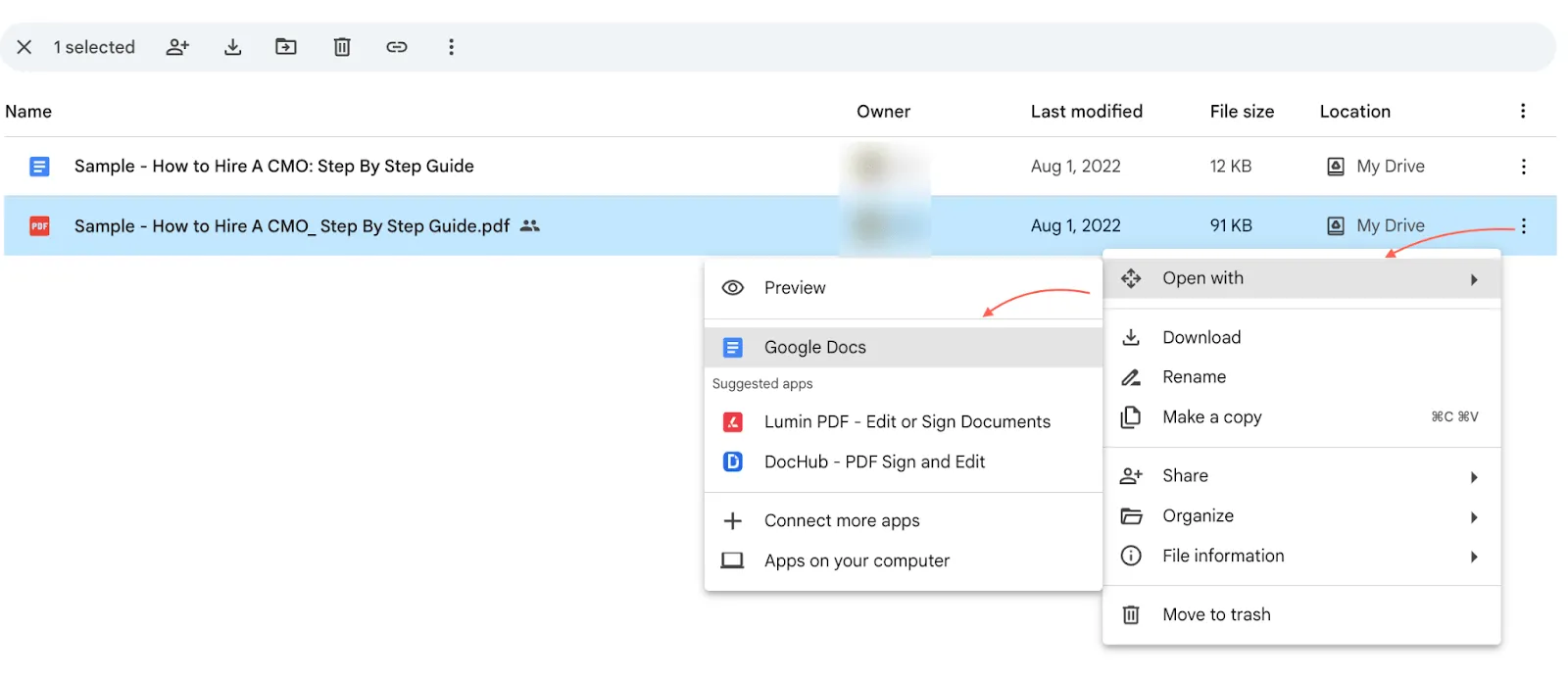
Jakmile soubor otevřete v Google Docs, uloží se do vašeho Disku. Nyní můžete odstranit verzi PDF a uvolnit tak obrovské množství KB úložného prostoru.
Nezapomeňte, že převedení některých souborů Word do jedné z mnoha šablon Google Docs může dokument učinit užitečnějším a menším.
9. Před nahráním komprimujte větší soubory
Komprimace větších souborů může v procesu správy souborů zabrat o minutu více, ale ušetří vám cenný úložný prostor.
Zvažte použití kompresních nástrojů ke zmenšení větších obrázků a videí s vysokým rozlišením na menší soubory před jejich nahráním na Drive.
- Pokud jste uživatelem Macu, zvažte použití aplikace Automater k vytvoření aplikace pro kompresi souborů zdarma.
- Pro Windows existují některé komprimační nástroje, jako například WinZip, 7-Zip a WinRAR.
👀Poznámka: Musíte je komprimovat na svém lokálním počítači, protože tyto nástroje nemají cloudovou utilitu.
10. Převod souborů PowerPoint a Excel do Google Slides a Sheets
Nativní nástroje Google Suite, jako jsou Slides a Sheets, zabírají méně místa než tradiční soubory Microsoft Word nebo PowerPoint.
Kromě úspory úložného prostoru získáte přístup k funkcím pro spolupráci v reálném čase, automatickému ukládání a kontrole verzí. Tyto soubory jsou také snadno přístupné z jakéhokoli zařízení s připojením k internetu bez nutnosti instalace specifického softwaru.
Krok 1: Nahrajte soubor PowerPoint
Otevřete Google Drive > klikněte na Nový > Nahrát soubor. Vyberte soubor PowerPoint (.pptx), který chcete nahrát.
Krok 2: Převést do Google Slides
Po nahrání klikněte pravým tlačítkem myši na soubor PowerPoint v Google Drive a vyberte možnost Otevřít v. Vyberte možnost Google Slides pro automatickou konverzi.
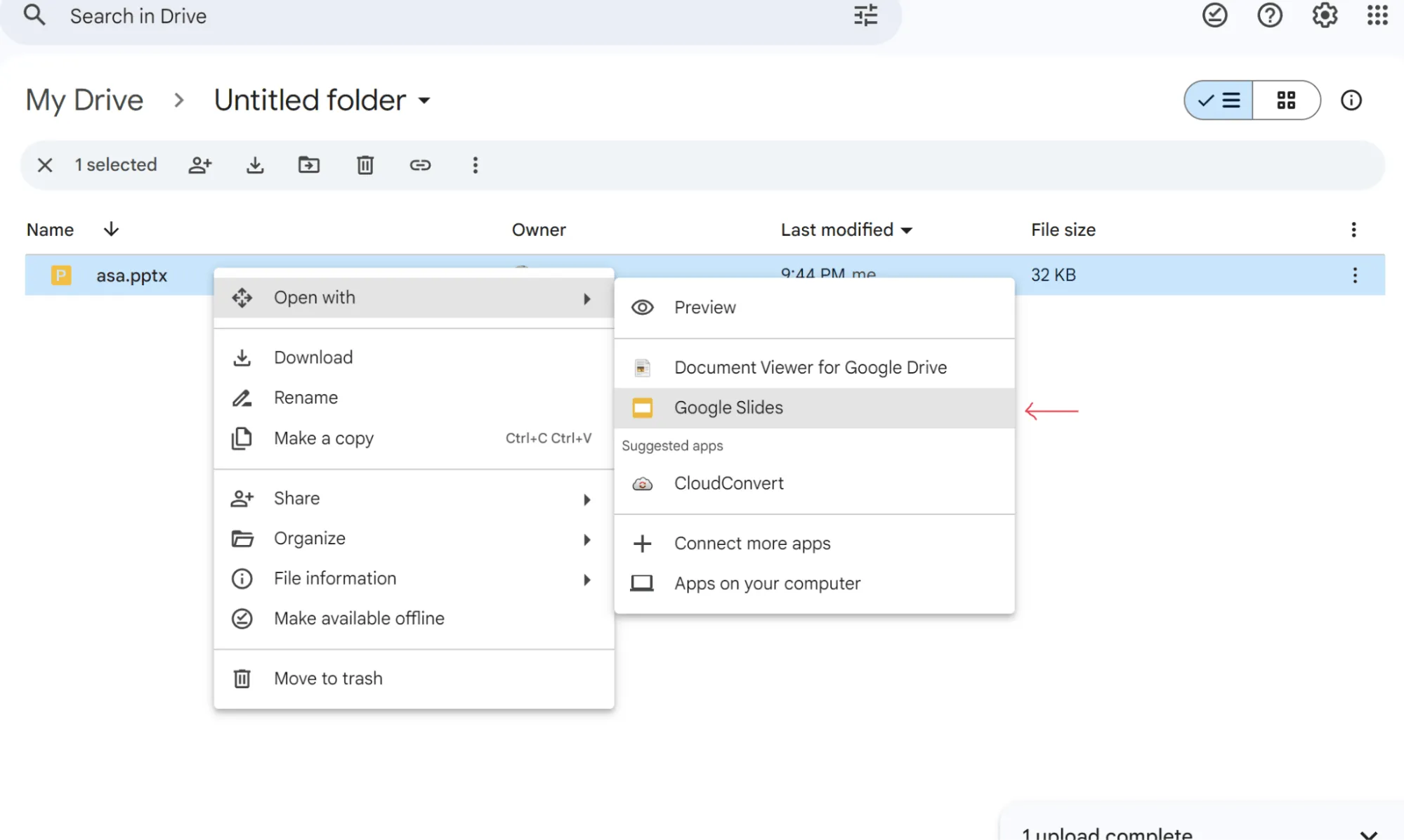
Tento nový soubor můžete uložit jako prezentaci Google Slides a druhou verzi smazat.
💡Tip: Funkce hromadné konverze Google Apps Scripts vám umožňuje převést více souborů (PowerPoint a Excel) do nativních formátů Google.
Alternativy Google Drive pro digitální úložiště
Google Drive je důvěryhodné cloudové úložiště pro jednotlivce i firmy, ale není jediným hráčem na trhu.
Pokud jde o digitální úložiště, mezi nejlepší alternativy Google Drive patří iCloud, OneDrive for Business a Dropbox Business.
- iCloud je nezbytností pro uživatele Apple
- OneDrive for Business je nejvhodnější pro organizace, které používají aplikace Microsoft Office.
- Dropbox Business je vhodný pro týmy díky svému bezproblémovému softwaru pro sdílení souborů, spolupráci a bezpečnostním funkcím.
Vytvořil jsem srovnávací tabulku běžných alternativ Google Drive:
| Funkce | Google Drive | iCloud | OneDrive for Business | Dropbox Business |
| Úložný prostor | 15 GB zdarma, až 10+ TB placených | 5 GB zdarma, až 10+ TB za poplatek | 5 GB zdarma, až 20+ TB placených | 2 GB zdarma, až 15 + TB placených |
| Přístupnost | Webové, mobilní a desktopové aplikace | Zařízení Apple, web, Windows | Webové, mobilní a desktopové aplikace | Webové, mobilní a desktopové aplikace |
| Freemium | Ano | Ano | Ano | Ano |
| Nástroje pro spolupráci | Integrace Google Workspace | Integrace ekosystému Apple | Integrace s aplikacemi Microsoft Office | Snadné sdílení souborů a spolupráce v týmu |
| Sdílení souborů | Ano | Ano | Ano | Ano |
| Zabezpečení | 2FA, šifrování s nulovou znalostí | 2FA, šifrování AES-256 | 2FA, šifrování AES-256, pokročilé ovládací prvky | 2FA, šifrování AES-256 |
Další ověřenou alternativou k Google Workspace a Google Drive je ClickUp.
ClickUp je známý pro komplexní správu projektů. Většina lidí však neví, že jeho funkce pro správu úložiště jsou ideální pro spolupráci a cloudové úložiště.
Díky integrovanému úložišti dokumentů, sdílení souborů a nástrojům pro spolupráci v reálném čase je ClickUp komplexním řešením pro digitální týmy.
Nejdůležitější je, že zatímco bezplatné tarify nabízejí 100 MB úložného prostoru, všechny placené tarify nabízejí neomezený úložný prostor. K úkolům můžete také připojit soubory z nástrojů třetích stran, jako jsou Dropbox, Google Drive, Microsoft OneDrive/SharePoint a Box.
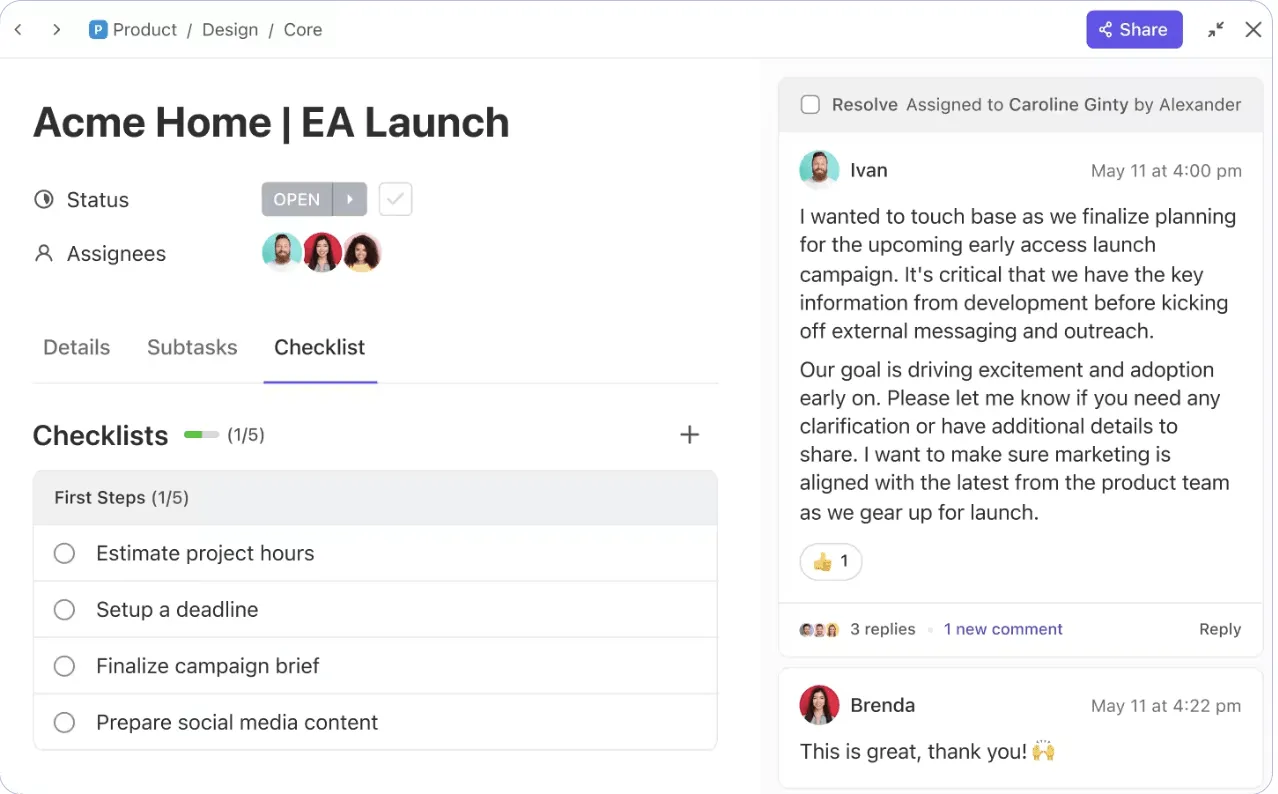
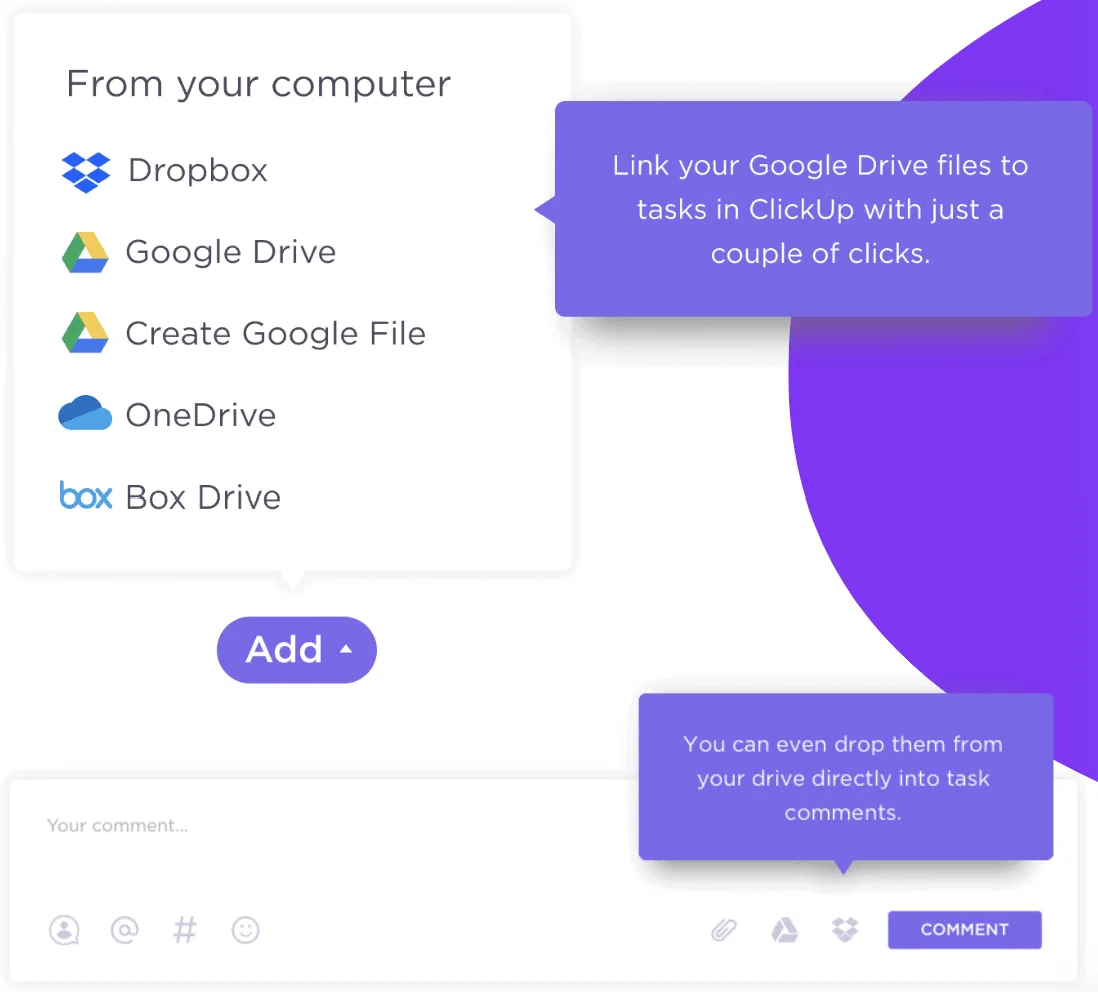
Integrace Google Drive do ClickUp vám umožňuje prohledávat osobní a týmové disky přímo z platformy. Soubory z vašeho Google Drive jsou zpracovávány a zobrazovány jako jakékoli jiné přílohy v ClickUp.
Všechny vaše tabulky, prezentace a dokumenty vytvořené v ClickUp se automaticky ukládají na Google Drive. Začněte za 7 $ měsíčně a spolupracujte v několika cloudových aplikacích, s neomezeným úložištěm a více než 50 plně konfigurovatelnými funkcemi.
Funkce univerzálního vyhledávání ClickUp vám umožňuje vyhledávat soubory na Google Drive ve vašem pracovním prostoru ClickUp. To zahrnuje soubory vytvořené vámi, členy týmu nebo externími spolupracovníky.
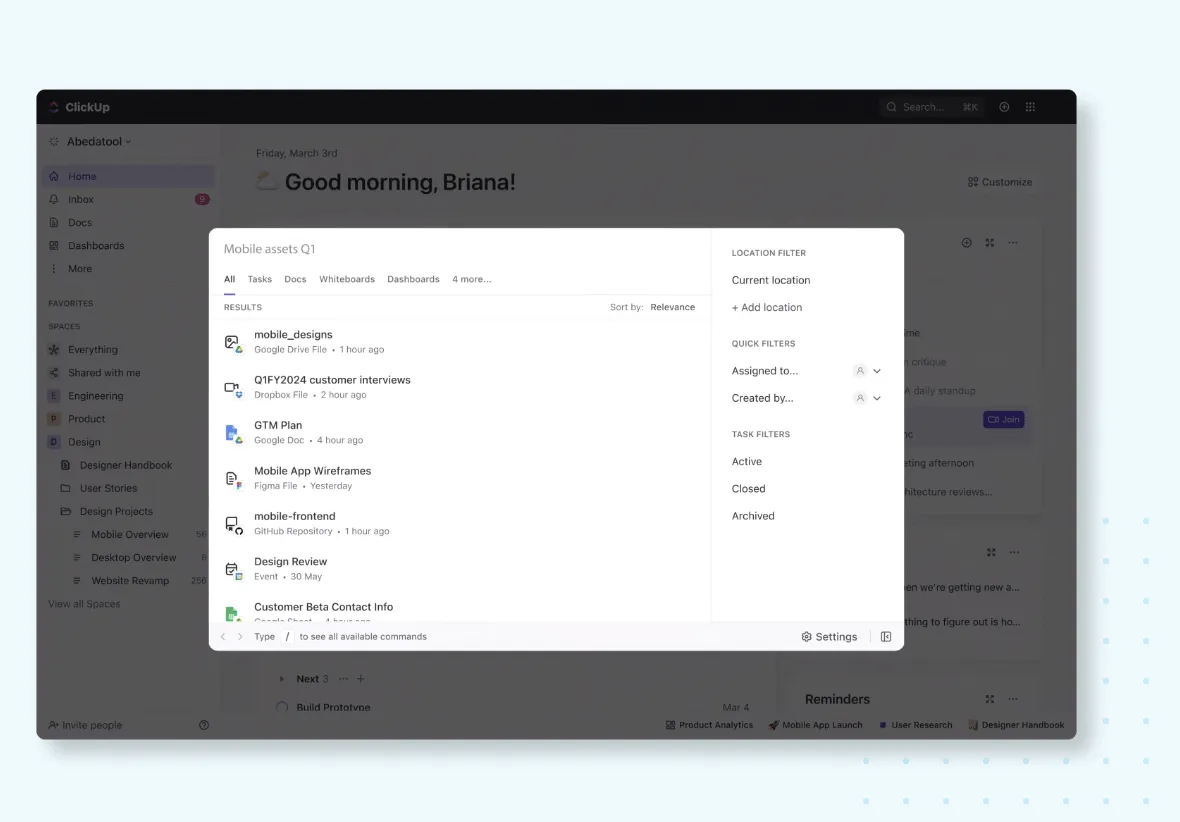
Funkce univerzálního vyhledávání je k dispozici na ploše, v Command Center a v globální liště akcí, takže se můžete těšit na rychlé vyhledávání a získávání informací. ⚡
Bez ohledu na to, zda vaše technologická infrastruktura zahrnuje GitHub, Slack, HubSpot nebo Confluence, integrace ClickUp s více než 20 běžně používanými cloudovými aplikacemi umožňuje prohledávat 99 % vašich souborů – a to doslova na dosah ruky.
Všechna data uvězněná v izolovaných systémech můžete svým týmům snadno zpřístupnit. Můžete přidat vlastní vyhledávací příkazy, abyste výsledky vyhledávání v ClickUp ještě více přizpůsobili.
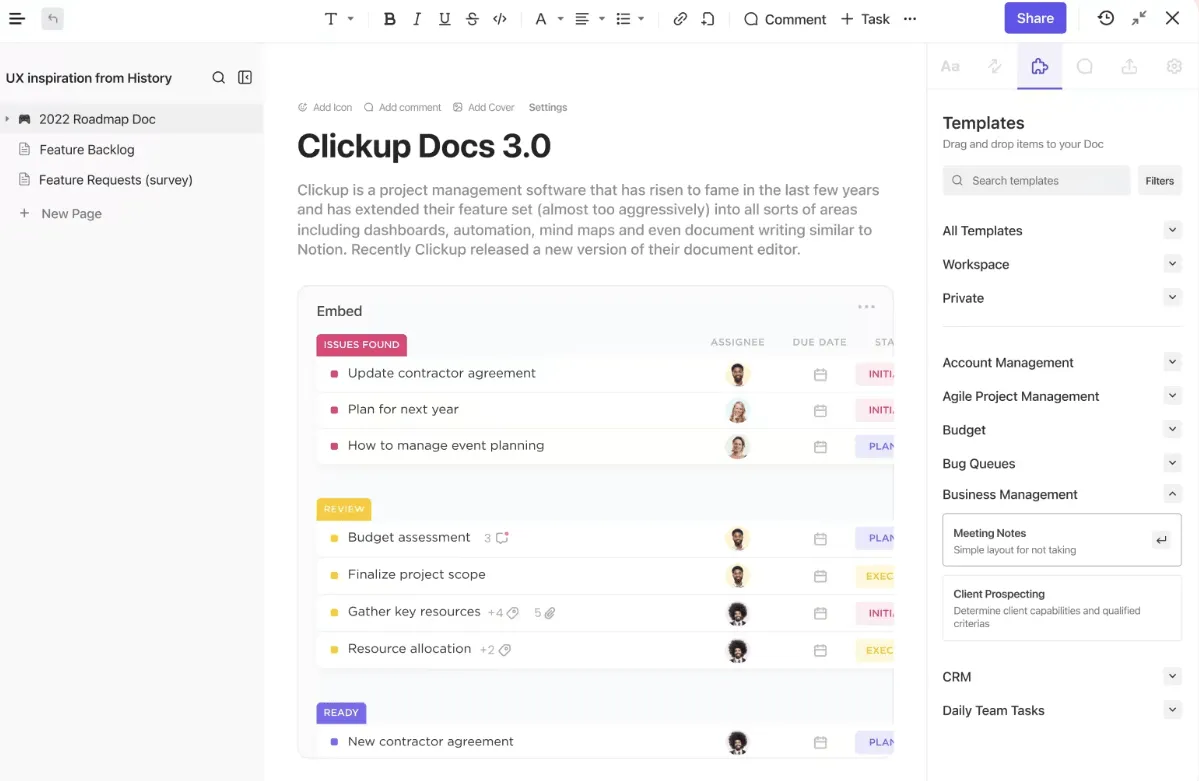
ClickUp’s Docs je mnohem lepší alternativou k Google Docs. Má funkce pro správu dokumentů, které uživatelům umožňují vytvářet, upravovat a sdílet dokumenty v rámci platformy.
Umělou inteligenci můžete využít také v Google Docs. ClickUp Docs je také integrován s ClickUp Brain, vlastním řešením umělé inteligence.
Propojte své dokumenty s úkoly ClickUp, abyste mohli přidávat komentáře a přistupovat k oknům chatu a aktivitám specifickým pro daný úkol. Tato kompatibilita mezi funkcemi vám umožňuje centralizovat všechna relevantní data a snadno je vyhledávat.
Vyzkoušejte alternativu Google Drive pro lepší úložiště
Udržování pořádku na Disku může revolučně zvýšit vaši produktivitu na cloudových platformách, od menšího zpoždění po rychlejší výsledky vyhledávání a přístupnější složky.
Integrace ClickUp s Google Drive vám pomůže organizovat soubory a složky bez obav o úložný prostor a jeho funkce pro správu projektů jsou vynikajícím doplňkem vašeho pracovního prostoru Google Drive.
Stále máte potíže s vyčištěním Google Drive? Přechod na ClickUp je zdarma, tak neváhejte.