

Ať už se jedná o dlouhou e-mailovou konverzaci nebo událost, která se objevila na poslední chvíli – víte, co přijde, ten obávaný „rychlý hovor“?
Je připojení se k tomuto hovoru nejlepší způsob, jak postupovat dál, nebo existují i jiné způsoby, jak tento problém vyřešit?
Funkce Slack huddle usnadňuje rychlé neformální diskuse tím, že pomáhá s rychlejšími a spontánnějšími hovory, podobně jako tradiční telefonní hovory, ale v lepší kvalitě.
Zde je průvodce porovnávající Slack huddles a hovory, jak nastavit Slack huddles, jeho funkce, výhody, nevýhody a další! 👇
Co je Slack Huddle?
Slack huddles jsou rychlé audio hovory ve Slacku, které jsou ideální pro vyřešení urgentních dotazů a zapojení všech zúčastněných, ať už se jedná o členy týmu nebo externí spolupracovníky. Můžete se připojit k improvizovaným hovorům ze svých kanálů Slack nebo posílat přímé zprávy.
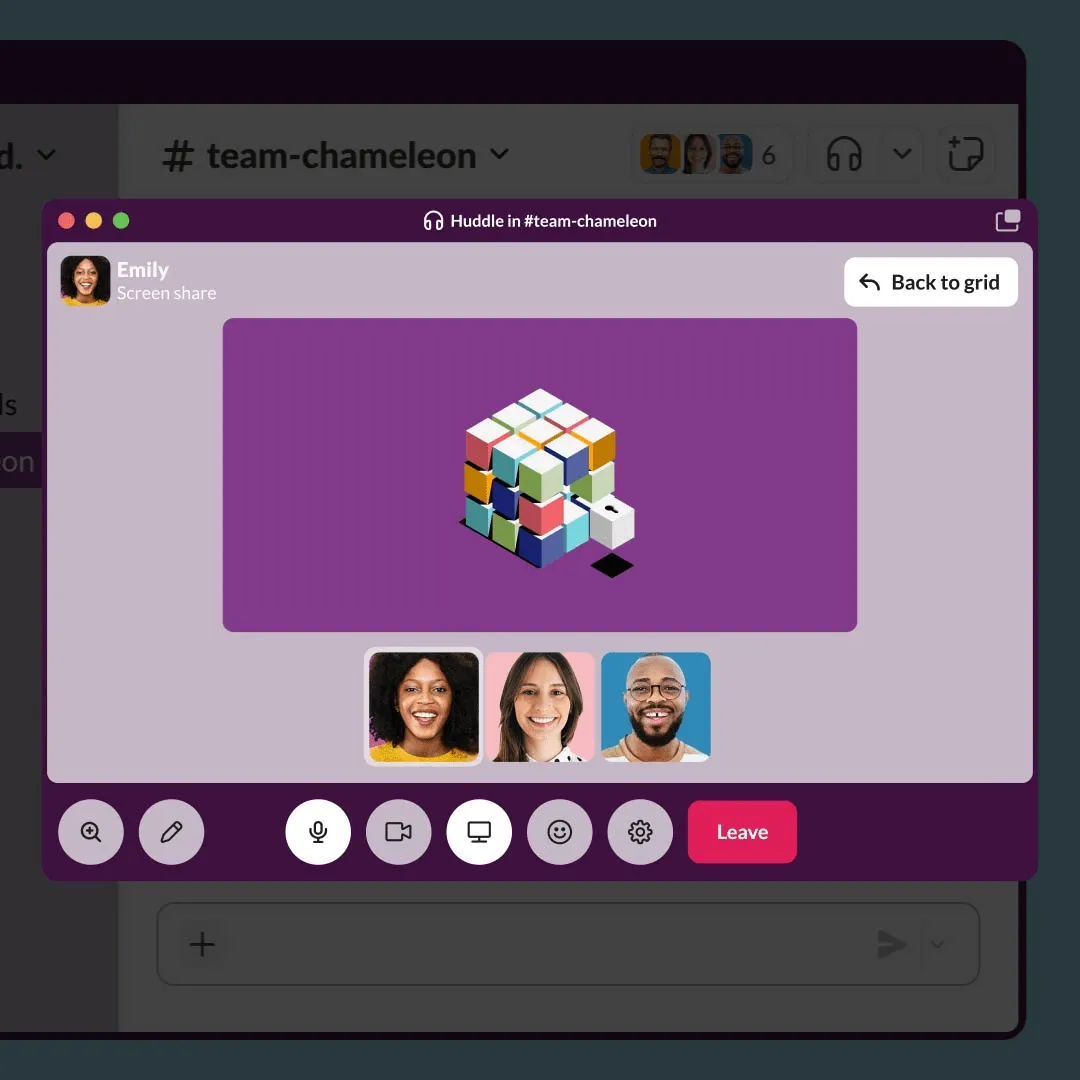
Slack huddles vám pomohou cítit se propojeni v prostředí vzdálené práce, kde jsou osobní rozhovory minimální. Tyto neformální hovory jsou skvělé pro brainstorming, sdílení obrazovek nebo chatování jeden na jednoho nebo s malou skupinou.
Slack huddles můžete použít k rychlému zkontrolování aktualizací úkolů a ověření, zda váš tým dodržuje plán projektu.
Cílem je okamžité online spojení s členy týmu bez nutnosti plánování. Toto okamžité spojení pomáhá vašim týmům okamžitě řešit otázky a udržovat plynulý pracovní tok.
Se Slack huddles můžete chatovat pomocí zvuku, videa a sdílení obrazovky – vše na jednom místě. Tato funkce okamžitých hovorů zkracuje prostoje při schůzkách, takže máte více času soustředit se na jiné úkoly.
Slack Huddles vs. tradiční konferenční hovory
Slack huddles i běžné hovory nabízejí možnost konferenčních hovorů, ale existuje mezi nimi zásadní rozdíl. Se Slack huddles můžete zahájit audio chat v kanálu Slack, což je velmi praktické.
Pro lepší pochopení uvádíme srovnání Slack huddle a hovorů:
1. Účast a přístupnost
Model otevřeného pozvání umožňuje komukoli ve vašem kanálu připojit se k huddle, což podporuje inkluzivnější účast a jednodušší spolupráci.
Tradiční konferenční hovory obvykle vyžadují pozvánky pro účastníky. Možná budete muset sdílet své telefonní číslo nebo odkaz na schůzku, abyste se mohli připojit.
2. Snadné zahájení konverzace
Zahájení a připojení se k huddles je tak snadné, že podporuje více spontánních chatů a spolupráci v reálném čase. Stačí jedno kliknutí v kanálu Slack nebo okně DM a jste uvnitř.
Tradiční hovory však vyžadují plánování, pozvánky a nastavení konferenčních mostů nebo odkazů na videohovory. To je zdlouhavé a nevhodné pro spontánní schůzky.
3. Neformálnost vs. formálnost
Slack huddles jsou určeny pro konverzace na vyžádání. Napodobují zážitek spontánního zahájení chatu v kanceláři.
Na rozdíl od tradičních hovorů, které jsou formální a plánované, jsou huddles méně strukturované. Díky tomu jsou ideální pro každodenní kontroly nebo neformální pracovní diskuse.
Tradiční hovory obvykle vyžadují přípravu a často se řídí stanoveným programem. Jsou vhodnější pro podrobné diskuse nebo kontrolu prezentací.
4. Funkce a nástroje
Slack huddles gamifikují zážitek z improvizovaných schůzek prostřednictvím živých reakcí emodži, estetických designů pozadí a příjemných efektů. Tyto funkce umožňují týmům učinit každou konverzaci o něco interaktivnější. Všechny sdílené odkazy a dokumenty se automaticky ukládají do vašeho huddle vlákna.
Tato funkce se u tradičních konferenčních hovorů liší v závislosti na použité platformě.
Jak můžete používat Slack huddles (případy použití a příklady)
Slack huddles mají několik využití, od hodnocení milníků nebo řešení problémů až po mentoring nebo individuální diskuse.
Zde je několik příkladů použití, které můžete vyzkoušet:
Případ použití 1: Týdenní úklidy za účelem shromáždění aktualizací
Organizujte týdenní huddles, abyste snížili četnost zpožděných úkolů a pracovali na nevyřízených podúkolech. Cílem je nahradit předem stanovené schůzky s pevným časovým rozvrhem spontánními diskusemi o novinkách.
Využijte šablony komunikačního plánu ClickUp k posílení základů vašeho týmu pro efektivní spolupráci.
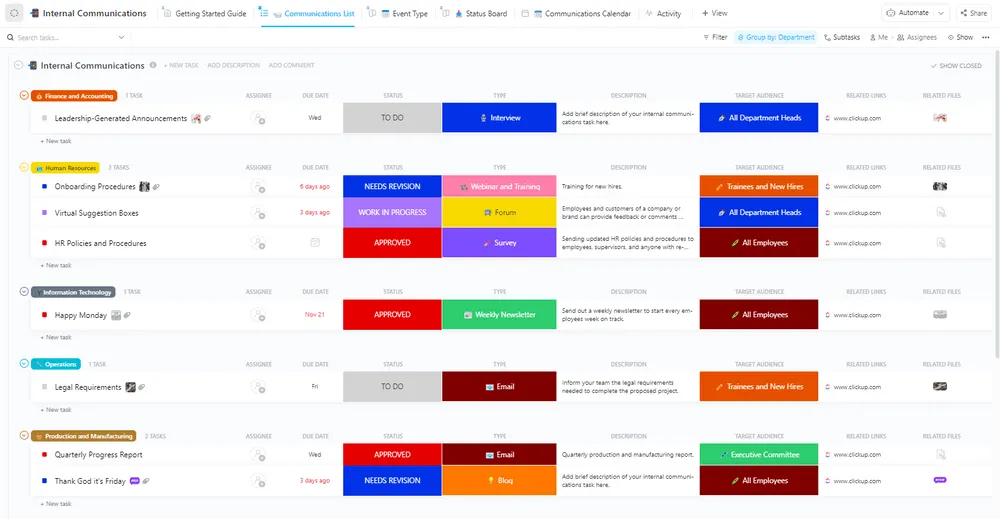
Například šablona ClickUp Internal Communications Template zefektivňuje konverzace vašeho týmu a systémy sdílení pokroku. Můžete informovat interní týmy o změnách v plánech projektů a dokonce oznamovat důležité události nebo aktualizace.
Případ použití 2: Brainstormingové hovory po schůzce
Slack huddles vám umožňují sledovat a řešit pochybnosti po komplexních schůzkách v kanceláři nebo na dálku.
Využijte funkci sdílení obrazovky k zachycení kolektivních nápadů vašeho týmu a informujte jej o výsledcích brainstormingu.
Případ použití 3: Vyhodnocení zpětné vazby od klienta na poslední chvíli
Huddles jsou mimořádně užitečné při studiu a implementaci změn ve strategii uvedení finálního produktu nebo kampaně na trh.
Slack huddles můžete použít k revizi finálních kontrolních seznamů a provedení závěrečné série změn v dokumentech, které mají být odeslány.
Případ použití 4: Vzdálené sociální interakce
Pokud máte tým na dálku, můžete huddles použít k neformálnímu chatování a budování vztahů v týmu, stejně jako byste to dělali v tradičním kancelářském prostředí.
Takové komunikační nástroje na pracovišti na vyžádání mohou simulovat neformální, spontánní rozhovory v fyzických kancelářských prostorech.
Výhody a nevýhody používání Slack Huddles pro komunikaci
Slack huddles mají několik výhod a potenciálních nevýhod v závislosti na kontextu použití.
Výhody
- Zvyšuje rychlost a jednoduchost: Huddle můžete spustit pouhými několika kliknutími ve svém pracovišti nebo kanálu Slack, kde jsou přítomni všichni členové týmu. Díky tomu je neuvěřitelně efektivní pro spontánní konverzace bez nutnosti plánování.
- Snižuje únavu z jednání: Neformální povaha huddles a důraz na zvuk mohou snížit únavu spojenou s po sobě jdoucími videokonferencemi.
- Podporuje neformální interakce: Neformální prostředí motivuje váš tým k přirozenějším konverzacím, podobně jako když se zastavíte u stolu kolegy na krátký rozhovor.
- Zjednodušuje vzdálenou spolupráci: Huddles umožňují vašemu vzdálenému týmu rychle se spojit a spolupracovat bez nutnosti přípravy nebo správy složitých videokonferenčních hovorů. Ještě lepší je, že existují desítky triků pro Slack, které dále zlepšují vzdálenou spolupráci a komunikaci.
Nevýhody
- Minimální využití videa: Menší důraz na video funkce může omezit využití řeči těla, mimiky nebo vizuálních podnětů, které pomáhají při efektivní komunikaci.
- Možné nadužívání: Snadnost zahájení huddle se může stát zvykem členů vašeho týmu a vést k častým přerušením nebo rozptýlením, pokud se nepoužívá rozumně.
- Nevhodné pro formální schůzky: Vzhledem k tomu, že chybí formální prvky schůzek, jako jsou programy a pravidla pro účastníky, mohou být huddles nevhodné pro formální digitální setkání.
Jak fungují Slack Huddles
Spusťte Slack huddle v jakémkoli pracovním prostoru, kanálu nebo DM chatu Slack. Členové vašeho týmu se mohou okamžitě připojit k hovoru, protože již jsou součástí pracovního prostoru.
Slack huddles nabízí spontánní prostor pro spolupráci ve vaší digitální centrále.
Slack huddles přináší zpět neformální setkání v kanceláři díky videohovorům a sdílení obrazovky pro všechny, a to vše s kurzory a nástroji pro kreslení.
Takto můžete procházet Slack huddle:
Krok 1: Spuštění Slack huddle
Najděte tlačítko „huddle“ – nachází se v pravém horním rohu a vypadá jako ikona sluchátek. Kliknutím na něj spustíte huddle.
Jakmile začne, uvidíte v kanálu nebo DM oznámení, že huddle je aktivní. Ostatní účastníci se mohou připojit k huddle kliknutím na oznámení nebo ikonu huddle.
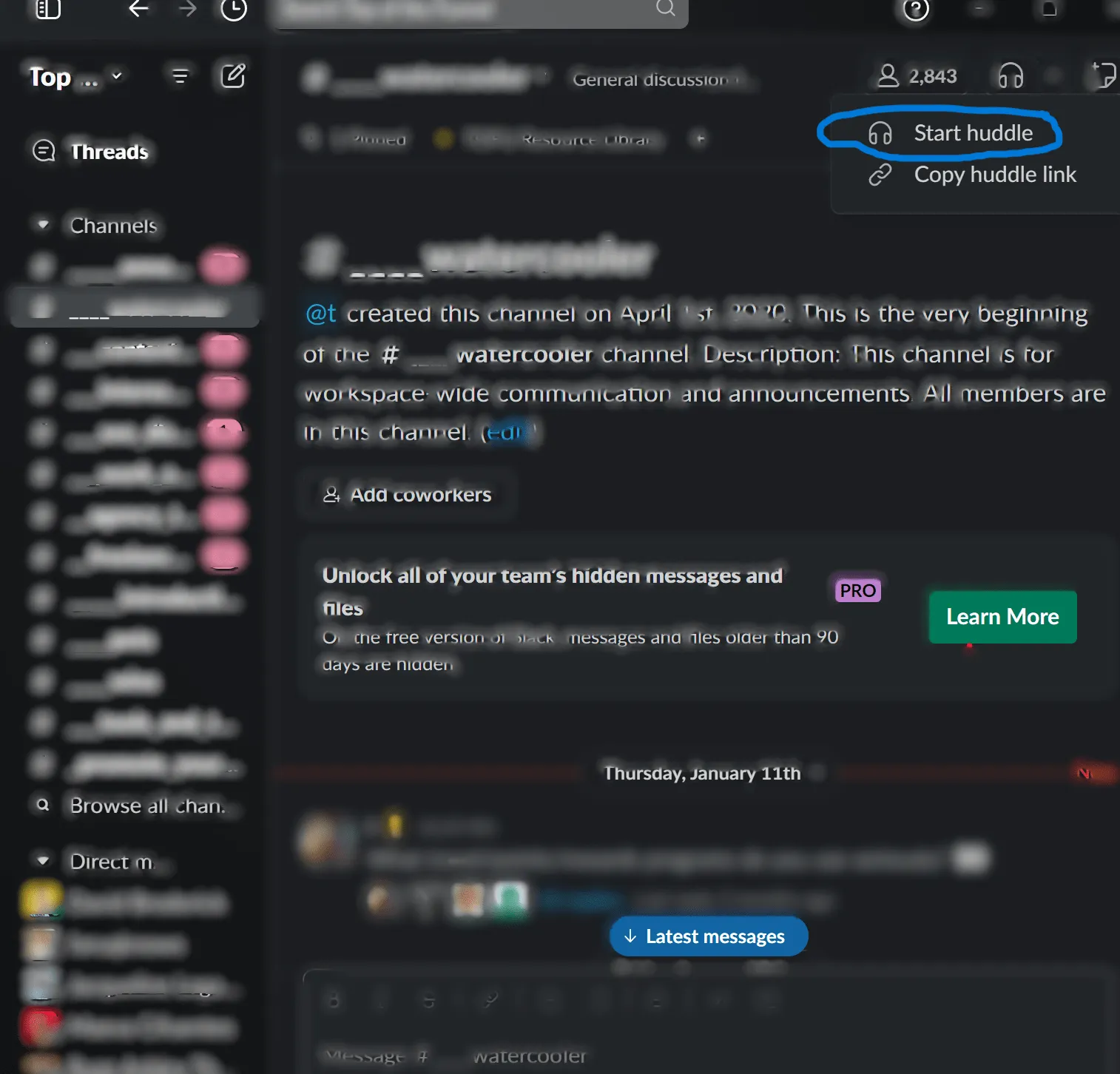
Klikněte na Start Huddle v pravém horním rohu
Krok 2: Pozvěte kolegy do svého huddle
Klepněte na tři tečky nebo ikonu ozubeného kola a vyberte možnost „Pozvat lidi“. Pokud má váš kanál méně než 20 účastníků, stačí zadat @channel a pozvat všechny.
Krok 3: Sdílení informací v huddle
Huddles nabízí vyhrazený prostor pro distribuci odkazů, dokumentů a poznámek ve vašem vlákně zpráv.
Slack huddles umožňují dvěma účastníkům sdílet své obrazovky současně. Můžete zvětšit obrazovku, přidat svůj vstup nebo označit klíčové body pomocí ikony tužky.
Vlákna zpráv jsou přístupná všem, ať už se zúčastnili nebo ne. Snadno se v nich vyhledávají soubory a klíčová slova. I když jste huddle zmeškali, můžete stále sledovat konverzaci v reálném čase a prohlížet si všechny sdílené zdroje.
Zvažte, zda byste svému týmu neměli představit šablony záznamů hovorů jako alternativu pro sledování konverzací mimo Slack.
Krok 4: Používání dalších funkcí huddle
- Můžete aktivovat funkci živých titulků, předem určit téma huddle, pohrát si s pozadím a zobrazit náhled videa.
- Kliknutím na šipku nebo ikonu vlákna skryjete nebo zobrazíte probíhající vlákno v huddle. Pomocí ikony ozubeného kola můžete nad vlákno přidat téma, aby se účastníci mohli rychle zorientovat.
- Kdykoli chcete, můžete posílat emodži, efekty nebo reakce pomocí samolepek, které dají mluvčímu a ostatním vědět, že jste vnímaví. Navíc to nenarušuje plynulost konverzace. Emodži zmizí za pár sekund, ale samolepky zůstanou na obrazovce, dokud je nevypnete.
Krok 5: Opuštění Slack huddle
Chcete-li huddle opustit, klikněte na stejnou ikonu, pomocí které jste se připojili. Buďte opatrní, protože se může mírně změnit její vzhled, aby bylo zřejmé, že jste v současné době součástí huddle.
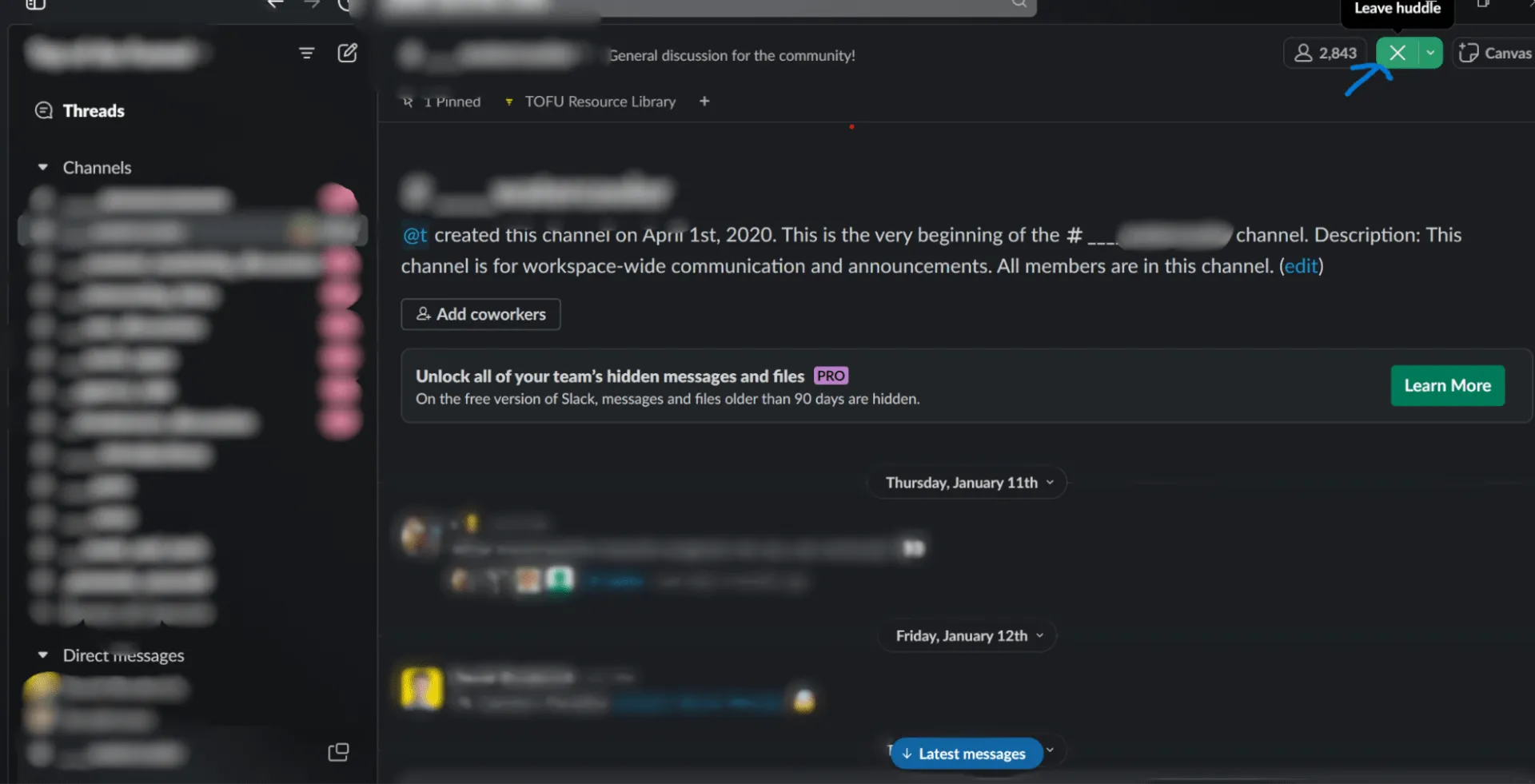
Přejděte kurzorem myši na ikonu sluchátek, abyste opustili huddle
Pokud zavřete Slack nebo ztratíte připojení k internetu, budete automaticky odpojeni od huddle. Ostatní účastníci také nedostanou oznámení, když odejdete, takže váš odchod nebude rušivý.
Alternativy ke Slack Huddles
Existuje mnoho způsobů spolupráce a komunikace pomocí nástrojů jako Slack, Microsoft Teams, Zoom a Google Meet.
Zde je několik nejjednodušších nástrojů, které můžete použít pro neformální schůzky a spolupráci s vaším týmem:
ClickUp
ClickUp, oblíbený nástroj týmů pracujících na dálku po celém světě, vylepšuje vaše možnosti řízení projektů o zajímavý katalog funkcí pro zasílání zpráv.
Pro přímé zasílání zpráv v rámci platformy použijte funkci ClickUp Chat View. Díky ní mohou členové týmu plynule chatovat o projektech nebo úkolech z okna projektu nebo úkolu, aniž by museli přeskakovat mezi okny.
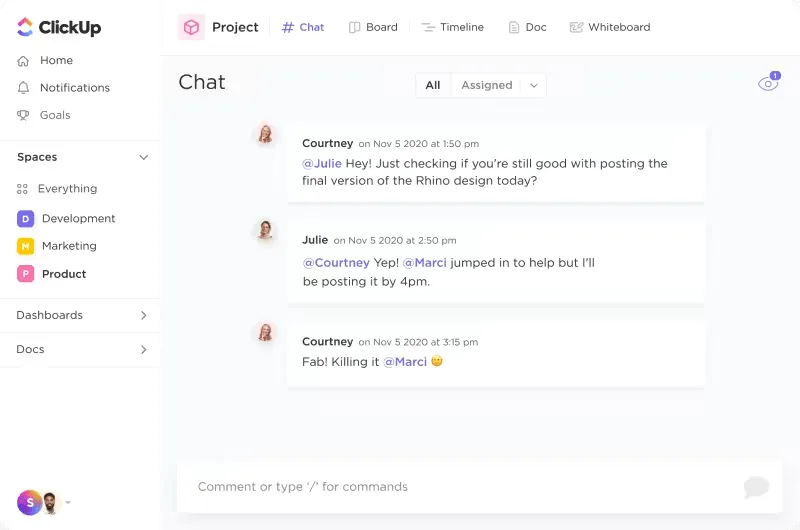
ClickUp organizuje úkoly, cíle, dokumenty a časové osy a připravuje jakoukoli vzdálenou organizaci na správu malých i velkých projektů napříč několika odděleními.
Kromě toho vám ClickUp Clips umožňuje odesílat záznamy obrazovky s personalizovanými zvukovými a textovými zprávami jako doplňkové poznámky pro lepší porozumění. To se hodí pro vytváření jasných a podrobných pokynů nebo zpětné vazby k úkolům a projektům. ClickUp nabízí bezplatný záznamník obrazovky bez vodoznaku!
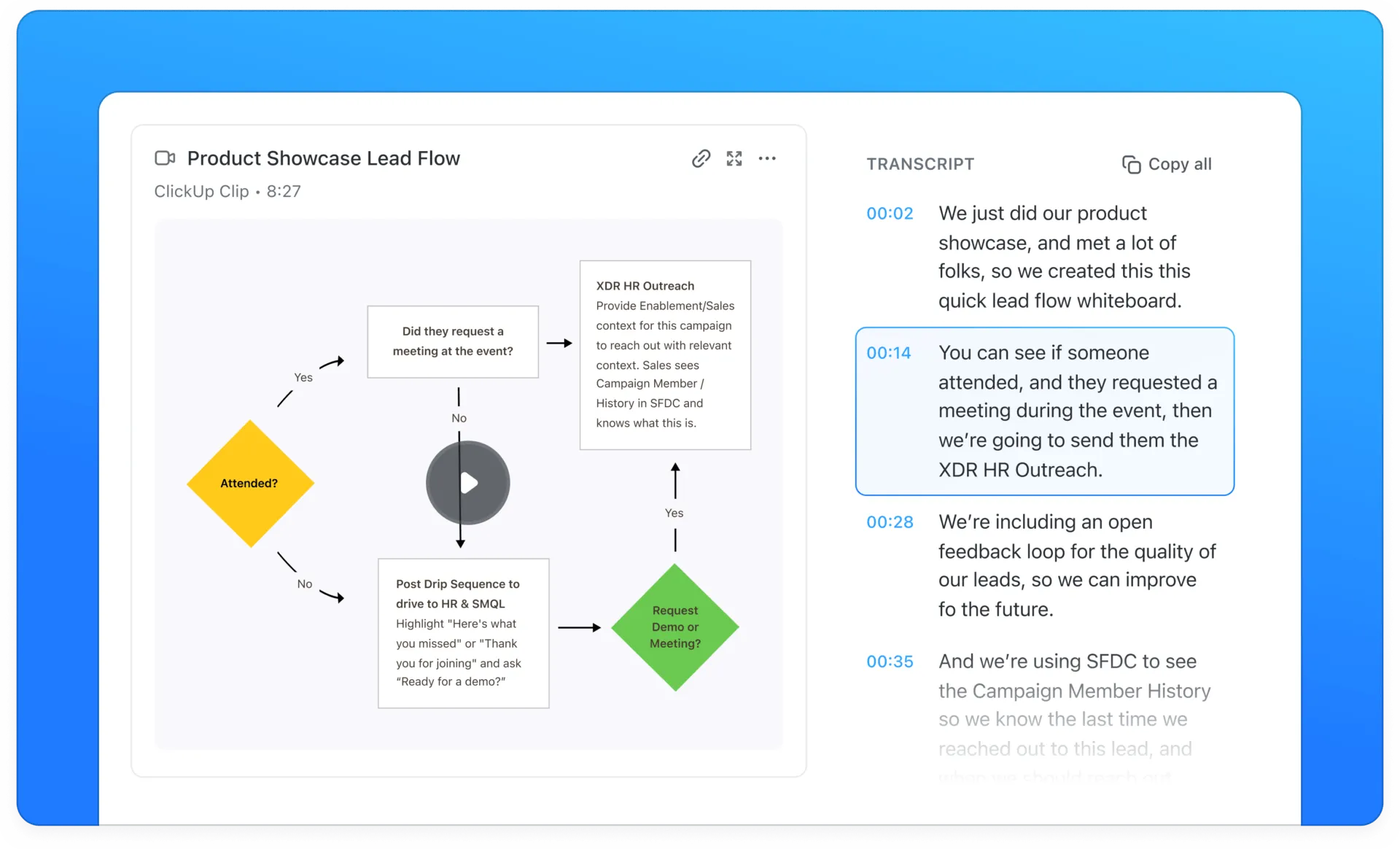
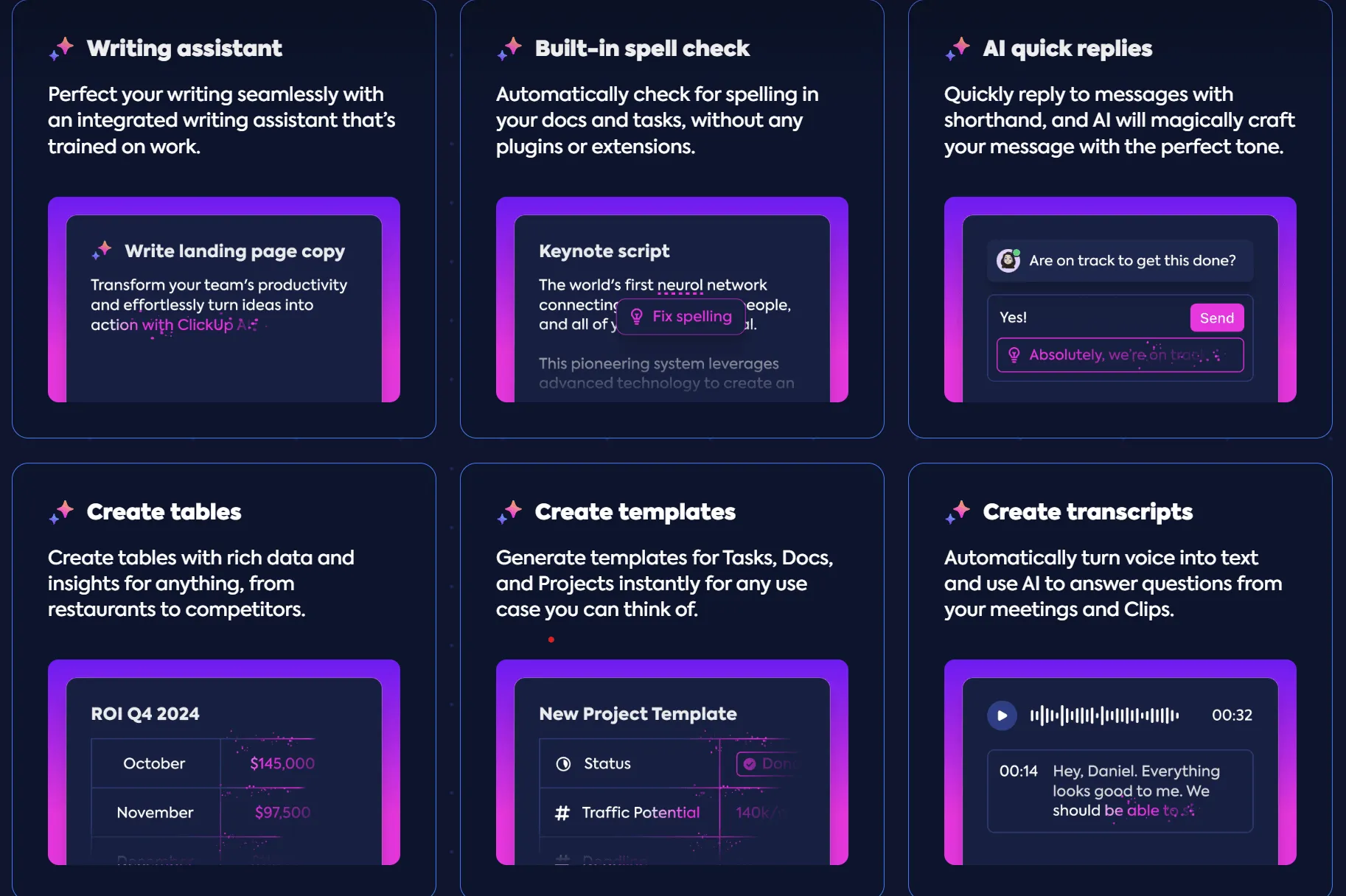
Snaha ClickUp zjednodušit řízení projektů napříč organizacemi vedla k začlenění umělé inteligence s názvem ClickUp Brain do jeho platformy. Nyní můžete rychle přepisovat zprávy z Clips a zlepšit tak přístupnost tím, že převedete mluvené informace na text.
To pomáhá zejména týmům, které musí kontrolovat komunikaci, nebo těm, které upřednostňují textové zprávy před zvukovými hlášeními. Tyto nástroje umělé inteligence pro schůzky automatizují časově náročné úkoly, jako je vytváření souhrnů, distribuce programů a vyplňování šablon.
Microsoft Teams
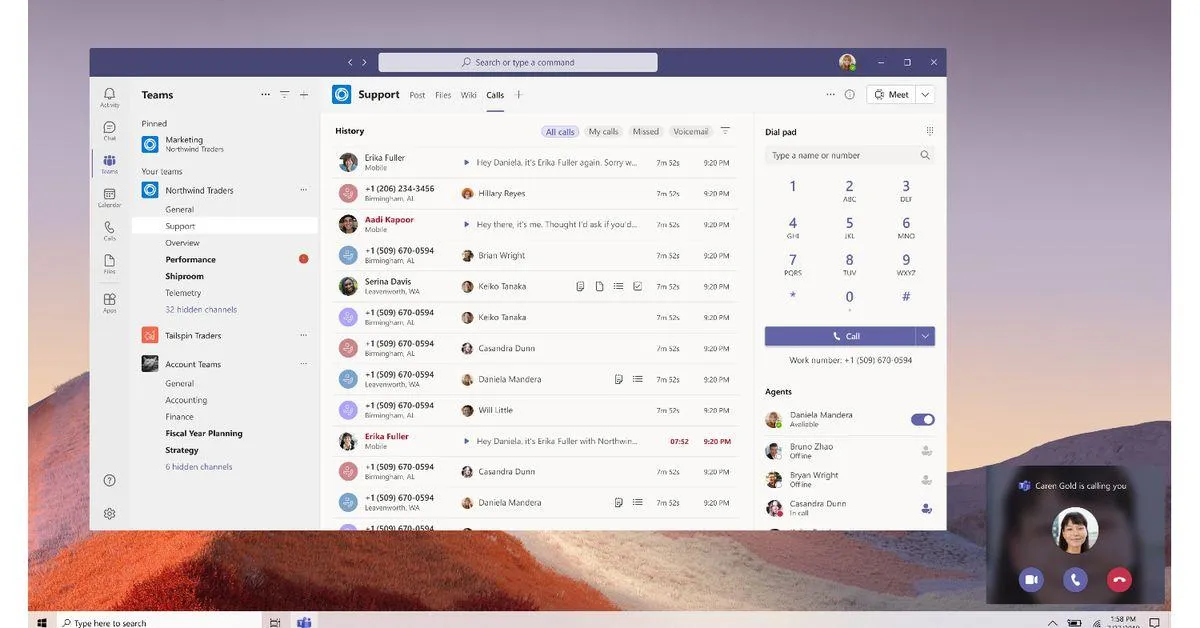
Microsoft Teams podporuje velká skupinová setkání, webináře a živé události a nabízí rozšířenou integraci s aplikacemi Office 365 a robustní bezpečnostní funkce.
Jeho robustní chatovací funkce podporuje okamžité a soukromé zasílání zpráv v rámci týmů i celé organizace.
Google Meet
Google Meet nabízí jednoduchou službu videohovorů integrovanou s dalšími službami Google, jako je Kalendář a Gmail.
Jeho spolehlivost pro videohovory a hlasové hovory umožňuje plynulou spolupráci na dokumentech, tabulkách a prezentacích.

Zoom
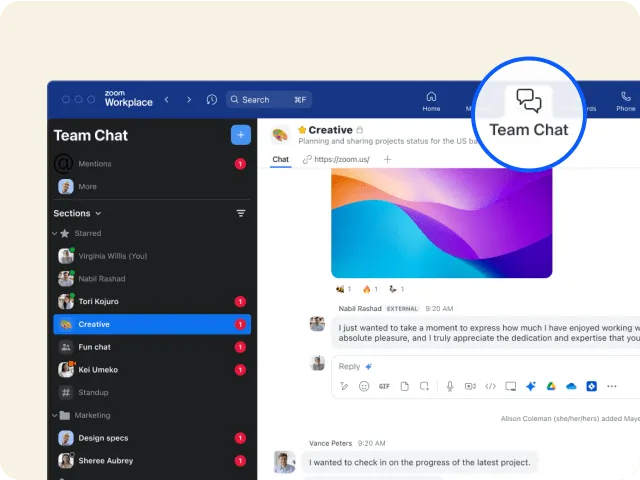
Další alternativou ke Slack huddles je Zoom. Jeho specializace na videokonference je známá tím, že usnadňuje podobnou neformální komunikaci.
Od vysoce kvalitních videohovorů až po Zoom Chat pro okamžité a soukromé zasílání zpráv v rámci skupinových chatů – tento nástroj je dobře vybaven pro týmy pracující na dálku.
Upřednostněte spontánní komunikační kanály pro krátké týmové schůzky
Slack huddles vynikají mezi aplikacemi pro spolupráci a týmovou komunikaci díky rychlým digitálním schůzkám, zpětné vazbě manažerů na poslední chvíli a okamžitému brainstormingu. Díky okamžitému nastavení jsou mnohem pohodlnější než tradiční hovory.
Slack huddles nabízí mnoho funkcí, které podporují komunikaci vašeho týmu. Zatímco tradiční hovory jsou skvělé pro strukturované rozhovory, huddles udržují plynulý chat a dokumenty organizované na vyšší úrovni.
Upozorňujeme, že komunikační funkce ClickUp jsou vhodnější pro komplexní správu projektů. Můžete používat hlasové klipy s úkoly a komentáři, povolit společnou úpravu, používat zobrazení chatu a komunikovat o pokroku prostřednictvím aktualizací stavu.
Objevte, jak mohou nástroje pro řízení projektů desetinásobně zvýšit efektivitu komunikace vašeho týmu. Vytvořte si účet ClickUp zdarma.
Často kladené otázky (FAQ)
1. Jak se Slack huddle liší od hovoru?
Slack huddles jsou spontánnější a neformálnější než hovory. Nevyžadují plánování a jsou otevřeným kanálem, do kterého mohou účastníci vstupovat a opouštět jej.
Huddles také umožňují sdílení videa a obrazovky, kreslení, efekty, emodži, vlákna zpráv, sdílení dokumentů a další.
2. Co je to huddle ve Slacku?
Huddle ve Slacku je funkce, která vám umožňuje okamžitě se spojit s jedním nebo několika členy týmu v rozhraní Slacku. Jedná se o improvizované komunikační médium, které rychle shromáždí dostupné členy prostřednictvím pozvánky.
Navíc je ideální pro spontánní chaty, rychlé řešení dotazů a denní kontroly prostřednictvím digitálních setkání.
3. Jsou hovory ve Slack huddle soukromé?
Ano, Slack huddles jsou v rámci vašeho pracovního prostoru Slack soukromé. Nastavení soukromí kanálu nebo přímé zprávy, ve které byly zahájeny, určuje soukromí huddle.
Například huddles v soukromých kanálech umožňují připojit se pouze členům kanálu, zatímco huddles ve veřejných kanálech umožňují připojit se všem ve vašem pracovním prostoru. Pamatujte, že externí členové mimo Slack nemají přístup.