Excel se již nepoužívá pouze pro výpočty dat. Díky svým rozsáhlým možnostem přizpůsobení, integrace a automatizace ho mnoho projektových manažerů používá také k vytváření plánů projektů.
Projektový plán je strategický, vizuální a obecný přehled, který nastiňuje cíle a klíčové aspekty vašeho projektu. Pomáhá vašemu týmu orientovat se ve složitosti realizace projektu a zajišťuje, že projekty postupují bez překážek.
Mnoho projektových manažerů používá Microsoft Excel jako svůj oblíbený software pro správu projektů a vytváření plánů. Je široce dostupný, snadno použitelný a splňuje svůj účel.
Projektový plán v Excelu zobrazuje milníky, časové osy a závislosti. Můžete začít tím, že svůj plán rozdělíte do sloupců, z nichž každý představuje jiný aspekt vašich úkolů, vlastníků a časových os.
Dále použijte řádky k vypsání jednotlivých milníků a buňky k zaznamenání relevantních informací, jako jsou data zahájení a ukončení, aktualizace stavu atd. Můžete také použít podmíněné formátování a funkce grafů spolu se správnou šablonou časové osy projektu v Excelu, abyste své informace prezentovali vizuálně.
A nakonec se ujistěte, že váš plán je dynamický a neustále aktualizovaný, aby odrážel změny a vylepšení.
Porozumění plánům v projektovém řízení
Projektový plán vám pomůže zvládnout složitost projektu tím, že vám poskytne strukturovaného průvodce. Pomůže vám zůstat organizovaní, soustředění a na správné cestě. Zlepší koordinaci v rámci vašeho týmu a zajistí, že všichni budou pracovat na stejném cíli.
Pokud je například vaším cílem uvést na trh nový produkt do konce třetího čtvrtletí, šablona plánu produktu bude obsahovat konkrétní úkoly, které musíte splnit. Mezi tyto úkoly může patřit vývoj produktu, průzkum trhu a finalizace marketingové strategie.
Pojďme si to lépe vysvětlit pomocí rozlišení klíčových složek plánu projektu. Ten by měl zahrnovat
- Cíle a záměry: Nastínit, čeho chce projekt dosáhnout.
- Milníky: Pro zdůraznění úspěchů, které znamenají pokrok směrem k cílům.
- Časové osy: Stanovení posloupnosti činností s uvedením termínů splnění a dokončení jednotlivých úkolů.
- Závislosti: Identifikujte vztahy mezi úkoly, abyste určili pořadí, v jakém je třeba je dokončit.
- Zdroje: Pro přidělení lidí, nástrojů pro plánování projektu, materiálů a rozpočtů potřebných k dokončení projektu.
- Potenciální rizika a strategie jejich zmírnění: Identifikujte potenciální rizika, která by mohla mít dopad na projekt, a vypracujte řešení, jak je překonat.
Rozdíl mezi plánem a časovou osou
Musíte však pochopit, že plán se liší od časového harmonogramu. Zatímco první z nich vám poskytuje přehled o výsledcích projektu, druhý definuje konkrétní posloupnost úkolů potřebných k dosažení těchto výsledků, jejich termíny a předpokládané náklady.
Tato tabulka vám pomůže lépe se orientovat:
| Aspekt | Plán | Časová osa |
| Rozsah | Vysoká úroveň vizuálního přehledu cílů, milníků a časových harmonogramů projektu | Chronologické pořadí úkolů, které je třeba splnit, aby byl projekt úspěšný |
| Účel | Sdělte celkovou vizi, strategický nástin a strategické směřování projektu zainteresovaným stranám a členům týmu. | Řiďte každodenní realizaci projektu a sledujte jednotlivé úkoly i celkový pokrok projektu. |
| Formát | Často vizuální a zahrnuje časové osy, klíčové milníky, strategická rozhodnutí a cíle na vysoké úrovni. | Zahrnuje seznamy úkolů, přidělování zdrojů a podrobné zobrazení časové osy. |
Nyní se podívejme, jak vytvořit plán v aplikaci Excel.
Podrobný průvodce vytvořením plánu v Excelu
Ať už vytváříte plán v Excelu poprvé, nebo narazíte na problém při vytváření desátého, dvacátého nebo stého plánu, postupujte podle těchto kroků, které vám proces usnadní.
1. Seznam hlavních složek a termínů harmonogramu projektu
Prvním krokem při vytváření plánu je definovat hlavní součásti vašeho projektu. Součásti mohou zahrnovat různé fáze nebo podkategorie vývoje projektu, jako je plánování, implementace, zpětná vazba a uzavření.
To bude tvořit svislou osu plánu projektu, včetně procesů, názvů úkolů, přidělování zdrojů, funkcí produktu nebo vlastních polí, v závislosti na vašem projektu nebo obchodních cílech.
Předpokládejme například, že vytváříte marketingový plán pro měsíc říjen. V tomto případě bude svislá osa zahrnovat různé marketingové aktivity – kampaně na zvýšení povědomí o značce, e-mailové marketingové kampaně, uvedení produktů na trh atd.
Jakmile to dokončíte, přejděte do dalšího sloupce, kde vložíte časový rámec (říjen) a uvedete dílčí úkoly v rámci každé kampaně. názvy úkolů, datum zahájení, časový rámec a následující sloupec, kde uvedete data ukončení nebo termíny.

2. Import nebo vložení dat
Dalším krokem je import stávajících projektových dat do souboru Excel. Data můžete importovat z tabulky nebo externího souboru (například souboru TXT nebo CSV) nebo v případě potřeby zadat podrobnosti ručně.
Chcete-li importovat externí soubor, přejděte na kartu „Data“ a vyberte možnost „Získat data“. V rozevíracím menu můžete vybrat z různých možností, jako je databáze, HTML, text nebo SQL server ODBC, v závislosti na tom, kde jsou vaše data uložena. Vyberte možnost, která odpovídá vašemu zdroji dat.

Alternativně můžete také vybrat možnost „Získat data“ a zvolit některou z možností importu zobrazených na obrázku níže:

3. Nastavení horizontálních plaveckých drah a poddrahou
Pro větší přehlednost můžete jednotlivé kroky procesu uspořádat do paralelních řádků a vytvořit tak plavecké dráhy představující každý krok. Navíc můžete v rámci hlavních plaveckých drah vytvořit poddráhy pro sekundární kroky. Pro větší přehlednost můžete využít různé rozvržení a formátování dostupné v aplikaci Excel.
To je efektivní, protože vám pomáhá jasně si představit váš marketingový plán a poskytuje vám detailní přehled o tom, kdy mají projekty začít a skončit.

4. Zadávání podrobností pro každý krok projektu v plaveckých drahách
Jakmile bude připraven základní nástin plánu, můžete přistoupit k zadávání skutečných dat.
Chcete-li přidat data a časové osy projektu, budete muset použít plavecké dráhy.
K tomu přejděte na kartu „Vložit“ a vyberte „Tvary“.
Vyberte vhodný tvar pro svůj úkol nebo milník a vložte jej na požadované místo ve svém plaveckém pruhu.
Pro marketingový plán na říjen jsme použili kombinaci pětiúhelníků a textových polí, abychom zdůraznili pokrok u jednotlivých úkolů. Tím se pozornost soustředí na sloupec „Pokrok“, což manažerům usnadňuje sledování stavu projektu.

5. Přidávání popisů a milníků
Dvojitým kliknutím na libovolný tvar vložíte popisy komponent plaveckých drah do tvarů a můžete začít psát. Styl textu můžete přizpůsobit, přidat efekty, změnit barvy a upravit nastavení textového pole kliknutím pravým tlačítkem myši na libovolný tvar a výběrem možnosti „Formátovat textové efekty“.

Chcete-li vložit milník, postupujte stejně jako při přidávání tvaru souvisejícího s úkolem (jak je popsáno v kroku 4). Označte milník vložením textového pole z nabídky Vložit a umístěním nad nebo pod milník.
Postupujte takto:
- Klikněte pravým tlačítkem myši na tvar a vyberte Formátovat tvar > Možnosti tvaru > Bez výplně, aby se textové pole stalo průhledným. Tím zajistíte, že se nebude překrývat s jinými tvary, bez ohledu na jeho umístění.
- Chcete-li přesunout tvar milníku a jeho textové pole společně, seskupte je. Vyberte obě položky a přejděte do části Formát tvaru > Seskupit.
Například v tomto marketingovém plánu můžeme jako milník považovat „Dokončit před termínem“.

6. Stylování k dokonalosti
Nyní je váš marketingový plán připraven k použití.
Zde je finální verze:

Pro zvýšení vizuální přitažlivosti plánu můžete přidat barvy a formátovat tvary.
Zde je několik technik, jak efektivně stylizovat svůj plán:
- Propojte tvary: Pomocí čar nebo šipek propojte tvary a znázorněte tak závislosti nebo vztahy mezi prvky plánu. Na kartě „Vložit“ přejděte na „Tvary“ a vyberte čáry nebo povolte kreslení mezi tvary.
- Seskupení prvků: Seskupte tvary a textová pole, abyste s nimi mohli snadněji manipulovat. Vyberte více položek, klikněte pravým tlačítkem myši a vyberte možnost „Seskupit“. To vám umožní přesouvat je a měnit jejich velikost jako jeden celek.
- Použijte motivy: K vylepšení celkového vzhledu plánu můžete použít předem navržené motivy aplikace Excel. Přejděte na kartu „Rozvržení stránky“ a vyberte motiv ze skupiny „Motivy“.
- Používejte barvy a fonty: Udržujte konzistentní a vizuálně příjemný design pomocí jednotných barev a fontů v celém plánu. Upravte styl, velikost a barvu fontu na kartě „Domů“.
Pokud jste postupovali správně, váš projektový plán by měl být hotový! Neváhejte experimentovat s vzhledem a strukturou plánu, dokud nebudete mít pocit, že vše perfektně zachycuje.
Jakmile bude vaše šablona marketingového plánu hotová, budete ji moci sdílet se všemi zúčastněnými stranami projektu, aby všichni měli stejné očekávání a cíle.
Další způsoby, jak vytvořit projektový plán v aplikaci Excel
Microsoft Excel nabízí několik způsobů, jak vizualizovat plán projektu. Podívejme se na některé z těchto prvků a šablony plánů projektů.
1. SmartArt
SmartArt je pohodlný způsob, jak rychle převést data do vývojových diagramů, grafů, seznamů a hierarchií a dalších vizuálních znázornění.

Od procesů a matic po pyramidy – máte mnoho možností, jak přizpůsobit své vizuální grafy.
Ačkoli není k dispozici žádná konkrétní možnost „Plán“, můžete si vybrat z různých jiných možností a vytvořit si svůj vlastní projektový plán.
Například můžete použít možnost „Seskupený seznam“ v nabídce „Seznam“ a vytvořit plán, jako je ten níže:

Tento plán můžete dále přizpůsobit přidáním nových tvarů a změnou barev.
2. Vytvořte plán pomocí tvarů
Můžete také použít MS Paint k vytvoření tvarů pro šablonu plánu projektu nebo produktu od nuly.
Přejděte na „Vložit“ a vyberte „Tvary“. Klikněte na „Zaoblený obdélník“ pro hlavní úkol a přidejte tolik „Pětibokých tvarů“, kolik potřebujete k vypsání všech podúkolů. Poté použijte „Textové pole“ k zadání nadpisů.
Budete mít šablonu, která vypadá takto:

Jakmile bude plán hotový, nezapomeňte jej uložit. Můžete to udělat ručně nebo povolit automatické ukládání, abyste nepřišli o svou práci.
Plán navíc můžete sdílet se svými kolegy a dalšími zúčastněnými stranami tím, že jej uložíte do služby OneDrive.

Kopii můžete také odeslat jako přílohu e-mailu.

Ačkoli se vytvoření plánu projektu v Excelu zdá být hračkou, je důležité si uvědomit potenciální omezení, se kterými se můžete setkat.
Omezení vytváření plánu v Excelu
Excel není specializovaný nástroj pro vytváření plánů projektů. To znamená, že použití Excelu k vytváření šablon plánů má několik nevýhod, které mohou vést k podprůměrným plánům. Podívejme se na některé z těchto nevýhod.
Omezené možnosti vizualizace
Funkce pro vytváření grafů v aplikaci Excel jsou omezeny na základní grafy, jako jsou sloupcové grafy, spojnicové grafy a výsečové grafy. Tyto grafy vám sice pomohou vytvořit jednoduché plány a Ganttovy diagramy, ale nemusí nabízet přizpůsobení potřebné pro komplexní plán.
To poslední, co potřebujete, je jednoduchý plán, který obsahuje pouze slova a čísla. Pokročilé vizualizace, jako jsou zobrazení tabulek, seznamů a rámečků, je v Excelu obtížné vytvořit.
Výzvy při řízení závislostí
Excel není navržen pro správu závislostí úkolů, což je pro vytvoření realistického plánu projektu zásadní.
Úkoly můžete sice ručně propojit a upravit časové osy tak, aby zohledňovaly závislosti, ale tento proces je zdlouhavý a náchylný k chybám. Speciální nástroje pro správu projektů nabízejí více funkcí, jako je sledování závislostí a automatické plánování, které tento problém řeší.
Nedostatek funkcí pro spolupráci
Sdílení a práce ze stejného odkazu v Excelu je možné, ale nedostatek spolupráce v reálném čase vede k problémům s kontrolou verzí. Není vybaven pro společnou úpravu nebo pro situace, kdy mnoho lidí současně provádí změny obsahu a rozvržení.
Nekonzistentní řízení rizik
Excel nenabízí vestavěné funkce pro řízení rizik projektu, jako je identifikace, hodnocení a zmírňování hrozeb pro úspěch projektu. I když můžete rizika sledovat ručně v Excelu, tento proces může být zdlouhavý. Může také nabízet nižší úroveň viditelnosti a kontroly než specializované nástroje pro řízení rizik.
Základní reporting a analýza
Ačkoli je Excel užitečným nástrojem pro základní reporty a jednoduché analýzy, postrádá podrobné a pokročilé analytické funkce potřebné pro detailní projektový plán. Vytváření vlastních reportů může vyžadovat další úsilí a být méně efektivní než jiné nástroje pro řízení projektů.
Vytvoření plánu pomocí ClickUp
Dobrý software pro plánování projektů rozvrhuje klíčové detaily do přehledných, poutavých a srozumitelných částí.
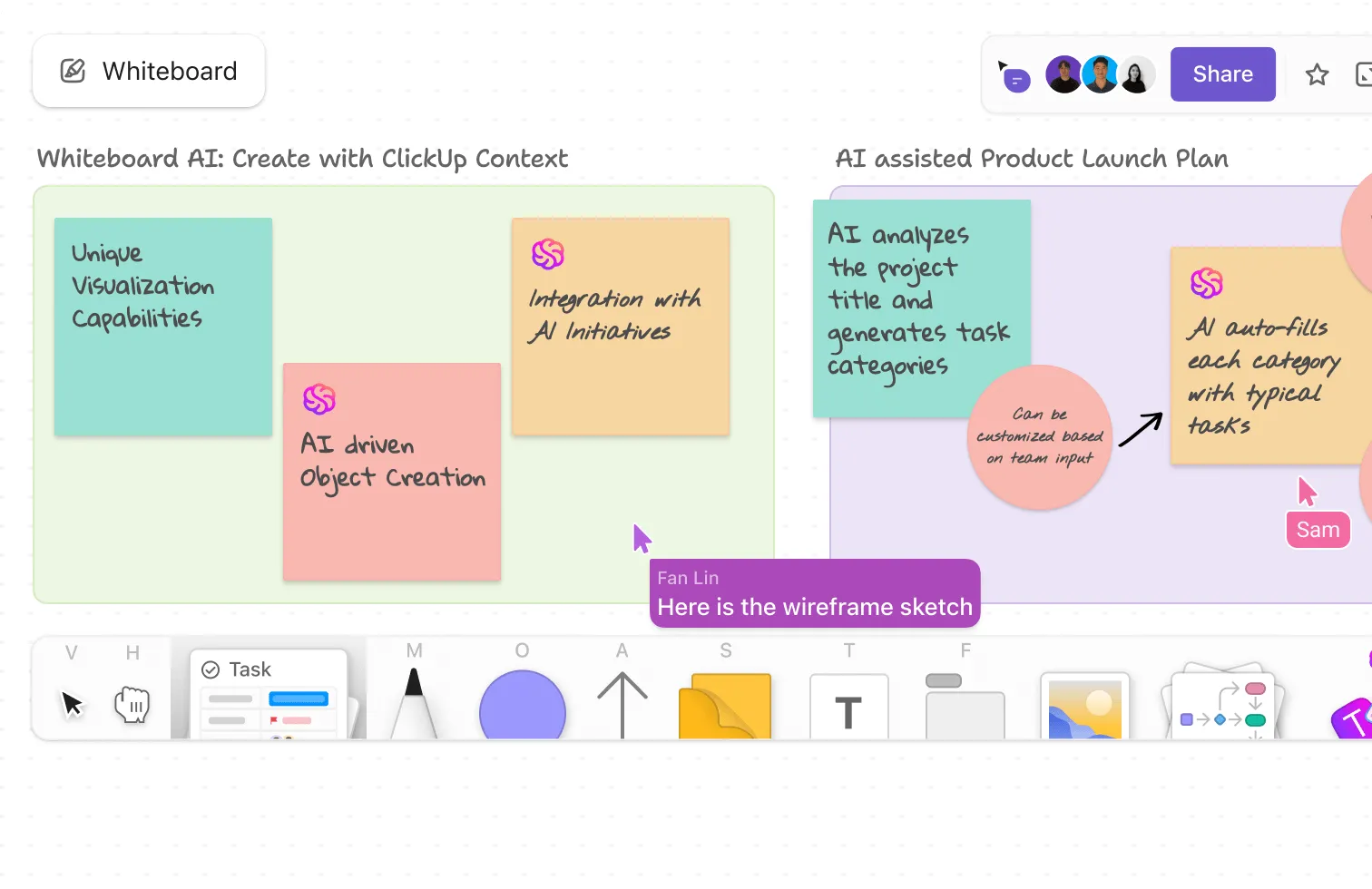
Pokud se chcete naučit, jak vytvořit projektový plán v Excelu, nemusíte hledat dál, protože ClickUp přichází s digitální alternativou – ClickUp Whiteboards!

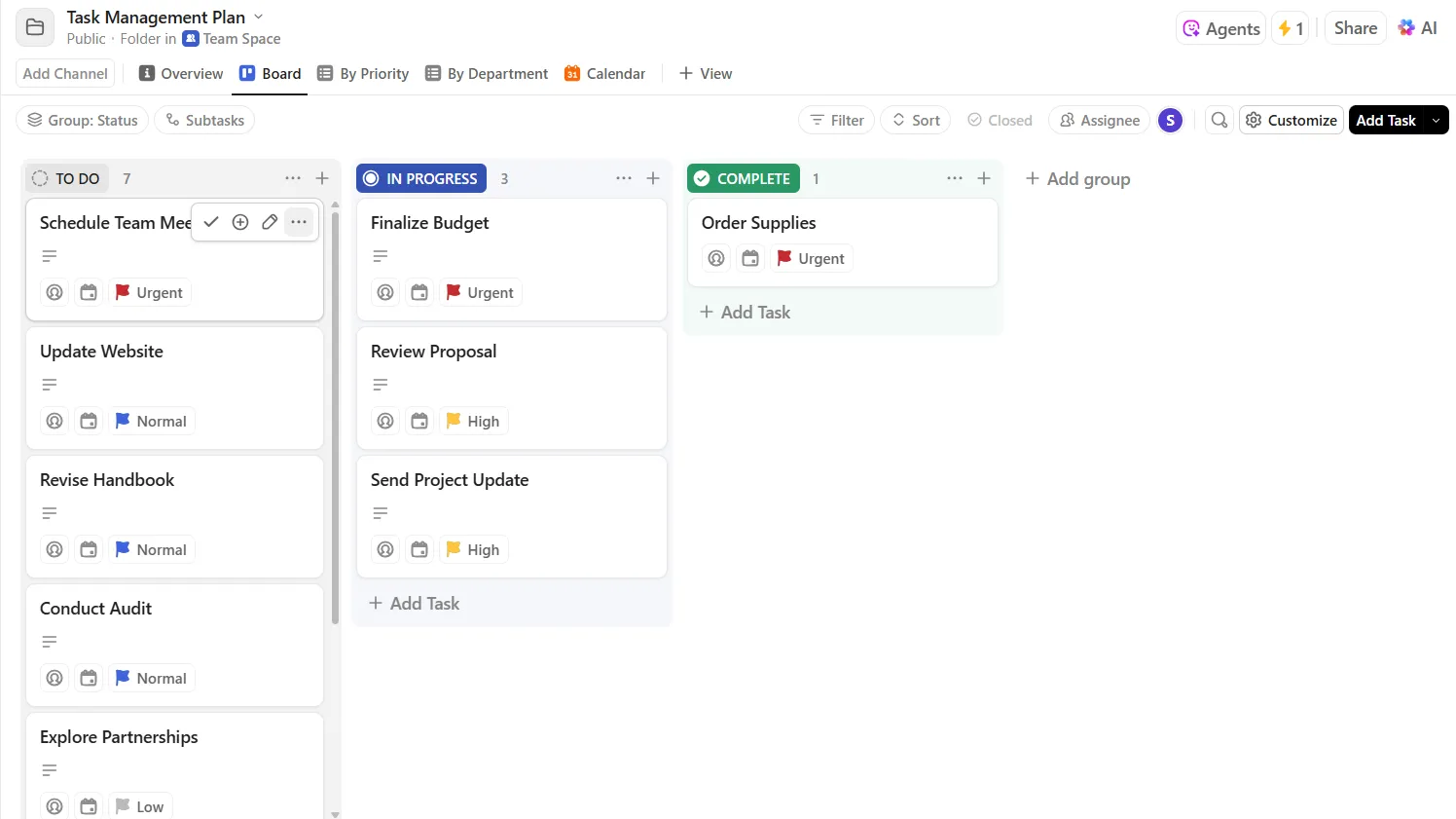
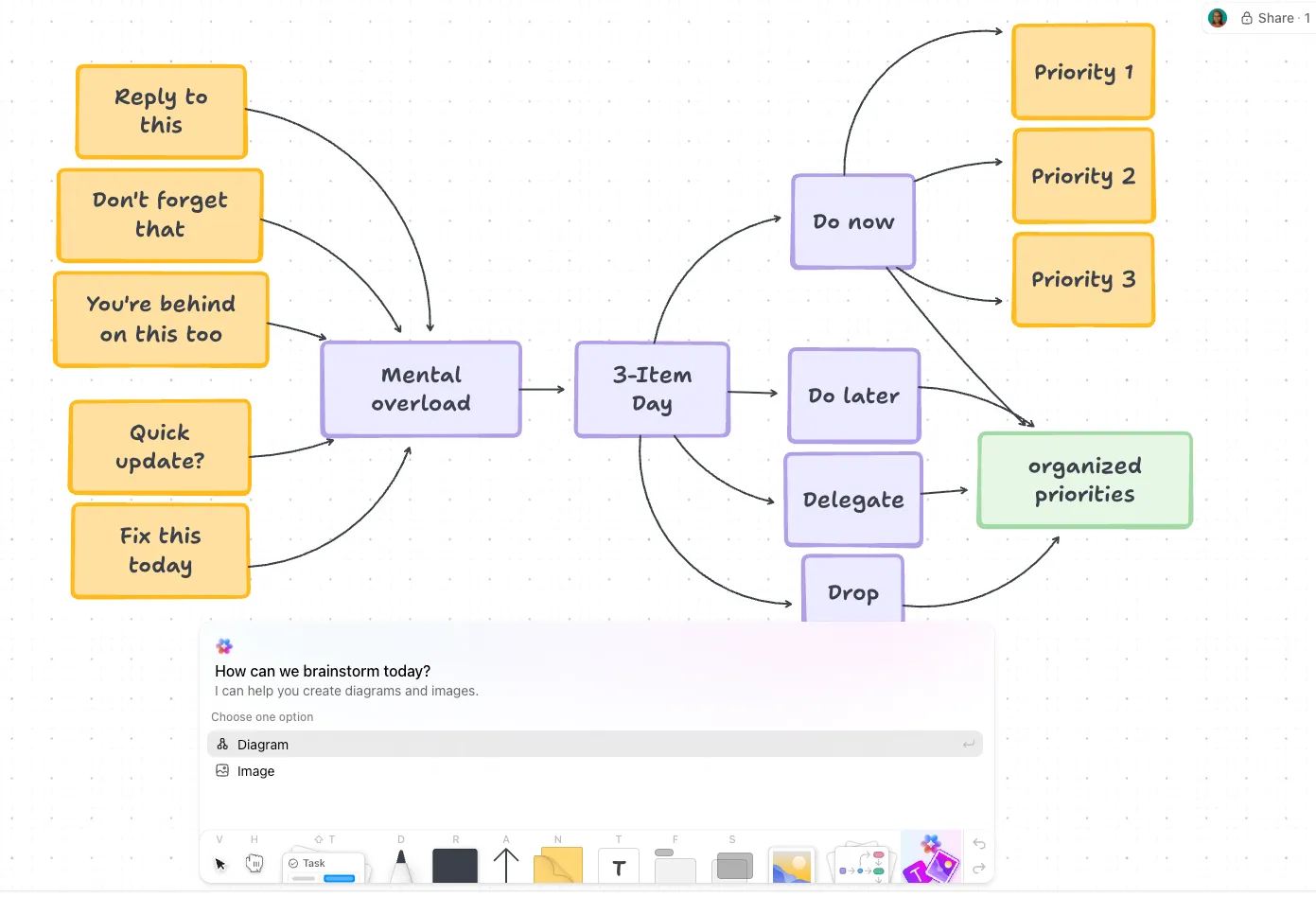
ClickUp Whiteboard je interaktivní nástroj, který vám a vašemu týmu pomůže vytvořit plán projektu a produktu. Jedná se o prostor pro spolupráci s funkcí drag-and-drop, digitálními značkami pro kreslení a možností nahrávat obrázky, webové odkazy nebo sledovatelné úkoly do vašich plánů.
Je to také ideální nástroj pro brainstorming a plánování vaší produktové strategie. Od hrubých nápadů až po plně realizovaný plán projektu – vše, co potřebujete, najdete na jednom místě.
Na tabuli může současně pracovat více členů týmu, kteří v reálném čase přidávají nápady, zpětnou vazbu a úpravy do plánu. To podporuje prostředí spolupráce, ve kterém se všichni cítí zapojeni.
Plány vytvořené na tabulkách ClickUp Whiteboards jsou flexibilní. Plán můžete snadno upravit tak, aby odrážel změny v prioritách nebo časovém harmonogramu projektu.
Šablony tabule ClickUp navíc umožňují vašemu týmu rozvíjet nápady, stanovovat priority úkolů, organizovat zdroje a udržovat soustředění.
Nezaměňujte však šablony projektových plánů se šablonami plánů. První z nich se hodí při vytváření podrobných projektových plánů, zatímco druhé vám pomohou vytvořit přehled časové osy projektu a sdílet jej s ostatními. Podívejme se na některé šablony, které nabízí ClickUp.
Šablona plánu projektu ClickUp
Šablona plánu projektu ClickUp vám umožňuje spravovat časové osy a fáze výroby na jednom místě pomocí předem připravených zobrazení (například tabule, seznam, pracovní zátěž, kalendář a Ganttův diagram). Můžete přidat vlastní pole a vlastní stavy, abyste přidali klíčové podrobnosti, které váš plán ještě vylepší.
Pokud například plánujete uvést na trh novou funkci produktu, tato šablona vám pomůže sledovat průběh vašeho plánu uvedení nových funkcí na trh. Pomůže vám vytvořit strategii a stanovit priority pro každé uvedení na trh na základě zpětné vazby.
S touto šablonou plánu projektu můžete také snadno spolupracovat se všemi interními týmy zapojenými do vašeho projektu.
Šablona čtvrtletního plánu ClickUp
Pro brainstormingové sezení, která podpoří kreativní nápady a rozhodnutí, použijte šablonu čtvrtletního plánu ClickUp.
Kromě předdefinovaných polí, vlastních stavů a vlastních zobrazení, které zefektivňují váš pracovní postup při vytváření čtvrtletního plánu, nabízí tato šablona také zobrazení Doc, kde můžete sdílet kompletní kontext plánu se všemi zúčastněnými stranami projektu.
Získáte lepší přehled o pokroku a cílech svého týmu, což mu umožní rychle se přizpůsobit měnícím se podmínkám na trhu.
Tato šablona navíc usnadňuje plánování a sledování zdrojů a milníků a zároveň usnadňuje komunikaci a spolupráci mezi odděleními.
Šablona jednoduchého plánu ClickUp
Šablona ClickUp Simple Roadmap Template vám pomůže stanovit cíle, definovat klíčové události a milníky, rozdělit je na dílčí úkoly a sledovat denní pokrok pomocí Ganttova diagramu.
Pomocí tohoto dokumentu, který nabízí přizpůsobené stavy, pole a zobrazení, můžete nastavit jasná očekávání pro svůj tým a zúčastněné strany ohledně načasování a postupu projektu. Navíc můžete identifikovat rizika a závislosti spojené s každým projektem a snadno upravit časový plán tak, aby vyhovoval měnícím se potřebám a cílům.
Šablona plánu ClickUp Business
S šablonou ClickUp Business Roadmap můžete vizualizovat strategické cíle vaší organizace a uspořádat je v přehledu tabule, což vám umožní sledovat průběh každého projektu.
Tento dokument vám pomůže stanovit priority úkolů na základě jejich strategické hodnoty. Pomůže vám zajistit soulad v rámci vašeho týmu, poskytne jasnost a směr pro rozhodování a stanoví časový rámec pro klíčové milníky.
Můžete použít různé vlastní stavy, pole a zobrazení k navržení a úspěšné implementaci své obchodní strategie, aniž byste museli začínat od nuly!
Šablona plánu IT projektu ClickUp
Informační technologie (IT) tvoří důležitou součást každého podnikání. Proto je zásadní implementovat robustní IT plán. Právě zde se hodí šablona IT plánu ClickUp.
Tato šablona pro začátečníky umožňuje IT profesionálům plánovat a organizovat úkoly na základě dopadu a náročnosti, stanovovat termíny pro dodání a sledovat pokrok v reálném čase.
Zobrazení Project Lobby View upřednostňuje váš projekt a pomáhá vám organizovat iniciativy, na kterých chcete pracovat. Zobrazení Priority Initiatives View vám pomáhá sledovat pokrok a dokončení vašich nejdůležitějších iniciativ.
Náhled šířky pásma týmu navíc nabízí přehled vašich zdrojů, jako je dostupnost a kapacita členů týmu. Náhled harmonogramu projektu vám pomůže naplánovat časové osy projektu. Náhled itineráře projektu vám poskytne kompletní přehled všech úkolů projektu a jejich stavů.
Šablona plánu produktu ClickUp
Šablona plánu vývoje produktu ClickUp je pokročilá šablona, která vylepšuje celý životní cyklus vývoje produktu.
Díky barevným ilustracím a funkcím drag-and-drop můžete na tomto digitálním plátně vytvořit celý životní cyklus produktu – od začátku až do konce. K dispozici je několik zobrazení s různými účely, například zobrazení poznámek k vydání, které vám pomohou udržet přehled o všech změnách provedených v produktu.
Úvodní obrazovka pomáhá novým uživatelům seznámit se s produktem a obrazovka Proces podrobně popisuje proces vývoje produktu.
Zvládnutí plánů v Excelu: proč je to důležité
Nezapomeňte, že projektový plán není statický dokument – má tendenci se vyvíjet spolu s vaším projektem. Přijímejte připomínky, plánujte řešení problémů a buďte flexibilní při řešení zvratů a překážek během realizace.
Ať už se rozhodnete pro šablony plánů v Excelu nebo jakékoli jiné šablony softwaru pro bílé tabule, důkladný a přizpůsobivý projektový plán povede váš tým k úspěchu!
Pokud však hledáte hotové šablony plánů, nemusíte hledat dál než ClickUp!
Díky mnoha funkcím, které ClickUp nabízí, můžete překonat prakticky všechny výzvy projektu a udržet vysokou morálku svého týmu.
Zaregistrujte se ještě dnes na ClickUp a vytvářejte inovativní plány, abyste ve všech svých projektech dosáhli vynikajících výsledků!
Často kladené otázky
1. Jak vytvořím jednoduchý plán v Excelu?
Vytvoření plánu projektu v aplikaci Excel zahrnuje šest jednoduchých kroků.
Nejprve uveďte hlavní součásti a termíny harmonogramu projektu. Poté importujte data z primárního zdroje. Nastavte vodorovné nebo paralelní plavecké dráhy a zadejte podrobnosti pro každý krok projektu v plaveckých drahách.
Nakonec přidejte popisy a milníky. Přizpůsobte svůj plán tak, aby odpovídal stylu vaší značky nebo vašim osobním preferencím.
2. Jak vytvořím vlastní plán?
Začněte tím, že definujete své cíle a rozdělíte je na menší, zvládnutelné milníky. Ujistěte se, že tyto milníky představují významné úspěchy nebo výsledky, které vás přiblíží k celkovým cílům projektu.
Poté určete závislosti, protože některé úkoly je třeba dokončit, než bude možné zahájit jiné. Vytvořte vizuální znázornění pomocí platforem, jako je Excel nebo ClickUp, a použijte Ganttovy diagramy, časové osy a další vizuální prvky.
Sdílejte svůj plán s klíčovými zainteresovanými stranami a členy týmu a poté měřte úspěch.
3. Jaký nástroj se používá k vytvoření plánu?
K vytvoření plánu projektu vám může pomoci jakákoli platforma pro správu projektů, například ClickUp.
Tyto platformy mají vestavěné šablony plánů pro různé typy plánů, jako jsou projektové, čtvrtletní a marketingové plány. Místo vytváření plánu od nuly můžete použít tyto šablony typu plug-and-play, které vám ušetří čas a námahu.