
Loom stále nahrává obrazovku a poskytuje vám odkaz rychleji než téměř cokoli jiného. Změnilo se však vše kolem tohoto odkazu. Jeho bezplatný tarif Starter nyní omezuje počet uložených videí na 25, délku nahrávek na 5 minut a rozlišení na 720p. Změnily se také podmínky účtování. Kolem února 2026 společnost Atlassian zrušila bezplatnou roli Creator Lite v Loomu a pasivní diváci, kteří dříve nestáli nic, byli přeřazeni do kategorie placených licencí. Pro některé týmy to znamenalo, že se jejich účet zvýšil z několika set dolarů ročně na tisíce.
To znovu otevřelo otázku, na kterou většina přehledů odpovídá špatně. Alternativy hodnotí podle kvality záznamu, ale zrnité záběry málokdy naruší pracovní postup. To však dělá neuspořádanost videí: návod, který dnes natočíte a který příští měsíc nikdo nenajde.
Skutečná otázka tedy nikdy nezněla: „Co nahrává obrazovku?“ Takových nástrojů je spousta. Důležité je, který z nich vyhovuje způsobu, jakým váš tým skutečně pracuje, a zda se nahrávka uloží někam, kde ji budete moci znovu najít.
❗️Nahrávání je snadné. Těžší je propojit ho s prací.
Každý nástroj pro asynchronní videa řeší nahrávání. Žádný však neřeší skutečnost, že vaše videa, úkoly, zadání a zpětná vazba jsou uloženy v různých nástrojích. Těchto 5 marketingových řešení je všechny spojuje dohromady. 👇🏼
10 alternativ k Loomu v přehledu
Zde je stručný přehled alternativ k Loomu, které jsme otestovali, v čem je každá z nich nejlepší, jaké jsou počáteční ceny a v jakých situacích se jednotlivé nástroje začínají jevit jako méně užitečné.
| Nástroj | Nejvhodnější pro | Výjimečná funkce | Počáteční cena | Kde má své limity |
|---|---|---|---|---|
| Tella | Profesionálně zpracovaná videa tvůrců a zakladatelů | Nahrávání ve formě klipů, export v rozlišení 4K, rozvržení, titulky, analytika a editace s podporou umělé inteligence | Placené od 13 $ za uživatele a měsíc | Není určeno pro rozsáhlé interní videotéky ani pro přísnou správu v podnikovém prostředí |
| Zight | Bezplatná komplexní vizuální komunikace | Snímky obrazovky, GIFy, poznámky, nahrávání obrazovky, okamžité odkazy a Zight AI | Bezplatné; placené od 12,95 $/měsíc | Vhodnější pro rychlé nahrávání než pro komplexní úpravy videa nebo strukturovanou správu znalostí |
| Vidyard | Prodej a vyhledávání potenciálních zákazníků prostřednictvím videa | Analýza diváků, značkové stránky, výzvy k akci (CTA), integrace CRM a avatary s umělou inteligencí | Bezplatné; placené od 59 $ za uživatele a měsíc | Drahé a příliš zaměřené na prodej pro jednoduché interní nahrávky |
| ClickUp | Záznamy vázané na reálnou práci | Klipy, přepisy, shrnutí, úkoly, komentáře s časovými značkami a Clips Hub | Navždy zdarma; individuální tarify pro podniky | Více, než potřebujete, pokud hledáte pouze jednoduchý nástroj pro nahrávání obrazovky |
| Descript | Úpravy a další využití textového obsahu | Upravujte videa editací přepisu pomocí Studio Sound, titulků, klipů a nástrojů umělé inteligence | Bezplatné; placené od 16 $ za osobu a měsíc | Pomalější než Loom pro jednorázové asynchronní aktualizace |
| Camtasia | Propracované návody a kurzy | Nahrávání obrazovky plus vícestopá editace, efekty kurzoru, kvízy, titulky a export do formátu SCORM | Placené od 39 $/rok | Příliš náročné na produkci pro rychlé nahrávání a odesílání aktualizací |
| ScreenPal | Cenově dostupné nahrávání napříč platformami | Obrazovka, webová kamera, úpravy, hosting, titulky, kvízy a analytika diváků | Bezplatné; placené od 4 $/měsíc | Bezplatný tarif má limit 15 minut; není ideální pro prémiová videa určená pro klienty |
| Cap | Nahrávání s otevřeným zdrojovým kódem a důrazem na ochranu soukromí | Vlastní hostování, úložiště S3, lokální úpravy, přepisy, komentáře a importér Loom | Bezplatně; placená verze od 8,16 $ za uživatele a měsíc | Vyžaduje větší technickou zdatnost a má omezené množství recenzí od třetích stran |
| VEED | Videa s využitím umělé inteligence, avatary a překlady | Nahrávání v prohlížeči, automatické titulky, avatary, dabing, překlady, sady pro značku a export do sociálních sítí | Bezplatné; placené od 12 $ za uživatele a měsíc | Určeno pro obsah určený pro publikum, nikoli pro rychlé interní aktualizace týmu |
| OBS Studio | Bezplatné nahrávání a streamování pro pokročilé uživatele | Neomezené lokální nahrávání, ovládání scén, záznam z více zdrojů a nastavení kodéru | Bezplatné, open source | Žádný cloudový hosting, sdílené odkazy, přepisy, oprávnění ani integrované analytické nástroje |
Jak v ClickUp hodnotíme software
Náš redakční tým se řídí transparentním postupem podloženým výzkumem a nezávislým na dodavatelích, takže se můžete spolehnout, že naše doporučení vycházejí ze skutečné hodnoty produktů.
Náš redakční tým se řídí transparentním postupem podloženým výzkumem a nezávislým na dodavatelích, takže se můžete spolehnout, že naše doporučení vycházejí ze skutečné hodnoty produktů.
Zde najdete podrobný přehled toho, jak v ClickUp hodnotíme software.
Na co se zaměřit při výběru alternativy k Loomu
Pět věcí, které odlišují alternativy k Loomu, jsou způsob sdílení (okamžitý odkaz vs. export), rozsah úprav, místo uložení nahrávky, omezení bezplatné verze a podpora různých platforem. Než se rozhodnete, ohodnoťte každý nástroj podle těchto pěti kritérií.
- Nahrávání a sdílení: Vytvoří nástroj okamžitý odkaz na hostovaném serveru, nebo musíte nejprve exportovat soubor a někam ho nahrát? Nástroje s okamžitým odkazem se hodí pro asynchronní sdílení. Nástroje s nutností exportu se hodí pro hotový obsah, který budete hostovat nebo vkládat sami
- Střih a AI: Kolik práce za vás nástroj udělá po stisknutí tlačítka „stop“? Odstranění ticha, vystřižení výplňových slov, automatické přiblížení a titulky mohou proměnit hrubý záznam v něco, co se dá sledovat, aniž byste se museli dotknout časové osy. Zvažte, kolik práce v postprodukci váš tým reálně zvládne.
- Kde se nahrávka ukládá: Vytvoří se odkaz, prohledávatelná knihovna nebo klip připojený k samotné práci? Nahrávka, kterou příští měsíc nenajdete, je ta, kterou jste si ve skutečnosti neuložili.
- Realita bezplatných tarifů: Jaká jsou skutečná omezení, jako například délka nahrávky, počet videí, vodoznak a rozlišení? Přečtěte si je, než se začnete radovat z ceny.
- Podpora platforem: Pouze prohlížeč, desktopová aplikace, rozšíření pro Chrome, nebo všechny tři? Smíšené týmy potřebují rovnocennou podporu napříč platformami. Pokud někdo z vašeho týmu používá Linux, výběr se výrazně zúží
Raději se díváte? Než se pustíme do jednotlivých tipů, tady je dvouminutový vizuální přehled této oblasti:
10 nejlepších alternativ k Loomu v roce 2026
10 nejlepších alternativ k Loomu jsou Tella, Zight, Vidyard, ClickUp, Descript, Camtasia, ScreenPal, Cap, VEED a OBS Studio. Níže jsme seřadili konkrétní úkoly, které každý nástroj zvládá nejlépe, od propracovaných tvůrčích videí přes analýzu prodejů až po nahrávky, které jsou nedílnou součástí vaší práce.
1. Tella (nejlepší volba pro profesionálně zpracovaná videa tvůrců a zakladatelů)
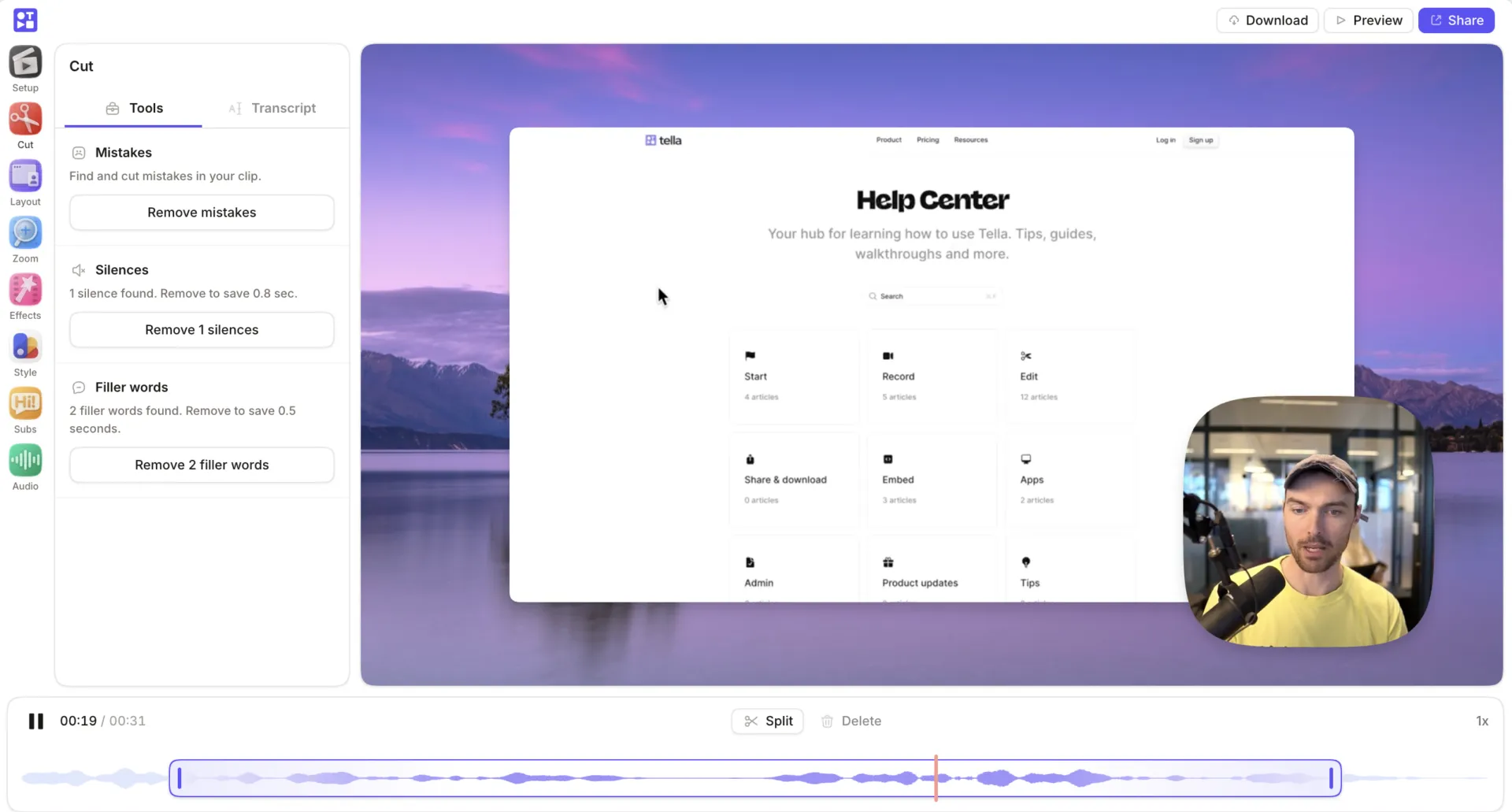
Tella je alternativou k Loomu, po které sáhněte, když má video vypadat profesionálněji než pouhé rychlé sdílení obrazovky. Zvládá nahrávání obrazovky i webkamery bez problémů, ale skutečnou předností je to, co se stane poté, co stisknete tlačítko „stop“.
Můžete upravovat klipy, měnit rozvržení, přidávat pozadí, vylepšovat zvuk, vkládat titulky a odesílat hotové video – to vše bez nutnosti předávat práci samostatnému střihači. Díky tomu je tento nástroj ideální volbou pro zakladatele firem, tvůrce, autory kurzů a malé prodejní týmy.
Loom je stále lepší volbou pro rychlé interní aktualizace. Tella však vítězí, když má stejný záznam sloužit zároveň jako produktová ukázka, návod, prodejní prezentace nebo lekce veřejného kurzu. Její umělá inteligence je přímo integrována do procesu editace a generuje tituly, popisy, kapitoly, dokumenty a přepisy ve 106 jazycích. Nástroje jako Auto Cut a Studio Voice nenápadně vyhlazují nedostatky v záznamu.
Pro koho je určen: Zakladatelé, tvůrci, autoři kurzů, produktoví marketéři a malé prodejní týmy, které potřebují profesionálně zpracovaná externí videa, aniž by musely najímat střihače.
Hlavní přednosti:
- Nahrávání obrazovky, webové kamery, mikrofonu a systémového zvuku na webu, v prohlížeči Chrome, v systému macOS a Windows
- Nahrávání po jednotlivých klipech, takže můžete nahrávat po menších částech a spojit je do jednoho videa
- Ovládací prvky pro rozvržení, pozadí, přiblížení, titulky, zvuk a styl pro přehlednější ukázky
- Export v rozlišení 4K, týmová spolupráce, analýza videí, vlastní domény a omezení domén u vyšších tarifů
Ceny:
- Pro: 13 $ za uživatele a měsíc, fakturováno ročně
- Premium: 19 $/uživatel/měsíc, fakturováno ročně
- Pro podniky: Ceny na míru
Poznámka: Na veřejné stránce s cenami není uveden žádný trvalý bezplatný tarif. Zaměřuje se na tarify Pro, Premium a Enterprise. Tarif Pro zahrnuje neomezený počet videí, export v rozlišení 4K, týmovou spolupráci, analytiku a přepis do 106 jazyků. Tarif Premium navíc nabízí vlastní domény, omezení domén, odstranění loga Tella, export při 60 FPS a pokročilou analytiku.
Hodnocení:
- G2: Nedostatek recenzí
- Capterra: Nedostatek recenzí
Jeden z uživatelů Capterry píše:
Tella se mi moc líbí! Nahradila mi Loom a teď ji používám jak pro interní videa s mým týmem, tak pro obsah, který publikuji na LinkedIn (a někdy i na YouTube). Úprava videí a přidávání pěkných přechodů a efektů je velmi rychlá. Velkou výhodou je také možnost rychlého přizpůsobení různým poměrům stran (na výšku, čtvercový, panoramatický).
Tella se mi moc líbí! Nahradila mi Loom a teď ji používám jak pro interní videa s mým týmem, tak pro obsah, který publikuji na LinkedIn (a někdy i na YouTube). Úprava videí a přidávání pěkných přechodů a efektů je velmi rychlá. Velkou výhodou je také možnost rychlého přizpůsobení různým poměrům stran (na výšku, čtvercový, panoramatický).
Tella se mi moc líbí! Nahradila mi Loom a teď ji používám jak pro interní videa s mým týmem, tak pro obsah, který publikuji na LinkedIn (a někdy i na YouTube). Úprava videí a přidávání pěkných přechodů a efektů je velmi rychlá. Velkou výhodou je také možnost rychlého přizpůsobení různým poměrům stran (na výšku, čtvercový, panoramatický).
Kde má své limity: Tella je propracovanější než Loom, ale tato propracovanost vyžaduje na začátku o něco více úsilí. Není to správná volba pro velkou společnost, která potřebuje rozsáhlou sdílenou videotéku, přísné administrátorské kontroly nebo rozsáhlou interní správu znalostí. Je vytvořena především pro jednotlivce, který video natáčí, nikoli pro organizaci, která jich spravuje tisíce.
Vhodné pro: Zakladatele, tvůrce, autory kurzů a malé týmy, kteří chtějí, aby jejich ukázky a návody vypadaly skvěle.
Přeskočte to, pokud: Vaše videa jsou jednorázové interní aktualizace, které si nikdo nepřehrá dvakrát; v takovém případě je jejich vylepšování zbytečná námaha.
2. Zight (nejlepší bezplatný komplexní nástroj pro vizuální komunikaci)
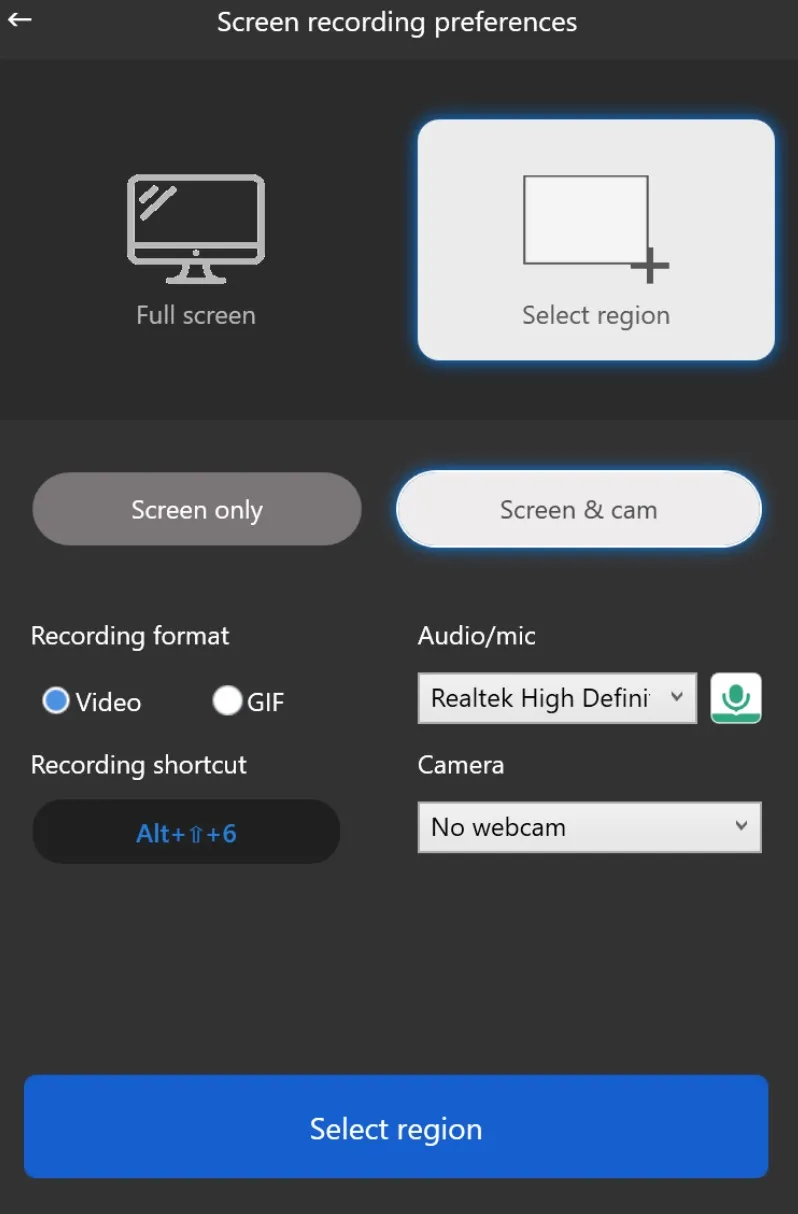
Zight, dříve známý jako CloudApp, je alternativou k Loomu, kterou si vyberete, když je video pouze jednou ze součástí práce. Kombinuje nahrávání obrazovky, snímky obrazovky, poznámky, GIFy, nahrávání z webové kamery, sdílení souborů a okamžité odkazy do jediného nástroje pro záznam.
Tento nástroj vyniká zejména tehdy, když potřebujete spíše snímky obrazovky s poznámkami než kompletní nahrávku. Stačí pořídit snímek obrazovky, přidat na něj šipky a text a okamžitě odeslat odkaz – bez čekání na nahrání a bez nutnosti používat samostatný editor. Snímky se také ukládají do sdílených sbírek s komentáři a nastavením soukromí. Asynchronní výměna tak nahrazuje vlákno ve Slacku, které by vyžadovalo dalších pět zpráv.
Zjednodušeně řečeno, Loom je přehlednější, pokud vám stačí pouze videozprávy. Zight vám naopak nabízí více vizuálních formátů na jednom místě.
Pro koho je určen: Týmy podpory, produktové, QA, designové, prodejní a týmy pracující na dálku, které chtějí mít snímky obrazovky, GIFy, poznámky a nahrávky obrazovky v jednom nástroji pro asynchronní komunikaci.
Hlavní přednosti:
- Nahrávání obrazovky, nahrávání z webové kamery, snímky obrazovky, GIFy, poznámky a okamžité sdílení odkazů
- Rozšíření pro Chrome, Mac, Windows, iOS a sdílení prostřednictvím prohlížeče
- Komentáře, sbírky, nastavení ochrany soukromí, ochrana heslem a odkazy přátelské k divákům
- Zight AI pro přepisy, titulky, shrnutí, kapitoly, inteligentní akce a prohledávatelný videoobsah
Ceny:
- Bezplatný tarif
- Pro: 12,95 $/měsíc
- Tým: 15 $/měsíc
- Na míru: Ceny na míru
Hodnocení:
- G2: 4,6/5 (více než 1 000 recenzí)
- Capterra: 4,6/5 (více než 150 recenzí)
Jeden uživatel G2 píše:
Zight používám hlavně ke sdílení snímků obrazovky a malých video souborů mezi členy týmu. Usnadňuje to kopírování obsahu a získání sdíleného odkazu, což je velmi užitečné pro rychlý přístup a sdílení v chatech. Líbí se mi, že existuje platforma, kde mohou členové týmu přidávat poznámky nebo komentáře přímo k obrázkům, což je velmi užitečné při práci na designu. Nastavení bylo opravdu snadné – stačí nainstalovat a aplikace soubory automaticky ukládá, které se pak zálohují do cloudu a jsou přístupné komukoli z týmu.
Zight používám hlavně ke sdílení snímků obrazovky a malých video souborů mezi členy týmu. Usnadňuje to kopírování obsahu a získání sdíleného odkazu, což je velmi užitečné pro rychlý přístup a sdílení v chatech. Líbí se mi, že existuje platforma, kde mohou členové týmu přidávat poznámky nebo komentáře přímo k obrázkům, což je velmi užitečné při práci na designu. Nastavení bylo opravdu snadné – stačí nainstalovat a aplikace soubory automaticky ukládá, které se pak zálohují do cloudu a jsou přístupné komukoli z týmu.
Kde má své limity: Zight je v první řadě nástroj pro nahrávání a sdílení, takže vyniká při rychlých vizuálních vysvětleních, ale komplexní úpravy videa přenechává jiným nástrojům. Někdy může být také obtížnější organizovat rozsáhlou knihovnu, jak se hromadí starší obsah.
Nejvhodnější pro: Rychlé, vizuální asynchronní aktualizace, kde snímky obrazovky nahradí dlouhé odstavce, s možností nahrávání obrazovky.
Vynechte, pokud: Hledáte propracovaný editor videa nebo knihovnu ve stylu Loomu s rozsáhlejšími možnostmi správy znalostí týmu.
3. Vidyard (nejlepší pro prodej a vyhledávání potenciálních zákazníků pomocí videa)
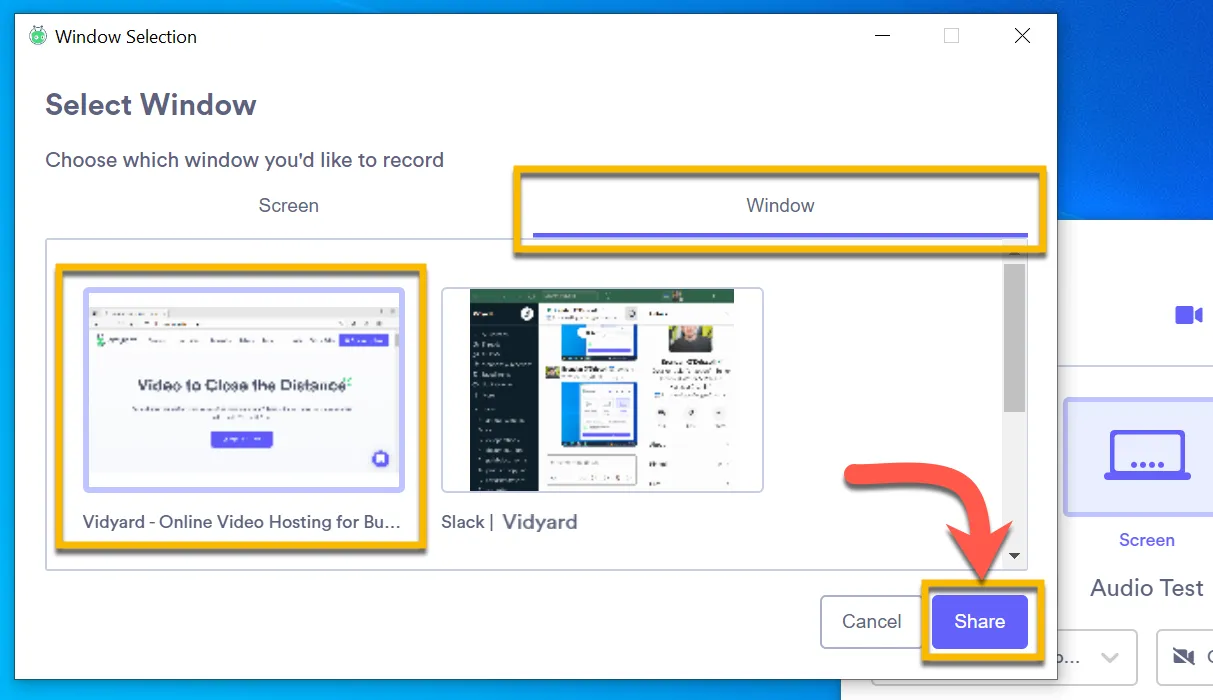
Vidyard je videoplatforma využívající umělou inteligenci, vytvořená pro týmy zabývající se prodejem, marketingem a zákaznickou podporou. Nahrává obrazovky a webové kamery, hostuje vaši videotéku, generuje avatary pomocí umělé inteligence a sleduje podrobné analytické údaje o divácích. To je však jen část toho, čím se odlišuje. Vidyard totiž k videu nepřistupuje jako k pouhé zprávě, ale spíše jako ke sledovanému kontaktnímu bodu v rámci obchodního jednání, a ukazuje vám, kdo video sledoval, jak daleko se dostal a kde ho opustil.
Právě to jej odlišuje od běžného nástroje pro asynchrónní nahrávání. Pošlete potenciálnímu zákazníkovi krátké propagační video a údaje o zhlédnutí se automaticky přenesou přímo do vašeho CRM, takže obchodní zástupce ví, že se jedná o slibný obchod, ještě než se s ním vůbec spojí. Marketingové týmy mohou hostovat kampaní videa, přidávat výzvy k akci (CTA) a propojit výsledky zpět s reálným prodejním procesem.
Pro koho je určen: Pro týmy prodeje, marketingu a příjmů, které využívají personalizovaná videa k oslovování potenciálních zákazníků, následné komunikaci, prezentacím, nabídkám a budování vztahů se zákazníky.
Hlavní přednosti:
- Nahrávání obrazovky, webové kamery a prohlížeče pro individuální prodejní videa
- Analytika na úrovni diváků, sledování interakcí, značkové stránky pro sdílení a výzvy k akci ve videích
- Integrace se Salesforce, HubSpot, Salesloft, Apollo, Zapier, Outreach a Marketo
- Avatary s umělou inteligencí, podpora skriptů s umělou inteligencí, automatizovaná tvorba videí a hosting videí pro prodejní procesy
Ceny:
- Zdarma: Omezený měsíční limit pro tvorbu videí a 15 videí vytvořených pomocí AI
- Starter: 59 $/uživatel/měsíc, fakturováno ročně
- Týmy a podniky: Ceny na míru
Hodnocení:
- G2: 4,5/5 (více než 800 recenzí)
- Capterra: 4,5/5 (více než 100 recenzí)
Jeden uživatel G2 říká:
Na této platformě se mi nejvíc líbí její snadná dostupnost a uživatelsky přívětivé rozhraní. Tato platforma je mimořádně výkonná, protože dokáže vytvářet personalizovaná videa na základě vytvořeného avatara, přičemž upravená videa napodobují tón, hlasy a výrazy. Tato platforma posiluje osobní přístup a umožňuje rovnocennou interakci s klienty, aniž byste u nich museli být fyzicky přítomni, ale přesto se jim věnujete. To výrazně zlepšuje zážitek klientů. Proces zapojení byl na této platformě také velmi zjednodušen, což umožňuje lepší uživatelský zážitek.
Na této platformě se mi nejvíc líbí její snadná dostupnost a uživatelsky přívětivé rozhraní. Tato platforma je mimořádně výkonná, protože dokáže vytvářet personalizovaná videa na základě vytvořeného avatara, přičemž upravená videa napodobují tón, hlasy a výrazy. Tato platforma posiluje osobní přístup a umožňuje rovnocennou interakci s klienty, aniž byste u nich museli být fyzicky přítomni, ale přesto se jim můžete věnovat. To výrazně zlepšuje zážitek klientů. Proces zapojení byl na této platformě také velmi zjednodušen, což umožňuje lepší uživatelský zážitek.
Na této platformě se mi nejvíc líbí její snadná dostupnost a uživatelsky přívětivé rozhraní. Tato platforma je mimořádně výkonná, protože dokáže vytvářet personalizovaná videa na základě vytvořeného avatara, přičemž upravená videa napodobují tón, hlasy a výrazy. Tato platforma posiluje osobní přístup a umožňuje rovnocennou interakci s klienty, aniž byste u nich museli být fyzicky přítomni, ale přesto se jim můžete věnovat. To výrazně zlepšuje zážitek klientů. Proces zapojení byl na této platformě také velmi zjednodušen, což umožňuje lepší uživatelský zážitek.
Kde má své limity: Vidyard není nejlevnější náhradou za Loom, ani nejjednodušší. Náklady dávají smysl, pokud týmy prodeje, marketingu nebo zákaznické podpory skutečně využívají data o divácích k následným aktivitám. Pokud váš tým nahrává pouze interní vysvětlující videa, mohou se analytické a prodejní nástroje jevit jako nadstandardní funkce, které daná práce nevyžaduje.
Nejvhodnější pro: Personalizovanou komunikaci, kde znalost toho, kdo a jak dlouho video sledoval, určuje další postup.
Přeskočte to, pokud: Potřebujete pouze rychlé interní aktualizace nebo jednoduchý záznamník.
4. ClickUp (nejlepší pro nahrávky související s reálnou prací a probíhajícími projekty)
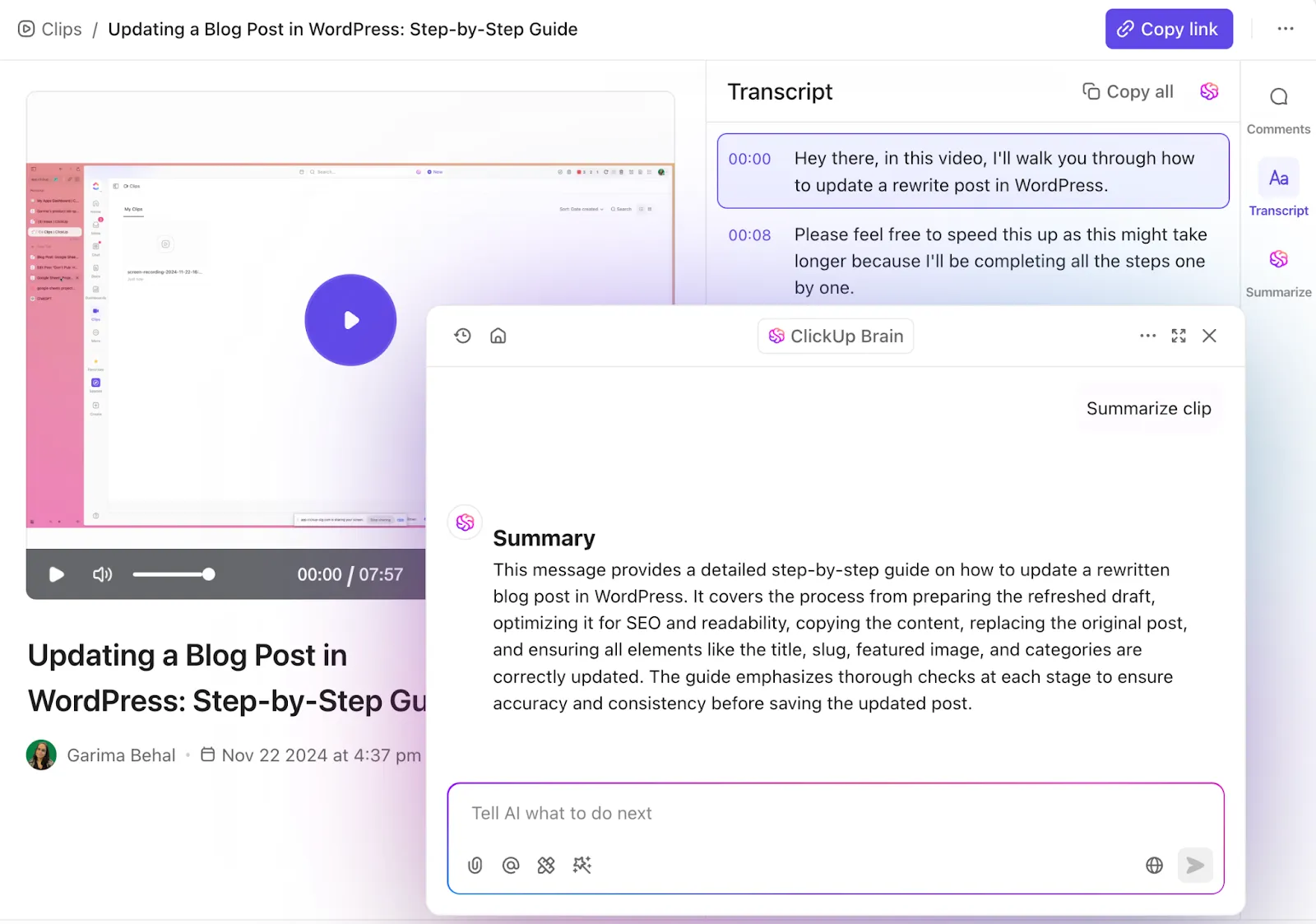
ClickUp je integrovaná platforma s umělou inteligencí, která obsahuje vše, co potřebujete ke správě práce a projektů – od úkolů a dokumentů až po chat a přehledové panely. Jeho vestavěný záznamník, ClickUp Clips, zaznamenává obrazovku i hlas (bez nutnosti rozšíření nebo samostatné aplikace) a následně klip umístí přímo do úkolu, dokumentu, komentáře nebo chatu, ke kterému se vztahuje. Můžete jej také sdílet jako veřejný odkaz, ale hlavní výhodou je, že video je přímo součástí dané práce.
ClickUp Brain za vás udělá tu nejtěžší práci, jakmile dokončíte nahrávání. Přepíše záznam, vygeneruje shrnutí a označí úkoly k provedení. Vše je prohledávatelné, takže kolega z týmu může přeskočit přesně na ten moment, kdy jste něco vysvětlovali. Žádné přetáčení desetiminutového videa.
Pro koho je určen: Produktoví manažeři, inženýři, designéři, vedoucí oddělení kontroly kvality, pracovníci podpory a provozní týmy, kteří hledají komplexní nástroj pro produktový management s integrovanými nahrávkami.
Hlavní přednosti:
- Integrované nahrávání obrazovky, webové kamery a hlasu s AI shrnutími, není třeba instalovat žádnou samostatnou aplikaci ani rozšíření prohlížeče
- Komentáře s časovým razítkem přímo na klipu, takže zpětná vazba se zobrazí přesně v daném časovém okamžiku, nikoli v samostatném vlákně
- ClickUp AI Notetaker pro automatické připojení k hovorům, jejich přepisování a převedení shrnutí na úkoly
- Clips Hub pro organizaci všech nahrávek vytvořených v rámci pracovního prostoru
Ceny:
Hodnocení:
- G2: 4,6/5 (více než 12 900 recenzí)
- Capterra: 4,6/5 (více než 4 000 recenzí)
Jeden uživatel G2 říká:
CU mi pomáhá organizovat naše myšlenky a pracovní zátěž, přidělovat úkoly lidem, uchovávat soubory na jednom místě a sdílet cokoli z jakéhokoli prostoru s kýmkoli. Funkce nahrávání obrazovky jsou velkým přínosem jako náhrada za Loom. Funkce citací je nejlepší pro to, aby se předešlo jakémukoli nesprávnému výkladu. Vzhledem k tomu, že většina lidí pracuje na dálku, CU nám díky svým funkcím pomáhá velmi efektivně spravovat naše zdroje, zejména termíny, a to díky integraci termínů splatnosti. Je zde spousta dobrých věcí, které by se daly uvést, ale chci jen říct, že se jedná o kompletní sadu nástrojů, které člověk potřebuje ke správě týmu.
CU mi pomáhá organizovat naše myšlenky a pracovní zátěž, přidělovat úkoly lidem, uchovávat soubory na jednom místě a sdílet cokoli z jakéhokoli prostoru s kýmkoli. Funkce nahrávání obrazovky jsou velkým přínosem jako náhrada za Loom. Funkce citací je nejlepší pro to, aby se předešlo jakémukoli nesprávnému výkladu. Vzhledem k tomu, že většina lidí pracuje na dálku, CU nám díky svým funkcím pomáhá velmi efektivně spravovat naše zdroje, zejména termíny, a to díky integraci termínů splatnosti. Je zde spousta dobrých věcí, které by se daly uvést, ale chci jen říct, že se jedná o kompletní sadu nástrojů, které člověk potřebuje ke správě týmu.
CU mi pomáhá organizovat naše myšlenky a pracovní zátěž, přidělovat úkoly lidem, uchovávat soubory na jednom místě a sdílet cokoli z jakéhokoli prostoru s kýmkoli. Funkce nahrávání obrazovky jsou velkým přínosem jako náhrada za Loom. Funkce citací je nejlepší pro to, aby se předešlo jakémukoli nesprávnému výkladu. Vzhledem k tomu, že většina lidí pracuje na dálku, CU nám díky svým funkcím pomáhá velmi efektivně spravovat naše zdroje, zejména termíny, a to díky integraci termínů splatnosti. Je zde spousta dobrých věcí, které by se daly uvést, ale chci jen říct, že se jedná o kompletní sadu nástrojů, které člověk potřebuje ke správě týmu.
Kde má své limity: ClickUp je pracovní platforma s integrovaným nahráváním obrazovky. Nejedná se však o specializovaný nahrávací nástroj. To je skutečná výhoda, pokud váš tým již na této platformě pracuje, ale je to více, než potřebujete, pokud hledáte pouze nástroj pro rychlé nahrávání.
Nejvhodnější pro: Připojení asynchronního videa k příslušnému úkolu nebo dokumentu, aby podpořilo následné kroky.
Přeskočte to, pokud: Ještě nepoužíváte ClickUp. Pokud potřebujete pouze video, je snazší začít s samostatným nahrávačem.
Přečtěte si také: Nejlepší software pro nahrávání obrazovky
5. Descript (nejlepší pro úpravy a další využití textového obsahu)
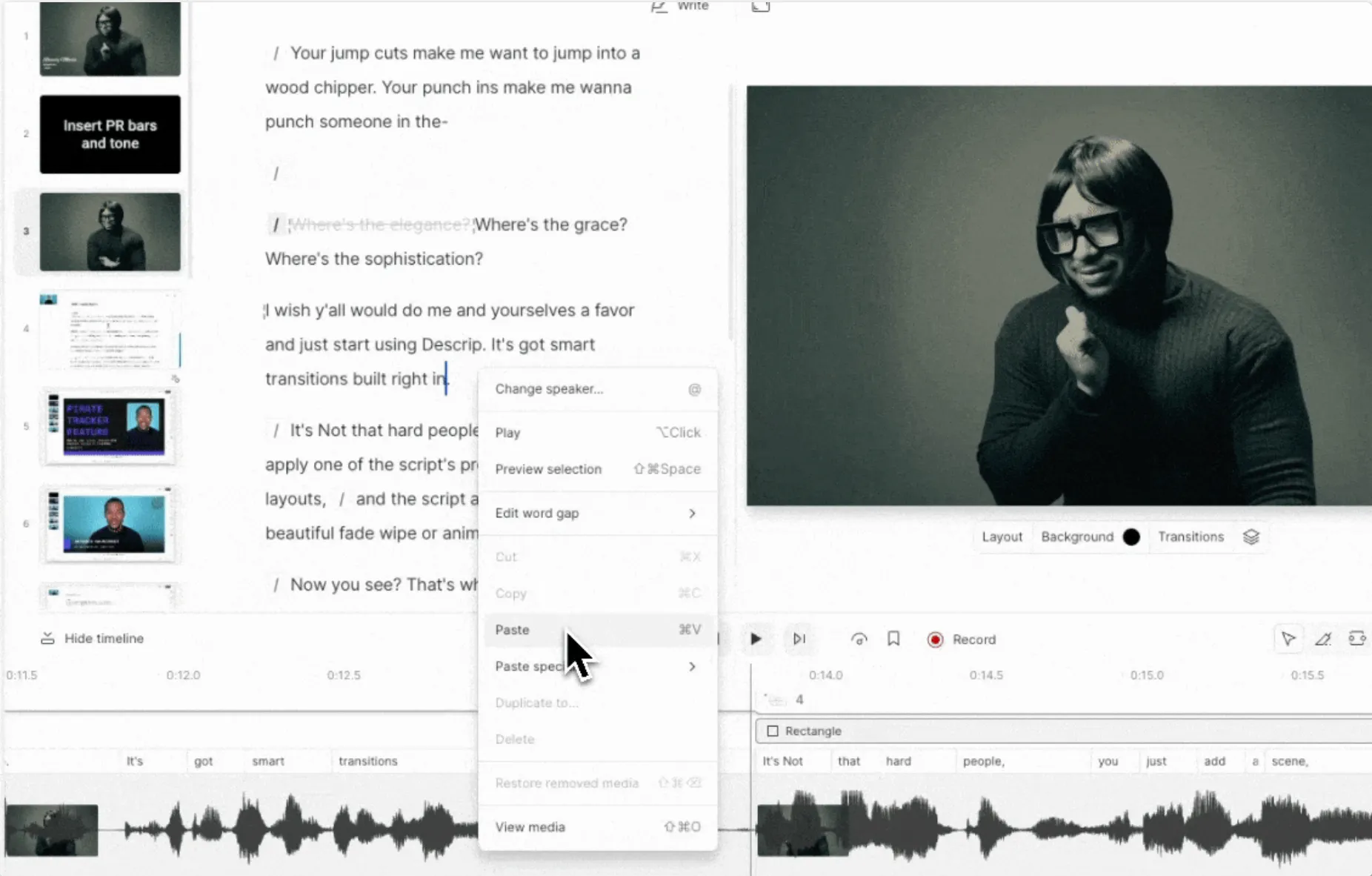
Descript je editor videa a zvuku využívající umělou inteligenci, který vychází z jednoho chytrého nápadu: převede vaši nahrávku na přepis a poté vám umožní upravovat video prostřednictvím úprav textu. Vymažete-li větu, zmizí s ní i příslušná část videa. Přetáhnete-li řádek na jiné místo, klip se přesune s ním. Je to nejbližší způsob úpravy videa, jaký se podobá úpravám dokumentu.
To zcela mění celý pracovní postup, když je nahrávka vlastně jen surovým materiálem. Nahrajte ukázku, poté odstraňte výplňová slova, vyčistěte zvuk, přidejte titulky a vytvořte tři krátké klipy pro sociální sítě – to vše, aniž byste se vůbec dotkli tradiční časové osy. Loom je lepší pro rychlé odeslání a sdílení aktualit. Descript je lepší, když je třeba stejnou nahrávku vylepšit, znovu použít a distribuovat ve více než jednom formátu.
Pro koho je určen: Pro podcastery, youtubery, tvůrce kurzů, týmy zabývající se vzděláváním zákazníků a marketéry obsahu, kteří přeměňují dlouhé nahrávky na propracovaná videa a klipy.
Hlavní přednosti:
- Textová úprava videa a zvuku pomocí automaticky generovaného přepisu
- Nahrávání obrazovky, vzdálené nahrávání, přepis, titulky a publikování v jednom nástroji
- Studio Sound, odstranění výplňových slov, Eye Contact, AI Green Screen, překlad a Regenerate
- Tvorba klipů pro převod dlouhých nahrávek na kratší příspěvky pro sociální sítě nebo školicí materiály
Ceny:
- Bezplatné
- Pro hobby uživatele: 16 $/osoba/měsíc, fakturováno ročně
- Creator: 24 $/osoba/měsíc, fakturováno ročně
- Pro firmy: 50 $/osoba/měsíc, fakturováno ročně
- Pro podniky: Ceny na míru
Poznámka: Placené tarify služby Descript jsou založeny na počtu hodin médií a kreditech AI. Tarif Hobbyist zahrnuje 10 hodin médií a 400 kreditů AI za měsíc, tarif Creator zahrnuje 30 hodin médií a 800 kreditů AI za měsíc a tak dále. To znamená, že výběr tarifu závisí méně na tom, „zda mohu nahrávat“, a více na tom, jak často váš tým provádí úpravy, přetváří obsah a využívá AI.
Hodnocení:
- G2: 4,6/5 (více než 900 recenzí)
- Capterra: 4,6/5 (více než 180 recenzí)
Jeden uživatel G2 tvrdí:
Bezpochyby je to textová editace. Možnost upravovat zvuk nebo video pouhým mazáním slov v přepisu dává celému procesu pocit, jako byste pracovali v Google Docs, místo abyste se potýkali se složitou časovou osou. Je to naprostá revoluce, co se týče rychlosti a duševního zdraví.
Bezpochyby je to textová editace. Možnost upravovat zvuk nebo video pouhým mazáním slov v přepisu dává celému procesu pocit, jako byste pracovali v Google Docs, místo abyste se potýkali se složitou časovou osou. Je to naprostá revoluce, co se týče rychlosti a duševního zdraví.
Kde má své limity: Descript není nejrychlejší nástroj pro jednorázovou interní aktualizaci. Svou cenu si ospravedlní až v případech, kdy je na úpravách více záleží. Model kreditu za AI se také může jevit jako nedostatečný, pokud váš tým každý den využívá Studio Sound, odstraňování výplňových zvuků, střih klipů a překlady. Pokud potřebujete pouze rychlý odkaz na záznam obrazovky a nic víc, bude se vám Loom zdát jednodušší.
Nejvhodnější pro: Přeměnu surových nahrávek na propracovaný obsah v různých formátech: podcasty, kurzy a klipy pro sociální sítě.
Přeskočte to, pokud: Posíláte hlavně nezpracované asynchronní aktualizace a nikdy se nezabýváte editací.
6. Camtasia (nejlepší pro profesionálně zpracované návody a kurzy)
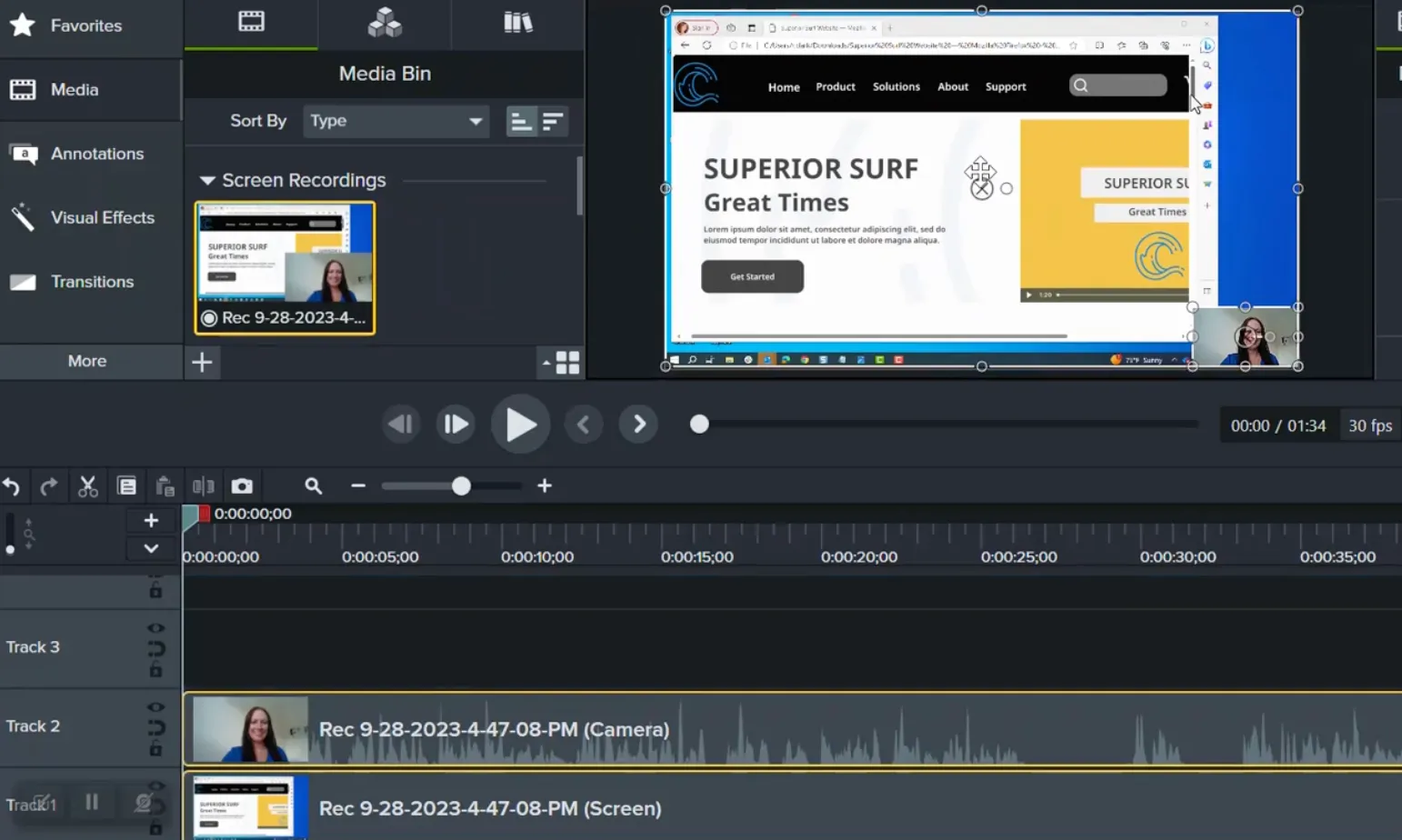
Camtasia je nástroj pro nahrávání obrazovky a plnohodnotný videoeditor od společnosti TechSmith, určený pro lidi, kteří se tvorbou školicích materiálů živí. V jedné sadě získáte nahrávání obrazovky, nahrávání z webové kamery, vícestopou editaci, efekty kurzoru, přechody a šablony. Je o něco pomalejší než Loom, což je záměr, a právě v tom spočívá kompromis: mnohem větší kontrola nad tím, jak bude hotová lekce vypadat.
Právě tato kontrola odlišuje propracovaný modul od pouhého snímku obrazovky. Nahrajte průvodce softwarem, poté vyhlaďte dráhu kurzoru, přibližte důležité kliknutí, vložte popisky a před exportem vyčistěte zvuk.
Pro koho je určen: Týmy pro vzdělávání a rozvoj (L&D), tvůrci výukových materiálů, pedagogové, týmy zabývající se vzděláváním zákazníků a marketingoví specialisté, kteří vytvářejí profesionální výukové materiály, úvodní videa a obsah kurzů.
Hlavní přednosti:
- Nahrávání obrazovky a webové kamery s plnohodnotným vícekanálovým editorem videa
- Efekty kurzoru, úpravy dráhy kurzoru, přiblížení, popisky, šablony, titulky a přechody
- Očištění zvuku, odstranění výplňových slov, přepis řeči na text a tvorba s podporou umělé inteligence u dražších tarifů
- Kvízy, ankety a export do formátu SCORM pro školicí obsah
Ceny:
- Starter: 39 $/rok
- Essentials: 179,88 $/rok
- Create: 249 $/rok
- Pro: 599 $/rok
Hodnocení:
- G2: 4,6/5 (více než 1 700 recenzí)
- Capterra: 4,5/5 (více než 450 recenzí)
Jeden uživatel G2 říká:
Na Camtasii se mi nejvíc líbí, jak snadno umožňuje nahrávání obrazovky a úpravy videa na jednom místě. Rozhraní je vhodné i pro začátečníky, ale přesto nabízí dostatek výkonných funkcí, jako jsou poznámky, popisky, efekty kurzoru, přechody, komentář a kvízy, díky kterým lze vytvářet profesionálně vypadající školicí nebo výuková videa. Šetří to spoustu času, protože nemusím přepínat mezi několika nástroji pro nahrávání, úpravy a export.
Na Camtasii se mi nejvíc líbí, jak snadno umožňuje nahrávání obrazovky a úpravy videa na jednom místě. Rozhraní je vhodné i pro začátečníky, ale přesto nabízí dostatek výkonných funkcí, jako jsou poznámky, popisky, efekty kurzoru, přechody, komentář a kvízy, díky kterým lze vytvářet profesionálně vypadající školicí nebo výuková videa. Šetří to spoustu času, protože nemusím přepínat mezi několika nástroji pro nahrávání, úpravy a export.
Na Camtasii se mi nejvíc líbí, jak snadno umožňuje nahrávání obrazovky a úpravy videa na jednom místě. Rozhraní je vhodné i pro začátečníky, ale přesto nabízí dostatek výkonných funkcí, jako jsou poznámky, popisky, efekty kurzoru, přechody, komentář a kvízy, díky kterým lze vytvářet profesionálně vypadající školicí nebo výuková videa. Šetří to spoustu času, protože nemusím přepínat mezi několika nástroji pro nahrávání, úpravy a export.
Kde má své limity: Camtasia je produkční sada, nikoli odlehčený nástroj pro nahrávání. Hotový soubor obvykle exportujete a hostujete nebo sdílíte jinde, takže je pomalejší pro rychlé asynchronní aktualizace. Hlavním smyslem je právě rozsáhlost úprav, což znamená i strmější křivku učení.
Nejvhodnější pro: Trvale aktuální školicí obsah, který si lidé opakovaně prohlížejí: návody, průvodce produkty a lekce kurzů.
Přeskočte to, pokud: Potřebujete odkaz do třiceti sekund; krok s exportem a hostováním to příliš zpomaluje pro rychlé zprávy.
7. ScreenPal (nejlepší cenově dostupný multiplatformní záznamník)
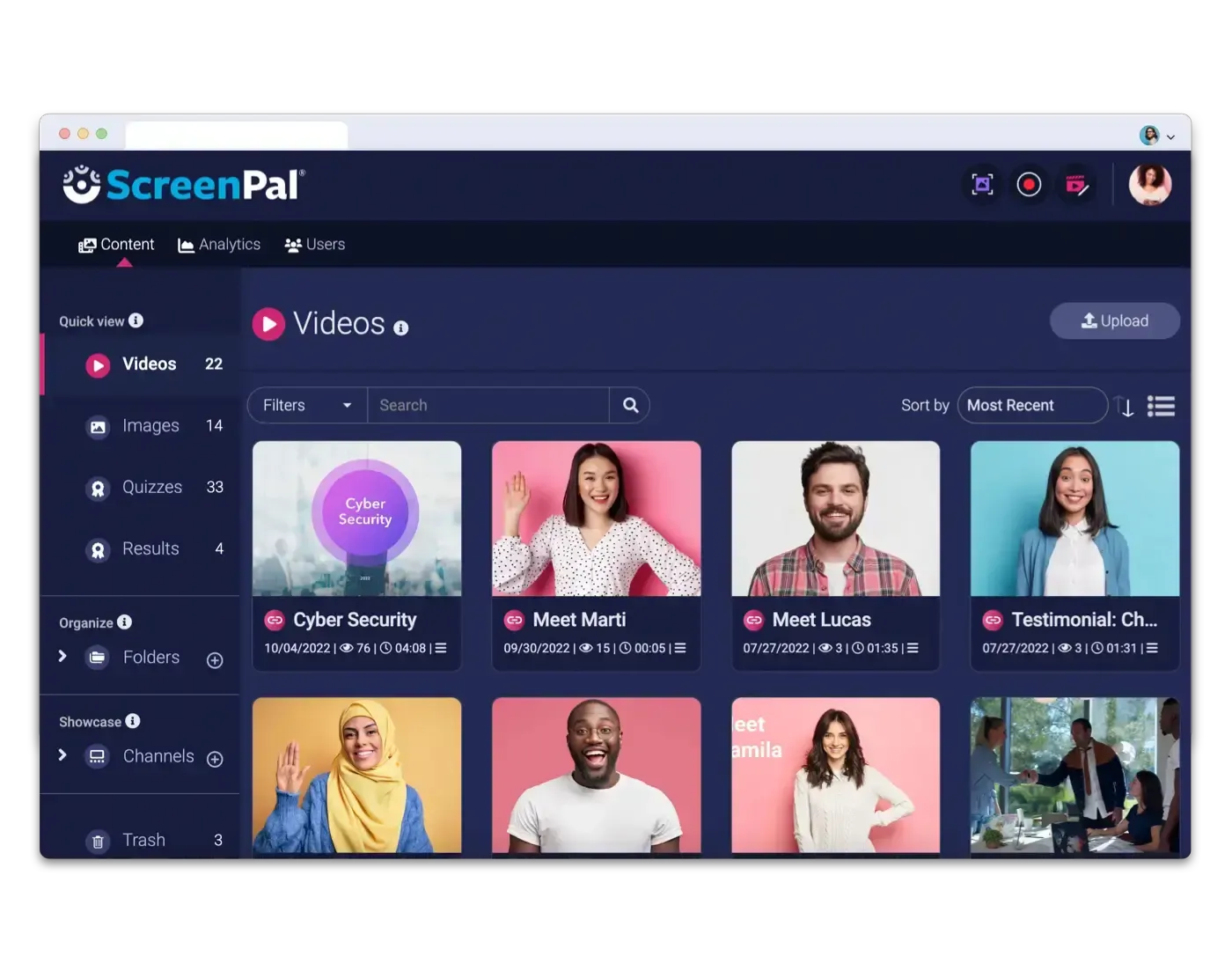
ScreenPal, dříve známý jako Screencast-O-Matic, je cenově dostupný nástroj pro nahrávání obrazovky a jednoduchý editor videa, u kterého byla upřednostněna dostupnost před dokonalostí. Funguje na Windows, Macu, Chromebooku, iOS, Androidu i přímo v prohlížeči, takže škola nebo malý tým jej mohou nasadit během několika minut téměř bez jakéhokoli nastavování. Nahrajte svou obrazovku, webovou kameru nebo obojí, poté video ořízněte a nahrajte na server, aniž byste museli nástroj opustit.
Právě tato kombinace zajišťuje, že Loom nabízí více, než by se dalo očekávat vzhledem k jeho ceně. Vše od nahrávání až po sdílený odkaz na hostovaném serveru se nachází na jednom místě, takže není třeba kombinovat nahrávací nástroj, editor a hostingovou službu. Zatímco Loom působí elegantněji pro asynchronní týmové aktualizace, ScreenPal vítězí tam, kde je důležitější nízká cena a široká podpora zařízení.
Pro koho je určen: Učitelé, studenti, školitelé, neziskové organizace a malé týmy, které potřebují cenově dostupné nahrávání obrazovky, jednoduché úpravy a sdílená videa na hostovaném serveru.
Hlavní přednosti:
- Interaktivní kvízy, ankety a analytika diváků pro použití ve výuce a školeních v rámci vyšších tarifů
- Titulky, rozostření, překryvy, stocková média a doprovodná hudba pro rychlé doladění videa
- Ochrana heslem, správa videí a hostované odkazy pro sdílení ihned po instalaci
- Funkce umělé inteligence a knihovna stockového obsahu v placených tarifech Solo a Team
Ceny:
- Bezplatné (neomezený počet videí, maximální délka 15 minut na jedno nahrání)
- Deluxe: 4 $/měsíc
- Deluxe Edu: 3 $/měsíc
- Max: 10 $/měsíc
- Max Edu: 6 $/měsíc
- Pro firmy: 8 $ za uživatele a měsíc
- Team Education: 3 $ za uživatele a měsíc
Hodnocení:
- G2: 4,5/5 (více než 100 recenzí)
- Capterra: 4,4/5 (více než 100 recenzí)
Jeden uživatel G2 píše:
ScreenPal je neuvěřitelně uživatelsky přívětivý a perfektní pro rychlé vytváření návodů, ukázek nebo školicích videí. Líbí se mi, jak snadné je nahrávat současně obrazovku i webkameru, přidávat titulky a provádět základní úpravy přímo v nástroji, aniž by bylo potřeba dalšího softwaru. Díky možnosti cloudového hostingu je sdílení videí hračkou.
ScreenPal je neuvěřitelně uživatelsky přívětivý a perfektní pro rychlé vytváření návodů, ukázek nebo školicích videí. Líbí se mi, jak snadné je nahrávat současně obrazovku i webkameru, přidávat titulky a provádět základní úpravy přímo v nástroji, aniž by bylo potřeba dalšího softwaru. Díky možnosti cloudového hostingu je sdílení videí hračkou.
ScreenPal je neuvěřitelně uživatelsky přívětivý a perfektní pro rychlé vytváření návodů, ukázek nebo školicích videí. Líbí se mi, jak snadné je nahrávat současně obrazovku i webkameru, přidávat titulky a provádět základní úpravy přímo v nástroji, aniž by bylo potřeba dalšího softwaru. Díky možnosti cloudového hostingu je sdílení videí hračkou.
Kde má své limity: ScreenPal je jednoduchý a většinou cenově dostupný, ale není ideální volbou pro profesionálně zpracovaná videa pro klienty nebo pokročilé úpravy. Limit 15 minut v bezplatném tarifu vám rychle začne překážet, pokud nahráváte celé lekce nebo návody.
Nejvhodnější pro: Výuku ve třídě a nízkonákladová školicí videa na různých typech zařízení.
Nevhodné, pokud: Potřebujete pokročilé editační funkce nebo prémiovou produkci připravenou k prodeji.
8. Cap (Nejlepší open-source alternativa k Loomu s důrazem na ochranu soukromí)
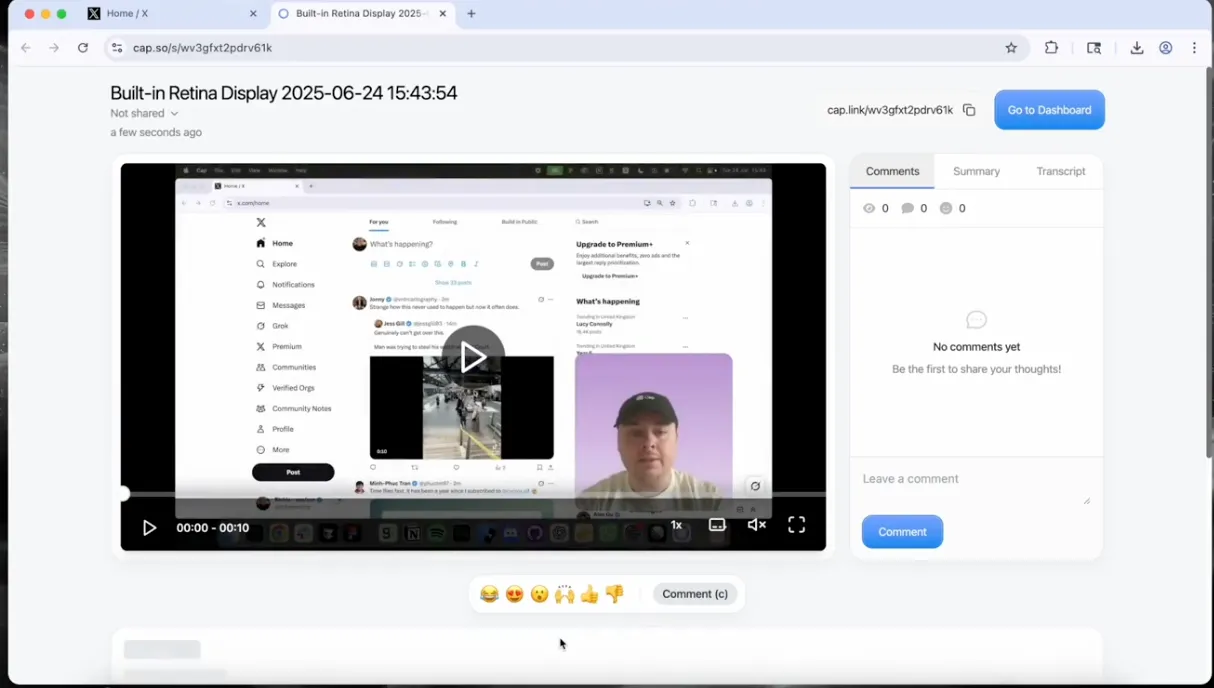
Cap je open-source nástroj pro nahrávání obrazovky a webkamery, vhodný jak pro rychlá videa, tak pro propracované návody. Vyniká zejména tím, kam můžete své nahrávky ukládat. Můžete využít cloudovou službu Cap nebo připojit vlastní úložiště kompatibilní se S3. Pokud váš tým chce mít nad záznamy plnou kontrolu, můžete si dokonce celou platformu hostovat sami. Součástí jsou sdílené odkazy, lokální úpravy, přepisy a komentáře.
Právě tato flexibilita úložiště je to, co jej odlišuje od všech ostatních nástrojů v tomto přehledu. Většina nahrávacích nástrojů drží vaši knihovnu uzamčenou ve svém cloudu. Cap vám umožňuje vlastnit infrastrukturu přímo, nebo také ne, v závislosti na tom, jaké technické znalosti má váš tým.
Režim Instant Mode generuje rychlý sdílený odkaz, zatímco režim Studio Mode umožňuje přehlednější úpravy v lokálním prostředí. A díky vestavěnému importéru z Loomu bude přechod hladký, pokud váš tým již má knihovnu uloženou v Loomu.
Pro koho je určen: Pro vývojáře, startupy, týmy zaměřené na ochranu soukromí, technicky orientované zakladatele a týmy se znalostmi v oblasti IT, které hledají open-source nahrávací nástroj s možností vlastního hostování nebo kontrolou nad úložištěm.
Hlavní přednosti:
- Plně open-source kód na GitHubu, včetně desktopových aplikací pro macOS a Windows
- Vlastní hosting a přizpůsobitelné úložiště kompatibilní se službou S3, takže nahrávky jsou uloženy tam, kde se rozhodnete
- Vlastní domény, sdílení chráněné heslem, komentáře, přepisy a analytika diváků
- Integrovaný importér Loom pro přesun stávající knihovny Loom do Cap
Ceny:
- Bezplatné
- Licence pro stolní počítače: 29 $/rok nebo 58 $ na doživotní licenci
- Cap Pro: 8,16 $ za uživatele a měsíc, fakturováno ročně
- Podnikové řešení: Ceny na míru
Hodnocení:
- G2: Nedostatek recenzí
- Capterra: Nedostatek recenzí
Jeden z uživatelů Product Hunt píše:
Vynikající produkt, skutečný konkurent Loomu. Aplikace se načte okamžitě, začne nahrávat okamžitě a téměř okamžitě nahraje video na sdílený odkaz. Skvělá je možnost měnit záběr kamery a provádět úpravy po nahrání. Design a rozvržení samotné stránky pro prohlížení, propojené s vlastní doménou, je bezkonkurenční. Shrnutí, kapitoly, komentáře a přepisy výrazně zpříjemňují sledování videa, zejména u technicky zaměřených videí.
Vynikající produkt, skutečný konkurent Loomu. Aplikace se načte okamžitě, začne nahrávat okamžitě a téměř okamžitě nahraje video na sdílený odkaz. Skvělá je možnost měnit záběr kamery a provádět úpravy po nahrání. Design a rozvržení samotné stránky pro prohlížení, propojené s vlastní doménou, je bezkonkurenční. Shrnutí, kapitoly, komentáře a přepisy výrazně zpříjemňují sledování videa, zejména u technicky zaměřených videí.
Vynikající produkt, skutečný konkurent Loomu. Aplikace se načte okamžitě, začne nahrávat okamžitě a téměř okamžitě nahraje video na sdílený odkaz. Skvělá je možnost měnit záběr kamery a provádět úpravy po nahrání. Design a rozvržení samotné stránky pro prohlížení, propojené s vlastní doménou, je bezkonkurenční. Shrnutí, kapitoly, komentáře a přepisy výrazně zpříjemňují sledování videa, zejména u technicky zaměřených videí.
Kde má své limity: Cap vám dává větší kontrolu, ale s ní i větší odpovědnost. Vlastní hosting, vlastní úložiště a open-source nastavení jsou darem pro technické týmy, ale zátěží pro kohokoli, kdo chce, aby vše za něj spravoval dodavatel. Cap také disponuje mnohem menším množstvím recenzí od třetích stran než starší nástroje, proto se vyplatí ho otestovat v reálných pracovních postupech, než do něj přesunete rozsáhlou videotéku.
Nejvhodnější pro: Týmy, které potřebují mít kontrolu nad tím, kde jsou jejich nahrávky uloženy, a ne jen nad tím, jak jsou sdíleny.
Vynechte, pokud: Hledáte dodavatele s rozsáhlou administrátorskou podporou a dlouholetou historií kladných recenzí.
9. VEED (nejlepší pro videa s umělou inteligencí, avatary a překlady)
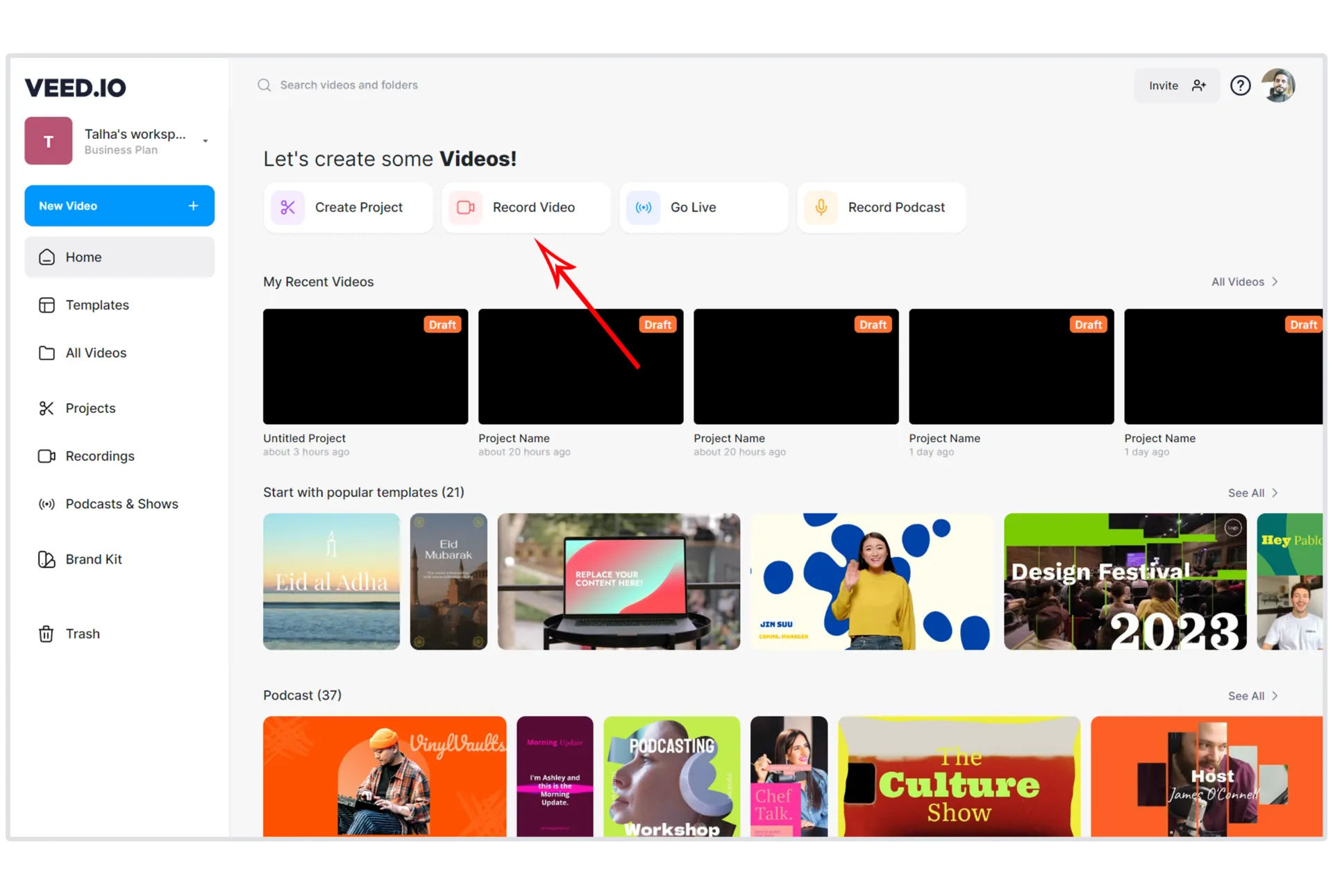
VEED je webový editor videa s integrovanými funkcemi nahrávání a tvorby pomocí umělé inteligence, který je určen přímo pro ty, kdo vytvářejí videa pro své publikum. Nahrajte svou obrazovku nebo webovou kameru a záznam se okamžitě přenese do plnohodnotného editoru. Odtud můžete přidávat titulky, přizpůsobovat velikost pro konkrétní platformu, vylepšovat zvuk, překládat nebo sestříhat verzi vhodnou pro sociální sítě – to vše na jedné záložce.
Jeho skutečná výhoda se projeví zejména tehdy, když se raději nechcete vůbec objevit před kamerou. VEED dokáže vytvořit avatary pomocí umělé inteligence, přeložit váš hlas do jiného jazyka, převést text na řeč, opravit oční kontakt a odstranit pozadí. Jeho knihovnu avatarů si můžete vyzkoušet zdarma a obsahuje více než 60 avatarů ve více než 120 jazycích.
Pro koho je určen: Správci sociálních médií, tvůrci obsahu, marketéři, týmy pořádající kurzy a malé podniky, které z nahrávek vytvářejí sestříhaná externí videa.
Hlavní přednosti:
- Nahrávání obrazovky a webové kamery v prohlížeči, úpravy, hostování a sdílení
- Automatické titulky, dynamické popisky, změna velikosti, šablony, sady pro značku a export do sociálních sítí
- AI avatary, dabing, převod textu na řeč, vyčištění zvuku, korekce očního kontaktu a odstranění pozadí
- Překlad videí a titulků, klipy vytvořené umělou inteligencí a Gen-AI Studio pro obsah ve stylu reklamních kampaní
Ceny:
- Bezplatné
- Creator: 12 $/uživatel/měsíc, fakturováno ročně
- Pro: 24 $/uživatel/měsíc, fakturováno ročně
- Studio: 39 $/uživatel/měsíc, fakturováno ročně
- Pro podniky: Ceny na míru
Hodnocení:
- G2: 4,6/5 (více než 2 000 recenzí)
- Capterra: 3,2/5 (více než 60 recenzí)
Zákazník G2 říká:
Vše na Veedu je snadné a jednoduché na používání. Všechny nástroje, které potřebujete, jsou integrovány, takže můžete vytvářet videa s komentářem a zároveň v rámci stejného videa vytvářet videa a obrázky pomocí umělé inteligence. Veed bych doporučil každému.
Vše na Veedu je snadné a jednoduché na používání. Všechny nástroje, které potřebujete, jsou integrovány, takže můžete vytvářet svá videa s komentářem a zároveň v rámci stejného videa vytvářet videa a obrázky pomocí umělé inteligence. Veed bych doporučil každému.
Kde má své limity: VEED je nástroj pro tvorbu obsahu a videí na sociálních sítích, nikoli platforma pro interní komunikaci. Neposkytuje ten samý pocit rychlého asynchrónního zasílání zpráv jako Loom a není postaven na standupech ani na jednoduchých týmových aktualizacích. Bezplatný tarif také obsahuje obvyklá omezení typická pro nástroje pro tvůrce obsahu.
Nejvhodnější pro: produkci s intenzivním využitím umělé inteligence, avatary, titulky a překlady pro videa určená pro diváky.
Vynechte, pokud: Potřebujete hlavně rychlé interní nahrávky s jednoduchým sdílením.
10. OBS Studio (nejlepší bezplatný nástroj pro pokročilé uživatele a nahrávání streamů)
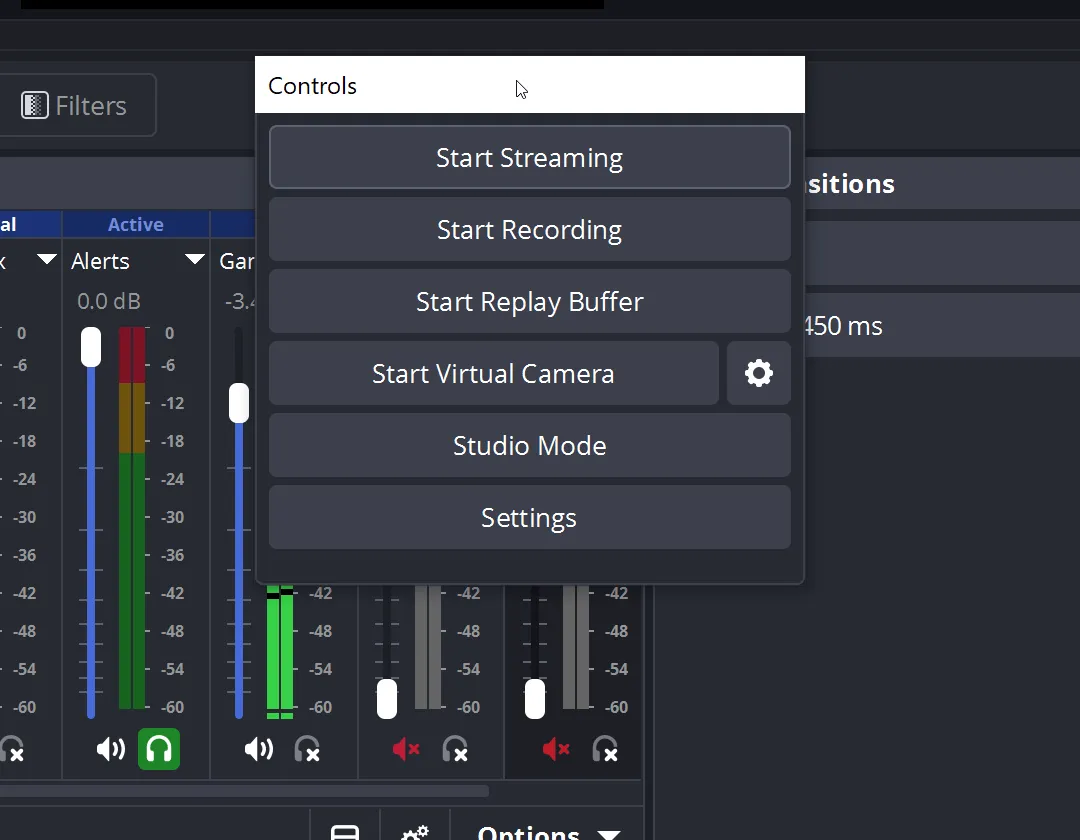
OBS Studio je bezplatný open-source nástroj pro nahrávání a živé vysílání pro Windows, macOS a Linux. Zaznamenává vaši obrazovku, webovou kameru, okna prohlížeče a zvukové zdroje bez vodoznaků a časových omezení, a to zcela zdarma. Pokud jde o čistý výkon při lokálním nahrávání a streamování, žádný jiný nástroj na tomto seznamu se této ceně ani zdaleka nevyrovná.
Cenou za tuto výkonnost je však náročná fáze učení. OBS vám umožňuje vytvářet scény pro různá rozvržení, míchat více zvukových a video zdrojů, jemně ladit nastavení datového toku a kodéru a streamovat přímo na YouTube nebo Twitch. Jedná se o typ ovládání, který ocení streamer nebo technický školitel, ale běžný uživatel ho málokdy potřebuje.
Pro koho je určen: Streamerům, YouTuberům, uživatelům Linuxu, lektorům technických oborů a pokročilým uživatelům, kteří chtějí mít plnou kontrolu nad lokálním nahráváním a živým vysíláním.
Hlavní přednosti:
- Bezplatné a open-source řešení pro nahrávání a živé vysílání pro Windows, macOS a Linux
- Neomezené lokální nahrávání bez vodoznaku, bez časového omezení a bez nutnosti placeného upgrade
- Scény z více zdrojů kombinující snímky obrazovky, webovou kameru, zvuk, okna prohlížeče a překryvné vrstvy
- Podrobné nastavení rozlišení, datového toku, parametrů kodéru a cílových destinací pro streamování
Ceny:
- Bezplatné, open source
Hodnocení:
- G2: 4,6/5 (více než 135 recenzí)
- Capterra: 4,7/5 (více než 1 000 recenzí)
Jeden uživatel G2 říká:
Co se mi na OBS Studio líbí nejvíc? Upřímně, kde vůbec začít? Je to úplně zdarma, a přesto předvádí výkon, který daleko přesahuje jeho kategorii. Nastavení je natolik jednoduché, že můžete začít vysílat živě nebo nahrávat během několika minut, ale zároveň je natolik propracované a flexibilní, že se na něj spoléhají i profesionálové. Scény, zdroje, filtry, klávesové zkratky – všechno tam je a poskytuje vám skutečnou kontrolu, aniž by vás to stálo jedinou rupii. Pokud to s streamováním nebo nahráváním myslíte vážně, OBS se jeví jako jasná volba. Ve světě tvorby obsahu je to opravdový gigant.
Co se mi na OBS Studio líbí nejvíc? Upřímně, kde vůbec začít? Je to úplně zdarma, a přesto předčí všechna očekávání. Nastavení je natolik jednoduché, že můžete začít vysílat živě nebo nahrávat během několika minut, ale zároveň je natolik propracované a flexibilní, že se na něj spoléhají i profesionálové. Scény, zdroje, filtry, klávesové zkratky – všechno tam je a poskytuje vám skutečnou kontrolu, aniž by vás to stálo jedinou rupii. Pokud to s streamováním nebo nahráváním myslíte vážně, OBS se jeví jako jasná volba. Ve světě tvorby obsahu je to opravdový gigant.
Kde má své limity: OBS je nahrávací studio, nikoli nástroj pro sdílení zpráv ve stylu Loomu. Neobsahuje žádné sdílené odkazy, cloudové úložiště, oprávnění pro týmy, přepisy ani analytiku diváků, takže pro sdílení budete muset použít samostatný hosting. Noví uživatelé se také mohou před svou první čistou nahrávkou potýkat s množstvím nastavení.
Nejvhodnější pro: Bezplatné lokální nahrávání a živé vysílání s vysokou mírou kontroly, bez nutnosti hostingu.
Přeskočte to, pokud: Chcete natočit krátký návod, vložit odkaz do Slacku a pokračovat dál.
Důležitější než vzhled nahrávky je místo, kde je uložena
Místo uložení záznamu je důležitější než jeho vzhled, protože asynchrónní pracovní postupy narušuje spíše nadměrné množství videí než jejich kvalita. Klip připojený k úkolu, dokumentu nebo tiketu, který vysvětluje, zůstane dohledatelný i po několika měsících; odkaz vložený do chatu se však během týdne ztratí.
Výzkumníci z Harvard Business Review zjistili, že zaměstnanci přepínají mezi aplikacemi zhruba 1 200krát denně. Toto přepínání zabere téměř čtyři hodiny týdně jen na to, aby se po každém přepnutí znovu zorientovali. Každé asynchronní video uložené v jiném nástroji než ta práce, kterou vysvětluje, znamená další přepnutí, další místo, kde je třeba hledat, a další nefunkční odkaz.
Darren Murph, bývalý vedoucí oddělení práce na dálku ve společnosti GitLab, obhajoval asynchronní komunikaci na konferenci Turing’s Boundaryless:
Asynchronní komunikace je podle mě super schopností týmů pracujících na dálku.
Asynchronní komunikace je podle mě super schopností týmů pracujících na dálku.
Jeho argumentem je, že asynchronní přístup se vyplatí pouze tehdy, když tým pečlivě zvažuje, kde se práce uskutečňuje. Nahrávka, kterou nikdo nedokáže vyhledat, je pravým opakem pečlivého zvažování.
Skutečná otázka při výběru alternativy k Loomu tedy zní: Jaký význam má záznam ve vztahu k dané práci?
Zde je přehled toho, jak s tím výše uvedených deset nástrojů pracuje:
- Tella, Descript, VEED a Vidyard ukládají videa na svých vlastních platformách. Jsou přehledně uspořádaná a lze v nich vyhledávat, ale stále se nacházejí na samostatné záložce mimo vaši projektovou nástěnku.
- OBS a Camtasia neposkytují žádné hostování. Soubor zůstává uložen lokálně, dokud jej neexportujete a nenahrajete někam jinam.
- Cap vám umožňuje spravovat úložiště, ať už jde o vlastní S3 bucket nebo instanci hostovanou na vlastním serveru. Skvělé pro týmy, pro které je soukromí na prvním místě, ale video a úkol jsou stále oddělené.
- Zight a ScreenPal nabízejí cloudový hosting s okamžitými odkazy. Sdílení je rychlé, ale odkaz se zobrazuje v jakémkoli chatu nebo e-mailu, do kterého jej vložíte.
- ClickUp je výjimkou. Klip se připojí k pracovní položce, kterou vysvětluje. Záznam se stává součástí práce, místo aby se objevoval vedle ní.
Poučení z toho není, že každý tým potřebuje konvergovanou platformu. Jde o to, že pro interní práci, kde kontext musí přetrvat i po tomto týdnu, bude záznam, který zůstane přímo v úkolu, vždy lepší než ten, který musíte nejprve hledat.
Jak vybrat správnou alternativu k Loomu
Vyberte si alternativu k Loomu podle toho, k čemu video poslouží po ukončení nahrávání: pro interní asynchrónní sdílení, prodejní aktivity nebo obsah určený pro veřejnost. Tato jediná otázka zúží výběr rychleji než jakýkoli seznam funkcí.
Pokud je záznam určen potenciálnímu zákazníkovi nebo stávajícímu zákazníkovi, potřebujete údaje o sledovanosti, které lze přiřadit k dané obchodní příležitosti. Vidyard integruje analytiku sledovanosti s vaším CRM (viz náš podrobný srovnávací článek Loom vs. Vidyard ). Zight se hodí v případě, že je komunikace spíše vizuální, a kombinuje snímky obrazovky a krátké videoklipy do jediného odkazu.
Pokud je záznam určen pro publikum – ať už na sociálních sítích, v rámci kurzu nebo na YouTube –, je důležitější rozsah úprav než rychlost. Tella vám nabízí propracovaná rozvržení a pozadí bez nutnosti používat samostatný editor. Descript umožňuje stříhat pomocí úprav přepisu. VEED přidává avatary s umělou inteligencí, dabing a export do různých formátů pro týmy produkující velké množství obsahu.
Pokud záznam zůstane interní, posouvá se cíl k asynchronní video komunikaci, kterou si členové týmu mohou později vyhledat. Začněte zde:
- Kdo to bude potřebovat za měsíc? Pokud je odpověď „jen já“, ScreenPal nebo Zight to zvládnou rychle. Pokud je odpověď „nový zaměstnanec během zaškolování“, potřebujete, aby bylo video připnuto přímo k danému projektu. To je celý princip ClickUp Clips: objeví se, když se objeví práce.
- Kolik úprav budete ve skutečnosti provádět? Camtasia a Descript nabízejí plnohodnotné vícestopé úpravy a úpravy na základě přepisu. Tella se nachází někde uprostřed – upravuje hrubé záznamy bez časové osy. OBS, Cap, ScreenPal a Zight předpokládají, že odešlete nezpracovaný záznam nebo provedete jen minimální ořezání
- Potřebuje váš tým správcovské funkce? Vidyard, ClickUp a Zight nabízejí v dražších tarifech přístup založený na rolích, jednotné přihlášení (SSO) a omezení na domény. Cap a OBS nechávají správu zcela na vás
- Jak citlivý je obsah? Cap vám umožňuje vlastní hosting nebo odkaz na váš vlastní S3 bucket. ClickUp uchovává klipy v rámci oprávnění pracovního prostoru. Všichni ostatní využívají hosting v cloudu poskytovatele s vlastními zásadami uchovávání dat.
- Jaký je váš rozpočtový limit? OBS a Cap jsou bezplatné, respektive téměř bezplatné. ScreenPal začíná na 4 $ za měsíc. Úroveň Starter u Vidyardu se vyšplhá na 59 $ za uživatele. Než se rozhodnete, porovnejte model účtování (za uživatele, za minutu nebo za AI kredit) s tím, jak váš tým nahrává.
Pravidla pro uchovávání videí: Co ponechat, archivovat nebo smazat
Než přejdete od Loomu k jiné platformě, roztřiďte nahrávky podle doby použitelnosti: uchovejte znalosti, které lze znovu využít, a nedokončenou práci, archivujte to, co je důležité pro historii, a smažte vše, co zachytilo pouze prchavý okamžik. Většina týmů nepotřebuje větší videotéku. Potřebují ji přehlednější.
Všechno se zdá užitečné v okamžiku, kdy to natočíte: průvodce řešením chyby, týdenní aktualizace, vysvětlení pro klienta, prodejní ukázka. Po šesti měsících je však polovina z nich zastaralá, duplicitní nebo již není důvěryhodná. Než tedy opustíte Loom, rozhodněte se, co si opravdu zaslouží, abyste si to vzali s sebou.
Uchovávejte videa, která vysvětlují opakovaně použitelné znalosti, aktuální situaci zákazníků nebo nevyřešené úkoly:
- Hlášení chyb a návody k testování kvality, dokud nebude problém vyřešen
- Vysvětlení problémů zákazníků, uložená spolu s ticketem nebo účtem
- Návody k interním procesům, které se každé čtvrtletí revidují, aby nezastaraly
- Úvodní videa, zatímco pracovní postup je aktuální
- Školení a výukové lekce, dlouhodobé, s odpovídajícími titulky a správou verzí
Archiv videí, která jsou důležitá z historického hlediska, ale málokdy se k nim vracíme v každodenní praxi:
- Produktové ukázky po změně uživatelského rozhraní
- Oznámení vedení poté, co je rozhodnutí písemně zdokumentováno
- Návody k uvedení na trh, označené jasnými daty
- Videa pro oslovování potenciálních zákazníků, založená na vašem CRM a zásadách ochrany osobních údajů
Smažte nebo nechte vypršet platnost videí, která zachytila pouze letmý okamžik:
- Denní nebo týdenní aktualizace stavu po 30 až 60 dnech
- Rychlá upřesnění po aktualizaci úkolu nebo dokumentu
- Dočasné předání, jakmile je určen další vlastník
- Shrnutí schůzek, pokud neobsahují rozhodnutí, překážky nebo další kroky
Mnoho týmů to dělá špatně; exportují vše do nového nástroje a nazývají to „úklidem“.
Toto rozřazení jasně ukazuje, kam by měla být jednotlivá nahrávka zařazena:
- Krátkodobé (aktualizace stavu, rychlá vysvětlení): vlákno v chatu nebo komentář k úkolu
- Aktivní do vyřešení (hlášení chyb, problémy zákazníků): vedle úkolu, tiketu nebo případu podpory je uvedeno vysvětlení
- Opakovaně použitelné (standardní operační postupy, zaškolování, školení): znalostní báze, wiki nebo prohledávatelný pracovní prostor
- Historické (aktualizace o vedoucích pozicích, starší uvedení na trh): archivní složka s jasně uvedenými daty
Nechte video tam, kde se odehrává práce
Loom učinil asynchronní videozprávy běžnou záležitostí a pro rychlé interní aktualizace tuto úlohu stále plní dobře. Co se změnilo, je vhodnost: omezení bezplatného tarifu a změna fakturace po převzetí společností Atlassian vedou k tomu, že více týmů zvažuje jiné možnosti. Dobrou zprávou je, že nabídka je bohatá a najdete v ní silné alternativy, ať už hledáte nižší náklady, propracovanější řešení, open source, zaměření na prodej nebo těsnější propojení s vaším pracovním postupem.
Nezačínejte tedy od nahrávacího zařízení. Začněte tím, co má video splnit poté, co ho zastavíte: oslovit potenciálního zákazníka, předat informace publiku nebo informovat vlastní tým. Vyberte nástroj podle daného úkolu a už se vám sám vybere ten správný. Pokud jsou vaše nahrávky spíše interní a často se ztratí, je tu pro vás ClickUp: návod zůstává součástí úkolu, který vysvětluje, a je stále vyhledatelný pomocí AI a agentů.
Často kladené otázky ohledně alternativ k Loomu
Budou moje videa z Loomu smazána, pokud zruším předplatné nebo přejdu na nižší tarif?
Přechod na bezplatný tarif Starter nevede k odstranění videí přesahujících limit 25 videí a vy si zachováte přístup ke všem z nich. Prostě jen nebudete moci nahrávat nic nového, dokud neodstraníte dostatek videí, abyste se dostali zpět pod limit 25. Skutečným rizikem je zde mazání. Odstranění videí v Loomu je trvalé, neexistuje koš ani možnost jejich obnovení. Pokud tedy něco potřebujete, stáhněte si to nejprve ve formátu MP4, nebo video archivujte místo jeho odstranění, pokud by se vám mohlo ještě hodit.
Jak přesunu svou knihovnu Loom do nového nástroje, aniž by došlo ke ztrátě funkčních odkazů?
Exportujte svá videa jako soubory MP4 a poté je znovu nahrajte do svého nového nástroje, než deaktivujete Loom. Krok, který většina týmů přehlíží, jsou samotné odkazy. Musíte vyhledat každý vložený odkaz na Loom ve svém centru nápovědy, e-mailových šablonách, Docs a Slacku a každý z nich vyměnit, protože jinak se vaši diváci později dostanou na nefunkční odkazy. Cap tento proces zjednodušuje díky vestavěnému importéru Loom, který stahuje videa z jediného odkazu nebo z celého souboru CSV.
Končí Loom?
Ne, Loom stále funguje a přijímá nové registrace. Nyní je však plně integrován do platformy Atlassian, což od února 2026 změnilo způsob fungování fakturace a uživatelských rolí. Samotný produkt nikam nezmizí, avšak právě tyto revidované cenové podmínky a pravidla pro počet licencí vedou mnoho týmů k tomu, aby zvážily jiné možnosti.
Která alternativa k Loomu je nejlepší pro Mac?
Cap nabízí nativní aplikaci pro Mac a umožňuje vám plnou kontrolu nad vašimi nahranými daty. Tella a Descript běží v prohlížeči i na Macu, pokud chcete vytvořit propracovanější video, zatímco Zight podporuje také Mac a kromě videa přidává i snímky obrazovky a GIFy. Camtasia a ScreenPal rovněž nabízejí aplikace pro Mac, takže téměř každý zde uvedený nástroj funguje. Vaše volba závisí na tom, zda chcete rychlé nahrávání, nebo pokročilejší úpravy.
Která alternativa k Loomu funguje na Windows a Linuxu?
Většina z těchto nástrojů běží na Windows, včetně Tella, Descript, VEED, Camtasia, ScreenPal, Cap, OBS Studio a ClickUp. Skutečným kritériem je podpora Linuxu. V tomto ohledu vyniká OBS Studio, protože je to jediná možnost na tomto seznamu s plnou nativní podporou Linuxu. ScreenPal také běží na Chromebooku a jakýkoli záznamník založený na prohlížeči, jako je VEED nebo ClickUp Clips, funguje na Linuxu prostřednictvím prohlížeče.
Existuje open-source alternativa k Loomu?
Ano. Cap je open-source řešení s možností vlastního hostingu a vlastního úložiště S3, zatímco OBS Studio je bezplatný open-source nástroj pro nahrávání a streamování. Cap se svým způsobem nahrávání a sdílení, včetně sdílených odkazů a přepisů, více podobá Loomu; OBS vám nabízí maximální kontrolu nad procesem, ale bez hostingu, odkazů nebo analytických funkcí v základním balíčku.
Která alternativa k Loomu má nejlepší funkce umělé inteligence?
Záleží na tom, co potřebujete udělat. V oblasti editace vede Descript, protože video stříháte úpravou přepisu. VEED vyniká v oblasti AI avatarů, dabingu a překladu. ClickUp Brain je nejsilnější v přeměně nahrávky na prohledávatelné shrnutí, akční položky a následné úkoly. Vidyard zaměřuje svou AI na prodej, vytváření avatarů a skriptů pro oslovování zákazníků.
Existuje bezplatná alternativa k Loomu?
Ano. OBS Studio a Cap jsou bezplatné a open-source, a Zight, ScreenPal, VEED, Descript a ClickUp nabízejí bezplatné tarify. Pozor na omezení: bezplatný tarif ScreenPal omezuje délku nahrávek na 15 minut a většina nástrojů pro tvůrce přidává vodoznaky nebo omezuje export. OBS Studio je zde jedinou možností s neomezeným lokálním nahráváním, bez vodoznaku a bez časového omezení.
Jaká je dobrá alternativa k Loomu pro uživatele Google Workspace?
Nahrávání pomocí OBS Studio nebo ScreenPal a ukládání souboru přímo na Google Drive je nejjednodušší bezplatná možnost, která je k dispozici. Pokud chcete okamžitý odkaz ke sdílení bez ručního nahrávání, bezplatná verze služby Zight je podstatně rychlejší. Cap vám také umožňuje připojit vlastní úložiště Google Drive nebo S3 v rámci jeho vlastního hostování, takže vaše nahrávky zůstávají v úložišti, které již ovládáte.