
Deset nejlepších aplikací pro pořizování poznámek pro Android se dělí na dvě skupiny. Aplikace vázané na ekosystém (Google Keep, Samsung Notes, Microsoft OneNote) jsou zdarma, protože vás udržují v rámci platformy daného výrobce. Nezávislé aplikace (Obsidian, Notesnook, UpNote, MyScript Notes, Notability) se financují prostřednictvím předplatného nebo licencí, nikoli vázáním na platformu, a umožňují vám poznámky snadno exportovat.
ClickUp a Notion se nacházejí někde uprostřed: jsou multiplatformní, fungují na principu freemium, nabízejí rozumné možnosti exportu a dostatečně flexibilní strukturu, která umožňuje další rozvoj. Aplikace, kterou si nainstalujete tento týden, bude tou, ve které budete trávit čas po celé roky.
O tom, zda aplikace obstojí, rozhodují dvě věci: jak rychle do ní dokážete zaznamenat myšlenku a jak přehledně se vaše poznámky zobrazí při odchodu. Žádná aplikace nevyniká v obou ohledech, a proto je níže uvedených deset seřazeno od nejrychlejšího zaznamenávání po nejpřehlednější výstup, nikoli od nejlepší po nejhorší. U každé z nich jsou uvedeny ověřené funkce a upřímně popsaná omezení, abyste si mohli vybrat kompromis, se kterým se nejlépe smíříte.
Přehled nejlepších aplikací pro pořizování poznámek pro Android
| Nástroj | Nejvhodnější pro | Vynikající funkce | Ceny* | V čem zaostává |
|---|---|---|---|---|
| Google Keep | Uživatelé Androidu, kteří neustále pořizují záznamy, ale málokdy je organizují | Widget na domovské obrazovce otevře prázdnou poznámku bez nutnosti spouštět aplikaci a poznámky se hladce přenášejí do Google Docs a postranního panelu Gmailu | Zdarma s účtem Google | Aplikace Takeout umožňuje export do formátů HTML a JSON, pro které většina konkurenčních aplikací nemá k dispozici přímý importér. |
| Microsoft OneNote | Lidé, kteří uvažují spíše v rozvrženích než v seznamech | Nekonečné plátno pro volné kreslení na každé stránce a navíc plovoucí ikona pro Android, která zachytí řádek, aniž byste museli opustit aktuálně spuštěnou aplikaci | Zdarma s účtem Microsoft | Chybí možnost exportu do formátu Markdown, takže velký zápisník je nutné přesouvat do jiné aplikace ručně, nikoli v jednom kroku |
| ClickUp | Týmy, jejichž poznámky představují závazky, na nichž závisí ostatní lidé | Aplikace Notepad jedním klepnutím převede poznámku na úkol s odpovědnou osobou a termínem splnění, zatímco aplikace Brain zredukují nesouvislé záznamy na konkrétní úkoly. | Navždy zdarma; placená verze od 7 $ za uživatele a měsíc | Poznámky jsou součástí pracovní platformy, takže čistě osobní poznámkový blok obsahuje nastavení, která není třeba |
| Samsung Notes | Majitelé telefonů a tabletů Galaxy, kteří píší pomocí pera S Pen | Funkce Galaxy AI Note Assist automaticky formátuje nečitelné rukopisné poznámky do oddílů s nadpisy a shrnuje celou stránku do klíčových bodů | Zdarma se zařízením Samsung | Aplikace je k dispozici pouze pro zařízení Galaxy, takže ji nelze přenést na zařízení jiného výrobce, a při exportu do formátu PDF se rukopis zobrazuje jako obrázek, nikoli jako prohledávatelný text |
| Notion | Lidé, kteří si dělají poznámky a budují si osobní znalostní bázi, kterou si skutečně znovu čtou | Každá poznámka je blok, který se může stát součástí databáze, takže si seznam četby můžete prohlížet jako tabulku, nástěnku nebo kalendář | Zdarma; placená verze od 10 $ za uživatele a měsíc | Aplikace je navržena spíše pro strukturované poznámky než pro okamžité pořizování a bezplatný tarif omezuje nahrávání na 5 MB s sedmidenní historií stránek. |
| Obsidian | Autoři, kteří si chtějí své poznámky ukládat jako prosté soubory | Poznámky jsou soubory ve formátu Markdown uložené v lokálním úložišti s obousměrnými odkazy, které lze vizualizovat jako graf | Zdarma; synchronizace od 4 $ za uživatele a měsíc | Systém si sestavíte sami a synchronizace mezi telefonem a notebookem vyžaduje placený doplněk nebo alternativní řešení v podobě synchronizace složek, které si nakonfigurujete sami. |
| MyScript Notes | Uživatelé tabletů, kteří chtějí převést ručně psaný text na upravitelný psaný text | Aplikace Interactive Ink rozpoznává každé slovo během psaní, takže ručně psaný text se stává prohledávatelným textem bez nutnosti převodu. | Zdarma; ceny na míru | Součástí předplatného jsou funkce synchronizace do cloudu a studijní nástroje využívající umělou inteligenci; neexistuje však žádná desktopová aplikace pro Mac ani Windows. |
| Notesnook | Aplikace pro pořizování poznámek, které kladou důraz na ochranu soukromí a pracují s citlivými údaji | Šifrování typu „zero-knowledge“ se provádí přímo v zařízení před synchronizací, přičemž zdrojový kód si může kdokoli prohlédnout | Zdarma; placená verze od 19,99 $/rok | Žádné shrnutí pomocí umělé inteligence, protože šifrovací model blokuje funkce na straně serveru |
| UpNote | Samostatní autoři, kteří dávají přednost jednorázové licenci před předplatným | Skutečně nativní aplikace pro pět platforem, které se otevírají okamžitě, a navíc možnost publikovat jakoukoli poznámku jako veřejnou webovou stránku jediným klepnutím | Zdarma; 1,99 $/měsíc nebo 39,99 $ na doživotní licenci | Bezplatná verze je omezena na 50 poznámek a export je dostupný pouze v rámci předplatného Premium |
| Notability | Studenti nahrávající přednášky na tabletu s Androidem | Každý tah perem je časově označen podle zvukového záznamu na pozadí, který můžete později prohledávat podle klíčových slov | Zdarma; placená verze od 11,99 $/uživatel/rok | Aplikace pro Android je zcela nová, takže export poznámek, podpora Galerie a pokročilé nástroje pro kreslení jsou zatím uvedeny jako „brzy k dispozici“ |
Jak v ClickUp hodnotíme software
Náš redakční tým se řídí transparentním postupem podloženým výzkumem a nezávislým na dodavatelích, takže se můžete spolehnout, že naše doporučení vycházejí ze skutečné hodnoty produktů.
Zde najdete podrobný přehled toho, jak v ClickUp hodnotíme software.
Má Android vestavěnou aplikaci pro poznámky?
Ne. Android nemá žádnou univerzální aplikaci pro pořizování poznámek. Na rozdíl od iPhone, který je na každém zařízení vybaven aplikací Apple Notes, nechává Android pořizování poznámek na výrobci vašeho telefonu a na aplikaci, kterou si nainstalujete.
Systém Android nabízí nastavení výchozí aplikace pro poznámky. To vám umožňuje vybrat jednu aplikaci, která získá speciální oprávnění: lze ji spustit z uzamčené obrazovky, otevřít v plovoucím okně nad ostatními aplikacemi a reagovat na stisk zadního tlačítka stylusu. Tuto roli může mít vždy pouze jedna aplikace.
Jak to nastavit:
Přejděte do Nastavení → Aplikace → Výchozí aplikace → Aplikace Poznámky a vyberte si svou oblíbenou aplikaci. Pokud se tato možnost na vašem telefonu nezobrazuje, výrobce ji nepovolil. Dokumentace k systému Android potvrzuje, že toto nastavení řídí výrobci zařízení a ve výchozím nastavení je vypnuté.
Co umí výchozí aplikace pro poznámky v systému Android:
- Spuštění z uzamčené obrazovky: Otevřete aplikaci na celou obrazovku, aniž byste nejprve odemykali telefon. Hodí se pro zaznamenání myšlenky, než vám vyklouzne z hlavy
- Plovoucí okno. Pokud je váš telefon již odemčený, aplikace se otevře jako malé překryvné okno nad tím, co právě děláte, takže neztratíte přehled o tom, kde jste skončili.
- Snímek obrazovky přímo do poznámky. Aplikace dokáže pořídit snímek obrazovky s čímkoli, co se na ní právě nachází, a vložit jej přímo do nové poznámky. Vystřižení účtenky, potvrzení o doručení nebo zprávy ze Slacku se tak stane jedním gestem namísto čtyř
Podle vývojářské dokumentace systému Android tato funkce reaguje na stisknutí tlačítka na konci stylusu otevřením plátna připraveného pro psaní perem. Právě proto z toho mají největší užitek uživatelé tabletů Samsung Galaxy a Lenovo.
Proč je to důležité při výběru aplikace:
Ne každá aplikace pro pořizování poznámek tuto funkci zatím podporuje. Google Keep, Samsung Notes, Microsoft OneNote a Notability již tuto podporu přidaly. Pokud je pro vás důležité rychlé pořizování poznámek z uzamčené obrazovky, před rozhodnutím si ověřte, zda tuto funkci nabízí vaše oblíbená aplikace.
Google tuto oblast aktivně rozšiřuje. V rámci konference Google I/O se jedna přednáška věnovala kreslicím API Jetpack Ink i roli poznámek na zařízeních s velkými displeji. Během přednášky byla také předvedena ukázka aplikace Notability pro Android. Ekosystém je sice ještě v počátcích, ale směr je jasný: Android chce, aby pořizování poznámek bylo otázkou jediného klepnutí.
Na co se zaměřit při výběru aplikace pro pořizování poznámek pro Android
Každou aplikaci ohodnoťte podle pěti kritérií: rychlost pořizování, náklady na ukončení, dostupnost na různých platformách, fungování v režimu offline a to, co umělá inteligence skutečně dokáže. Právě tato kritéria rozhodují o tom, kterou aplikaci si ponecháte a kterou do třetího týdne opustíte. Zde je vysvětlení, proč je každá z nich důležitá právě pro Android:
- Rychlost pořizování. Widgety, přístup z uzamčené obrazovky a přístup z panelu oznámení jsou důležitější než jakákoli funkce editoru. Poznámka, kterou nikdy nenapíšete, je poznámka, o kterou přijdete
- Náklady na export. Jaké formáty aplikace exportuje a zda je dokáže přečíst jiná aplikace. Markdown a prostý text jsou univerzální. Proprietární formáty a rastrované soubory PDF nikoli.
- Multiplatformní dostupnost. Zda vaše poznámky přežijí přechod na zařízení jiného výrobce s Androidem, na notebook s Windows nebo na iPhone. Aplikace specifické pro jednotlivé výrobce v tomto testu z principu selhávají.
- Fungování v režimu offline. Funguje aplikace v metru, ve sklepě nebo v letadle? To také určuje, jak dobře se synchronizuje v reálném čase, když stejnou poznámku upravují dvě zařízení.
- Co AI vlastně dělá. Shrnování, přepisování a úprava rukopisu jsou užitečné funkce
Přečtěte si také: Chcete-li získat širší přehled o této kategorii i mimo platformu Android, náš přehled aplikací pro pořizování poznámek zahrnuje také možnosti pro stolní počítače a web.
Nejlepší aplikace pro pořizování poznámek, které stojí za vyzkoušení
Zde je žebříček deseti vybraných aplikací: Google Keep, Microsoft OneNote, ClickUp, Samsung Notes, Notion, Obsidian, MyScript Notes, Notesnook, UpNote a Notability.
1. Google Keep (nejlepší pro nejrychlejší každodenní pořizování poznámek)
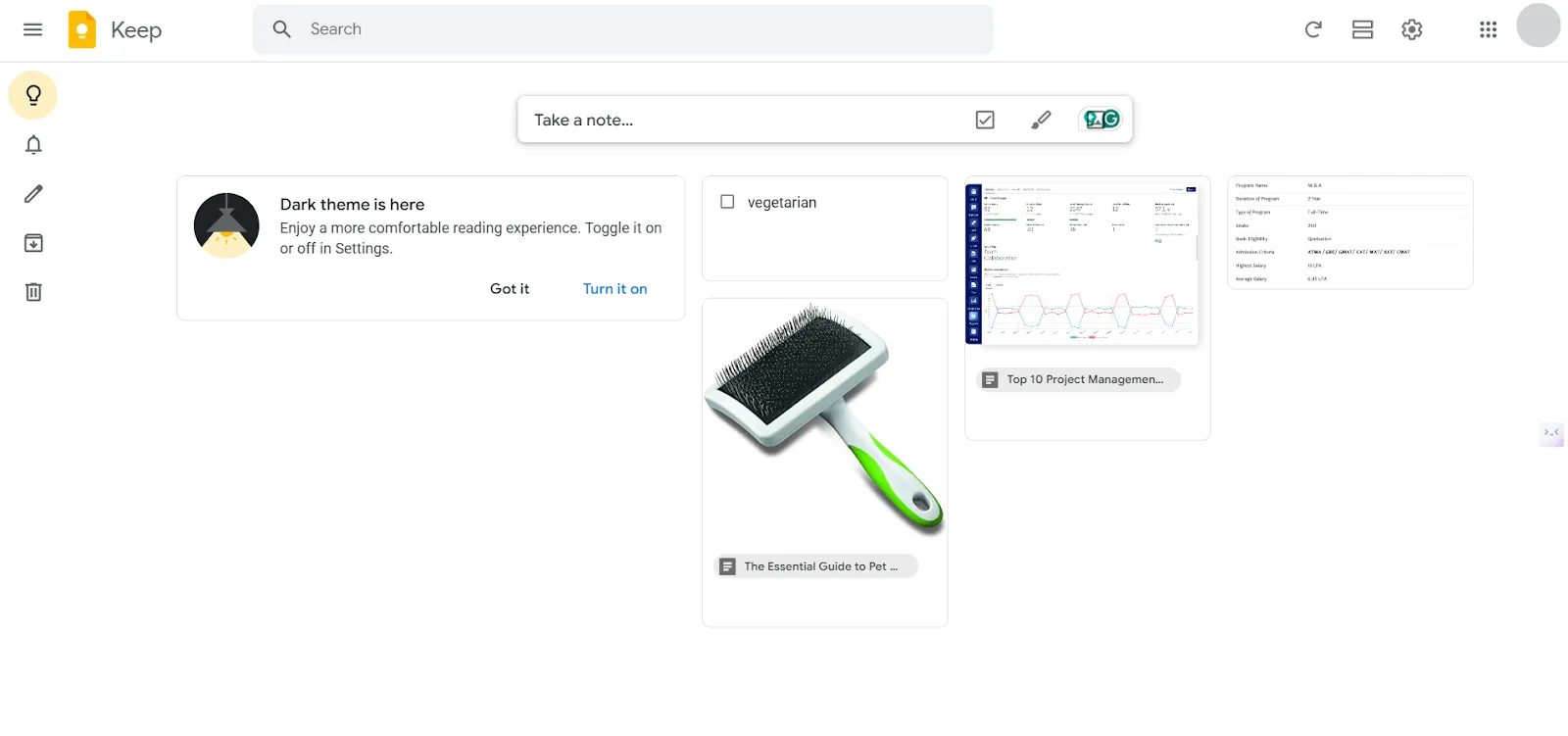
Google Keep je to, co se v systému Android nejvíce blíží výchozí aplikaci pro poznámky. Je předinstalována na většině telefonů s Androidem a její kartový panel s barevně odlišenými poznámkami je navržen spíše pro objem než pro hloubku. Pokud jsou vaše poznámky nákupní seznamy, rozpracované nápady, poznámky z jednání a odkazy, které chcete za šest měsíců znovu najít, je Keep tou správnou volbou.
Widget na domovské obrazovce otevře prázdnou poznámku, aniž by bylo nutné aplikaci načítat. Už jen díky tomu je to nejrychlejší způsob pořizování poznámek v tomto seznamu. Poznámky se hladce přenášejí do Google Docs, když se z krátkého zápisu stane dokument, a aplikace Keep je na počítači k dispozici v postranním panelu Gmailu. Vaše poznámky z telefonu se tak objeví přímo tam, kde máte pracovní e-mail.
Klíčové funkce a přednosti
- Nahrávejte a přepisujte hlasové poznámky: Zachyťte svou myšlenku a aplikace Keep ji přepíše, přičemž původní zvukový záznam zůstane připojený pro přehrání
- Proměňte chaotické poznámky ve strukturované seznamy s aplikací Gemini: Do aplikace Keep zadejte „Pomoz mi vytvořit seznam“ a na základě krátkého zadání vygenerujte seznamy věcí na balení, nákupní seznamy nebo kroky k realizaci projektu.
- Připnutí a barevné označení pro vizuální třídění: Připněte urgentní poznámky na horní část nástěnky a přiřaďte jim barvy, abyste na první pohled poznali, o jaké poznámky se jedná
Ceny
- Zdarma s účtem Google
Hodnocení
- G2: Nedostatek recenzí
- Capterra: 4,7/5 (více než 200 recenzí)
V čem zaostává: Chybí jí vnořené poznámkové bloky a formátování bohatého textu, takže se hodí spíše pro rychlé pořizování poznámek než pro dlouhé nebo strukturované psaní.
Tuto recenzi přeskočte, pokud: Chcete mít k dispozici složky, formátování nebo možnost hladkého převodu dat v budoucnu.
Co říkají skuteční uživatelé o aplikaci Google Keep?
Poslechněte si názor recenzenta z Capterra na aplikaci Google Keep:
Na aplikaci Google Keep se mi líbila její nenáročná a intuitivní obsluha. Bylo snadné se v ní zorientovat a okamžitě ji začlenit do mých každodenních úkolů, ať už šlo o seznamy nebo důležité informace, ke kterým jsem se chtěl v budoucnu vracet.
Na Google Keep se mi líbila jeho nenáročná a intuitivní obsluha. Bylo snadné se v ní zorientovat a okamžitě ji začlenit do mých každodenních úkolů, ať už šlo o seznamy nebo důležité informace, ke kterým jsem se chtěl v budoucnu vracet.
2. Microsoft OneNote (nejlepší volba pro bezplatné poznámkové bloky s volným formátem)
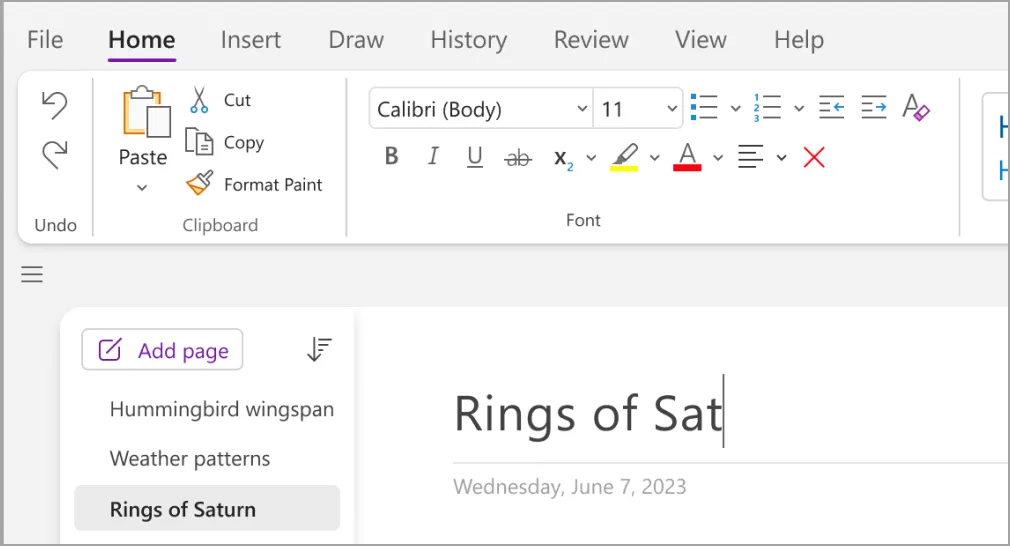
Zatímco Keep je jako zeď samolepících poznámek, Microsoft OneNote je jako pořadač. Sešity obsahují sekce se stránkami. Každá stránka je nekonečné plátno, na které můžete do jednoho rohu umístit tabulku, do druhého odstavec a pod něj náčrt. Taková stránka s volným uspořádáním vyhovuje lidem, kteří uvažují v rozvrženích, nikoli v seznamech.
Právě na Androidu nabízí OneNote plovoucí ikonu: trvalou bublinu, která se zobrazuje nad jakoukoli aplikací, kterou právě používáte. Umožňuje vám zaznamenat myšlenku, aniž byste museli přepínat mezi aplikacemi. Čtete-li článek v prohlížeči Chrome, stačí klepnout na bublinu, napsat řádek a ten se uloží do vašeho zápisníku, aniž byste ztratili místo, kde jste přestali číst.
Klíčové funkce a přednosti
- Vytvářejte plovoucí zkratky pro jednotlivé poznámky: Připněte konkrétní poznámky nad jiné aplikace jako miniaturní okna, abyste k nim měli rychlý přístup během hovorů nebo čtení
- Kombinujte ručně psaný text a text z klávesnice na jedné stránce: Pište stylusem vedle odstavců zadaných z klávesnice na jednom plátně a později vyhledávejte v ručně psaném textu
- Využijte Copilot AI v rámci placených tarifů Microsoft 365: Shrnujte poznámky z jednání, vytvářejte úkoly a klást otázky týkající se vašich poznámkových bloků pomocí Microsoft 365 Copilot
Ceny
- Zdarma s účtem Microsoft
Hodnocení
- G2: 4,5/5 (více než 1 800 recenzí)
- Capterra: 4,6/5 (více než 1 900 recenzí)
Kde má nedostatky: OneNote exportuje do formátu PDF nebo do vlastního balíčku poznámkových bloků, bez přímé podpory Markdownu, takže přesun velkého poznámkového bloku do jiné aplikace probíhá po jednotlivých sekcích, nikoli v jednom kroku.
Tuto recenzi přeskočte, pokud: Na telefonu si většinou zapisujete pouze jednořádkové poznámky. Hierarchie „poznámkový blok – sekce – stránka“ se vyplatí při větším objemu poznámek, takže nabízí více struktury, než kolik vyžaduje krátký seznam rychlých poznámek.
Co říkají skuteční uživatelé o aplikaci Microsoft OneNote?
Takto používá Microsoft OneNote tento recenzent z G2:
OneNote používám jako pracovní zápisník pro inženýrské činnosti, jako jsou poznámky ke sprintům, technický výzkum, diskuse na schůzkách a projektové reference. Mám zde oddělené sekce pro dokumentaci, výzkum, reference a poznámky ze schůzek, takže související informace zůstávají pohromadě, místo aby byly roztříštěné v různých souborech. Během práce na projektu také zaznamenávám rozhodnutí a úkoly k dalším krokům do stejného zápisníku a vracím se k nim při přípravě nebo revizi dokumentace. Díky tomu je snazší udržet si přehled o kontextu projektu a rychle najít poznámky z dřívějších diskusí.
OneNote používám jako pracovní zápisník pro inženýrské činnosti, jako jsou poznámky ke sprintům, technický výzkum, diskuse na schůzkách a projektové reference. Mám zde oddělené sekce pro dokumentaci, výzkum, reference a poznámky ze schůzek, takže související informace zůstávají pohromadě a nejsou roztříštěné do různých souborů. Během práce na projektu také zaznamenávám rozhodnutí a úkoly k následnému zpracování do stejného zápisníku a vracím se k nim při přípravě nebo revizi dokumentace. Díky tomu je snazší udržet si přehled o kontextu projektu a rychle najít poznámky z dřívějších diskusí.
3. ClickUp (nejlepší pro poznámky, na které musíte reagovat)
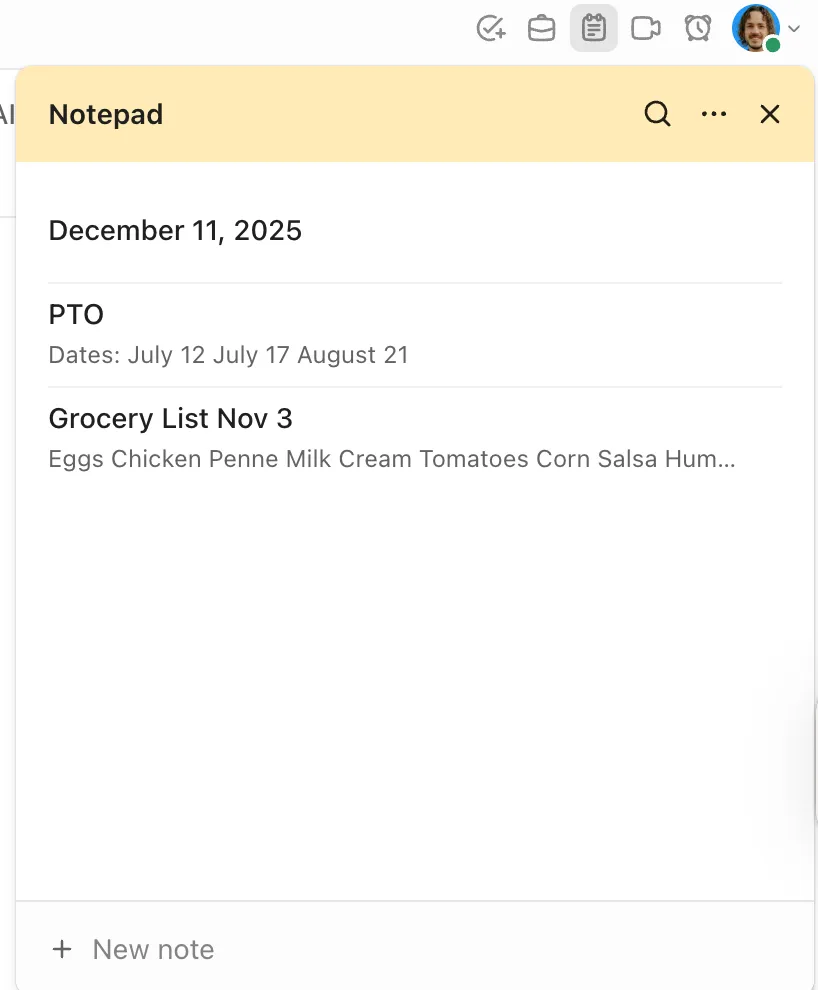
Velká část poznámek v telefonu nejsou myšlenky, ale povinnosti. Zavolat instalatéra, odeslat fakturu, ve čtvrtek to zkontrolovat. V samostatné aplikaci pro poznámky zůstávají tyto položky v seznamu, který si nikdo znovu nečte. ClickUp Notepad je zaznamená stejně jako jakákoli jiná aplikace pro poznámky a poté vám umožní jedním klepnutím převést jednu z nich na úkol s odpovědnou osobou a termínem splnění.
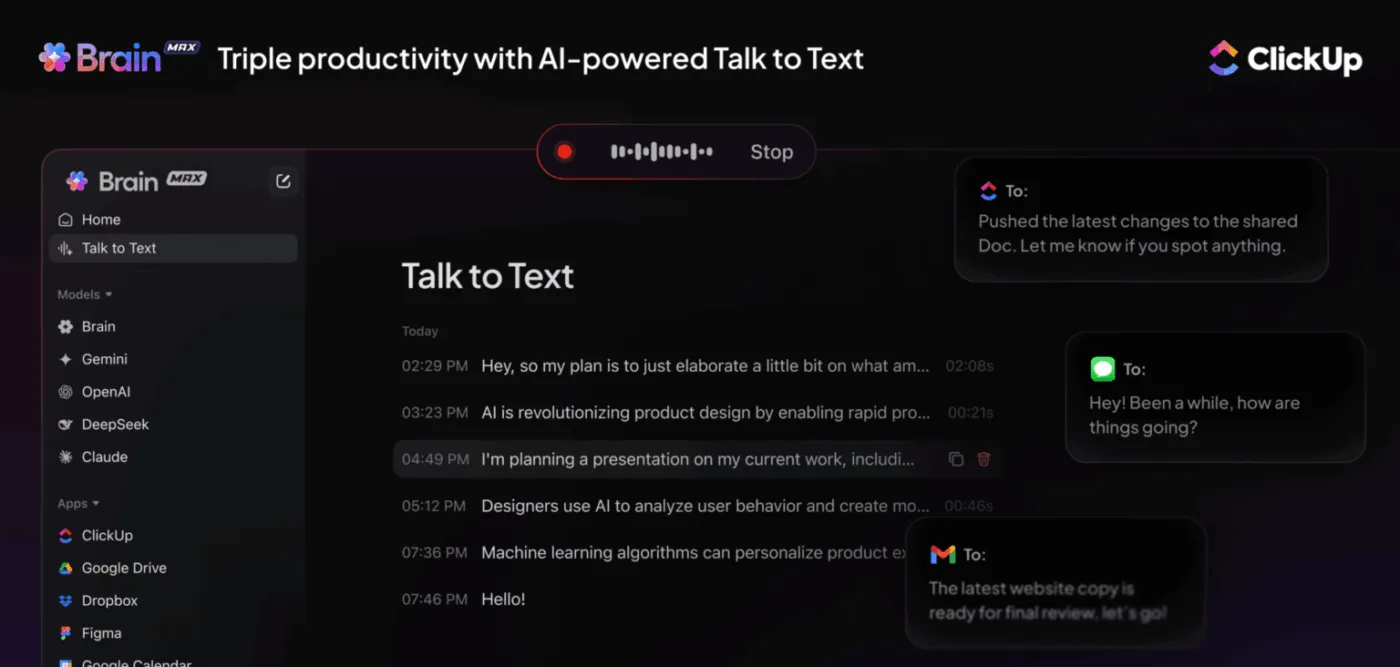
V systému Android vám funkce Talk to Text (součást aplikace Brain MAX) umožňuje zcela se vyhnout psaní: stačí diktovat poznámku a umělá inteligence ji přepíše, naformátuje a výsledek převede do úkolu nebo kontrolního seznamu, aniž by bylo nutné provádět jakékoli ruční kroky. Funguje prostřednictvím aplikace Brain MAX kdekoli v ClickUp, takže stejný diktát můžete použít jak z telefonu s Androidem cestou na nádraží, tak později z notebooku.
Delší texty se přesouvají do ClickUp Docs, který podporuje vnořování, propojování stránek a společnou úpravu v reálném čase. Společně vám umožňují zaznamenat nápady v metru, které se mohou rozvinout do sdíleného projektového dokumentu, aniž byste museli měnit nástroje.
Klíčové funkce a přednosti
- Prohledávejte najednou všechny poznámky, úkoly a propojené aplikace: Zadejte do Enterprise Search jednu otázku a získejte výsledky z dokumentů, úkolů, chatových konverzací a nástrojů, které jsou již integrovány do vašeho pracovního prostoru
- Shrňte nesouvislé poznámky pomocí Brain: Vložte poznámky z jednání a nechte ClickUp Brain je zpracovat do seznamu úkolů s odrážkami a přiřazenými odpovědnými osobami
- Přeneste rutinní práci, nejen rutinní dotazy: Přiřaďte superagentu s umělou inteligencí vlastní oblast působnosti a ten bude pracovat samostatně – odpovídat na @zmínky, reagovat na spouštěče, jako je například nová poznámka přidaná do seznamu, a přebírat úkoly, které mu byly přímo přiděleny
Ceny
Hodnocení
- G2: 4,6/5 (více než 12 000 recenzí)
- Capterra: 4,6/5 (více než 4 400 recenzí)
Kde má appy mezery: Poznámky jsou součástí pracovní platformy, takže každá poznámka má svůj domovský seznam a pracovní prostor kolem sebe, místo aby byla volně uložena v jedné samostatné aplikaci. Kdokoli, kdo přechází z jednoúčelového poznámkového bloku, stráví první týden tím, že se učí, kam co patří.
Tuto stránku přeskočte, pokud: Chcete jen jednoduchý osobní zápisník a nic víc.
Co říkají skuteční uživatelé o aplikaci ClickUp?
Poslechněte si, co o aplikaci ClickUp říká tento recenzent z G2:
Na ClickUp se mi nejvíc líbí to, jak mi pomohl lépe zorganizovat každodenní práci. Než jsem ho začal používat, ztrácel jsem přehled o úkolech a termínech, ale teď je vše přehledně uspořádané na jednom místě. Obzvlášť se mi líbí, že si můžu nastavit priority a bez zbytečného přemýšlení vidět, co je třeba udělat jako další.
Na ClickUp se mi nejvíc líbí, jak mi pomohl lépe zorganizovat mou každodenní práci. Než jsem ho začal používat, často jsem ztrácel přehled o úkolech nebo termínech, ale teď je vše přehledně uspořádané na jednom místě. Obzvlášť se mi líbí, že si mohu nastavit priority a hned vidět, co je třeba udělat jako další, aniž bych nad tím musel příliš přemýšlet.
Podívejte se, jak výše zmíněný agent s umělou inteligencí ve skutečnosti funguje:
4. Samsung Notes (nejlepší pro zařízení Galaxy s perem S Pen)
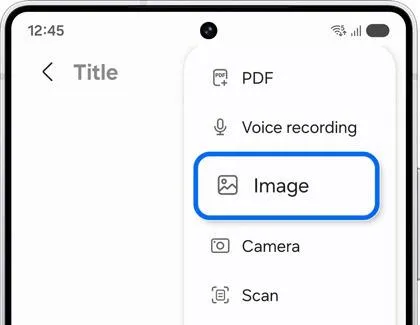
Aplikace Samsung Notes je nejlepším argumentem pro používání aplikace, kterou vám poskytl výrobce telefonu – za předpokladu, že tím výrobcem je Samsung. Je předinstalována na telefonech a tabletech řady Galaxy a je přímo propojena s hardwarem.
Takto vypadá používání aplikace Galaxy AI Note Assist v praxi: pomocí pera S Pen načmárejte půl stránky neuspořádaných poznámek z jednání. Poté klepněte na možnost „Automatické formátování“ a aplikace obsah přeskupí do oddílů s nadpisy a odrážkami. Klepněte na „Shrnout“ a aplikace z celé stránky vybere tři až pět klíčových bodů.
Poznámka: Podle dokumentace podpory funkce Note Assist od společnosti Samsung vyžadují tyto funkce umělé inteligence 200 až 4 000 znaků, účet Samsung a připojení k internetu. Na krátké poznámce v režimu offline tedy nebudou fungovat.
Klíčové funkce a přednosti
- Převod rukopisu na prohledávatelný psaný text: Upravte nečitelné písmo nebo jej zcela převedete na psaný text, díky čemuž budou ručně psané poznámky vyhledatelné pomocí vyhledávání
- Importujte, opatřujte poznámkami a exportujte soubory PDF: Označujte smlouvy a texty přímo pomocí pera S Pen a poté sdílejte verzi s poznámkami
- Využijte funkci překladu a opravy pravopisu přímo v aplikaci: Zkontrolujte pravopis ve svých ručně psaných poznámkách a překládejte obsah mezi jazyky, aniž byste museli aplikaci opustit
Ceny
- Zdarma s produktem Samsung
Hodnocení
- G2: Nedostatek recenzí
- Capterra: Nedostatek recenzí
V čem zaostává: Aplikace Samsung Notes je k dispozici pouze na zařízeních Galaxy, takže ji nelze používat na telefonech Pixel nebo iPhone. Při exportu do formátu PDF se ručně psané poznámky převádějí na obrázek namísto vektorového formátu.
Tuto aplikaci přeskočte, pokud: Očekáváte, že v příštích několika letech změníte značku telefonu. Vše, co zde vytvoříte, zůstane na zařízeních Galaxy.
Co říkají skuteční uživatelé o aplikaci Samsung Notes?
Tento recenzent z Redditu popisuje své zkušenosti s aplikací Samsung Notes:
Musím být upřímný, dříve jsem vlastnil S20 Ultra a Tab S8 Plus, ale pak jsem si pořídil MacBook a přešel jsem kompletně na Apple. Přechod ze Samsungu na iPhone? Žádný problém, ale přechod z mého tabletu Samsung na iPad? Obrovský problém – psaní poznámek v aplikaci Samsung Notes je lepší než cokoli, co jsem zatím vyzkoušel na iPadu… každý den přemýšlím o tom, že se vrátím zpět
Musím být upřímný, dříve jsem vlastnil S20 Ultra a Tab S8 Plus, ale pak jsem si pořídil MacBook a přešel jsem kompletně na Apple. Přechod z telefonu Samsung na iPhone? Žádný problém, ale přechod z mého tabletu Samsung na iPad? Obrovský problém, zážitek z psaní poznámek v aplikaci Samsung Notes je lepší než cokoli, co jsem zkusil na svém iPadu… každý den přemýšlím o tom, že se vrátím zpět
5. Notion (nejlepší pro vytváření osobní znalostní báze)
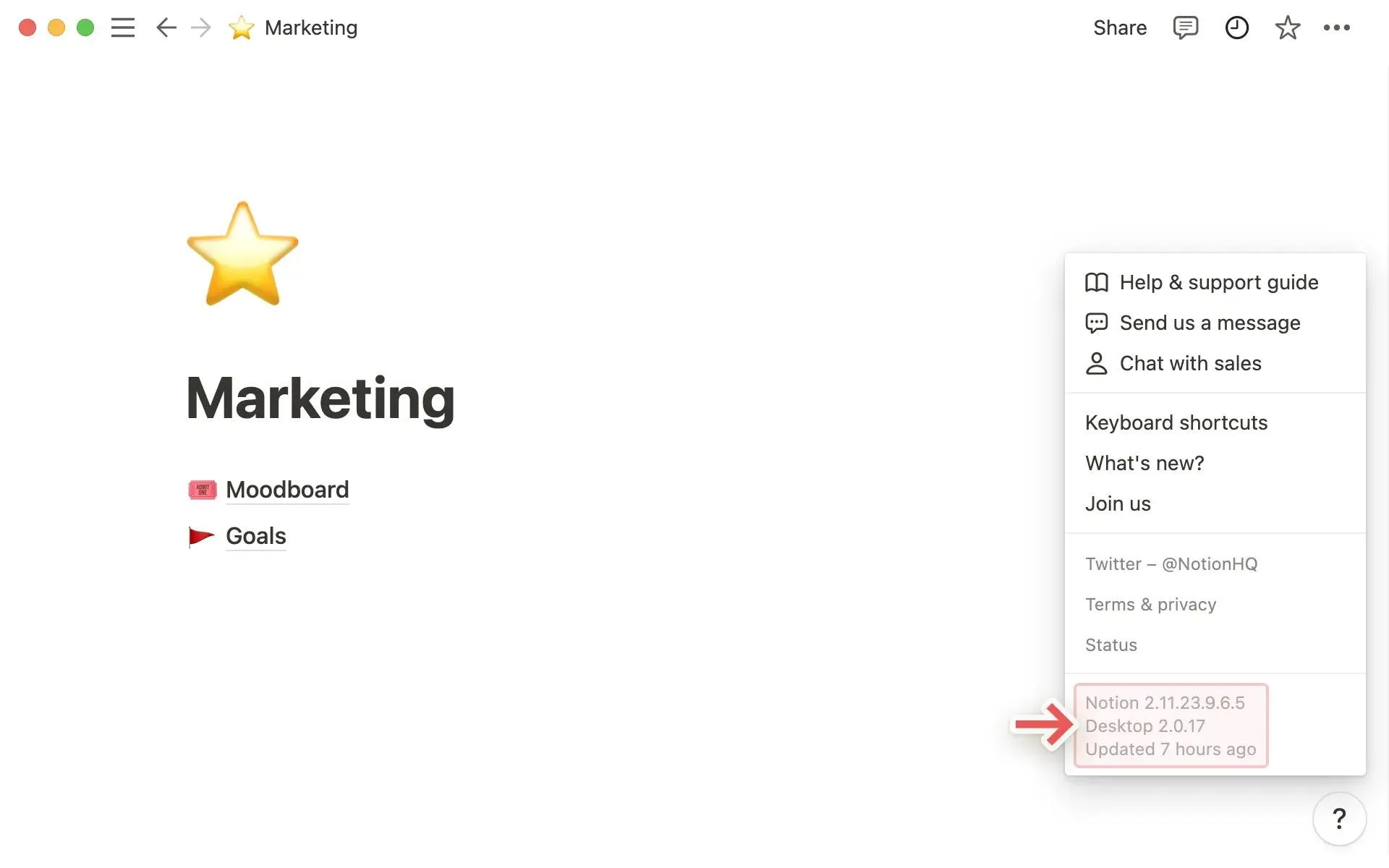
Notion patří na tento seznam pro čtenáře, jejichž poznámky jsou ve skutečnosti rostoucí referenční knihovnou nebo znalostní bází. Vše, co napíšete, je blok, který se může proměnit v něco jiného. Například odrážka se změní na přepínač a skupina poznámek se promění v prohledávatelnou wiki. Tento model odměňuje lidi, kteří si to, co zaznamenají, znovu přečtou a přeskupí. Hodí se pro lidi, kteří se ke svým poznámkám vracejí, a ne jen je zaznamenávají.
Tato aplikace pro Android přidala speciální záložku pro vytvoření jednoduché poznámky, která vám ušetří práci se strukturou, když spěcháte. Skutečná síla aplikace Notion se však projeví až po několika měsících: propojené stránky, filtrované databáze a šablony, díky nimž bude opakované zaznamenávání informací hladké, jakmile si dáte práci s nastavením.
Klíčové funkce a přednosti
- Zadní stránky s databázemi: Filtrujte, tříďte a prohlížejte si seznam četby ve formě tabulky, nástěnky nebo kalendáře, aniž byste museli opustit své poznámky
- Využijte Notion AI k vytváření shrnutí a prvních návrhů: Automatizujte vytváření shrnutí, otázky a odpovědi ve vašem pracovním prostoru a generování prvních návrhů
- Oddělte pracovní prostory pomocí Teamspaces: Oddělte poznámky o klientech od osobních poznámek, aby se žádné z nich nezobrazovaly ve výsledcích vyhledávání ani v navigaci té druhé skupiny.
Ceny
- Zdarma
- Navíc: 10 $/uživatel/měsíc
- Firemní verze: 20 $/uživatel/měsíc
- Pro firmy: Ceny na míru
Hodnocení
- G2: 4,6/5 (více než 12 000 recenzí)
- Capterra: 4,7/5 (více než 2 700 recenzí)
Kde má nedostatky: Notion je optimalizován spíše pro strukturované poznámky než pro okamžité zaznamenávání, takže pro jednověté poznámky bude specializovaná aplikace pro rychlé poznámky působit přímočařeji. V rámci bezplatného tarifu je velikost nahrávaných souborů omezena na 5 MB a historie stránek se uchovává po dobu sedmi dnů, což je důležité zejména v případě, že vaše poznámky obsahují velké přílohy.
Přeskočte tento článek, pokud: Chcete pouze jednu aplikaci a žádnou druhou. Notion funguje nejlépe v kombinaci s nějakou lehčí aplikací pro poznámky, které začínají na telefonu, a právě v této kombinaci spočívá jeho smysl – nejde o žádné provizorní řešení.
Co říkají skuteční uživatelé o aplikaci Notion?
Podívejte se, co na aplikaci Notion oceňuje tento recenzent z G2:
Oceňuji také podporu tabulek, seznamů, bloků kódu a vloženého obsahu, což mi pomáhá udržovat pořádek v technických poznámkách a plánování projektů. Celkově mi Notion zvyšuje produktivitu tím, že snižuje potřebu přepínat mezi několika nástroji pro pořizování poznámek a plánování.
Oceňuji také podporu tabulek, kontrolních seznamů, bloků kódu a vloženého obsahu, což mi pomáhá udržovat pořádek v technických poznámkách a plánování projektů. Celkově mi Notion zvyšuje produktivitu tím, že snižuje potřebu přepínat mezi několika nástroji pro pořizování poznámek a plánování.
6. Obsidian (nejlepší pro poznámky, které vám plně patří)
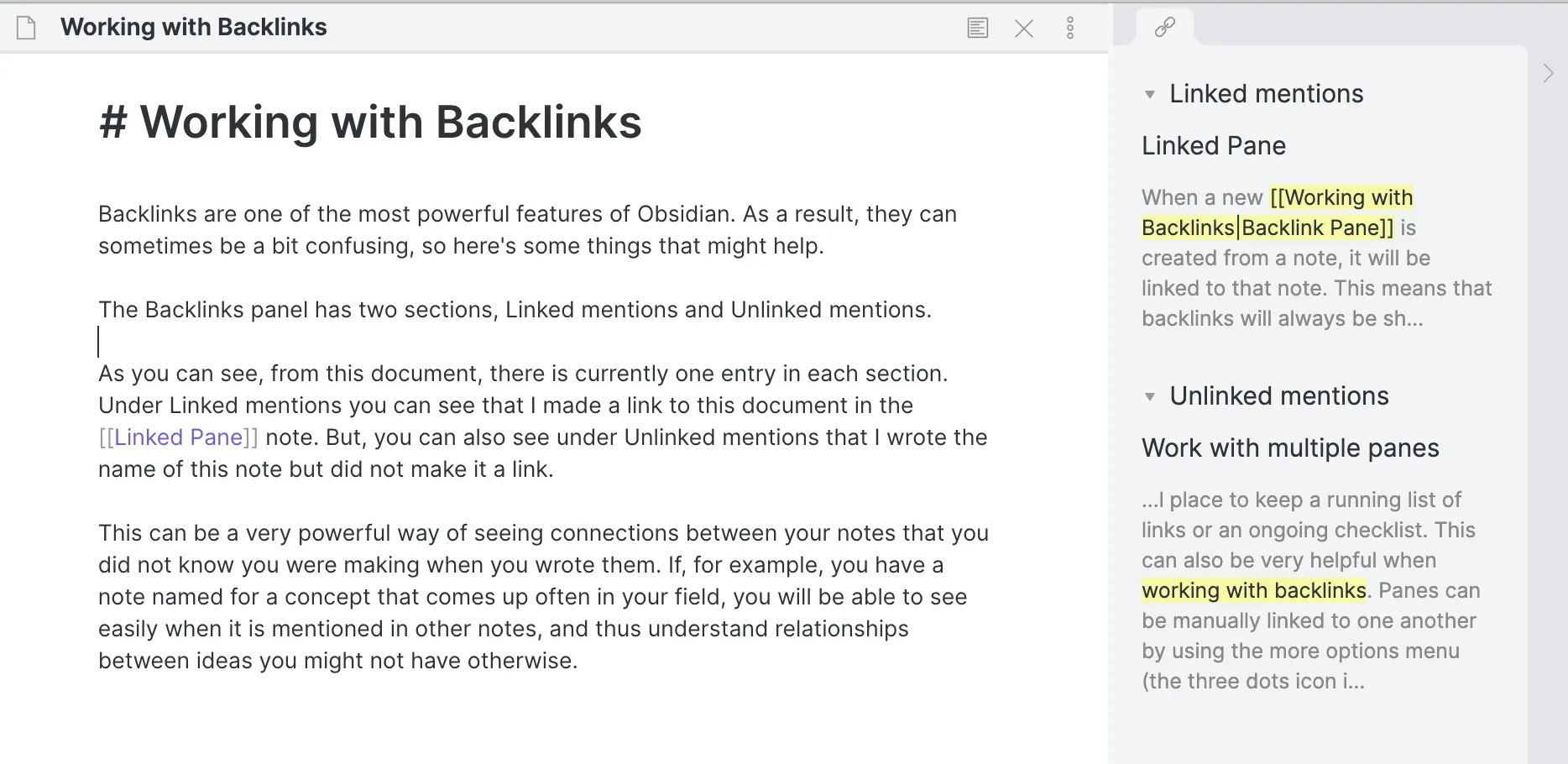
Obsidian je jediná aplikace v tomto výběru, u které jsou náklady na odchod prakticky nulové. Vaše poznámky jsou prosté soubory ve formátu Markdown uložené ve složce na vašem zařízení, která se nazývá „trezor“. Nic není uvězněno v proprietární databázi. Kdyby zítra Obsidian zmizel, každou poznámku by bylo možné i nadále otevřít v jakémkoli textovém editoru.
Rozhraní představuje lokální editor souborů s postranním panelem složek a vyhledávacím polem. Vytvořte poznámku, pojmenujte ji a začněte psát v Markdownu. Odkaz na jinou poznámku vytvoříte tak, že kolem jejího názvu napíšete dvojité závorky; tento odkaz se zobrazí v obou směrech. Během několika týdnů si vytvořte síť propojených myšlenek, kterou si můžete vizualizovat jako graf. Vývojář by ji mohl využít k dokumentaci architektonických rozhodnutí, která na sebe vzájemně odkazují.
Klíčové funkce a přednosti
- Rozšiřte si ji pomocí pluginů od komunity: Přidejte si kalendáře, metodu rozloženého opakování, Kanbanové tabule nebo AI asistenta běžícího na vašem vlastním API klíči – vyberte si z knihovny stovek pluginů pouze ty, které potřebujete.
- Uchovávejte si poznámky v nástrojích, které již používáte: Nahrajte je do soukromého repozitáře na GitHubu, abyste měli k dispozici kompletní historii verzí, synchronizujte je přes Dropbox napříč zařízeními nebo otevřete jednotlivé poznámky v editoru VS Code, když potřebujete plnohodnotný editor
- Prohledávejte svůj archiv pomocí komunitního pluginu Smart Connections: Zadejte dotaz „co jsem napsal o zapracování nových zaměstnanců?“ a najděte relevantní poznámky podle významu
Ceny
- Zdarma
- Synchronizace: 4 $/uživatel/měsíc
- Zveřejnění: 8 $ za web a měsíc
- Catalyst: jednorázová platba 25 $
- Komerční: 50 $/uživatel/rok
Hodnocení
- G2: Nedostatek recenzí
- Capterra: 4,8/5 (více než 30 recenzí)
Kde má nedostatky: Systém si sestavujete sami, takže první hodiny strávíte spíše nastavováním než psaním. Synchronizace mezi telefonem a notebookem vyžaduje buď placený doplněk Sync, nebo alternativní řešení v podobě synchronizace složek, které si sami nakonfigurujete v systému Android.
Vynechte tuto aplikaci, pokud: Chcete něco, co bude fungovat perfektně hned po instalaci. Nastavení vyžaduje větší počáteční úsilí.
Co říkají skuteční uživatelé o aplikaci Obsidian?
Toto je to, co recenzent z G2 považuje za užitečné v aplikaci Obsidian:
Vytváření konektomu je, i když se o tom tolik nemluví, to, co činí sekci „graf“ této aplikace skutečně jedinečnou. Odkazy uvnitř poznámek jsouice velmi praktické, ale samy o sobě mají jen omezenou užitečnost; v kombinaci s grafem však tvoří úžasný konektom.
Vytváření konektomu je, i když se o tom tolik nemluví, tím, co činí sekci „graf“ této aplikace skutečně jedinečnou. Odkazy uvnitř poznámek jsouice velmi praktické, ale samy o sobě mají jen omezenou užitečnost; v kombinaci s grafem však tvoří úžasný konektom.
7. MyScript Notes (nejlepší pro převod rukopisu na text na tabletech)
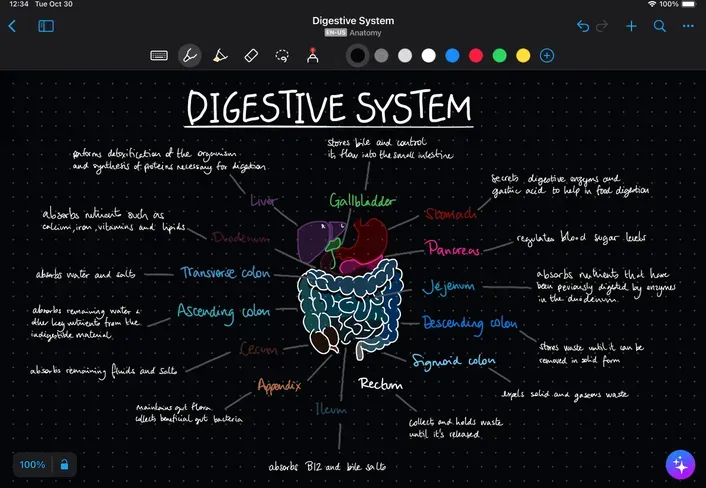
Pokud chcete psát na tabletu pomocí stylusu a mít výsledek, který lze prohledávat a upravovat, pomůže vám aplikace MyScript. Rozhraní tvoří pevná lišta nástrojů připnutá v horní části obrazovky, pod níž se nachází plocha pro psaní, takže vám při práci nebrání žádná plovoucí menu.
Otevřete poznámkový blok, vezmete pero a začnete psát. Jak se váš stylus pohybuje, engine Interactive Ink rozpoznává každé slovo v reálném čase: můžete sledovat, jak se váš rukopis mění na text, který lze vybírat a prohledávat, aniž byste museli dodatečně klepat na tlačítko „převést“.
Klíčové funkce a přednosti
- Převádějte ručně psané rovnice na upravitelný matematický zápis: Napište vzorec ručně a exportujte jej ve formátu LaTeX pro akademické práce nebo technickou dokumentaci
- Přizpůsobte hrubé tvary do čistých geometrických tvarů: Po nakreslení hrubého kruhu nebo obdélníku podržte pero a tvar se automaticky přizpůsobí do přesného tvaru, jehož velikost lze libovolně měnit
- Využijte umělou inteligenci k interakci: Klepněte na „Shrnout“, abyste z poznámek z přednášky získali klíčové body, na „Vysvětlit“, abyste získali srozumitelné vysvětlení daného pojmu, nebo na „Kvíz“, abyste automaticky vygenerovali otázky s výběrem odpovědí.
Ceny
- Zdarma
- Ceny na míru
Hodnocení
- G2: Nedostatek recenzí
- Capterra: Nedostatek recenzí
Co jí chybí: Funkce synchronizace s cloudem a generativní AI (Shrnout, Vysvětlit, Kvíz) vyžadují placené předplatné, takže bezplatná verze je pouze nástrojem pro psaní lokálně. Chybí také aplikace pro počítače: MyScript Notes běží pouze na Androidu a iOS.
Tuto recenzi přeskočte, pokud: píšete si poznámky na klávesnici nebo potřebujete kromě tabletu také doprovodnou aplikaci pro stolní počítač.
Co říkají skuteční uživatelé o aplikaci MyScript Notes?
Takto hodnotí aplikaci MyScript Notes recenzent na G2:
Aplikace převádí nejen text, ale i diagramy, rovnice, symboly atd. Podporuje také jiné jazyky než angličtinu. Je tedy ideální pro ty, kteří dávají přednost ručně psaným poznámkám, které lze pomocí aplikace Nebo digitálně ukládat a spravovat.
Aplikace převádí nejen texty, ale i diagramy, rovnice, symboly atd. Podporuje také jiné jazyky než angličtinu. Je tedy ideální pro ty, kteří dávají přednost ručně psaným poznámkám, které lze zároveň ukládat a spravovat digitálně pomocí aplikace Nebo.
8. Notesnook (nejlepší pro poznámky s šifrováním od začátku do konce)
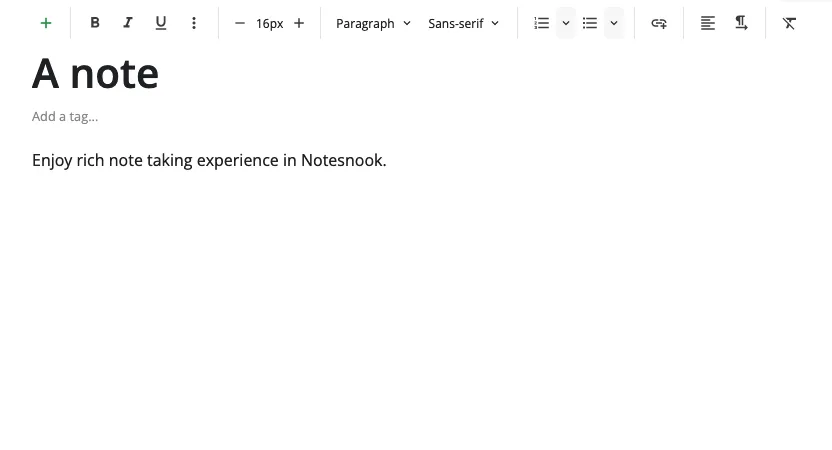
Notesnook využívá šifrování typu „zero-knowledge“. Poznámky jsou šifrovány na vašem zařízení ještě před synchronizací, takže je společnost nemůže přečíst, ani kdyby k tomu byla donucena. Navíc si kdokoli může ověřit implementaci šifrování, místo aby se spoléhal pouze na marketingové sliby.
Rozhraní připomíná přehledného e-mailového klienta: zápisníky v levém panelu, seznam poznámek uprostřed a editor vpravo. Formátování je v podobě formátovaného textu bez nutnosti používat Markdown. Terapeut zde může vést poznámky ze sezení s vědomím, že jsou zašifrovány ještě předtím, než opustí zařízení. Nebo může novinář shromažďovat podklady k článku a ukládat kontaktní údaje, které si může přečíst pouze on sám.
Klíčové funkce a přednosti
- Sdílejte odkazy s automatickým smazáním: Vytvářejte sdílené odkazy na poznámky chráněné heslem s nastavenou dobou platnosti, aby citlivé informace nezůstávaly v historii prohlížeče.
- Zachycení z oznamovací lišty: Vytvořte poznámku přímo z oznamovací lišty systému Android, aniž byste museli aplikaci otevírat, a to se stejnou rychlostí zachycení jako u výkonnějších aplikací
- Připněte poznámky do oznamovací lišty: Nechte si poznámku neustále viditelnou nad všemi aplikacemi, abyste k ní měli po celý den rychlý přístup nebo mohli průběžně doplňovat seznamy.
Ceny
- Zdarma
- Essential: 19,99 $/uživatel/rok
- Pro: 69,99 $/uživatel/rok
- Believer: 89,99 $/uživatel/rok
Hodnocení
- G2: Nedostatek recenzí
- Capterra: Nedostatek recenzí
V čem zaostává: Bezplatná verze nabízí 50 MB úložného prostoru měsíčně, takže se hodí spíše pro poznámky s velkým množstvím textu než pro zápisníky s velkým množstvím obrázků.
Nevhodné, pokud: Ukládáte velké přílohy nebo chcete souhrny generované umělou inteligencí. Šifrovací model, který vás chrání, zároveň znemožňuje využívání funkcí umělé inteligence na straně serveru.
Co říkají skuteční uživatelé o aplikaci Notesnook?
Přečtěte si recenzi aplikace Notesnook od uživatele Redditu:
Notesnook používám už asi rok. Rád platím měsíční předplatné. Je to spolehlivá aplikace.
Notesnook používám už asi rok. Rád platím měsíční předplatné. Je to spolehlivá aplikace.
9. UpNote (nejlepší volba pro jednorázovou licenci)
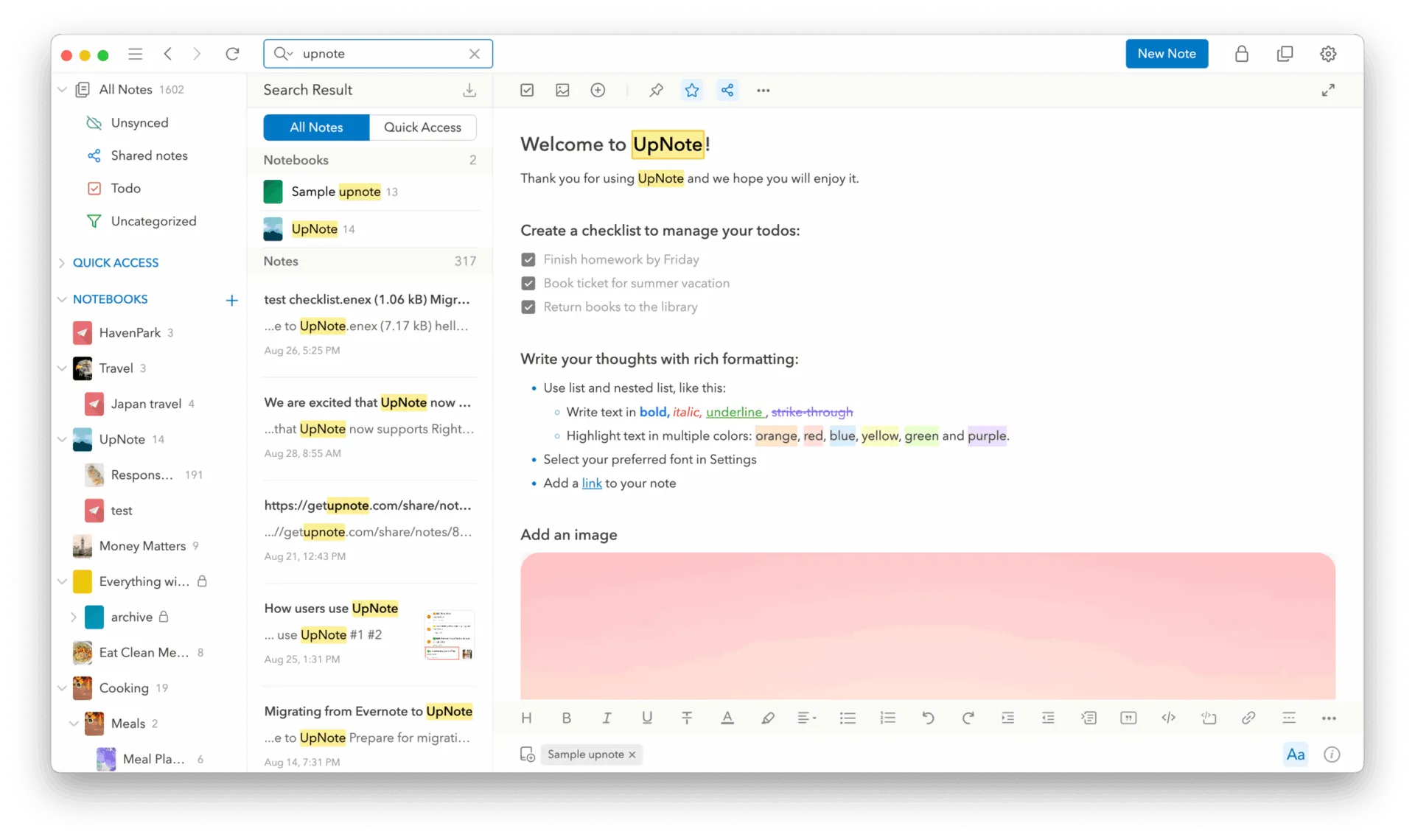
UpNote je nejrychlejší a nejpřehlednější prostředí pro psaní v tomto seznamu. Disponuje skutečnými nativními aplikacemi pro Android, iOS, Mac, Windows a Linux (nejedná se o webové obálky) a každá z nich se otevírá okamžitě a synchronizuje se na pozadí.
Poznámky se ve výchozím nastavení ukládají lokálně a nevyžadují žádný účet, takže můžete začít psát ihned po instalaci. Editor je typu WYSIWYG s bohatými formátovacími možnostmi, zkratkami Markdown, bloky kódu, sbalitelnými sekcemi a barvami pro zvýraznění. Jedním klepnutím proměníte jakoukoli poznámku na veřejnou webovou stránku, kterou lze sdílet, a pro prohlížení není nutné se přihlašovat.
Klíčové funkce a přednosti
- Oddělte pracovní a soukromý život pomocí funkce Spaces: Oddělte různé oblasti svého života, aby se vaše soukromé poznámky nikdy neobjevily při hledání práce a naopak.
- Využijte režim Focus pro psaní bez rušivých vlivů: Když potřebujete přemýšlet, zjednodušte rozhraní na pouhý text a skryjte poznámkové bloky, postranní panely a panely nástrojů.
- Vnitrotextové odkazy na poznámky: Odkazujte se na jiné poznámky přímo z dané poznámky a vytvořte si tak jednoduchou osobní wiki, aniž byste potřebovali nástroj založený na databázi, jako je Notion.
Ceny
- Zdarma
- Měsíční předplatné: 1,99 $/uživatel/měsíc
- Doživotní licence: 39,99 $/uživatel
Hodnocení
- G2: Nedostatek recenzí
- Capterra: Nedostatek recenzí
Kde má nedostatky: Bezplatná verze je omezena na 50 poznámek, zatímco export do textu, PDF, HTML a Markdown je k dispozici pouze v prémiové verzi, což znamená, že vyzkoušení všech funkcí stojí peníze ještě předtím, než se rozhodnete zůstat.
Tuto aplikaci přeskočte, pokud: chcete pomoc umělé inteligence nebo potřebujete exportovat data, než budete ochotni zaplatit.
Co říkají skuteční uživatelé o aplikaci UpNote?
Proč měl tento recenzent z Redditu s aplikací UpNote tak skvělou zkušenost:
Jednou z velkých předností aplikace UN je konzistentnost napříč platformami. V rámci možností mobilních platforem se aplikace UN snaží zachovat konzistentnost. Díky tomu bylo používání aplikace UN skutečně příjemným zážitkem.
Jednou z velkých předností aplikace UN je konzistence napříč platformami. V rámci možností mobilních platforem se UN snaží zachovat konzistenci. Díky tomu bylo používání aplikace UN skutečně příjemným zážitkem.
10. Notability (nejlepší pro elegantní rukopis na tabletech s Androidem)

Aplikace Notability byla po dobu 16 let dostupná výhradně pro iPad. V srpnu 2026 byla uvedena na trh i pro Android. Písací plochou je prázdná stránka s minimalistickou lištou nástrojů v horní části: pero, zvýrazňovač, guma, text a tlačítko pro média. Společnost Ginger Labs vyvinula verzi pro Android zcela od základu, namísto portování aplikace pro iOS, takže při psaní stylusem využívá kreslicí cesty s nízkou latencí a prediktivním dotykem.
Na tabletu Galaxy Tab s perem S Pen se inkoust pohybuje po hrotu bez viditelného zpoždění. Píšete na levé polovině rozdělené obrazovky, zatímco na pravé straně je otevřený PDF soubor z vaší učebnice. Na pozadí běží nahrávání a každý váš tah je časově synchronizován se zvukem.
Klíčové funkce a přednosti
- Komunikujte se svými poznámkami pomocí umělé inteligence: Zeptejte se například: „Jaké tři příčiny byly zmíněny?“ a získejte odpověď na základě ručně psaného obsahu, zadávaného textu nebo přepisu zvukového záznamu v dané poznámce
- Učte se pomocí kartiček a cvičení s doplňováním mezer: Klepněte na tlačítko „Studovat“ u jakékoli poznámky a funkce „Learn“ vygeneruje interaktivní kartičky, které můžete listovat, a cvičení s doplňováním mezer, na která můžete odpovídat.
- Přepisujte řeč v reálném čase, zatímco píšete: Stačí stisknout tlačítko nahrávání a aplikace vytvoří vedle vašeho rukopisu prohledávatelný přepis, takže můžete vyhledat konkrétní bod diskuse podle klíčového slova
Ceny
- Pro začátečníky: Zdarma
- Lite: 11,99 $/uživatel/rok
- Navíc: 15,99 $ za uživatele a rok
- Pro: 79,99 $/uživatel/rok
- Classic: 39,99 $ – jednorázový nákup
Hodnocení
- G2: 4,6/5 (více než 30 recenzí)
- Capterra: 4,6/5 (více než 30 recenzí)
Kde má aplikace nedostatky: Funkční rovnocennost s verzí pro iOS stále zaostává: export poznámek, podpora Galerie a některé pokročilé nástroje pro kreslení jsou na stránce aplikace Notability pro Android uvedeny jako „brzy k dispozici“.
Tuto část přeskočte, pokud: Dnes přesouváte stávající archiv. Verze pro Android je několik měsíců stará a nová aplikace není vhodným místem pro uložení poznámek z několika let.
Co říkají skuteční uživatelé o aplikaci Notability?
Takto hodnotí aplikaci Notability recenzent na portálu G2:
Notability je multifunkční a nabízí mnoho možností, jak si poznámky pořizovat a jak s nimi následně pracovat. Snadno se integruje do mého systému pro správu výuky (LMS) a je velmi jednoduchá na používání pro téměř jakýkoli typ poznámek a zápisů. Používám ji denně při výuce, protože nabízí tolik možností.
Notability je multifunkční a nabízí mnoho možností, jak pořizovat poznámky a jak s nimi následně pracovat. Snadno se integruje do mého systému pro správu výuky (LMS) a je velmi snadno použitelná pro téměř jakýkoli typ poznámek a zápisů. Používám ji denně při výuce, protože nabízí tolik možností.
Která aplikace pro pořizování poznámek pro Android se nejlépe opouští?
Obsidian je aplikace pro pořizování poznámek pro Android, ze které se nejjednodušeji odchází. Její poznámky jsou již ve formě prostých souborů Markdown uložených ve složce na vašem zařízení, takže nemusíte nic exportovat ani převádět. Stačí aplikaci zavřít a vaše poznámky budou i nadále čitelné v jakémkoli textovém editoru na jakémkoli operačním systému.
Aplikace Google Keep a Samsung Notes na vás při odchodu kladou největší nároky. Aplikace Keep exportuje data prostřednictvím služby Google Takeout ve formátech HTML a JSON, které většina konkurenčních aplikací nedokáže přímo importovat, takže poznámky obvykle vyžadují ruční přeformátování. Aplikace Samsung Notes exportuje do formátu PDF, který zachovává vzhled stránky, ale ručně psaný text ukládá jako obrázek namísto textu, takže v další aplikaci již nelze tento text prohledávat ani upravovat.
Většina lidí při výběru aplikace pro pořizování poznámek vůbec nepřemýšlí o nákladech spojených s jejím opuštěním. Ty se projeví až o měsíce či roky později, když si pořídíte nový telefon, přejdete na jiný operační systém nebo vám aplikace přestane vyhovovat. V tu chvíli je knihovna se stovkami poznámek buď přenositelná, nebo v ní zůstanete uvězněni.
Takto každá aplikace zpracovává ukončení:
| Aplikace | Formáty exportu | Problémy s importem do jiných aplikací |
|---|---|---|
| Obsidian | Markdown (nativní, export není nutný) | Zero: soubory jsou již přenositelné |
| UpNote | Markdown, PDF, HTML, prostý text | Nízká: standardní formáty |
| MyScript Notes | PDF, Word, text, LaTeX | Nízká až střední: Word zachovává strukturu |
| Notesnook | Markdown, PDF, HTML, prostý text | Nízká: standardní formáty |
| Notability | PDF, soubor s poznámkami (další formáty budou brzy k dispozici) | Střední: Formát PDF je univerzální, ale jeho význam klesá |
| ClickUp | Markdown, PDF, HTML z dokumentů | Nízká až střední: Dokumenty se dobře exportují |
| Notion | Markdown, HTML, CSV | Střední: databáze ztrácejí část struktury |
| Microsoft OneNote | Balíček PDF, OneNote | Vysoká: není k dispozici čistá cesta pro Markdown |
| Google Keep | HTML + JSON přes Google Takeout | Nevýhoda: ve většině aplikací chybí přímý importér |
| Samsung Notes | PDF (rasterizované) | Vysoká: rukopis se převádí na pixely |
Vzorec je jasný. Bezplatné aplikace, které vás vážou k určitému ekosystému, mají obvykle nejslabší možnosti odchodu. Aplikace, za které přímo platíte, mají obvykle možnosti odchodu nejsilnější.
Tiago Forte, autor knihy Building a Second Brain, uvádí související postřeh (a poskytuje radu):
Místo třídění informací podle širokých témat, jako je tomu ve škole, vám doporučuji je třídit podle projektů a cílů, kterým se právě teď věnujete. To je to, co znamená „třídit podle proveditelnosti“ – mantra, k níž se v této knize budu opakovaně vracet.
Místo třídění informací podle širokých témat, jako je tomu ve škole, vám doporučuji třídit je podle projektů a cílů, kterým se právě teď věnujete. To je to, co znamená „třídit podle proveditelnosti“ – mantra, k níž se v této knize budu stále vracet.
Tento princip se přímo vztahuje na otázku exportu. Otevřete aplikaci, kterou právě používáte, a zeptejte se sami sebe, které poznámky byste skutečně potřebovali, kdybyste zítra změnili telefon.
Pokud je odpověď „pouze ty, které souvisejí s aktuální prací“, na formátu záleží méně než na tom, zda jsou propojeny s něčím, co lze využít v praxi. Pokud je však odpověď „většina z nich“, považujte export za klíčovou funkci a podle toho si vyberte.
Přečtěte si také: Vytvořte si „druhý mozek“: Jak maximalizovat svůj digitální život
Jak přesunout poznámky do nového telefonu nebo aplikace
Před odinstalováním jakékoli aplikace exportujte své poznámky jako soubory ve formátu Markdown a poté je importujte do nové aplikace. Celý proces trvá u několika stovek poznámek asi hodinu.
Zde je postup krok za krokem:
- Exportujte, i když máte starou aplikaci stále nainstalovanou: Pokud aplikaci nejprve odinstalujete, mohou vám poznámky zůstat v účtu, ke kterému již nemáte přístup. Google Keep exportuje prostřednictvím služby Google Takeout. Samsung Notes ukládá jednotlivé poznámky jako soubory PDF. Notion exportuje celý pracovní prostor ve formátech HTML, Markdown a CSV. UpNote v rámci placeného tarifu exportuje do formátů text, PDF, HTML a Markdown.
- Upřednostněte formát Markdown před ostatními formáty: Markdown zachovává nadpisy, seznamy a odkazy jako čitelný prostý text, který dokáže importovat téměř každá aplikace. Formáty HTML a PDF zachovávají vizuální vzhled, ale ztrácejí upravitelnou strukturu, což ztěžuje reorganizaci poznámek v nové aplikaci
- Zkontrolujte, zda cílová aplikace obsahuje nativní importér: Nativní importér vám ušetří ruční převádění jednotlivých souborů. UpNote importuje přímo z Evernote, Apple Notes, Bear a Simplenote. Obsidian vyžaduje pouze přetažení souborů ve formátu Markdown do jeho složky „vault“. Notesnook rovněž podporuje import z Evernote.
- Použijte multiplatformní aplikaci: Mezi systémy Android a iOS neexistuje přenos poznámek na systémové úrovni. Nainstalujte si aplikaci, která funguje na obou platformách (Notion, UpNote, Notesnook nebo OneNote), synchronizujte v ní své poznámky a poté se přihlaste na novém telefonu.
- Uchovejte exportovaný archiv i po migraci: Ke ztrátě příloh a chybám ve formátování obvykle dochází až po několika týdnech, nikoli okamžitě. Původní exportovaný soubor si uchovejte v cloudovém úložišti nebo na externím disku, dokud si neověříte, že se vše úspěšně přeneslo.
Přečtěte si také: Nejlepší aplikace pro zaznamenávání myšlenek, které vám pomohou uspořádat vaše myšlenky a nápady
Jak vybrat správnou aplikaci pro pořizování poznámek pro Android
Začněte tím, jak si poznámky pořizujete a co s nimi potřebujete dělat poté. Tyto dvě otázky zúží výběr z deseti aplikací na dvě nebo tři.
- Neustále si něco zaznamenáváte, ale málokdy to třídíte: Google Keep s widgetem na domovské obrazovce. Nastavte si jej jako výchozí aplikaci pro poznámky, pokud váš telefon tuto možnost nabízí, a vše, co si zapíšete, bude možné vyhledat prostřednictvím Gmailu a Google Docs.
- Píšete rukou na tabletu: Samsung Notes na Galaxy Tab, Notability nebo MyScript Notes na jakémkoli jiném zařízení. Samsung Notes se hodí, když chcete, aby umělá inteligence vyčistila nečitelné rukopisné poznámky. Notability je nejlepší volbou, když nahráváte přednášky a chcete propojit zvuk se svými tahy perem. MyScript Notes je ideální, když chcete rukopis převést na upravitelný psaný text v reálném čase
- Vaše poznámky jsou závazky, na které se spoléhají ostatní: ClickUp, protože poznámky i úkoly jsou na jednom místě. Osobní zápisník nedokáže předat práci kolegovi, přiřadit termín splnění ani upozornit někoho, když se výstup zpozdí.
- Budujete archiv: Obsidian, pokud chcete mít plnou kontrolu nad svými poznámkami v podobě prostých souborů ve svém zařízení. Zvolte Notion pro relační strukturu a smířte se s tím, že vaše poznámky budou uloženy na serveru někoho jiného.
- Ochrana soukromí je nekompromisní: Notesnook, protože šifrování typu „zero-knowledge“ znamená, že vaše poznámky jsou zašifrovány ještě předtím, než opustí vaše zařízení. Společnost je nemůže přečíst, a to ani na základě soudního příkazu.
Zajímavost: Android Police testoval aplikace Google Keep, OneNote, Notion a Evernote po celý měsíc na Androidu a dospěl k závěru, že tři z nich působily jako „digitální šuplíky na harampádí“. Jedinou aplikací, která změnila pracovní návyky autora, byl Google Keep. Během toho měsíce synchronizace v OneNote nestačila na pracovní rytmus autora, Notion působil na displeji telefonu těžkopádně a nové funkce umělé inteligence v Evernote si své místo nezasloužily. Keep zvítězil, protože autorovi nijak nepřekážel.
Výběr z těch „nudných“ důvodů
Dvě věci, které rozhodují o tom, zda aplikace pro pořizování poznámek pro Android přežije, nejsou nijak okázalé: jak rychle se spouští a jak přehledně se v ní ukládají poznámky. Nainstalujte si dvě, používejte je dva týdny na skutečné poznámky a ponechte si tu, po které sáhnete bez přemýšlení.
Pokud se ukáže, že velká část toho, co zaznamenáte, jsou úkoly, které máte někomu splnit, pak je na místě uchovávat poznámky a úkoly na jednom místě. Začněte s ClickUpem zdarma.
Často kladené otázky ohledně nejlepších aplikací pro pořizování poznámek pro Android (FAQ)
Aplikace Obsidian a UpNote fungují dobře i offline, protože obě nejprve ukládají poznámky na zařízení a synchronizaci považují za volitelnou. Aplikace Google Keep a Notion ukládají do mezipaměti poslední poznámky, ale pro plnohodnotné vyhledávání a historii vyžadují připojení k internetu. Funkce Galaxy AI od Samsungu ho vyžadují bezpodmínečně: aplikace Note Assist bez signálu nefunguje.
Ne, k používání aplikací pro pořizování poznámek na Androidu nepotřebujete stylus. Sedm z deseti zde uvedených aplikací je primárně určeno pro psaní na klávesnici a funguje bez problémů i na telefonu bez stylusu. Stylus mění situaci pouze na tabletu, kde aplikace Samsung Notes, MyScript Notes a Notability převádějí ručně psané poznámky nebo k nim přidávají časové značky způsobem, kterému klávesnice nemůže konkurovat.
Aplikace Google Keep se hodí pro hlasové poznámky, zejména díky rychlému zaznamenávání, protože přepisuje namluvenou poznámku a zároveň zachovává původní zvukový záznam. Aplikace Notability vyniká u dlouhých nahrávek, protože k zvukové stopě přiřazuje časové značky, a funkce Talk to Text od ClickUp jde nejdále tím, že diktát směruje přímo do úkolu nebo dokumentu, místo aby vám zanechala přepis, který byste si museli sami uložit.
Ano, některé aplikace pro Android umožňují poznámky uzamknout nebo chránit heslem. Aplikace Notesnook vše ve výchozím nastavení šifruje a nabízí trezor pro jednotlivé poznámky, zatímco aplikace Samsung Notes podporuje uzamčení poznámky pomocí přihlašovacích údajů k vašemu zařízení. Aplikace Google Keep neumožňuje uzamknout jednotlivé poznámky, takže citlivá poznámka je v ní chráněna pouze na úrovni vaší uzamčené obrazovky.
Microsoft OneNote je vhodnou aplikací pro pořizování poznámek pro studenty s Androidem, protože její struktura „sešit – sekce – stránka“ odpovídá rozvrhu předmětů a je zcela zdarma. Studenti, kteří píší rukou, by si měli pořídit aplikaci Notability pro nahrávané přednášky nebo MyScript Notes pro převod rukopisu v reálném čase, a pro kohokoli, kdo si buduje výzkumnou knihovnu, ke které se skutečně bude vracet, je vhodnější aplikace Notion.
Většina z nich ji nenabízí. Funkce Gemini v aplikaci Google Keep a Galaxy AI Note Assist jsou k dispozici bez dalších nákladů, ačkoli Note Assist vyžaduje účet Samsung a připojení k internetu. Copilot v aplikaci OneNote vyžaduje placený tarif Microsoft 365, Notion AI je součástí placených tarifů a aplikace Notesnook ze své podstaty umělou inteligenci vůbec nepoužívá.