
Ако държите на поверителността, вероятно не искате историята на ChatGPT да остава наоколо. От неудобни подсказки и тайни AI експерименти до поверителна работа, бихте искали да изчистите всичко, преди да доведе до неудобни моменти.
Не се притеснявайте, това ръководство обяснява как да изтриете историята си в ChatGPT и да запазите дейността си в тайна.
Освен това ще ви покажем как ClickUp действа като всеобхватна алтернатива, позволяваща ви да управлявате AI задачи и да имате достъп до контекста, без да се налага постоянно да превключвате между раздели или приложения.
Преди да започнете да изтривате...
Защо може да искате да изтриете историята на чата си в ChatGPT
Макар ChatGPT да предлага удобство и персонализирано преживяване, има няколко причини, поради които изчистването на историята на чата може да бъде от полза.
- Защита на личните данни: Гарантира, че личната или чувствителната информация не се съхранява и не е достъпна по-късно.
- Предотвратяване на злоупотреба с данни: Намалява вероятността вашата информация да бъде използвана за нежелани цели, като целеви маркетинг.
- Повишете сигурността: Предотвратява другите да виждат вашите разговори, когато използвате споделени или обществени устройства.
- Възстановяване на персонализацията: Премахва миналия контекст, който може да повлияе на бъдещите отговори, и поддържа интерфейса ви свободен от ненужни елементи.
- Спазвайте изискванията: Поддържайте по-добър контрол върху това, което OpenAI съхранява, и как се обработват вашите данни.
🚀 Предимство на ClickUp: Ако искате AI поддръжка, без да жертвате поверителността си, ClickUp Brain ви предлага сигурна AI, свързана с работното ви пространство, която не зависи от запазването на историята на чата. По-късно ще разгледам това подробно, но имайте го предвид като по-безопасна алтернатива, докато почиствате данните си в ChatGPT.
ClickUp срещу ChatGPT: поверителност, разрешения и производителност
| Функция | ChatGPT | ClickUp |
| Поверителност на данните | Управлявани от потребителя, ограничени контроли | Сигурност на корпоративно ниво, контрол от страна на потребителя |
| Разрешения | Няма (всички чатове са видими за собственика на акаунта) | Детайлни роли и разрешения за всички елементи |
| Съхранение/изтриване на данни | Изтриване на чатове/акаунт, 30-дневно съхранение | Кошче/Рециклиране, администраторски контроли, трайно изтриване |
| Опции за AI модел | Само ChatGPT | Множество LLM (ChatGPT, Claude, Gemini и др.) |
| Интеграция в работната среда | Самостоятелен | Унифицирано работно пространство: задачи, документи, AI, календар |
| Контекст на AI | Само история на чата | Контекст на работната среда + свързани приложения |
| Сътрудничество | Не е вградено | Документи, коментари, задачи и чат в реално време |
Как да изтриете отделни чатове в ChatGPT
Ако искате да премахнете само определени разговори, а не цялата история, ChatGPT ви позволява да изтривате чатове поотделно както на настолен компютър, така и на мобилно устройство. Просто следвайте стъпките по-долу, в зависимост от устройството, което използвате.
На настолен компютър
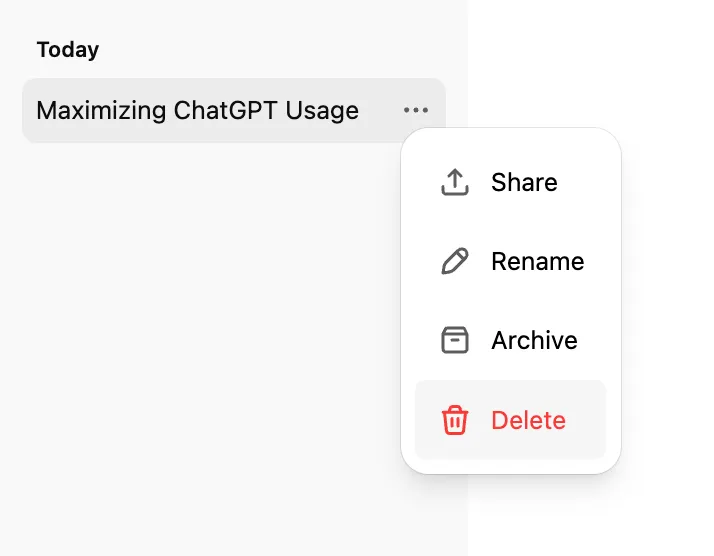
- Отворете приложението или уебсайта на ChatGPT и намерете историята на чата си в лявата странична лента.
- Насочете курсора върху разговора, който искате да премахнете.
- Кликнете върху трите точки (⋯), които се появяват до заглавието на чата.
- Изберете Изтрий от менюто.
📖 Прочетете също: Как да използвате ChatGPT за ефективно управление на проекти
В мобилното приложение
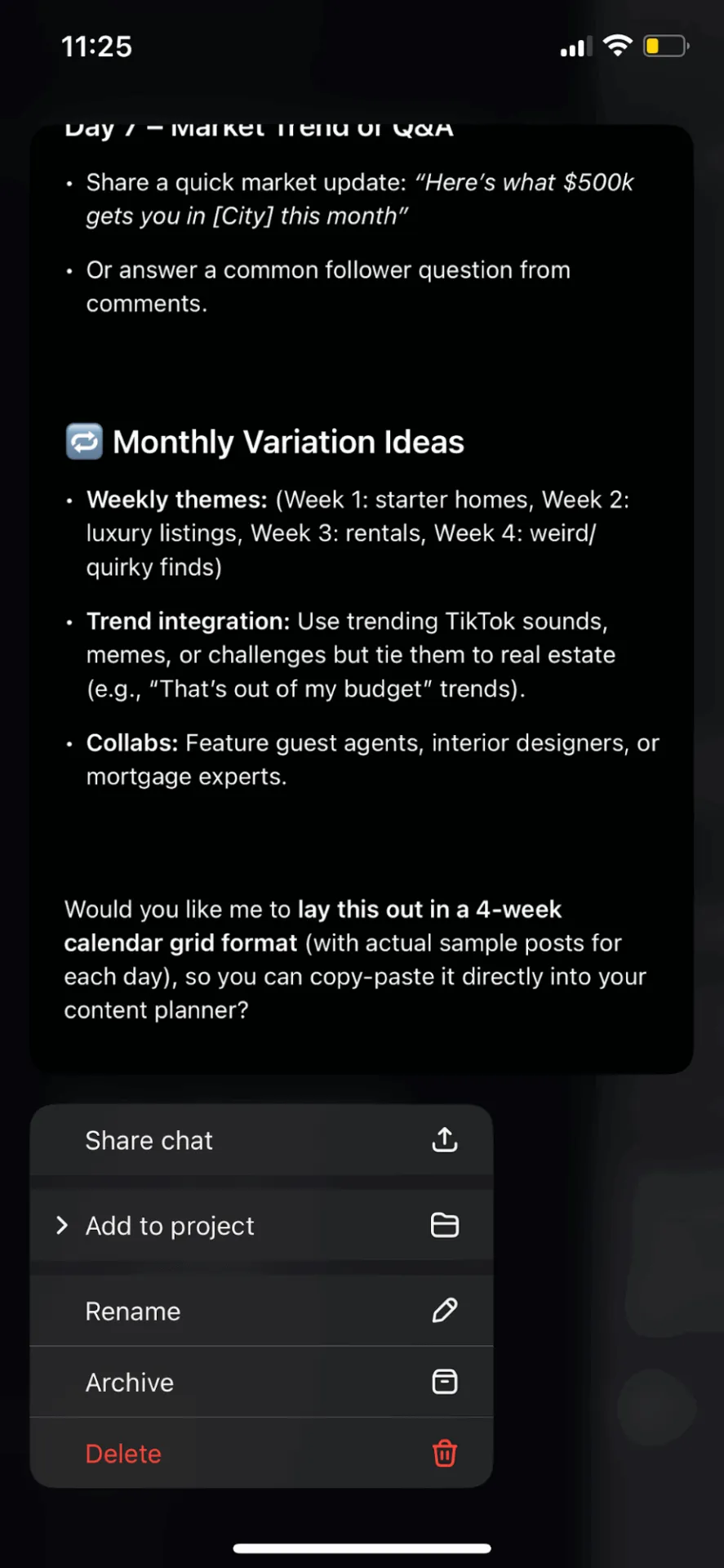
- Отворете приложението ChatGPT и натиснете иконата на менюто (две линии) в горния ляв ъгъл, за да видите историята на чата си.
- Намерете разговора, който искате да изтриете
- Натиснете Изтрий (показано в червено)
- Потвърдете избора си
🧠 Интересен факт: 28 януари е Денят на защитата на личните данни — глобално напомняне (започнало в Европа) да вземем на сериозно защитата на данните и личните данни.
Как да изтриете цялата история на ChatGPT наведнъж
Ако искате да започнете напълно отначало, ChatGPT ви позволява да изтриете цялата си история на разговори с само няколко кликвания.
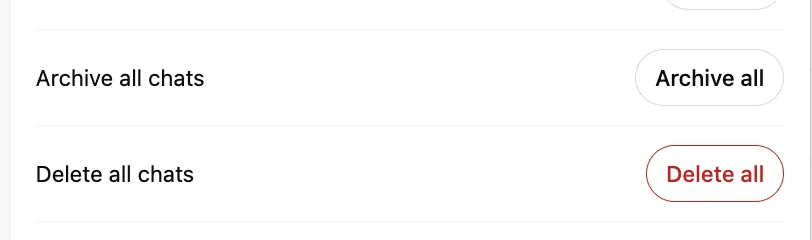
Ето как да премахнете всичките си чатове наведнъж:
- Кликнете върху иконата на профила си или името си в горния ъгъл на ChatGPT.
- Изберете менюто Настройки.
- Отидете в Контрол на данните
- Изберете Изтрий всички чатове
- Потвърдете избора си, за да изтриете завинаги цялата си история на чатовете.
🚀 Предимство на ClickUp: Спрете да преминавате от едно приложение в друго, за да пишете, копирате и поставяте документи. С ClickUp Docs можете да създавате, управлявате и сътрудничите по цялата си документация на едно място. Най-хубавото е, че можете да използвате ClickUp Brain, за да генерирате документи, резюмета или идеи точно там, където работите.
Имате нужда да напишете блог пост или да редактирате AI съдържание? Просто кликнете върху Ask AI в горния десен ъгъл на вашия документ, въведете подсказката си (например „Напишете блог пост за най-често използваните езици за програмиране”) и натиснете „Изпрати”.

Как да изключите историята на ChatGPT
ChatGPT предлага Временен чат, функция, подобна на режим на инкогнито. Когато е активирана, вашите разговори не се запазват и не влияят на персонализацията или обучението.
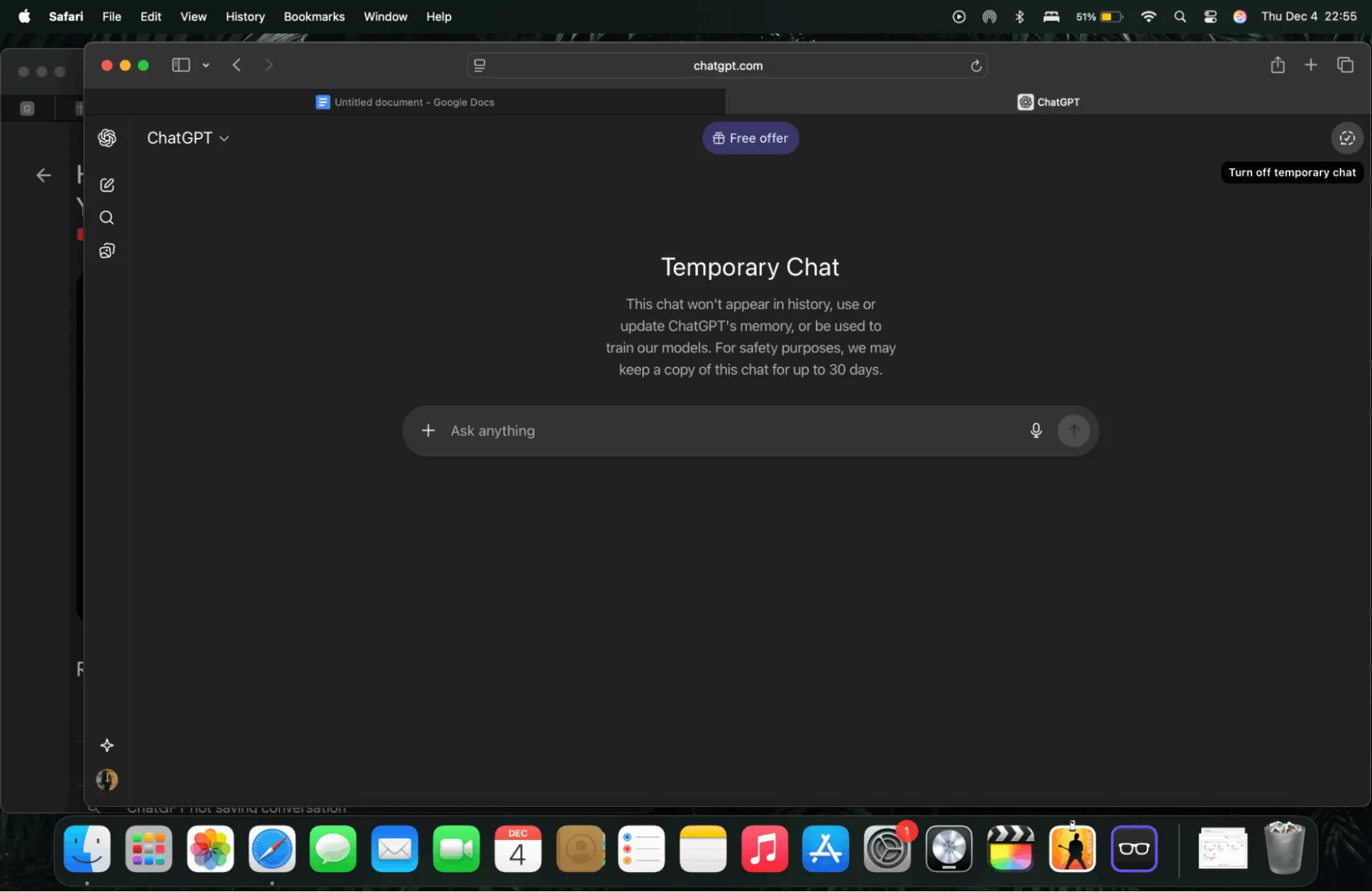
Ето как да активирате тази функция:
- Започнете нов чат
- Кликнете върху падащото меню с името на модела в горната част (напр. GPT-5).
- Изберете Временен чат
Интерфейсът ще се актуализира визуално, за да покаже, че сте в този режим. Ще видите и банер, потвърждаващ, че чатовете няма да бъдат запазени.
Въпреки че временните чатове не се запазват в историята ви, OpenAI може да съхранява кратки, анонимизирани записи за целите на мониторинг на безопасността.
🔍 Знаете ли? Временните чатове остават локални за текущата ви сесия. Ако сменяте устройства или акаунти, тези разговори няма да се появяват другаде.
Как да изтриете експортираните файлове с данни от ChatGPT
Когато поискате износ на данни от ChatGPT, OpenAI ви изпраща файл за изтегляне, съдържащ информацията за вашия акаунт и историята на чатовете. След като го запишете локално, OpenAI вече няма достъп до този файл; само вие можете да го изтриете.
Ако искате да премахнете тези експортирани данни от вашите устройства:
- Намерете експортирания файл на вашия компютър или телефон (обикновено в папката „Изтеглени файлове“ или в папката, в която сте го запазили).
- Кликнете с десния бутон или натиснете и задръжте върху файла.
- Изберете Изтрий или Премести в кошчето/коша.
- Изпразнете кошчето/коша или изтрийте файла завинаги, ако е необходимо.
💡 Съвет от професионалист: Ако файлът е бил архивиран и в облачно хранилище (като Google Drive, iCloud, Dropbox или OneDrive), не забравяйте да го изтриете и оттам.
Как да изтриете напълно своя ChatGPT акаунт (по избор)
Ако искате да се откажете напълно от ChatGPT и да премахнете профила си, можете да го изтриете завинаги. Тази действие не може да бъде отменено и след като го изтриете, ще загубите достъп до услугите на OpenAI, като ChatGPT и API.
Кога трябва да обмислите това
Трябва да обмислите изтриването на профила си, когато:
- Вече не искате личните ви данни да се съхраняват в OpenAI.
- Сменяте платформа и вече нямате нужда от акаунта
- Искате да премахнете всички следи от минали разговори и употреба
- Искате да прекратите абонаментите и фактурирането на базата на акаунта
- Не се чувствате комфортно с продължителното съхранение на данни или практиките за защита на личните данни
Стъпки за трайно изтриване на акаунта
Имате две основни опции за изтриване на акаунта си в ChatGPT.
Вариант А: Подайте заявка чрез портала за поверителност
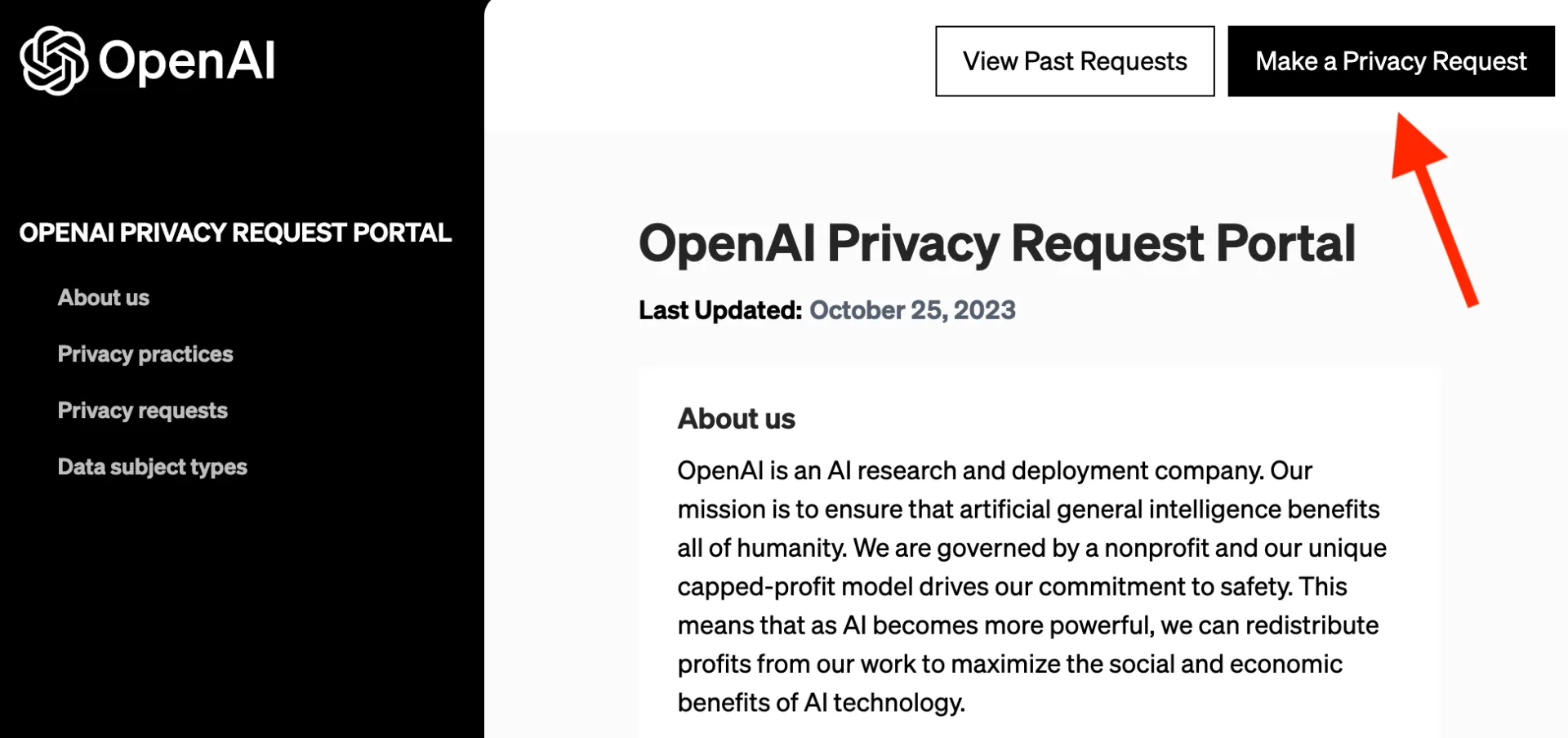
Стъпка 1: Отидете в портала за поверителност
Кликнете върху „Направете заявка за поверителност“ в горния десен ъгъл на портала за поверителност.
Стъпка 2: Изберете правилната опция за акаунт
Изберете дали ще потвърдите чрез:
- Имейл адрес (ако все още имате достъп до регистрирания имейл)
- Телефонен номер (ако вече нямате достъп до оригиналния имейл, но можете да получавате SMS)
- Нямам акаунт в ChatGPT, за други заявки за поверителност (не за изтриване на акаунт)
Стъпка 3: Изберете „Изтрий моя ChatGPT акаунт“
Следвайте указанията, за да потвърдите и изпратите заявката си за изтриване.
✔ За потвърждение на телефонния номер ще получите линк чрез SMS, който трябва да попълните. Едва тогава заявката за изтриване ще бъде официално подадена.
⚠️ Ако имате активен абонамент Plus, но не можете да потвърдите телефонния си номер, може да се наложи помощ от поддръжката, за да спрете фактурирането.
Вариант Б: Самостоятелно изтриване в ChatGPT
Можете да изтриете профила си директно в ChatGPT, ако сте влезли в него през последните 10 минути.
На настолен компютър/уеб
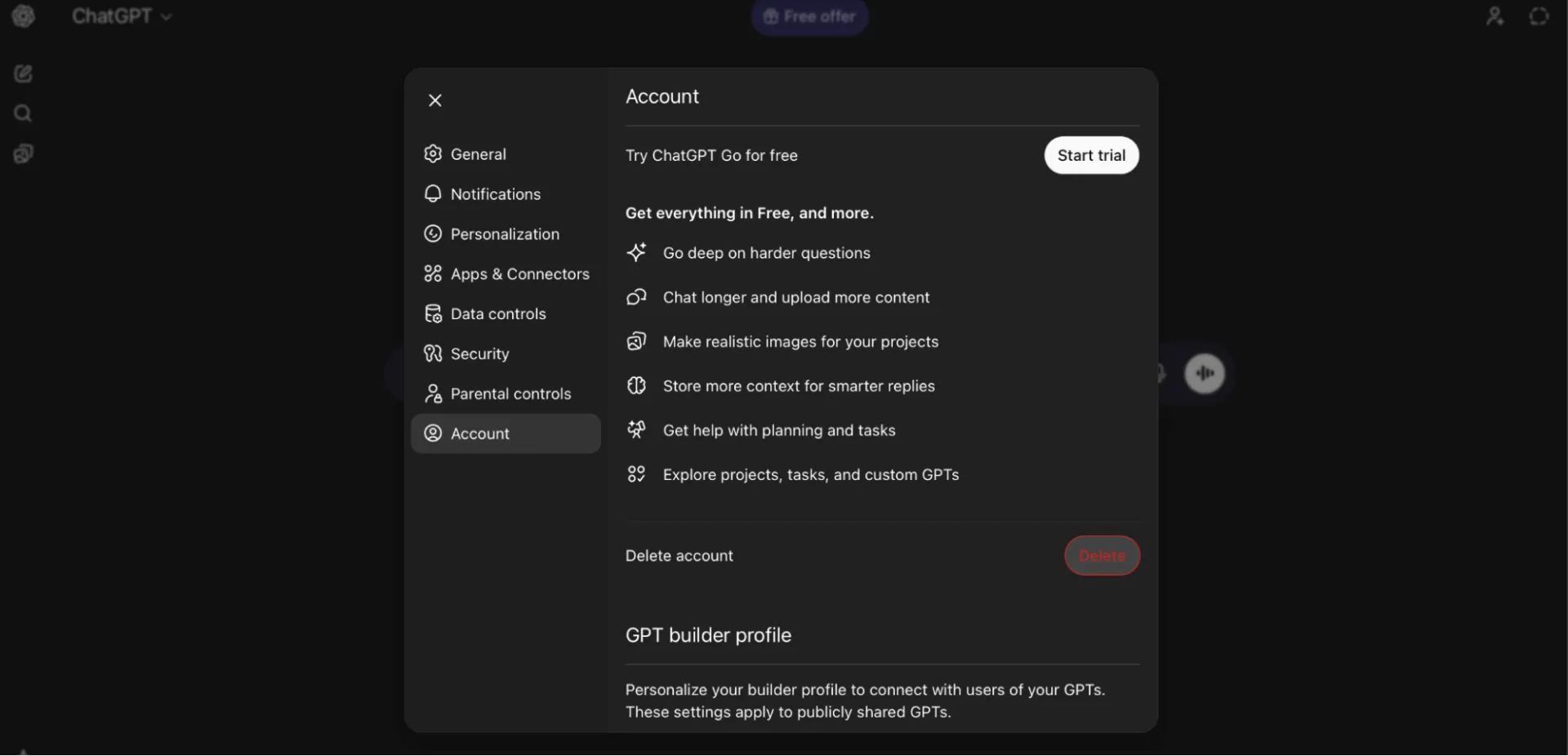
- Влезте в ChatGPT
- Кликнете върху иконата на профила си (в горния десен ъгъл)
- Изберете Настройки > Акаунт
- В Изтриване на акаунт, кликнете Изтриване
- Въведете имейл адреса на профила си и DELETE съгласно инструкциите.
- Кликнете върху Изтрий моята сметка завинаги, за да финализирате
На iOS/Android
- Отворете приложението ChatGPT
- Отидете в Настройки на профила
- Натиснете Контроли на данните
- Изберете „Изтрий профил“
- Потвърдете или отменете според нуждите
❗️ Забележка: Абонаментите в App Store/Play Store трябва да се отменят отделно.
🔍 Знаете ли, че... 63% от организациите работят без политики за управление на AI, което създава идеални условия за тихо разпространение на скрита AI на заден план.
Какво се случва с историята ви в ChatGPT, след като я изтриете?
Ето как работи ChatGPT, когато изтривате историята си:
- Незабавно премахване: Изтритите разговори изчезват веднага от страничната лента и вече не могат да бъдат достъпни.
- Постоянно изтриване: OpenAI изтрива данните от чата от своите системи в рамките на 30 дни. Същият срок важи, ако изтриете целия си акаунт.
- Ограничени изключения: Някои анонимизирани данни могат да бъдат съхранявани временно по правни или сигурностни причини, но те вече не са свързани с вашия акаунт.
- Няма опция за възстановяване: веднъж изтрити, чатовете не могат да бъдат възстановени.
- Спомените остават: Ако ChatGPT е създал „спомен“ от вашия разговор, изтриването на чата не го премахва – ще трябва да ги изтриете отделно в Настройки на паметта.
- Забележка за обучението на модела: Ако обучението на модела е било активирано, вашите минали разговори може би вече са били използвани за обучение. Можете да изключите тази опция за бъдещи чатове в Контрол на данните.
Отстраняване на проблеми: Защо не мога да изтрия историята си в ChatGPT?
Ако се опитате да изтриете чатове и това не работи, причината може да е в няколко често срещани проблема.
- Искането за изтриване не е изпълнено правилно (например, пропусната стъпка за потвърждение)
- Има временна грешка или проблем с платформата, който пречи на изтриването в уеб или браузъра.
- В редки случаи правни или свързани със сигурността задължения могат да изискват по-дълго съхранение, което може да отмени исканията за изтриване.
- Дори след изтриването, някои метаданни или анонимизирани данни могат да останат; пълното изтриване на всички следи може да не е винаги възможно.
📌 Опитайте следните стъпки, ако изтриването не работи:
- Опреснете страницата или приложението. Понякога проблем с потребителския интерфейс пречи на потвърждението за изтриване да се регистрира.
- Влезте отново и опитайте веднага, ако сте опитали да изтриете веднага след влизане в уебсайта.
- Ако даден чат не може да бъде изтрит, първо го архивирайте, след което отидете в Архивирани чатове и го изтрийте оттам.
- Ако никое от горните не работи, свържете се с поддръжката или използвайте портала за поверителност, за да поискате изтриване.
❗️ Забележка: Ако в чата има качени файлове (документи, изображения и др.), изтриването му води до изтриване и на тези файлове (при спазване на същия период на съхранение).
Ограничения на ChatGPT
Използването на ChatGPT предлага много удобства в различни случаи на употреба, но е важно да разберете къде са неговите недостатъци. По-долу са изброени основните ограничения, които трябва да имате предвид, когато разчитате на него за информация, писане или вземане на решения.
- Може да предоставя неточна или подвеждаща информация: ChatGPT понякога дава отговори, които изглеждат правдоподобни, но всъщност са фактически погрешни, остарели или преувеличени.
- Може да съдържа пристрастни или вредни съдържания: Тъй като се учи от големи масиви от данни, съставени от текстове, създадени от хора, той може да възпроизвежда културни, полови или социални пристрастия.
- Липса на човешко ниво на здрав разум и преценка: За разлика от истински човек, ChatGPT не „разбира“ наистина нюансите, контекста или неизказаните аспекти на разговора (хумор, тон, етика). Това може да доведе до отговори, които пропускат фините нюанси или дават технически правилни, но контекстуално неадекватни отговори.
- Затруднения с много дълго, сложно или структурирано съдържание: Когато се изисква да генерира дълги документи, технически текстове или съдържание, изискващо сложно разсъждение, ChatGPT може да загуби структура, да повтаря точки или да произведе неясни резултати.
- Не може да замести експертното мнение в чувствителни или рискови области: В области като медицината, правото или психичното здраве, разчитането единствено на резултатите от ChatGPT е рисковано. То може да интерпретира погрешно нюансирани детайли, да няма достатъчно познания в областта и да не отчете реалните последствия.
- Качеството зависи до голяма степен от яснотата на подсказките: Неясните, двусмислени или лошо формулирани запитвания често водят до неясни или подвеждащи отговори.
- Може да генерира повтарящи се или шаблонизирани текстове: Макар ChatGPT да може да имитира стил и структура, неговите резултати често липсват дълбочина, креативност или емоционални нюанси, които един човешки автор би вложил.
Отново за предимствата на ClickUp;
🔍 Знаете ли, че... Понятието „право на неприкосновеност на личния живот“, както го познаваме днес, се появява официално през 1890 г., когато двама американски адвокати публикуват статия, в която твърдят, че хората трябва да имат законно право да „бъдат оставени на мира“.
Най-добрата алтернатива на ChatGPT
Вероятно днес използвате ChatGPT, за да пишете съдържание, да обмисляте идеи, да създавате резюмета или да планирате деня си. Но той все още остава самостоятелен AI инструмент. В крайна сметка се налага да жонглирате с други приложения, за да управлявате задачи, да създавате документи, да проследявате проекти, да сътрудничите с екипа си и да поддържате всичко организирано. Именно тук започва AI Sprawl.
ClickUp е конвергентно AI работно пространство, където работата, знанията и сътрудничеството се обединяват в една система. Управлявайте проекти, документирайте идеи и координирайте с екипа си – всичко това в рамките на един и същ свързан работен процес.
ClickUp е конвергентно AI работно пространство, където работата, знанията и сътрудничеството се обединяват в една система. Управлявайте проекти, документирайте идеи и координирайте с екипа си – всичко това в рамките на един и същ свързан работен процес.
Вместо да разчитате на множество несвързани инструменти, ClickUp помага на вашия екип да работи по-умно в обединено работно пространство. Ето как ClickUp превъзхожда ChatGPT като алтернатива.
Изпълнявайте проекти и работете по-бързо
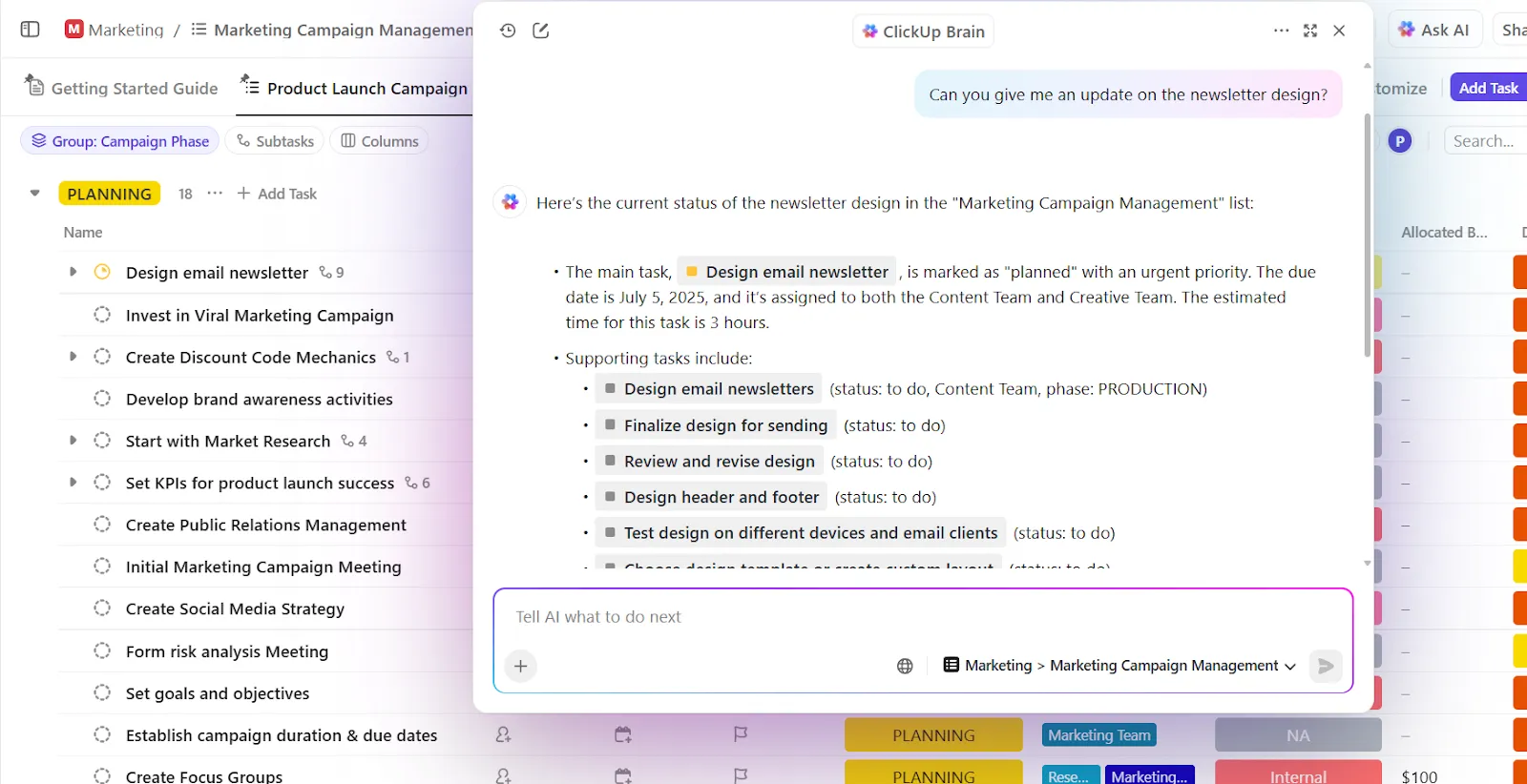
ClickUp Brain е вграден AI асистент, който се свързва с всичко в работната ви среда в ClickUp. Можете да го използвате в документи, задачи, коментари, лентата с инструменти и навсякъде, където вече се извършва работа.
⚡ Задавайте въпроси на Brain директно от мястото, където се извършва работата, например:
- „Покажи ми нашата политика за отпуски“ от ClickUp Doc
- „Обобщете маркетинговата среща от миналата седмица“ в рамките на задача
- „Какъв е статуса на задачите ни по пускането на продукта на пазара?“ докато преглеждате таблото си
А ако работата ви обхваща няколко инструмента, ClickUp Brain може да се свърже с приложения като Google Calendar или SharePoint, за да ви предостави още повече контекст.
Същото важи и за изпълнението. ClickUp Brain може да вземе бележки от срещи или обща скица на проект и незабавно да ги превърне в задачи с подзадачи, отговорници и зависимости. Ако управлявате календар с съдържание, той служи и като AI генератор на съдържание и може да ви помогне да планирате теми, да зададете дати за публикуване, да назначите отговорници и да поддържате автоматично движението на всичко по веригата.
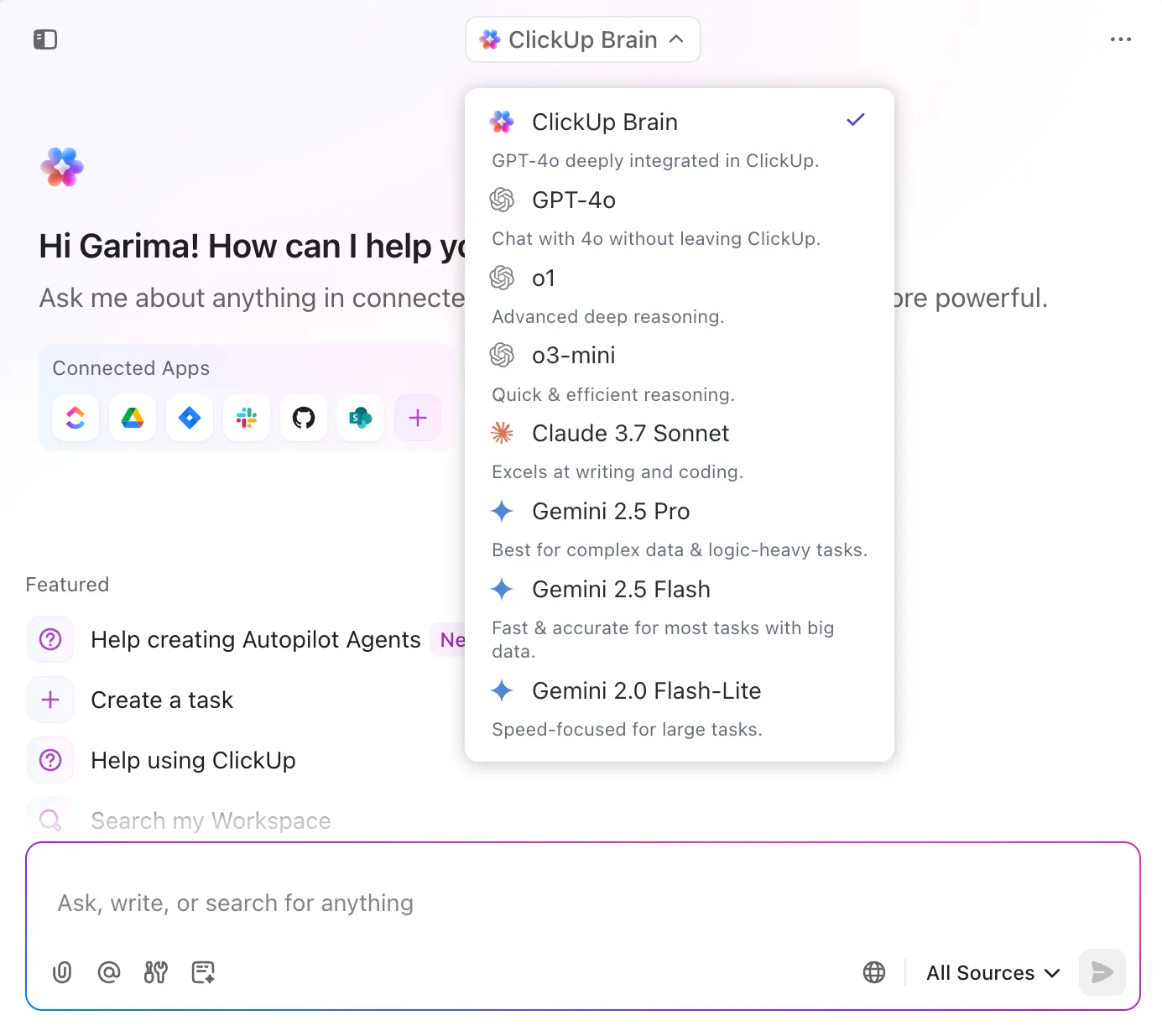
Множество LLM
Когато сравнявате ClickUp и ChatGPT, ClickUp ви позволява да избирате от широка гама от LLM без никакви допълнителни разходи. Например, можете да превключите на ChatGPT за разсъждения, Claude за скорост или Gemini за интелигентност на данните, всичко това в рамките на ClickUp.
📌 Ето няколко шаблона за AI подсказки за вас:
- Създавайте задачи от [бележки от срещи/очертания на проекти] с отговорници, крайни срокове и подзадачи.
- Обобщете състоянието на [Проект/Табло/Списък] и избройте всички блокирани или просрочени задачи.
- Превърнете бележките от разговорите с клиенти от миналата седмица в ClickUp Doc с раздели за действия, наблюдения и последващи действия.
📮 ClickUp Insight: 44% от участниците в нашето проучване използват 1–5 раздела при сърфиране, но 8% живеят в „хаос“ с 31+ раздела.
Макар и да не е винаги умишлено, това се случва дори и на най-добрите от нас: табло Miro за мозъчна атака, Google Doc за SOP, раздел за управление на проекти и след това ChatGPT за допълнителна подкрепа. 👀
Но всяко превключване между приложения или прозорци добавя „такса за превключване“, известна още като скрита психическа тежест, която изчерпва вашата умствена енергия и ви кара да се чувствате разсеяни.
С ClickUp можете да централизирате всичките си инструменти: бяла дъска, документи, задачи, уеб търсене, AI модели като ChatGPT, Gemini и Claude и други в едно конвергентно AI работно пространство. Време е да забраните превключването на контекста и да затворите завинаги тези излишни раздели!
Получете информация за работното пространство с ClickUp BrainGPT
ClickUp BrainGPT взема всичко най-добро от ClickUp Brain и добавя десктоп приложение + разширение за браузър, което замества необходимостта да жонглирате с ChatGPT заедно с 10 други инструмента.
Например, в ChatGPT често се налага да преписвате подсказките отначало или да претърсвате стари чатове и документи, за да ги копирате и поставите отново. И в зависимост от това как формулирате подсказката всеки път, може да получите много различни резултати.
ClickUp BrainGPT решава този проблем.
Можете да запишете подсказките веднъж и да ги използвате в Документи, Задачи, коментари или лентата с инструменти с едно кликване.
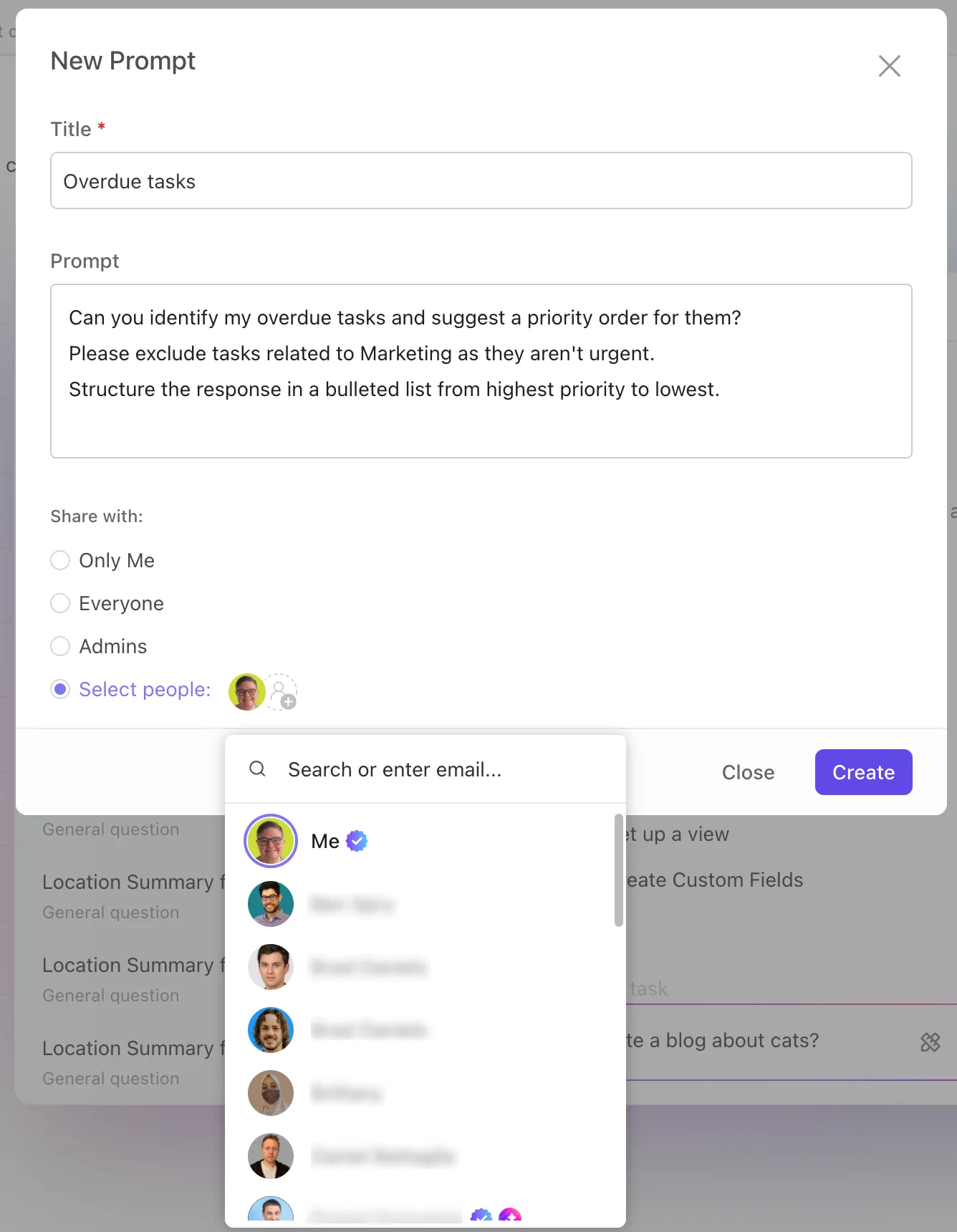
Стандартният ClickUp Brain, моделът „Brain“ ви предоставя вътрешен асистент за знания, който извлича контекст от вашата работна среда в ClickUp.
Но с ClickUp BrainGPT същият модел става значително по-мощен. Вместо да бъде ограничен само до контекста на работното пространство, той може да търси и в интернет и във вашите свързани приложения като Google Drive, Slack, GitHub и Google Calendar.
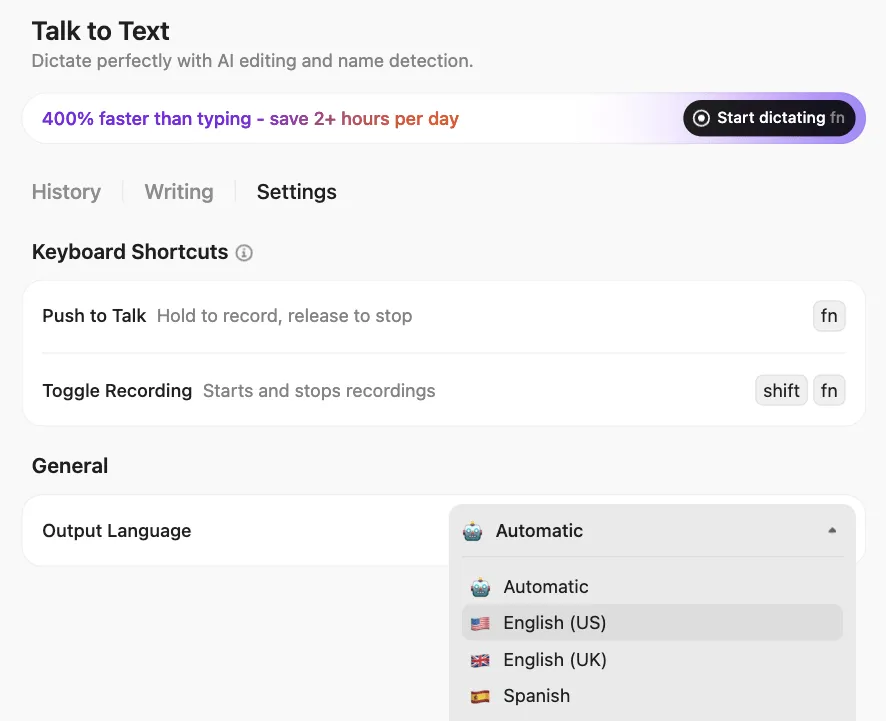
Talk to Text в ClickUp BrainGPT ви предоставя диктовка без ръце на десктопа и разширението за Chrome, така че можете да записвате работата си в момента, в който ви хрумне.
📌 Ето как да използвате AI за продуктивност :
- Започнете или спрете диктовката незабавно с помощта на клавишни комбинации
- Диктувайте напомняния, изготвяйте задачи, обобщавайте срещи и пишете актуализации – всичко това с гласа си.
- Задействайте AI действия по време на диктовката (като „Създайте задача за това“ или „Обобщете ключовите точки“).
- Персонализирайте речника си, като добавите имена на клиенти или термини за продукти за по-голяма точност.
- Сменяйте езиците или настройвайте аудио настройките в зависимост от мястото, където работите.
- Изберете как искате да се показват вашите мисли – минималистично, интелигентно или изтънчено.
📮 ClickUp Insight: 31% смятат, че намаляването на писането с 40% би довело до по-бърза комуникация и по-добра документация.
Представете си какво бихте могли да направите с това спестено време. Функцията Talk-to-Text на ClickUp BrainGPT ви позволява да записвате всяка подробност, всяка идея и всяка задача 4 пъти по-бързо отколкото при писане на клавиатура. Никога повече няма да се налага да жертвате важни подробности или яснота.
Вградена сигурност от корпоративно ниво
ClickUp Brain работи в същата сигурна платформа, в която се намират вашите задачи, документи и проекти, без да има външна история на чата.

Получавате:
- Сертификат ISO 42001 за управление на AI
- Съответствие със SOC 2, ISO 27001/27017/27018
- AES-256 криптиране в покой + TLS 1. 2+ при пренос
- 24/7 автоматизирана сигурност + тестове за проникване от трети страни
Ако искате да ограничите отпечатъка на данните си в ChatGPT, това е важно.
Контролирайте кой вижда какво с разрешенията на ClickUp
ClickUp ви позволява да задавате подробни разрешения за задачи, документи и пространства, така че вие решавате кой може да вижда, редактира или споделя чувствителна информация. Независимо дали работите с екипа си или с външни партньори, вие запазвате контрол над данните си на всяко ниво.
ClickUp ви позволява да изтривате задачи, документи и други елементи. Изтритите елементи се преместват в кошчето/рециклиращата кошница, откъдето администраторите могат да ги възстановят или да ги изтрият окончателно. Можете също да поискате износ или изтриване на данни за целите на съответствието.
ClickUp ви позволява да задавате подробни разрешения за задачи, документи и пространства, така че вие решавате кой може да вижда, редактира или споделя чувствителна информация. Независимо дали работите с екипа си или с външни партньори, вие запазвате контрол над данните си на всяко ниво.
Съхранение и изтриване на данни
ClickUp ви позволява да изтривате задачи, документи и други елементи. Изтритите елементи се преместват в кошчето/рециклиращата кошница, откъдето администраторите могат да ги възстановят или да ги изтрият окончателно. Можете също да поискате износ или изтриване на данни за целите на съответствието.
Автоматизирайте актуализациите и рутинните задачи
ClickUp Agents действат като автономни съотборници, които ви освобождават от работа, като се занимават с повтарящи се и отнемащи много време работни процеси. След като бъдат активирани, те наблюдават активността в работната ви среда и подобряват автоматизацията на работните процеси на AI, независимо дали става дума за създаване на задачи от бележки, обобщаване на документи, изготвяне на актуализации на статуса или отговаряне на въпроси в каналите.
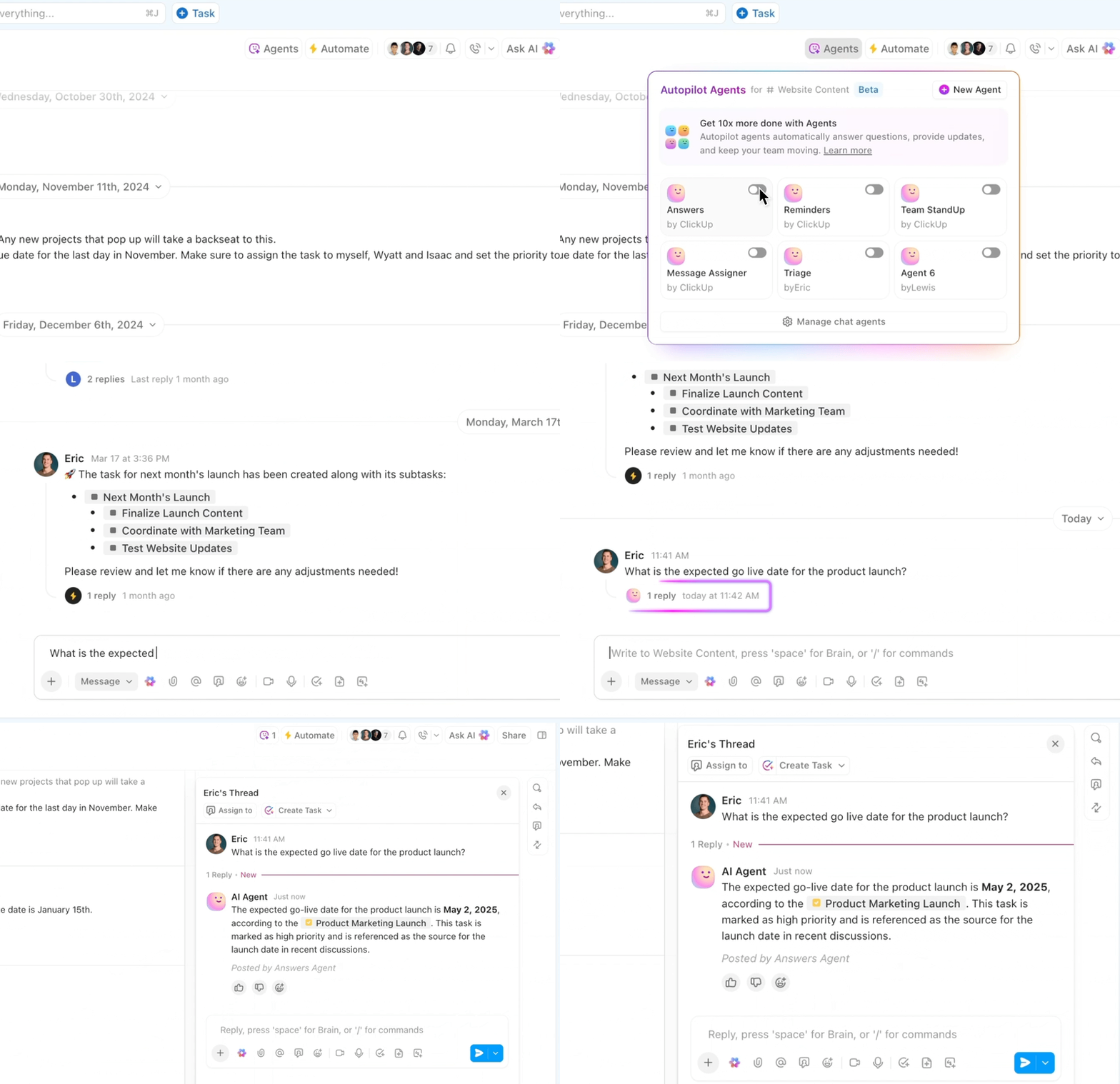
За да започнете бързо, можете да активирате предварително създадени агенти, предназначени за ежедневни работни процеси, и да персонализирате техните тригери, действия и източници на знания, за да отговарят на нуждите на вашия екип.
Ето какво можете да активирате с едно кликване:
- Агент за седмични отчети: Публикува седмично обобщение в избрано време, за да може екипите винаги да са в синхрон по отношение на напредъка.
- Агент за ежедневни отчети: Изпраща автоматични ежедневни актуализации, за да поддържа работата и да показва препятствията.
- Team StandUp Agent: Обобщава върху какво е работил всеки през деня — идеално за асинхронни standups
- Агент за отговори (агент за автоматични отговори): Отговаря на въпроси в каналите, използвайки проверена информация от задачи, документи и чатове.
Можете също да използвате AI за автоматизиране на задачи, като създадете свой собствен Custom Agent без код за по-нюансирани процеси. Например, екипът по човешки ресурси може да настрои Agent да преглежда постъпващите кандидатури, да оценява подходящите кандидати и да обобщава квалификациите автоматично.
Готови ли сте да създадете свой личен AI агент? Вижте как се прави стъпка по стъпка само за 20 минути. 👀
Контроли за поверителност на AI в ClickUp
ClickUp Brain и BrainGPT обработват данните ви в рамките на работното ви пространство и не използват съдържанието ви за външно обучение на модели. Вие контролирате достъпа до AI функциите, а цялата обработка се извършва съгласно строгите стандарти за сигурност и съответствие на ClickUp.
Изтрийте ChatGPT (чатове) и преминайте към ClickUp
Изтриването на историята на ChatGPT е нещо повече от просто подреждане – то ви помага да запазите поверителността на данните си, да защитите чувствителна информация и да запазите контрол над взаимодействията си с изкуствения интелект. Независимо дали изтривате стари чатове, изключвате историята или деактивирате профила си завинаги, тези стъпки гарантират, че използването на изкуствения интелект ще остане сигурно, организирано и безпроблемно.
Въпреки че може да продължите да използвате ChatGPT за бързи отговори, управлението на цялата си работа, проекти и екипно сътрудничество в множество инструменти може да стане хаотично. Тук на помощ идва ClickUp, приложението за всичко, свързано с работата.
Използвайте ClickUp Brain, за да получите незабавни, контекстно-ориентирани анализи от работното си пространство, ClickUp BrainGPT, за да разширите AI помощта в свързаните приложения, и AI агенти, за да обработвате автоматично повтарящи се работни процеси.
Регистрирайте се безплатно в ClickUp, за да съберете цялата си работа на едно място.
Често задавани въпроси (FAQ)
Не. След като изтриете чат в ChatGPT, той се премахва завинаги и не може да бъде възстановен от вашия акаунт или устройства.
Не, изтритите чатове не се съхраняват и не се използват за обучение на моделите на OpenAI. След като бъдат премахнати, съдържанието вече не е част от данните за обучение.
Чатът се съхранява на сървърите на OpenAI, докато не го изтриете. Временният чат не се запазва и изчезва автоматично, след като сесията приключи.
Да. Можете да премахнете чатове от конкретно устройство, но изтриването им от акаунта ви гарантира, че те ще бъдат премахнати от всички устройства, свързани с този акаунт.