
Установихме, че 1 от 5 професионалисти прекарва над 3 часа дневно само в търсене на файлове, съобщения или допълнителна информация за задачите си. Това е почти 40% от пълната работна седмица, изгубена за нещо, което би трябвало да отнеме само няколко секунди!
Инструментите за управление на проекти вече не са просто нещо, което е хубаво да имате – те са станали незаменими за екипите, за да организират работата си, да се придържат към плана и да постигат целите си. Независимо дали управлявате прости задачи или сложни проекти, наличието на подходящия инструмент прави голяма разлика.
Trello е солиден избор за много екипи, особено с лесните за създаване Kanban табла или Trello табла, с които можете да визуализирате работните процеси. Той е прост, гъвкав и върши работата си – докато екипът ви не започне да расте. Тогава обикновено се появяват ограниченията.
Когато сравняваме Trello и ClickUp, лесно се вижда защо екипите правят тази промяна.
Като универсално приложение за работа, ClickUp предлага всички функции на Trello и още някои в допълнение. От вградени документи, бели дъски и действия по имейл до функции, задвижвани от изкуствен интелект, проектирани за вашата конкретна роля, то е създадено да се разширява с нарастването на вашите нужди. Освен това, с ClickUp Brain MAX, вашето контекстуално AI Super App, което събира най-новите AI модели на едно място, наистина няма нужда да търсите другаде!
Вече мислите да преминете, но се притеснявате, че ще загубите работата си? Не се притеснявайте. Това ръководство ви показва точно как да импортирате Trello в ClickUp, така че да можете да мигрирате всички данни, които вече сте създали, без да започвате от нулата.
Нека разгледаме процеса за бързо и безпроблемно прехвърляне на вашите табла, задачи и настройки.
📖 Прочетете също: Безплатни шаблони за табла Trello за проследяване на проекти
Защо да преминете от Trello към ClickUp?
Ако все още не обмисляте да замените Trello с ClickUp, пропускате много неща. Trello е чудесно за проследяване на прости задачи, но когато става въпрос за управление на сложни проекти, разширяване на екипи или автоматизиране на работни процеси, бързо достига своите граници. Нека разгледаме какво прави ClickUp по-добър избор:
Повече от основни табла
Макар Trello да блести с подхода си Kanban, той не е достатъчен, когато екипите се нуждаят от разширени функции. ClickUp предлага над 15 вида изгледи – табла, списъци, календари, времеви линии и други – за да можете да виждате работата си точно така, както искате.
Помислете за това по следния начин: вашият маркетинг екип може да планира кампании по времева линия, вашите разработчици могат да използват спринт точки и диаграми за бързо изпълнение на проекти, а вашият дизайнерски екип може да организира задачите на Kanban табло – всичко това в един инструмент.
👀 Знаете ли, че... Системата Kanban произхожда от Toyota, където думата първоначално е означавала „визуален знак“ или „карта“. Днес таблата Kanban все още следват тази логика – всяка карта Kanban представлява задача, показваща кой е отговорен, какво трябва да се направи и къде се намира в работния процес. Просто, визуално и мощно.
По-задълбочени инструменти за сътрудничество
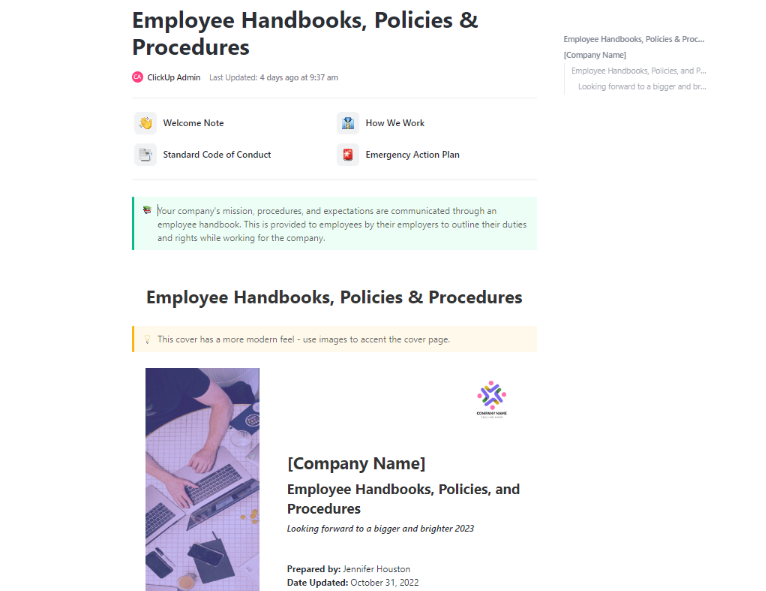
След като мигрирате данните и пренесете аватара на работното си пространство в Trello, веднага ще усетите подобрението в сътрудничеството на екипа си. Trello се придържа към основните функции с @mentions, но ClickUp пренася сътрудничеството на следващото ниво.
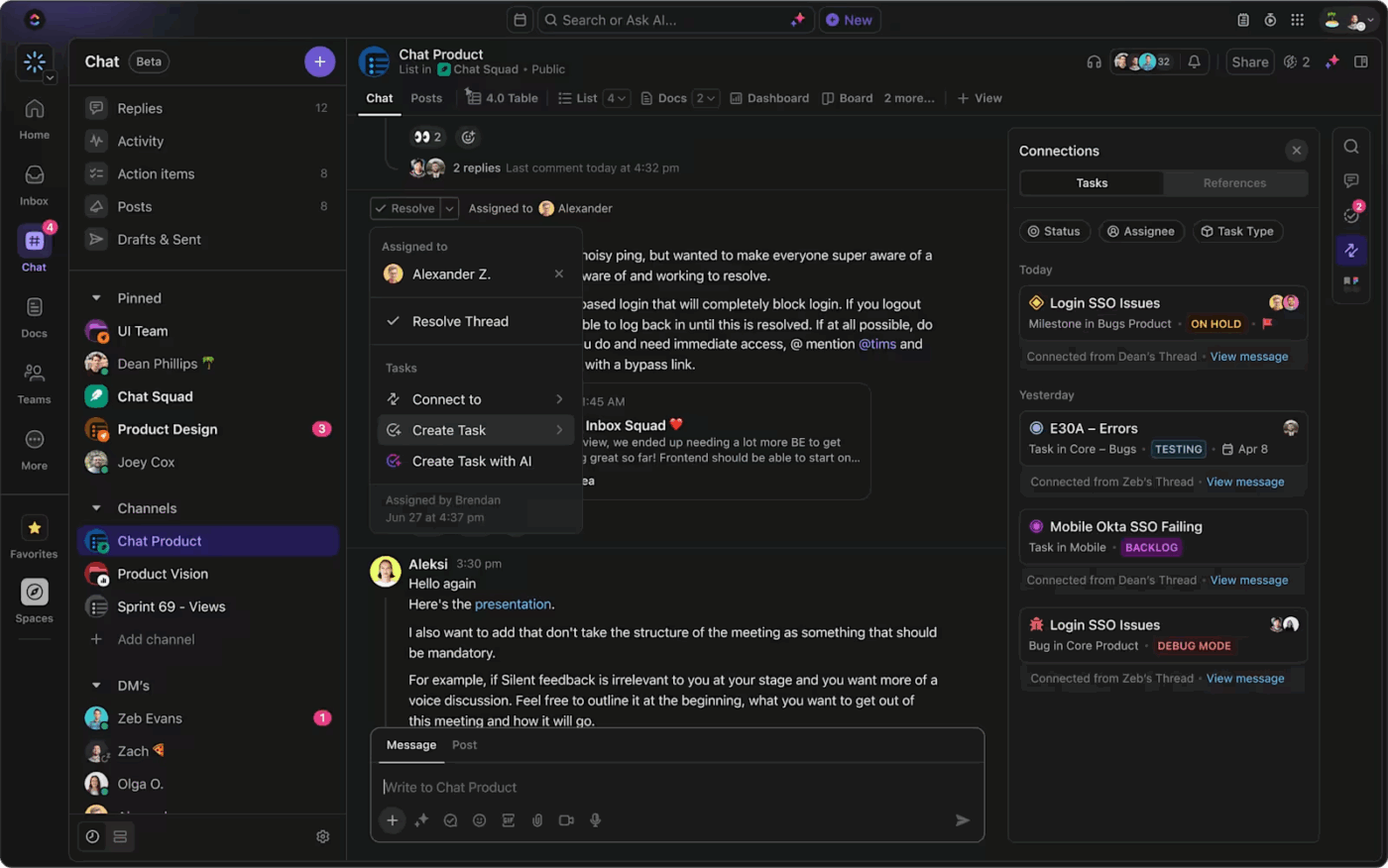
Получавате чат в реално време в ClickUp, редактиране на документи на живо в ClickUp Docs, коментари за конкретни задачи и дори SyncUps, които ви позволяват бързо да се включите във видеоразговор – директно от работното си пространство. Всичко, от което се нуждаете, за да комуникирате, да обменяте идеи и да напредвате с проектите, е вградено, така че екипът ви остава свързан, без да се налага да преминавате от един инструмент към друг.
Това означава, че вече няма да се налага да преминавате от едно приложение в друго за обсъждания в екипа. Освен това, с инструментите за управление на проекти с изкуствен интелект можете да ускорите създаването на задачи и планирането на проекти.
📮ClickUp Insight: Екипите с ниска производителност са 4 пъти по-склонни да използват 15+ инструмента, докато екипите с висока производителност поддържат ефективността си, като ограничават набора си от инструменти до 9 или по-малко платформи. А какво ще кажете за използването на една платформа?
Като универсално приложение за работа, ClickUp обединява вашите задачи, проекти, документи, уикита, чат и разговори в една платформа, допълнена с работни процеси, задвижвани от изкуствен интелект. Готови ли сте да работите по-умно? ClickUp работи за всеки екип, прави работата ви видима и ви позволява да се съсредоточите върху важните неща, докато изкуственият интелект се занимава с останалото.
По-умна автоматизация
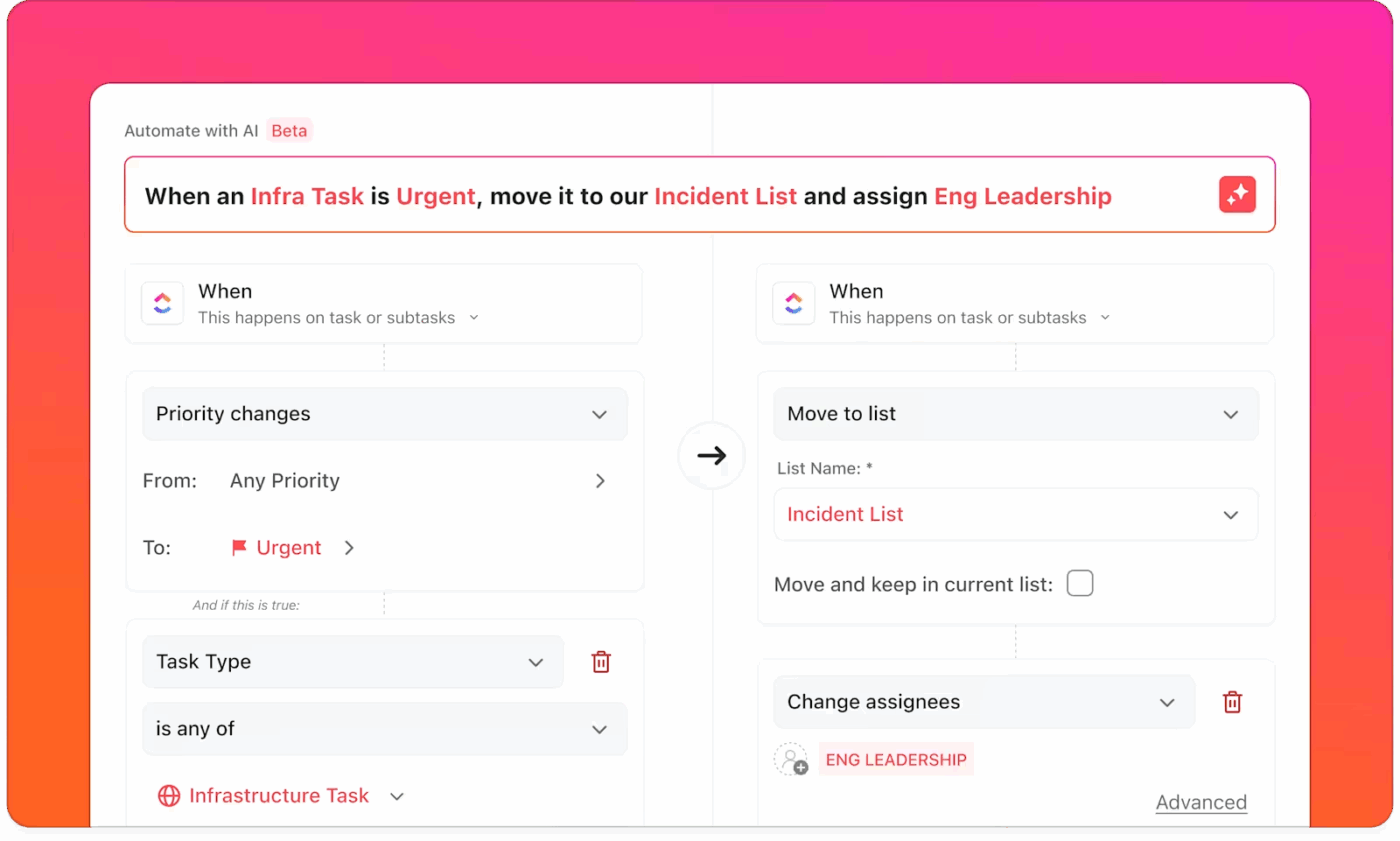
Автоматизациите на ClickUp са по-ефективни от Butler на Trello. Когато кликнете върху „Импортиране на данни“, можете да настроите сложни работни процеси, които спестяват часове ръчна работа.
💡 Съвет от професионалист: Нямате познания по програмиране? Няма проблем. Създавайте автоматизации, използвайки команди на естествен език чрез най-пълната работна AI в света, ClickUp Brain. Тя разбира контекста от вашето работно пространство – задачи, документи, хора и действия – така че всяка автоматизация ви спестява часове време всяка седмица.
Например, можете да автоматизирате:
- Задачи, въз основа на актуализации в потребителски полета
- Актуализации на статуса при изпълнение на определени условия
- Имейл известия за важни етапи от проекта
🧠 Интересен факт: Екипи като Lulu Press изчисляват, че са спестили по един час на ден на служител, с 12% увеличение на ефективността на работата, благодарение на ClickUp Automations.
📖 Прочетете също: Ръководство за автоматизации в ClickUp (с 10 примера за употреба)
По-добра поддръжка, когато имате нужда от нея
Затруднен ли сте? За разлика от Trello, който предлага 24/7 поддръжка за корпоративни потребители, ClickUp предлага денонощна помощ за всички. Когато кликнете върху бутона за помощ в долния ляв ъгъл, винаги има някой, готов да ви помогне.
Нашите отзиви потвърждават, че предлагаме отлична поддръжка! 😄
Екипът за обслужване на клиенти е бърз и помага за лесното разрешаване на запитвания. По-лесно е да се свържете с членовете на екипа и чрез аудио и видео разговори.
Екипът за обслужване на клиенти е бърз и помага за лесното разрешаване на запитвания. По-лесно е да се свържете с членовете на екипа и чрез аудио и видео разговори.
В безплатния план завинаги е включена и 24-часова поддръжка. Не знам друг инструмент, който да предлага толкова солидни функции в безплатен план. Той отговаря много добре на нуждите на моя екип и мен в областта на управлението на проекти и CRM, без да изисква допълнителни разходи.
В безплатния план завинаги е включена и 24-часова поддръжка. Не знам друг инструмент, който да предлага толкова солидни функции в безплатен план. Той ни е бил много полезен на мен и екипа ми за нашите PM & CRM нужди, без да ни струва нищо допълнително.
Безплатен план, който предлага повече
Безплатната версия на ClickUp ви предлага повече функции от безплатния план на Trello. Това е важно, ако тествате възможностите или работите с ограничен бюджет.
С контекстно-ориентирания AI асистент на ClickUp, ClickUp Brain, достъпен за пробна версия в безплатния план и с неограничено ползване в платените планове, можете да ускорите всичко – от управлението на знания и задачи до създаването на проектна документация, обобщаване на отчети за дейностите и автоматизиране на ежедневните действия в работното си пространство.

💡 Съвет от професионалист: С ClickUp Brain можете да разделите по-големите си задачи на подзадачи и незабавно да ги приоритизирате според спешност, въздействие или крайни срокове.
- AI Fields се актуализира автоматично с данни в реално време – като обобщения, възложители, приоритети и др. – така че винаги знаете какво е най-важно.
- Делегирайте задачи за секунди и използвайте описания или списъци, генерирани от изкуствен интелект, за да предоставите на колегите си пълна информация.
- Използвайте интелигентните предложения за натоварване от AI, за да предотвратите преумора и да балансирате отговорностите си.
Резултатът: вашият екип работи по правилните неща в точното време, без да се затрупва с задачи.
Реални ползи за проектните екипи

Когато става въпрос за софтуерно управление на проекти, разликите наистина личат, особено когато екипите започнат да управляват задачи или да мигрират проекти от Trello към ClickUp. Ето какво прави ClickUp революционен:
- Множествените изгледи на проектите (като Списък, Табло, Гант и др.) позволяват на екипите да работят по начина, по който предпочитат.
- Потребителските полета помагат да проследявате важни данни за проекта без излишно объркване.
- Разширените отчети и персонализираните табла на ClickUp предлагат информация в реално време за ефективността на екипа и състоянието на проекта.
От гъвкавост до видимост, ClickUp дава възможност на екипите да работят по-умно.
📖 Прочетете също: Най-добрите алтернативи и конкуренти на Trello
Какво можете да импортирате от Trello
Ако сте решили да импортирате Trello в ClickUp, но се притеснявате, че ще загубите важна информация, не се тревожете, почти всички данни се прехвърлят. Процесът на миграция е изключително лесен и потребителите на Trello могат да прехвърлят цялата си проектна настройка, без да започват от нулата.
Ето кратко описание на това, което точно можете да мигрирате от Trello към ClickUp:
- Задачи: Всички ваши Trello карти се импортират като задачи в ClickUp, така че няма да изгубите нищо от погледа си.
- Отговорни лица: Кой работеше по какво в Trello? Те остават назначени и в ClickUp.
- Прикачени файлове: Файлове, изображения и документи – до 1 GB – се прехвърлят заедно с вашите задачи.
- Коментари: Всяка разговор и обратна връзка на вашия екип се запазва.
- Чеклисти: Тези подробни задачи? Те се показват точно така, както са.
- Крайни срокове и дати: Всички дати на създаване, крайни срокове и друга информация, свързана с дати, се запазват.
- Описания: Подробните описания на картите се прехвърлят, така че контекстът никога не се губи.
- Етикети (етикети): Етикетите на Trello стават етикети на ClickUp – няма нужда да ги създавате отново.
- Приоритет: Приоритетите на задачите от Trello се отразяват по същия начин в приоритетите на задачите в ClickUp.
- Потребителски полета: Имате конкретни данни в полетата на Trello? ClickUp ви позволява да картографирате тези полета по време на импорта.
- Табла и списъци: Таблата в Trello могат да се превърнат в пространства в ClickUp, а списъците – в списъци или папки в ClickUp. Структурата ви остава позната благодарение на йерархията на проектите в ClickUp.
Дори аватарът на работното ви пространство и работните процеси за статуса могат да бъдат пресъздадени в ClickUp, за да се поддържа непрекъснатост. Така че, ако сте потребител на Trello и планирате да мигрирате проекти, ClickUp прави процеса на прехвърляне от инструмент към инструмент гладък, бърз и пълен.
📮ClickUp Insight: 83% от работниците в сферата на знанието разчитат предимно на имейл и чат за комуникация в екипа. Въпреки това, почти 60% от работния им ден се губи в превключване между тези инструменти и търсене на информация. С приложение за всичко в работата като ClickUp, управлението на проекти, съобщенията, имейлите и чатовете ви се събират на едно място! Време е да централизирате и да се заредите с енергия!
Как да импортирате Trello в ClickUp
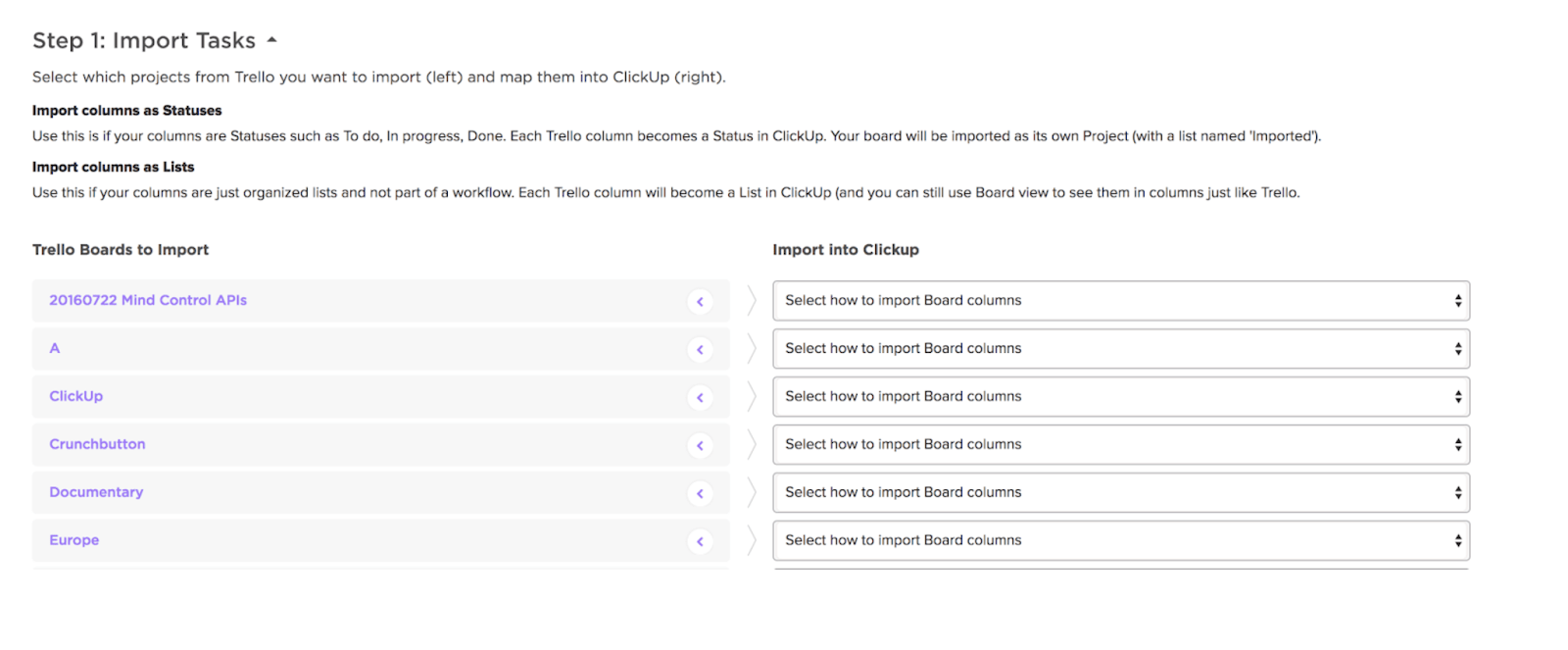
Преместването на вашите Trello табла в ClickUp не е необходимо да бъде сложно. Това стъпка по стъпка ръководство ще ви преведе през целия процес на прехвърляне на вашите Trello данни в ClickUp.
📋 TL;DR:
- Отворете ClickUp и отидете в Настройки
- Намерете раздела „Импорт/Експорт“ и кликнете върху „Стартирай импорт“.
- Изберете Trello като източник за импортиране
- Следвайте указанията за импортиране, изберете табла и персонализирайте опциите за импортиране.
- Започнете импортирането и проверете данните си
Стъпка 1: Достъп до настройките за импортиране в ClickUp
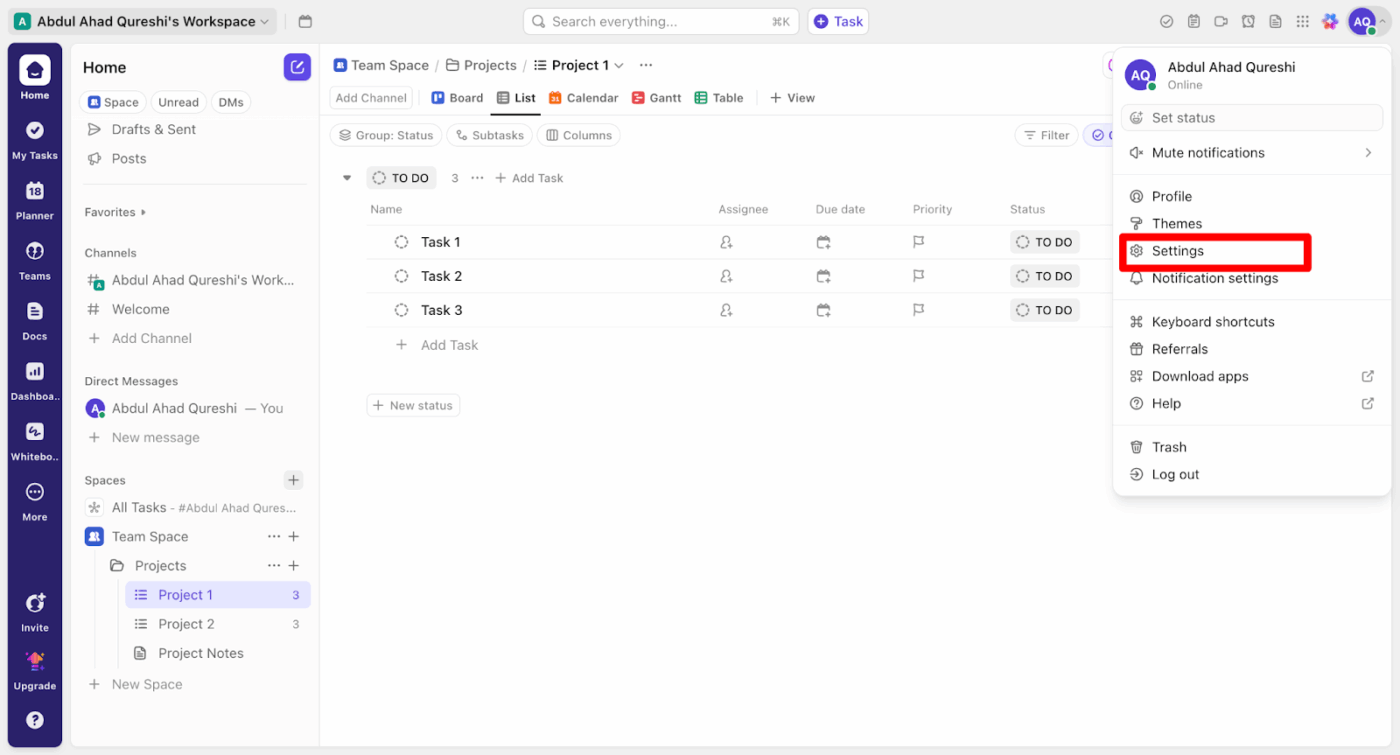
- Влезте в своя акаунт в ClickUp
- В горния десен ъгъл кликнете върху аватара на профила си.
- От падащото меню изберете Настройки.
Стъпка 2: Преминете към инструмента за импортиране
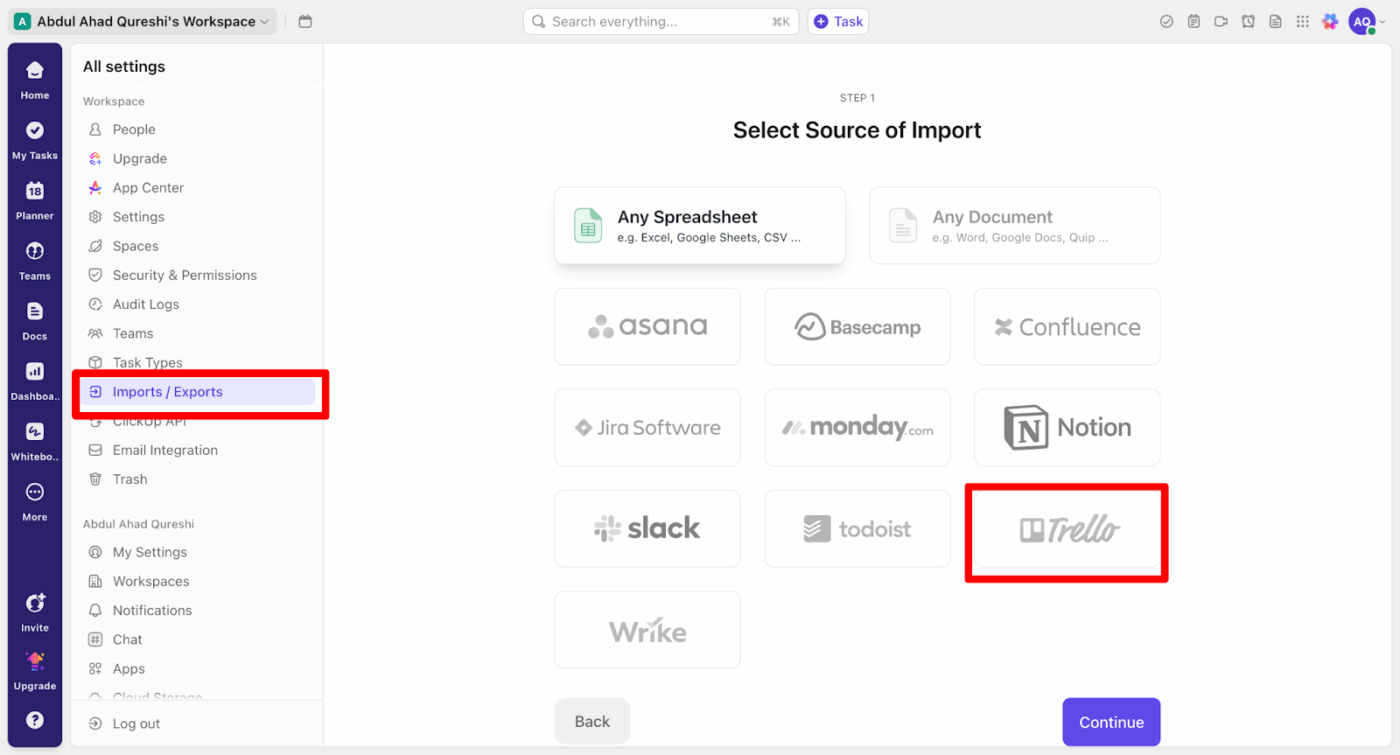
- В Настройки намерете раздела Импорт/Експорт.
- Кликнете върху „Стартирай импортиране“
- Изберете Trello и кликнете върху „Продължи“.
Стъпка 3: Свържете своя Trello акаунт
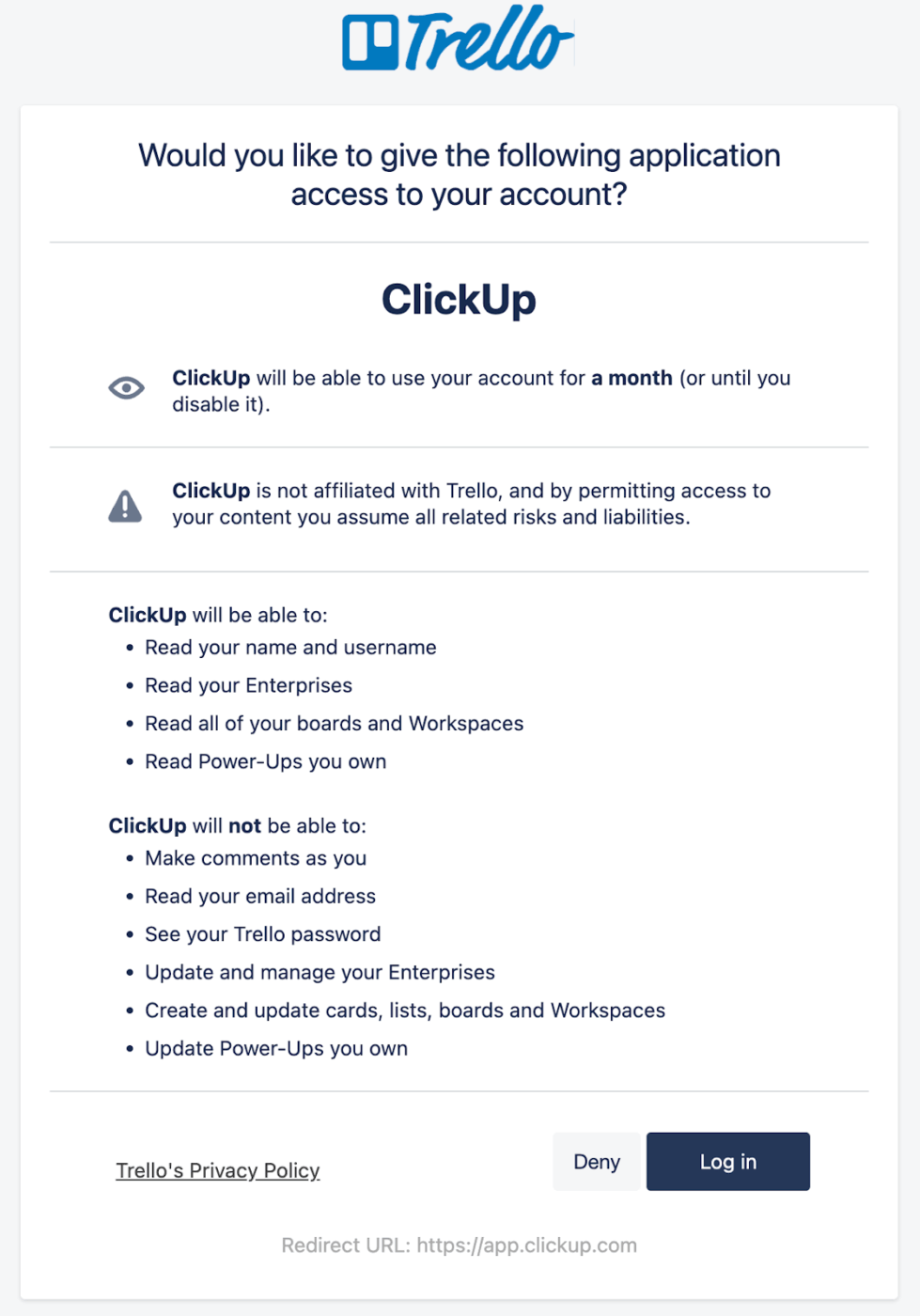
- Системата ще ви помоли да разрешите достъп до работното си пространство в Trello.
- Влезте в акаунта си в Trello, когато ви бъде поискано.
- Предоставете необходимите разрешения, за да позволите на ClickUp да мигрира данните, създадени от потребителите на Trello.
Стъпка 4: Изберете какво да импортирате
- Изберете кои Trello табла искате да прехвърлите
- Изберете местоназначение – пространство или папка в ClickUp.
- Конфигуриране на настройките за импортиране:
- Коментари
- Прикачени файлове
- Крайни срокове
- Етикети (могат да бъдат съпоставени с тагове или статуси в ClickUp)
- Контролни списъци
Стъпка 5: Започнете процеса на миграция
- Прегледайте избора си
- Кликнете върху „Стартирай импортиране“
- Изчакайте, докато платформата за миграция на задачи ClickUp Trello обработи вашите данни.
Стъпка 6: Проверете импортираните данни
След като импортирането приключи, проверете дали всичко е прехвърлено правилно:
- Табла, превърнати в списъци или папки
- Карти, превърнати в задачи
- Етикети, свързани с тагове или статуси
- Запазени списъци за проверка
- Коментари и прикачени файлове на място
- Точни крайни срокове
💡 Професионален съвет: Преди да започнете миграцията, организирайте списъка си с проекти в Trello. Чистата отправна точка означава по-гладко плаване в ClickUp.
Често задавани въпроси и решения
Нека разгледаме някои от често задаваните въпроси относно импортирането на данни от Trello в ClickUp.
Какво ще се случи с данните ми в Trello?
Вашите Trello табла остават непроменени – импортирането създава копие в ClickUp, без да засяга оригинала.
Колко време отнема?
Времето за импортиране варира в зависимост от:
- Брой табла
- Брой прикачени файлове
- Брой коментари
- Вашата интернет скорост
За справка, импортирането на 15 табла с над 500 карти обикновено отнема по-малко от 2 часа.
Ами ако нещо се обърка?
Центърът за помощ на ClickUp предоставя подробни ръководства за отстраняване на проблеми и опции за поддръжка, ако срещнете някакви затруднения.
Често срещани проблеми и как да ги решите
Така че, разбрахте как да импортирате Trello в ClickUp, но процесът може да не винаги да е безпроблемен. Въпреки че платформата се опитва да го направи колкото се може по-гладко, има няколко често срещани проблема, с които се сблъскват потребителите на Trello, когато мигрират данни. Ето на какво да обърнете внимание и как да го поправите, без да губите самообладание.
1. Проблеми с картографирането на потребителите
ClickUp изисква да свържете вашите Trello потребители със съществуващи членове на ClickUp. Ако пропуснете тази стъпка, задачите все пак ще бъдат импортирани, но заданията няма да бъдат прехвърлени.
Не се учудвайте, ако видите неактивни Trello потребители или ако в списъка за съпоставяне се появяват само няколко колеги. Това е начинът, по който системата извлича данни.
✅ Какво да направите:
- Преди да започнете, поканете всички настоящи членове на екипа в ClickUp, за да се появят по време на картографирането.
- След импортирането проверете задачите с липсващи изпълнители и ги възложете ръчно, ако е необходимо.
2. Ограничения за работа с прикачени файлове
Trello не показва размера на файловете на прикачените файлове по време на експортирането, така че ще разберете едва след импортирането дали някой от прикачените файлове е пропуснат поради ограничения в размера. ClickUp поддържа файлове с размер до 1 GB, така че ако нещо липсва, това може да е причината.
✅ Какво да направите:
- След импортирането прегледайте задачите с прикачените файлове.
- Прекачете отново ръчно всички липсващи файлове
- За табла с много големи прикачени файлове, обмислете предварително почистване на тежките файлове от Trello или надграждане на плана си за ClickUp за допълнително пространство за съхранение.
3. Несъответствия в данните и грешки при импортирането
Някои задачи може да се провалят, а други може да се промъкнат два пъти, ако нещо се обърка по време на прехвърлянето.
✅ Какво да направите:
- Веднага след приключване на миграцията прегледайте отчета за импортиране.
- Ако задачите се провалят или се дублират, използвайте инструмента, за да опитате отново импорта или ръчно архивирайте/изтрийте излишните.
4. Структурни разлики между платформите
Trello работи по структура Табло → Списък → Карта. ClickUp използва Работно пространство → Пространство → Папка → Списък → Задача, така че нещата може да не се подредят точно след импортирането. Може да се наложи да направите някои настройки, за да получите правилното оформление.
Ако използвате персонализирани полета в Trello, те не винаги се прехвърлят 1:1 в ClickUp. Може да се наложи да ги преразпределите или пресъздадете ръчно.
✅ Какво да направите:
- След импортирането настройте списъците или папките, за да съответстват на желания от вас формат.
- Ръчно преконфигурирайте или пресъздайте персонализирани полета в ClickUp, където е необходимо.
Съвети за плавен преход
Преминаването от Trello към ClickUp не трябва да разбалансира екипа ви. С правилното планиране и няколко умни хода можете да направите промяната безпроблемна, дори вълнуваща. Ето как да осъществите гладка миграция без стрес.
Планирайте графика си за миграция
Преди да импортирате Trello в ClickUp, изгответе реалистичен график. Не го правете, когато екипът ви е затрупан с работа. Изберете по-спокоен период – между проекти или по време на прекъсване.
📌 Създайте прост календар за миграция, който включва:
- Дати за обучение на екипа
- Прозорец за архивиране на данните ви в Trello
- Денят на миграцията
- Буферен период за отстраняване на всички възникнали проблеми
Направете резервно копие на данните си от Trello
Преди да мигрирате всички данни, уверете се, че имате пълно резервно копие на работното си пространство в Trello. По-добре да сте предпазливи, нали?
📌 Изтеглете и съхранете:
- Структури на таблата
- Подробности за картите, прикачени файлове и коментари
- Потребителски полета
- Информация за изпълнителя
Обучете екипа си навреме
Не чакайте след преминаването, за да запознаете екипа си с ClickUp. Провеждайте кратки, целенасочени сесии въз основа на това, което всеки екип използва.
📌 Например:
- Разработчици → Планиране на спринтове и Git интеграции
- Дизайнери → Проверка, качване на файлове и работни процеси за обратна връзка
- PMs → Графици, зависимости и изгледи на натоварването
Поддържайте ясна комуникация
Централизирайте всички актуализации и въпроси на едно място, за да не се губи никой в бъркотията.
📌 Опитайте това:
- Специален канал в Slack/Teams само за чат за миграция
- Кратък документ с често задавани въпроси с информация за „какво къде се намира“
- Ежедневни 10-минутни събрания по време на седмицата на миграцията
Първо тествайте с малък екип
Започнете с пилотна група, преди да се впуснете напълно.
📌 Това ви дава възможност да:
- Тествайте процеса на миграция от начало до край
- Получете обратна връзка за обучението и въвеждането в работата
- Решете малките проблеми, преди да се разпространят в целия екип
Използвайте временно и двата инструмента
Да, няма проблем да използвате Trello и ClickUp едновременно – просто не позволявайте това да продължава вечно.
- Ясно обозначете една платформа като „източник на истина“
- Съобщете крайната дата, на която цялата работа официално преминава към ClickUp.
Документирайте всичко
Проследявайте какво работи, какво не работи и какво обърква хората.
📌 Това ще стане вашият вътрешен наръчник:
- Бързо разрешаване на проблеми по време на преминаването
- Улеснете адаптирането на бъдещите служители
- Спестете време при мигрирането на други екипи или инструменти
Събирайте обратна връзка рано и често
Попитайте екипа си как вървят нещата – и наистина го изслушайте.
📌 Не чакайте да се натрупат разочарованията. Попитайте:
- Кои функции на ClickUp са наистина полезни?
- Какво ги обърква или забавя?
- Има ли функции на Trello, които все още липсват?
Използвайте тази информация, за да оптимизирате работните процеси или да предложите допълнителна поддръжка.
Празнувайте малките победи
Промяната е трудна. Направете я удовлетворяваща, като подчертаете успехите:
- Първият проект, успешно завършен в ClickUp
- Спестено време чрез автоматизация или табла
- Член на екипа, който открива нов и интересен начин за управление на задачите си
Тези моменти създават инерция и помагат на екипа ви да приеме напълно новата платформа.
Направете миграцията на проекта си значима
Смяната на инструментите за управление на проекти може да изглежда като голяма крачка, но с опростения процес на импортиране на ClickUp, това всъщност е умен ход напред.
Когато мигрирате данни от Trello, вие не просто прехвърляте задачи – вие пренасяте напредъка, приоритетите и историята на проектите на вашия екип в по-мощна работна среда.
А най-хубавото е, че не се изискват технически познания. Просто кликнете върху „Импортирай“, следвайте няколко стъпки и вашите проекти са готови – организирани, непокътнати и лесни за навигация.
Уведомете екипа си, споделете това ръководство и определете ясен ден за миграцията. Колкото по-гладко е преходът, толкова по-бързо екипът ви ще се върне към това, което прави най-добре.
Готови ли сте да направите промяната? Опитайте ClickUp още днес и вижте как изглежда най-доброто управление на проекти в своя клас.