
Пропуснали ли сте някога среща, защото iPhone не я е засякъл от Google Calendar, или сте си записали две срещи за обяд, защото Apple Calendar не е синхронизирал работната ви среща?
Изгубвате много време, когато работата ви се извършва в Google Calendar, а iPhone ви по подразбиране използва Apple Calendar и трябва да жонглирате с двете, за да сте в крак с ангажиментите си. Защо да превключвате между приложенията или да пропускате важни актуализации, вместо да съберете всичко на едно място?
Синхронизирането на двата календара ви помага да бъдете организирани, да избегнете двойни резервации и да опростите ежедневното си планиране, а това е по-лесно, отколкото си мислите.
В тази публикация в блога ще намерите подробно ръководство за синхронизиране на Google Calendar с Apple Calendar. Прочетете също така за по-добър и по-удобен начин да централизирате всичките си календари на едно място с ClickUp, приложението за всичко, свързано с работата.
Защо да синхронизирате Google Calendar с Apple Calendar?
Синхронизирането на приложението Google Calendar с календара по подразбиране на вашите Apple устройства е малка промяна, която носи голямо удобство в ежедневието ви. Това е особено полезно, ако вече използвате екосистемата на Apple.
Ето защо синхронизирането на двата календара има смисъл:
- Цялостно планиране: Комбинирайте служебни, лични и споделени събития от Google Calendar в един изчистен изглед на всичките си Apple устройства. Вместо да управлявате няколко календара, можете просто да получите достъп до всичките си ангажименти на едно място.
- Достъп от различни устройства: Проверявайте, актуализирайте и блокирайте времето в календара си от Mac, iPhone, iPad и Apple Watch, без да се налага да влизате в Google.
- Актуализации в реално време: Автоматично отразявайте промените, направени в Google Calendar и онлайн инструментите за срещи в Apple Calendar, за да бъде всичко актуално. Няма нужда да въвеждате ръчно срещите или да проверявате два пъти събитията в нито едното календарно приложение.
- Опростени известия: Получавайте последователни напомняния чрез вградената система за известия на Apple, за да не пропуснете нищо.
- По-добра продуктивност: Организирайте деня си ефективно с общ календар. Ако работите в различни часови зони, интегрираният календар ви позволява да сте винаги в течение с точните часове, като избягвате конфликти в графика.
⭐ Представен шаблон
Седмичният календар на Google е в най-добрия случай основен. Той може да ви помогне да планирате седмицата си за редовни задачи, но това не е достатъчно, ако управлявате няколко клиента, голям екип или сложни проекти.
Използвайте шаблона за седмичен календар на ClickUp, за да управлявате задачи и срокове, да организирате събития и срещи в реално време и да увеличите производителността си!
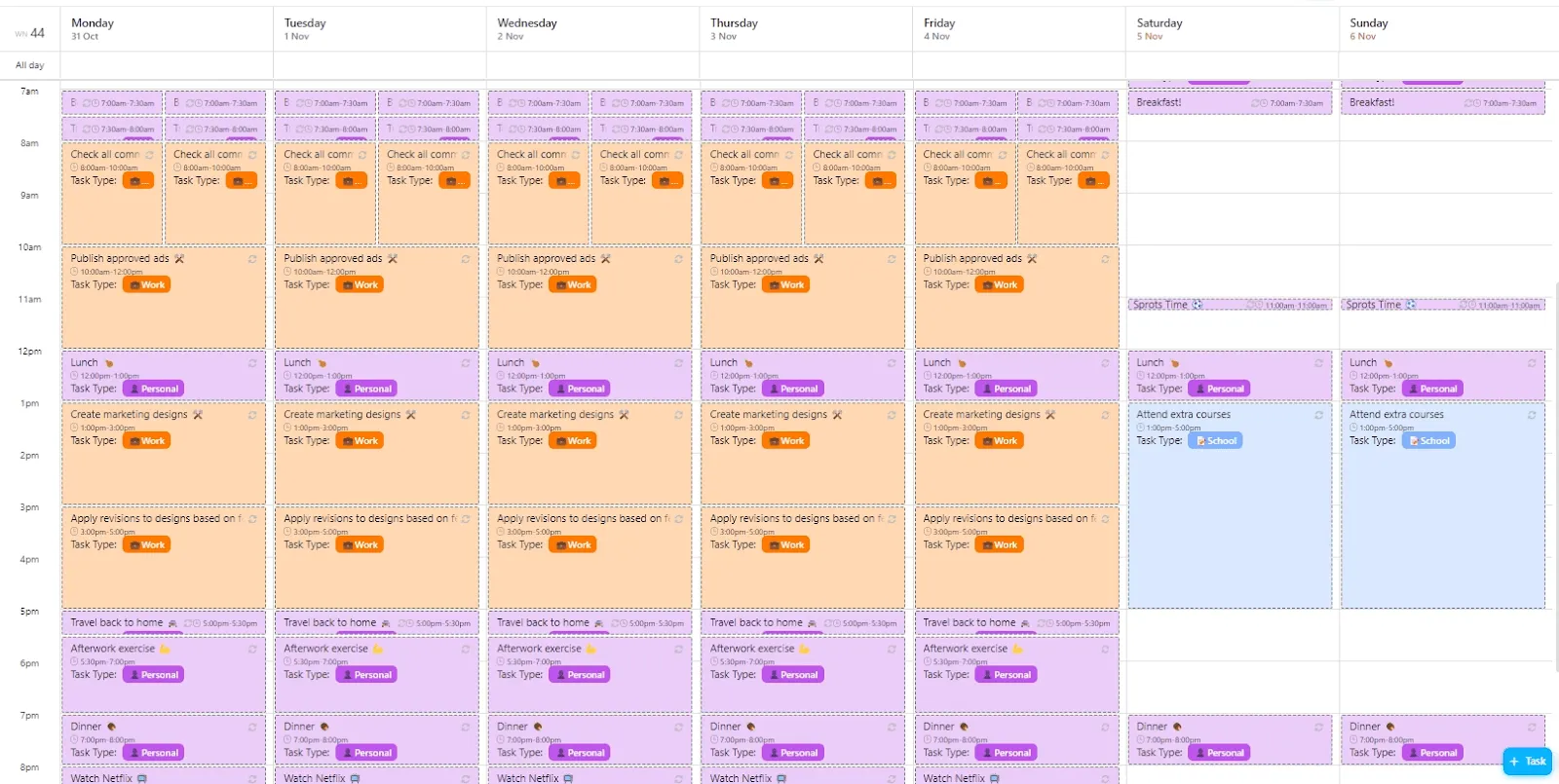
Преди да се впуснем в подробности, ето една по-бърза и по-мощна алтернатива на сложните настройки за синхронизиране – ClickUp. Можете да интегрирате календара си, да управлявате задачите си и да използвате изкуствен интелект за оптимизиране на графика – всичко на едно място. Научете повече по-долу.
Как да синхронизирате Google Calendar с Apple Calendar (стъпка по стъпка)
Следвайте тези стъпки, за да свържете Google Calendar с Apple Calendar:
Стъпка 1: Отворете приложението Apple Calendar на вашия Mac
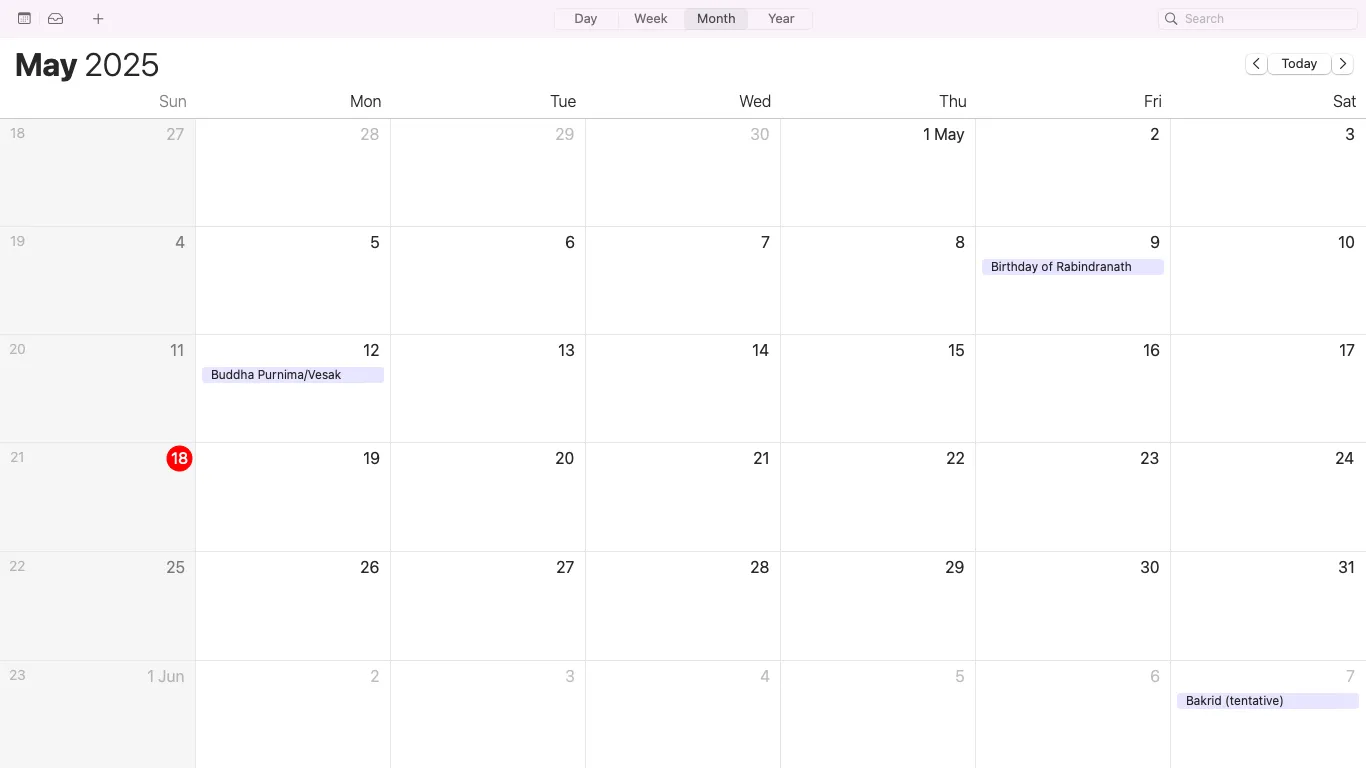
Първо, ще трябва да работите с приложението Календар на вашия Mac. Отворете Apple Calendar от Dock или папката Приложения. Тук ще свържете своя Google акаунт, така че всички актуализации, направени в Google Calendar, ще се показват автоматично. Не се притеснявайте, няма да загубите съществуващите събития в Apple.
Стъпка 2: Отидете в Календар > Акаунти
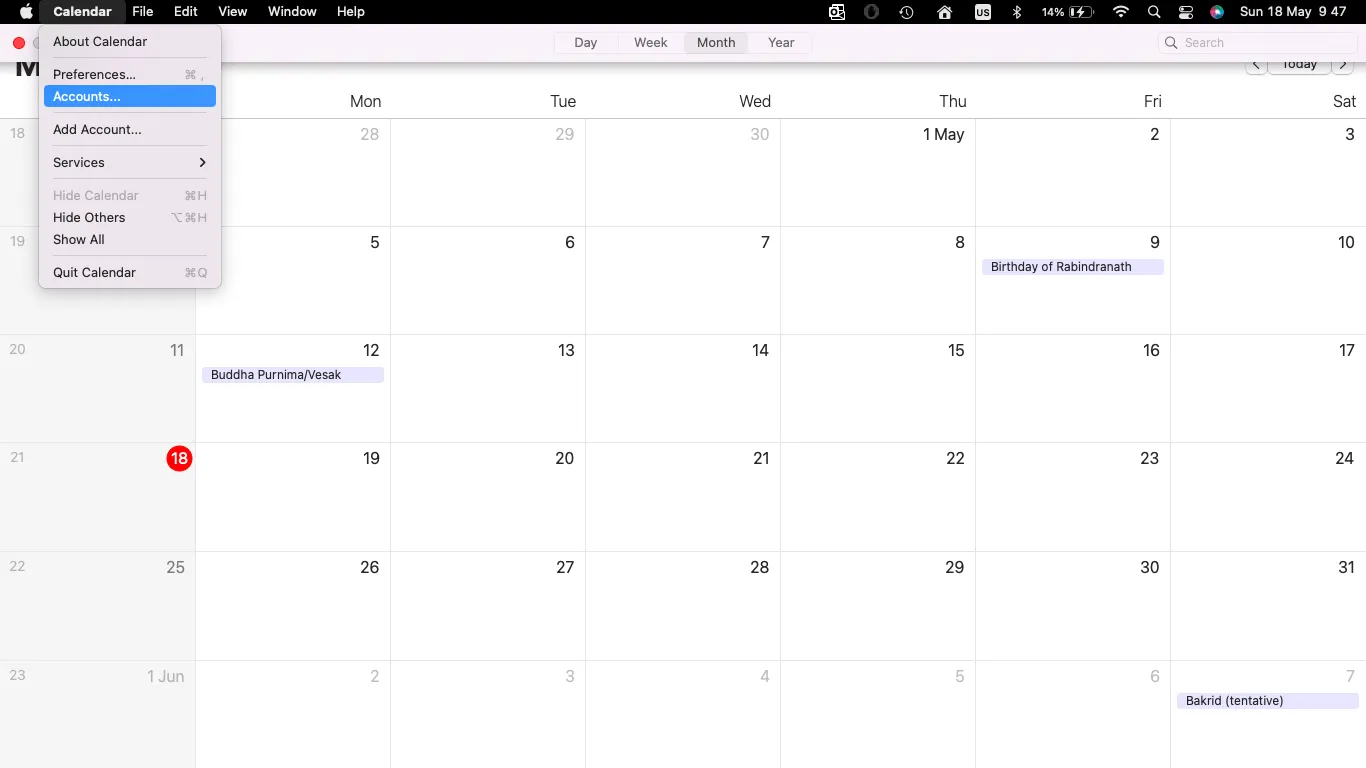
С отворено приложение „Календар“, кликнете върху „Календар“ в горната лента на менюто. Това отваря настройките на „Календар“. Изберете „Акаунти“ от горното меню в прозореца с настройки. Сега трябва да видите настройките на вашите интернет акаунти. Този раздел ви позволява също да добавяте външни календари.
Стъпка 3: Добавете своя Google акаунт
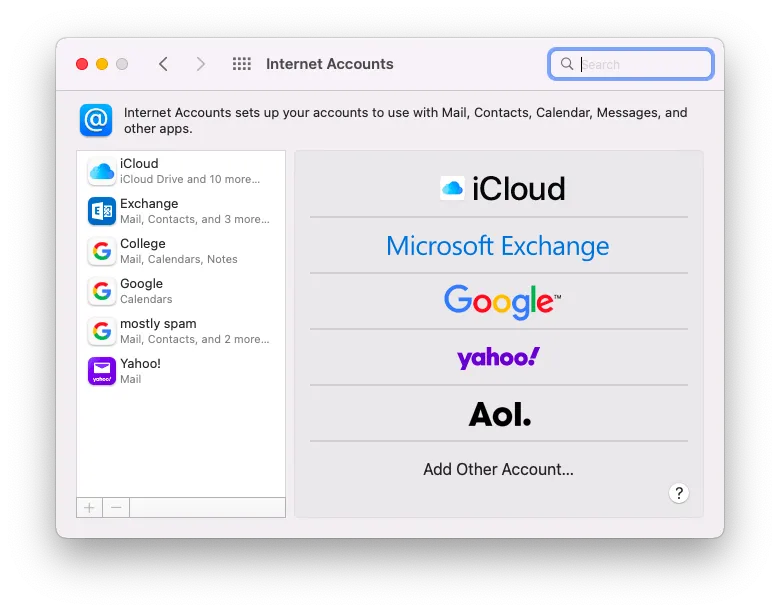
Кликнете върху бутона „+“ в долния ляв ъгъл на прозореца „Акаунти“, за да добавите нов акаунт. Изберете „Google“ от списъка с опции.
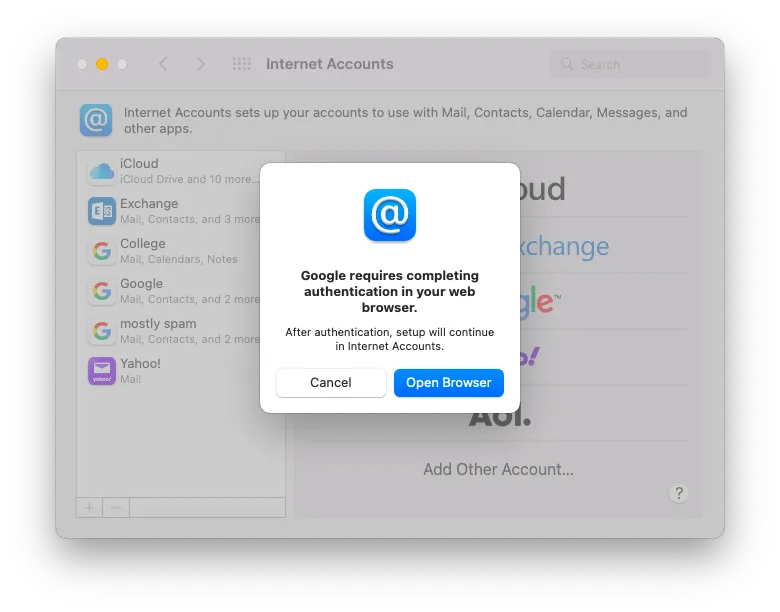
Ще се отвори нов прозорец, в който ще ви бъде поискано да влезете с вашите данни за Google. Въведете вашия имейл адрес и парола, след което следвайте инструкциите, за да разрешите достъпа.
📅 Бонус: На вашия iPhone или iPad отидете в Настройки > Календар > Акаунти > Добави акаунт > Google. Влезте в акаунта си и се уверете, че превключвателят за Календар е включен след удостоверяване.
Стъпка 4: Активиране на синхронизирането на календара
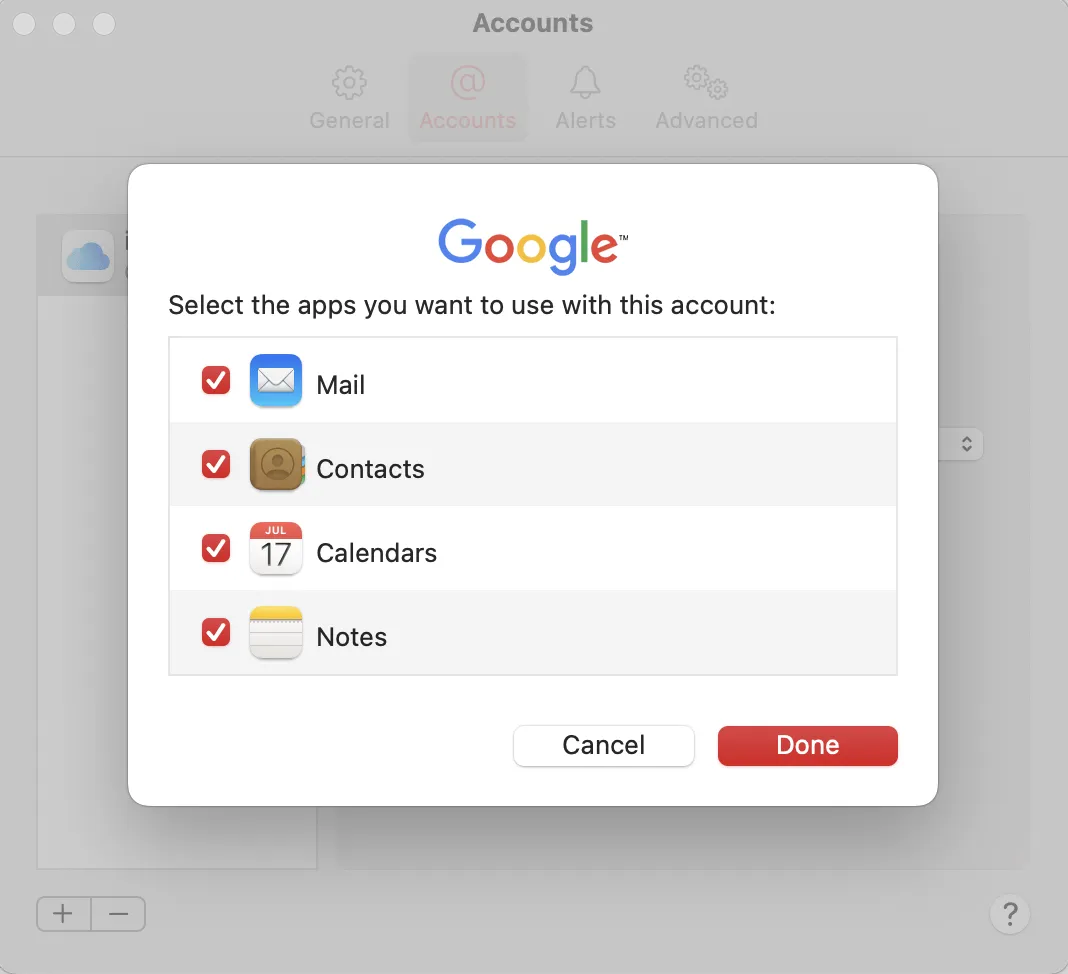
След като сте влезли в профила си в Google, ще видите списък с опции за това, което искате да синхронизирате. Това включва поща, контакти и календари.
Уверете се, че опцията „Календари“ е отбелязана. Можете да отбележите останалите, ако искате да синхронизирате само събитията от календара. Кликнете „Готово“, за да завършите настройката.
🧠 Интересен факт: Емоджито 📅 показва 17 юли, защото тогава Apple за първи път представи iCal през 2002 г. — дата, която сега е увековечена както в емоджито, така и в иконата на приложението.
Стъпка 5: Проверете синхронизираните си календари в приложението
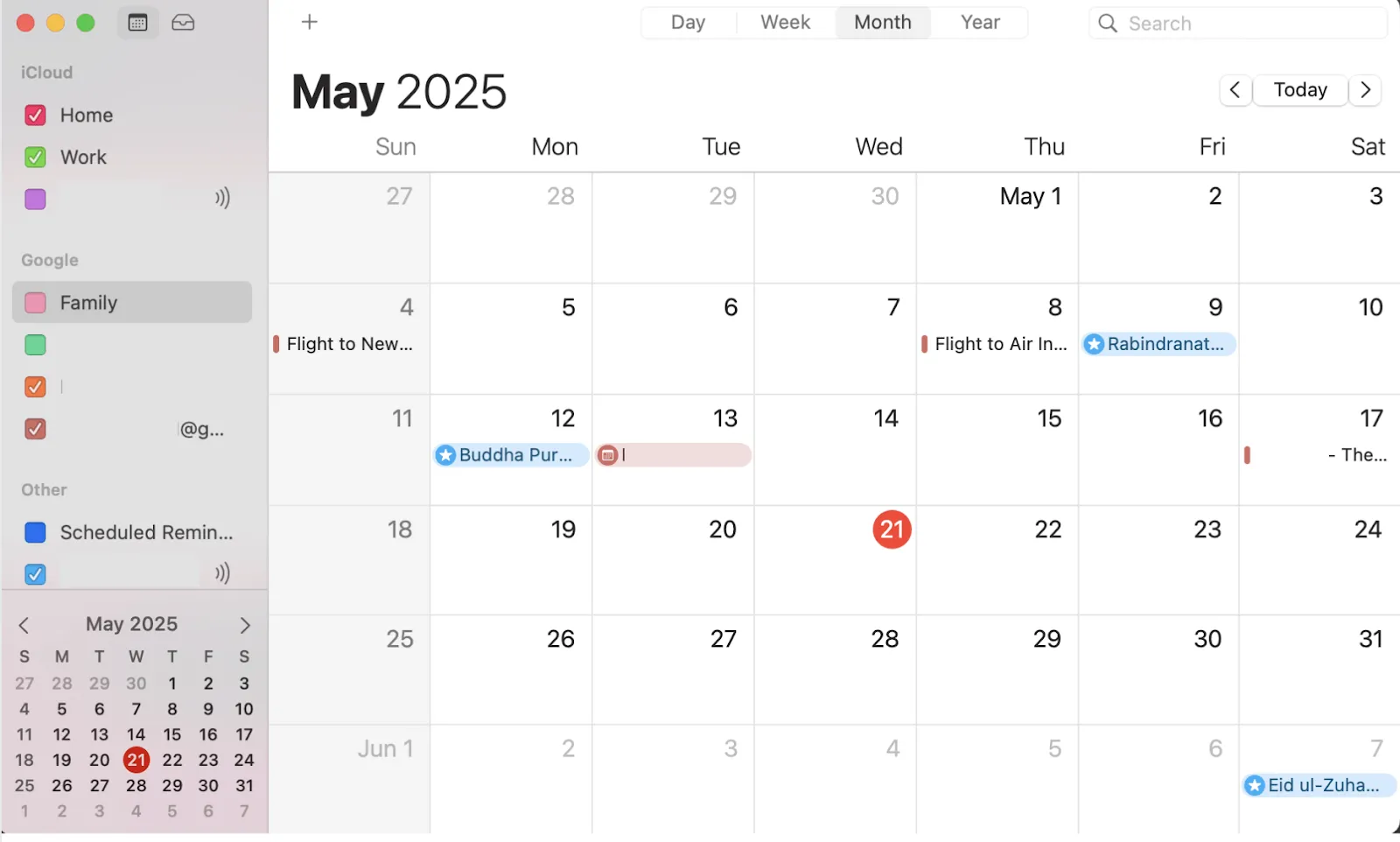
Сега се върнете в приложението Apple Calendar. Събитията от Google Calendar ще се появят в лявата странична лента и ще се актуализират в реално време – не е необходимо ръчно обновяване.
Можете също да посетите страницата за синхронизиране на календара и да маркирате или отмаркирате имената на календарите според нуждите си.
Забележка: В зависимост от настройките за извличане на вашата система, Apple Calendar може да отнеме няколко минути, за да отрази новите събития от Google Calendar.
Стъпка 6: Персонализирайте изгледа на календара си
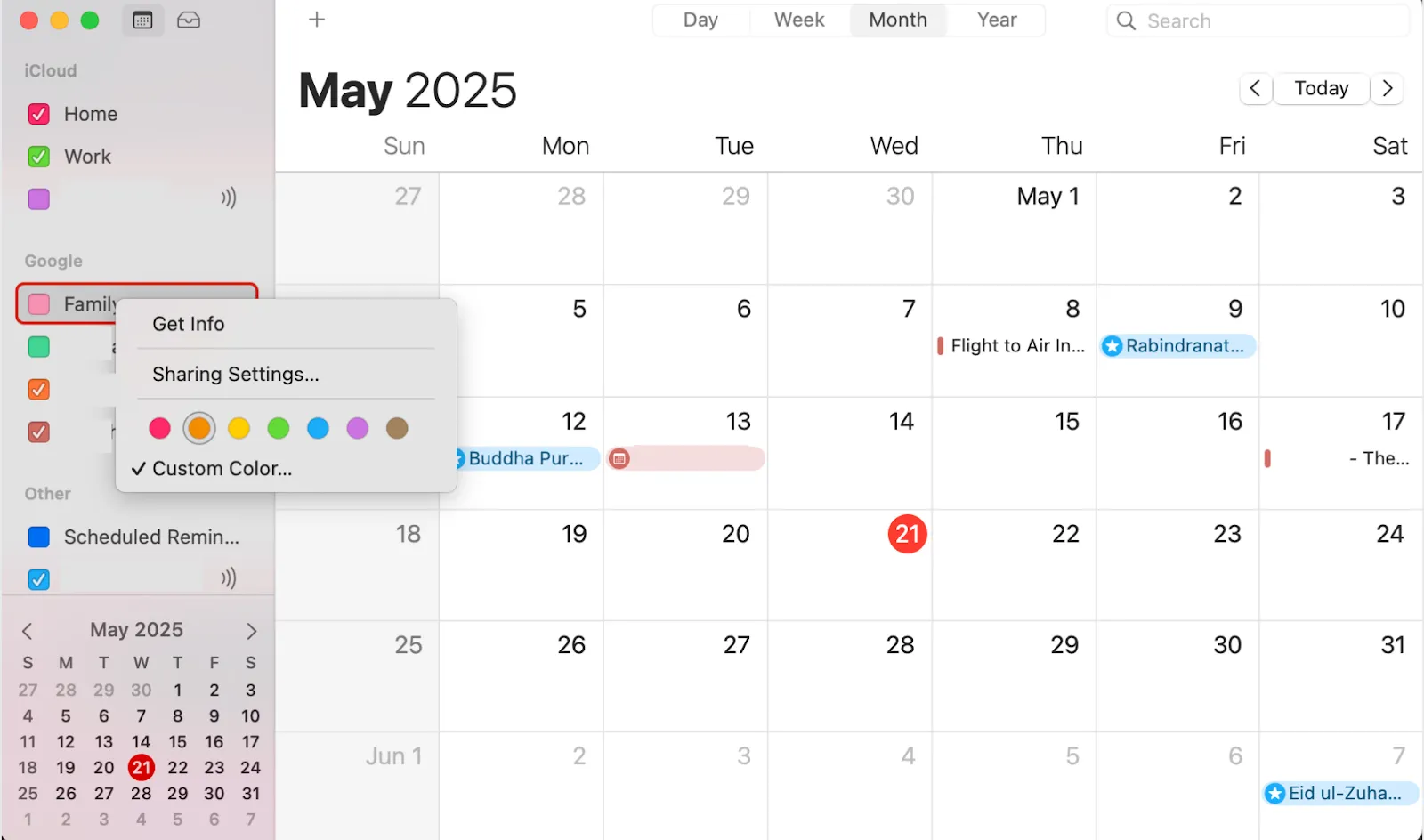
След като всичко е синхронизирано, отделете минута, за да персонализирате изгледа на календара на вашия iPhone. Можете да преименувате календарите, да им присвоите различни цветове или да изберете кои от тях да се показват по подразбиране. Това ви помага бързо да разграничавате личните събития от служебните ангажименти и улеснява управлението на календара ви.
📚 Прочетете също: Най-добрите алтернативи на Google Calendar
📮 ClickUp Insight: 26% от работниците казват, че най-добрият начин да се откъснат от работата е да се потопят в хобита или тренировки, докато 22% използват ритуали в края на деня, като затваряне на лаптопите в определено време или преобличане на работните дрехи, когато работят от дома. Но 30% все още намират за трудно да се откъснат психически!
Напомнянията на ClickUp помагат за затвърждаването на здравословните навици. Задайте сигнал за края на деня, автоматично информирайте екипа си за завършените задачи с AI standups и използвайте ClickUp Brain, вградения AI асистент, за да преглеждате ежедневно задачите си, така че винаги да сте в течение с най-важните си задачи.
💫 Реални резултати: Lulu Press спестява 1 час на ден на всеки служител, използвайки ClickUp Automations, което води до 12% увеличение на ефективността на работата.
Ограничения при синхронизирането на Google Calendar с Apple Calendar
Синхронизирането само на календарите ви е изключително удобно, но не е идеално. Все още има няколко неща, които Apple Calendar не може да направи с вашия Google акаунт. Но преди да се доверите изцяло на тази настройка, имайте предвид някои ключови ограничения.
- Няма имейл известия за събития: Не можете да настроите имейл напомняния в Apple Calendar за събития от Google Calendar.
- Не можете да създавате нови календари в Google: Можете да преглеждате и редактирате съществуващи събития в Google Calendar от вашия календар по подразбиране на устройствата на Apple, след като го синхронизирате с Apple Calendar. Въпреки това, ще трябва да влезете директно в Google Calendar, ако искате да създадете нов календар.
- Не поддържа планиране на зали: Някои функции на Google Calendar, като планиране на зали или резервиране на ресурси, не са достъпни чрез интерфейса на Apple Calendar.
- Еднопосочни ограничения с iCloud Calendar: Макар че можете да синхронизирате Google Calendar с екосистемата на Apple, синхронизирането на iCloud Calendar обратно с Google не е толкова лесно.
- Възможно е да не се покажат веднага всички ваши събития: Понякога новодобавените събития в Google Calendar отнемат известно време, за да се появят в Apple Calendar.
- Ограничени опции за управление на календара: Не можете да променяте настройките за споделяне на Google Calendar или да използвате разширени функции, освен ако не използвате инструмента директно.
- Липса на шаблони: Няма да можете да използвате новите шаблони на Google Calendar директно от Apple Calendar, освен ако не сте ги използвали преди синхронизирането на двете приложения. Можете да получите достъп до тях само от отворения си Google Calendar, а след това промените ще се синхронизират с Apple Calendar.
📚 Прочетете също: Безплатни шаблони за графици в Excel, Google Sheets и ClickUp
🧠 Интересен факт: iPhone има над 100 000 пъти по-голяма процесорна мощност от компютъра, който изпрати човека на Луната! Паметта му е също така един милион (1 048 576, за да бъдем точни) пъти по-голяма от RAM паметта на компютъра на Аполо.
Защо ClickUp е по-умна алтернатива на синхронизирането на календари
Разбира се, можете да синхронизирате Google Calendar с Apple Calendar, за да си улесните живота. Но липсата на двупосочна синхронизация, липсата на известия по имейл и други проблеми правят този процес донякъде безсмислен.
Но има по-добър начин да обедините календара си на едно място и да не се налага да превключвате между раздели, за да намерите линковете за срещите си. Запознайте се с ClickUp, приложението за всичко, свързано с работата.
Това е по-умният избор – не само събира всичките ви събития на едно място, но и ви позволява да управлявате задачи, проекти и графици едновременно, без да се налага да превключвате между приложения.
Можете лесно да интегрирате ClickUp с Google Calendar и Outlook, без да сте ограничени от проблеми със синхронизацията, каквито има при работа с Apple Calendar.
Имам срещи с моя супервайзор на всеки две седмици и използваме ClickUp за нашата програма. Чувствам се по-добре подготвена, защото всички мои събития и заявки за презентации са тук, заедно с актуален индикатор за статуса, който тя може да провери.
Имам срещи с моя супервайзор на всеки две седмици и използваме ClickUp за нашата програма. Чувствам се по-добре, защото всички мои събития и заявки за презентации са тук, заедно с актуален индикатор за статуса, който тя може да провери.
Управление на календара „всичко в едно“
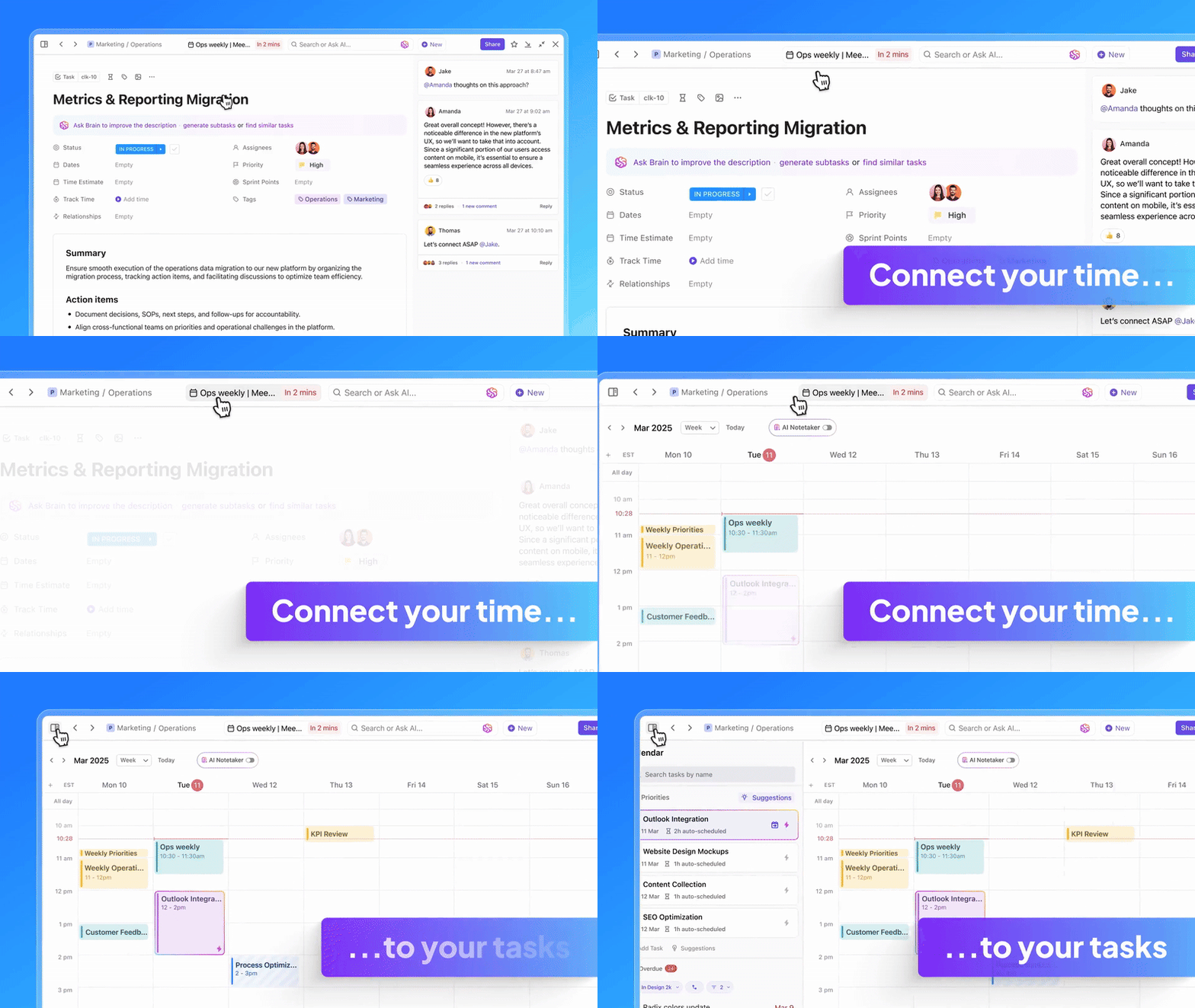
Макар Google и Apple Calendar да са подходящи за визуализиране на ежедневните ви задачи, те не са създадени за работа по екипни проекти и обширно планиране. Но ClickUp Calendar е! И е нещо повече от просто таблица с ангажименти.
Можете да обедините няколко календара на едно място и да управлявате задачи, срокове и срещи, без да се налага да превключвате между разделите. Тъй като ClickUp се интегрира с над 1000 приложения, можете лесно да го синхронизирате с всеки календар и планировчик, който използвате.
Двупосочна синхронизация

Синхронизацията на календара на Apple е ограничена и не предлага пълна двупосочна гъвкавост, но календарът на ClickUp го прави. Той осигурява двупосочна интеграция с Google Calendar, така че когато правите промени в Google Calendar, можете да видите актуализациите веднага в ClickUp и обратно.
Можете да изберете кои календари да синхронизирате, кои списъци със задачи да импортирате и как да се обработват актуализациите. По този начин няма да се налага да дублирате събитията ръчно или да прелиствате напред-назад, за да разберете кои са вашите срещи. Получавате напълно интегриран календар с гъвкавост за управление на проекти в ClickUp, без пропуснати срещи и объркващи графици.
📚 Прочетете също: Тествахме най-добрите алтернативи и конкуренти на Microsoft Outlook
Интеграция на задачи и събития
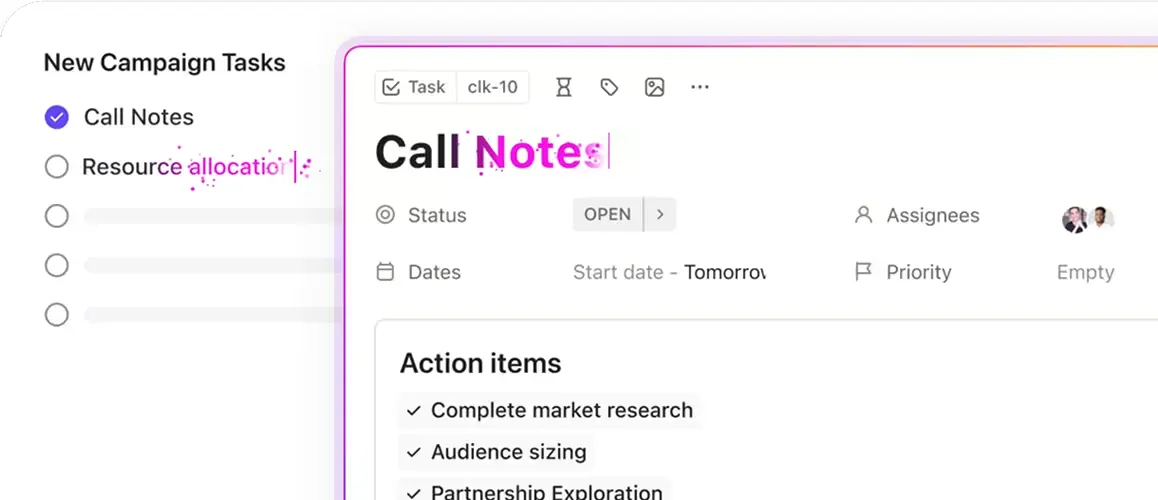
Готови ли сте да поемете контрола над срещите в календара си? С ClickUp Calendar можете да управлявате лични задачи, работни проекти, срокове на екипа и срещи на едно място. Той е като команден център за делегиране на проекти и управление на времето.
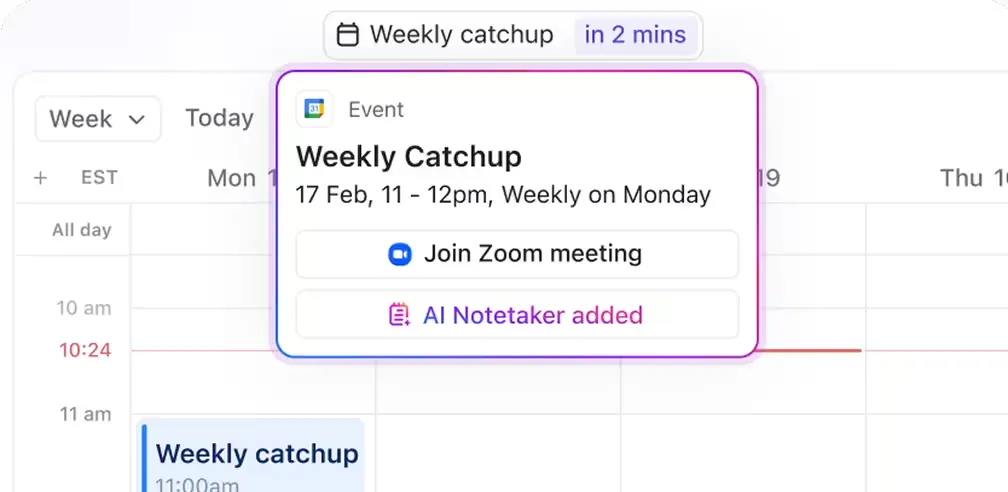
Това ви позволява да се присъединявате към срещи директно от календара в MS Teams, Google Meet, Zoom и други, както и да вграждате линковете в времевите блокове, когато ги планирате. Можете да активирате ClickUp AI Notetaker за всички събития в календара си, ако желаете. Така, след като срещата ви приключи, получавате автоматично генерирани транскрипти с идентификация на говорителите и подчертани действия.
Превърнете тези задачи автоматично в задачи в ClickUp, възложете ги на себе си или на екипа си и никога повече не пропускайте важна стъпка.
Не сте сигурни откъде да започнете с планирането? ClickUp предлага шаблони за месечни, седмични и дневни планове, които ще ви помогнат лесно да управлявате срещите, задачите и крайните срокове.
👀 Знаете ли, че... 70% от хората използват дигитален календар като основно средство за управление на живота си, като 46,7% разчитат главно на календара на мобилния си телефон, а 23,3% предпочитат календар на настолен компютър.
Планиране с помощта на изкуствен интелект
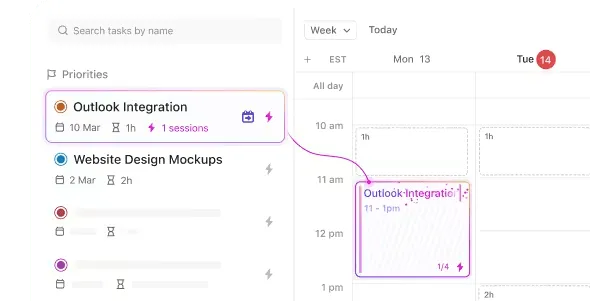
Имате затруднения да поберете всичко в вече натоварения си график? Използвайте ClickUp Brain, за да намерите идеалното време за насрочване на срещи и ангажименти. Никога повече няма да се налага да се справяте с двойни резервации. То ви позволява да преглеждате графиците си и да свързвате задачи с конкретни събития в календара, като по този начин осигурява по-добро управление на времето и оптимизирани работни процеси.
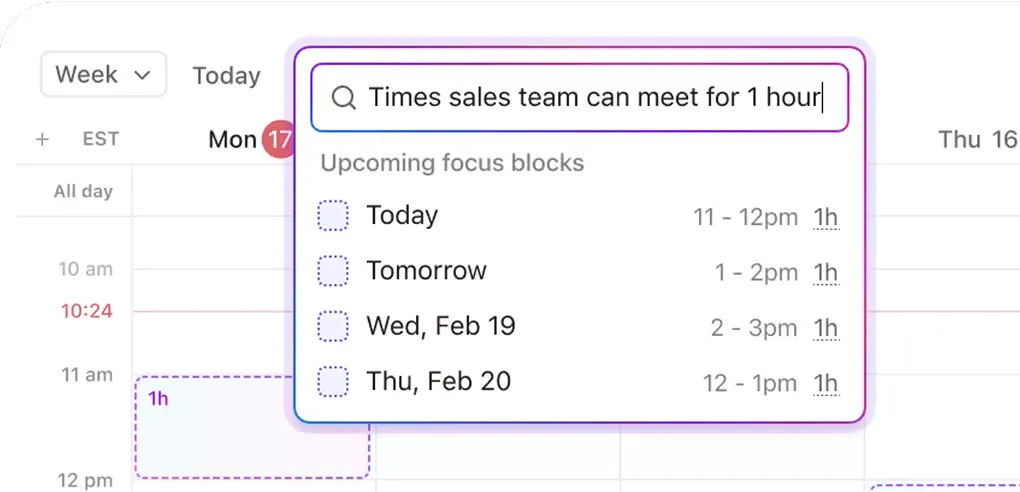
Освен това, можете да използвате ClickUp Brain, за да генерирате обобщения на срещи, да проследявате напредъка на задачите и да идентифицирате проблеми в работния си процес. Просто задайте въпроса и той ще извлече точни данни с ясен контекст, включително къде и защо дадена тема е била спомената преди.
Това ви помага да приоритизирате задачите, да създадете и коригирате график, който е подходящ за всички, и да настроите перфектния календар за управление на проекти на едно място.
🧠 Интересен факт: Преди емблематичната ябълка с отхапана част, първото лого на Apple беше подробна скица на Исак Нютон, седнал под дърво, над което висеше ябълка, готова да падне върху главата му!
Откажете се от ограничената синхронизация на календара и управлявайте всичко на едно място с ClickUp.
Синхронизирането на Google Calendar с Apple Calendar е добро временно решение. Но това е всичко – временно решение. Все още се сблъсквате с липса на функции, забавяния при синхронизирането и постоянни неудобства при превключването между двете приложения.
ClickUp променя това. Той обединява всичките ви календари, задачи и срещи на едно място и ги прави съвместими. От двупосочна синхронизация с Google Calendar и Outlook интеграция до AI планиране и вградено управление на задачите, това е най-иновативният начин да сте в течение с всичко, без да преминавате от едно приложение в друго.
Регистрирайте се в ClickUp днес и се сбогувайте завинаги с хаотичните и объркващи календари!