
Вие нарушавате ритъма, когато спирате да пишете, за да подчертаете текст или да преместите точка в мястото й. Пряките команди на Markdown могат да поправят това; те са създадени, за да ви помогнат да продължите да пишете.
Това ръководство ви предоставя бърз справочник, който ще ви помогне да пишете по-бързо, да форматирате по-умно и да не пипате повече мишката (освен ако наистина не искате).
Ще ви запознаем и с инструмент за документи, който прави форматирането на текст в редакторите на Markdown нещо съвсем естествено. (Няма да ви караме да гадаете, това е ClickUp, първото в света конвергентно AI работно пространство!)
Преди да се впуснем в подробности, нека първо разгледаме няколко основни неща.
Какво представляват бързите клавиши в Markdown?
Markdown е лек език за маркиране, предназначен за форматиране на текст с помощта на проста синтаксис. Можете да пишете Markdown във всеки текстов редактор, който интерпретира и визуализира форматирането.
Бързите клавиши на Markdown са проста синтаксис на обикновен текст, която можете бързо да използвате, за да приложите елементи за форматиране, докато пишете. Вместо да спирате, за да форматирате заглавие или да подчертаете дума с мишката, въведете символи като # за заглавия, * за точки или Ctrl+B, за да подчертаете текст.
Това е бързо, удобно и ви помага да запазите ритъма си на писане. Можете да използвате тези клавишни комбинации за форматиране, докато записвате бележки, очертавате проект или документирате код. Те ви помагат да се съсредоточите върху съдържанието, а не върху форматирането.
👀 Знаете ли, че: Докато основният Markdown покрива повечето нужди от форматиране, разширените синтаксиси като MultiMarkdown поддържат таблици, прости бележки под линия, заглавия, цитати и др. Това позволява на потребителите да създават сложни документи, докато пишат в прост и четлив синтаксис.
Списък с основните команди за Markdown
Нека да се запознаем с този списък с трикове! Това е вашият справочник за форматиране на текст, организиране на информация и добавяне на структура във всеки редактор на документи или приложение за водене на бележки, поддържащ синтаксиса на Markdown, като Notion и Obsidian – и, разбира се, ClickUp!
1. Заглавия
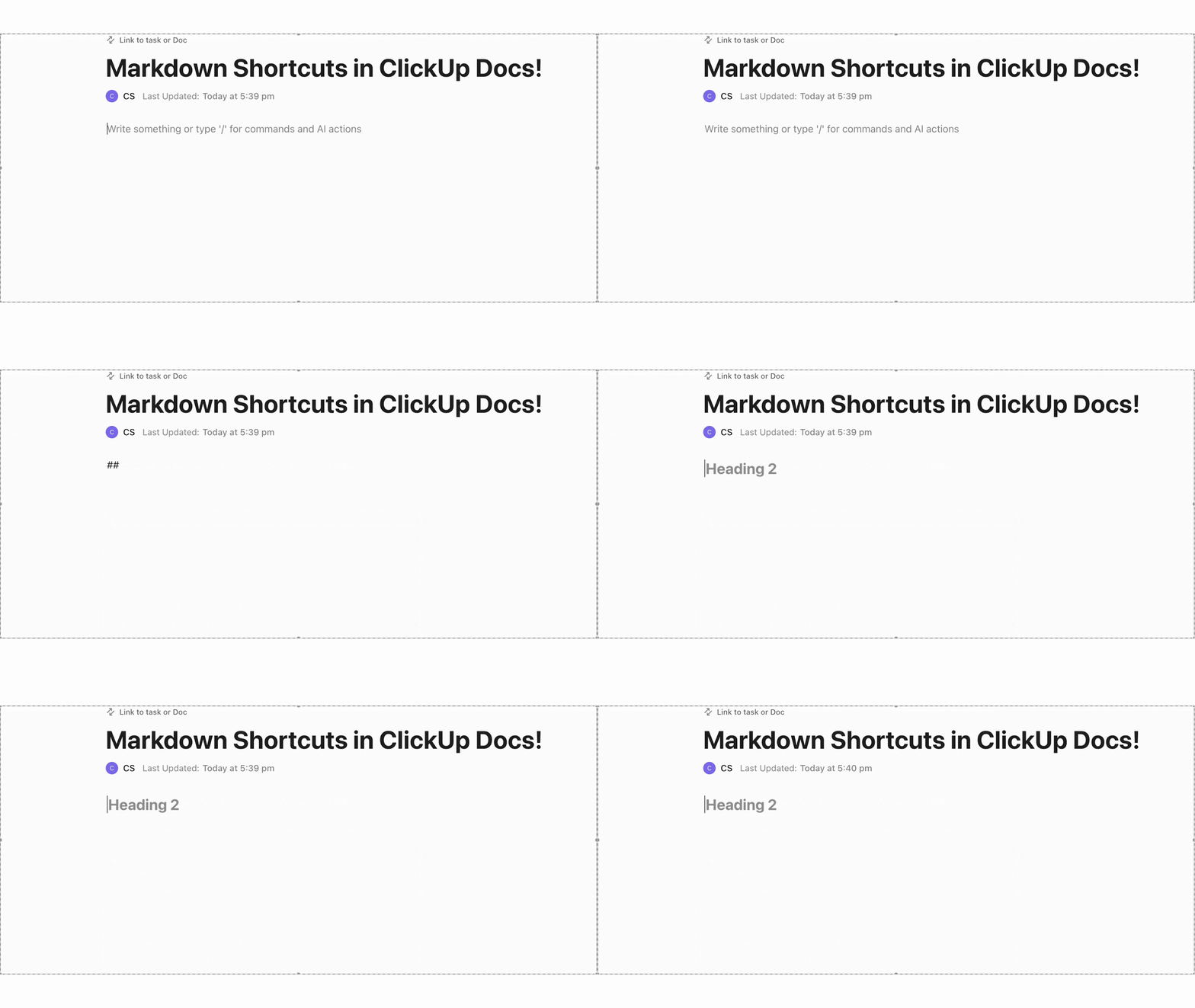
Заглавията разделят дългите блокове текст и организират текста ви в лесни за преглед секции. Символът хаштаг [#] определя йерархията на съдържанието ви.
👉 Как работи: Markdown преобразува тези заглавия в HTML тагове като в
, в зависимост от броя на хаштаговете. Винаги натискайте интервал след знака # и след това въведете текста си.
Нека опитаме този суров Markdown бърз клавиш в ClickUp Docs:
Ето едно кратко видео за ClickUp Docs за вас👇🏼
📖 Прочетете също: Безплатни шаблони и формати за SOP (стандартни оперативни процедури)
2. Стил на текста
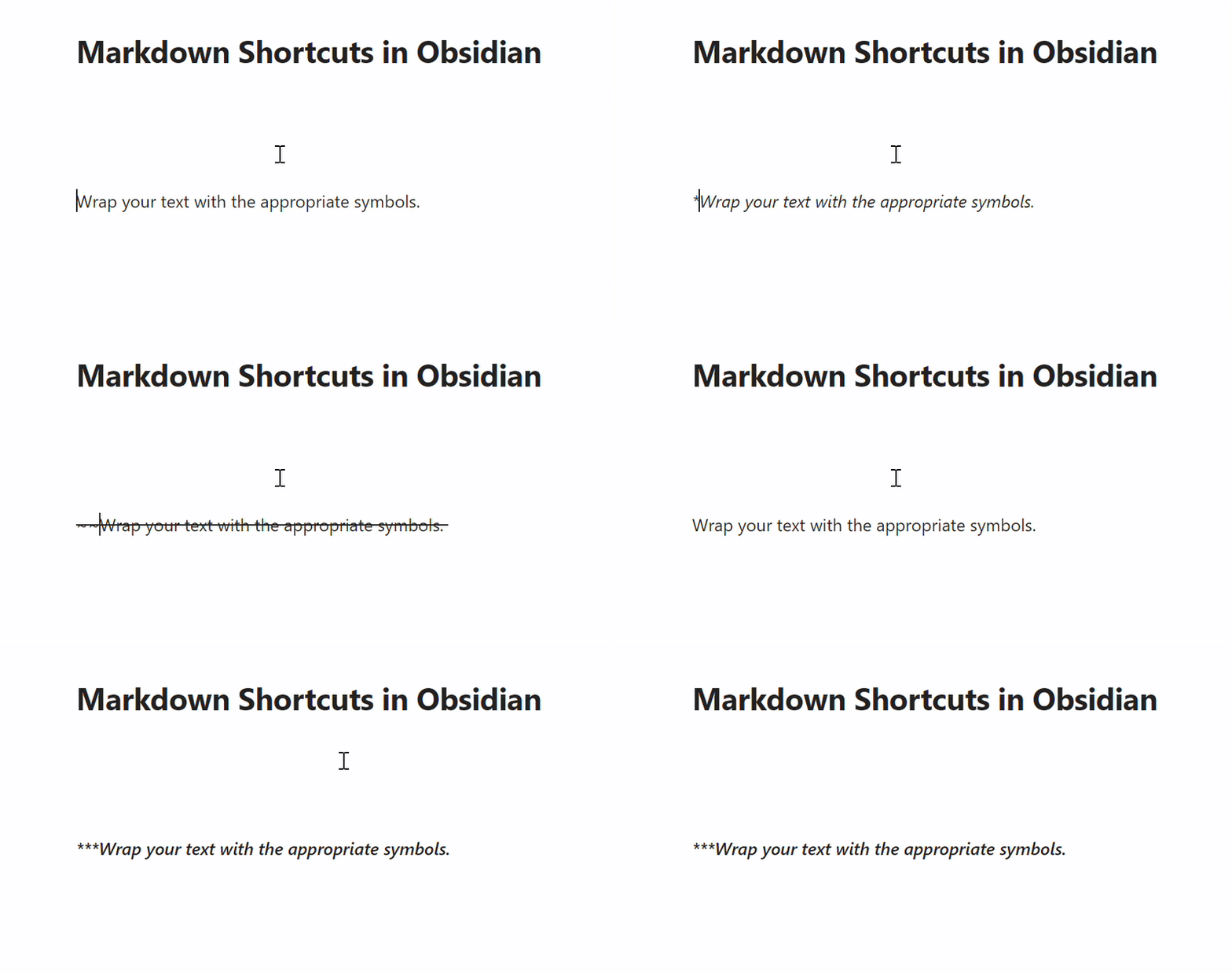
Друг често използван Markdown съкратен код включва добавяне на стил на текста за подчертаване. За да ги използвате, добавете звездички или подчертания, за да оформите текста за по-голяма яснота или структура.
Ето списък с подчертавания, които можете да използвате:
- bold или __bold__ → bold
- курсив или _курсив_ → курсив
- ~~зачеркване~~ → зачеркване
- удебелен курсив → удебелен курсив
👉 Как работи: Оградете текста си с подходящите символи. Два за удебелен шрифт, един за курсив и ~~ за зачеркване на текст. Редакторите на Markdown прилагат форматирането незабавно.
Ето демонстрация на синтаксиса на Markdown в Obsidian:
📖 Прочетете също: Как да персонализирате и форматирате Google Docs
3. Списъци
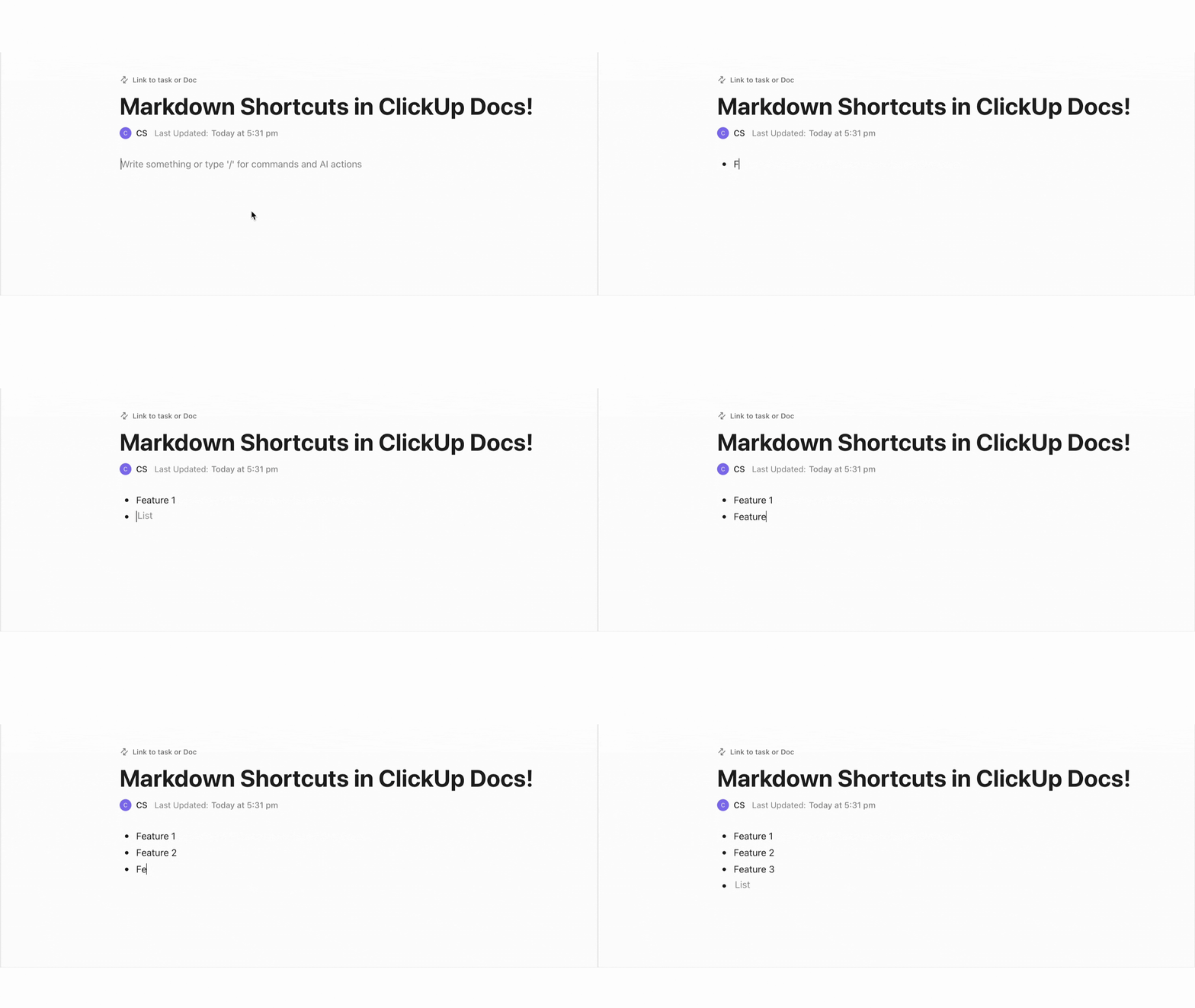
Създавайте бързи списъци с точки или номерирани стъпки, за да поддържате информацията ясна и организирана.
👉 Как работи: Започнете всеки елемент от списъка със символа „-“ (за непореден списък) или номер + точка (за пореден списък), последван от интервал. Markdown ще форматира автоматично и дори ще увеличава автоматично номерата за поредни и непоредни списъци.
Вижте този пример в ClickUp Docs:
🧠 Интересен факт: Един на всеки трима служители може да се концентрира само за десет минути или по-малко, преди да се разсее.
4. Връзки и изображения
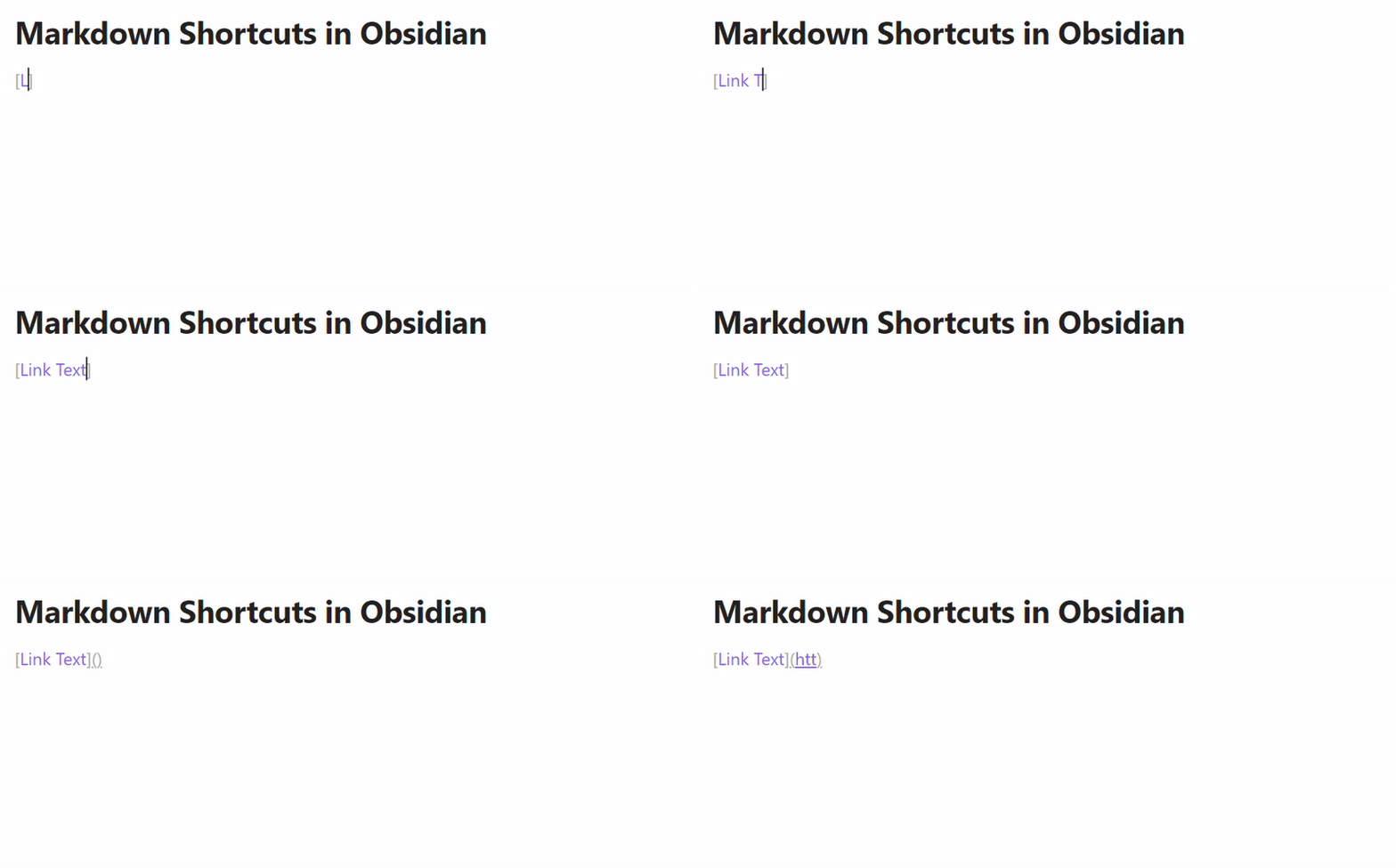
Вмъкнете външни URL адреси или покажете визуални елементи, без да прекъсвате потока на писането си.
👉 Как работи:
- За външни връзки използвайте стандартния синтаксис на Markdown, като добавите скоби за текста на връзката и кръгли скоби за URL адреса.
- За вътрешни връзки към базата от знания, обградете заглавието на бележката с двойни квадратни скоби ([[Име на бележката]])
- За изображения добавете удивителна [!] пред алтернативния текст, последвана от линка.
Ето как изглежда това в Obsidian:
5. Код
С помощта на Markdown можете да създавате вградени фрагменти код, команди или цели блокове код.
👉 Как работи
- За вграден код, обгърнете текста си с единична обратна кавичка [`], идеална за къси команди, имена на файлове или термини от код в рамките на едно изречение.
- За ограден блок код поставете три обратни кавички („`) преди и след кода, за да запазите многократните прекъсвания на редове и отстъпите.
- За да активирате подчертаването на синтаксиса, добавете името на езика веднага след отварящите обратни кавички (например „`js или „`python).
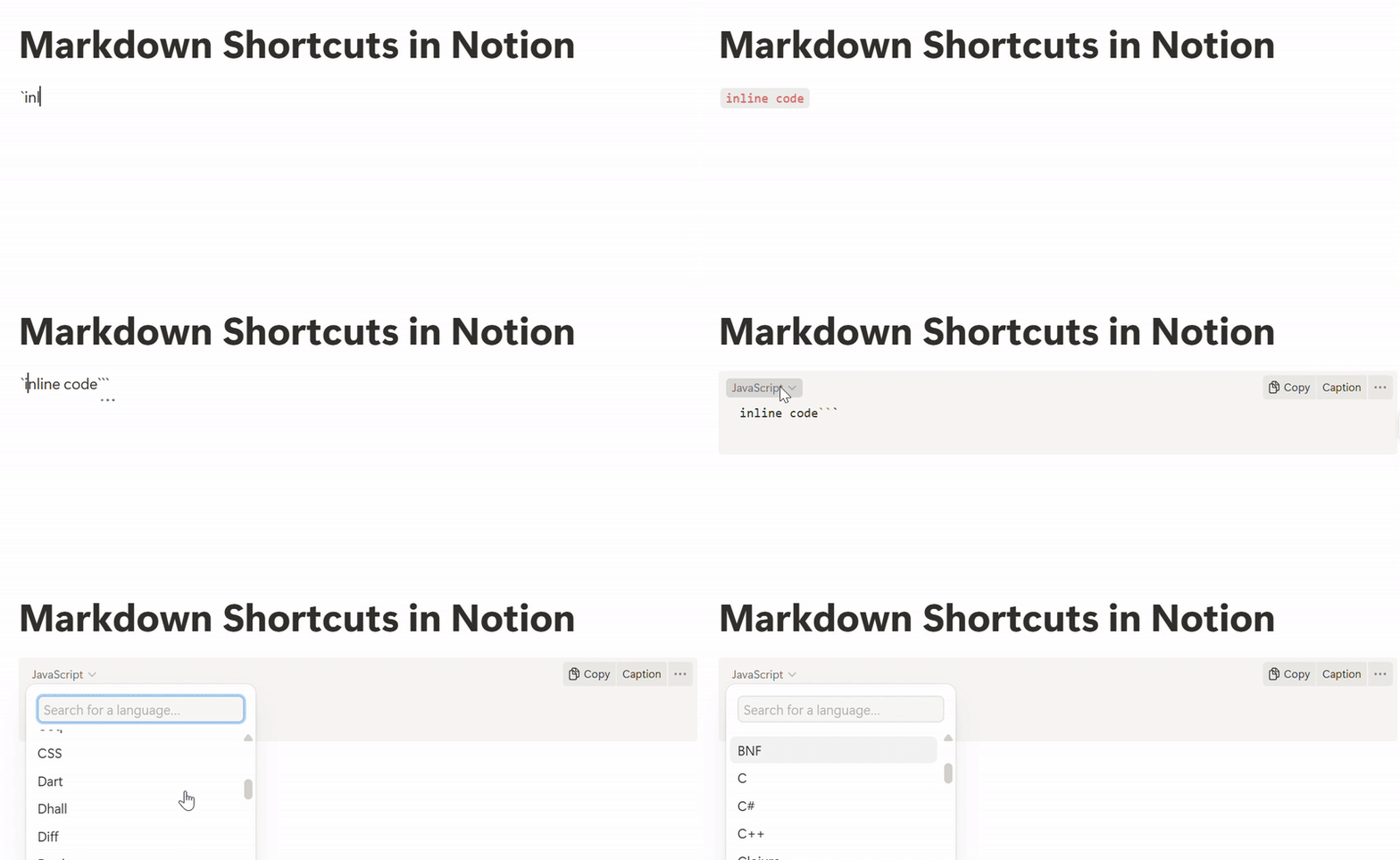
Notion, ClickUp Docs и Google Docs не поддържат подчертаване на синтаксиса за конкретен език чрез въвеждане на Markdown. Когато поставите Markdown с тройни обратни кавички и име на език, Notion и ClickUp визуализират съдържанието като кодови блокове, но игнорират езиковия таг – не се прилага оцветяване на синтаксиса.
Notion ви позволява ръчно да изберете езика за програмиране от падащо меню в интерфейса на кодовия блок, докато ClickUp Docs показва обикновен текст с равномерно разстояние между символите, без опции за подчертаване.
Google Docs не поддържа синтаксиса на Markdown и не предлага вграден начин за форматиране или подчертаване на код без добавки от трети страни. За разлика от него, Obsidian поддържа езикови тагове в Markdown и прилага правилно подчертаването на синтаксиса.
Нека видим как работи това с пример от Notion:
📖 Прочетете също: Безплатни шаблони за база от знания в Word и ClickUp
6. Цитати, разделители и отметки
Използвайте Markdown клавишни комбинации за структура, подчертаване и проследяване на задачи.
Ето как изглежда:
Блок цитати:
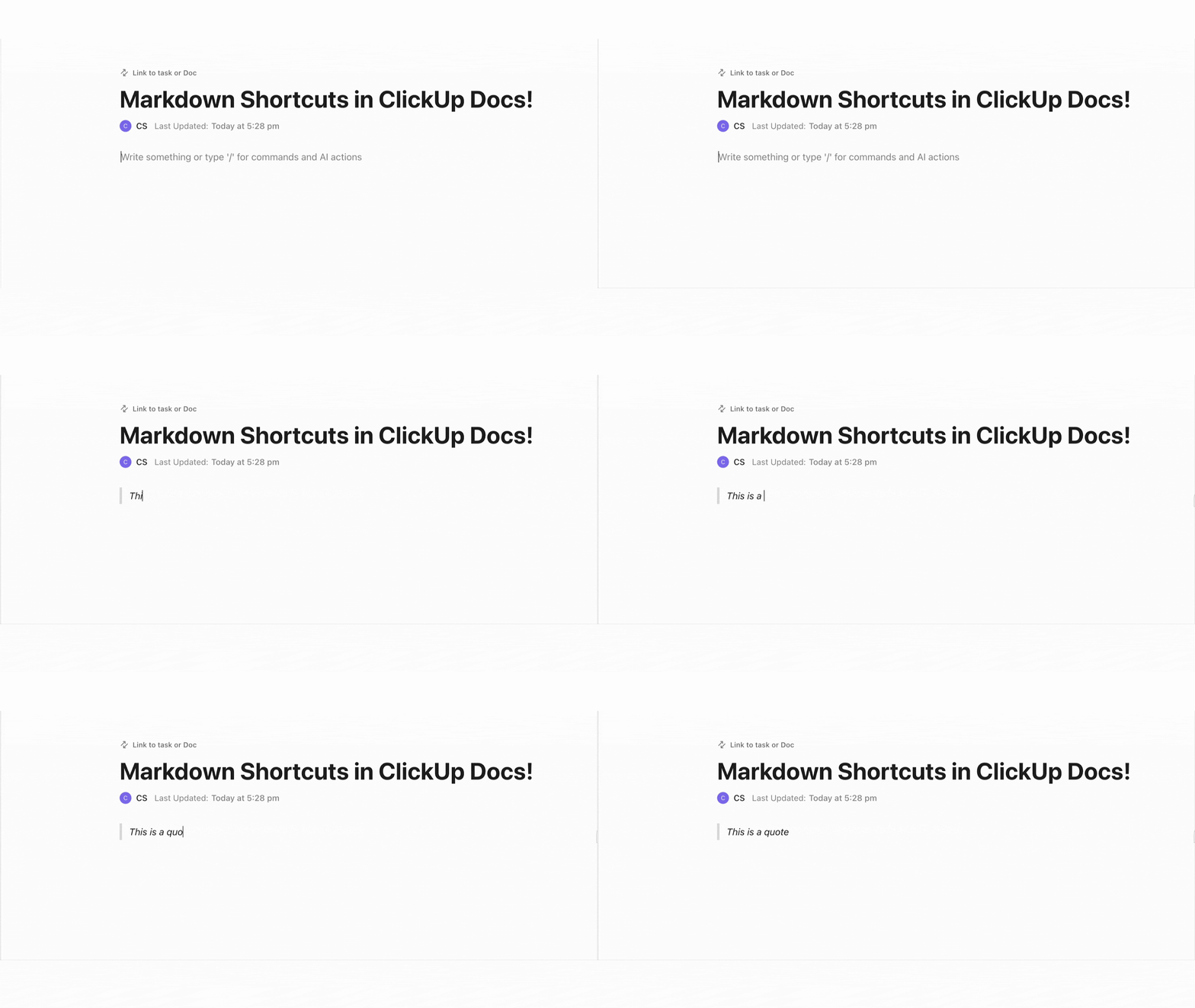
- > Това е цитат
Разделители:
- —, * или ___
Отметки (списъци със задачи):
- – [ ] Незавършена задача
- – [x] Завършена задача
👉 Как работи:
- За цитати започнете първия ред с >, последвано от интервал.
- За разделители въведете три тирета, звездички или подчертания на нов ред.
- За отметките използвайте тире, интервал и [ ] или [x] за списъци със задачи.
Разгледайте тази синтаксис на Markdown в ClickUp Docs:
Предимства на използването на Markdown клавишни комбинации
Използването на Markdown бързи клавиши може да ви се стори като малък трик за продуктивност, но ефектът се натрупва бързо, особено ако работите с текст по цял ден. Те са бързи, удобни за клавиатурата и ви спестяват използването на лентата с инструменти за форматиране.
Ето пет причини, поради които трябва да си създадете навик да ги използвате:
- Пишете по-бързо: Прилагайте форматиране, докато пишете, без да спирате, да кликвате или да губите концентрация.
- Намалете времето за почистване: Форматирайте правилно от самото начало и пропуснете сесията за довършване след писането.
- Лесно проследяване на промените: Използвайте Markdown с Git или системи за контрол на версиите, за да следите редакциите и да връщате назад, когато е необходимо.
- Създайте повторно използваеми работни процеси: Използвайте клавишните комбинации последователно, за да развиете мускулна памет и да изградите дългосрочен трик за продуктивност.
- Опростете въвеждането: Помогнете на колегите си да се ориентират бързо – Markdown е интуитивен и не изисква дълъг процес на обучение.
📮ClickUp Insight: Екипите с ниска производителност са 4 пъти по-склонни да използват 15+ инструмента, докато екипите с висока производителност поддържат ефективността си, като ограничават набора си от инструменти до 9 или по-малко платформи. Но какво ще кажете за използването на една платформа? Като универсално приложение за работа, ClickUp обединява вашите задачи, проекти, документи, уикита, чат и разговори в една платформа, допълнена с работни потоци, задвижвани от изкуствен интелект. Готови ли сте да работите по-умно? ClickUp работи за всеки екип, прави работата ви видима и ви позволява да се фокусирате върху това, което е важно, докато изкуственият интелект се занимава с останалото.
ClickUp Docs и форматиране с Markdown
ClickUp, конвергентно AI работно пространство , интегрира форматирането с реалното изпълнение на проекти, което го прави по-добър избор за всички, които използват Markdown клавишни комбинации, за да улеснят създаването на работния процес.
В няколко примера, споменати по-горе, видяхме как ClickUp работи добре с Markdown клавишните комбинации, с които вече сте запознати. Сега нека се впуснем в подробности как можете да използвате Markdown клавишните комбинации в ClickUp като професионалист:
ClickUp Docs поддържа Slash команди, които ви помагат да форматирате по време на работа. Можете да въведете /h1, за да вмъкнете заглавие, /table, за да започнете таблица, или /divider, за да разделите секции директно от документа.
Ако сте използвали синтаксиса на Markdown и преди, като # за заглавия или за удебелен шрифт, ще се чувствате като у дома си.
Още по-хубавото е, че не е нужно да запомняте синтаксиса. Просто напишете / и ClickUp ще ви предложи всичко – от банери и бутони до вградени блокове и списъци със задачи.
- Пишете бележка за версията? Добавете /banner за номера на версията.
- Документирате код? Добавете /code блок с подчертаване на синтаксиса.
- Изготвяте ръководство с инструкции? Използвайте /task, за да създадете списък с стъпки, след което ги възложете директно на екипа си.

Документите на ClickUp, поддържащи Markdown, се намират в същото работно пространство като вашите проекти, списъци, задачи и бели дъски. Това означава, че можете:
- Връзка към всяка задача или документ в текста с помощта на @mentions
- Преобразувайте елементи от списъка за проверка или коментари директно в задачи в ClickUp
- Вградете изгледи на проекти (като времева линия или табло) в документацията си
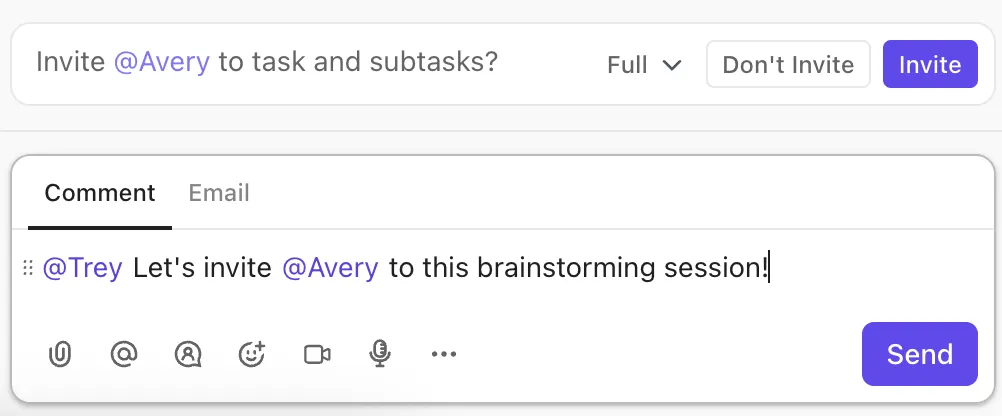
Да предположим, че пишете документ за въвеждане. Изброявате следните стъпки: „Настройте фирмения имейл“, „Присъединете се към канала #introductions“ и „Насрочете индивидуална среща с мениджъра“.
В повечето инструменти това би останало пасивен списък за проверка. В ClickUp всяка задача може да бъде изпълнима, възложена, приоритизирана и проследявана.
Тъй като документи, задачи и чатове се намират в едно и също работно пространство, човекът, който чете документа ви, може да задава контекстуални въпроси, да оставя коментари или да преминава към свързаната задача. Свързаните функции улесняват преминаването между контексти в рамките на един и същ инструмент, вместо да се налага да преминавате между различни софтуерни приложения.
👀 Знаете ли, че 61% от служителите прекарват време в актуализиране, търсене и управление на информация в разпръснати системи? Това е разрастване на работата в действие и води до загуба на лична продуктивност и организационна ефективност.
Форматирането често е скритата цена на писането. Написвате черновата, а след това прекарвате 15 минути в поправяне на списъци, стандартизиране на заглавия или преструктуриране на раздели. ClickUp Brain, вашият надежден AI партньор, улеснява тази задача.
В ClickUp Docs Brain може да автоматизира създаването на съдържание, като генерира конспекти, форматира отговори с Markdown и прилага последователен стил, използвайки вградени шаблони. Може да превърне обобщението на чата ви във форматиран проектен брифинг. Но това не е всичко.
ClickUp Brain ще превърне бележките ви в заглавия, ще подчертае ключовите моменти и дори ще генерира автоматично списък със задачи в края. Например, ако искате да обобщите разговор с клиент, поставете го в бележките си, подчертайте го и помолете ClickUp Brain да „форматира това като актуализация на проекта“.
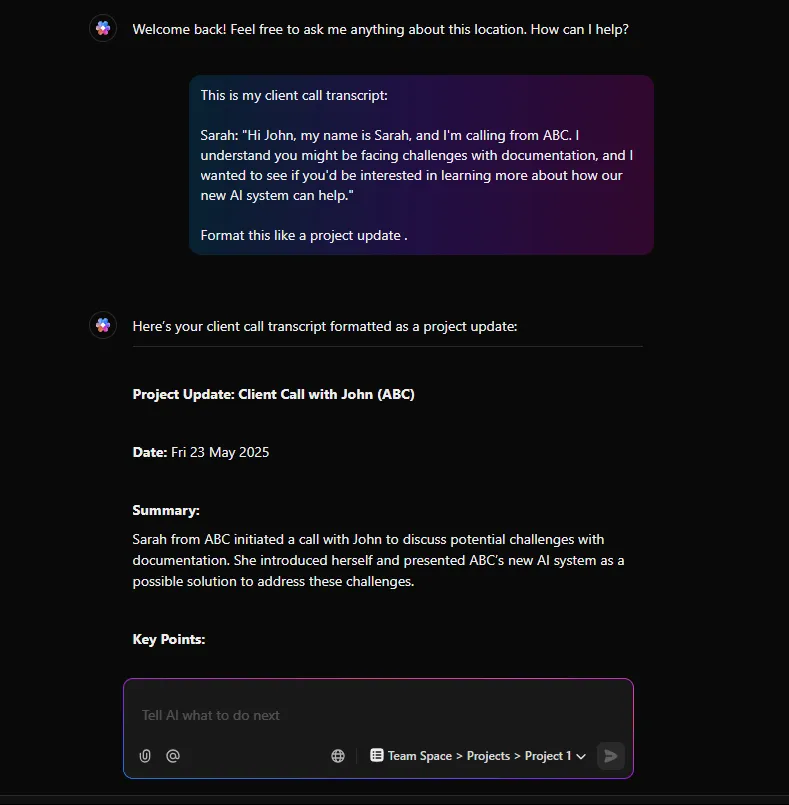
Инструментът за създаване на съдържание с изкуствен интелект ще ви предостави чисти заглавия като „Цели“, „Взети решения“ и „Следващи стъпки“, допълнени с форматиране с Markdown.
Докато маркетолозите и писателите спестяват време и енергия с този процес, разработчиците могат да форматират списъци с промени, продуктовите мениджъри могат да структурират брифинги, а екипите за поддръжка могат да създават документи с често задавани въпроси.
А най-хубавото? Пътеките и AI работните процеси остават същите.
📌 ClickUp Brain ви дава достъп до множество LLM. Ако искате да използвате ChatGPT, Claude или Gemini за генериране на съдържание, превключете към необходимия голям езиков модел, докато използвате ClickUp Brain.
💡 Съвет от професионалист: Можете да използвате AI за документация в ClickUp. Помолете ClickUp Brain да създаде шаблон за документ, използвайки форматиране Markdown и стила на писане на вашата компания. Той се учи от вашето работно пространство и автоматично форматира секции като вътрешна уики или спецификации на продукти.
Паллав К., мениджър в средно голяма компания, споделя следното за ClickUp:
Таблата и уикита могат да се създават за почти всеки вид работни процеси, което ги прави толкова гъвкави. Текстовият редактор, който предлага както опции за вграден Markdown, така и за богат текстов редактор, е забележителна функция. Инструментът за проследяване на времето също е доста полезен. Той е лесен за използване и мощен. Работата по споделени документи в реално време е гладка и ви позволява да виждате курсорите на колегите си, което е чудесно за групово писане.
Таблата и уикита могат да се създават за почти всеки вид работни процеси, което ги прави толкова гъвкави. Текстовият редактор, който предлага както опции за вграден Markdown, така и за богат текстов редактор, е забележителна функция. Инструментът за проследяване на времето също е доста полезен. Той е лесен за използване и мощен. Работата по споделени документи в реално време е гладка и ви позволява да виждате курсорите на колегите си, което е чудесно за групово писане.
ClickUp е по-умното пространство за вашия Markdown работен процес
Ако сте стигнали дотук, вече цените скоростта, структурата и яснотата в писането си. ClickUp подобрява процеса ви, като ви помага да форматирате по-бързо и да свържете писането си с работата в реално време.
От създаване на задачи в текста до форматиране с изкуствен интелект, той е създаден за всеки, който пише целенасочено. Синтаксисът на Markdown улеснява форматирането, а ClickUp превръща вашите документи в готови за изпълнение планове.
Регистрирайте се безплатно в ClickUp и създайте персонализирани работни процеси още днес!