
Alexa вероятно вече знае името на кучето ви, а Siri отговаря на най-странните ви въпроси като професионалист. Междувременно много професионалисти и студенти се обръщат към AI инструменти за водене на бележки. Защо тогава все още пишем като през 1950 г.?
Не искате да рискувате да загубите най-добрите си идеи само защото не можете да пишете достатъчно бързо, нали? Истината е, че вашият Mac може да слуша. Просто сте забравили, че може!
Но ние сме тук, за да ви помогнем. В това ръководство ще ви покажем как да активирате диктовката, да говорите по документи и дори да изпълнявате прости задачи по форматиране – всичко това, като използвате гласа си вместо клавиатурата.
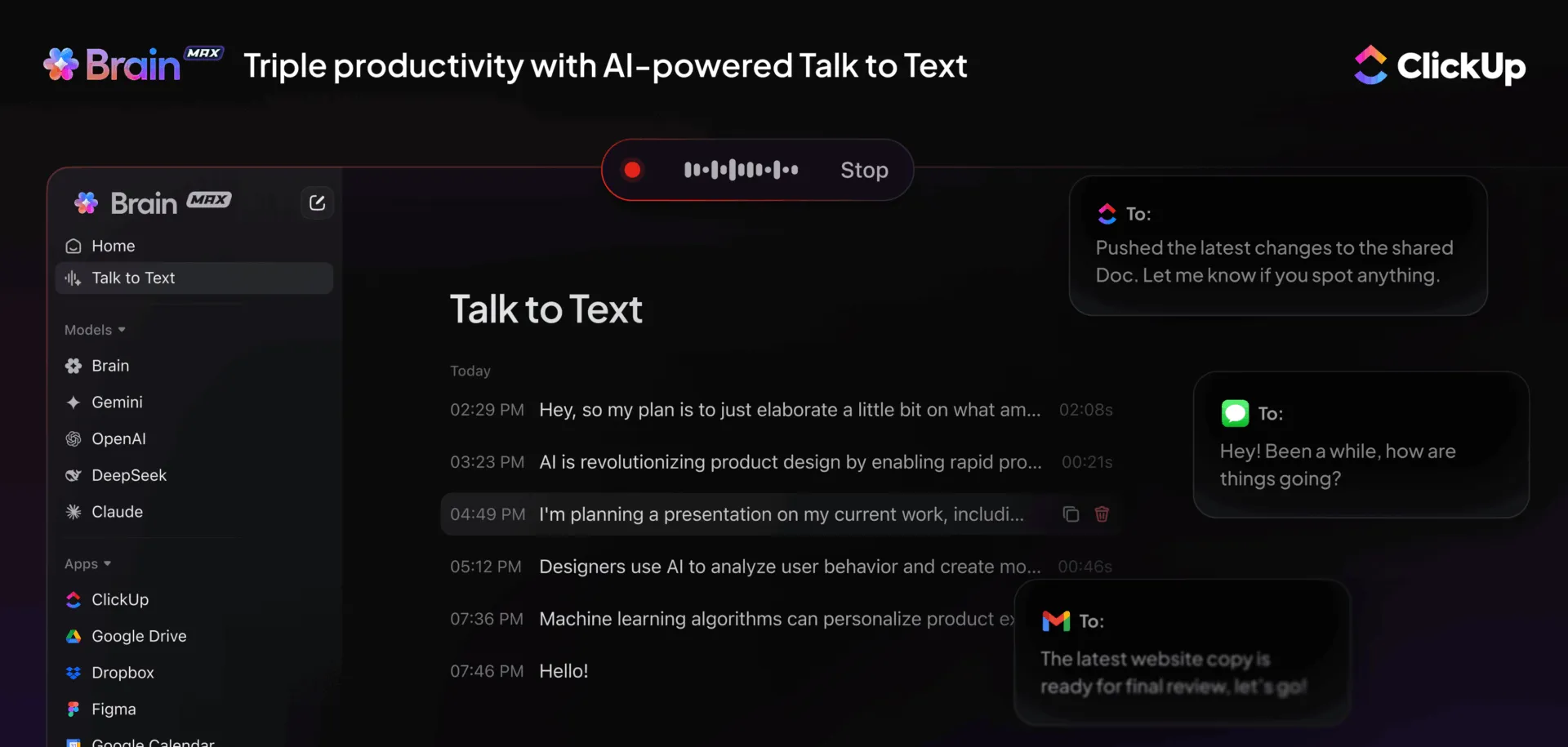
Освен това, разполагаме и с перфектния инструмент, който ви позволява да увеличите производителността си 4 пъти с гласово въвеждане на текст. Останете на линия, за да ви представим Talk to Text в ClickUp!
🧠 Интересен факт: Първият механичен синтезатор на реч е създаден през 18 век. През 1769 г. Волфганг фон Кемпелен разработва ръчно задействана говореща машина, която имитира човешката реч с помощта на мехове и резонатори.
Какво е диктовката на Mac?
Диктовката на Mac е вграден софтуер за преобразуване на реч в текст , който ви позволява да преобразувате изречените думи в текст, използвайки гласа си вместо клавиатурата. С бърз пряк път вашият Mac може да слуша и транскрибира гласа ви в реално време в повечето приложения, като Notes, Pages, Safari и инструменти на трети страни (като Microsoft Word).
И не, това не е същото като Voice Control, което ви позволява да навигирате в Mac с гласа си. Диктовката е фокусирана върху превръщането на речта ви в писмени думи бързо и точно.
Независимо дали сте студент, който пише проект, професионалист, който иска да използва изкуствен интелект за бележки от срещи, или просто човек, който мрази да пише на клавиатура (разбираме ви!), диктовката на Mac ви гарантира, че няма да загубите мотивация.
Поддържа множество езици и предлага функции като автоматична пунктуация за по-гладък текст. Освен това се интегрира добре с други устройства на Apple и инструменти за транскрипция с изкуствен интелект, което го прави многофункционално допълнение към вашия работен процес.
Без допълнителни инструменти или изтегляния. Само вашият Mac, микрофонът ви и всичко, което ви хрумне!
⭐️ Представен шаблон
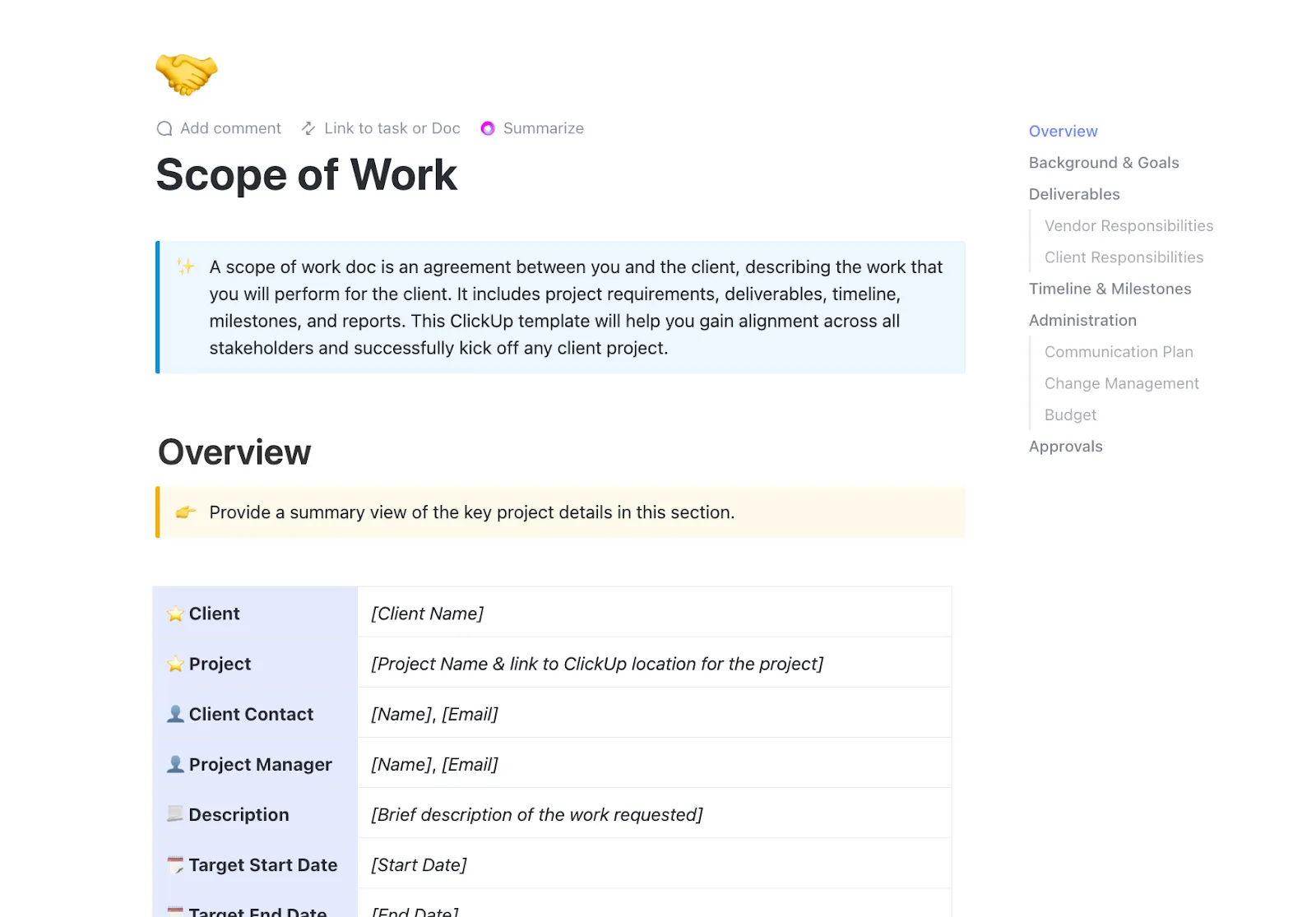
Защо да се задоволявате с основно диктовка, когато можете да превърнете гласа си в организирано действие? Независимо дали става дума за гласови бележки или срещи на живо, шаблонът за обхват на работата на ClickUp Audio Transcription поддържа всеки проект за транскрипция в правилната посока.
Определете обхвата, задайте крайни срокове, разпределете задачи и споделяйте бележки, в които споменавате всичко – от имената на говорителите до времевите отметки, без да пропускате нищо.
👀 Знаете ли, че... Вашият Mac е готов за диктовка от 2012 г., когато Apple за първи път въведе гласовата диктовка в OS X Mountain Lion.
Как да активирате диктовката на Mac
А сега да преминем към забавната част! Нека разберем как да използвате AI гласовия асистент на Mac, за да пишете по-бързо.
Стъпка по стъпка инструкции
Ето как да активирате диктовката за преобразуване на реч в текст на Mac с няколко бързи стъпки:
- Отворете менюто Apple в горния ляв ъгъл на екрана.
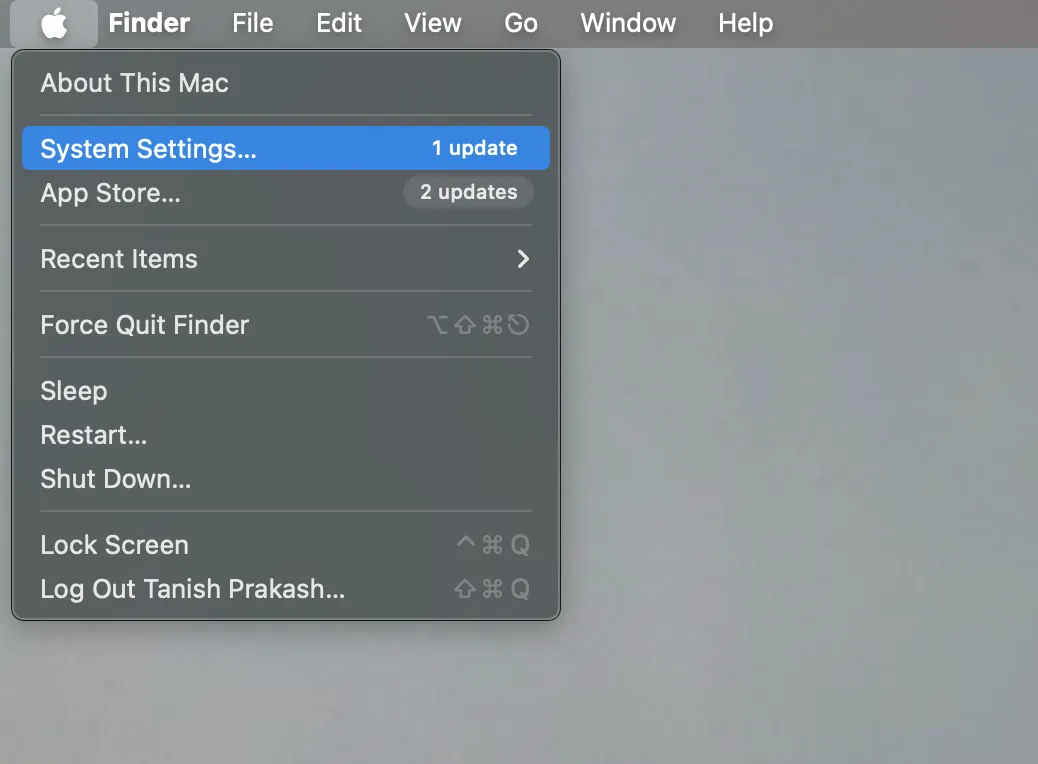
- Кликнете върху „Системни настройки“ или „Системни предпочитания“.
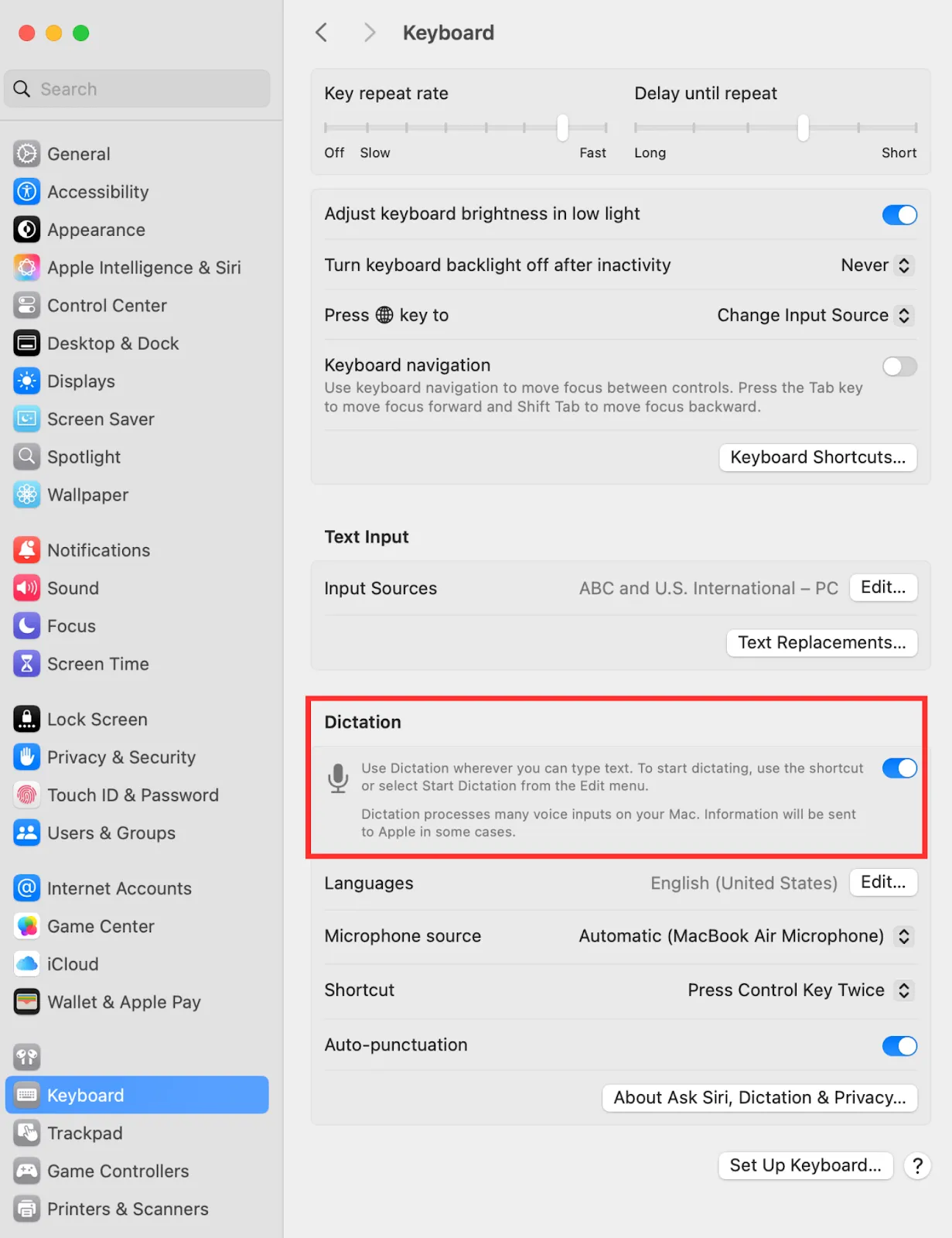
- В страничната лента превъртете надолу и кликнете върху „Клавиатура“.
- В „Диктовка“ превключете бутона „Използване на диктовка“ на „Включено“.
- Когато се появи подкана, кликнете върху „Активирай“.
- Сега ще ви бъде зададен въпрос дали искате да споделяте аудиозаписите с Apple. В зависимост от предпочитанията си, изберете „Споделяне на аудиозаписи“ или „Не сега“.
- След като активирате функцията, Mac ще започне да преобразува гласа ви в текст навсякъде, където обикновено пишете.
🤩 Ако вашият Mac го поддържа, можете дори да диктувате без интернет връзка.
Искате да промените езика и да говорите на испански, френски или друг поддържан език? Ето как можете да го направите:
- В същата секция „Откриване“ кликнете върху „Редактиране“ до езиците.
- Изберете езика/езиците, които искате да използвате
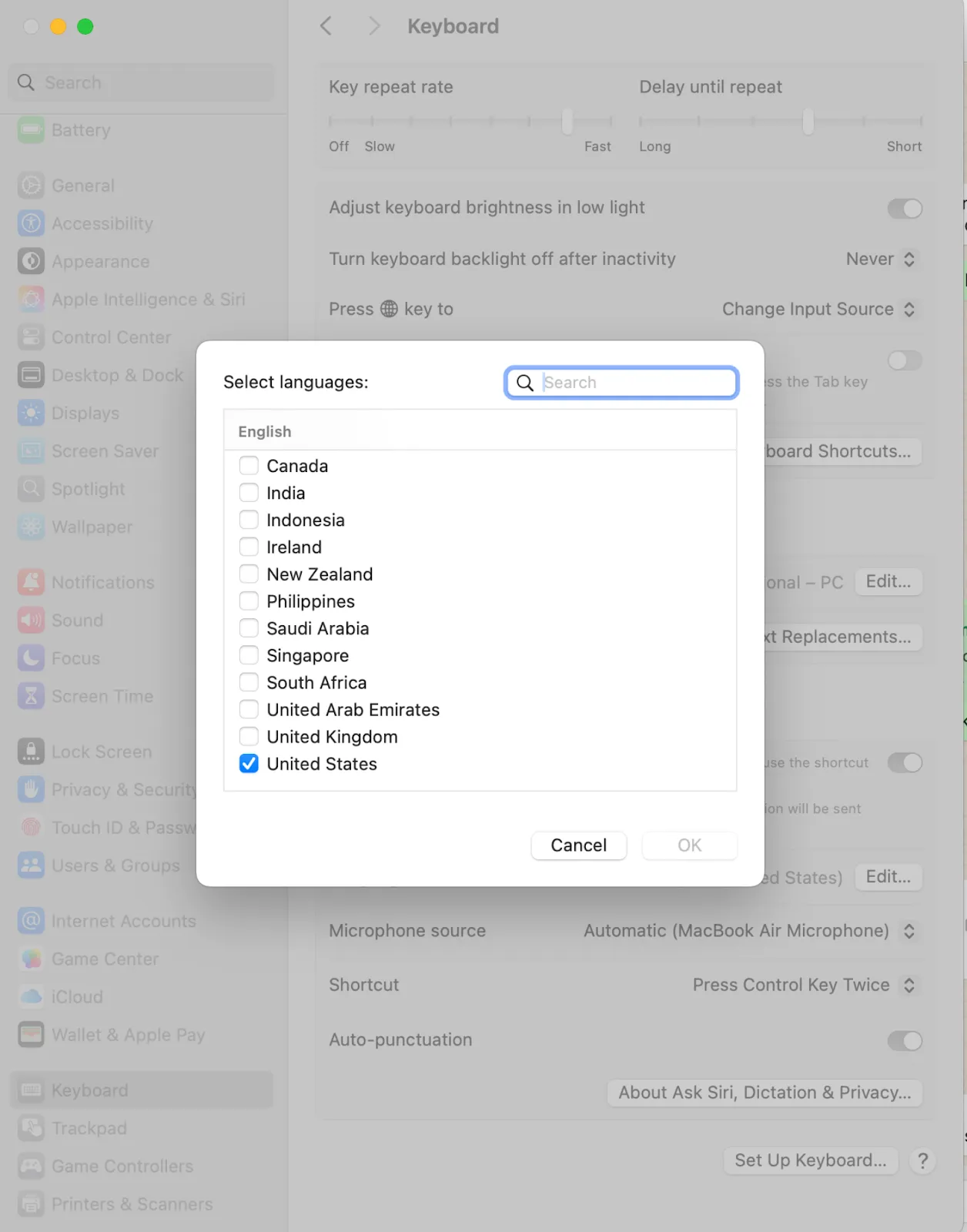
- Ако добавите повече от един, можете да превключвате по време на диктовката. Просто кликнете върху иконата за език до микрофона или натиснете клавиша Globe (ако вашият Mac има такъв).
💡 Съвет от професионалист: Функциите за диктовка могат да варират в зависимост от езика, затова проверете кои са поддържаните езици на страницата за налични функции на Apple.
Клавишна комбинация за стартиране на диктовка/гласови команди
Готови ли сте да започнете? Не е необходимо често да се занимавате с настройките. Вашият Mac разполага с подразбиращ се пряк път за активиране на диктовката.
Можете да започнете да диктувате, като просто натиснете два пъти „Fn“ или кликнете върху „Редактиране“ и „Стартиране на диктовка“ в лентата с менюта. Искате ли да използвате естествен за вас пряк път? Можете да зададете свой собствен!
- В „Диктовка“ кликнете върху „Пряк път“ в изскачащото меню.
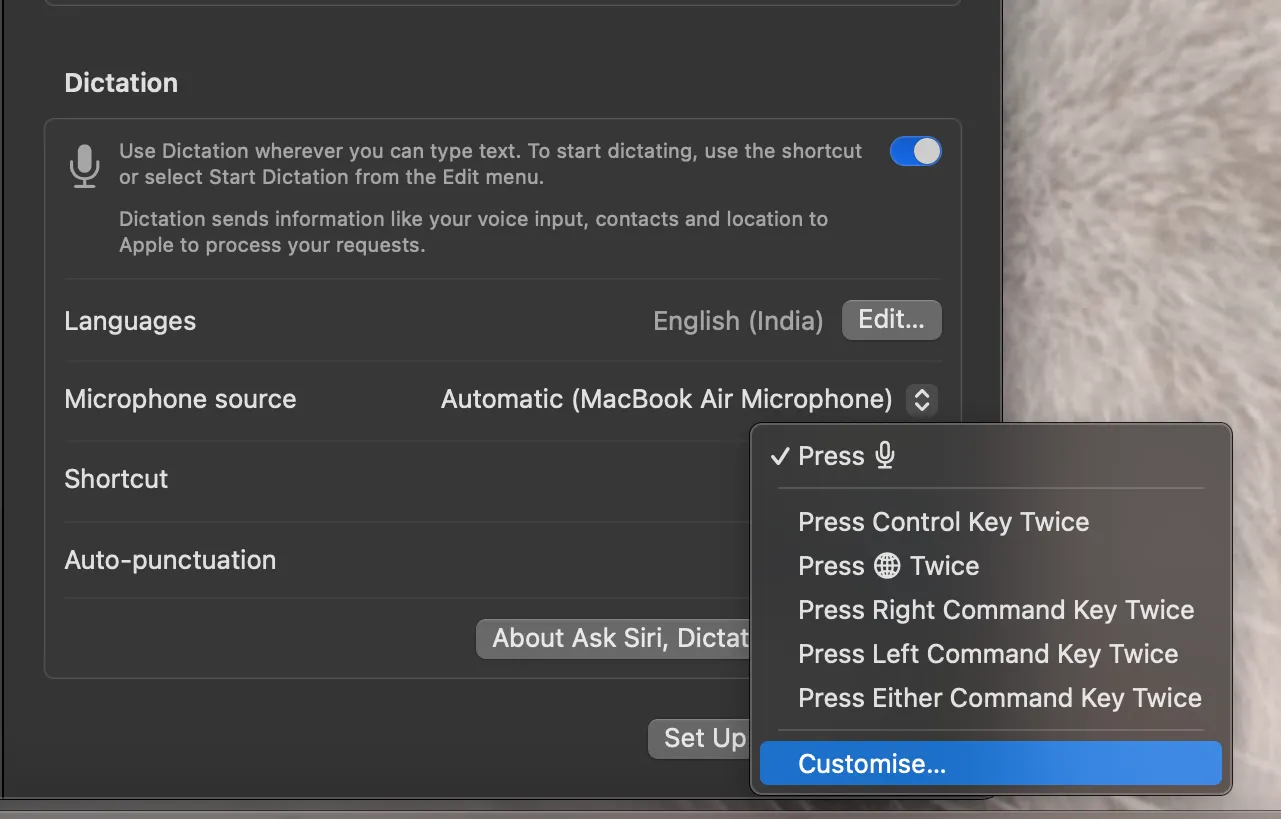
- Изберете от съществуващите опции или кликнете върху „Персонализиране“, за да създадете свои собствени.
- Натиснете желаните клавиши – например два пъти D или нещо друго, което лесно се запомня.
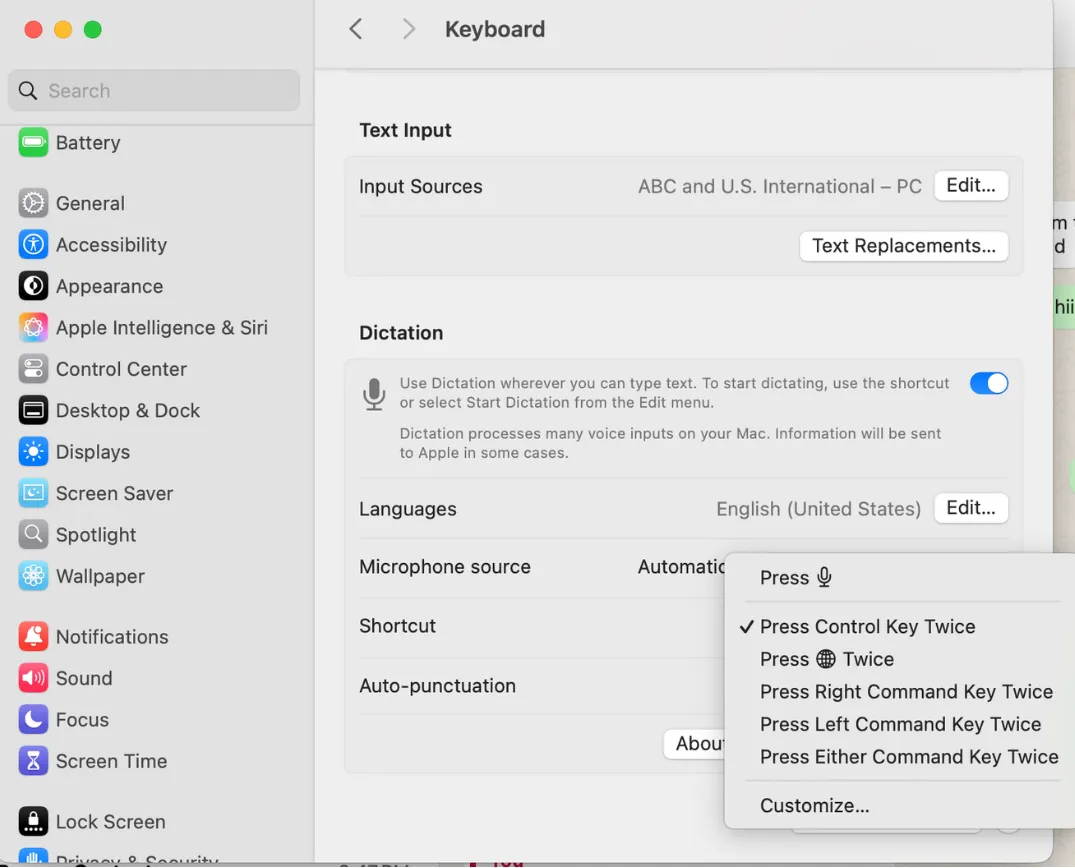
И така, вече сте готови да изразите мнението си – буквално. Ако искате да изключите диктовката, следвайте същата процедура и променете настройката от „Включено“ на „Изключено“. Лесно, нали?
📮ClickUp Insight: 21% от анкетираните искат да използват изкуствен интелект, за да се отличат професионално, като го прилагат в срещи, имейли и проекти. Макар че повечето приложения за имейл и платформи за управление на проекти имат интегриран изкуствен интелект като функция, той може да не е достатъчно безпроблемен, за да обедини работните процеси между различните инструменти. Но ние разгадахме кода в ClickUp!
С функциите за управление на срещи на ClickUp, базирани на изкуствен интелект, можете лесно да създавате точки в дневния ред, да записвате бележки от срещи, да създавате и възлагате задачи от бележките от срещите, да транскрибирате записи и много други – с нашия AI бележник и ClickUp Brain. Спестете до 8 часа срещи на седмица, точно като нашите клиенти от Stanley Security!
Как да използвате диктовката на Mac
Сега, когато вече знаете как да настроите диктовката, нека разберем как да използвате тази функция (включени са и примери!).
1. Отворете което и да е текстово поле или документ.
Първо, отворете пространство, където обикновено пишете. Това може да бъде чернова на имейл в Gmail или Outlook, Google Doc, приложението Notes или дори софтуер за управление на проекти като ClickUp.
Диктовката работи навсякъде, където мига курсорът и може да се въведе текст.
2. Активирайте бързия достъп за диктовка
Готови ли сте да говорите? Използвайте стандартната Fn (функция) или персонализирания си пряк път, за да започнете да говорите. След активирането, до курсора на текста ще се появи икона на микрофон. Ако сте добавили няколко езика, ще видите и икони на езиците, за да превключвате между тях.
3. Говорете ясно и включвайте препинателни знаци
Започнете да говорите с естествен темп и не забравяйте да използвате препинателни знаци като „запетая“, „точка“, „въпросителен знак“, „нов ред“ или „нов параграф“, за да разделяте текста.
💡 Съвет от професионалист: Можете също да активирате автоматичната пунктуация, ако не искате да произнасяте пунктуационните знаци на глас. Тази функция автоматично добавя точки, запетаи и въпросителни знаци, докато говорите – просто отидете отново в раздела „Диктовка“ и отбележете квадратчето „Автоматична пунктуация“.
Все пак, все още трябва да произнасяте имената на други препинателни знаци, като „удивителна“ или „двоеточие“, а също така можете да контролирате форматирането с команди за диктовка.
Ако използвате Mac с Apple Silicon, получавате допълнително предимство: можете да пишете и да говорите едновременно!
4. След като приключите, спрете диктовката.
След като приключите, можете да спрете диктовката по няколко начина. Ето как:
- Натиснете отново клавишната комбинация
- Натиснете клавиша „Escape“
- В по-старите версии на Mac кликнете върху бутона „Готово“.
⚡️Ако забравите да го изключите, не се притеснявайте! Диктовката спира автоматично след 30 секунди мълчание.
👀 Знаете ли, че... Емблематичният глас на Стивън Хокинг е бил генериран с помощта на синтезатор на реч. След като загубил способността си да говори, Хокинг използвал система, наречена DECtalk, разработена през 80-те години, за да общува.
Примерни фрази, които можете да опитате с диктовката на Mac
Ето няколко реални примера за ефективно използване на диктовката на вашия Mac.
📌 Пример: Написване на професионално имейл
Отворете приложението си за електронна поща, поставете курсора в тялото на съобщението и кажете:
„Здравей, Джеф, запетая, нов ред, надявам се, че си добре, точка, нов ред, исках да продължа разговора от последната ни среща и да потвърдя подробностите за разговора в петък, точка, нов ред, благодаря, удивителна, нов ред, с уважение, запетая, нов ред, Мич“
В натоварената понеделник сутрин това ще форматира вашия имейл с подходяща структура и разстояние, без да се налага да докосвате клавиатурата.
Ето още едно:
📌 Пример: Написване на задание или есе
Отворете приложението „Бележки“ или друго приложение за документи и кажете:
„Един от най-важните моменти в историята на САЩ беше периодът на движението за граждански права. Това не беше просто поредица от протести, а национално движение за справедливост и равенство...“
Ако мислите по-добре, отколкото пишете, или сте професионалист в подаването на документи в последния момент, това е вашият нов най-добър приятел.
Бонус: Диктуването на есета и бележки може да ви помогне да ги запомните по-добре!
📌 Пример: Записвайте творчески идеи или напомняния
Използвайте Notes или текстов документ и опитайте нещо като:
„Брайнсторминг идеи за рождения ден на Лиза двоеточие нова линия украса със сини и златни балони запетая поръчайте торта по поръчка от пекарната на Челси запетая изпратете покани до сряда точка“
Когато ваш приятел ви се обади по време на работния ден, за да обсъдите идеи, а вие разполагате само с вашия Mac, диктовката ви гарантира, че няма да прекъснете творческия си поток.
Функцията за диктовка ви помага да редактирате документи по команда, освен да пише за вас. Така че, независимо дали сте професионалист, студент или бързомислещ човек, диктовката улеснява живота ви!
Съвети за подобряване на точността на диктовката
Искате Mac да ви разбира по-добре? Опитайте следните съвети:
- Говорете ясно и с умерено темпо.
- Намалете фоновия шум
- Използвайте микрофон с добро качество (дори AirPods ще свършат работа).
- Изговаряйте препинателните знаци на глас или активирайте автоматичното препинание за по-гладки изречения.
- Извършвайте прости задачи по форматиране, като кажете „нов ред“ или „пиши с главни букви“, за да избегнете тежка редакция по-късно.
- Редактирайте по време на работа, като казвате команди като „изтрий последния ред“ или „избери предишната дума“.
- Прегледайте двусмислените думи. Вашият Mac ги подчертава в синьо, така че можете да кликнете и да изберете правилния вариант.
💡 Съвет от професионалист: Обучете Mac да разпознава гласа ви по-добре, като използвате диктовката редовно. С времето той ще се адаптира към вашия акцент и начин на говорене, което ще повиши точността още повече!
Чести проблеми при диктовката на Mac и как да ги отстраните
Дори най-добрите инструменти за транскрипция с изкуствен интелект имат проблеми. Ето как да отстраните често срещани проблеми с диктовката:
Диктовката не започва
Проверете отново дали диктовката е включена. След това потвърдете, че бързият ключ, който използвате за активиране на диктовката, е правилен и не се използва от друго приложение.
Освен това, ако използвате външен микрофон, уверете се, че е включен и избран като източник на вход.
Mac не улавя гласа ви
Понякога проблемът е просто в хардуера. Проверете дали нещо не покрива вградения микрофон на Mac или не блокира външния микрофон.
Ако проблемът продължава, отидете в „Системни настройки“, след това „Звук“ и „Вход“ и опитайте да увеличите силата на входния звук или да изберете подходящия микрофон.
Получаване на ниска точност на транскрипцията
Ако вашата транскрипция е пълна с грешки, опитайте тези бързи решения.
- Преместете се в тихо място или използвайте слушалки с шумопотискане.
- Говорете ясно и избягвайте да мърморите или да бързате.
- Проверете дали настройките за езика и региона са правилни.
Диктовката спря неочаквано
Диктовката на Mac автоматично спира след 30 секунди мълчание, така че не спирайте да говорите!
Освен това, някои функции за диктовка изискват активна интернет връзка, затова проверете отново Wi-Fi връзката си. Ако нищо не помогне, отидете в „Системни настройки“, след това „Общи“ и „Софтуерна актуализация“, за да проверите за актуализации, или просто рестартирайте Mac.
Използвайте диктовката „Реч в текст“ в ClickUp
Mac може да пише това, което казвате, но ClickUp отива по-далеч и го прави. Приложението за всичко, свързано с работата служи и като надежден инструмент за управление на проекти, освен че преобразува гласа ви в текст, и това го прави още по-силно.
С ClickUp гласът ви не просто запълва страницата. Той създава задачи, планира срещи, прави бележки и стартира цели проекти в ClickUp и свързаните с него приложения. Ето как:
Работете 400% по-бързо с Talk to Text в ClickUp Brain MAX
Ами ако гласът ви беше единственият трик за продуктивност, от който се нуждаете? Защото ClickUp Brain MAX, супер приложението за изкуствен интелект на ClickUp за настолни компютри, прави това възможно с функцията „Talk to Text“ (Говори към текст ).
С помощта на Talk to Text можете да диктувате идеи, задачи или съобщения – без да използвате ръцете си – в Brain MAX, а приложението ще изпълни вашите инструкции незабавно. На над 40 езика!
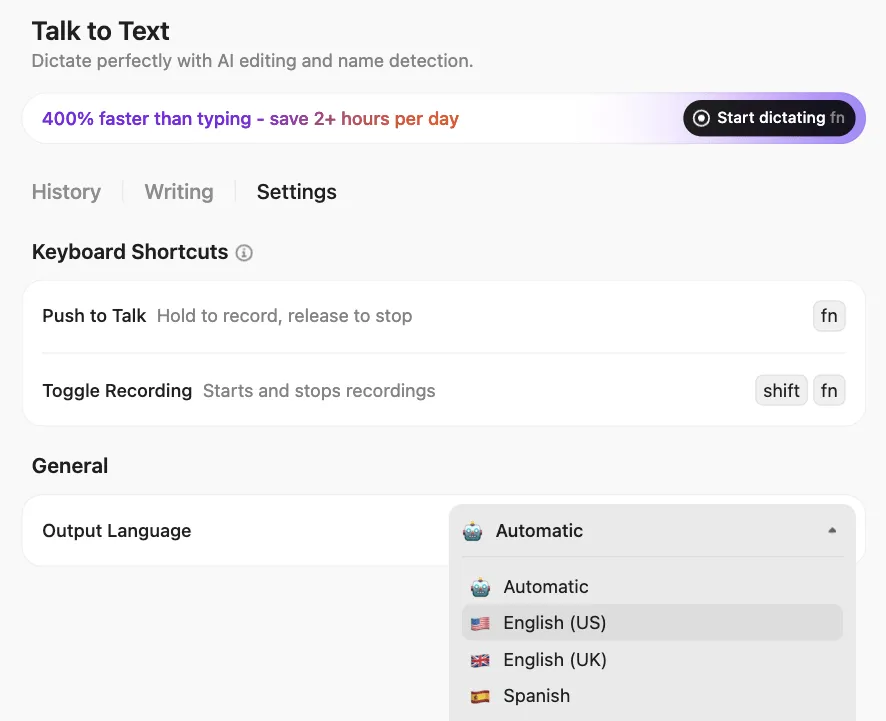
Ще работите до 4 пъти по-бързо, отколкото при писане на клавиатура, а изкуственият интелект дори почиства думите ви, за да бъдат ясни и готови за споделяне. Той също така безпроблемно добавя @споменавания, връзки и личен речник, съобразени с контекста, за да поддържате съобщенията си без грешки.
Brain MAX комбинира мощно мултимоделно AI търсене (в ClickUp и извън него) с гласова продуктивност, което ви помага да спестите над един пълен ден седмично, като обединявате няколко инструмента в един AI-задвижван десктоп спътник.
Гледайте това видео, за да научите повече за Talk to Text:
Добавяйте коментари към задачите и споделяйте обратна връзка без да използвате ръцете си с ClickUp Voice Clips.
Voice Clips на ClickUp ви помагат да превърнете изречените мисли в незабавни действия, без да правите едно и също нещо два пъти!
С помощта на AI диктофона можете да коментирате задачите си и да добавяте допълнителен контекст. Гласовите клипове могат да бъдат полезни и когато искате да добавите глас към видео, така че никога не се налага да напускате приложението и да прекъсвате работния си процес!
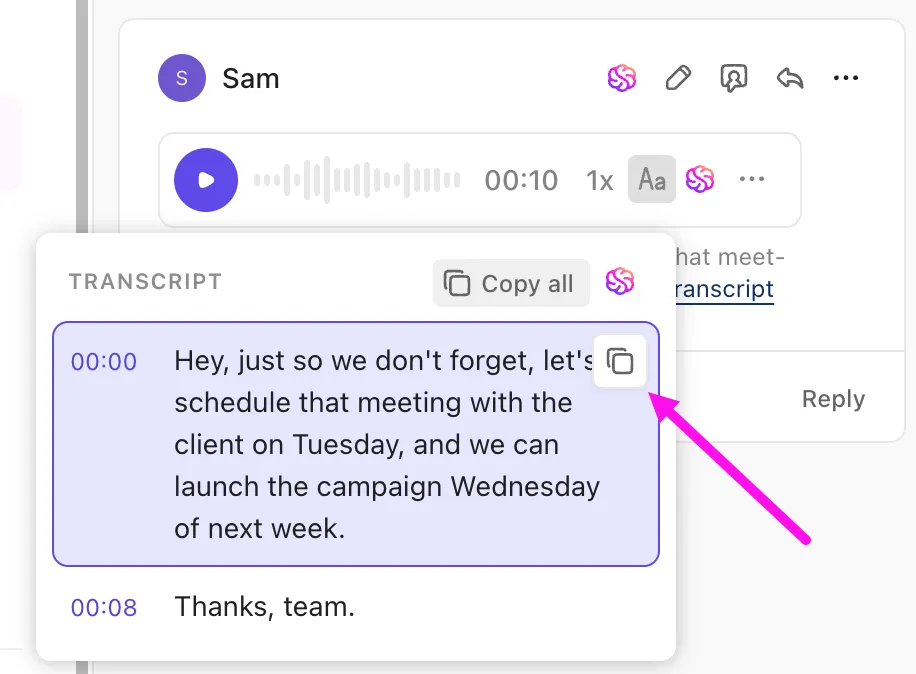
Хаос при подаването на задачи в последния момент? Запишете всичките си идеи устно в клипове, а след това AI транскрипторът ще ги организира в текст. Добавете го към вашите ClickUp Docs и бележките ви са готови!
Транскрибирайте видео и аудио клипове с ClickUp Brain
Ето къде нещата стават наистина интелигентни.
Запишете гласов или видео клип директно в ClickUp, а ако работното ви пространство включва ClickUp AI, ClickUp Brain, най-умният асистент за работа, автоматично го транскрибира с времеви отметки и дори генерира заглавия и резюмета.
Можете да копирате фрагменти от текст, да търсите директно в записите с помощта на Ask AI или да превърнете ключови моменти в задачи или коментари във вашия работен процес, без да напускате ClickUp. Всичко, което записвате, може да се търси, редактира и организира в Clips Hub. Просто е: говорете (или записвайте) и ClickUp Brain транскрибира, обобщава и ви помага да действате – без усилие.
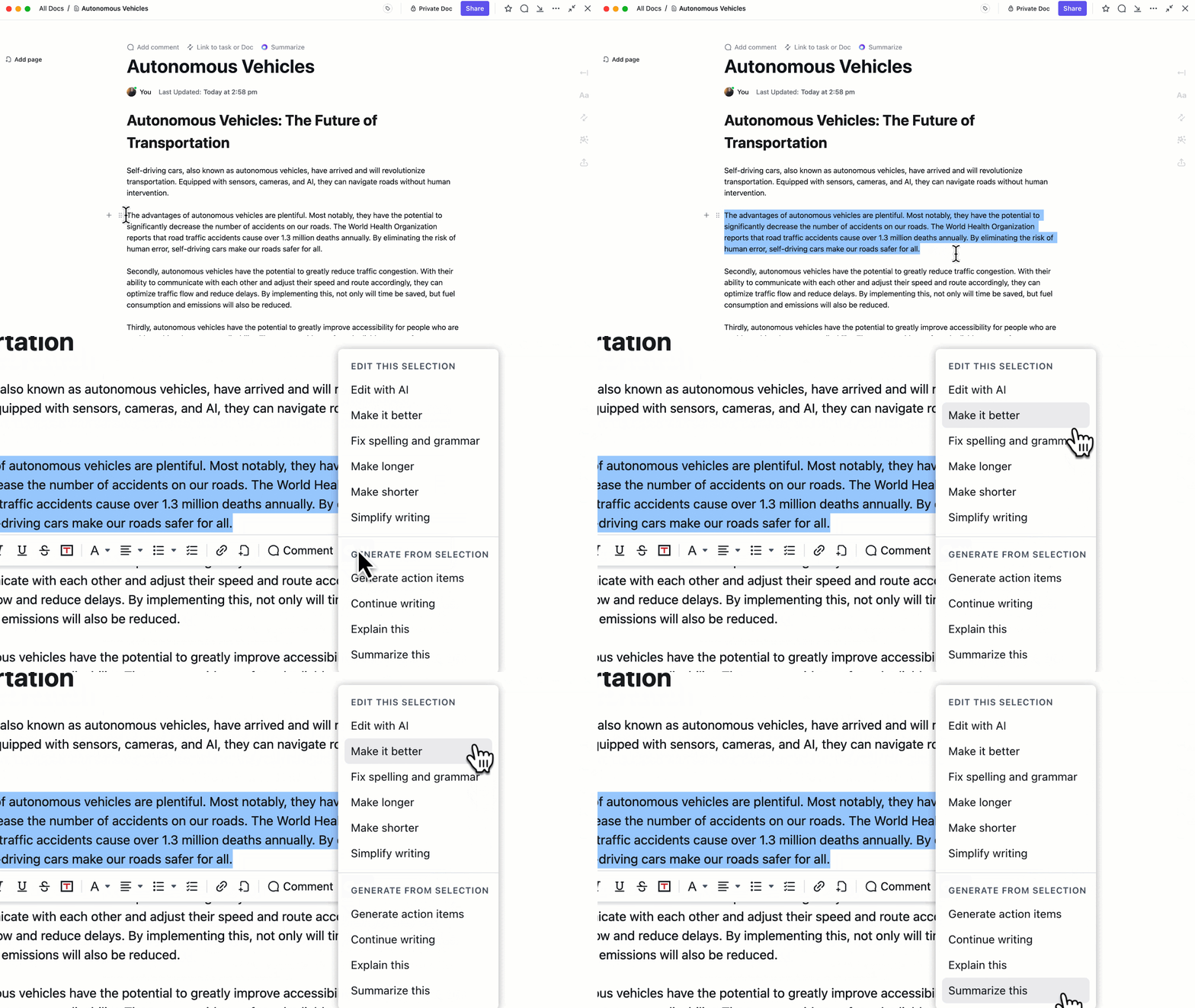
Той също така подобрява транскрибираните ви бележки и ги подготвя за презентация. Просто задайте тона си и той ще усъвършенства писането ви, за да отговаря на вашите очаквания.
Ето какво казва потребителят Proud-Present-8870 в Reddit на r/clickup.
Използването на ClickUp Brain за проследяване на транскрипции е страхотно. Досега ръчно качвах VTT транскрипции от Zoom в документ, а след това ClickUp Brain ги сканираше за информация. Това вече ми спестява много време.
Използването на ClickUp Brain за проследяване на транскрипции е страхотно. Досега ръчно качвах VTT транскрипции от Zoom в документ, а след това ClickUp Brain ги сканираше за информация. Това вече ми спестява много време.
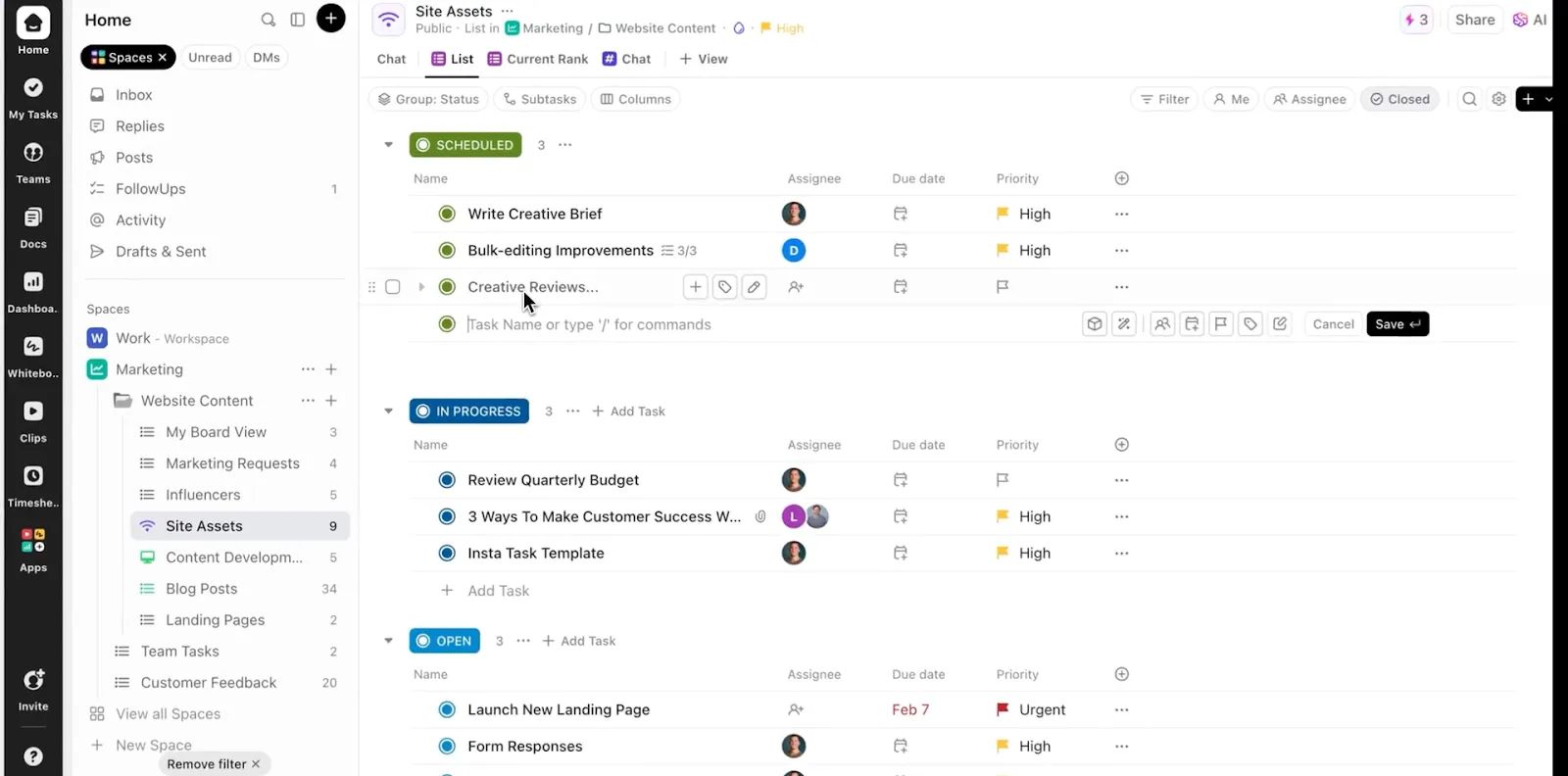
Сега, след като сте превърнали гласа си в задача, какво следва? Оставете на ClickUp Tasks да изпрати напомняне на вашия екип.
Искате да добавите повече подробности към задачите си? Маркирайте ги с цветове, добавете приоритет или задайте персонализирани статуси в ClickUp, като например „В очакване на преглед“. Можете също да добавите допълнителна информация в описанията на задачите и да свържете вашите гласови клипове тук за по-голямо удобство.
Нуждаете се от отправна точка? Изберете един от шаблоните за списък със задачи, за да улесните работата си.
Транскрибирайте вашите срещи и лекции в реално време
Всички сме напускали срещи, чудейки се какво точно е било решено. С ClickUp AI Notetaker никога няма да пропуснете нищо. Той автоматично се присъединява към вашите онлайн разговори в Zoom, Google Meet и Microsoft Teams (с ваше разрешение!) и предоставя пълен препис и резюме в частен документ.
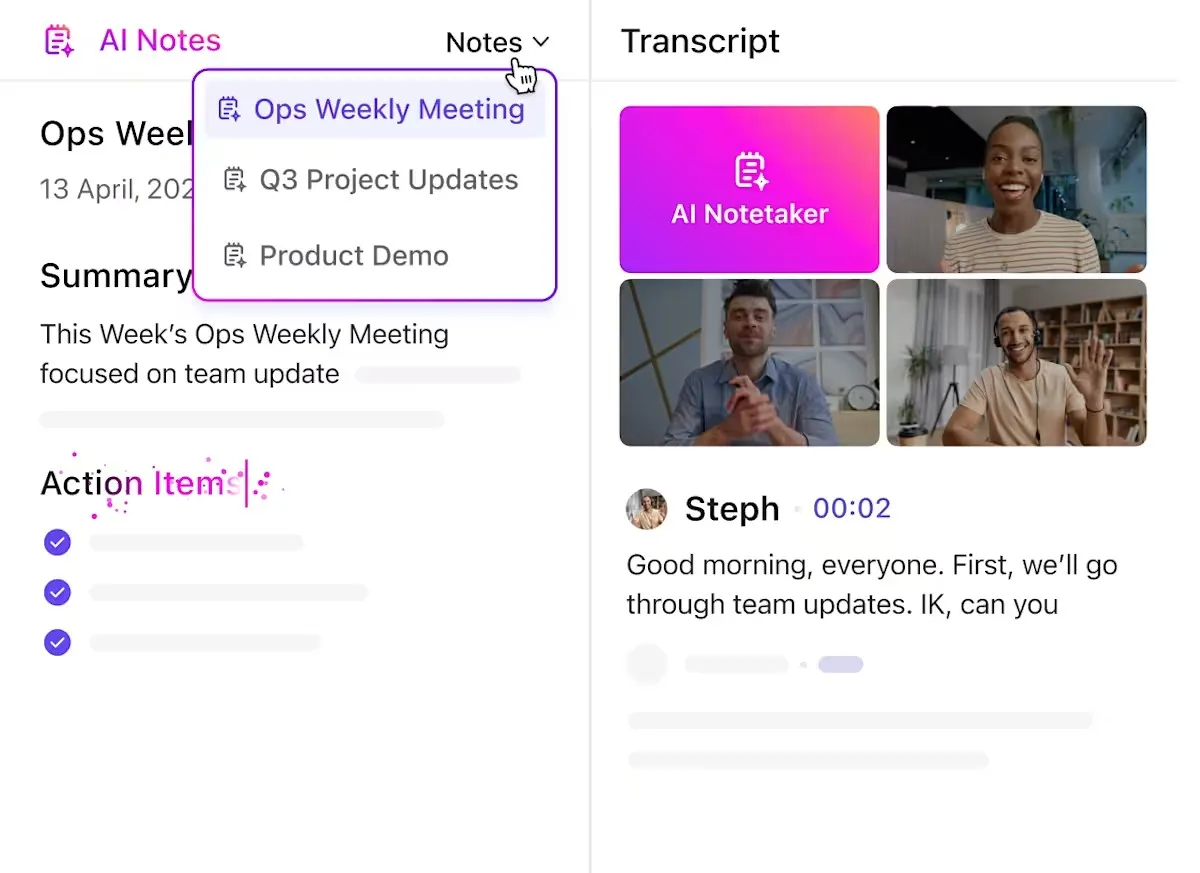
Преди да напуснете заседателната зала, всичко – от името на срещата, датата, списъка с участниците, пълния стенографски протокол и дори AI-генериран списък с действия за изпълнение – е организирано и изпратено директно във вашата ClickUp Inbox.
Можете да го използвате и за създаване на шаблони за бележки от срещи за разговори, които изискват ръчно записване. Това превъзхожда традиционните инструменти за диктовка, особено за професионалисти, които се занимават с множество срещи, или студенти, които посещават онлайн лекции.
Управлявайте документите си с AI
ClickUp Docs предлага повече от обикновен цифров бележник. След като запишете идеите си (или бележките от срещата) в документ, можете да ги редактирате в реално време и да сътрудничите на живо с колеги или съученици.
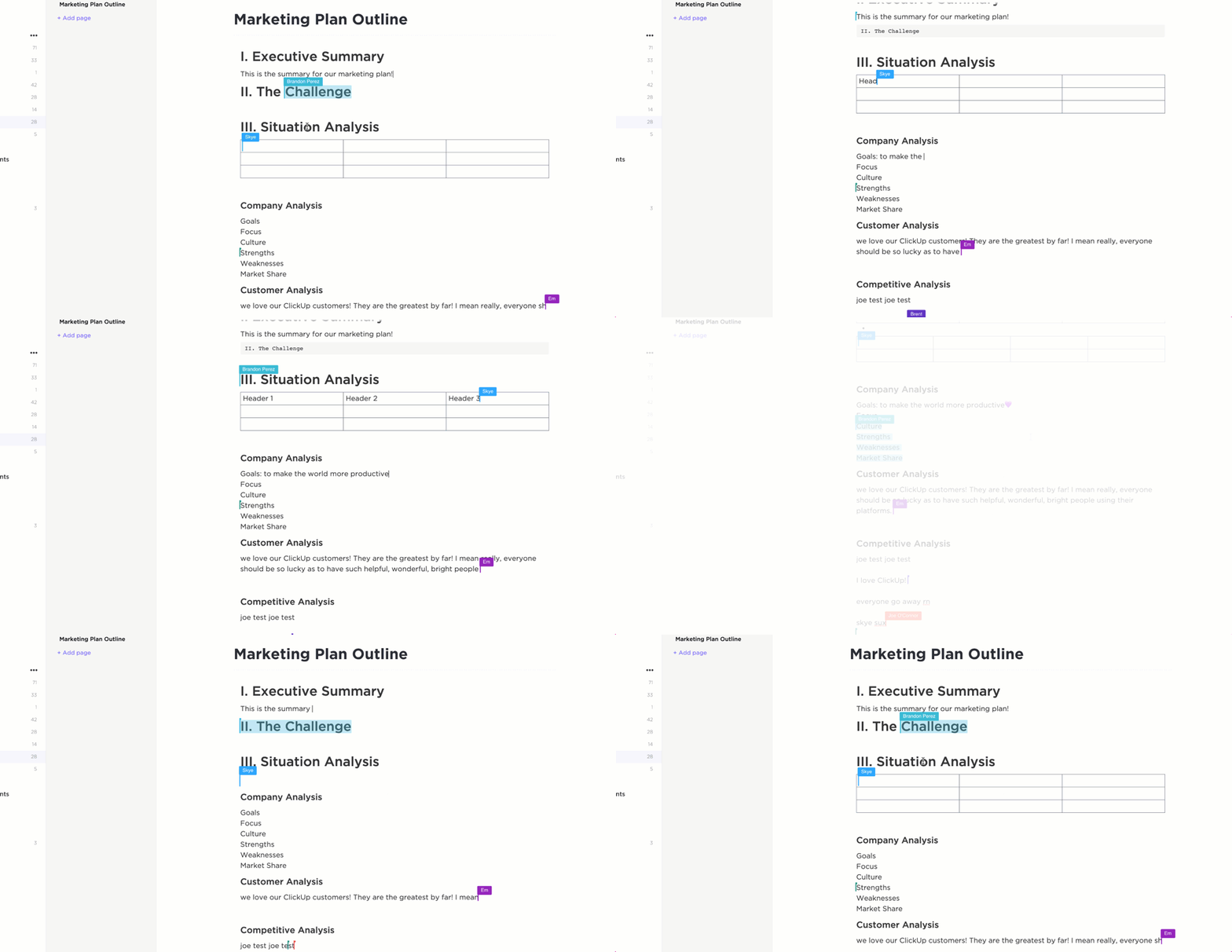
За професионални екипи или студенти, които изготвят доклад, това означава по-бързо съставяне на чернови и по-малко конфликти. Освен това, контролът на историята на версиите гарантира, че всички редакции се проследяват и запазват.
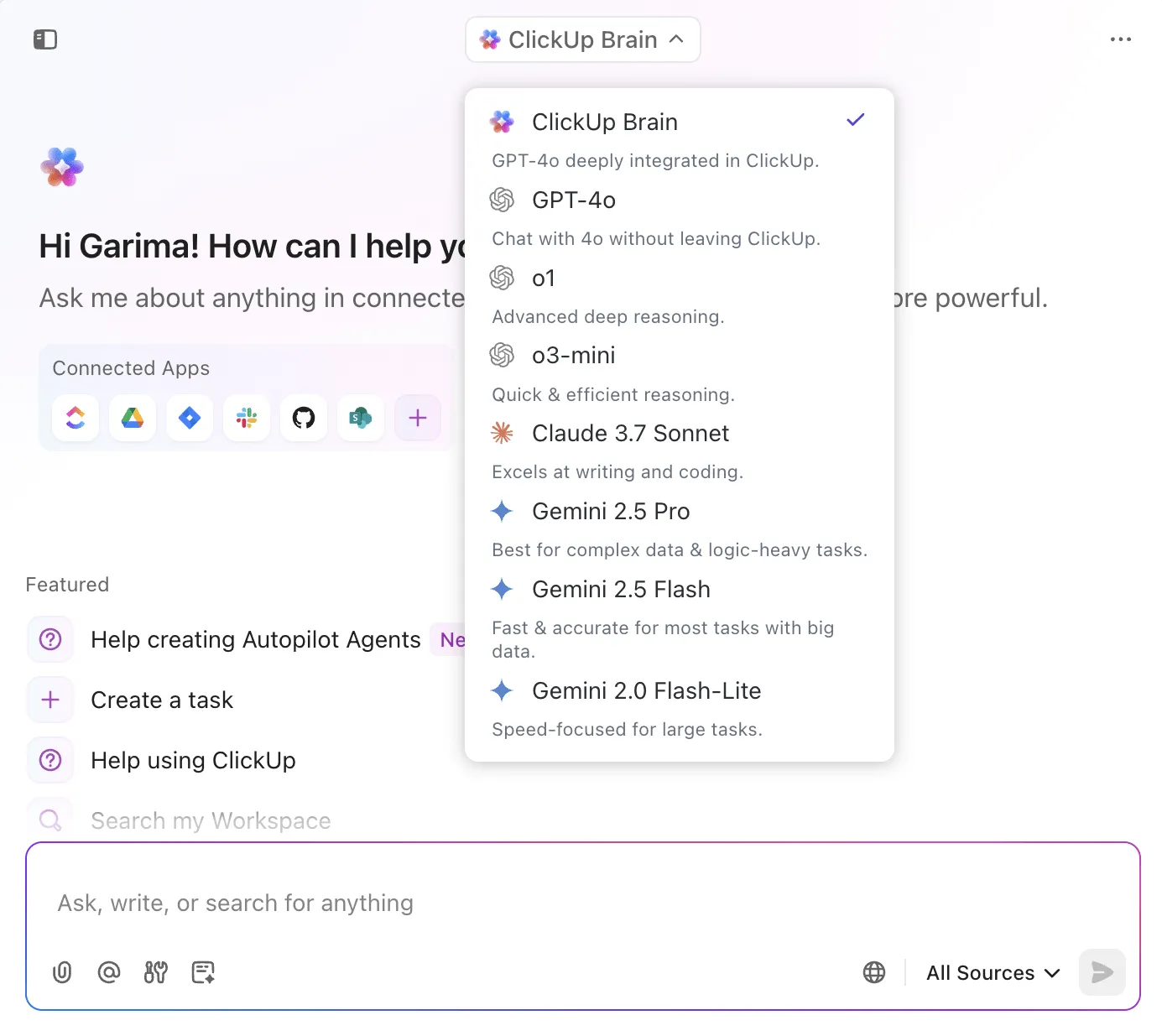
Сега добавете Brain към комбинацията и тя става още по-мощна. Обобщавайте дълги раздели, генерирайте идеи или задавайте въпроси относно бележките си. Искате да напишете изцяло нов раздел? ClickUp Brain ви позволява да използвате и множество AI инструменти като ChatGPT, Claude и Gemini в платформата. Няма повече превключване на контекста и справяне с разрастването на AI!
Потребител на Reddit споделя опита си с ClickUp, като казва:
Използвам го от 2017 г. Страхотен е. Изкуственият интелект е много добър. Използвам документите като втори мозък за бизнеса си. Нямам никакви оплаквания, освен че може да е трудно да разбереш как да започнеш. Шаблоните помагат в това. Опитал съм повечето други инструменти на пазара и ClickUp все още ги превъзхожда като всестранна платформа за управление на проекти/продукти (дори Jira).
Използвам го от 2017 г. Страхотен е. Изкуственият интелект е много добър. Използвам документите като втори мозък за бизнеса си. Нямам никакви оплаквания, освен че може да е трудно да разбереш как да започнеш. Шаблоните помагат в това. Опитал съм повечето други инструменти на пазара и ClickUp все още ги превъзхожда като всестранна платформа за управление на проекти/продукти (дори Jira).
От генерирани от изкуствен интелект транскрипции на срещи до списъци със задачи, ClickUp записва това, което казвате, и го превръща в действие, всичко това в една платформа.
Преминавайте лесно от говор към текст с ClickUp
Разгледахме как диктовката на Mac превръща писането в говорене и гарантира, че никога повече няма да загубите някоя страхотна идея.
Но ClickUp издига гласа ви на съвсем ново ниво. Той превръща вашите гласови бележки в задачи, документи, коментари и дори протоколи от срещи. С вградени AI, автоматизация и инструменти за сътрудничество, ClickUp създава цялостна екосистема, в която гласът ви диктува целия ви работен процес.
Защо да диктувате само текст, когато можете да диктувате целия си работен ден? Регистрирайте се за безплатен акаунт в ClickUp още днес!