

Ефективното управление на данните е основата на всеки добре организиран работен процес. Независимо дали проследявате бизнес записи, управлявате инвентар или организирате лични данни, наличието на структурирана система прави голяма разлика.
Microsoft Access, известен още като MS Access, предлага лесен за използване начин за създаване и управление на бази данни, дори и да нямате напреднали технически умения. В този блог ще ви разведем през процеса на създаване на база данни в Access и ще разгледаме по-мощна алтернатива за тези, които търсят по-голяма гъвкавост и мащабируемост.
Какво е Microsoft Access?

За разлика от Excel, който е предимно инструмент за работа с електронни таблици, Access е предназначен за обработка на структурирани данни с връзки между различни таблици.
Access ви позволява да:
- Създавайте бази данни за съхранение на големи количества структурирани данни
- Проектирайте формуляри за лесно въвеждане на данни
- Изпълнявайте заявки за филтриране и анализ на информация
- Генерирайте отчети, за да разберете данните си
Тя е идеална за малки предприятия, студенти и всеки, който се нуждае от управление на данни, без да се налага да се занимава с сложно кодиране.
🔎 Знаете ли, че... Access съществува от десетилетия! Microsoft Access е пуснат за първи път през 1992 г., което го прави по-стар от Google и дори от някои от най-популярните езици за програмиране днес!
Защо да използвате Access за създаване на база данни?
Когато работите със структурирани данни, се нуждаете от инструмент, който е организиран, ефективен и лесен за използване. Microsoft Access отговаря на всички тези критерии, като улеснява създаването на база данни за управление на проекти, без да се налага да се занимавате с безкрайни таблици.
Ето защо Access е добър избор:
- Лесен за използване: Не е нужно да сте експерт по бази данни! С инструментите за плъзгане и пускане, помощниците и шаблоните, създаването на база данни в Access е лесно.
- Силата на релационната база данни: За разлика от Excel или шаблоните за електронни таблици, Access ви позволява да създавате връзки между таблици, което означава по-малко дублирани данни и по-голяма ефективност.
- Формуляри за лесно въвеждане на данни: Вместо ръчно въвеждане на данни в редове и колони, Access създава удобни за ползване формуляри за лесно въвеждане и извличане на данни.
- Мощни заявки и отчети: Имате нужда да филтрирате, анализирате или генерирате отчети? Access ви помага да сортирате и визуализирате данни само с няколко кликвания.
- Интеграция с други приложения на Microsoft: Тъй като е част от екосистемата на Microsoft, Access ви позволява лесно да импортирате/експортирате вашите данни от Excel и Word.
💡 Професионален съвет: Когато използвате безплатен софтуер за бази данни, не забравяйте да вземете предвид неговата мащабируемост, сигурност и възможности за интеграция, за да сте сигурни, че отговаря на дългосрочните ви нужди. По този начин можете да избегнете прекалено бързото изчерпване на възможностите на инструмента и да осигурите безпроблемно управление на данните с развитието на вашите нужди.
Как да създадете база данни в Access: стъпки, които трябва да следвате
Готови ли сте да създадете база данни в Access? Има няколко начина да го направите. Това зависи основно от това дали използвате шаблон или я създавате от нулата.
Ето кратък преглед:
1. Създаване на база данни от нулата
Ако имате много специфични или уникални изисквания, създаването на собствена база данни е чудесна опция.
Ето как да създадете празна база данни:
Стъпка 1: Създайте нова празна база данни
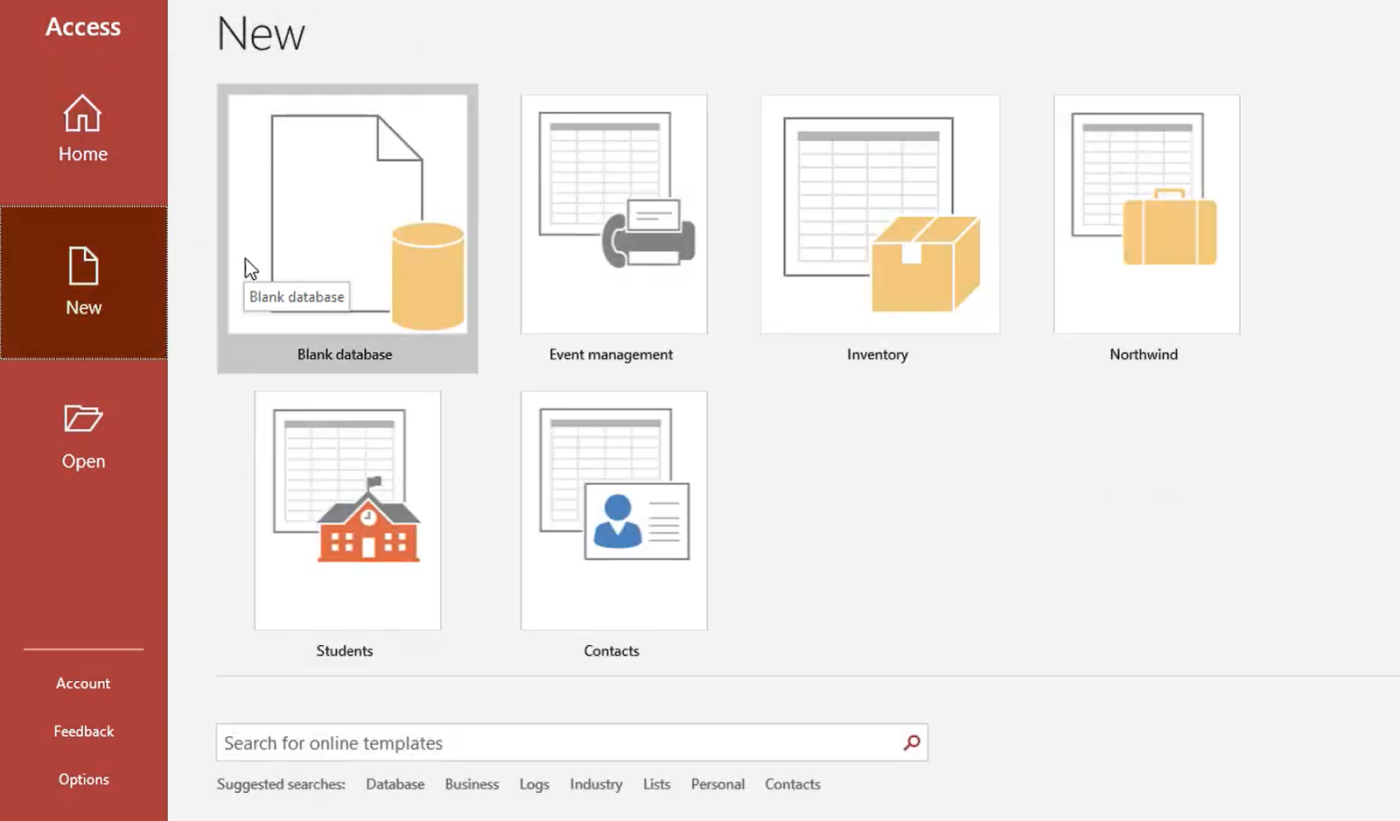
- Отворете Access и отидете на раздела Файл.
- Изберете Нов и кликнете върху Празен база данни.
- Въведете име за базата данни в полето Име на файл.
- За да посочите къде да се запази базата данни, кликнете върху Browse (Преглед) или иконата на папка и изберете желаното местоположение.
- Кликнете върху Създаване, за да създадете нова база данни.
Стъпка 2: Създайте таблица
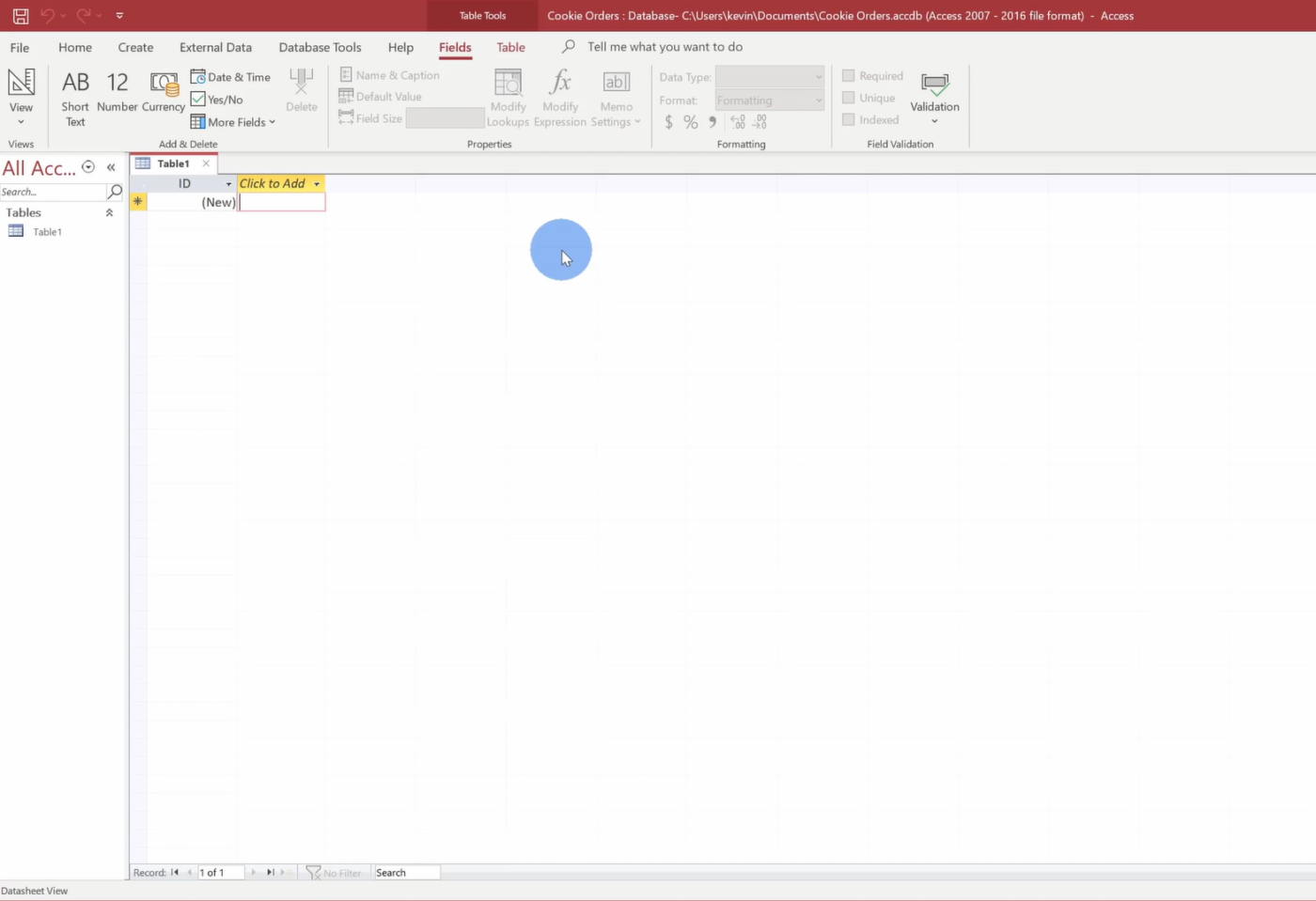
Access автоматично създава нова таблица с име Table 1 и я отваря в изглед Datasheet View.
Ако искате да създадете нова таблица в базата данни, ето какво трябва да направите:
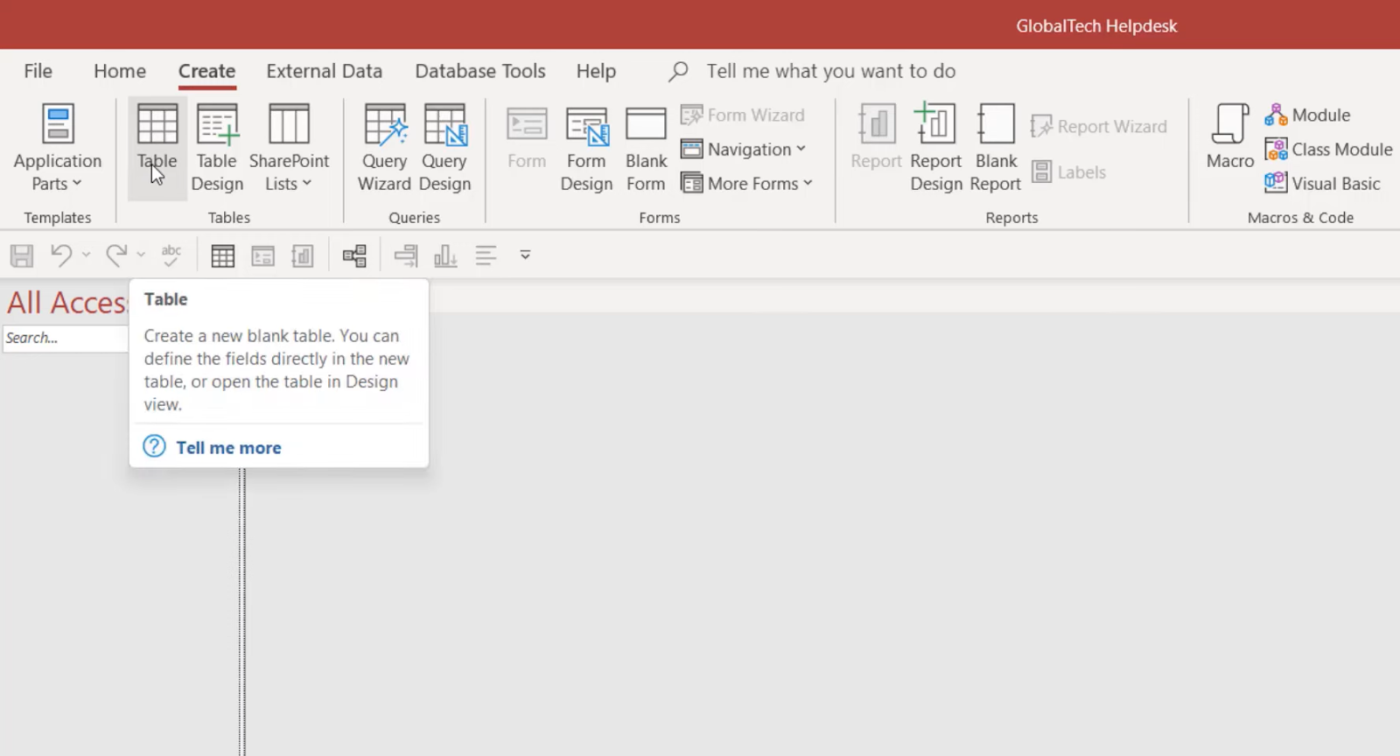
- Отидете на раздела Създаване в лентата с инструменти.
- Кликнете върху Таблица, за да вмъкнете нова таблица в базата данни.
Не забравяйте, че Access показва колоните като полета, а редовете като записи.
Стъпка 3: Добавете данни към таблицата
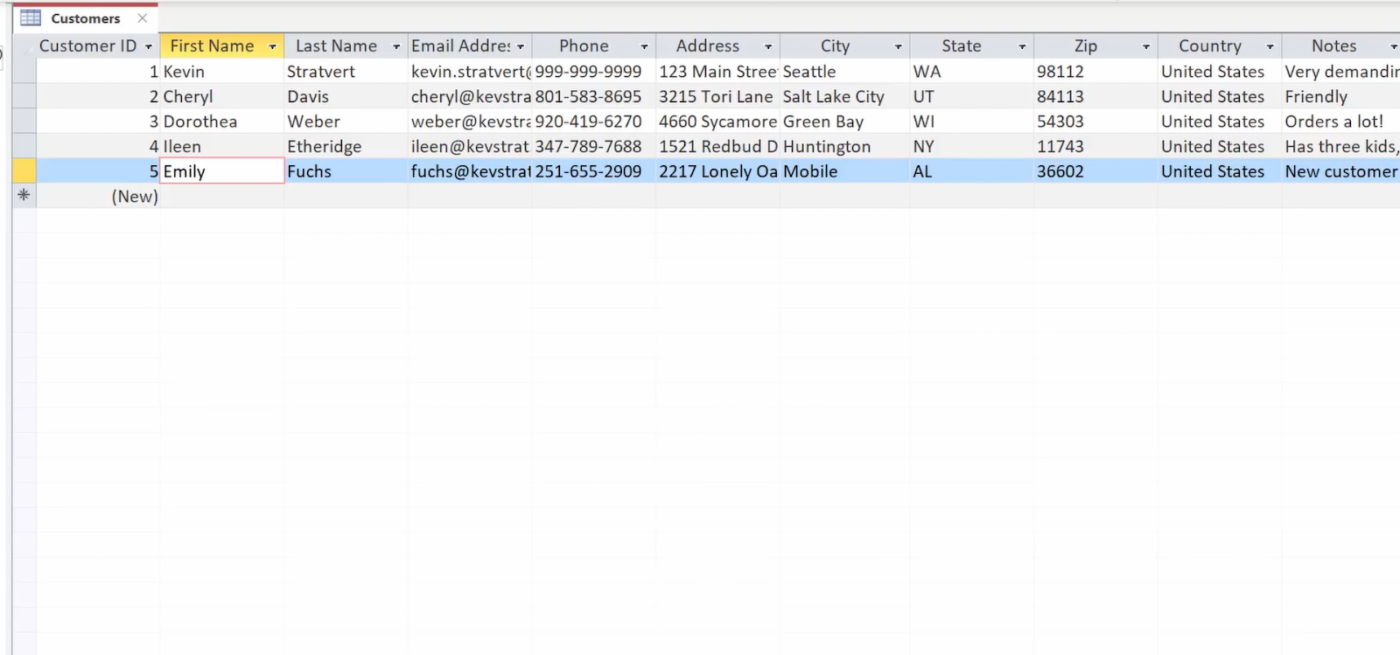
- За да добавите данни, кликнете върху клетката под Кликнете, за да добавите и въведете информацията си. Access автоматично ще зададе типа данни на всяко поле.
- Натиснете Enter или Tab , за да преминете към следващата клетка и да продължите въвеждането на данни.
Ако искате да зададете типа данни, които ще съдържа дадена колона, следвайте тези стъпки:
- Кликнете върху Кликнете, за да добавите в горната част на колоната.
- Изберете подходящия тип данни (например кратък текст, число, дата и час) от падащото меню.
- Въведете име на поле, за да опишете данните в тази колона.
- След като въведете данните си, запазете таблицата, като кликнете върху иконата Запази или натиснете Ctrl + S.
- Дайте подходящо име на таблицата и кликнете OK.
Стъпка 4: Копирайте данните в таблицата
Ако вече имате съществуваща база данни (като Excel таблица или друга база данни), можете лесно да импортирате данните или да ги копирате и поставите в Access. Изпълнете следните стъпки:
- Отворете файла с базата данни, съдържащ данните (Excel, друга база данни Access или дори Word документ).
- Изберете редовете и колоните, от които се нуждаете в съществуващата си база данни.
- Натиснете Ctrl + C (или кликнете с десния бутон и изберете Копирай)
- В таблицата си в Access кликнете върху първата празна клетка, от която искате да започнете въвеждането на данни.
- Натиснете Ctrl + V (или кликнете с десния бутон и изберете Paste)
Access автоматично ще маркира всички несъответстващи или невалидни записи, за да ви помогне да проверите за грешки.
Стъпка 5: Установете взаимоотношения
- Ако базата данни съдържа няколко таблици, можете да дефинирате взаимоотношенията между тях.
- Преминете към раздела Инструменти за база данни и изберете Връзки.
- Добавете таблиците, които искате да свържете, и плъзнете полетата, за да създадете връзки между тях.
Стъпка 6: Добавете и изпълнете заявка
Заявките ви помагат да филтрирате, сортирате и анализирате данни в Access. Изпълнете следните стъпки, за да създадете и изпълните заявка:
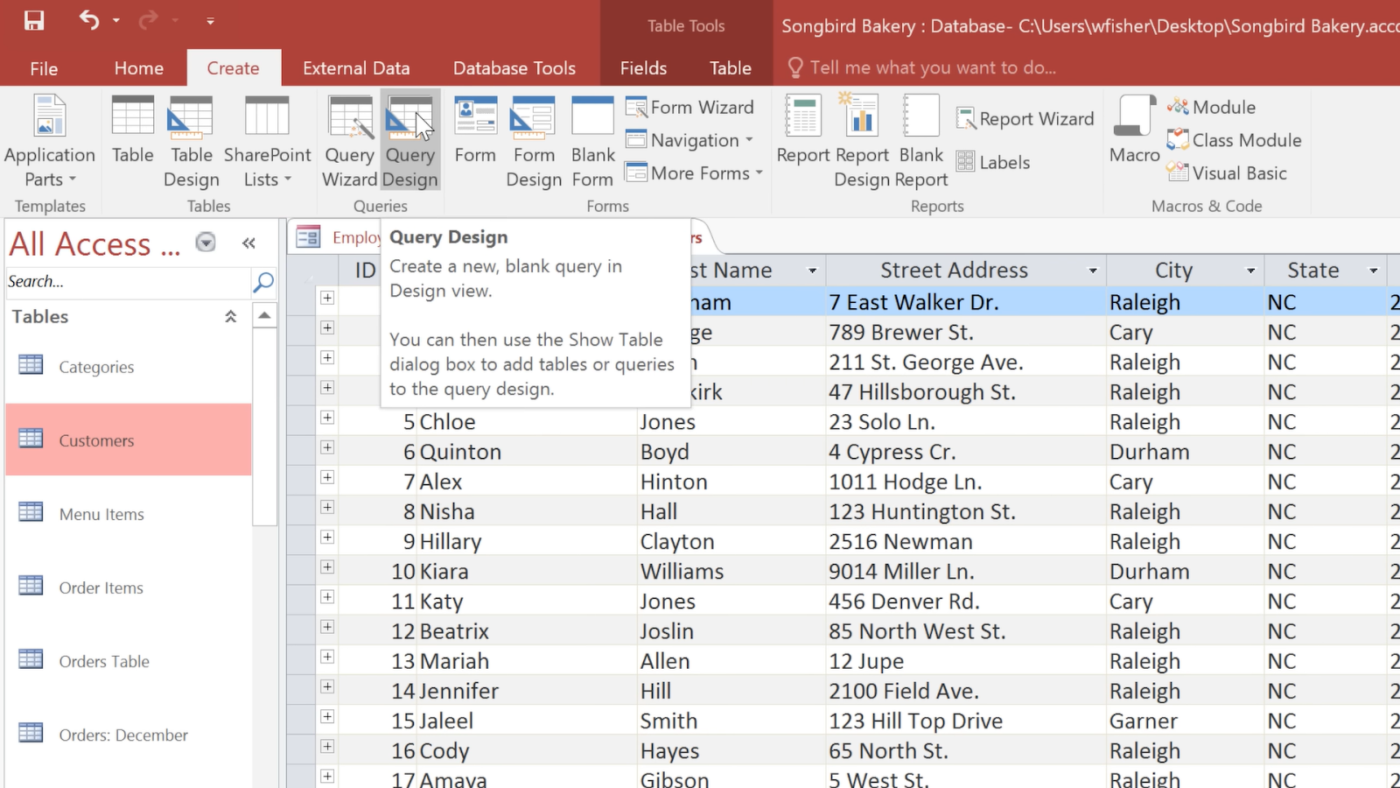
- Отворете базата данни в Access
- Кликнете върху раздела Създаване.
- Изберете Query Design (Дизайн на заявка)
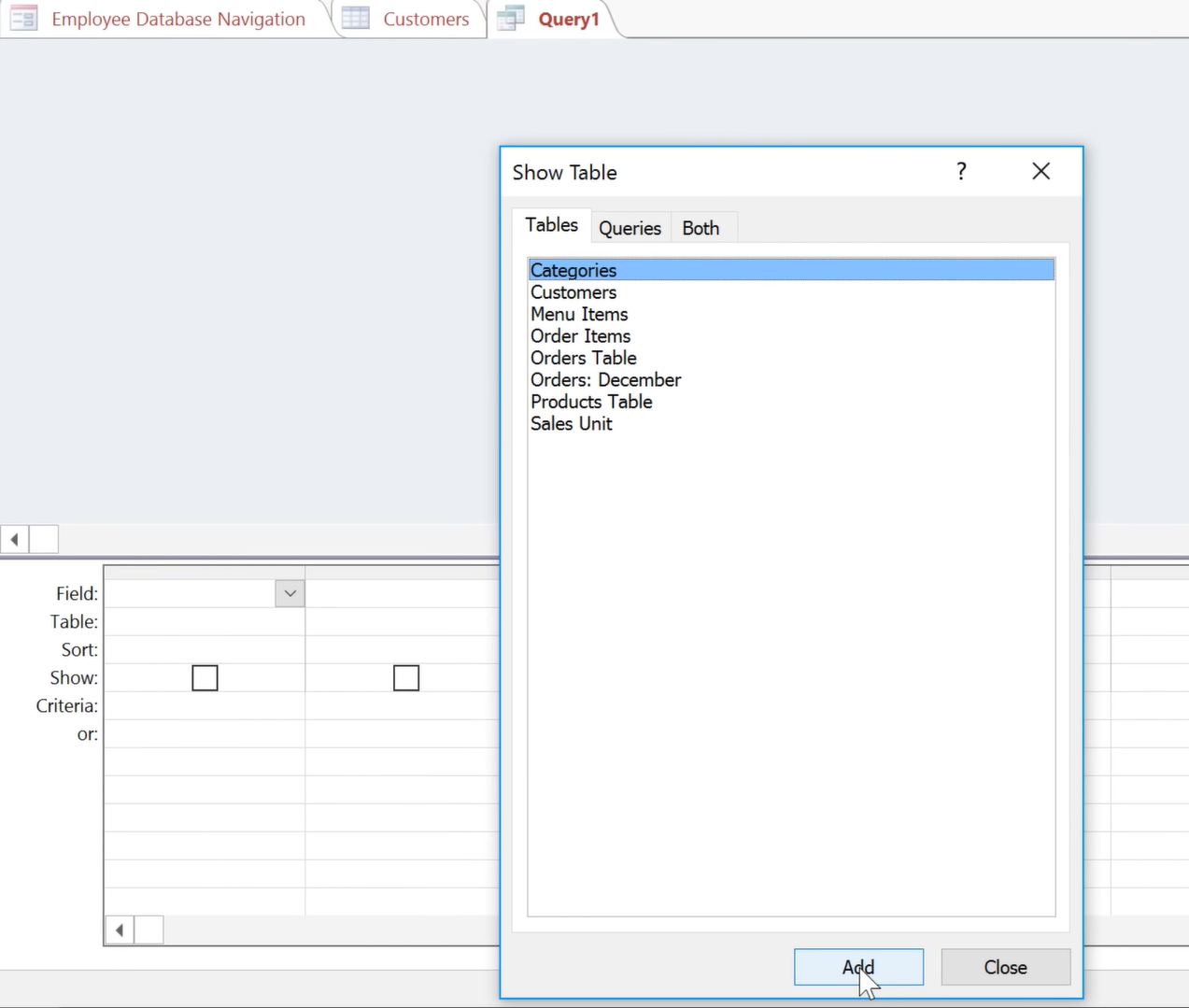
- Изберете таблицата/таблиците, от които искате да извлечете данни, и кликнете Добави, след това Затвори.
- Изберете полетата за заявката си, като кликнете два пъти върху полетата, които искате да включите в таблицата за дизайн на заявката.
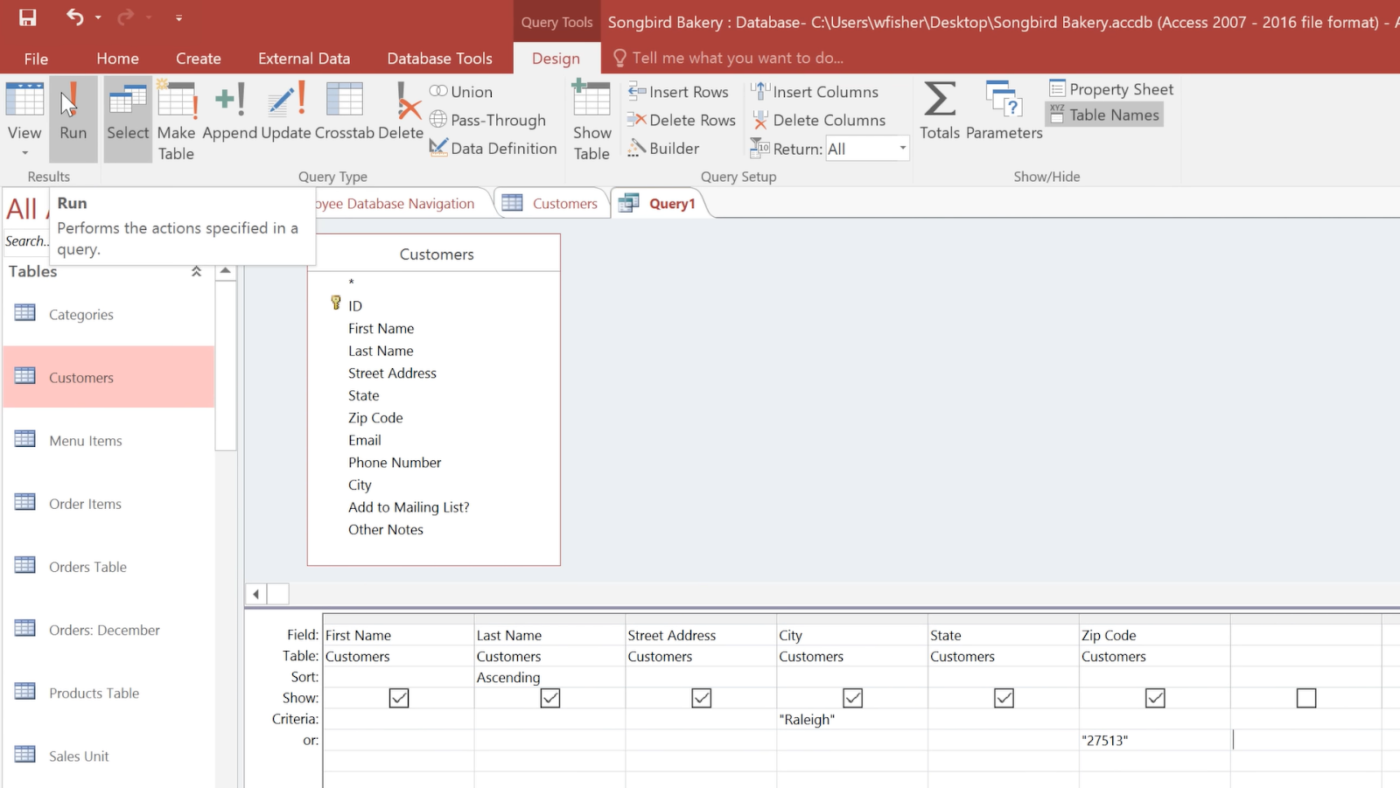
- Приложете филтри (по избор), като въведете критерии в реда Критерии .
- Кликнете върху бутона Изпълни в раздела Дизайн, за да изпълните заявката си.
- Кликнете Запази, дайте име на заявката си и кликнете OK.
Стъпка 7: Добавете отчет
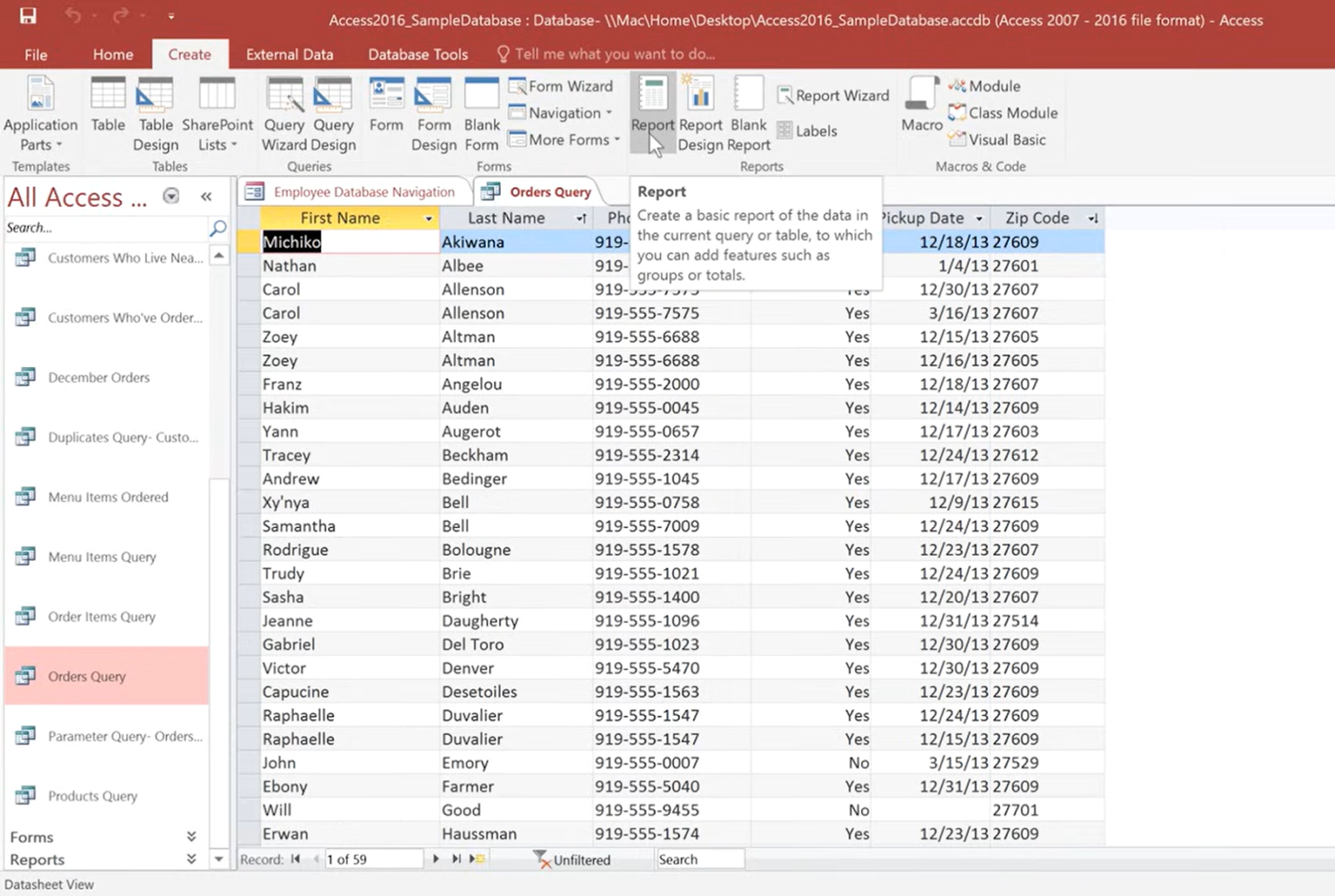
Отчетите ви помагат да представяте и отпечатвате данните си по структуриран начин. Ето как да създадете такъв:
- Кликнете върху раздела Създаване и изберете Отчет (за автоматично оформление) или Майстор за отчети (за персонализиране стъпка по стъпка).
- Използвайте Design View, за да добавите заглавия, подзаглавия и форматиране.
- Кликнете върху Запази, дайте име на отчета си и кликнете върху OK.
- Кликнете върху Print Preview (Предварителен преглед на печат), за да видите как изглежда преди печат, и кликнете върху Print (Печат), когато сте готови.
🔎 Знаете ли, че... Първата база данни е създадена през 60-те години на миналия век! Първата съвременна система за бази данни, Integrated Data Store (IDS), е разработена от Чарлз Бахман през 1964 г. – много преди появата на персоналните компютри!
2. Създаване на база данни с помощта на шаблони за бази данни в Access
Създаването на база данни в Microsoft Access с помощта на шаблон за база данни е бърз и ефективен начин да започнете.
Ето как да го направите:
Стъпка 1: Отворете Access
Стартирайте Microsoft Access на вашия компютър.
Стъпка 2: Изберете шаблон
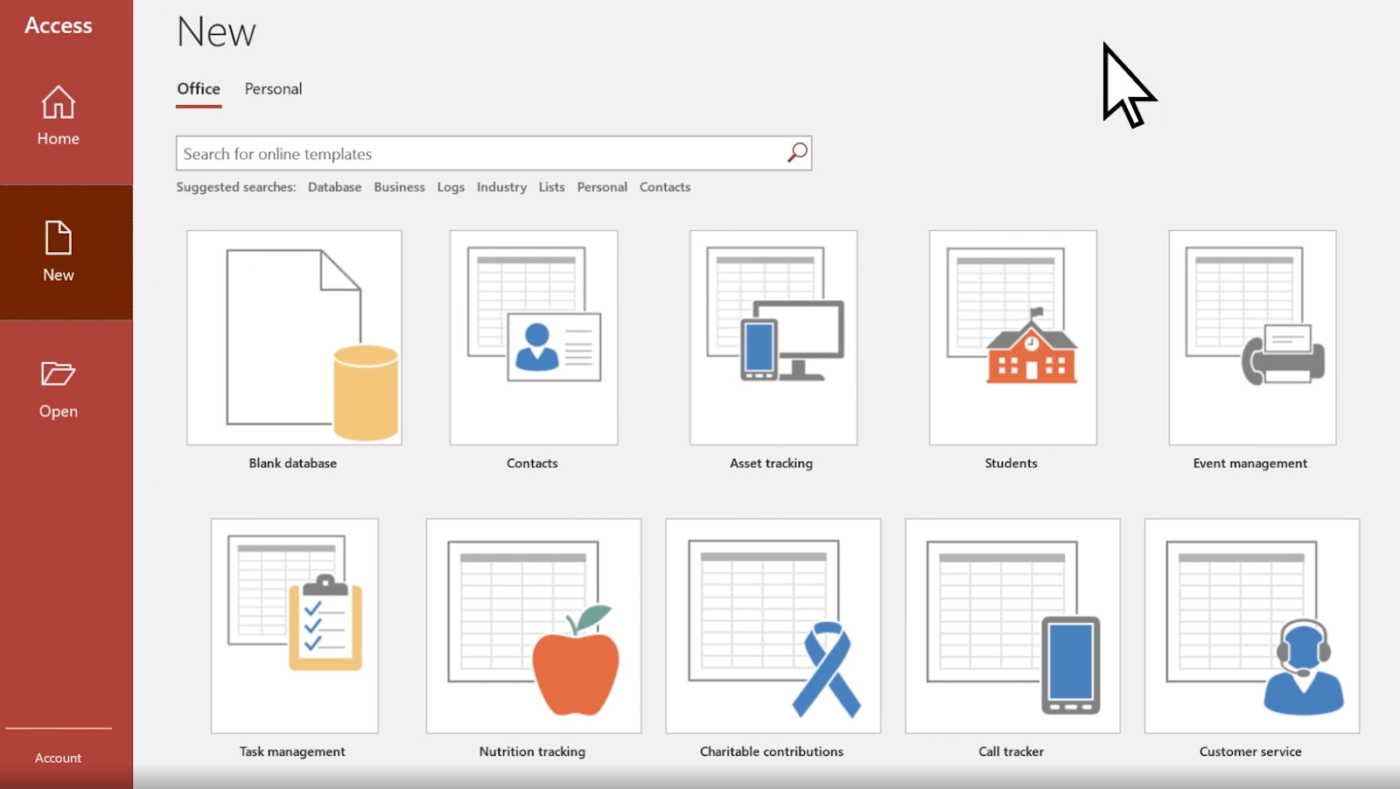
- На стартовия екран на Access ще видите различни шаблони.
- Ако не виждате шаблон, който отговаря на вашите нужди, използвайте полето Търсене на онлайн шаблони, за да намерите повече опции.
Стъпка 3: Име на базата данни
- След като изберете шаблон, въведете име за базата данни в полето Име на файл.
- За да промените местоположението за запазване по подразбиране, кликнете върху иконата на папка до полето „Име на файл“ и изберете желаното местоположение.
- Кликнете върху Създаване, за да генерирате нова база данни въз основа на избрания шаблон.
- Ако се появи предупреждение за сигурност, кликнете върху Активиране на съдържанието, за да позволите на базата данни да функционира правилно.
Стъпка 5: Започнете
- Новата ви база данни ще се отвори, готова за употреба.
- Въвеждайте данни, променяйте съществуващи таблици или персонализирайте структурата на базата данни според нуждите си.
📮 ClickUp Insight: 74% от служителите използват два или повече инструмента, само за да намерят нужната им информация, като преминават от имейли, чат, бележки, инструменти за управление на проекти и документация.
Това постоянно превключване на контекста отнема време и забавя производителността. Като универсално приложение за работа, ClickUp обединява цялата ви работа – имейли, чат, документи, бази данни, задачи и бележки – в едно единно работно пространство с възможност за търсене, така че всичко е точно там, където ви е нужно.
Ограничения при използването на Access за управление на бази данни
Макар Microsoft Access да е чудесен за малки проекти, той има и някои недостатъци, особено когато се работи с по-големи и по-сложни бази данни.
Ето защо Access може да не е най-добрият избор за дългосрочно управление на бази данни:
- Не е подходящ за големи бази данни: Access е проектиран за малки и средни бази данни и се затруднява при работа с милиони записи. С нарастването на базата данни може да забележите по-бавна работа и по-дълго време за зареждане.
- Ограничена поддръжка на много потребители: Access поддържа много потребители, но само до известна степен. Когато няколко души се опитват да достъпят или редактират базата данни едновременно, това може да доведе до забавяния и конфликти.
- Проблеми с производителността: В сравнение с усъвършенствания софтуер за управление на бази данни, Access не е оптимизиран за високоскоростна обработка. Изпълнението на сложни заявки, обработката на големи масиви от данни или извършването на сложни изчисления може да го забави.
- Проблеми с мащабируемостта: Access работи добре за малки проекти, но с нарастването на данните ви бързо ще достигнете неговите ограничения. Той има ограничение за размер на файла от 2 гигабайта, което затруднява работата с големи бази данни.
- Рискове за сигурността: За разлика от базите данни на корпоративно ниво, които разполагат със силно криптиране и контрол на достъпа на потребителите, Access не разполага с разширени функции за сигурност. Това го прави по-малко подходящ за работа с чувствителни или поверителни данни.
➡️ Прочетете също: Най-добрият софтуер за управление на работния процес
Създаване и управление на база данни с ClickUp
Търсите по-добра алтернатива на Microsoft Access? ClickUp, приложението за всичко, свързано с работата, предлага мощни функции за бази данни, които ви помагат да съхранявате, организирате и автоматизирате данни без усилие.
Независимо дали проследявате проекти, бюджети или информация за клиенти, персонализираните изгледи, функциите за автоматизация и безпроблемната интеграция на ClickUp улесняват проектирането и управлението на бази данни.
Функции като таблата и отчетите на ClickUp предоставят информация в реално време за вашата база данни, за да ви помогнат да вземете решения, основани на данни. А интеграцията с управлението на задачи, автоматизацията и отчетите означава, че вашата база данни е динамична част от вашия работен процес.
Ето как да създадете и управлявате база данни в ClickUp:
Изберете най-подходящия изглед за вашата база данни
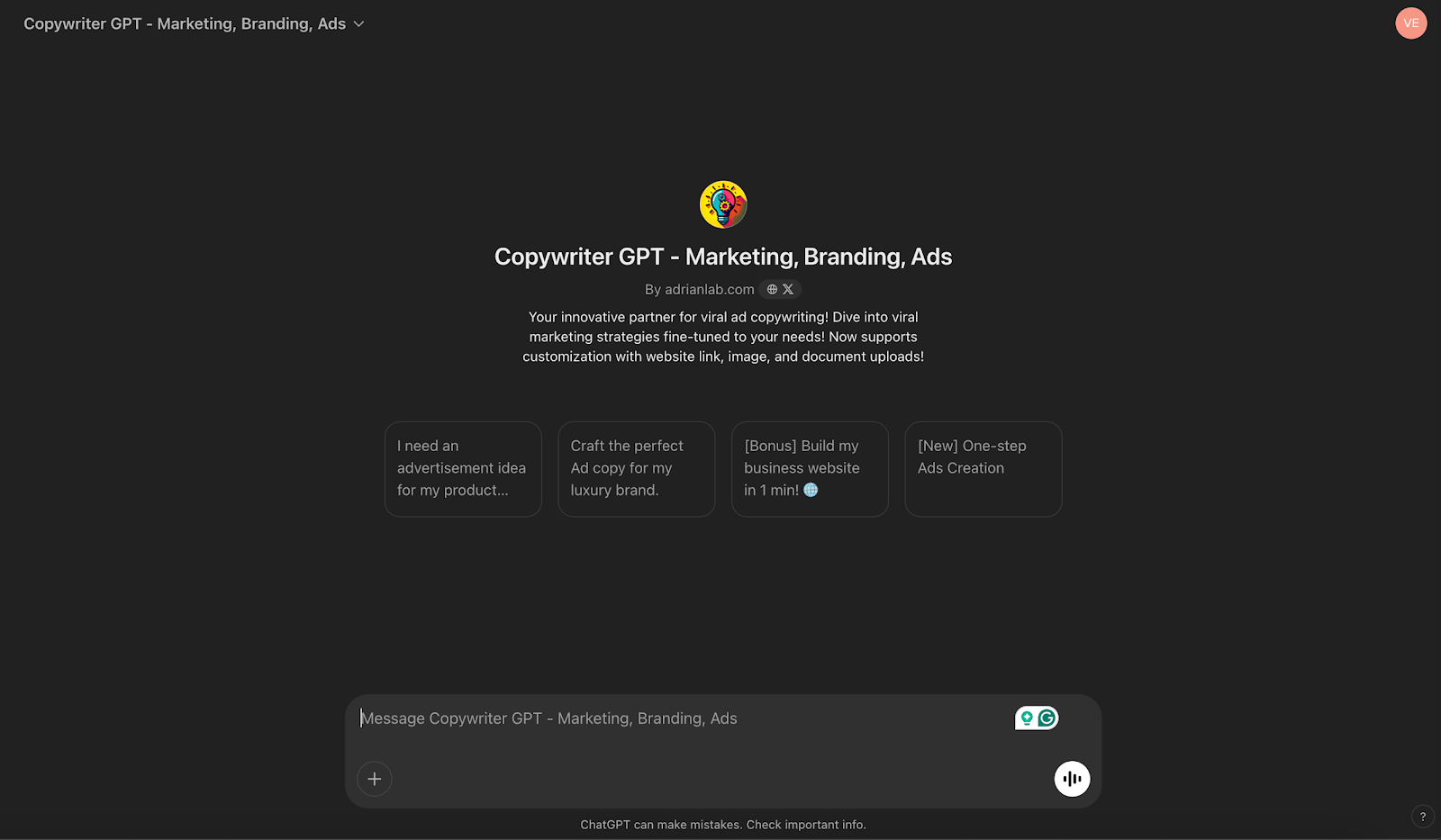
Персонализираните изгледи в ClickUp са като ваш личен команден център – проектирани да ви помогнат да видите точно това, от което се нуждаете, когато се нуждаете от него. Независимо дали сте любител на списъците, визуален планиращ или човек, който процъфтява с графици, ClickUp ви позволява да избирате измежду изгледи като Списък, Табло, Календар, Гант и други.
Но това не е всичко – можете да филтрирате, сортирате, групирате и персонализирате всеки изглед, за да съответства на вашия уникален работен процес. Искате да видите само задачите с висок приоритет, които трябва да бъдат изпълнени тази седмица? Няма проблем. Имате нужда от изглед на табло, показващ задачите, възложени на всеки член на екипа? Лесно. Тези персонализирани изгледи ви помагат да се справите с шума и да останете фокусирани, а най-хубавото е, че можете да ги запазите и споделите с екипа си, за да сте на една вълна. Гъвкавост и яснота, всичко в едно работно пространство.
Създайте перфектната база данни с ClickUp Table View – без да се налага да пишете код
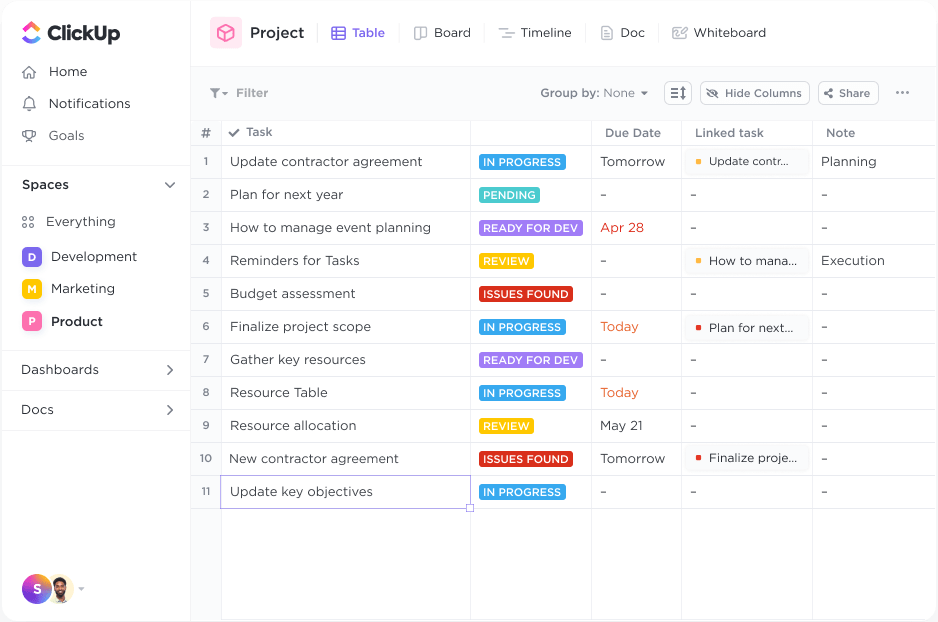
Ако обичате да работите с електронни таблици, но се нуждаете от нещо по-мощно и подходящо за съвместна работа, Table View на ClickUp е идеалното решение. То предлага 100% безкодов начин за създаване, управление и персонализиране на бази данни без сложността на традиционния софтуер за бази данни.
Table View ви позволява да:
- Бързо филтриране и групиране на данни
- Настройте височината на редовете
- Закрепете и открепете колони, за да запазите важните данни видими при превъртане.
- Преместете полетата с данни, като ги плъзнете и пуснете
- Масово редактиране на записи
- Експортирайте данни за споделяне или архивиране
Създаването на база данни в табличния изглед на ClickUp отнема само няколко кликвания:
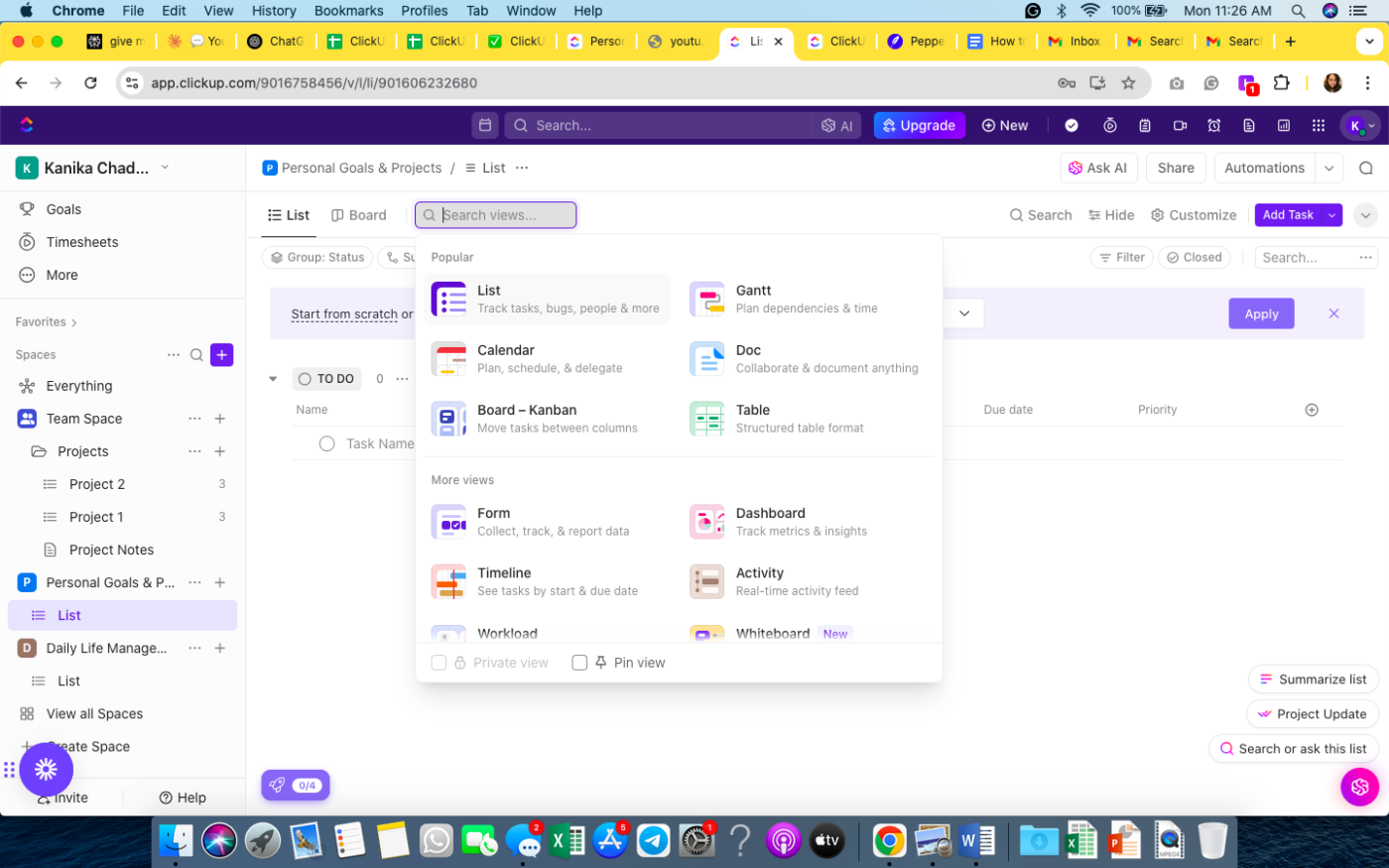
- Отворете ClickUp и преминайте към работното си пространство.
- Отидете в лентата Изгледи и изберете Изглед на таблица.
- При необходимост настройте поверителността и разрешенията.
- Натиснете Добави изглед и вашата база данни е готова!
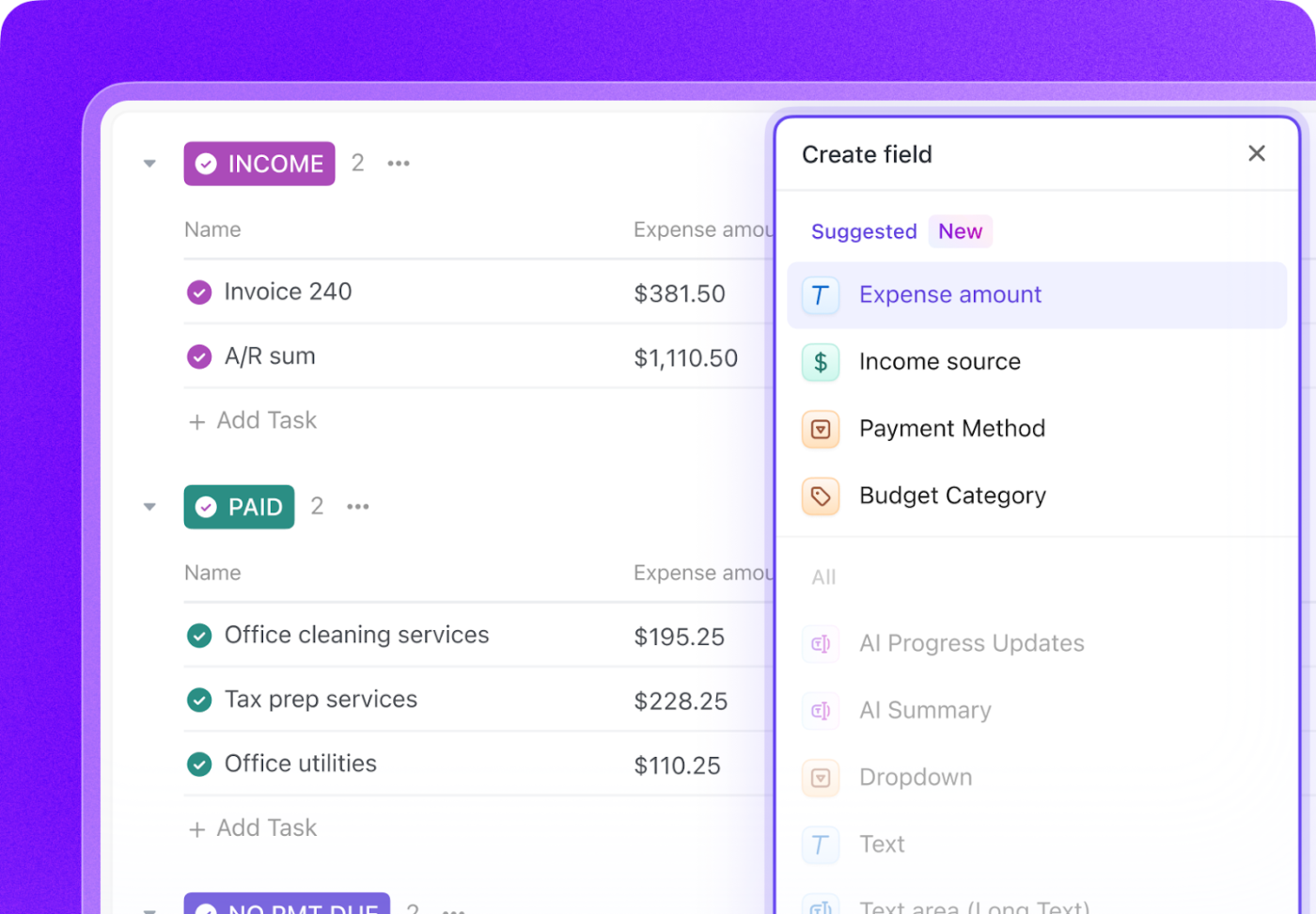
Оттук нататък всичко се свежда до персонализиране на колоните, за да отговарят на вашите нужди от данни. За разлика от статичните таблици, ClickUp ви позволява да структурирате базата данни точно както ви е необходимо с помощта на персонализирани полета.
Независимо дали управлявате контакти, бюджети, инвентар или съдържание, гарантирайте точни и добре организирани данни с типове полета като:
- Числа: Автоматично ограничава колоната до числови записи, предотвратявайки грешки.
- Текст: Съхранявайте имена, описания или всякакви отворени подробности
- Падащи менюта: Улеснете избора с предварително зададени опции
- Пари и проценти: Идеален за проследяване на бюджети, продажби или показатели за ефективност
- Имейл и местоположение: Съхранявайте без усилие контактни данни и адреси
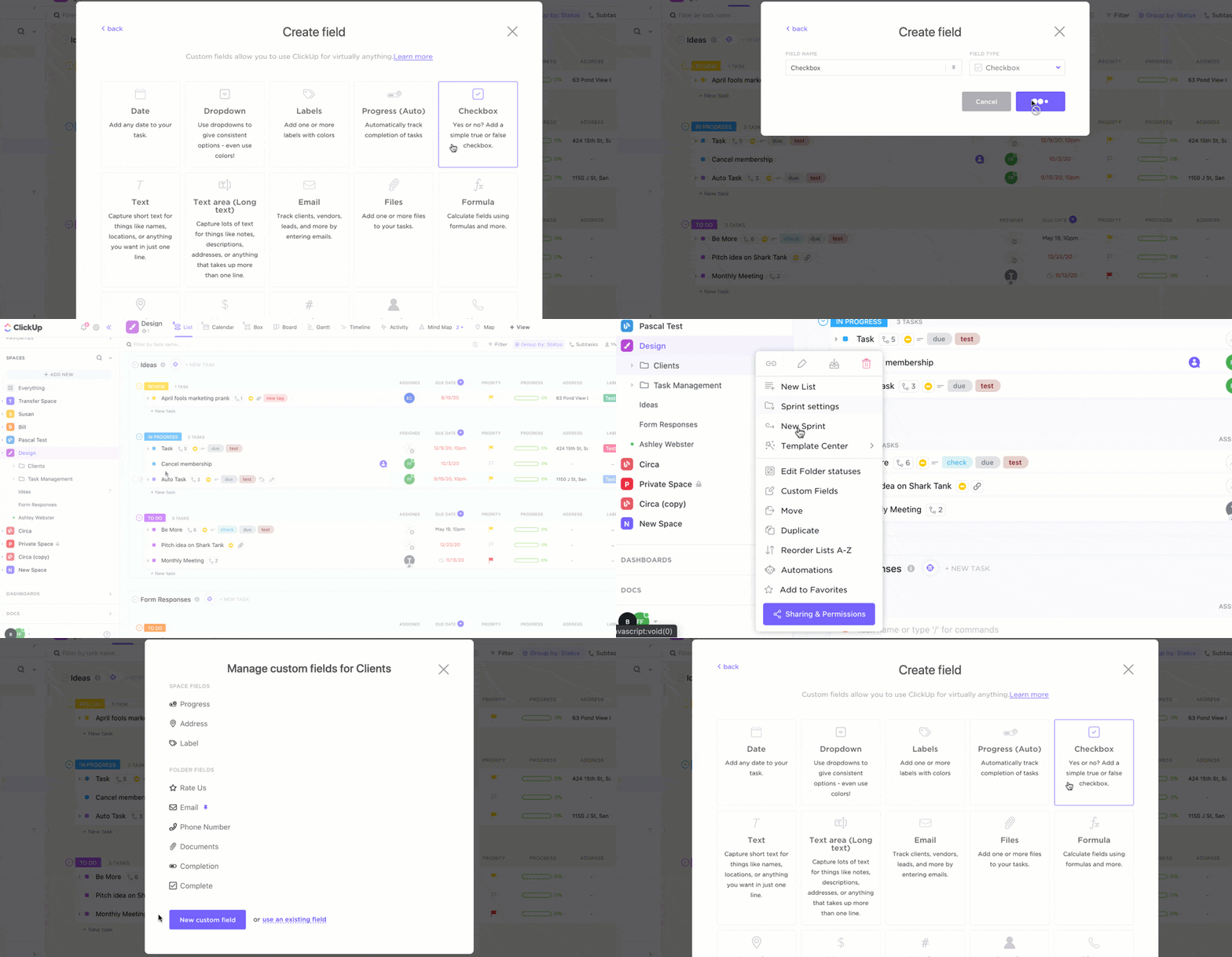
Искате нещо друго? Създайте свои собствени персонализирани полета или помолете AI на ClickUp да ги създаде за вас!
Използвайте полето „Връзка“ за свързване на записи от различни списъци или работни пространства. По този начин се създава релационна база данни, без да се пише нито една реда код! Така можете да свържете клиенти с проекти и да проследявате напредъка им, да свържете артикули от инвентара с данни за доставчиците и да управлявате календари с съдържание с взаимосвързани работни потоци.
➡️ Прочетете също: Как да създадете CRM база данни, за да обслужвате по-добре клиентите си
Спестете време с шаблоните на ClickUp
Няма нужда да създавате базата данни от нулата! ClickUp предлага готови шаблони за бази данни, които ще ви помогнат да настроите системата си за данни незабавно. Препоръчваме ви следните два:
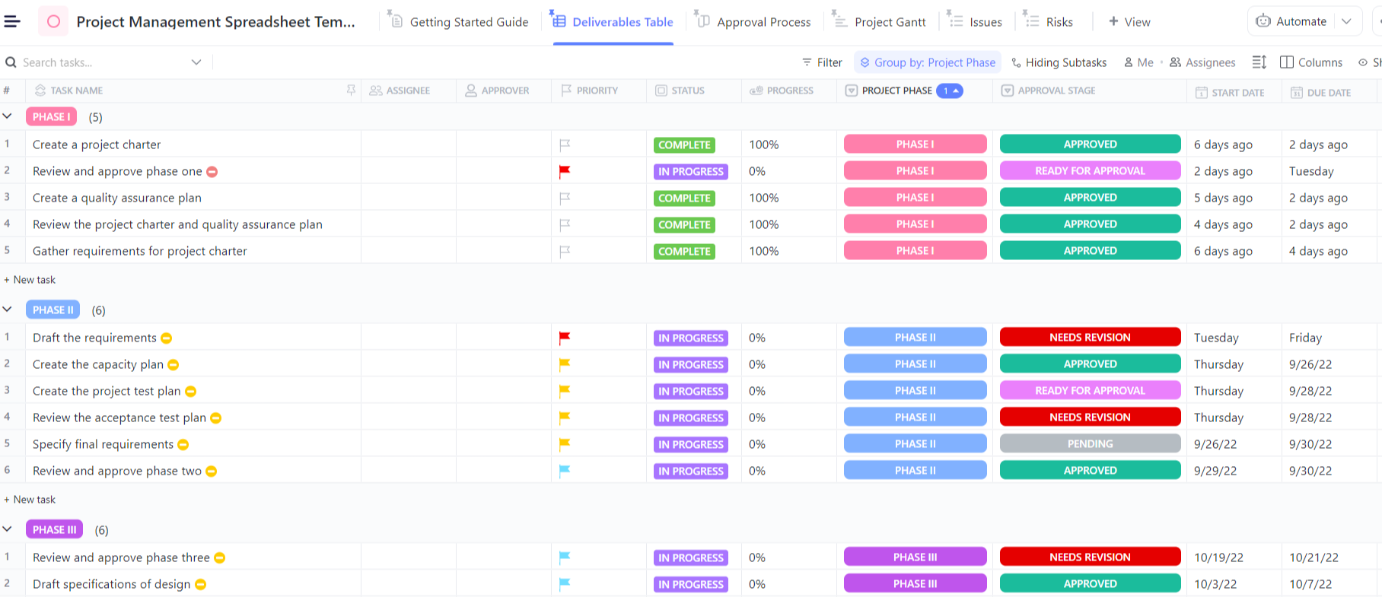
Шаблонът за управление на проекти на ClickUp помага да визуализирате графици, да проследявате напредъка и да управлявате няколко проекта едновременно. Той ви позволява да съхранявате цялата информация за проекта на едно място, да я актуализирате редовно и да споделяте промените със заинтересованите страни.
Шаблонът предлага 5 персонализирани полета и множество персонализирани изгледи като изглед на календар, изглед на таблица и изглед на списък, за да ви помогне да визуализирате данните по най-добрия начин.
Търсите нещо просто? Шаблонът за електронна таблица на ClickUp е идеален за събиране на важна информация от вашите клиенти и за да я имате под ръка отвсякъде.
Чуйте какво казва Шика Чатурведи, бизнес анализатор в Cedcoss Technologies Private Limited, за ClickUp:
ClickUp ни помага много да управляваме данните на нашите клиенти на едно място, така че го намирам за много полезен за моето работно място. Освен това прави работата ни безпроблемна. Имаме пълен контрол над достъпността на нашите задачи.
ClickUp ни помага много да управляваме данните на нашите клиенти на едно място, така че го намирам за много полезен за моето работно място. Освен това улеснява работата ни. Имаме пълен контрол над достъпността на нашите задачи.
💡 Професионален съвет: Управлявате взаимоотношенията с клиенти? CRM инструментите на ClickUp ви позволяват да проследявате потенциални клиенти, продажби и взаимодействия, всичко това в една централизирана база данни. Това е чудесно за бизнеса, който се нуждае от цялостно решение за управление на задачи и данни за клиенти.
Автоматизирайте базата си данни с ClickUp Automations
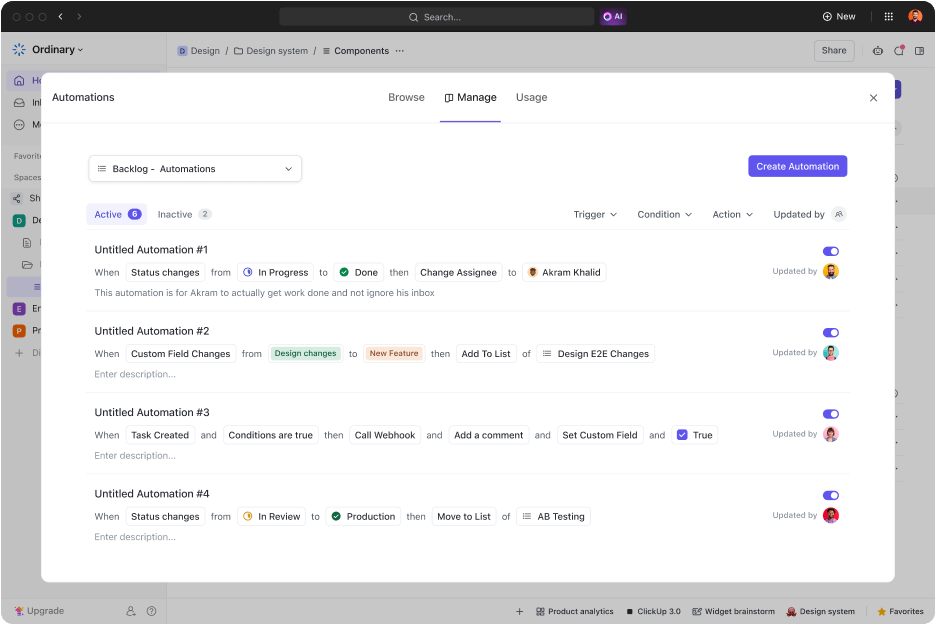
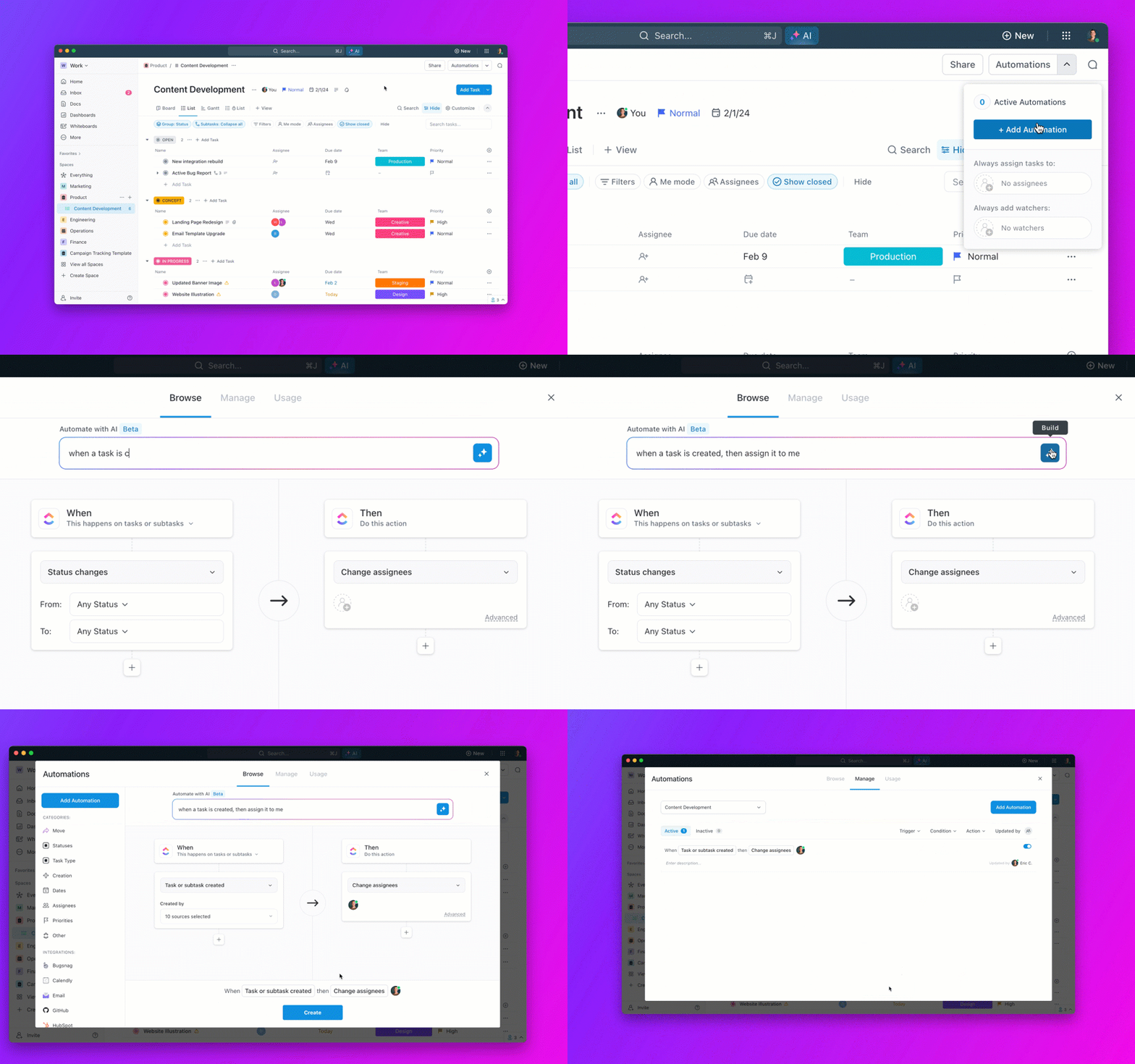
Защо да губите време с ръчно въвеждане на данни, когато ClickUp може да свърши тази работа за вас? С ClickUp Automations можете:
- Автоматично присвояване на задачи при добавяне на нов запис
- Автоматизирайте задачите по въвеждане на данни и промените в приоритетите
- Изпращайте известия при промяна на данните
- Актуализирайте статусите автоматично въз основа на условия
- Синхронизирайте с други инструменти, за да съхранявате всичко на едно място.
Това означава по-малко административна работа и повече фокус върху важните неща. ClickUp предлага над 100 шаблона за автоматизация, но можете да създадете и свои собствени с помощта на ClickUp Brain — AI асистента.
Подобрете управлението на вашата база данни с ClickUp
Microsoft Access предоставя основни функции за създаване на бази данни, но има недостатъци по отношение на мащабируемостта, остарял потребителски интерфейс и липса на сътрудничество в реално време – ключови фактори за модерни и гъвкави работни процеси.
Ако търсите модерен, гъвкав и по-ефективен начин за управление на данните си, ClickUp е отговорът.
С ClickUp Table View и безпроблемни интеграции, той превръща управлението на бази данни в сътрудничество и интуитивно преживяване. Освен това, той надхвърля традиционните бази данни, като предлага сътрудничество в реално време, персонализирани работни процеси и мощни инструменти за отчитане – всичко на едно място.
Защо да чакате? Регистрирайте се в ClickUp и оптимизирайте управлението на базата данни с по-интелигентен и по-съвместен подход още днес!