
Случавало ли ви се е да приключите Google Meet с чувство на удовлетворение, само за да осъзнаете, че нямате представа къде е записа?
Не се притеснявайте, това не е дигитален трилър. Просто се сблъсквате с често срещаната трудност да бъдете домакин на среща, т.е. да проследявате запазените си срещи в Google Meet.
Независимо дали имате нужда да запишете разговори в Google Meet за лекция, да прегледате обсъждане на проект или да прегледате отново разговор от насрочена среща, е от решаващо значение да знаете точно къде се намират вашите записи.
За щастие, Google има специално място, където ги съхранява – ако знаете къде да търсите.
В това ръководство ще разкрием къде се съхраняват вашите записи от Google Meet и какво да направите, ако те мистериозно изчезнат. Останете с нас, за да получите няколко съвета, които ще подобрят значително вашето преживяване с Google Meet, както и алтернатива, която ще промени начина, по който си сътрудничите!
⏰ 60-секундно резюме
- Google автоматично запазва записите в Google Drive на организатора на срещата в папка, наречена „Записи от Meet“.
- Можете да ги намерите и като прикачени файлове към имейл уведомленията или в събитието за срещата в Google Calendar.
- Въпреки че записите от Google Meet са полезни, те имат ограничения, като например ограничения за съхранение, липса на опции за редактиране и ограничен достъп.
- Ето тук на помощ идва ClickUp! С инструменти като ClickUp Clips можете незабавно да записвате, споделяте и организирате видеоклипове, без да се притеснявате за мястото за съхранение.
- Освен това, ClickUp AI Notetaker транскрибира и преобразува дискусиите в изпълними задачи, спестявайки ви време и усилия.
- ClickUp се интегрира безпроблемно с Google Meet и други платформи, предлагайки централизирано работно пространство за управление на задачи, бележки и записи.
Къде се съхраняват записите от Google Meet?
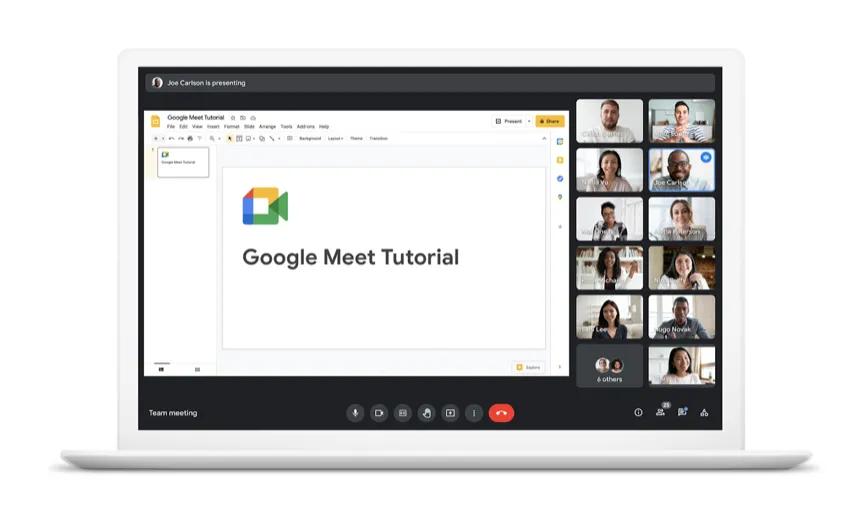
Функцията за запис на Google Meet улеснява поддържането на връзка, независимо дали общувате с приятели, сътрудничите с колеги или преглеждате важни дискусии от часовете. Въпреки че стартирането на запис е лесно, намирането му по-късно може да се превърне в истинско предизвикателство.
Добрата новина? Google автоматично запазва всички записани срещи в Google Drive на организатора в специална папка, наречена „Записи от Meet“. Тази вградена организация гарантира, че вашите записи са подредени и лесно достъпни, така че можете да прекарвате по-малко време в търсене и повече време в това, което е важно.
👀 Знаете ли, че... Първата видеоконференция се състоя през 1956 г., когато AT&T разработи „Picturephone” – устройство, което можеше да предава неподвижни изображения на всеки две секунди по стандартни телефонни линии.
📖 Прочетете също: Как да направите обучително видео на работното място?
Как да получите достъп до записите от Google Meet
Намирането на записите от Google Meet е лесно, след като знаете къде да търсите. Нека разгледаме всички начини, по които можете да намерите записите от Google Meet.
1. Използвайте Google Drive
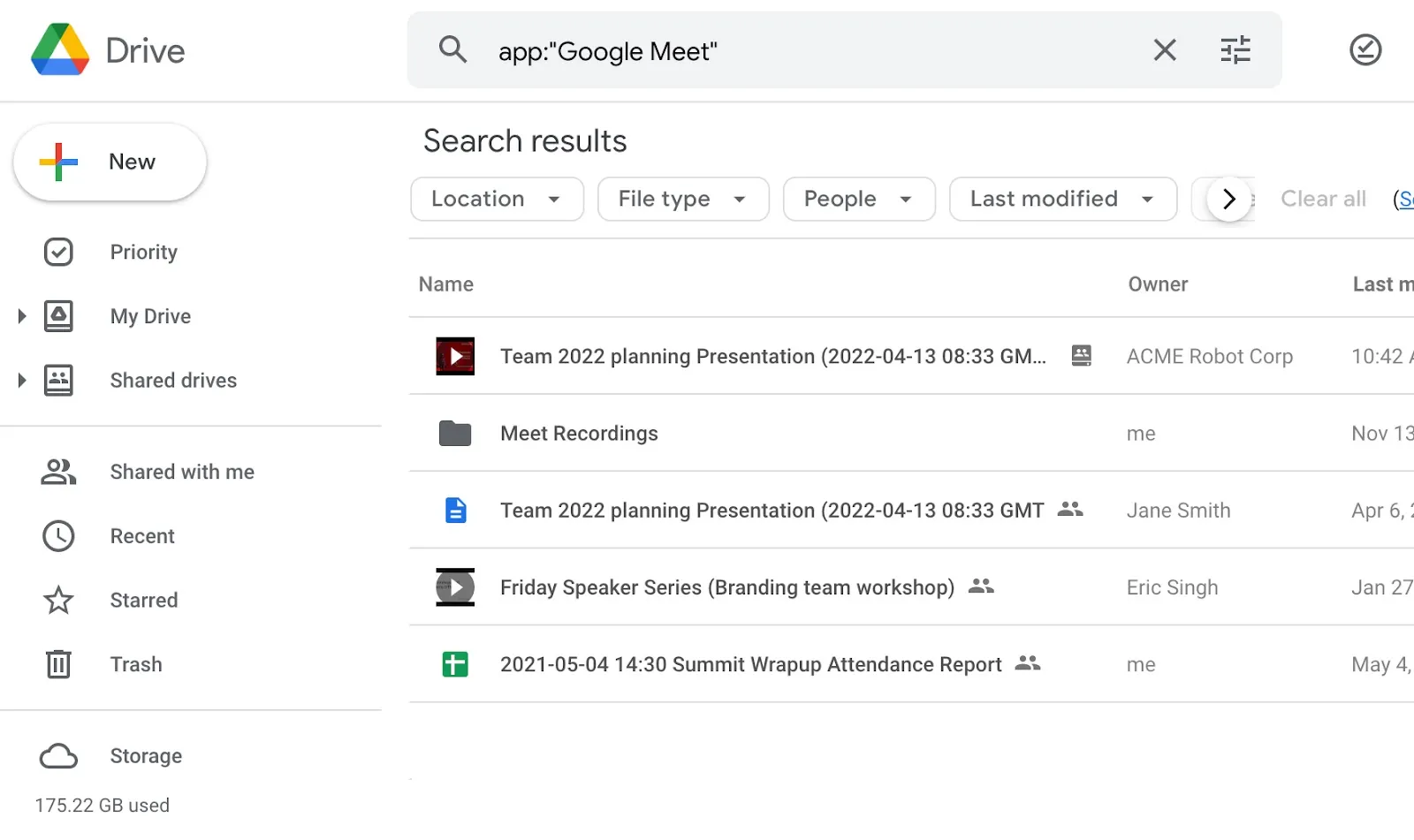
Ето стъпка по стъпка как можете да намерите записаните си срещи в Google Drive:
- Отворете Google Drive: След като влезете в профила си, отворете Google Drive.
- Намиране на записи от Meet: В „Моето Drive“ вляво ще има папка с име „Записи от Meet“. Ако не можете да направите това, можете да я намерите и чрез лентата за търсене в горната част.
- Намерете записа си: След като отворите папката „Записи от Meet“, можете да намерите записите си от Google Meet, обозначени с датата и часа на срещата.
Оттук можете да ги прегледате, споделите или изтеглите.
2. Проверете имейла си за известия
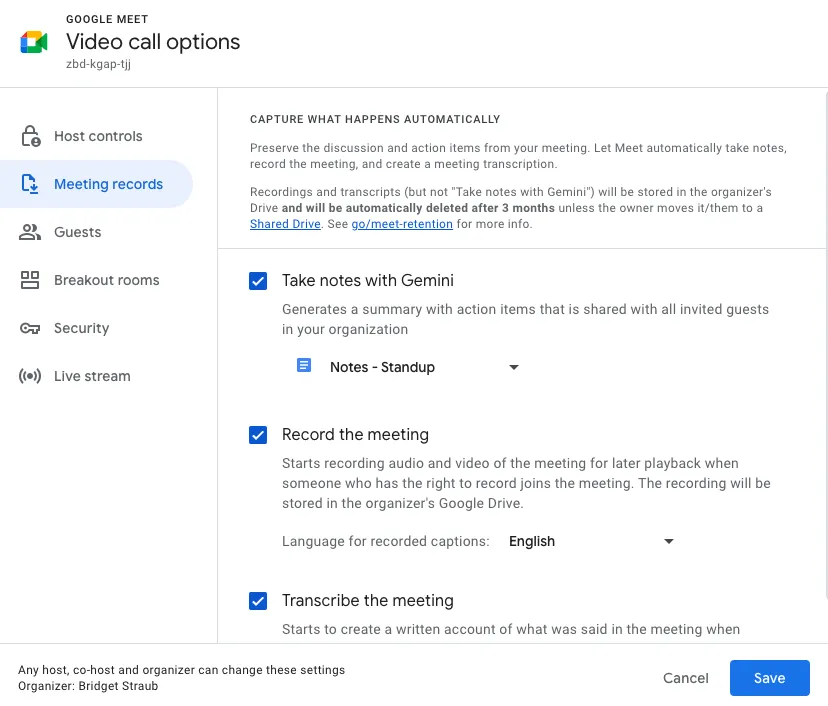
Ако не ви харесва да ровите в Google Drive, има по-бърз начин да получите достъп до записите си от Google Meet. След края на срещата Google автоматично изпраща имейл с пряк линк към записа – директно на лицето, което го е записало, и на организатора на срещата.
Това означава, че можете да си спестите усилието да търсите в папки и да преминавате директно към записа си с едно кликване!
3. Проверете събитието в Google Календар
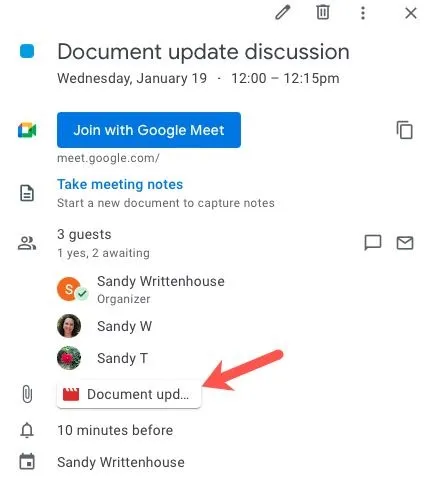
Ако сте планирали срещата си чрез Google Calendar, достъпът до записа ви е още по-лесен! Google често добавя линка към записа директно в подробностите за събитието, което ви спестява усилието да го търсите.
Ето как да проверите:
- Отворете Google Calendar и намерете събитието за вашата среща.
- Кликнете върху събитието, за да видите подробностите за него.
- Ако записът е наличен, ще видите линк с надпис „Записи от срещи“. Кликнете върху него и ето – записът от Google Meet е точно там!
Няма повече ровене в имейли или Google Drive – само няколко клика и сте готови!
🧠 Интересен факт: Google Meet се гордее с над 300 милиона потребители месечно.
Управление и споделяне на записи от Google Meet
Дотук всичко е наред. Вече знаете къде Google съхранява вашите записи по подразбиране и трите начина за достъп до вашите записи от Google Meet. Сега ще научим как да управлявате тези записани срещи, за да можете да ги използвате за повишаване на производителността.
Въпреки че съществуват много начини за управление на срещите ви, нищо не може да замести добрия стар запис. Ето какво можете да направите, след като сте получили достъп до записа:
1. Споделете го
Ако достъпвате файла от Google Drive, за да го споделите, ще трябва да кликнете с десния бутон върху файла с записа и да изберете „Сподели“. За да го споделите с колегите си, добавете имейл адресите на получателите. След това ще можете да изберете нивата на разрешенията им – зрител, редактор, коментатор и т.н.
2. Изтеглете записа
Ако решите да изтеглите записа, можете да го направите, като кликнете с десния бутон върху файла и изберете „Изтегли“. Можете да решите дали да използвате локално съхранение – например на вашето устройство – или да го качите на различни платформи.
3. Организирайте се по-добре
Организацията ще бъде един от вашите основни приоритети, ако сте свикнали да управлявате множество записи от срещи. За да организирате записите си от Google Meet, можете да използвате папки с етикети, за да премествате бързо записите. Можете да плъзнете и пуснете файла в определена папка или да кликнете с десния бутон на мишката и да изберете опцията „Премести в“.
📮ClickUp Insight: Екипите с ниска производителност са 4 пъти по-склонни да използват 15+ инструмента, докато екипите с висока производителност поддържат ефективността си, като ограничават набора си от инструменти до 9 или по-малко платформи. Но какво ще кажете за използването на една платформа?Като универсално приложение за работа, ClickUp обединява вашите задачи, проекти, документи, уикита, чат и разговори в една платформа, допълнена с AI-задвижвани работни потоци. Готови ли сте да работите по-умно? ClickUp работи за всеки екип, прави работата ви видима и ви позволява да се съсредоточите върху важните неща, докато изкуственият интелект се занимава с останалото.
Отстраняване на проблеми с липсващи записи от Google Meet
Вие планирате внимателно дневния ред на срещата си и проверявате два пъти дали сте натиснали бутона за запис. И все пак, по някаква причина, записът изчезва в цифровото пространство. Фрустриращо? Абсолютно. Но не се притеснявайте. Имаме решения, които ще ви помогнат да го откриете!
1. Уверете се, че сте започнали записа
Веднага след като натиснете „Запис“, на екрана ви трябва да се появи известие. Когато използвате софтуер за запис на екрана, уверете се, че това известие се появява, преди да започнете срещата.
2. Кой Google акаунт сте използвали?
Понякога по време на среща използваме няколко имейл адреса или различни AI инструменти. Уверете се, че сте влезли в правилния Google акаунт, който принадлежи само на организатора на срещата или на лицето, което е записало срещата. Не можете да получите достъп до записа от Google Meet без някоя от тези идентификационни данни.
3. Проверете паметта си
Винаги проверявайте капацитета на паметта, преди да запишете среща. Ако акаунтът ви в Google Drive няма достатъчно място, записите от Google Meet няма да бъдат запазени.
4. Повикайте експертите
Ако никое от горните решения не е помогнало и сте уморени да търсите къде е записа от Google Meet, е време да потърсите помощ. Свържете се с помощната служба на Google Meet за допълнителна помощ.
👀 Знаете ли, че... Google Meet позволява записване на срещи с продължителност до 8 часа. Когато този лимит бъде достигнат, записът спира автоматично.
Ограничения при записването на срещи с Google Meet
Независимо от софтуера, който използвате за записване на срещите си, всички те имат някои ограничения, дори и записите от Google Meet. Да, Google Meet предлага вградена опция за запис, но потребителите са се сблъскали с някои предизвикателства при използването на този софтуер.
- Използва място за съхранение: Записите от Google Meet често са дълги и с висока резолюция, което бързо изчерпва мястото за съхранение в Google Drive.
- Липса на опции за редактиране: След като срещата е записана, няма вградена опция за редактиране – потребителите трябва да разчитат на инструменти на трети страни за модификации.
- Задължителни известия: Всеки път, когато започне запис, всички участници получават автоматично известие, което може да възпрепятства отворените и откровени дискусии.
- Ограничен достъп: Само организаторът на срещата и лицето, което е започнало записа, имат достъп до него, което ограничава достъпността за другите участници.
Управлявайте и записвайте срещите си с ClickUp
Съвременните екипи са претоварени от разрастваща се екосистема от инструменти, приложения и платформи, които са проектирани да опростят работните процеси. Вместо това, тези инструменти са фрагментирали начина, по който си сътрудничим и изпълняваме задачите, създавайки неефективност, която е трудна за количествено измерване, но невъзможна за игнориране.
ClickUp решава този проблем с приложението за работа, което комбинира проекти, знания и чат на едно място – всичко това подкрепено от най-съгласуваната работна AI в света.
Днес над 3 милиона екипа използват ClickUp, за да работят по-бързо с по-ефективни работни процеси, централизирано знание и фокусиран чат, който елиминира разсейването и отключва организационната продуктивност.
Искате ли вашите видеоконференции да бъдат по-ефективни и да отнемат по-малко време? Нека разгледаме как ClickUp може да оптимизира вашия работен процес и да повиши производителността!
1. ClickUp Clips: Записвайте и споделяйте видеоклипове незабавно
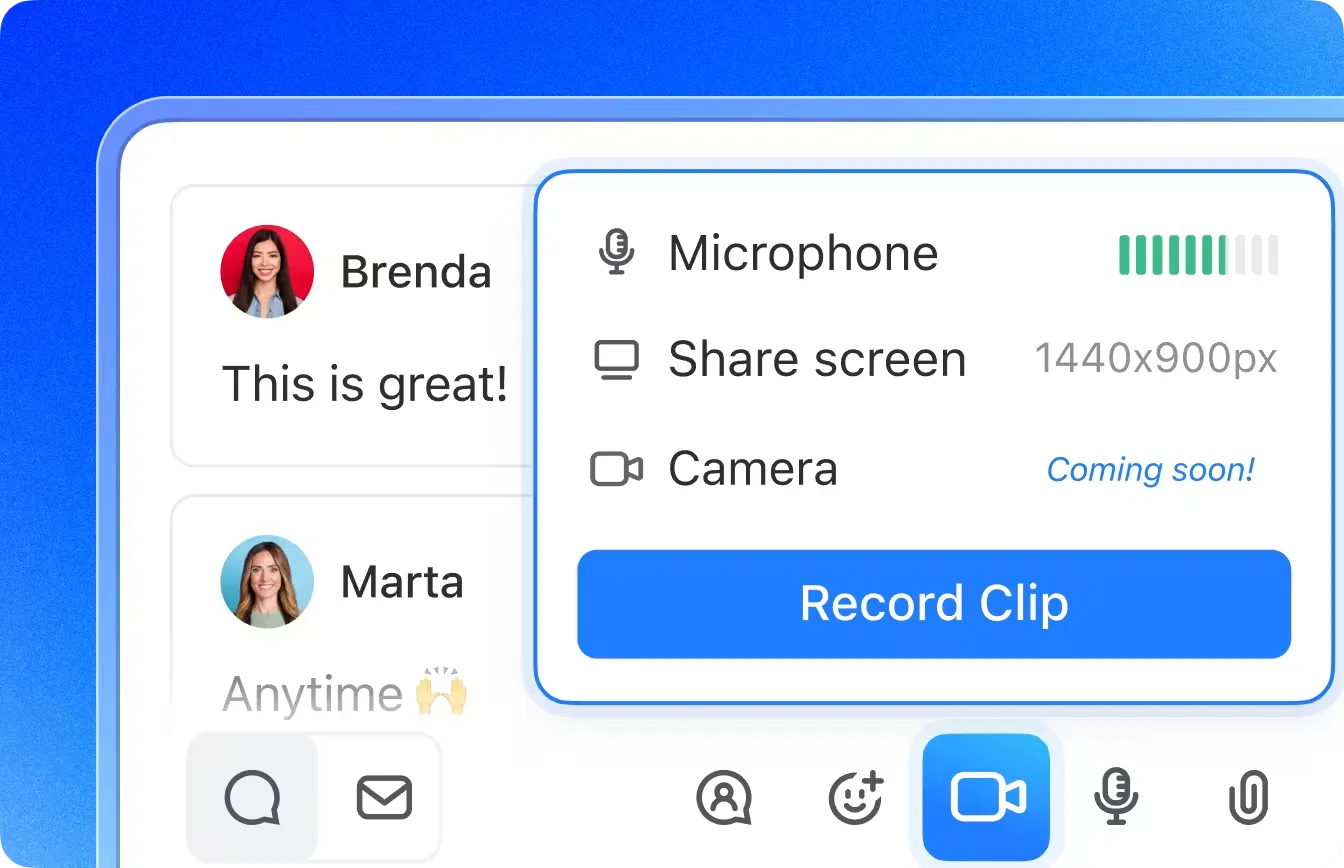
Имате нужда от по-бърз и гъвкав начин да записвате и споделяте информация от срещите? Запознайте се с ClickUp Clips ! Този мощен инструмент ви позволява да записвате видеоклипове от екрана по заявка и да ги споделяте незабавно с екипа си – без да са необходими изтегляния или сложни настройки за достъп.
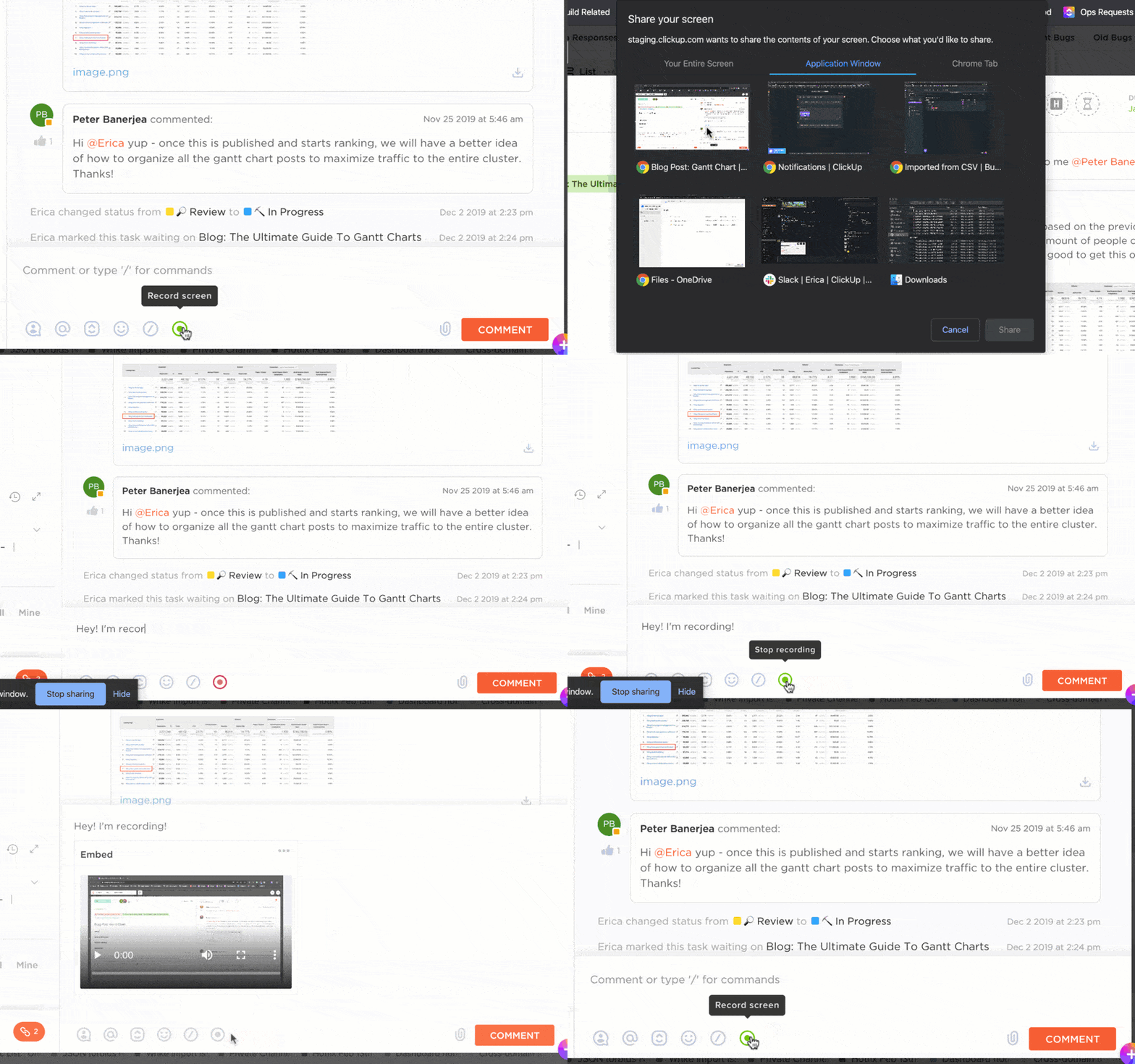
Записите от Google Meet се запазват в Drive, но имат ограничения – не можете да ги редактирате, да оставяте коментари или да маркирате ключови моменти. ClickUp Clips, от друга страна, предлага бързи, интерактивни и споделяеми записи, за да поддържате безпроблемно сътрудничеството.
Какво можете да правите с ClickUp Clips?
✅ Записвайте кратки, целенасочени видеоклипове вместо дълги, неструктурирани срещи.
✅ Споделяйте незабавно – без да са необходими допълнителни разрешения или изтегляния
✅ Поддържайте всичко организирано в Clips Hub, без да се притеснявате за мястото за съхранение.
✅ Превключвайте без усилие между записи на екрана, аудио и уеб камера
✅ Прескочете времето за чакане – за разлика от Google Meet, ClickUp Clips обработва видеоклиповете незабавно, така че можете да ги прегледате и споделите за секунди.
✅ Препишете ги за секунди с ClickUp Brain, вградения AI асистент на ClickUp.
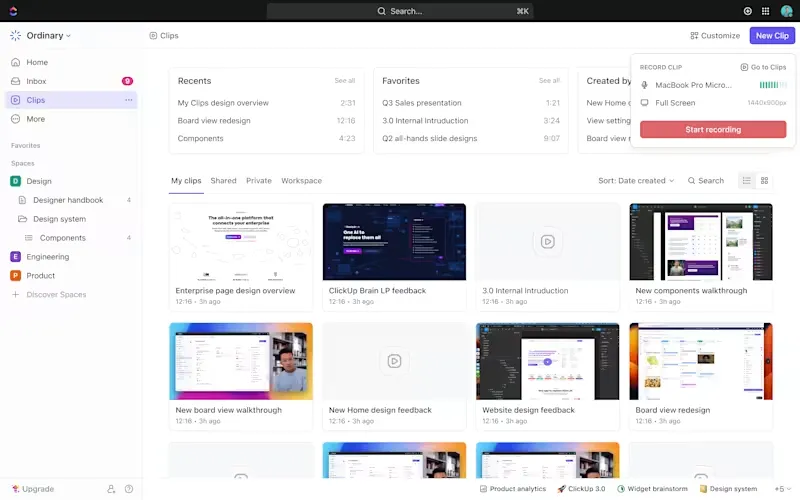
Най-доброто нещо в ClickUp Clips е, че е незабавно. За разлика от видеоклиповете в Google Meet, които отнемат известно време за обработка, можете да записвате, преглеждате и споделяте файлове за броени секунди.
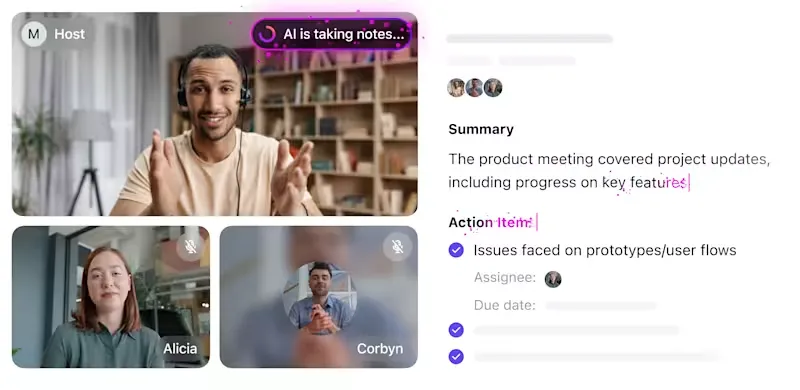
Понякога един обикновен запис не е достатъчен – трябва да превърнете бележките от срещата в задачи, които могат да бъдат изпълнени. Тук на помощ идва ClickUp AI Notetaker. Добавете го към вашите срещи и той автоматично транскрибира, обобщава и превръща дискусиите в документирани задачи, така че нищо да не се изгуби при превода.
Когато управлявате срещи с ClickUp, вие не просто ги записвате – вие ги правите по-умни, по-бързи и по-продуктивни.
2. ClickUp Brain: транскрипция и водене на бележки с помощта на изкуствен интелект
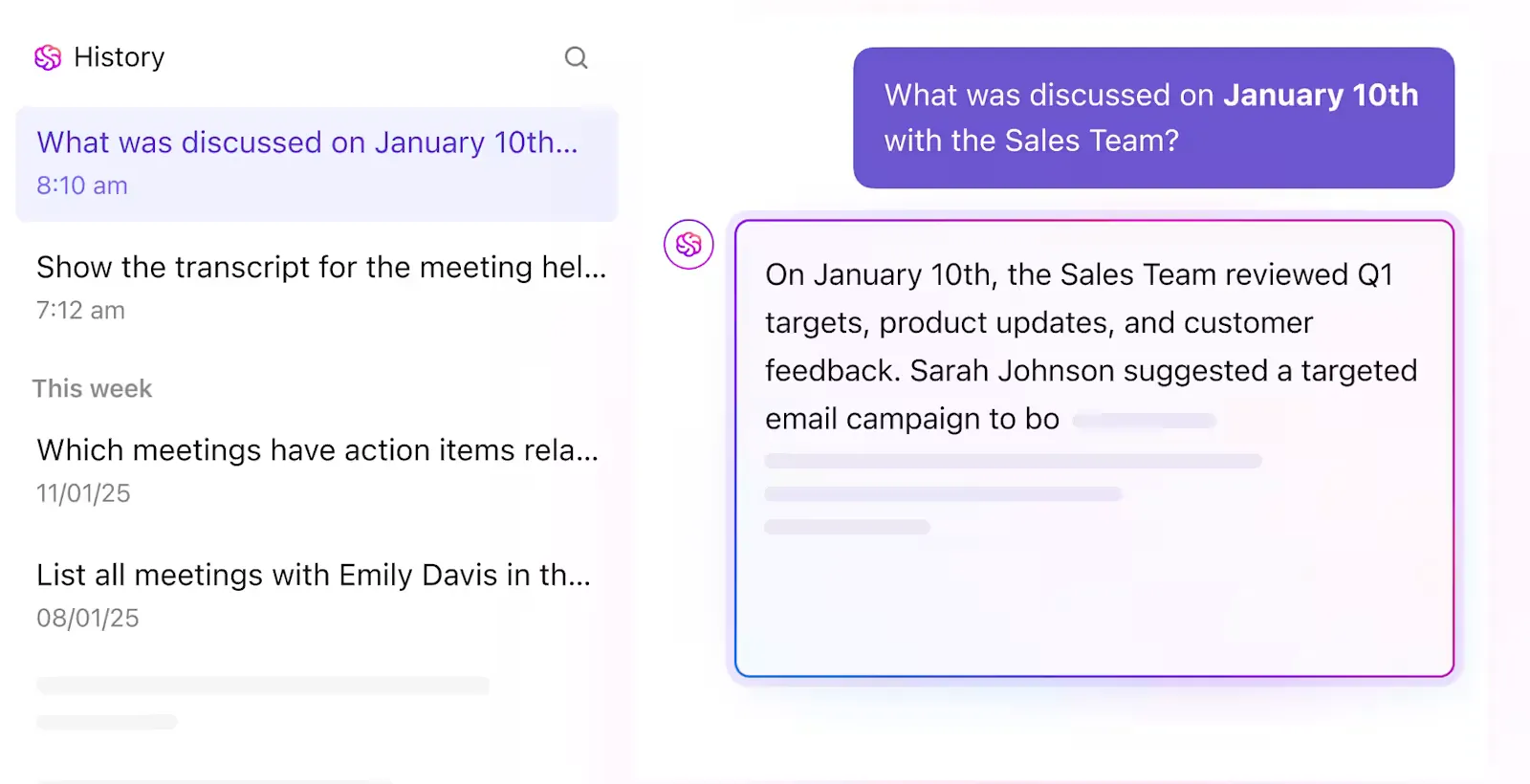
Трудно е да се поддържа вниманието на всички по време на среща, особено когато вие сте този, който трябва да преписва бележките след това. Google Meet може да ви помогне с виртуалните срещи, но записването на ключовите моменти може да се превърне в досадна задача без вградена функция за преписване.
Ето тук ClickUp Brain идва на помощ!
За разлика от Google Meet, ClickUp Brain автоматизира транскрипцията, обобщава дискусиите и превръща бележките в изпълними задачи – и всичко това за секунди.
Какво можете да направите с ClickUp Brain?
✅ Автоматизирайте транскрипциите с точност, подсилена от изкуствен интелект✅ Генерирайте незабавни обобщения и анализи, за да не пропуснете нито едно важно заключение✅ Превърнете бележките в задачи и оставете ClickUp Brain да проследява последващите действия и напредъка
Няма повече претърсване на часове записи от Google Meet, само за да намерите онази важна подробност. С ClickUp Brain можете да организирате работния си процес, структурирате задачите си и спестите ценно време – всичко това с малко помощ от изкуствения интелект!
3. Безпроблемна интеграция с Google Meet и други
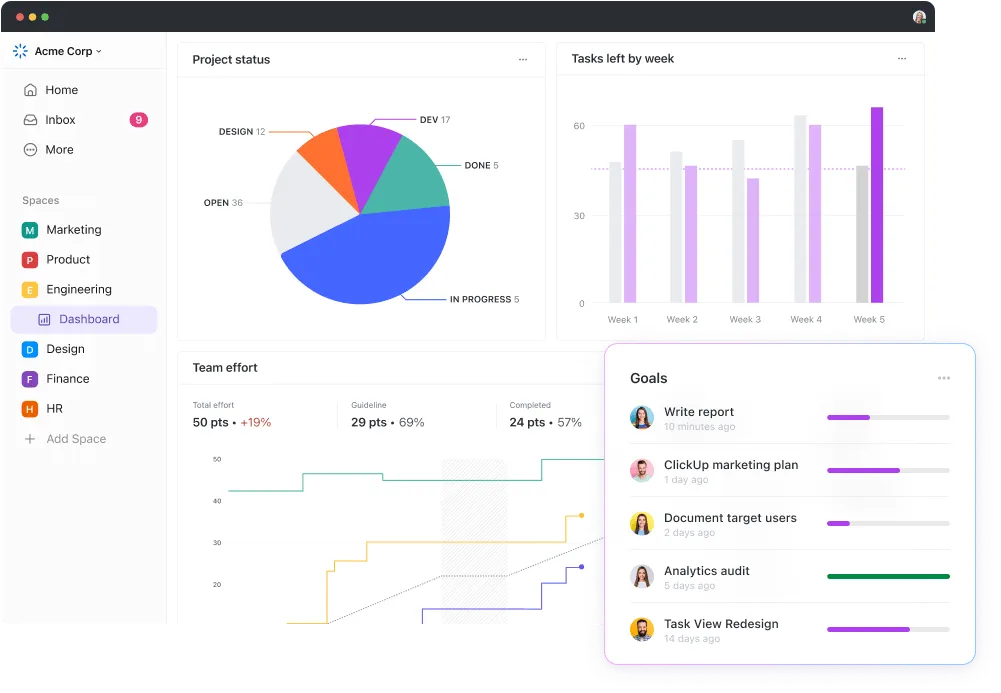
Използването на функцията за запис на Google Meet ви ограничава до Google Drive, което ви кара да се мъчите да споделяте файлове между различни инструменти за управление на проекти. Ако разчитате на различни платформи, този процес бързо се превръща в логистичен кошмар.
Ами ако вашите срещи могат да бъдат транскрибирани, превърнати в задачи и безпроблемно интегрирани във вашия работен процес – всичко на едно място? Това е точно това, което предлага ClickUp. С централизирано работно пространство с възможност за търсене можете да поддържате всичко организирано, без да се налага да превключвате между приложения. То може:
✅ Препишете бележките от срещата и ги прикачете към съответните задачи.
✅ Превърнете дискусиите в действия незабавно; не е необходимо да си водите ръчно бележки
✅ Интегрирайте с Zoom, Microsoft Teams, Slack и други за напълно свързан работен процес.
Когато се занимавате с връзки към Google Drive, имейли и множество мениджъри на задачи, някои неща могат да ви убягнат. ClickUp обединява всичко, за да можете да се съсредоточите върху изпълнението на задачите си.
4. ClickUp Meetings: Поддържайте срещите си структурирани
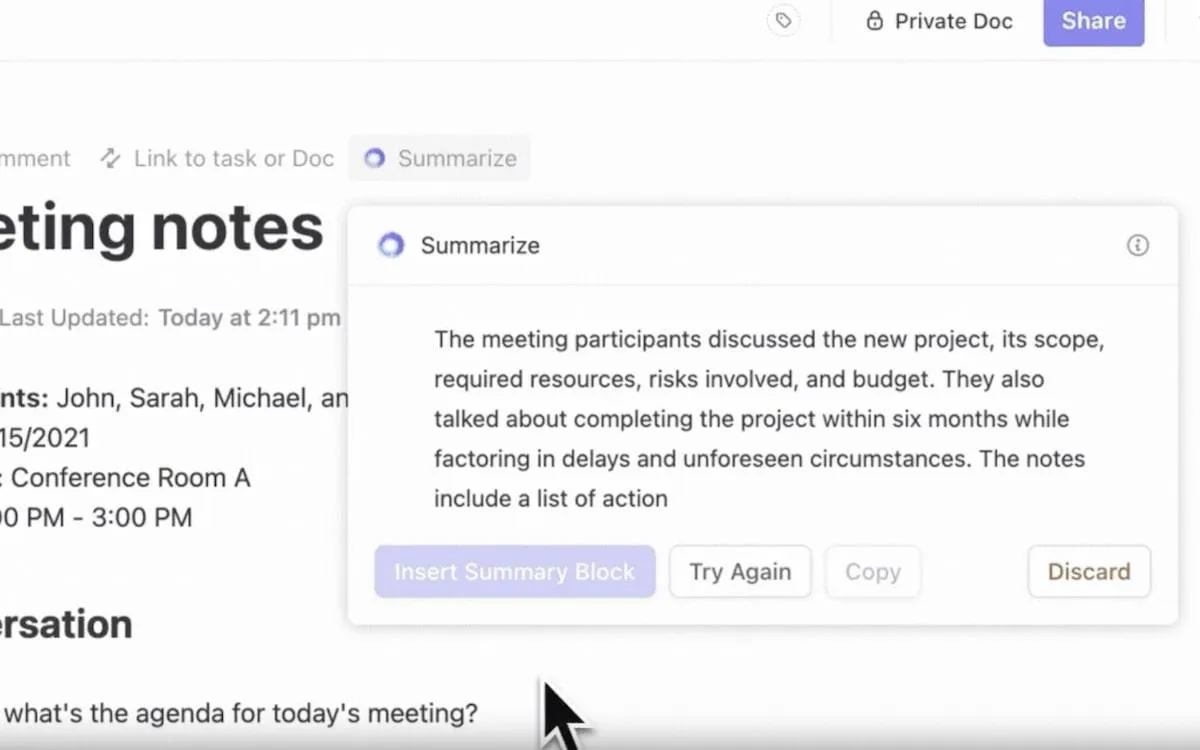
Записите от Google Meet имат едно основно ограничение – те са просто необработени видео файлове, съхранени в Google Drive, и няма начин да редактирате или да маркирате ключови моменти. Намирането на конкретни дискусии означава преглеждане на часове наред с кадри.
ClickUp Meetings може да ви помогне да записвате, управлявате и дори да създавате задачи в ClickUp въз основа на записите от срещите ви.
Какво можете да направите с ClickUp Meeting Notes?
✅ Водете бележки заедно с екипа си в споделен, структуриран документ.
✅ Превърнете незабавно бележките от срещата в задачи, които могат да бъдат изпълнени в ClickUp.
✅ Използвайте персонализирани шаблони за бележки от срещи за бързо и организирано документиране.
Вместо да претърсвате множество записи от Google Meet или да търсите безкрайно в Drive, ClickUp Meeting Notes съхранява всичко на едно място, което ви помага да спестите време и да поддържате организация.
ClickUp намали необходимостта от комуникация по имейл и оптимизира сътрудничеството в екипа ни за създаване на съдържание. Сега можем да преминем от идеята/брайсторминга до първия чернови вариант до 2-3 пъти по-бързо.
ClickUp намали необходимостта от комуникация по имейл и оптимизира сътрудничеството в екипа ни за създаване на съдържание. Сега можем да преминем от идеята/брайсторминга до първия чернови вариант до 2-3 пъти по-бързо.
Заключение – Повишете производителността си с ClickUp
Важно е да знаете как да получите достъп до записите си от Google Meet – чрез Google Drive, имейл или Google Calendar. Но още по-важно е да използвате подходящите инструменти, за да улесните провеждането на срещите.
С ClickUp получавате повече от просто записи – получавате напълно интегрирано работно пространство, където можете да записвате срещи, автоматично да транскрибирате бележки и да превръщате дискусии в изпълними задачи. Няма повече ровене в Drive, търсене в имейли или жонглиране с множество приложения.
Така че, следващия път, когато натиснете „Запис“, попитайте се: Искам ли да губя време в търсене на записите си или искам те да са подредени и готови за употреба? Ако е второто, ClickUp е вашият отговор.