
Записите от Zoom ви позволяват да прегледате дискусиите на свой ритъм. Независимо дали сте пропуснали важна подробност от заседание на борда или имате нужда да прегледате отново лекция, тези записи могат да ви бъдат от голяма полза.
Единственото предизвикателство е да намерите къде са запазени тези видеоклипове на вашето устройство. Днес ще ви помогнем да решите този проблем.
Това ръководство ще ви покаже как да получите достъп до записите от Zoom, независимо дали са съхранени на вашия компютър или в облака.
⏰ 60-секундно резюме
Ето кратък преглед на местата, където можете да намерите вашите записи от Zoom:
- Записите от Zoom се съхраняват на две места – локално на вашия компютър в папката Zoom или в облака, ако имате платен акаунт в Zoom.
- Можете да получите достъп до записите от Zoom, като следвате следните стъпки От настолното приложение Zoom: Отидете в Meetings > Recorded, за да отворите файловете От уеб портала на Zoom: Влезте в профила си и отидете в Recordings, за да прегледате, изтеглите или споделите записите Ръчно търсене: Използвайте File Explorer и потърсете zoom_ или .mp4, ако записите липсват
- От настолното приложение Zoom: Отидете в „Срещи“ > „Записани“, за да отворите файловете.
- От уеб портала на Zoom: Влезте в профила си и отидете в „Записи“, за да ги прегледате, изтеглите или споделите.
- Ръчно търсене: Използвайте File Explorer и потърсете zoom_ или .mp4, ако записите липсват.
- Споделянето на записи от Zoom е по-лесно, когато са качени в облачни услуги като Google Drive или Dropbox, а облачните записи от Zoom разполагат с вградени опции за споделяне.
- Zoom има редица ограничения, които трябва да имате предвид Паметта е ограничена (Pro потребителите получават само 1 GB памет в облака) Записите могат да бъдат с ниска резолюция в зависимост от качеството на интернет връзката на участниците Безплатните потребители могат да записват само локално с ограничение от 40 минути за срещата Записите могат да се прекъснат след 3 часа, дори и да има налична памет Само домакинът има пълен контрол, което затруднява достъпа на другите
- Капацитетът за съхранение е ограничен (Pro потребителите получават само 1 GB съхранение в облака)
- Записите може да са с ниска резолюция в зависимост от качеството на интернет връзката на участника.
- Безплатните потребители могат да записват само локално с ограничение от 40 минути за среща.
- Записите могат да бъдат прекъснати след 3 часа, дори и да имате налично място за съхранение.
- Само домакинът има пълен контрол, което затруднява достъпа на другите
- ClickUp преодолява тези проблеми ClickUp Clips ви позволява да записвате екрана си, да съхранявате и споделяте видеоклипове без сложни операции по управление на файлове ClickUp AI Notetaker и Brain автоматично транскрибират срещите и превръщат дискусиите в изпълними задачи ClickUp се интегрира с Zoom, Slack, Teams и други, като гарантира, че информацията от срещите е незабавно достъпна ClickUp Meetings съхранява всички подробности за срещите, участниците, бележките и последващите действия, свързани със задачите, за безпроблемен работен процес
- ClickUp Clips ви позволява да записвате екрана си, да съхранявате и споделяте видеоклипове без сложни операции по управление на файлове.
- ClickUp AI Notetaker и Brain автоматично транскрибират срещите и превръщат дискусиите в изпълними задачи.
- ClickUp се интегрира с Zoom, Slack, Teams и други, като гарантира, че информацията от срещите е незабавно достъпна.
- ClickUp Meetings съхранява всички подробности за срещите, участниците, бележките и последващите действия, свързани със задачите, за безпроблемен работен процес.
- От настолното приложение Zoom: Отидете в „Срещи“ > „Записани“, за да отворите файловете.
- От уеб портала на Zoom: Влезте в профила си и отидете в „Записи“, за да ги прегледате, изтеглите или споделите.
- Ръчно търсене: Използвайте File Explorer и потърсете zoom_ или .mp4, ако записите липсват.
- Капацитетът за съхранение е ограничен (Pro потребителите получават само 1 GB съхранение в облака)
- Записите може да са с ниска резолюция в зависимост от качеството на интернет връзката на участника.
- Безплатните потребители могат да записват само локално с ограничение от 40 минути за среща.
- Записите могат да бъдат прекъснати след 3 часа, дори и да имате налично място за съхранение.
- Само домакинът има пълен контрол, което затруднява достъпа на другите
- ClickUp Clips ви позволява да записвате екрана си, да съхранявате и споделяте видеоклипове без сложни операции по управление на файлове.
- ClickUp AI Notetaker и Brain автоматично транскрибират срещите и превръщат дискусиите в изпълними задачи.
- ClickUp се интегрира с Zoom, Slack, Teams и други, като гарантира, че информацията от срещите е незабавно достъпна.
- ClickUp Meetings съхранява всички подробности за срещите, участниците, бележките и последващите действия, свързани със задачите, за безпроблемен работен процес.
Къде се съхраняват записите от Zoom?
Записали сте среща в Zoom – чудесно! Но сега идва големият въпрос: къде е записаът?
За щастие, Zoom улеснява нещата. Вашите записи могат да се съхраняват само на две места:
- Локално на вашия компютър (ако сте избрали локално записване)
- В Zoom Cloud (ако имате платен акаунт и сте избрали запис в облака)
Сега нека разгледаме как да получите достъп до записите от Zoom и в двата случая.
1. Намиране на локални записи от Zoom (запазени на вашия компютър)
Ако сте записали среща с помощта на настолната програма Zoom, вашите записи се съхраняват директно на вашия компютър. Но не се паникьосвайте, ако не можете да ги намерите веднага! Ето как да ги откриете:
Метод 1: Проверете настройките за запис на Zoom
- Отворете настолната програма Zoom и влезте в профила си.
- Кликнете върху иконата на профила си в горния десен ъгъл.

- Изберете Настройки > Запис

- В „Съхранявай записите ми в“ ще видите пътя към файла, където се запазват записите от Zoom.

💡 Професионален съвет: Поемането на нова ръководна длъжност може да бъде стресиращо, но наличието на ясна стратегия прави голяма разлика. „Първите 90 дни – обобщение: ключови изводи и преглед“ разглежда основните стъпки, които трябва да предприемете, за да се ориентирате бързо, да изградите добри отношения с екипа си и да преминете уверено през прехода.
Метод 2: Намерете ръчно папката с записите от Zoom
По подразбиране Zoom запазва локалните записи на следните места:
- Windows: C:\Users\[Вашето потребителско име]\Documents\Zoom
- Mac: /Users/[Вашето потребителско име]/Documents/Zoom
- Linux: home/[Вашето потребителско име]/Documents/Zoom
Всяка папка в Zoom е наименована с идентификационния номер на срещата и датата, така че лесно можете да я свържете с търсената сесия.
Метод 3: Използвайте търсене, ако не можете да намерите записа си
Все още не можете да ги намерите? Използвайте лентата за търсене на компютъра си и въведете:
- Zoom_ (тъй като имената на файловете в Zoom започват с това)

- Идентификационният номер на срещата или датата, ако ги помните
- . mp4, за да намерите видеофайла директно
📌 Допълнителен съвет: Променете папката по подразбиране за записите
Искате Zoom да запазва файловете ви на по-удобно място?
- Отидете в Настройки на Zoom > Запис > Кликнете върху „Промяна“ и изберете ново местоположение.

Това ще ви спести бъдещи търсения на запазените записи.
2. Намиране на записи от Zoom в облака (за платени потребители)
Ако сте лицензиран потребител на Zoom (Pro, Business или Enterprise), можете да се възползвате от лукса на записването в облака на Zoom. Това означава, че записите от вашите срещи се съхраняват безопасно в облака на Zoom и можете да имате достъп до тях от всяко устройство.
Как да получите достъп до записите в облака:
- Отворете браузъра си и отидете на уеб портала на Zoom: https://zoom.us/signin
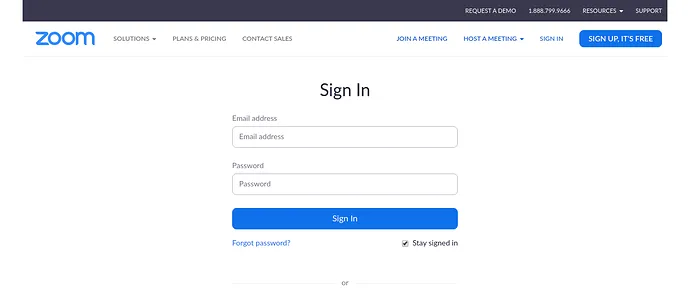
- Влезте в своя Zoom акаунт.
- Кликнете върху „Записи“ в менюто вляво.
- Изберете раздела „Записи в облака“.
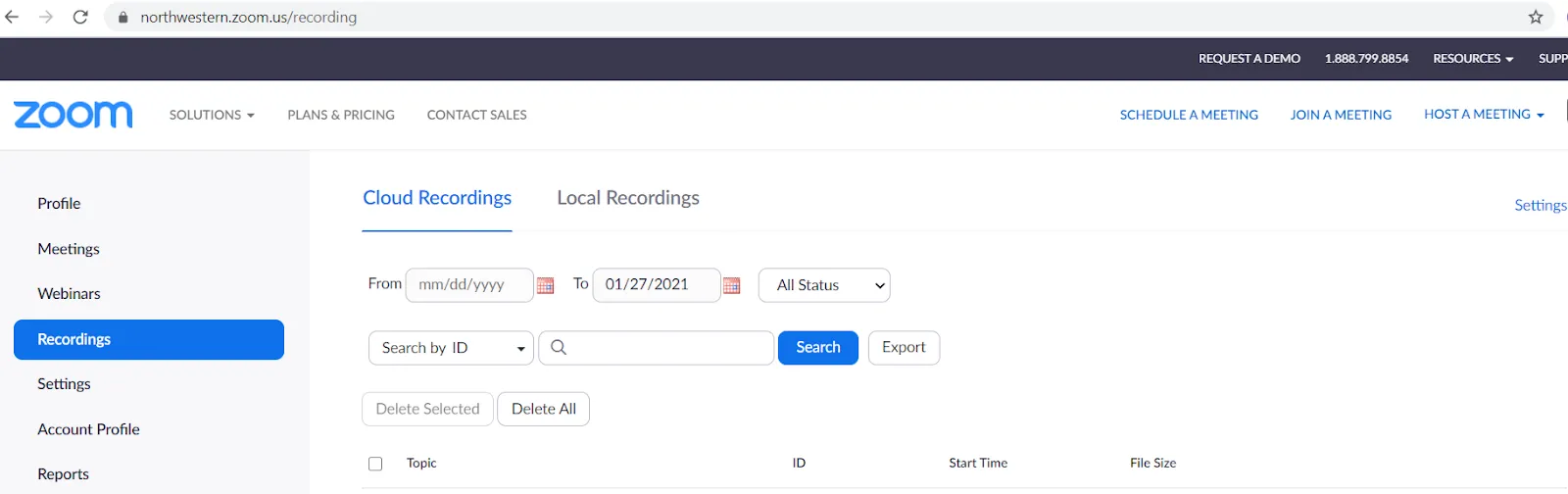
- Използвайте филтри като диапазон от дати или ID на срещата, за да намерите желания запис.
- Кликнете върху записа, за да го гледате, изтеглите или споделите.
💡 Напомняне: Обработката на записите в облака може да отнеме няколко минути. Ако записът ви не се показва веднага, вземете си кафе и проверете по-късно.
Как да изтеглите или споделите записи от облака:
Как да споделите запис на екрана? Следвайте тези лесни стъпки:
- Кликнете върху бутона „Изтегли“, за да запазите записа на вашия компютър.
- Кликнете върху бутона „Сподели“, за да копирате линк към запис от Zoom за други хора.
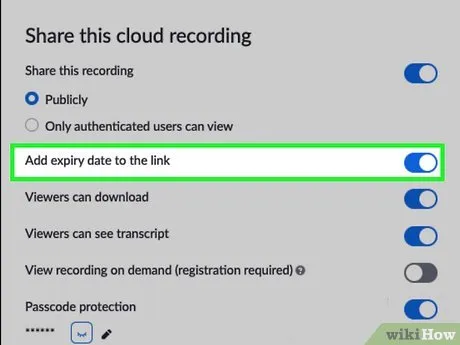
- Настройте настройките за споделяне, за да контролирате кой има достъп до записа.
Прочетете също: Най-добрите алтернативи на Zoom
Как да получите достъп до записите от Zoom
Сега, когато вече знаете къде да намерите записите от Zoom, нека разгледаме различните начини за достъп до тях.
1. Използвайте настолната програма Zoom
Ако предпочитате бърз начин да намерите локалните си записи от Zoom, използвайте клиента за настолни компютри Zoom:
- Отворете настолната програма Zoom и влезте в профила си.
- Кликнете върху „Срещи“ > „Записани“.

- Ще се появи списък със запазените записи.

- Кликнете върху „Отвори“, за да видите пътя към файла.
Прочетете също: Най-добрите AI инструменти за срещи и асистенти за срещи
2. Достъп от уеб портала на Zoom
Ако използвате запис в облака, най-лесният начин да намерите запазените си записи е чрез уеб портала на Zoom:
- Отворете браузъра си и отидете на https://zoom. us/signin
- Влезте в профила си и кликнете върху „Записи“ в менюто отляво.
- Изберете „Записи в облака“ или „Местни записи“ (в зависимост от мястото, където е съхранен файлът ви).
- Използвайте лентата за търсене или филтъра за диапазон от дати, за да намерите желания запис.
- Кликнете върху името на записа, за да го гледате, изтеглите или споделите.
💡 Съвет от професионалист: Неефективното споделяне на файлове може да отнеме часове в размяна на имейли и изгубени прикачени файлове. Ръководството „Най-добрият софтуер за споделяне на файлове за онлайн документи“ разглежда най-добрите инструменти за опростяване на сътрудничеството, укрепване на сигурността и синхронизиране на екипа ви.
3. Намерете записите от Zoom ръчно
Ако нищо друго не помогне и все още не можете да намерите записа от срещата си в Zoom, опитайте следните методи:
- Проверете файловия си мениджър: Отворете File Explorer (Windows) или Finder (Mac) и потърсете: zoom_. mp4 Идентификационният номер на срещата
- zoom_
- . mp4
- Идентификационният номер на срещата
- Използвайте уеб портала на Zoom: Ако не виждате записите в приложението, влезте в https://zoom. us/signin и проверете в раздела „Записи“.
- Проверете папката „Кошче“: ако вашият запис в облака липсва, Zoom съхранява изтритите файлове в продължение на 30 дни.
- Уверете се, че сте влезли в правилния Zoom акаунт, когато записвате.
- zoom_
- . mp4
- Идентификационният номер на срещата
📮 ClickUp Insight: Голяма част от вашите служители не разполагат с необходимата информация, за да вземат важни решения.
Около една трета от специалистите, работещи с информация, се свързват ежедневно с 1 до 3 колеги, само за да съберат необходимата им информация. Но какво ще стане, ако цялата тази информация вече е документирана и лесно достъпна?
С AI Knowledge Manager на ClickUp Brain превключването между контексти вече е минало. Просто задайте въпроса си директно в работното си пространство и ClickUp Brain ще извлече незабавно съответната информация – от работното ви пространство и ще свърже приложения на трети страни!
Управление и споделяне на записи от Zoom
Сега, след като сте намерили вашите Zoom записи, нека поговорим за това как да ги управлявате и споделяте ефективно.
Преименувайте вашите записи от Zoom
За да поддържате реда, преименувайте файловете с записите:
- Намерете папката с записите
- Кликнете с десния бутон върху видеофайла (. mp4)
- Изберете „Преименувай“ и дайте му подходящо заглавие (например „Маркетинг_Екип_Среща_февруари_2025“).

Споделяне на записи от Zoom
- За локални записи: Качете ги в Google Drive, Dropbox или OneDrive и споделете линка.

- За записи в облака: Копирайте линка към записа от Zoom и настройте параметрите за споделяне.
Ако споделяте чувствително съдържание от срещи, активирайте защита с парола и ограничете достъпа до определени потребители.
Изтрийте старите записи
Облачното хранилище на Zoom не е неограничено, затова е добра идея да изтривате старите записи:
- Отидете на уеб портала на Zoom
- Кликнете върху „Записи“ > „Записи в облака“.
- Изберете тези, които вече не са ви необходими.
- Кликнете върху „Изтрий“ (записите ще останат в кошчето за 30 дни).
За локалните записи просто ги изтрийте от папката на компютъра си, за да освободите място.
Прочетете също: Примери за дневен ред на срещи и безплатни шаблони
Отстраняване на проблеми с липсващи записи от Zoom
Така че, приключихте важна среща в Zoom, натиснахте бутона за запис и сега записът ви изглежда е изчезнал безследно.
Не се притеснявайте – не сте сами! Много потребители се питат: „Къде са записите ми от Zoom?!”
Преди да предположите, че видеото ви е изчезнало в черна дупка, нека преминем през няколко ключови стъпки за отстраняване на проблема, за да открием липсващия запис.
🚩 Предизвикателство № 1: Записали сте на грешното устройство
✅ Решение: Ако сте използвали Remote Desktop или сте влезли в друго устройство, записите ви може да са запазени там. Проверете приложението Zoom на работния си компютър или на втория си компютър и вижте дали файлът се показва в Recordings (Записи).
Освен това, за да избегнете объркване в бъдеще, използвайте различни тапети, за да разграничавате устройствата.
🚩 Предизвикателство № 2: Пряк път към папката на Zoom не се актуализира
✅ Решение: Някои потребители са установили, че кликването върху „Отвори папка“ в приложението Zoom води до старо или неправилно местоположение. Вместо това отворете ръчно File Explorer (Windows) или Finder (Mac) и преминайте към папката „Документи“ > „Zoom“.
💡 Съвет от професионалист: Много безплатни програми за запис на екрана добавят воден знак, който може да развали професионалния вид на вашите видеоклипове. Не губете време в търсене – списъкът с най-добрите безплатни програми за запис на екрана без воден знак ви помага да намерите най-добрите опции за чисти, висококачествени записи без скрити уловки!
🚩 Предизвикателство № 3: Zoom разделя вашия запис на няколко файла
✅ Решение: Ако срещата ви е била дълга, Zoom може да е разделил записа на отделни файлове. Отворете папката с записите от Zoom и потърсете файлове с имена zoom_0. mp4, zoom_1. mp4 и т.н.
🚩 Предизвикателство № 4: Резолюцията на вашите записи от Zoom е по-ниска от очакваното
✅ Решение: Zoom автоматично намалява резолюцията, ако участникът има слаб интернет. Ако се нуждаете от по-добро качество, превключете на режим „Активен говорител“ вместо „Галерия“.
🚩 Предизвикателство № 5: Форматът на файла с записа не е такъв, какъвто очаквахте
✅ Решение: Ако записът ви се показва като файл .zoom, това означава, че все още не е обработен. Отворете Zoom, отидете в „Записи“ и кликнете върху „Конвертиране на запис“, за да генерирате MP4 файл.
🚩 Предизвикателство № 6: Не можете да изтеглите запис от облака, защото изтеглянето е деактивирано
✅ Решение: Ако домакинът е деактивирал изтеглянията, попитайте дали може да ги активира временно или да сподели пряк линк за изтегляне.
Ограничения при записването на срещи с Zoom
Този потребител на Zoom публикува в Reddit, търсейки решение на своя уникален проблем.
Провеждам дълги образователни срещи и многократно съм се сблъсквал с проблем при записването в облака. Всички записи, които правя след три часа в дадена среща, не се показват в моето облачно хранилище (имам 90 GB свободно място).
Провеждам дълги образователни срещи и многократно съм се сблъсквал с проблем при записването в облака. Всички записи, които правя след три часа среща, не се показват в моето облачно хранилище (имам 90 GB свободно място).
Има няколко проблема, с които се сблъскват потребителите на Zoom, без да има ясни решения. Ето един общ преглед:
- Капацитетът за съхранение на записи в облака е ограничен, като Pro акаунтите получават само 1 GB, което едва стига за един час 720p видео ❌
- Резолюцията на записите варира, което означава, че дори ако имате уеб камера с резолюция 1080p, видеото ви може да се запише с резолюция 640p поради слабата връзка на другите участници ❌
- Безплатните потребители на Zoom могат да записват само локално, без съхранение в облака и с ограничение от 40 минути за срещите, което налага често презареждане на сесиите ❌
- Дългите срещи не могат да се записват повече от 3 часа, дори и при налично място за съхранение в облака, което налага ръчно рестартиране, за да се избегне пропускане на съдържание ❌
- Само домакинът има пълен достъп до записите, така че ако не сте започнали записа, ще трябва да изчакате той да сподели файла с вас ❌
Прочетете също: Как да направите обучително видео на работното място?
Управлявайте и записвайте срещите си с ClickUp
Да предположим, че се опитвате да автоматизирате някои части от процеса на въвеждане в работата, като записвате процесите в Zoom, за да могат новите служители да ги гледат, когато е необходимо. Ето как би изглеждало въвеждането в работата им, ако използвате записите от Zoom:
- Те не могат да намерят записа от Zoom, защото той е съхранен в произволна папка или, още по-лошо, на друг компютър.
- Качеството на видеото е толкова ниско, че дори не могат да прочетат текста на споделения екран.
- Файлът е прекалено голям за безплатното облачно хранилище на Zoom, така че вече е бил изтрит, преди дори да успеят да го гледат.
Защо да се придържате към инструмент, който усложнява работата ви, вместо да я опростява?
Днес работата вече е разбита – проектите, знанията и комуникацията са разпръснати в прекалено много несвързани инструменти.
ClickUp решава тези проблеми, като е универсалното приложение за работа. То комбинира управление на задачи, споделяне на знания и чат на едно място, подкрепено от изкуствен интелект, за да ви помогне да работите по-бързо и по-умно.
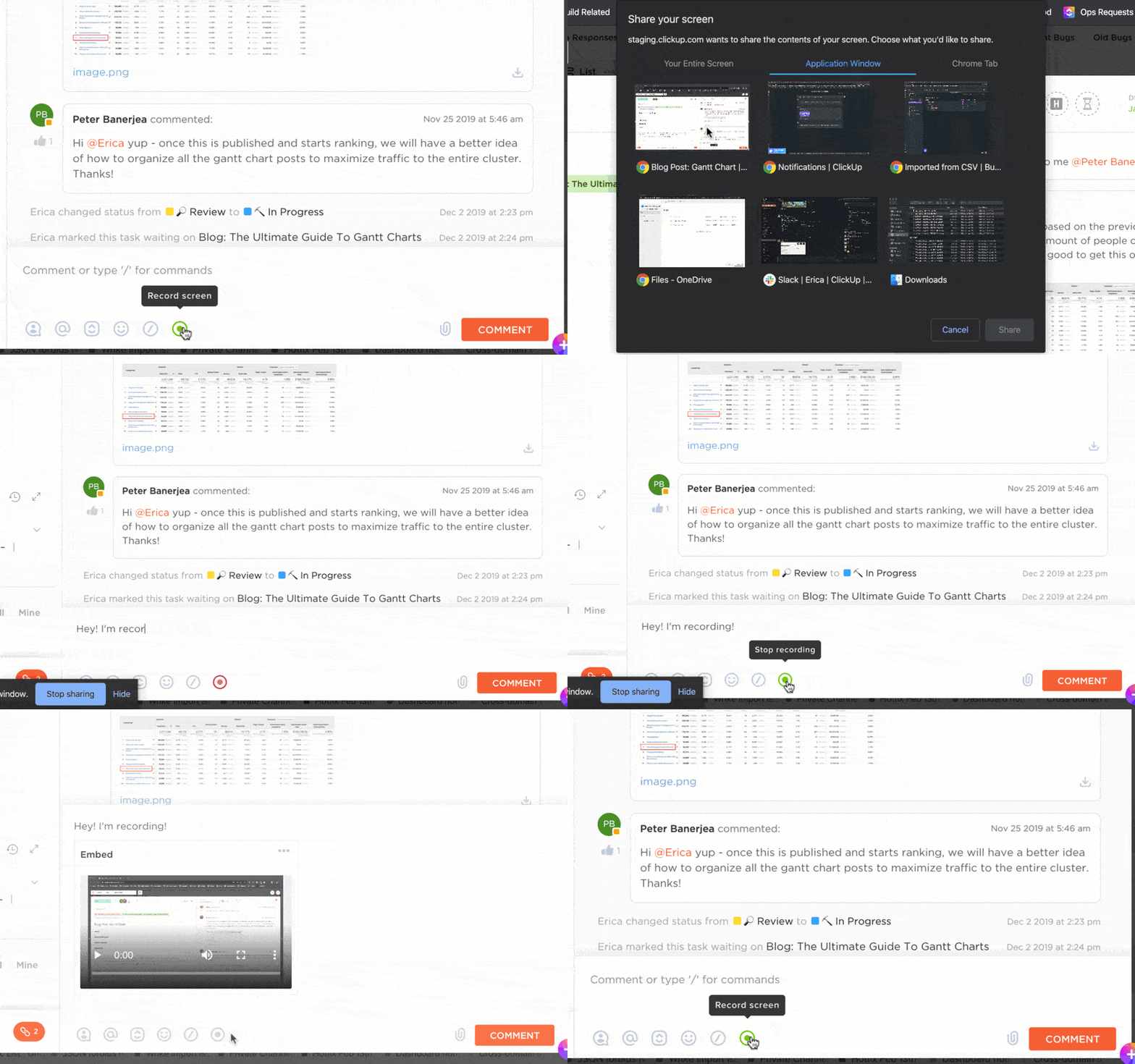
Записвайте и споделяйте с ClickUp Clips
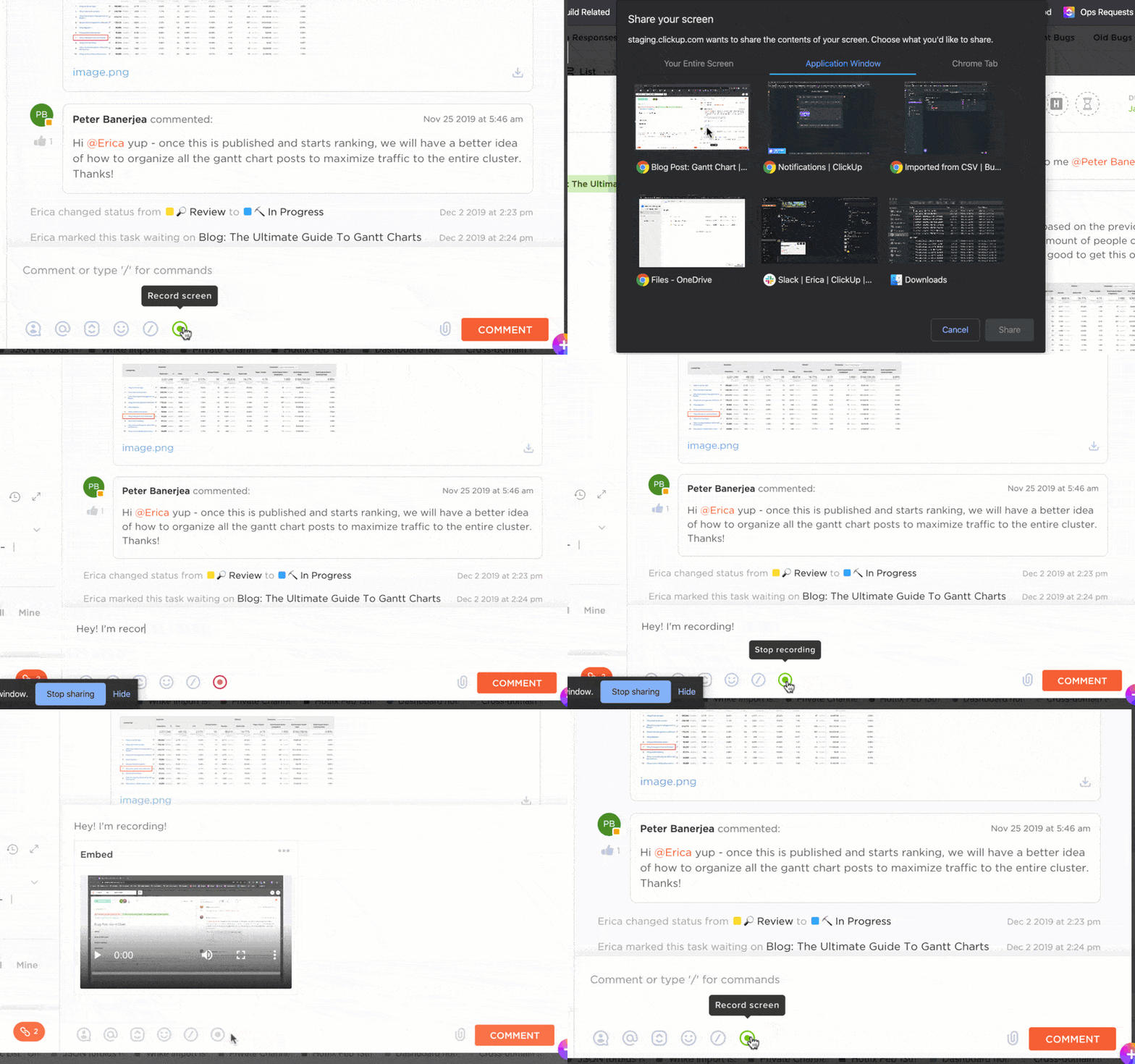
Всички мразим да губим време в ненужни срещи на живо, само за да се запознаем с прости актуализации или инструкции. ClickUp Clips предлага по-умна алтернатива на структурата на живо на Google Meet и Zoom, като ви позволява да записвате и споделяте видеоклипове асинхронно.
С ClickUp Clips можете да:
- Записвайте екрана, гласа и уеб камерата си едновременно – така няма нужда от няколко инструмента. А най-хубавото? Той служи и като безплатен екранен рекордер без воден знак.
- Вградете видеоклипове директно в задачите, за да може екипът ви да има достъп до тях точно там, където са необходими.
- Елиминирайте конфликтите в графиците, тъй като новите служители (или членове на екипа в различни часови зони) могат да гледат записа, когато им е удобно.
Транскрипции на срещи, създадени с помощта на изкуствен интелект
Една функция, която липсва на Zoom и повечето приложения за видеоконферентна връзка, са инструментите за транскрипция с изкуствен интелект.
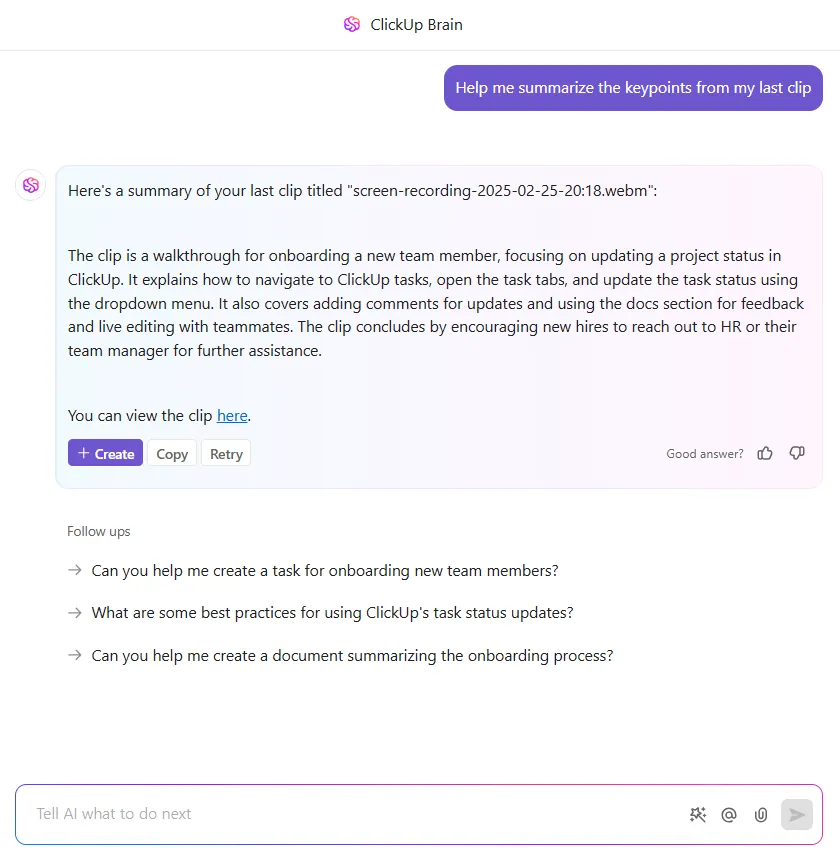
AI Notetaker на ClickUp е мощен инструмент за превръщане на дискусиите от срещите в практически резултати, като гарантира, че срещите насърчават производителността. Той автоматично записва ключови идеи, решения и действия и оптимизира работния процес, като предоставя ясни, практични обобщения, които свързват дискусиите с текущите проекти.
- Интегрирана документация: Запазете транскрипти, аудио файлове и резюмета в частен документ, с възможност да маркирате свързани бележки от срещите за лесно справяне.
- Автоматично създаване на задачи: Незабавно преобразувайте действията от срещите в проследими, възложени задачи в ClickUp, като по този начин гарантирате отчетност и изпълнение.
- Интеграция с чат: Използвайте ClickUp AI, за да публикувате автоматично обобщения и задачи за действие директно в чат каналите си за безпроблемна комуникация.
- Синхронизиране на календара и разговорите: Свържете календара си с бележките от разговорите за по-удобно ползване, като дадете приоритет на важните срещи и автоматизирате отчетите за останалите.
- Транскрипции с възможност за търсене: Възползвайте се от автоматизираните транскрипции, които позволяват лесно търсене на всяка среща в ClickUp, като осигуряват бърз достъп до информация, създаване на задачи и съгласуване на екипа.
С ClickUp Brain можете да пропуснете ръчното водене на бележки и да оставите AI да транскрибира автоматично срещата ви в реално време. Ето как AI инструментите за срещи ви помагат да бъдете винаги една крачка напред:
- ✅ Незабавни бележки от срещите, генерирани от изкуствен интелект – няма нужда да преигравате записите, за да видите важни подробности.
- ✅ Интелигентни действия – ClickUp Brain открива ключови решения, задачи и следващи стъпки и ги превръща в задачи, които могат да бъдат възложени.
- ✅ Безпроблемна интеграция в работните процеси – транскрипциите се свързват автоматично с проектите
Прочетете също: Изхвърлете химикалката и хартията: как да използвате изкуствен интелект за бележки от срещи
ClickUp се интегрира директно с Zoom, Slack, Teams и други
Все още се налага да участвате в срещи на живо? ClickUp гарантира, че вашите разговори в Zoom няма да бъдат загубени, като свързва дискусиите с задачите.
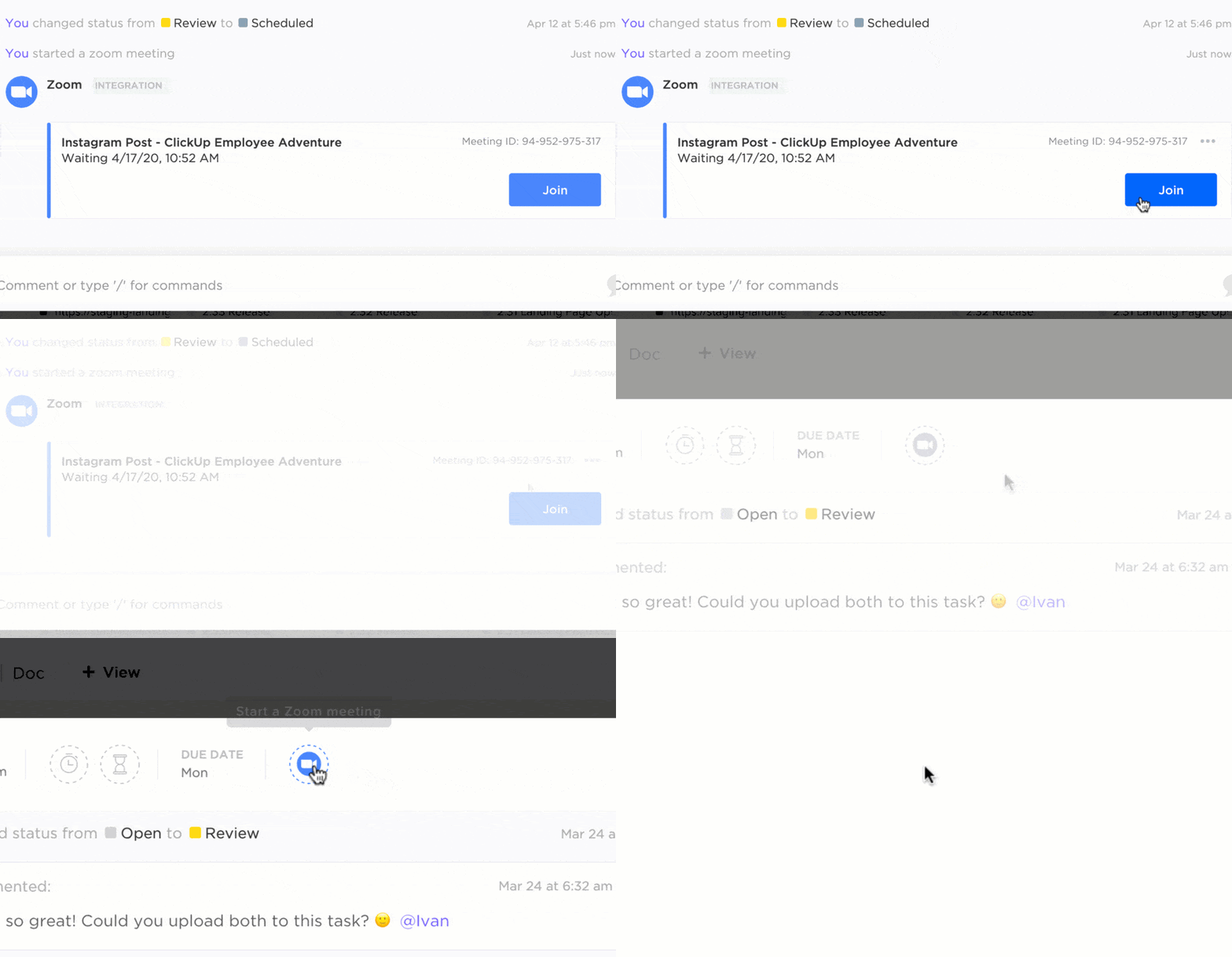
С интеграцията на ClickUp с Zoom можете:
- Прикачете Zoom срещите към задачите, за да знаят всички какво се обсъжда.
- Автоматично записвайте бележки от срещите и задачите за изпълнение в съответните проекти.
- Стартирайте разговори в Zoom директно от ClickUp, без да се налага да превключвате между платформи.
Има още! ClickUp се интегрира с Microsoft Teams, Google Meet, Slack и други инструменти за видеоконферентна връзка, така че можете да работите по начина, който ви подхожда най-добре.
Проследявайте лесно последващите действия с ClickUp Meetings
Черешката на тортата е ClickUp Meetings.
Ето защо това е чудесен софтуер за управление на срещи:
❌ Само с Zoom:
- Бележките и записите от срещите се разпръскват по различни платформи
- Действията се забравят, защото не са свързани с проекти
- Прекарвате допълнително време в ръчно организиране на последващи действия след всеки разговор
✅ С ClickUp Meetings:
- Всяка среща е свързана с задача, което улеснява проследяването на напредъка.
- Бележките от срещите се превръщат автоматично в задачи, така че последващите действия се извършват без усилие.
- Записите, участниците и решенията остават свързани, което елиминира объркването.
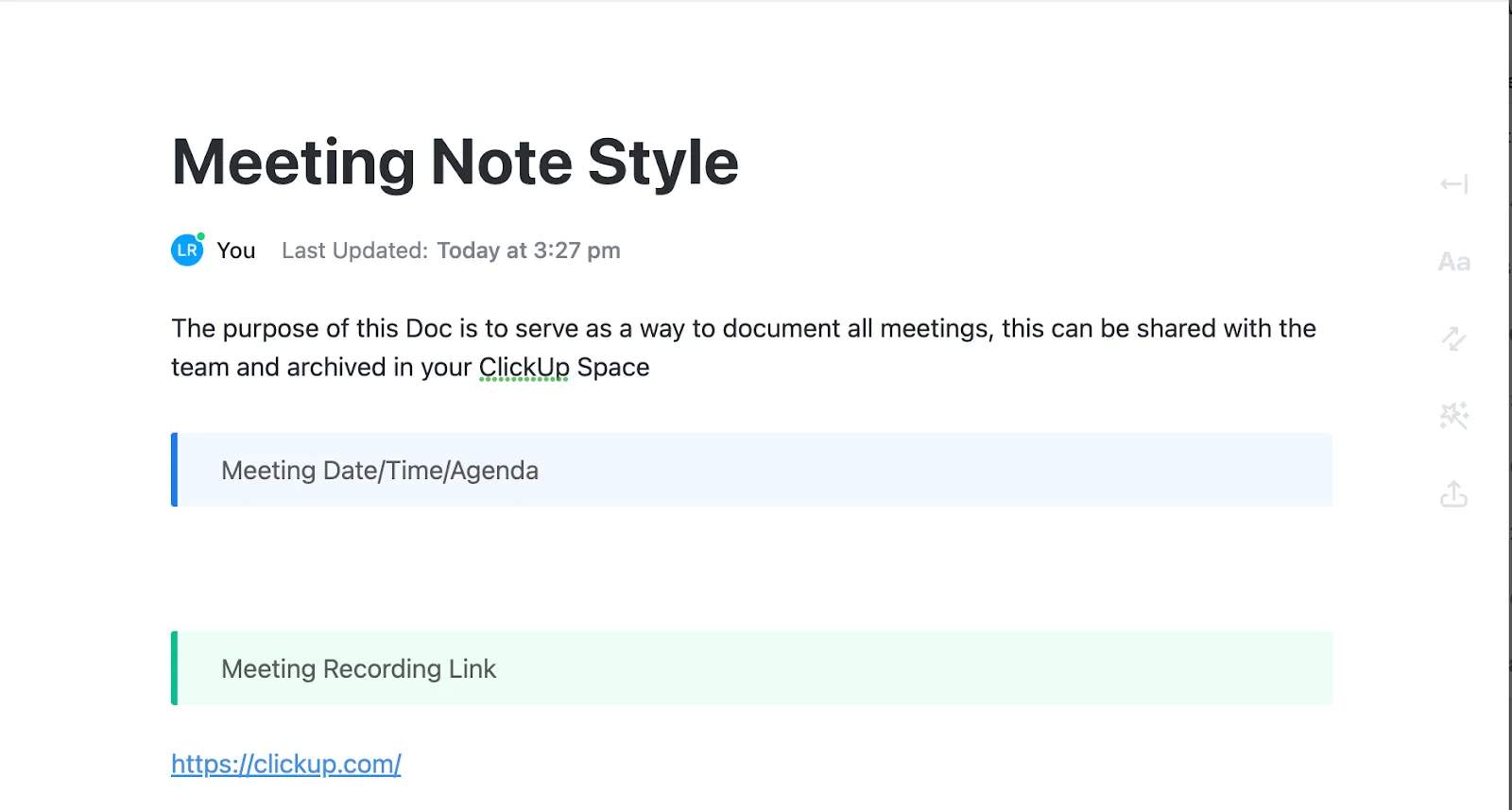
Шаблон за бележки от срещи в ClickUp
Говорейки за бележки от срещи, шаблонът за бележки от срещи на ClickUp е идеалният вариант.
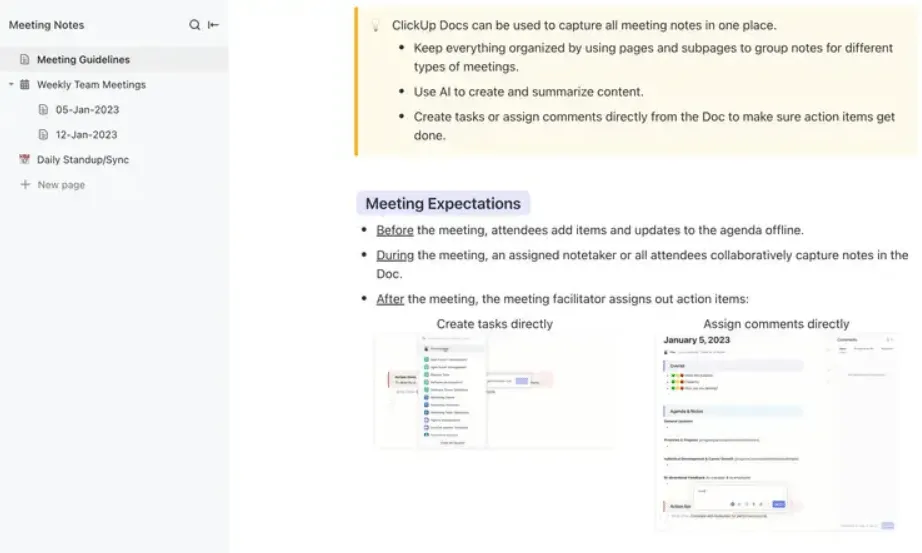
Шаблонът гарантира, че всяка дискусия остава структурирана, фокусирана и приложима. Той също така предлага ясен формат за дневен ред, бележки и последващи действия и елиминира разпръснатите изводи от срещите. И тъй като всичко е на едно организирано място, екипите могат лесно да проследяват напредъка и решенията.
Разделите в този шаблон включват:
- Дата, час и дневен ред на срещата
- Връзка към запис на среща
- Ключови изводи и обобщение
- Действия
Как да записвате, запазвате и коментирате клипове в ClickUp?
- Записни клипове
Можете да записвате нови клипове директно от Clips Hub.
Ако използвате Clip за първи път в браузъра си, ще се появи прозорец, в който ще ви бъде поискано да дадете на ClickUp достъп до микрофона си. Натиснете Разреши. Разрешението може да бъде дадено по-късно, като посетите настройките за поверителност и сигурност на браузъра си.
За да запишете нов клип от Clips Hub:
- В горния десен ъгъл кликнете върху Нов клип.

За да споделите клип от Clips Hub:
- Насочете курсора върху клипа и кликнете върху иконата връзка.

- URL адресът на клипа е копиран в клипборда ви.
Б. Коментиране на клипове
Когато гледате клип, ще видите времева линия с всички коментари на лентата за напредък на видеото в долната част, така че можете бързо да навигирате през всички коментари на клипа.
Всеки коментар, който оставяте, включва времева марка, върху която можете да кликнете, за да възпроизведете клипа от момента, в който е бил оставен коментарът. За да коментирате клип от Clips Hub:
- Кликнете върху клипа
- В дясната странична лента кликнете върху Активност.
- В момента, в който искате да оставите коментар в клипа, кликнете върху мястото в записа, където искате да се покаже вашият личен аватар.
- Въведете коментара си. Коментарите се присвояват автоматично на всеки, но могат да бъдат присвоени ръчно на отделен човек или екип преди изпращането.
- Кликнете Изпрати
- Коментарът към клипа ще се покаже в активността на клипа.
Къде да намерите вашите клипове в ClickUp?
- Отворете Clips Hub от страничната лента или лентата с инструменти.
- От страничната лента: За да отворите Clips Hub от страничната лента, кликнете върху Clips.
- От лентата с инструменти: Кликнете върху менюто „Бързи действия“ > Клипове > Отидете в центъра за клипове.
- Намиране на клипове
В горната част на Clips има четири раздела:
- Всички: Покажи всички клипове
- Видеоклипове: Покажи всички видеоклипове
- Гласови клипове: Покажи всички гласови клипове
- SyncUps: Покажи всички записи от SyncUp
За да търсите клипове от Clips Hub:
- В горния десен ъгъл кликнете върху Търсене.

- Въведете името на клипа

- Резултатите се филтрират автоматично по име
Това е всичко; с ClickUp е толкова лесно.
Няма нужда да увеличавате – вашите записи са точно тук, в ClickUp.
Ето какво каза Майкъл Търнър, заместник-директор в Университета в Маями, за ClickUp.
Имам срещи с моя супервайзор на всеки две седмици и използваме ClickUp за нашата програма. Чувствам се по-добре подготвена, защото всички мои заявки за събития и презентации са тук, заедно с актуален индикатор за статуса, който тя може да провери.
Имам срещи с моя супервайзор на всеки две седмици и използваме ClickUp за нашата програма. Чувствам се по-добре, защото всички мои заявки за събития и презентации са тук, заедно с актуален индикатор за статуса, който тя може да провери.
ClickUp не предлага само една функция, а цял набор от инструменти, които заедно имат смисъл.
Помислете си: след като запишете среща, споделянето става лесно; след като я споделите, обратната връзка се получава естествено; и с едно кликване тази обратна връзка се превръща в задачи, които могат да бъдат изпълнени – всичко на едно място.
ClickUp ви позволява да записвате, транскрибирате, организирате, проследявате и следите – всичко това, без да превключвате между приложения.
Опитайте сами и се насладете на бъдещето на срещите, като създадете безплатен акаунт в ClickUp още днес!