

PDF файловете са навсякъде. От работни доклади и договори до електронни книги и автобиографии, те са предпочитаният формат за споделяне на документи, които изглеждат изпипани и професионални.
Но какво става, когато трябва да редактирате този PDF файл? Може би шефът ви е изпратил договор за редактиране или се опитвате да извлечете данни от научна статия. Ето там започват трудностите.
Например, представете си, че получавате важен договор в PDF формат, но трябва да промените няколко клаузи, преди да го изпратите обратно. Вместо да преписвате всичко на ръка, не би ли било по-лесно да конвертирате PDF документа в Google Doc и да направите промените незабавно?
Точно това ще разгледаме в това ръководство. От бързи методи за конвертиране до трикове за форматиране и често срещани капани, ще ви покажем как да преобразувате PDF файлове в редактируеми Google Docs безпроблемно.
⏰ 60-секундно резюме:
- Има три начина да конвертирате PDF файл в Google Docs: с Google Drive, с Adobe Acrobat Reader или с помощта на онлайн PDF конвертор, като ILovePDF.
- За първия метод отворете Google Drive, качите PDF файла и изберете „Отвори с Google Docs“.
- За да използвате Adobe Acrobat Reader, първо изтеглете приложението, качите PDF файла и го конвертирайте във формат .docx. След това качите файла в Google Drive и го отворете като Google Doc.
- Можете също да конвертирате PDF файла в Word с онлайн PDF конвертор и след това да го качите в Google Drive, за да го конвертирате в Google Doc.
- Въпреки това, при конвертирането на PDF в Google Doc, може да се сблъскате с предизвикателства като несъвместимо форматиране и неправилно разположени изображения.
- Ако искате да запазите форматирането и да се уверите, че цялата информация остава непокътната, опитайте ClickUp Docs. Богатите му функции за редактиране помагат да представите информацията по професионален начин.
Как да конвертирате PDF файл в Google Doc
Преобразуването на PDF файл в редактируем Google Doc може да изглежда сложно в началото, но е доста просто, след като научите правилните методи. Нека разгледаме най-добрите начини да превърнете PDF файлове в Google Docs, без да губите часове в ръчно коригиране на текста.
Метод 1: Конвертиране на PDF файл в Google Docs с помощта на Google Drive (най-бързият метод)
Google Drive предлага вградена опция за отваряне на PDF файлове като Google Docs, което го прави най-бързият начин да започнете. Въпреки това, сложното форматиране (като таблици, специални шрифтове или изображения) може да не се прехвърли перфектно.
Стъпки за конвертиране на PDF файл в Google Docs с помощта на Google Drive:
- Качете PDF файла в Google Drive Отворете Google Drive Кликнете Нов > Качване на файл, след което изберете PDF файла си
- Отворете Google Drive
- Кликнете върху Нов > Качване на файл, след което изберете PDF файла си.
- Отворете Google Drive
- Кликнете върху Нов > Качване на файл, след което изберете PDF файла си.
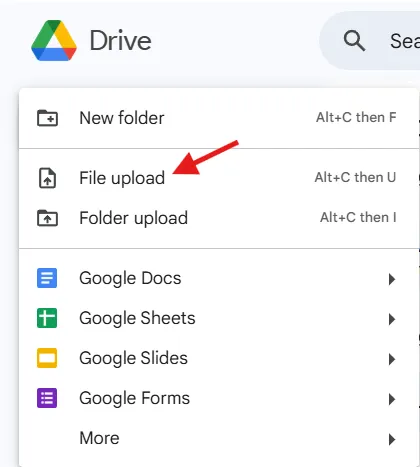
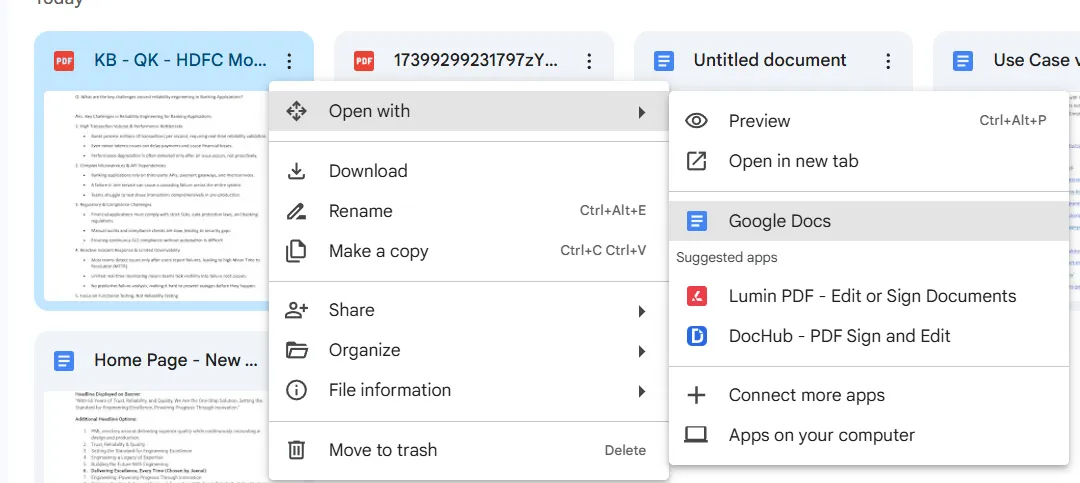
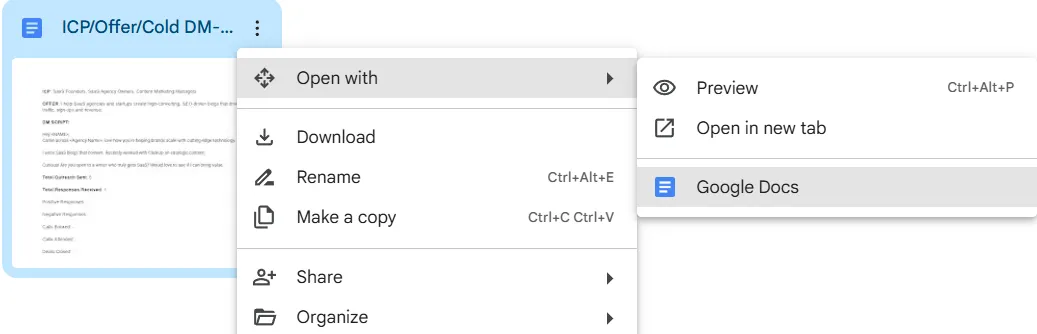
- Отворете PDF файла в Google Docs След като файлът се качи, кликнете с десния бутон върху PDF файла Изберете Отвори с > Google Docs
- След като файлът се качи, кликнете с десния бутон върху PDF файла.
- Изберете Отвори с > Google Docs
- След като файлът се качи, кликнете с десния бутон върху PDF файла.
- Изберете Отвори с > Google Docs
- Редактирайте и запазете документа PDF файлът ще се отвори като Google Doc, което ви позволява да редактирате текста. Промените се запазват автоматично.
- PDF файлът ще се отвори като Google Doc, което ще ви позволи да редактирате текста.
- Той запазва автоматично вашите редакции.
- PDF файлът ще се отвори като Google Doc, което ще ви позволи да редактирате текста.
- Той запазва автоматично вашите редакции.
🌟 Най-подходящо за: Бързи редакции на текст, когато форматирането не е от първостепенно значение. Ако се нуждаете от допълнителна помощ, опитайте AI инструменти за писане, като ClickUp Brain!
Метод 2: Конвертиране на PDF в Google Doc с Adobe Acrobat Reader (най-добър за запазване на форматирането)
Ако точността на форматирането е от решаващо значение, Adobe Acrobat ви позволява бързо да конвертирате PDF файлове в Word документи. Това помага да се запази оформлението на PDF файла, преди да го отворите в Google Docs.
Стъпки за конвертиране на PDF файл с Adobe Acrobat:
- Отворете PDF файла в Adobe Acrobat Reader Изтеглете и инсталирайте Adobe Acrobat Reader, ако все още не го имате Отворете PDF файла
- Изтеглете и инсталирайте Adobe Acrobat Reader, ако все още не го имате.
- Отворете PDF файла
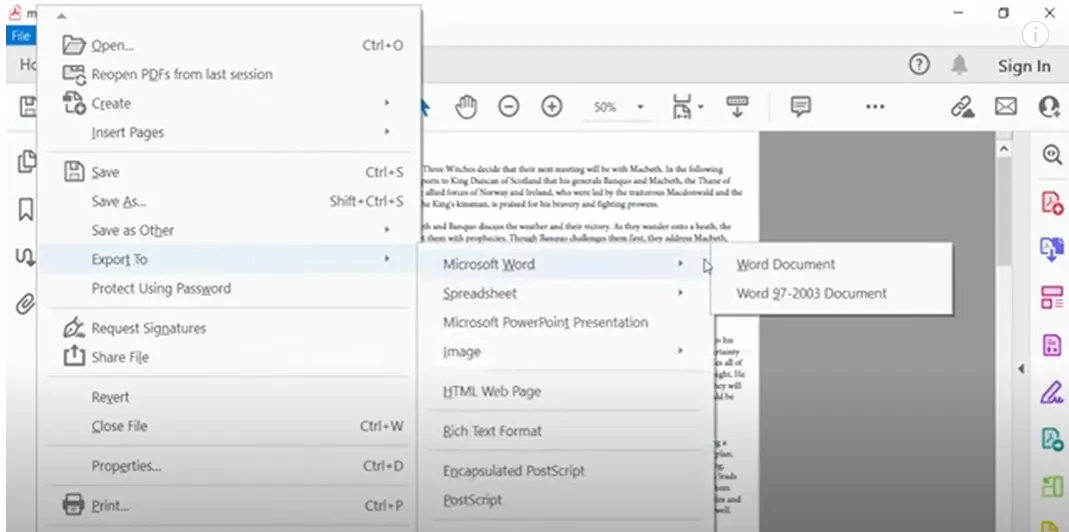
- Експортирайте PDF файла като нов Word документ Кликнете Файл > Експортиране към > „Microsoft Word” Изберете формат .docx и запазете файла Отворете Microsoft Word и проверете за файла
- Кликнете Файл > Експортиране към > „Microsoft Word“
- Изберете формат .docx и запазете файла.
- Отворете Microsoft Word и проверете за файла.
- Изтеглете и инсталирайте Adobe Acrobat Reader, ако все още не го имате.
- Отворете PDF файла
- Кликнете Файл > Експортиране към > „Microsoft Word“
- Изберете формат .docx и запазете файла.
- Отворете Microsoft Word и проверете за файла.
- Качете и отворете в Google Docs Отидете в Google Drive и качете конвертирания Word файл Кликнете с десния бутон върху файла и изберете Отвори с Google Docs
- Отидете в Google Drive и качете конвертирания Word файл.
- Кликнете с десния бутон върху файла и изберете Отвори с Google Docs.
- Отидете в Google Drive и качете конвертирания Word файл.
- Кликнете с десния бутон върху файла и изберете Отвори с Google Docs.
🌟 Най-подходящо за: Документи със сложно форматиране, таблици и изображения.
Метод 3: Използвайте онлайн PDF конвертор (подходящ за сложни PDF файлове)
Онлайн инструменти като Smallpdf, ILovePDF или PDF2DOC предлагат безплатно преобразуване с по-добро запазване на форматирането, отколкото само Google Drive.
Стъпки за конвертиране на PDF файл с помощта на онлайн инструмент:
- Отидете на онлайн конвертор от PDF към Word Посетете Smallpdf или ILovePDF
- Посетете Smallpdf или ILovePDF
- Качете вашия PDF файл Кликнете върху бутона Изберете PDF файл и изберете вашия PDF файл
- Кликнете върху бутона Изберете PDF файл и изберете вашия PDF файл.
- Посетете Smallpdf или ILovePDF
- Кликнете върху бутона Изберете PDF файл и изберете вашия PDF файл.
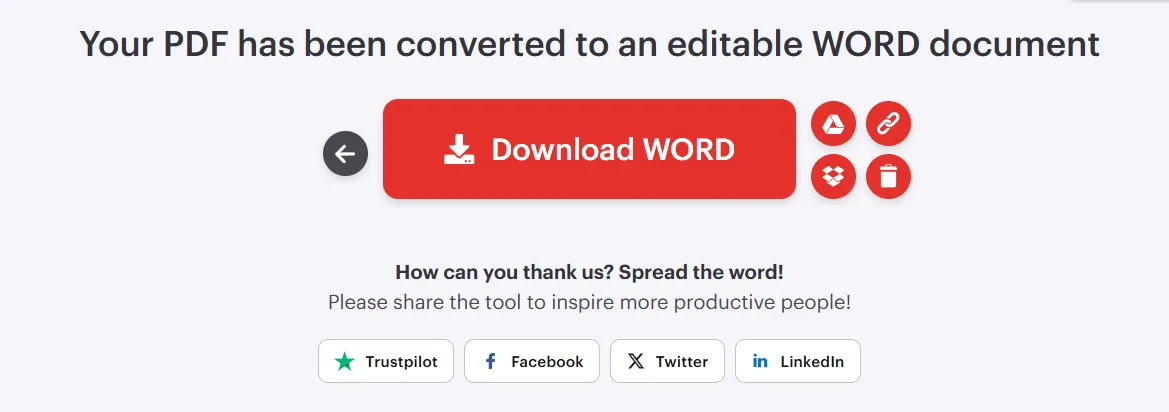
- Конвертирайте PDF файла в Word Кликнете върху Конвертирай в WORD и изчакайте процеса да приключи.
- Кликнете върху Конвертирай в WORD и изчакайте процеса да приключи.
- Кликнете върху Конвертиране в WORD и изчакайте процеса да приключи.
- Изтеглете конвертирания .docx файл
- Качете Word файла в Google Drive и го отворете в Google Docs Кликнете с десния бутон върху файла и изберете Отвори с > Google Docs
- Кликнете с десния бутон върху файла и изберете Отвори с > Google Docs.
- Кликнете с десния бутон върху файла и изберете Отвори с > Google Docs.
🌟 Най-подходящо за: PDF файлове с изображения, колони и сложно форматиране
Как да запазите форматирането при конвертиране на PDF файл
Едно от най-големите главоболия при конвертирането на PDF файлове е загубата на оригиналното форматиране, което води до несъответствия в таблиците, липсващи изображения или объркан текст. Ето как да сведете до минимум проблемите с форматирането при конвертирането на PDF файл в Google Docs:
1. Първо използвайте конвертор от PDF към Word
Google Docs не винаги се справя добре със сложното форматиране, но ако първо конвертирате PDF файла си в Word с помощта на Adobe Acrobat онлайн или друг онлайн инструмент, можете да запазите оформлението, шрифтовете и таблиците, преди да го отворите в Google Docs.
2. Проверете дали PDF файлът ви е текстови или базиран на изображения
Ако PDF файлът ви е текстови, Google Docs обикновено може лесно да го извлече и форматира. Ако обаче PDF файлът ви е базиран на изображения (сканирани документи, ръчно написани бележки и т.н.), ще ви е необходим OCR (оптично разпознаване на символи), за да преобразувате файловете с изображения в редактируем текст.
Можете да използвате Adobe Acrobat Pro или Google Drive OCR (кликнете с десния бутон върху PDF файла в Drive > Отвори с Google Docs), за да извлечете текст от изображенията.
✨Интересен факт: Всяка година се създават над 2,5 трилиона PDF файла.
3. Запазете шрифтовете и стила
Някои шрифтове може да не се прехвърлят правилно в конвертираните Google Docs. Преди да конвертирате PDF файла, проверете съвместимостта на шрифтовете (Google Docs поддържа популярните шрифтове, но може да замести недостъпните). Ако шрифтовете не съвпадат, коригирайте ги ръчно в Google Docs след конвертирането.
4. Използвайте таблици вместо раздели за оформление
Ако PDF файлът ви има сложни оформления, таблиците са по-стабилни от използването на множество интервали или табулатори. Когато поставяте съдържание в Google Docs, форматирайте секциите с таблици, вместо да използвате ръчно разстояние, за по-добро подреждане.
🧠 Знаете ли, че... PDF (Portable Document Format) е изобретен от Adobe през 1993 г. и първоначално се е наричал „The Camelot Project“. Той е бил създаден с цел да се създаде универсален файлов формат, който да може да се разглежда по един и същи начин на всяко устройство.
5. Направете ръчни корекции след конвертирането
Дори и с най-добрите инструменти, може да се наложи да направите малки промени във форматирането. След конвертирането, направете бърз преглед:
- Проверете заглавията, разстоянията и точките
- Променете размера на изображенията, ако е необходимо.
- Настройте прекъсванията на редове и разстоянието между абзаците
Въпреки удобството на конвертирането на PDF файлове в Google Docs, процесът не винаги е безпроблемен. Проблеми с форматирането, липсващи елементи и ограничения в съвместимостта понякога могат да направят конвертирането разочароващо.
Нека разгледаме някои често срещани предизвикателства при използването на този метод.
📖 Прочетете още: Как да конвертирате Word в Google Docs
Ограничения при конвертирането на PDF в Google Doc
Макар Google Docs да предлага бърз и безплатен начин за конвертиране на PDF файлове в редактируем текст, той има и някои недостатъци. Ако някога сте отваряли конвертиран файл и сте открили разбъркано оформление, липсващи изображения или странно форматиране, не сте единственият.
Ето някои основни ограничения, които трябва да имате предвид при конвертиране на PDF файл в Google Docs:
1. Форматирането може да се наруши
Google Docs има затруднения със запазването на сложно форматиране, като таблици, многоколонни оформления, точки и заглавия. Ако вашият PDF файл съдържа структурирани елементи, може да установите, че:
- Таблиците се превръщат в обикновен текст
- Изравняването на текста се разваля
- Шрифтовете може да не съответстват на оригиналния файл.
✅ Решение: Ако форматирането е от решаващо значение, използвайте Adobe Acrobat или онлайн конвертор, преди да импортирате файла в Google Docs.
📖 Прочетете още: Как да добавите нова страница в Google Docs
2. Изображенията и графиките могат да бъдат загубени
Ако PDF файлът ви съдържа вградени изображения, диаграми или лога, Google Docs може:
- Премахнете ги напълно по време на конвертирането
- Изгубете ги, което изисква ръчни корекции
- Променете тяхната резолюция, като ги направите размазани
✅ Решение: Ако вашият документ разчита в голяма степен на визуални елементи, обмислете използването на ClickUp Docs, което позволява безпроблемно импортиране на документи, като същевременно запазва високото качество на изображенията.
✨ Интересен факт: Най-дългият сканиран документ е с дължина 1181 метра (3875 фута).
3. Сканираните PDF файлове изискват OCR (оптично разпознаване на символи)
Ако PDF файлът ви е сканиран от физически документ, Google Docs може изобщо да не разпознае текста – вместо това ще го третира като изображение.
- OCR (оптично разпознаване на символи) е необходимо за извличане на текст от сканирани PDF файлове.
- Google Drive разполага с основен OCR инструмент, но той не винаги работи добре с ръчно написани бележки или избледнял текст.
✅ Решение: Използвайте Adobe Acrobat Pro или усъвършенстван OCR инструмент, преди да конвертирате документа.
4. Ограничения за размера на файловете
Google Docs може да не обработва ефективно големи PDF файлове. Ако документът ви надвишава 2 MB, може да срещнете следните проблеми:
- Бавно време за обработка
- Частични конвертирания, при които се импортира само част от документа
- Сривове или грешки при опит за отваряне на файла
✅ Решение: Намалете размера на PDF файла си с помощта на Smallpdf или ILovePDF, преди да го качите в Google Docs.
💡Съвет от професионалист: Ако PDF файлът ви е голям и не се конвертира правилно, опитайте да го разделите на по-малки части/страници, като използвате безплатен онлайн PDF сплитер, преди да го качите в Google Docs.
5. Ограничена поддръжка за нестандартни шрифтове
Google Docs поддържа само ограничен брой шрифтове. Ако PDF файлът ви използва нестандартен или необичаен шрифт, конвертираният текст може:
- Покажете се с шрифт по подразбиране, като Arial или Times New Roman.
- Загуба на ефектите удебелен, курсив или подчертан
- Променете разстоянията и прекъсванията на редовете, за да изглежда документът по-различно от оригинала.
✅ Решение: Ако точността на шрифта е от решаващо значение, обмислете да импортирате документа си в ClickUp, което позволява по-голяма гъвкавост при форматирането.
📖 Прочетете още: Как да конвертирате Word документ в Excel
Използване на ClickUp за всички нужди, свързани със създаването и управлението на документи
Ако сте уморени от загубата на форматиране, липсващи изображения или ограниченията в размера на файловете при конвертиране на PDF файлове, има по-добър начин – ClickUp Docs.
За разлика от Google Docs, който се фокусира предимно върху редактирането на документи, ClickUp предлага всеобхватно работно пространство, където можете да създавате, импортирате, редактирате и управлявате документи безпроблемно, без да се компрометира качеството.
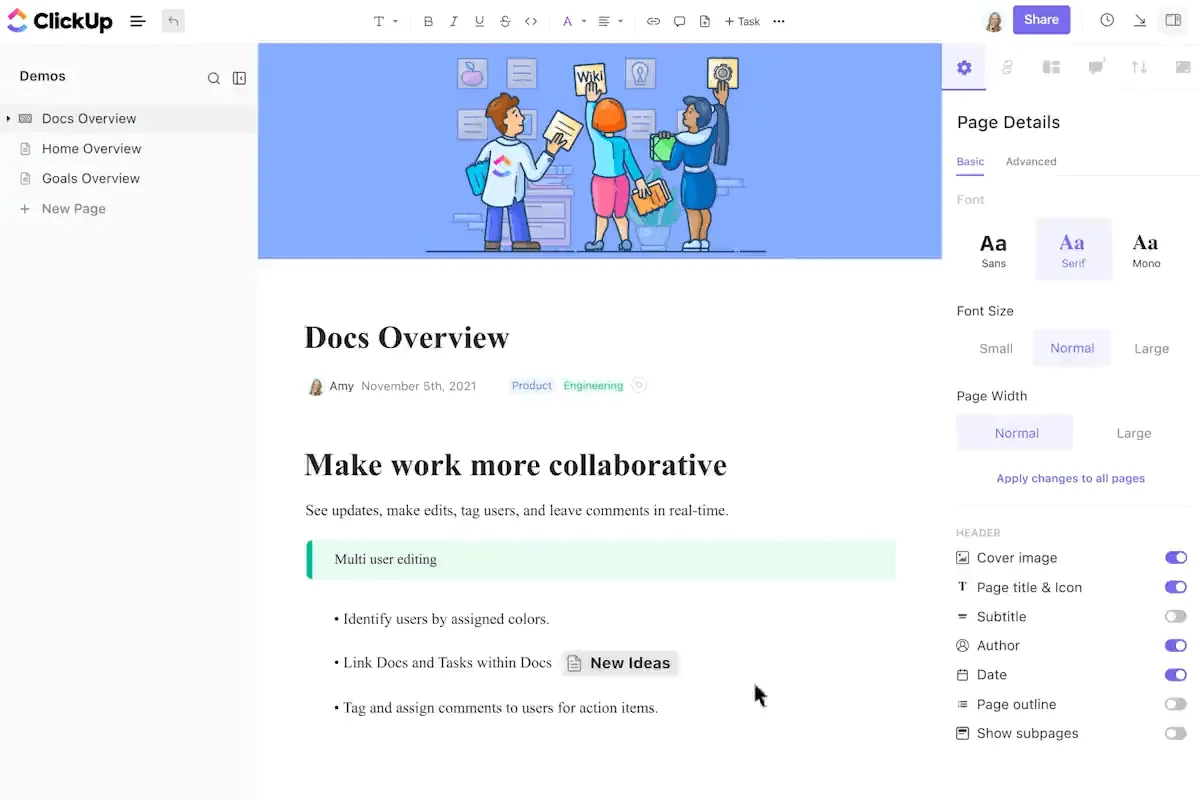
Ето как ClickUp Docs пренася управлението на документи на следващото ниво.
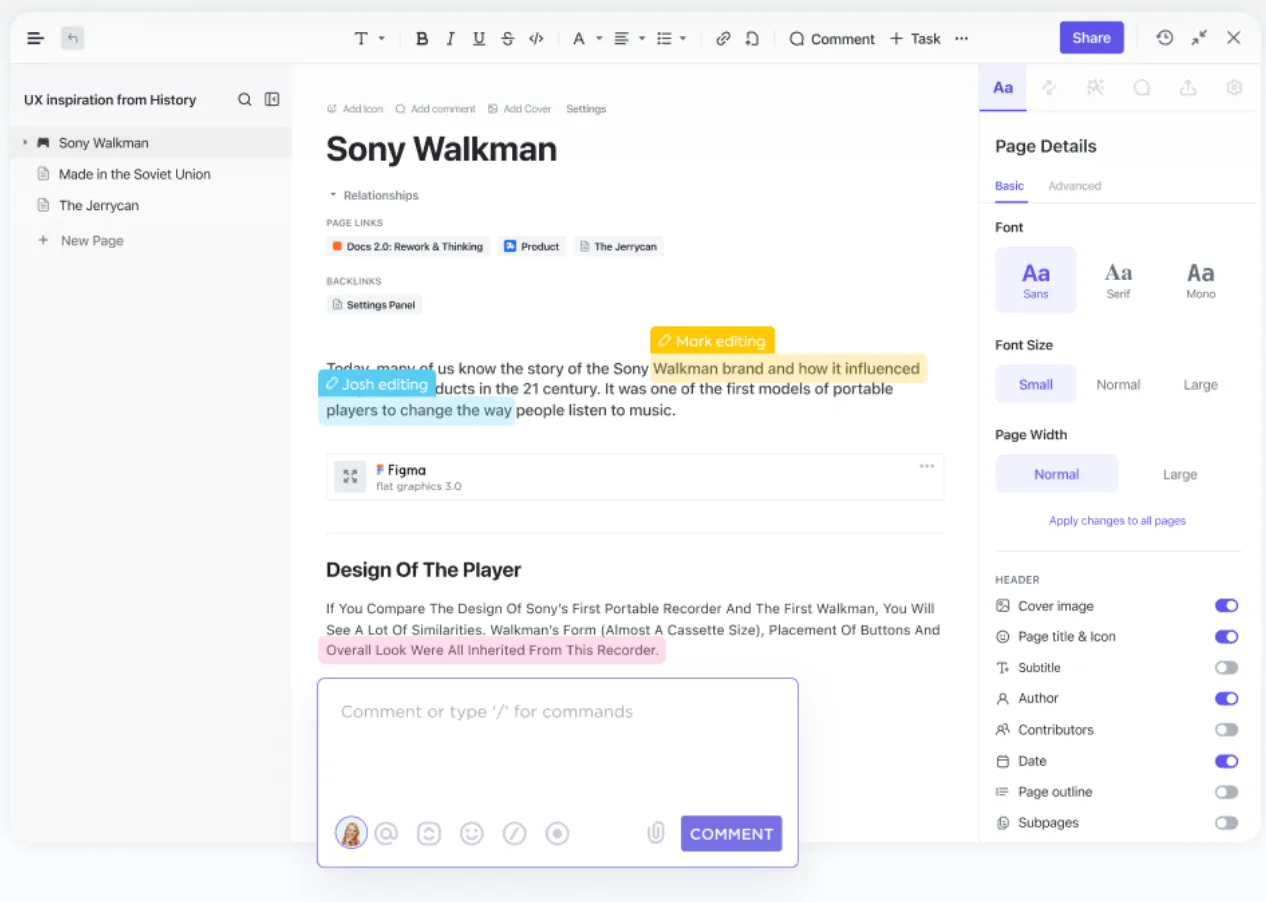
Създавайте и редактирайте с лекота
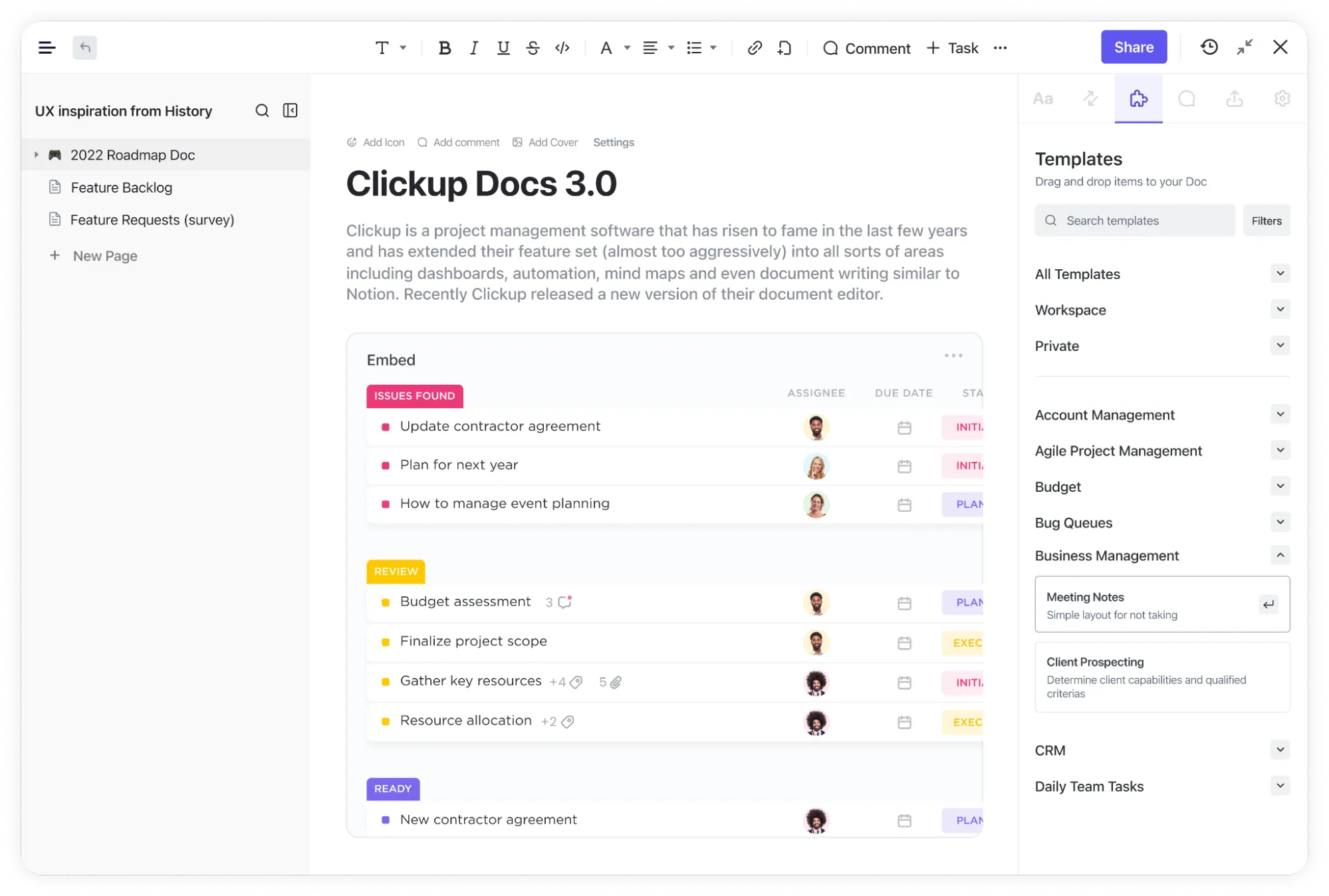
Пишете, форматирайте и оформяйте документи директно в ClickUp. Няма нужда да превключвате между приложения. Освен това можете да използвате богати функции за редактиране на текст, като заглавия, точки, таблици и вградени задачи, за да поддържате всичко организирано, докато организирането на Google Docs изисква усилия.
Просто използвайте командата /command, за да вмъкнете езика Markdown в ClickUp Docs и добавете точки, удебелен шрифт, курсив, зачеркване и др.
Сътрудничество в реално време
С ClickUp Docs можете да каните членове на екипа да редактират или коментират документи за сътрудничество в реално време. Това ви позволява да възлагате задачи директно от документа за по-голяма ефективност и да вграждате PDF файлове, изображения и таблици без загуба на качество.
Можете също да интегрирате ClickUp Docs с инструменти за управление на проекти, за да останат документите ви свързани с работния ви процес.
Обърнете внимание на историята на версиите
Никога не се притеснявайте, че ще загубите промените. ClickUp Docs автоматично запазва най-новите версии, така че можете да се върнете към по-ранен вариант с едно кликване.
💡Съвет от професионалист: Винаги запазвайте копие от оригиналния PDF файл, преди да го конвертирате. По този начин можете да започнете отначало, ако нещо се обърка по време на процеса на конвертиране.
Получавайте незабавни анализи от всеки PDF файл с ClickUp Brain
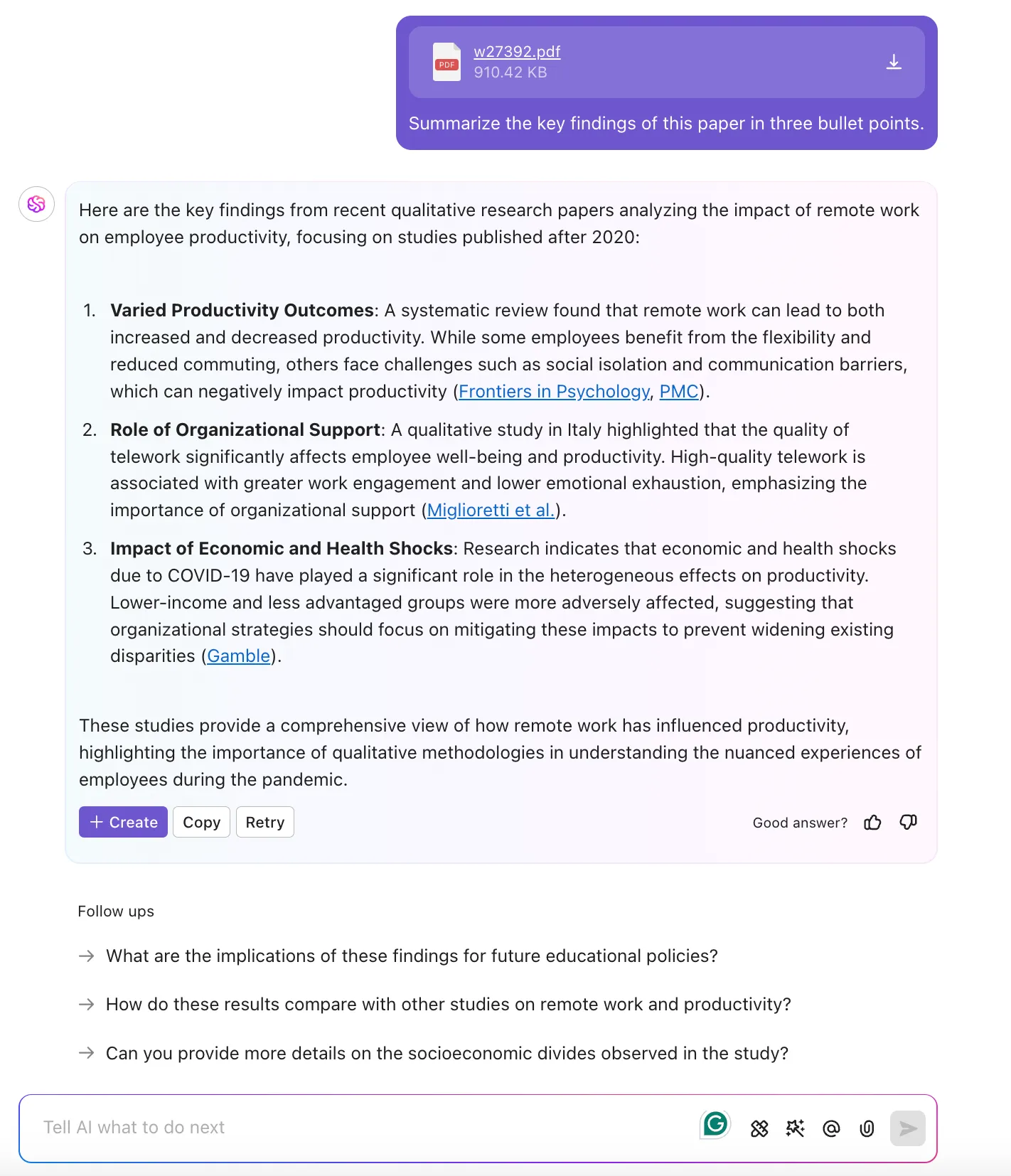
Искате да получите информация от PDF файл? Не е необходимо да го конвертирате в Google Docs или ClickUp Docs. ClickUp Brain, мощният мениджър на знания на ClickUp, може незабавно да търси в PDF файлове и да предоставя подходяща информация.
📮ClickUp Insight: Служителите, работещи с информация , изпращат средно по 25 съобщения дневно, търсейки информация и контекст. Това показва, че се губи доста време за превъртане, търсене и разшифроване на фрагментирани разговори в имейли и чатове. 😱
Ако само имахте интелигентна платформа, която свързва задачи, проекти, чат и имейли (плюс AI!) на едно място. Но вие имате: опитайте ClickUp!
Импортирайте PDF файлове без проблеми с форматирането
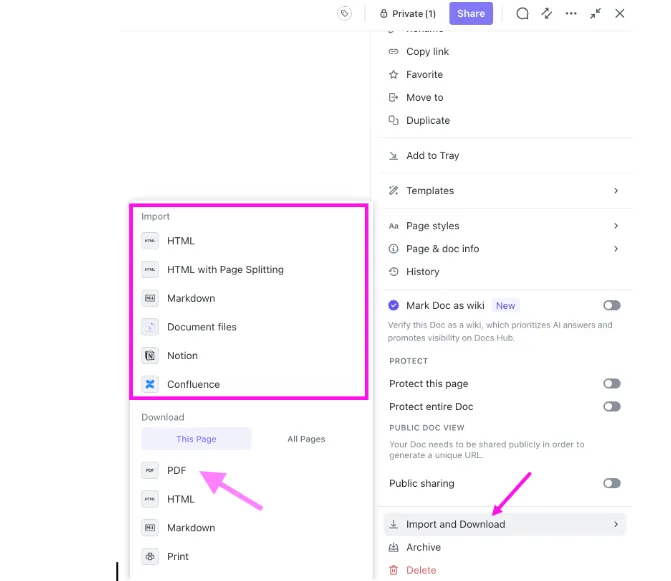
Един от най-големите проблеми при конвертирането на PDF файлове в Google Docs е загубата на таблици, изображения или персонализирани шрифтове. ClickUp улеснява този процес с функцията си „Import Docs“, която ви позволява да импортирате PDF файлове директно в ClickUp Docs, като запазвате структурата и дизайна.
За да импортирате документ в ClickUp Doc:
- Отворете ClickUp Doc
- Кликнете върху менюто с три точки (⋮) в горния десен ъгъл.
- Отидете в Настройки на страницата и изберете Импортиране и изтегляне.
- В раздела „Импорт“ изберете Документни файлове или друг съвместим тип файл.
- Необходимият PDF файл ще бъде импортиран в ClickUp Docs.
Това е всичко! Вашият документ ще бъде импортиран безпроблемно, като се запази неговата структура и форматиране.
Запазвайте и експортирайте документи като PDF файлове по всяко време
Едно от най-големите предимства на използването на ClickUp за управление на документи е възможността да запазвате и експортирате работата си като PDF без усилие.
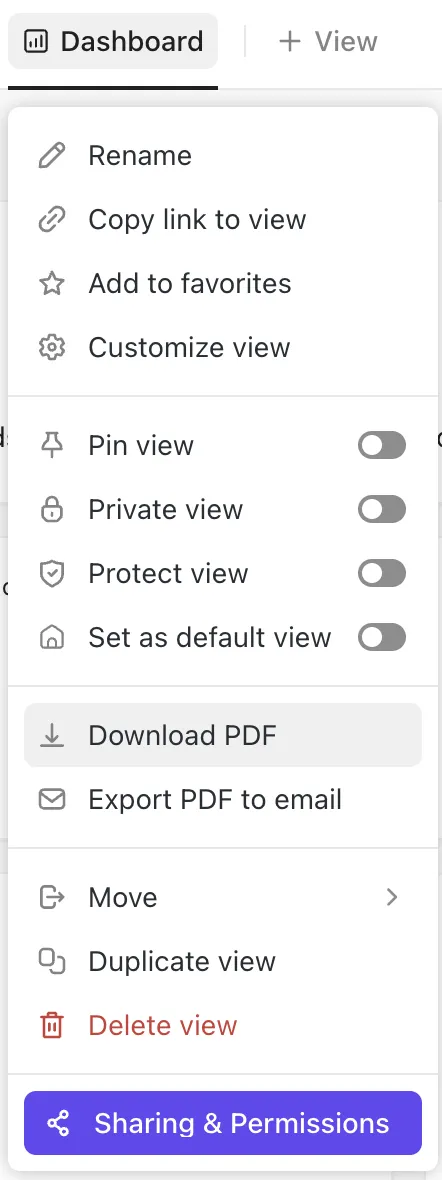
Как да запазите ClickUp Doc като PDF:
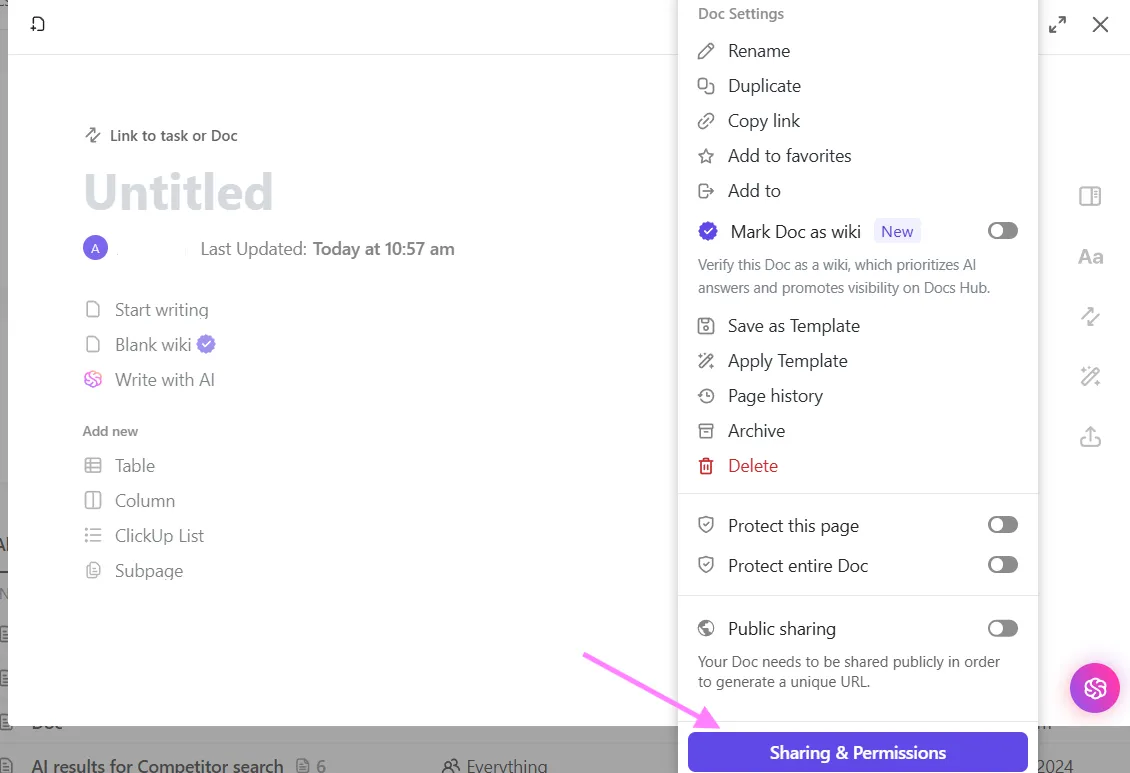
- Отворете ClickUp Doc
- Кликнете върху трите точки в горния десен ъгъл и изберете Споделяне и разрешения от падащото меню.
- Изберете Експортиране и изберете PDF формат.
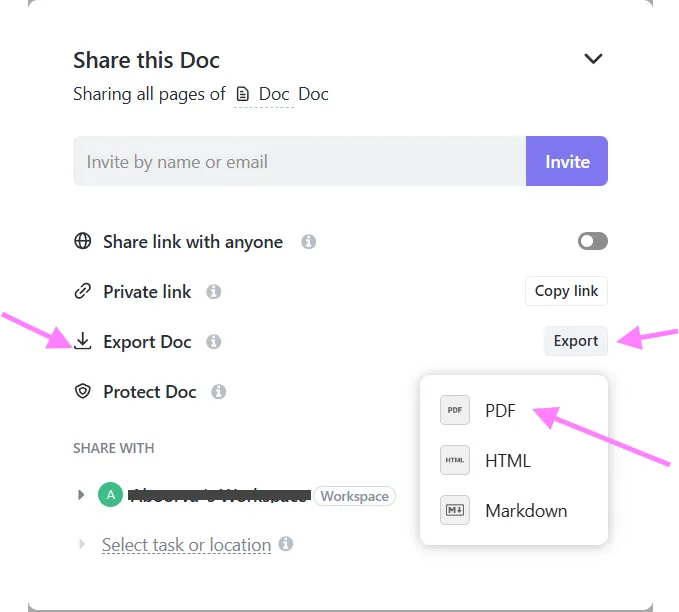
- Запазете файла с едно кликване – без объркващо форматиране или липсващо съдържание.
С ClickUp можете също да запазвате табла като PDF файлове, което улеснява споделянето на отчети, актуализации на напредъка или идеи на екипа със заинтересованите страни.
Как ClickUp решава традиционните ограничения при конвертирането на PDF файлове
ClickUp преодолява ограниченията при конвертирането на PDF файлове в Google Docs:
| Ограничения на традиционните инструменти | Как ClickUp решава проблема |
| Загуба на форматиране по време на конвертиране | ClickUp запазва по-голямата част от форматирането по време на импортирането и редактирането на PDF файлове. |
| Сътрудничеството е фрагментирано | Редактиране в реално време, коментари и интеграция на задачи – всичко на едно място |
| Ограничения за размера на файловете | ClickUp лесно обработва големи файлове |
Управлявайте документите си по-умно с ClickUp
Конвертирането на PDF файлове в Google Docs е бързо решение, но не винаги е най-надеждното.
Загубеното форматиране, липсващите изображения и ограниченията за размера на файловете могат да превърнат една проста задача в разочароващо преживяване.
ClickUp опростява всяка стъпка, от безпроблемно създаване и редактиране на документи до лесно сътрудничество и управление на PDF файлове.
Опитайте ClickUp безплатно още днес и пренесете създаването и управлението на документи на ново ниво.