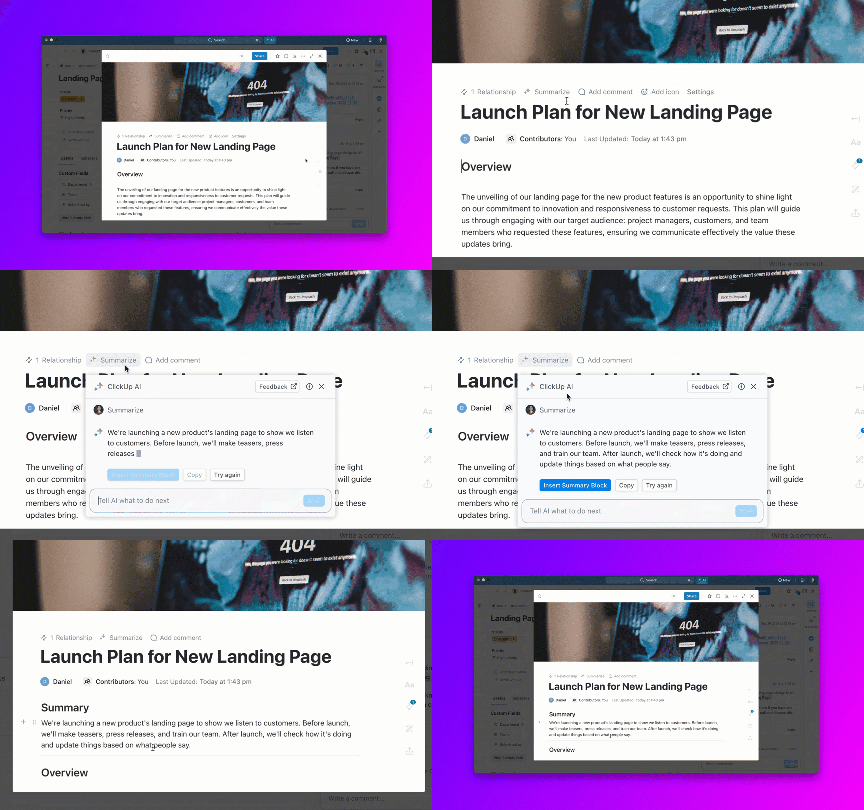

Пощенската ви кутия прелива, а вие постоянно се опитвате да наваксате.
Резултатът? Непрекъснато ровите в дълги вериги от имейли и сте прекалено претоварени, за да съставите перфектния отговор.
Претоварването с имейли е реален проблем!
Представяме ви: Gemini в Gmail, AI-базиран помощник, който ви помага да управлявате по-умно имейлите си. Независимо дали искате да обобщите имейл кореспонденция, да създадете отговори или да усъвършенствате тона си, Gemini AI е инструментът за продуктивност при работа с имейли, от който се нуждаете.
В това ръководство ще ви покажем как да използвате Google Gemini в Gmail, за да управлявате пощенската си кутия, да спестите време и може би дори да направите имейлите по-малко досадни. Защото, нека си признаем, пощенската ви кутия в Gmail вероятно би имала нужда от малко AI магия.
Но това не е всичко. Ще ви представим и бонус AI асистент – ClickUp Brain – който не само улеснява управлението на имейлите, но и прави работния ви живот по-лесен по всеки възможен начин! 🤩
⏰ 60-секундно резюме
Ето кратко резюме на това как можете да извлечете максимална полза от Gemini AI в Gmail (и един поглед към по-умна алтернатива!):
- Достъп до Gemini в Gmail с абонамент за Google One AI Premium или акаунт в Google Workspace.
- Използвайте Gemini, за да обобщавате дълги имейл вериги, спестявайки време за четене и наваксване с актуализациите.
- Създавайте нови имейли без усилие с помощта на AI-генерирани предложения, базирани на вашите указания.
- Усъвършенствайте черновите за по-голяма яснота с опции като формализиране, доуточняване, съкращаване или пренаписване.
- Задавайте въпроси на Gemini AI, свързани с пощенската кутия, за да получите бързи отговори по важни разговори.
- Обърнете внимание на ограниченията на Gemini – той не разполага с дълбоко разбиране на контекста, бърза персонализация и манипулиране на имейли.
- ClickUp предлага цялостно решение за управление на имейли с двупосочна синхронизация, автоматизация на задачите и директна обработка на имейли.
- Използвайте вградения AI асистент на ClickUp, ClickUp Brain, за да обобщавате и извличате информация от имейл кореспонденцията, както и да създавате моментални отговори.
- Интегрирайте ClickUp с Gmail, за да преобразувате имейли в задачи, да автоматизирате работни процеси като изпращане на последващи имейли и да оптимизирате комуникацията.
Как да използвате Gemini в Gmail
Може би се връщате от почивка и пощенската ви кутия е препълнена, или просто не можете да определите кои имейли изискват вашето внимание най-напред. В двата случая интеграцията между Gemini и Gmail ви помага да се справите с хаоса и да определите приоритетите си, като се фокусирате върху най-ценните, спешни или важни задачи.
🔑 За да имате достъп до Gemini в Gmail, трябва да се абонирате за плана Google One AI Premium или да активирате Gemini в акаунта си в Google Workspace.
Ето как можете да намерите Gemini в Gmail:
- Отидете в горния десен ъгъл на екрана на Gmail.
- Изберете функцията „Опитайте Gemini“ .

- На екрана ви ще се появи страничният панел на Gmail, който трябва да изглежда по следния начин:
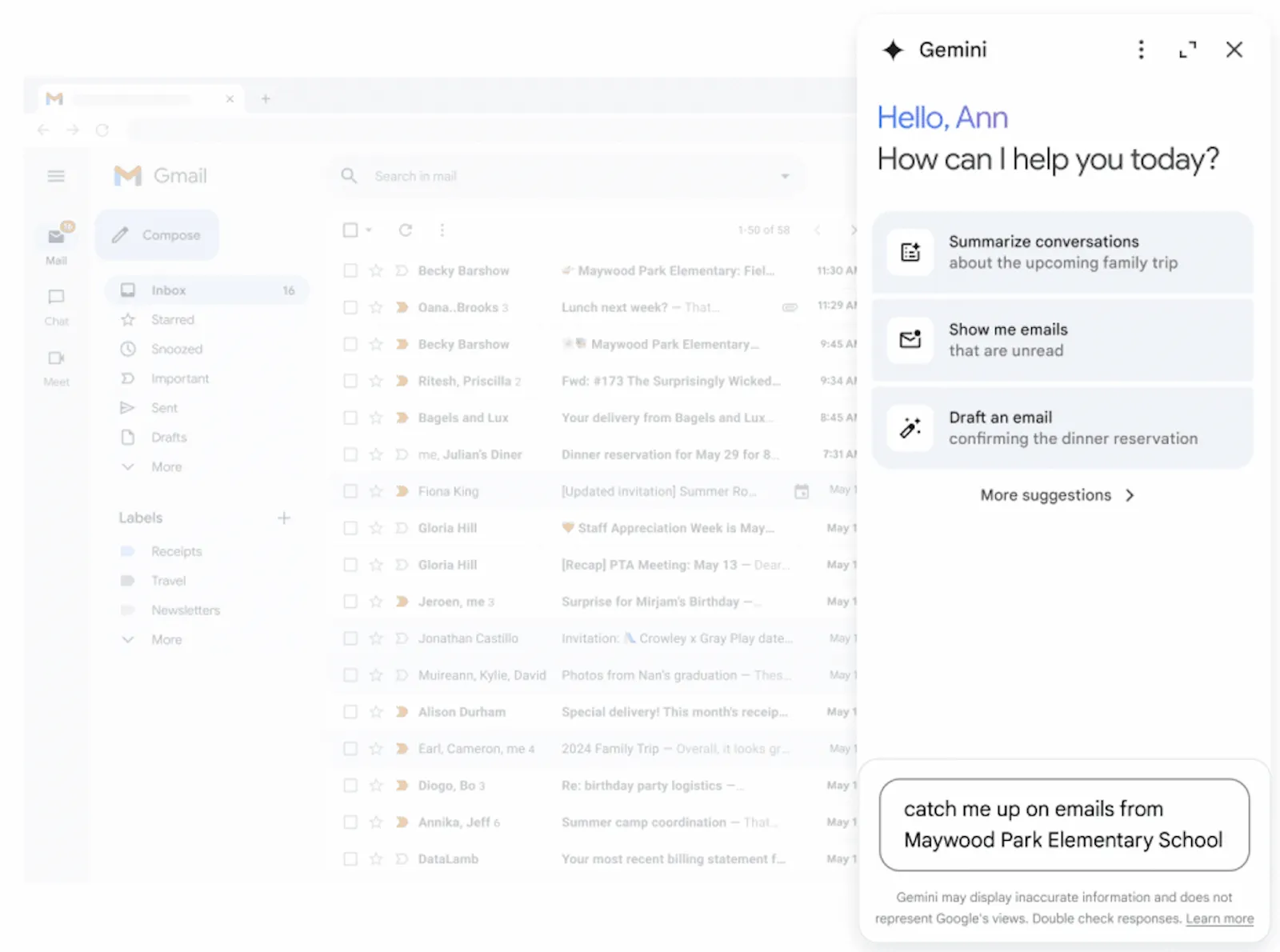
Можете да използвате вградените подсказки на Gemini, за да генерирате отговори или да задавате свободни въпроси като „Информирай ме за имейлите от
Сега, когато знаете как работи, готови ли сте да използвате изкуствен интелект в Gmail за по-умно управление на имейлите?
Нека ви покажем трите най-често срещани случая на употреба на Gemini в Gmail:
1. Обобщавайте дългите вериги от имейли
👀 Знаете ли, че... Усъвършенствани техники за компютърно записване разкриват, че средната продължителност на човешкото внимание е 40 секунди.
Никой не обича да чете дълги имейли и Gemini го разбира. Ето как да го използвате, за да съкратите дългите си имейли:
- Отворете Gmail на вашия десктоп или в мобилното приложение Gmail.
- Потърсете иконата на Gemini AI в страничния панел в дясната част на екрана. Ако не я виждате, кликнете върху малката стрелка, за да разгънете панела.
- Изберете опцията Обобщи този имейл .
- Gemini ще генерира кратко резюме, в което ще подчертае ключовите моменти и важните детайли.
- Gemini може също да обобщава дълги текстове от вашите файлове в Google Drive директно във вашата пощенска кутия.
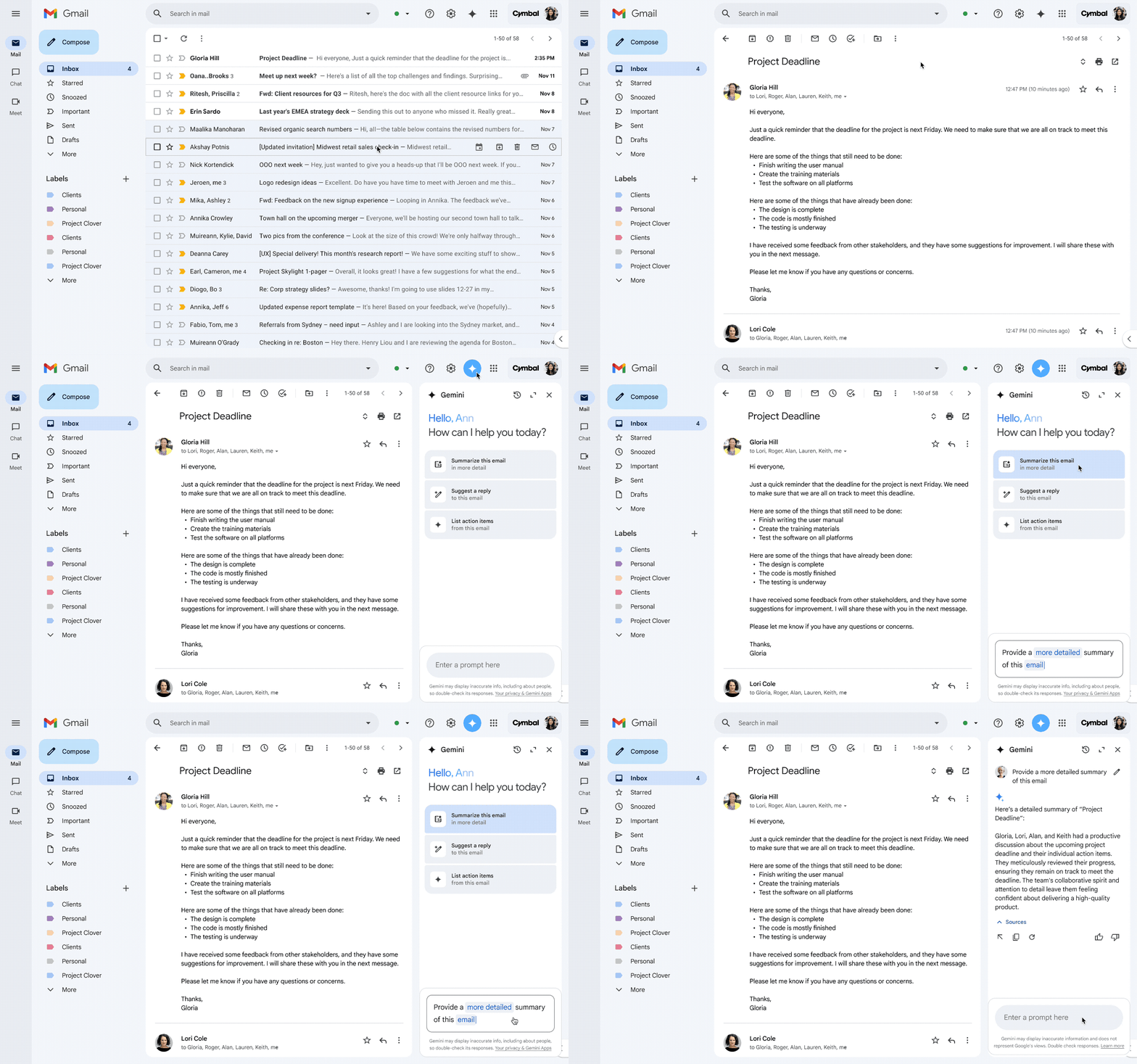
💡 Професионален съвет: В края на обобщението, генерирано от изкуствения интелект на Gemini, можете да изберете подходящия жест с палеца, за да дадете положителна обратна връзка. Покажете палец нагоре за добро предложение или подайте доклад за лошо предложение, ако отговорът се нуждае от подобрение. Това помага на модела на изкуствения интелект да се учи от вашите предпочитания и да адаптира по-добре бъдещите отговори.
2. Напишете нов чернови вариант на имейл
Някога прекарвали ли сте прекалено много време, взирайки се в екрана, опитвайки се да измислите перфектната първа фраза за имейла си? Нека пропуснем тази мъка и оставим изкуственият интелект на Google да свърши тежката работа за вас.
- Кликнете върху Създаване в горния ляв ъгъл на екрана на Gmail.

- Потърсете опцията Помогнете ми да напиша в прозореца за съставяне на писма.
- Напишете необходимата команда. Например, опитайте „Напишете мотивационно писмо за работа в областта на маркетинга.“
- Кликнете върху Създаване
- Ще получите отговор почти веднага в прозореца за съставяне на Gmail.
- След това можете да кликнете върху „Пресъздай“ или „Усъвършенствай“ , за да финализирате отговора, докато отговаря на вашите нужди.
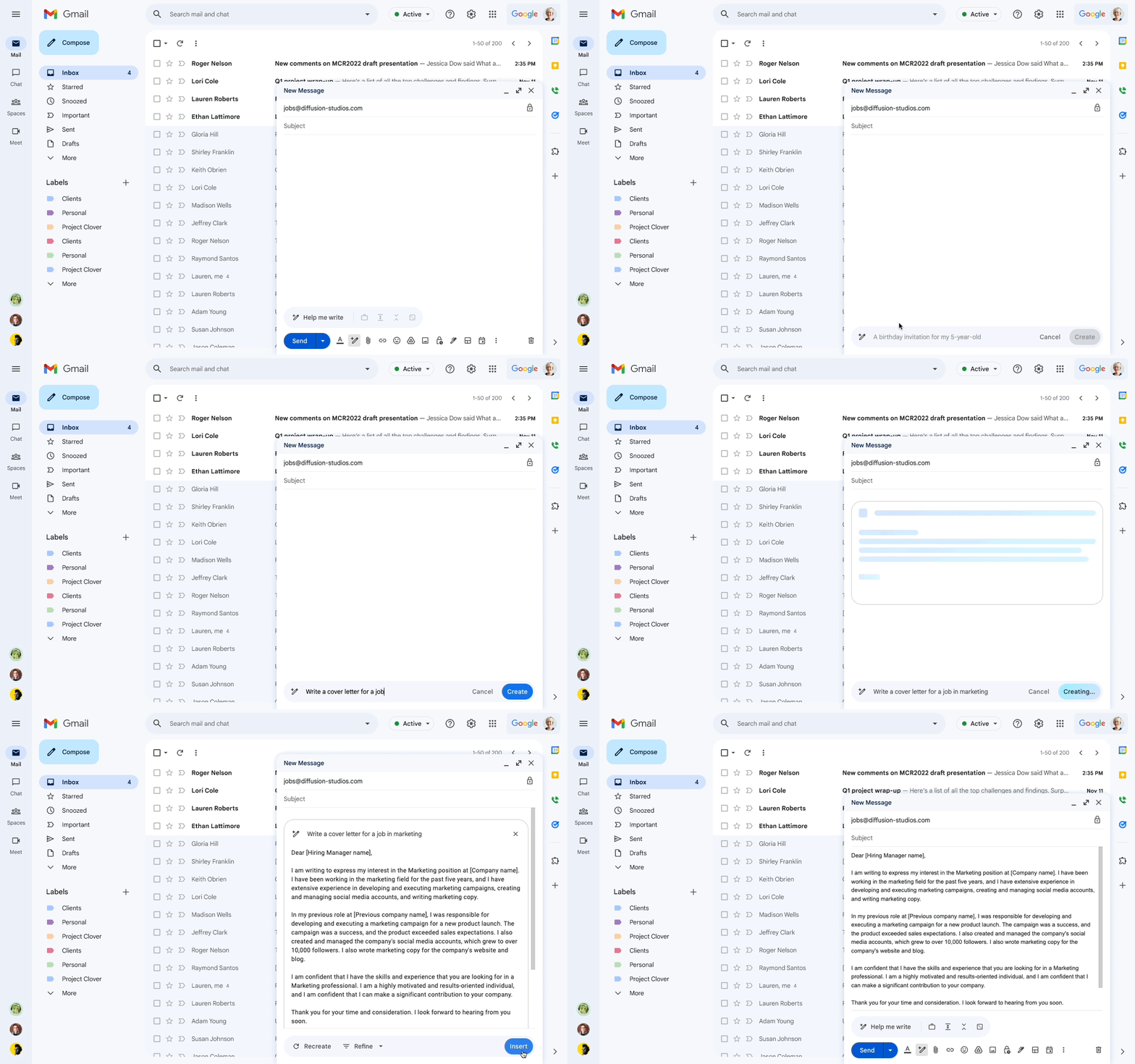
Следвайте този метод и персонализирайте подсказката според ситуацията, така че да може да се използва за отговор в разговор.
📖 Прочетете също: Най-добрият софтуер за споделена пощенска кутия (ревюта и цени)
🧠 Интересен факт: Един трик за продуктивност при работа с имейли от съветника по продуктивност на Google, Лаура Мартин, е да разделяте имейлите на три категории: за отговор, за четене и за преглеждане отново. Работете с тях в определени часови интервали, вместо да ги проверявате постоянно през деня.
3. Усъвършенствайте черновата
Понякога черновият вариант на имейла просто не е на ниво, но с Gemini в Gmail можете бързо да го усъвършенствате и да се уверите, че съобщението ви ще бъде перфектно.
- Отидете в Създаване в горния ляв ъгъл на пощенската си кутия.
- Напишете имейла си ръчно
- Отидете на опцията Помогнете ми да напиша .
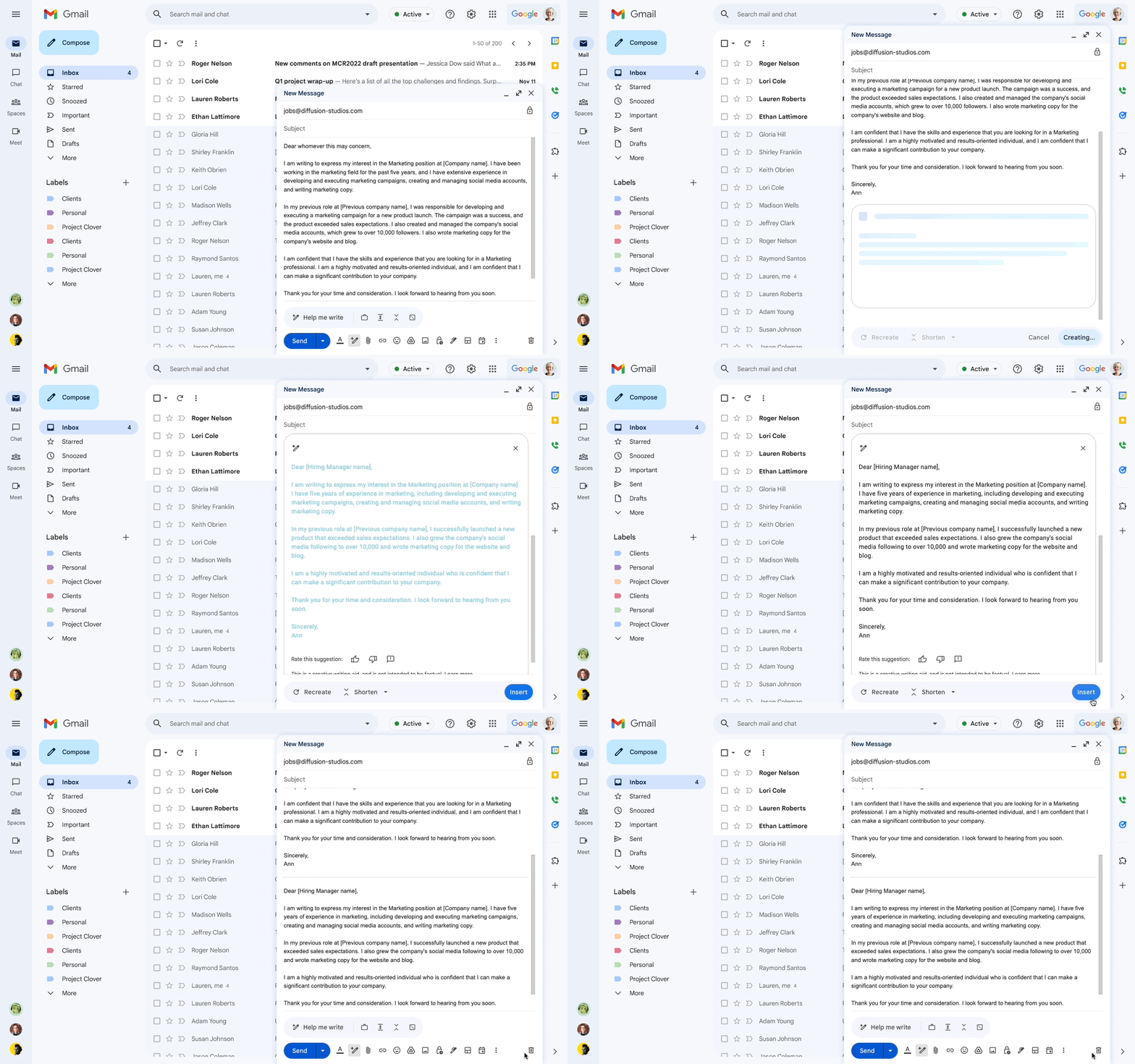
- Изберете предпочитанията си за редактиране от менюто Полиране: Усъвършенстване на черновия вариант Формализиране: Превръщане на черновия вариант в по-формален Разширяване: Добавяне на допълнителни подробности към съществуващото съдържание Съкращаване: Редактиране на излишната информация и съкращаване на черновия вариант Пресъздаване: Пренаписване на черновия вариант Усъвършенстване: Повторна ревизия
- Полиране: Усъвършенствайте черновите си
- Формализирайте: Направете черновия вариант по-формален
- Разширете: Добавете допълнителни подробности към съществуващото съдържание
- По-кратко: Редактирайте излишната информация и съкратете черновия вариант
- Пресъздаване: Пренапишете черновия вариант
- Усъвършенствайте: Прегледайте го отново
- Кликнете върху Вмъкване , след като получите желаните резултати.
- Имайте предвид, че след като помолите Gemini AI да пресъздаде чернова, не можете да се върнете към предишни версии (затова копирайте и поставете частите, които искате да запазите!).
- Полиране: Усъвършенствайте черновите си
- Формализирайте: Направете черновия вариант по-формален
- Разширете: Добавете допълнителни подробности към съществуващото съдържание
- По-кратко: Редактирайте излишната информация и съкратете черновия вариант.
- Пресъздаване: Пренапишете черновия вариант
- Усъвършенствайте: Прегледайте го отново
💡Съвет от професионалист: Използвайте Gmail Q/A, за да задавате въпроси на Gemini относно разговорите във вашата пощенска кутия. Например, в прозореца за въвеждане на текст можете да попитате: „Каква беше последната обратна връзка за моя проект X?“ Gemini ще сканира съответните имейл низове и ще ви даде обобщен отговор.
Ограничения при използването на Gemini в Gmail
Gemini в Gmail предлага комбинация от удобство и ограничения. Макар да ви спестява усилията по анализиране на съобщенията ви, все пак не може да се сравни с ръчното организиране на имейли.
Казано това, ето още пет неща, които трябва да имате предвид, когато използвате Gemini в Gmail:
- Ограничения в контекстуалното разбиране: Gemini AI е чудесен за обобщаване и създаване на чернови, но може да не улавя напълно нюансите или контекста на всеки разговор, което понякога води до по-малко персонализирани отговори.
- Не може да манипулира имейли: Gemini AI не може да създава, изпраща, изтрива или премества имейли във вашата пощенска кутия – той се фокусира повече върху генерирането на съдържание и помощта, отколкото върху управлението на пощенската кутия и имейлите.
- Риск от халюцинации: Gemini AI може понякога да генерира неточна или измислена информация, затова е важно да проверявате подробностите, преди да предприемате действия въз основа на тях.
- Ограничена езикова поддръжка: Въпреки че Gemini поддържа няколко езика, той може да не е толкова точен или нюансиран в езици, различни от английски, което се отразява на качеството на отговорите.
📖 Прочетете също: Как да настроите автоматично препращане в Gmail?
👀 Знаете ли, че... Gmail блокира близо 15 милиарда нежелани съобщения дневно, което представлява над 99,9% от спама, фишинга и зловредния софтуер. По време на празниците броят може да достигне 231 милиарда спам и фишинг съобщения, което е с 10% повече от средния обем.
Искате да научите как да използвате инженерство за бързи отговори, за да получавате по-добри отговори от Gemini и други AI инструменти? Гледайте този кратък интензивен курс за усъвършенстване на вашите въпроси за AI 👇🏽
Използване на изкуствен интелект и Gmail с ClickUp
Gemini в Gmail действа като AI писател на имейли, който следва вашите инструкции при изготвянето на отговори. Макар че може да ускори процеса на писане, той не замества софтуера за цялостно управление на имейли.
Тук на помощ идва ClickUp. Днес работата е разпръсната – имейлите са в един инструмент, задачите – в друг, а документите са заровени в безкрайни папки. ClickUp обединява всичко това.
Като универсално приложение за работа, то е вашият единствен източник на информация за вашите проекти, документи, бели дъски, автоматизация, табла, цели и др.
Той ви помага не само при изготвянето и обобщаването на имейли. С вградената функция за управление на имейли можете да изпращате, получавате и проследявате имейли, без да напускате работната си среда в ClickUp. Да видим как:
Интегрирайте ClickUp с Gmail
Интеграцията между ClickUp и Gmail запълва празнините, оставени от Gemini AI, като ви позволява да премахнете информационните силози и да управлявате едновременно вашите имейли и задачи.
Ето как това може да подобри вашия работен процес:
- Двупосочна синхронизация: автоматично създава или актуализира задачи в Gmail въз основа на действия като получаване на ново имейл съобщение, маркиране на разговор с звездичка или завършване на задача.
- Имейлите с отметка стават задачи: Превръща важните имейли в задачи, които можете да изпълните, за да не пропуснете нито едно последващо действие.
- Автоматизация на работния процес: С интеграцията на ClickUp с Zapier задачи като прехвърляне на информация между Gmail и ClickUp се автоматизират, което намалява ръчния труд и минимизира грешките.
👉🏼 За разлика от Gemini AI, който се фокусира единствено върху създаването и усъвършенстването на отговори, ClickUp предлага пълна манипулация на имейли, заедно с управление на задачи.
📮ClickUp Insight: Почти 42% от специалистите предпочитат имейла за комуникация в екипа. Но това има своята цена. Тъй като повечето имейли достигат само до избрани колеги, знанията остават фрагментирани, което затруднява сътрудничеството и бързото вземане на решения. За да подобрите видимостта и ускорите сътрудничеството, използвайте приложение за работа като ClickUp, което превръща вашите имейли в изпълними задачи за секунди!
Можете да изпращате и получавате имейли директно в ClickUp, да създавате задачи, да прикачвате имейли към съответните работни елементи и да си сътрудничите с екипа си, без да напускате платформата.
А най-хубавото? Интеграцията на ClickUp с имейли работи с платформи като Microsoft Outlook, IMAP и Microsoft 365 – не само с Gmail!
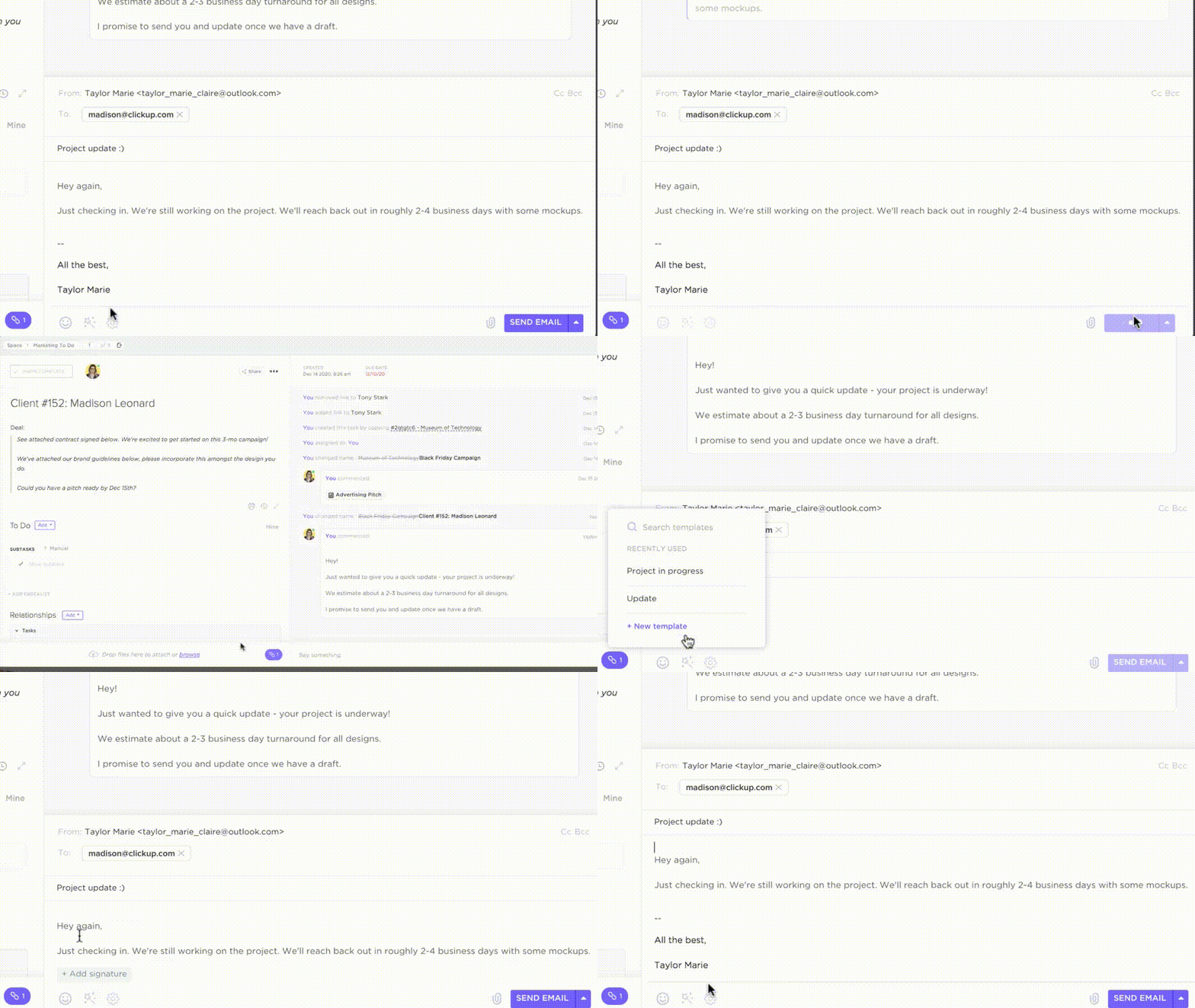
Можете да създадете чернова на имейл, като използвате командата /Slash (/write). Настройте тона и нивото на креативност, вмъкнете текста в имейла си и го изпратете, без да напускате интерфейса на задачата. Забравете за превключването между раздели и трудоемкото ръчно създаване на чернови на имейли!
Освен това можете дори да автоматизирате имейлите си, като ги изпращате въз основа на персонализирани полета, попълнени формуляри или събития в ClickUp.
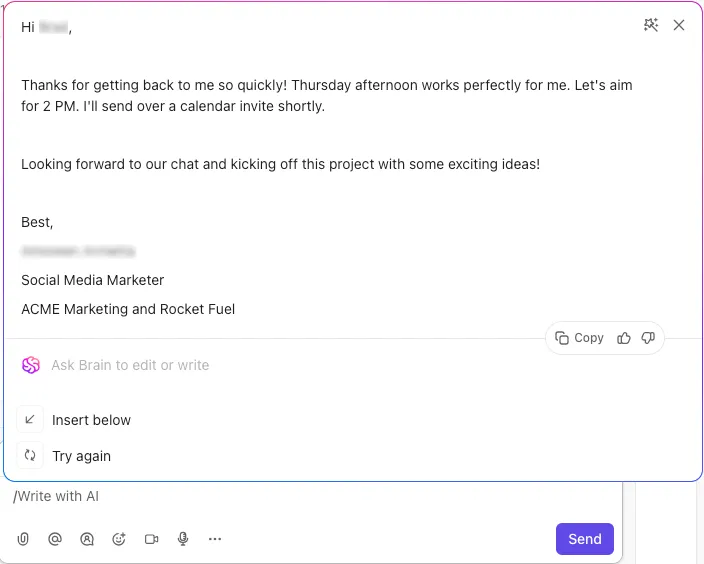
Тази консолидация ви позволява да подобрите производителността си, като съхранявате имейли, задачи и разговори на едно място!
ClickUp Brain подобрява вашите имейли
Но как работи всичко това? Докато Gemini AI подобрява работата ви с Gmail, като предоставя контекстуална информация и предложения за отговори, ClickUp Brain — вграденият AI асистент — отива още по-далеч.
Той се интегрира директно с вашето работно пространство, поглъщайки данни за работния процес, анализирайки дейностите на екипа и проследявайки графиците на проектите.
Чрез разбиране на контекста от вашата система, ClickUp Brain предоставя практични, интелигентни професионални съвети.
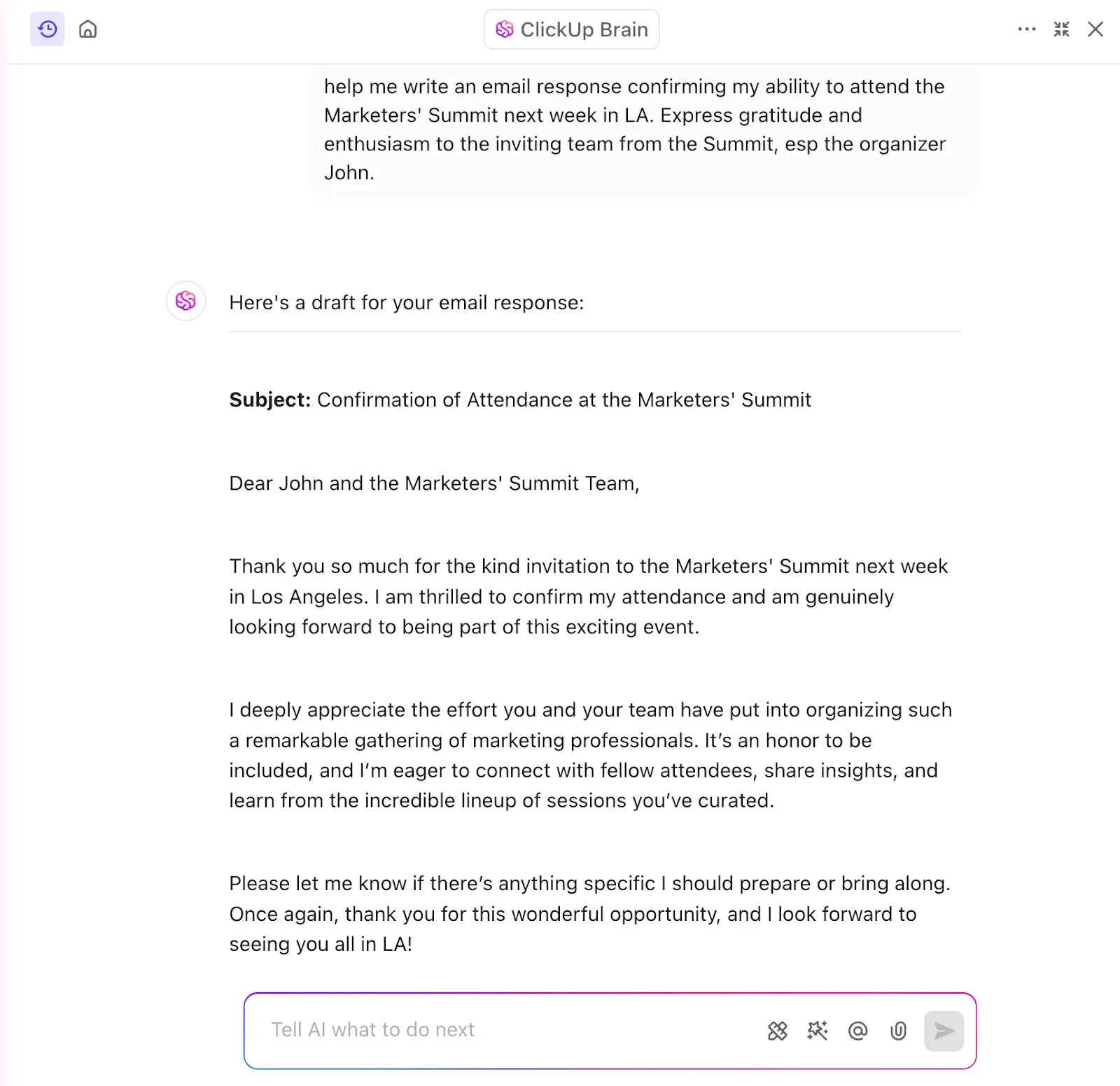
С ClickUp Brain можете да:
- Свържете задачи, документи и имейли, за да генерирате незабавни, съобразени с контекста отговори относно вашия работен процес.
- Пишете професионални отговори на съобщения в Gmail с помощта на вградения AI Writer, спестявайки време.
- Превърнете важните имейли в задачи или действия в ClickUp, като елиминирате ръчното проследяване.
- Проверете граматиката и правописа с вградената функция за проверка на правописа, за да получите перфектен краен резултат.
- Създавайте обобщения на дълги имейл вериги, като предоставяте бърз преглед, без да се налага да преглеждате дълги разговори.
- Транскрибирайте гласови и видео клипове в ClickUp и записвайте ключовите моменти от вашите дискусии.
📖 Прочетете също: Пълно ръководство за управление на проекти чрез имейли
Преминаване към ClickUp Chat
Макар че съчетаването на изкуствен интелект с пощенската ви кутия може да ви помогне да овладеете претоварването с имейли, какво ще кажете, ако ви кажем, че то може да бъде напълно елиминирано?
ClickUp Chat предлага на вас и вашия екип алтернатива на имейла за комуникация в реално време, като вгражда разговорите директно във вашия работен процес и контекста на проекта.
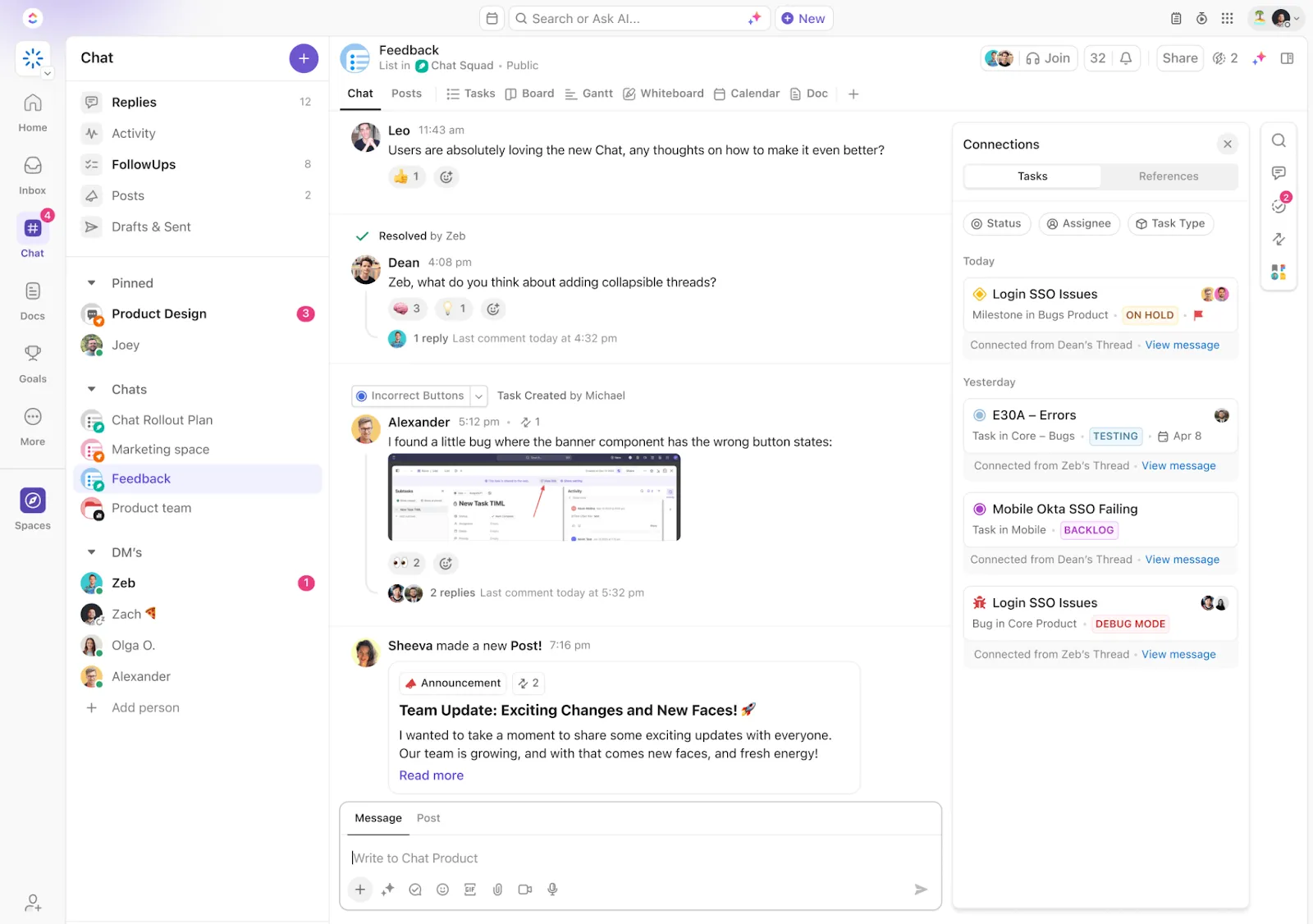
Преминаването от имейли към чат ви позволява да:
- Свържете дискусиите директно с конкретни задачи или проекти. Това гарантира, че цялата релевантна информация е централизирана, което намалява необходимостта от търсене в отделни имейл вериги.
- Организирайте разговорите в канали, за да предотвратите препълването на пощенските си кутии.
- Извършвайте съвместната работа по-бързо, като маркирате членовете на екипа, споделяте файлове и вграждате ресурси директно в чата, като минимизирате забавянията, свързани с имейлите.
- Вземайте важни решения бързо и решавайте проблеми чрез обсъждане с колеги в реално време.
Използвайки ClickUp Chat за вътрешна комуникация и дискусии, свързани с проекти, можете значително да намалите обема на имейлите в пощенската си кутия. Освен това, намаляването на превключването между имейл и платформи за управление на проекти може да повиши вашата индивидуална и екипна продуктивност.
📮 ClickUp Insight: Служителите, работещи с информация , изпращат средно по 25 съобщения дневно, търсейки информация и контекст. Това показва, че се губи доста време за превъртане, търсене и разшифроване на фрагментирани разговори в имейли и чатове. 😱
Ако само имахте интелигентна платформа, която свързва задачи, проекти, чат и имейли (плюс изкуствен интелект!) на едно място. Но вие имате такава!
ClickUp е невероятно гъвкав софтуер, който увеличи производителността ми поне 10 пъти. Обичам комбинацията от управление на лични задачи, управление на бизнес знания, бързи бележки, а изкуственият интелект на ClickUP е ФАНТАСТИЧЕН. Той е невероятно контекстно ориентиран и буквално е страхотен асистент.
ClickUp е невероятно гъвкав софтуер, който увеличи производителността ми поне 10 пъти. Обичам комбинацията от управление на лични задачи, управление на бизнес знания, бързи бележки, а изкуственият интелект на ClickUP е ФАНТАСТИЧЕН. Той е невероятно контекстно ориентиран и буквално е страхотен асистент.
Направете повече с вашите имейли, използвайки ClickUp
Gemini AI в Gmail определено е полезен помощник, но ако търсите по-комплексно решение за управление на проекти и имейл задачи, ClickUp е точно за вас.
С ClickUp можете да преобразувате имейли в задачи и да запазите контекста на разговорите и проектите – без да се налага да преминавате от едно приложение в друго или да пропускате подробности.
Екипите, които преминават към ClickUp, отчитат по-добра ефективност, сътрудничество и прозрачност, освен че заменят 3 или повече инструмента и спестяват 3+ часа седмично.
Имате избор: Gemini AI предлага вграден асистент за обобщаване и писане за Google приложения като Gmail, Google Sheets и Google Docs, докато ClickUp предоставя AI-базирани инструменти за цялостно управление на имейли и проекти.
Ако сте готови за последното, регистрирайте се безплатно в ClickUp още днес!