
Знаете ли, че над 25% от организациите вземат всяко стратегическо решение изцяло въз основа на данни? А почти половината разчитат на данни за повечето от своите решения, според проучването „Voice of the Enterprise“ на S&P Global.
Не е изненадващо, че вземането на правилното решение често означава да се ровиш в планини от необработени данни.
Не е чудно, че претоварването с данни е реално. Гледането на безкрайни числа и таблици може да бъде объркващо. Тук на помощ идват визуалните елементи. Концептуални карти, диаграми, графики и табла с идеи правят сложните данни по-лесни за възприемане.
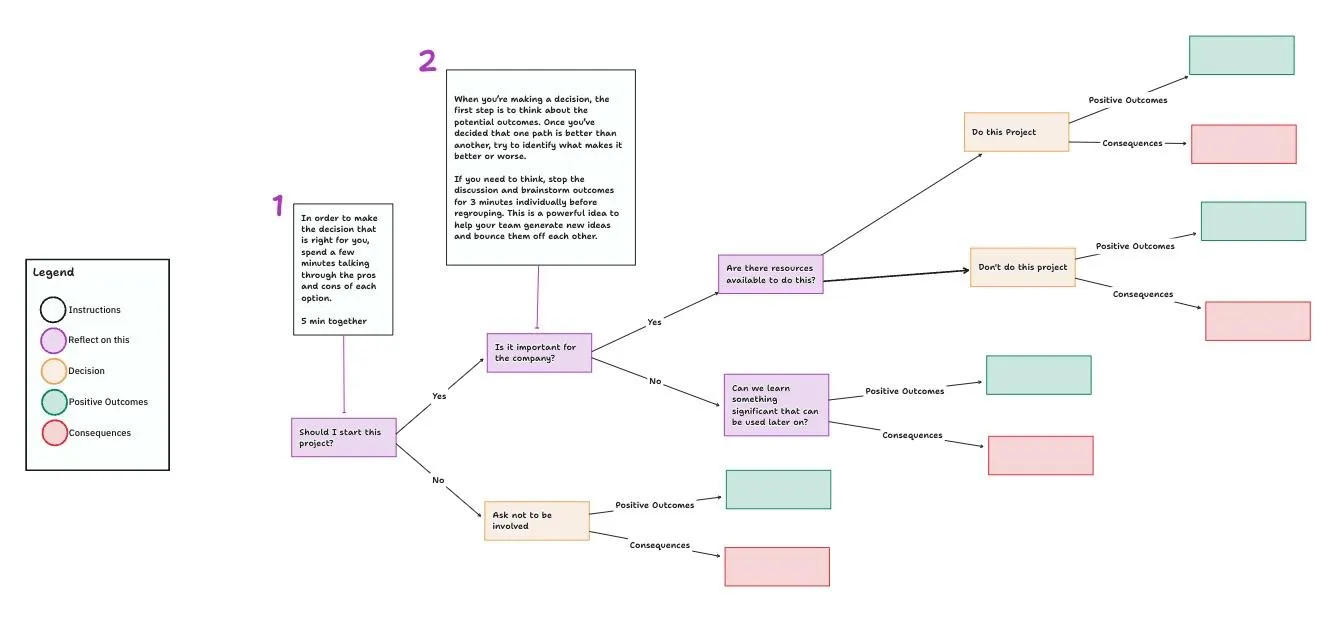
И накрая, най-структурираното от всички – дърво на решенията, най-добрият метод за вземане на решения. За разлика от други визуални елементи, които просто показват информация, дърветата на решенията ви водят стъпка по стъпка през всеки възможен резултат. Те ви помагат да сравнявате варианти, да предвиждате рискове и да вземате по-интелигентни решения.
В тази статия ще ви покажем как да създадете дърво на решенията в Excel, за да можете да превърнете данните си в полезни информации.
Като бонус ще ви запознаем и с ClickUp Mind Maps – идеалният инструмент за създаване на дървета на решения, които изясняват вашите мисловни процеси и опростяват планирането, както и безплатни шаблони, с които да започнете!
⏰ 60-секундно резюме
Създаването на дърво на решения може да улесни вземането на сложни решения. Ето как да създадете такова в Excel:
- Започнете, като въведете възлите и клоновете на решението си в празен Excel файл
- Вмъкнете текстови полета чрез раздела „Вмъкване“, за да представите действия или въпроси
- Добавете фигури и линии от раздела „Вмъкване“, за да илюстрирате резултатите и връзките между тях
- Алтернативно, изберете „Хоризонтална йерархия“ в SmartArt Graphics за организиран и структуриран изглед
- Модифицирайте заместващите символи и оформлението, за да отговарят на вашите специфични нужди
- Excel изисква ръчно разклоняване, няма разширени възможности за персонализиране и се затруднява с големи дървета, което затруднява мащабирането и визуалната оптимизация на диаграмите ви.
- ClickUp предлага усъвършенствани инструменти като Mind Maps и Whiteboards за създаване на дървета на решения с по-добра съвместна работа и визуализация
- ClickUp също интегрира дървета за вземане на решения в работните процеси, подобрявайки управлението на задачите и сътрудничеството в реално време.
Как да създадете дърво на решения в Excel
Дървото на решенията помага да разделите процеса на вземане на решения на възли, всеки от които представлява етап в пътя на вземане на решения:
- Коренен възел: Началната точка на процеса на вземане на решения, обикновено проблемът или въпросът, който се разглежда
- Възли за вземане на решения: Това са опциите или изборите, които се разклоняват от кореновия възел, като всеки от тях води до различен път.
- Възли на вероятността: Не всяко решение има определен резултат. Тези възли представляват несигурности или рискове по пътя
- Възможни резултати: Възможните резултати от всяко решение, които ви насочват към най-доброто възможно решение
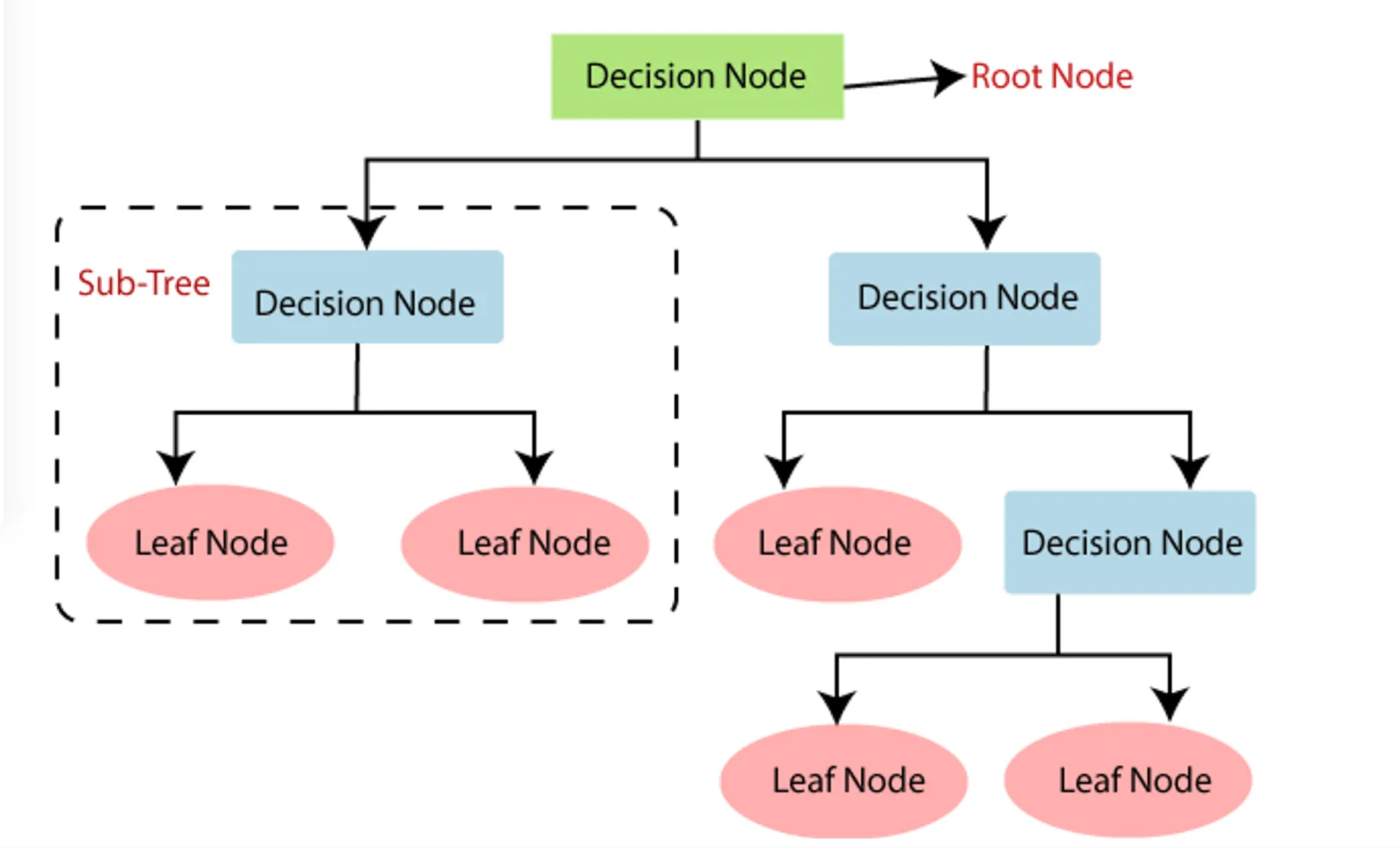
Excel не е софтуер за диаграми, но можете да създадете дърво на решенията си в Excel по два начина: ръчно, като използвате библиотеката с фигури, или като използвате функцията SmartArt Graphics.
👀 Знаете ли? Дърветата на решенията в машинно обучение (ML) се използват за структуриране на алгоритми.
Да започнем.
1. Въведете данните в електронната таблица
Започнете, като отворите нова Excel таблица и въведете данните за вашето дърво на решенията.

Това включва възлите или клоновете, които представляват различните избори или решения, с които ще се сблъскате по време на процеса.
2. Създайте диалогови или текстови полета за показване на информация
За да добавите основното действие или въпрос, кликнете върху раздела Вмъкване, изберете Текстово поле от раздела Текст и начертайте полето в електронната таблица. След това въведете действието или въпроса, който искате да се показва в текстовото поле.

3. Добавете възможни резултати с фигури и линии
За да представите възможните резултати, отидете на раздела Вмъкване, изберете Фигури и изберете Прав линия. Начертайте линия, свързваща вашето решение или въпрос с резултат. Добавете квадрати или овали от библиотеката с фигури, за да представите всеки резултат, и продължете да използвате линии и фигури, за да илюстрирате допълнителни резултати, ако е необходимо.

4. Създайте дърво на решенията с помощта на SmartArt Graphics в Excel
Алтернативно, можете да създадете дърво на решения в Excel, като използвате графики SmartArt.
- Започнете, като кликнете върху раздела „Вмъкване“ и изберете SmartArt Graphics от раздела Илюстрации.

- В появилия се диалогов прозорец преминайте към раздела Йерархия, изберете опцията Хоризонтална йерархия и кликнете върху бутона OK.
- Това ще вмъкне графиката „Хоризонтална йерархия“ SmartArt във вашия Excel файл.
- За да персонализирате дървото на решенията, просто кликнете върху текста в полетата за решения и го заместете с вашето съдържание.

- Можете да използвате и малката редакционна кутия до графиката за допълнителни модификации.
💡Съвет от професионалист: За да подобрите четливостта и цялостната естетика на дървото за вземане на решения, поддържайте последователно форматиране за всички възли и свързващи елементи (като еднообразни цветове, шрифтове и стилове на линии).
👀 Знаете ли, че... Изследователи от Технологичния институт в Джорджия са разработили невронна мрежа, която имитира човешките процеси на вземане на решения, с цел да подобри надеждността на моделите за машинно обучение.
Ограничения при създаването на дърво на решения в Excel
Създаването на дърво на решения в Excel е удобен начин да начертаете възможните варианти и да визуализирате резултатите, особено когато вземате сложни решения.
Ето някои други ограничения, с които може да се сблъскате при създаването на диаграма на дърво на решения в Microsoft Excel.
- Без автоматично разклоняване: Excel не предлага автоматично разклоняване на дървото на решенията въз основа на въведените данни, което означава, че трябва ръчно да създадете всяко разклонение и точка на решение, което увеличава риска от грешки ❌
- Лоша мащабируемост за големи дървета: Структурата на Excel става тромава с нарастването на дърветата за вземане на решения. Навигирането и редактирането на големи дървета може да бъде разочароващо и да забави работата на вашата работна книга ❌
- Ограничена визуална привлекателност: Инструментите за форматиране в Excel са относително основни, което затруднява създаването на визуално привлекателни диаграми на дърво на решенията. За екипи, които се нуждаят от висококачествени визуализации, Excel може да се окаже ограничаващ ❌
- Ограничени възможности за персонализиране: Въпреки че Excel предлага основни форми и свързващи елементи, той не разполага с разширени функции като функционалност за плъзгане и пускане или предварително проектирани шаблони за дърво на решения, което прави създаването на сложни дървета отнемащо време ❌
Макар Excel да може да бъде полезен инструмент за оценяване на софтуерни проекти, неговата ограничена функционалност, склонност към грешки и предизвикателствата при сътрудничеството могат да ограничат ефективността му при сложни и големи проекти. В тези случаи специализираните инструменти за управление на проекти и оценяване могат да бъдат по-подходящи.
Макар Excel да може да бъде полезен инструмент за оценяване на софтуерни проекти, неговата ограничена функционалност, склонност към грешки и предизвикателствата при сътрудничеството могат да ограничат ефективността му при сложни и големи проекти. В тези случаи специализираните инструменти за управление на проекти и оценяване могат да бъдат по-подходящи.
📖 Прочетете също: Как да създадете табло в Excel? (Стъпки и шаблони)
Създайте дърво на решенията с ClickUp
Макар Excel да е ценен инструмент за създаване на основни дървета на решения, неговите ограничения, като липса на възможност за сътрудничество, претрупани визуализации и трудности при управлението на сложни структури, налагат да се потърсят алтернативи на Excel.
Ако искате по-ефективно планиране на проекти, се нуждаете от иновативно, всеобхватно решение. ClickUp е „всичко в едно приложение за работа”, което съчетава визуално сътрудничество, управление на знания и комуникация в екип на едно място.
ClickUp предлага два чудесни инструмента – Mind Maps и Whiteboards – които помагат при създаването на дървета на решения.
Как да създадете дърво на решенията с ClickUp Mind Maps?
Можете да използвате ClickUp Mind Maps, за да създадете дърво на решенията, с което да разделите всеки избор и да свържете задачите без усилие. Докато навигирате в процеса на вземане на решения, можете да превърнете идеите в задачи, да зададете приоритети и да проследявате напредъка в реално време.

Ето стъпка по стъпка ръководство за това как да създадете дърво на решенията в ClickUp Mind Maps:
1. Кликнете върху иконата + в лентата с изгледи, за да отворите модалния прозорец „Изгледи“.
2. Изберете Mind Map (Мисловна карта) от наличните опции за изглед и дайте на мисловната си карта описателно име

3. Използвайте функцията Добави възел, за да създадете централния възел и го обозначете с вашето решение или описание на проблема

4. Създайте две разклонения (или повече, ако желаете) за потенциални резултати или подрешения, като използвате функцията Добави възел .

5. Обозначете ясно всеки възел на резултата с потенциалния резултат или следващата стъпка. Продължете да разклонявате всеки резултат, създавайки дървовидна структура, която визуализира всички възможни пътища
6. Споделете изгледа с екипа си и сътрудничете с тях, за да обсъдите решенията
💡Съвет от професионалист: Използвайте функцията „Пренареждане“, за да реорганизирате бързо своята мисловна карта, като запазите йерархията на картата и подобрите четливостта.

- Свържете мисловното дърво с функциите за управление на задачите, за да се уверите, че решенията се превръщат в изпълними задачи. Можете да добавите задача към всеки възел, като кликнете върху Създаване на задача на съответния възел.

🧠 Интересен факт: Проучване на Корнелския университет разкрива, че чатботовете с изкуствен интелект проявяват модели на вземане на решения, които не са нито чисто човешки, нито изцяло рационални, което показва уникална комбинация от изчислителна логика.
📖 Прочетете също: Безплатни шаблони за вземане на решения в Excel, Docs и ClickUp
Как да създадете дърво на решенията с ClickUp Whiteboards?
ClickUp Whiteboard е друга отлична опция за създаване на дърво на решенията и визуализиране на процеса на вземане на решения. Тя ви позволява да начертаете опциите си, да свържете задачите и да видите потенциалните резултати в едно динамично работно пространство.

Ето как можете да създадете дърво на решения в ClickUp, използвайки Whiteboards.
- Отидете в работната си среда в ClickUp и кликнете върху бутона Нов в горния десен ъгъл.

- Изберете раздела Whiteboard от падащото меню. Дайте име на вашата Whiteboard, изберете местоположението й и решете дали искате да бъде частна или закачена за бърз достъп

- Създайте иконата „Фигури“ и изберете фигура, за да създадете основното решение или описание на проблема

- Използвайте инструмента за линия или стрелка, за да начертаете клони от кореновия възел. Озаглавете всеки клон с различни варианти за решение или пътеки, очертавайки възможните избори

- Използвайте инструмента за форми, за да добавите възли (листа) в края на всеки клон, които представляват очакваните резултати или следващите стъпки за всяко решение

- Добавете текстови полета към всеки клон, които очертават очакваните вероятности за успех на всяко решение, като по този начин помагат да се количествено измери вероятността за всеки резултат

- Прикачете бележки или текстови полета към всеки клон, за да включите свързаните рискове и разходи за всеки вариант на решение, като предоставите по-добре информиран контекст за вашите избори

- Споделете Whiteboard с екипа си за сътрудничество в реално време. Събирайте обратна връзка, правете актуализации и се уверявайте, че дървото на решенията остава актуално и отразява мнението на всички заинтересовани страни.

Искате по-лесен начин да направите това? Използвайте безплатен шаблон за бяла дъска, за да ускорите вземането на решения и да дадете тласък на сесиите за мозъчна атака.
📮 ClickUp Insight: Смяната на контекста тихо подкопава продуктивността на вашия екип. Нашите проучвания показват, че 42% от прекъсванията в работата се дължат на преминаването между различни платформи, управлението на имейли и преминаването от една среща към друга.
Ами ако можехте да елиминирате тези скъпоструващи прекъсвания? ClickUp обединява вашите работни процеси (и чат) в една единствена, оптимизирана платформа. Стартирайте и управлявайте задачите си от чат, документи, бели дъски и др., докато функциите, задвижвани от изкуствен интелект, поддържат контекста свързан, достъпен за търсене и управляем!
Шаблон за дърво на решения в ClickUp
Шаблонът за дърво на решенията на Clickup ви предоставя структурата, необходима за проучване на всички възможности и вземане на по-добри решения.

Ето какво можете да направите с този шаблон:
- Бързо проследявайте напредъка на решенията с цветно кодиране, което ви помага да идентифицирате препятствия и да поддържате процеса в правилната посока
- Адаптирайте работните процеси с персонализирани статуси на задачите и изгледи като Списък, Гант, Натоварване и Календар, за да отговарят на предпочитанията на вашия екип
- Организирайте и категоризирайте решенията си, като използвате потребителски полета за по-ясна визуализация и анализ на сложни сценарии
- Свържете задачите с решенията и настройте ClickUp Automations за действия въз основа на условия, като по този начин намалите ръчната работа и подобрите ефективността
Ето какво казва Джейсън Ермак, мениджър процеси в AI Bees, за използването на ClickUp.
ClickUp разполага с инструменти за визуализиране на процесите, целите и др. Това е върхът на съвместната работа и се подобрява, особено с добавянето на Whiteboard View.
ClickUp разполага с инструменти за визуализиране на процесите, целите и др. Това е върхът на съвместната работа и се подобрява, особено с добавянето на Whiteboard View.
Прочетете също: Най-добрите софтуерни програми за цифрови бели дъски
ClickUp е по-умна алтернатива за диаграма на дърво на решенията
Защо да се борите с ограниченията на Excel, когато ClickUp предлага по-бърз и по-гъвкав начин за създаване на дървета за вземане на решения в различни формати?
С Mind Maps и Whiteboards на ClickUp можете да превърнете сложните избори в ясни, изпълними планове.
ClickUp отива отвъд простите визуализации – вашите дървета на решения се интегрират безпроблемно в работните ви процеси, улеснявайки задаването на задачи, проследяването на напредъка и сътрудничеството в реално време.
Готови ли сте да подобрите процеса на вземане на решения?
Регистрирайте се в ClickUp още днес и вземайте по-умни и по-бързи решения с лекота!