
Участвате във виртуална среща и се опитвате да се концентрирате върху дискусията, но половината от вниманието ви е заето с водене на бележки, проследяване на задачи и уверяване, че не пропускате важно решение. В края на разговора оставате с препълнен документ, пълен с наполовина написани изречения, и досадното чувство, че сте пропуснали нещо.
Gemini предлага транскрипция в реално време и автоматични обобщения, за да се погрижи за тези детайли.
В този блог ще разгледаме как да използвате Gemini в Google Meet, за да провеждате по-ефективни срещи без разсейване. 🤝
Като бонус ще ви запознаем с ClickUp AI Notetaker – решение, базирано на изкуствен интелект, което автоматично превръща вашите срещи в обобщения, анализи и задачи за изпълнение.
🧠 Интересен факт: Gemini беше представен за първи път през 2023 г., като Google го внедри на етапи, подобрявайки неговите възможности и добавяйки с времето повече функции, като по-добро разбиране на естествения език и подобрено генериране на изображения.
Как да използвате Gemini в Google Meet
Gemini, AI-базираният асистент на Google, интегриран в Google Meet, повишава продуктивността на вашите срещи. Той записва подробни бележки, предоставя транскрипции в реално време и обобщава срещите, за да опрости работния ви процес.
Нека разгледаме стъпките за използване на Gemini във виртуалната платформа за срещи „ “. ⚒️
Стъпка 1: Проверете достъпа до Google Workspace
Преди да започнете, уверете се, че вашият Google акаунт има достъп до Gemini чрез Google Workspace Labs. Тази функция обикновено е включена в конкретни планове като Gemini Enterprise или Gemini Business.
Без достъп няма да можете да отключите инструментите за продуктивност на Gemini.
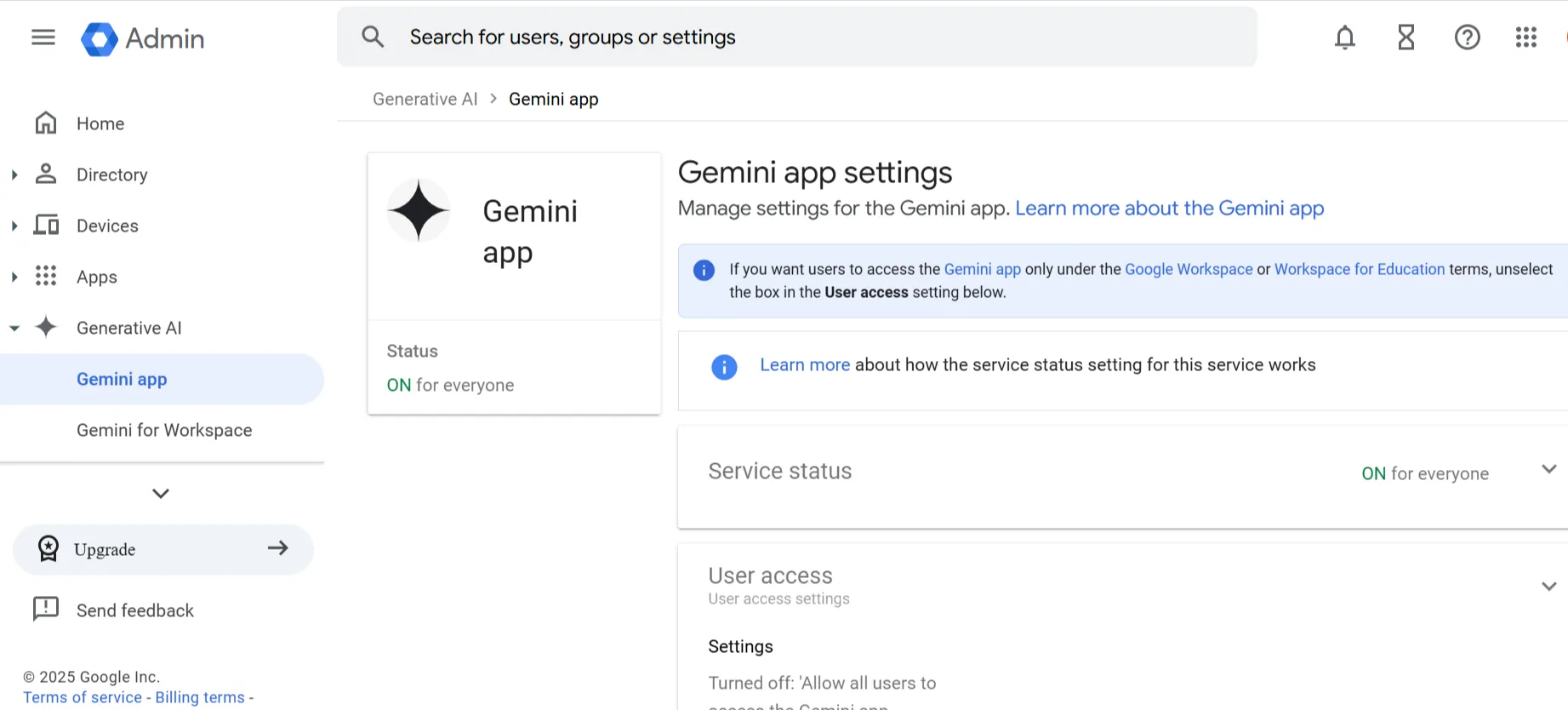
💡 Съвет от професионалист: Когато планирате среща, добавете линк към Google Meet и активирайте функциите на Gemini предварително. Така ще сте сигурни, че автоматичното водене на бележки и транскрипция ще бъдат готови от самото начало.
Стъпка 2: Стартирайте или се присъединете към сесия в Google Meet
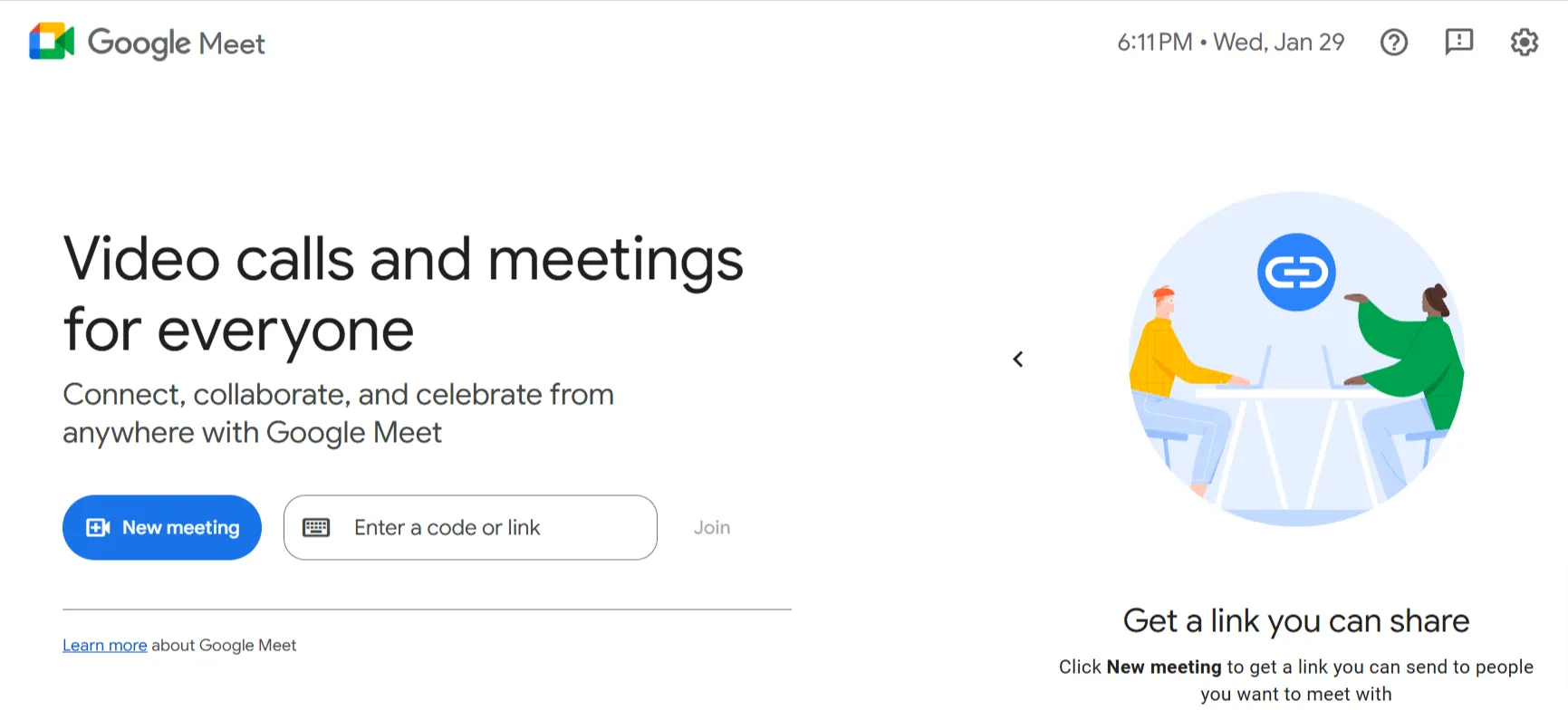
Отворете приложението Google Meet или посетете meet.google.com в браузъра си. Чрез линк или код за среща можете да започнете нова среща или да се присъедините към текуща сесия.
Веднъж в инструмента за онлайн срещи, можете да активирате функциите на Gemini.
💡 Съвет от професионалист: Ако някои участници в срещата имат уеб камери с ниско качество, това може да повлияе на цялостния професионализъм на разговора. Насърчете участниците да използват добре осветени помещения, за да подобрят качеството на видеото, и да се възползват от функциите на Google Meet, като замъгляване на фона. Можете също да създадете фонови изображения, които съответстват на вашата марка или темата на срещата, за да осигурите по-изтънчен и хармоничен вид!
Стъпка 3: Активирайте автоматичното водене на бележки
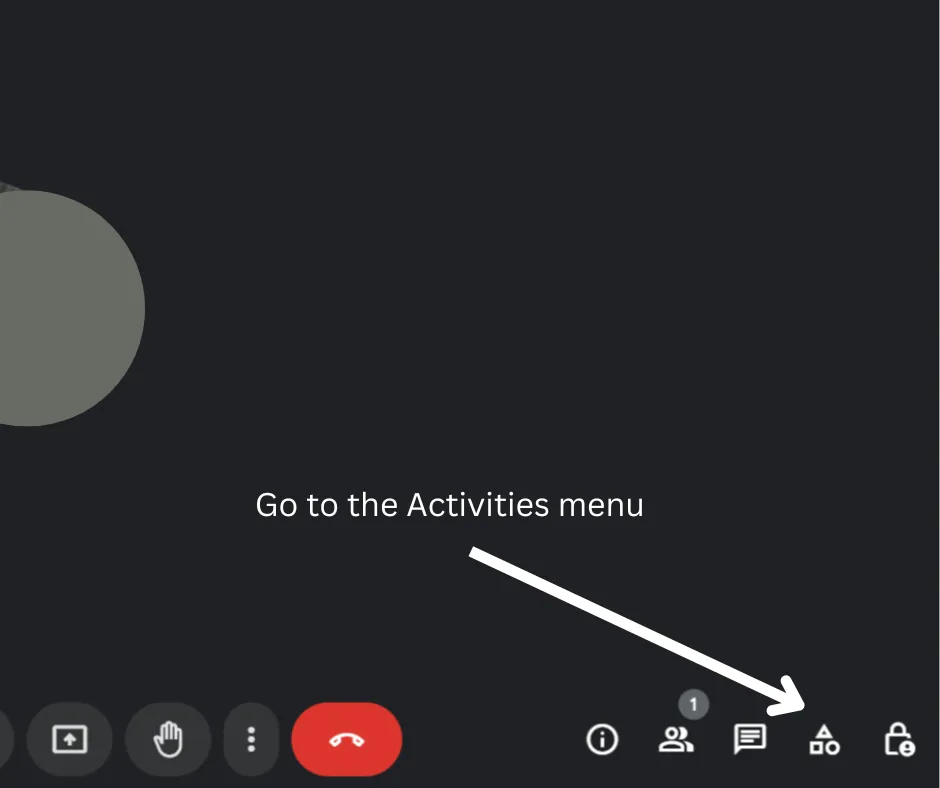
Отворете менюто Дейности , което обикновено се намира в долния десен ъгъл на интерфейса на срещата. Тук изберете Бележки от срещата , за да получите достъп до настройките за водене на бележки и AI транскрипция на Gemini.
В настройките на Бележки от срещи активирайте Вземи бележки за мен. Gemini автоматично ще записва бележки от срещите, включително ключови моменти, задачи за изпълнение и решения, докато разговорът се развива. Това е особено полезно, за да останете концентрирани по време на дискусиите, без да се притеснявате за ръчното водене на бележки.
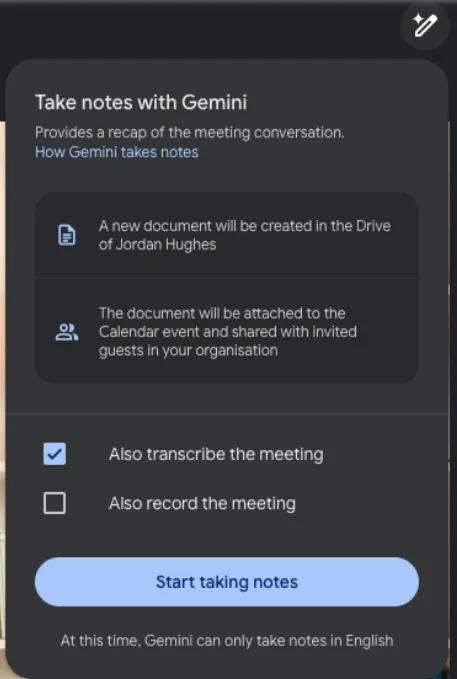
Ако имате нужда от дословен запис на срещата, включете функцията за транскрипция. Gemini ще записва всяка изречена дума в реално време, което е чудесно за технически дискусии или когато искате точен протокол от срещата.
🧠 Интересен факт: Когато Google Meet беше пуснат за първи път, той беше достъпен само за корпоративни потребители и изискваше покана за присъединяване. Едва през 2020 г. Google направи Meet безплатен за всички по време на пандемията.
Стъпка 4: Прегледайте обобщението в края на срещата
Когато срещата приключи, Gemini автоматично съставя обобщение, в което се подчертават основните точки от дискусията, решенията и възложените задачи. Прегледайте обобщението веднага, за да се уверите, че то точно отразява всичко, и добавете допълнителен контекст, ако е необходимо.
Можете също така да проверявате от време на време, за да се уверите, че ключовите идеи се записват точно. Ако нещо липсва, можете да насочите разговора, за да го изясните.
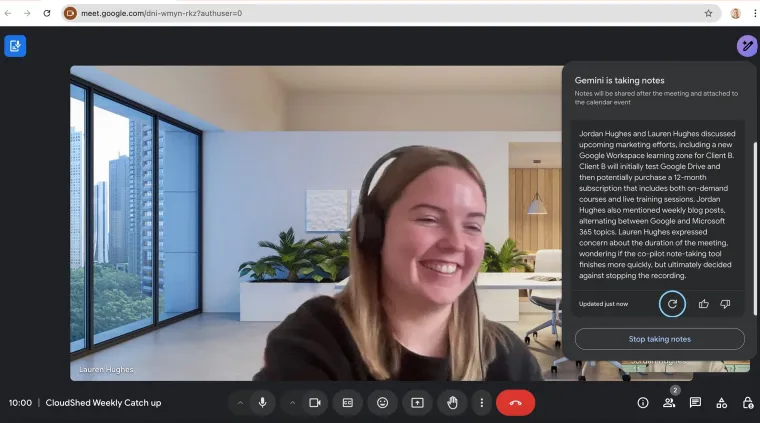
💡 Съвет от професионалист: Ако се включите късно в среща, използвайте функцията резюме до момента на Google Gemini, за да се запознаете бързо с по-ранните дискусии.
🔍 Знаете ли, че... Google Meet разполага с няколко нива на сигурност, включително криптиране по подразбиране за всички срещи, което гарантира, че вашите разговори остават конфиденциални. Освен това не се нуждае от добавки или плъгини на трети страни, за да работи, което минимизира рисковете за сигурността.
Стъпка 5: Организирайте и споделяйте бележките си
Gemini запазва всички бележки от срещите във вашия Google Cloud на Drive в папка Meet Notes. Можете да отворите бележките в Google Docs, за да усъвършенствате съдържанието им, като се уверите, че подробностите са ясни и приложими за вашия екип.
След като бележките са готови, споделете ги директно от Google Docs. Предоставете достъп само за преглед или за редактиране според нуждите за по-ефективно сътрудничество. Протоколите от срещите в Gemini могат да бъдат достъпни и използвани в други приложения на Google Workspace, като Gmail или Docs, което улеснява проследяването на задачите за изпълнение.
🧠 Интересен факт: Google Meet беше пуснат на пазара като Hangouts Meet през 2017 г. като част от G Suite на Google (сега Google Workspace). Той беше проектиран да бъде по-професионална и сигурна версия на Google Hangouts.
Ограничения при използването на Gemini в Google Meet
Макар Gemini в Google Meet да предлага функции за водене на бележки и транскрипция, базирани на изкуствен интелект, той има много недостатъци, които влияят на ефективността му. Ето някои ограничения, които ще ви накарат да потърсите алтернативи на Google Meet. 📃
- Бавни и неточни транскрипции: Има забавяния при генерирането на транскрипции и обобщения, което затруднява последващите действия след срещата. Освен това, обобщенията, генерирани от изкуствен интелект, прекалено опростяват дискусиите и пропускат важни детайли.
- Неорганизирано управление на файлове: Резюметата, транскрипциите и записите се съхраняват отделно в Google Drive, което създава фрагментирана система, която затруднява бързото намиране и кръстосано сравняване на информацията.
- Ограничена езикова поддръжка: Gemini понастоящем поддържа само английски език за водене на бележки и транскрипция, като не позволява преведени надписи, което ограничава полезността му за екипи, работещи в многоезична среда или с международни клиенти.
📮 ClickUp Insight: Според нашето проучване за ефективността на срещите, близо 40% от анкетираните участват в 4 до 8+ срещи седмично, като всяка среща трае до един час. Това се равнява на огромно количество колективно време, посветено на срещи в цялата организация. Ами ако можехте да си върнете това време? Интегрираният AI Notetaker на ClickUp може да ви помогне да повишите продуктивността с до 30% чрез незабавни обобщения на срещите, докато ClickUp Brain помага с автоматизирано създаване на задачи и оптимизирани работни процеси, превръщайки часовете на срещите в полезни прозрения.
🔍 Знаете ли, че... Google Gemini беше представен като наследник на Bard AI на Google. Докато Bard се базираше на LaMDA (Language Model for Dialogue Applications), Gemini е част от по-ново поколение модели, които интегрират по-усъвършенствани възможности, включително мултимодална обработка (текст, изображения и др.).
Използване на AI с ClickUp
ClickUp, приложението за всичко, свързано с работата, оптимизира сътрудничеството, управлението на проекти и автоматизацията на задачите на едно място. А когато става въпрос за срещи, ClickUp не само ви помага да си водите бележки, но и се присъединява към срещите ви.
Това ви позволява да бъдете организирани и да предприемате действия директно от вашата видеоконферентна система , за да свържете дневния ред на срещите, бележките и задачите с конкретни действия, като по този начин гарантирате, че ключовите дискусии водят до конкретни следващи стъпки.
ClickUp AI Notetaker: Автоматизирайте бележките си от срещите
С ClickUp AI Notetaker можете автоматично да записвате, транскрибирате и обобщавате разговорите от срещите. Той записва всичко в реално време и свързва информацията директно с вашето работно пространство, превръщайки суровите дискусии в изпълними задачи, възложени на отговорни лица, и ясни следващи стъпки, без да се налага да мръднете и пръст.
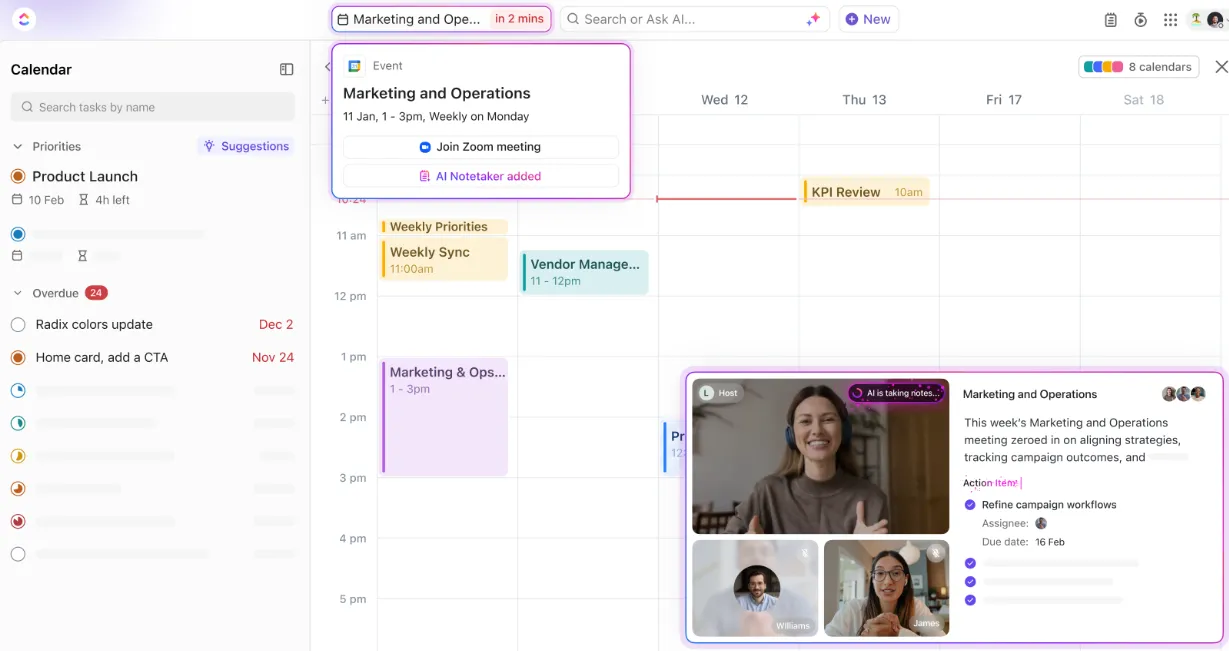
С функции като транскрипти с възможност за търсене можете лесно да намерите кой какво е казал по време на дадена среща. AI Notetaker се интегрира безпроблемно с ClickUp Docs, като запазва транскрипти, аудио файлове и обобщения в частен документ. Тази интеграция ви позволява да маркирате други бележки от срещи и да поддържате изчерпателен архив на дискусиите.
Освен това AI Notetaker свързва разговорите от срещите ви със задачи и чат. Той автоматично превръща всяка задача от вашите разговори в проследими, възложени задачи в ClickUp. Можете също да помолите ClickUp AI да публикува автоматично обобщения и действия в чат каналите ви, за да държите всички информирани и синхронизирани.
Използвайки ClickUp AI Notetaker, можете да останете фокусирани върху разговора, знаейки, че AI записва цялата необходима информация за вас. Това спестява време и повишава продуктивността, като гарантира, че всички идеи от срещата са документирани и могат да бъдат приложени на практика.
ClickUp Syncups: Сътрудничество един на един в ClickUp
С ClickUp SyncUps можете да си сътрудничите лице в лице с колегите си за секунди. Подобрявайте комуникацията, спестявайте време и координирайте проектите си в ClickUp, без да превключвате между приложения.
ClickUp AI Calendar
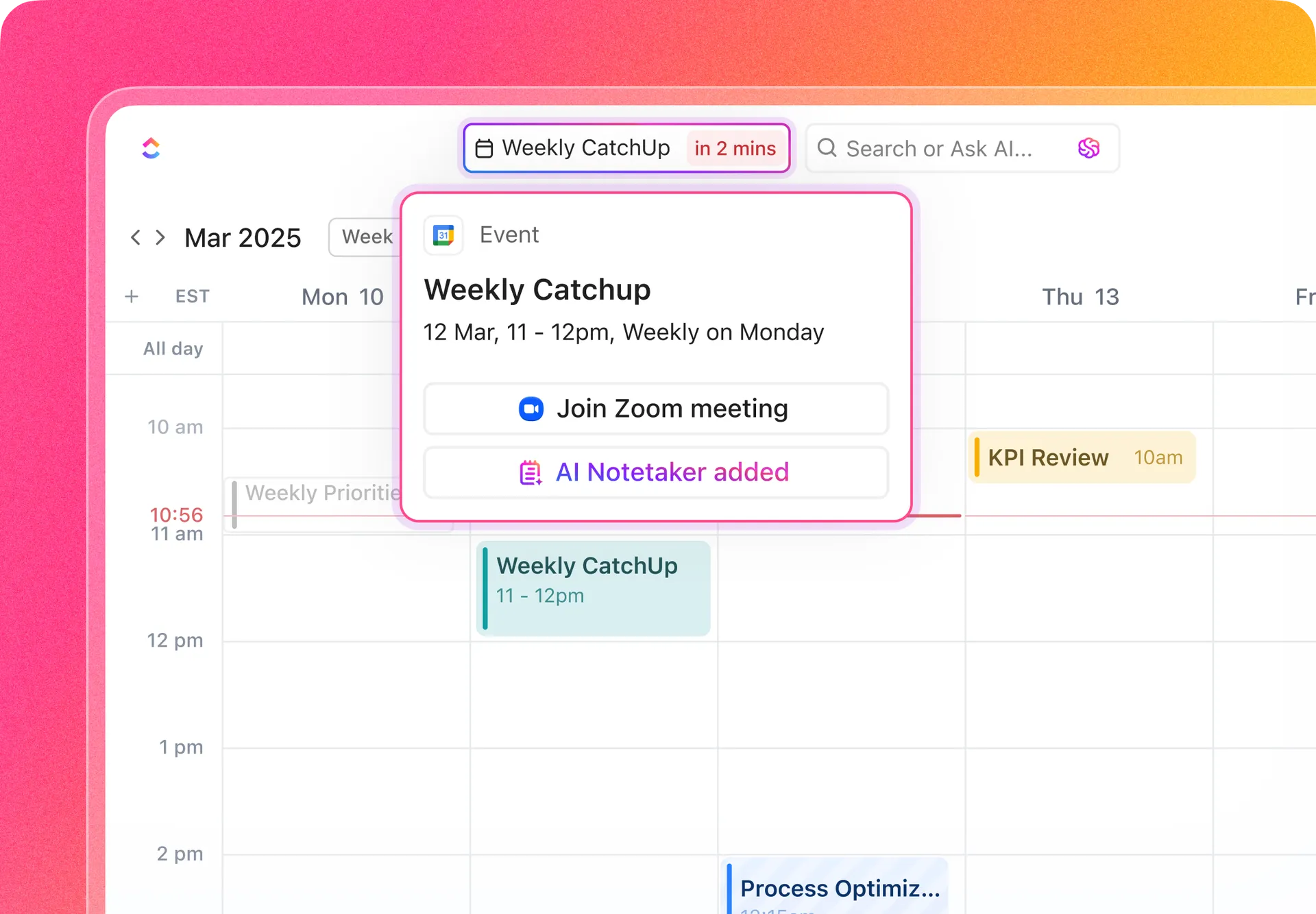
Планирайте и се присъединявайте към разговори в Google Meet директно от Workspace с помощта на AI календара на ClickUp. Използвайте AI, за да планирате и организирате графика си въз основа на срещи, важни задачи, приоритети и дори нашите предпочитания за време за концентрация.
ClickUp списъци със задачи
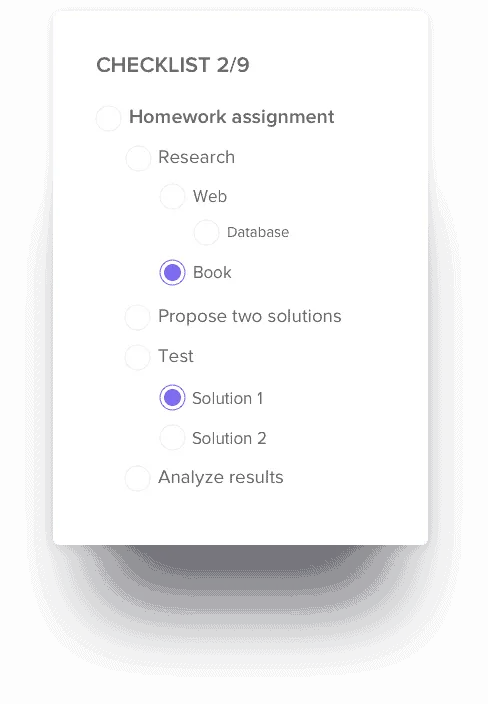
Списъците със задачи на ClickUp ви помагат да подготвите дневен ред преди срещата и да очертаете ключовите точки за обсъждане, като по този начин гарантирате, че срещите ще бъдат целенасочени и ефективни.
Например, преди седмичната си среща по маркетинг можете да създадете списък с точки като преглед на ефективността на кампаниите, предстоящи крайни срокове и сесии за мозъчна атака. Разпределете елементите от списъка на съответните членове на екипа и ги отбелязвайте по време на срещите, за да поддържате дискусиите структурирани и ефективни.
📖 Прочетете също: Как да автоматизирате събитията в Google Calendar
🔍 Знаете ли, че... Организациите в много индустрии са склонни да харчат повече от 5% от своите цифрови бюджети за генеративна изкуствена интелигентност, отколкото за негенеративни, аналитични решения за изкуствена интелигентност.
ClickUp Brain
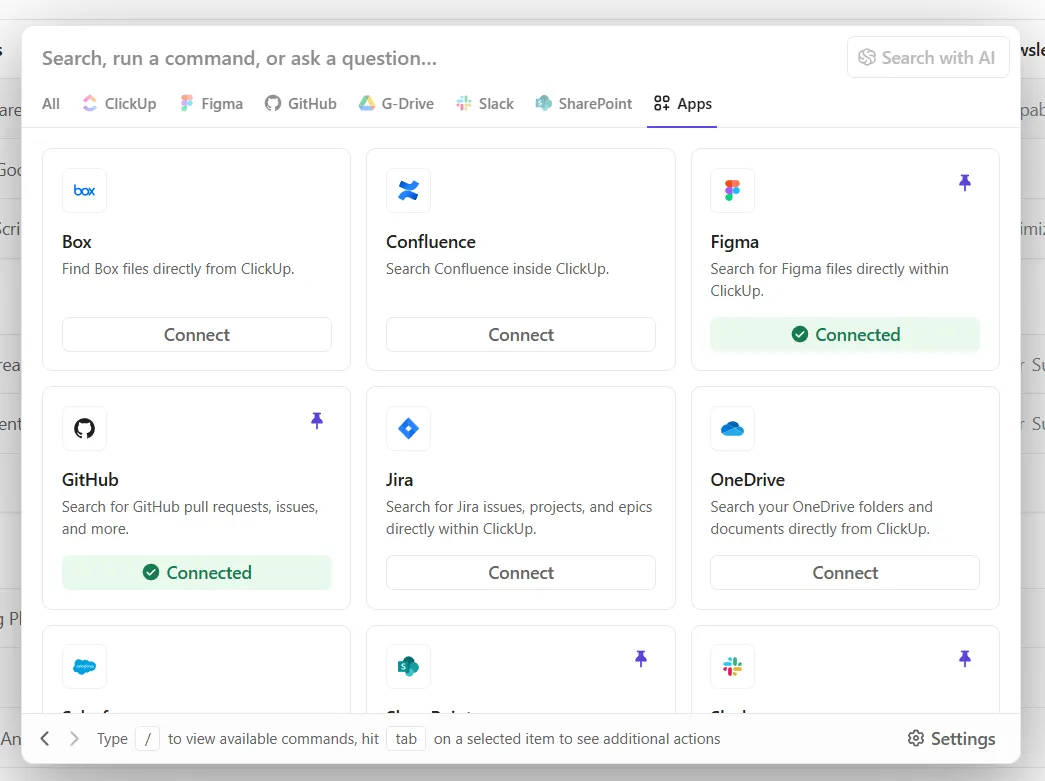
ClickUp Brain свързва задачи, проекти и срещи в цялото ви работно пространство в ClickUp. С мощни автоматизирани и интелигентни функции, той помага на екипите да останат организирани, информирани и ефективни.
Функцията Connect, която интегрира ClickUp с други работни приложения, гарантира, че съответните документи, задачи и ресурси са лесно достъпни.
Вместо да се мъчат да намерят правилните файлове по време на дискусия, екипите могат да извлекат всичко необходимо на едно място с помощта на свързаното търсене на в ClickUp, което улеснява извличането на информация.
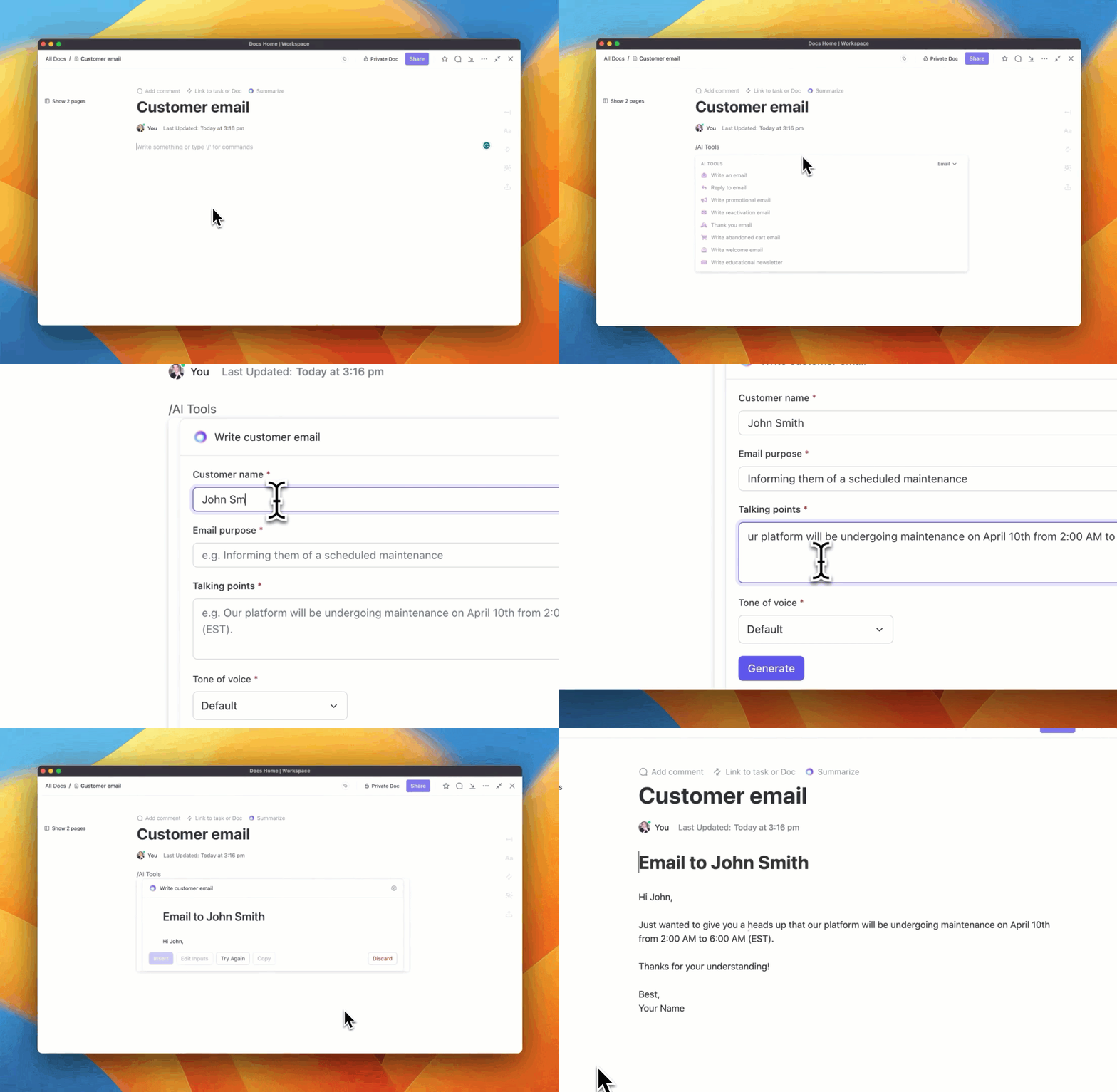
Можете също да помолите AI Writer на Brain да изготви бележки, да обобщи ключовите решения и да подготви имейли за последващи действия за ефективно документиране. Това означава, че екипите могат да преминат от обсъждане към изпълнение, без да пропуснат нищо.
🔍 Знаете ли, че... В момента 61% от работниците използват или планират да използват генеративна изкуствена интелигенция в работата си. Значителни 68% смятат, че генеративната изкуствена интелигенция ще подобри способността им да обслужват клиентите по-ефективно. Освен това 67% от работниците смятат, че генеративната изкуствена интелигенция ще им помогне да максимизират стойността на други инвестиции в технологии, включително модели за изкуствена интелигенция и машинно обучение.

Работите с международни клиенти? Помолете Brain да преведе лесно бележките и транскрипциите от срещите на всеки език, за да ги споделите. Това гарантира, че всички ваши екипи са на една и съща страница без езикови бариери.
🔍 Знаете ли, че... Прогнозира се, че пазарът на генеративни AI ще нарасне с впечатляващ годишен темп от 41,53% от 2025 до 2030 г., достигайки обща стойност от 356,10 милиарда долара до 2030 г. Очаква се САЩ да имат най-големия пазар в световен мащаб.
📖 Прочетете също: Как да запишете Google Meet с няколко лесни стъпки
Запознайте се с ClickUp – най-доброто AI решение за срещи
Използването на Gemini в Google Meet улеснява воденето на бележки, но истинското предимство е в превръщането на тези идеи в действия. Макар че помага за записване на ключови моменти, решения и стенограми, все пак се нуждаете от система за организиране, разпределяне и проследяване на тези последващи действия.
ClickUp пренася срещите на ново ниво с помощта на AI за водене на бележки и интеграция с Google Workspace. С ClickUp AI Notetaker можете автоматично да записвате разговори, да създавате задачи за действие, да възлагате задачи и да определяте крайни срокове – всичко това в реално време. Няма повече изгубени бележки или забравени последващи действия – само организирани, отчетни работни процеси, които поддържат напредъка на вашите проекти.
Готови ли сте да превърнете срещите си от пасивни дискусии в продуктивни резултати? Регистрирайте се безплатно в ClickUp още днес! ✅