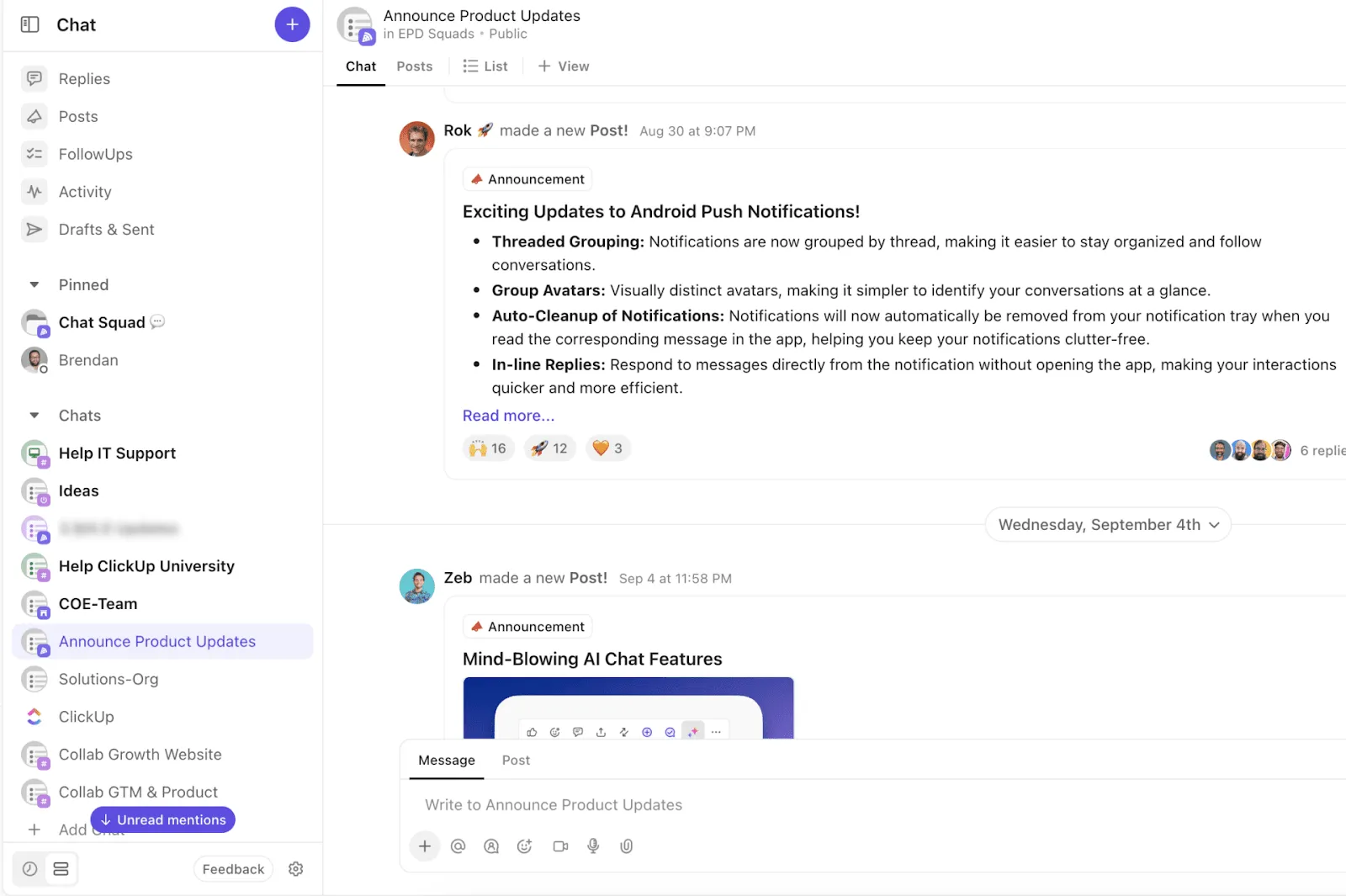

Понякога моментът на изпращане на съобщение е също толкова важен, колкото и неговото съдържание.
Независимо дали искате да сте сигурни, че дадено съобщение ще бъде видяно сутринта или ще бъде доставено в определен час за максимален ефект, планирането ви дава ценен контрол.
Въпреки че Google Chat няма вградена функция за планиране, съществуват умни решения, които ще ви помогнат да постигнете това.
Този блог предоставя изчерпателно ръководство за планиране на съобщения в Google Chat и представя по-интелигентна алтернатива за ефективна и безпроблемна комуникация.
⏰ 60 секунди резюме
- Google Chat няма вградена функция за планиране на съобщения
- Планирането може да се осъществи с помощта на напомняния в Google Calendar, напомняния в Google Tasks или приложения на трети страни. Прочетете по-нататък, за да разберете как точно.
- Планирането е полезно за комуникация между различни часови зони, навременни актуализации и автоматизирани напомняния.
- Използването на външни инструменти за планиране може да доведе до прекъсвания в работния процес.
- Опциите за планиране в Google Chat са ограничени по отношение на персонализирането.
- ClickUp Chat е перфектната алтернатива за обединяване на работната комуникация и реалната работа! Можете да го използвате за сортиране на съобщения, изпращане на последващи съобщения и даване на инструкции на вашия AI асистент, ClickUp Brain, да прекрати съобщенията от вас.
Как да планирате съобщения в Google Chat
Планирането на съобщения в Google Chat изисква ръчен подход. Все пак, с малко креативност, можете да го направите. Преди да се впуснем в подробности, нека да ви помогнем да се подготвите. Ето какво трябва да направите:
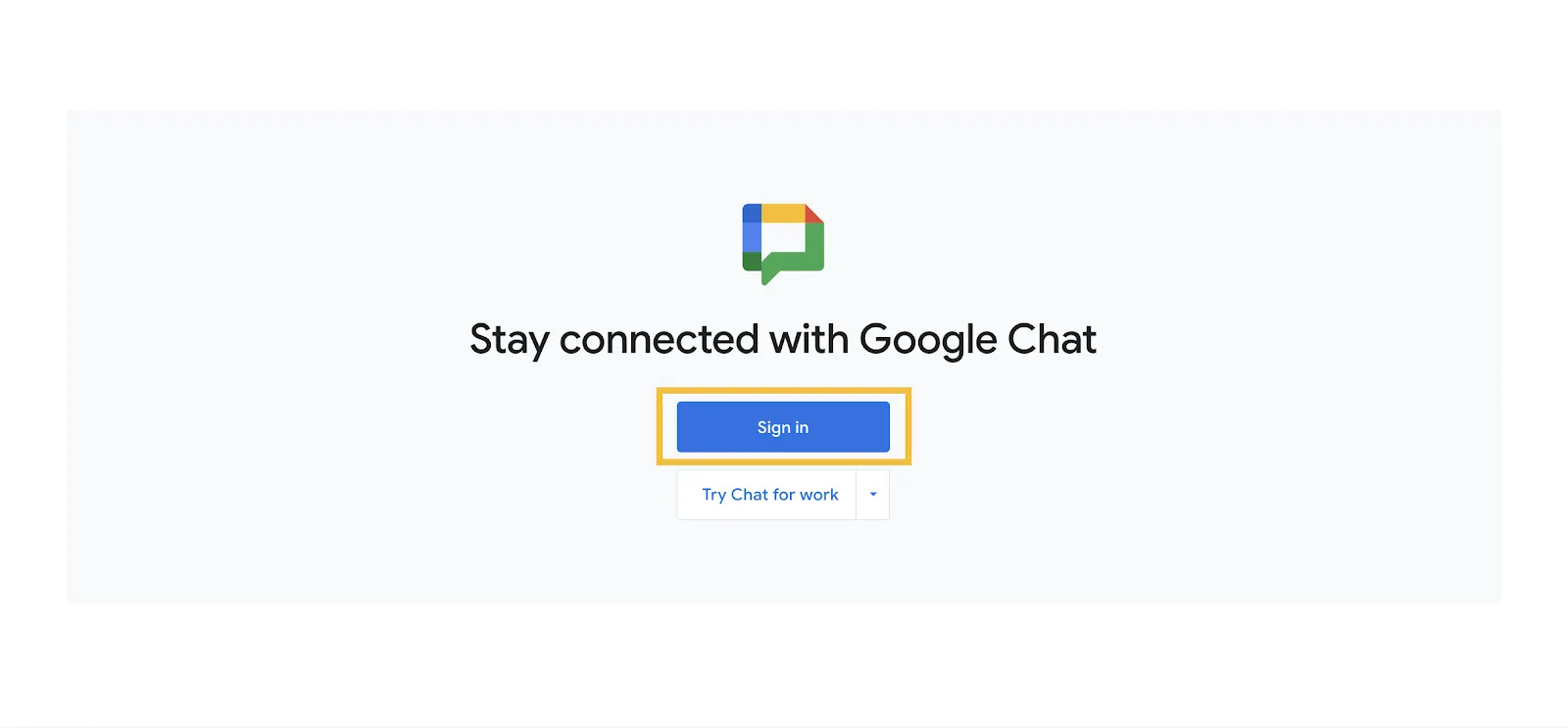
- Отворете Google Chat и влезте в профила си (ако нямате Gmail акаунт, регистрирайте се)
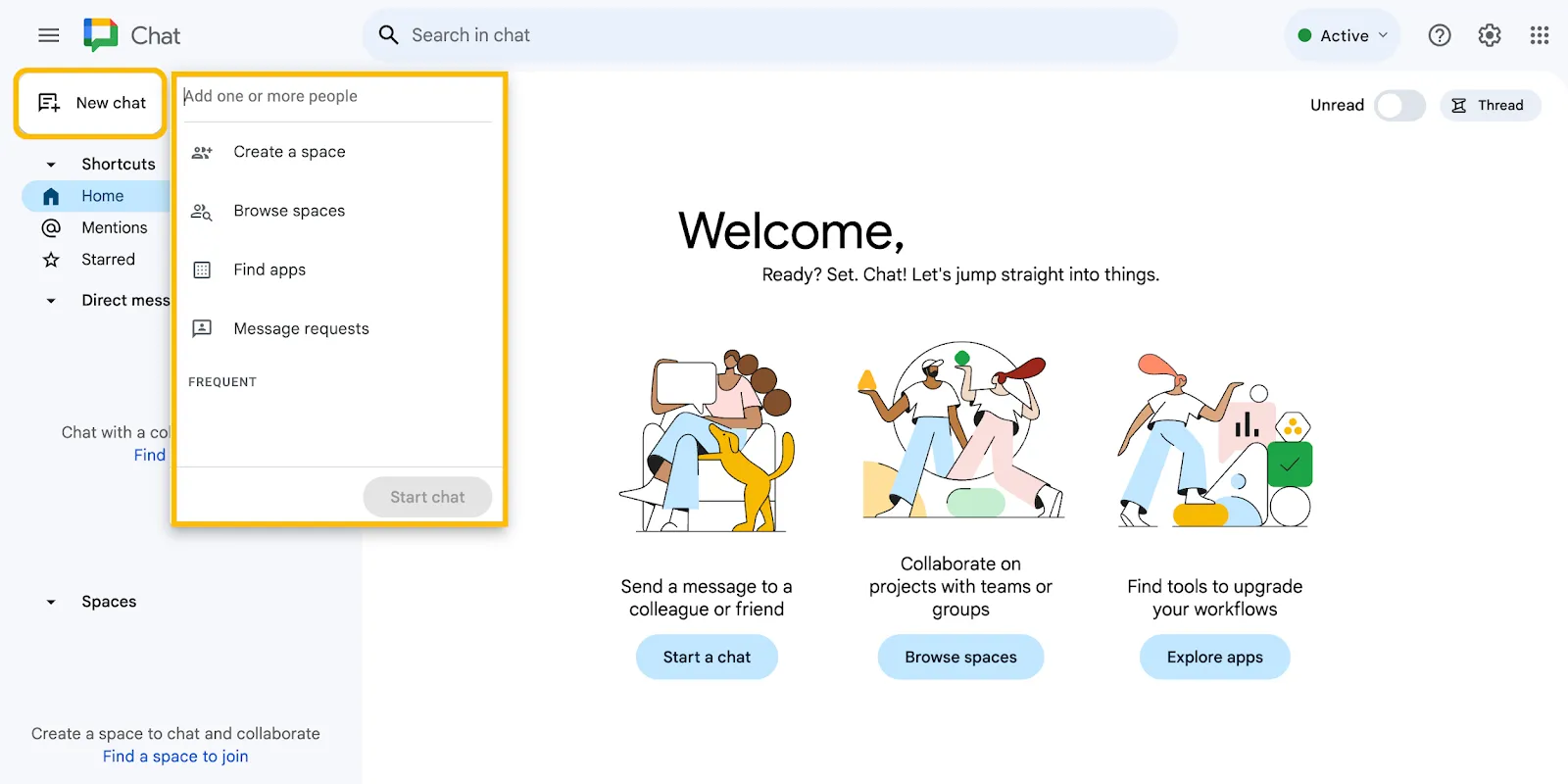
- Кликнете върху Нов чат и потърсете Google ID, с което искате да се свържете. Чат прозорецът ще се отвори и остава само да напишете съобщението си в подходящия момент.
Уморени сте да копирате съобщения от чата и да създавате задачи от тях? Чухме ви!
Ето решението. 👇🏼
След като вече сте влезли в системата, ето няколко креативни начини да планирате съобщения в този инструмент:
Използване на комбинацията от календар и имейл
Това е най-лесният начин, който мнозина предпочитат. Освен това, са необходими само три клика и малко съобщения.
Стъпка 1: Напишете чернова на съобщението
Влезте в Gmail с същия Google ID. След това изберете Създаване и напишете съобщението.
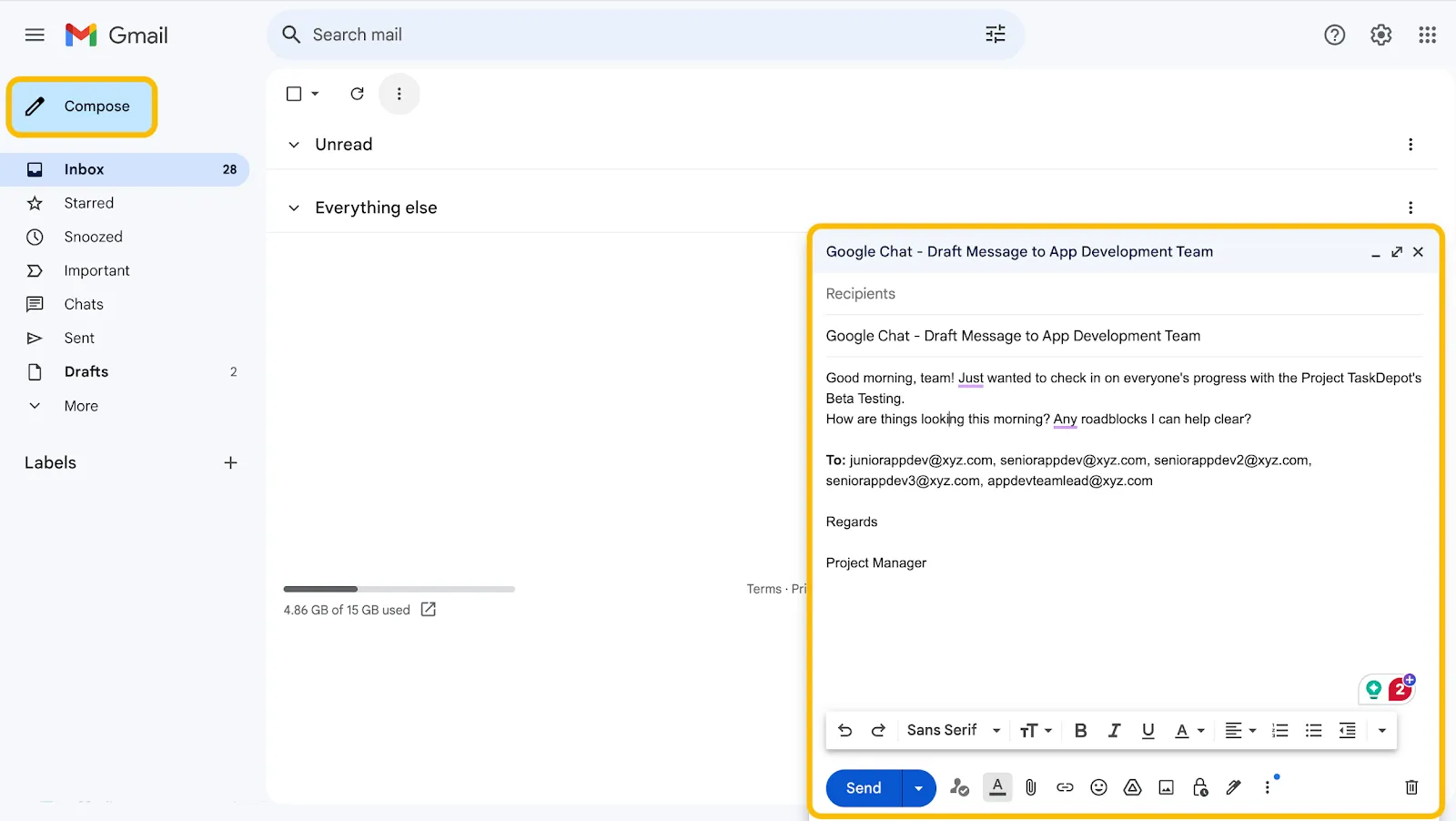
💡 Професионален съвет: Не добавяйте получатели в секцията Към:. По този начин, дори ако случайно натиснете „Изпрати“, съобщението няма да излезе от вашата пощенска кутия.
Стъпка 2: Планирайте събитие в календара си
След това отворете Google Calendar и кликнете върху Създаване. Можете да изберете събитие или задача.
В изскачащия диалогов прозорец добавете името на събитието, задайте датата и конкретното време, поставете текста, който сте написали в черновия имейл, и кликнете Запази.
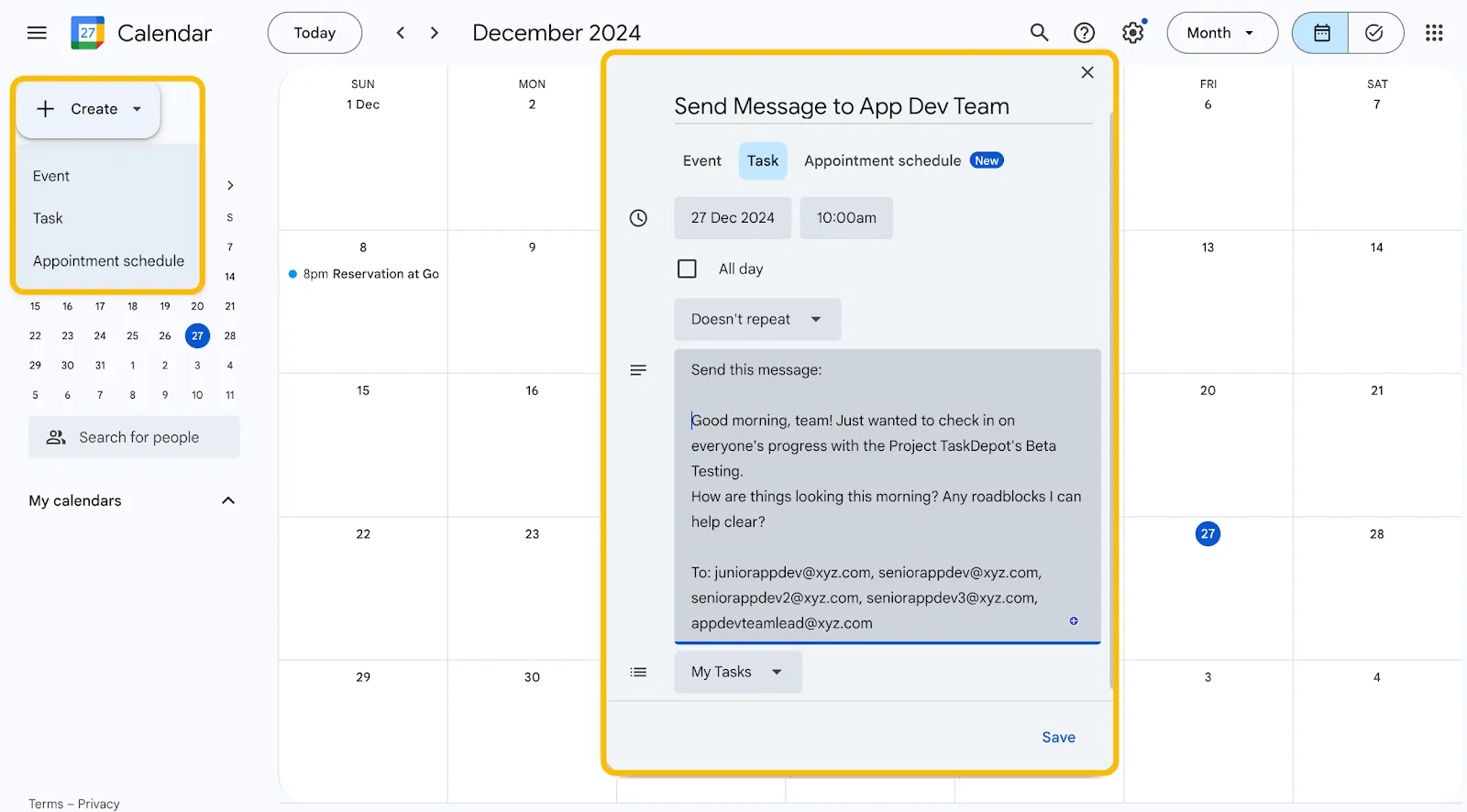
📝 Съвет от експерт: Ако използвате често Google Tasks, вероятно имате няколко списъка със задачи. За да поддържате задачите си организирани, изберете подходящия списък със задачи за вашето съобщение (например списък с работни задачи, списък с проекти или дори списък с „чернови на съобщения“).
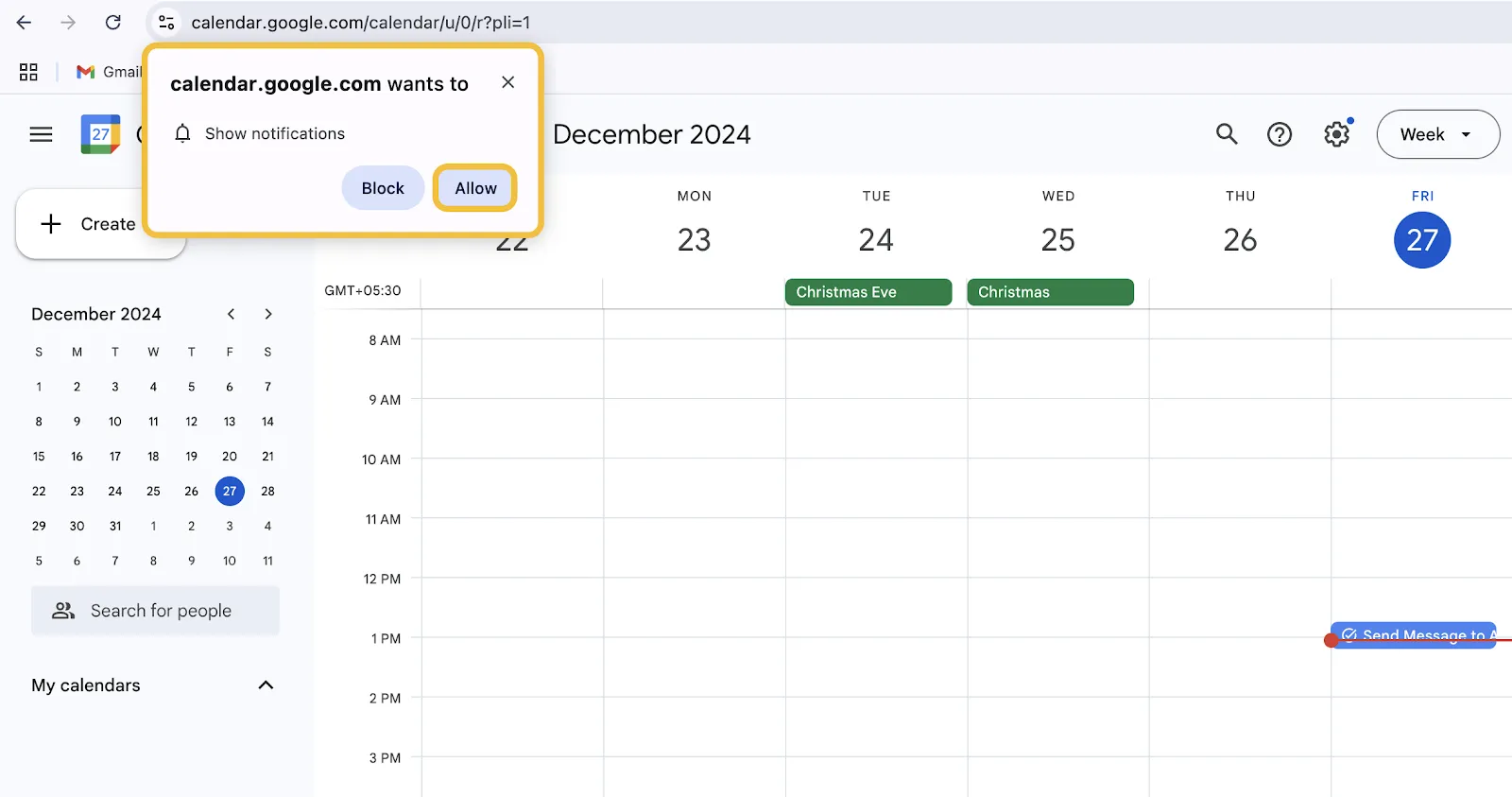
Стъпка 3: Активирайте известията
Можете да активирате известията чрез браузър или мобилно приложение. По този начин ще получавате известия, когато е време да предприемете действие по събитията и задачите в календара си.
В този случай приложението ще ви уведоми, когато трябва да изпратите съобщенията си.
Планиране на съобщения чрез напомняния
Друг начин да направите това е да използвате инструмент за управление на задачи, за да планирате съобщението. Макар че това не ви дава представа за графика ви, то е друг бърз и лесен начин да се справите с проблема.
Ето какво трябва да направите:
Стъпка 1: Създайте задача
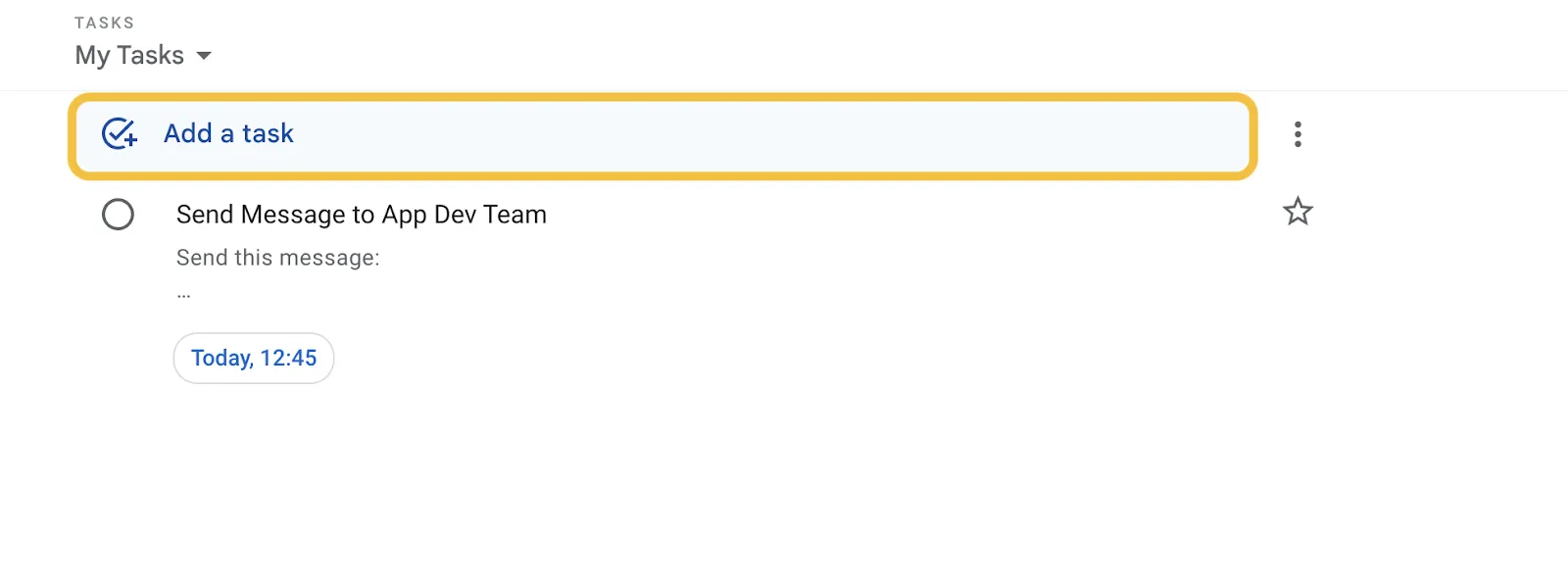
Отворете Google Tasks на мобилното си устройство или в уеб приложението. След това изберете Добави задача.
Стъпка 2: Напишете чернова на съобщението си
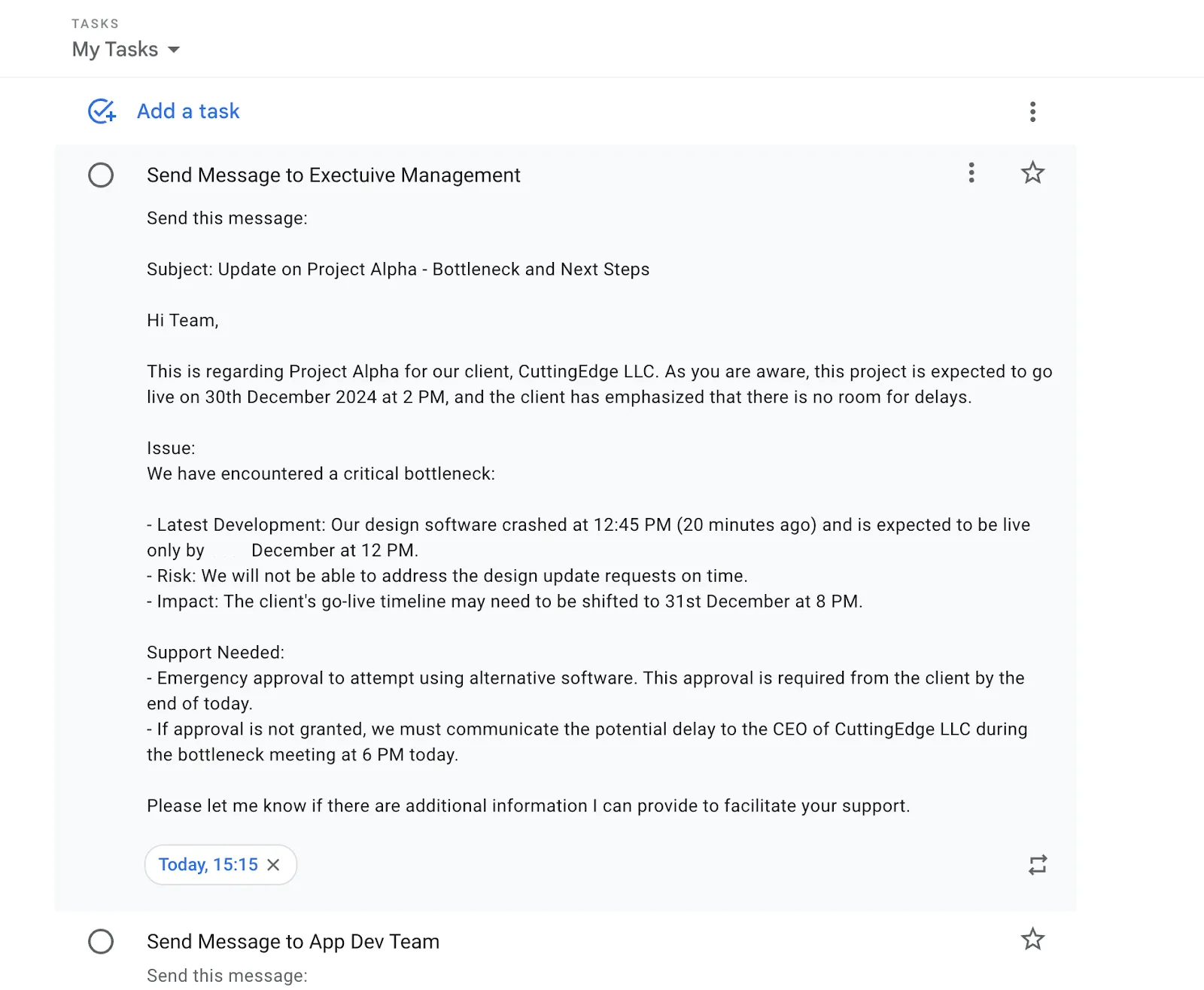
Добавете заглавие на задачата и съставете съобщението си. Можете да включите и имейл адресите на получателите.
Да предположим, че трябва да изпратите важни съобщения до изпълнителното ръководство по този случай. Ще получите най-новата информация до 15:00 ч. и трябва да я изпратите на ръководството преди тяхната среща в 15:30 ч. Подгответе чернова с място за подробностите, за да ускорите нещата.
Стъпка 3: Настройте напомнянето
Накрая добавете часа, в който искате да получите напомняне. В този случай това е 15:15 ч. на същия ден. След като направите това, можете да се съсредоточите върху други задачи или обичайни съобщения, докато дойде времето.
➡️ Прочетете още: 12 примера за комуникационни стратегии на работното място
Повишете нивото си с инструменти на трети страни
Освен ръчните решения, Google Chat ви позволява да добавяте приложения като Send it Later и дори ClickUp като инструменти на трети страни. Тези приложения ви помагат да планирате изпращането и дори да настроите повтарящи се проверки.
Ето няколко стъпки, които ще ви помогнат да ги намерите и инсталирате:
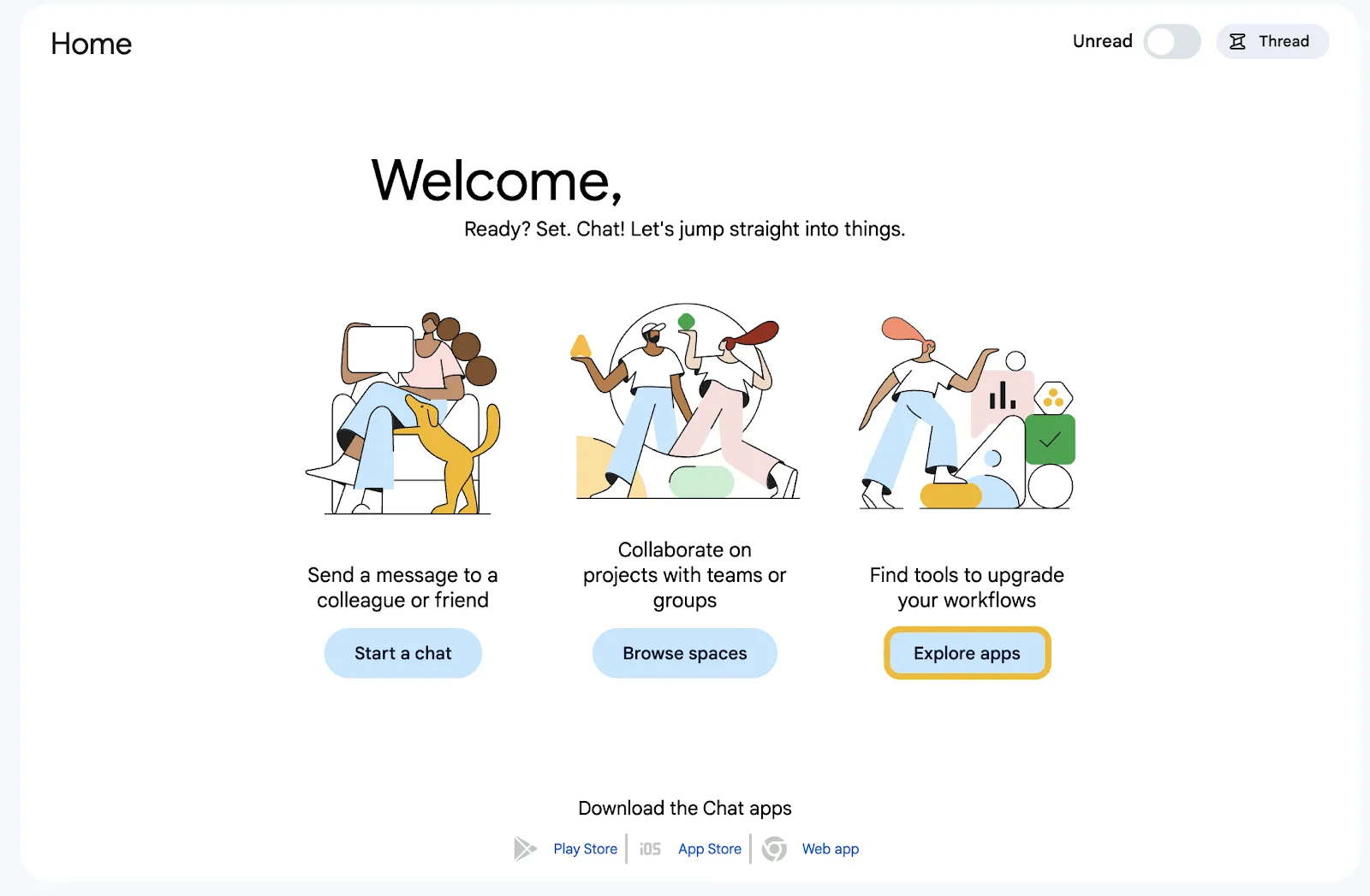
Стъпка 1: Отидете в „Разгледайте приложенията“
След като се върнете на началната страница на Google Chat, кликнете върху Разгледайте приложенията.
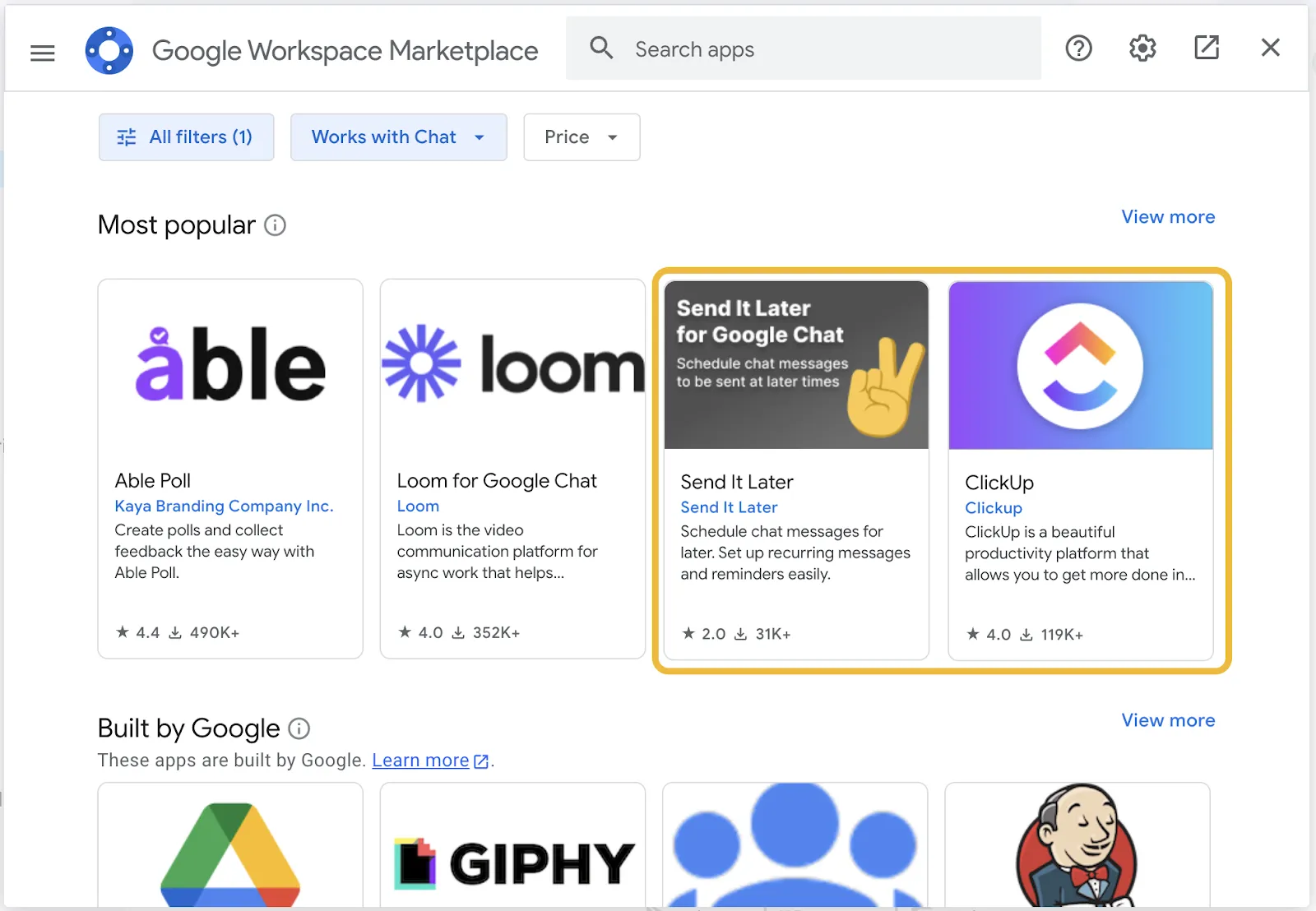
Стъпка 2: Търсете това, от което се нуждаете
Ако се нуждаете от приложение за планиране или управление, намерете го чрез лентата за търсене. Има голяма вероятност най-популярните приложения да са разположени в секцията с най-популярните.
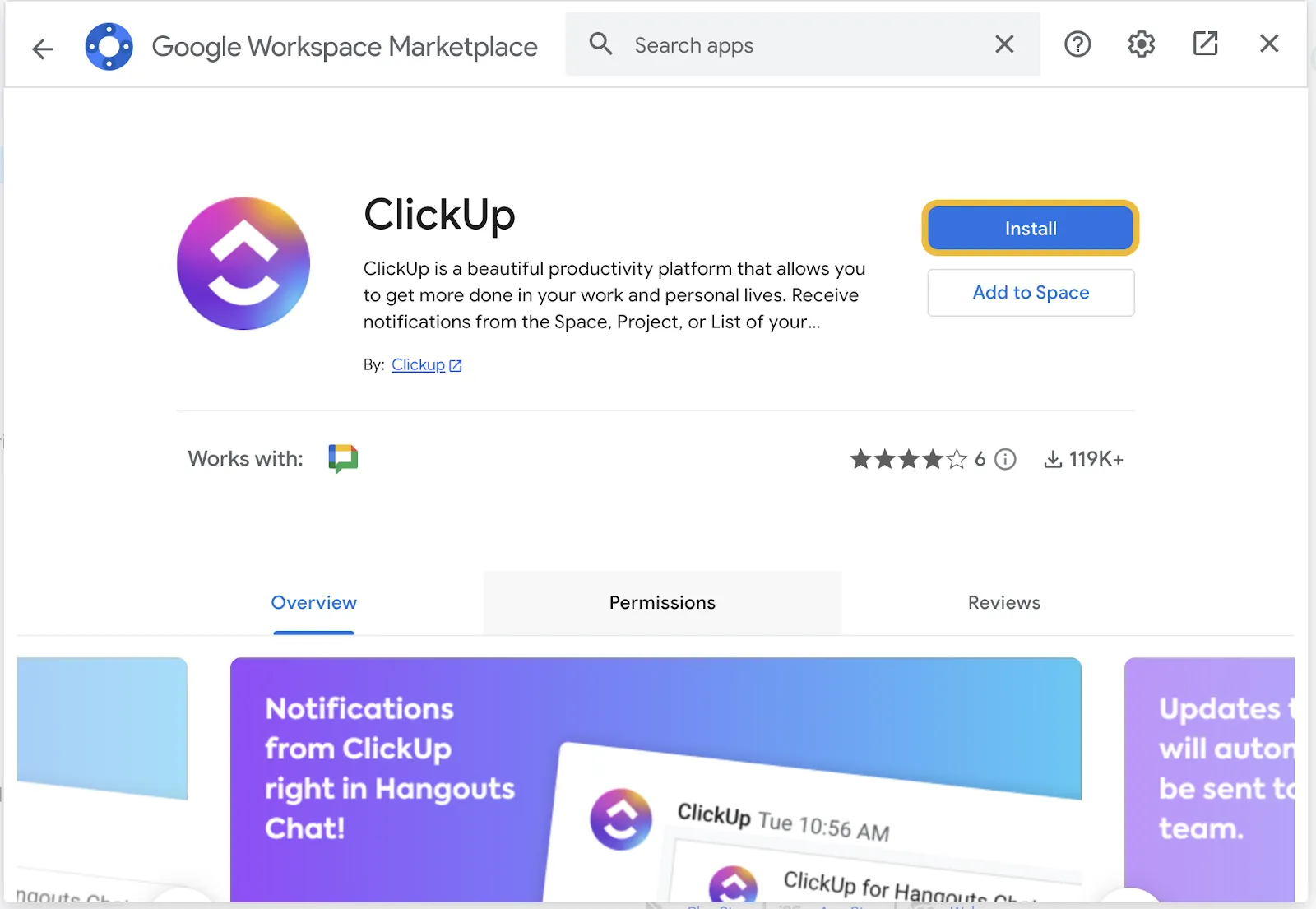
Стъпка 3: Кликнете върху „Инсталирай“
Изберете приложението, от което се нуждаете, и кликнете върху Инсталирай. След няколко секунди то ще бъде достъпно в прозореца за чат.
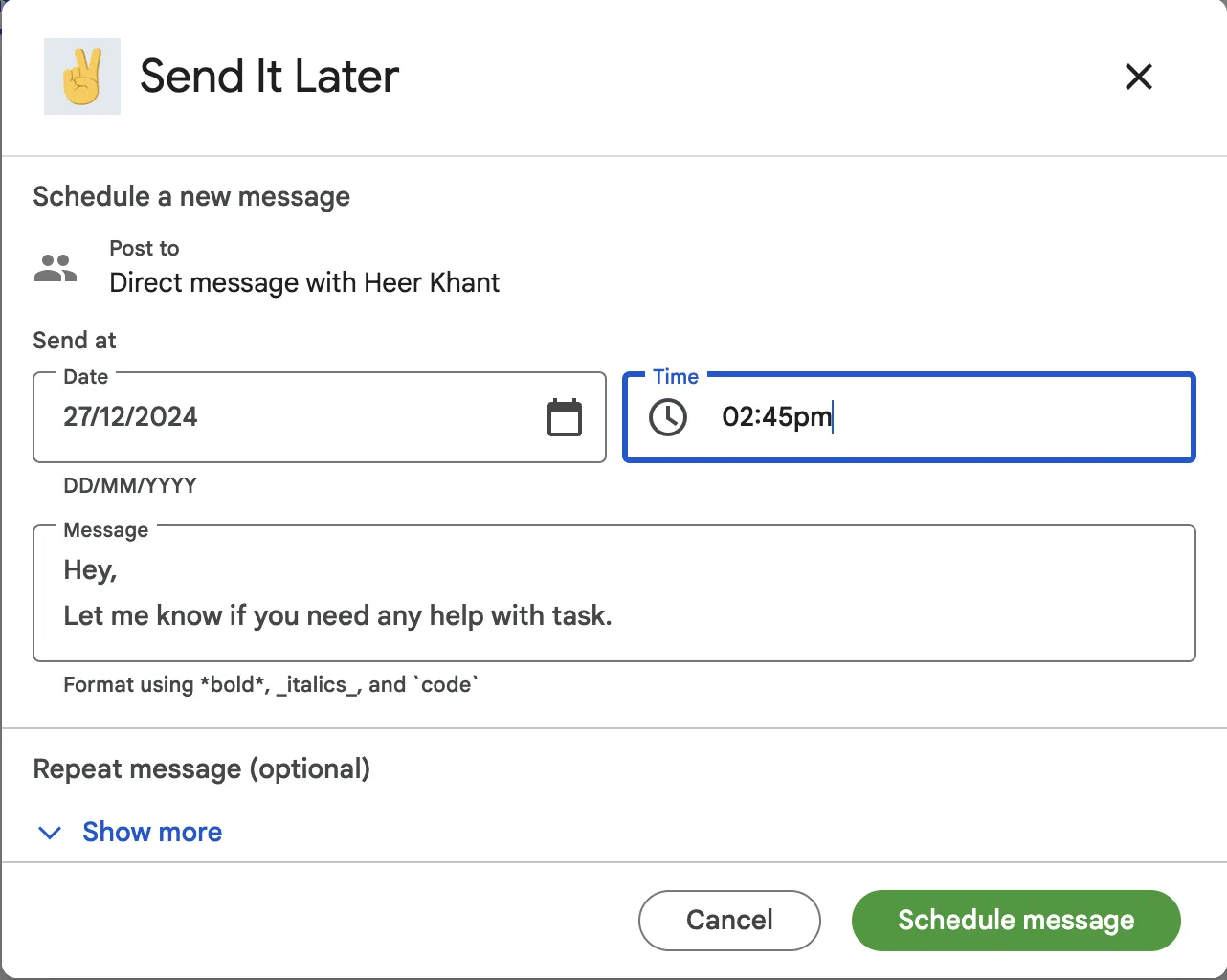
Допълнителна стъпка: Ако сте изтеглили приложението Send it Later, ето как можете да го използвате:
- Разрешете достъп до приложението
- Отидете в желания чат и напишете/по-късно
- Актуализирайте времето и съобщението. След това изберете Планиране на съобщение.
➡️ Прочетете още: Как да използвате Google Chat за ефективна комуникация в екипа
Кога трябва да планирате съобщения
Сега, когато вече знаете как да планирате съобщения в Google Chat, нека разберем кога е най-добре да ги планирате.
Ето пет ключови ситуации и приложения:
- Сътрудничество в различни часови зони: Общувайте с екипи в различни часови зони, без да нарушавате графиците им. Това избягва закъсненията и гарантира бързи отговори. Планираните съобщения помагат за поддържането на постоянен поток от комуникация между регионите.
- Предоставяне на актуални новини: Изпращайте важни новини в подходящия момент, за да привлечете вниманието и да предизвикате бърза реакция. Синхронизирането на тези новини гарантира, че те ще бъдат видяни и ще предизвикат реакция, без да е необходимо да ги проследявате.
- Настройка на напомняния за екипи: Автоматизирайте напомнянията за срещи, крайни срокове или задачи, за да поддържате всички в синхрон. Това гарантира, че нищо няма да бъде пропуснато, и осигурява постоянни напомняния за отчетност.
- Управление на планирането извън работно време: Планирайте съобщения след работно време, без да безпокоите получателите или да пропускате крайни срокове. Това балансира границите между работата и личния живот, като същевременно гарантира, че задачите не се забавят.
- Координиране на групова комуникация: Планирайте предварително повтарящи се актуализации или съобщения, за да спестите време и да поддържате последователност. Това ви позволява да се съсредоточите върху други приоритети, като същевременно гарантирате навременното им доставяне.
Ограничения при използването на Google Chat за планиране на съобщения
Планирането на съобщения е чудесна функция за комуникация. Но Google Chat има ограничения, които могат да усложнят нещата, като често изискват творчески решения, с които не всеки е готов да се справи.
Ето кратко резюме на важните подробности:
- Няма вградена функция за планиране: Всичко, свързано с планирането на съобщения в Google Chat, се извършва ръчно. Това добавя ненужни стъпки и ограничава удобството.
- Зависимост от интеграции: За планирането са необходими инструменти на трети страни. Това увеличава сложността, води до проблеми с интеграцията и забавя работните процеси.
- Разкъсване на работния процес: Не се интегрира с никакви работни инструменти и нарушава производителността. Това също така принуждава потребителите да се занимават едновременно с комуникация и управление на задачи в различни прозорци.
- Без низови разговори: Google Chat превръща съобщенията ви в разговори, а не в низове. Важните точки могат да бъдат загубени, превръщайки дискусиите в безкрайно превъртане.
- Ограничена гъвкавост и контрол: Предлага минимални възможности за персонализиране и управление на ролите на потребителите. Това прави комуникацията по-малко удобна, особено при планиране с по-големи екипи.
Подобряване на комуникацията в екипа с ClickUp
Липсата на интеграции в Google Chat и липсата на връзка с ориентираната към задачите комуникация в екипа често карат бизнеса да търси алтернативи в дългосрочен план.
Няма да се налага да търсите дълго.
Като универсално приложение за работа, ClickUp се грижи за вашите работни процеси, управление на проекти, комуникация и всичко останало.
Арсеналът на ClickUp включва и инструменти за подобряване на сътрудничеството на работното място, като се започне с неговото цялостно решение за съобщения.
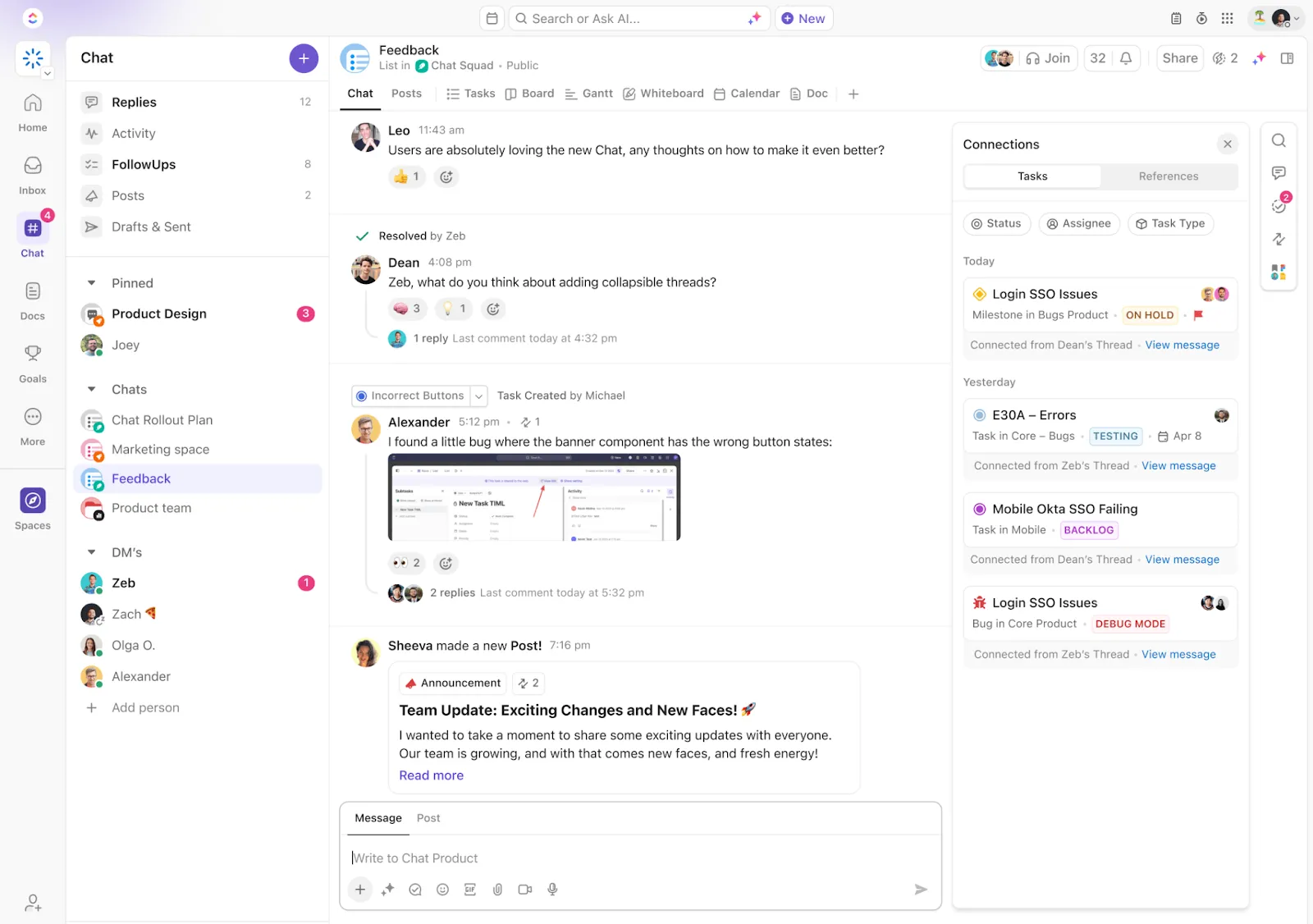
ClickUp Chat е по-умният начин да се свържете с екипа си точно там, където работите. Инструментът ви позволява да свържете чатовете директно със задачи или проекти. Това гарантира, че разговорите ви остават организирани и важните детайли са винаги на разположение.
Chat ви позволява също да сортирате съобщенията. С едно кликване вграденият AI обобщава ключовата информация незабавно. Това спестява време и държи всички в течение, независимо колко препълнена е пощенската ви кутия.
Друго чудо с едно кликване е интегрираното напомняне, което улеснява планирането на отговорите. В допълнение към опциите за известия по имейл, предавайте информация, без да губите инерция.
➡️ Прочетете още: Чатът не работи. Работим по проблема.
Ако искате да маркирате и да комуникирате в документи, задачи или чатове, ClickUp има удобна функция, която се грижи и за това.
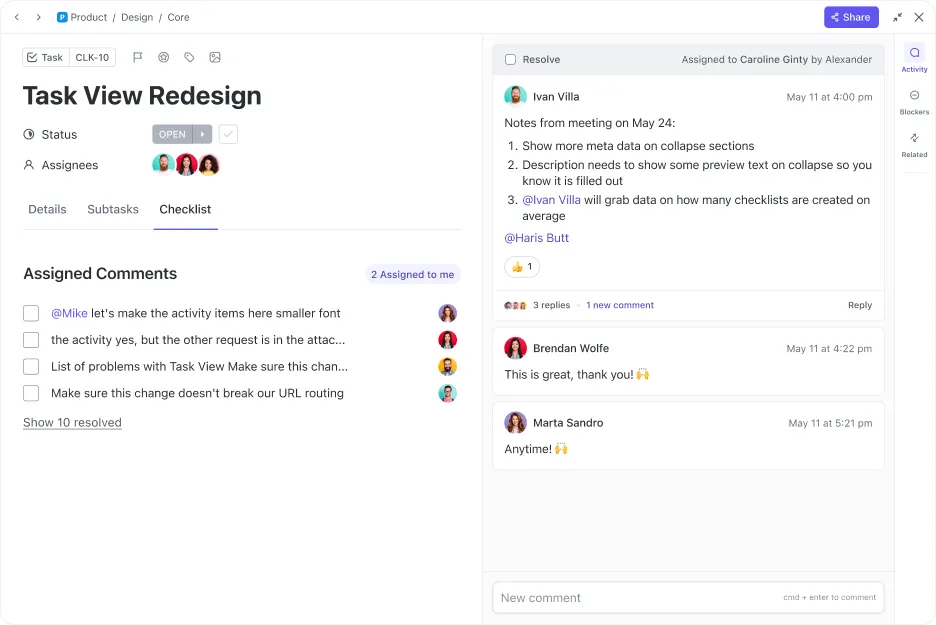
ClickUp Assign Comments ви помага да създавате задачи за действие незабавно и да ги възлагате на други хора или на себе си. А най-хубавото е, че разрешаването или преразпределянето на коментари е възможно в самия коментар. Няма повече търсене и изгубени коментари.
Чудите се как ще управлявате задачите чрез коментари? Присвоените коментари се организират автоматично и са изключително лесни за намиране. Освен това можете да оставяте обратна връзка където пожелаете.
➡️ Прочетете още: Най-добрите софтуерни инструменти за екипна работа
Писменото слово често води до объркване и е направо досадно, когато става въпрос за сложни задачи. Но преди да планирате видеоразговор, проверете как ClickUp предлага инструмент, който записва това, което трябва да кажете и направите.
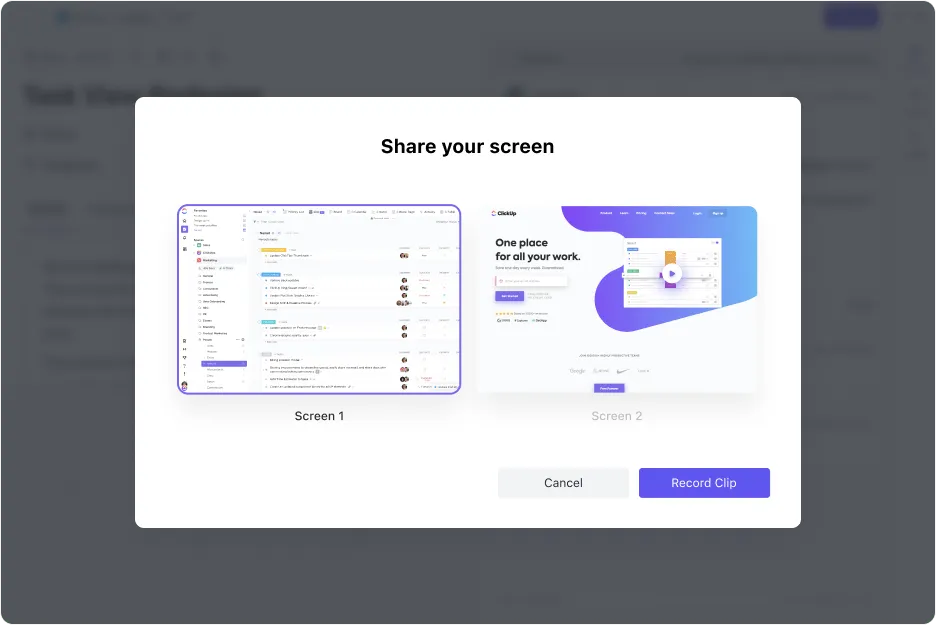
ClickUp Clips е универсален инструмент за запис на екрана, предназначен да визуализира и опростява сложна информация. Той предлага лесни начини да заснемете екрана си и да споделите гласа си, а неговите персонализирани опции за споделяне на екрана улесняват създаването на уроци.
Всеки клип се транскрибира автоматично с AI, което улеснява идентифицирането и прегледа на ключови моменти. Кликването върху времевите отметки ви позволява да навигирате безпроблемно във видеоклиповете. Освен това можете да копирате фрагменти и да преизползвате съдържанието където пожелаете.
Всяко видео може лесно да се вгради в задачи, документи и чатове. Накратко, ClickUp Clips е идеален за комуникация на всичко – от подробни наръчници до бърза обратна връзка.
С това в арсенала си, екипът ви няма да се чуди какво да пише или да каже. Ето защо ClickUp предлага предварително проектирани шаблони, които помагат за всичко, от изпращане на съобщения до документиране на етикета за чат на работното място.
Ето няколко отлични примера, с които да започнете:
- Шаблонът за незабавни съобщения на ClickUp е създаден, за да ви помогне да навигирате в комуникацията във всякакви приложения за незабавни съобщения. Той съдържа ясни подзадачи за добри практики при изпращането на съобщения, които да имате предвид, за да изпращате професионални и ефективни съобщения.
- Шаблон за стратегия за вътрешна комуникация и план за действие на ClickUp подпомага постигането на целите за комуникация в екипа с ясен и практически план. Той включва динамична визуализация на времевата линия, за да се картографират фазите на проекта и ключовите задачи. Накратко, той оптимизира всичко – от това какво да се направи до това как да се управлява информационният поток.
Колкото и да изглеждат добри тези функции, вашият екип е ли твърде привързан към Google Chat, за да премине изцяло към друга платформа? Не се притеснявайте. ClickUp също предлага интеграция с Google Chat, за да ви помогне да управлявате съобщенията и да ги поддържате организирани.
Добавянето на ClickUp към чатовете ви позволява автоматично да изпращате актуализации на задачите в Google Hangouts Chat. То също така доставя подробни известия от всеки Space, Project или List в същия прозорец на чата.
Преобразувайте ефективността на комуникацията с ClickUp
Планирането на съобщения е революционно за поддържането на връзка и ефективното управление на задачите. Макар това да е досадно в Google Chat, нашите креативни решения помагат да се преодолее тази пречка.
Планирането оптимизира всичко – от маркетинга до управлението на пречките. Въпреки че Google Chat може да отговори на вашите нужди, липсата на интеграция с инструменти за управление на работата го прави тромав.
Това е областта, в която ClickUp се отличава.
Използвайте AI за съобщения, управление на задачи и добре интегрирана съвместна работа, за да бъдете по-умни и по-ефективни. Освен това, предлага над 1000 интеграции (включително Google Chat). Искате ли да промените начина, по който планирате и управлявате комуникацията си? Регистрирайте се в ClickUp още днес!