
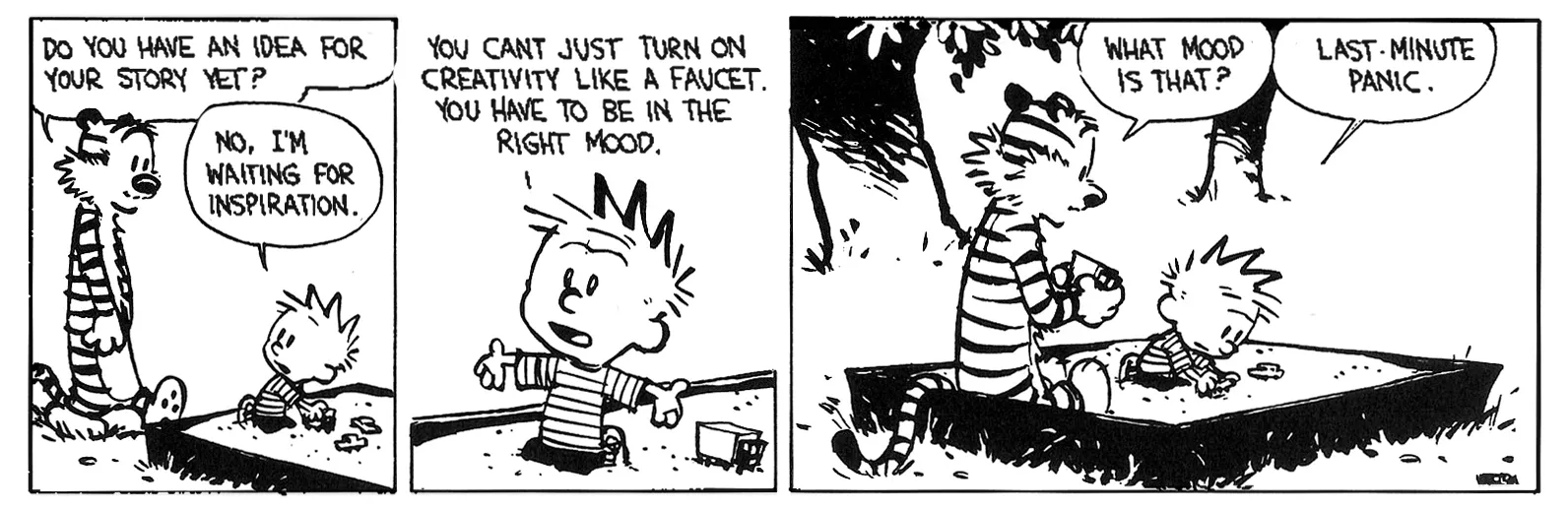
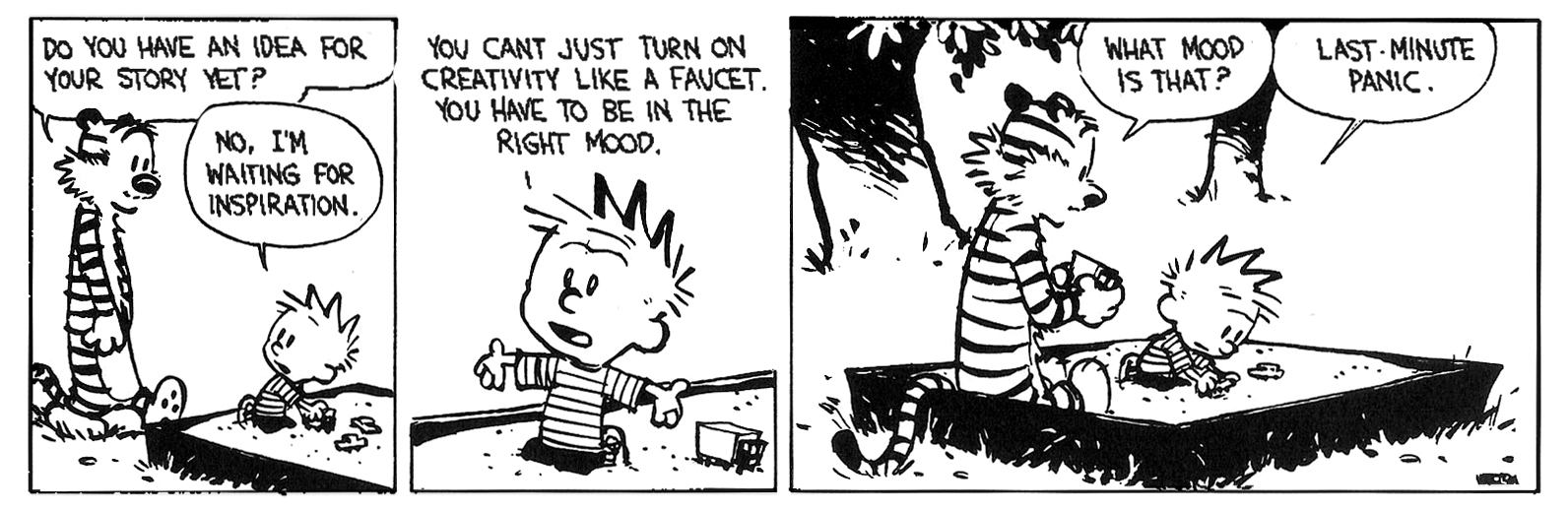
Независимо дали сте съгласни или не с подхода на Келвин към работата и крайните срокове, подобно на него, ние постоянно работим под натиска на крайните срокове.
Всички сме били в тази ситуация – уверено изпълнявате задачите си и изведнъж пропуснат краен срок предизвиква хаос. Тогава се обръщате към нещо надеждно и лесно за използване, като Google Sheets. Създаването на календари в Google Sheets ви позволява лесно да организирате и проследявате важни дати.
Но знаете ли как да организирате крайните срокове за максимална ефективност в Google Sheets?
В това ръководство ще споделим няколко лесни метода за организиране на крайни срокове в Google Sheets и превръщане на вашата електронна таблица в лесна за използване машина за управление на крайни срокове.
⏰ 60-секундно резюме
Ако търсите кратко ръководство за това как да организирате вашите Google Sheets, ето го:
- Проверете вашите данни: Използвайте метода за проверка на данните, за да се уверите, че в таблицата са въведени само валидни дати, за да избегнете грешки в планирането.
- Създайте филтър: Динамично сортирайте крайните срокове в възходящ или низходящ ред за по-голяма яснота.
- Използвайте функцията за сортиране на диапазон: Организирайте всички или конкретни части от данните си, като запазите структурата им.
- Приложете функцията SORT: Автоматизирайте процеса на сортиране с формулата SORT: =SORT (диапазон, сортиране_колона, изходящо_възходящо)
- Разберете ограниченията на Google Sheets: Не забравяйте – няма вградени предупреждения или ръчни актуализации за повтарящи се задачи. Платформата също така има затруднения с сътрудничеството и основните визуализации за управление на задачите.
Готови ли сте за подробностите? Да започнем!
Как да организирате крайни срокове в Google Sheets
⭐ Представен шаблон
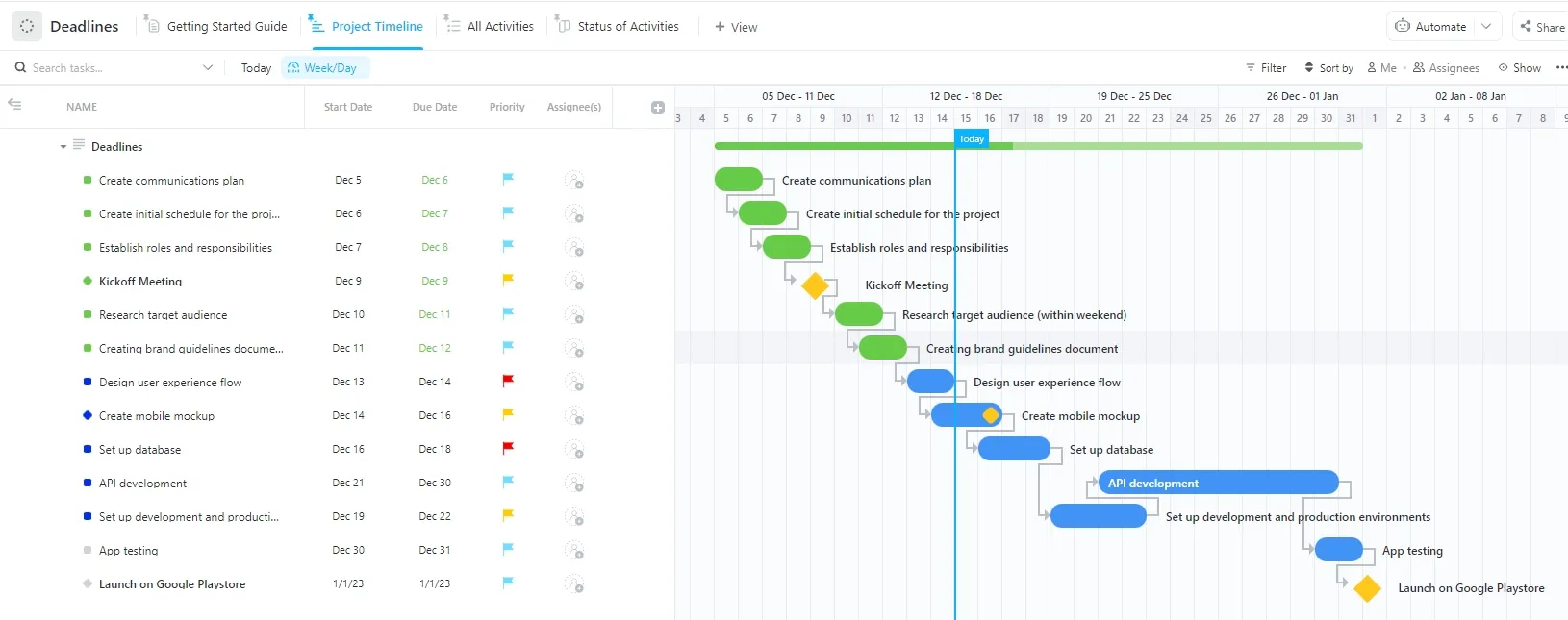
Проследяването на крайните срокове в Google Sheets може бързо да се превърне в хаос. Опитайте безплатния шаблон за крайни срокове на ClickUp, за да поддържате организация, да определяте по-добре приоритетите си и да визуализирате крайните срокове.
Когато се занимавате с множество задачи и срокове, пропуснатите или неправилните крайни срокове могат да объркат целия ви график. Представете си, че присъствате на екипна среща една седмица по-рано поради грешка при въвеждането на данни!
За щастие, Google Sheets предотвратява тези инциденти, като организира крайните срокове така, че да са ясни, точни и лесни за следване.
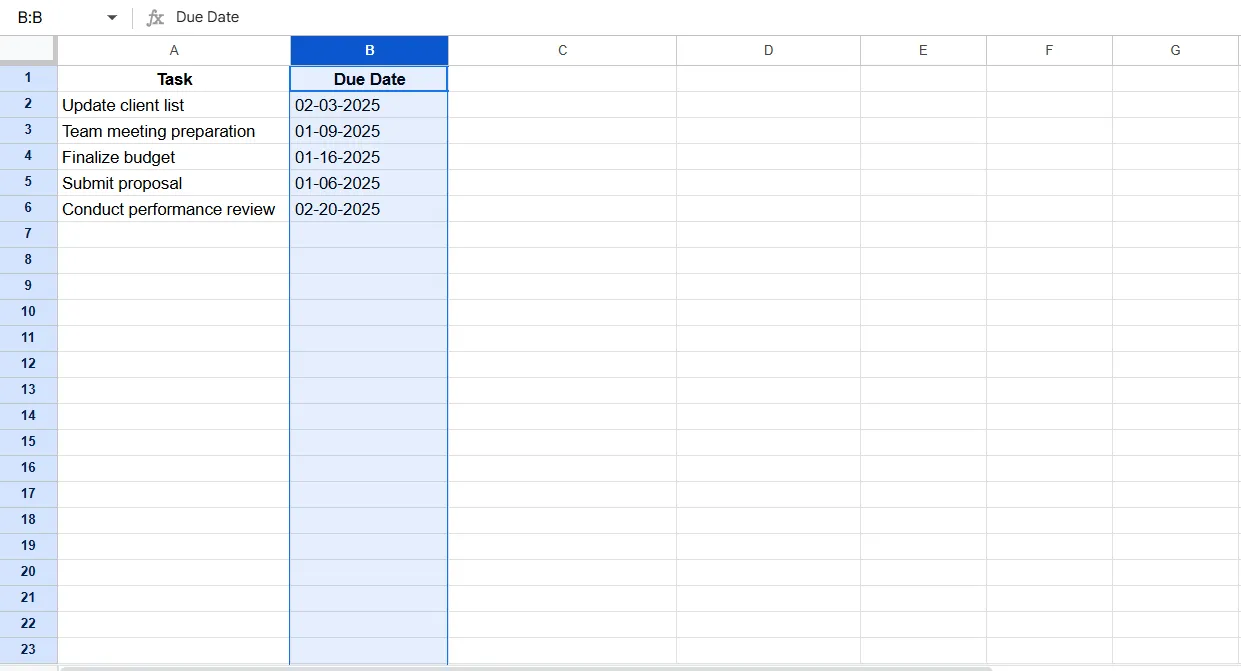
Използвайки като пример проста таблица със задачи, ще разгледаме четири ефективни начина за сортиране и управление на крайните срокове в Google Sheets.
Тази таблица включва задачи като подаване на предложение, подготовка за срещи и финализиране на бюджети, като всяка от тях е свързана с конкретни крайни срокове. Но вие знаете как става, нали? Когато пробвате тези методи, създайте своя собствена таблица в Google Sheets с подходящите данни.
1. Проверете валидността на данните си
Защо да валидирате данните? Да имате насрочена проверка на напредъка си за 30 февруари не е добър старт, нали?
Човешките грешки се случват, но не е необходимо да влияят на работния ви процес. Ето как да се уверите, че добавяте само валидни дати в Google Sheets.
- Изберете колоната с датите
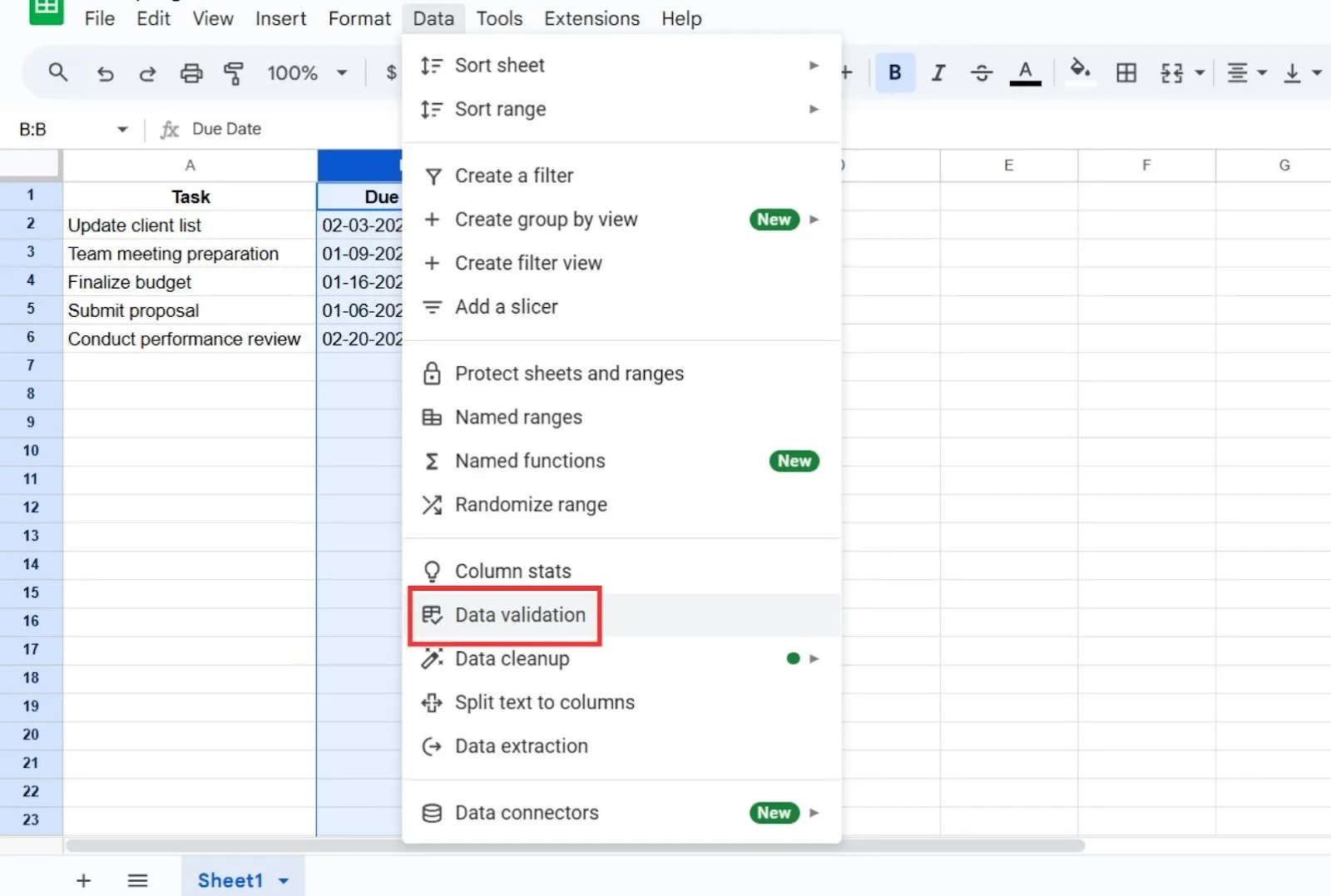
- Отидете в менюто „Данни“
- Кликнете върху „Проверка на данните“
- Кликнете върху „Добави правило“.
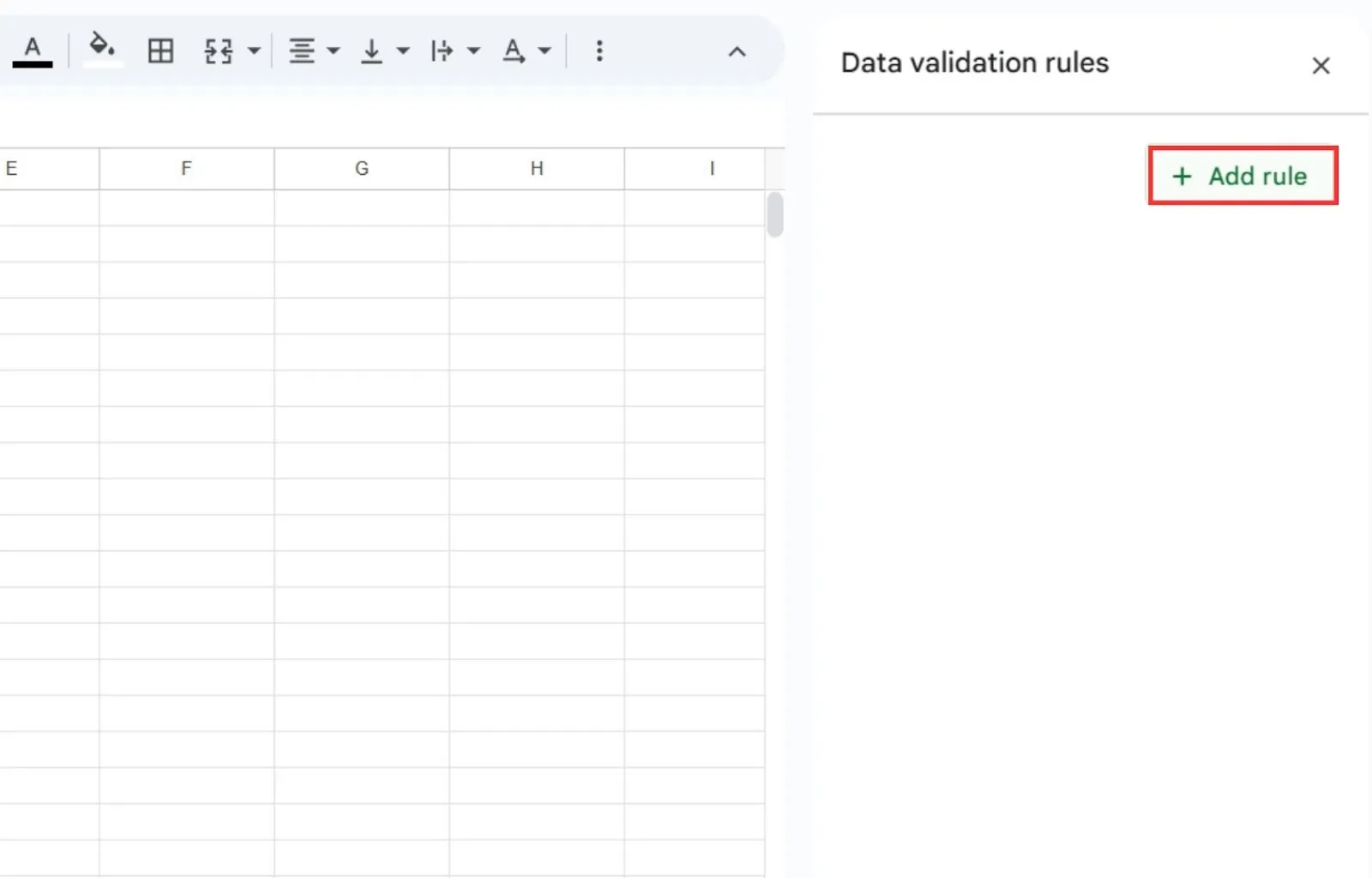
- Отидете в раздела с критерии
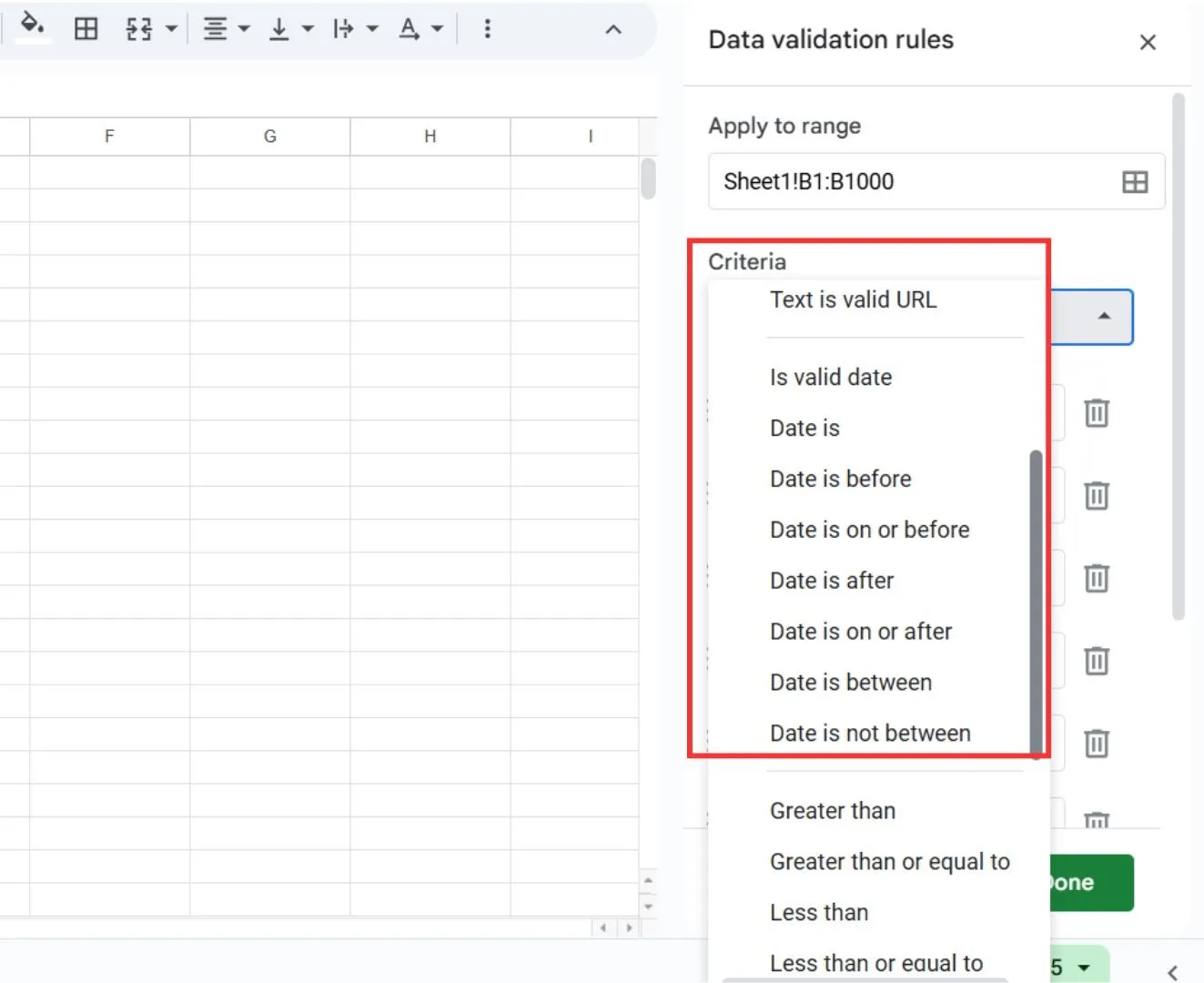
Тук ще имате възможност да избирате измежду следните опции:
- Дали датата е валидна: Гарантира, че се въвеждат само валидни дати.
- Датата е равна на: Разрешава само конкретна дата
- Дата е преди: Позволява дати преди определена дата
- Дата след: Позволява дати след определена дата
- Дата е между: Позволява дати в определен диапазон
📌 Пример: Ако сортирате календара си за тримесечен преглед в началото на годината, можете да изберете опцията „Дата е между“ и да потвърдите дати между 1 януари и 31 март, за да проследявате задачите само в този период.
За тази демонстрация сме избрали опцията „Дали датата е валидна“.
- В раздела с разширени опции превключете на опцията „Отхвърли въведеното“, за да се уверите, че не са въведени невалидни дати.
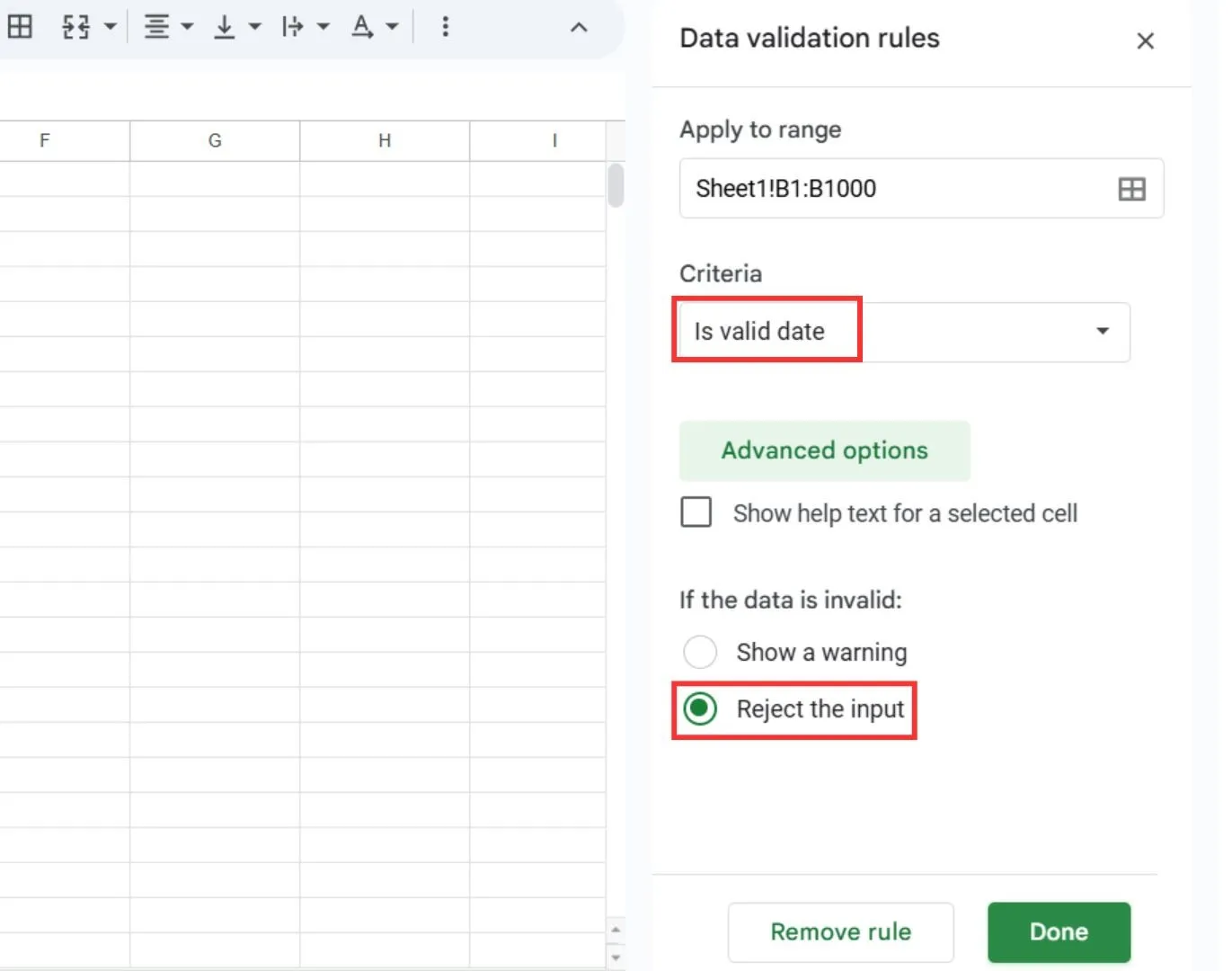
- Кликнете върху „Готово“ и затворете панела „Правила за валидиране на данни“.
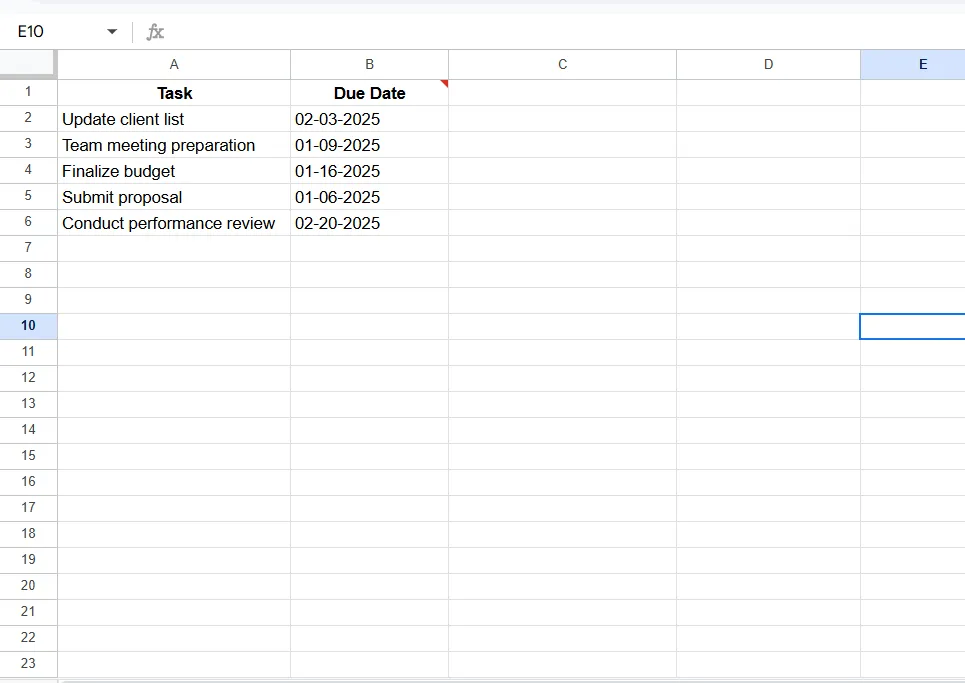
Сега имате валидирана колона с данни. Но какво се случва, ако опитате да въведете дата в неправилен формат? Да го тестваме.
Въведете неправилна дата и натиснете Enter.
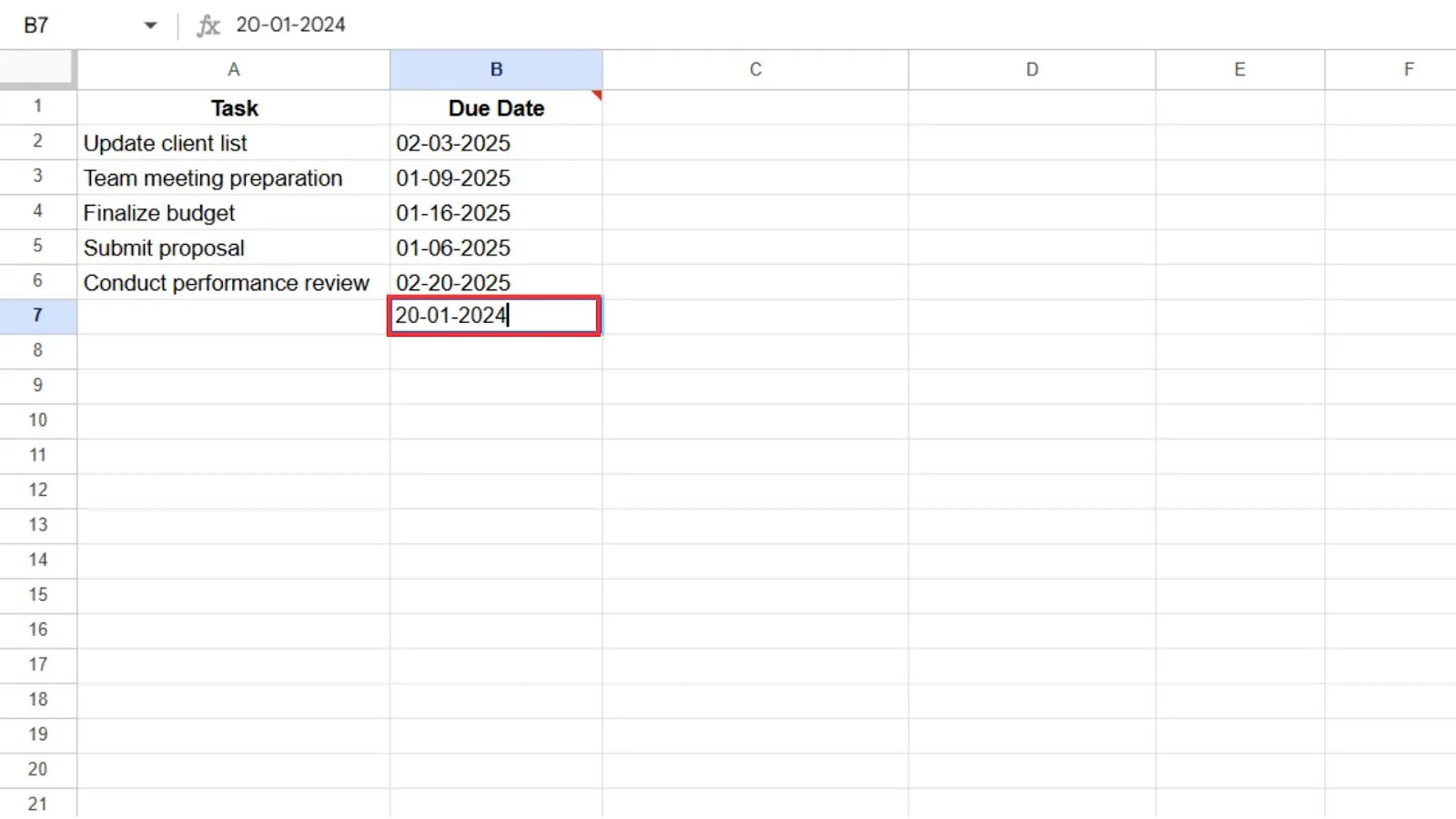
Google Sheets отхвърля въведените данни с изскачащ прозорец, което означава, че сте настроили правилно функцията за валидиране на данни.
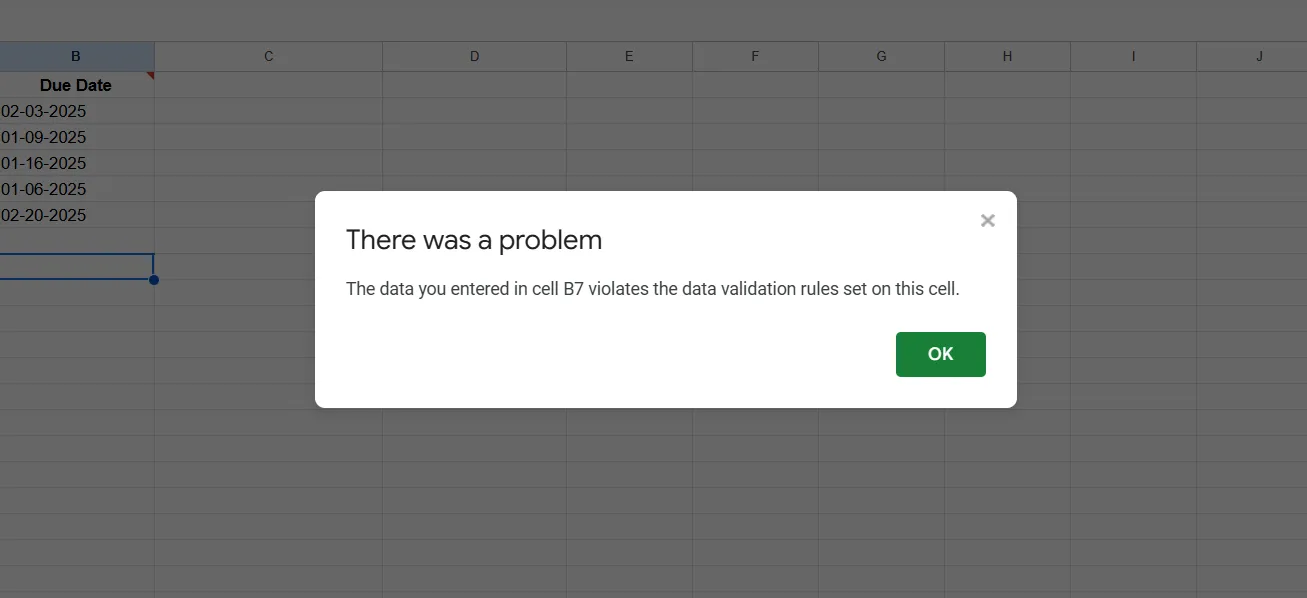
💡 Професионален съвет: Опцията за валидиране на данни гарантира, че датите ви са форматирани правилно. Тя обаче не сортира датите ви в възходящ или низходящ ред. Ако искате това, изберете други методи, като например метода с филтър.
2. Създайте филтър
Филтрите са идеални за динамично сортиране на резултатите. Нека да научим как да създадем такъв в Google Sheets.
- Изберете колоните, които искате да сортирате по дата.
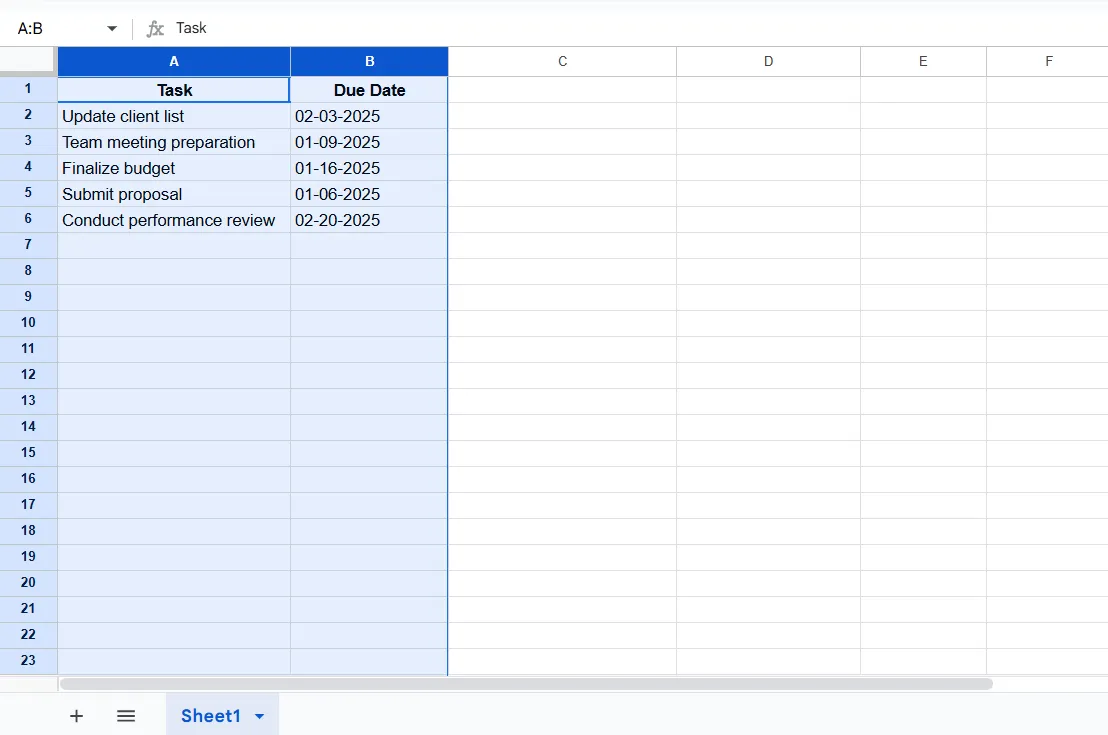
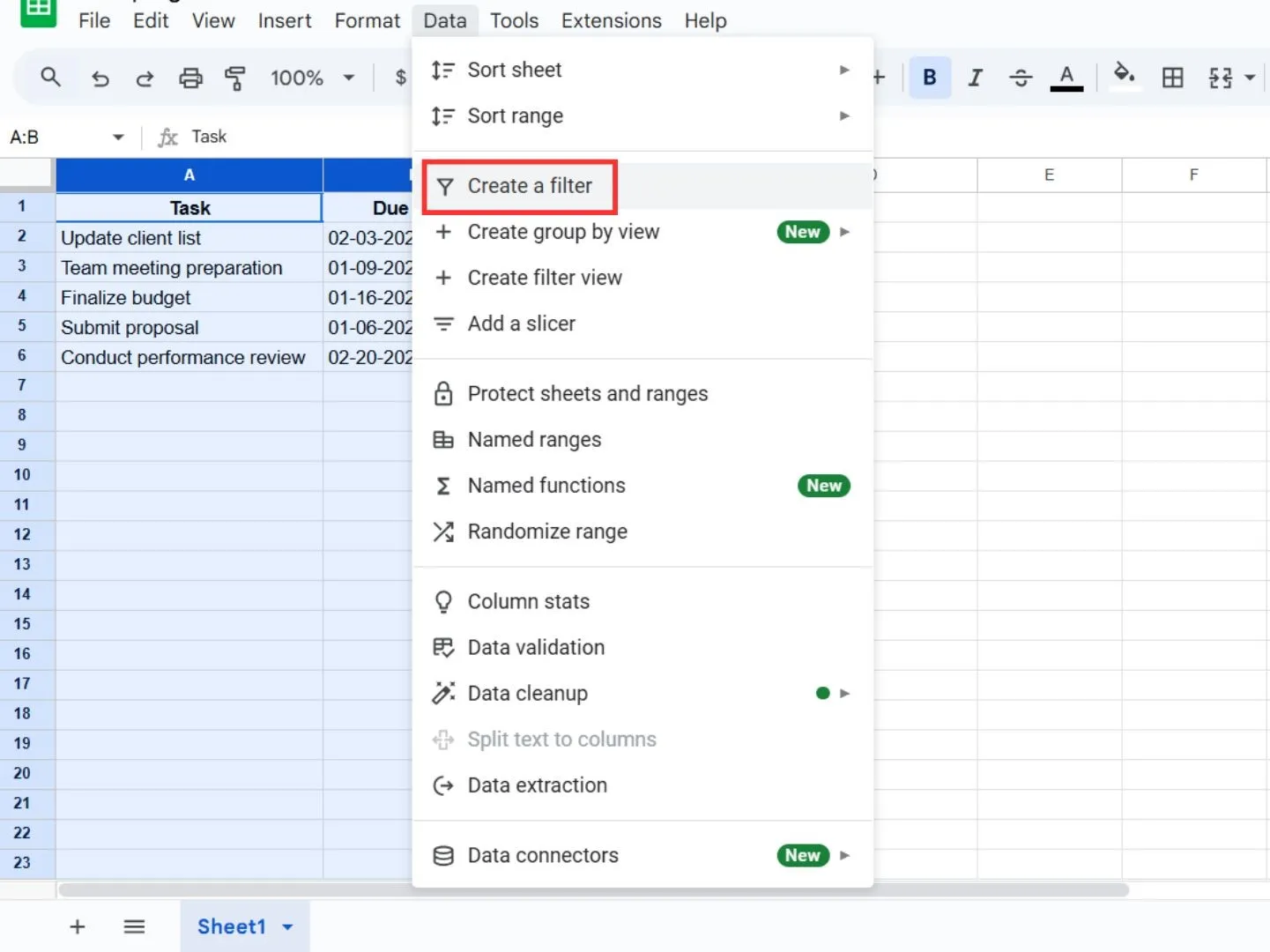
- Отидете в „Данни“ и кликнете върху „Създаване на филтър“.
- Кликнете върху иконата за филтриране в заглавието на колоната „Краен срок“.
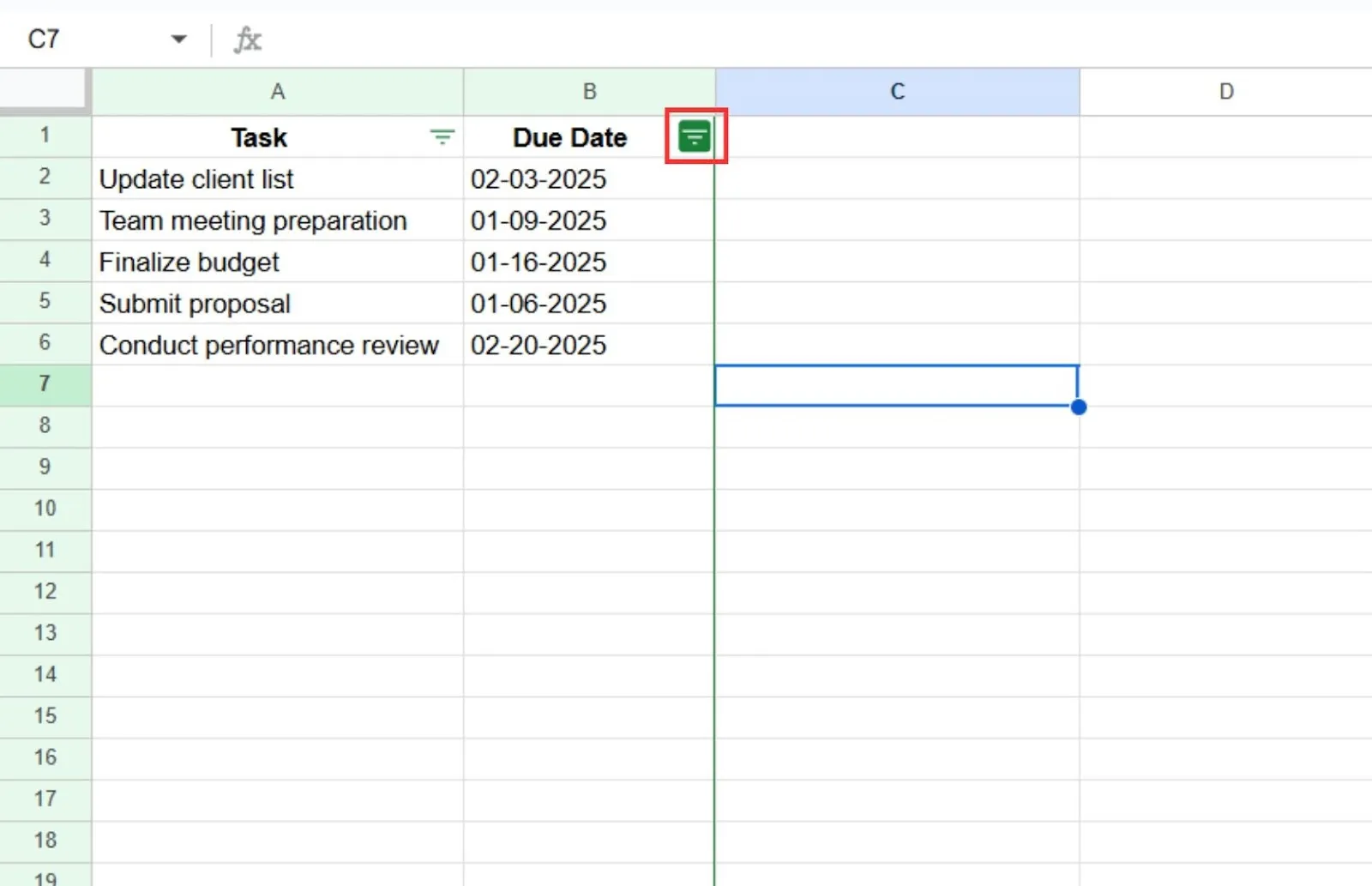
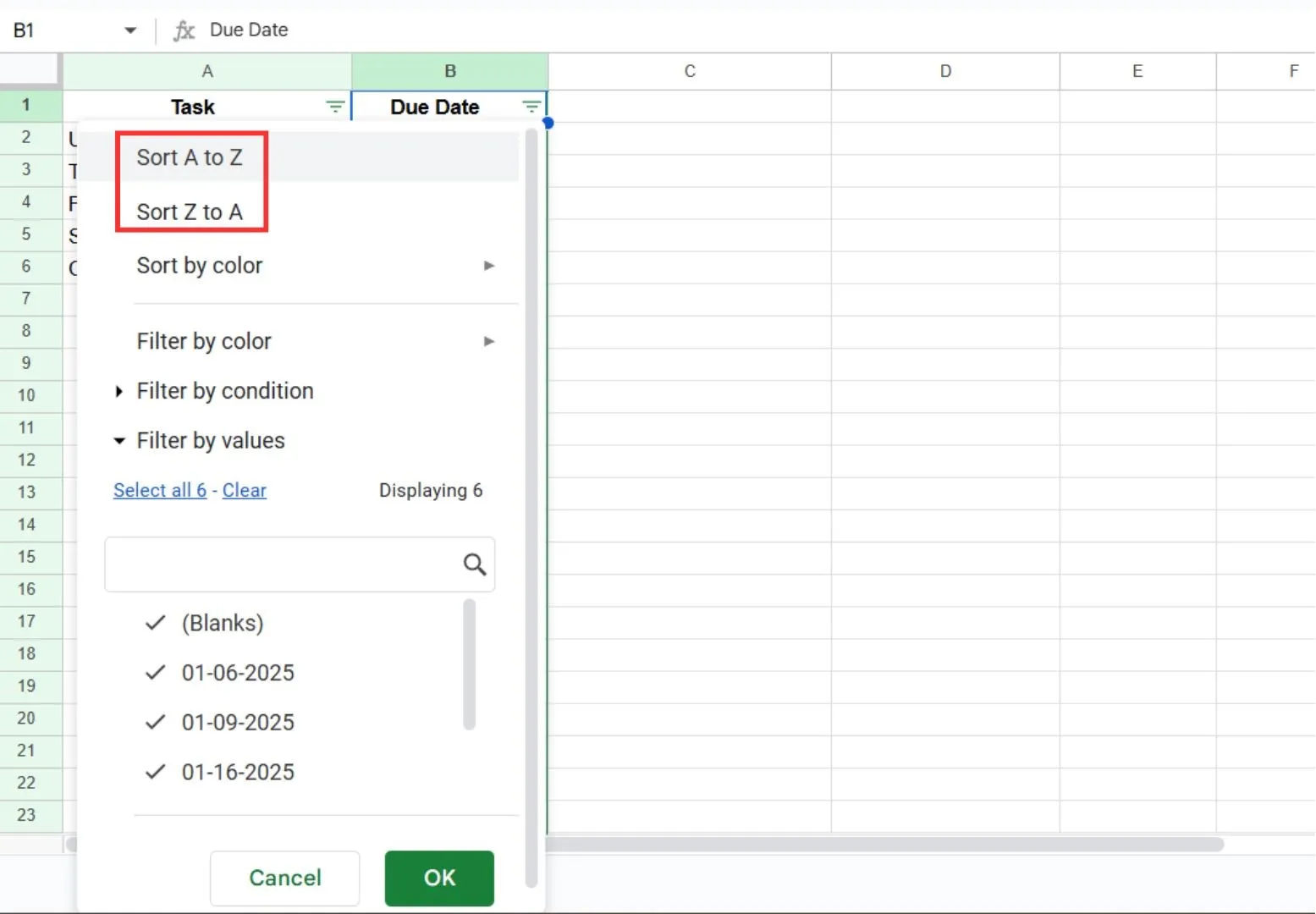
- Изберете „Сортиране от А до Я“ за възходящ ред или „Сортиране от Я до А“ за низходящ ред.
В този пример сме подредили датите в възходящ ред.
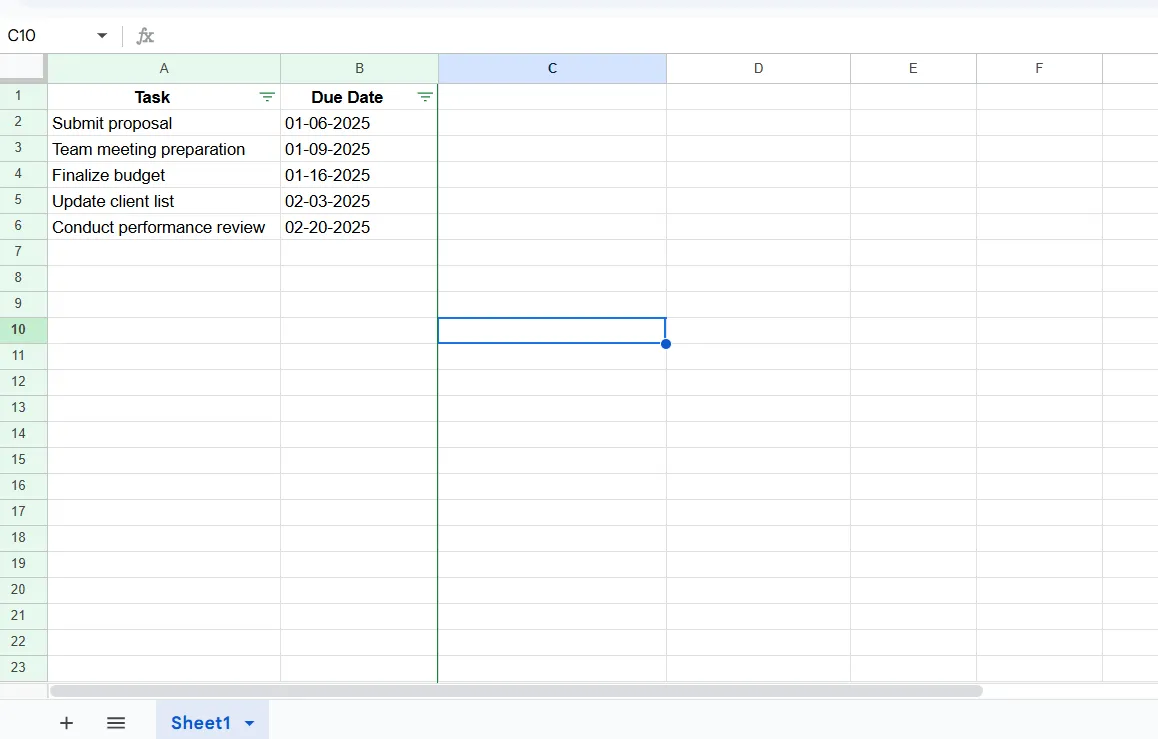
💡 Професионален съвет: За да организирате календара си правилно, изберете колоните с дати и задачи. Винаги прилагайте филтъра към клетките с дати, за да сортирате датите. Сортирането по колоната „Задачи“ ще организира задачите по азбучен ред, което може да не ви даде желания резултат.
3. Използвайте функцията за сортиране на диапазон
Инструментът за сортиране на диапазон е друг бърз и лесен начин да поддържате данните си подредени, докато организирате конкретни части от тях.
- Изберете цялата таблица, която искате да сортирате, включително заглавния ред.
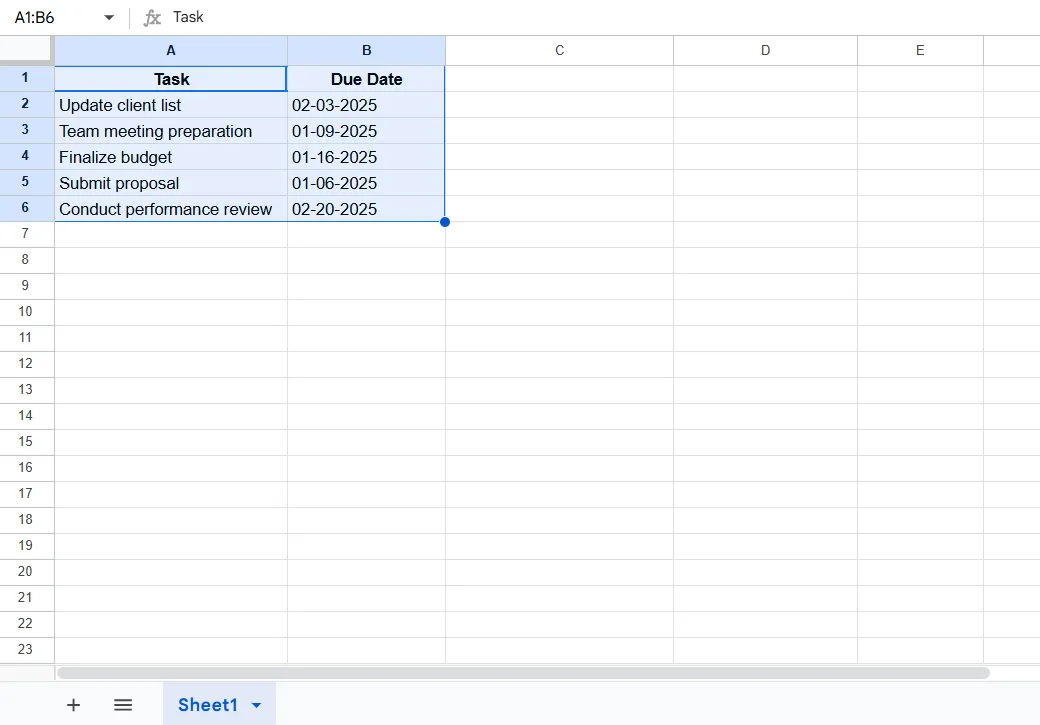
- Отидете на „Данни“
- Поставете курсора върху „Сортиране на диапазон“ и кликнете върху „Разширени опции за сортиране на диапазон“.
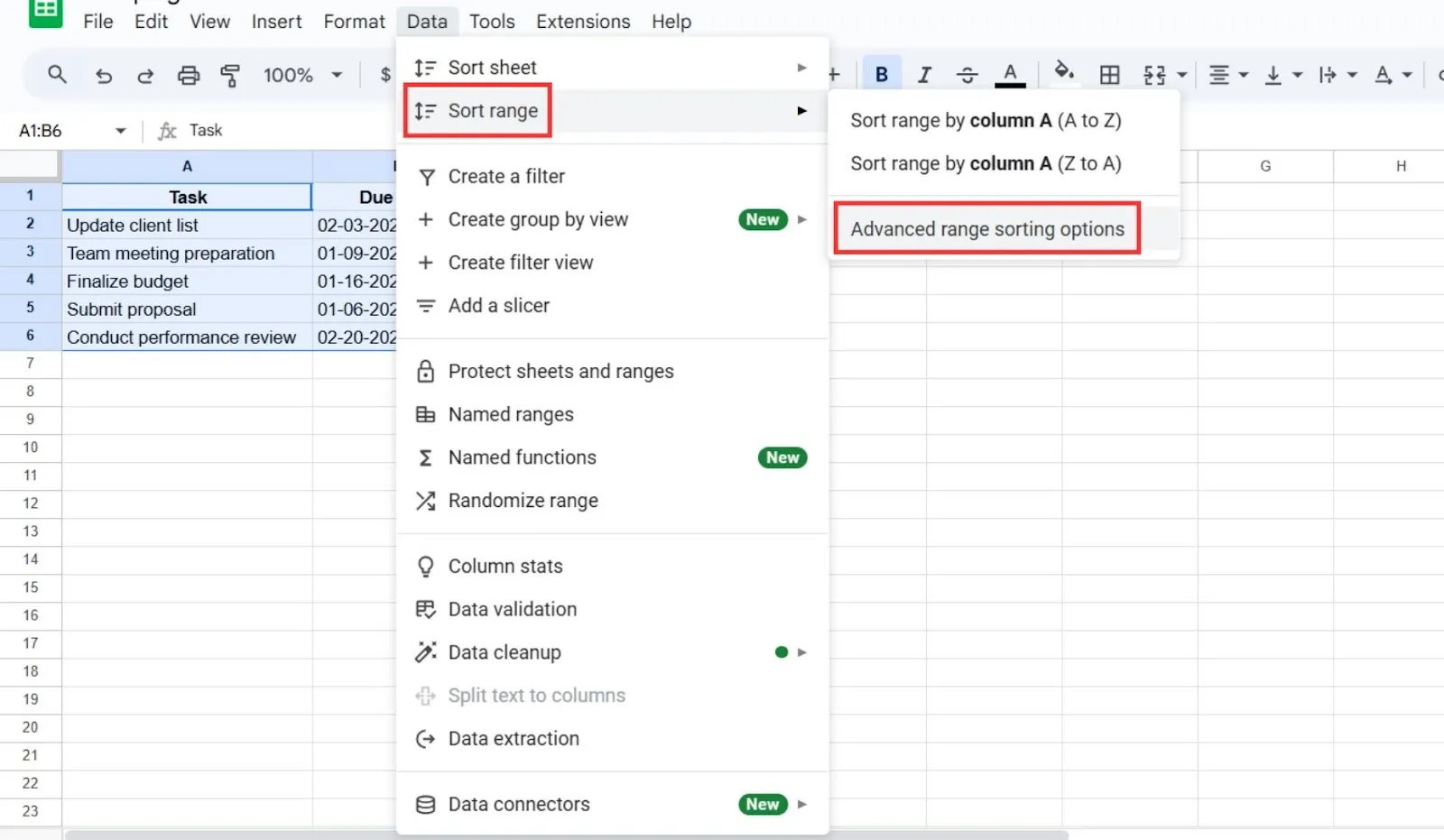
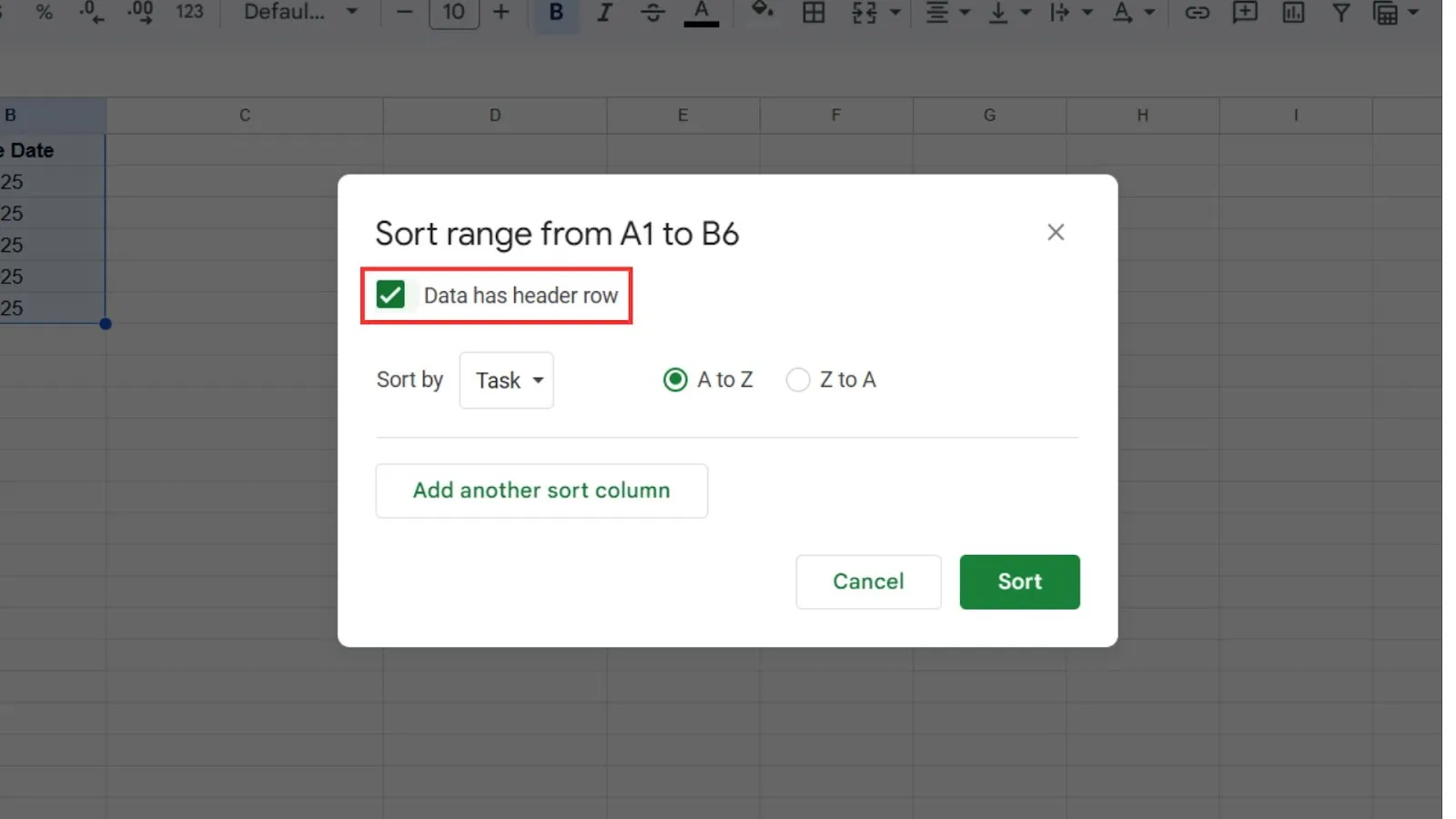
- Маркирайте квадратчето „Данните имат заглавен ред“, за да се уверите, че Google Sheets разпознава заглавията на колоните.
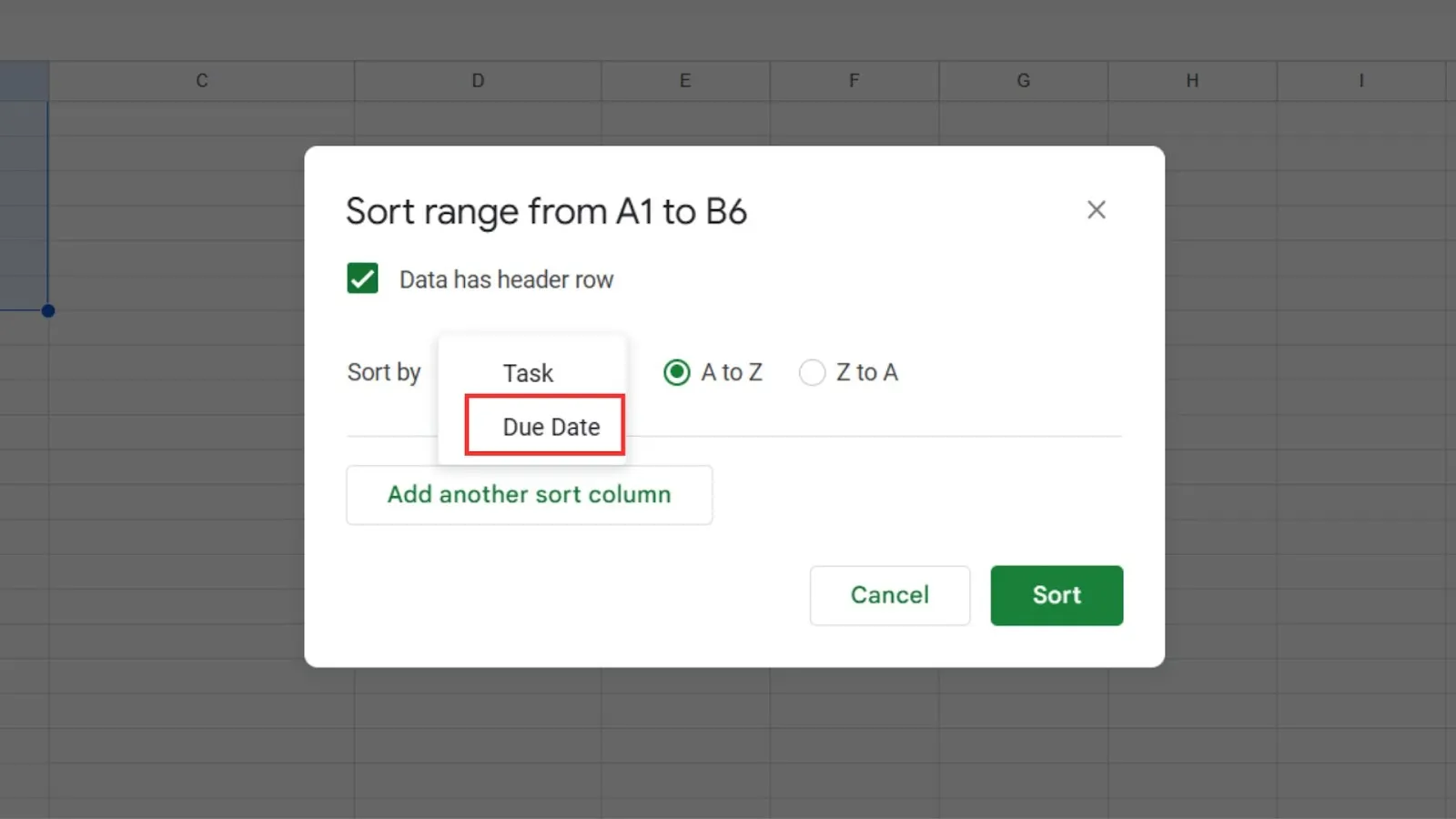
- Изберете „Краен срок“ от падащото меню „Сортиране по“.
- Изберете опцията от А до Я или от Я до А.
- Кликнете върху „Сортиране“
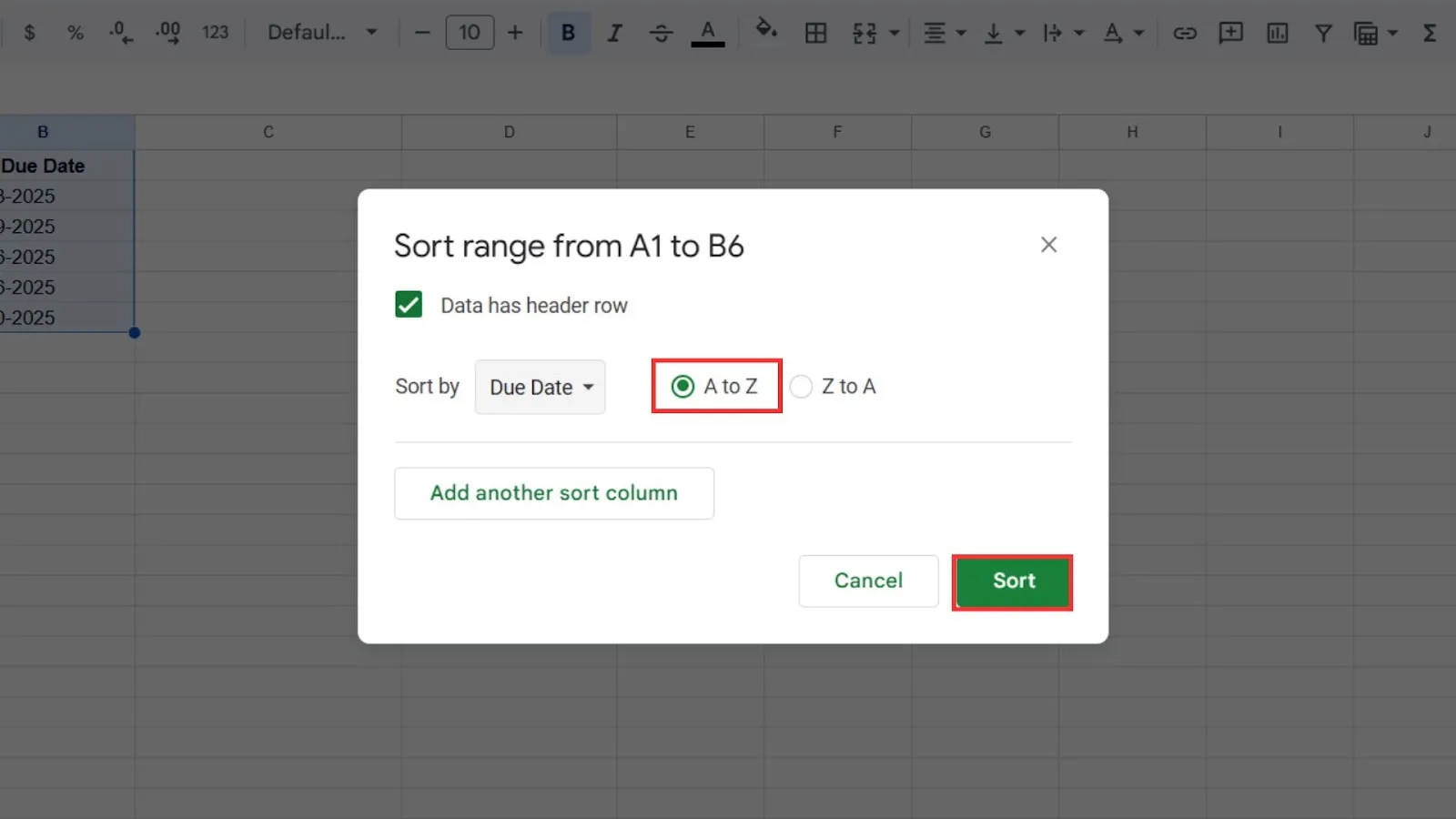
Таблицата ви вече е подредена по определен начин според зададения диапазон.
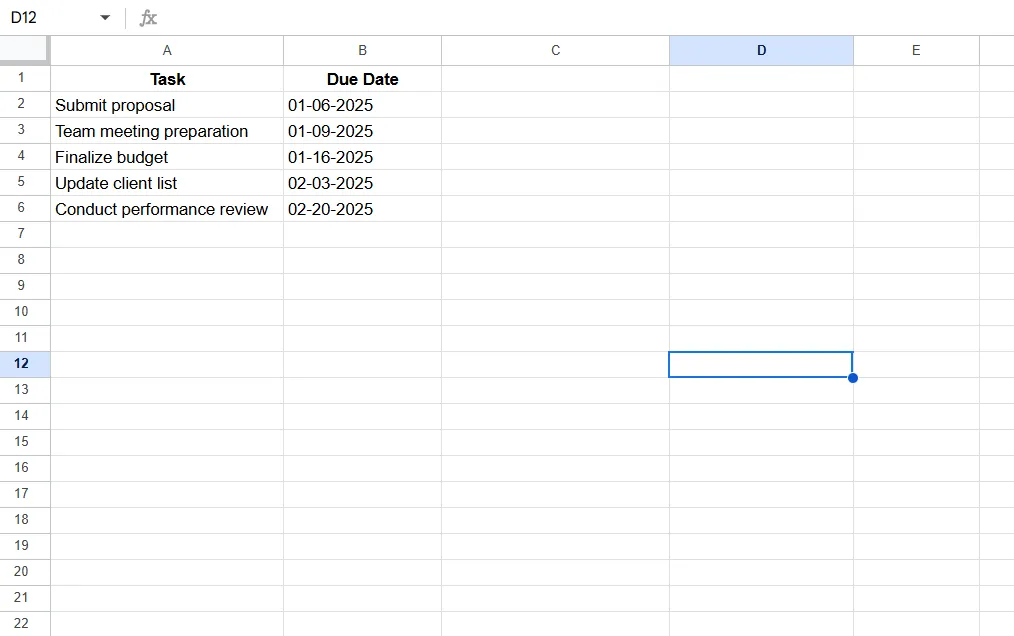
4. Използвайте функцията SORT
Вие сте експерт в работата с електронни таблици или обичате да автоматизирате задачите? Формулата SORT е точно това, от което се нуждаете, за да организирате данните си динамично. Ето как работи.
Разбивка на формулата:
=SORT (диапазон, колона_за_сортиране, възходящ_ред)
- диапазон: Клетките, които искате да сортирате (например, A2 до B7, което ще се запише като A2:B7)
- sort_column: Колоната, по която да се сортира (например 2 за колоната „Краен срок”)
- is_ascending: Въведете True за възходящ ред или False за низходящ ред.
📌 Пример: Ето как би изглеждала формулата ни за таблицата, ако я сортираме в възходящ ред: =SORT (A2:B6, 2, true)
Ето как да ги използвате.
- Изберете празна клетка, за да видите сортираните резултати.
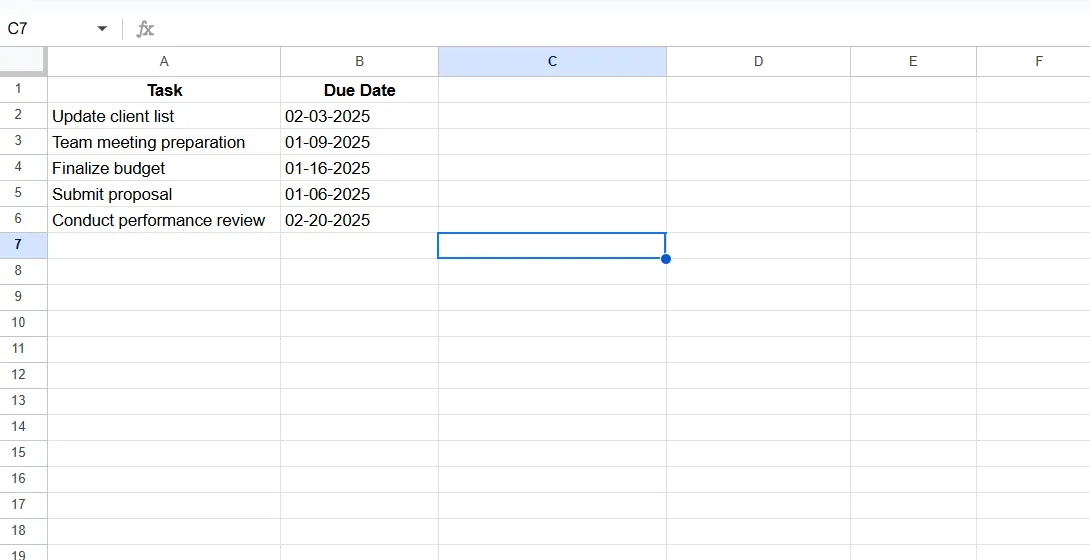
- Въведете формулата в клетката
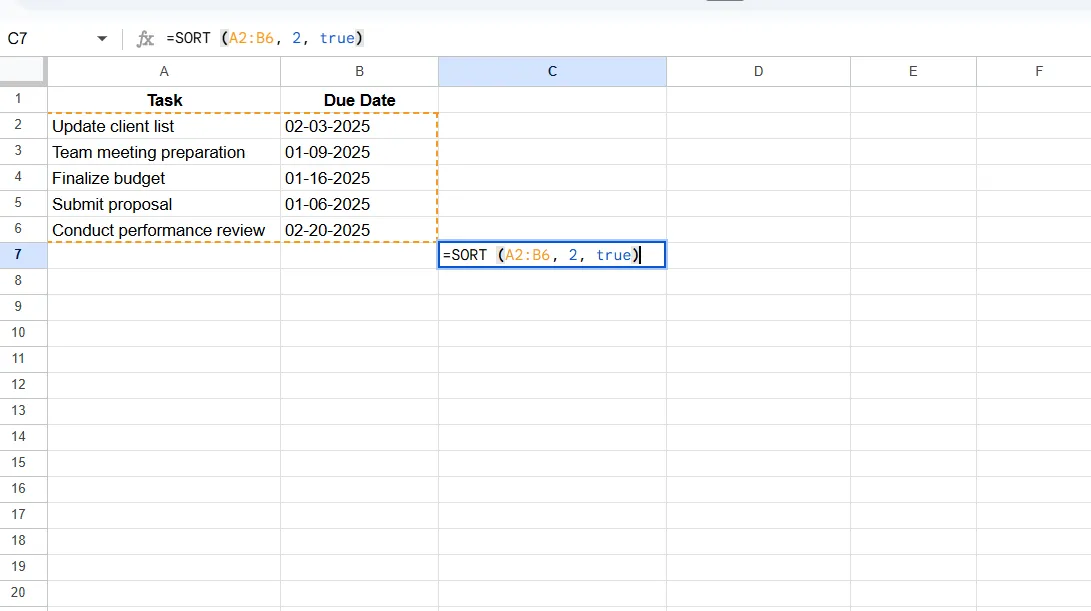
- Натиснете Enter и готово! Всички ваши данни са организирани в хронологичен ред.
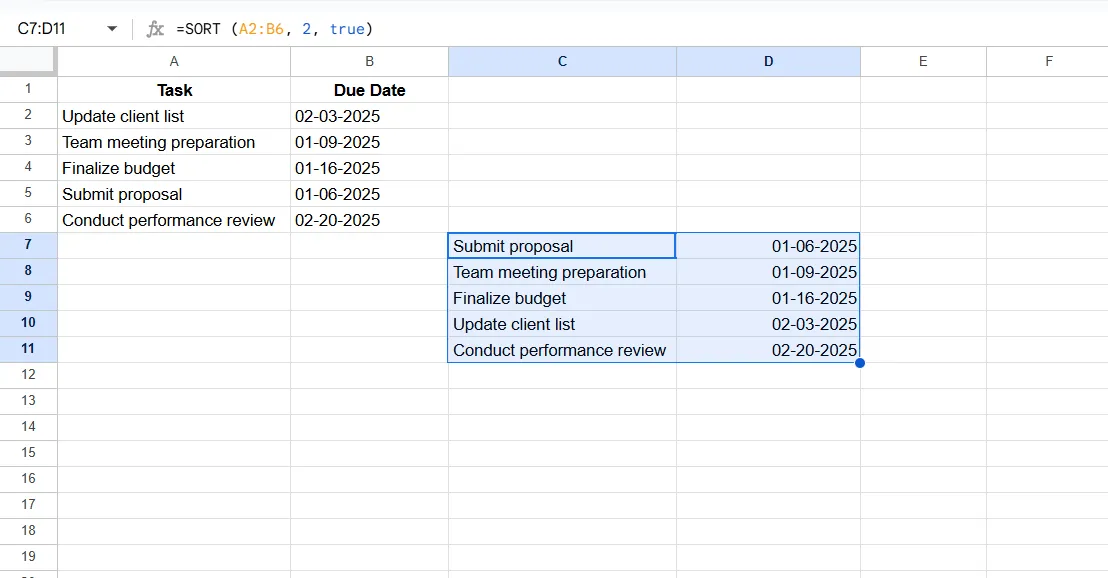
Имайте предвид, че след като приложите формулата SORT, ще получите две версии на данните си – оригиналната таблица и сортираната таблица.
Ако промените или изтриете оригиналния, това също променя или изтрива сортираната версия. Но какво става, ако искате да замените оригиналните данни със сортираната версия?
Ето как да го направите.
- Изберете новосортираните данни и ги копирайте с Ctrl + C (или Cmd + C на Mac устройство).
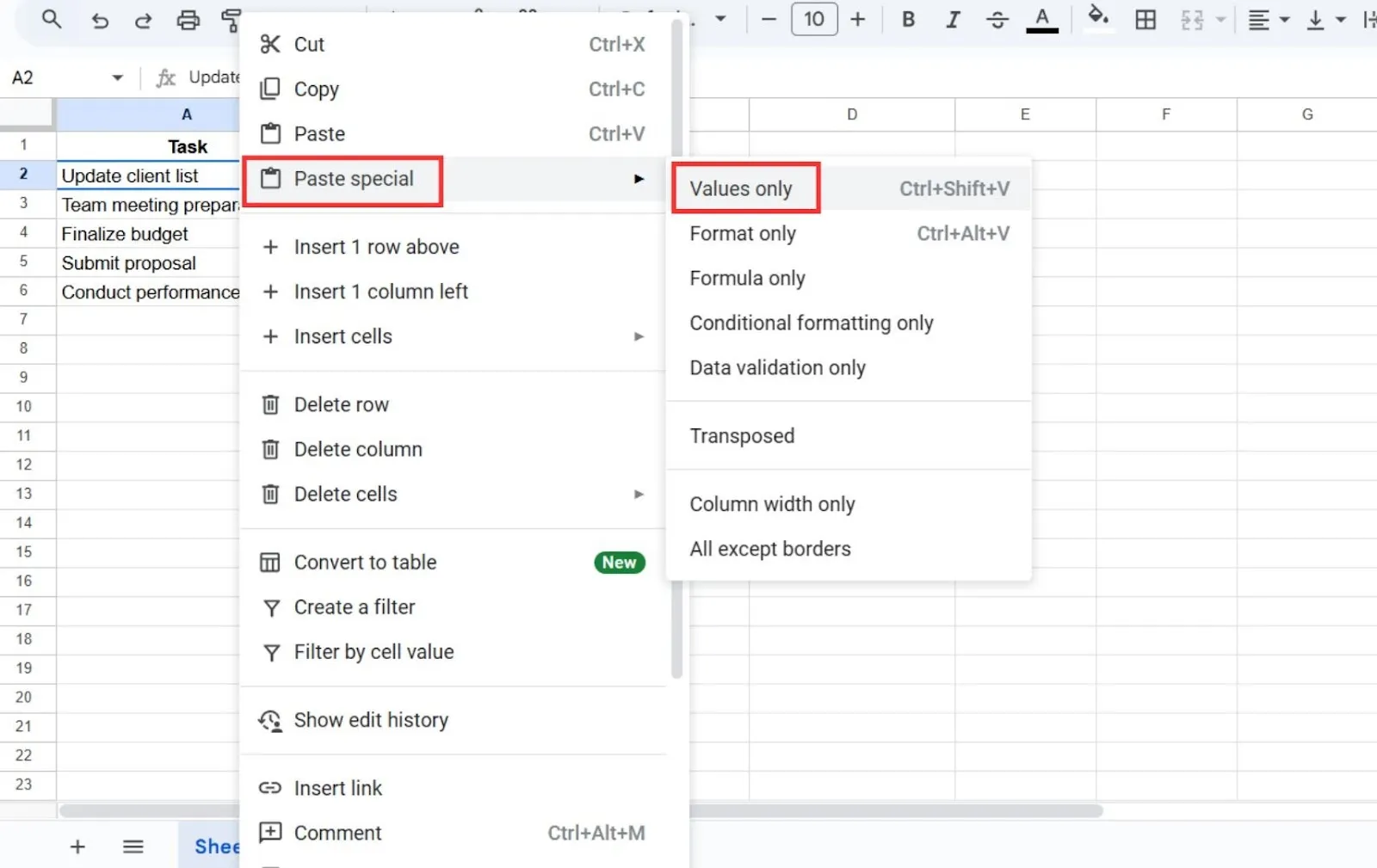
- Отидете до оригиналните данни или друго място и кликнете с десния бутон върху клетката.
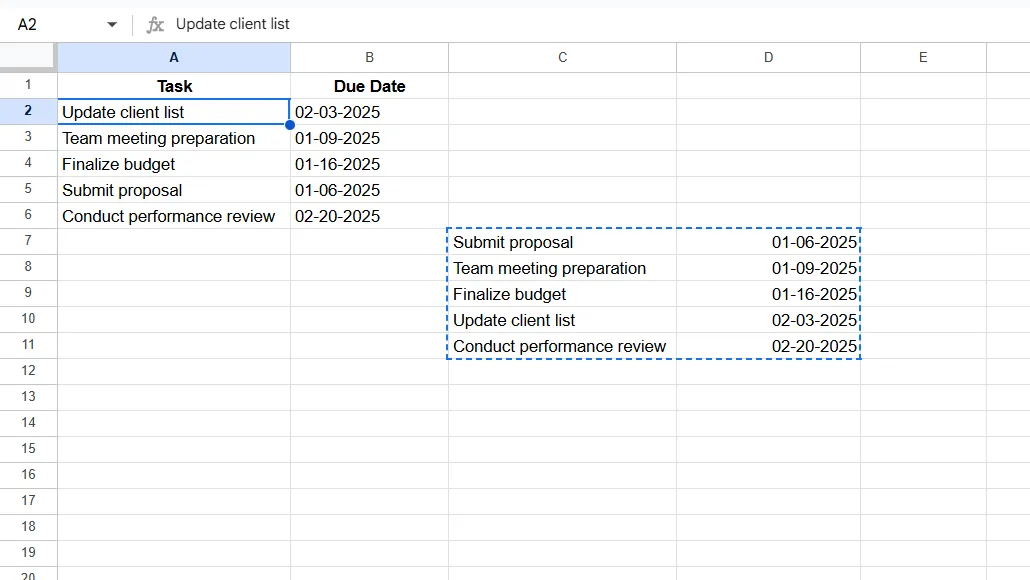
- Отидете в „Специално поставяне“ и кликнете „Само стойности“.
- Изтрийте излишната таблица
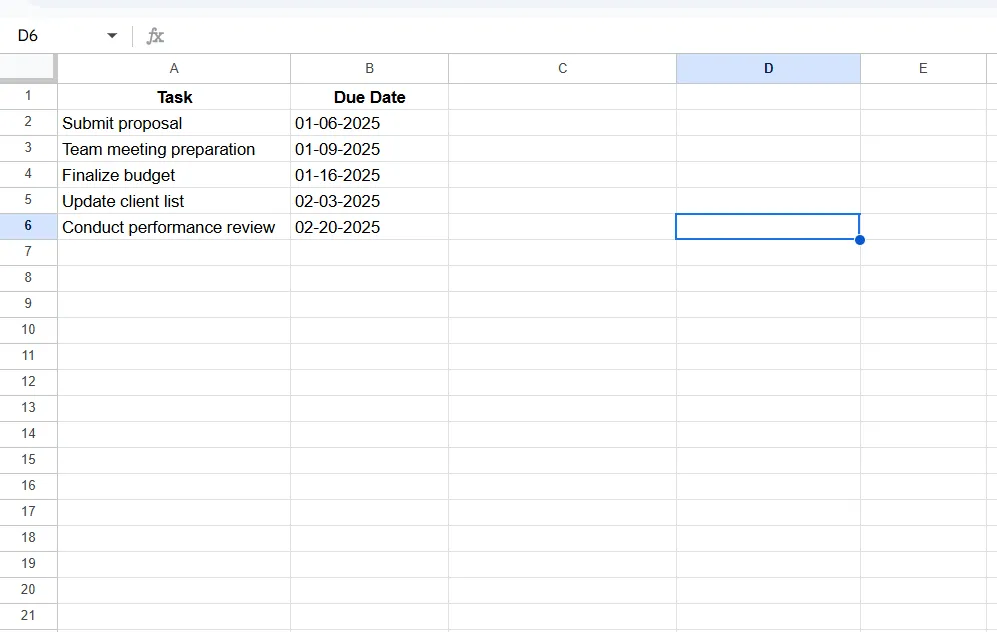
Този процес премахва зависимостта от формули, като ви оставя с чиста, сортирана таблица, готова за употреба!
Ограничения при използването на Google Sheets
Сега, когато вече разполагате с помощния лист на Google Sheets за проследяване на крайни срокове, трябва да разберете малко повече за неговите ограничения:
- Няма вградени предупреждения или напомняния: Google Sheets не ви уведомява за наближаващи крайни срокове. Въпреки че можете да изберете месечните календарни шаблони на Google Sheets или да използвате цветно кодиране, за да подчертаете предстоящите крайни срокове, зависимостта от ръчни актуализации го прави податлив на човешки грешки.
- Липса на автоматизация за повтарящи се задачи: Ако задачите ви се повтарят седмично или месечно, трябва ръчно да дублирате и коригирате данните си. Това води до отнемащи време задачи, които могат лесно да бъдат избегнати в други софтуери за управление на календари.
- Ограничено сътрудничество в реално време за големи екипи: Въпреки че Google Sheets позволява сътрудничество, то може да стане хаотично, ако твърде много хора редактират едновременно, което затруднява проследяването на промените.
- Не е подходящо за мащабни проекти: Sheets може бързо да се препълни и да стане трудно за навигация, ако управлявате обширни проекти със сложни зависимости.
- Основно визуално представяне: При проследяването на дати са полезни визуални помощни средства като календар, диаграми на Гант или табла Канбан. Google Sheets не разполага с тези функции и може да се наложи да експортирате данните си в други специализирани инструменти, за да имате достъп до тях.
Накратко, Google Sheets е чудесен за по-малки проекти и минимално проследяване на лични задачи. Разбирането на тези ограничения ви помага да решите дали Google Sheets отговаря на вашите нужди или е време да преминете към по-сложен и гъвкав софтуер за проследяване на крайни срокове.
Използване на ClickUp Table View за организиране на крайни срокове
Когато става дума за усъвършенстваност и гъвкавост, е трудно да не споменем ClickUp. Организирането и спазването на крайни срокове става лесно с помощта на ClickUp Table View и неговите интелигентни функции.
Нека разгледаме как да организирате крайните срокове като професионалист с помощта на разширените функции на ClickUp, които са на ваше разположение.
Настройте изгледа на таблицата
ClickUp Table View предлага мощността на управлението на данни в електронна таблица, комбинирана с динамичен мениджър на задачи. Искате да проследявате задачи, подзадачи, крайни срокове, напредък и други на едно място? Това е помощникът, от който се нуждаете!
Използвайте персонализирани полета, за да добавите начална дата, краен срок и точно време за всяка задача. Имате нужда от масова редакция? Актуализирайте няколко задачи едновременно и спестете време и усилия за нещо по-важно.
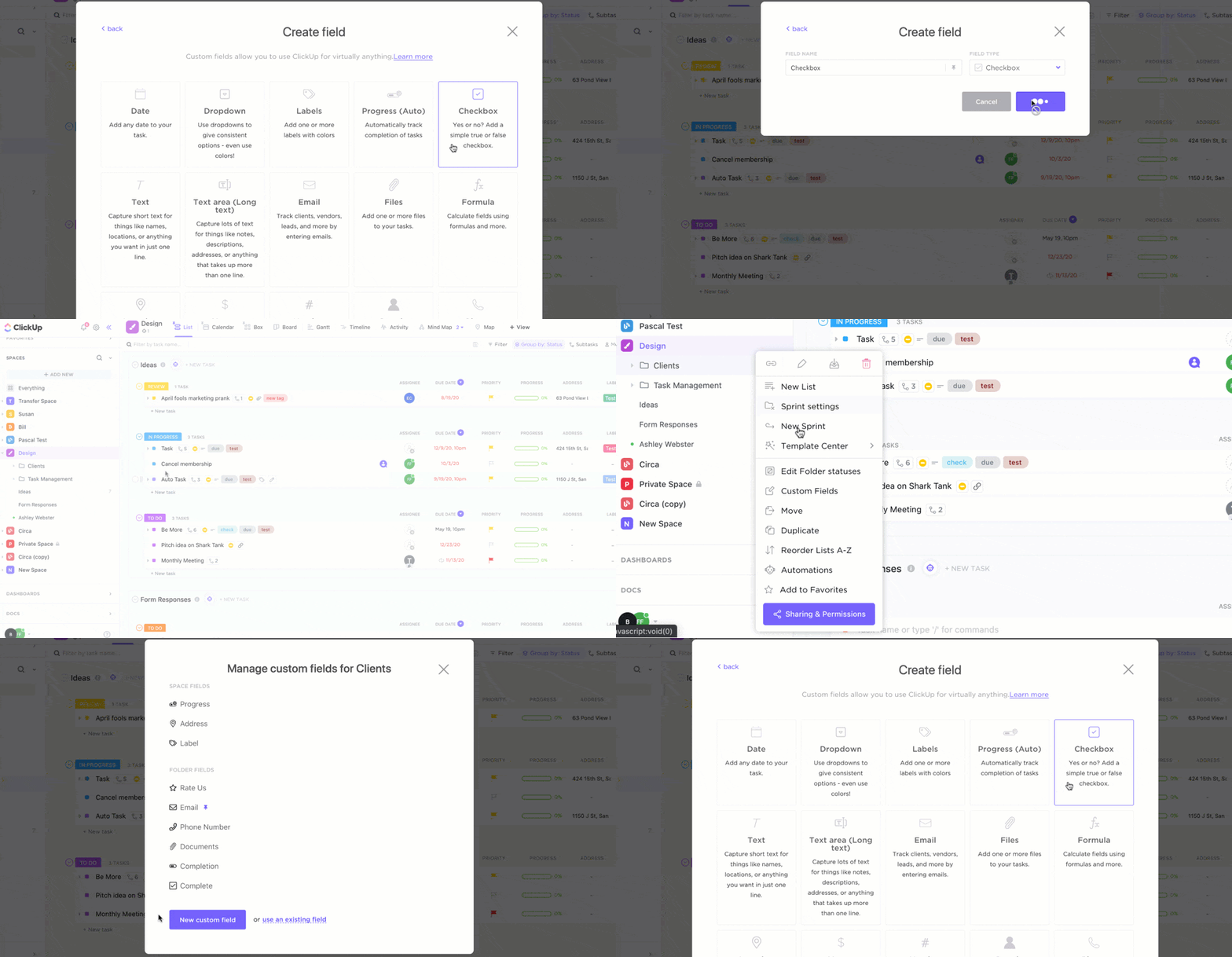
Това е изключително интуитивно и можете да персонализирате задачите, за да се съсредоточите върху важните неща. За да получите желания обзор, всичко, което трябва да направите, е да филтрирате задачите по проект, приоритет или предстоящи крайни срокове.
А най-хубавото е, че всяка промяна в този изглед на таблицата автоматично се синхронизира във всички други изгледи. Толкова е просто!
Автоматизирайте действията
Крайните срокове са най-динамичната част от дадена задача. Означава ли това, че трябва да персонализирате отново всичките си подзадачи всеки път, когато се промени крайният срок? Не и когато имате помощта на ClickUp Automations.
Настройте правила, които да задействат действия при промяна на крайните срокове, като актуализиране на подзадачи или изпращане на напомняния.
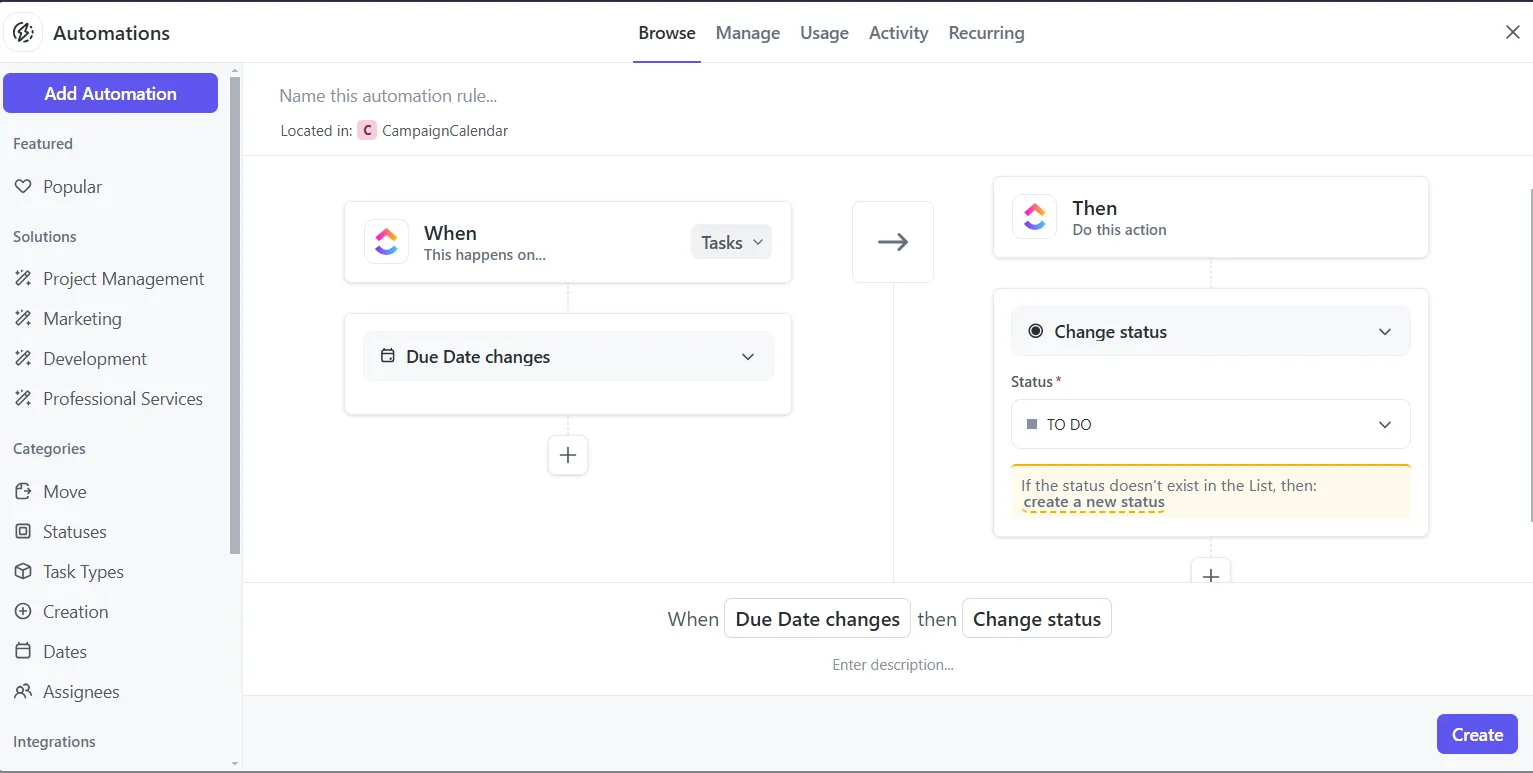
Никога не пропускайте нищо с персонализирани автоматизации и известия, които ви помагат да управлявате просрочени задачи и наближаващи крайни срокове. Независимо дали става дума за сигнал на вашия десктоп, вибрация на телефона ви или известие по имейл, ClickUp ви покрива навсякъде.
Ето какво казва Марианела Фернандес, консултант по пречистване на вода в Eco Supplier Panama, за полезността на ClickUp:
Чрез интегрирането на различни функционалности като известия, календари, имейли и работни процеси в изпълнението на проекта, ClickUp ефективно кара работниците да престанат да се фокусират върху постоянно преглеждане на различните технологични механизми и да се концентрират върху задачи, които генерират стойност.
Чрез интегрирането на различни функционалности като известия, календари, имейли и работни процеси в изпълнението на проекта, ClickUp ефективно кара работниците да престанат да се фокусират върху постоянно преглеждане на различните технологични механизми и да се концентрират върху задачи, които генерират стойност.
Визуализирайте с цветно кодиране
Цветовете не правят ли всичко по-вълнуващо и лесно за навигиране? Присвояването на цветове на задачите е прост, но мощен трик за продуктивност.
Например, просрочените задачи могат да бъдат маркирани в червено, а изпълнените – в зелено. Това е бърз начин да определите какво изисква внимание.
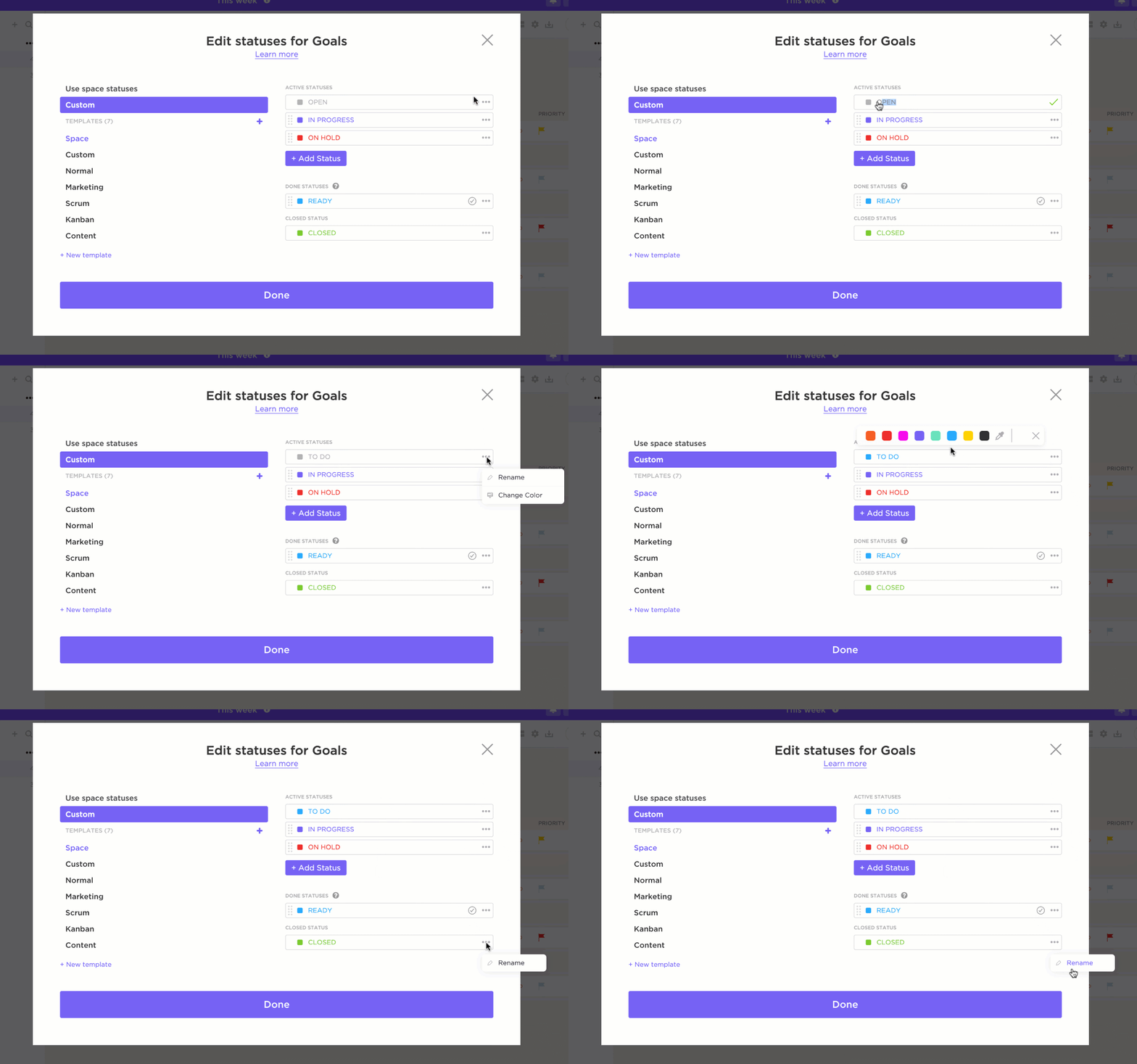
В допълнение към цветовете за състоянието на задачите, можете да използвате етикети за по-ефективна организация на задачите. Категоризирайте задачите по тип проект или ниво на приоритет, като използвате различни цветове, което улеснява филтрирането и намирането на това, от което се нуждаете.
Добавете финес с изгледа „Календар“
Имате ли нужда от обща представа за задачите и крайните срокове? Календарният изглед на ClickUp е друга функция, която улеснява организацията в натоварен ден.
Можете да премествате задачите с плъзгане и пускане, за да коригирате графиците и да видите всичко, което е направено по дни, седмици или месеци. Изберете перспективата, която най-добре пасва на вашия работен процес.

А черешката на тортата? Изгледът „Календар“ ви позволява да синхронизирате задачите с вашия Google Календар. Можете също да създавате категоризирани календари за конкретни проекти или крайни срокове. Това поддържа работното ви пространство подредено и без излишни елементи.
Но какво да направите, ако искате да пропуснете етапа на обучение и да преминете веднага към действие?
Ускорете работата си с шаблони
Шаблонът за календарно планиране на ClickUp ви помага да започнете веднага. Той е напълно персонализируем и ви помага да проследявате всичко – от задачи до срещи и крайни срокове – на едно място.
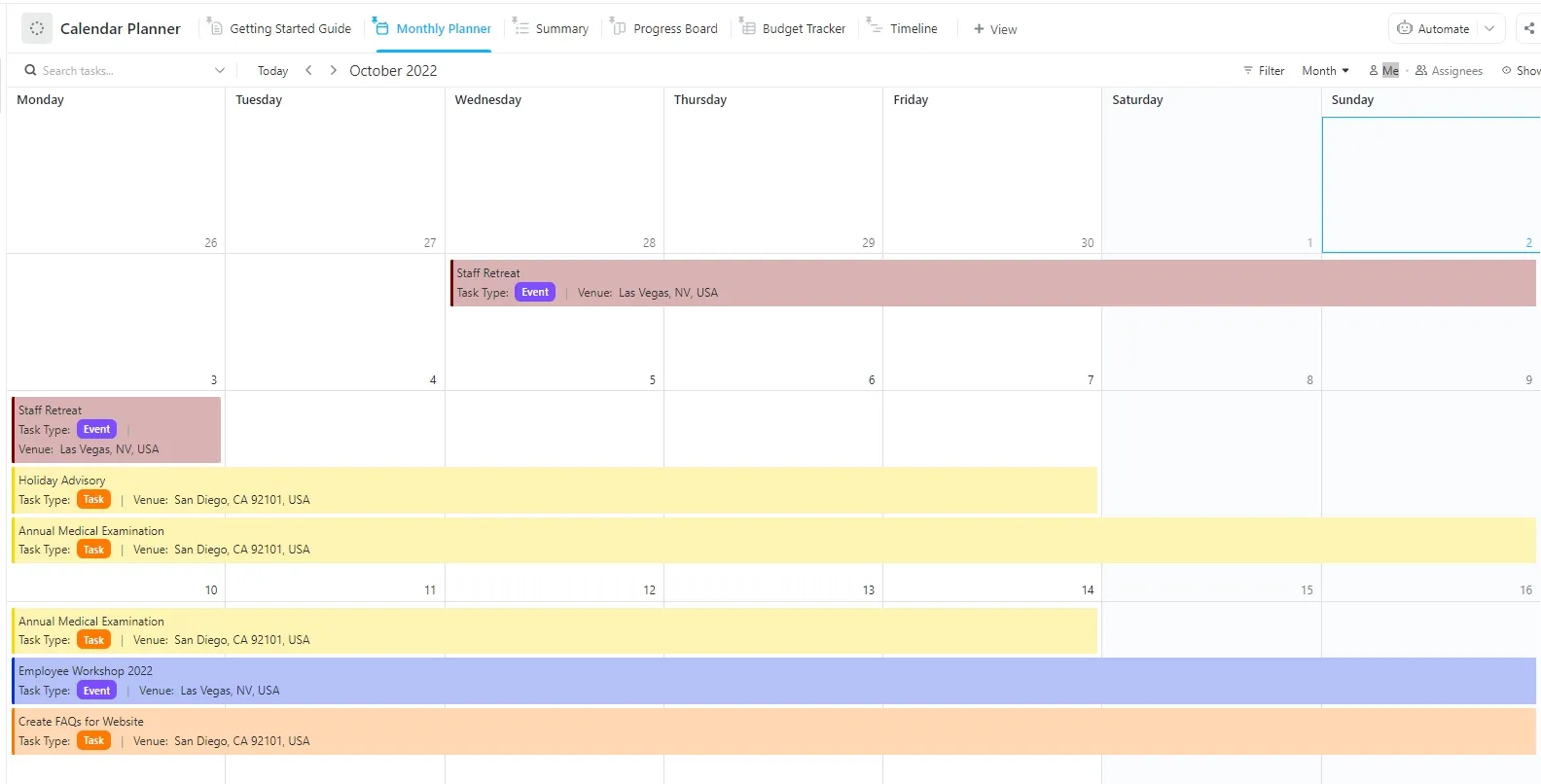
Шаблонът разделя големите проекти на по-малки, управляеми задачи, което ви позволява да задавате крайни срокове и да разпределяте ресурсите ефективно. С персонализираните изгледи можете също да превключвате между дневен, седмичен или месечен изглед, за да се адаптирате към вашия стил на планиране.
Има дори опция за свързване на задачите директно с календара ви за лесно проследяване! Най-голямото предимство на този месечен календарен шаблон е неговата гъвкавост. Независимо дали сте маркетинг специалист, който планира публикуването на съдържание, или човек, който управлява лични цели, той се адаптира към вашите нужди.
Но какво да направите, ако ви е необходим шаблон, специално предназначен за проследяване на крайни срокове?
Крайните срокове на проектите не са стресиращи, когато използвате шаблона за крайни срокове на ClickUp. Той ви помага лесно да управлявате графиците на проектите, да задавате етапи и да проследявате напредъка на екипа.
Проследявайте задачите с персонализирани статуси като „Завършено“, „В процес“ и „Завърши“, добавете персонализирани полета, за да сортирате задачите по фази или крайни срокове за по-добра организация, визуализирайте напредъка на проекта си с един поглед с изгледа „Времева линия на проекта“ и бъдете в течение с напомняния, персонализирана автоматизация и известия.
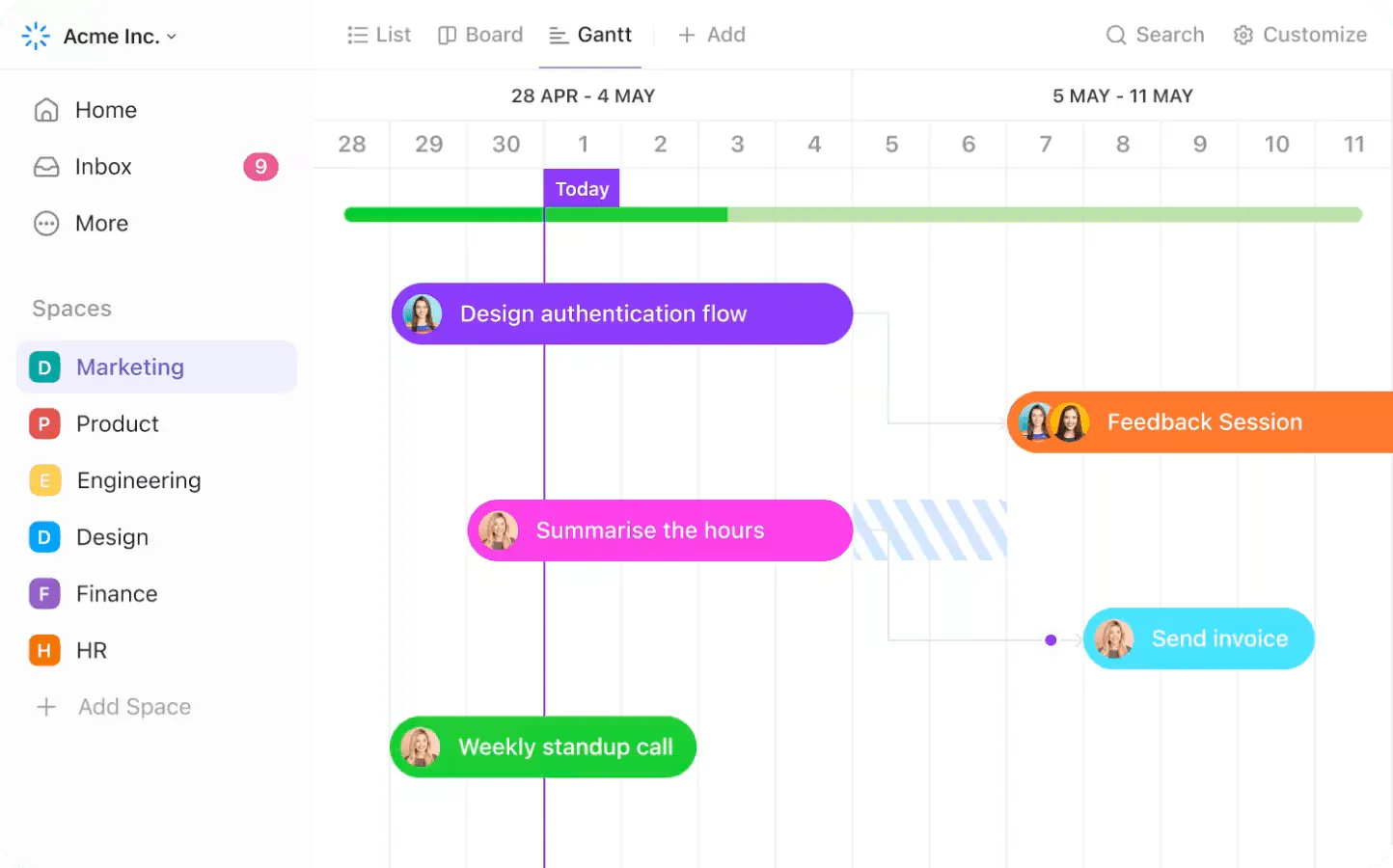
Освен това, можете да използвате изгледа на диаграмата на Гант с този шаблон, за да визуализирате всичките си задачи и крайни срокове. Той е идеален за откриване на припокривания, коригиране на графици и гарантиране, че нищо не е пропуснато.
Сътрудничество с лекота
Когато всичките ви задачи и крайни срокове са организирани, единственото, от което се нуждаете, е екипът ви да има достъп до тях, когато е необходимо. Добрата новина е, че не се нуждаете от друг инструмент, за да го направите.
Споделяйте календарите си с колегите си, за да съгласувате графиците, и използвайте настройките за разрешения, за да контролирате кой може да редактира и преглежда задачите.
ClickUp Task Views ви дава пълна представа за вашата задача и всичко, което трябва да знаете за нея, включително коментари, направени от вашия екип или сътрудници. Тази прозрачност държи всички на една и съща страница, като същевременно гарантира сигурността на данните.
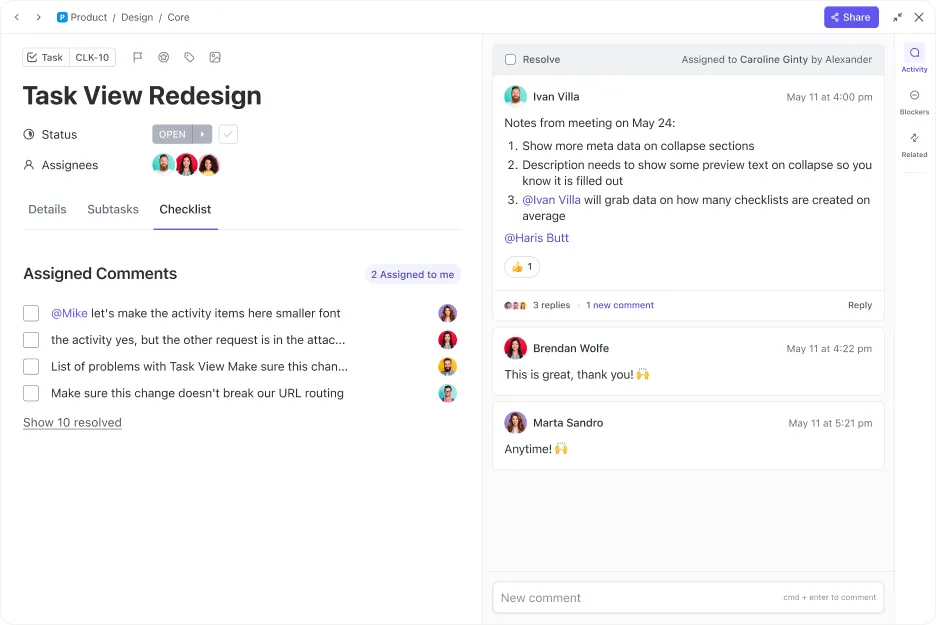
Ако вашите проекти включват зависимости или свързани задачи, ClickUp се справя и с това! Можете да свързвате задачи, да прикачвате файлове и дори да разпределяте времето си през деня, за да останете фокусирани.
💡 Професионален съвет: Използвайте ClickUp Brain за обобщения на задачи, документи и разговори, базирани на изкуствен интелект, за да вземате по-бързи решения.
Предимства на използването на ClickUp за управление на таблици и крайни срокове
ClickUp прави управлението на таблици и крайни срокове лесно като детска игра.
Ето няколко основни предимства на преминаването към новата версия още днес.
- Персонализирани работни процеси: С ClickUp вие сте капитанът на кораба си. Можете да настроите работното си пространство според вашите уникални нужди с помощта на персонализирани полета, етикети и цветово кодиране. Или просто използвайте един от шаблоните и готово!
- Актуализации в реално време: промените се синхронизират незабавно във всички изгледи. Така всички са винаги в течение.
- Автоматизация: Сбогом, ръчни грешки, благодарение на автоматизираните напомняния и персонализираните актуализации на задачите.
- Подобрено сътрудничество: Вашите задачи, календари и напредък са достъпни, където и да се намира вашият екип, с коментари за ясна комуникация.
- Поверителност: ClickUp ви дава контрол да избирате какво да споделяте и с кого да го споделяте, за да можете да си сътрудничите без притеснения.
- Интеграции: Над 1000 интеграции с инструменти като Google Calendar ви помагат да съберете цялата си работа на едно място.
Независимо дали сте проектен мениджър, собственик на малък бизнес или студент, който се занимава с множество крайни срокове, ClickUp ви помага да сортирате, приоритизирате и автоматизирате сложностите при управлението на крайните срокове. Когато се интегрира в рутината ви, ClickUp става нещо повече от просто инструмент за управление на задачи – той се превръща в основата на вашата продуктивност.
Преминайте към ClickUp още днес
Така че, когато става въпрос за организиране на крайни срокове, Google Sheets и ClickUp могат да ви помогнат да останете продуктивни и без стрес. Въпреки това, когато става въпрос за гъвкавост и ефективност, ClickUp е най-добрият избор.
Функции като краткия изглед на таблицата, автоматизацията и персонализираните шаблони го правят идеалния избор за всеки, който работи с комплексни графици.
С комбинация от функции за съвместна работа, ClickUp предоставя цялостно решение за всички ваши нужди, свързани с проследяване и управление на проекти.
Кажете сбогом на хаоса в управлението на крайните срокове и се регистрирайте за безплатен акаунт в ClickUp още сега!