

Всички сме използвали Google Sheets за управление на проекти, сътрудничество в екип и дори за изчисления.
Но знаете ли, че можете да създавате интерактивни списъци в Google Sheets само с няколко кликвания с отметки?
Независимо дали сте проектен мениджър, който проследява резултатите на екипа, студент, който организира учебните си цели, или фрийлансър, който следи задачите на клиентите, функцията за отметка в Google Sheets може да ви бъде полезна.
Без сложни настройки – просто и лесно управление на задачите на един клик разстояние.
В тази статия ще обясним стъпка по стъпка процеса на вмъкване на отметка в Google Sheets.
Какво е отметка в Google Sheets?
Отметката в Google Sheets е прост инструмент за валидиране на данни, който позволява на потребителите да вмъкват интерактивни полета за избор „Да/Не“ или „Вярно/Невярно“ директно в клетките на Google таблицата. Просто казано, отметките са кликваеми полета, които улесняват въвеждането, проследяването и филтрирането на данни.
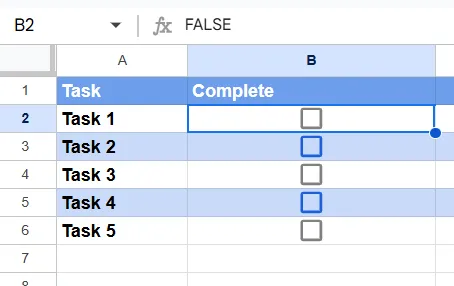
Ето как работят отметъчните полета в Google Sheets:
- Превключване: Превключването е действие, при което преминавате от едно състояние в друго, подобно на включването на ключа за осветлението. Когато кликнете върху отметка в Google Sheets, превключвате състоянието й от неотметната в отметната (или обратното).
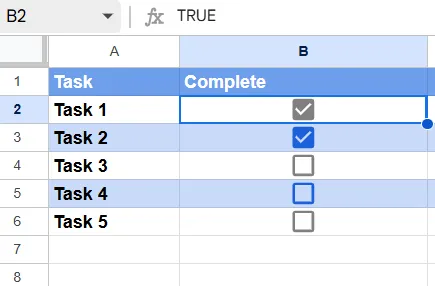
- ВЯРНО и НЕВЯРНО: Всяка отметка е свързана с логическа система. Ако отметката е маркирана, стойността на клетката е ВЯРНО (да или активно). Ако отметката не е маркирана, стойността на клетката е НЕВЯРНО (не или неактивно).
Например, ако проследявате присъствието, отметнатата отметка за даден ученик може да означава, че той е присъствал (ВЯРНО), докато неотметнатата отметка означава, че той е отсъствал (НЕВЯРНО).
Можете да използвате отметка в Google Sheets за:
- Създаване на списъци за отметка
- Проследяване на задачи
- Управление на записите за присъствие
- Проследяване на наличността на оборудване или артикули от инвентара
- Маркиране на точки за вземане на решения при проследяване на работния процес
- Провеждане на анкети
Сега нека видим как да вмъкнем отметка в Google Sheets.
📖 Прочетете още: Създаване на списък с приоритети за изпълнение на задачите: стъпка по стъпка ръководство
Стъпки за добавяне на отметки в Google Sheets
Има два метода за добавяне на отметка в Google Sheets:
Добавяне на отметки с помощта на лентата с инструменти
Това е най-лесният метод и чудесна отправна точка, ако не сте запознати с отметките или се нуждаете от бърза настройка.
Стъпка 1: Отворете файла си в Google Sheets
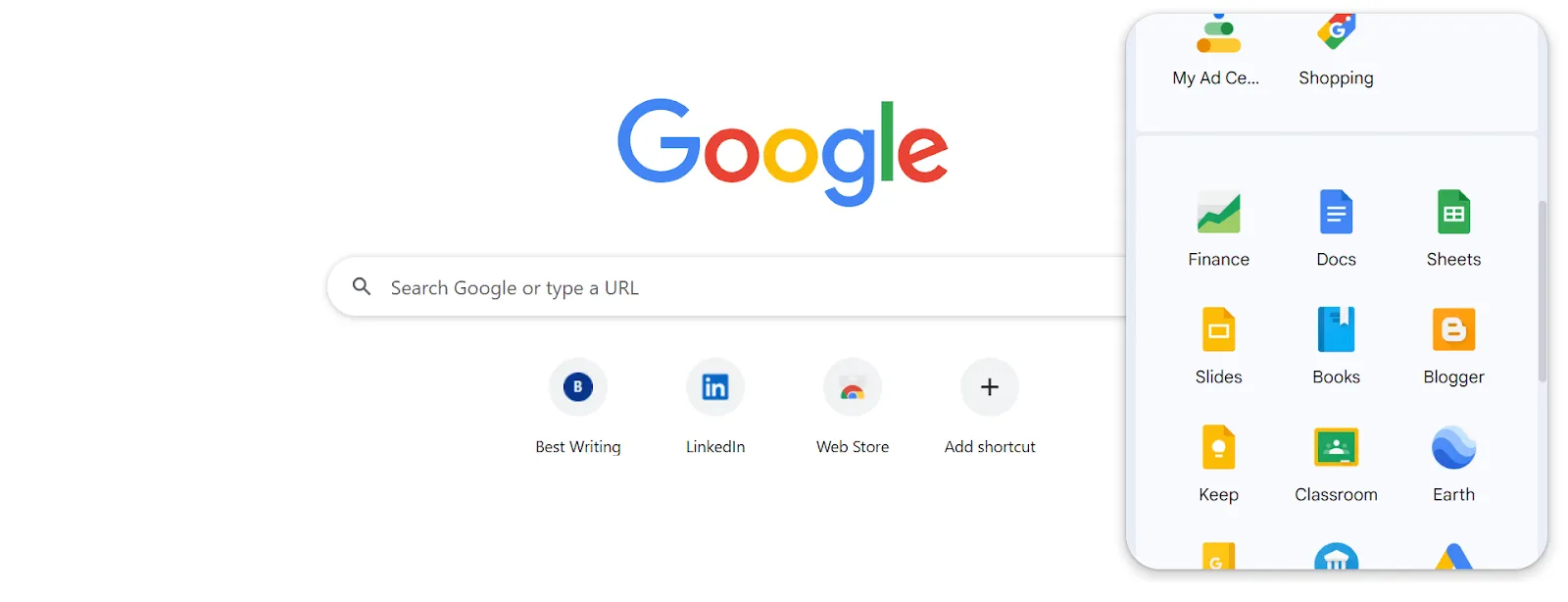
Влезте в профила си в Google и отворете файла в Google Sheets, в който искате да добавите отметки. Можете също да отворите файла директно в приложението Google Sheets.
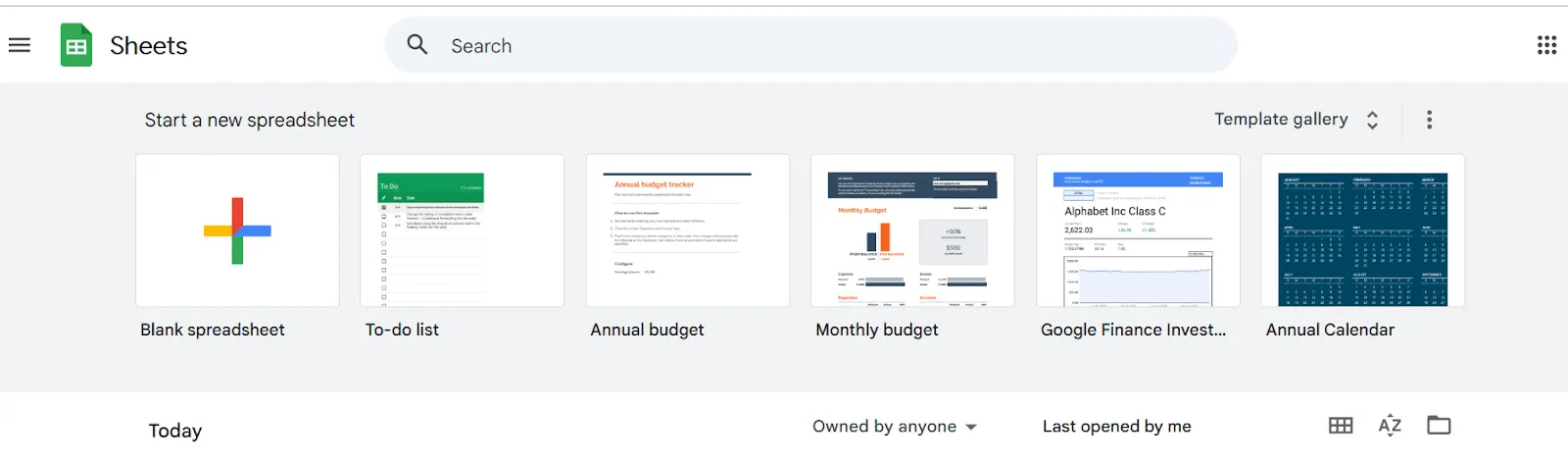
Ако нямате съществуващ файл, създайте нов, като кликнете върху бутона „+ Празен“ на началната страница на Google Sheet.
Стъпка 2: Изберете клетките, в които искате да добавите отметката
Кликнете и плъзнете курсора, за да маркирате диапазона от клетки, в които искате да поставите отметъците. Например, ако създавате списък със задачи, можете да изброите дейностите си в клетки A2-A5 и да изберете клетки B2-B5, за да вмъкнете няколко отметъка.
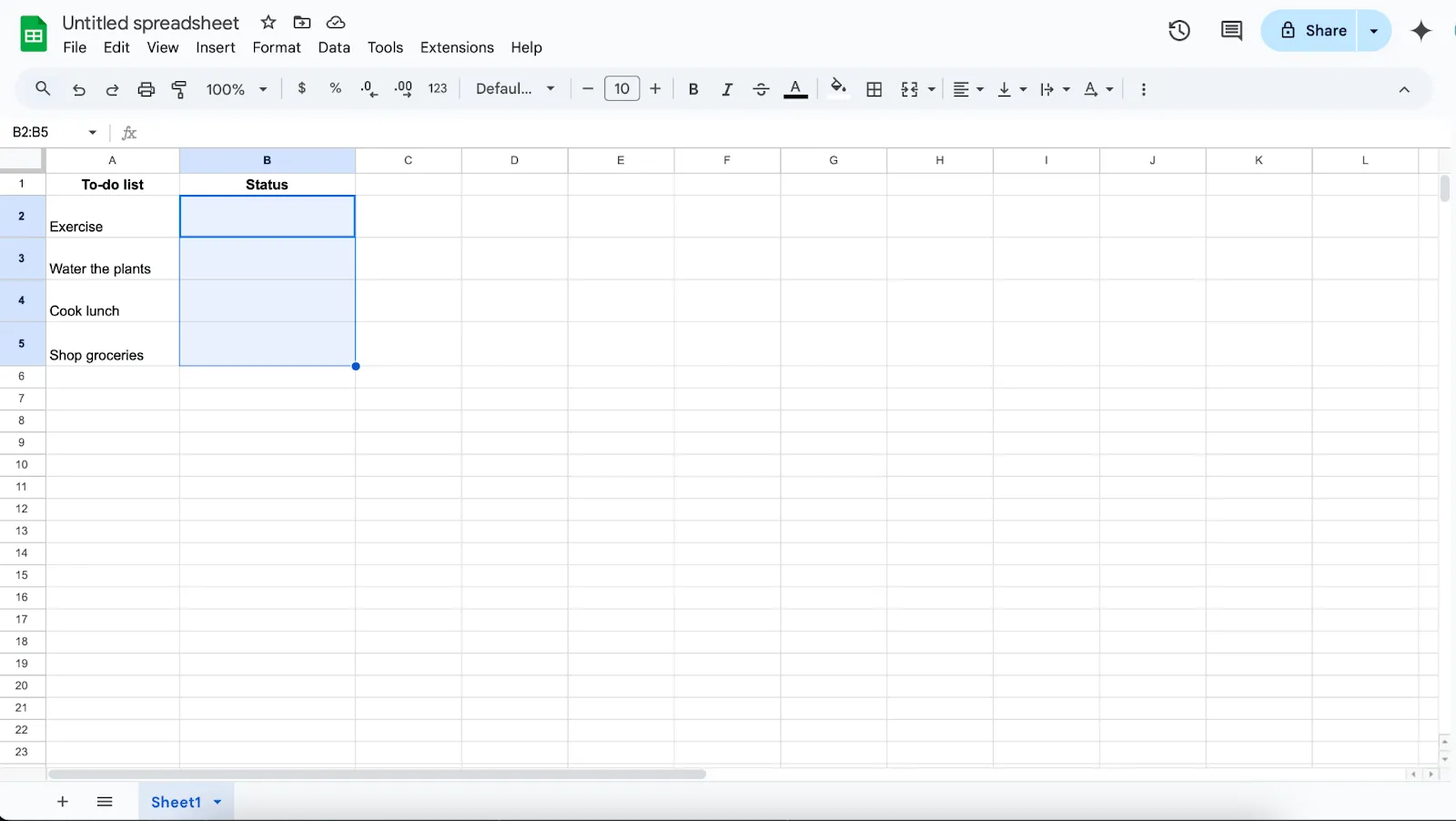
Стъпка 3: Вмъкване на отметките
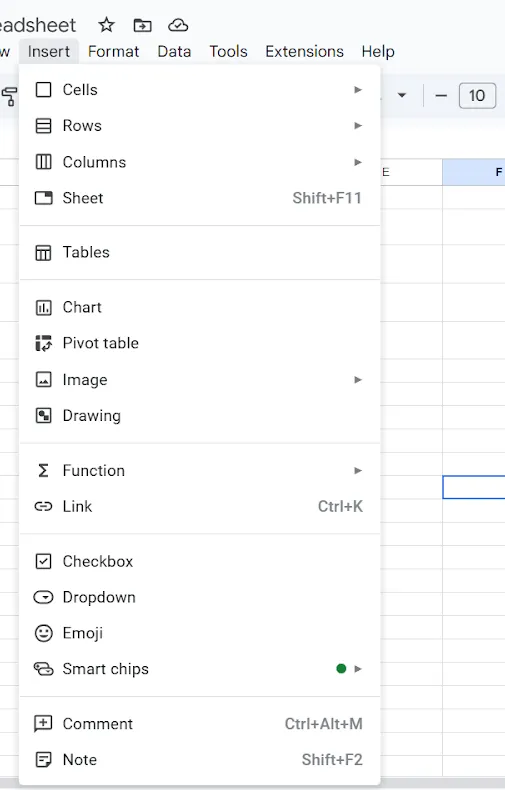
След това отидете в горната лента с менюта и кликнете върху „Вмъкване“. В падащото меню изберете „Поле за отметка“. Веднага всяка избрана клетка ще покаже поле за отметка.
Ето как ще изглежда вашата таблица:
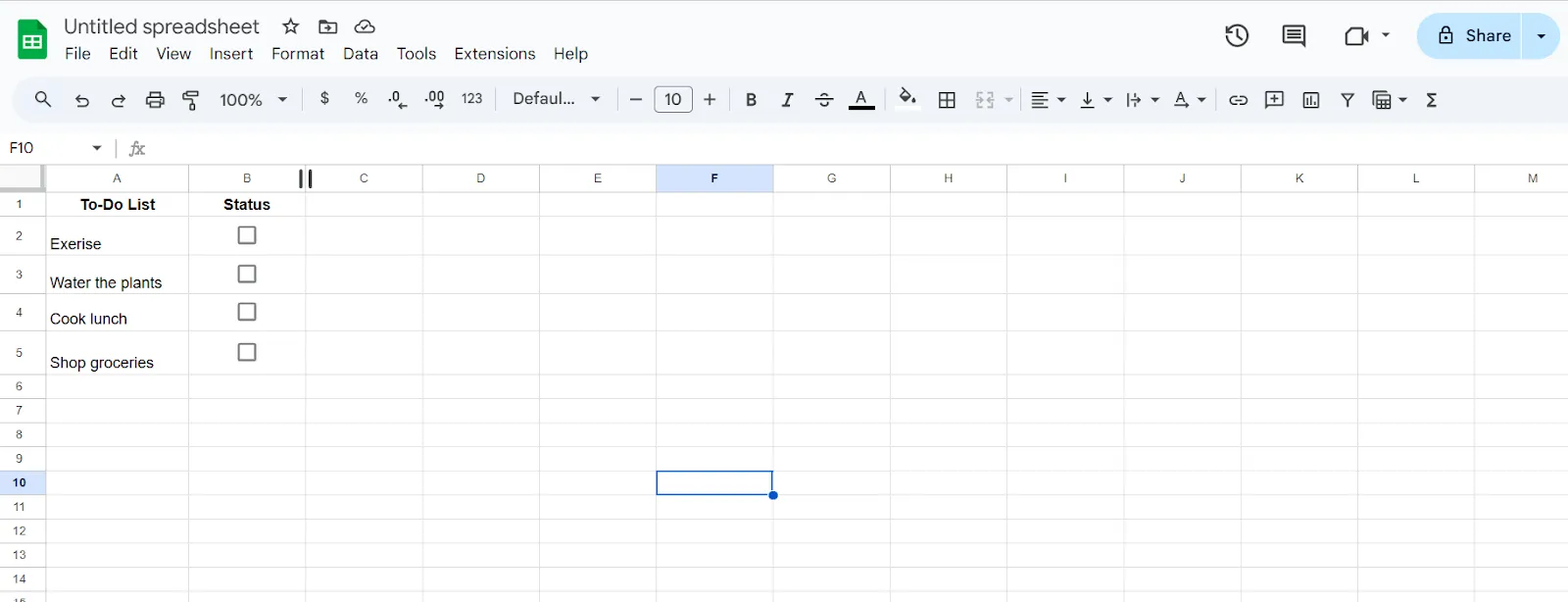
И това е всичко! Поставихте отметки в Google Sheet за по-малко от минута.
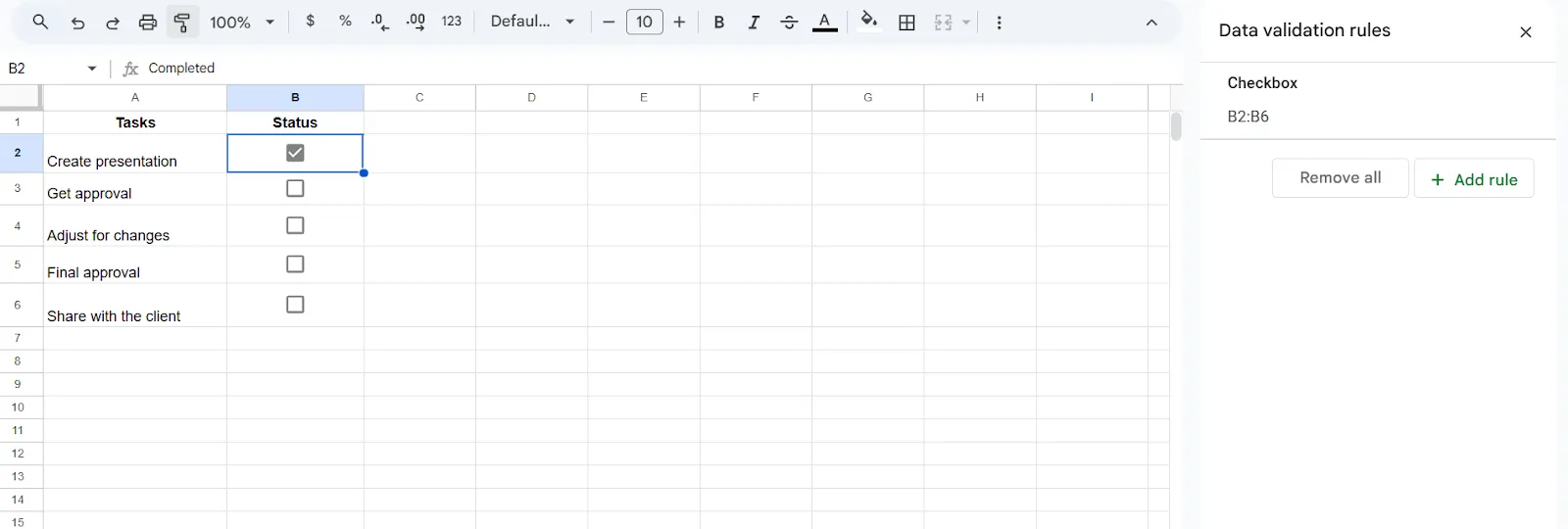
Сега кликнете върху някоя отметка, за да превключите между отметнато и неотметнато. Например, когато приключите с поливането на растенията, просто кликнете върху отметката до него, за да го маркирате като изпълнено. Можете да видите стойността TRUE/FALSE в лентата с формули, както е показано по-долу:
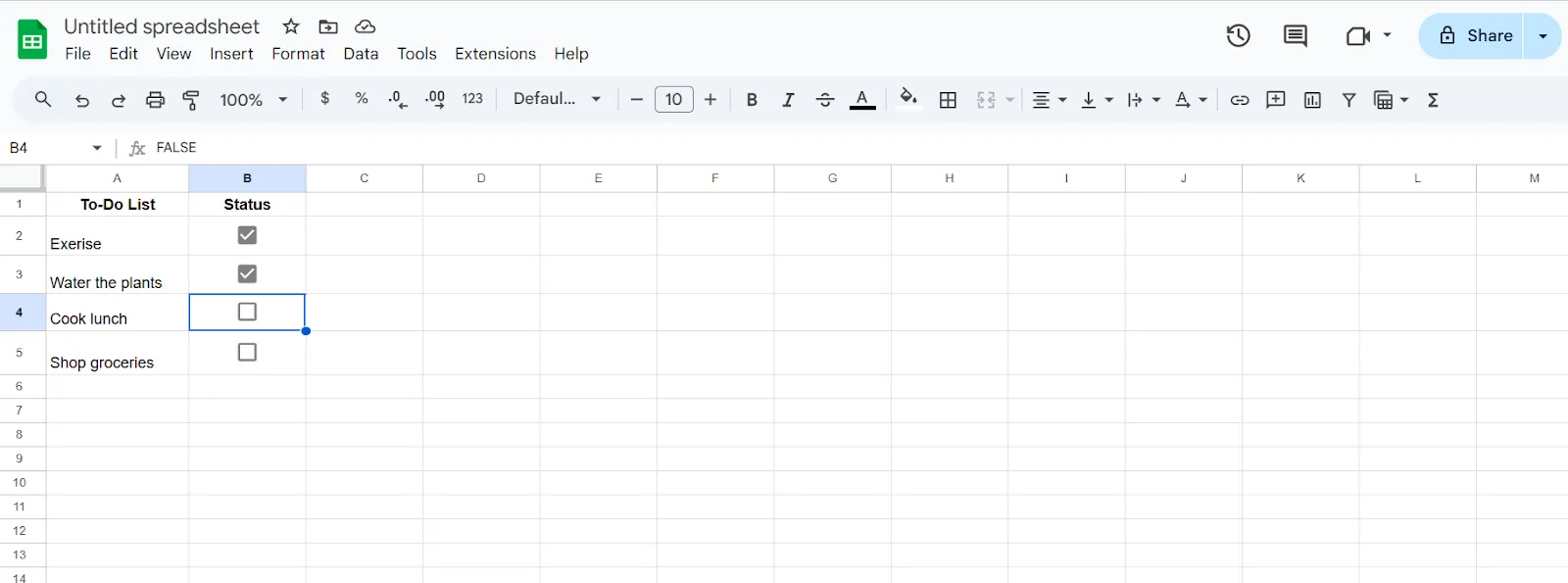
💡Съвет от професионалист: Полетата за отметка не работят в обединени клетки. Ако се опитате да обедините клетки, полето за отметка ще изчезне, оставяйки само останалото съдържание на клетката (ако има такова). Затова разделите клетките, преди да добавите полета за отметка.
Добавяне на отметки чрез валидиране на данни
Можете да добавите отметки в Google Sheets и чрез валидиране на данни. Да видим как.
Стъпка 1: Създайте задачите си и изберете клетките, в които искате да поставите отметката
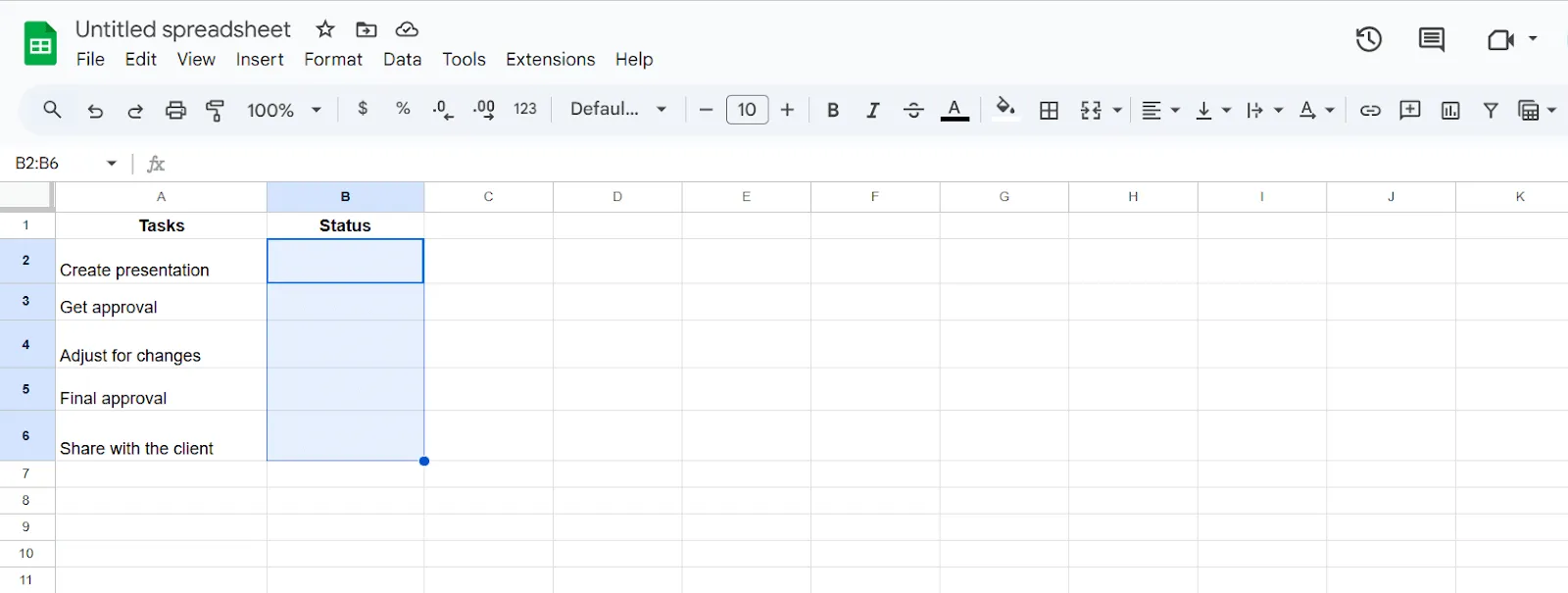
Вмъкнете задачите, за които трябва да създадете списък за проверка. Да приемем, че задачата е да създадете маркетингова презентация за клиент. Ето как може да изглежда вашият Google Sheet:
Стъпка 2: Отворете правилата за валидиране на данни
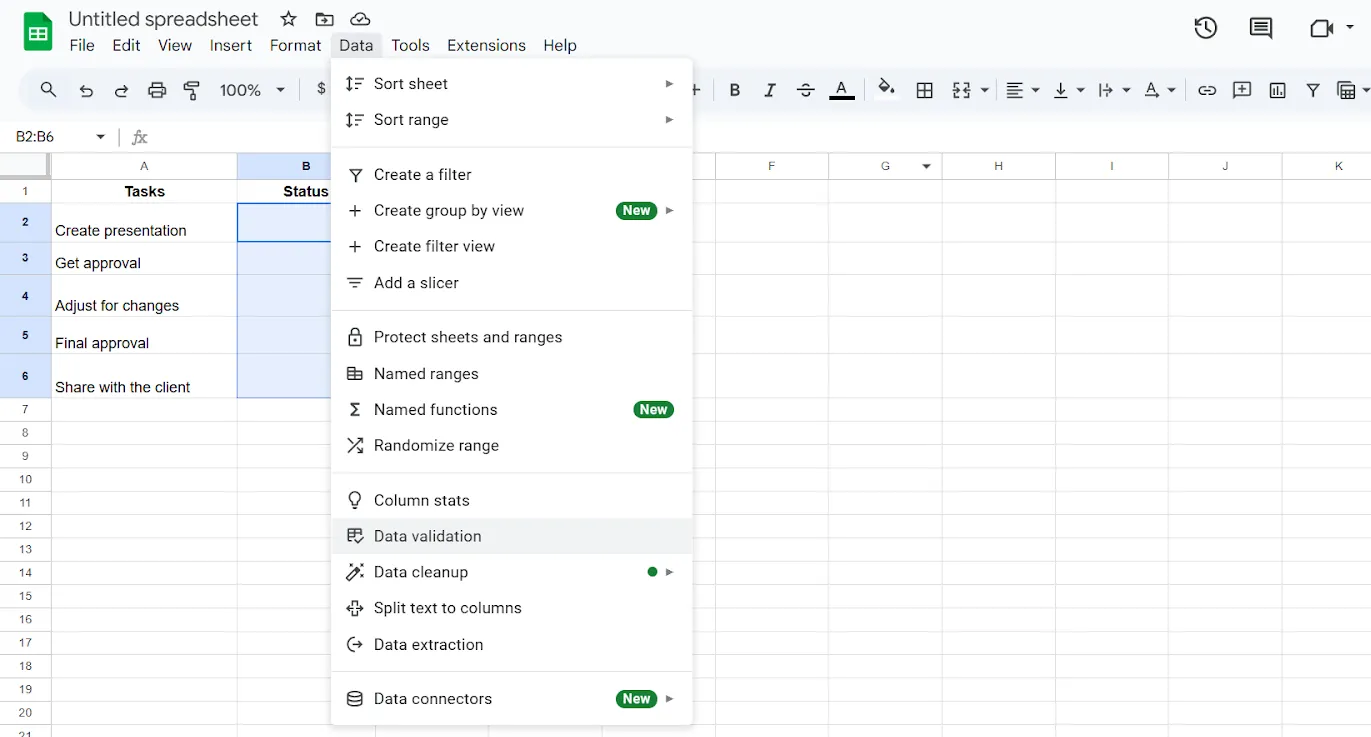
Сега кликнете върху „Данни“ > „Проверка на данните“ в лентата с инструменти.
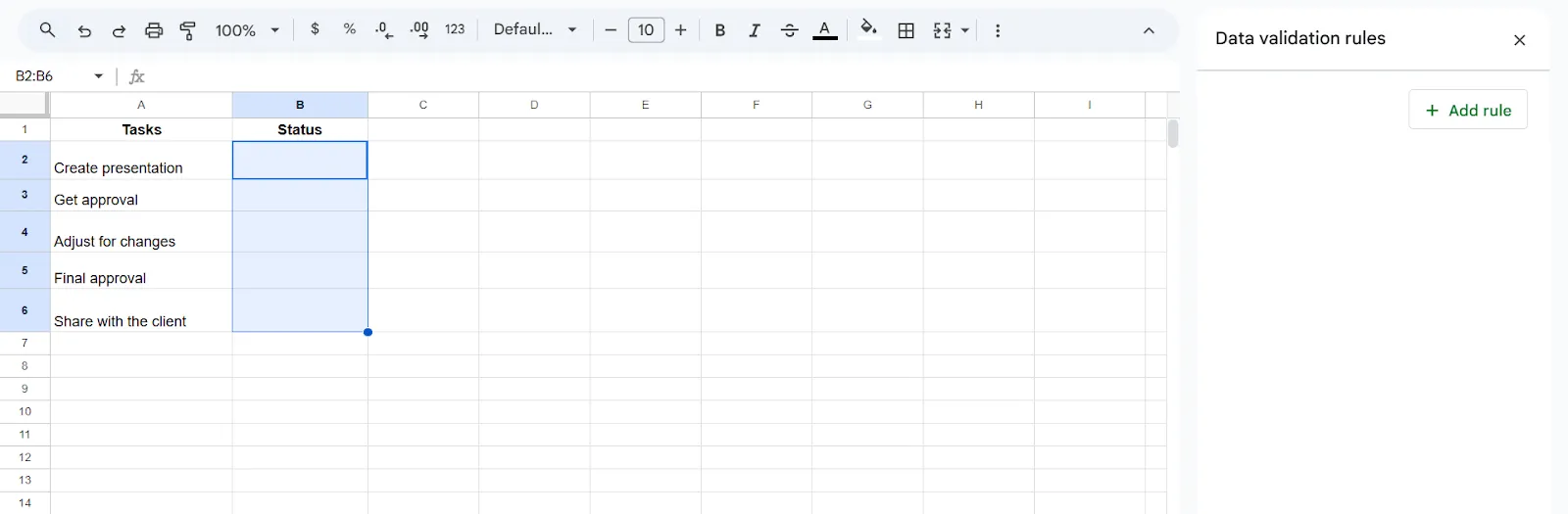
Ще се появи изскачащ прозорец за добавяне на настройки за валидиране на данни.
Стъпка 3: Вмъкване на отметка
Когато кликнете върху „+Добави правило“, в електронната таблица ще се появи прозорец с „Критерии“.
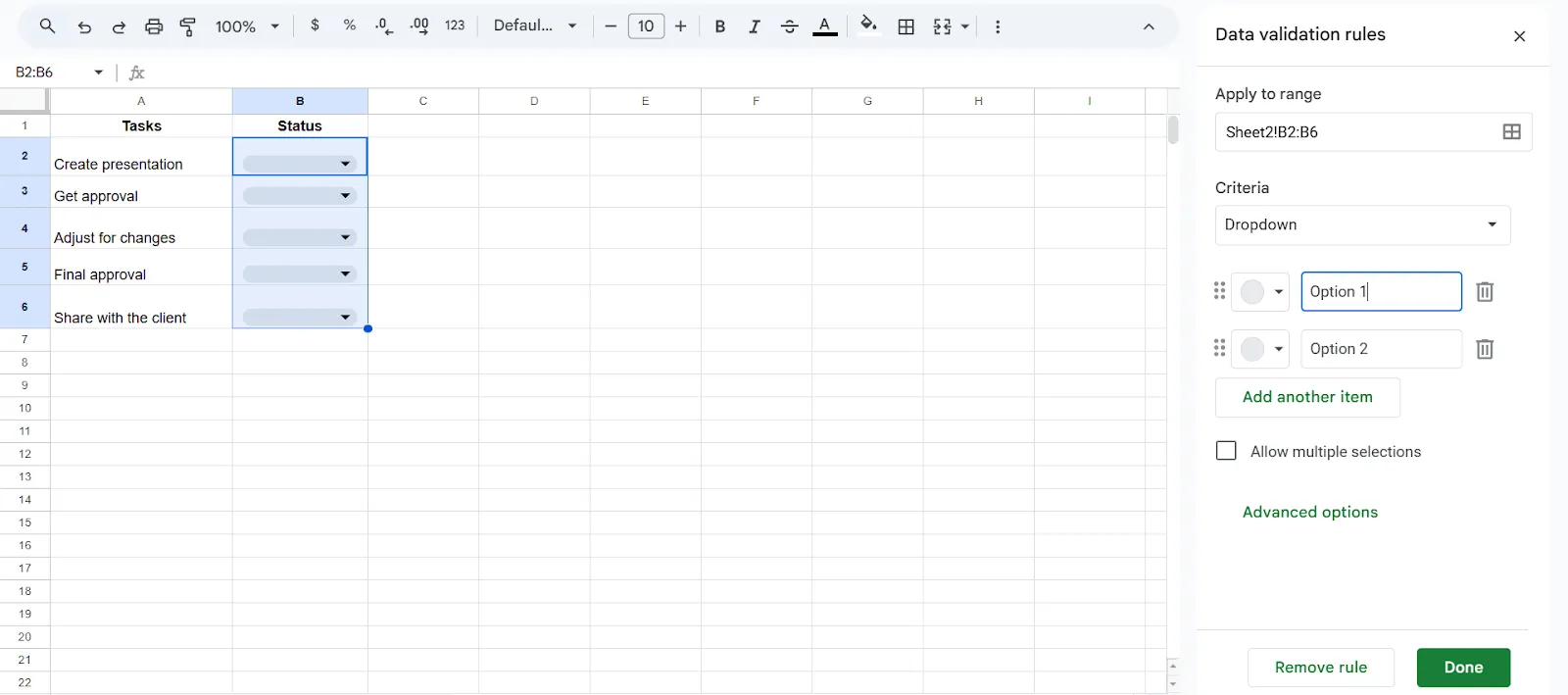
Кликнете върху „Критерии“ и в падащото меню изберете „Поле за отметка“.
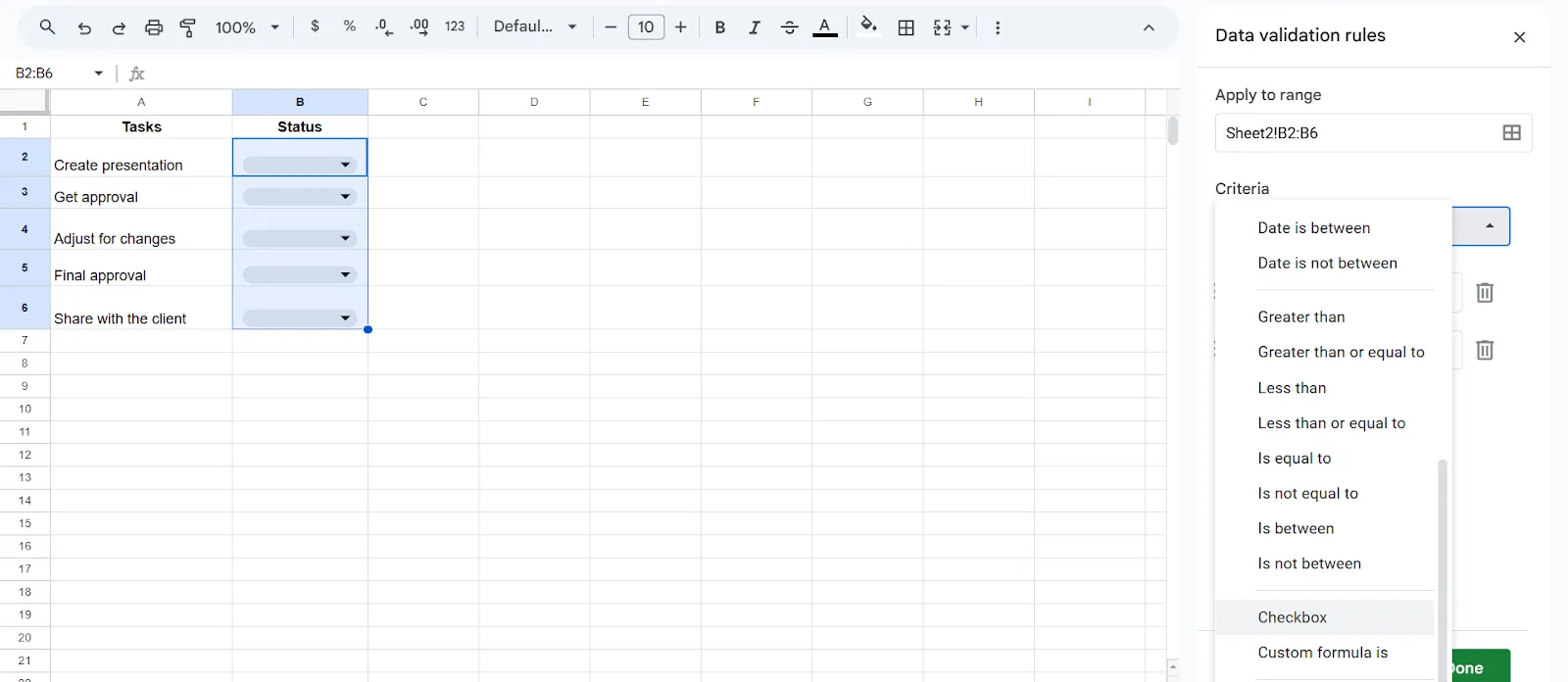
И готово! По този начин в избраните клетки ще се появят отметки.
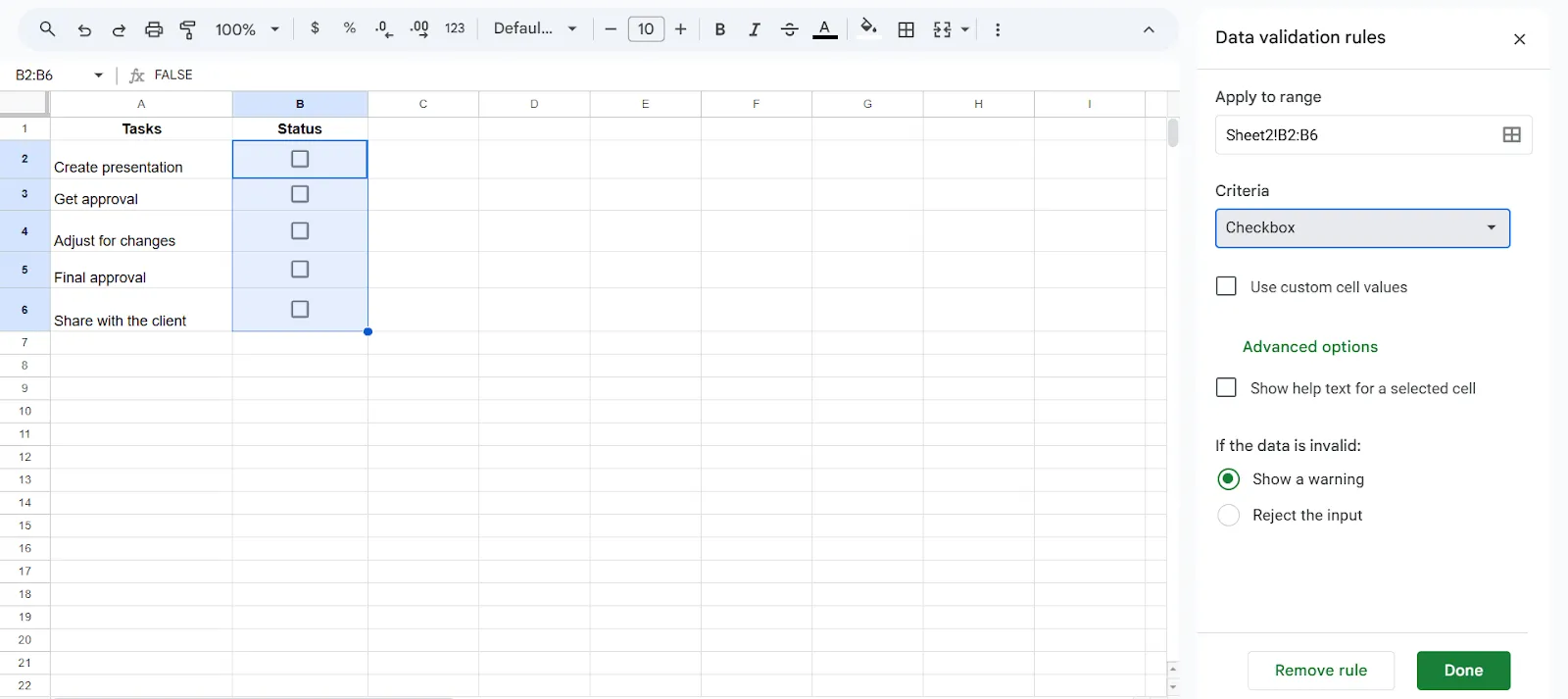
Стъпка 4: Задайте персонализирани стойности на отметката
По подразбиране отметката в Google Sheet превключва между TRUE (отметната) и FALSE (неотметната). В някои случаи обаче може да искате да добавите персонализирани стойности като „Завършено“ и „В очакване“ вместо TRUE и FALSE.
В такива случаи можете да кликнете върху „Използвай персонализирани стойности на клетките“ и да въведете желаните отметки и отметки за неизпълнение в предоставените полета. Например, въведете „Завършено“ за отметка и „В очакване“ за неизпълнение.
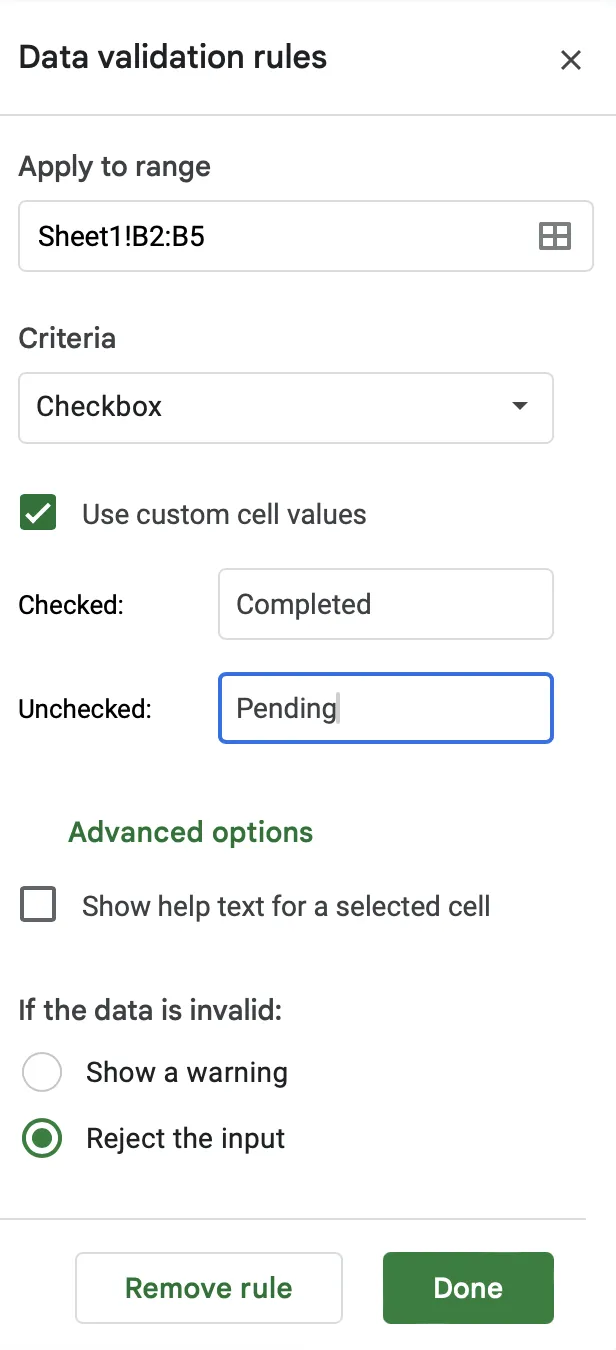
Изберете „Готово“. Сега, когато маркирате квадратчето, в клетката ще се покаже „Завършено“. Ако квадратчето не е маркирано, ще се покаже „В очакване“.
Можете да използвате гореспоменатите методи, за да вмъкнете отметки в Android, iPhone, Mac, iPad и Windows лаптоп.
Освен това, ако искате да изтриете отметка в Google Sheet, просто натиснете клавиша „Delete“ на вашия Mac или Windows лаптоп (особено ако искате да премахнете само една клетка), за да не се налага да изтривате цялата клетка, ред или колона.
Ако искате да добавите отметки в няколко клетки, просто плъзнете дръжката за попълване (малката синя кръгче в долния десен ъгъл на избраната клетка). Google Sheets копира отметката в новите клетки.
Не забравяйте, че новосъздадените отметки ще наследяват същите свързани стойности и форматиране като оригиналните. Ако оригиналната отметка е била част от формула, формулата се коригира, за да отрази новата позиция.
🧠 Знаете ли, че... Можете да защитите диапазон от клетки с отметки, така че другите потребители, които нямат права за редактиране, да не могат да ги променят.
Недостатъци на използването на Google Sheets за създаване на списъци за отметка
Използването на отметки в Google Sheets може да бъде чудесна идея за създаване на прости списъци за проверка.
Google Sheets обаче не е предназначен за тази цел. Той е отлично средство за организиране на работата и използване на формули, точно като Excel. Но бихте ли го използвали за създаване на списък със задачи? Вероятно не.
Ето някои ограничения, които трябва да имате предвид, преди да добавите отметки в Google Sheets:
- Ограничени възможности за автоматизация и динамични функции: Google Sheets няма вградена автоматизация за списъци за отметка. Например, не можете да настроите задачата да актуализира автоматично статуса си или да уведомява сътрудниците, когато се отбележи отметка. Всяка автоматизация изисква Google Apps Script или инструменти на трети страни, което може да бъде предизвикателство за потребители, които нямат опит в програмирането.
- Проблеми с производителността при големи списъци за отметка: Ако списъкът ви за отметка обхваща хиляди редове или включва сложни условни форматирания и формули, Google Sheets може да забави работата си. Превъртането, редактирането или дори зареждането на таблицата може да отнеме много време, особено на по-стари устройства или при слаба интернет връзка.
- Ограничени потребителски права и проследяване на редакциите: Когато няколко потребители работят съвместно по списък за проверка, няма начин да се присвоят конкретни отметки на отделни потребители или да се проследи кой какво е отбелязал. Въпреки че Google Sheets записва общите промени в историята на версиите, той не присвоява отделни отметки на конкретни потребители.
- Не е оптимизирано за мобилна употреба: Използването на отметки в Google Sheet на мобилни устройства може да бъде трудно. По-малкият размер на екрана може да затрудни превключването на отметките, а случайно натискане на други клетки е често срещано явление. Освен това, разширените функции като персонализирани формули или меню за валидиране на данни са по-трудни за достъп и редактиране на мобилния интерфейс.
- Липса на интеграция с външни инструменти за списъци с задачи: Въпреки че Google Sheets се интегрира с някои инструменти на трети страни, той не предлага безпроблемни функции за управление на задачи, като автоматична синхронизация с календари или софтуер за управление на проекти. Например, маркирането на задача като изпълнена в отметката в Google Sheets няма да актуализира нейния статус в софтуера за управление на проекти.
📖 Прочетете още: 11 безплатни шаблона за списък със задачи в Excel и ClickUp
Използване на ClickUp за създаване и управление на списъци за проверка
Ако търсите инструмент, с който да преодолеете всички горепосочени ограничения и да създавате и управлявате списъци с задачи без усилие, опитайте усъвършенствани решения за управление на задачи като ClickUp, приложението за всичко, свързано с работата.
Тя комбинира управление на проекти, проследяване на задачи, управление на знания и чат – всичко това подкрепено от изкуствен интелект, който ви помага да работите по-бързо и по-разумно. Нека да видим как.
Създавайте многофункционални списъци със задачи
Функцията „Онлайн списък със задачи“ на ClickUp ви помага да създавате практични работни процеси. Можете да добавяте задачи, да свързвате елементите в списъка за проверка, да добавяте няколко изпълнители към всяка задача и да използвате различни цветове, за да маркирате важни или приоритетни задачи.
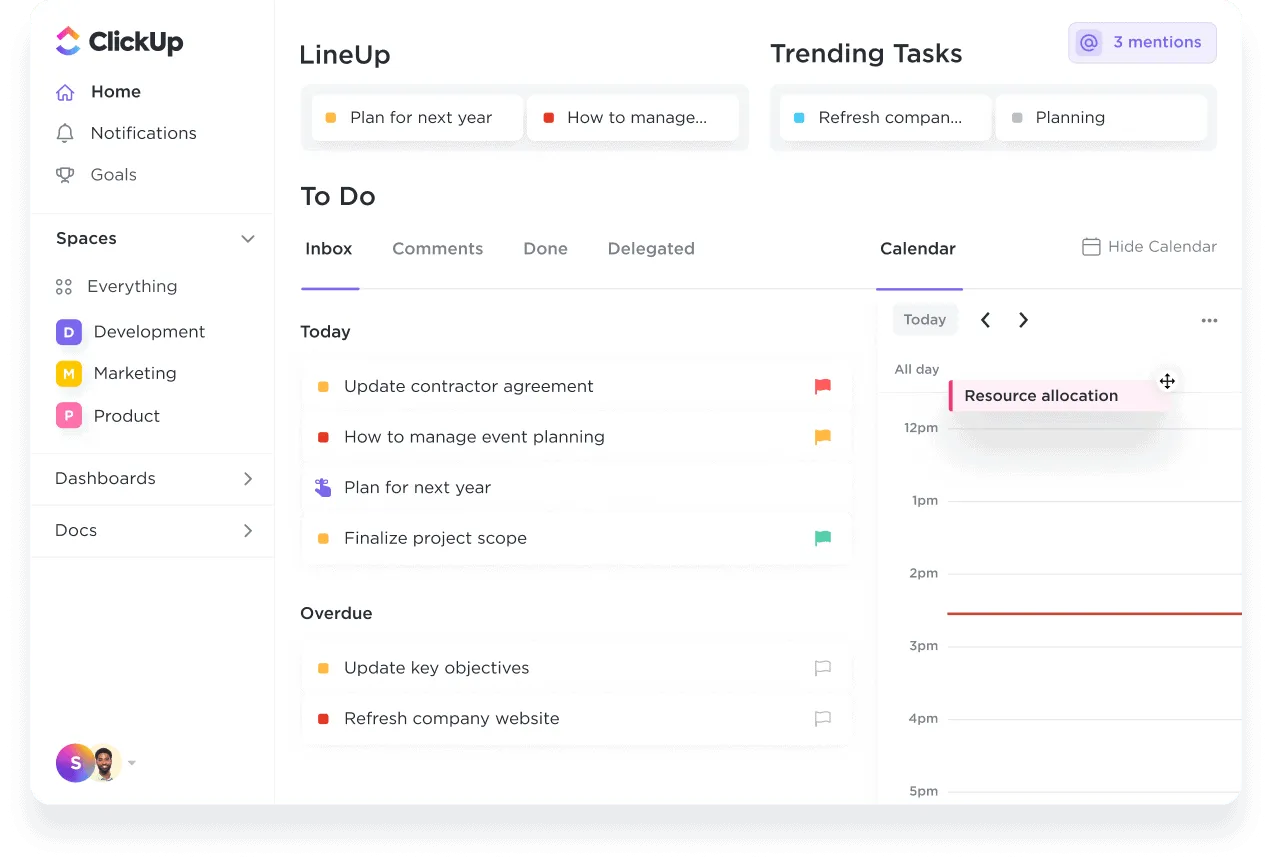
Най-хубавото е, че можете да създавате и да имате достъп до списъците си със задачи отвсякъде: от настолен компютър, мобилен телефон или раздела на браузъра.
Ние използваме ClickUp като луксозен списък със задачи. Той е особено полезен за многоетапни процеси, които повтаряме и в които участват много различни хора. Създаваме шаблон за този процес, който ни помага да не пропуснем нищо и лесно комуникира (автоматично) между хората, когато те са в състояние да изпълнят задачите си.
Ние използваме ClickUp като луксозен списък със задачи. Той е особено полезен за многоетапни процеси, които повтаряме и в които участват много различни хора. Създаваме шаблон за този процес, който ни помага да не пропуснем нищо и лесно комуникира (автоматично) между хората, когато те са в състояние да изпълнят задачите си.
Добавяне на подточки
Това, което отличава ClickUp, е способността му да оптимизира изпълнението на задачите с прости списъци за задачи.
Независимо дали организирате ежедневните си цели или се уверявате, че екипът ви изпълнява етапите на проекта, можете да разчитате на ClickUp Tasks, което ви позволява да разделите сложните проекти на по-малки, по-лесно управляеми действия.
От единични задачи до текущи проекти, лесно създавайте задачи за действие, делегирайте ги на членовете на екипа, задавайте крайни срокове и напомняния и следете напредъка за пълна видимост на работата.
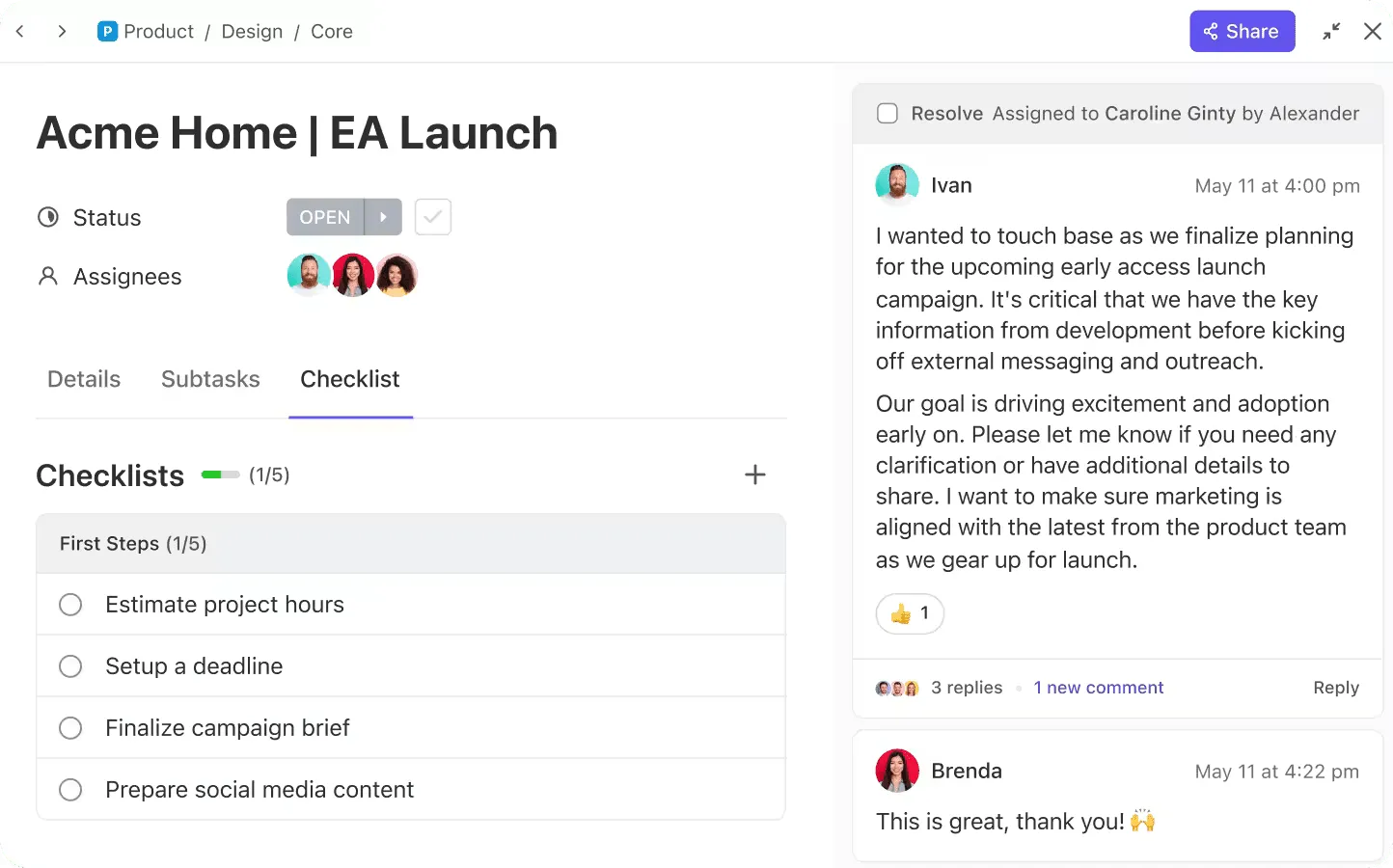
Списъците със задачи на ClickUp улесняват поддържането на продуктивността, като проследяват всяка действие в рамките на задачата като подзадача.

Ето как можете да използвате списъците със задачи на ClickUp:
🙌 Организирайте с подточки: Разделете сложните задачи, като вмъкнете елементи в списъците за проверка, създавайки ясни стъпки за действие.
🙌 Безпроблемно плъзгане и пускане: Имате нужда да пренаредите задачите? Просто плъзнете и пуснете елементите, за да ги пренаредите за секунди.
🙌 Разпределяйте задачите с прецизност: Делегирайте задачи, като разпределяте конкретни елементи от списъка за проверка на членовете на екипа, за да сте сигурни, че всеки знае своите отговорности.
Стандартизирайте процесите с шаблони за списъци за проверка
Не е необходимо да създавате списъка с задачи многократно, когато работите по продължителен проект. С ClickUp можете лесно да превърнете списъците си със задачи в шаблони с помощта на функцията „Шаблони за списъци с задачи“ на ClickUp.
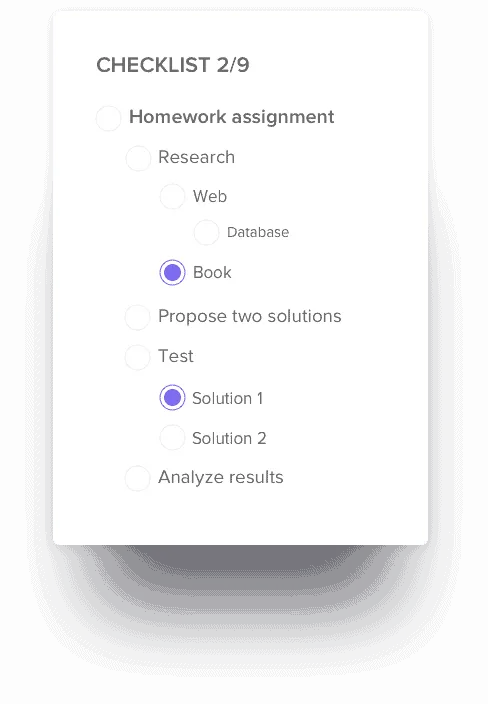
Можете да запазите всеки списък за проверка като шаблон, като кликнете върху иконата елипси до заглавието на списъка за проверка и изберете „Запази като шаблон“. За да добавите шаблона към някоя задача, отидете в „Задачи“, кликнете върху „Списък за проверка“ и изберете запазения шаблон.
И докато говорим за списъци за проверка, шаблонът за задачи в ClickUp Project Checklist е нещо, което не можете да пропуснете, ако ръководите сложен проект или голям екип.
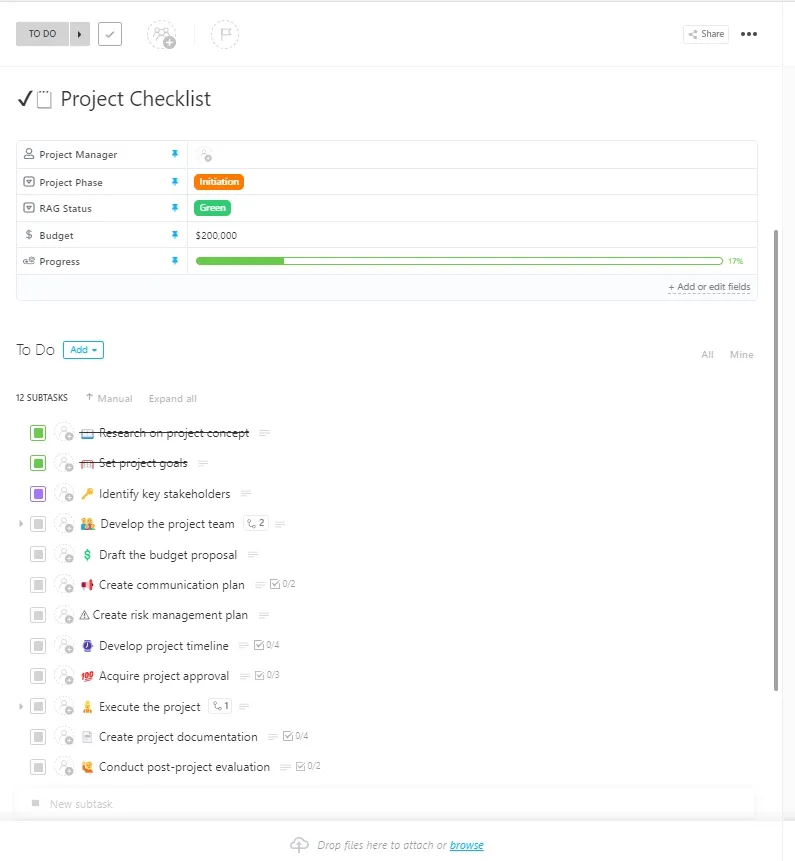
Този шаблон ви помага да създадете подробен списък за проверка за всеки проект, да организирате и приоритизирате задачите въз основа на крайни срокове или зависимости и да идентифицирате потенциални проблеми или рискове, свързани с проекта.
Освен това, интегрирането на този списък за проверка с други функции като календари или инструменти на трети страни като Typeform, Zapier и други прави този шаблон мечтата на всеки проектен мениджър.
Няма повече да се налага да изобретявате колелото за всеки проект – просто персонализирайте, кликнете и започнете!
Ръководство стъпка по стъпка за създаване и управление на списъци за отметка в ClickUp
Следвайте тези прости стъпки, за да създадете списък за проверка в ClickUp.
Стъпка 1: Влезте в ClickUp
- Отидете в ClickUp и влезте в профила си.
- Ако нямате акаунт, кликнете върху „Регистрация“, за да създадете такъв.
Стъпка 2: Отворете задача
Отидете в работната среда, където искате да създадете списък за проверка.
Кликнете върху задача, за да я отворите. Ако все още нямате задача:
- Кликнете върху + Нова задача в изгледа на списъка.
- Именувайте задачата си и натиснете Enter, за да я създадете.
Стъпка 3: Добавете списък за проверка
Отворете задачата, в която искате да създадете списъка за проверка.
- Превъртете надолу и изберете раздела Елементи за действие.
- Кликнете върху +, за да започнете да създавате списъка за отметка.
- Добавете всеки елемент от списъка за проверка. Ако поставите списък с елементи, ще видите опцията да създадете няколко елемента от списъка за проверка от него.
- Ако поставите списък с елементи, ще видите опцията да създадете няколко елемента от списъка за проверка от него.
- Ако поставите списък с елементи, ще видите опцията да създадете няколко елемента в списъка за проверка от него.
Стъпка 4: Именовете своя списък за проверка
Дайте на своя списък с задачи описателно име, за да е ясно за какво служи, например „Ежедневни задачи“ или „Списък с задачи за контрол на качеството“. Въведете името в предвиденото за това поле и натиснете Enter.
Стъпка 5: Добавете елементи към списъка за проверка
Кликнете върху + Добави елемент под списъка си за проверка. Въведете първата задача или стъпка, която трябва да проследите. Пример: „Изпрати имейл на клиента“ или „Прегледай доклада“.
Повторете процеса, за да добавите всички елементи, от които се нуждаете.
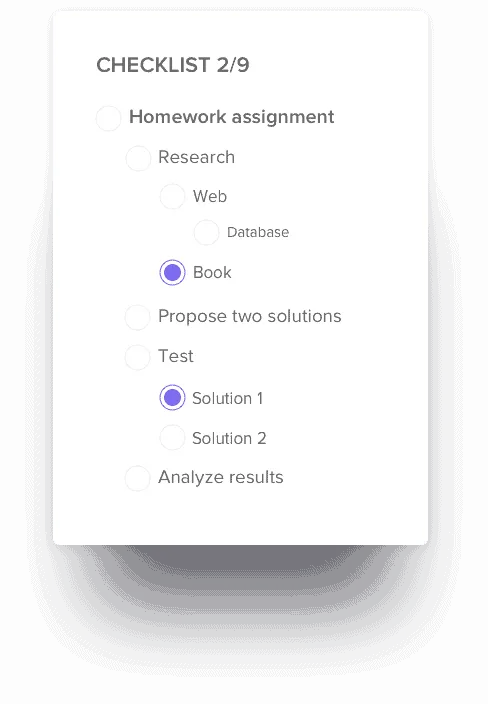
Стъпка 6: Персонализирайте елементите
Присвойте елементи от списъка за проверка на членовете на екипа, като кликнете върху иконата + до всеки елемент. Задайте крайни срокове за отделните елементи от списъка за проверка, ако е необходимо.
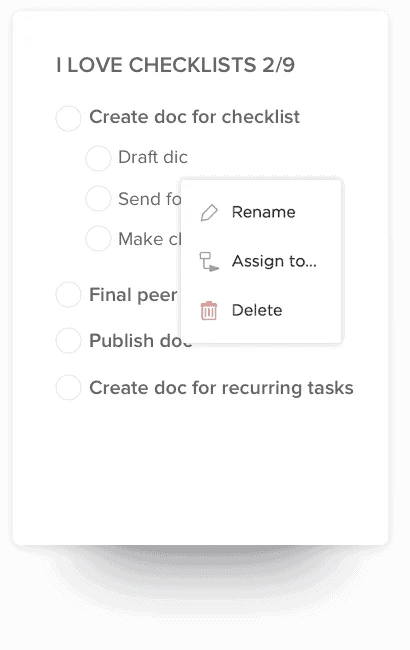
Стъпка 7: Отбелязвайте изпълнените задачи
Кликнете върху отметката до всеки елемент, когато го завършите. Завършените елементи автоматично ще бъдат зачеркнати, за да покажат, че са изпълнени.
Стъпка 8: Запазете и затворете
След като добавите всички необходими елементи, кликнете някъде извън списъка, за да го запазите. Вашият списък вече е част от задачата и може да бъде прегледан по всяко време.
Направете ClickUp ваш партньор за продуктивност
Функцията за отметка в Google Sheets е полезна за основни задачи, но може да не е най-доброто решение, когато се нуждаете от напълно функционален списък за проверка. Google Sheets няма разширени функции, което го прави по-малко ефективен за сложни проекти или екипна работа.
За по-професионален подход, ClickUp е отлична алтернатива. Той предлага персонализирани списъци за отметка, безпроблемно управление на задачите и лесна интеграция с други инструменти, което го прави идеален както за индивидуални потребители, така и за екипи. С ClickUp можете да възлагате задачи, да задавате крайни срокове, да проследявате напредъка и дори да автоматизирате работните процеси – всичко на едно място.
Независимо дали управлявате лични задачи или големи екипни проекти, ClickUp предефинира това, което можете да постигнете чрез добре подбрана контролна листа.
Така че, ако търсите нещо повече от просто отбелязване на квадратчета, регистрирайте се в ClickUp още днес.