

Имате нужда да организирате работния си живот? ✅
Искате да спазвате сроковете, без да се притеснявате, че сте пропуснали нещо важно? ✅
Искате да сте спокойни, докато се справяте с многобройните си ангажименти? ✅
Списъкът за проверка е помощно средство, което предоставя ясна и визуална представа (под формата на номериран или маркиран списък) за всички неща, от които се нуждаете – било то информация или действия, които трябва да предприемете – за да изпълните дадена задача.
Чеклистите ви помагат да изпълните големи задачи, като ги разделите на управляеми стъпки и се уверите, че нито един детайл не е пропуснат. Искате ли да намалите когнитивното си натоварване? Чеклистът е правилният избор.
Отмятането на задачите от списъка за проверка може да ви даде незабавен тласък за продуктивност. Това означава, че сте на път да постигнете целта си.
В съвременната работна среда управлението на списъци за проверка на различни платформи е станало от съществено значение за организирането на данни и управлението на задачи.
Как Google Sheets помага в този процес?
За начало, Google Sheets е гъвкава платформа за съвместна работа, достъпна отвсякъде, което я прави идеална за споделени списъци. Второ, благодарение на интуитивния си интерфейс, можете бързо да създавате, персонализирате и променяте списъци според нуждите на задачата.
Интеграцията на Google Sheets с други инструменти на Google Workspace, като Google Docs и Google Forms, позволява безпроблемно импортиране и експортиране на данни, което повишава ефективността на работния процес за вас и вашия екип.
Нека разберем как да създадете списък за проверка в Google Sheets, за да станете по-организирани, ефективни и продуктивни.
Стъпки за създаване на списъци за проверка в Google Sheets
⭐ Представен шаблон
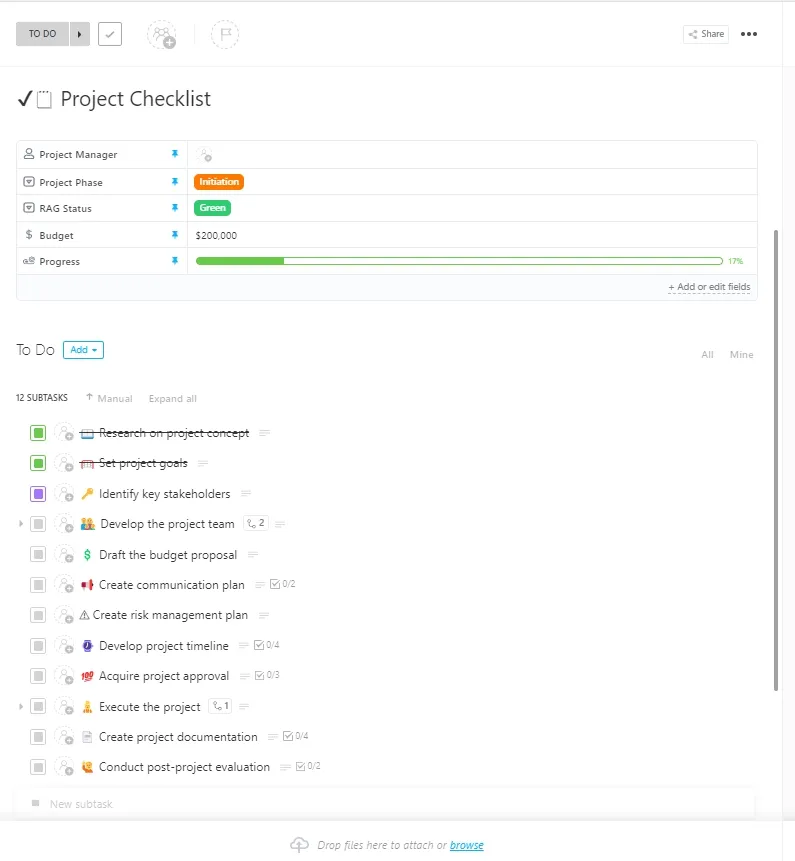
Уморени сте от хаотичните списъци в Google Sheets? Опитайте безплатния шаблон за списък с задачи на ClickUp, за да поддържате задачите си ясни, прости и без стрес.
За да създадете списък за проверка в Google Sheets, трябва да използвате няколко ключови функции и възможности, като отметки, форматиране на клетки, формули и функции, коментари и бележки, сортиране и филтриране. Google Sheets разполага с всички тези функции, което го прави многофункционален инструмент за лична или професионална употреба.
Нека ви разведем през основните и разширени настройки на списъка за проверка, за да извлечете максималния потенциал от инструмента.
Как да създадете основен списък за проверка в Google Sheets
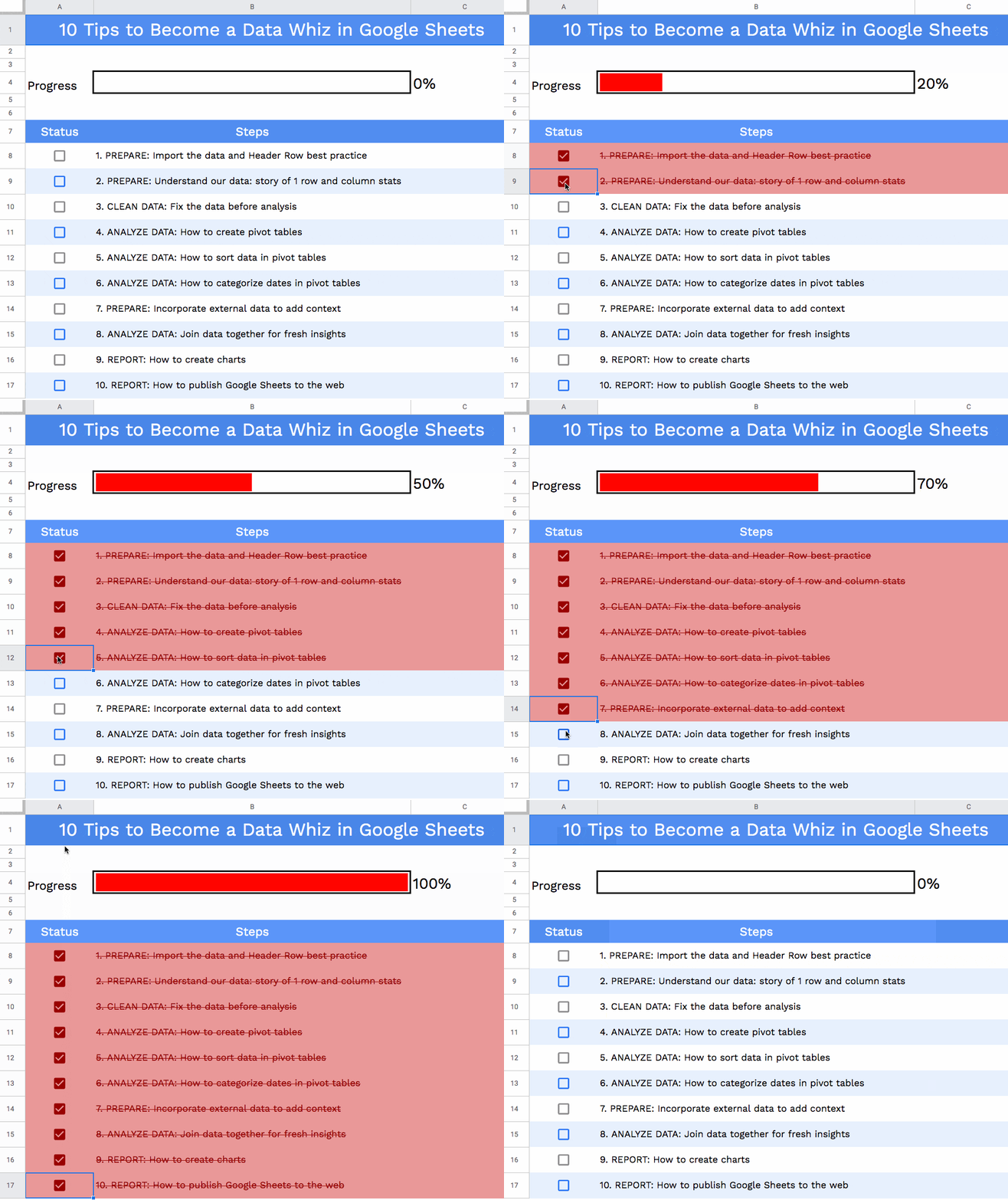
1. Отворете Google Sheets и създайте нова електронна таблица.
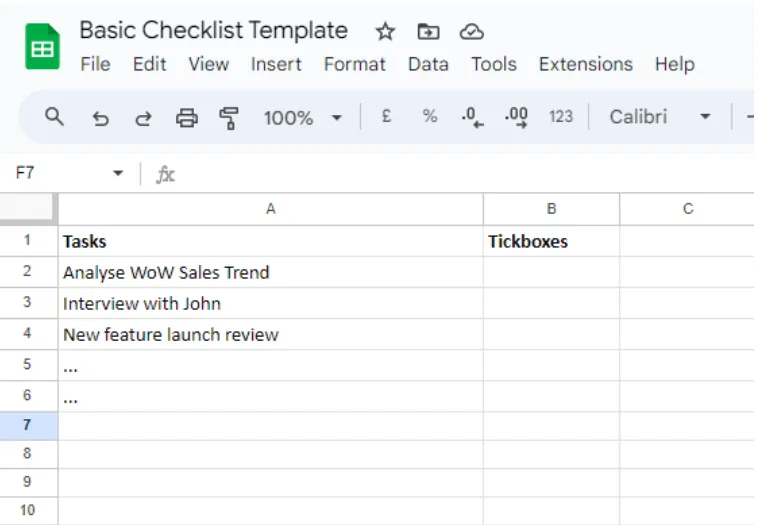
2. В първата колона (A) избройте задачите, които трябва да изпълните, или елементите, които трябва да проверите. Всяка задача трябва да бъде в отделен ред.
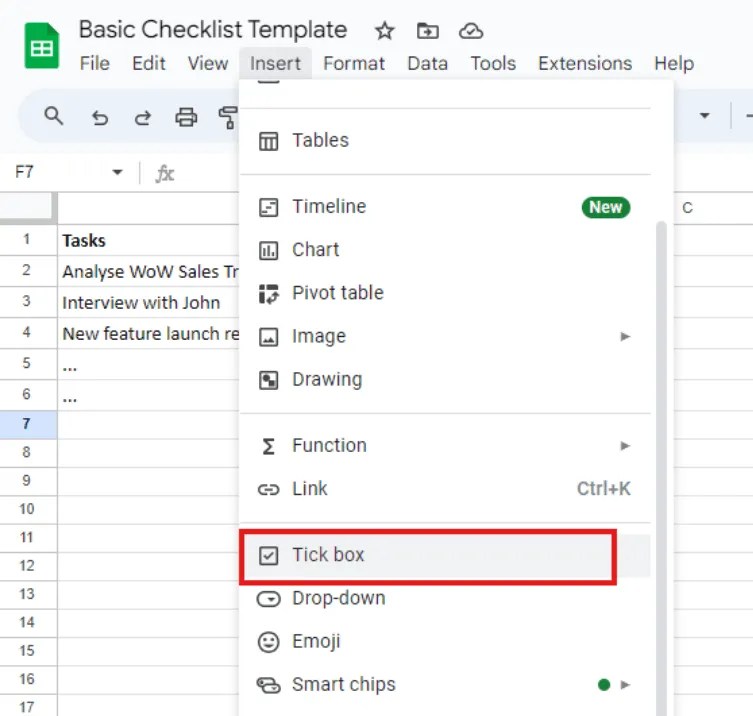
3. Добавете отметки, като изберете клетките до задачите си в колона (B) и кликнете върху „Вмъкване“ в лентата с менюта. В менюто изберете „Отметка“.
4. Нагласете ширината на колоните, за да се уверите, че отметните полета и описанията на задачите се побират добре. Можете също да използвате удебелен шрифт или различни цветове за заглавията и важните задачи. Въпреки че тази стъпка е по избор, тя помага да форматирате Google таблицата по естетически приятен начин.
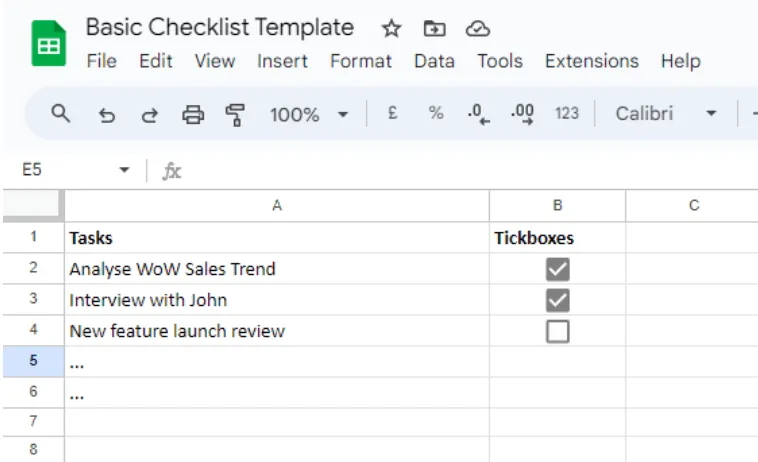
5. Кликнете върху квадратчето до задачата, за да я маркирате като изпълнена. Квадратчето ще бъде отбелязано, което визуално показва, че задачата е изпълнена.
Как да създадете разширен списък за проверка в Google Sheets
1. Първо, създайте основен списък за проверка, като следвате стъпките, описани по-горе.
2. Добавете крайни срокове за всяка задача в колона (C).
3. В колона (D) задайте нива на приоритет (например Висок, Средно, Нисък). Използвайте „Данни“ > „Проверка на данните“, за да създадете падащ списък.
4. Добавете условно форматиране. Маркирайте диапазона, съдържащ вашите задачи (например A2:A10). Отидете на „Формат“ > „Условно форматиране“. Задайте правилата за форматиране.
Например, изберете „Персонализирана формула е“ и въведете „=B2=TRUE“. Изберете стил на форматиране (например, зачеркване, различен цвят на текста и удебелено текстово поле за подчертаване), който да се прилага, когато отметката е отбелязана.
5. Връзка към ресурси. В колона (E) добавете хипервръзки към съответните ресурси или документи за всяка задача.
6. Създайте подзадачи, ако е необходимо. В новата колона (F) посочете дали дадена задача е основна задача или подзадача. Като алтернатива, за по-голяма яснота можете да отместите подзадачите в същата колона (A).
7. Настройте инструмент за проследяване на напредъка
В празна клетка (например F1) изчислете процента на завършеност:
„`plaintext
=COUNTA(B2:B10) – COUNTIF(B2:B10, FALSE)
“`
В друга клетка (например F2) покажете общия брой задачи:
„`plaintext
=COUNTA(A2:A10)
“`
Комбинирайте ги, за да покажете процента на изпълнените задачи:
„`plaintext
=CONCAT(F1, „от“, F2, „завършени задачи“)
“`
8. За да приложите филтри за данни, изберете целия ред с заглавие и кликнете върху „Данни > Създаване на филтър“, за да активирате филтрирането. Сортирайте и организирайте задачите по краен срок, приоритет или статус на завършеност.
9. Споделете вашия Google Sheet с членовете на екипа и добавете колона (G) за възлагащите, за да възлагат задачи на отделни лица.
10. Използвайте Google Apps Script, за да автоматизирате повтарящи се задачи. Отидете в „Разширения > Apps Script“, за да отворите редактора на скриптове и да напишете персонализирани скриптове за автоматизиране на функции като изпращане на напомняния или актуализиране на статуса на задачите.
Прочетете още: 10-те най-добри AI Excel инструмента за оптимизиране на работния процес с електронни таблици
Недостатъци на използването на Google Sheets за създаване на списъци за проверка
Както видяхме по-горе, създаването на списък за проверка в Google Sheets е относително просто и ефективно. Има обаче някои недостатъци, които трябва да се имат предвид:
- Без автоматични известия: Google Sheets няма вградена система за известия за крайни срокове или актуализации на задачи, затова трябва да настроите ръчни напомняния или да използвате допълнителни инструменти, за да получавате известия.
- Слаба интеграционна способност: Освен инструментите на Google Workspace, той не се интегрира с никакви приложения на трети страни, което ограничава ефективността му в по-голям работен процес, който разчита на множество софтуерни решения.
- Малка мобилна използваемост: Въпреки че Google Sheets е достъпен на мобилни устройства, потребителското преживяване не е идеално. Много потребители се затрудняват да актуализират списъците за проверка или да преглеждат колоните, докато са в движение.
- Проблеми с мащабируемостта: С нарастването на броя на задачите управлението на големи списъци за проверка в Google Sheets може да стане трудоемко, особено ако работите с големи обеми данни. Помислете за използването на други приложения за ежедневни списъци за проверка.
- Ограничено проследяване: Google Sheets не разполага с надеждни функции за мониторинг и отчитане, което затруднява проследяването на промените в данните от списъка за проверка. Това затруднява идентифицирането на пречките и източниците на грешки.
- Ръчни актуализации: Без Google Apps Script ще трябва да правите повечето актуализации и промени в списъка си ръчно, което отнема много време и е податливо на човешки грешки.
Други инструменти за създаване на списъци за проверка
Като се имат предвид недостатъците, е важно да прецените дали Google Sheets е подходящият инструмент за вашите изисквания към списъка за управление на проекти. Ако не е, може би си струва да проучите други опции на пазара.
Платформата за управление на задачи на ClickUp е надежден инструмент, който запълва всички горепосочени пропуски.
Ако създаването на списък за проверка в Excel или Google Sheets не отговаря на вашите изисквания, списъците за задачи на ClickUp може да са точно това, което търсите. Освен да изброявате и организирате групи от задачи, можете да добавяте зависимости и да визуализирате напредъка, като по този начин гарантирате, че винаги ще спазвате сроковете и ще отговаряте на очакванията. Можете да използвате списъците за задачи на ClickUp и за процесите по контрол на качеството.

С ClickUp Tasks можете да автоматизирате известията въз основа на конкретни тригери. Така, без да се налага ръчна намеса, можете да бъдете сигурни, че съответните заинтересовани страни ще бъдат уведомени, когато нещо се промени в списъка ви за проверка.
Не знаете откъде да започнете? Можете да създадете списък с приоритети в ClickUp, който ще ви помогне да се съсредоточите върху най-важните задачи в списъка.
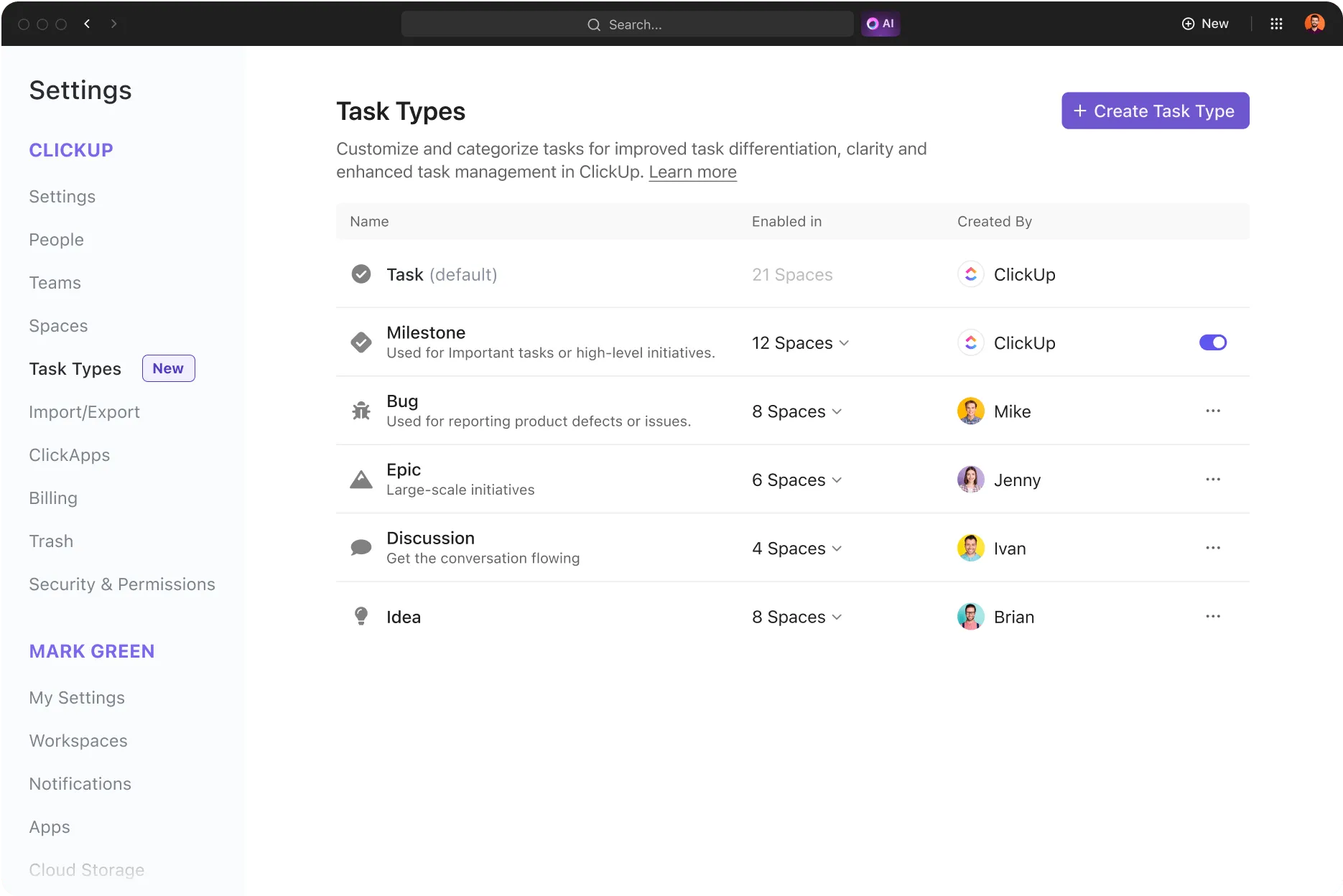
С ClickUp можете да експериментирате с начина, по който искате да видите своя списък за проверка. Изберете от изгледи като Списък, Табло, Календар и Гант, за да отговарят на вашите предпочитания и работни процеси.
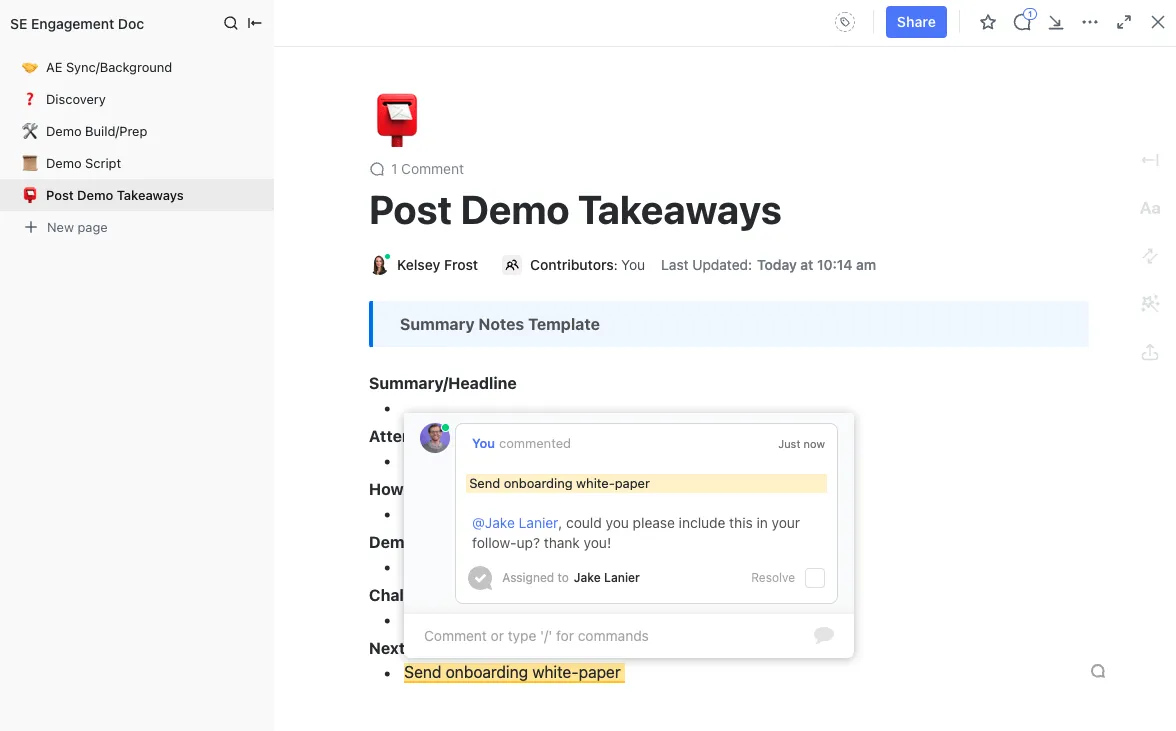
Освен това, с допълнителни функции като ClickUp Assign Comments и редактиране в реално време, можете да превърнете простите си списъци за проверка в контекстуални ресурси, които помагат на екипа ви да бъде на една вълна.
Накрая, ClickUp се интегрира и с много инструменти на трети страни, като Time Doctor, Slack и One Drive, за да разшири функционалността си. Използването на ClickUp означава, че можете да централизирате работата си, без да се налага да напускате платформата.
С вградената функция за проследяване на времето можете дори да следите времето, което отделяте за задачите. Ако дадена задача от списъка ви отнема повече време от обичайното, разделите я на части и делегирайте тези подзадачи на различни членове на екипа. Това ще намали времето за изпълнение и ще подобри производителността в дългосрочен план.
Безпроблемна миграция: преместване на списъците ви с задачи от Google Sheets в ClickUp
Сега, след като видяхте предимствата на създаването и изпълнението на списъци за проверка в ClickUp, какво да направите със списъците, които вече имате в Google Sheets?
Лесно. Прехвърлете списъците си за проверка от Google Sheets в ClickUp, като следвате тези прости стъпки:
1. Уверете се, че списъкът за проверка в Google Sheets е добре организиран, с ясни имена на задачите, крайни срокове, приоритети и друга важна информация. Ако това не е така, форматирайте го правилно.
2. Отидете на „Файл > Изтегляне > Стойности, разделени със запетая (. csv, текущ лист)“, за да експортирате списъка си за проверка като CSV файл с нашата функция за импортиране на ClickUp Excel & CSV.
3. Отворете ClickUp и преминайте към работната среда, в която искате да импортирате списъка си за проверка.
4. Кликнете върху бутона „+“, за да създадете нов списък или папка, в която ще бъдат импортирани вашите задачи.
5. Импортирайте CSV файла. Кликнете върху „Импортиране“ в страничната лента, изберете „Импортиране на CSV“ и качите CSV файла, експортиран от Google Sheets.
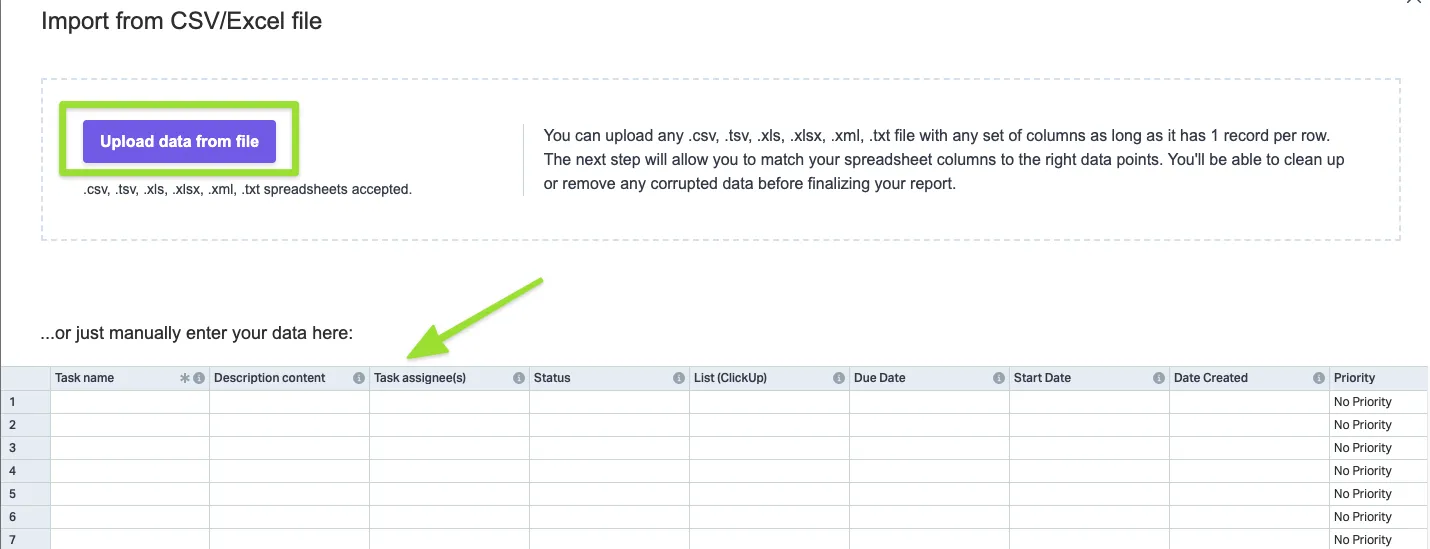
6. ClickUp ще ви подкани да съпоставите колоните от CSV файла с подходящите полета, като Име на задача, Краен срок, Приоритет и др. Уверете се, че всяка колона е съпоставена правилно. В противен случай задачите ще бъдат поставени в един списък, озаглавен „CSV Import“ по подразбиране.
7. Прегледайте съпоставянето на данните и кликнете върху „Импортирай“, за да завършите процеса. Вашите задачи вече трябва да се появяват в ClickUp с всички съответни подробности.
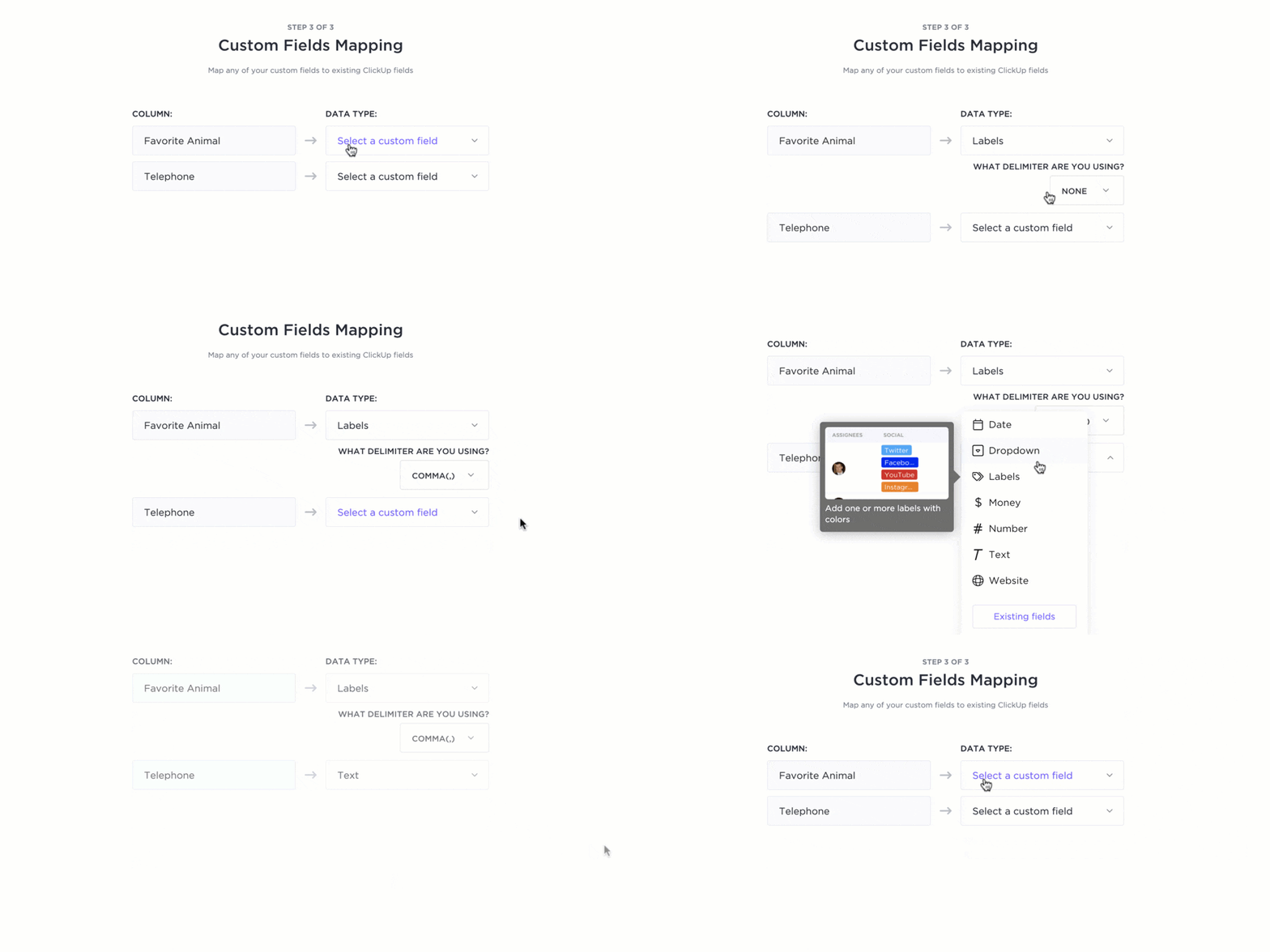
След като импортирането приключи, пренаредете задачите си в различни папки и списъци, като използвате лентата с инструменти за масови действия. Не забравяйте да изтриете импортираните данни в рамките на десет дни. След този период елементите трябва да бъдат изтривани поотделно или с помощта на лентата с инструменти.
Ето какво трябва да знаете, преди да прехвърлите списъците за проверка от Google Sheets в ClickUp:
- В плана Enterprise само членове с „Разрешение за импортиране на потребителски данни“ могат да импортират
- Неограничен брой импортирания са достъпни за всички планове на ClickUp
- Гостите не могат да импортират данни в Workspace
- Използвайте уеб приложението, за да импортирате списъка си за проверка
Създаване и управление на списъци за проверка в Clickup: какви стъпки да предприемете
Ако сте решили да започнете изцяло нов списък за проверка в ClickUp, ние сме ви подготвили всичко необходимо. Ето стъпка по стъпка ръководство за създаване и управление на списъци за проверка на платформата.
1. Влезте в акаунта си в ClickUp и преминайте към желаното работно пространство и списък.
2. Превъртете надолу и изберете раздела „Действия“.
3. Кликнете върху бутона „+ Нова задача“, за да създадете нова задача, в която ще се намира вашият списък за проверка.
4. В задачата кликнете върху бутона „Списък за проверка“ в менюто с опции за задачата. За да поддържате списъка си за проверка организиран, дайте му подходящо име.
5. Добавете елементи към списъка си за проверка, като ги въведете и натиснете „Enter“. Можете също да поставите списък, за да добавите няколко елемента наведнъж.
6. Можете да подреждате елементите от списъка за проверка, като ги плъзгате под други елементи и създавате подзадачи в рамките на списъка.
7. Присвойте конкретни елементи от списъка за проверка на членовете на екипа, като кликнете върху иконата за присвояване до елемента. Всеки елемент от списъка за проверка може да има само един изпълнител.
8. В изгледа на списъка в ClickUp можете лесно да видите задачите с чеклисти и статуса на тяхното изпълнение. Потърсете иконата с отметка до имената на задачите. Числото до нея показва напредъка на елементите в чеклиста.
9. В настройките си активирайте известията „Създадени елементи в списъка за проверка“ или „Решени елементи в списъка за проверка“, за да сте информирани за промените. Активирайте известията „Елементи в списъка за проверка, които са ми възложени“, за да получавате известия, когато ви бъдат възложени елементи.
Чакайте! Има още няколко невероятни начини да улесните управлението на списъците за проверка в ClickUp:
- Поддържайте списъците си актуални, където и да сте, с мобилното приложение на ClickUp; всички промени, направени чрез приложението, ще се синхронизират с акаунта ви на настолния компютър.
- Създавайте списъци с произволен брой елементи и поделементи и персонализирайте външния им вид според вашите предпочитания.
- Настройте списъците за проверка да се повтарят ежедневно, ежеседмично или ежемесечно, за да не се налага да ги настройвате отново.
- Сътрудничество с другите по същите задачи чрез споделяне на вашите списъци за проверка
Изпробвайте ClickUp с готови шаблони
Използвайте шаблоните за списъци за проверка на ClickUp, за да създадете бързо стандартизирани списъци за проверка за различни проекти и задачи. Достъпът до шаблоните се осъществява чрез бутона „Шаблони“ в опциите на списъка за проверка.
Например, шаблонът за списък за проверка на проекта ClickUp е идеален за поддържане на организация през целия жизнен цикъл на проекта. С помощта на ClickUp Notepad можете да обсъждате идеи, да възлагате задачи и зависимости, да разпределяте няколко изпълнители, да определяте крайни срокове и да проследявате напредъка.
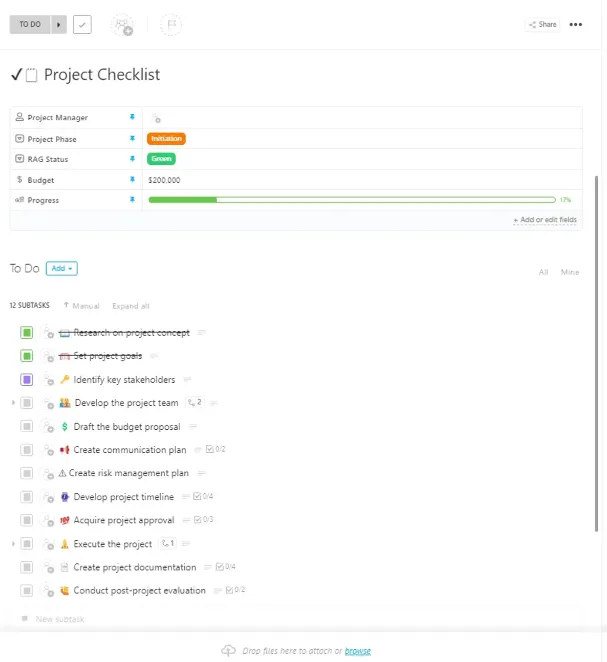
Няма нужда да изобретявате колелото – този шаблон съдържа подзадачи, които са основно изискване за почти всички проекти. Можете просто да го добавите към работното си пространство и да започнете, и разбира се, да го персонализирате според нуждите си.
ClickUp предлага и други шаблони за управление на задачи, които помагат да поддържате всичко под един покрив. Например, ако искате да планирате перфектно пътуване, ние предлагаме и удобни шаблони за маршрути, създадени за пътуване без стрес.
Повишете нивото на управление на задачите си с ClickUp
В края на краищата, всичко, от което се нуждаете, е списък за проверка, който отговаря на различни нужди, от прости списъци със задачи до многоетапни работни процеси.
ClickUp ви дава възможност да постигнете повече, като стимулира вашата креативност. Можете да откриете най-добрия начин да създавате, възлагате или преглеждате списъци за максимална продуктивност и спазване на сроковете. Той се интегрира безпроблемно с вашия съществуващ работен процес, като предоставя надеждни функции като плъзгане и пускане, маркиране и крайни срокове в централно пространство.
А ако търсите нещо, което да можете да използвате веднага, богатият избор от шаблони за списъци за проверка и удобни шаблони за списъци със задачи на ClickUp ще ви помогнат да преминете от организирането към отбелязването на изпълнените задачи. ✓
С ClickUp списъците за проверка стават динамични, практични и забавни!
Регистрирайте се безплатно в ClickUp още днес и го изпробвайте сами.