

Представете си, че се събуждате с чаша прясно кафе, знаейки точно какво трябва да направите през деня. Без стрес, без пропуснати срокове – просто гладко и продуктивно начало на деня.
Можете да постигнете това спокойно утро, дори и в понеделник, с прост списък за проверка. ☑️
Списъците за задачи не са просто лични трикове. Те са мощни инструменти, които дори най-добрите професионалисти използват, за да поддържат реда.
Понякога животът може да стане забързан и да ни накара да забравим важни неща. Чеклистът в Excel може да ви помогне да избегнете това. Той е лесен за използване и ви помага да изпълните задачите си с лекота.
Продължете да четете, за да научите как да създадете списък за проверка в Excel и защо използването на списък за проверка в Excel е чудесен начин да поддържате организация и да свършите работата си. 📋
⏰ 60-секундно резюме
Използвайте списъците за проверка в Excel, за да следите задачите, елементите или сметките, като се уверите, че нищо не е пропуснато. Ето как да създадете такъв списък
- Стъпки за създаване на списъци за проверка в Excel: Активирайте раздела „Разработчик“: Достъп до разширени функции като отметки за проверка, като активирате раздела „Разработчик“ в Excel Избройте задачите си: Въведете задачите си в колона, за да формирате основата на списъка си за проверка Добавете отметки за проверка: Използвайте раздела „Разработчик“, за да вмъкнете интерактивни отметки за отметка до всяка задача Персонализирайте отметките за отметка: Настройте размера, цвета и подравняването на отметките за отметка, за да придадете индивидуален характер Използвайте списъка за проверка: Отбележете задачите като изпълнени, като ги отметнете, и приложете условно форматиране за визуални указания
- Активиране на раздела „Разработчик“: Достъп до разширени функции като отметки за отметка, като активирате раздела „Разработчик“ в Excel.
- Избройте задачите си: Въведете задачите си в колона, за да формирате основата на списъка си за проверка.
- Добавете отметки: Използвайте раздела „Разработчик“, за да вмъкнете интерактивни отметки до всяка задача.
- Персонализирайте отметните полета: Настройте размера, цвета и подравняването на отметните полета, за да им придадете индивидуален характер.
- Използвайте списъка си за задачи: Отбелязвайте задачите като изпълнени, като ги отмятате, и прилагайте условно форматиране за визуални подсказки.
- Използвайте готови шаблони за по-бърза настройка, което ви позволява да управлявате задачите в различните проекти с лекота.
- Когато използвате Excel като система за управление на задачи, може да срещнете проблеми като липса на сътрудничество, ниска достъпност и ръчни актуализации.
- Разгледайте ClickUp Task Checklists за подобрено сътрудничество, управление на задачите и актуализации в реално време, предлагащи по-комплексно решение.
- Насладете се на безпроблемно управление на задачите с интуитивния интерфейс на ClickUp, опциите за персонализиране и интеграцията с други инструменти.
- Активиране на раздела „Разработчик“: Достъп до разширени функции като отметки за отметка, като активирате раздела „Разработчик“ в Excel.
- Избройте задачите си: Въведете задачите си в колона, за да формирате основата на списъка си за проверка.
- Добавете отметки: Използвайте раздела „Разработчик“, за да вмъкнете интерактивни отметки до всяка задача.
- Персонализирайте отметните полета: Настройте размера, цвета и подравняването на отметните полета, за да им придадете индивидуален характер.
- Използвайте списъка си за задачи: Отбелязвайте задачите като изпълнени, като ги отмятате, и прилагайте условно форматиране за визуални подсказки.
Как да създадете списък за проверка в Excel
Чеклистът в Excel е полезен начин да следите елементи, задачи или сметки. Ето пет прости стъпки, които можете да следвате, за да създадете такъв:
Стъпка 1: Активирайте раздела „Разработчик“ в Excel
За да започнете да създавате списък за проверка в Excel, трябва да активирате раздела „Разработчик“.
Ето как можете да го направите видим:
- Отворете Excel и кликнете върху „Файл“ в горния ляв ъгъл.
- Намерете и изберете „Опции” в долната част. Това отваря диалоговия прозорец „Опции на Excel”.
- В този диалогов прозорец потърсете „Персонализиране на лентата“ в левия панел.
- Сега, в дясната част, ще видите списък с раздели. Намерете „Разработчик” и отбележете квадратчето.
- Кликнете „OK“, за да запазите промените.
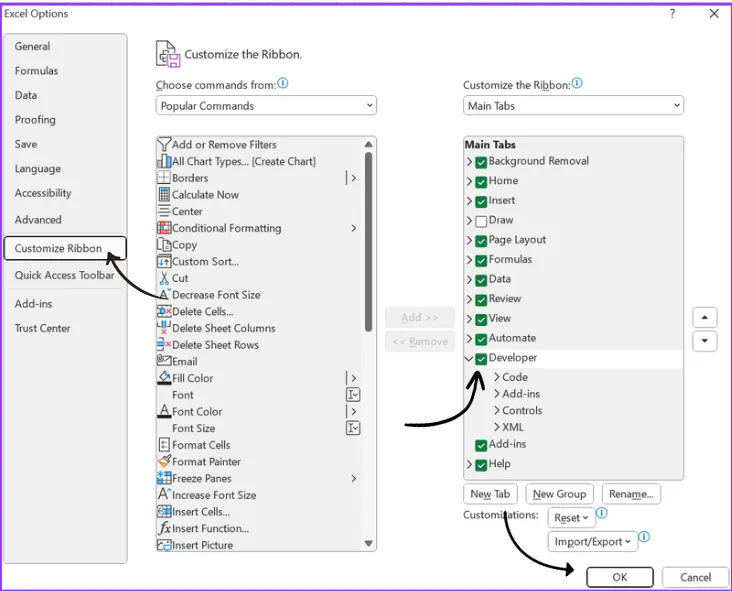
В лентата на Excel ще се появи раздел „Разработчик“, който ви дава достъп до разширени функции, включително отметки, необходими за създаване на списъци за проверка.
Стъпка 2: Запишете задачите си
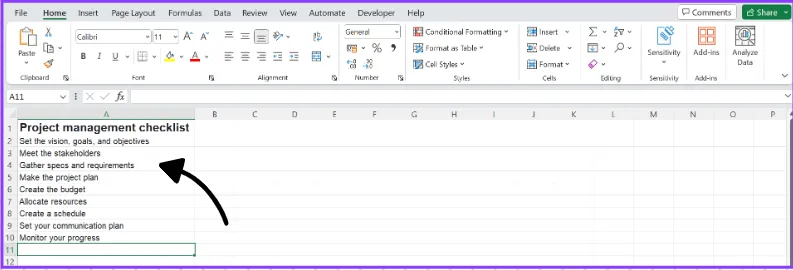
С активен раздел „Разработчик“ започнете да изброявате задачите си:
- Изберете колона за списъка си за проверка
- Кликнете върху първата клетка и въведете първата си задача.
- Натиснете „Enter” , за да преминете към следващата клетка.
- Продължете този процес, въвеждайки всяка задача в нова клетка.
Стъпка 3: Добавете интерактивни отметки към списъка си
Сега нека добавим отметки, за да направим списъка ви интерактивен:
- Отидете в раздела „Разработчик“, който току-що добавихте.
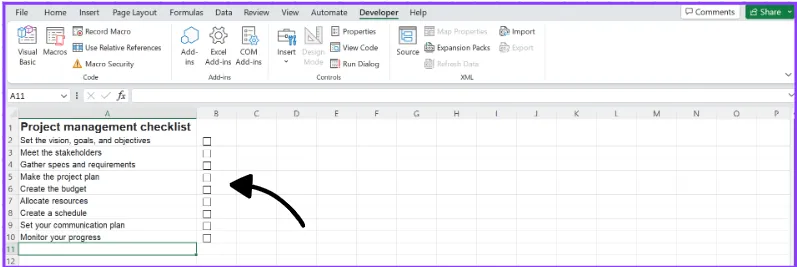
- Кликнете върху „Вмъкване“ в групата „Контроли“ и след това изберете „Отметка“ под „Контроли на формуляра“.
- Поставете първата отметка до задачата си, като кликнете върху листа.
- Кликнете с десния бутон върху отметката, изберете „Редактиране на текст“, за да изчистите текста по подразбиране, и я позиционирайте до задачата.
- Копирайте и поставете тази отметка до всяка задача. Създайте отметки като тази за всички елементи в списъка за проверка, като коригирате позициите им според нуждите.
Стъпка 4: Персонализирайте отметните полета
Персонализирането на отметъците добавя уникален щрих към вашия списък за проверка. Ето как да го направите:
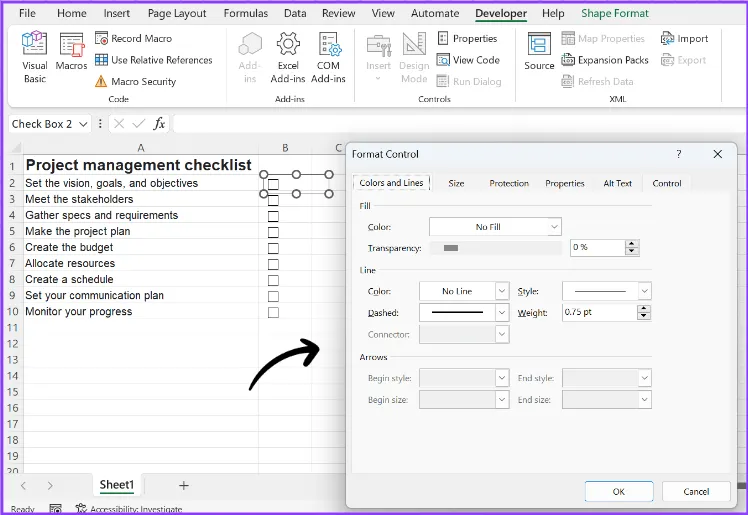
- Кликнете с десния бутон върху отметката и изберете „Form Control” (Контрол на формуляра).
- В диалоговия прозорец „Форматиране на контрол“ можете да промените размера, цвета и подравняването на отметните полета.
- Нагласете размера, за да се побере списъкът ви, и изберете цвят, който се откроява.
- Подредете отметките за отметка подредено според задачите си.
Стъпка 5: Използвайте списъка си за задачи
След като завършите списъка си със задачи в Excel, е време да го приложите. Докато изпълнявате всяка задача, кликнете върху отметката, за да я маркирате. Можете също да приложите условно форматиране, за да подчертаете изпълнените задачи.
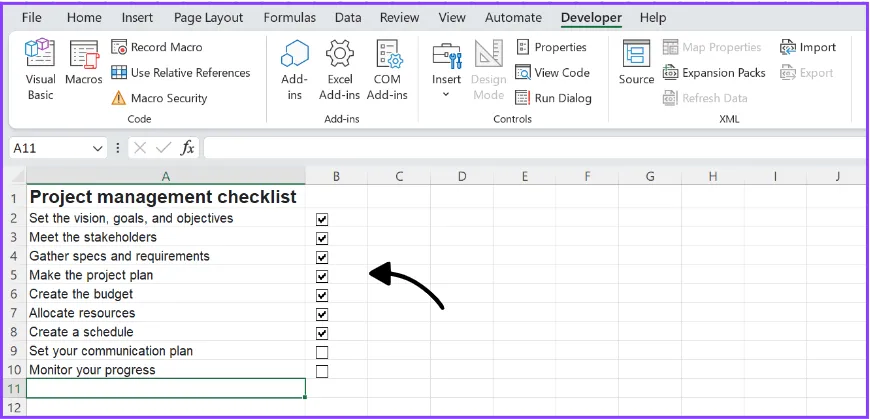
Шаблони за списъци за проверка в Excel
Ако предпочитате по-прост начин, можете да пропуснете този процес и да използвате готови шаблони за списъци за проверка. Microsoft предлага няколко шаблона, които можете да използвате веднага, без да се налага да създавате такъв от нулата.
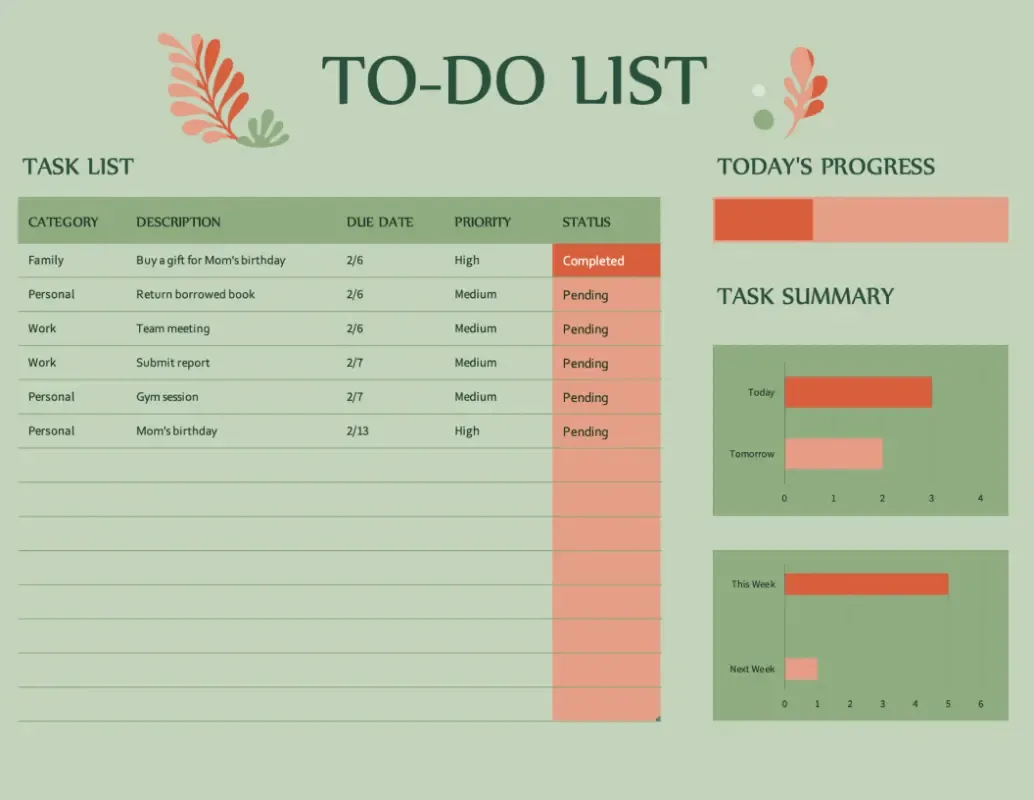
Този шаблон за списък със задачи в Excel улеснява управлението на задачите в няколко проекта. Той разполага с филтри за сортиране на задачите по краен срок, приоритет или статус. ✅
Този шаблон, както и други шаблони за списъци със задачи, са напълно адаптируеми. Променяйте текста, изображенията и други елементи, за да ги съобразите с вашия стил. Разгледайте многобройните снимки и графики и експериментирайте с различни шрифтове.
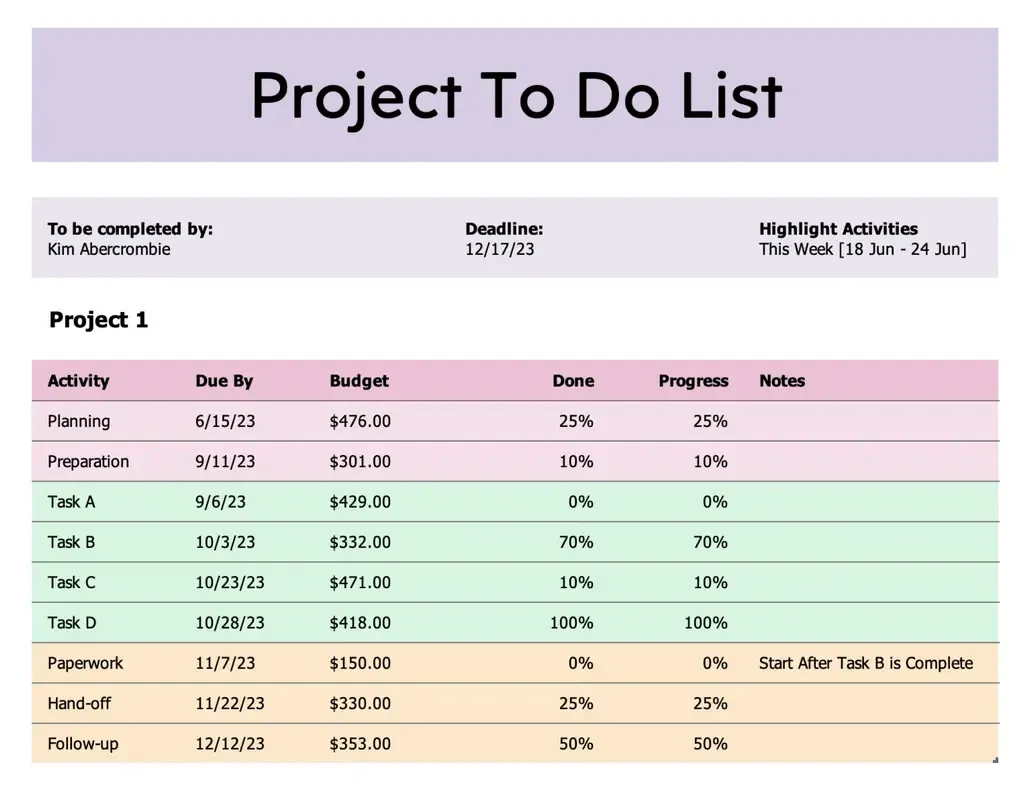
Можете да добавите стил към списъка с анимации, преходи или видеоклипове с шаблона „Списък със задачи по проекта“ . Този визуално привлекателен списък за проверка показва напредъка с ленти в Excel. Споделянето или публикуването на персонализирания списък е само на един клик разстояние.
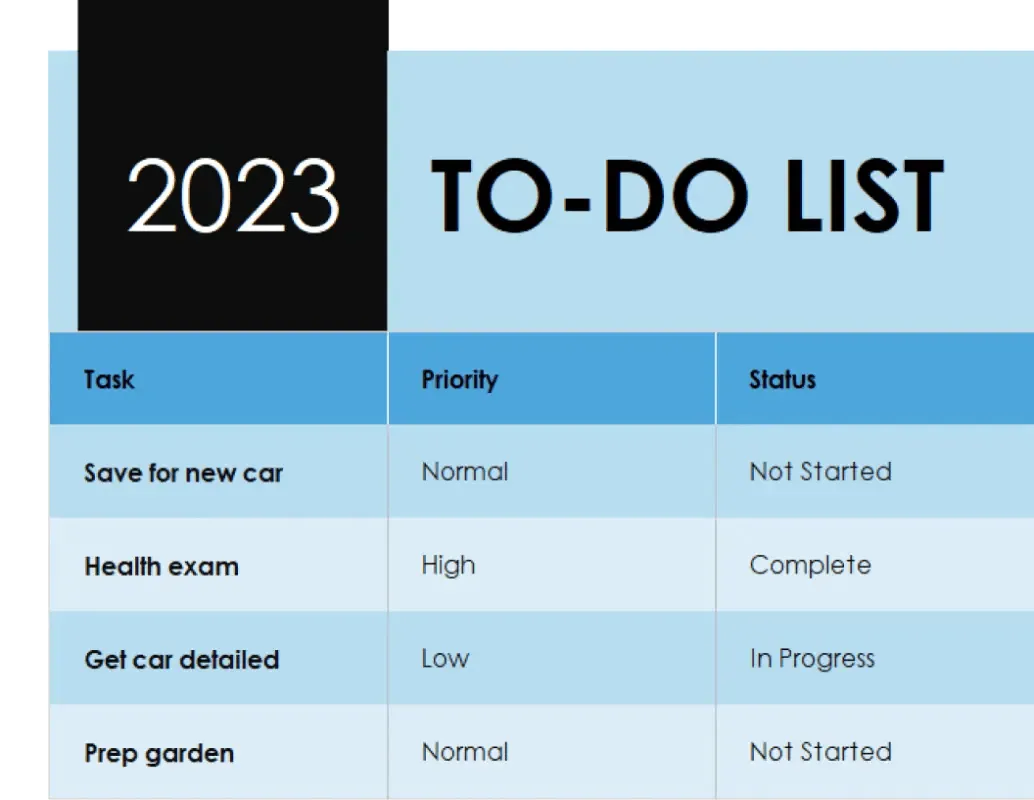
Този прост шаблон за списък със задачи е предназначен за тези, които трябва да следят само приоритета и статуса на задачите. Той ви позволява да добавяте текст, изображения, анимации и видеоклипове. Всичко, което трябва да направите, е да добавите ред за нова задача и да зададете приоритети и дати.
Бонус: AI инструменти за Excel!
Ограничения и предизвикателства при създаването на списък за проверка в Excel
Сега вече знаете как да създадете списък за проверка в Excel. Въпреки това, Excel, който често се използва за организиране на задачи, има своите недостатъци и може да не отговаря напълно на всички нужди на списъците за проверка. Ето няколко причини за това:
- Пречки за сътрудничеството: Работата с други хора в Excel може да доведе до проблеми като загуба на проследяване на промените или затруднения с актуализирането на данните, когато няколко души редактират един и същ документ едновременно.
- Ограничени подробности: Чеклистите в Excel може да не съдържат всички подробности или конкретни инструкции за задачите, което ограничава количеството информация, което можете да включите.
- Ръчни актуализации: Поддържането на списък за проверка в Excel актуален изисква ръчен труд. Това може да бъде бавно и трудоемко, особено при задачи, които се променят често.
- Проблеми с достъпността: Достъпът до списъците за проверка в Excel на различни устройства или платформи може да бъде труден, като често се изисква приложението Excel или съвместим софтуер.
Тези ограничения подчертават необходимостта от по-адаптивен и сътруднически инструмент, особено в екипна среда или за сложни проекти.
Сравнение между създаването на списък за проверка в ClickUp и Microsoft Excel
Изборът между ClickUp и Microsoft Excel за създаване на списъци за проверка е като избор между специализиран инструмент и многофункционален инструмент.
Всяка от тях има своите предимства💪🏽, но ClickUp е специално проектирана за управление на задачи.
📮ClickUp Insight: 83% от специалистите, работещи с информация, разчитат предимно на имейл и чат за комуникация в екипа. Въпреки това, почти 60% от работния им ден се губи в превключване между тези инструменти и търсене на информация.
С приложение за работа като ClickUp, управлението на задачите, съобщенията, имейлите и чатовете ви се събират на едно място!
Ето сравнение по различни аспекти:
| Функции | ClickUp | Microsoft Excel |
| Сътрудничество | Функции за безпроблемно сътрудничество в реално време | Ограничен, може да бъде предизвикателство за екипите |
| Персонализиране | Висока степен на персонализиране според конкретните нужди | Основни опции за персонализиране |
| Интеграция | Интегрира се с много приложения за списъци за проверка | Ограничена интеграция с други инструменти |
| Достъпност | Достъпен на различни устройства | Изисква приложение Excel или съвместимост |
| Потребителски интерфейс | Удобен за ползване и привлекателен | Функционален, но по-малко интуитивен |
| Подробно описание на задачите | Подробни описания на задачите и подзадачите | Основни описания на задачите |
| Проследяване на напредъка | Разширено проследяване с анализи | Основно проследяване на напредъка |
Макар че шаблоните в Excel са гъвкави и могат да се персонализират, списъците със задачи в ClickUp предлагат подобрено преживяване. ClickUp ви позволява лесно да създавате ясни и гъвкави списъци със задачи, за да управлявате задачите и идеите си отвсякъде, като се уверявате, че нищо не е пропуснато.
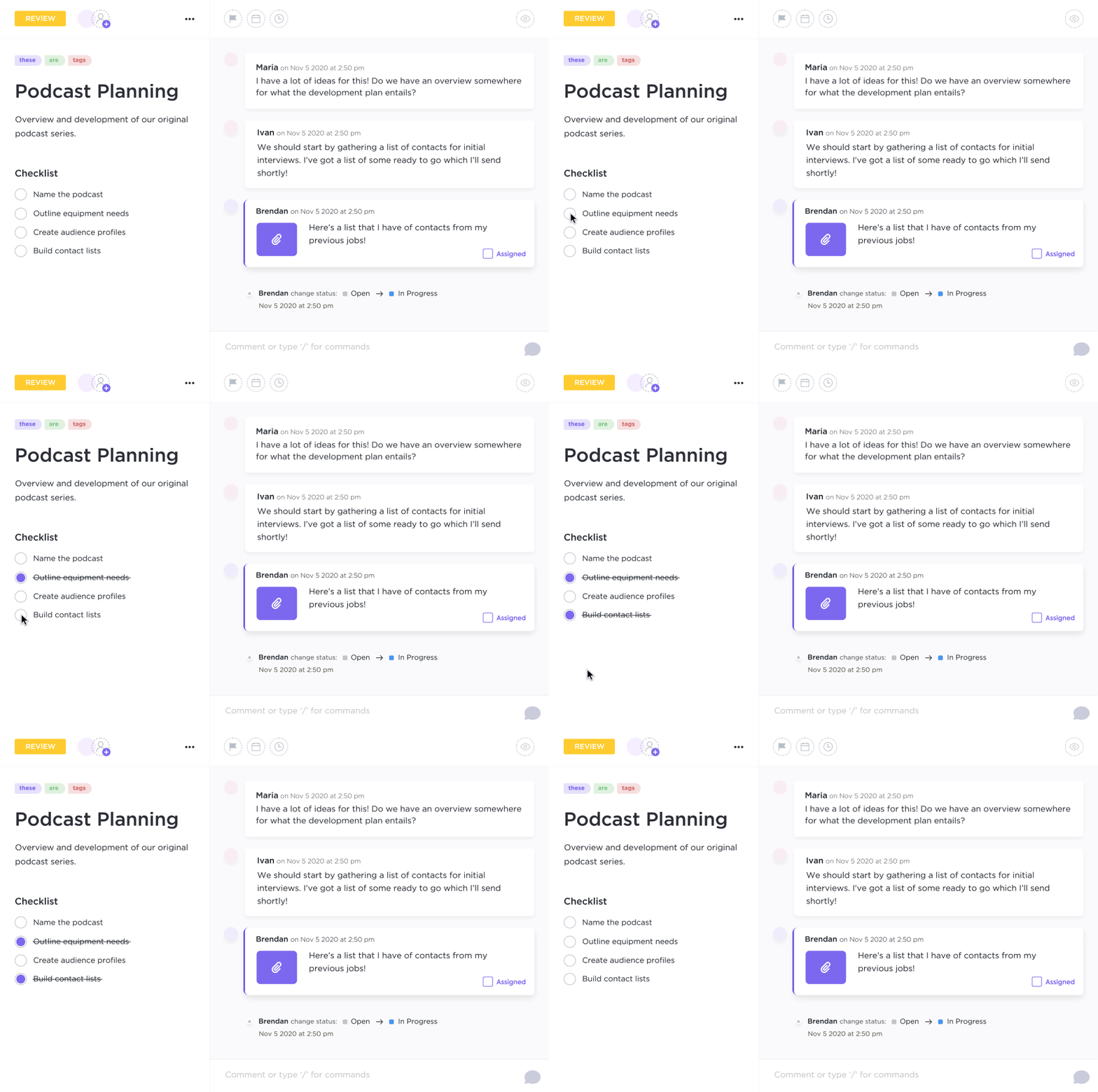
Стъпка по стъпка ръководство за създаване на списък за проверка в ClickUp
ClickUp не е просто поредната платформа за управление на работата; тя е проектирана да бъде единствената, от която някога ще имате нужда.
С лесна интеграция с инструменти като Zoom, Google Drive и GitHub, ClickUp се отличава с простотата и ефективността си.
Интерфейсът на ClickUp е интуитивен и е изграден на четири нива йерархия от задачи, списъци, папки и пространства.
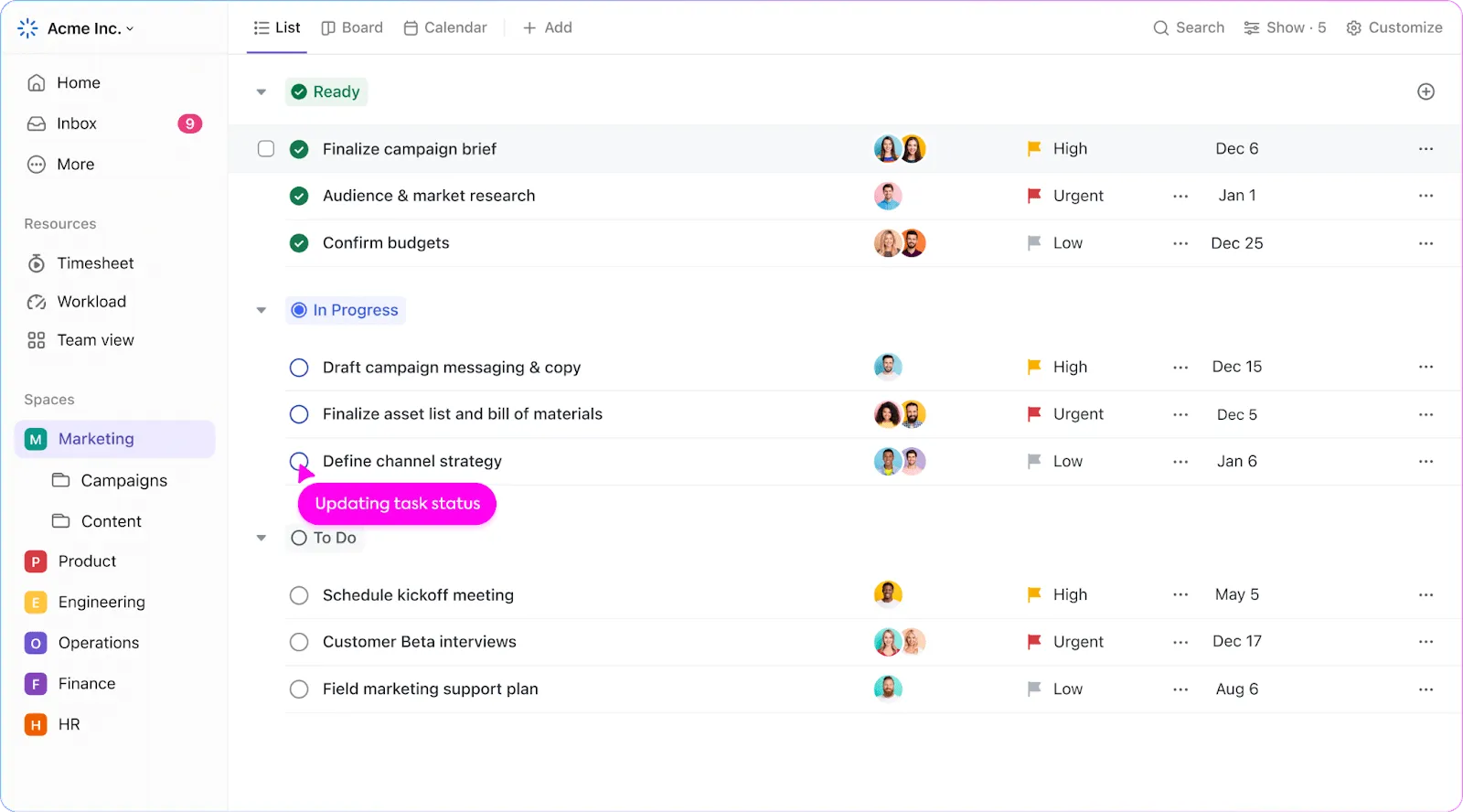
Навигацията в ClickUp е лесна благодарение на менюто в лявата част, което ви води през платформата, и горното меню за допълнителни опции във всяка секция.
Персонализацията е в основата на ClickUp, което ви позволява да адаптирате работното си пространство с интеграции, да създавате списъци и да започнете да се занимавате с задачите веднага.
Създаването на списък за проверка в ClickUp е лесен процес, който улеснява управлението на задачите и сътрудничеството в екипа.
Ето как можете да настроите своя списък с задачи в ClickUp с няколко лесни стъпки:
Стъпка 1: Отворете задачата си
Първо, преминайте към конкретната задача в ClickUp, към която искате да добавите списъка си за проверка. Това може да бъде всяка задача, която сте създали по-рано в пространството на проекта си.
Стъпка 2: Започнете да създавате списъка за проверка
В изгледа на задачите потърсете раздела „Действия”, който се намира до описанието на задачата или секцията с коментари. Кликнете върху иконата „+”, за да започнете да създавате своя списък за проверка.
Стъпка 3: Добавете елементи към списъка за проверка
Сега е време да добавите елементи към списъка си за проверка. Въведете всеки елемент, който трябва да изпълните. Ако имате подготвен списък, можете да го поставите директно тук, а ClickUp автоматично ще създаде отделни елементи за всеки ред.
Стъпка 4: Редактиране на списъка за проверка
За да прецизирате списъка си за проверка, кликнете върху трите точки (…) до неговото име. Това меню ви позволява да добавите още елементи, да преименувате списъка за по-голяма яснота, да премахнете елементи или да го възложите изцяло на друг член на екипа.
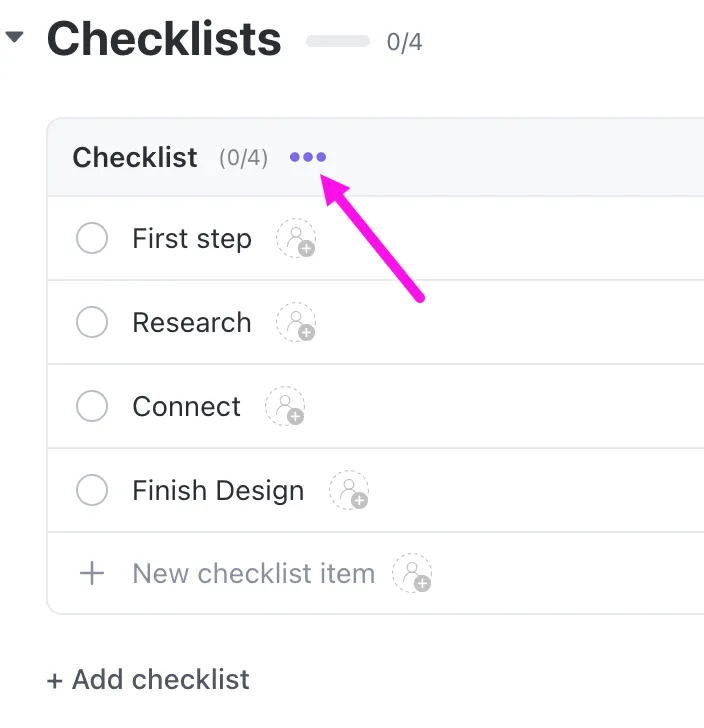
Стъпка 5: Присвойте елементи
За отделни елементи от списъка с задачи можете да посочите кой е отговорен, като кликнете върху иконата за възлагане (обикновено изобразена като силует на човек или символ @) до елемента. Това е чудесно за разпределяне на задачи в екип.
Стъпка 6: Групирайте елементите
ClickUp позволява подробна организация, като ви дава възможност да групирате елементи до 5 нива. Това помага да разделите големите задачи на по-малки, което ги прави по-лесни за управление.
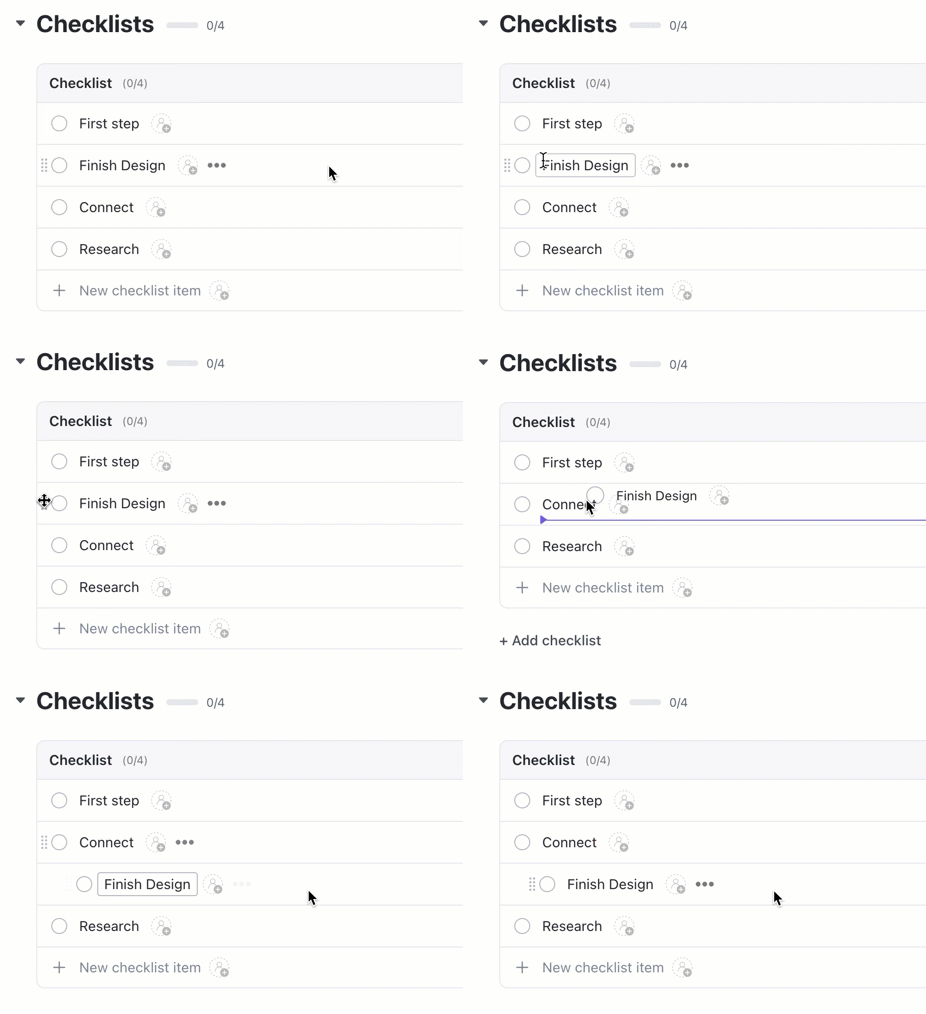
Стъпка 7: Проследявайте списъците за проверка
В изгледа „Списък“ на ClickUp всяка задача с чеклист показва индикатор за чеклиста и статуса на изпълнението му точно до името на задачата. Това улеснява прегледа на напредъка по задачите и идентифицирането на изпълнените задачи с един поглед.

Алтернативи Шаблони за списъци за проверка в Excel
В сравнение с Excel, списъците с задачи в ClickUp предлагат ясен и прост начин за очертаване на стъпките в рамките на задачите, действайки като подзадачи с прости статуси.

Тази функция позволява на членовете на екипа да се съсредоточат повече върху творческите аспекти и да празнуват малките победи, за разлика от по-статичното управление на задачите в Excel.
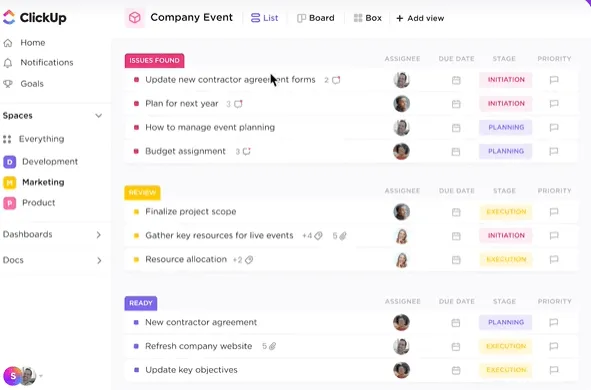
Подходът на ClickUp Tasks е по-интерактивен и гъвкав, като предоставя актуализации в реално време и по-ангажиращо и удобно за ползване преживяване.
Видяхте как списъците със задачи в ClickUp могат да опростят работната ви натовареност. Сега нека разгледаме някои лесни за използване шаблони за списъци с задачи от ClickUp, създадени да превърнат трудни задачи в изпълнени дела.
1. Шаблон за седмичен списък за проверка на ClickUp
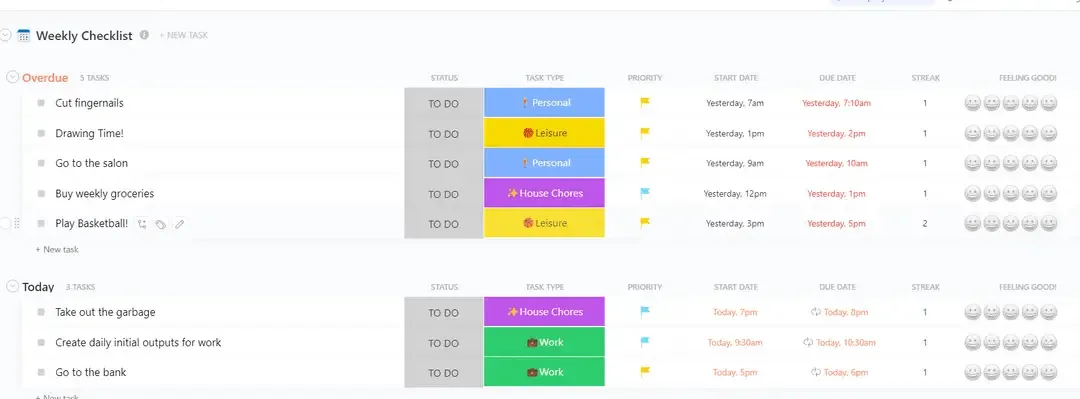
Шаблонът ClickUp Weekly Checklist е вашият универсален помощник за организиране на седмичните задачи. Той е подходящ за всеки проект, като предлага опции за настройка на напомняния, проследяване на напредъка и категоризиране на задачите. Използвайте възможността за персонализиране на статуса и полетата, за да го настроите точно според вашите нужди.
Независимо дали е за лична употреба или за координация на екипа, тя подобрява видимостта и ви държи в правилната посока, улеснявайки управлението на списъците ви с приоритети.
2. Шаблон за списък за вътрешен одит на ClickUp
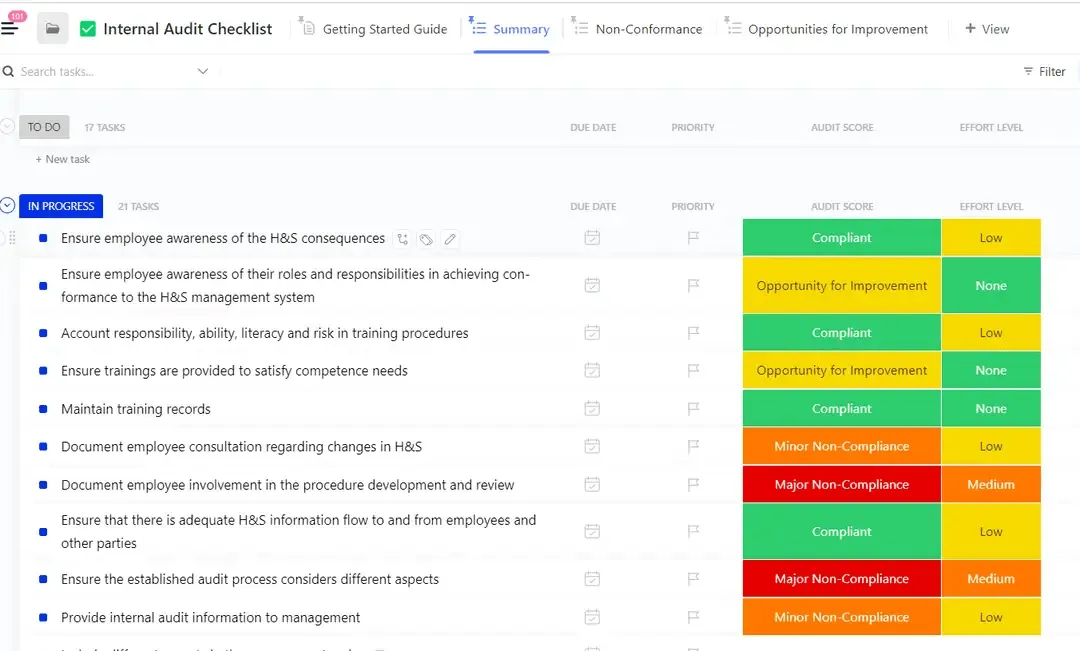
Създаден с цел спазване на нормативните изисквания и минимизиране на рисковете, шаблонът за списък за вътрешен одит на ClickUp улеснява процеса на одит. Екипите могат да използват този шаблон, за да организират информацията от вътрешните одити и да стандартизират повтарящите се процеси за бъдещи одити. Освен това той създава одитна следа, която подпомага вътрешните и външните прегледи.
Този шаблон от ClickUp насърчава сътрудничеството в екипа по отношение на спазването на правилата, поддържането на стандартите за качество и осигуряването на безопасност на работното място.
3. Шаблон за списък за проверка при пускане на продукт на ClickUp
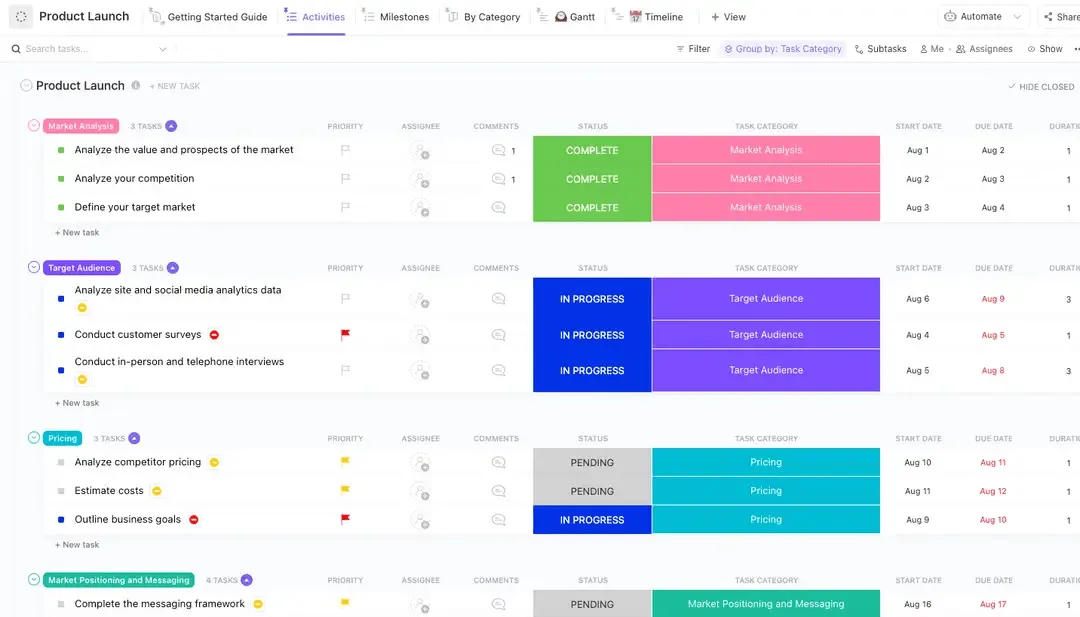
Подгответе се за пускането на продукта си на пазара с структуриран подход. Шаблонът за списък за пускане на продукт на пазара на ClickUp включва графици, организация на задачите в няколко категории и функции за проследяване на напредъка. Освен това включва диаграми на Гант и визуален график на ClickUp, за да поддържа всички дейности съгласувани и заинтересованите страни информирани.
4. Шаблон за списък за управление на промените в ClickUp
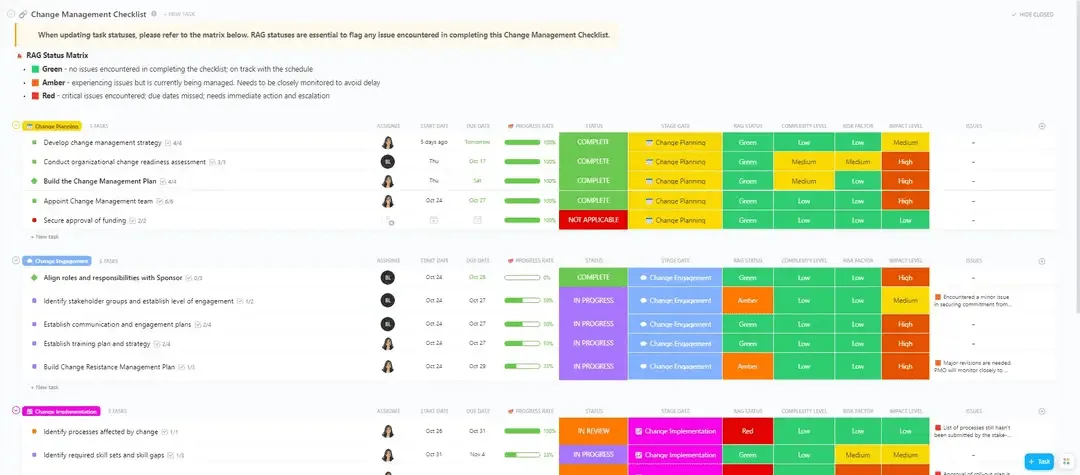
Улеснете ефективно стратегиите си за управление на промените с шаблона за списък за управление на промените на ClickUp. Можете да определите цели, да очертаете процеси и да подготвите екипите за прехода, като внимателно проследявате и докладвате за всяка стъпка, за да гарантирате гладко и успешно изпълнение.
Предимства на използването на ClickUp за списъци за проверка
Изборът на ClickUp за вашите списъци с задачи ви дава нова перспектива за управлението на задачи и проекти. Той надхвърля конвенционалните инструменти като Excel с иновативни функции, които повишават производителността и сътрудничеството.
Ето защо ClickUp се отличава в създаването и управлението на списъци за задачи:
- Подобрено сътрудничество: С ClickUp всички членове на екипа ви могат да работят едновременно по един и същ списък за проверка. Това означава, че вече няма да се бъркат различни версии на файлове, което е често срещан проблем при използването на Excel.
- Интегрирано управление на задачите: ClickUp свързва вашите списъци за задачи със задачи и проекти, осигурявайки безпроблемен поток, включващ шаблони за управление на задачите. Тази интеграция е нещо, което няма да намерите в Excel, което прави ClickUp по-оптимизирана и ефективна опция за управление на вашата работа.
- Автоматични известия: ClickUp ви държи в течение с автоматични актуализации и напомняния за вашите списъци за задачи. За разлика от Excel, не е необходимо да ги настройвате сами, което ви спестява време и усилия.
- Мобилна достъпност: Мобилното приложение ClickUp ви позволява да имате достъп и да управлявате списъците си с задачи, докато сте в движение, като ви предоставя гъвкавост, която мобилното приложение на Excel не може да ви предложи. Това означава, че можете да следите задачите си навсякъде и по всяко време.
- Интуитивен интерфейс: Ясният и лесен за използване интерфейс на ClickUp улеснява изготвянето на списъци за задачи без усложненията на сложните таблици в Excel.
- Опции за персонализиране: С ClickUp можете да персонализирате списъците за задачи, като включите задачи и крайни срокове, което осигурява ниво на детайлност и персонализация, което липсва в Excel.
- Директна интеграция с други функции: Чеклистите на ClickUp се интегрират безпроблемно с други функции на платформата, предлагайки цялостен поглед върху статуса на проектите – нещо, което е невъзможно с Excel. Например, можете да свържете данни от ClickUp Forms, за да създадете задачи за екипа си въз основа на въведените от потребителите данни.
- Актуализации в реално време: Актуализациите в реално време в ClickUp означават, че всички са на една и съща страница. Това е голяма крачка напред в сравнение с ръчните актуализации, с които сте принудени да се справяте, използвайки Excel.
Често задавани въпроси за списъците за проверка в Excel
В1. Как да създам списък за проверка в Excel?
Започнете, като въведете задачите си в колона в Excel документ. След това активирайте раздела „Разработчик“ в опциите на Excel, изберете „Вмъкване“ и отбележете квадратчето от „Контроли на формуляра“. Поставете контрола на квадратчето до задачите си, за да завършите интерактивния си списък за проверка.
Въпрос 2. Как да създам символ за списък за проверка в Excel?
Използвайте шрифта „Wingdings” за основен символ в списъка за проверка, като отметка. Напишете „а” на желаното място, изберете го и сменете шрифта на „Wingdings”. Това променя „а” в отметка.
Въпрос 3. Как да включите отметка в Excel?
За да добавите отметка, отворете раздела „Разработчик“. Кликнете върху „Вмъкване“, изберете отметката под „Контроли на формуляра“ и я поставете в Excel таблицата. Редактирайте текста с десен бутон на мишката и го подредете според задачата си.
Въпрос 4. Как да използвате контрол на форматирането, за да създадете списъци за проверка в Excel?
Форматните контроли могат да се използват за създаване на интерактивни списъци за проверка в Excel чрез включване на отметки, които позволяват на потребителите да маркират задачите като изпълнени.
Намерете своя ритъм с чеклистите на ClickUp
Добре. Представете си свят, в който списъкът ви със задачи работи за вас, а не срещу вас. Това може да бъде вашето преживяване с ClickUp.
С няколко кликвания можете да превърнете тези трудни задачи в добре организиран план. Не става въпрос само за създаване на списъци, а за намиране на по-иновативен начин на работа.
Започването с ClickUp също е доста просто, а ползата? Огромна.