

Диаграмите на Гант са прости, но мощни визуални инструменти, които ви помагат да поддържате проектите си в правилната посока.
Днес диаграмите на Гант са предпочитаният инструмент за 85% от проектните мениджъри, които управляват едновременно няколко проекта.
Те ви помагат да проследявате зависимостите между задачите, да наблюдавате напредъка на проекта и да следите всички срокове.
Популярни инструменти за управление на проекти като Jira ви позволяват лесно да интегрирате диаграми на Гант във вашите процеси.
Независимо дали имате нужда да следите зависимостите между задачите или да визуализирате графиците на проектите на дневна, седмична или месечна база, диаграмата на Гант в Jira ще ви помогне.
В тази статия ще научим как да създадем диаграма на Гант за управление на проекти в Jira (и една страхотна алтернатива на нея!).
Как да създадете диаграма на Гант в Jira
Преди да започнем, трябва да знаете, че Jira не разполага с вградени диаграми на Гант.
Добрата новина е, че все пак можете да подобрите възможностите на Jira, като добавите плъгини за ефективно създаване и използване на диаграми на Гант. Това е допълнителна стъпка, но върши работа!
Стъпка 1: Създайте диаграма на Гант
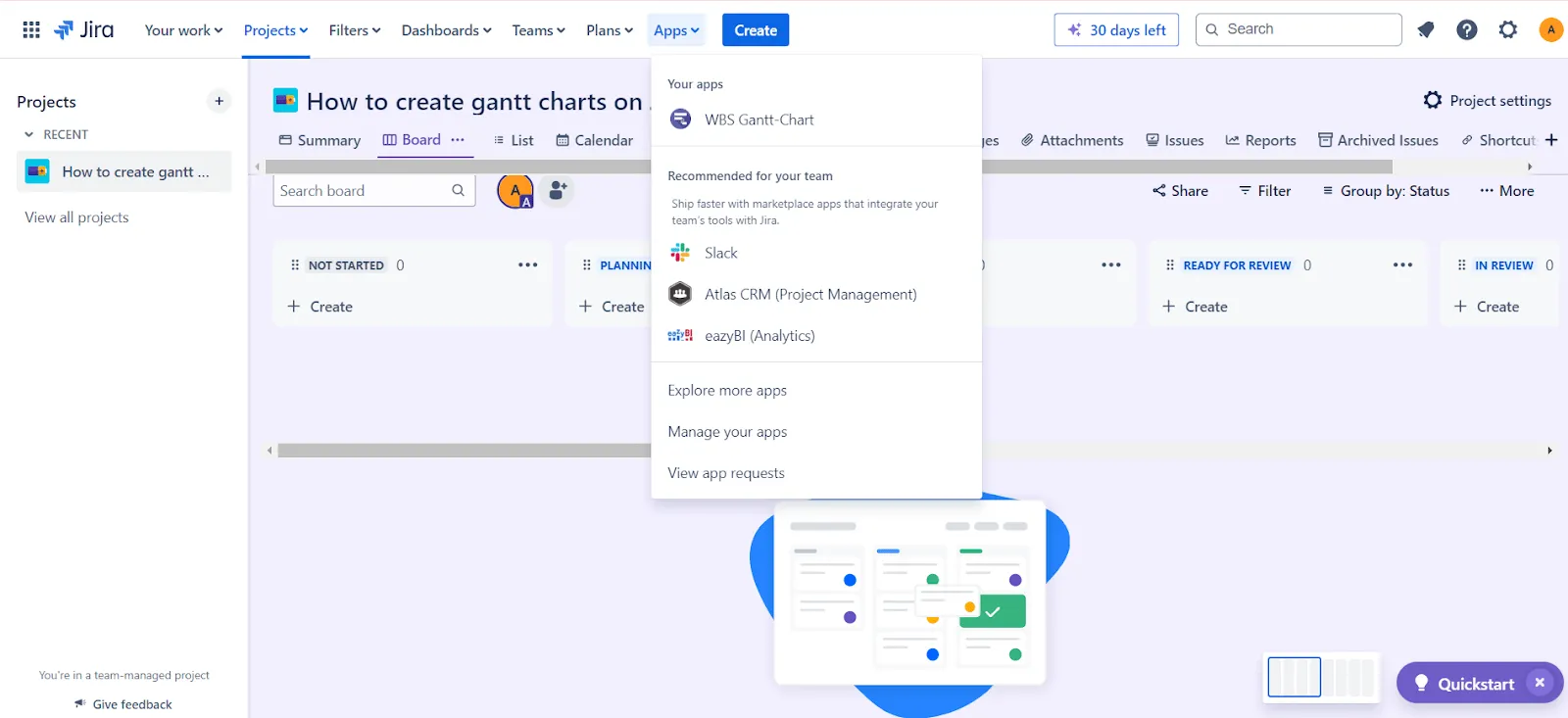
Първата стъпка е да изберете подходящ плъгин. За целта можете да използвате добавката WBS Gantt chart или подобен плъгин. След като направите това, отидете в менюто Apps на най-високо ниво. Там ще ви посрещнат две опции:
- Раздел „Проект“: Отворете текущия си проект в изглед на диаграма на Гант – без излишни усложнения, без допълнителни настройки, просто незабавен поглед върху напредъка на проекта!
- Раздел „Гант“: Използвайте тази опция, за да създадете нова диаграма на Гант от няколко проекта и да запазите филтрите.
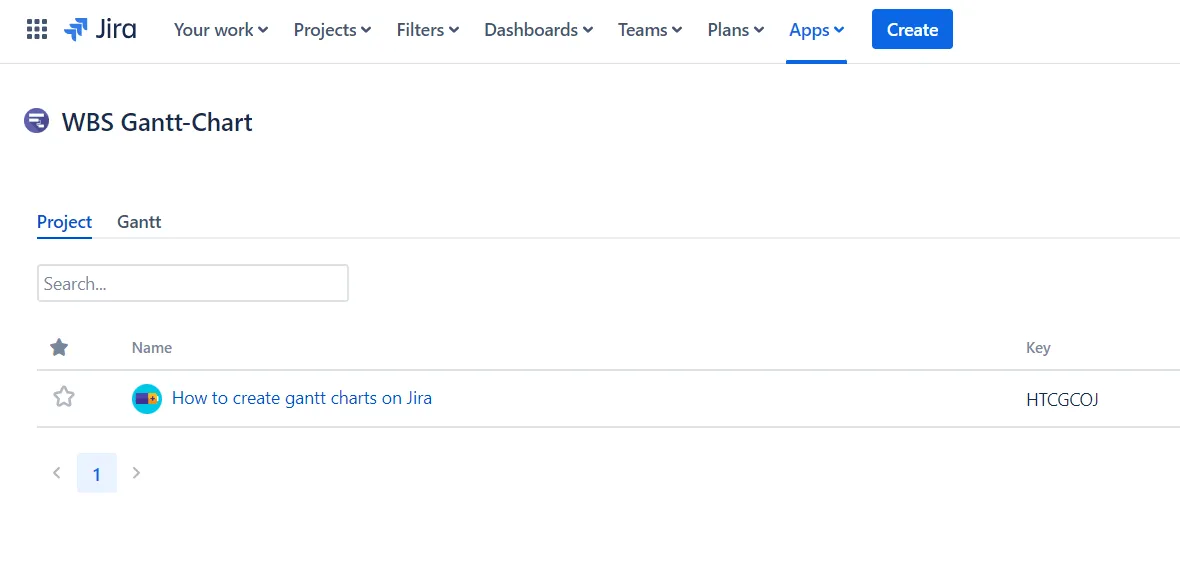
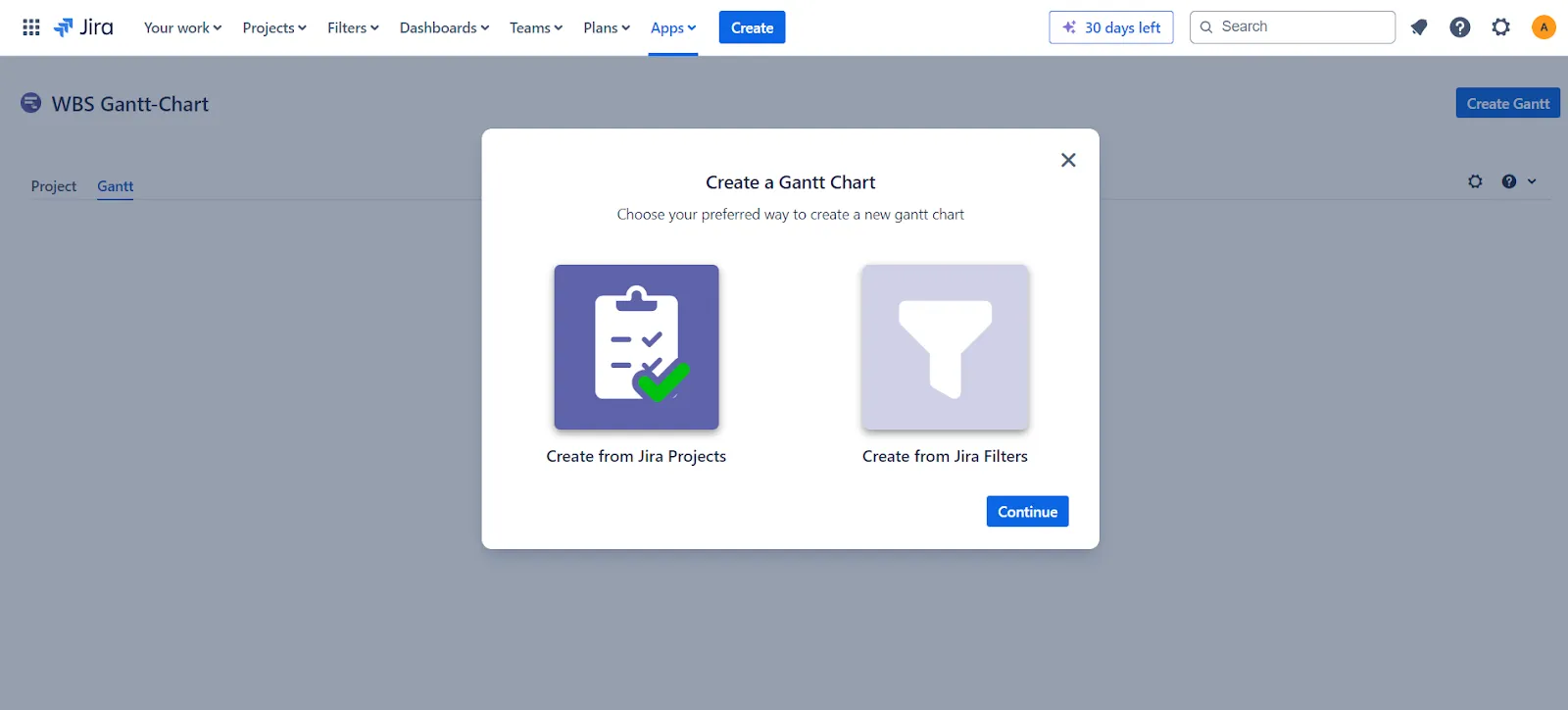
Когато създавате нова диаграма на Гант, ще ви бъде поискано да включите задачи от проекти в Jira или филтри, които вече сте настроили. Можете да създадете цялостна пътна карта на проекта или да се фокусирате върху конкретни задачи, като използвате филтри.
Поздравления! Току-що създадохте нова диаграма на Гант в Jira.
В ляво ще видите структурата на разпределение на работата (WBS), а в дясно – времевата линия – обща представа за вашите задачи, тяхната продължителност и зависимости.
➡️ Прочетете също: Как да създадете график на проекта в Excel (с шаблони!)
Стъпка 2: Настройте диаграмата на Гант
След като вече сте създали диаграмата на Гант в Jira, е време да я настроите.
Можете да го настроите според нуждите на графика на проекта си, като редактирате работния календар или съгласувате времевата линия с финансовата си година.
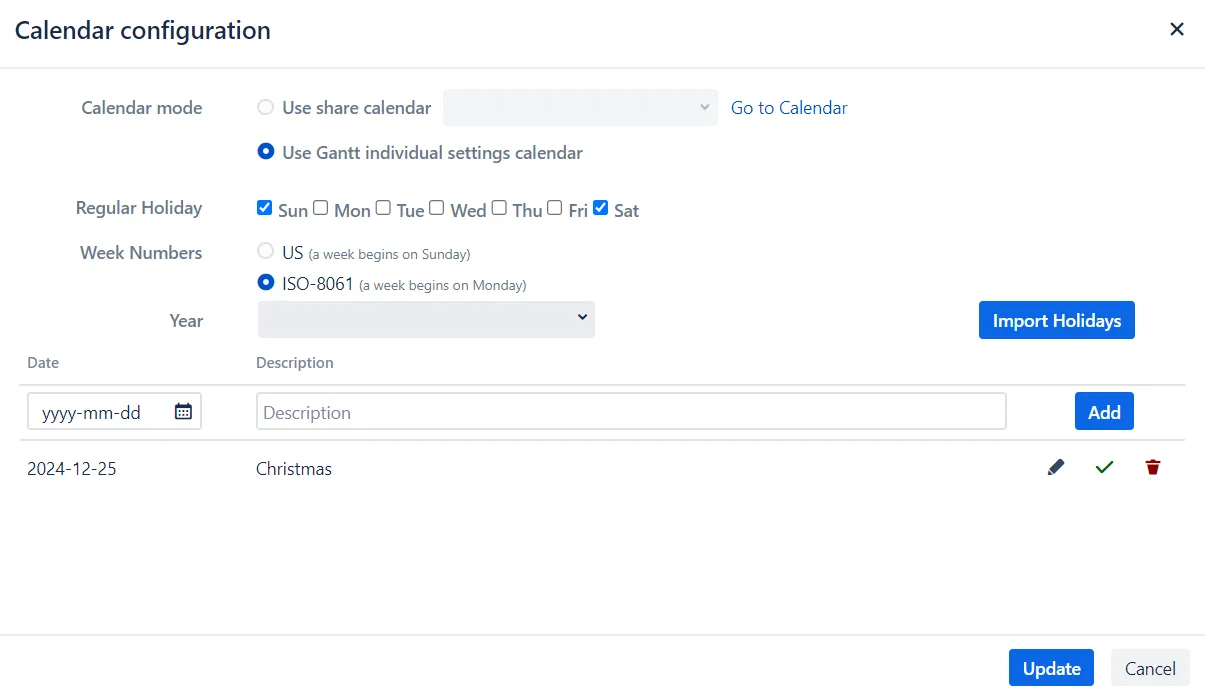
За да подобрите визуализацията на проекта, можете да персонализирате индикаторите за напредък и приоритет с различни цветове.
Ако проектът ви има няколко файла, функцията за бързо филтриране идва на помощ! Подобно на тези във вашата Jira табло, можете да търсите и филтрирате конкретни проблеми, използвайки JQL, за да опростите планирането на проекта си.
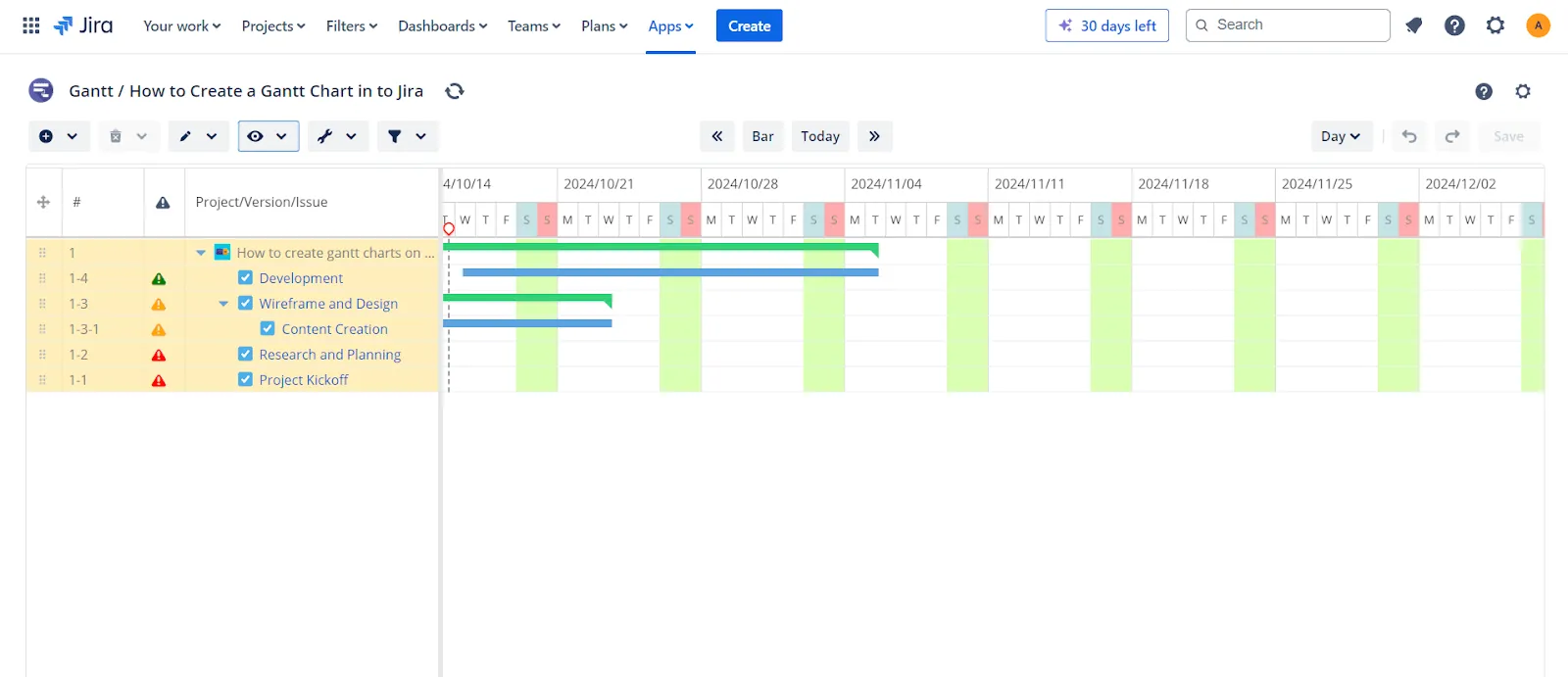
Стъпка 3: Планирайте задачите в диаграмата на Гант
Чувствали ли сте някога, че проектът ви се превръща в хаос? Интуитивният интерфейс на Jira за планиране с функция „плъзгане и пускане” може да е точно това, от което се нуждаете.
Имате нужда да добавите зависимости? Просто хванете началото или края на лентата със задачи и я пуснете върху съответната задача. Много е лесно.
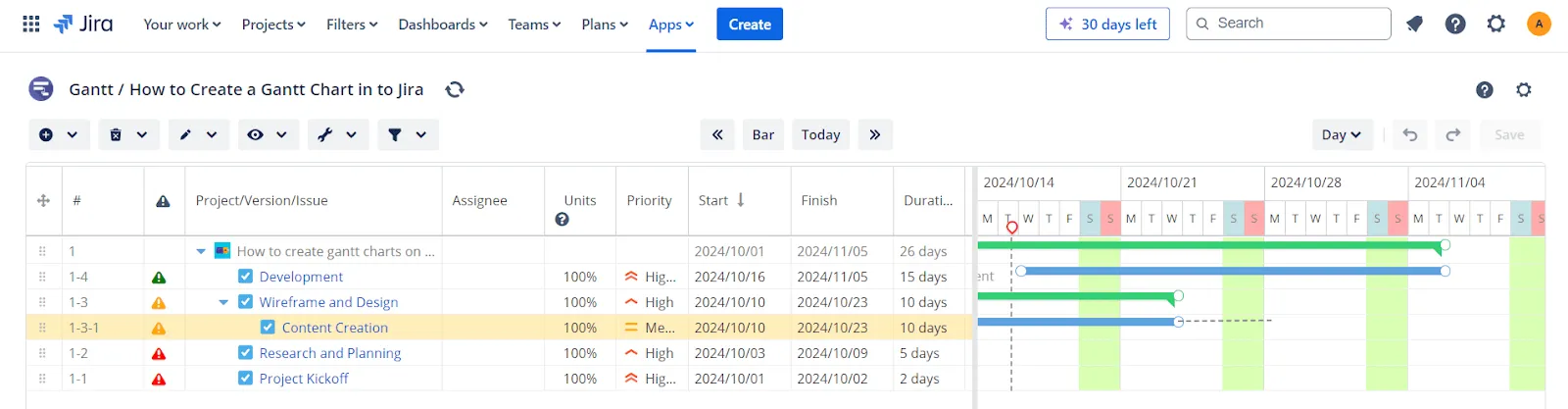
След като зададете началната дата и продължителността на задачата, приложението автоматично изчислява крайната дата според вашия работен календар.
Разбира се, ако искате да настроите датите ръчно, можете лесно да плъзгате, разтягате или свивате тези ленти с задачи.
А най-хубавото? Ако промените графика на една задача, всички зависимости между задачите се променят съответно, като по този начин проектът ви остава синхронизиран като часовник.
➡️ Прочетете също: 5 стъпки за ефективно управление на времето по проекти
Стъпка 4: Разпределете ресурсите и работния процес
Сега, когато проектът ви започва да придобива форма, е време да управлявате натоварването на екипа си.
Работата в процес (WIP) в Jira е полезна при измерване на количеството работа, което всеки човек обработва – изчислено в „единици“. Тази функционалност ограничава максималното количество работа, което може да съществува във всеки статус на работния процес.
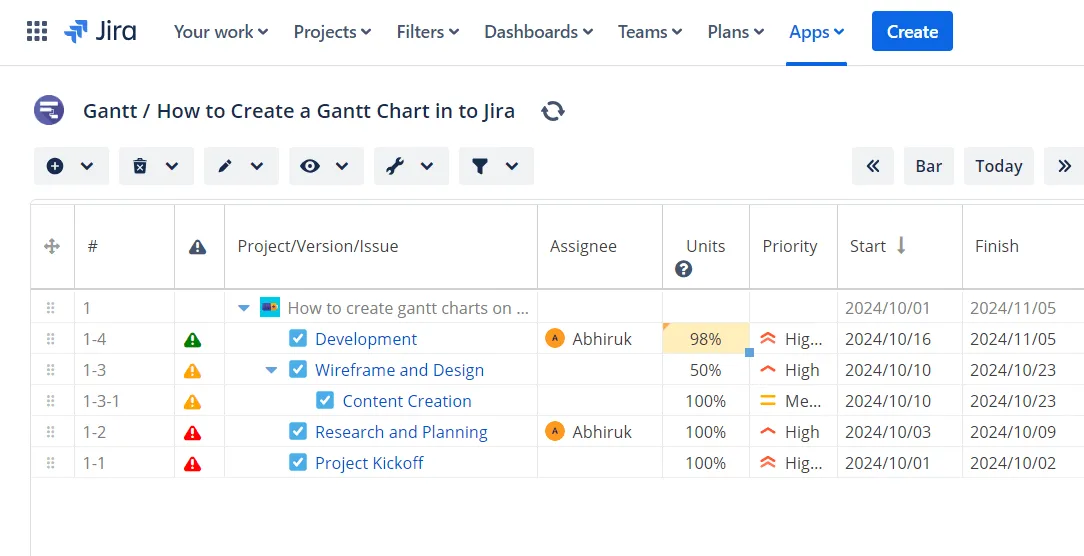
То дори ви помага да настроите точно натоварването на всеки човек директно в диаграмата на Гант.
И тук идва най-интересното: ако някой е натоварен с прекалено много работа (нека го наречем сценарий „Боб има прекалено много задачи“), лентата с задачите му става червена. Това е вашият сигнал да се намесите и да преразпределите задачите, преди да настъпи преумора.
Това е правилното управление на ресурсите, приятели!
За да управлявате ефективно натоварването на екипа в диаграмата на Гант в Jira, следвайте тези стъпки:
Стъпка 1: Отворете настройките на Jira за персонализирани полета
- Отидете в настройките на Jira и изберете Issues (Проблеми).
- Кликнете върху раздела „Потребителски полета“, след което изберете „Създаване на ново потребителско поле“.
- Изберете „Разширени полета“, след което изберете „Избор на много потребители“, за да позволите няколко изпълнители (ако е необходимо за целите на проследяването).
Стъпка 2: Създайте персонализирани единици за управление на работната натовареност
- Докато настройвате персонализираното си поле, дефинирайте го като единица мярка за натоварването (например „часа на задача“ или „единици на ден“), за да следите колко работа поема всеки член на екипа.
Стъпка 3: Автоматично присвояване на задачи
- Използвайте полето „Отговорен“ с опцията „Автоматично“. Това ще възложи задачите на отговорния по подразбиране за даден компонент или проект, като опрости процеса на възлагане на нови задачи.
Стъпка 4: Промяна на лицата, на които са възложени задачите, с помощта на палитрата с команди
- Натиснете комбинацията от клавиши за палитрата с команди на клавиатурата си и въведете „Assign issue“ (Присвояване на задача).
- Потърсете желания член на екипа, изберете името му и натиснете Enter, за да му възложите задачата.
Стъпка 5: Настройте натоварването в диаграмата на Гант
- В диаграмата на Гант можете визуално да проследявате натоварването чрез ленти с задачи. Ако натоварването на даден член на екипа надвиши определена граница (например повече от 8 часа на ден), лентата с задачи ще стане червена, което означава, че може да се наложи да преразпределите задачите.
➡️ Прочетете също: Как да създадете диаграма на Гант в Google Sheets (с шаблони)
Стъпка 5: Наблюдавайте и проследявайте проекта си
Вашето пътуване в управлението на проекти не свършва с планирането. Истинското действие започва, когато проследявате напредъка.
По този начин можете лесно да сравните напредъка си с първоначалния план. Проследяването на базовите показатели, с светлосиви ленти под всяка задача, ви дава ясна представа дали сте предсрочно или закъснявате спрямо графика.
Не забравяйте да следите критичния път. Това са задачите, от които зависи успехът или провалът на проекта; пропускането на крайните срокове за тях може да провали целия график на проекта.
💡Съвет от професионалист: Запазете диаграмата на Гант като базова линия.
Ограничения при създаването на диаграма на Гант в Jira
Макар Jira да е безспорно популярна сред проектните мениджъри за управление на задачи, платформата има някои ограничения при създаването на диаграми на Гант.
- Няма вградена диаграма на Гант: Най-очевидното ограничение е, че Jira не разполага с вградена функционалност за диаграми на Гант. За разлика от други инструменти за управление на проекти, ще трябва да инсталирате плъгини, за да симулирате диаграма на Гант, което означава допълнителни стъпки и потенциални разходи.
- Ограничена визуализация на проекта: Макар Jira да се отличава в управлението на задачи, тя не успява да ви даде цялостен поглед върху целия проект. Без вградена диаграма на Гант, визуализирането на времеви линии, зависимости между задачи и етапи става много по-трудно.
- Сложност при разпределянето на ресурсите: Jira не блести и в областта на управлението на ресурсите. Въпреки че предоставя някои отчети за натовареността, той показва само данни за отделни членове на екипа. Това затруднява оценката на капацитета на целия екип, особено при управлението на няколко Agile проекта.
- Ръчно планиране на задачи: Въпреки че приставката на Jira за диаграми на Гант позволява управление на задачите чрез плъзгане и пускане, автоматизирането на зависимостите и планирането може да бъде тромаво. Настройването на една задача не винаги актуализира останалите безпроблемно.
- Ограничени функции за отчитане: Agile таблата на Jira, макар и чудесни за Agile екипи, не предлагат надеждни функции за отчитане, особено за потребителите на диаграми на Гант. Например, няма лесен начин да проследите критичните пътища или да обобщите общата работна натовареност за целия екип на едно място.
➡️ Прочетете също: 15-те най-добри алтернативи и конкуренти на Jira за гъвкави екипи
Създаване на диаграми на Гант с ClickUp
Ами ако можехте да използвате инструмент за управление на проекти с вградена функционалност за диаграми на Гант?
ClickUp комбинира вградени диаграми на Гант с вградена автоматизация и изчерпателни функции за отчитане – без да са необходими допълнителни приставки. ✨
⚡️ Знаете ли, че? Компании като QubicaAMF отчитат 40% спестяване на време при създаването на отчети и диаграми и 80% подобрение в организацията на проектите след преминаването към ClickUp. 📈
Гант диаграмата на ClickUp предлага мощни функции за плъзгане и пускане, които опростяват работните процеси, управляват зависимостите между задачите и следят напредъка на проекта в реално време.
За разлика от Jira, където са необходими плъгини, ClickUp има вградени тези функции, което ви спестява време и пари.
Нека разгледаме един пример за това как Джейкъб, проектен мениджър, работещ по спринт, използва диаграмите на Гант в ClickUp, за да постигне отлични резултати в управлението на проекти.
Стъпка 1: Очертайте проекта
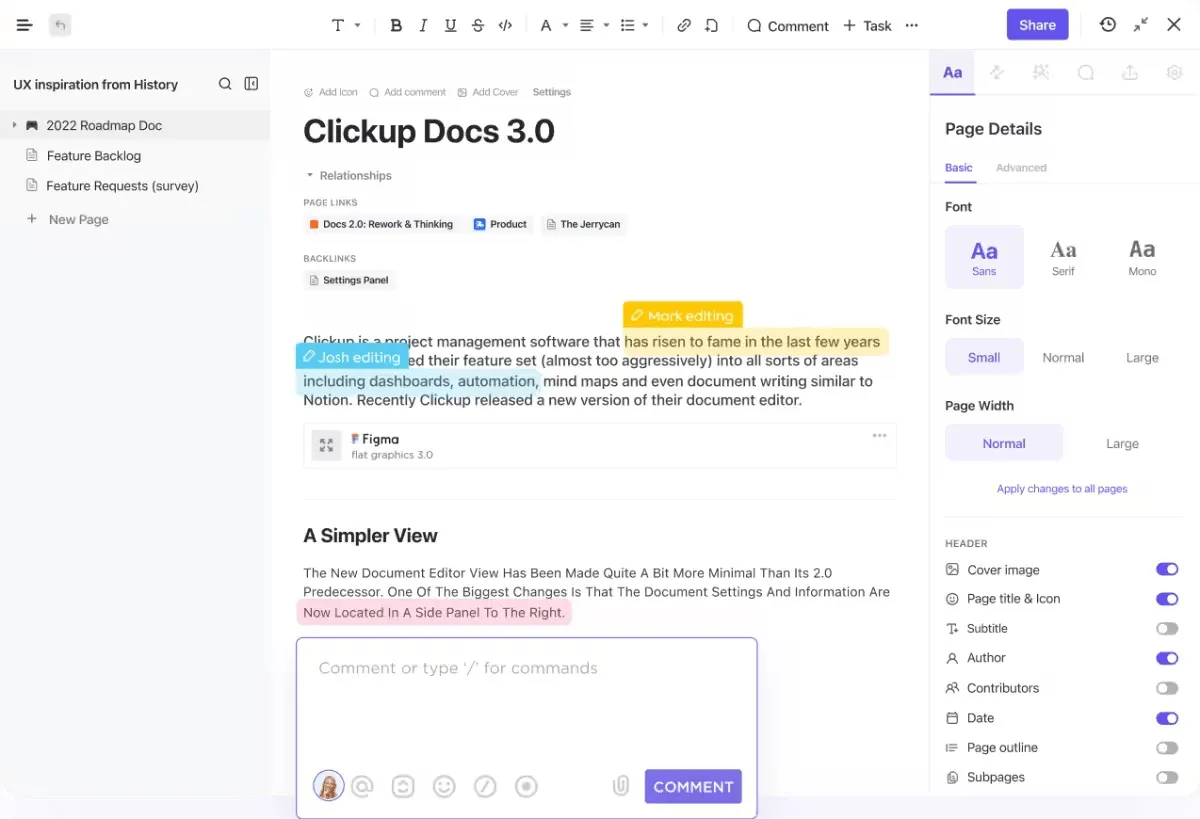
Джейкъб започва с определяне на обхвата на проекта си в ClickUp. За да избегне обърквания по-късно, той използва ClickUp Goals, за да зададе измерими цели, очертае по-малки задачи под всяка обща цел и създаде реалистичен график на проекта, за да проследява напредъка му.
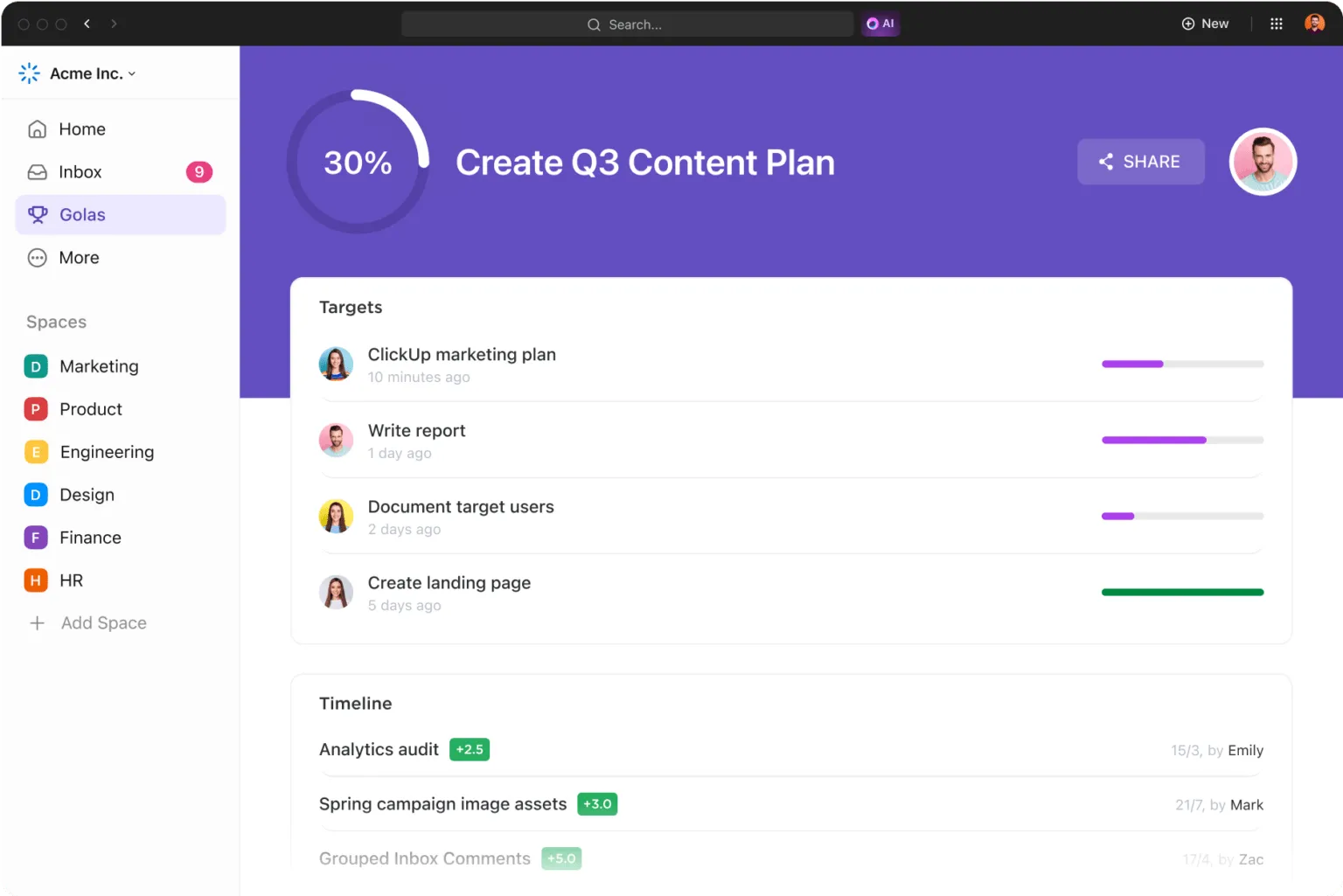
С ClickUp той може да организира тези цели в папки, като по този начин гарантира, че различните инициативи и свързаните с тях задачи са подредени по подходящ начин.
Стъпка 2: Избройте всички задачи
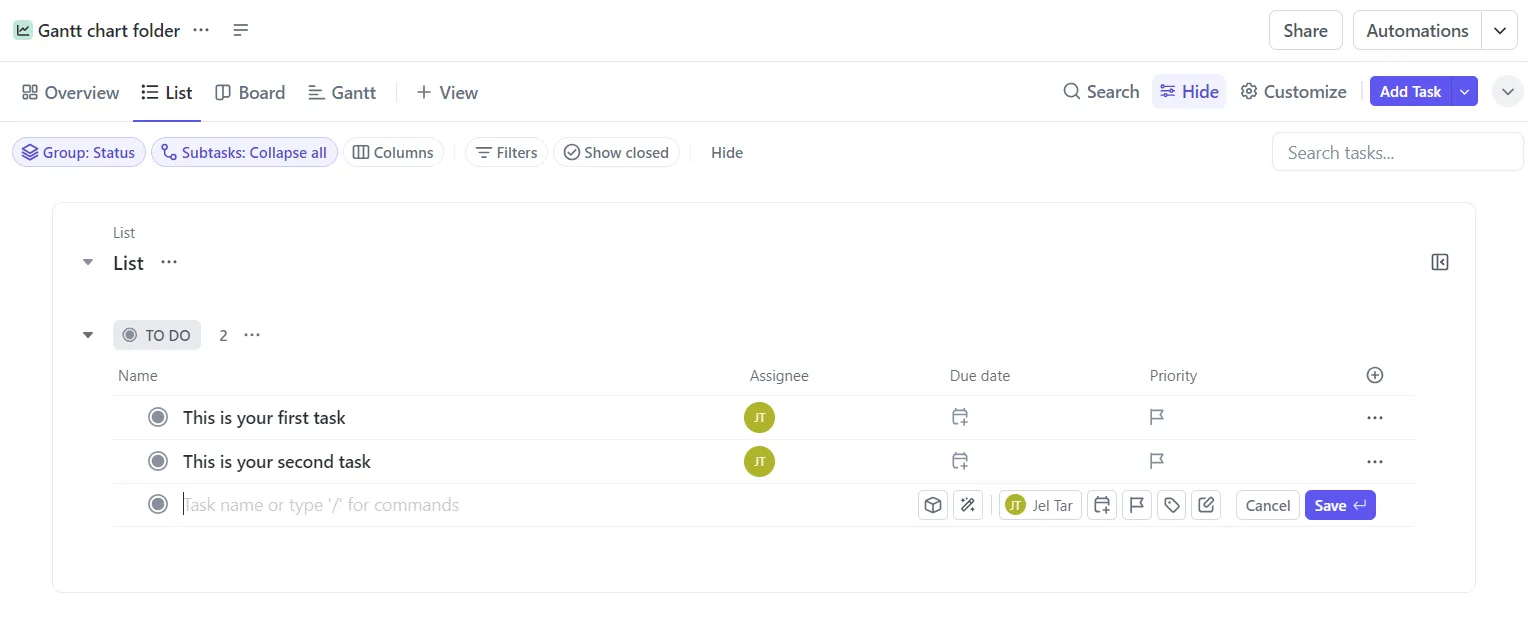
След това Джейкъб записва всяка задача, която трябва да изпълни. Вместо да се притеснява за реда, той се фокусира върху разделянето на големите задачи на по-лесни за управление части.
ClickUp List View помага на Джейкъб да организира всичките си задачи по подреден начин, готови за диаграмата на Гант. Той дори създава подзадачи, за да се увери, че всичко върви по план.
Стъпка 3: Посочете подробности за задачата
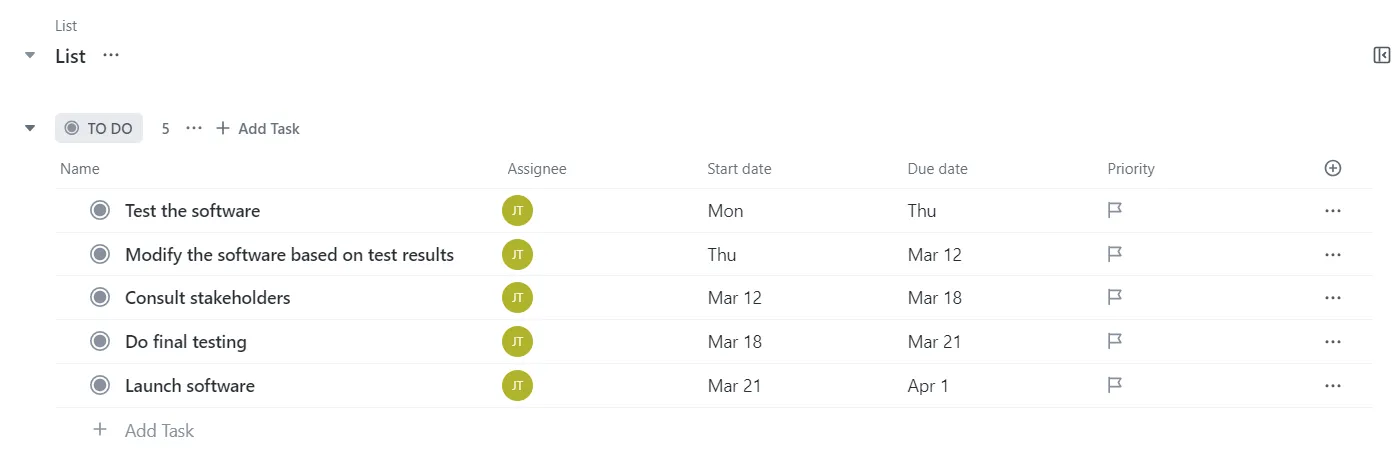
Джейкъб използва персонализираните полета на ClickUp, за да разпределя задачи, задава крайни срокове и приоритизира работата. Той харесва колко лесно е да премества колоните с плъзгане и пускане, за да организира задачите си и да държи екипа в течение.
Стъпка 4: Създайте вашата диаграма на Гант
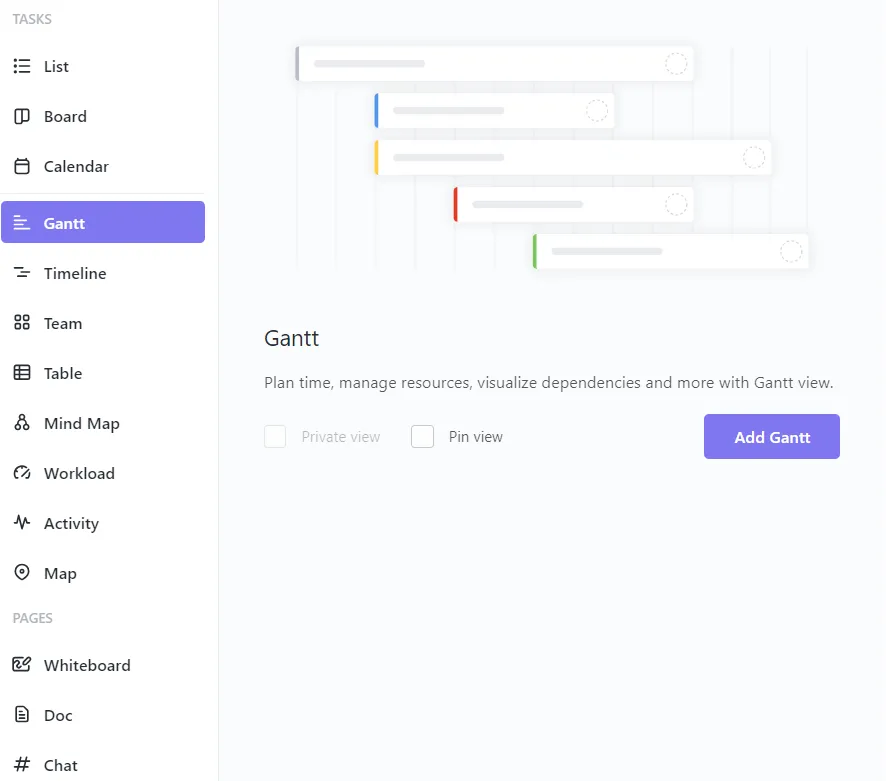
Сега е време за основното събитие. Джейкъб кликва върху изгледа на диаграмата на Гант в проектното си пространство и като по магия ClickUp визуализира задачите му на времева линия.
Няма нужда от допълнителни плъгини или ръчни настройки – ClickUp генерира диаграмата на Гант незабавно.
Стъпка 5: Персонализирайте диаграмата на Гант
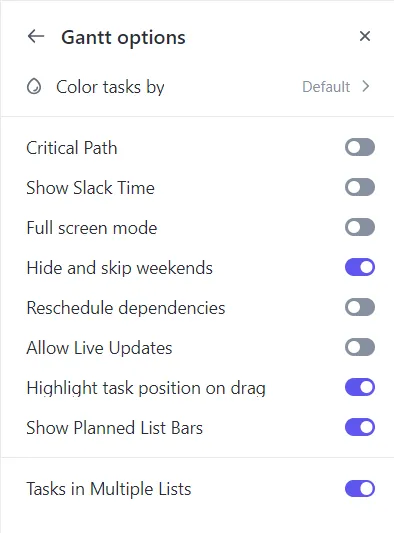
Джейкъб персонализира диаграмата си на Гант, като скрива уикендите (Джейкъб е добър мениджър, който вярва в баланса между работата и личния живот) и активира функцията Препланиране на зависимости, така че когато една задача се премести, всички свързани задачи се коригират автоматично.
Той може дори да превключва между различни времеви рамки, като например изглед за ден, седмица или месец.
➡️ Прочетете също: 15 най-добри безплатни шаблони за диаграми на Гант в Excel и ClickUp
Стъпка 6: Създайте зависимости
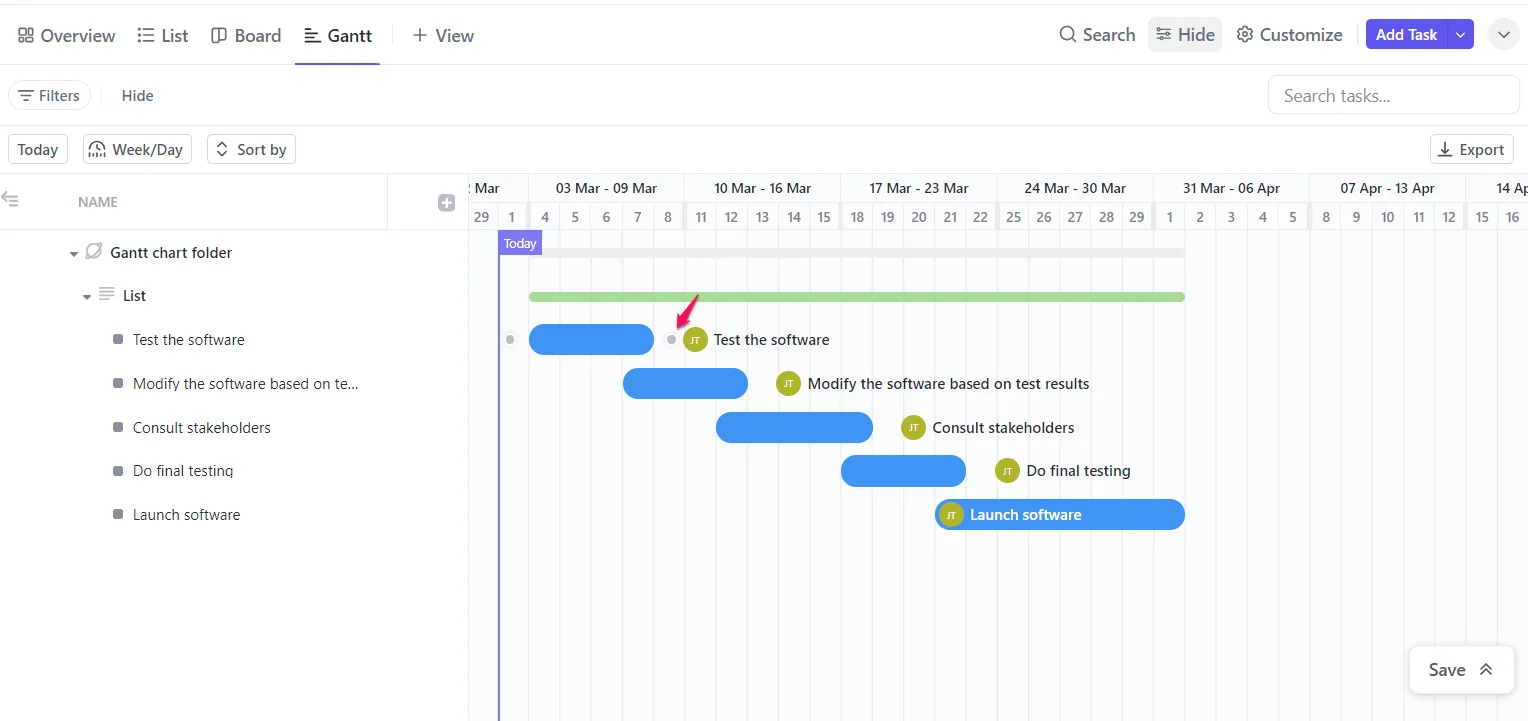
ClickUp улеснява създаването на зависимости между задачите. Джейкъб просто плъзга линия от една задача към следващата, визуализирайки как една задача зависи от друга.
Няма повече кошмари с ръчното планиране! Това му позволява да бъде в течение с критичните задачи, които могат да повлияят на целия проект.
Стъпка 7: Създайте важни етапи
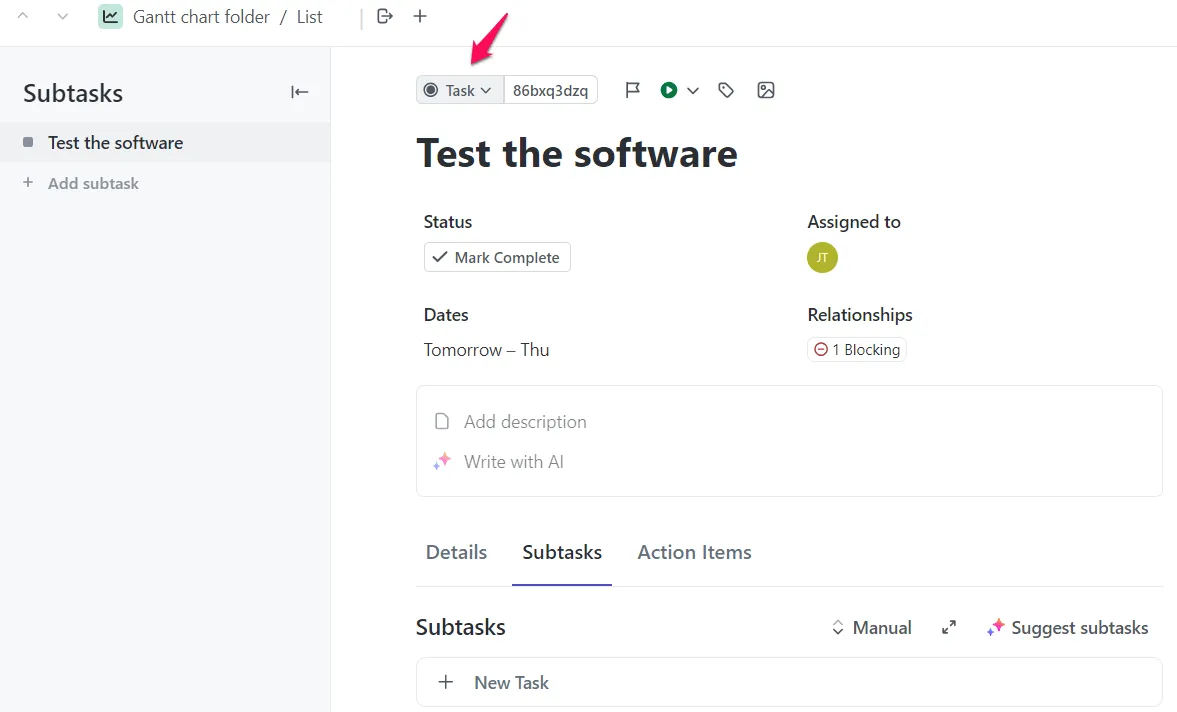
Важните етапи са от решаващо значение за проследяване на напредъка на проекта, а Джейкъб ги използва, за да отбележи ключовите постижения в своя спринт.
Важните моменти в ClickUp са представени с яркожълти ромбове, което улеснява визуализирането на важните моменти в графика на проекта.
Стъпка 8: Наблюдавайте и актуализирайте диаграмата на Гант
Джейкъб премества задачите в зависимост от напредъка на проекта, съкращава крайните срокове и удължава времевите рамки с няколко кликвания.
Той харесва факта, че ClickUp автоматично препланира свързаните задачи, когато е необходимо. А благодарение на актуализациите в реално време, Джейкъб и неговият екип са в течение с всяка промяна.
➡️ Прочетете също: 10-те най-добри безплатни софтуера за диаграми на Гант: Ръководство за проектни мениджъри
Разгледайте ръководството на ClickUp за Gantt View, за да разберете колко лесно можете да управлявате задачи и зависимости от гледна точка на методологията за управление на проекти Waterfall.
ClickUp Прост шаблон на Гант
За да направим вашето запознаване с диаграмите на Гант възможно най-лесно, ClickUp предлага решение, подходящо за начинаещи: простият шаблон на Гант в ClickUp.
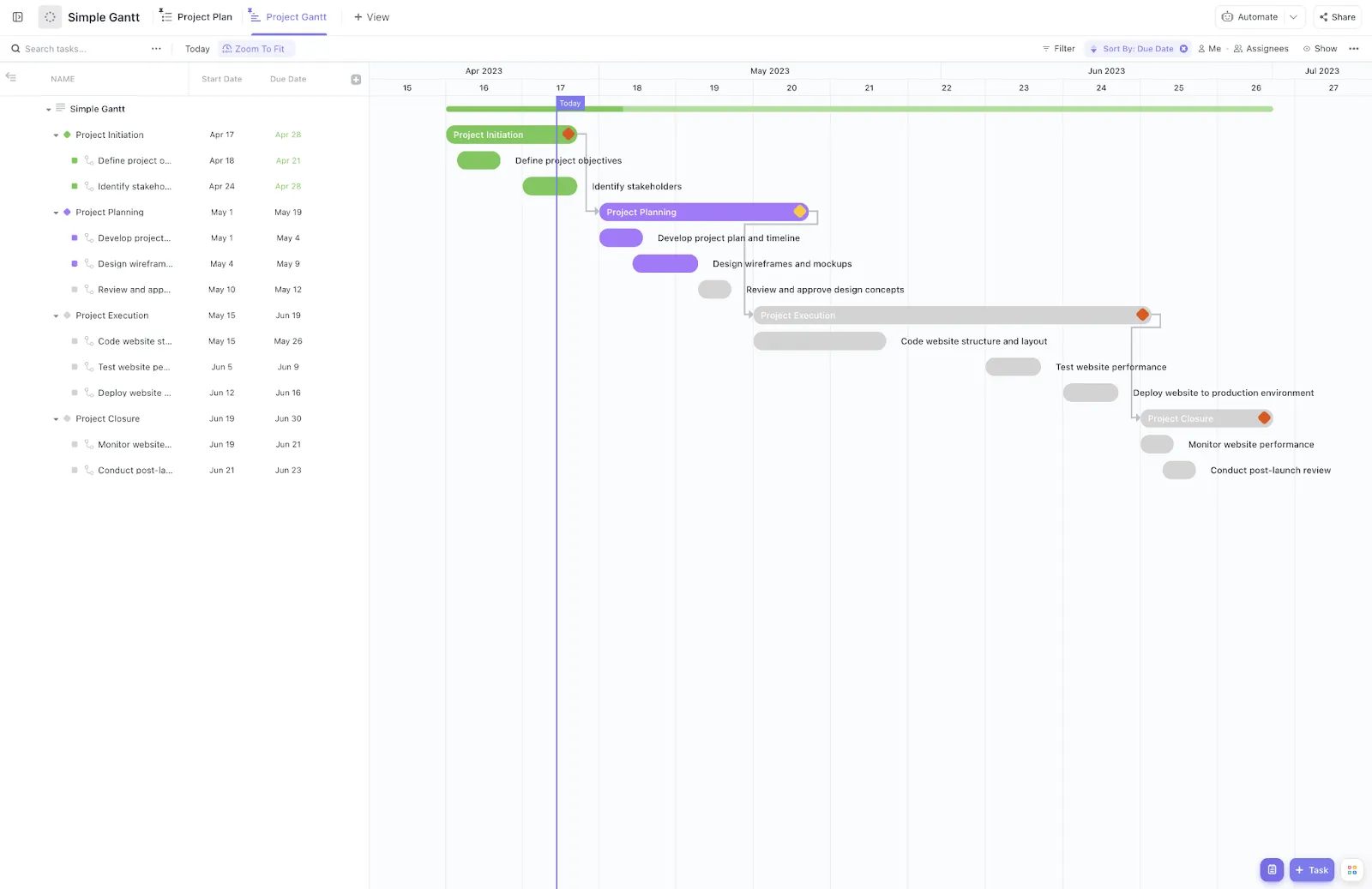
Този шаблон предоставя бърз и лесен начин за използване на диаграми на Гант, дори ако сте нови в платформата.
Ето какво ги прави толкова страхотни.
Шаблонът Simple Gantt е напълно персонализируем, така че можете да го адаптирате според нуждите на вашия проект. Можете да променяте всичко – от статуса на задачите до персонализираните полета, за да съответстват на вашия работен процес.
С този шаблон получавате достъп до три различни изгледа:
- Гант изглед за визуализиране на времеви линии и зависимости
- Изглед на списък за ясен преглед на задачите
- Doc View, за да поддържате цялата документация по проекта си организирана на едно място
Не можете да използвате Gantt без ClickUp
Докато други инструменти за управление на проекти (като Jira 👀) предлагат някои страхотни функции, никой не го прави толкова добре, колкото ClickUp.
С ClickUp не получавате само диаграма на Гант – получавате цял набор от инструменти за планиране, проследяване и сътрудничество с екипа си в реално време.
От цели и документи до табла и персонализирани изгледи, ClickUp има всичко необходимо, за да поддържате проектите си организирани и в график.
Освен това, не е нужно да започвате от нулата! ClickUp предлага готови за употреба шаблони за диаграми на Гант за всеки бранш, което значително улеснява работата ви.
Регистрирайте се за безплатен акаунт в ClickUp още днес и се насладете на предимствата на централизираното управление на проекти без излишни усложнения.