

Вашият бизнес се разраства. Разбираме това. Но същото важи и за предизвикателствата, свързани с управлението на данни – сегментиране на контакти, персонализиране на съобщения и провеждане на целеви кампании.
Винаги сте в центъра на суматохата, но това е част от забързания живот, нали?
Не е задължително да бъде така.
Това, от което се нуждаете, е мощна система, която да ви помогне да поемете контрол и да извлечете максимума от вашите данни.
Добрата новина е, че CRM (Customer Relationship Management) решението може да разреши този проблем и не се нуждаете от скъп или сложен софтуер, за да започнете.
Всъщност можете дори да създадете свой собствен CRM шаблон с помощта на прости инструменти като Google Sheets или Excel – това е по-лесно, отколкото си мислите.
В тази публикация в блога ще ви насочим стъпка по стъпка през процеса на настройка на CRM и на двете платформи. Освен това ще ви запознаем с четири лесни за използване шаблона за CRM в Google Sheets и Excel, които може да са точно това, от което се нуждаете.
Но това не е всичко. Останете с нас, за да получите бонус B2B CRM софтуер, който ще издигне вашите продажби и изграждането на взаимоотношения с клиентите на ново ниво.
Да започнем. 🚀
Как да създадете CRM с помощта на Google Sheets
1. Отворете уеб браузъра Google и въведете „sheet. new“, за да създадете нов Google Sheet.
2. След като таблицата се отвори, кликнете върху полето за име в горния ляв ъгъл, заместете „Untitled spreadsheet“ с подходящо име и натиснете „Enter“.

3. Преименувайте раздела в долната част, като кликнете с десния бутон върху него (обикновено се нарича „Sheet1“), изберете „Преименувай“ и му дадете подходящо име.

4. В първия ред настройте заглавията за CRM данните, които ще проследявате. Предлаганите заглавия могат да включват ID на клиента, име, информация за контакт, статус, източник на потенциални клиенти, назначен на и т.н., както е показано на екранната снимка по-долу.

💡Съвет от професионалист: Маркирайте заглавния ред с удебелен шрифт и му дайте фон, за да го разпознавате лесно.
5. Сега замръзнете заглавния ред, за да остане видим, дори когато превъртате надолу по таблицата. За да направите това, изберете първия ред, кликнете върху „View“ (Изглед) в менюто, след това отидете на „Freeze“ (Замръзване) и изберете „1 row“ (1 ред).

6. В колоната „Идентификационен номер на клиента“ (A) добавете следната формула в клетка A2, за да генерирате автоматично идентификационни номера, когато добавите името на клиента (в колона C):
„=IF(C2=””, „”, TEXT(ROW(A1), „C000”))“

7. Плъзнете формулата надолу , за да обхванете повече редове за бъдещи записи. Когато към таблицата се добави ново име, тя автоматично генерира клиентски идентификационен номер.

8. Въведете примерни данни за тестване на функционалността на CRM. Можете да я попълните с най-важната информация, която имате за вашите клиенти.

9. След това създайте нов лист в същия файл, като кликнете върху знака плюс (+) в долния ляв ъгъл и го наречете „Dropdowns“.

10. В този нов лист избройте опциите за полета като „Статус“ (напр. Нов потенциален клиент, В процес, Затворен) и „Източник на потенциален клиент“ (напр. Препоръка, Уебсайт, Събитие). Попълнете колоните.

11. Сега върнете се към основния си CRM лист и изберете колоната, която искате да проследявате. За този пример нека изберем „Статус“ (например колона H).
12. В горното меню отидете на „Данни“, след което изберете „Проверка на данните“ от падащото меню.

13. В дясната страна ще се отвори прозорец „Правила за валидиране на данни“. Кликнете върху „Добави правило“.

14. В настройките „Проверка на данните“ в „Критерии“ изберете „Падащо меню (от диапазон)“.

15. За диапазона въведете „Dropdowns!A1:A” (това се отнася за опциите ви за „Статус” в таблицата „Dropdowns”). Това ще покаже опциите ви в падащ списък. Кликнете „Готово”.

16. Повторете горния процес за колоната „Източник на потенциални клиенти“. Въведете диапазона „Dropdowns!B1:B“ (който препраща към опциите „Източник на потенциални клиенти“ в листа „Dropdowns“).
Падащото меню ще изглежда по следния начин в основния лист за „Източник на потенциални клиенти“:

След това вашата CRM система е напълно готова за основно управление на клиенти.
Как да създадете CRM с помощта на Excel
1. Отворете Microsoft Excel и изберете „Празен работен лист“, за да създадете безплатен CRM Excel шаблон.

2. След като отворите работната книга, отидете на File > Save As и запазете файла с подходящо име, например „CRM Workbook“.

Преименувайте раздела в долната част, като кликнете с десния бутон върху него (обикновено се нарича „Sheet1“), изберете „Преименувай“ и му дадете подходящо име.

3. Създайте заглавията за CRM данните в първия ред на таблицата.
Често срещаните заглавия могат да включват ID на клиента, име, информация за контакт, статус, източник на потенциалния клиент, назначен на и т.н., както е показано на екранната снимка по-долу.

💡Съвет от професионалист: Форматирайте заглавията, като подчертаете текста и приложите фон с цвят за по-добра видимост. Можете да направите това, като изберете целия ред, след което отидете на иконата „Цвят на запълване“ в лентата и използвате цвят по ваш избор.
4. За да запазите заглавията видими, докато превъртате данните, отидете в раздела „Изглед“ и изберете „Замръзване на панели > Замръзване на горния ред“. Това ще фиксира заглавния ред на място.

5. В колоната „Идентификационен номер на клиента“ (A) въведете тази формула в клетка A2, за да генерирате автоматично уникален идентификационен номер за всеки клиент:
„=IF(B2=””,””,TEXT(ROW(A2)-1,”C000″))“

След като попълните „Име“ (в колона Б), тази формула ще генерира уникален идентификационен номер на клиента.
6. Плъзнете формулата надолу през толкова реда, колкото е необходимо. Това ще гарантира, че всеки нов клиент получава уникален идентификационен номер, когато името му бъде въведено.
7. Въведете примерни данни за тестване на функционалността на CRM. Можете да я попълните с най-важната информация, която имате за вашите клиенти.

8. Добавете нов лист към работната си книга, като кликнете върху иконата (+) в долната част и го наречете „Dropdowns“.

9. В този нов лист избройте опциите за полета като „Статус“ (напр. Нов потенциален клиент, В процес, Затворен) и „Източник на потенциален клиент“ (напр. Препоръка, Уебсайт, Събитие). Попълнете колоните.

10. Сега се върнете към основния CRM лист и изберете колоната, която искате да проследявате. За този пример нека изберем „Статус“ (например колона H).
11. Преминете към раздела „Данни“ и кликнете върху „Проверка на данните“.

12. В диалоговия прозорец „Проверка на данните“, в раздела „Настройки“, изберете „Списък“ от падащото меню „Разреши“.

13. В полето „Източник“ въведете: „=Dropdowns!$A$2:$A$11. “

Това ще създаде падащ списък въз основа на стойностите от вашия лист „Падащи списъци“. Натиснете „OK“.
14. Повторете същия процес за колоната „Източник на потенциални клиенти“, но този път се позовавайте на списъка в колона Б на листа „Падащи менюта“.
Вече можете да попълвате източници и статуси на потенциални клиенти в основния лист „ClickUp CRM“.
След като разгледахме как да създадете CRM таблица в Excel, нека видим как готовите CRM шаблони могат да ви помогнат да постигнете целта си много по-бързо.
Шаблони за CRM в Google Sheets и Excel
1. Месечен панел за продажбите от Hubspot

Месечният панел за продажби на HubSpot предлага практично решение, ако сте уморени от управлението на продажбите в електронна таблица.
Тя е достъпна както за Excel, така и за Google Sheets, което ви позволява да преобразувате необработените данни за продажбите в ясни и полезни информации без ръчно проследяване.
Можете да задавате, групирате и наблюдавате важни показатели за лесно сравнение и анализ, да организирате таблото, за да виждате най-важната информация на първо място, и да добавяте интерактивни функции, като филтри, сегменти и опции за детайлно проучване, за да се задълбочите в данните.
2. CRM шаблон за Excel от Salesflare

CRM шаблоните на Salesflare за Excel предлагат ясен и структуриран начин за оптимизиране на продажбения процес. Можете да управлявате членовете на екипа, да задавате KPI и да избирате кога да получите напомняне за последващи действия с потенциален клиент.
Ключови данни като размер на сделката, очаквана дата на сключване и търговски представител, отговарящ за сделката, са включени в този шаблон за продажбена тръба. Това ви помага да прогнозирате приходите си, показва как се представят вашите търговски представители, помага ви да оцените ефективността на конверсията и др.
💡Съвет от професионалист: Разгледайте тези 10 безплатни шаблона за продажбена тръба, за да подобрите ефективността на продажбите си и да сключите повече сделки.
3. Simple CRM от OneSheet CRM

Друг безплатен CRM инструмент, създаден за Google Sheets, е Simple CRM от OneSheet CRM. Той е проектиран специално за малки предприятия, за да им помогне да организират контактите си, да проследяват продажбите и да сключват повече сделки с по-малко усилия.
Всичко, което трябва да направите, е да се регистрирате в инструмента и да въведете или поставите данните си. За разлика от някои Excel CRM шаблони, той автоматично запазва промените, така че никога не трябва да се притеснявате, че ще загубите информация.
4. CRM шаблон за процент на реализация на продажбите от ActiveCampaign

Ако търсите ефективен начин да увеличите бързо продажбите си, тогава CRM шаблона за продажбена конверсия на ActiveCampaign няма да ви разочарова.
Тя създава единен източник на информация за всички ваши потенциални клиенти, включително тяхната контактна информация, етап на покупката и др. По този начин винаги разполагате с точна и актуална информация, за да сключите сделката и да анализирате важни показатели.
Това е един от безплатните CRM шаблони, който работи както с Google Sheets, така и с Excel.
Ограничения на Google Sheets и Excel CRM
Макар и двата инструмента да са чудесни, защото са безплатни и лесни за използване, в дългосрочен план те не са идеални за управление на пълноценна CRM система. Ето защо:
1. Липса на автоматизация
Ръчното въвеждане и актуализиране на данни в Google Sheets и Excel може да отнеме много време. Въпреки че основната автоматизация може да се настрои чрез формули или скриптове, това изисква технически познания. Липсва безпроблемната автоматизация на работния процес, която се осигурява от специален CRM и инструменти в технологичния пакет за продажби.
2. Ограничена мащабируемост
Управлението на големи масиви от данни с тези инструменти става бавно и тромаво с нарастването на клиентската ви база. Търсенето, филтрирането и анализирането на данни може да бъде неефективно, особено при хиляди записи. Проблеми с производителността, като замръзване или сриване, са често срещани, когато таблиците достигнат своите граници.
3. Ограничени възможности за отчитане и анализи
Създаването на отчети и табла в двата инструмента изисква ръчна настройка. Разширените функции, като създаване на персонализирани S&OP процеси, анализ на данни в реално време и визуални отчети за напредъка, или не са налични, или изискват сложни решения, които могат да бъдат прекалено обременяващи.
4. Липса на вградени функции за сътрудничество
И двата инструмента ви позволяват да споделяте таблици и да сътрудничите в реално време, но не предлагат специфични за CRM функции като задаване на задачи и известия за уведомления.
Това затруднява проследяването на отговорностите, особено в среда с много потребители, където контролът на версиите и актуализациите в реално време са от съществено значение.
5. Липса на интегрирани комуникационни инструменти
Google Sheets и Excel не разполагат с вградени интеграции за имейл, телефон или съобщения, което ви принуждава да записвате историята на комуникацията ръчно. Това увеличава вероятността от пропуснати точки на контакт, което се отразява на цялостната ефективност на комуникацията.
Най-добрата алтернатива за CRM таблица: ClickUp
След като обсъдихме областите, в които използването на Google Sheets CRM и Excel таблици не е достатъчно, следващата задача е да намерим интуитивна и мащабируема алтернатива.
Но как да изберете CRM, която е идеално подходяща за вашия бизнес?
Облачното CRM, известно още като SaaS CRM (CRM Software as a Service), е популярно сред съвременните предприятия поради лекотата на употреба и достъпността си. SaaS CRM решение, което премахва хаоса, подчертава възможностите, които вероятно ще доведат до сключване на сделки, и стимулира растежа на вашия бизнес, е ClickUp.
Ако разбиването на силозите и насърчаването на екипната работа с функции за съвместна работа с CRM е приоритет, тогава ClickUp CRM няма да ви разочарова.

ClickUp CRM е унифицирано работно пространство, което комбинира облачна система за управление на взаимоотношенията с клиенти с управление на задачи, споделяне на документи, съхранение на данни и др. Можете да създавате персонализирани полета, работни потоци и изгледи на платформата, която най-добре отговаря на вашите оперативни предпочитания и изисквания.
Можете също да дефинирате задачи, да задавате крайни срокове и да ги разпределяте на членовете на екипа с ClickUp Assign Comments на едно централизирано място.
Освен това можете да получите полезна информация с ClickUp Dashboards. Тази функция ви позволява да избирате от над 50 персонализирани джаджи за табло, за да създадете висококачествени изгледи на важни показатели, като средни размери на сделки, резултати от продажбите, стойност на клиента за целия му живот и други.

Можете да поканите клиенти в ClickUp като гости и да споделите клиентски портал за актуализации на проекти в реално време. Интегрирайте таблото си с много от ежедневните си инструменти, като Salesforce и Zoho, за да подобрите още повече способността си да проследявате и анализирате данни за продажбите.
Искате да получите информация от таблото си за управление за секунди?
ClickUp Brain може бързо да отговори на вашите въпроси относно проекти, документи и контакти, без да се налага да търсите активно информация.
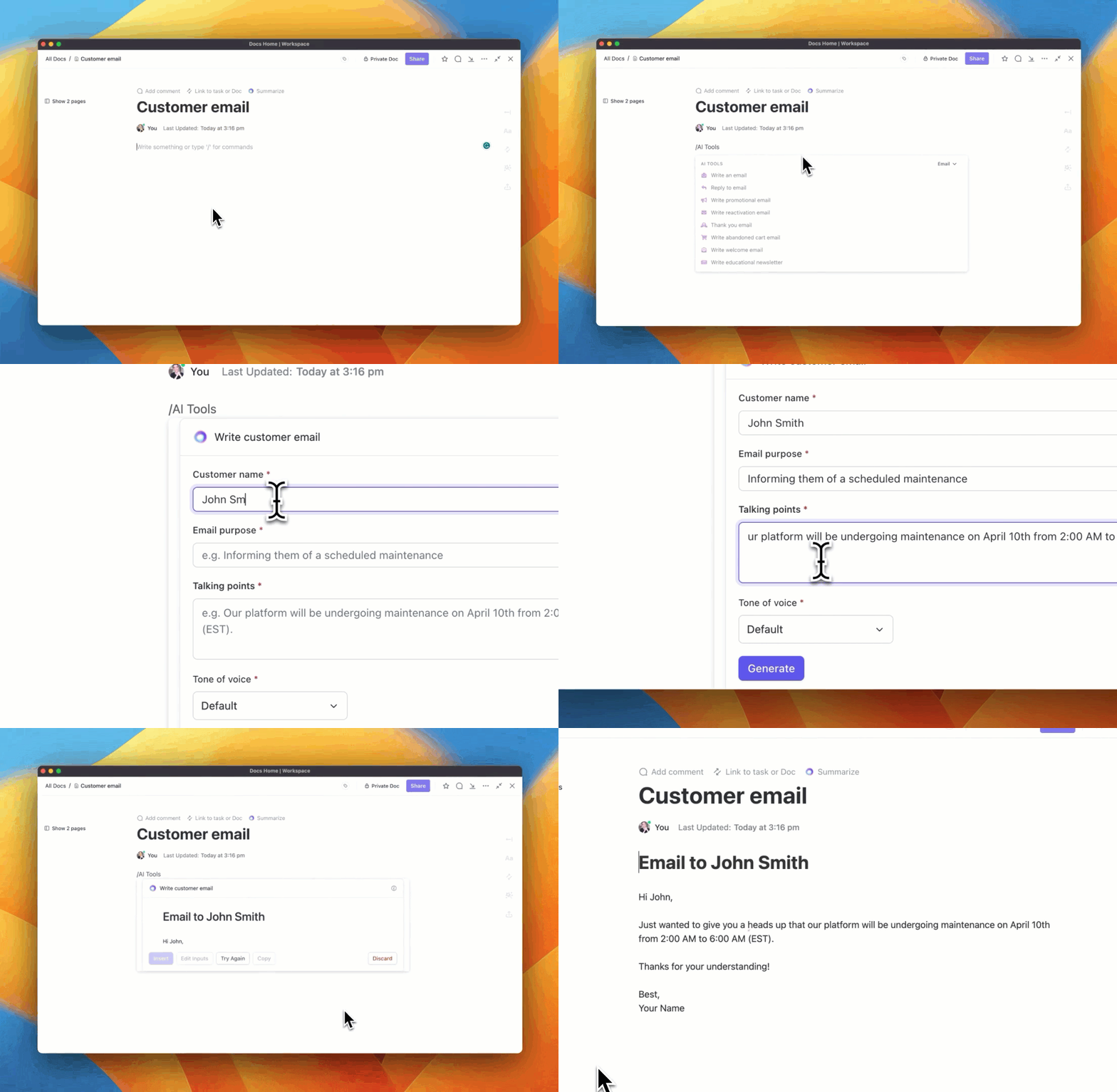
Можете също да използвате инструмента AI Writer for Work, за да създавате прецизни и подходящи по тон съобщения, предложения и имейли, като по този начин гарантирате висококачествени взаимодействия с клиентите.
За да създадете среда, базирана на процеси, се нуждаете от безплатни CRM шаблони , които ви спестяват време, гарантират последователност и в същото време са достатъчно гъвкави, за да се адаптират към конкретни нужди.
Шаблонът ClickUp CRM, например, е създаден, за да ви помогне да започнете бързо да управлявате взаимоотношенията с клиентите. С седем статуса за проследяване на напредъка на задачите и пет различни начина за визуализиране на работата ви, този шаблон ще ви помогне да започнете работа веднага.

Този CRM шаблон ви дава възможност да:
- Организирайте информацията за контактите в една централна база данни
- Приоритизирайте задачите въз основа на етапите на продажбите, като предложени, текущи или приключени.
- Проследявайте потенциални клиенти и възможности чрез персонализирани канали
💡Съвет от професионалист: Можете също да използвате CRM шаблона на ClickUp, за да разделите данните за акаунтите и сключените сделки в различни списъци, като по този начин ще намалите объркването.
Когато мислите за CRM, трудно е да не мислите за продажбите.
Софтуерът за управление на продажбите ClickUp ви помага да поемете пълен контрол над продажбения процес с персонализирани, ориентирани към потребителя изгледи като списъци, Kanban табла или календари.
Например, можете да видите всички данни за клиентите си в табличен формат, като използвате Table View в ClickUp.

Освен това, шаблонът ClickUp Sales CRM действа като динамична рамка, която оптимизира целия цикъл на продажбите, като насочва вашия екип по продажбите от генерирането на потенциални клиенти до сключването на сделки с яснота и персонализация. Той интегрира анализи в реално време и автоматизирани последващи действия, елиминирайки ръчното въвеждане на данни.
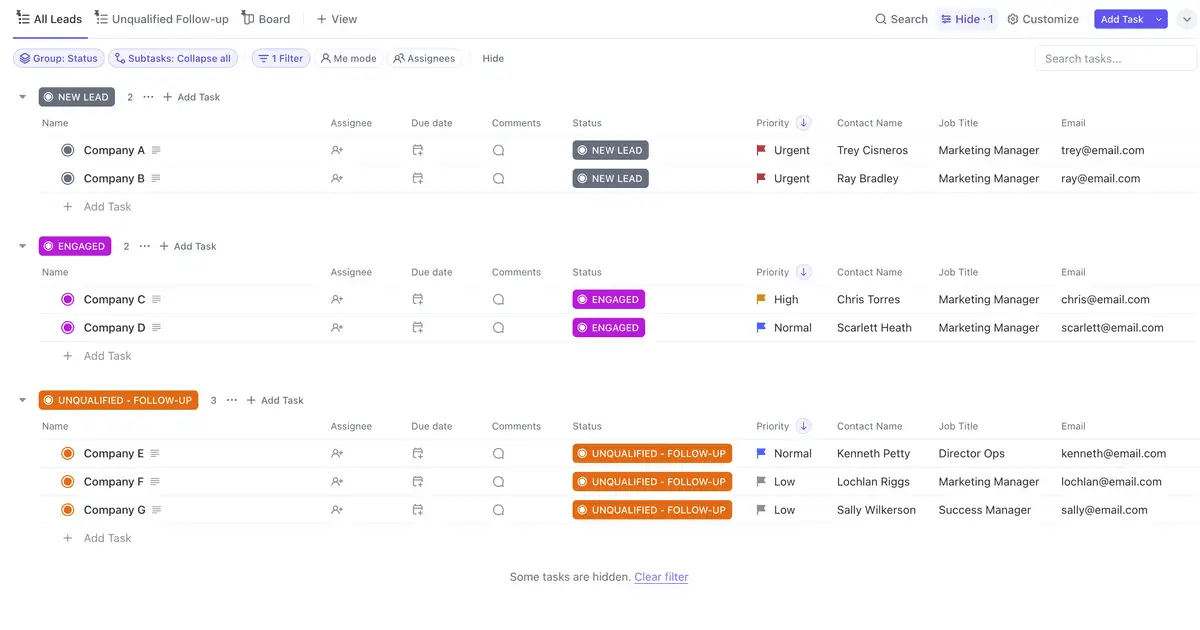
Пренесете управлението на продажбите на ново ниво с този шаблон, който ви дава възможност да:
- Категоризирайте и добавяйте атрибути, за да управлявате разговорите с клиенти и да визуализирате данните за продажбите.
- Подобрете проследяването на продажбите с екранно записване и изкуствен интелект
- Използвайте ClickUp Automation, за да програмирате имейли и известия.
- Проследявайте обратната връзка и отзивите на клиентите
Подобрете управлението на взаимоотношенията с клиентите с ClickUp
Когато планирате CRM стратегията си, обмислете внимателно нуждите на бизнеса си и доколко специализираният CRM софтуер може да се развива заедно с вас. Това ще ви помогне да решите дали е достатъчно да създадете CRM таблица или трябва да инвестирате в нещо по-ефективно, като ClickUp.
Разбира се, CRM системите на Microsoft Excel или Google Sheets могат да бъдат икономични и достатъчно адаптивни, но могат и да бъдат ограничаващи при разрастване на бизнеса.
Тук на помощ идва ClickUp.
С мощните си CRM шаблони, функции като ClickUp Brain, динамични табла и инструменти за работа в екип, платформата лесно превъзхожда всички други инструменти в областта на CRM, като същевременно поддържа удовлетвореността на вашите клиенти.
А най-хубавото е, че можете да започнете безплатно, като се регистрирате в ClickUp още днес.