
Чували ли сте поговорката „Данните са новото петрол“? Тя означава, че данните са ценни, скъпи и когато се използват добре, могат да ви направят богати. Но да разполагате с огромно количество данни е само половината от работата. Истинската промяна се състои в това как интерпретирате и визуализирате тези данни, за да получите бизнес и клиентски прозрения.
Ако не използвате ефективни инструменти за визуализация на данни, лесно е да пропуснете ключови тенденции и вариации.
Ето тук контролните диаграми влизат в игра!
Контролната диаграма е инструмент, използван за анализ на развитието на даден процес във времето. Тя показва данните в хронологичен ред и включва три основни линии: централна линия, представляваща средната стойност, горна контролна граница и долна контролна граница. Тези линии се определят въз основа на исторически данни, за да помогнат за идентифицирането на тенденции и вариации в процеса.
Контролните диаграми са от решаващо значение за бизнеса, за да следи тенденциите в данните и да взема информирани решения. Можете да създадете контролна диаграма в Microsoft Excel, за да започнете. В тази публикация в блога ще обясним как да създадете контролна диаграма в Excel.
Как да създадете контролна диаграма в Excel?
Контролната диаграма в Excel предоставя визуален отчет за данните, който помага да проследите ефективността на процесите и да откриете тенденциите във времето.
⭐ Представена шаблона
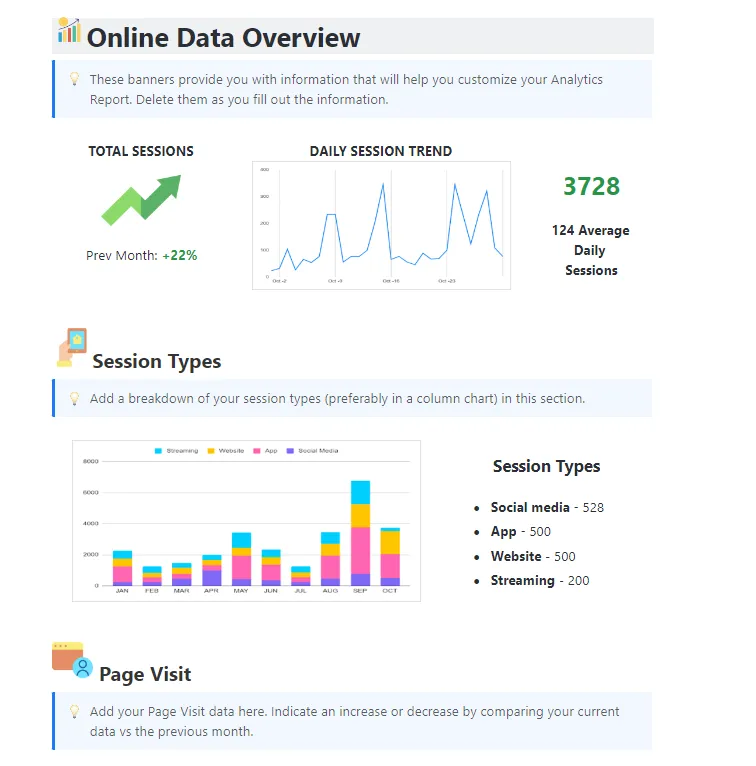
Excel е полезен за основни контролни диаграми, но е ръчен и стресиращ. Безплатният шаблон за аналитичен отчет на ClickUp ви помага да проследявате данни, да откривате тенденции и да поддържате точност – без ръчна работа.
Ето стъпка по стъпка как да създадете контролна диаграма в Excel.
Стъпка 1: Подгответе набора от данни
Преди да създадете контролна диаграма, се нуждаете от добре организиран набор от данни, за да сте сигурни, че контролната диаграма се базира на надеждни и чисти данни. Това ви помага да идентифицирате точно всякакви вариации или тенденции. Уверете се, че данните са организирани с ясни етикети за всяка променлива и че има последователно форматиране за всеки запис.
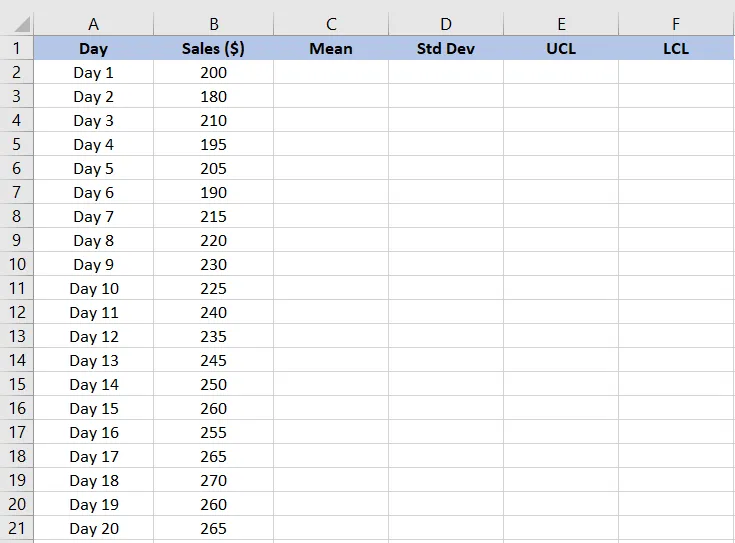
Ето набор от данни, съдържащ дневните продажби на един магазин за период от 20 дни. Данните за продажбите за всеки ден трябва да бъдат записани в отделен ред или колона.
Стъпка 2: Изчислете средната стойност
След това трябва да изчислим средната стойност на продажбите.
Средната стойност е мярка за централната тенденция в статистиката. Тя предоставя референтна стойност от набора от данни и ни помага да идентифицираме вариациите в обема на продажбите. За да изчислите средната стойност в Excel:
- Изберете клетката, в която искате да се покаже средната стойност.
- Въведете формулата: =AVERAGE(диапазон), където диапазонът е наборът от клетки, съдържащи вашите данни.
- Натиснете Enter, за да изчислите средната стойност.
За нашия пример сме въвели =AVERAGE(B2:B21) в лентата с формули, за да изчислим средната стойност на продажбите в клетките от B2 до B21.
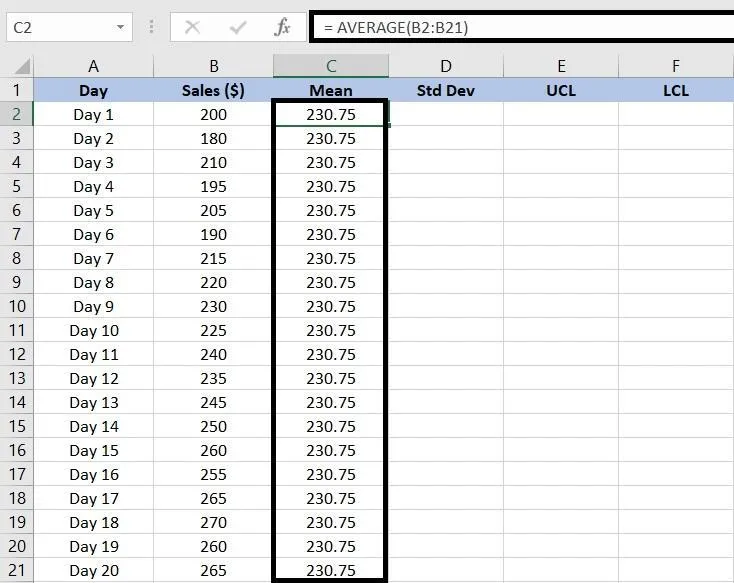
В този случай средната стойност на продажбите за 20 дни е 230,75 долара.
Стъпка 3: Изчислете стандартното отклонение
Стандартното отклонение измерва разпръскването или вариацията в набора от данни, показвайки колко отделните точки отклоняват от средната стойност.
За да изчислите стандартното отклонение в Excel:
- Изберете клетката, в която искате да се покаже стандартното отклонение.
- Въведете формулата: =STDEV(диапазон), където диапазонът е наборът от клетки, съдържащи вашите данни.
- Натиснете Enter, за да изчислите стандартното отклонение.
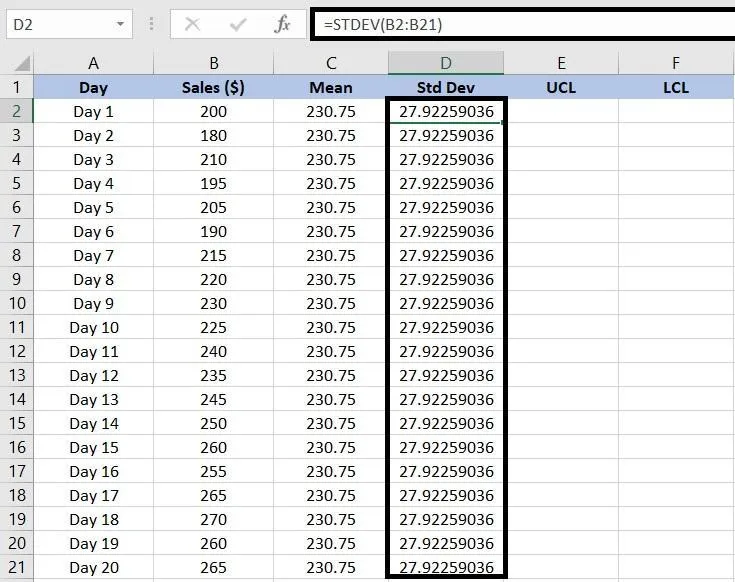
В нашия случай ще въведем =STDEV(B2:B21), за да намерим стандартното отклонение на извадката за данните за продажбите.
Стъпка 4: Определете контролните граници
След като намерите средната стойност и стандартното отклонение, изчислете горната и долната граница, за да определите дали точките на данните са в нормалния диапазон на вариация. В този случай горната контролна граница (UCL) и долната контролна граница (LCL) показват нормалния диапазон на продажбите.
Ако стойността на продажбите е под долната граница, определете причините за слабите продажби, като например прекъсвания в веригата на доставки или намалено търсене на пазара.
По същия начин, стойността на продажбите над горната граница може да показва положителни промени в пазарното търсене или ефективни маркетингови кампании. Тези граници помагат за анализиране на пазарните тенденции и вземане на решения въз основа на данни.
- Изчислете горната контролна граница (UCL): Изберете клетката, в която искате да се покаже UCL Въведете формулата: =AVERAGE(диапазон) + STDEV(диапазон)*3, като замените диапазон с клетките, съдържащи вашите данни Натиснете Enter, за да изчислите UCL
- Изберете клетката, в която искате да се покаже UCL.
- Въведете формулата: =AVERAGE(диапазон) + STDEV(диапазон)*3, като замените диапазона с клетките, съдържащи вашите данни.
- Натиснете Enter, за да изчислите UCL.
- Изберете клетката, в която искате да се покаже UCL.
- Въведете формулата: =AVERAGE(диапазон) + STDEV(диапазон)*3, като замените диапазона с клетките, съдържащи вашите данни.
- Натиснете Enter, за да изчислите UCL.
Например, за да изчислим горната граница за данните за продажбите, ще използваме =AVERAGE(B2:B21) + STDEV(B2:B21)*3.
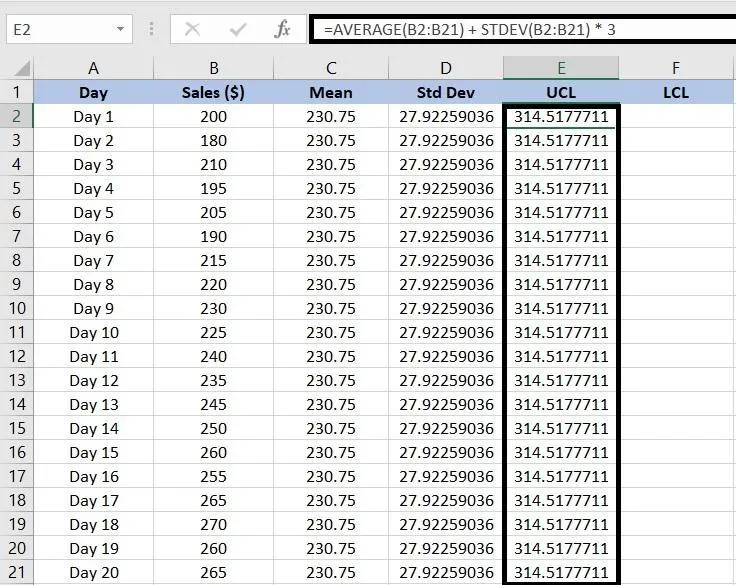
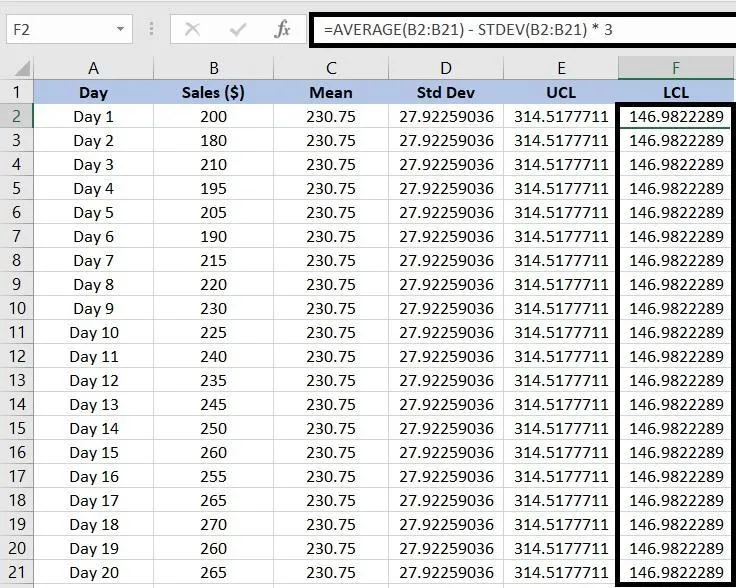
- Изчислете долната контролна граница (LCL): Изберете клетката, в която искате да се покаже LCL Въведете формулата: =AVERAGE(диапазон) – STDEV(диапазон)*3, като заместите диапазона с клетките, съдържащи вашите данни Натиснете Enter, за да изчислите LCL
- Изберете клетката, в която искате да се покаже LCL.
- Въведете формулата: =AVERAGE(диапазон) – STDEV(диапазон)*3, като заместите диапазона с клетките, съдържащи вашите данни.
- Натиснете Enter, за да изчислите LCL.
- Изберете клетката, в която искате да се покаже LCL
- Въведете формулата: =AVERAGE(диапазон) – STDEV(диапазон)*3, като заместите диапазона с клетките, съдържащи вашите данни.
- Натиснете Enter, за да изчислите LCL.
За данните за продажбите ще добавим =AVERAGE(B2:B21) – STDEV(B2:B21)*3, за да определим LCL.
Стъпка 5: Създайте контролна диаграма
След като сте изчислили контролните граници, вече можете да създадете контролна диаграма, за да визуализирате данните:
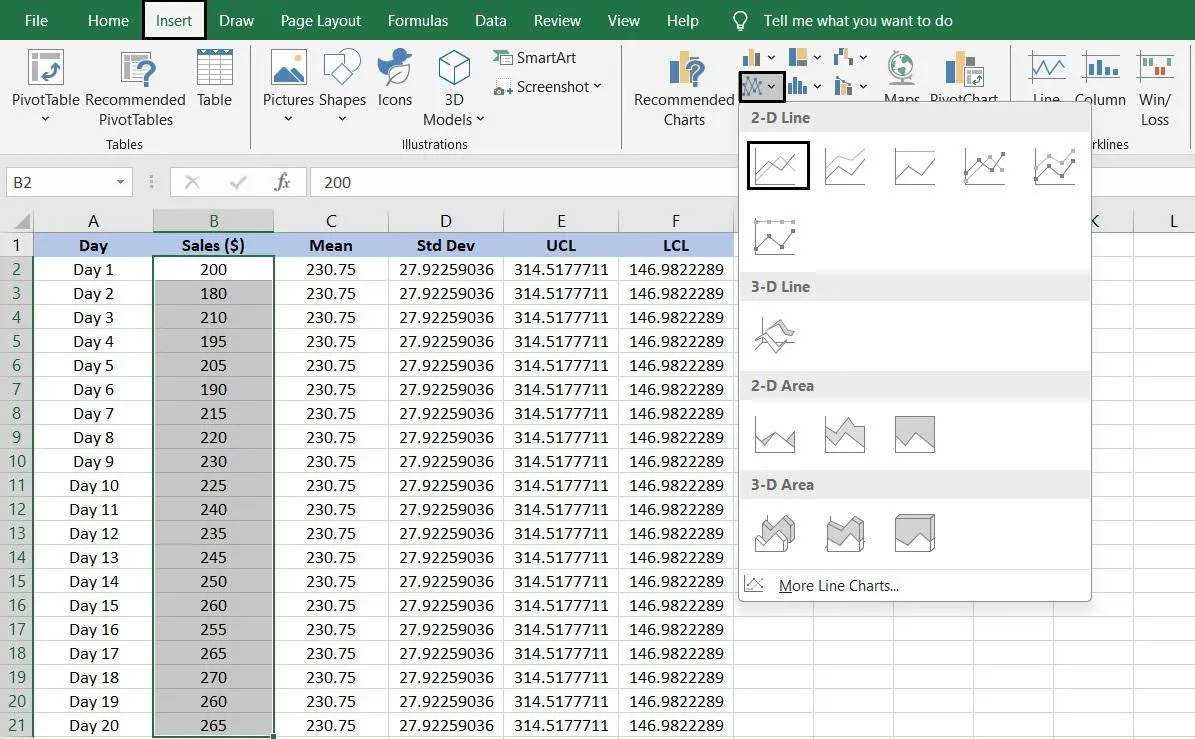
- Изберете клетките, съдържащи данните за продажбите.
- Кликнете върху раздела „Вмъкване“ в лентата с инструменти на Excel.
- Кликнете върху „Вмъкване на линейна или площна диаграма“ и след това изберете опцията „Линия“, за да създадете линейна диаграма.
Стъпка 6: Добавете серия от данни към контролната диаграма
За да направите контролната диаграма по-информативна, добавете серии от данни, които да представят средната стойност, UCL и LCL:
- След като създадете контролната линия, кликнете с десния бутон на мишката върху диаграмата.
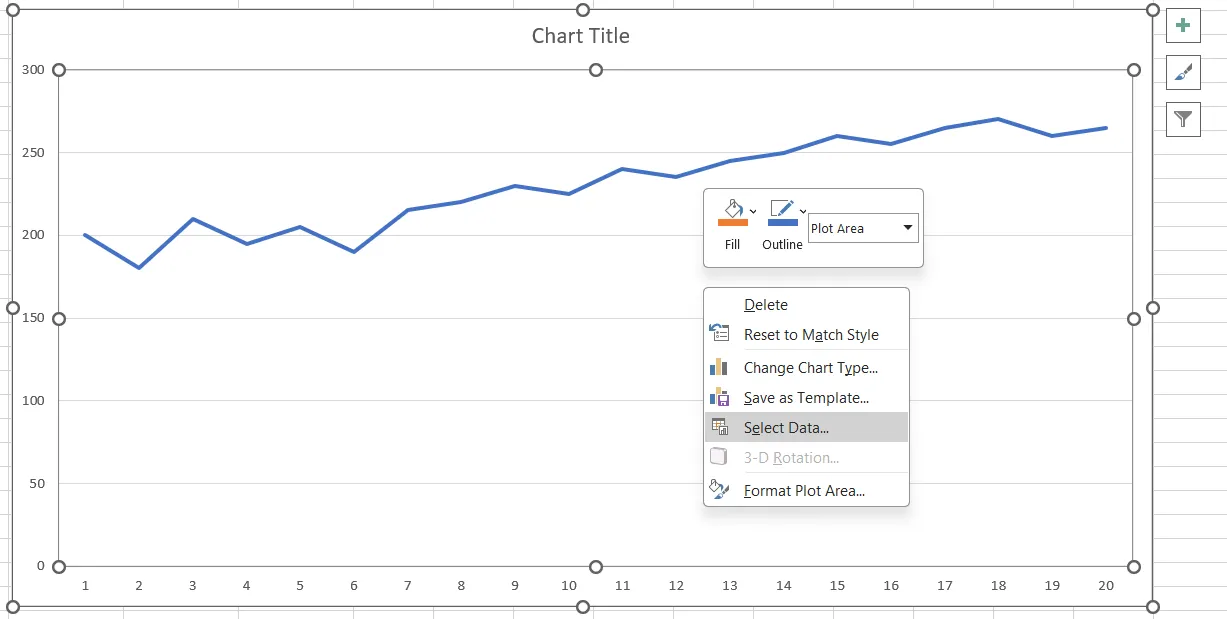
- Изберете „Избор на данни“ от контекстното меню.
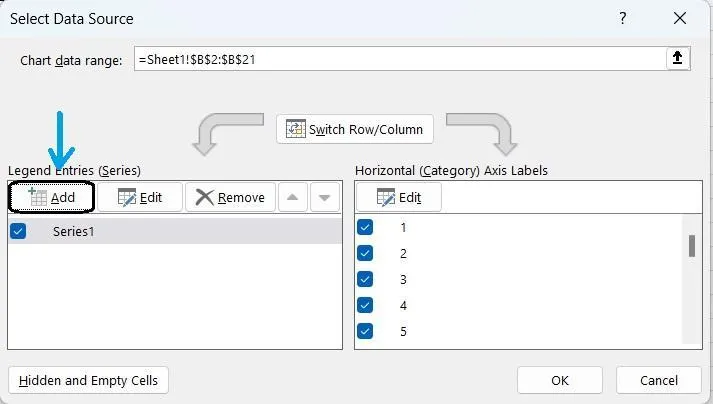
- В диалоговия прозорец „Избор на източник на данни“ преминайте към бутона „Добави“. Ще се появи изскачащ прозорец с име „Редактиране на серия“.
- Въведете подробности за всяка поредица от данни: Поредица от средни данни: Име на поредицата: Въведете името на клетката, което искате да се появи в легендата на диаграмата, за да идентифицирате поредицата от данни. Тъй като показваме средната стойност, използвахме „Sheet1!$C$1”, което се отнася до етикета в клетка C1 Стойности на поредицата: В полето за стойности на поредицата въведете диапазона от клетки, който съдържа средните стойности. В нашия пример, тъй като средните стойности са в клетки C2:C21, ще въведем =Sheet1!$C$2:$C$21
- Средна поредица от данни: Име на поредицата: Въведете името на клетката, което искате да се появи в легендата на диаграмата, за да идентифицирате поредицата от данни. Тъй като показваме средната стойност, използвахме „Sheet1!$C$1”, което се отнася до етикета в клетка C1 Стойности на поредицата: В полето за стойности на поредицата въведете диапазона от клетки, който съдържа средните стойности. В нашия пример, тъй като средните стойности са в клетки C2:C21, ще въведем =Sheet1!$C$2:$C$21
- Име на серия: Въведете името на клетката, което искате да се появи в легендата на диаграмата, за да идентифицирате серията данни. Тъй като показваме средната стойност, използвахме „Sheet1!$C$1”, което се отнася до етикета в клетка C1.
- Стойности на сериите: В полето за стойности на сериите въведете диапазона от клетки, който съдържа средните стойности. В нашия пример, тъй като средните стойности са в клетки C2:C21, ще въведем =Sheet1!$C$2:$C$21
- Средна поредица от данни: Име на поредицата: Въведете името на клетката, което искате да се появи в легендата на диаграмата, за да идентифицирате поредицата от данни. Тъй като показваме средната стойност, използвахме „Sheet1!$C$1”, което се отнася до етикета в клетка C1 Стойности на поредицата: В полето за стойности на поредицата въведете диапазона от клетки, който съдържа средните стойности. В нашия пример, тъй като средните стойности са в клетки C2:C21, ще въведем =Sheet1!$C$2:$C$21
- Име на серия: Въведете името на клетката, което искате да се появи в легендата на диаграмата, за да идентифицирате серията данни. Тъй като показваме средната стойност, използвахме „Sheet1!$C$1”, което се отнася до етикета в клетка C1.
- Стойности на сериите: В полето за стойности на сериите въведете диапазона от клетки, който съдържа средните стойности. В нашия пример, тъй като средните стойности са в клетки C2:C21, ще въведем =Sheet1!$C$2:$C$21
- Име на серия: Въведете името на клетката, което искате да се появи в легендата на диаграмата, за да идентифицирате серията данни. Тъй като показваме средната стойност, използвахме „Sheet1!$C$1”, което се отнася до етикета в клетка C1.
- Стойности на сериите: В полето за стойности на сериите въведете диапазона от клетки, който съдържа средните стойности. В нашия пример, тъй като средните стойности са в клетки C2:C21, ще въведем =Sheet1!$C$2:$C$21
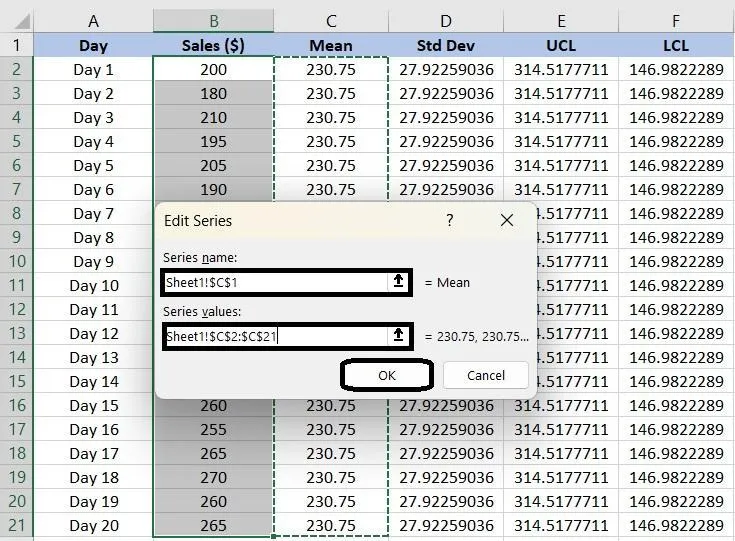
- Кликнете върху OK, за да добавите серията към контролната диаграма.
- Серия данни за горна контролна граница (UCL): Повторете процеса за серията данни за UCL, като въведете подходящия диапазон за стойностите на UCL.
- Повторете процеса за поредицата данни UCL, въвеждайки подходящия диапазон за стойностите UCL.
- Серия данни за долна контролна граница (LCL): Повторете процеса за серията данни LCL, въвеждайки подходящия диапазон за стойностите LCL Кликнете върху OK, за да приложите всички промени и да видите завършената контролна диаграма
- Повторете процеса за поредицата от данни LCL, въвеждайки подходящия диапазон за стойностите LCL.
- Кликнете върху OK, за да приложите всички промени и да видите завършената контролна диаграма.
- Повторете процеса за поредицата данни UCL, въвеждайки подходящия диапазон за стойностите UCL.
- Повторете процеса за серията данни LCL, въвеждайки подходящия диапазон за стойностите LCL.
- Кликнете върху OK, за да приложите всички промени и да видите завършената контролна диаграма.
Стъпка 7: Персонализирайте диаграмата си
Най-накрая диаграмата ви е готова! Excel предлага и редица опции, с които можете да представите диаграмата си точно така, както искате. Например, можете:
- Заглавие на диаграмата: Кликнете върху заглавието на диаграмата, за да го редактирате. Въведете описателно заглавие, което отразява данните в диаграмата.
- Заглавия на осите: Добавете заглавия към осите X и Y, за да изясните какво представлява всяка ос. Кликнете върху диаграмата, отидете на бутона „Елементи на диаграмата“ (знакът плюс) и изберете „Заглавия на осите“. След това кликнете върху всяко заглавие, за да въведете етикетите.
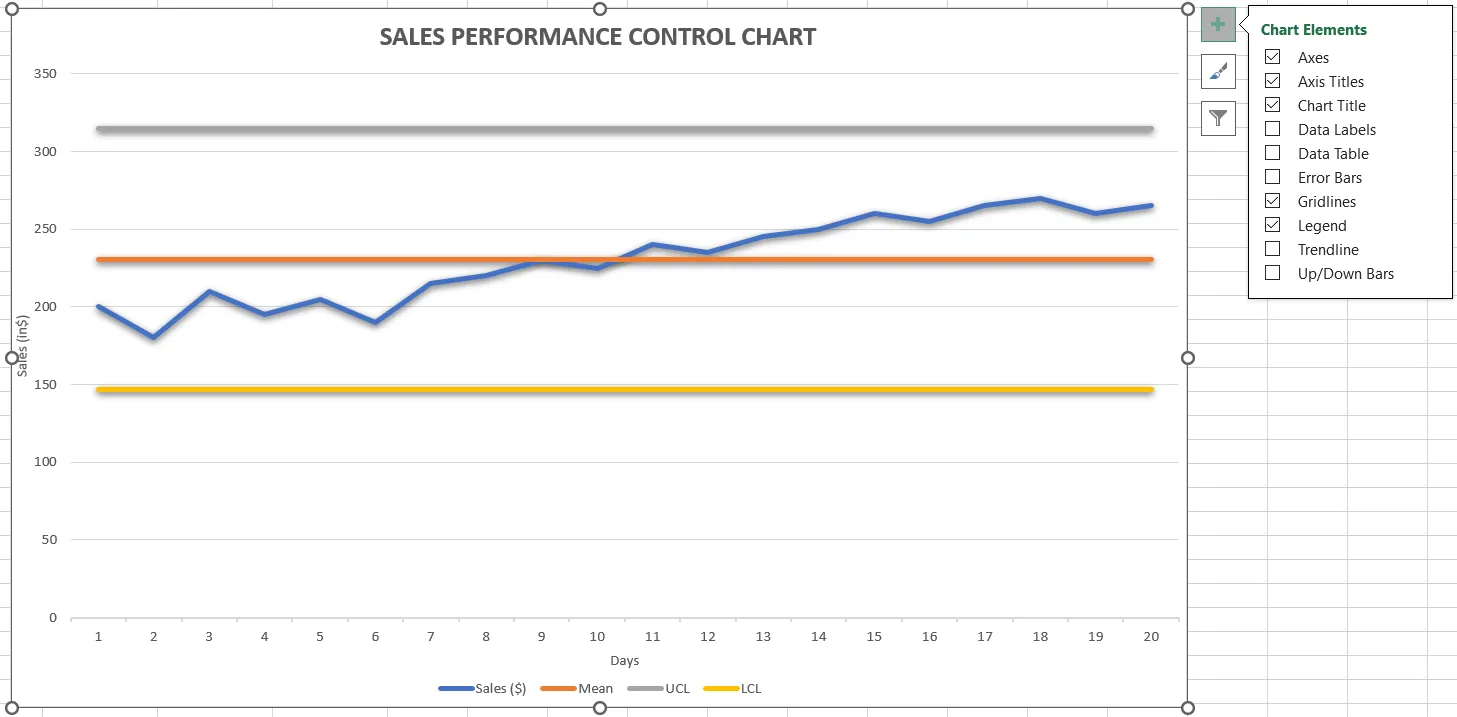
- Позиция на легендата: Настройте легендата, за да се уверите, че не пречи на важни части от диаграмата. Excel ви позволява да плъзгате легендата на различни позиции, включително горе, долу, вляво или вдясно, така че можете да изберете място, което поддържа диаграмата ви ясна и четлива.
- Стил и цвят на линиите: Направете вашите серии от данни по-забележими, като персонализирате стила и цвета на линиите. Кликнете с десния бутон на мишката върху линия в диаграмата, изберете „Форматиране на серия от данни“ и променете цвета, стила или ширината на линията, за да разграничите различните серии или да ги съобразите с предпочитаната от вас цветова схема.
- Етикети с данни: Покажете конкретни стойности на диаграмата, като добавите етикети с данни. Кликнете върху поредицата от данни, отидете на бутона „Елементи на диаграмата“ и маркирайте опцията „Етикети с данни“. Можете да позиционирате тези етикети директно на диаграмата, за да предоставите точна информация с един поглед.
- Мрежови линии и фон: Настройте мрежовите линии и фона на диаграмата, за да подобрите яснотата. Можете да промените настройките на мрежовите линии или да промените цвета на фона, за да направите диаграмата по-привлекателна визуално или по-лесна за четене.
Следвайки тези стъпки, можете да създадете контролна диаграма в Excel, която визуализира данните заедно с изчислената средна стойност и контролните граници. Това ще ви помогне да идентифицирате всякакви вариации или тенденции в набора от данни. Не забравяйте да коригирате диапазоните на клетките в зависимост от местоположението на вашите данни.
Ограничения при създаването на контролни диаграми в Excel
Създаването на контролни диаграми или графики в Excel е полезно за пряк анализ на данни, но има няколко недостатъка, които могат да повлияят на точността, ефективността и цялостната ефикасност на вашия анализ на данни. Ето някои ограничения, които трябва да имате предвид:
- Ръчно усилие и актуализиране: В Excel трябва да въвеждате данните ръчно, да създавате формули и да актуализирате диаграмите, когато имате нови данни. Това става предизвикателство, ако работите с големи масиви от данни или се налага да правите чести актуализации.
- Основни статистически възможности: Excel е чудесен за основни изчисления, но не разполага с разширени статистически функции за контрол на процесите. Например, ако искате да създадете по-сложни контролни диаграми, като CUSUM (кумулативна сума) или EWMA (експоненциално претеглена пълзяща средна), ще трябва да използвате специализиран инструмент.
- Ограничения при обработката на данни: Ако работите с много големи масиви от данни, Excel може да забави работата си или дори да се срине, което да доведе до забавяне в анализа на данните.
- Податливост на човешка грешка: Тъй като контролната диаграма в Excel разчита на ръчно въвеждане на данни и настройка на формули, винаги има вероятност да се допусне грешка. Малка печатна грешка или грешна формула могат да доведат до неточни диаграми и потенциално погрешни анализи. Това може да бъде рисковано, особено ако вземате решения въз основа на данните, представени в тези диаграми.
- Ограничено сътрудничество и интеграция: Excel не е създаден за работа в екип. Споделянето на файлове е трудоемко, а без функции за сътрудничество в реално време лесно може да се стигне до създаването на няколко версии на един и същ документ. Освен това Excel не се интегрира добре с други системи за управление на данни, което може да затрудни синхронизирането на информацията между екипите.
Създаване на контролни диаграми с ClickUp
Ако търсите по-ефективно и интегрирано решение за визуализация и анализ на данни, ClickUp може да бъде идеалният софтуер за контрол на проекти, от който се нуждаете.
ClickUp е многофункционална, всеобхватна платформа за продуктивност, управление на проекти и сътрудничество с разширени възможности за визуализация на данни.
Когато става въпрос за управление и визуализация на данни, ClickUp се откроява като водеща алтернатива на Excel. Неговите усъвършенствани и лесни за използване функции, като персонализирани табла и усъвършенствани инструменти за визуализация на данни, помагат за проследяване на производителността, анализиране на тенденции и поддържане на контролни граници.
Няма да се налага да се притеснявате за ръчни актуализации или проблеми с интегрирането на данни, така че контролните ви диаграми ще останат точни и лесно ще се приведат в съответствие с цялостната ви стратегия за мониторинг на проекти.
Ето как ClickUp улеснява създаването на контролни диаграми:
Събиране на данни
Първата стъпка за създаване на контролна диаграма е да съберете точни данни.
Шаблонът за план за действие на ClickUp помага за оптимизиране на целия процес на контролната диаграма. С този шаблон можете:
- Идентифицирайте задачите или процесите, които трябва да проследявате
- Настройте процес за редовно събиране на данни
- Определете целта и показателите, които искате да проследявате от контролната диаграма.
- Задайте контролни граници или прагове за стабилност на процесите/задачите
- Избройте стъпка по стъпка процеса за създаване на контролна диаграма.
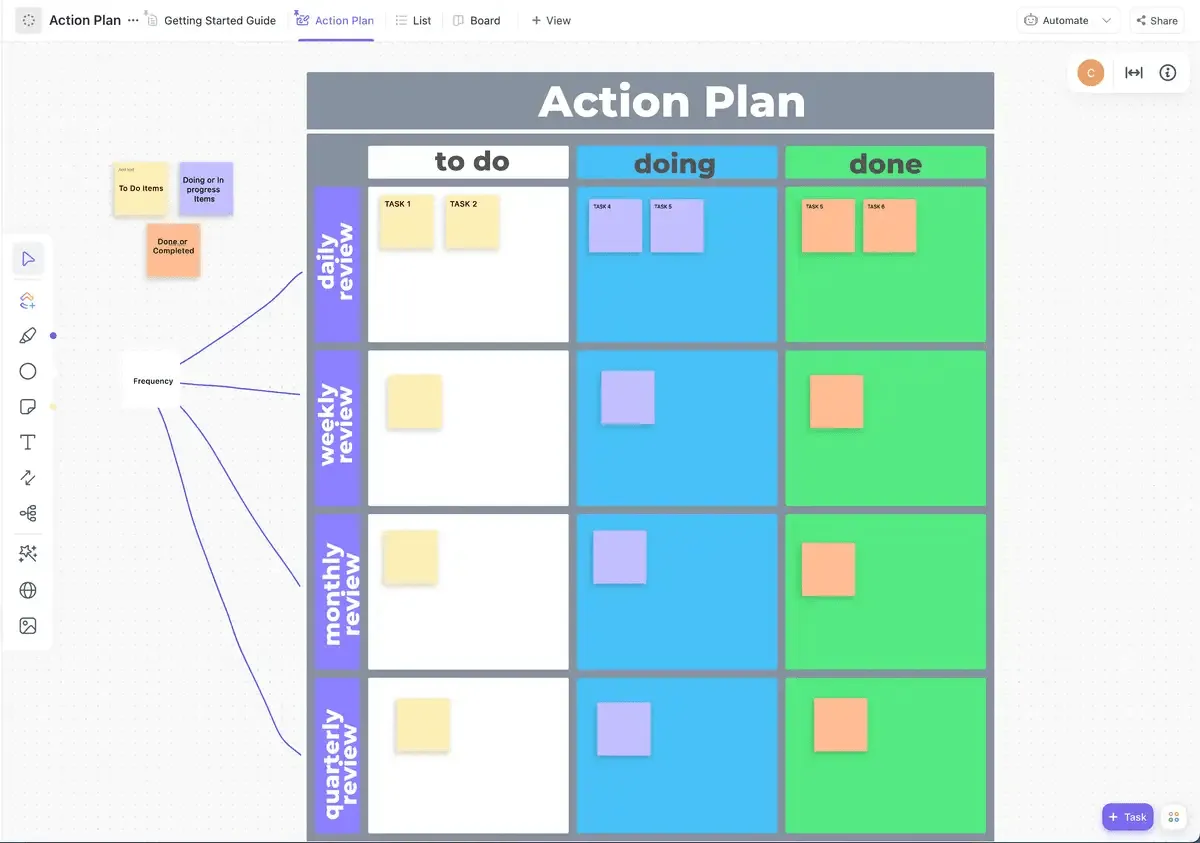
След като разполагате с подходящи данни, можете да използвате ClickUp Dashboards или ClickUp Whiteboards, за да ги визуализирате и да проследявате тенденции или аномалии.
Създаване на персонализирани табла
С ClickUp Dashboards можете да създадете персонализиран табло, за да визуализирате списъци със задачи и графици на проекти под формата на кумулативни диаграми, таблици и графики, което ви дава пълен преглед на работата ви. Това помага да се идентифицират пречките и да се проследява променливостта в работния процес.
Тази гъвкавост е полезна при създаването на контролни диаграми, тъй като позволява индивидуален подход към визуализирането на данните от проекта.
ClickUp Dashboards ви помага да създадете ефективна контролна диаграма чрез:
- Централизиран достъп до данни: Съберете всички важни данни за проекта на едно място, което улеснява съставянето на показатели за контролни диаграми, като напредък на задачите, процент на завършеност и важни етапи.
- Актуализации в реално време: Синхронизирайте автоматично данните, за да получавате актуализации в реално време и да гарантирате, че контролните диаграми остават актуални и точни.
- Ефективна визуализация на данни: Преглеждайте ясно важните показатели с помощта на персонализирани джаджи, като джаджи за изчисления за броя на задачите и кръгови диаграми за разбивка на състоянието.
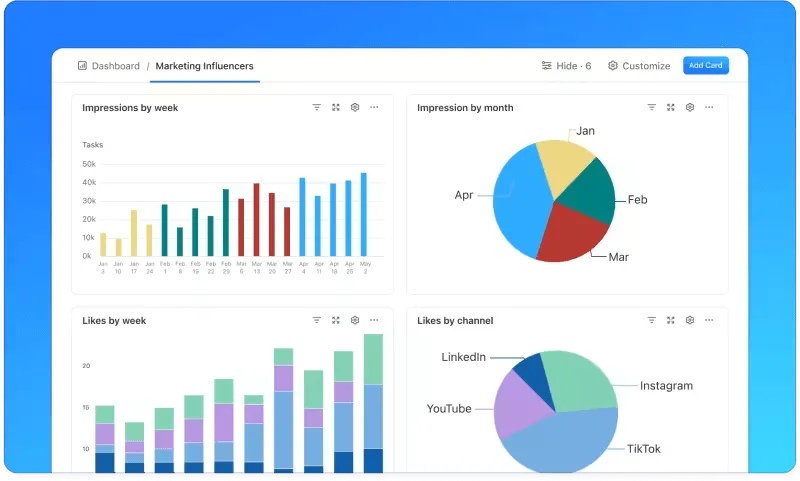
- Подобрена сканируемост: Следете ключовите показатели за ефективност и метрики на видно място в таблото за управление на ClickUp. Тази настройка гарантира, че разполагате с цялата важна информация за контролните диаграми, което улеснява откриването на тенденции и проблеми.
- Оптимизирано отчитане и комуникация: Добавяйте бележки, организирайте дискусии и коригирайте задачи директно в таблото за управление. По този начин можете лесно да организирате и да имате достъп до информация за проекта, което допринася за по-ефективни контролни диаграми.
💡Съвет от професионалист: Интегрирайте функцията за проследяване на времето на ClickUp, за да записвате времето, прекарано в задачи и проекти. Тя ви помага да следите колко време отнемат задачите, да идентифицирате закъснения или неефективност, да коригирате графика на проекта си и да контролирате ограниченията, за да подобрите общата производителност и работния процес.
Активиране на визуално сътрудничество
ClickUp Whiteboards улеснява създаването на контролни диаграми чрез визуално сътрудничество и интегриране на данни в реално време. Можете да обсъждате идеи и да начертаете ключови показатели за качество, да дефинирате контролни граници и да установите базови нива директно на платното.
Този визуален метод улеснява организирането и показването на точките на данни, тенденциите и вариациите, което позволява ясно разбиране на показателите за ефективност.
Можете да плъзгате и пускате елементи като лепящи се бележки, фигури и свързващи елементи, за да очертаете процесите и потока от данни в таблата на ClickUp. Това ви помага да определите ключовите области, които да наблюдавате в контролната си диаграма.

Преглед на графиците на проектите
Диаграмите на Гант подобряват контролните диаграми, като предоставят ясен и динамичен поглед върху графиците на проектите и взаимоотношенията между задачите.
Чрез визуално представяне на задачите и зависимостите между тях, ClickUp Simple Gantt Chart Template елиминира неудобството от създаването на диаграма от нулата. Можете лесно да следите напредъка, да забелязвате отклонения и да коригирате плановете според нуждите.
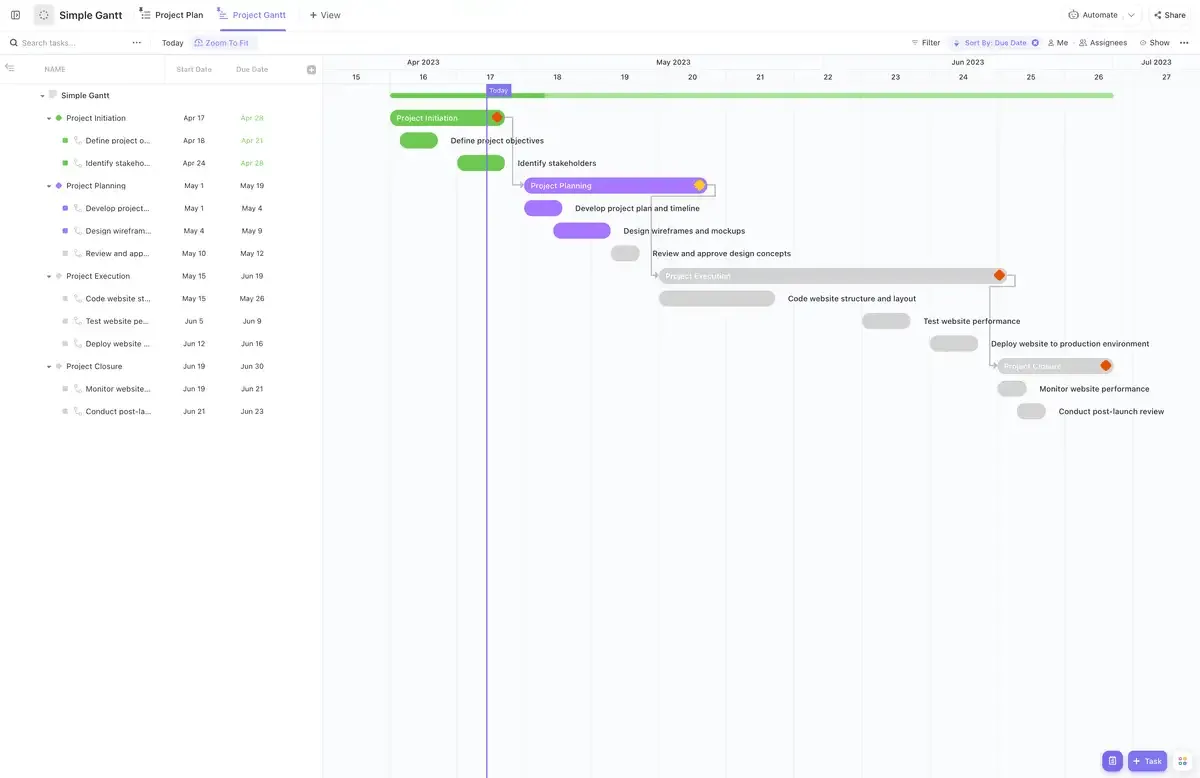
Ето как можете да използвате диаграмите на Гант, за да създадете контролни диаграми:
- Настройте времевата рамка на проекта си: Започнете с подробно описание на всички задачи и етапи, които проектът ви изисква. Определете ясно датите на започване и приключване, за да начертаете цялостната времева рамка на проекта. Включете целите на ClickUp, за да свържете тези задачи директно с целите на проекта си, като се уверите, че всяка стъпка е в съответствие с по-широките ви цели.
- Определете зависимостите между задачите: Идентифицирайте всички зависимости между задачите. ClickUp ви позволява да свържете свързани задачи директно в диаграмата на Гант, показвайки как завършването на една задача влияе върху започването на друга. Това ви помага да предвидите закъсненията и да коригирате графика си съответно.
- Следете напредъка: С напредването на проекта си редовно актуализирайте статуса на задачите в ClickUp. Диаграмата на Гант автоматично ще отрази тези промени, като ви дава обзор в реално време на текущото състояние. Този динамичен изглед ви помага бързо да забележите всякакви отклонения от първоначалния си план.
- Адаптирайте се към промените: Ако възникнат неочаквани промени или забавяния, използвайте диаграмата на Гант в ClickUp, за да препланирате задачите и актуализирате зависимостите. Функциите за автоматично адаптиране гарантират, че всички свързани задачи са съгласувани с новия график, като поддържат контролната ви диаграма точна и актуална.
- Персонализирайте изгледа си: ClickUp ви позволява да персонализирате диаграмата на Гант, за да подчертаете конкретни аспекти на проекта си, като например важни етапи с висок приоритет. Персонализирането на изгледа ви помага да се съсредоточите върху най-важните елементи на проекта си, като гарантирате, че контролната диаграма остава актуална и ефективна.
- Интегриране с други данни: Диаграмата на Гант в ClickUp се интегрира с други инструменти за управление на проекти и данни в платформата. Използвайте тази интеграция, за да съставите изчерпателна контролна диаграма, която проследява графиците и включва други показатели за ефективност, за да получите по-пълна представа за напредъка си.
Диаграмите на Гант в ClickUp ви позволяват да създавате подробни контролни диаграми, които предоставят ясна представа в реално време за напредъка на вашия проект. Интеграцията на задачи и графици осигурява бърза адаптация към промените и подобрява контрола върху проекта.
ClickUp е повече от обикновен инструмент за управление на проекти; той е и едно от водещите решения за работа с електронни таблици. С многофункционалния си изглед на таблици, той предоставя удобна за ползване и сътрудничество среда за създаване и управление на електронни таблици и бази данни.
Бонус: Време е да оставите зад себе си шаблоните за Excel, които можете да изтеглите. ClickUp предлага обширна библиотека с над 1000 шаблона. Разгледайте 15-те най-добри безплатни шаблона за диаграми на Гант в ClickUp.
Оптимизирайте контролните си диаграми с ClickUp
Excel работи отлично за проследяване и визуализиране на тенденции. Той предлага лесна за използване платформа за създаване на подробни контролни диаграми в Excel . Вградените му функции и формули помагат за ефективното управление и интерпретиране на вашите данни.
Тя обаче не поддържа разширени анализи на данни. Освен това, дори и най-малката грешка може да изкриви цялата ви диаграма по-бързо, отколкото си мислите.
Въведете ClickUp. Той опростява създаването на контролни диаграми с актуализации в реално време и безпроблемна интеграция, като гарантира, че данните ви остават точни, а проектите ви – организирани.
С ClickUp можете да оптимизирате работния си процес, да управлявате ефективно данните и да поддържате контролните си диаграми точни и актуални, което прави управлението на проектите гладко и ефективно.
Регистрирайте се в ClickUp още днес!