

На работното място и в официални ситуации подписът ви не е просто формалност, а ангажимент, символ на вашето съгласие.
В ерата на цифровата документация електронните подписи са от съществено значение за различни сценарии, включително:
- Правни документи: договори, завещания и документи за пълномощно
- Делова кореспонденция: официални писма, предложения и фактури
- Лични документи: поздравителни картички, писма и произведения на изкуството
Независимо дали подписвате договори или пишете писма, ще има моменти, в които ще трябва да добавите подписа си в Google Doc. Тази статия ще ви покаже как да го направите.
Как да добавите подпис в Google Docs
Може да искате да добавите подпис към Google Docs за различни документи, като мотивационни писма, благодарствени писма, подновяване на договори, предложения или доклади.
За всичко това и още много други неща можете да добавите подписа си директно в Google Docs с няколко прости стъпки.
Метод 1: Вмъкване на изображение на ръчно написан подпис в Google Docs
Ако вече сте създали ръчно написан подпис и сте го запазили като изображение (например сканирано изображение или снимка на ръчно написан подпис), можете да го вмъкнете директно в Google Docs, като следвате стъпките по-долу:
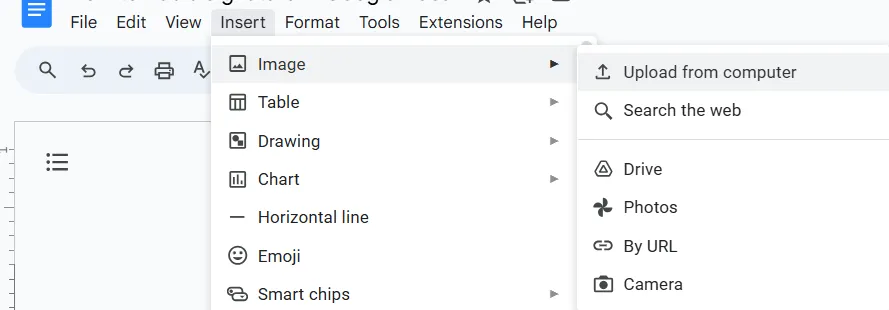
- Качете подписа си в Google Docs: Отворете документа си в Google Docs. Отидете на „Вмъкване“ > „Изображение“ > „Качване“. Можете да изберете изображението на подписа си от компютъра си/Google Drive/Google Photos.
- Настройте размера и позицията: Плъзнете и променете размера на изображението, за да го приспособите към желаното място.
Настройте свойствата на изображението
- Кликнете с десния бутон върху вмъкнатото изображение и изберете „Свойства“, за да настроите външния му вид: Оформяне на текста: Изберете подходящата опция (например „В ред с текста“), за да контролирате как текстът се разполага около подписа Размер и позиция: Настройте ширината, височината и позицията на изображението, за да се побере в оформлението на документа Прозрачност: Ако електронният ви подпис има прозрачен фон, можете да го запазите, като изберете „Прозрачен“ в прозореца „Свойства“
- Оформяне на текст: Изберете подходящата опция (например „В ред с текста“), за да контролирате как текстът се разпределя около подписа.
- Размер и позиция: Нагласете ширината, височината и позицията на изображението, за да се побере в оформлението на документа.
- Прозрачност: Ако електронният ви подпис има прозрачен фон, можете да го запазите, като изберете „Прозрачен“ в прозореца „Свойства“.
- Оформяне на текста: Изберете подходящата опция (например „В ред с текста“), за да контролирате как текстът се разполага около подписа.
- Размер и позиция: Нагласете ширината, височината и позицията на изображението, за да се побере в оформлението на документа.
- Прозрачност: Ако електронният ви подпис има прозрачен фон, можете да го запазите, като изберете „Прозрачен“ в прозореца „Свойства“.
Допълнителни неща, които трябва да имате предвид
- Използвайте изображение с висока разделителна способност на подписа си. Избягвайте размазани или пикселизирани изображения, тъй като те могат да изглеждат изкривени, когато бъдат вмъкнати в документа. Идеалният вариант е сканирано изображение или снимка, направена с добър фотоапарат.
- Макар че повечето формати на изображения (например JPEG, PNG) са съвместими с Google Docs, използвайте PNG за компресиране без загуба на качество, особено ако искате да запазите оригиналното качество на подписа си.
Метод 2: Нарисувайте подписа си в Google Docs
Ако предпочитате по-цифров, но персонализиран вид, можете да създадете подписа си директно в Google Docs.
Стъпки за рисуване и добавяне на подпис в Google Docs
За да създадете и добавите персонализиран подпис в Google Doc, следвайте тези стъпки:
- Намерете желаната позиция: Кликнете върху мястото, където искате да се появи подписа.
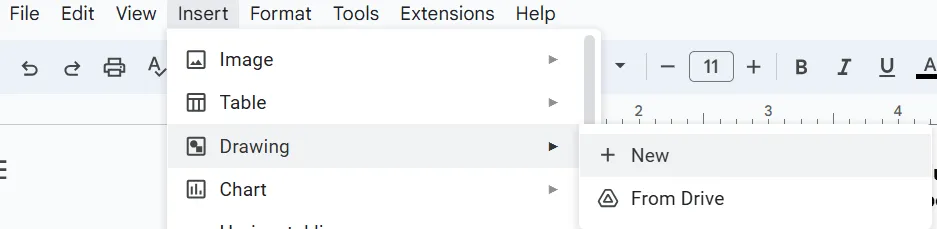
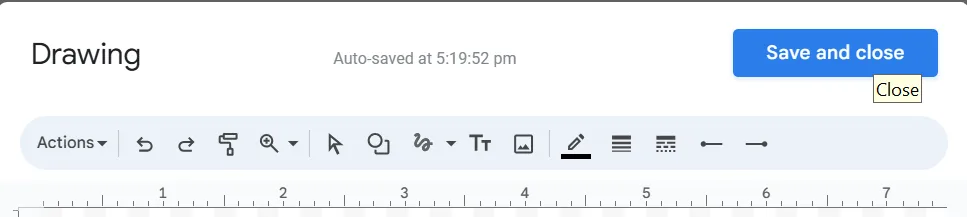
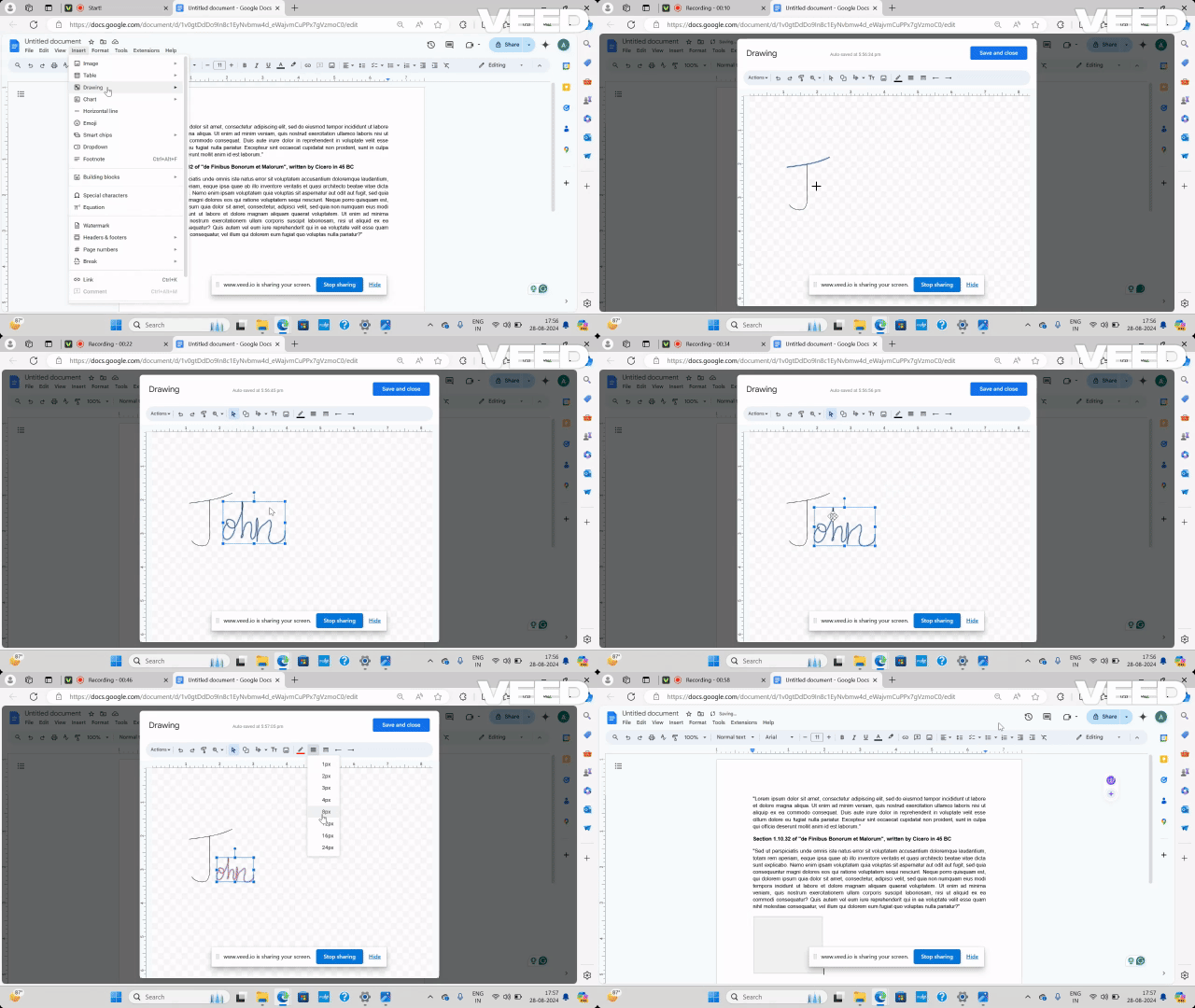
- Вмъкване на рисунка: Отидете на Вмъкване > Рисуване > Ново
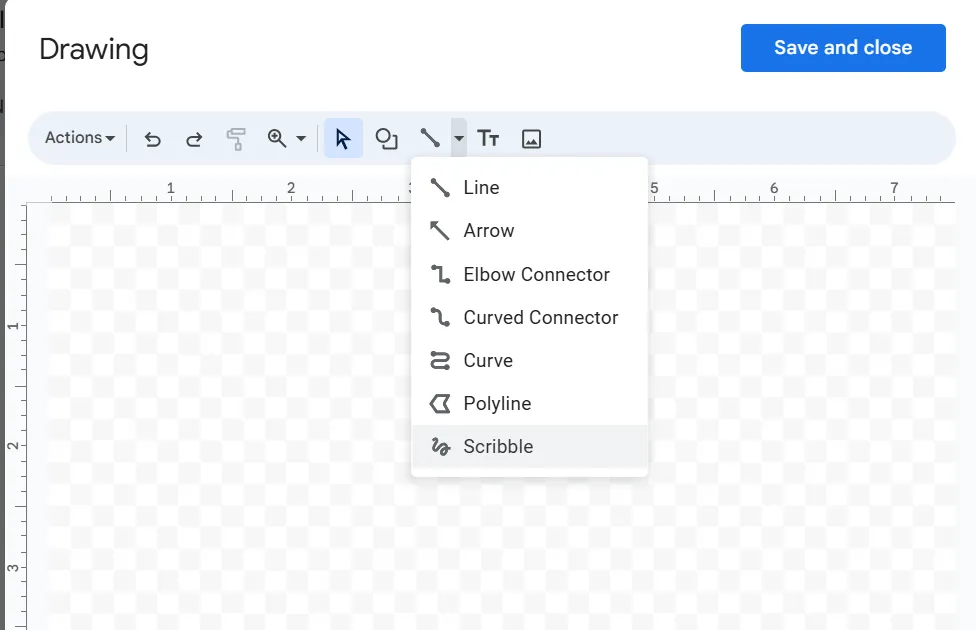
- Изберете инструмента „Нарисувай“: Кликнете върху стрелката (▼) до иконата „Линия“ и изберете „Нарисувай“.
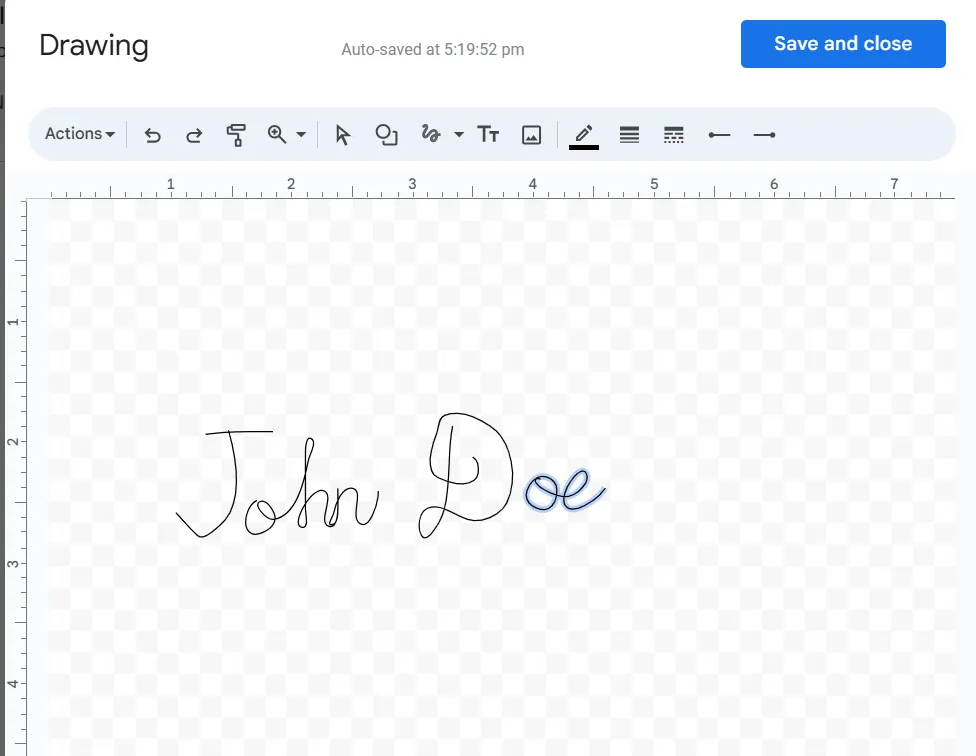
- Нарисувайте подписа си: Използвайте мишката или тъчпада, за да нарисувате подписа си.
- Запазване и затваряне: Кликнете върху „Запазване и затваряне“, за да приложите подписа към документа си.
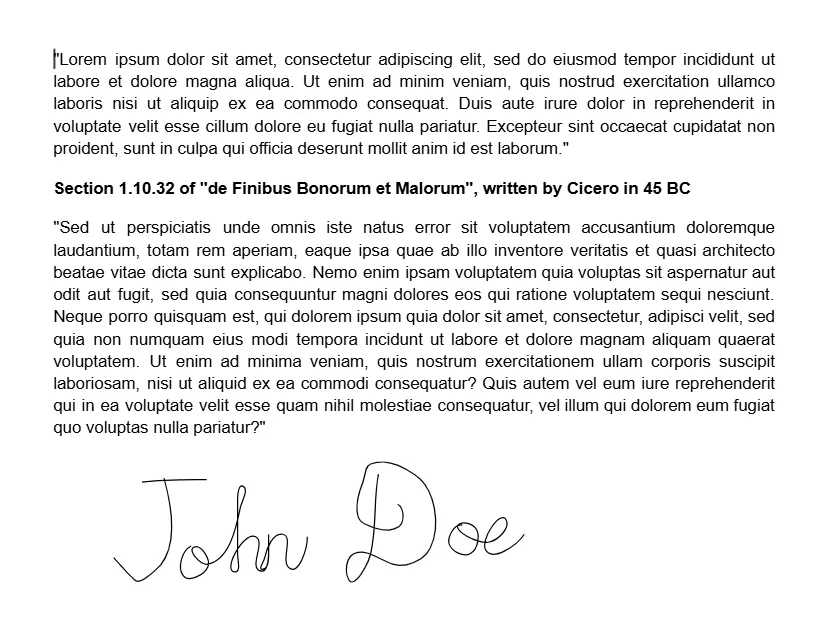
- Документът ви вече ще има професионално изглеждащ подпис.
Стъпки за рисуване и редактиране на подпис в Google Docs
След като нарисувате подписа си в Google Docs, можете да го персонализирате според вашите предпочитания. Ето стъпка по стъпка ръководство, което ще ви помогне да направите това:
- Изберете подписа Кликнете върху иконата „Избор“
- Кликнете върху иконата „Избор“
- Кликнете върху иконата „Избор“
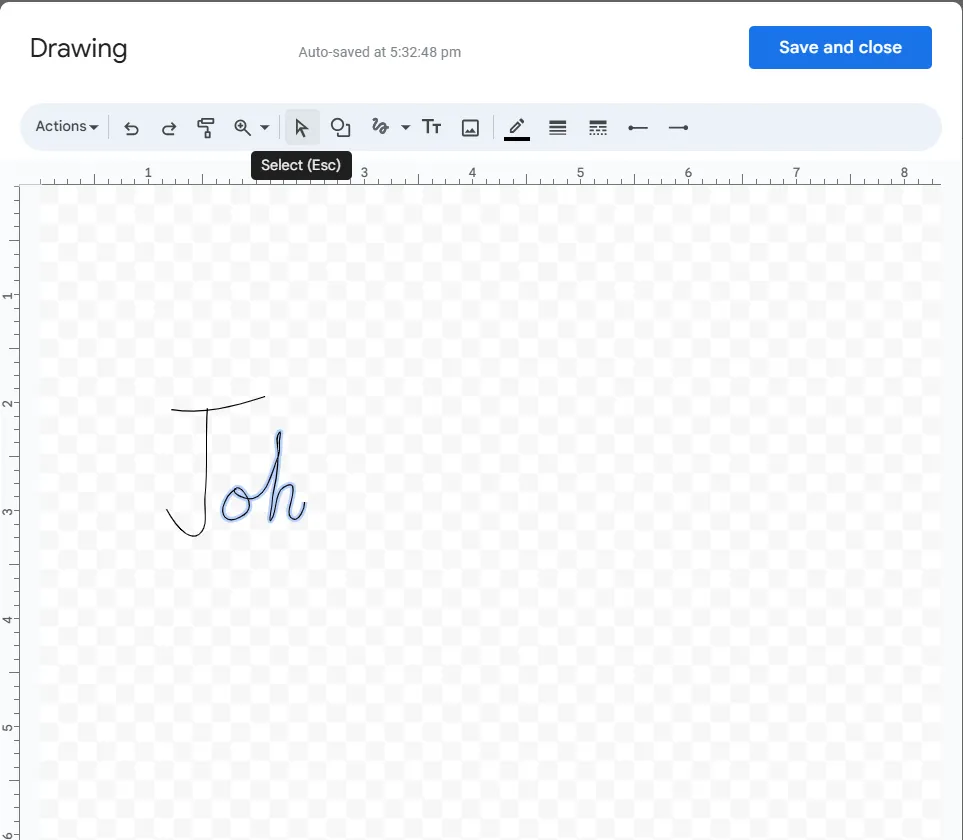
- След това кликнете върху частта от подписа, която искате да редактирате.
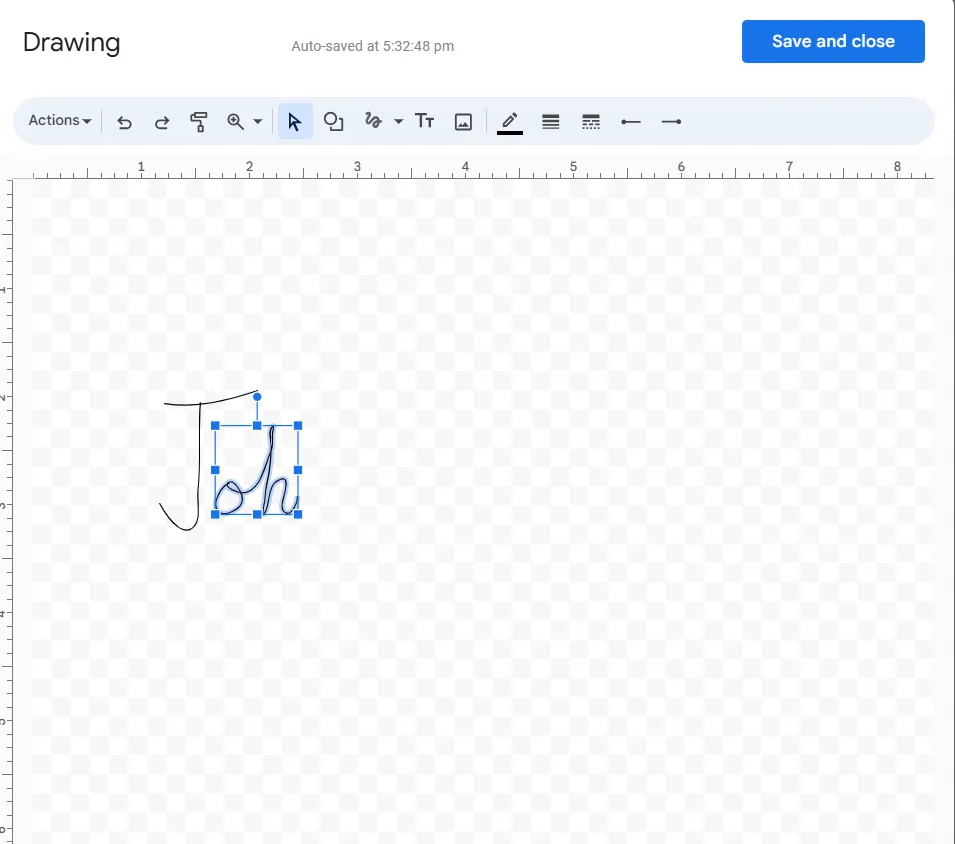
- Изберете действие: Премахване: Натиснете бутона „Изтрий“ на клавиатурата, за да премахнете избраната част. Промяна на размера: Задръжте бутона Shift (за пропорционална промяна на размера) и плъзнете сините ъгли, за да го увеличите или намалите. Преместване: Плъзнете избраната част на ново място. Форматиране: Използвайте цвят на линията, дебелина на линията, тире на линията, начало на линията и край на линията, за да форматирате според вашите предпочитания.
- Премахване: Натиснете бутона „Изтрий“ на клавиатурата, за да премахнете избраната част.
- Промяна на размера: Задръжте Shift (за пропорционална промяна на размера) и плъзнете сините ъгли, за да го увеличите или намалите.
- Преместване: Плъзнете избрания елемент до новото му място.
- Формат: Използвайте цвят на линията, дебелина на линията, тире на линията, начало на линията и край на линията, за да форматирате според вашите предпочитания.
- Премахване: Натиснете бутона „Изтрий“ на клавиатурата, за да премахнете избраната част.
- Промяна на размера: Задръжте Shift (за пропорционална промяна на размера) и плъзнете сините ъгли, за да го увеличите или намалите.
- Преместване: Плъзнете избрания елемент до новото му място.
- Формат: Използвайте цвят на линията, дебелина на линията, тире на линията, начало на линията и край на линията, за да форматирате според вашите предпочитания.
- Отмяна на промени: Натиснете Command+Z (Mac) или Ctrl+Z (Windows), за да отмените всякакви грешки.
- Запазете подписа си: След като направите желаните промени, кликнете върху „Запази и затвори“, за да приложите промените.
Неща, които трябва да имате предвид:
- Експериментирайте: Не се страхувайте да пробвате различни размери, позиции и завъртания, за да намерите идеалното решение за вашия документ. Можете да използвате различни видове писалки, дебелини и цветове, за да намерите стил на подпис, който отразява вашата личност. Можете също да добавите елементи като монограм или личен символ.
- Използвайте слоеве: Ако подписът ви съдържа няколко елемента (например текст, фигури), можете да използвате слоеве, за да ги редактирате поотделно.
Прочетете също: 10 безплатни редактируеми шаблона за Google Docs
Метод 3: Използвайте добавка за подпис в Google Docs
За по-напреднал и безпроблемен подход опитайте да използвате добавка за подпис. Софтуерът за автоматизиране на подписи може да опрости добавянето на ръчно написани подписи към вашите Google Docs.
Те предлагат функции като автоматично вмъкване, опции за персонализиране и дори интеграция с други инструменти на Google Workspace. Ето как можете да го направите:
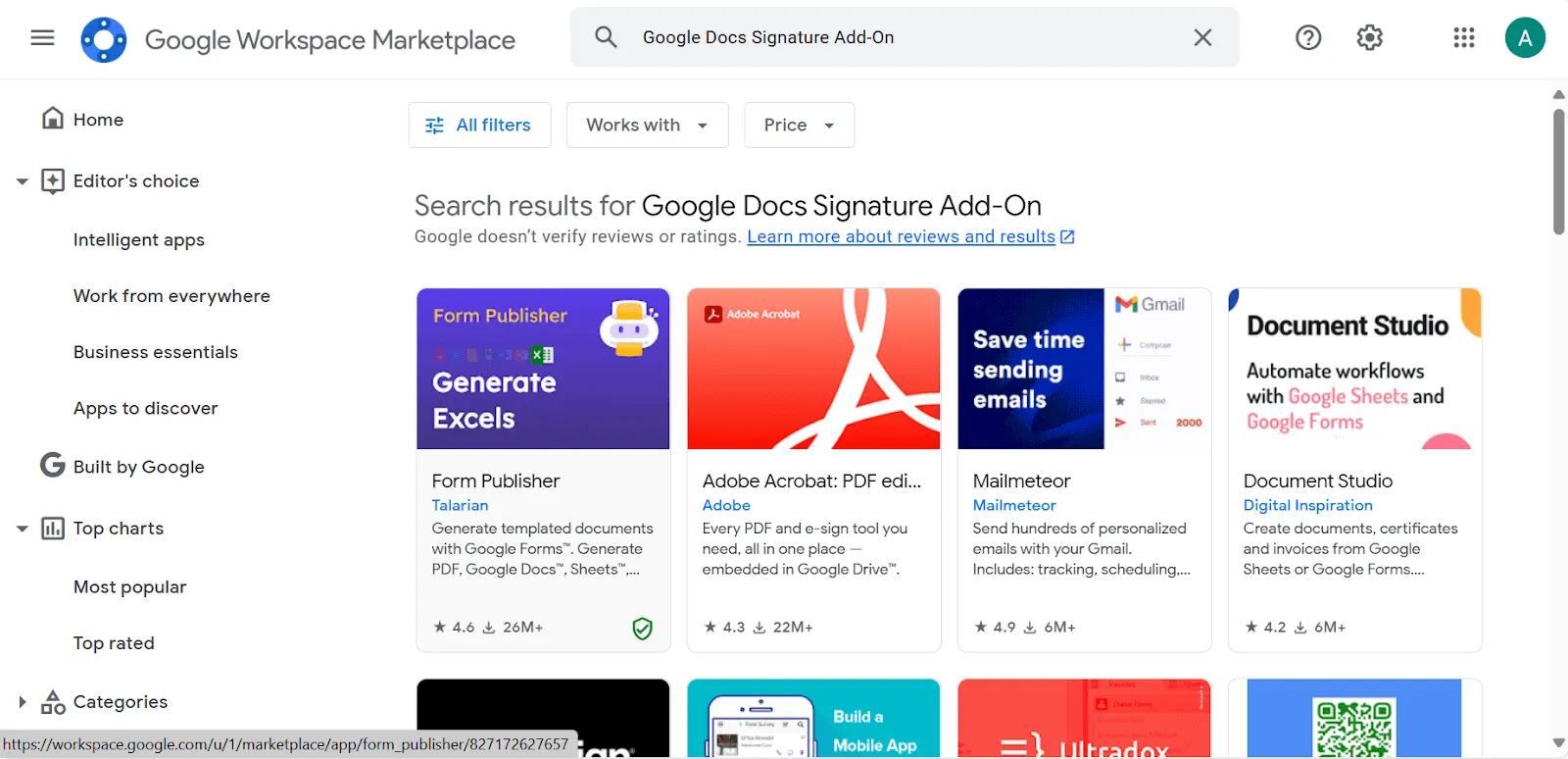
- Намерете добавка за подпис: Отидете в Google Workspace Marketplace и потърсете „добавка за подпис“.
- Инсталирайте добавката: Следвайте инструкциите за инсталиране на избраната добавка.
- Добавете подписа си: Използвайте функциите на добавката, за да създадете или качите подписа си и да го вмъкнете в документа си.
Освен основните функции, ето и някои допълнителни съвети, за да извлечете максимална полза от добавката за подпис:
- Някои добавки ви позволяват да включвате динамични елементи като текущата дата, час или дори местоположение, което гарантира, че подписът ви винаги е актуален.
- Можете да зададете правила за автоматично прилагане на различни подписи въз основа на съдържанието на документа, получателя или други критерии.
- Ако добавката ви за Google Docs го поддържа, свържете я с акаунта си в Gmail, за да добавяте автоматично цифровия си подпис към изходящите имейли.
- Използвайте функциите за масова обработка, за да добавите подписи към няколко документа едновременно.
- Уверете се, че добавката за Google Docs предлага сигурно съхранение и предаване на данните за подписа ви.
Как да добавите подпис в Google Docs чрез телефона си
Макар че основната функционалност за добавяне на цифров подпис в Google Docs е еднаква за телефони и компютри, конкретните стъпки и потребителският интерфейс могат да се различават леко поради разлики в хардуера и софтуера.
Стъпки за добавяне на подпис в Google Docs с помощта на телефон
Ето стъпка по стъпка ръководство за подписване на Google Docs с помощта на телефона си:
- Изтеглете приложението Google Docs от Playstore/Appstore.
- След като имате приложението, отворете/създайте Google Doc, който искате да подпишете.
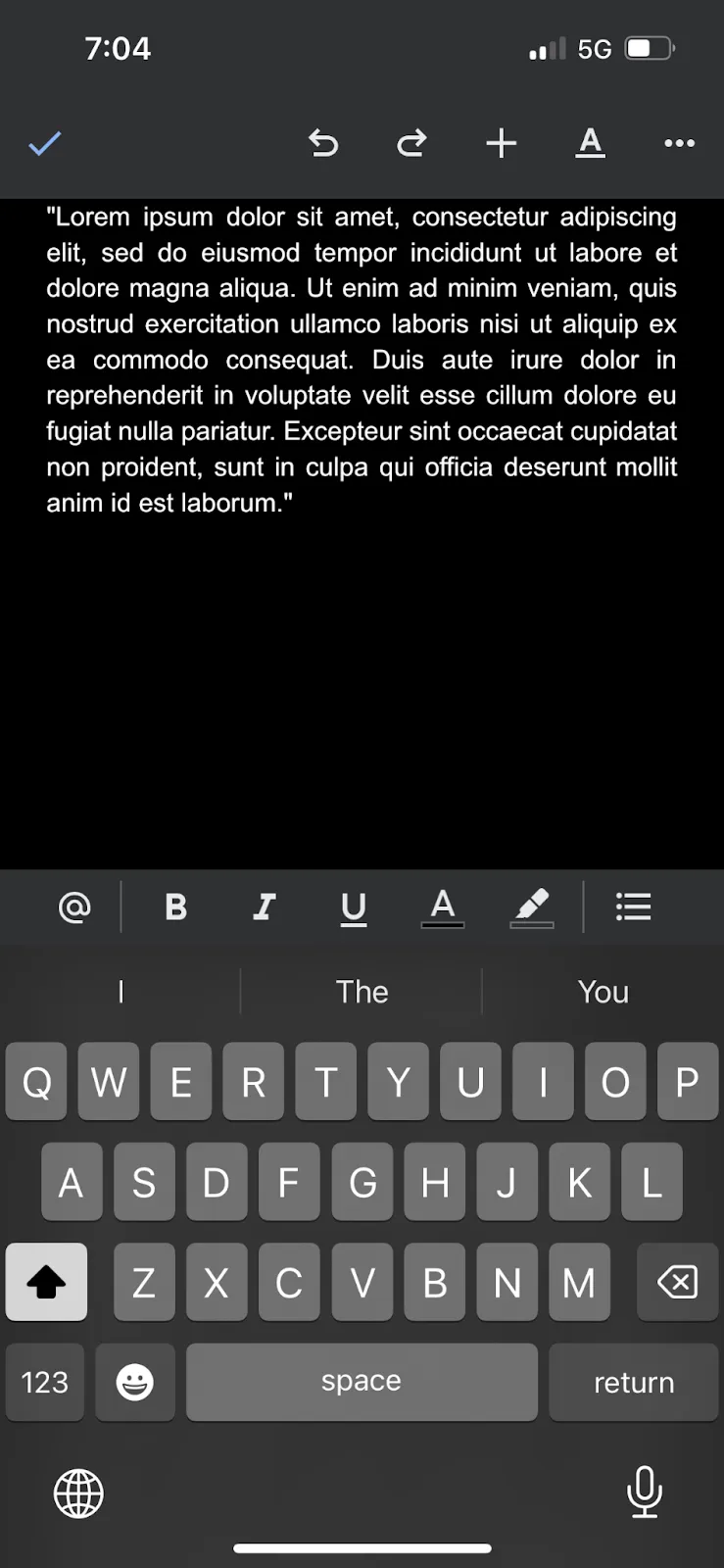
- Поставете курсора на мястото, където искате да се появи електронният подпис.
- Натиснете бутона „Вмъкване“ (+) и след това „Изображение“.
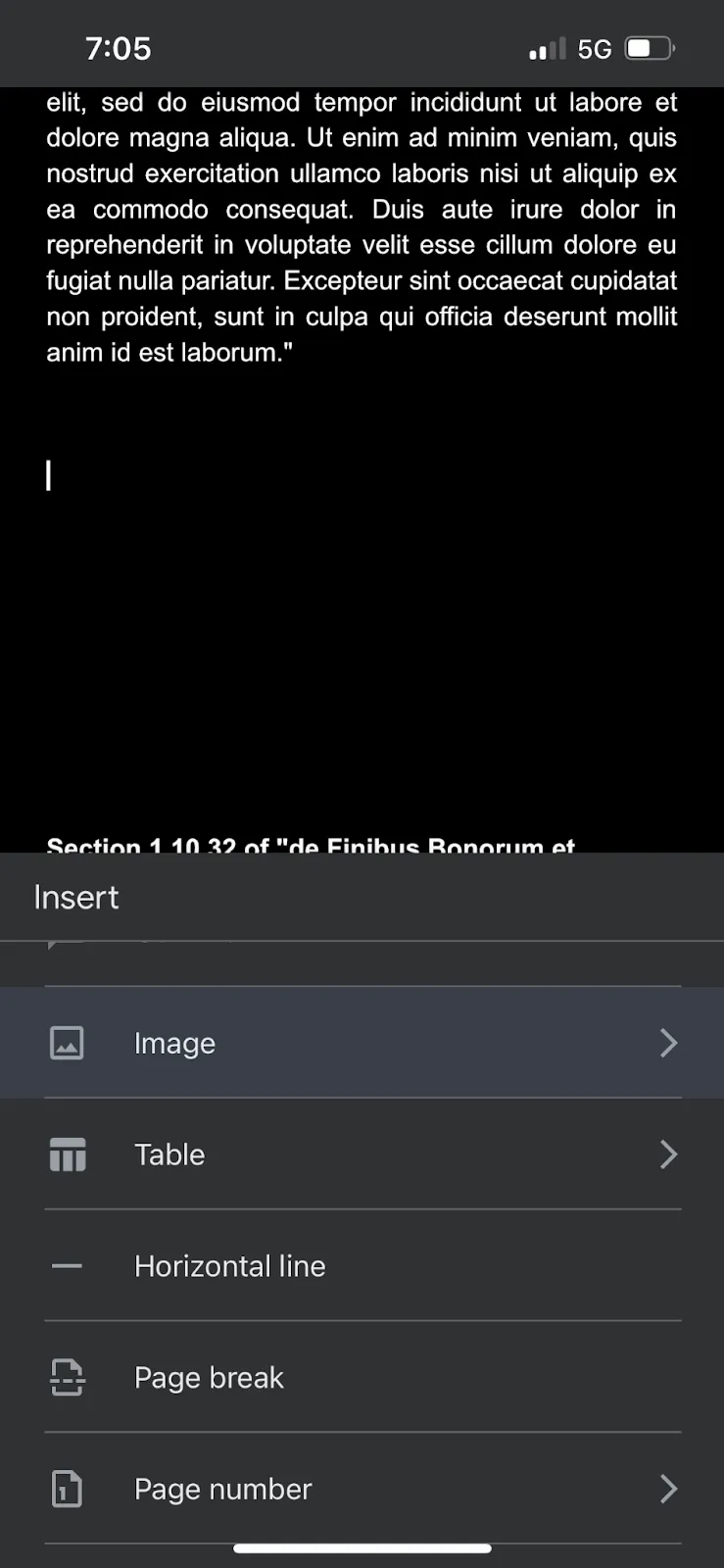
- Изберете изображението на подписа си от снимките на устройството и кликнете върху „Добави“.
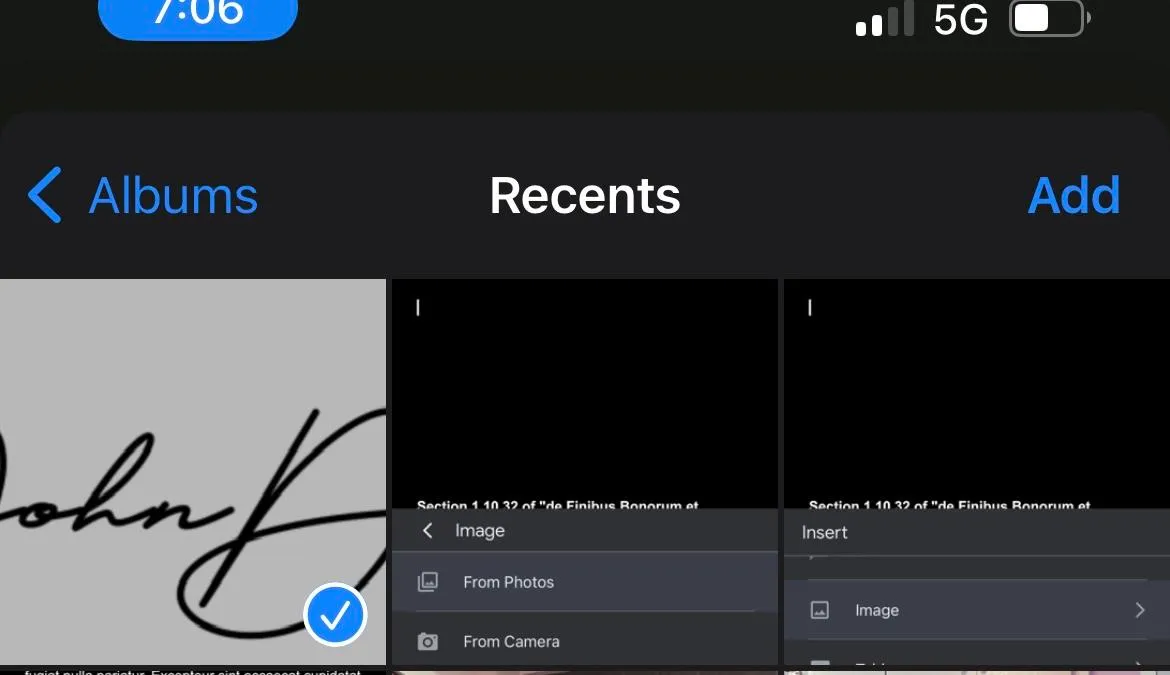
- Запазете документа и изображението на подписа ви ще бъде добавено.
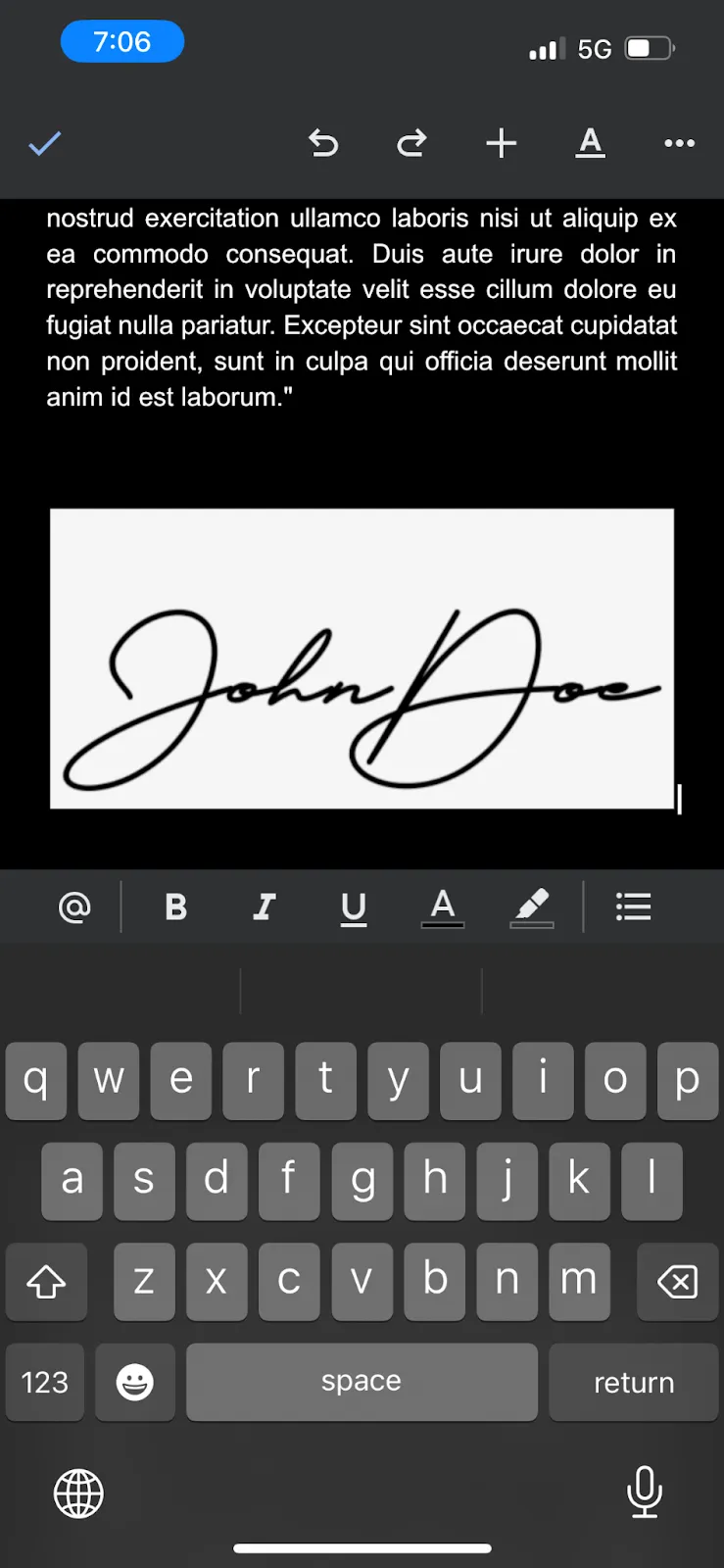
💡Съвет от професионалист: Опитайте да упражните подписа си на лист хартия, преди да го направите на телефона си, за да получите по-естествен вид.
Опростете управлението на документи с ClickUp
Въпреки че е ценен инструмент, Google Docs може да бъде ограничаващ в някои аспекти. Ограниченията за размера на файловете, относително основните опции за форматиране и потенциалните предизвикателства при интеграцията може да не отговарят на нуждите на потребителите, които търсят разширени функции или безпроблемни работни процеси.
Ако искате да подобрите производителността и сътрудничеството си, ClickUp е решение за управление на документи, което може да ви помогне да преодолеете тези ограничения и да се възползвате от допълнителни предимства.

Ето защо ClickUp е по-добър от Google Docs:
- Лесно подписване на документи: Получавайте цифрови подписи от членовете на екипа си с няколко кликвания, което ви спестява време и усилия.
- Потребителски полета: Създайте потребителски полета в ClickUp, за да проследявате конкретна информация, свързана с вашите документи, като например статус на документа, крайни срокове или назначени собственици.
- Масови действия: Управлявайте ефективно няколко документа едновременно с масови действия като преместване, копиране или изтриване.
- Безпроблемна интеграция с вашите задачи: Свържете документите директно със свързаните задачи в ClickUp, за да поддържате всичко организирано и достъпно.
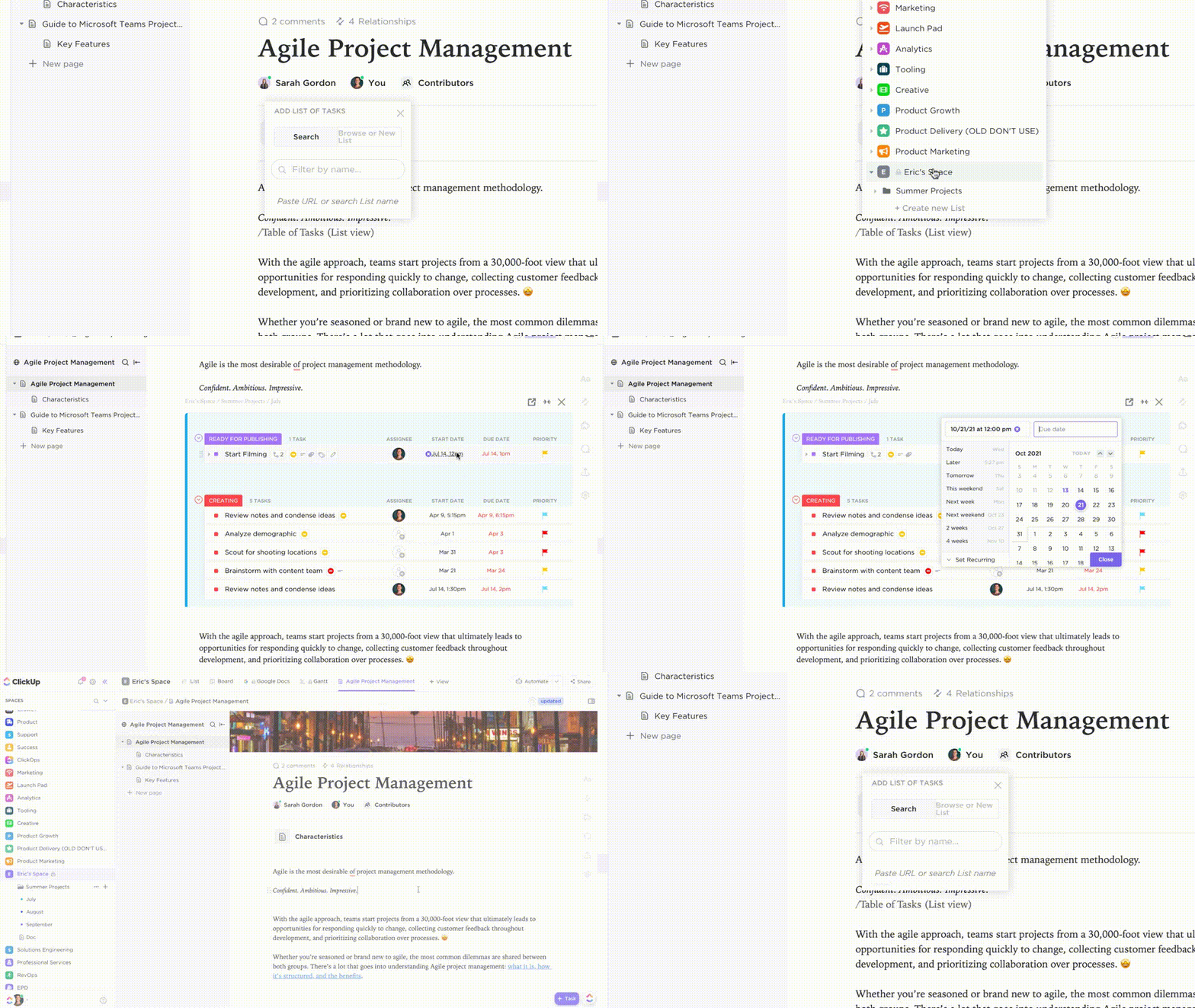
- Шаблони на документи за бързо стартиране: Използвайте предварително създадени шаблони на ClickUp, за да създавате документи по-бързо.
- Форматиране на богат текст: Добавете заглавия, точки, банери, изображения и други елементи, за да направите документите си визуално привлекателни и информативни.
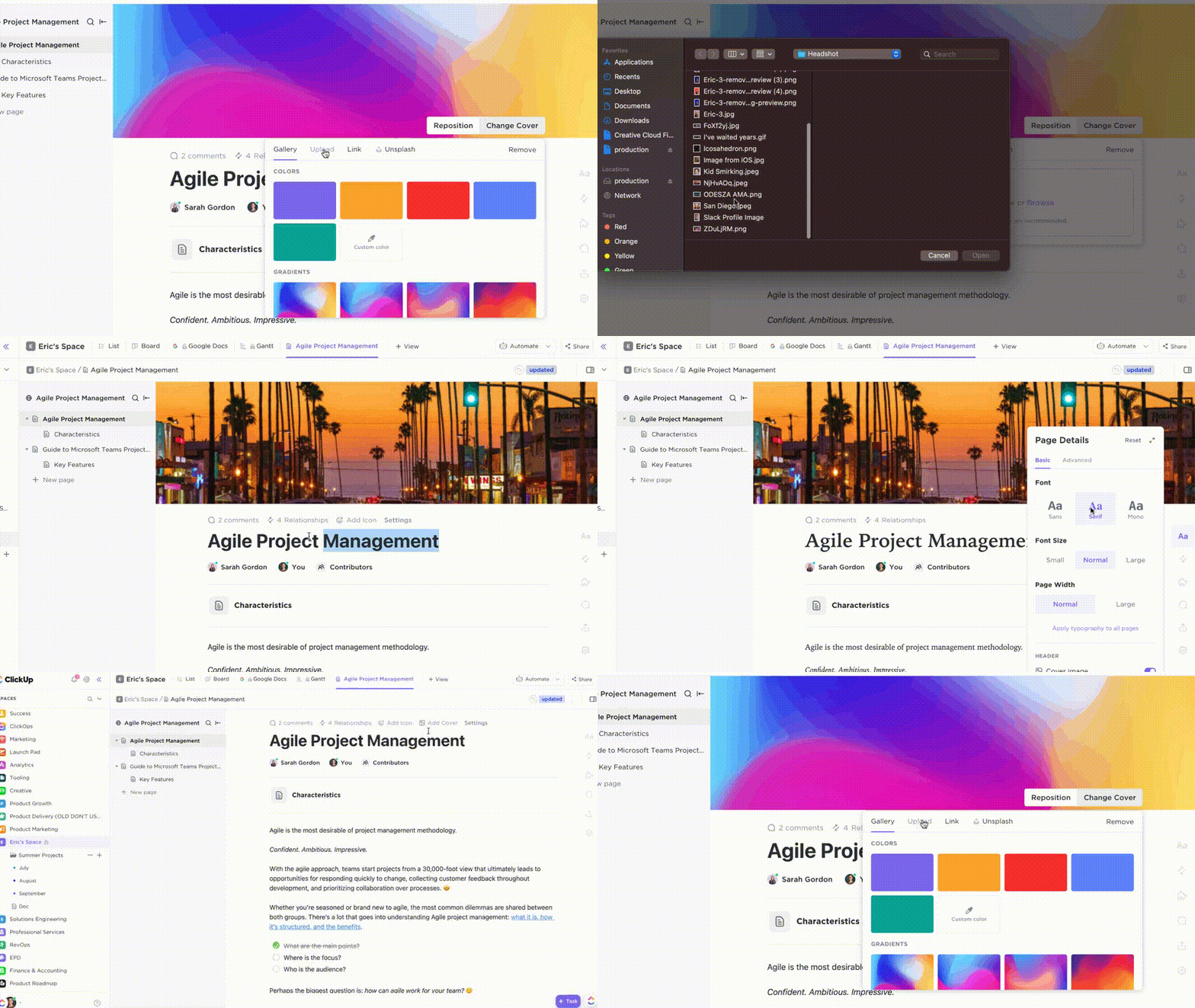
- Бяла дъска: Сътрудничество с членовете на екипа чрез вградените функции на бялата дъска в ClickUp.
- Мисловни карти: Създавайте и организирайте идеи с помощта на ClickUp Mind Maps.
- Прикачени файлове: Прикачете различни типове файлове към документите си, включително изображения, PDF файлове и електронни таблици.
- Контролни списъци: Използвайте контролните списъци на ClickUp Task, за да създавате контролни списъци в документите си, с които да проследявате напредъка и да се уверявате, че задачите са изпълнени.
- Проследяване на времето: Проследявайте времето, прекарано в работа по документи, чрез ClickUp Project Time Tracking, за да подобрите управлението на проектите и разпределението на ресурсите.
- Персонализирани табла: Създайте персонализирани табла с помощта на таблата на ClickUp, за да визуализирате показателите на документите и да проследявате напредъка.
- Функции за достъпност: ClickUp Docs е проектиран с оглед на достъпността, като предлага функции като съвместимост с екранни четци и навигация с клавиатура.
Искате да споделите опита си с екипа си? Създайте вътрешна база от знания и ги поканете да разгледат колекцията ви от документи, бележки и идеи.
Но това не е всичко. С ClickUp можете лесно да използвате изкуствен интелект за документиране.
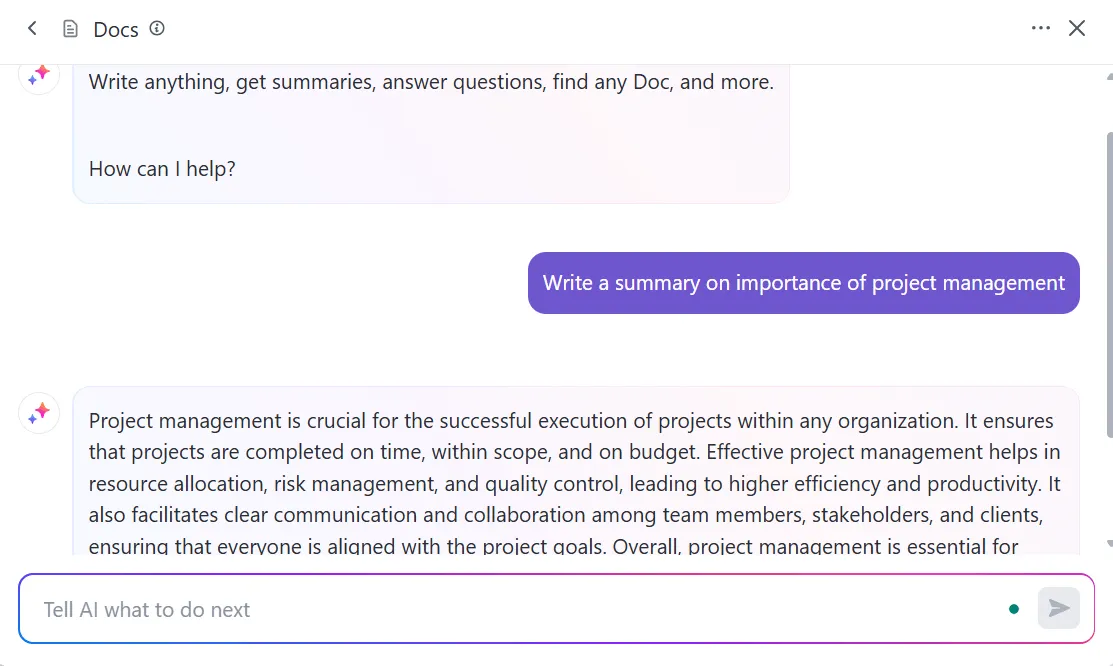
ClickUp Brain е функция, задвижвана от изкуствен интелект, която повишава производителността чрез автоматизиране на задачи като създаване на документи, обобщаване и организиране на данни. Тя ви помага да управлявате информацията по-ефективно, като предлага подходящо съдържание, генерира идеи и опростява начина, по който работите с документи и ги споделяте.
Но не се доверявайте само на нашето мнение. Ето какво казва Мич Стивънс, технически програмен мениджър PMP в Shiptour:
Откакто започнахме да използваме ClickUp, нашите екипи постепенно преминаха от Google Docs към други документи, а документацията се подобри значително.
След като започнахме да използваме ClickUp, нашите екипи постепенно преминаха от Google Docs към други документи, а документацията се подобри значително.
С ClickUp Brain можете:
- Създаване на съдържание: Независимо дали се нуждаете от публикация в блог, имейл или доклад, ClickUp Brain може да ви помогне да започнете с чернова.
- Подобрете писането си: ClickUp Brain предлага най-добрия AI инструмент за писане, който може да предложи редакции, за да направите писането си по-ясно, по-кратко и по-увлекателно.
- Брейнсторминг на идеи: Затруднен сте с писането? ClickUp Brain може да ви помогне да генерирате нови идеи и перспективи.
Отвъд Google Docs: Използване на ClickUp за подписи и други
С това приключва нашето ръководство за добавяне на подпис в Google Docs! Макар че процесът е сравнително прост, има няколко неща, които трябва да запомните, като например създаването на изображение на подписа ви и вмъкването му в документа.
Ако търсите решение, което е нещо повече от софтуер за редактиране на документи и има всичко необходимо за управление на вашите документи, може да опитате ClickUp.
ClickUp е проста, но мощна платформа за продуктивност „всичко в едно“, която ви предлага достъп до широка гама от функции, включително съвместна работа по документи, електронни подписи и други. За да научите повече за ClickUp, можете да се регистрирате за безплатен акаунт сега.