
За да поддържате клиентите си доволни, е полезно да създавате продукти заедно с тях. За целта е необходимо да събирате ценна обратна връзка, обикновено чрез анкети, за да разберете предпочитанията и предизвикателствата на клиентите. В крайна сметка това помага да се вземат по-добри решения относно продуктите и бизнеса.
Можете да използвате анкетите, за да събирате обратна връзка от служителите, да разберете въздействието на усилията на вашата марка върху клиентите и др.
Разбира се, събирането на данни чрез анкети е приложимо в много случаи в съвременната бизнес среда. Анкетите в Excel са чудесен начин да съберете тези данни. Този блог ще ви помогне да научите как да създадете анкета в Excel и най-добрите практики за управление на анкети.
Да започнем и да ви покажем как да превърнете този празен Excel файл в мощен инструмент за събиране на обратна връзка.
Как да създадете анкетно проучване в Excel
⭐ Представен шаблон
Имате проблеми с объркващи и отнемащи време анкети в Excel? Опитайте безплатния шаблон за анкета за ангажираност на служителите на ClickUp, за да получите по-бързо и по-лесно необходимата ви информация.
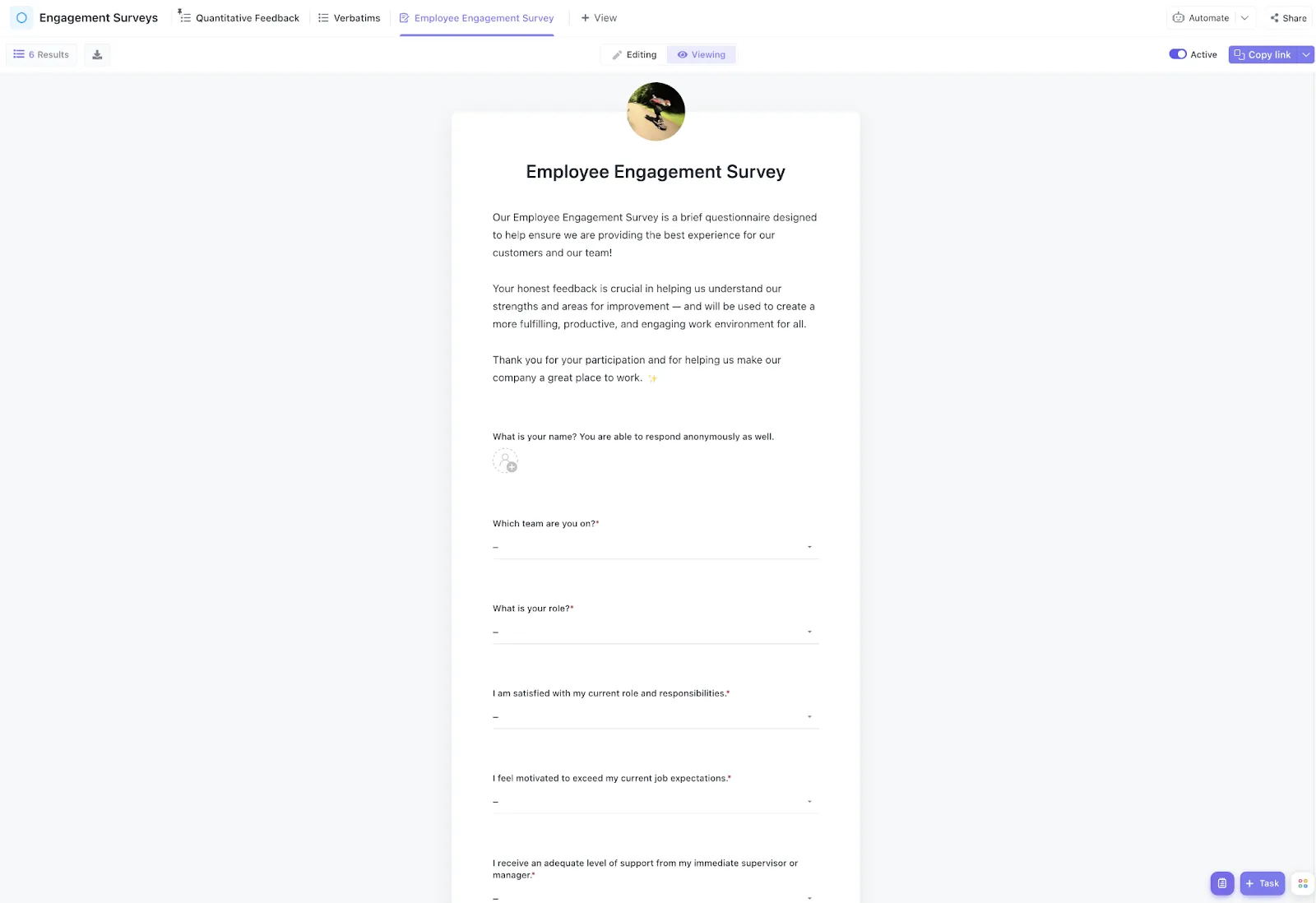
Ето стъпка по стъпка ръководство за създаване на анкетен въпросник в Excel:
1. Планирайте анкетата си
Преди да започнете да създавате анкета, подгответе основата за успешен процес на събиране на данни. Започнете с определяне на целта си и целевата аудитория.
Задайте си следните въпроси:
- Какво искате да установите или научите от анкетата в Excel?
- Към кого се обръщате с вашата анкета в Excel?
Разделете голямата си цел на по-малки части. Определете точно какво искате да научите и как ще го измерите. Това ще ви помогне да зададете правилните въпроси и по-късно да разберете отговорите.
След това трябва да изберете различните типове въпроси, които ще използвате. Ето някои от тях:
- Въпроси с няколко възможни отговора: Позволете на респондентите да изберат един или повече отговори.
- Отворени въпроси: Позволете на респондентите да дават подробни отговори.
- Затворени въпроси: Предлагайте предварително определени варианти за отговор
- Въпроси по скалата на Ликерт: Измервайте нагласи или мнения по скала
2. Настройте вашия Excel файл
Сега отворете Microsoft Excel на вашия десктоп или компютър, кликнете върху „Нов“ и започнете нова работна книга.
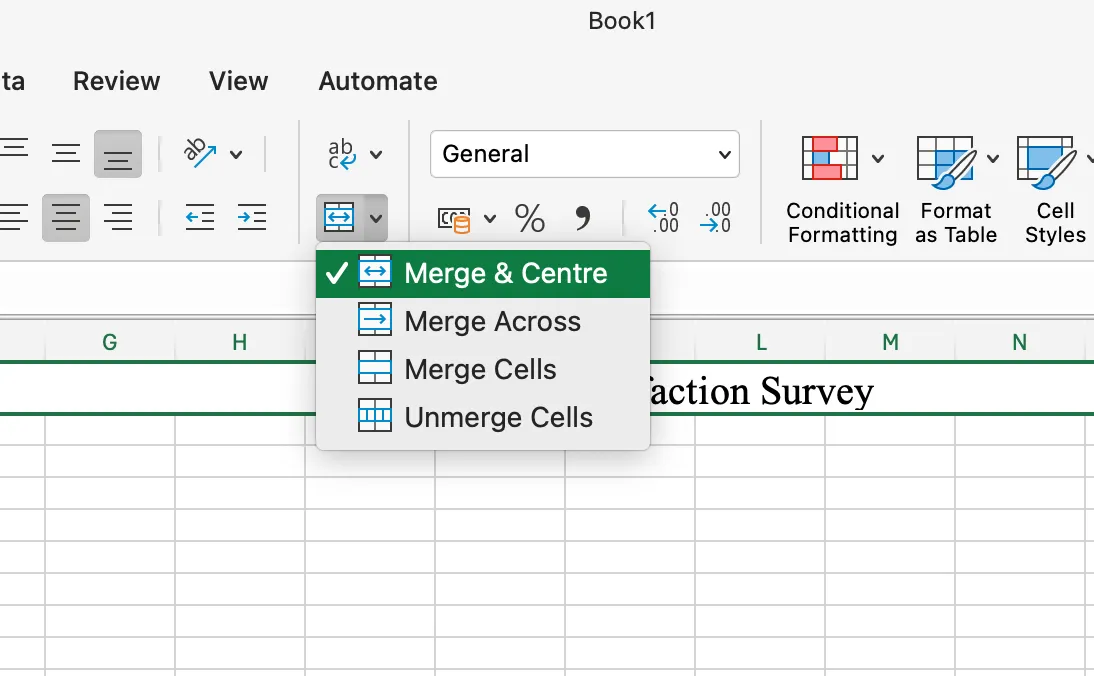
В клетка A1 въведете заглавието на анкетата. Нека я наречем „Анкета за удовлетвореността на клиентите“. Не забравяйте да изберете „Обединяване и центриране“, за да я центрирате като заглавие.
3. Създайте структурата на анкетата
Използвайте горния ред, за да поставите етикети за цялата информация, която ще събирате. Представете си го като заглавията на таблица с данни. Можете да включите елементи като „Име“, „Имейл“ и всички въпроси, които ще зададете.
След това да въведем въпросите. Започнете да въвеждате текста на въпросите един по един, всеки в своето поле.
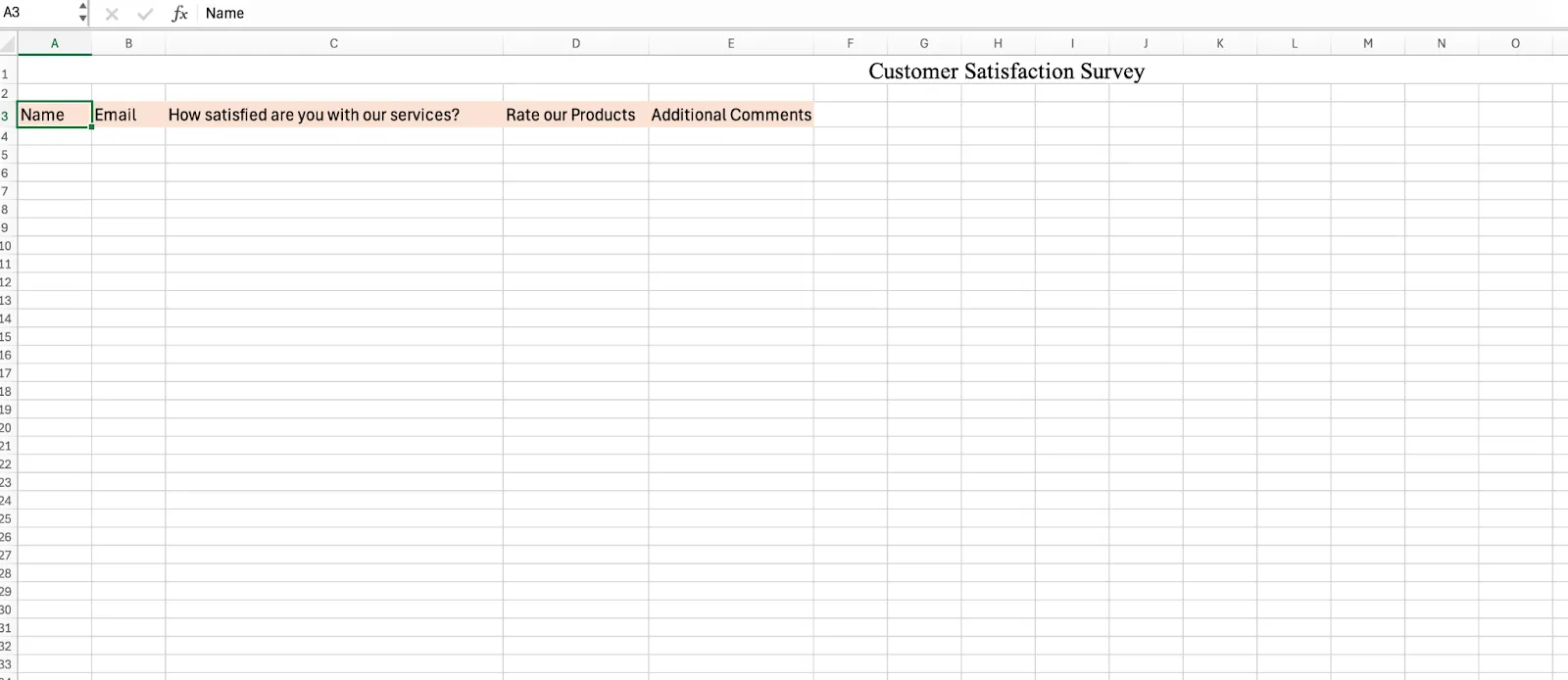
За да подчертаете въпросите си, можете да маркирате горния ред с цвят по ваш избор.
4. Оформете въпросите си
Сега е време да направите въпросите си да изглеждат добре.
След като сте въвели всички въпроси, трябва да ги форматирате според типа им.
Ето какво трябва да направите за всеки вид въпрос:
Въпроси с няколко възможни отговора:
Изберете клетката, в която искате да поставите въпроса с няколко възможни отговора; в горната лента изберете „Данни“.
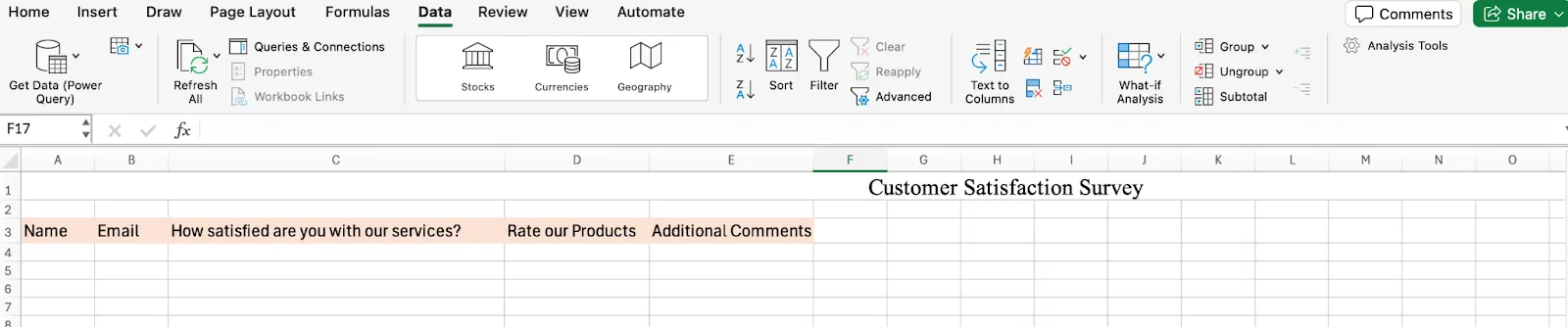
След като изберете данните, кликнете върху „Проверка на данните“.
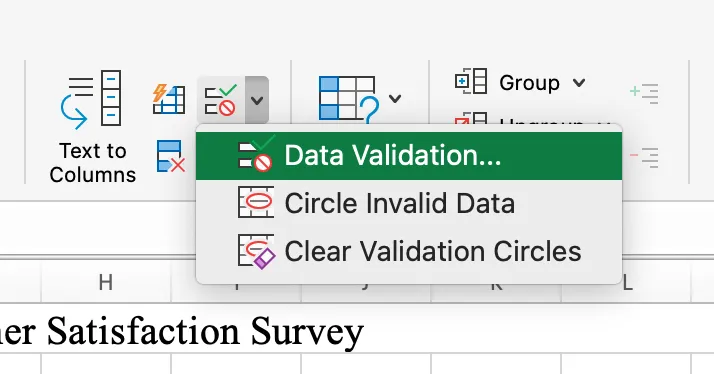
Ще видите нещо подобно на това.
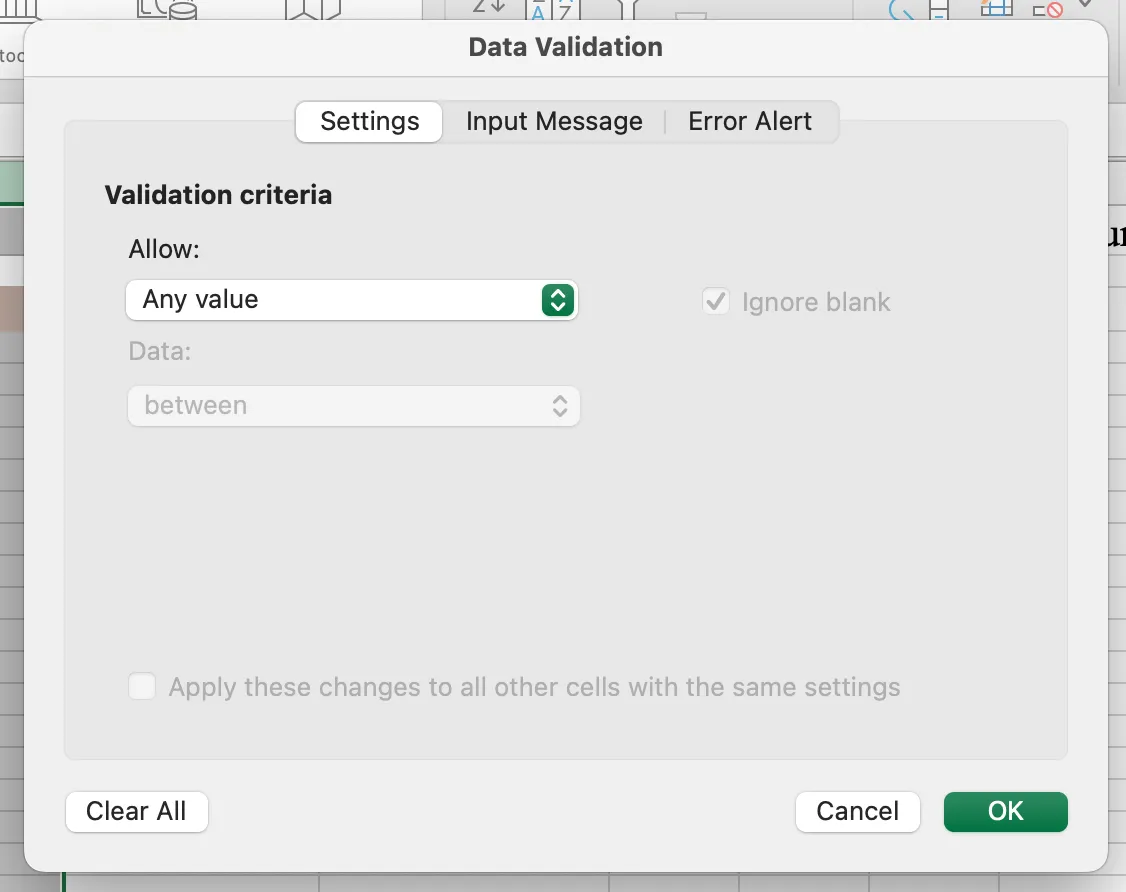
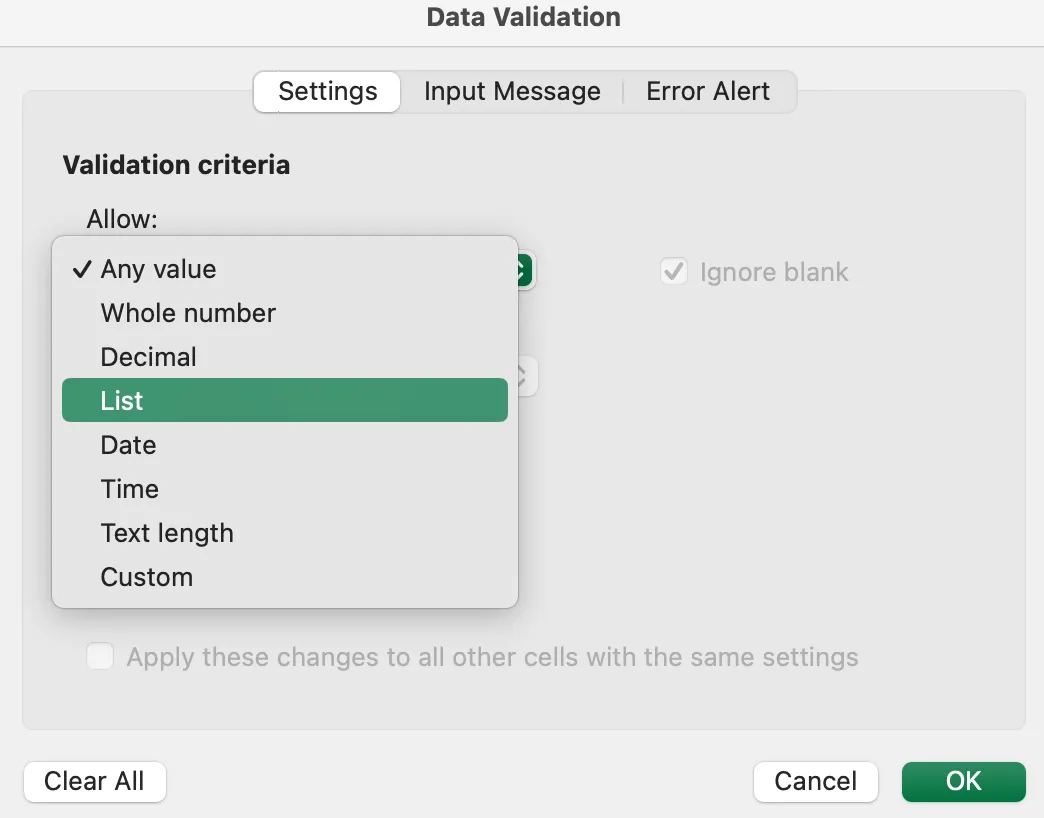
Не се плашете. Просто изберете „Списък“ под „Разреши“.
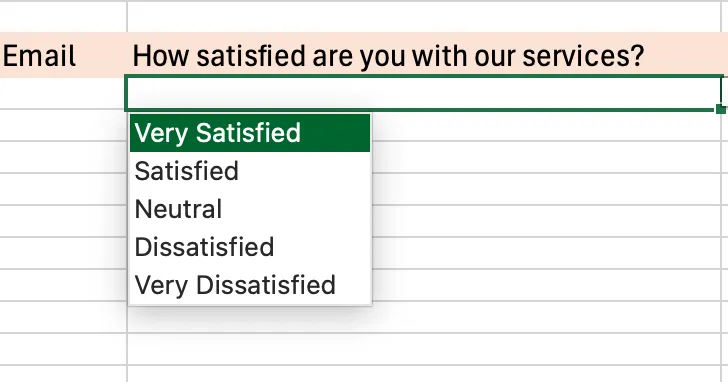
Въведете възможните отговори в полето „Източник“, разделени със запетаи (например „Много доволен“, „Доволен“, „Неутрален“, „Недоволен“, „Много недоволен“).
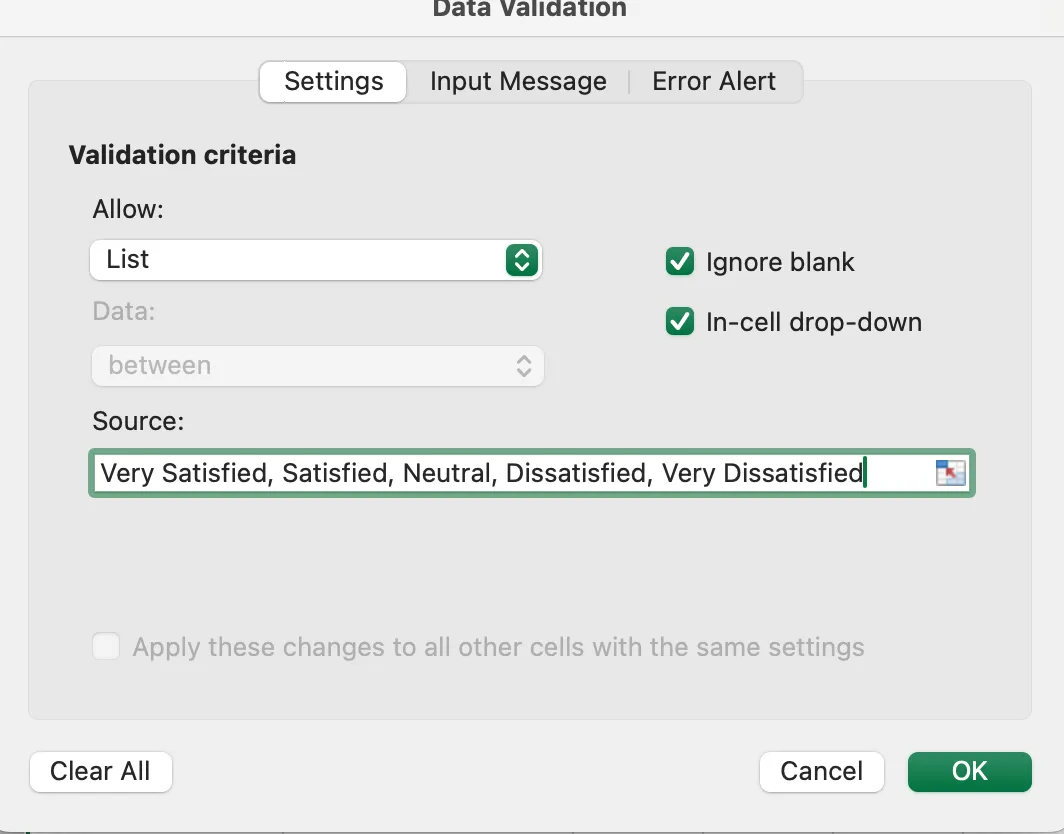
И ето! Създадохте колона с въпроси с няколко възможни отговора. Колоната трябва да изглежда така.
Въпроси с рейтингова скала
За въпроси с рейтингова скала следвайте същите стъпки като по-горе, за да създадете въпроси, но въведете числа или рейтинги като източник (например „1,2,3,4,5“).
Отворени въпроси
За отворени въпроси оставете клетките празни, за да могат респондентите да ги попълнят.
Прочетете още: Как да създадете въпроси за проучване на клиентите си
5. Подобрете анкетата си с форматиране
Добре форматираната анкета с ясни и кратки въпроси е по-лесна за разбиране и подобрява потребителското преживяване. Тя също така увеличава процента на попълване и ви помага да получите по-релевантни и правилни отговори.
Ето няколко съвета за форматиране на анкета в Excel:
- Настройте ширината на колоните: Може да бъде много досадно, когато текстът на въпроса се отрязва, докато респондентите го четат. Затова настройте ширината на колоните и се уверете, че са достатъчно широки за вашите въпроси и отговори.
- Спазвайте основните правила: Използвайте един и същ шрифт и размер на шрифта за всички въпроси. Респондентите е малко вероятно да попълнят анкетата, ако използвате различни шрифтове и размери, тъй като това затруднява четенето на въпросите.
- Не прекалявайте с форматирането: Анкетата трябва да изглежда професионално, а не като дъга, избухнала върху вашата Excel таблица. Поддържайте я чиста, проста и последователна.
6. Запазване и разпространение
Намираме се на последната стъпка. Запазете анкетата като Excel файл. Препоръчително е да запазите електронната таблица с ясно и описателно име, за да можете лесно да я намерите по-късно.
След това е време да разпространите анкетата за обратна връзка.
Можете да споделите файла с анкетата по имейл, да го качите в облачно хранилище като Google Drive или Dropbox, да го публикувате в социалните медии или да използвате друг метод, който е най-подходящ за вашите респонденти. Уверете се, че те могат лесно да го отворят и попълнят.
Най-добри практики за управление на анкети в Excel
Ето някои от най-добрите практики, които трябва да имате предвид при създаването на анкета:
Приемете „правилото на третините“ за видовете въпроси
Ако искате да получите подробна информация от анкетата, добавете разнообразни въпроси. Тук се прилага правилото на третините.
Съгласно това правило, анкетата ви трябва да съдържа приблизително равен брой въпроси с затворени, отворени и скалирани отговори. Причината за това е следната:
- Затворените въпроси (като да/не или с няколко възможни отговора) предоставят бързи, количествено измерими данни.
- Отворените въпроси позволяват подробни отговори в свободна форма, които могат да разкрият неочаквани прозрения.
- Въпросите, базирани на скала, предлагат нюансирана и измерима обратна връзка относно нагласите или нивата на удовлетвореност.
Тази комбинация служи за две основни цели:
- Първо, то поддържа интереса на респондентите, като варира типа мислене, изискван във формулярите за обратна връзка, което намалява умората от анкетирането.
- Второ, той предоставя богат набор от данни за анализ, комбинирайки комплексни числа с контекстуална информация.
Например, ако провеждате проучвания за удовлетвореността на служителите, те ще проявят интерес да участват и няма да се отегчат при попълването на отговорите.
Прочетете още: Как можете да усилвате гласа на служителите в организацията
Внедрете детектор за умора от анкети
Знаете ли, че понякога хората започват да кликат едно и също отговор, когато се уморят от анкетата? Отговорите, дадени от умора, не добавят никаква стойност, особено за важни цели като проучване на потребителите на продукти. Excel може да ви помогне да откриете умората от анкети.
Ето как можете да проверите: създавате формула, която търси модели в отговорите, например някой да е избрал „3“ пет пъти подред. Ако забележи това, формулата маркира отговора с червен флаг в анкетата в Excel.
Да предположим, че отговорите на анкетата са в колони от B до K, като всеки ред представлява различен респондент. Искате да маркирате, ако някой даде един и същ отговор 4 или повече пъти подред. Можете да използвате тази формула в колона L:
=IF(COUNTIF(B2:K2, MODE(B2:K2))>=4, „Потенциална умора“, „OK“)
Ето как работи:
- MODE(B2:K2) намира най-често срещания отговор в реда.
- COUNTIF(B2:K2, MODE(B2:K2)) брои колко пъти се появява най-честият отговор.
- Ако този брой е 4 или повече, се отбелязва като „Потенциална умора“. В противен случай се отбелязва „OK“.
Можете да промените числото 4, като го увеличите или намалите в зависимост от това колко строги искате да бъдете.
Използвайте подхода „обърната пирамида“
Представете си, че попълвате формуляр в уебсайт, който започва с много технически въпрос, който изисква прекалено много мислене, като например „Каква е стратегията на вашата организация за внедряване на архитектура на микроуслуги в облачни среди?“ Това може да ви отблъсне и да ви накара да напуснете уебстраницата.
Напротив, ако анкетата започне с следните прости въпроси, може да се почувствате по-спокойни.
Въпрос 1: „Използва ли вашата организация в момента облачни среди?“
- Тип отговор: Да/Не
Въпрос 2: „Каква е основната причина вашата организация да възприеме решения, базирани на облачни технологии?“
- Тип отговор: Множествен избор (напр. мащабируемост, ефективност на разходите, гъвкавост, иновативност, други)
Това е същността на подхода „обърната пирамида”.
Започнете с лесни въпроси, на които респондентите могат да отговорят бързо. Може да попитате за възрастта им или колко често използват вашия продукт. Тези въпроси са като загряващи упражнения за участниците в анкетата.
След това преминавайте бавно към по-подробни въпроси. Може би попитайте за конкретни функции, които им харесват или не им харесват. Когато стигнете до по-трудните въпроси, те вече ще са в ритъма на отговаряне.
Този подход работи, защото изглежда естествен. Той изгражда доверие и не кара хората да се чувстват претоварени още в самото начало. Освен това, дори ако някой се откаже по средата, вие вече сте получили полезна информация от първите въпроси.
Не забравяйте, че едно добро проучване е като приятен разговор – улеснява хората и поддържа интереса им до края.
Ограничения при използването на Excel за създаване на анкети
Въпреки че Excel има някои страхотни функции по отношение на анализа на данни, той може да не е най-добрият инструмент за събиране на необработени данни от анкети. Ето защо:
Липса на удобен за ползване интерфейс
Excel не е най-удобният инструмент за създаване на анкети.
Той е труден за усвояване и има сложен дизайн. За да създадете атрактивна и лесна за ползване анкета в Excel, са ви необходими напреднали умения. Освен това, проектирането на сложни въпроси и логика може да бъде особено трудно в Excel. Може би е по-лесно да използвате инструмент, създаден специално за анкети.
Ограничени типове въпроси
Ограниченията на Excel при дизайна на анкети стават очевидни, когато се разгледат видовете въпроси. Разбира се, Excel е чудесен за основни неща като текст, числа и дати. Но какво става, ако искате да направите нещо по-сложно?
А ако искате да добавите снимки и да помолите потребителите да изберат любимата си?
Не е, че не можете да направите тези неща в Excel, но е като да се опитвате да нарисувате шедьовър с пастел. Може и да успеете, но вероятно ще ви е много трудно.
Същевременно, специалният софтуер за създаване на формуляри предлага всички видове въпроси, които са лесно достъпни. Те улесняват създаването на анкети, които са интересни за попълване от хората, и ви предоставят по-добри данни, с които да работите.
Трудности при събирането на данни
Използването на Excel за анкети може да бъде трудно, когато става въпрос за събиране на данни. Обикновено хората трябва да въвеждат отговорите си в Excel файла. Това отнема повече време и има вероятност от грешки.
Освен това, споделянето на Excel анкети онлайн не е толкова лесно, колкото си мислите. Не е като онези инструменти за анкети, при които просто изпращате линк. При Excel анкетите често се налага да си разменяте файлове по имейл, което може да бъде малко трудоемко.
Това не са пречки, но могат да забавят малко нещата.
Неефективно управление на данните
Excel не е подходящ за обработка на големи количества данни от анкети. Един от големите проблеми при използването на Excel за анкети е необходимостта от ръчни изчисления. Трябва сами да създавате и прилагате формули, което отнема много време и е досадно.
Този процес е податлив на грешки като неправилно въвеждане на данни или неправилно приложени формули, което води до неточни резултати и ненадеждни проучвания.
Excel също не актуализира автоматично резултатите от анкетата при постъпване на нови данни. Всяка промяна в данните изисква ръчно въвеждане и преизчисляване на формулата. Това затруднява получаването на навременна информация от необработените данни и усложнява сътрудничеството, тъй като всеки трябва да се увери, че работи с най-новата версия.
Използване на ClickUp Forms за създаване и разпространение на анкети
Така че, установихме, че създаването и разпространяването на анкети с помощта на Excel може да не е най-добрата идея. Вместо това, за да спестите време и усилия, опитайте интуитивни инструменти за създаване на формуляри с функции за плъзгане и пускане, като например ClickUp.
ClickUp Форма за преглед
Можете лесно да създадете анкета с помощта на Form View на ClickUp, като следвате тези три прости стъпки:
- Отворете списък, пространство или папка по ваш избор.
- Кликнете върху бутона + и изберете Формуляр.
- Дайте му име и добавете описание
- Плъзнете което и да е поле от левия панел, за да го вмъкнете във формуляра си.
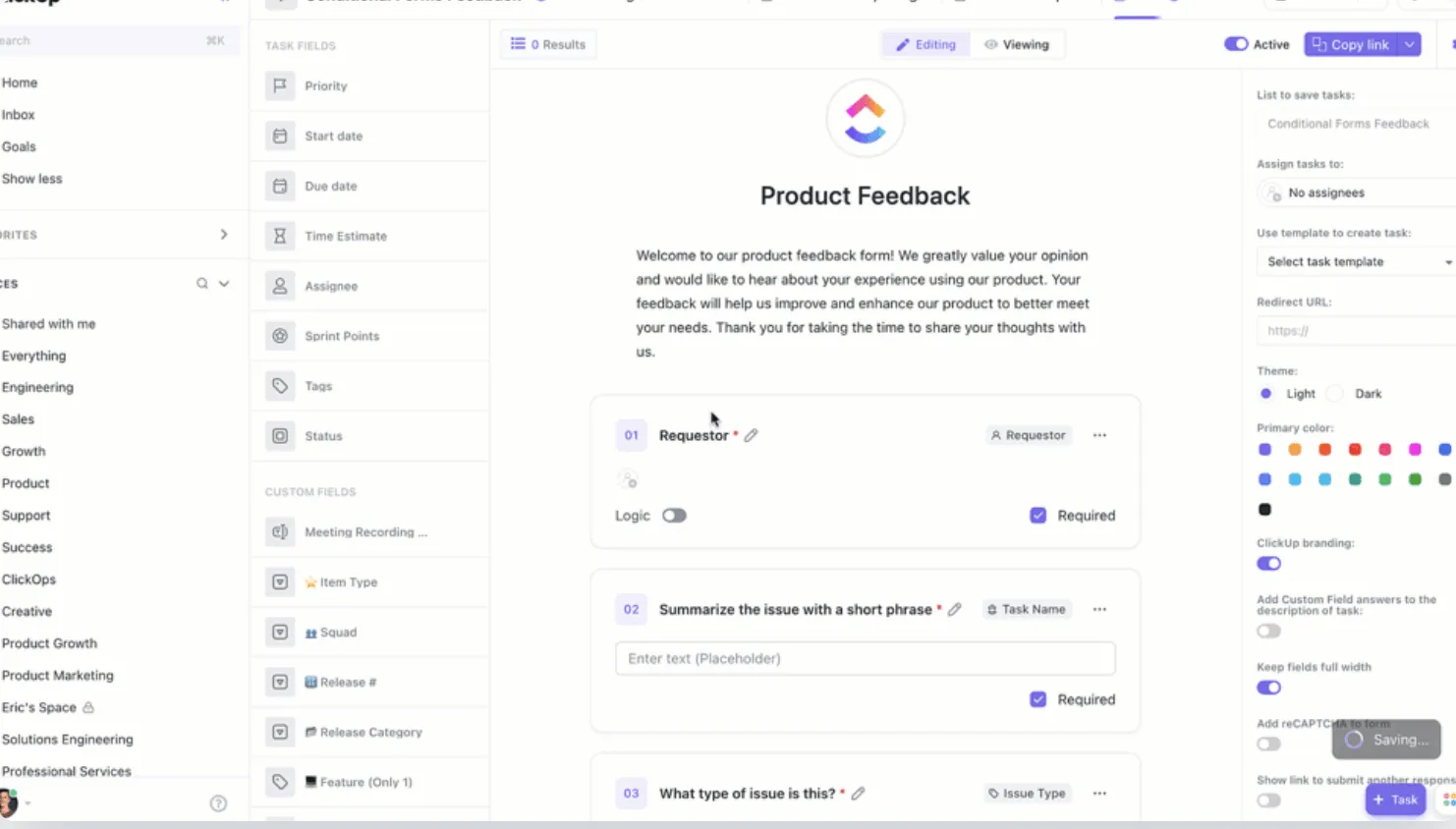
Можете също да събирате отговори, да ги разпределяте между членовете на екипа и да ги превръщате в задачи за изпълнение. По този начин отговорите от анкетата няма да останат без последствия. Няма нужда да го правите ръчно – просто автоматизирайте работния процес, който превръща отговорите от анкетата в задачи.
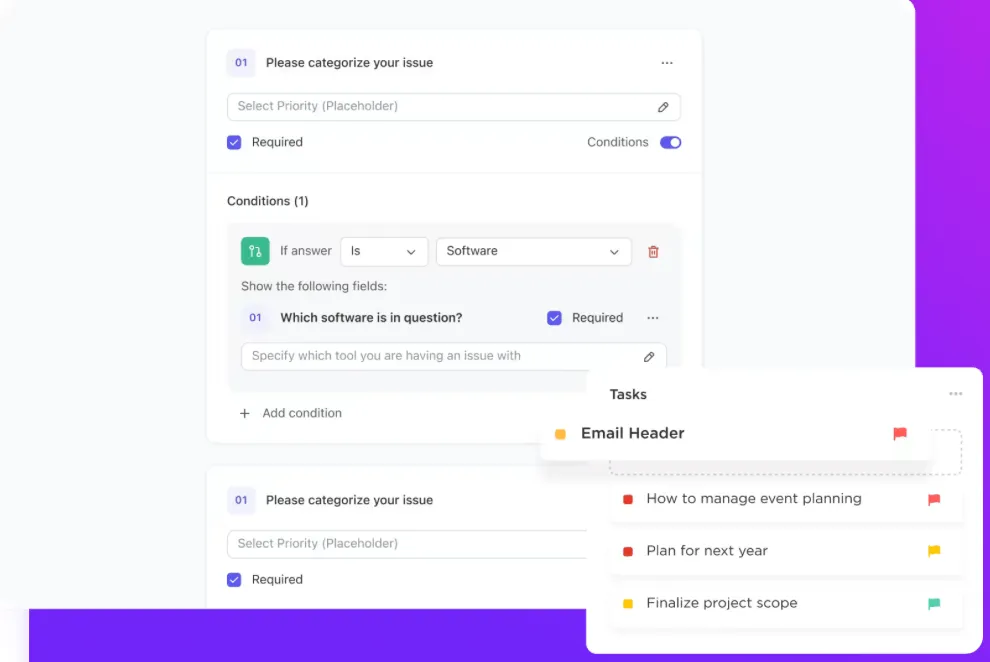
Споменахме, че Excel има ограничен брой типове въпроси. Е, това не е така с ClickUp! ClickUp разполага с огромно разнообразие от типове полета, включително текст, дълъг текст, падащо меню, етикети, оценки, числа, пари и други.
Можете дори да персонализирате получателите, отговорите, аватарите, темите и цветовете.
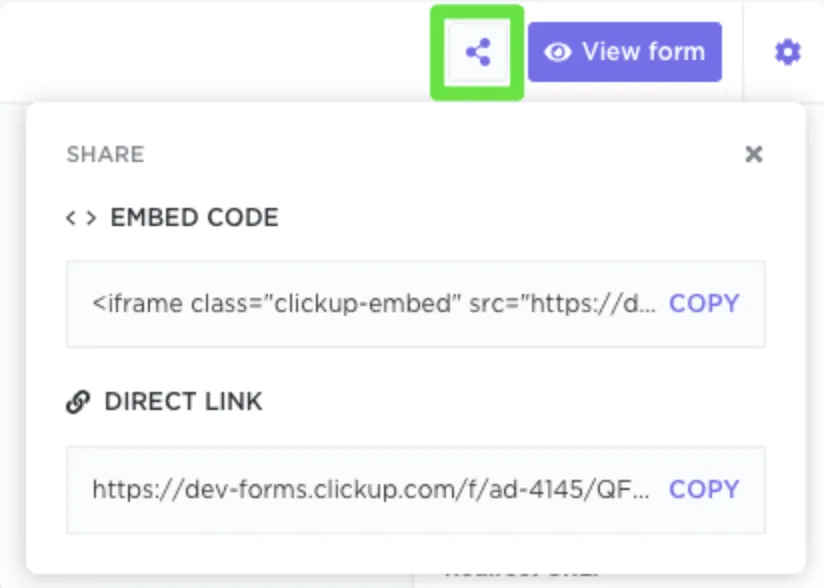
След като попълните формуляра, е време да го споделите с аудиторията си, като копирате директния линк и го изпратите на всеки, когото искате да достигнете.
ClickUp Docs
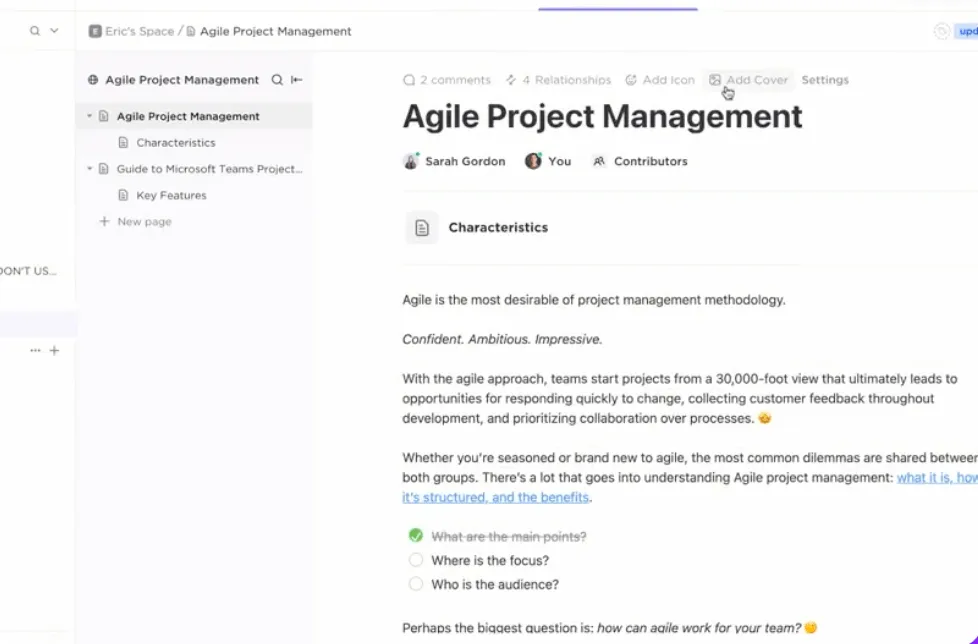
Можете също да използвате ClickUp Docs, за да запишете идеите си и да ги редактирате в реално време заедно с екипа си. ClickUp Docs ви позволява да споделяте документи в екипите си по сигурен начин, като запазвате поверителността и контролирате редактирането.
ClickUp Dashboards
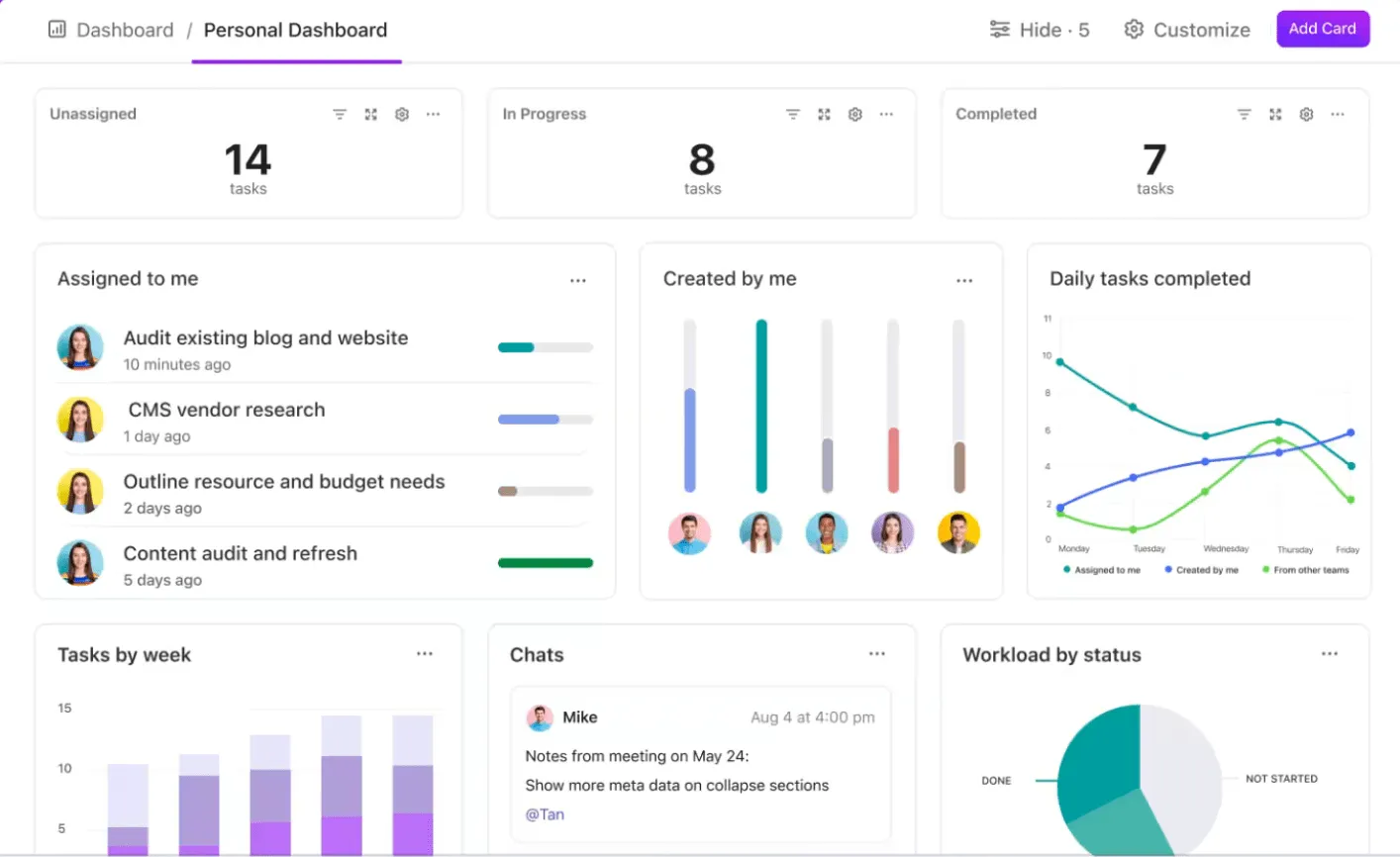
Целта на анкетата е да получите ценна информация. ClickUp Dashboards предлага ценна бизнес информация въз основа на вашите нужди от анкети.
Можете да свържете резултатите от анкетата с ClickUp List и след това да създадете табло с диаграми, графики и таблици. Това ви помага лесно да откривате тенденции, да сравнявате отговорите и да споделяте наблюденията си с екипа си.
ClickUp Brain
Искате да получите идеи за анкетата си? Можете да използвате ClickUp Brain, AI асистента на ClickUp, за да генерирате идеи. Това е прост AI инструмент, който отговаря на всички ваши въпроси. Направихме малък експеримент и помолихме AI да ни каже кои въпроси да използваме в анкетата. Ето отговорите, които получихме.
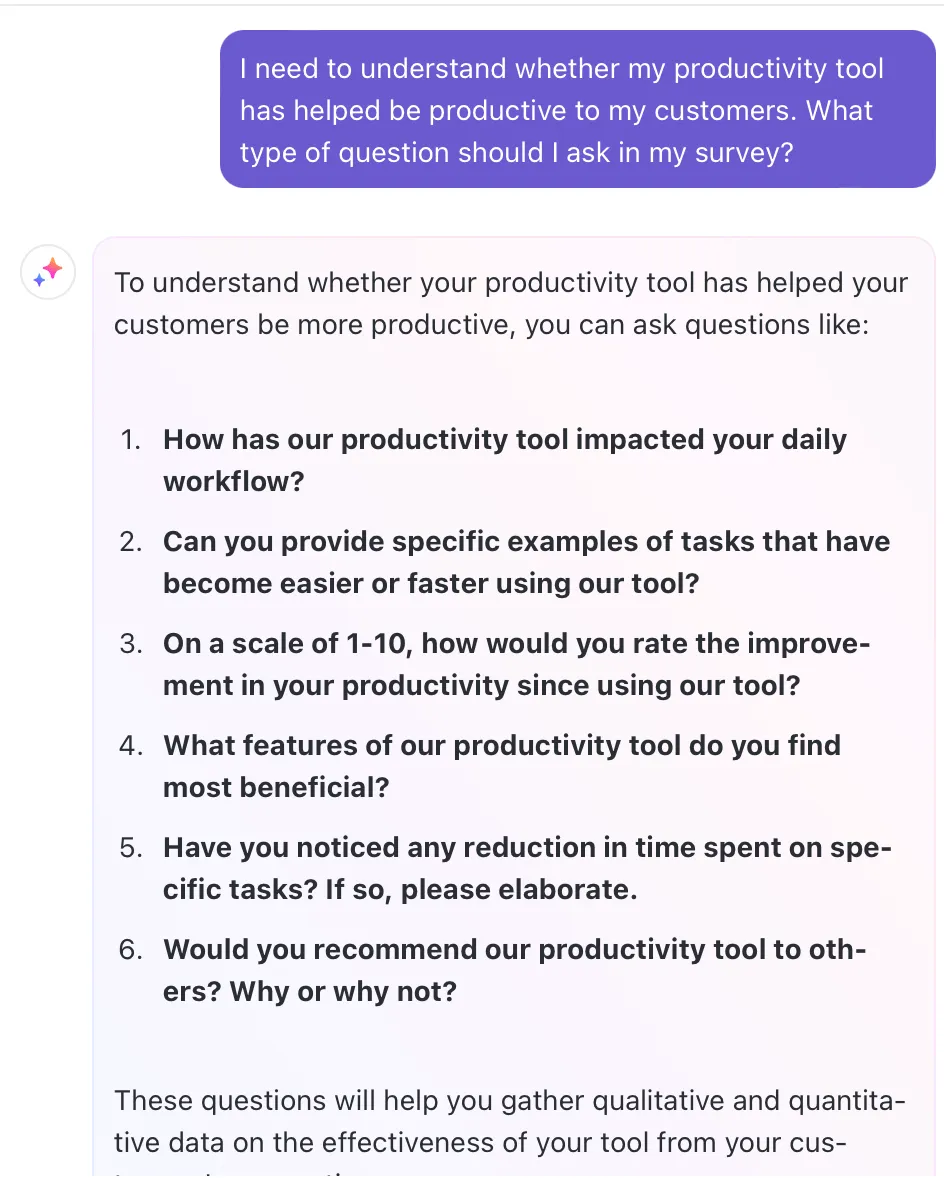
Доста полезни въпроси, нали? Можете да използвате ClickUp Brain по същия начин. Просто въведете всякакви въпроси относно създаването на анкета и ClickUp Brain ще ви помогне.
Искате ли да започнете веднага с изготвянето на анкета? ClickUp предлага богата библиотека с над 1000 шаблона, които можете да изпробвате. Ето няколко подходящи шаблона, които можете да опитате:
Шаблон за анкета за ангажираност на служителите в ClickUp
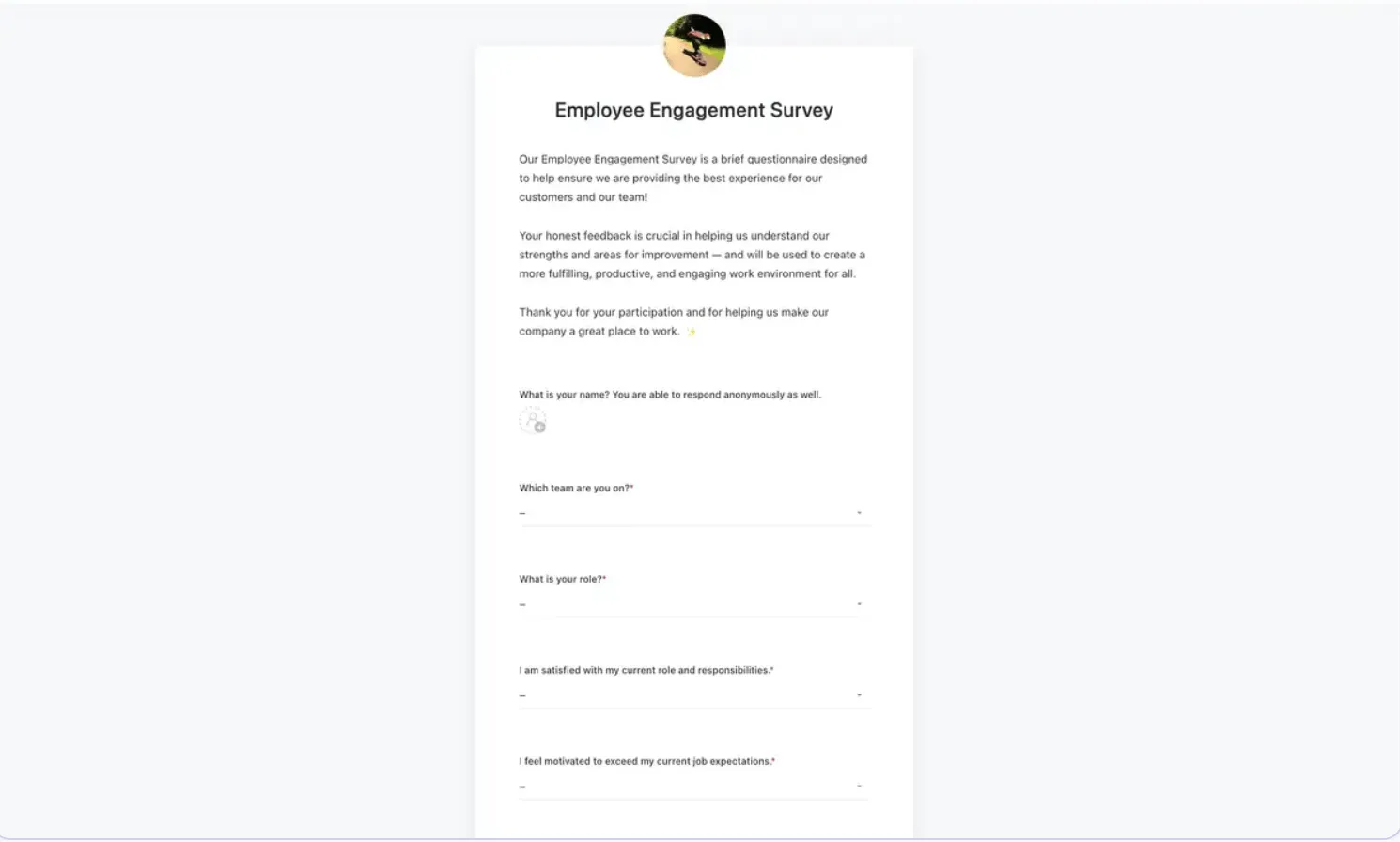
ClickUp Employee Engagement Survey Template е инструмент за проучване на служителите, който ви помага да съберете информация за това как служителите възприемат корпоративната култура.
Въз основа на отговорите от анкетата можете да идентифицирате области за подобрение и да разберете по-добре вашите служители. Ето как можете да използвате шаблона:
- Създавайте персонализирани анкети с въпроси по ваш избор
- Предоставяйте ценна обратна връзка, която може да помогне за формирането на политики и стратегии.
- Събирайте обратна връзка от служителите в реално време на всяко устройство
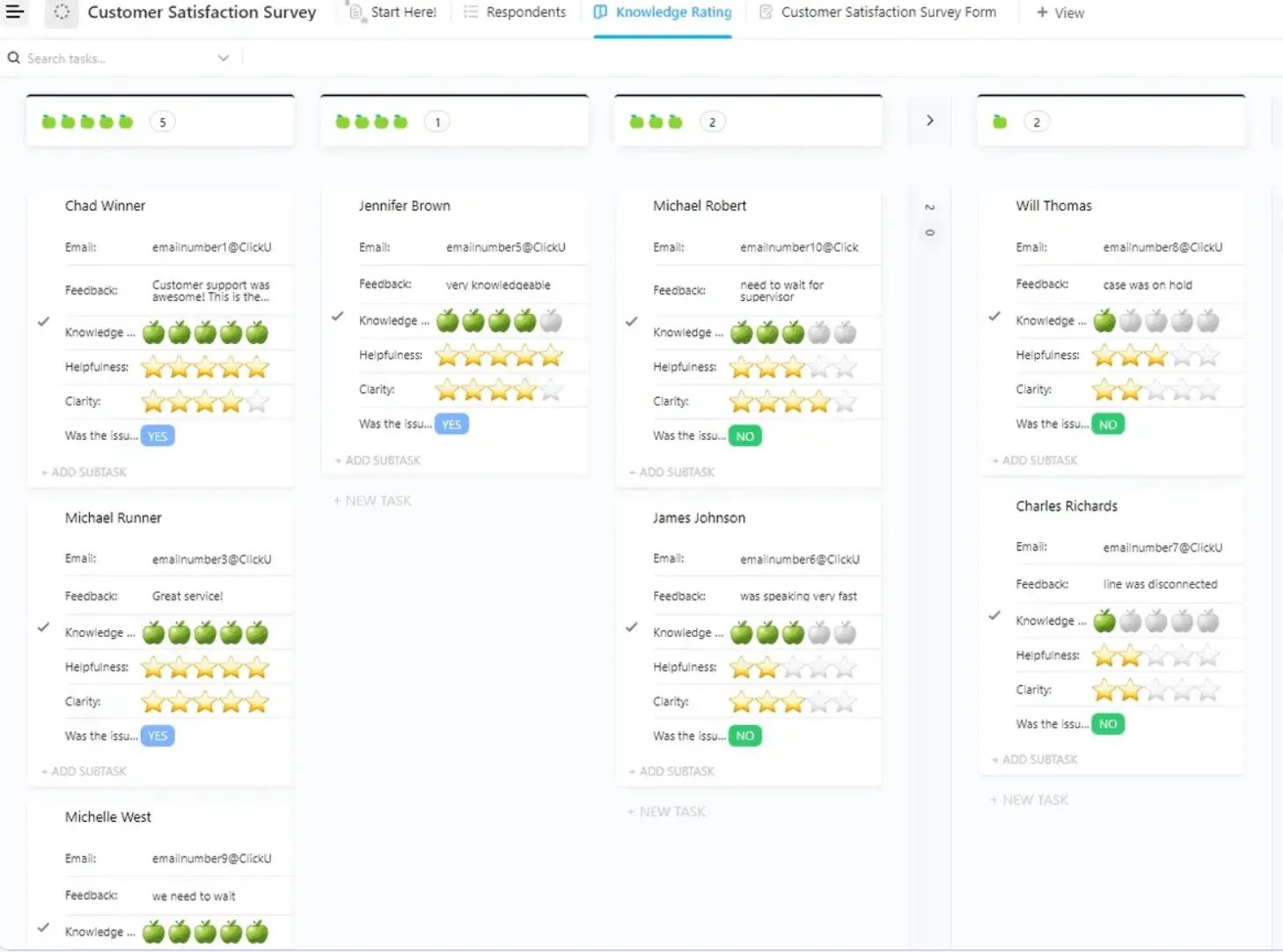
Шаблон за проучване на удовлетвореността на клиентите в ClickUp
Научихте как да създадете анкета за удовлетвореността на клиентите в Excel, но след като използвате шаблона за анкета за удовлетвореността на клиентите на ClickUp, ще ви е трудно да се върнете към предишния начин.
С този шаблон можете да събирате обратна връзка от клиенти и да анализирате резултатите от анкетата, за да разберете поведението на клиентите. Шаблонът ви помага да:
- Събирайте обратна връзка от клиенти по навременен и икономичен начин
- Идентифицирайте областите, в които вашият бизнес може да се подобри
- Анализирайте резултатите от анкетата, за да създадете действия за изпълнение.
Шаблон за обратна връзка в ClickUp
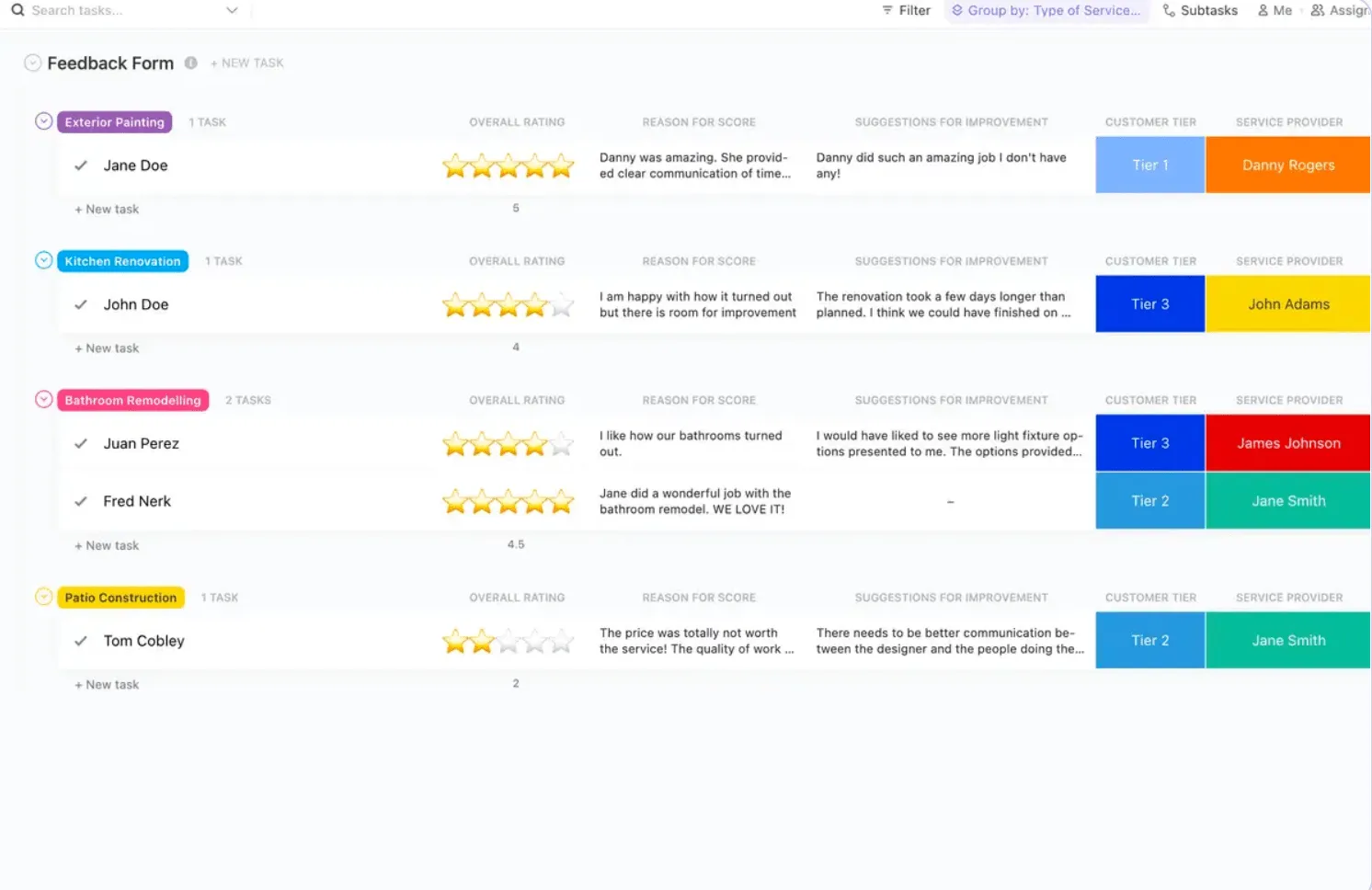
ClickUp Feedback Form Template е персонализирана цифрова форма за лесно събиране и управление на обратна връзка.
Той предлага различни типове въпроси, интегрира се с други функции на ClickUp за анализ и ви помага да организирате и приоритизирате информацията за действия за подобрение. Можете да получите обща оценка, причината за оценките, да видите нивата на клиентите и др.
Създавайте интерактивни анкети с ClickUp
Сега, когато вече знаете как да създадете анкетно проучване в Excel, ще разберете, че макар Excel безспорно да може да се справи с основните задачи, той не е достатъчен, когато става въпрос за сложността и ефективността, които изискват съвременните проучвания.
Просто казано, той не разполага с динамичните функции на специализирана платформа за анкети.
Представяме ви ClickUp – инструмент, който е много повече от просто алтернатива на Google Forms. С условна логика, актуализации в реално време и разширени отчети, ClickUp ви дава възможност да създавате интересни анкети, да ги споделяте с потребителите и да извличате полезна информация.
Готови ли сте да се откажете от електронните таблици и да подобрите анкетите си?
Регистрирайте се в ClickUp още днес!