

Агилната методология се превърна в де факто рамка за управление на проекти за повечето софтуерни разработки по целия свят, и то с основателна причина.
В крайна сметка, Agile е една от малкото методологии за управление на проекти, която е идеално подходяща за софтуерни разработчици и екипи за управление на продукти – с фокус върху адаптивност, ориентираност към клиента, намаляване на риска и бързи срокове за пускане на пазара.
Ако сте проектен мениджър или технически ръководител, който иска да създаде гъвкав екип, първата стъпка е да се запознаете с ключовите гъвкави концепции – спринтове, скрам, Канбан, екстремно програмиране (XP) и др. Следващата стъпка е да проучите различните инструменти за планиране на спринтове на пазара, за да можете да изберете подходящия инструмент за създаване на вашите гъвкави проекти.
Ако сте начинаещ в agile или ръководите малък екип, отлична отправна точка са електронните таблици! Или, по-конкретно, добрият стар Microsoft Excel.
Ще разгледаме защо Excel таблиците могат да бъдат добър избор за гъвкави екипи, някои ограничения, с които може да се сблъскате при използването им, и как можете да управлявате проектите си от начало до край в Excel.
Да започнем!
Предимства на планирането на спринтове в Excel
Планирането на спринтовете в Excel има много предимства. Не само че е инструмент, с който повечето членове на екипа ви вече са запознати, но и е изключително лесен за използване и почти не изисква обучение.
Добър шаблон за планиране на спринтове за Excel може дори да ви помогне да започнете за минути. Ето и някои други предимства на използването на Excel за планиране и управление на вашите спринтове.
- Гъвкавост: Персонализирайте колони, редове и формули, за да проследявате задачи, потребителски истории, напредъка на спринтовете и др., като адаптирате електронната таблица към вашия гъвкав работен процес.
- Сътрудничество: Електронните таблици поддържат сътрудничество в реално време, като позволяват на няколко членове на екипа да имат едновременен достъп до информацията за проекта и да я актуализират.
- Икономична ефективност: ако вече използвате Excel, няма нужда да инвестирате в нов софтуер за управление на проекти.
- Персонализиране: Създавайте персонализирани изгледи, табла и отчети, съобразени с нуждите на вашия проект. Условното форматиране и пивотните таблици ви помагат да визуализирате данните по проекта и да проследявате ключовите показатели.
- Интеграция: Excel може лесно да се интегрира с други инструменти във вашия технологичен стек. Можете да импортирате данни от системи за проследяване на грешки, системи за контрол на версии и други, за да се уверите, че всички задачи са в един централен хъб.
- Мащабируемост: Независимо дали управлявате един спринт или координирате няколко спринта в разпределени екипи, електронните таблици могат да бъдат мащабирани, за да отговорят на нуждите на всички екипи, големи и малки.
Извлечете максимална полза от тези предимства по време на планирането на спринтовете. Ние ще ви покажем как!
Как да планирате спринтове в Excel
Докато планирате спринта, определете неговата продължителност и дефинирайте предварително целите и резултатите. След това следвайте тези стъпки, за да документирате подробностите в Excel.
1. Настройте вашата електронна таблица
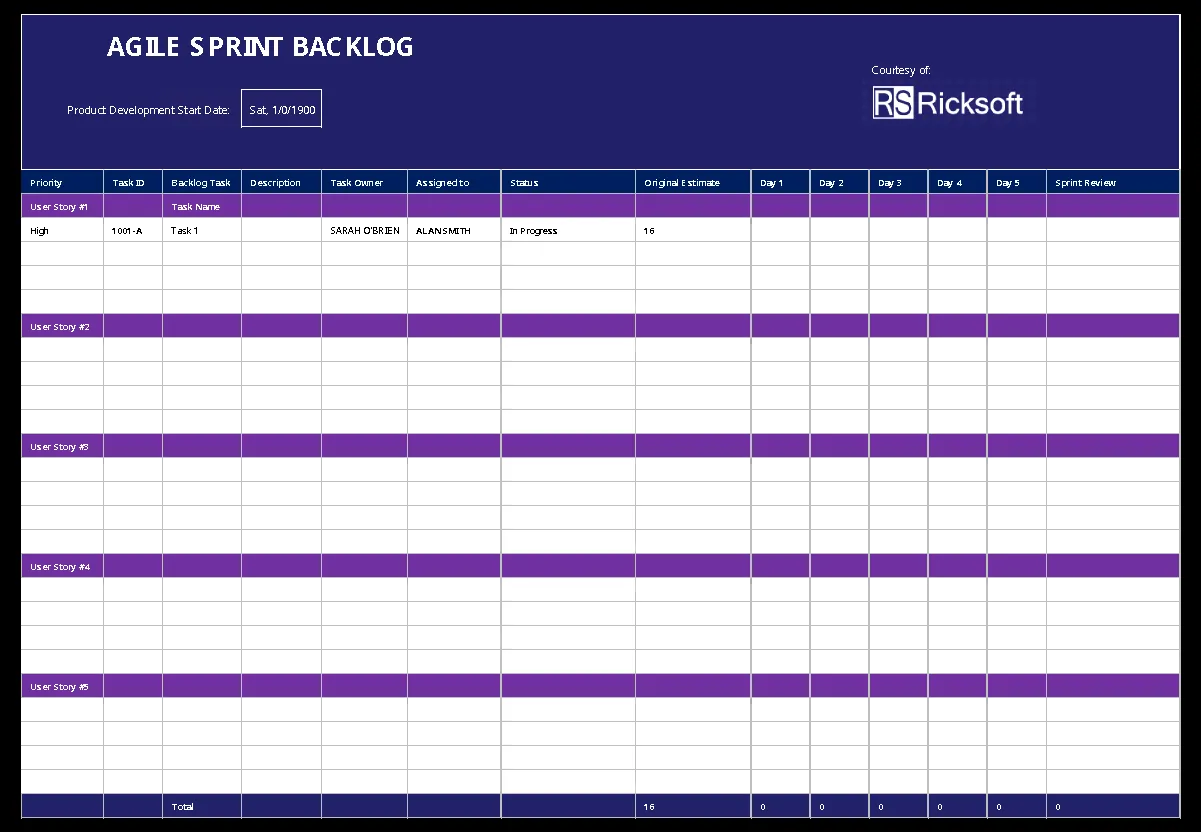
Първата стъпка е да създадете вашата таблица за планиране на спринтове. Можете да направите това от нулата или да дублирате и персонализирате един от безплатните шаблони за планиране на спринтове, достъпни онлайн.
След като създадете вашата електронна таблица, можете да създадете отделни раздели за различните аспекти на вашия спринт, като например забавяния, задачи и ретроспективи на спринта.
2. Създайте списък със задачи за спринта
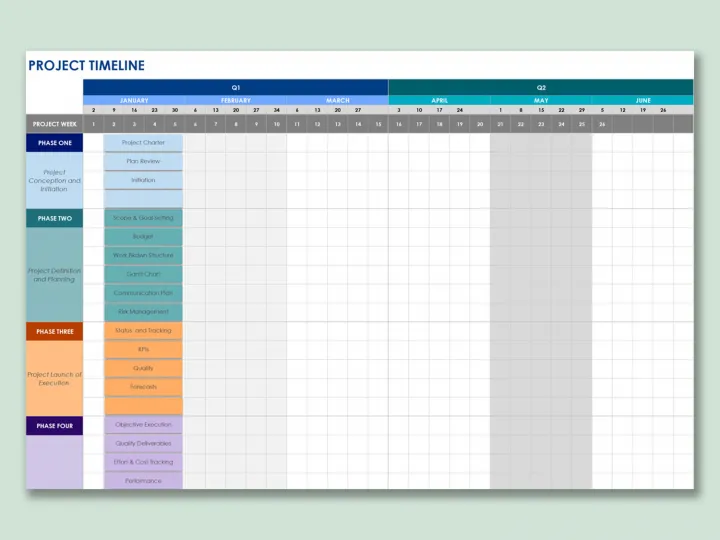
Следващата стъпка е да прегледате продуктовата си пътна карта, системата за проследяване на грешки и билетите за поддръжка на клиенти, за да изберете всички задачи, които трябва да бъдат изпълнени по време на този спринт. След това можете да добавите тези задачи в раздела „Sprint Backlog” (Забавени задачи от спринта).
Ето някои колони, които можете да включите:
- Име на историята: Това е заглавието на задачата или елемента от списъка с продукти.
- Описание: Опишете подробно задачата и добавете всички relevante линкове.
- Приоритет: Добавете приоритетна оценка от 1, 2 или 3 (от най-спешно до най-малко спешно) въз основа на важността на задачата или колко близо е крайният срок.
- Очаквани усилия: Наричани още спринт точки, те обозначават колко време или колко усилия ще са необходими за изпълнението на дадена задача.
- Назначено на: Добавете тук DRI (директно отговорното лице) за задачата.
По желание можете да добавите и следните колони:
- Одобряващ/рецензент: Лицето, което дава окончателното одобрение, че задачата е изпълнена.
- Забележки: За да добавите допълнителна информация или препратки
- Действия: Добавете допълнителни редове под всяка история за подзадачи.
Използвайте условно форматиране, за да подчертаете редовете въз основа на приоритет или статус за по-лесно визуално разпознаване. Това ще ви помогне да определите какво е важно и какво не е, за да можете да изберете подходящите потребителски истории за всеки спринт.
След като добавите продуктовия си беклог в Excel таблицата, можете да планирате спринта си. Обмислете да проведете среща за планиране на спринта с екипа си, за да:
- Определете ясна цел за спринта, която да съответства на цялостната пътна карта на продукта. Тази цел трябва да бъде постижима в рамките на планираната продължителност на спринта.
- Проверете наличността на членовете на екипа и капацитета на работната им натовареност по време на спринта. Не забравяйте да вземете предвид почивните дни и уикендите.
След като сте определили приоритетите на вашите задачи и сте преценили капацитета, можете да използвате очакваните усилия, за да определите кои потребителски истории могат да бъдат реалистично завършени в рамките на спринта.
3. Настройте табло за задачи
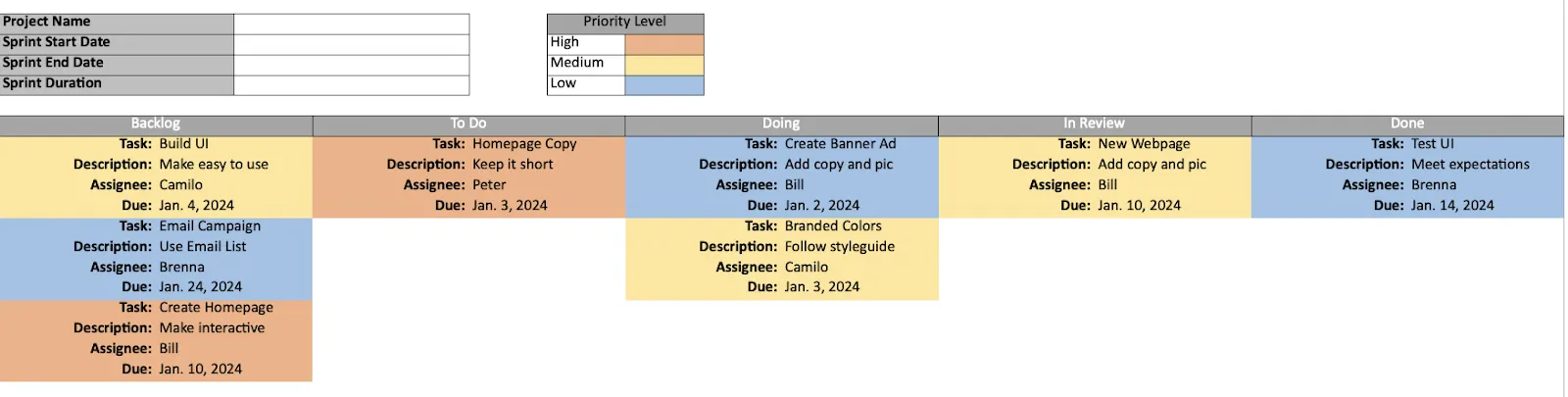
Следващата стъпка в срещата за планиране на спринта е да създадете табло със задачи, за да визуализирате напредъка по задачите си. Можете да класифицирате задачите въз основа на техния статус – за изпълнение, в процес на изпълнение, в очакване, за преглед, изпълнени – или въз основа на нивото на приоритет, за да получите цялостен поглед върху задачите си.
Макар че шаблонът за планиране на спринтове в Excel може да не има „визуалния ефект“ на Kanban таблото, можете да използвате цветове и условно форматиране, за да подчертаете статуса на задачите си и да привлечете вниманието на екипа си.
4. Създайте диаграма за изразходване
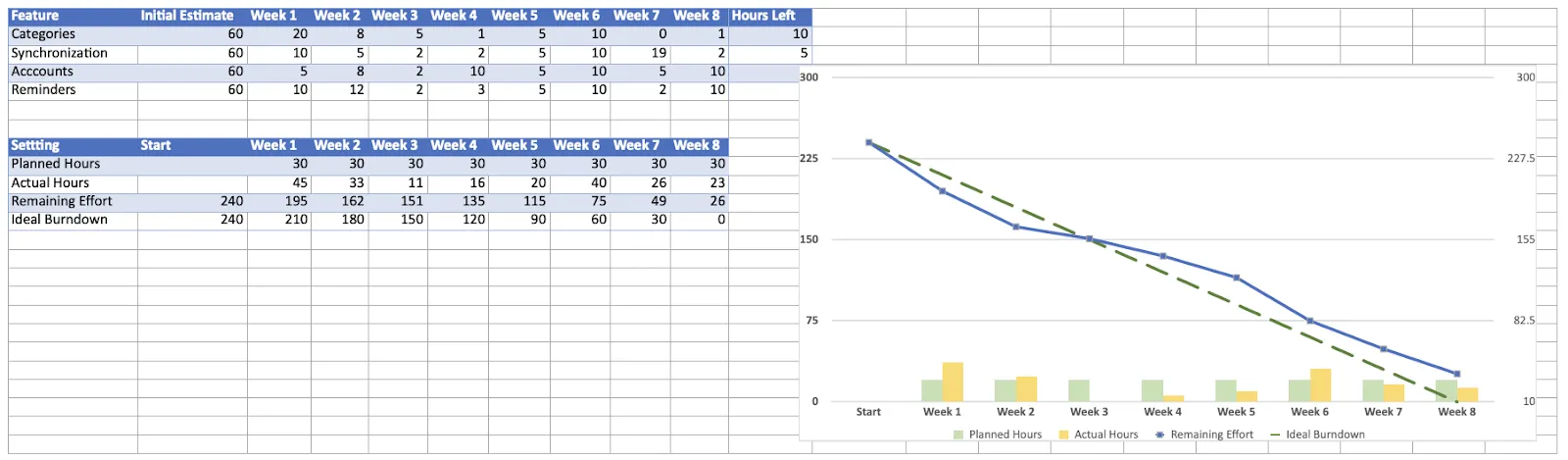
Едно от основните предимства на планирането на спринтове е измерването на напредъка (и натоварването) на вашия екип. Затова е важно да създадете „график за изразходване“, за да следите нивото на производителност на вашия екип.
Просто създайте график на спринта, като разпределите колони за завършената работа и очакваните дни, необходими за завършване на оставащите задачи в рамките на спринта. Ето как можете да направите това:
Създайте таблица с данни
Първата стъпка е да добавите всички необходими данни в отделен лист. За начало можете да създадете следните колони:
- Задача
- Краен срок
- Точки за спринт
- Очаквани усилия (в часове)
- Действителни усилия (в часове)
Добавете данни към колоните за очаквани и действителни усилия
Следващата стъпка е да попълните колоната с очакваните усилия с вашите „планирани“ данни – колко време според вас ще отнеме завършването на дадена задача. Това може да се направи на един път, когато създавате вашата диаграма за изразходване.
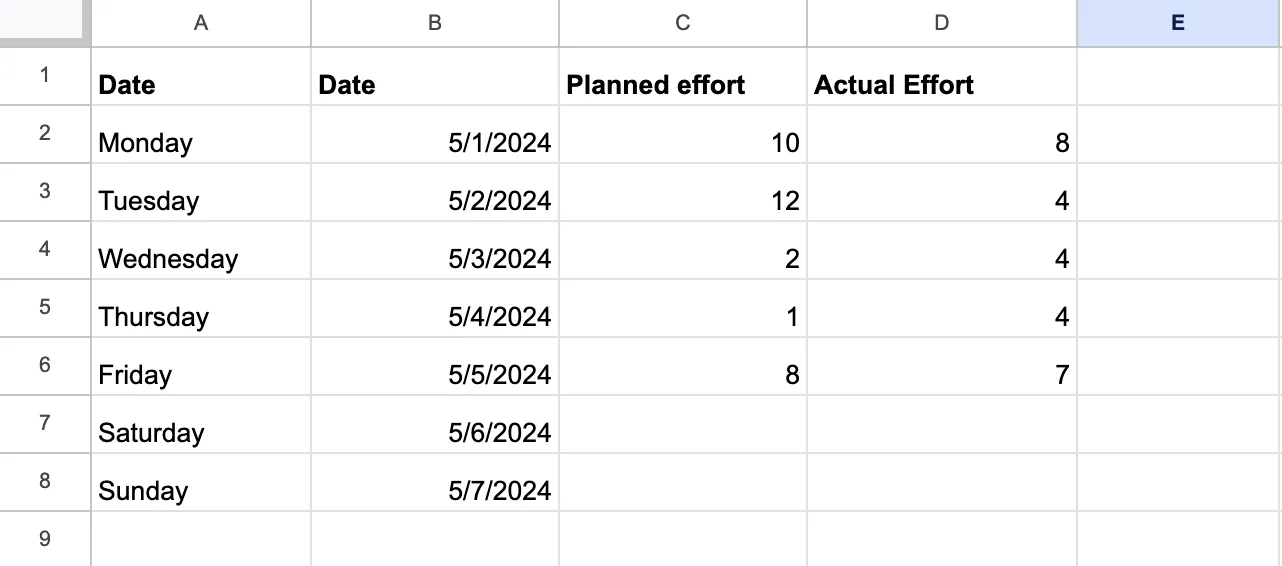
От друга страна, колоната „Действителни усилия“ трябва да се попълва в края на всеки ден или седмица и в нея се посочва действителното време, което екипът ви е отделил за изпълнението на дадена задача.
Създайте диаграма за изразходване
Сега, когато имате всички данни на място, можете да започнете да създавате диаграмата за изразходване. Ще създадем проста линейна диаграма, в която ос Х обозначава времето, а ос Y обозначава положените усилия.
Ето стъпките:
- Маркирайте колоните „Дата“, „Очаквани усилия“ и „Действителни усилия“.
- Кликнете върху раздела Вмъкване в Excel.
- Изберете Линейна диаграма и изберете опцията Основна линейна диаграма.
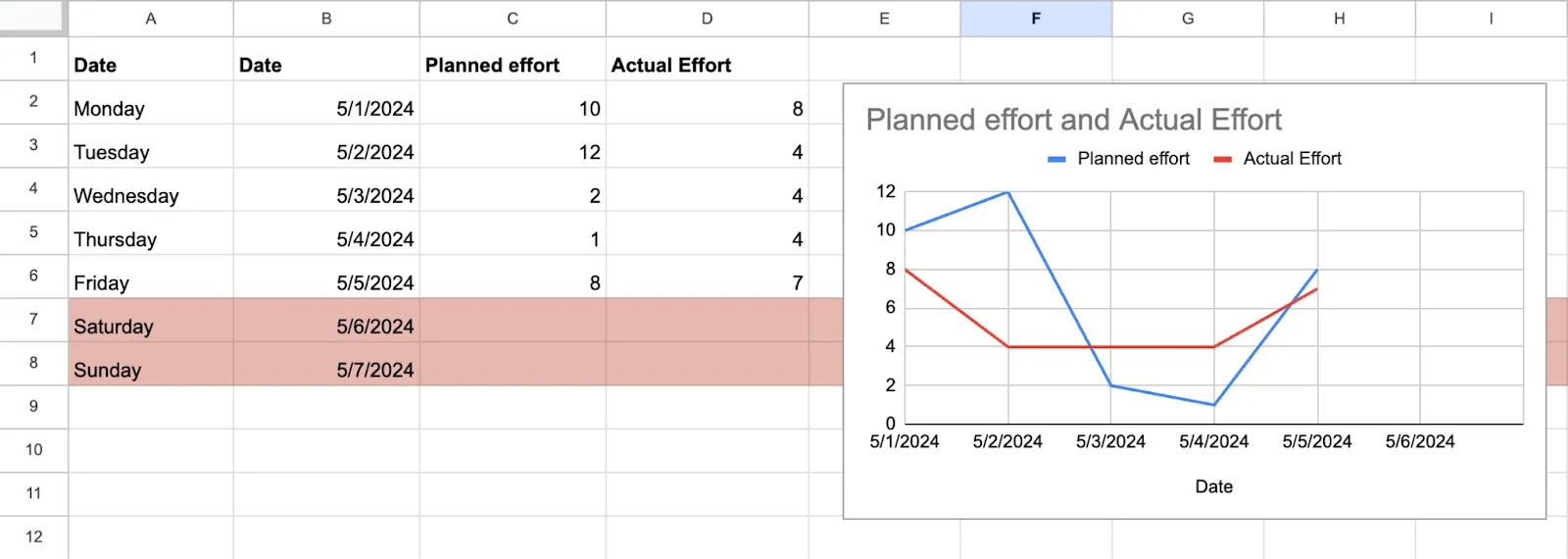
Ето какво можете да направите, за да усъвършенствате вашата диаграма за изразходване:
- Оцветете уикенда с различен цвят, за да го отличите от работната седмица.
- Използвайте условно форматиране, за да подчертаете задачите, при които действителните усилия са надхвърлили планираните.
И това е всичко. Вече имате своя бурндаун диаграма. Лесно, нали?
Ще видите две линии – една, ако не сте попълнили колоната „Действителни усилия“ – които показват вашия напредък. В идеалния случай линията на планираните усилия трябва да спада през целия спринт. Ако се покачва, вашият екип се сблъсква с някакво забавяне или затруднение.
5. Настройте нива на достъп и разрешения
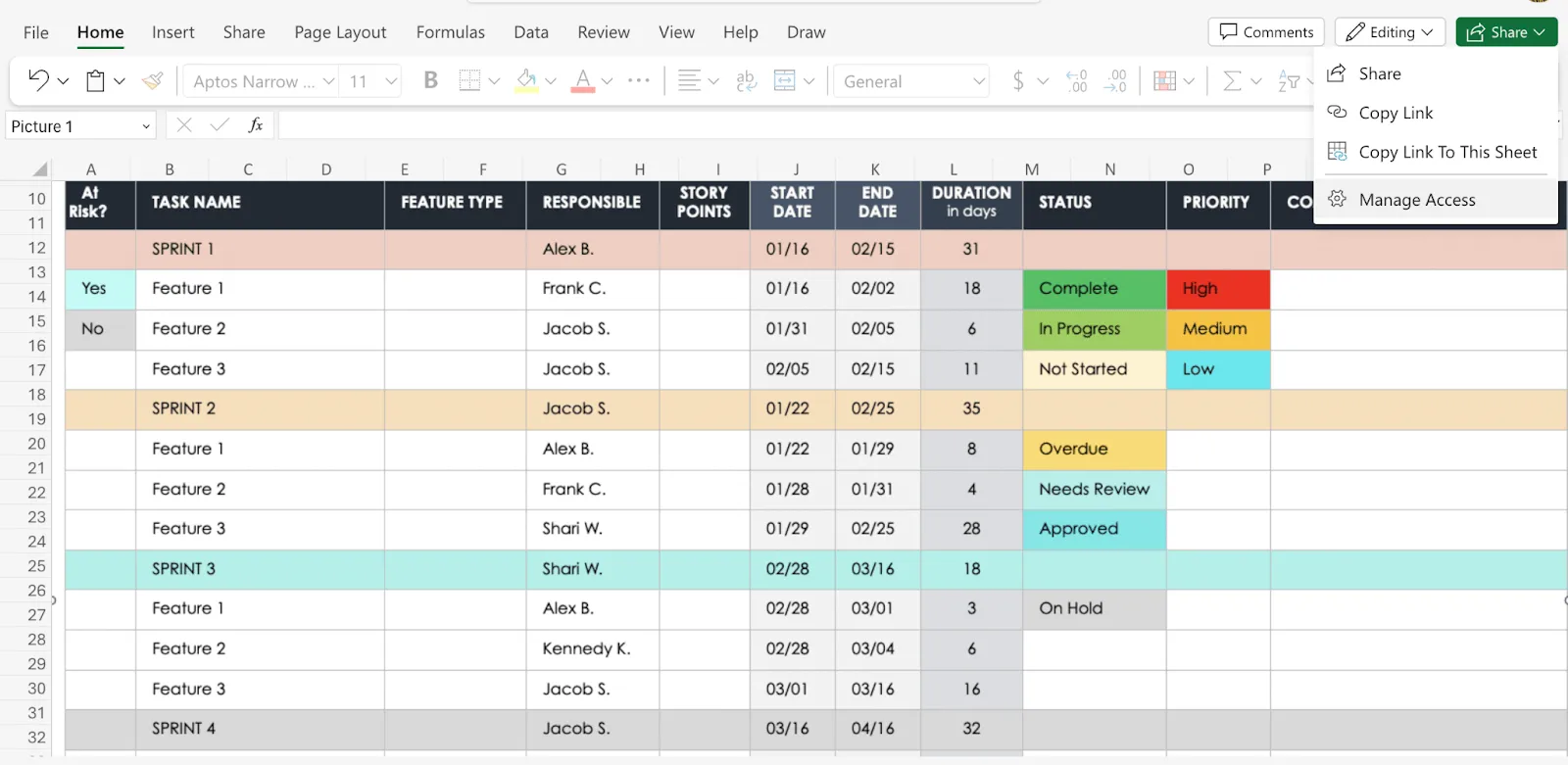
След като създадете спринта, следващата стъпка е да добавите екипа си към електронната таблица. Уверете се, че предоставяте достъп само на необходимите членове на екипа. Можете също да определите ясни указания за процеса на въвеждане на данни по време на срещата за планиране на спринта или да приложите допълнителни мерки за сигурност, като защита с парола, за да гарантирате сигурността на данните.
6. Проследявайте напредъка на задачите
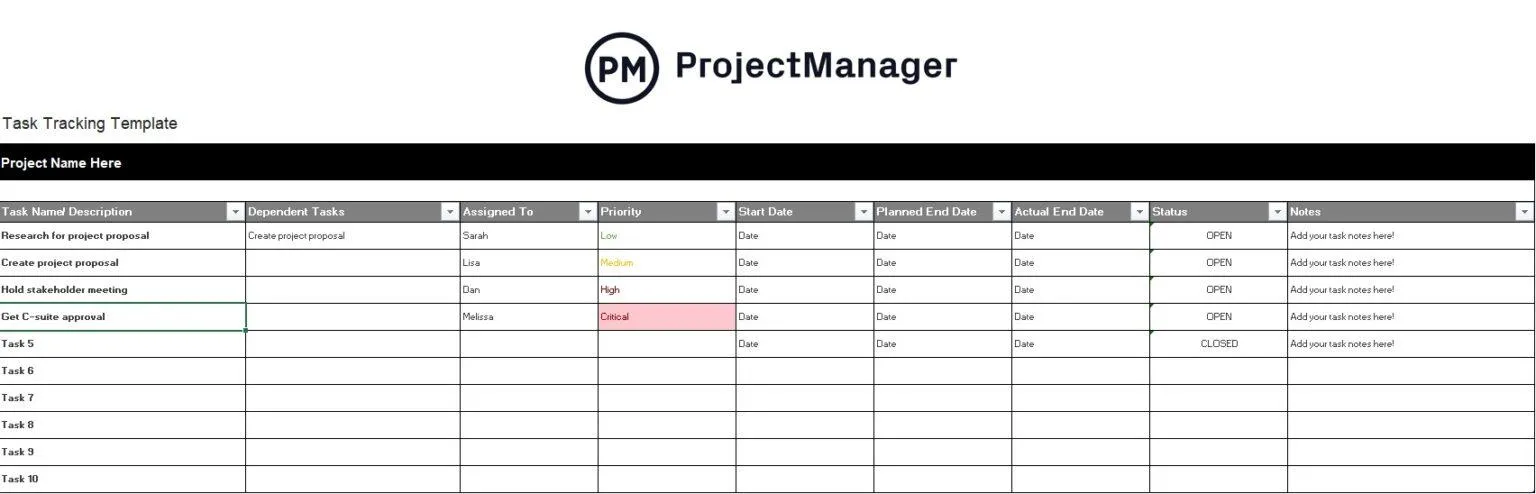
Редовно актуализирайте „Backlog“ и „Task Board“, за да отразявате най-актуалния статус и напредък на задачите и да осигурите прозрачност и видимост за целия екип. Използвайте функциите на Excel, като отметки, падащи списъци и други, за да организирате въвеждането на данни и да осигурите последователност.
7. Провеждайте прегледи на спринтовете
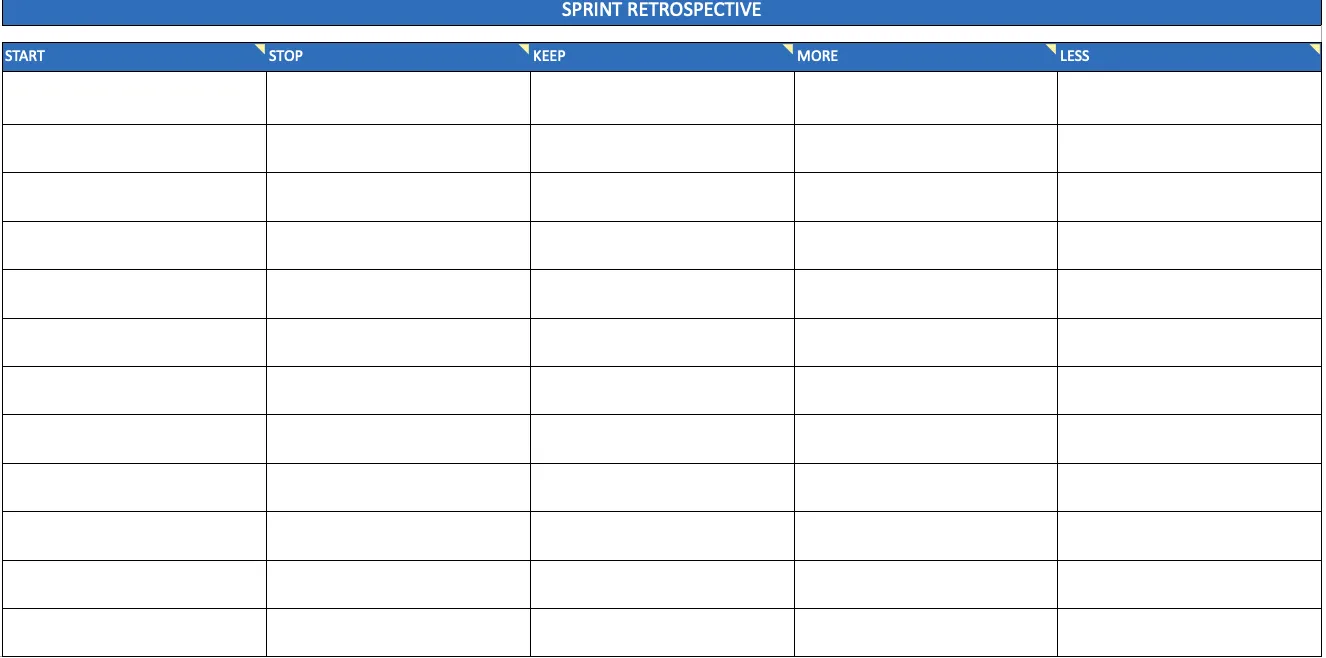
Проектните мениджъри трябва да организират среща за преглед на спринта с екипа ви в края на спринта, за да демонстрират завършената работа и да съберат обратна връзка от заинтересованите страни. Документирайте резултатите, успехите и областите за подобрение в раздела „Ретроспектива на спринта“.
Съвет от професионалист: Обмислете използването на облачни услуги за съхранение на данни като Google Drive или Microsoft OneDrive, за да улесните сътрудничеството в реално време по време на сесията за планиране.
Ограничения при използването на Excel за планиране на спринтове
Въпреки че Excel улеснява планирането на спринтовете за софтуерните екипи, това не е лесна задача. Може да се сблъскате с следните предизвикателства, докато използвате Excel за управление на вашите гъвкави проекти:
- Липса на специализирани функции: Независимо дали става въпрос за Kanban табла, планиране на капацитета или управление на забавяния – всички те изискват разширени функции, които не са налични в електронните таблици. Това означава, че ще трябва да създадете персонализирани решения или временни решения, които могат да направят спринтовете ви по-сложни и да объркат членовете на екипа.
- Трудности при управлението на зависимостите: Друго ограничение е работата с зависимостите, особено между различни задачи. Това може да доведе до затруднения и забавяния.
- Ограничени възможности за отчитане и анализи: Въпреки че Excel предлага основни функции за анализ и визуализация на данни, той не разполага с разширени функции за отчитане, като диаграми за изразходване, диаграми за скорост на спринтовете или персонализирани табла, които се използват често в гъвкавите процеси. Това може да попречи на екипа да получи информация и да вземе решения въз основа на данни.
- Ръчна настройка и поддръжка: Настройката и поддръжката на гъвкави шаблони в Excel често изисква ръчна работа. Екипите трябва ръчно да създават и актуализират подробностите по проекта, като актуализират статуса на задачите, възлагат DRI и определят крайни срокове. Това не само отнема много време, но и има голяма вероятност от грешки, особено при управлението на множество спринтове или големи проекти.
- Не е подходящо в дългосрочен план: Въпреки че Excel позволява краткосрочно планиране и изпълнение на спринтове, той не разполага с усъвършенствани модели за прогнозиране, които да предсказват точно бъдещите резултати, което прави дългосрочното планиране по-трудно за екипите.
- Риск от неоторизиран достъп: Excel предлага само основни нива на разрешения, за разлика от специализираните инструменти за управление на проекти. Това затруднява контрола на достъпа до чувствителни данни, което увеличава риска от неоторизирани промени и потенциални нарушения на сигурността.
Добре е да запомните, че Excel предлага основно решение за планиране на спринтове. Специализираните инструменти за управление на проекти могат да предлагат по-разширени функции, възможности и шаблони за планиране на спринтове, подходящи за сложни проекти.
ClickUp като инструмент за гъвкаво планиране на спринтове
Ако сте решени да използвате гъвкави рамки за организиране на проектите си и максимизиране на производителността на екипа си, препоръчваме да използвате инструмент за управление на проекти като ClickUp.
Той е проектиран за гъвкаво проследяване и управление на проекти и е изключително лесен за настройка и използване.
Агилното управление на проекти на ClickUp има много вградени функции, включително Kanban табла, диаграми за изразходване, управление на скрам, genAI възможности и разширени опции за отчитане. Това може да ви помогне да планирате спринтовете си без усилие и да използвате данни, за да подобрите представянето си в спринтовете.
Сега нека разгледаме как да създадете и управлявате гъвкав проект с ClickUp.
Стартирайте спринтове за всеки проект
Функцията „Спринтове“ на ClickUp ви позволява да автоматизирате целия си спринт цикъл от начало до край. Можете да настроите спринтове, да присвоите точки за всяка задача и дори да интегрирате ClickUp с вашия софтуер за контрол на версиите, като GitHub, за да синхронизирате автоматично вашите бъгове и проблеми.
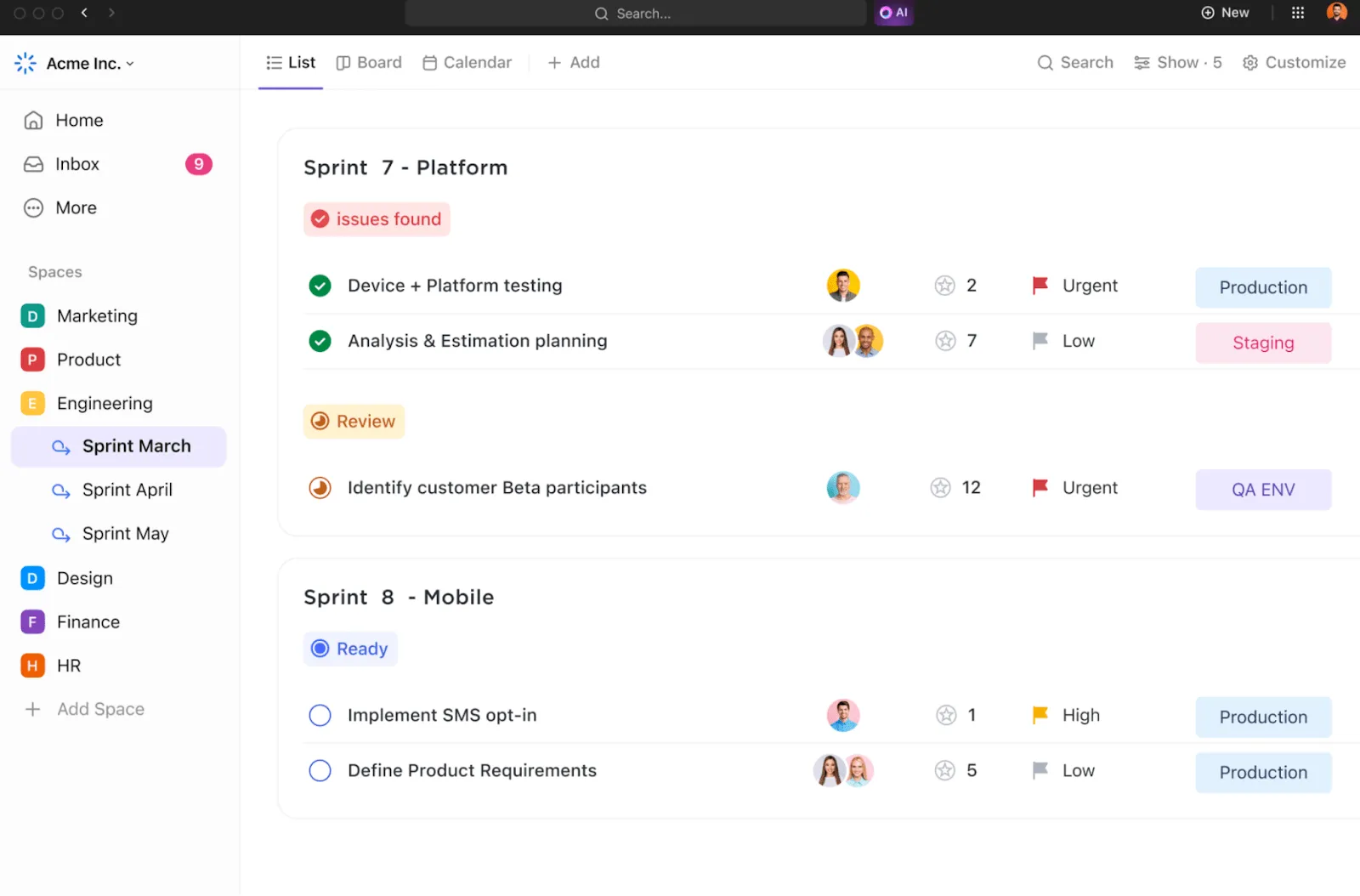
Не само това, можете да създавате автоматично нови спринтове и да премествате незавършените си задачи в тях с едно кликване.
Но най-доброто нещо в ClickUp са неговите шаблони. Можете да настроите подробен спринт за секунди, като дублирате един от готовите шаблони за планиране на спринтове.
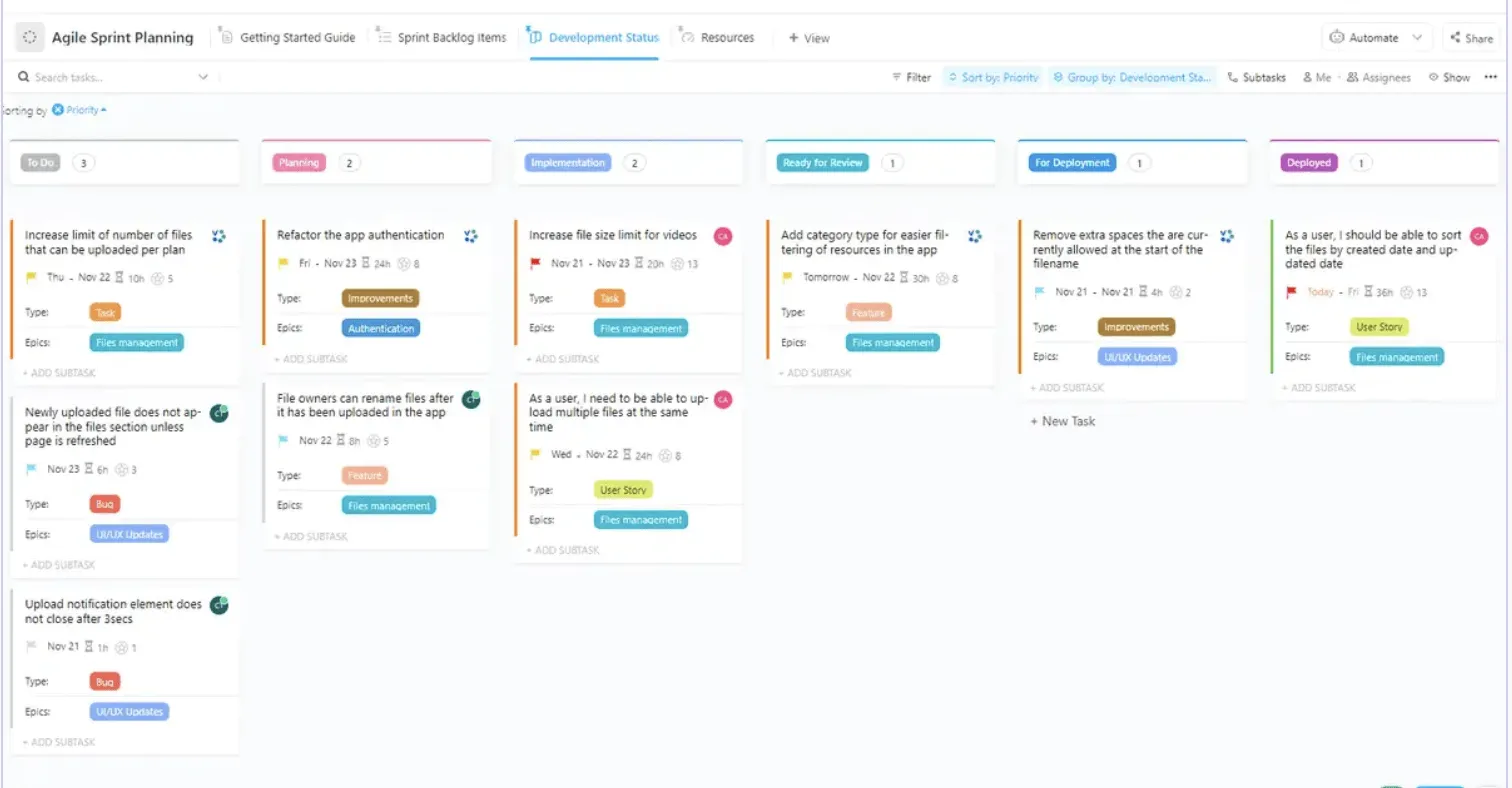
Шаблонът за планиране на спринтове на ClickUp Agile Sprint Planning Template внася по-голяма яснота и фокус в процеса на планиране на спринтовете. Той ви помага да планирате спринтове, независимо от сложността на проекта. Можете лесно да визуализирате задачите и зависимостите в ясен график и да проследявате напредъка във всички етапи от жизнения цикъл на спринта.
За да следите напредъка, можете да маркирате статуса на задачите като „Завършено“, „В процес“ и „Завърши“. Можете също да присвоите персонализирани атрибути като „Статус на разработката“, „Тип“, „Епични“ и „Оставащи часове“, за да запазите ценна информация за задачите.
Четири изгледа, като Sprint Backlog Items (Елементи на спринт беклога), Development Status (Статус на разработката), Resources (Ресурси) и Getting Started Guide (Ръководство за начало), гарантират, че цялата ви информация е лесно достъпна и организирана.
Настройте вашата Kanban табло
ClickUp също така предоставя стандартен изглед на Kanban табло, който улеснява визуализирането на напредъка на спринта. Изгледът на ClickUp таблото ви позволява да групирате задачите въз основа на статуса или приоритета им и да избирате няколко задачи едновременно, за да правите масивни актуализации.
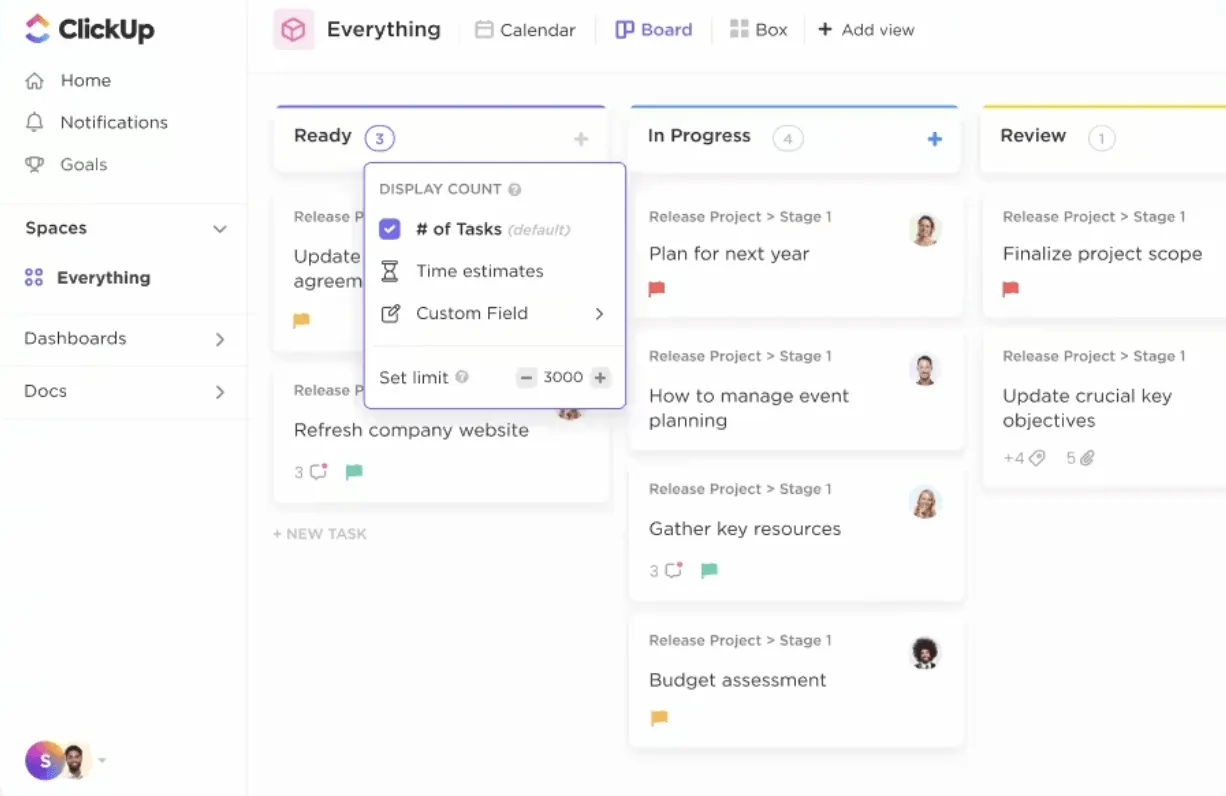
Това улеснява екипите ви да създават филтрирани изгледи, да управляват задачи и да разбират върху какво работят другите. От друга страна, ръководителите на екипи могат да използват таблото Kanban, за да следят напредъка на задачите и капацитета на натоварването.
Управлявайте вашите забавяния
След като създадете своя нов спринт, можете да добавяте или премахвате задачи от списъка си с нерешени задачи, да ги възлагате на колеги и др. Можете също да използвате генеративния AI инструмент на ClickUp, ClickUp Brain, за да получите кратки обобщения на напредъка на всеки спринт или да търсите конкретни задачи в списъка си с нерешени задачи за спринта.

Отново, не е необходимо да създавате списъка със задачи за спринта от нулата. Просто персонализирайте шаблона за списък със задачи за спринта на ClickUp и спестете ценно време.
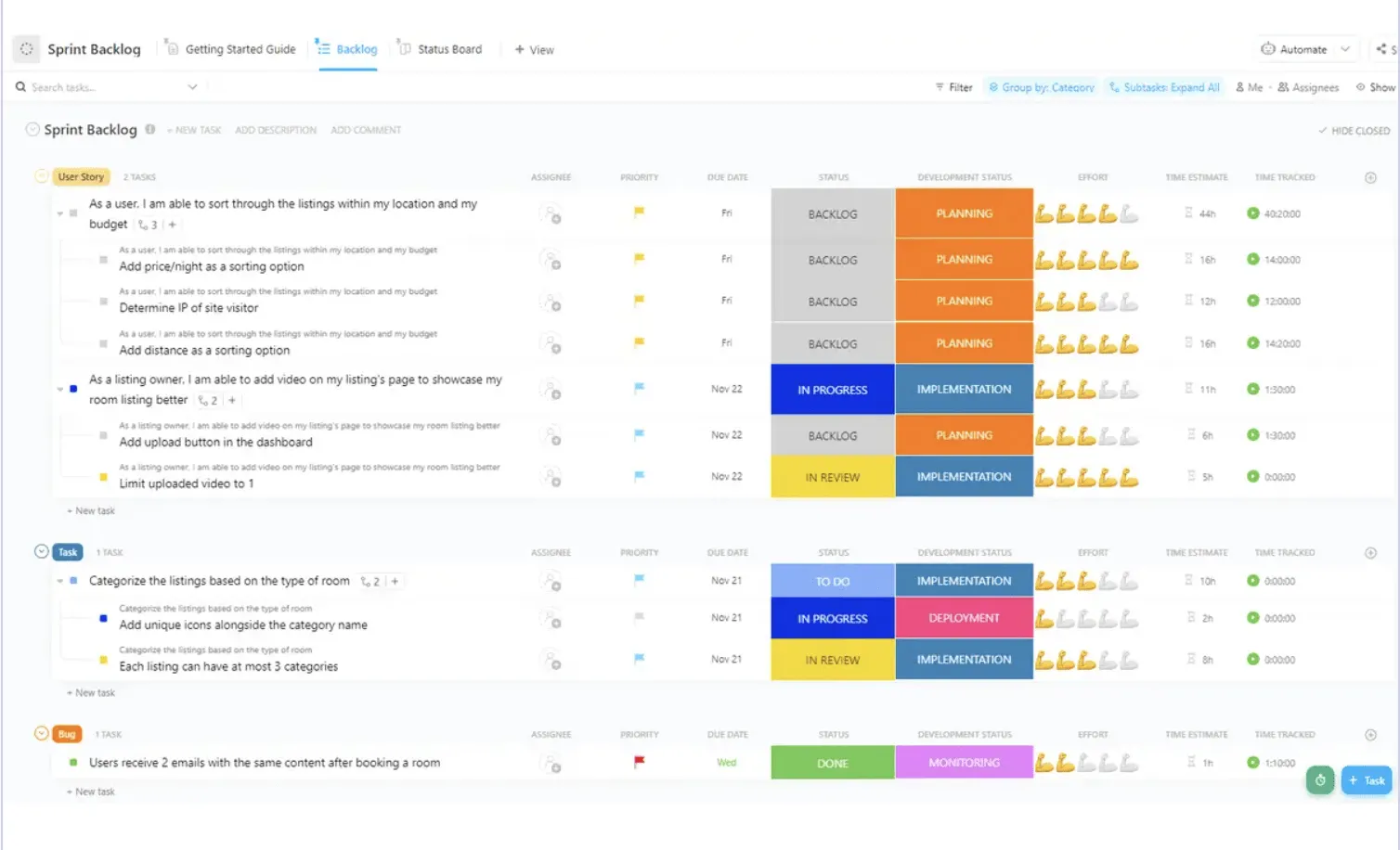
Използвайте този шаблон, за да планирате и проследявате спринта си и да актуализирате задачите по проекта, докато преглеждате напредъка си по време на ежедневния скрам. Този шаблон улеснява екипите ви да постигнат целите си за спринта с организиран списък от задачи за спринта.
Управлявайте ежедневните си скрам срещи
Тъй като гъвкавото управление на проекти се основава на прозрачност и постоянна комуникация, следващата ви стъпка е да създадете процес за ежедневни актуализации на скрам.
Тези ежедневни скрам срещи осигуряват прозрачност за това, върху какво работи всеки член на екипа ви, и насърчават сътрудничеството в рамките на екипа за разработка.
Можете да използвате шаблона за планиране на Scrum на ClickUp, за да определите насоките за целите на спринта и ежедневните срещи по Scrum, както и да проследявате актуализациите по Scrum.
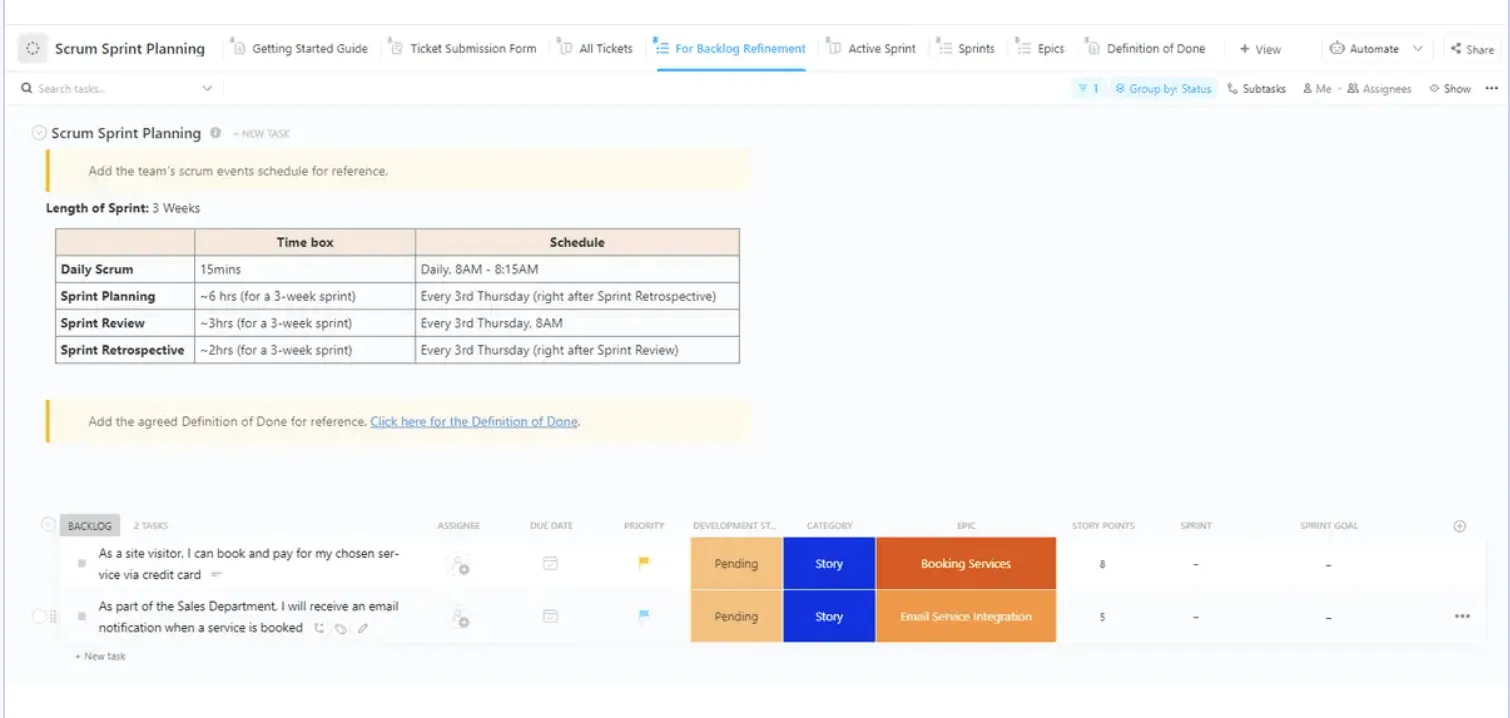
Този шаблон предоставя лесен за използване интерфейс, който ви помага да зададете цели за спринтовете, да планирате спринтовете с екипа си, да идентифицирате потенциални рискове, да подобрите сътрудничеството в екипа и да следите напредъка.
Можете да маркирате статуса на задачите като „Забавени“, „Изпълнени“, „В процес на изпълнение“ и „За изпълнение“. Можете да използвате различни персонализирани полета (като „Точки за история“ и „Статус на разработката“) и персонализирани изгледи (като „Формуляр за подаване на билет“ и „Определение за изпълнено“) за организиране на информацията и визуализиране на данните за задачите по желания от вас начин.
Отдалечените и хибридните екипи също могат да организират асинхронни скрам срещи, използвайки ClickUp Docs. Просто създайте документ за всеки спринт и помолете екипа си да актуализира задачите си ежедневно.
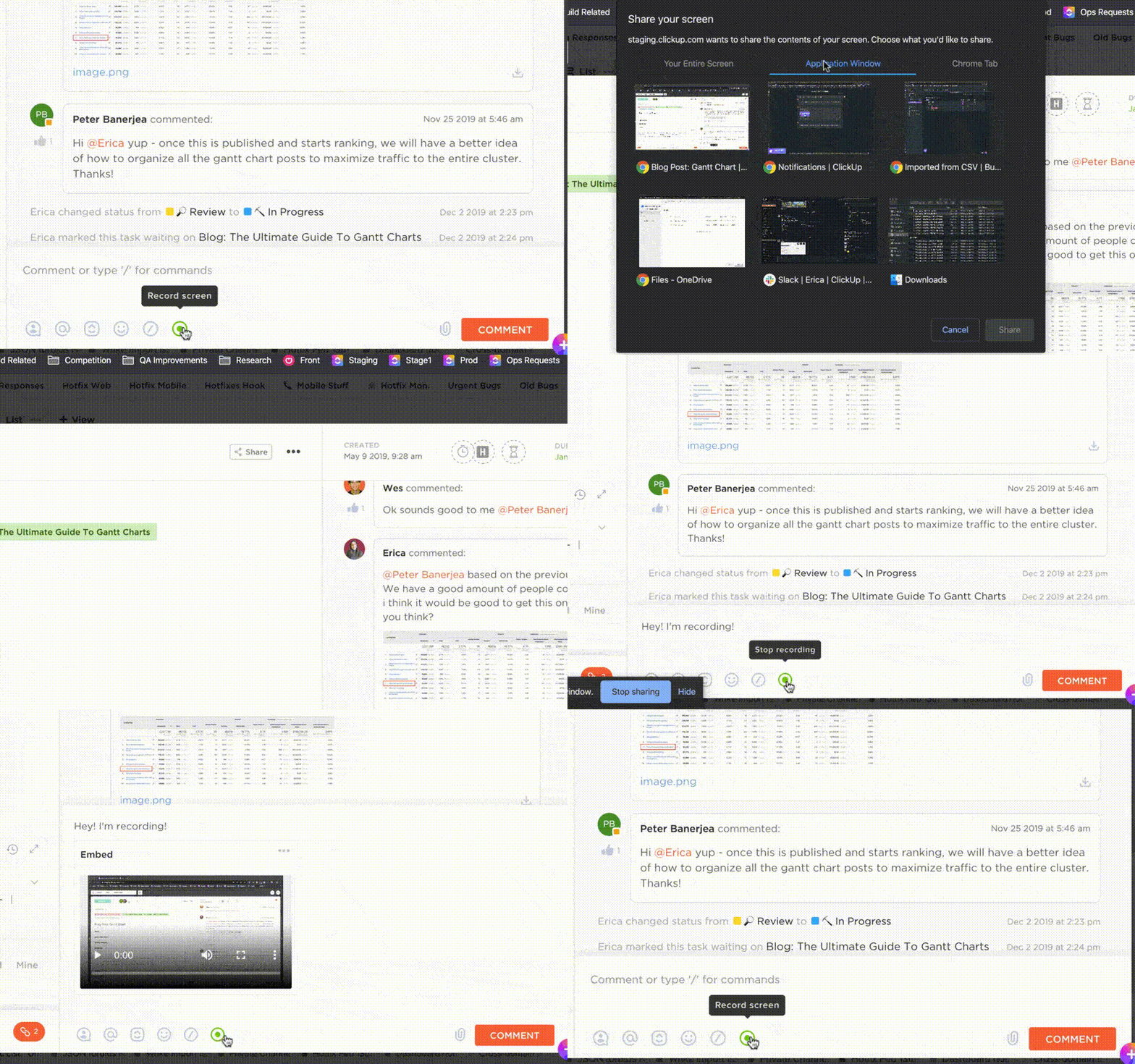
Освен това екипите могат да използват ClickUp Clips, за да записват екраните си и да предоставят на екипите си визуална актуализация на напредъка на функциите си. Това може да бъде особено полезно за екипите по дизайн и фронтенд, за да споделят своите проекти и да получат обратна връзка, без да са ограничени от часови зони.
Създавайте диаграми и отчети за напредъка на спринта.
Едно от основните предимства на ClickUp са многобройните диаграми и отчети. Тези отчети ви дават подробна информация за напредъка на спринта, показват ви пречките и дори прогнозират успеха на предстоящия спринт.
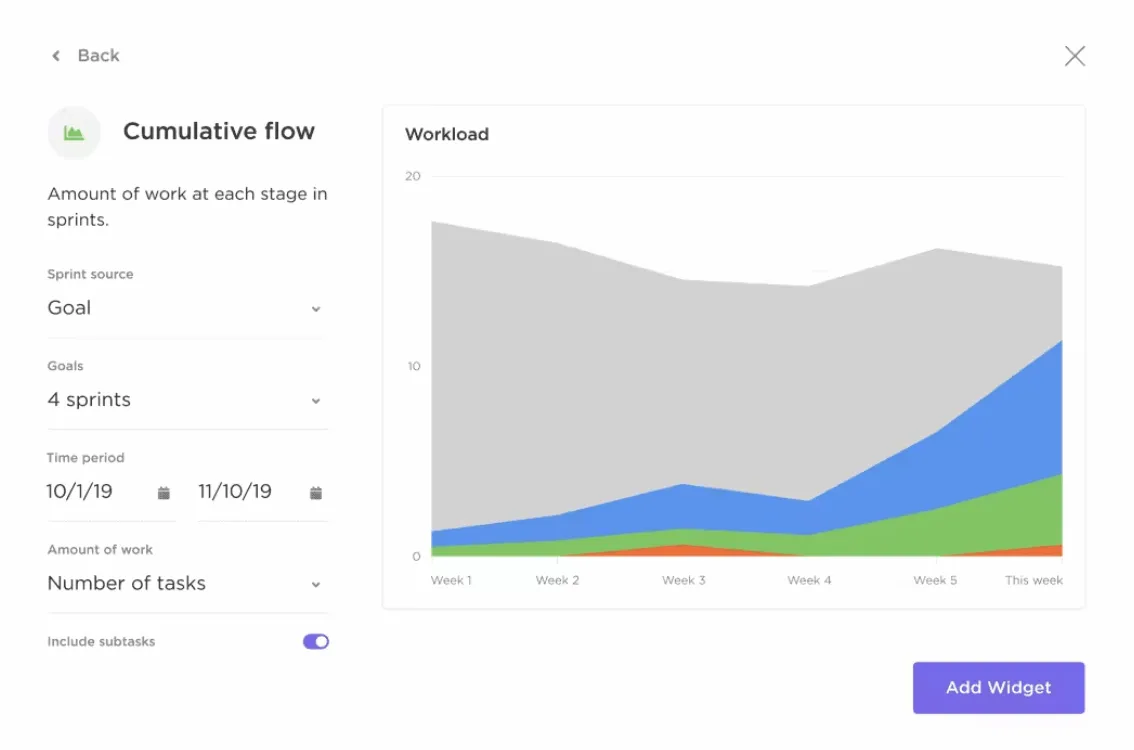
С ClickUp можете да задавате цели за всеки спринт, да присвоявате точки и да създавате отчети като диаграми за изразходване и изчерпване, диаграми за скорост и кумулативни потоци, почти без никаква ръчна настройка.
Провеждайте ретроспективи на спринтовете
След като завършите спринт цикъл, можете да организирате ретроспективни срещи, за да го прегледате и анализирате какво е минало добре, какво може да се подобри и какви промени искате да направите в следващия спринт цикъл.
Направете това с помощта на ClickUp Whiteboards и направете срещите по-интерактивни и ангажиращи с функции за сътрудничество в реално време и рисуване на ръка. ClickUp също така предоставя прост шаблон за бяла дъска за управление на ретроспективи на спринтове с текстови блокове за това, което е минало добре, действия и ретроспективни цели.
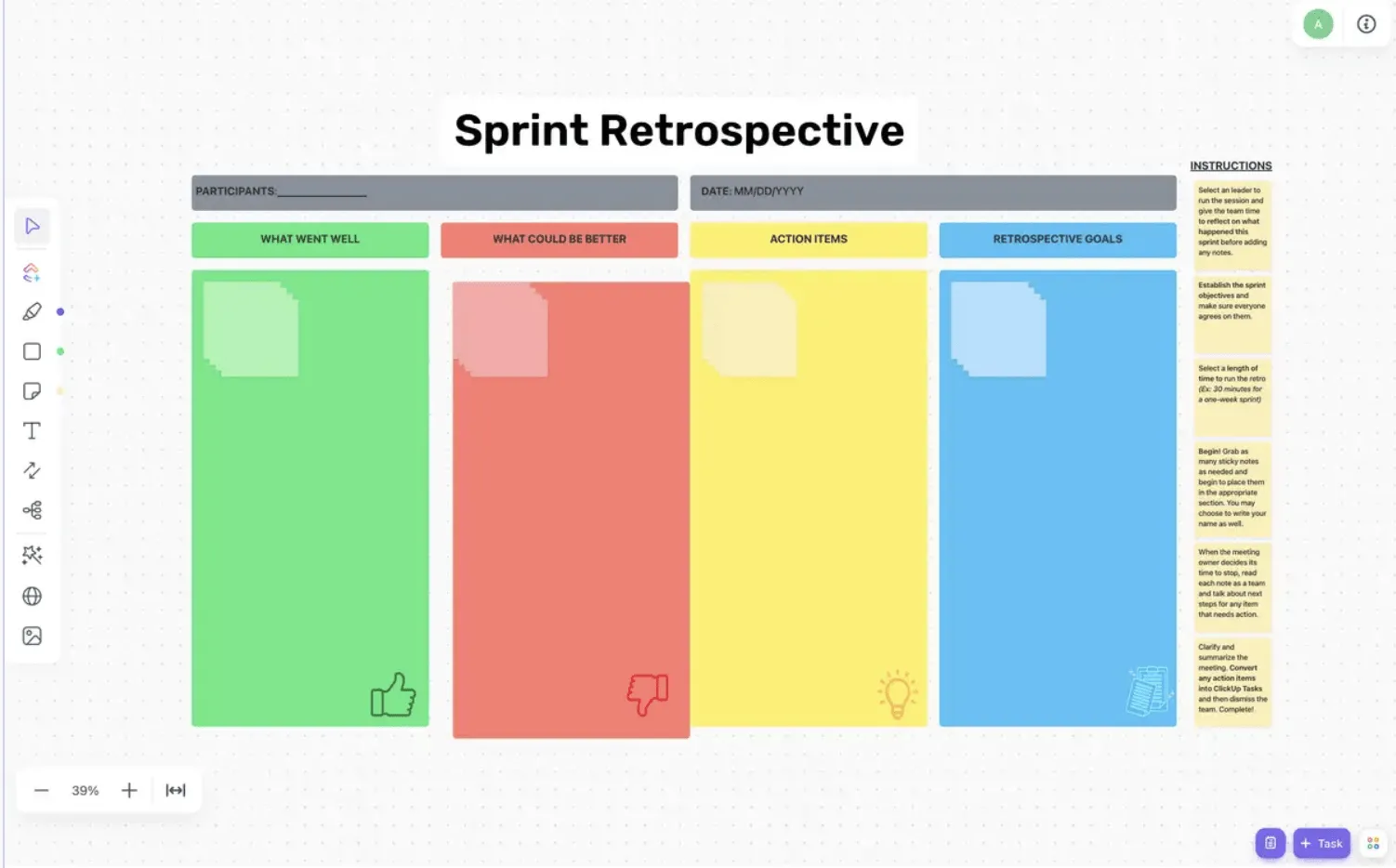

Шаблонът за ретроспективен мозъчен штурм на ClickUp улеснява прегледа и анализа на напредъка на спринта, за да можете да се уверите, че екипът ви е на прав път. Този шаблон ви помага да обмислите идеи и решения за подобряване на резултатите от спринта, да идентифицирате тенденции в представянето през няколко спринта и да следите напредъка спрямо целите.
След ретроспективата можете да създадете задачи за нови действия от таблото, което улеснява екипа ви да проследи наученото.
Управлявайте вашите гъвкави проекти от начало до край с ClickUp
Excel е чудесна отправна точка за екипи, които тепърва започват да се занимават с гъвкаво управление на проекти и планиране на спринтове. Управлението на спринт в Excel обаче може да отнеме време и усилия, а вие може да пропуснете някои предимства, като например цялостни отчети за ефективността на спринта и разширени функции за управление на задачите.
Ето защо ви предлагаме да проучите ClickUp! Той е лесен за използване от малки екипи и може да се мащабира, за да включва няколко едновременни спринта. Може също да подпомага екипите във всички аспекти на управлението на спринтовете.
Неговите генеративни AI функции са определено предимство. Те могат да автоматизират спринтовете ви и да намалят натовареността на екипа ви. Регистрирайте се в ClickUp още днес и планирайте спринтовете си без никакви проблеми!