

Дали става въпрос за дълъг имейл разговор или събитие, което се е появило в последния момент – знаете какво предстои, нали? Страховитият „бърз разговор“.
Дали да се включите в този разговор е най-добрият начин да продължите напред, или има други начини да се справите с този проблем?
Функцията Slack huddle улеснява бързите, неформални дискусии, като помага за по-бързи и спонтанни разговори, подобни на традиционните телефонни разговори, но по-добри.
Ето ръководство за Slack huddle и обажданията, как да настроите Slack huddles, неговите функции, предимства, недостатъци и още! 👇
Какво е Slack Huddle?
Slack huddles са бързи аудио разговори в Slack, идеални за разрешаване на спешни въпроси и включване на всички участници, независимо дали са членове на екипа или външни сътрудници. Можете да се включите в импровизирани разговори от вашите Slack канали или да изпращате директни съобщения.
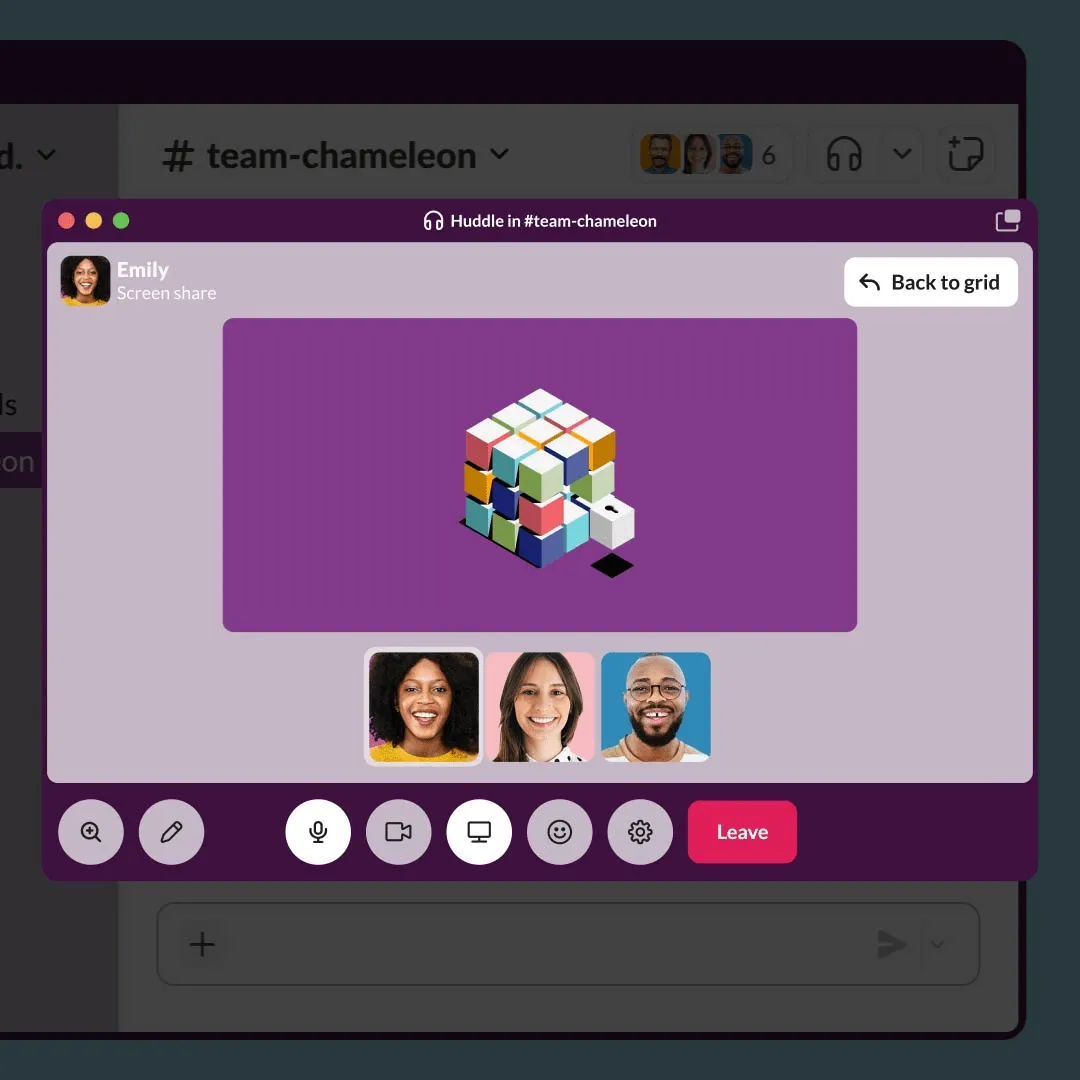
Slack huddles ви помагат да се чувствате свързани в условия на дистанционна работа, където личните разговори са минимални. Тези неформални разговори са чудесни за мозъчна атака, споделяне на екрани или чат един на един или с малка група.
Можете да използвате Slack huddles, за да проверите бързо актуализациите на задачите и да видите дали екипът ви се придържа към плана на проекта.
Идеята е да се свържете с членовете на екипа незабавно онлайн, без да се налага да планирате срещи. Тази незабавна връзка помага на вашите екипи да отговорят веднага на въпросите и да поддържат гладкото протичане на работния процес.
С Slack huddles можете да чатите, като използвате аудио, видео и споделяне на екрана – всичко на едно място. Тази функция за незабавни разговори намалява прекъсванията по време на срещите, като ви дава повече време да се съсредоточите върху други задачи.
Slack Huddles срещу традиционните конферентни разговори
Slack huddles и обикновените обаждания предлагат опции за конферентен разговор, но има едно съществено различие. С Slack huddles можете да стартирате аудио чат в канала Slack, което е изключително удобно.
Ето едно сравнение между Slack huddle и обажданията, за да разберете по-добре:
1. Участие и достъпност
Моделът с отворена покана позволява на всеки в канала ви да се присъедини към събранието, което насърчава по-инклузивно участие и по-лесно сътрудничество.
Традиционните конферентни разговори обикновено изискват покани за участниците. Може да се наложи да споделите телефонния си номер или линка за срещата, за да се присъедините.
2. Лесно започване на разговор
Стартирането и присъединяването към huddles е толкова лесно, че насърчава повече импровизирани чатове и сътрудничество в реално време. Само с едно кликване в канал на Slack или прозорец за директни съобщения и сте вътре.
Традиционните обаждания обаче изискват планиране, покани и настройка на конферентни мостове или връзки за видеоразговори. Това е неудобно и не е подходящо за спонтанни срещи.
3. Неформалност срещу формалност
Slack huddles са предназначени за разговори по заявка. Те имитират спонтанното започване на чат в офиса.
За разлика от традиционните обаждания, които са формални и планирани, събранията са по-малко структурирани. Това ги прави идеални за ежедневни проверки или неформални работни дискусии.
Традиционните разговори обикновено изискват подготовка и често следват определена програма. Те са по-подходящи за подробни дискусии или преглед на презентации.
4. Функции и инструменти
Slack huddles превръщат импровизираните срещи в игра чрез реакции с емотикони на живо, естетични фонови дизайни и приятни ефекти. Тези функции позволяват на екипите да направят всеки разговор малко по-интерактивен. Всички споделени връзки и документи се запазват автоматично във вашия huddle thread.
Тази функция ще варира за традиционните конферентни разговори в зависимост от използваната платформа.
Как можете да използвате Slack huddles (примери за употреба и примери)
Slack huddles има няколко приложения, от прегледи на етапите или сесии за решаване на проблеми до наставничество или индивидуални дискусии.
Ето няколко примера за употреба, които можете да изпробвате:
Пример за употреба 1: Седмични почиствания за събиране на актуализации
Организирайте седмични срещи, за да намалите честотата на забавените задачи и да работите по нерешените подзадачи. Идеята е да замените предварително определените, ограничени във времето срещи със спонтанни дискусии за актуализации.
Използвайте шаблоните за комуникационен план на ClickUp, за да укрепите основата на екипа си за ефективно сътрудничество.
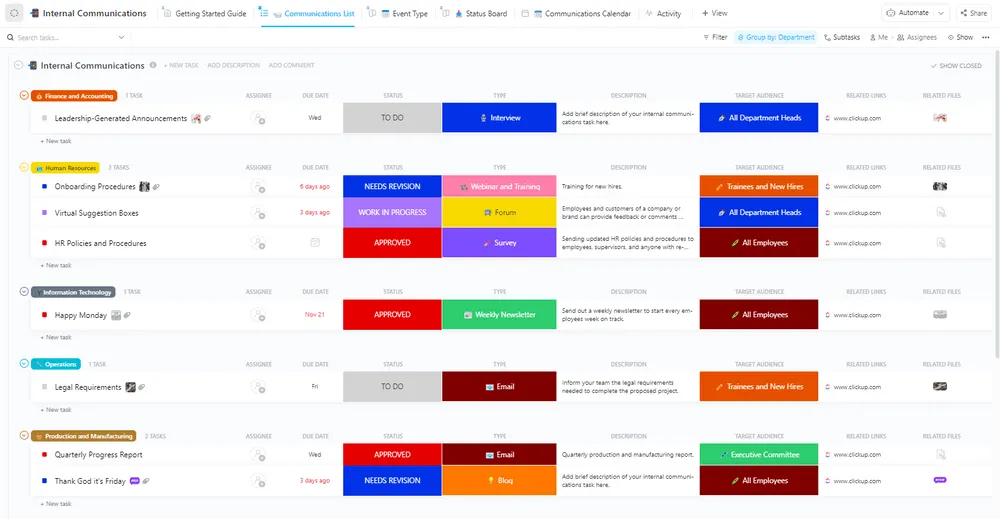
Например, шаблонът за вътрешни комуникации на ClickUp оптимизира разговорите и системите за споделяне на напредъка на вашия екип. Можете да информирате вътрешните екипи за промени в плановете на проектите и дори да обявявате важни събития или актуализации.
Пример за употреба 2: Разговори за обмен на идеи след срещи
Slack huddles ви позволява да проследявате и разрешавате съмнения след изчерпателни срещи в офиса или дистанционни срещи.
Използвайте функцията за споделяне на екрана, за да заснемете колективните идеи на екипа си и да ги информирате за резултатите от сесията за мозъчна атака.
Пример за употреба 3: Оценяване на обратна връзка от клиенти в последния момент
Huddles са изключително полезни при проучването и внедряването на промени в стратегията за пускане на крайния продукт или кампания.
Можете да използвате Slack huddles, за да прегледате окончателните списъци за проверка и да извършите последни промени в документите, които ще бъдат подадени.
Пример за употреба 4: Дистанционни социални взаимодействия
Ако имате отдалечен екип, можете да използвате huddles, за да общувате неформално и да изградите екипни взаимоотношения, точно както бихте направили в традиционна офис среда.
Такива инструменти за комуникация на работното място по заявка могат да симулират неформални, спонтанни разговори в физически офис пространства.
Предимства и недостатъци на използването на Slack Huddles за комуникация
Slack huddles има множество предимства и потенциални недостатъци в зависимост от контекста на използване.
Предимства
- Повишава скоростта и простотата: Можете да започнете huddle с само няколко кликвания в работното си място или канал в Slack, където са присъстват всички членове на екипа. Това го прави изключително ефективен за спонтанни разговори, без да е необходимо да се планира график.
- Намалява умората от срещите: Неформалният характер на Huddles и акцентът върху аудио комуникацията могат да намалят умората, свързана с поредицата от видео срещи.
- Насърчава неформалните взаимодействия: Неформалната обстановка мотивира екипа ви да участва в по-естествени разговори, подобно на това да се отбиете до бюрото на колега за кратък разговор.
- Опростява дистанционното сътрудничество: Huddles позволява на вашия дистанционен екип да се свързва и сътрудничи бързо, без да се налага да подготвяте или управлявате сложни видеоконферентни разговори. Още по-добре, има десетки Slack трикове, които подобряват дистанционното сътрудничество и комуникация.
Недостатъци
- Минимално взаимодействие чрез видео: По-малкото внимание към видео функциите може да компрометира използването на езика на тялото, израженията на лицето или визуалните сигнали, които помагат за ефективната комуникация.
- Възможност за прекомерна употреба: Лесността на стартиране на huddle може да се превърне в навик за членовете на вашия екип и да доведе до чести прекъсвания или разсейване, ако не се използва разумно.
- Не е идеален за официални срещи: Тъй като липсват елементи на официални срещи като дневен ред и правила за участниците, huddles може да не е подходящ за официални дигитални събирания.
Как работят Slack Huddles
Започнете Slack huddle в рамките на всяко работно пространство, канал или DM чат в Slack. Членовете на вашия екип могат незабавно да се присъединят към разговора, тъй като вече са част от работното пространство.
Slack huddles предлагат спонтанно пространство за съвместна работа във вашия дигитален център.
Slack huddles възстановява тези неформални срещи в офиса с видео чатове с едно кликване и споделяне на екрана за всички, допълнени с курсори и инструменти за рисуване.
Ето как можете да навигирате в Slack huddle:
Стъпка 1: Стартиране на Slack huddle
Намерете бутона „huddle“ – той се намира в горния десен ъгъл и прилича на икона на слушалки. Кликнете върху него, за да стартирате huddle.
След като започне, ще видите известие в канала или DM, което показва, че huddle е активен. Другите участници могат да се присъединят към huddle, като кликнат върху известието или иконата на huddle.
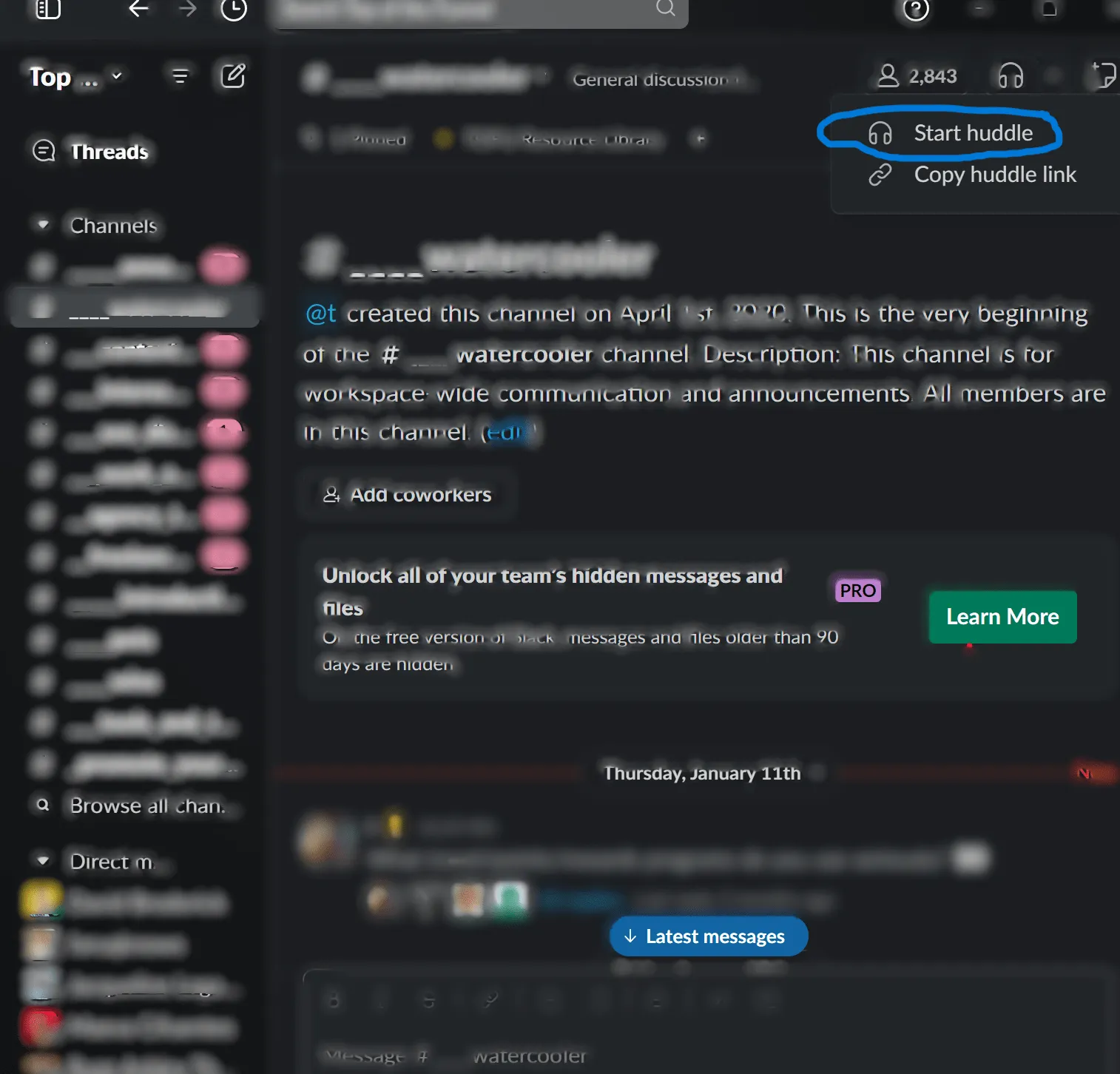
Кликнете върху „Start Huddle“ (Стартирай събрание) в горния десен ъгъл
Стъпка 2: Поканете колегите си да се присъединят към вашата група
Натиснете трите точки или иконата на зъбното колело и изберете „Покани хора“. Ако каналът ви има по-малко от 20 участници, просто напишете @channel, за да поканите всички.
Стъпка 3: Споделяне на информация в huddle
Huddles предлагат специално място за разпространение на линкове, документи и бележки във вашата нишка с съобщения.
Slack huddles позволява на двама участници да споделят екраните си едновременно. Можете да увеличите екрана, да добавите вашия принос или да маркирате ключови показатели, използвайки иконата на молив.
Потоците от съобщения са отворени за всички, независимо дали са присъствали или не. Лесно е да се търсят файлове и ключови думи в тях. Дори ако сте пропуснали събранието, все пак можете да следите разговора в реално време и да разгледате всички споделени ресурси.
Обмислете да запознаете екипа си с шаблоните за регистриране на разговори като алтернатива за проследяване на разговорите извън Slack.
Стъпка 4: Използване на други функции на Huddle
- Можете да активирате функцията за живи надписи, да определите предварително тема за събранието, да експериментирате с фона и да видите предварително видеото си.
- Кликнете върху стрелката или иконата с нишки, за да скриете или покажете текущата нишка в huddle. Използвайте иконата с зъбното колело, за да добавите тема над нишката, за да информирате участниците.
- Изпращайте емотикони, ефекти или реакции със стикери, когато пожелаете, за да покажете на говорителя и останалите, че сте на линия. Освен това това не пречи на протичането на разговора. Емотиконите изчезват след няколко секунди, но стикерите остават на екрана, докато не ги деактивирате.
Стъпка 5: Излизане от Slack huddle
За да излезете от huddle, кликнете върху същата икона, която ви помогна да се присъедините. Бъдете внимателни, тъй като тя може леко да промени външния си вид, за да покаже, че в момента сте част от huddle.
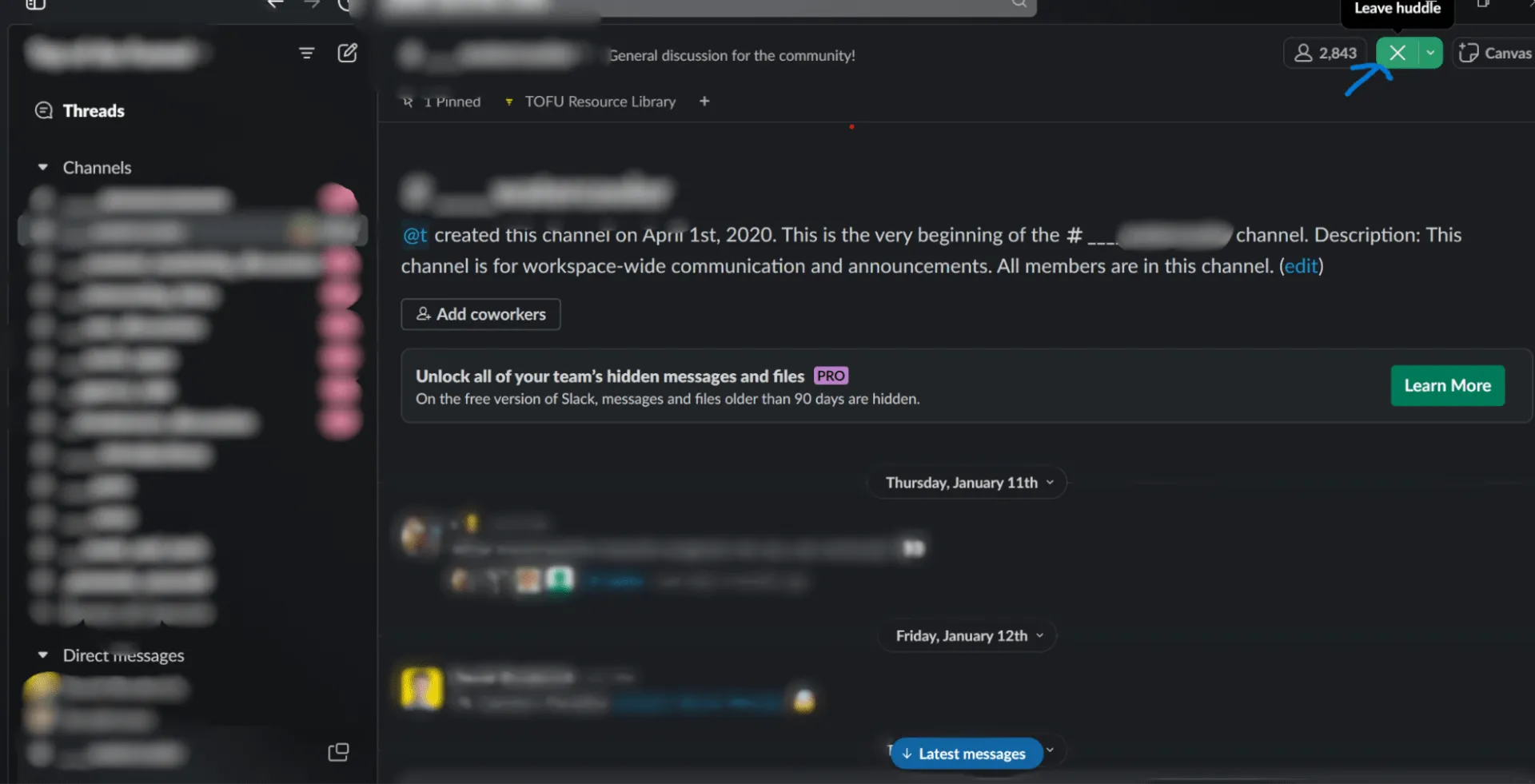
Наведете курсора върху същата икона с слушалки, за да напуснете huddle
Ще се отключите автоматично от huddle, ако затворите Slack или загубите интернет връзка. Освен това, другите участници не получават уведомление, когато напуснете, което прави напускането ви безпроблемно.
Алтернативи на Slack Huddles
Има много начини за сътрудничество и комуникация с помощта на инструменти като Slack, Microsoft Teams, Zoom и Google Meet.
Ето някои от най-простите инструменти, които можете да използвате за неформални срещи и сътрудничество с вашия екип:
ClickUp
ClickUp, любимец на екипите, работещи дистанционно по целия свят, подобрява вашия арсенал за управление на проекти с вълнуващ каталог от функции за съобщения.
Използвайте функцията ClickUp Chat View за директно изпращане на съобщения в платформата. Това позволява на членовете на екипа да общуват безпроблемно за проекти или задачи от прозореца на проекта или задачата, без да се налага да преминават от едно място на друго.
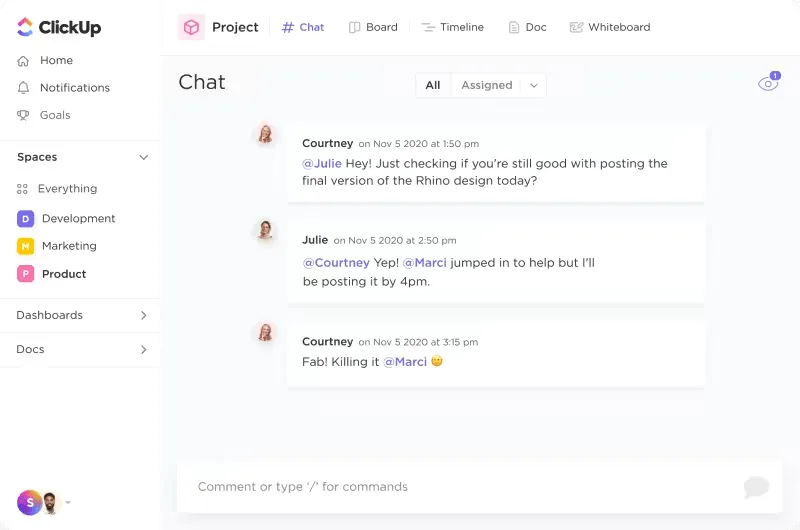
ClickUp организира задачи, цели, документи и графици, подготвяйки всяка отдалечена организация да управлява малки и големи проекти в няколко отдела.
Освен това, ClickUp Clips ви позволява да изпращате записи на екрана с персонализирани аудио и текстови съобщения като допълнителни бележки за по-добро разбиране. Това работи добре за разработване на ясни, подробни инструкции или обратна връзка по задачи и проекти. ClickUp предлага безплатен екранен рекордер без воден знак!
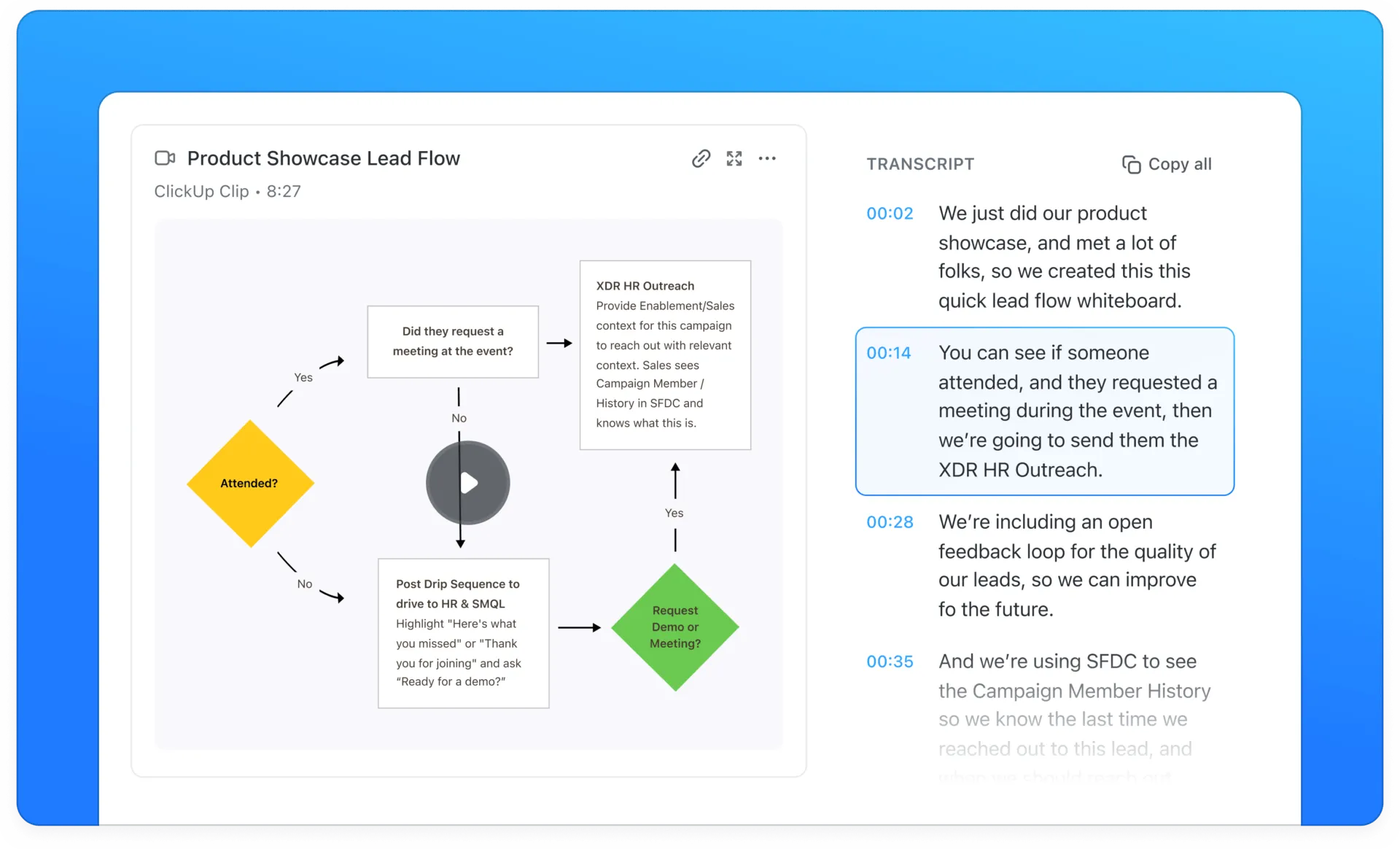
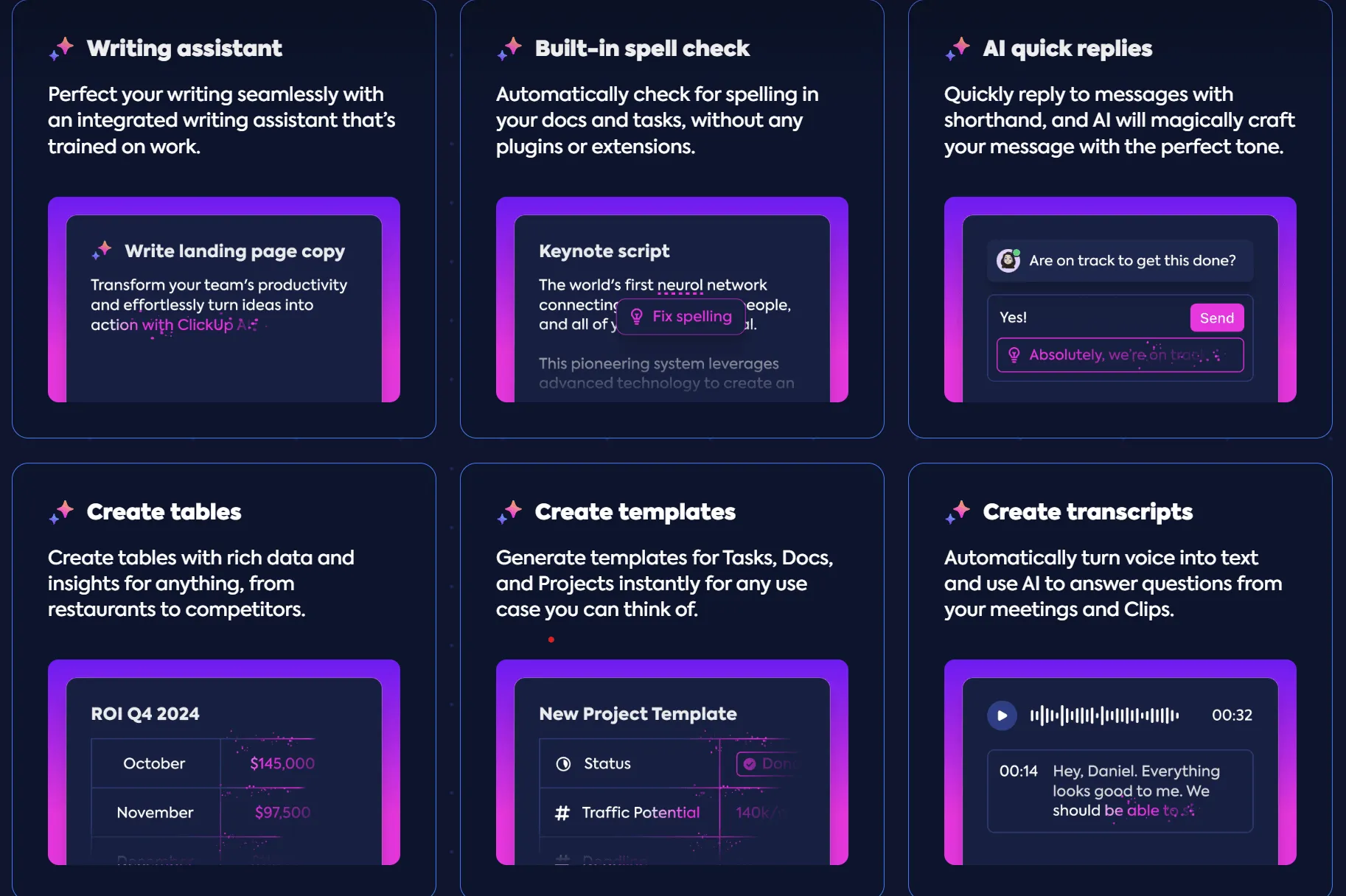
Стремежът на ClickUp да опрости управлението на проекти в организациите доведе до включването на изкуствен интелект, наречен ClickUp Brain, в платформата. Сега можете бързо да транскрибирате съобщения от Clips, за да подобрите достъпността, като преобразувате говоримата информация в текст.
Това помага особено на екипи, които трябва да преглеждат комуникациите, или на тези, които предпочитат текстови съобщения пред аудио съобщения. Такива AI инструменти за срещи автоматизират отнемащите време задачи по създаване на резюмета, разпространяване на дневен ред и попълване на шаблони.
Microsoft Teams
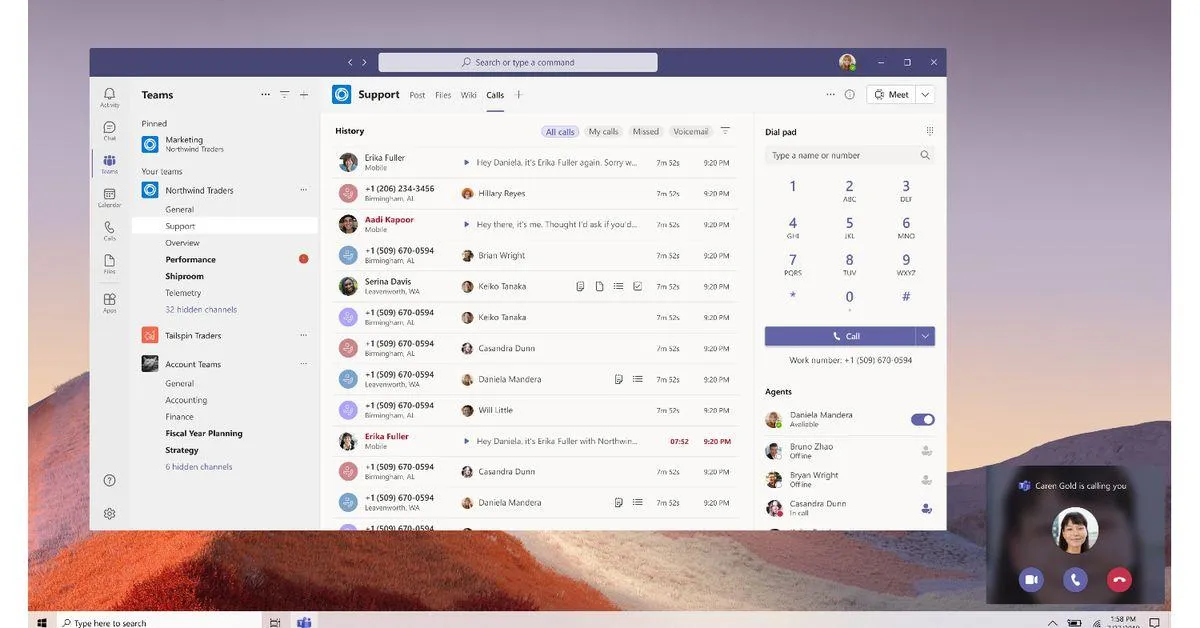
Microsoft Teams поддържа големи групови срещи, уебинари и събития на живо и предлага разширена интеграция с приложенията на Office 365 и надеждни функции за сигурност.
Неговата стабилна функция за чат поддържа незабавни и частни съобщения в рамките на екипите и в цялата организация.
Google Meet
Google Meet предлага проста услуга за видеоразговори, интегрирана с други услуги на Google, като Календар и Gmail.
Надеждността му за видео и гласови разговори позволява плавно сътрудничество между документи, таблици и презентации.

Zoom
Друга алтернатива на Slack huddles е Zoom. Неговата специализация в областта на видеоконферентните разговори е известна с това, че улеснява подобни неформални комуникации.
От висококачествени видеоразговори до Zoom Chat за незабавни и частни съобщения в групови чатове, този инструмент е добре оборудван за екипи, работещи от разстояние.
Дайте приоритет на спонтанните канали за комуникация за кратки екипни срещи
Slack huddles се отличават сред приложенията за сътрудничество и комуникация в екип с бързите си дигитални срещи, обратна връзка от мениджърите в последния момент и мозъчна атака на място. Незабавното им настройване ги прави много по-удобни от традиционните обаждания.
Slack huddles предлагат много функции, които подпомагат комуникацията в екипа ви. Докато традиционните обаждания са чудесни за структурирани разговори, huddles поддържат чата и организират документите на по-високо ниво.
Имайте предвид, че комуникационните функции на ClickUp са по-подходящи за цялостно управление на проекти. Можете да използвате гласови клипове с задачи и коментари, да разрешите съвместно редактиране, да използвате чат изгледа и да съобщавате за напредъка чрез актуализации на статуса.
Открийте как инструментите за управление на проекти могат да увеличат ефективността на комуникацията в екипа ви 10 пъти. Създайте безплатен акаунт в ClickUp.
Често задавани въпроси (FAQ)
1. Как Slack huddle се различава от обаждането?
Slack huddles са по-спонтанни и неформални от обажданията. Те не изискват планиране и са отворен канал, в който участниците могат да влизат и излизат.
Huddles позволява също споделяне на видео и екран, рисуване, ефекти, емотикони, вериги от съобщения, споделяне на документи и др.
2. Какво е huddle в Slack?
Huddle в Slack е функция, която ви позволява да се свържете с един или няколко членове на екипа незабавно в интерфейса на Slack. Това е импровизирано средство за комуникация, което бързо събира наличните членове чрез покана.
Освен това, те са идеални за спонтанни чатове, бързо разрешаване на запитвания и ежедневни проверки чрез дигитални срещи.
3. Разговорите в Slack huddle лични ли са?
Да, Slack huddles са частни в контекста на вашето Slack работно пространство. Настройките за поверителност на канала или директното съобщение, в което са били инициирани, определят поверителността на huddle.
Например, huddles в частни канали позволяват само на членовете на канала да се присъединят, а huddles в публични канали позволяват на всички в работното ви пространство да се присъединят. Не забравяйте, че няма достъп за външни членове извън Slack.