

Excel вече не се използва само за изчисляване на данни. Благодарение на огромните възможности за персонализиране, интеграция и автоматизация, които предлага, много проектни мениджъри използват Excel и за създаване на пътни карти за проекти.
Пътната карта на проекта е стратегически, визуален и високо ниво преглед, който очертава целите и ключовите аспекти на проекта ви. Тя помага на екипа ви да се ориентира в сложността на изпълнението на проекта и гарантира, че проектите напредват без никакви пречки.
Много проектни мениджъри използват Microsoft Excel като предпочитан софтуер за управление на проекти за създаване на пътни карти. Той е широко достъпен, лесен за използване и върши работа.
Пътната карта на проекта в Excel показва етапи, срокове и зависимости. Можете да започнете, като организирате пътната карта в колони, всяка от които представлява различен аспект от задачите, отговорниците и сроковете.
След това използвайте редовете, за да изброите отделните етапи, и използвайте клетките, за да запишете съответната информация, като начални и крайни дати, актуализации на състоянието и т.н. Можете също да използвате функциите за условно форматиране и диаграми заедно с подходящия шаблон за времева линия на проекта в Excel, за да представите информацията си визуално.
Накрая, уверете се, че пътната карта е динамична и постоянно актуализирана, за да отразява промените и подобренията.
Разбиране на пътните карти в управлението на проекти
Пътната карта на проекта ви помага да управлявате сложностите, като ви предоставя структурирано ръководство за проекта. Тя ви помага да останете организирани, фокусирани и на прав път. Тя подобрява съгласуваността в екипа ви, като гарантира, че всички работят за постигането на една и съща цел.
Например, ако целта ви е да пуснете нов продукт до края на третото тримесечие, шаблона на пътната карта на продукта ще очертае конкретните задачи, които трябва да изпълните. Тези задачи могат да включват разработване на продукта, проучване на пазара и финализиране на маркетинговата стратегия.
Нека разберем по-добре това, като разгледаме ключовите компоненти на пътната карта на проекта. Тя трябва да включва
- Цели и задачи: Да очертаете какво цели да постигне проектът.
- Важни етапи: За да подчертаете постиженията, които отбелязват напредъка към целите
- Графици: За да установите последователност от дейности, които да показват кога всяка задача трябва да бъде изпълнена и кога е изпълнена.
- Зависимости: Да се идентифицират взаимоотношенията между задачите, за да се определи редът, в който трябва да бъдат изпълнени.
- Ресурси: За да разпределите хората, инструментите за планиране на проекта, материалите и бюджетите, необходими за завършване на проекта.
- Потенциални рискове и стратегии за намаляване на риска: Да се идентифицират потенциалните рискове, които биха могли да повлияят на проекта, и да се разработят решения за преодоляването им.
Разлика между пътна карта и график
Въпреки това, трябва да разберете, че пътната карта се различава от времевата линия. Докато първата ви дава обща представа за резултатите от проекта, втората определя конкретната последователност от задачи, необходими за постигането на тези резултати, техните крайни срокове и прогнозните разходи.
Тази таблица ще направи нещата по-ясни:
| Аспект | Пътна карта | Времева рамка |
| Обхват | Визуален преглед на високо ниво на целите, етапите и графиците на проекта | Хронологичен ред на задачите, които трябва да бъдат изпълнени, за да бъде проектът успешен |
| Цел | Съобщете общата визия, стратегическия план и стратегическата посока на проекта на заинтересованите страни и членовете на екипа. | Ръководи ежедневното изпълнение на проекта и проследявай всяка задача, както и цялостния напредък на проекта. |
| Формат | Често е визуален и обхваща времеви графици, ключови етапи, стратегически решения и цели на високо ниво. | Включва списъци със задачи, разпределение на ресурсите и подробни изгледи на графика. |
Сега нека разгледаме как да създадете пътна карта в Excel.
Стъпка по стъпка ръководство за създаване на пътна карта в Excel
Независимо дали създавате пътна карта в Excel за първи път или се сблъсквате с проблем при създаването на десетата, двадесетата или стотната си пътна карта, следвайте тези стъпки, за да улесните процеса.
1. Изброяване на основните компоненти и дати от графика на проекта
Първата стъпка при създаването на пътната карта е да определите основните компоненти на проекта си. Компонентите могат да включват различните фази или подкатегории на разработването на проекта, като планиране, изпълнение, обратна връзка и приключване.
Това ще формира вертикалната ос на пътната карта на проекта ви, включваща процеси, имена на задачи, разпределение на ресурси, характеристики на продукта или персонализирани полета, в зависимост от вашия проект или бизнес цели.
Например, да предположим, че създавате маркетингова пътна карта за месец октомври. В този случай вертикалната ос ще включва различните ви маркетингови дейности – кампании за популяризиране на марката, имейл маркетингови кампании, пускане на продукти на пазара и т.н.
След като приключите с това, преминете към следващата колона, където ще въведете времевата рамка (октомври) и ще изброите подзадачите в рамките на всяка кампания. имена на задачите, начална дата, времева рамка и следващата колона, където ще включите крайните дати или срокове.

2. Импортиране или поставяне на данните
Следващата стъпка включва импортиране на съществуващите данни за проекта във вашия Excel файл. Можете да импортирате данни от електронна таблица или външен файл (като TXT или CSV файл) или да въведете данните ръчно, ако е необходимо.
За да импортирате външен файл, преминайте към раздела „Данни“ и изберете „Вземи данни“. От падащото меню можете да изберете различни опции, като база данни, HTML, текст или SQL сървър ODBC, в зависимост от мястото, където са съхранени вашите данни. Изберете опцията, която съответства на вашия източник на данни.

Алтернативно, можете да изберете „Вземи данни“, за да изберете някоя от опциите за импортиране, показани на изображението по-долу:

3. Настройка на хоризонтални и под-пътеки
За да подобрите яснотата, можете да организирате стъпките на процеса в успоредни редове, като създадете ленти, представляващи всяка стъпка. Освен това можете да създадете подленти в основните ленти за вторични стъпки. Можете да използвате различни оформления и форматиране, налични в Excel, за визуална яснота.
Това е ефективно, тъй като ви помага да си представите ясно маркетинговия си план, като ви дава подробна представа за това кога е планирано да започнат и да приключат проектите.

4. Въвеждане на подробности за всяка стъпка от проекта в swimlanes
След като основният план на пътната карта е готов, можете да преминете към въвеждането на действителните данни.
За да добавите дати и графици на проекта, ще трябва да използвате swimlanes.
За да направите това, отидете в раздела „Вмъкване“ и изберете „Фигури“.
Изберете подходяща форма за задачата или етапа и я вмъкнете на желаното място в лентата.
За маркетинговия план за октомври използвахме комбинация от петоъгълници и текстови полета, за да подчертаем напредъка на всяка задача. Това привлича вниманието към колоната „Напредък“, което улеснява мениджърите да следят статуса на проекта.

5. Добавяне на описания и етапи
Кликнете два пъти върху която и да е фигура, за да включите описания на компонентите на плувната линия във фигурите и започнете да пишете. Можете да персонализирате стила на текста, да добавите ефекти, да промените цветовете и да настроите текстовото поле, като кликнете с десния бутон върху която и да е фигура и изберете „Форматиране на текстови ефекти“.

За да вмъкнете важен етап, използвайте същия процес като при добавянето на фигура, свързана със задача (както е описано в стъпка 4). Озаглавете важния етап, като вмъкнете текстово поле от менюто „Вмъкване“ и го позиционирате над или под важния етап.
Ето как можете да процедирате:
- Кликнете с десния бутон върху фигурата и изберете „Форматиране на фигура“ > „Опции за фигура“ > „Без запълване“, за да направите текстовото поле прозрачно. Това гарантира, че то няма да се припокрива с други фигури, независимо от местоположението му.
- За да преместите фигурата на етапа и текстовото поле заедно, групирайте ги. Изберете и двата елемента и преминайте към „Формат на фигурата“ > „Групиране“.
Например, в този маркетингов план можем да приемем „Завърши преди крайния срок“ като важен етап.

6. Стил до съвършенство
Сега вашият маркетингов план е готов за изпълнение.
Ето и окончателната версия:

За да подобрите визуалната привлекателност на пътната карта, можете да добавите цветове и да форматирате фигурите.
Ето някои техники за ефективно оформяне на пътната карта:
- Свързване на фигури: Използвайте линии или стрелки, за да свържете фигури, показвайки зависимости или взаимоотношения между елементите на пътната карта. От раздела „Вмъкване“ преминайте към „Фигури“ и изберете линии или разрешете рисуване между фигури.
- Групиране на елементи: Групирайте фигури и текстови полета, за да ги манипулирате по-лесно. Изберете няколко елемента, кликнете с десния бутон на мишката и изберете „Групирай“. Това ви позволява да ги премествате и променяте размера им като едно цяло.
- Прилагане на теми: Можете да използвате предварително проектираните теми на Excel за вашия план, за да подобрите цялостния му вид. Преминете към раздела „Оформление на страницата“ и изберете тема от групата „Теми“.
- Използвайте цветове и шрифтове: Поддържайте последователен и визуално приятен дизайн, като използвате еднакви цветове и шрифтове в цялата пътна карта. Настройте стила, размера и цвета на шрифта от раздела „Начало“.
Ако сте изпълнили правилно тези стъпки, пътната карта на проекта ви трябва да е готова! Не се колебайте да експериментирате с външния вид и усещането на пътната карта, докато не почувствате, че тя отразява всичко перфектно.
След като шаблонът за маркетингова пътна карта е готов, ще можете да го споделите с всички заинтересовани страни по проекта, за да поддържате съгласуваност по отношение на очакванията и резултатите.
Други начини за създаване на пътна карта на проекта в Excel
Microsoft Excel предлага няколко начина за визуализиране на пътната карта на проекта. Нека разгледаме някои от тези елементи и шаблони за пътна карта на проекта.
1. SmartArt
SmartArt е удобен начин да преобразувате бързо данните си в диаграми, графики, списъци и йерархии, както и други визуални изображения.

От процеси и матрици до пирамиди, имате много опции за персонализиране на визуалните си диаграми.
Въпреки че няма специална опция „Пътна карта“, можете да избирате измежду различни други опции, за да създадете плана за проекта си.
Например, можете да използвате опцията „Групиран списък“ в опциите „Списък“, за да създадете пътна карта като показаната по-долу:

Можете да персонализирате допълнително, като добавите нови форми и промените цветовете.
2. Създайте пътна карта с фигури
Можете също да използвате MS Paint, за да създадете от нулата форми за вашия проект или шаблон за пътна карта на продукта.
Отидете на „Вмъкване“ и изберете „Фигури“. Кликнете върху „Заоблен правоъгълник“ за основната задача и добавете толкова „Петъгълници“, колкото са ви необходими, за да изброите всички подзадачи. След това използвайте „Текстово поле“, за да въведете заглавията си.
Ще разполагате с шаблон, който изглежда така:

След като пътната карта е готова, не забравяйте да я запазите. Можете да го направите ръчно или да активирате автоматичното запазване, за да не загубите работата си.
Освен това можете да споделите пътната карта с колегите си и заинтересованите страни, като я запазите в OneDrive.

Можете да изпратите копие като прикачен файл по електронна поща.

Макар създаването на пътна карта за проект в Excel да изглежда лесно, е важно да сте наясно с потенциалните ограничения, с които може да се сблъскате.
Ограничения при създаването на пътна карта в Excel
Excel не е специализиран инструмент за създаване на пътни карти за проекти. Това означава, че използването на Excel за създаване на шаблони за пътни карти има няколко проблема, които могат да доведат до некачествени пътни карти. Нека разгледаме някои от тези недостатъци.
Ограничени възможности за визуализация
Възможностите на Excel за създаване на диаграми са ограничени до основни диаграми като стълбовидни, линейни и кръгови диаграми. Макар че те ви помагат да създавате прости пътни карти и диаграми на Гант, те може да не предлагат необходимата персонализация за сложна пътна карта.
Последното, от което се нуждаете, е обикновен план, състоящ се само от думи и цифри. Разширените визуализации, като изгледи на табло, списък и кутия, са трудни за създаване в Excel.
Предизвикателства при управлението на зависимостите
Excel не е проектиран да управлява зависимостите между задачите, което е от решаващо значение за създаването на реалистична пътна карта на проекта.
Макар че можете ръчно да свържете задачите и да коригирате графиците, за да отчетете зависимостите, този процес е досаден и податлив на грешки. Специализираните инструменти за управление на проекти предлагат повече функции, като проследяване на зависимостите и автоматично планиране, за да се справите с този проблем.
Липса на функции за сътрудничество
Споделянето и работата от един и същ Excel линк е възможно, но липсата на сътрудничество в реално време води до проблеми с контрола на версиите. Той не е подходящ за съвместно редактиране или за много хора, които правят промени в съдържанието и оформлението едновременно.
Непоследователно управление на риска
Excel не предлага вградени функции за управление на рисковете по проекта, като например идентифициране, оценяване и намаляване на заплахите за успеха на проекта. Въпреки че можете да проследявате рисковете ръчно в Excel, този процес може да бъде тромав. Той може също да предлага по-ниско ниво на видимост и контрол в сравнение със специализираните инструменти за управление на риска.
Основни отчети и анализи
Макар Excel да е полезен инструмент за създаване на основни отчети и прости анализи, той не разполага с необходимите за детайлен план на проекта задълбочени и усъвършенствани аналитични функции. Създаването на персонализирани отчети може да изисква допълнителни усилия и да е по-малко ефективно в сравнение с други инструменти за управление на проекти.
Създаване на пътна карта с ClickUp
Добрият софтуер за пътна карта на проекта представя ключовите детайли в подредени, привлекателни и лесни за възприемане части.
Ако искате да научите как да създадете пътна карта за проект в Excel, не търсете повече, защото ClickUp ви предлага дигитална алтернатива – ClickUp Whiteboards!

ClickUp Whiteboard е интерактивен инструмент, който помага на вас и вашия екип да създавате пътни карти за проекти и продукти. Това е пространство за съвместна работа с функционалност за плъзгане и пускане, цифрови маркери за рисуване и възможност за качване на изображения, уеб връзки или проследими задачи към вашите пътни карти.
Това е идеално и за мозъчна атака и изготвяне на стратегия за вашия продукт. От груби идеи до напълно изпълнен план за проекта, можете да имате достъп до всичко необходимо на едно място.
Няколко членове на екипа могат да работят едновременно на бялата дъска, добавяйки идеи, обратна връзка и корекции към пътната карта в реално време. Това създава среда за сътрудничество, в която всеки се чувства ангажиран.
Пътните карти, създадени в ClickUp Whiteboards, са гъвкави. Можете лесно да коригирате пътната карта, за да отразите промените в приоритетите или графиците на проекта.
Освен това, шаблоните за бяла дъска на ClickUp позволяват на вашия екип да разработва идеи, да приоритизира задачи, да организира ресурси и да остава фокусиран.
Но не бъркайте шаблоните за планове на проекти с шаблоните за пътни карти. Първите са полезни при създаването на подробни планове на проекти, докато вторите ви помагат да създадете обща представа за времевата рамка на проекта си и да я споделите с всички. Нека разгледаме някои от шаблоните, предлагани от ClickUp.
Шаблон за пътна карта на проекта в ClickUp

Шаблонът за пътна карта на проекта на ClickUp ви позволява да управлявате графиците и етапите на производство на едно място с предварително създадени изгледи (като табло, списък, натоварване, календар и Gantt). Можете да добавите персонализирани полета и персонализирани статуси, за да добавите ключови детайли, които допълнително подобряват пътната ви карта.
Например, ако планирате да пуснете нова функция на продукт, този шаблон ще ви помогне да следите напредъка на плана си за пускане на предстоящи функции. Той ще ви помогне да изработите стратегия и да определите приоритетите за всяко пускане въз основа на обратната връзка.
С този шаблон за пътна карта на проекта можете също така лесно да си сътрудничите с всички вътрешни екипи, участващи в проекта ви.
Шаблон за тримесечен план на ClickUp

За сесии за мозъчна атака, които стимулират творчески идеи и решения, използвайте шаблона за тримесечна пътна карта на ClickUp.
В допълнение към предварително създадените полета, персонализирани статуси и персонализирани изгледи, които оптимизират работния процес по създаването на тримесечния план, този шаблон предлага и изглед Doc, където можете да споделите пълния контекст на плана с всички заинтересовани страни по проекта.
Получавате по-добра представа за напредъка и целите на екипа си, което им позволява да се адаптират бързо към променящите се пазарни условия.
Освен това този шаблон улеснява планирането и мониторинга на ресурсите и етапите, като същевременно улеснява комуникацията и сътрудничеството между отделите.
ClickUp Прост шаблон за пътна карта
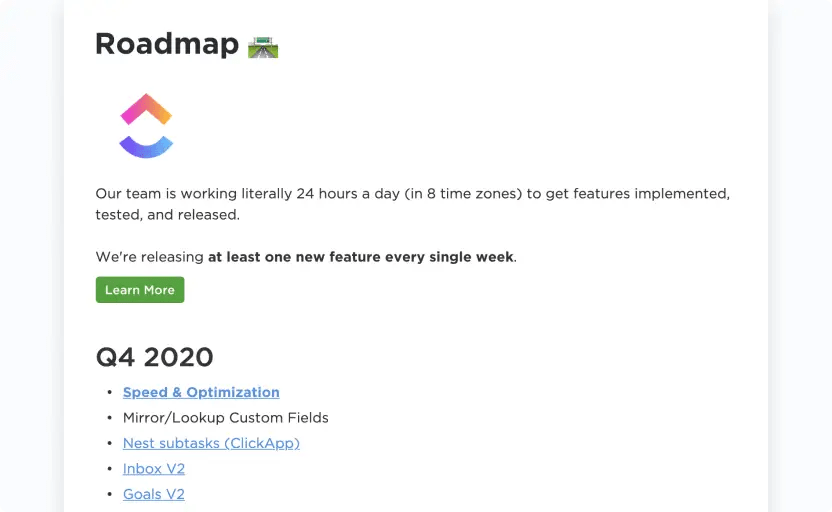
Шаблонът за прост план на ClickUp ви помага да зададете цели, да определите ключови събития и етапи, да ги разделите на подзадачи и да проследявате ежедневния напредък с помощта на диаграма на Гант.
С помощта на този документ, който предлага персонализирани статуси, полета и изгледи, можете да зададете ясни очаквания за вашия екип и заинтересованите страни относно графика и напредъка на проекта. Освен това можете да идентифицирате рисковете и зависимостите, свързани с всеки проект, и лесно да коригирате графика, за да отговорите на променящите се нужди и цели.
Шаблон за бизнес пътна карта на ClickUp

С шаблона за бизнес пътна карта на ClickUp можете да визуализирате стратегическите цели на вашата организация и да ги организирате в изглед на табло, което ви позволява да следите напредъка на всеки проект.
Този документ ви помага да приоритизирате задачите въз основа на тяхната стратегическа стойност. Той ви помага да постигнете съгласуваност в екипа си, да осигурите яснота и насоки за вземането на решения и да установите времева рамка за ключовите етапи.
Можете да използвате различни персонализирани статуси, полета и изгледи, за да проектирате и успешно да реализирате бизнес стратегията си, без да започвате от нулата!
Шаблон за пътна карта на ClickUp IT

Информационните технологии (ИТ) са важен компонент на всеки бизнес. Ето защо е от решаващо значение да се приложи солиден ИТ план. Тук е мястото, където шаблонът за пътна карта на ClickUp IT се оказва полезен.
Този шаблон за начинаещи позволява на ИТ специалистите да планират и организират задачите въз основа на въздействието и усилията, да определят крайни срокове за изпълнението и да проследяват напредъка в реално време.
Изгледът „Проектно фоайе“ дава приоритет на вашия проект, като ви помага да организирате инициативите, по които искате да работите. Изгледът „Приоритетни инициативи“ ви помага да следите напредъка и завършването на най-важните ви инициативи.
Освен това, изгледът „Team Bandwidth View“ (Изглед на капацитета на екипа) предлага обща информация за вашите ресурси, като например наличността и капацитета на членовете на екипа. Изгледът „Project Schedule View“ (Изглед на графика на проекта) ви помага да планирате сроковете на проекта. Изгледът „Project Itinerary View“ (Изглед на маршрута на проекта) ви дава пълна информация за всички задачи по проекта и техния статус.
Шаблон за пътна карта на продукта ClickUp

Шаблонът за пътна карта на продукта ClickUp е усъвършенстван шаблон, който подобрява целия цикъл на разработване на продукта.
С цветни илюстрации и функции за плъзгане и пускане можете да изградите жизнения цикъл на продукта си на този цифров платно – от начало до край. Има няколко изгледа с различни цели, като например изглед „Бележки към версията“, който ви помага да сте в течение с всички промени, направени в продукта.
Екранът „Добре дошли“ помага на новите потребители да се запознаят с продукта, а екранът „Процес“ подробно представя процеса на разработване на продукта.
Овладяване на пътните карти в Excel: защо е важно
Не забравяйте, че пътната карта на проекта не е статичен документ – тя се развива заедно с проекта ви. Приемайте коментари, планирайте проблеми и оставайте гъвкави, докато се справяте с изненадите по време на изпълнението.
Независимо дали изберете шаблони за пътна карта в Excel или други шаблони за софтуер за бяла дъска, наличието на подробен, но адаптивен план за проекта ще доведе вашия екип до успех!
Но ако търсите готови шаблони за пътни карти, не търсете по-далеч от ClickUp!
С многото функции, които ClickUp предлага, можете да преодолеете практически всички предизвикателства по проекта и да поддържате висок морал в екипа си.
Регистрирайте се в ClickUp още днес и създайте иновативни пътни карти, за да се отличите във всичките си проекти!
Често задавани въпроси
1. Как да създам прост план в Excel?
Създаването на пътна карта за проект в Excel включва шест прости стъпки.
Първо, избройте основните компоненти и дати от графика на проекта. След това импортирайте данни от основния си източник. Настройте хоризонтални или успоредни плавателни коридори и въведете подробности за всяка стъпка от проекта в плавателните коридори.
Накрая добавете описания и важни етапи. Персонализирайте пътната карта, за да съответства на стила на вашата марка или личните ви предпочитания.
2. Как да създам своя собствена пътна карта?
Започнете с определяне на целите си и ги разделите на по-малки, управляеми етапи. Уверете се, че те представляват значими постижения или резултати, които ще ви приближат към общите цели и задачи на проекта.
След това определете зависимостите, тъй като някои задачи може да трябва да бъдат изпълнени, преди да могат да започнат други. Създайте визуално представяне, като използвате платформи като Excel или ClickUp, и използвайте диаграми на Гант, времеви линии и други визуални елементи.
Споделете пътната карта с ключовите заинтересовани страни и членовете на екипа, а след това измерете успеха.
3. Какъв инструмент се използва за създаване на пътна карта?
Всяка платформа за управление на проекти, като ClickUp, може да ви помогне да създадете пътна карта за проекта.
Тези платформи имат вградени шаблони за различни пътни карти – като пътни карти за проекти, тримесечни и маркетингови пътни карти. Вместо да създавате пътна карта от нулата, можете да използвате тези готови за употреба шаблони, за да спестите време и усилия.