

С разширяването на достъпа до интернет в световен мащаб, ежедневното използване на имейли се увеличава стабилно от 2017 г. насам. През 2022 г. се очаква да бъдат изпратени и получени около 333 милиарда имейла дневно в световен мащаб . Очаква се този брой да се увеличи до 392,5 милиарда имейла дневно до 2026 г.
Тези нарастващи цифри водят до един въпрос. Как да привлечете вниманието в морето от еднотипни имейли? Отговорът: Персонализирайте по-добре.
Но по-лесно се казва, отколкото се прави. С кратките срокове, които трябва да спазвате, и стотиците други задачи, които трябва да изпълните през типичната работна седмица, е трудно да отделяте време за създаване на персонализирани имейли за всеки контакт.
Ами ако можехте да използвате повторно предварително написано съдържание и да отделяте повече време за разработване на съобщения и стратегическа комуникация?
Намалете повтарящите се последващи имейли и актуализации, като използвате шаблони за имейли в Outlook. Те ви помагат да се съсредоточите върху важните детайли, без да се налага да полагате ръчен труд. Резултатът е професионални, добре структурирани имейли всеки път, когато натиснете бутона Изпрати.
Днес ще обсъдим как да създавате шаблони за имейли в Outlook, ограниченията на тази функция и най-добрата алтернатива на този инструмент на Microsoft.
Какво е шаблон за имейл?
Шаблонът за имейл е предварително написано и форматирано имейл съобщение, което служи като образец за ефективно създаване на подобни имейли. Той е като многократно използваем шаблон за вашата комуникация, който спестява време и усилия, като същевременно гарантира последователност в брандирането и съобщенията.
⭐ Представен шаблон
Уморени сте да преписвате едни и същи имейли? Опитайте безплатния шаблон за имейл реклами на ClickUp, за да създавате, запазвате и използвате отново имейли с лекота.
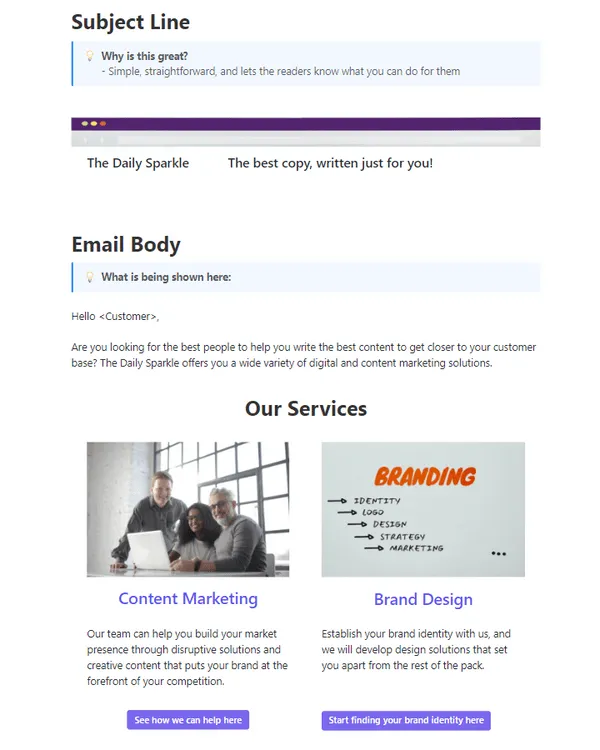
Типичният шаблон за имейл включва поздрави, въведение, основно съобщение, заключение и места за променлива информация като имена, компании или дати.
Ето няколко елемента от шаблон за имейл в Outlook:
- Форматиране: Предварително дефинирани стилове за шрифтове, цветове, оформление и елементи на брандинга
- Заместващи символи: Маркери като Име или Компания, които се заменят с конкретна информация за всеки получател.
- Тематично съдържание: Понякога шаблоните включват текст, подходящ за темата, като например имейл с благодарност.
Значението на шаблоните за имейли
Искате ли да сведете до минимум грешките в черновите и несъответствията във форматирането? Шаблоните за имейли ви помагат в това. Не е нужно да се занимавате с повтарящи се задачи като въвеждане на едни и същи данни или форматиране на имейла си отначало всеки път.
Microsoft Outlook, като част от пакета Microsoft, се интегрира автоматично с Word, Excel и други инструменти. Това е полезно, когато вашият работен процес включва прехвърляне на данни или поддържане на последователно форматиране в документи и имейли. По-малко време за изготвяне на повтарящи се имейли означава повече фокус върху задачите с висок приоритет, което допринася за постигането на целите на Inbox Zero.
Предварително написаното съдържание и форматиране ви спестяват усилието да започвате от нулата всеки път.
А ако използвате Outlook предимно за лични имейли, вградената функция за шаблони е безплатна с акаунт в Microsoft.
Как да създадете шаблони за имейли в Outlook
Шаблоните за имейли помагат да подобрите производителността си при работа с имейли. Microsoft Outlook ви позволява да създавате и запазвате шаблони чрез уеб или настолна/мобилна апликация.
Следвайте това подробно ръководство, за да научите как да създавате шаблони за имейли в Outlook:
Част 1: Създаване на шаблони за имейли в Outlook [уеб]
Следвайте тези стъпки, за да създадете шаблон за имейл в Outlook.com в уеб версията:
Стъпка 1: Влезте в своя имейл акаунт в Outlook
Отидете на https://outlook. live. com/ и влезте в профила си. Кликнете върху Нова поща в горния ляв ъгъл.
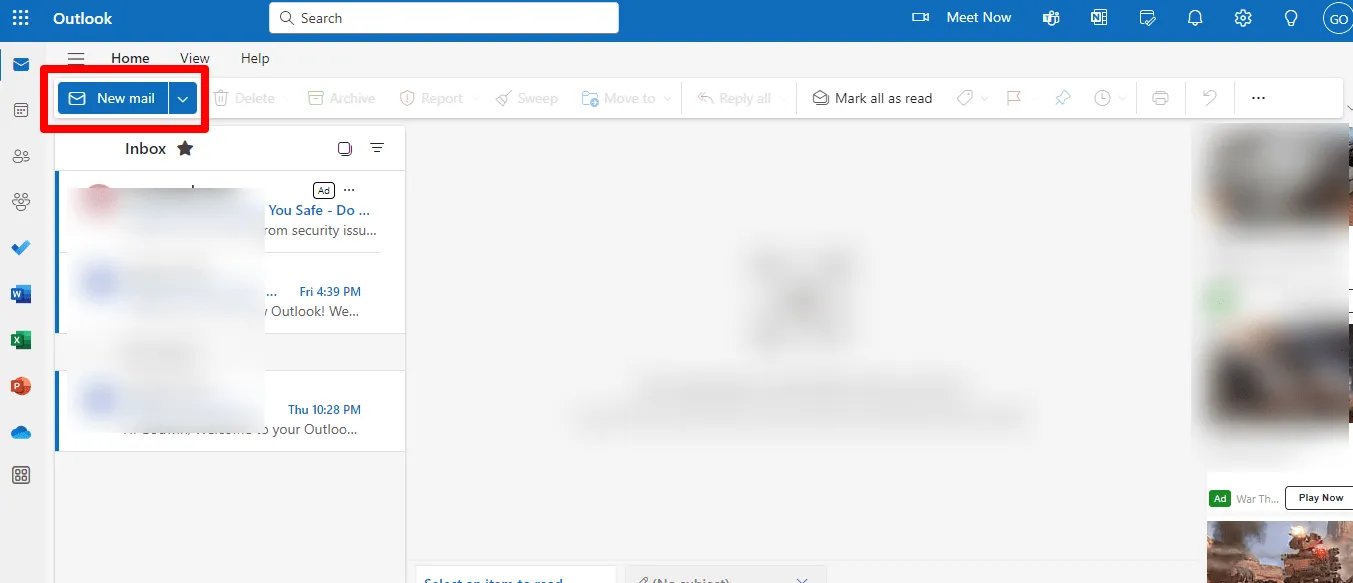
Стъпка 2: Създайте нов шаблон
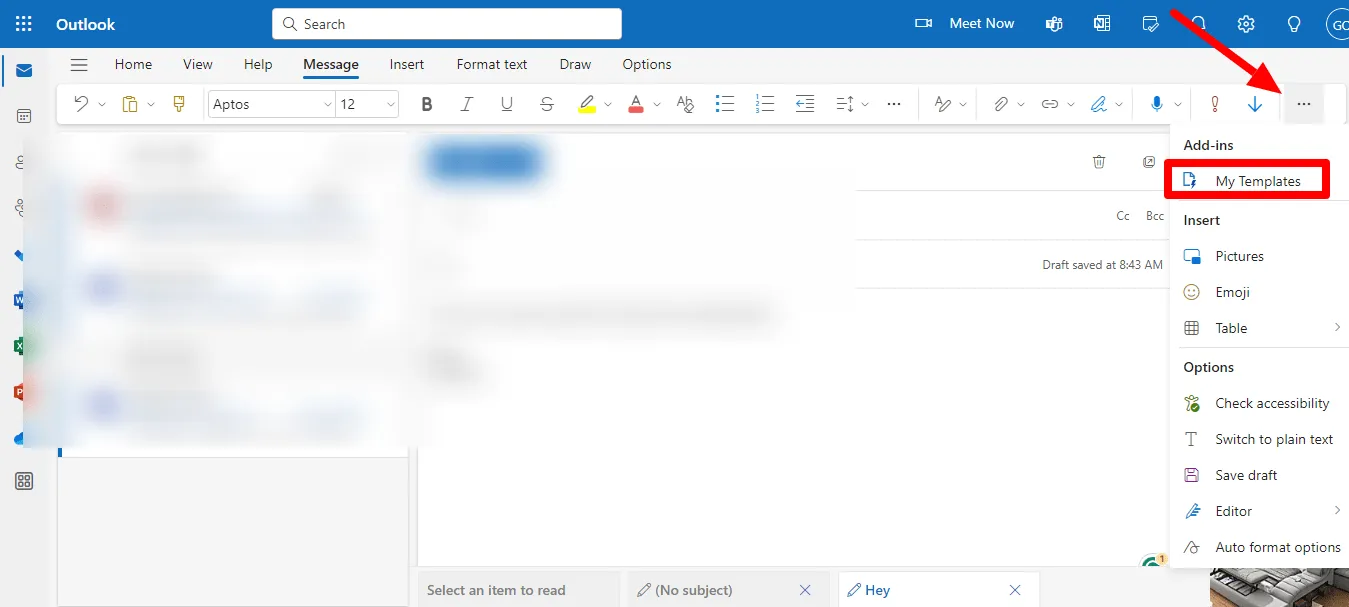
Кликнете върху менюто Още опции (три точки) в горния десен ъгъл, след това превъртете надолу и изберете Моите шаблони.
Ако все още не сте го направили, активирайте Моите шаблони и кликнете +Шаблон.
Макар уеб версията на Outlook да предлага функционалности, подобни на тези в десктоп приложението за създаване на имейли, нейните опции за дизайн са по-ограничени. Ето какво можете да направите:
- Опции за форматиране: Персонализирайте външния вид на вашите имейли в уеб приложението Outlook: Променете размера, стила и цвета на шрифта на вашия текст Приложете основни форматирания като получер, курсив, подчертаване, булети и номериране Използвайте различни подравнявания на текста
- Променете размера, стила и цвета на шрифта на текста си
- Прилагайте основни форматирания като удебелен шрифт, курсив, подчертаване, булети и номериране.
- Използвайте различни подравнявания на текста
- Бланка и теми: Приложете предварително проектирани фонове и цветови схеми към вашите имейли
- Изображения и лога: Вмъкнете изображения и лога в имейлите си, но опциите за редактиране и форматиране са ограничени в сравнение с настолната версия на приложението.
- Променете размера, стила и цвета на шрифта на текста си
- Прилагайте основни форматирания като удебелен шрифт, курсив, подчертаване, булети и номериране.
- Използвайте различни подравнявания на текста
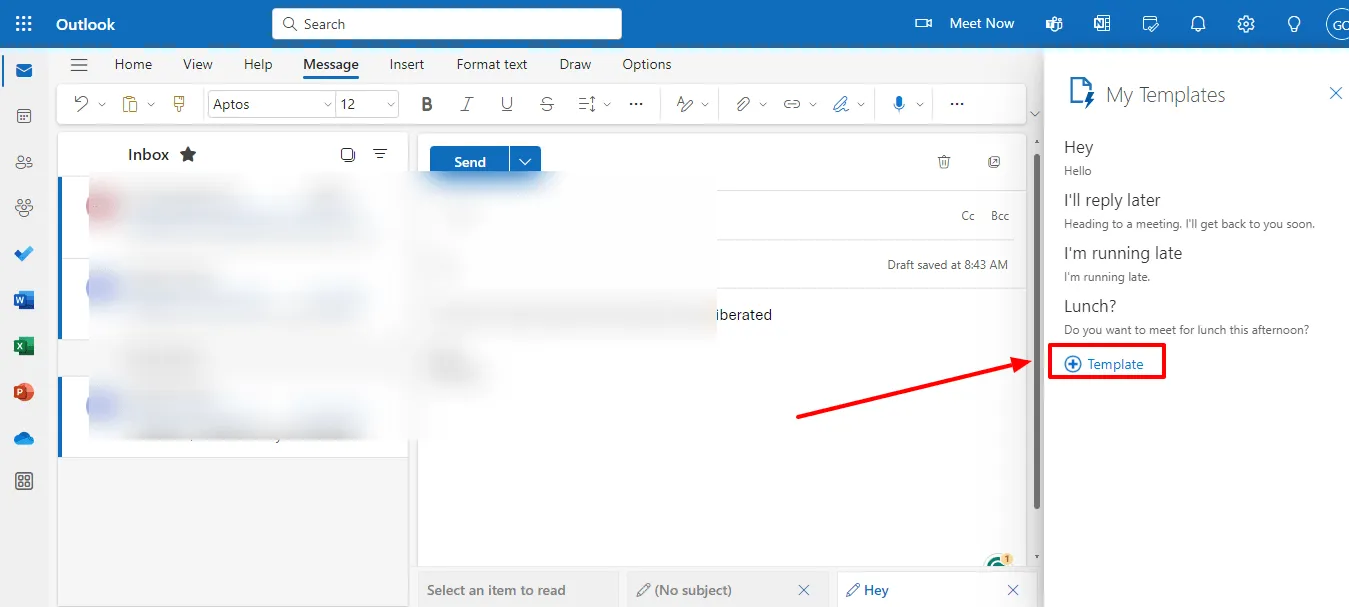
Стъпка 3: Регистрирайте шаблона си
Ще видите прозорец с съобщение с ново поле за въвеждане на заглавието и типа на шаблона. Именовете новия диалогов прозорец в шаблона и въведете съобщението си.
Когато приключите с настройката на шаблона, кликнете върху Запази.
Забележка: Този метод работи само в уеб приложението, а не в мобилното или настолното приложение.
Част 2: Създаване на шаблони за имейли в приложението Outlook
Следвайте тези стъпки, за да създадете шаблон за имейл в приложението:
Стъпка 1: Отворете Outlook
Отидете в менюто Начало и изберете Нов имейл.

Стъпка 2: Създаване и форматиране
Дизайнирайте имейла си според желанието си. Outlook не предлага специални инструменти за дизайн, като например инструменти за плъзгане и пускане в платформите за имейл маркетинг.
Въпреки това, все пак имате няколко опции за персонализиране на визуалния вид на вашите имейли:
- Вградени шаблони: Outlook предлага малка колекция от предварително проектирани шаблони с основно форматиране и теми, но може да липсват разнообразие и опции за персонализиране.
- Бланка и теми: Приложете предварително проектирани фонове и цветови схеми, за да създадете визуално последователен вид на вашите имейли. Това може да ви помогне да поддържате основната идентичност на марката.
- Опции за форматиране: Използвайте функциите за форматиране в тялото на имейла, за да персонализирате шрифтовете, размера на шрифта и цветовете на текста. Прилагайте основни стилове на форматиране като получер, курсив, подчертаване и булети или номериране за подчертаване и организиране.
- Изображения и лога: Вмъкнете изображения и лога в имейлите си, за да подобрите визуалната привлекателност и разпознаваемостта на марката. Уверете се, че изображенията са оптимизирани за преглед в имейли и имат подходящ алтернативен текст за достъпност.
- HTML редактиране: За напреднали потребители Outlook предлага ограничени възможности за директно HTML редактиране в източника на имейл съобщението. Това обаче изисква технически познания и не се препоръчва за начинаещи поради потенциални проблеми с форматирането.
Стъпка 3: Запазете като шаблон
Отидете на Файл > Запиши като и изберете Шаблон на Outlook като тип файл.

Стъпка 4: Дайте му име
Въведете ясно име за шаблона си в полето Име на файл.
Стъпка 5: Кликнете върху Запази
Кликнете върху бутона „Запази“ и вашият шаблон е готов!
Прочетете още: Шаблони за бюлетини
Недостатъци и ограничения при създаването на шаблони за имейли с Outlook
Сега вече знаете как да създавате шаблони за имейли в Outlook. Но сигурни ли сте, че няма по-добър начин да направите това?
Макар шаблоните в Outlook да предлагат основни опции за персонализиране, като добавяне на заместващи символи, промяна на шрифтове и вмъкване на лога, инструментът не разполага с разширени функции. Ето подробно описание на неговите ограничения:
1. Ограничена функционалност
Шаблоните в Outlook поддържат предимно основно форматиране на текст, като шрифтове и стилове. Разширените функции, като условно форматиране, таблици или вградени обекти, са ограничени.
Можете да включите заместващи символи за статична информация, но създаването на динамично съдържание въз основа на данни за получателя или външни източници не е възможно в рамките на оригиналните шаблони.
Вградените шаблони в Outlook предлагат ограничени възможности за персонализиране и форматиране. Шаблоните се съхраняват локално, което затруднява споделянето и актуализирането им между екипите. Трябва да въвеждате променливите ръчно всеки път, което увеличава риска от грешки и неефективността.
Освен това, макар Outlook да поддържа обединяване на данни от списъци с контакти чрез Mail Merge, това е отделен процес и не предлага гъвкавостта на специализираните платформи за имейл маркетинг.
2. Предизвикателства при персонализирането
Шаблоните в Outlook бързо ви водят до общи и безлични съобщения. Това може да повлияе на ангажираността и възприемането от получателите. Добавянето на персонализирани елементи ръчно обаче отнема време, особено при големи обеми имейли.
Макар че можете да добавяте персонализирани поздрави или информация, сложната персонализация въз основа на поведението или предпочитанията на получателя е предизвикателство.
3. Мащабируемост и управление
Когато създавате повече шаблони в Outlook, тяхното управление и актуализиране може да стане трудоемко при мащабиране, което води до проблеми с контрола на версиите и остаряла информация.
Споделянето на шаблони във файлови системи между екипи или отдели също става трудно без интегрирането на специфични инструменти или процеси.
В крайна сметка ще ви трябват алтернативни решения или външни решения, когато интегрирате потребителски шаблони във файлове с работни потоци за имейли или инструменти за писане.
4. Сигурност и съответствие
Трудно е да проследявате промените и да се връщате към предишни версии, ако е необходимо. Шаблоните, запазени локално, са податливи на атаки от зловреден софтуер, а споделянето на шаблони е рисковано поради липсата на детайлен контрол на достъпа.
Изпращането на имейли от шаблон не гарантира, че информацията на изпращача е правилна или последователна, което може да повлияе на доставяемостта и съответствието. Освен това шаблоните може да не отговарят на вашите специфични изисквания за съответствие, включително опции за отписване или правни декларации във всеки имейл.
Освен това, чувствителната информация в шаблоните изисква внимателно боравене и мерки за сигурност, особено когато се споделя между екипи.
5. Разширени функции и интеграции
Проследяването на ефективността на различни варианти на шаблони за бюлетини или измерването на ефективността на нови кампании чрез A/B тестове и подробни анализи не се поддържат от вградените шаблони в Outlook.
Също така не можете да интегрирате платформи за автоматизация на маркетинга за разширени функции като поддържане на интереса на потенциалните клиенти. Създаването на отчети или извличането на информация за ефективността на имейлите въз основа на шаблони изисква допълнителни инструменти или ръчна работа.
6. Проблеми с форматирането и визуализацията
Различните имейл клиенти показват шаблоните по различен начин, но ако ще използвате CSS функции, е добре да избягвате непрофесионалния вид. Сложните CSS форматиране може да не се визуализира правилно или изобщо да не се визуализира. Фоновите изображения или вградените лога в интерфейса също могат да се показват несъответно.
ClickUp: по-добра алтернатива на шаблоните за имейли в Outlook
Шаблоните за имейли в Outlook предлагат основно решение за оптимизиране на комуникацията, но имат ограничения по отношение на персонализацията, мащабируемостта и разширените функции. Платформата за управление на проекти чрез имейл на ClickUp решава всички тези проблеми и още много други. Ето как:

📮 ClickUp Insight: 54% от професионалистите разчитат на имейли, за да намерят информация, свързана с работата си, но имейлите често се губят, нишките се изгубват и важни детайли остават незабелязани. С ClickUp Email Project Management можете да изпращате, получавате и проследявате имейли директно в задачите, превръщайки разпръснатите пощенски кутии в организирана работа, готова за действие. Няма повече търсене – само безпроблемно изпълнение.
Персонализация и сътрудничество
Използвайте AI Writer for Work на ClickUp Brain, за да генерирате автоматично шаблони и структури за имейли, да пишете имейли в свой стил, да обобщавате дълги текстове, да предлагате теми за имейли и др., като спестявате време и усилия при създаването на интересни имейли.
Можете също да използвате готови шаблони от ClickUp за различни нужди, свързани с имейл маркетинга.
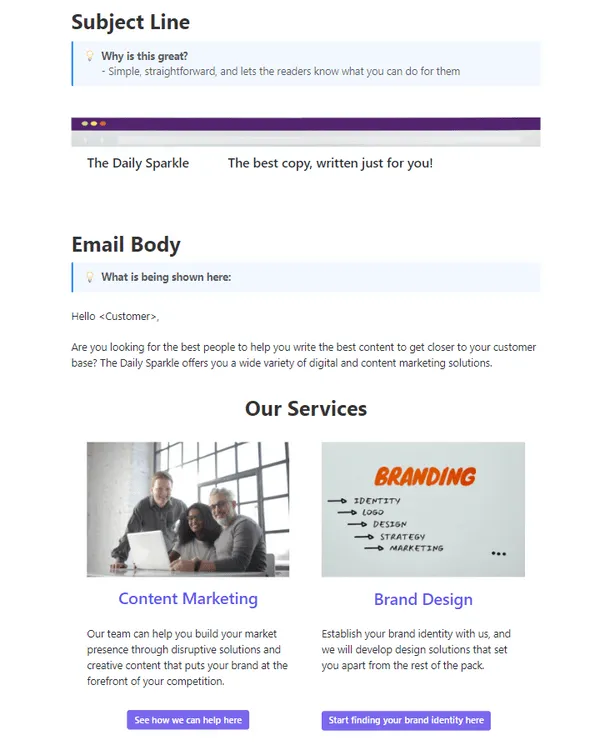
ClickUp създаде шаблона за рекламни имейли, за да ви помогне да генерирате идеи за имейли, да създадете убедителни рекламни имейли и да постигнете високи проценти на кликване. Използвайте този предварително форматиран шаблон в Docs, за да създавате и проследявате вашите промоционални имейли.
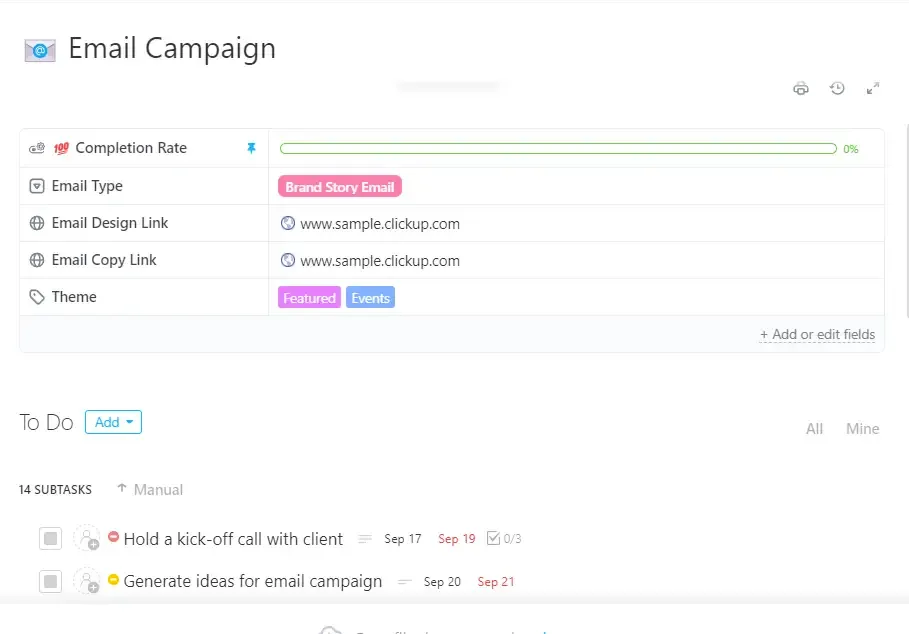
Ако работите с клиент за генериране на потенциални клиенти, подобряване на видимостта на марката или увеличаване на ангажираността, опитайте шаблона за имейл кампания на ClickUp.
Той ще ви помогне да планирате, изпълните, оптимизирате и наблюдавате вашите имейл кампании по структуриран начин. Не само че всички имейли ще изглеждат професионални и в съответствие с бранда, но и ще спестите време и усилия.
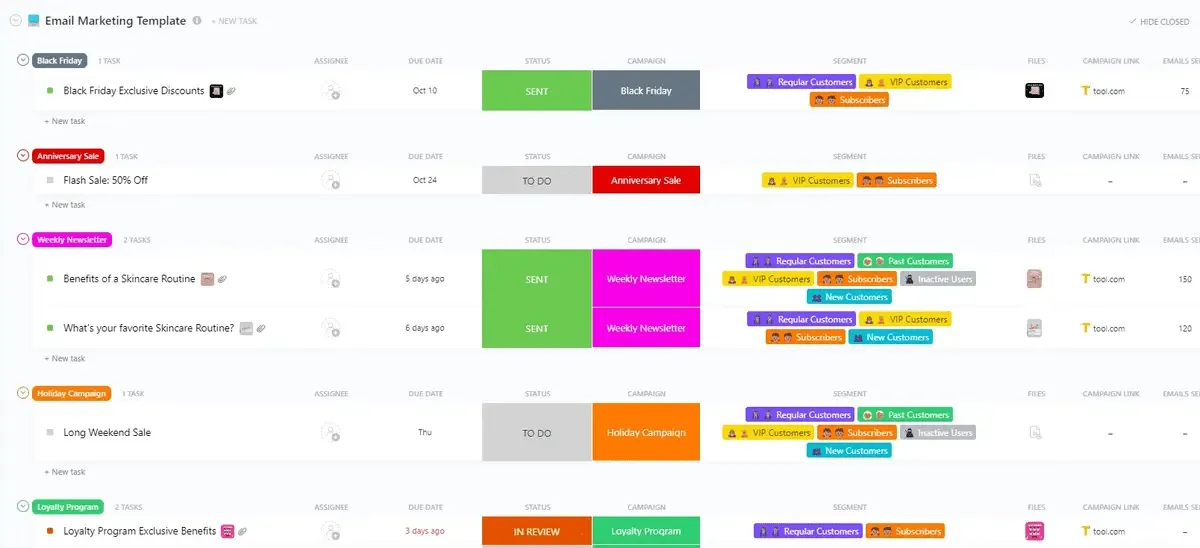
Имате нужда да изпратите персонализирани имейли до голяма база данни? Използвайте шаблона за имейл маркетинг на ClickUp с персонализирани полета, базирани на данни от проекти, които се персонализират автоматично за всеки получател. Той ви помага да създадете работни потоци за имейли за бизнес съобщения и други важни цели.
Лесна интеграция на имейли
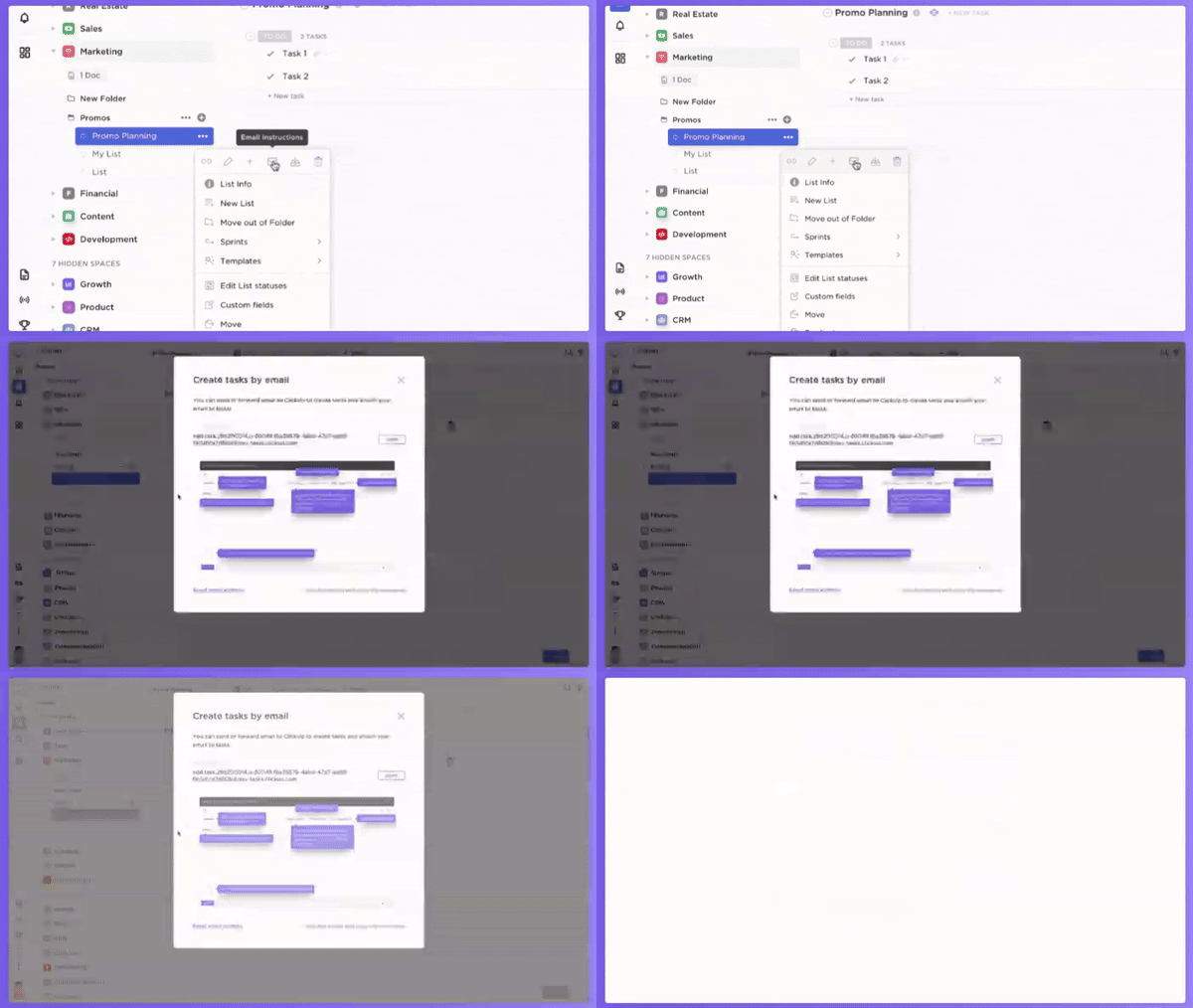
Създавайте, изпращайте и отговаряйте на имейли директно от вашите задачи в ClickUp и поддържайте цялата комуникация централизирана и организирана.
Записвайте ключови детайли от имейлите и ги превръщайте в задачи, разпределяйте отговорности и определяйте крайни срокове – всичко това от имейла, без да превключвате между различни инструменти.
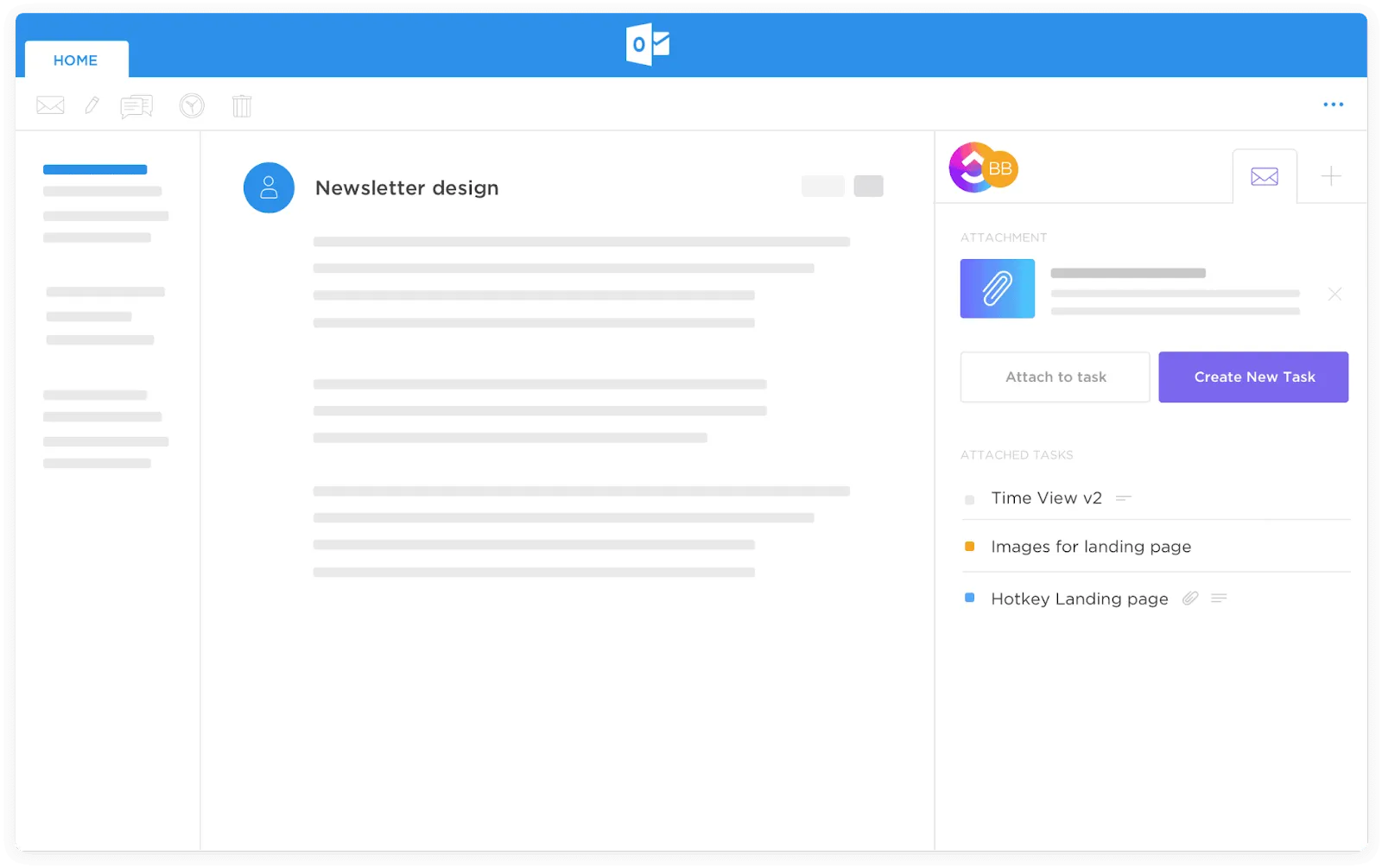
Обсъждайте и сътрудничете по задачите директно в имейл нишката, като елиминирате нуждата от отделни канали за комуникация. Бъдете информирани с незабавни известия за актуализации на задачи, отговори и споменавания и дръжте всички в течение.
Интеграцията на ClickUp с Outlook ви позволява също така да включвате прикачени файлове към имейли безпроблемно при създаването на задачи, за да сте сигурни, че цялата необходима информация остава в проекта ви в ClickUp.
Разширени функции и интелигентни решения
- Интелигентна автоматизация: Използвайте ClickUp, за да автоматизирате повтарящи се задачи като изпращане на последващи имейли или възлагане на задачи по имейл с AI.
- Подробни отчети и анализи: Получете ценна информация с подробни отчети с шаблона за отчети за имейл маркетинг. Достъп до анализи за процента на отваряне, кликвания и др.
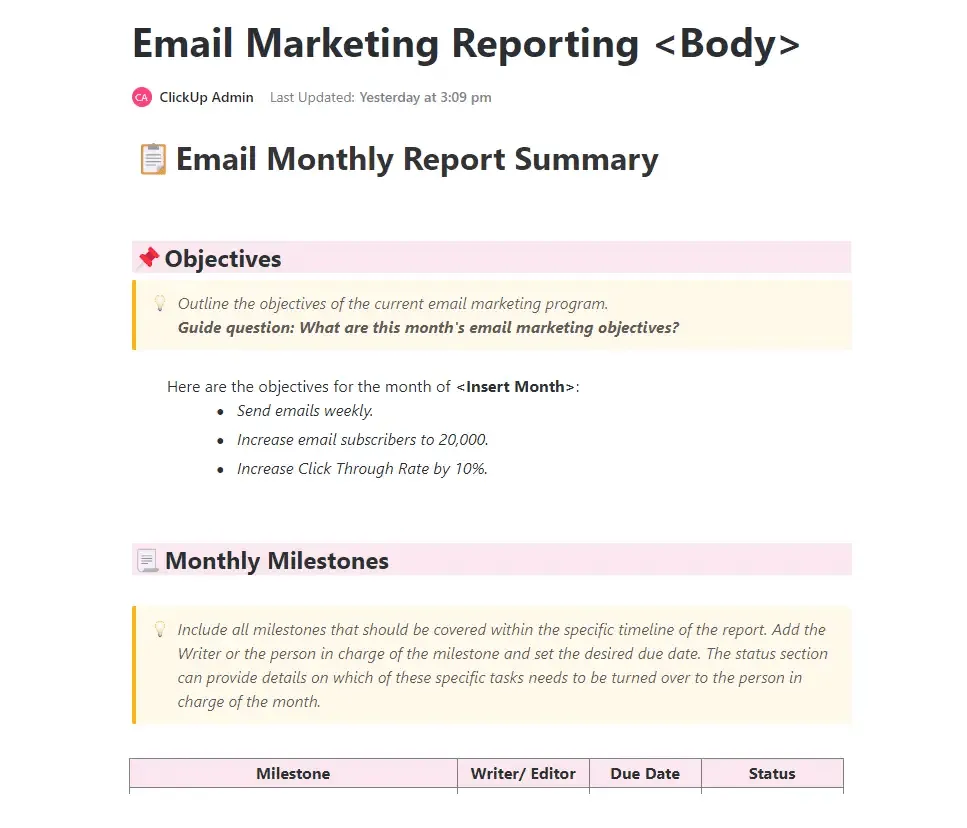
Освен че улеснява създаването на съдържание за имейли и управлението на кампании, ClickUp може да ви помогне да поддържате реда в работата си.
Визуализирайте работния процес на имейл маркетинга си с Kanban табла, списъци и мисловни карти за ясен преглед на проекта. Проследявайте изпълнението на задачите, крайните срокове и зависимостите на екипа си, за да сте сигурни, че проектът ви върви по план. Разпределяйте задачи, добавяйте коментари и сътрудничете с екипа си в реално време, като насърчавате прозрачността и отчетността.
Свързано: Как да внедрите работни потоци за автоматизация на имейли
Персонализирайте комуникацията и спестете ресурси с ClickUp
Шаблоните на Microsoft Outlook ви помагат да създадете по-уеднаквен вид на вашите имейли. Те обаче имат свои недостатъци и ограничения. Ако желаете да изградите професионална и мащабируема система за имейл маркетинг, препоръчваме ClickUp. Тя разполага със стотици шаблони и по-надеждни функции за управление на пощенската кутия, които улесняват комуникацията с вашите клиенти.
ClickUp е вашето едно гише за безпроблемно управление на маркетингови кампании; то ви дава възможност да планирате, проследявате, управлявате и наблюдавате работата си безпроблемно.
Спестете време и усилия, подобрете сътрудничеството в екипа и оптимизирайте процесите на имейл маркетинг – всичко това в една лесна за използване платформа. ClickUp ви помага да поемете контрол, да работите ефективно и да постигнете успех в маркетинга.
Започнете да използвате ClickUp безплатно.
Често задавани въпроси
1. Как да създам бърз имейл в Outlook?
Напишете текста, който искате да използвате често, включително поздрави, въведения, основен текст и заключение. Форматирайте го според желанието си. След това изберете съдържанието, отидете на раздела „Вмъкване“ и кликнете върху „Бързи части“ > „Запазване на избраното в галерията с бързи части“. Дайте му ясно име и кликнете върху „OK“.
Когато имате нужда от това съдържание, просто отворете галерията с бързи части (раздел „Вмъкване“ > „Бързи части“) и вмъкнете запазения фрагмент с едно кликване. Толкова е просто! Не забравяйте, че можете да създадете няколко бързи части за различни типове имейли, което ще ви спести време и ще гарантира последователност в съобщенията.
2. Как да запазя шаблон за имейл с няколко бързи стъпки?
Напишете вашето многократно използваемо съобщение с заместващи символи за променлива информация като Име или Компания. Форматирайте и персонализирайте според нуждите. Кликнете Начало, а след това Създаване на ново в галерията „Бързи стъпки“. Изберете Ново съобщение и персонализирайте подробностите. Поставете съдържанието на шаблона в прозореца за ново съобщение или в полето за тяло и конфигурирайте допълнителни настройки като получател или тема. Кликнете Завърши, за да запазите вашата „Бърза стъпка“.
Изберете съответната бърза стъпка от галерията, за да изпратите този имейл. Шаблонът ще се отвори предварително попълнен, готов за персонализиране с конкретни подробности преди изпращане.
3. Как да създам шаблон за бързи имейли в Outlook?
Напишете съдържанието на имейла, което можете да използвате многократно, с заместващи символи като Име за персонализиране. Форматирайте и персонализирайте го според желанието си. Изберете съдържанието, отидете на раздела Вмъкване и кликнете Бързи части – Запазване на избраното в галерията с бързи части. Дайте му ясно име и кликнете OK.
В раздела Начало кликнете върху Създаване на ново в раздела Бързи стъпки, кликнете върху Отвори галерията и изберете Ново съобщение. Персонализирайте подробностите и поставете съдържанието на запазения шаблон в полето за тяло.
Кликнете върху „Завърши“, за да запазите „Бърза стъпка“. Сега, когато имате нужда от този имейл, просто изберете „Бърза стъпка“ от галерията, персонализирайте го и го изпратете!