
Geçen ay kaçırdığınız proje teslim tarihini hatırlıyor musunuz? Yapışkan not sisteminiz sizi yüzüstü bıraktı, tam tersi değil.
Google Takvim'de bir iş programı oluşturduğunuzda, Monday sabahı kaos yaşandığında bile işe yarayan bir yol haritası hazırlamış olursunuz.
Bu blog yazısı, takımınızı bildirim yorgunluğuna maruz bırakmadan uyum içinde tutacak bir iş programını Google Takvim'de nasıl oluşturacağınızı gösterir.
Ayrıca, ClickUp'ın planlamayı nasıl daha da kolaylaştırabileceğine de bir göz atacağız.
İş programlarını oluşturmak ve yönetmek için daha iyi bir yönteme mi ihtiyacınız var?
Ücretsiz Çalışma Programı Oluşturucumuz ile vardiyaları, uygunluk durumlarını ve takım görev dağılımını daha hızlı planlayın.
İş Planlaması İçin Neden Google Takvim Kullanılmalı?
Google Takvim, gereksiz karmaşıklık olmadan esnek planlama seçenekleri sunar. İşte avantajları:
- Tekrarlayan etkinlikler ayarlayarak toplantılar, proje durum değerlendirmeleri veya günlük öncelikleriniz için zaman ayırın; böylece her seferinde bunları manuel olarak eklemenize gerek kalmaz
- İş, kişisel planlar ve takım programlarını ayrı tutmak için birden fazla takvim oluşturun
- Takvimleri paylaşarak toplantıları planlayın ve sürekli mesajlaşmaya gerek kalmadan takımın uygunluk durumunu izleyin
- Hafızanıza güvenmek zorunda kalmadan, son teslim tarihlerini ve önemli görevleri kaçırmamak için hatırlatıcılar ve bildirimler ekleyin
- Cihazlar arasında senkronizasyon yaparak proje programlarını her yerden kontrol edin ve hiçbir görevin veya toplantının gözden kaçmamasını sağlayın
🧠 İlginç Bilgi: Google Takvim, farklı zaman dilimlerinde iş yapanlar için bir dünya saati özelliğine sahiptir. Bu özellik, farklı zaman dilimlerini görmenizi ve toplantılarınızı buna göre planlamanızı sağlar.
⭐ Öne Çıkan Şablon
İşinizi en verimli şekilde planlamak, yapay zekadan yararlanarak akıllı öneriler almak ve odaklanma zamanlarınızı belirlemek istiyorsanız, aradığınız şey burada. ClickUp Çalışan Çizelgesi Şablonu, vardiyalarınızı yönetmenize, iş yükünüzü optimize etmenize ve yine de dinlenmek için zaman ayırmanıza yardımcı olur.
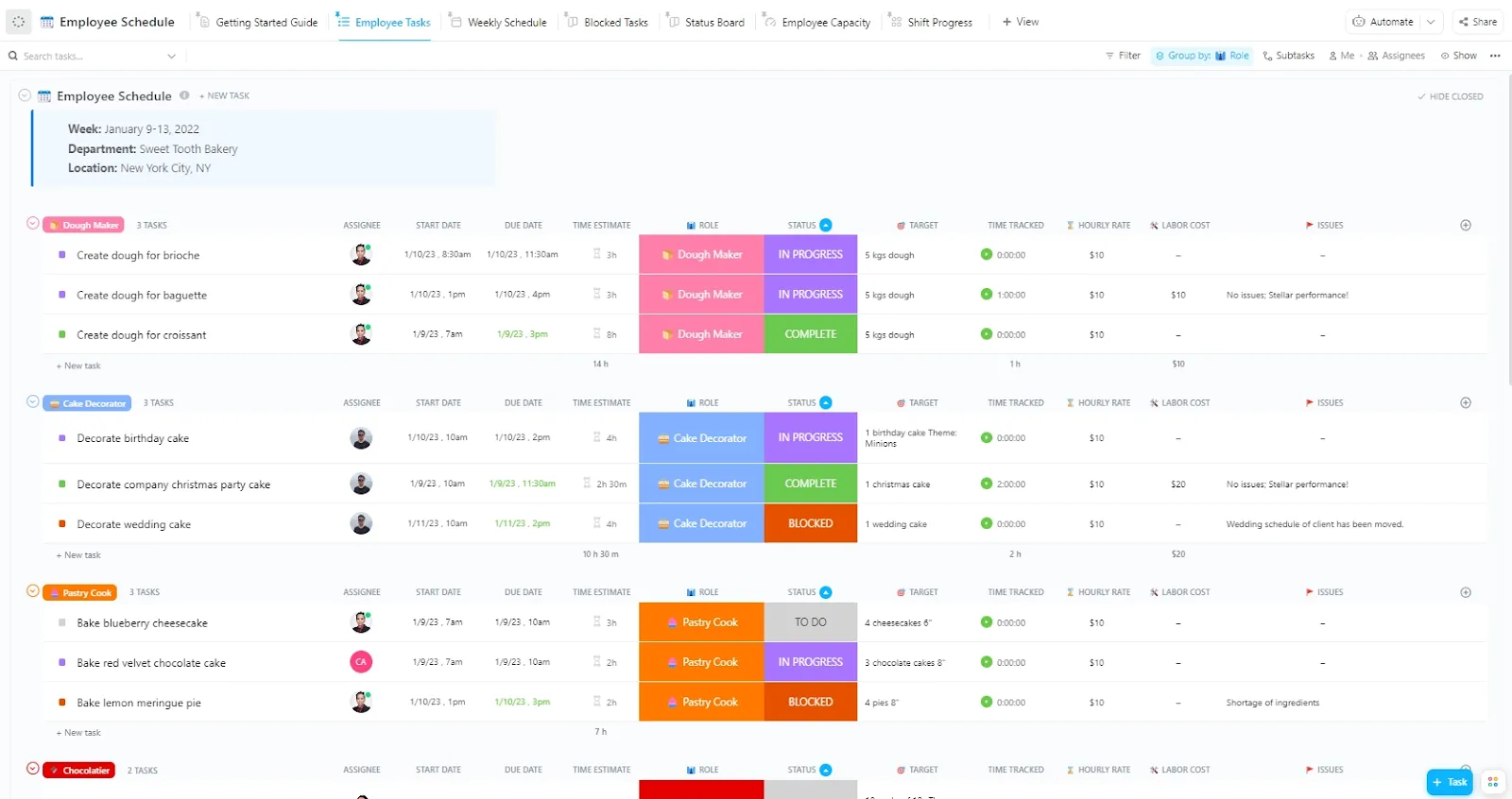
Google Takvim'de İş Programı Oluşturmaya İlişkin Adım Adım Kılavuz
İyi yapılandırılmış bir program, her şeyi kontrol altında tutmanıza yardımcı olur ve Google Takvim'de bir program ayarlamak sadece birkaç basit adımda gerçekleşir.
İşte yapılacak şey. 🗓️
1. Adım: İş planlaması için Google Takviminizi ayarlayın
Web tarayıcınızı açın ve Google Takvim'i açın. Henüz oturum açmadıysanız, Google hesabınızla oturum açın. Bu, programınızı yönetmek için başlangıç noktanızdır.
Ekranın sol tarafında Diğer takvimler bölümünü bulun ve yanındaki + düğmesine tıklayın.
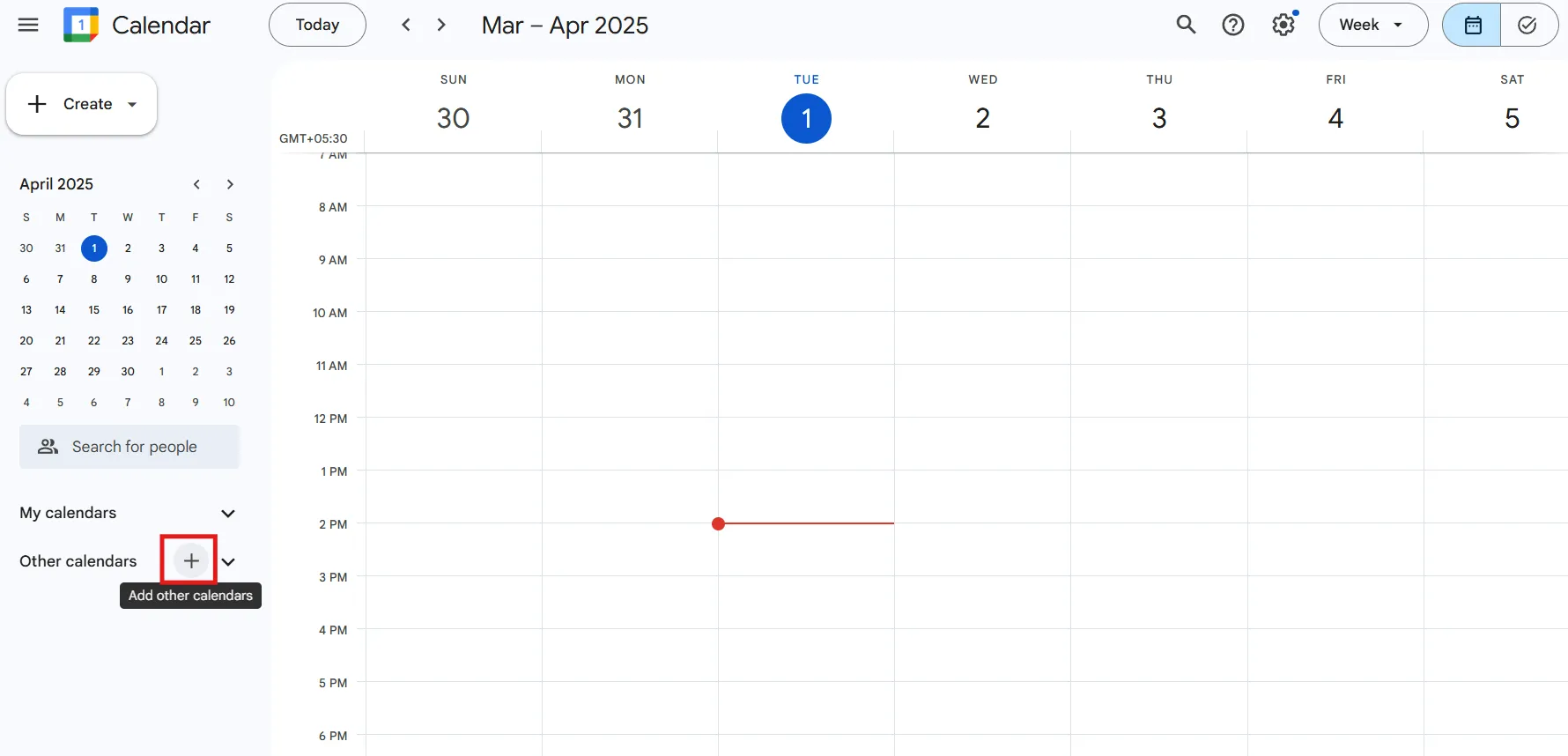
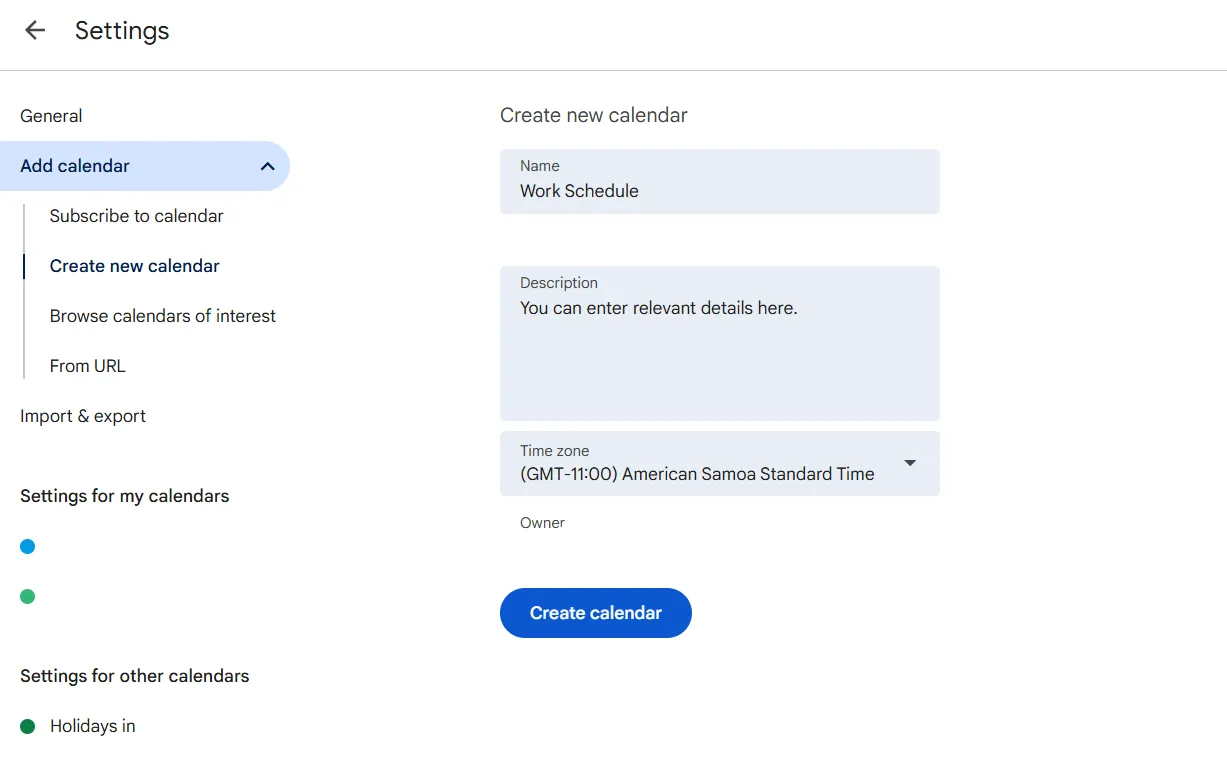
Açılır menüden "Yeni takvim oluştur" seçeneğini seçin ve takvime "İş Programı" gibi anlaşılır bir ad verin. Ardından, "Takvim Oluştur" düğmesine tıklayarak takvimi listenize ekleyin.
📖 Ayrıca şunu da okuyun: 2-2-3 İş Programı Nasıl Uygulanır?
2. Adım: Etkinlikleri ve görevler için zaman bloklarını ekleyin
İş takviminiz artık hazır olduğuna göre, ana takvim görünümüne gidin ve çalışanlarınızı veya bir görevı planlamak istediğiniz belirli bir tarih ve saati tıklayın.
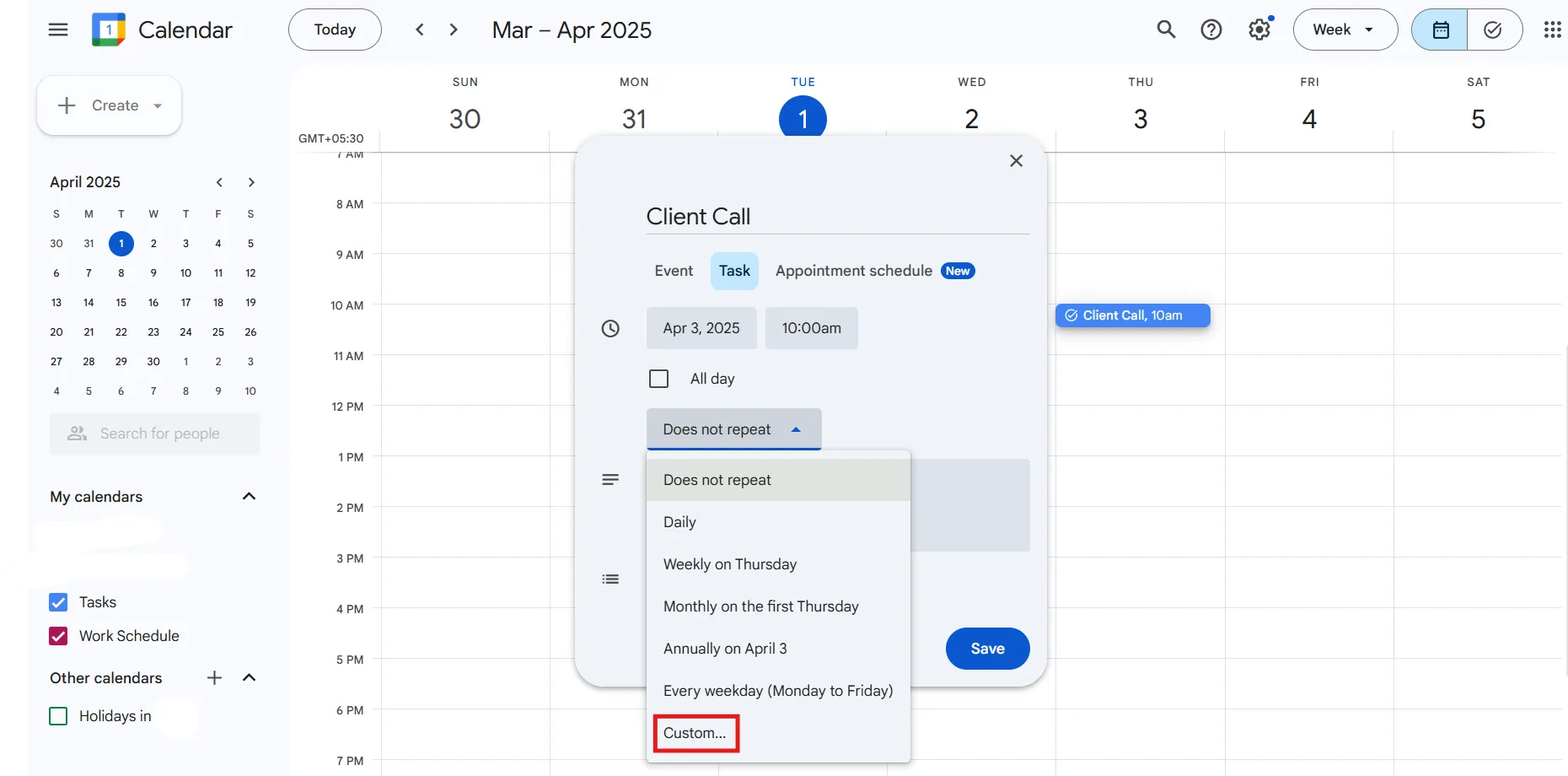
Görünen açılır pencerede, "Müşteri Görüşmesi" gibi bir görev adı yazın ve başlangıç ve bitiş saatlerini ihtiyaçlarınıza göre ayarlayın.
Yineleyen bir görevse, Tekrarlanmaz seçeneğine tıklayın, açılır menüden Özel'i seçin ve her Monday tekrarlanacak şekilde ayarlayın, ardından Tamamlandı'ye tıklayın.
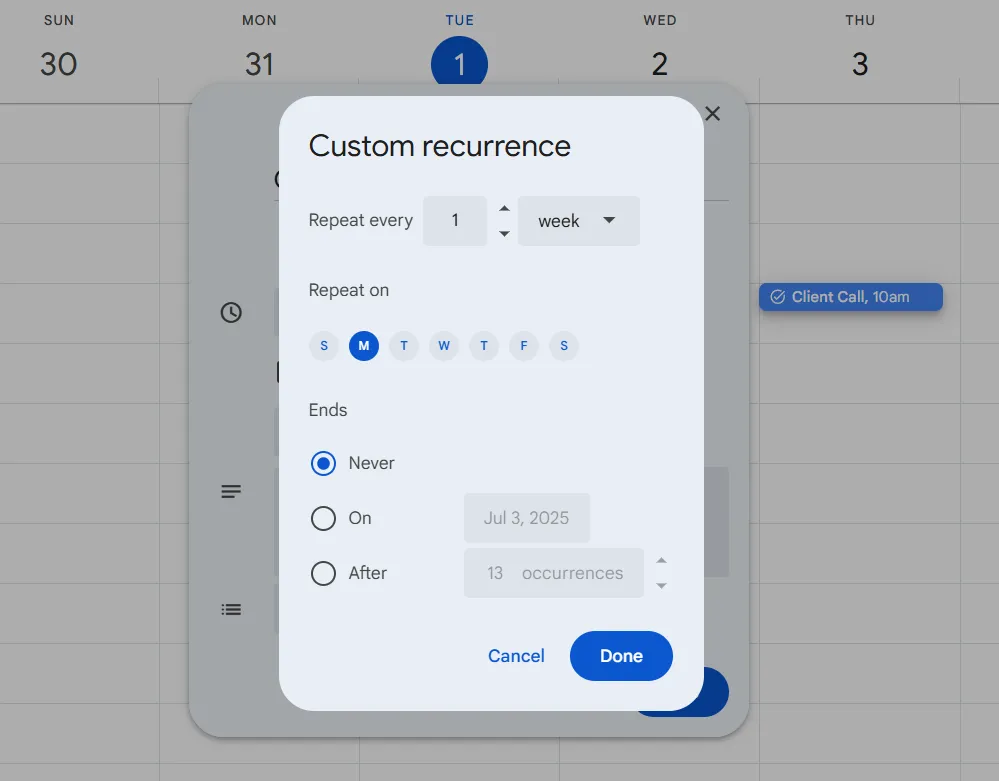
Bunu bir etkinlik olarak ekliyorsanız, etkinliğin doğru yerde kalması için takvim açılır menüsünden İş Programı'nı seçmeyi unutmayın, ardından Kaydet'e tıklayarak kaydetin.
💡 Profesyonel İpucu: Google Takvim'de daha düzenli bir yapılacaklar listei oluşturmak için Görevler özelliğini kullanın. Her görevı, son teslim tarihi ve saat bilgileriyle ayrı bir öğe olarak ekleyin. Görevleri doğrudan takviminizde görüntüleyebilirsiniz; Google size hatırlatıcılar gönderecektir.
3. Adım: Daha iyi bir düzen için renk kodlaması kullanın
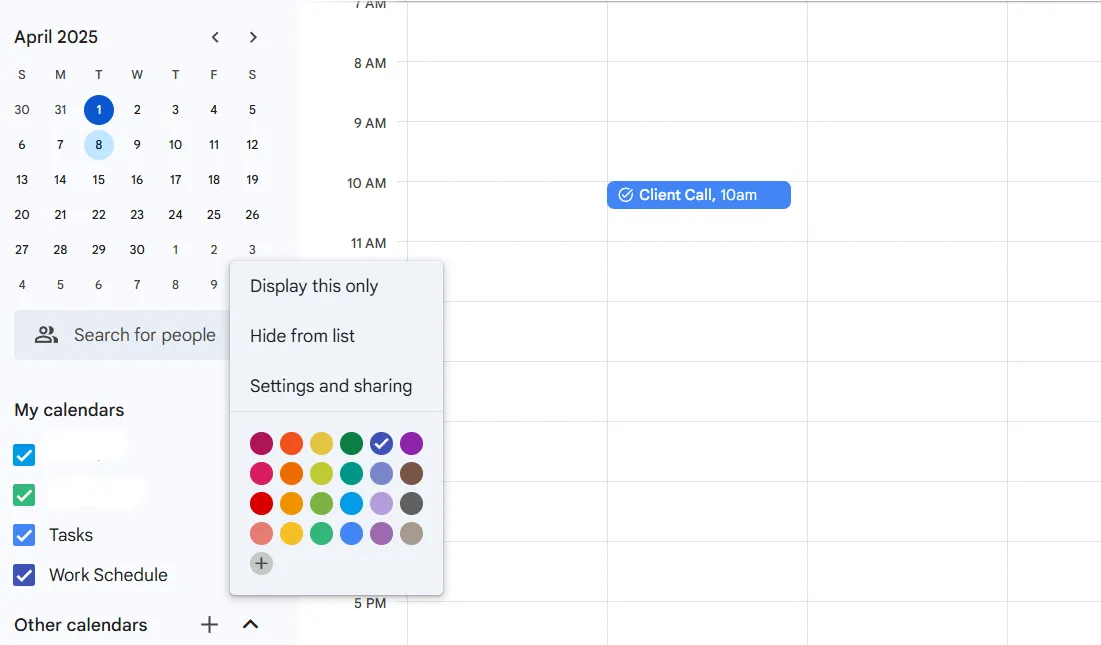
Çalışma programınızı görsel olarak netleştirmek için ekranın sol tarafına gidin ve listeden "Çalışma Programı" takviminizi bulun.
Adının üzerine fareyi getirin, açılan üç nokta simgesine tıklayın ve ona atamak istediğiniz rengi (örneğin mavi) seçin. Bu renk, o takvimdeki tüm etkinliklere uygulanacak ve takvime bir göz attığınızda iş görevlerinizi diğer taahhütlerinizden anında ayırt etmenize yardımcı olacaktır.
🧠 İlginç Bilgi: Google Takvim, HTML iframe kullanılarak web sitelerine yerleştirilebilir; bu sayede işletmeler, kuruluşlar veya etkinlik planlayıcıları takvimlerini herkese açık olarak paylaşabilir.
4. Adım: Bildirimleri ve hatırlatıcıları etkinleştirin
Programınızı takip etmek, her zaman hazırlıklı olmak anlamına gelir; bu nedenle, "İş Programı" takviminizde mevcut bir etkinliği açın veya yeni bir etkinlik oluşturun.
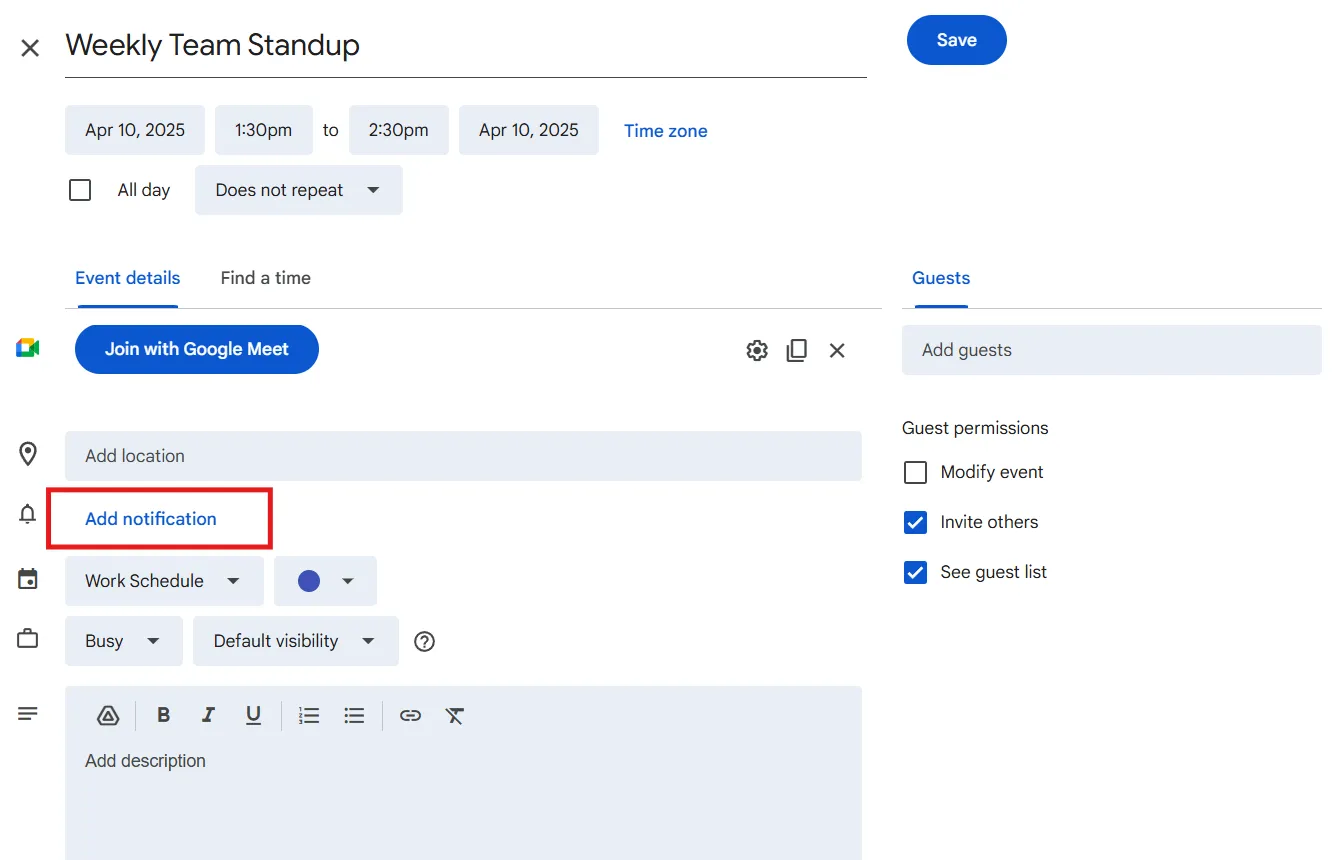
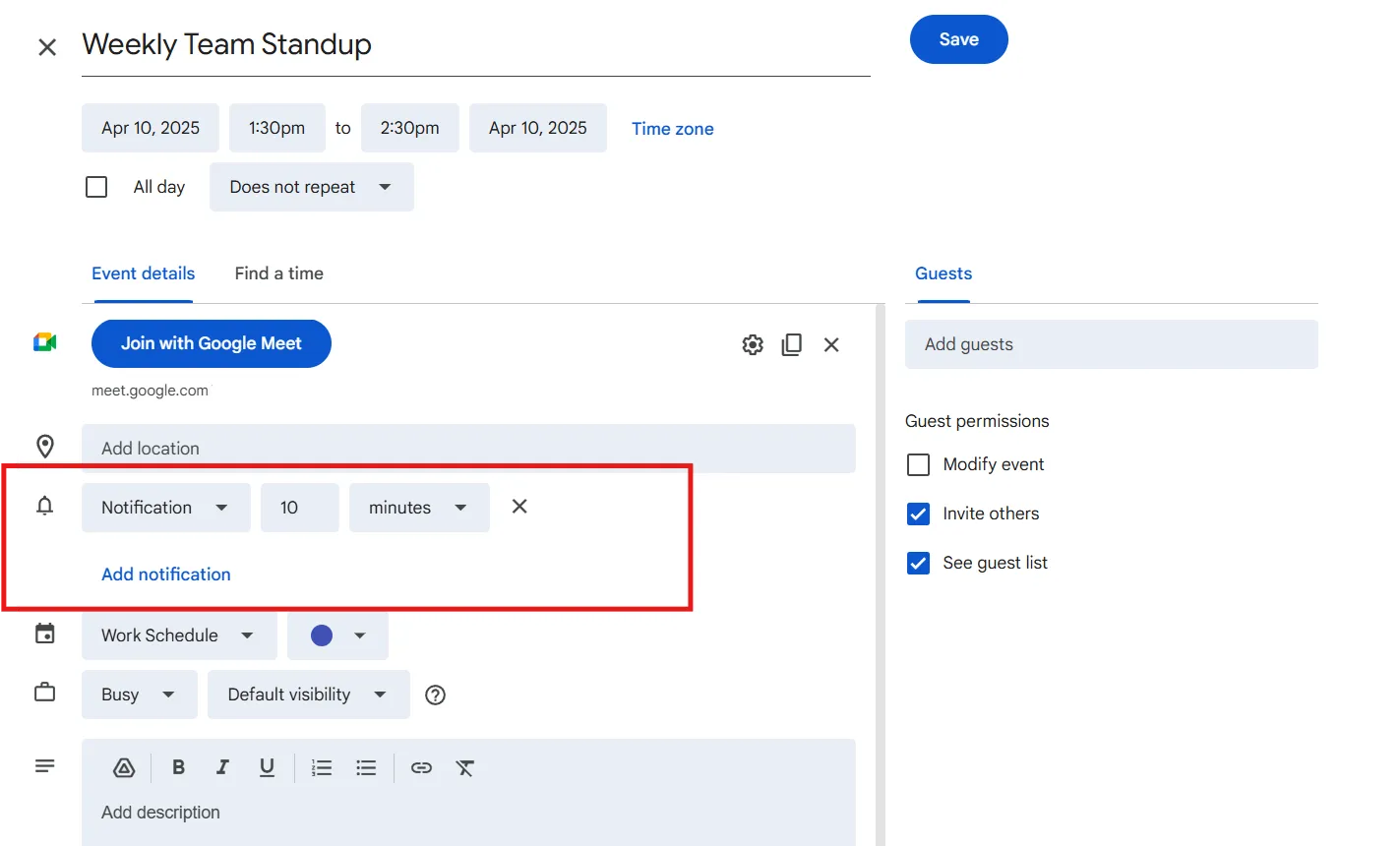
Etkinlik ayrıntılarında Bildirim ekle seçeneğine tıklayın ve zaman geldiğinde hazır olmanızı sağlamak için, örneğin başlangıçtan 10 dakika önce bir hatırlatıcı ayarlayın. Bunu uygulamak için etkinliği kaydedin.
Tüm iş etkinlikleri için hatırlatıcı almak istiyorsanız, sağ üstteki dişli simgesine gidin, Ayarlar'ı tıklayın ve Takvimlerim için ayarlar altında takviminizi seçin. Buradan Etkinlik bildirimleri'ni ayarlayarak, örneğin 15 dakika önce gibi ön tanımlı bir hatırlatıcı ekleyin; böylece her seferinde manuel olarak ayarlamaya gerek kalmadan her zaman hazırlıklı olursunuz.
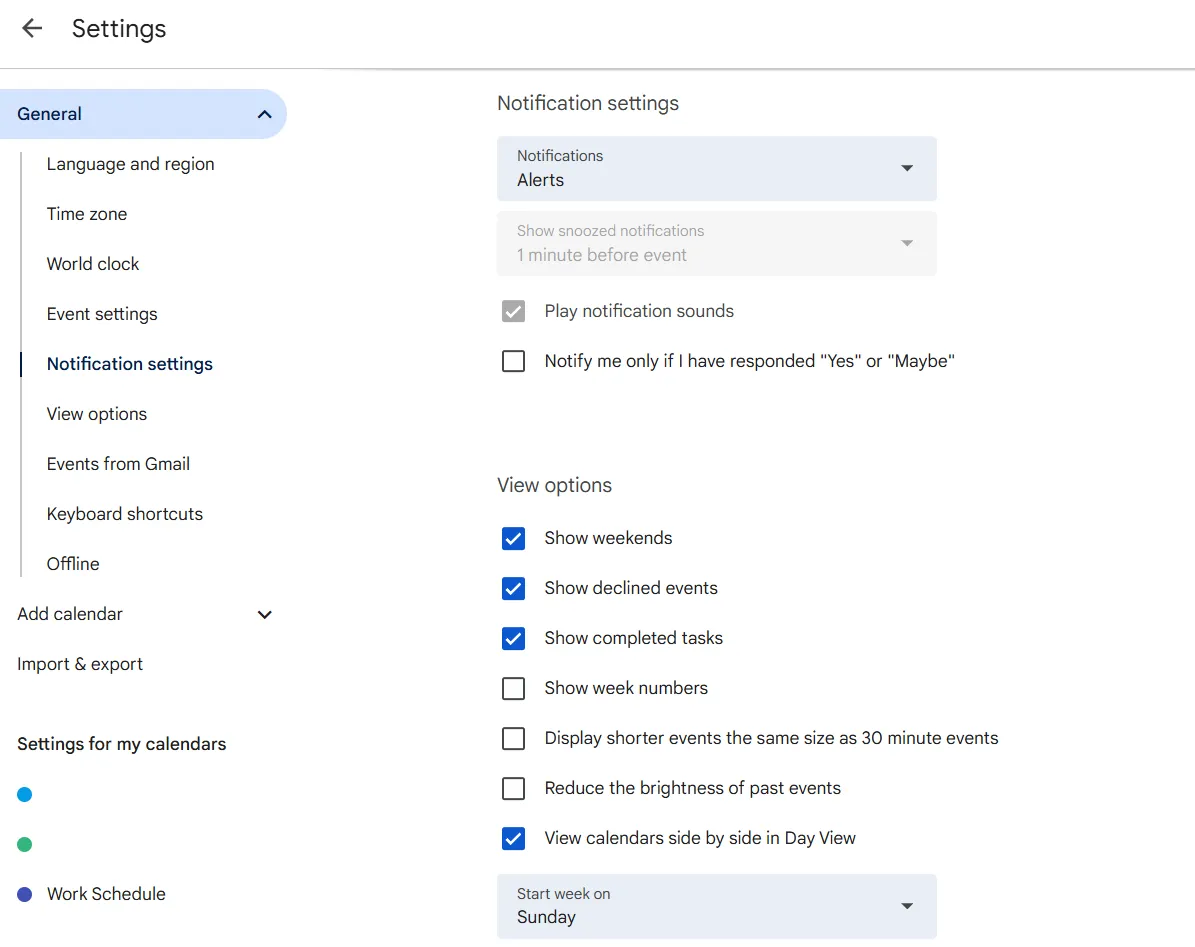
🔍 Biliyor muydunuz? Android cihazlarda, Google Takvim uygulaması farklı etkinlikler için özel bildirim sesleri ayarlamanıza olanak tanır ve böylece hatırlatıcı türlerini birbirinden ayırt etmenize yardımcı olur.
5. Adım: Programınızı takımınızla paylaşın
Takımınızın programınızı görmesi gerekiyorsa, sol panele gidin, "İş Programı"nın üzerine fareyi getirin ve yanındaki üç noktaya tıklayın.
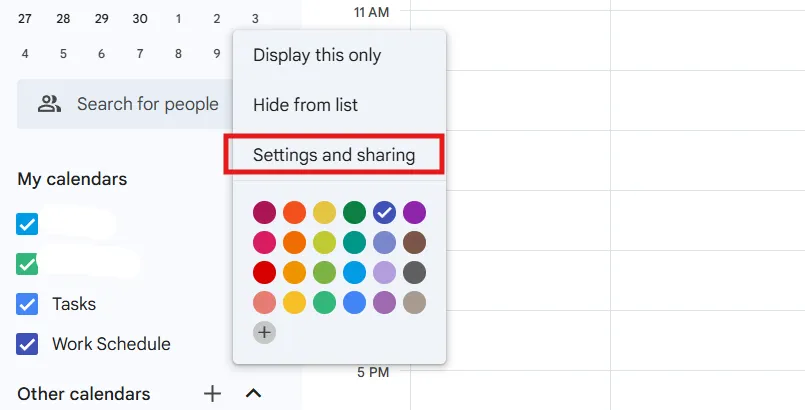
Menüden Ayarlar ve paylaşım seçeneğini seçin, ardından Belirli kişilerle paylaş seçeneğine gidin. Takım üyelerinizin e-posta adreslerini girin, izin düzeylerini ayarlayın ve Gönder'e tıklayarak paylaşın.
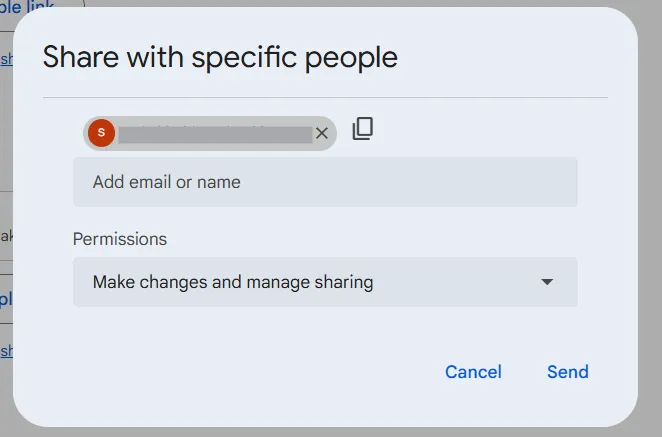
Bu adımları izleyerek, Google Takviminizde tam işlevsel bir çalışma programı oluşturabilirsiniz. Lütfen Haftalık veya Aylık görünümü seçerek programı inceleyin ve her şeyin yolunda olduğundan emin olun.
💡 Profesyonel İpucu: İzinlerinizi daha iyi yönetmek için kişisel veya tatil zamanlarınız için tekrarlayan bir etkinlik ekleyin. Etkinliği "Ofis Dışı" olarak ayarlayın ve "Tüm Gün" olarak işaretleyin, böylece iş arkadaşlarınız ulaşılamayacağınızı bilir. Ayrıca, Google Takvim'de ön tanımlı bir çalışma konumu belirleyerek ofiste mi yoksa uzaktan mı çalıştığınızı gösterebilirsiniz.
İş Programlaması için Google Takvim Kullanımındaki Sınırlamalar
Google Takvim, temel planlama işleri için gayet kullanışlıdır ancak işi daha verimli bir şekilde yönetmek için gerekli bazı anahtar özelliklerden yoksundur.
Google Takvim'e alternatifleri değerlendirmeyi düşünebileceğiniz bazı nedenler şunlardır:
- Gelişmiş otomasyon ve görev bağımlılıkları eksik: Bağımlı görevleri birbirine bağlamanın veya otomatikleştirmenin bir yolu olmadığı için etkinlikler ve görevler manuel olarak güncellenmelidir ❌
- Takım planlaması için zorluklar: Takvimler arasında paylaşım yapılabilse de, vardiya rotasyonlarını yönetmek veya çalışanların programlarındaki çakışmaları otomatik olarak tespit etmek için yerleşik bir araç bulunmamaktadır ❌
- AI entegrasyonu yok: Akıllı planlama, görev önceliklendirme ve otomasyonla yapılan öneriler Google Takvim'de doğrudan kullanılamaz ❌
- Zaman takibi veya verimlilik bilgileri yok: Görevlere harcanan saatler kaydedilmez, bu da harici araçlar olmadan iş yükü dağılımını analiz etmeyi zorlaştırır ❌
- Çizelgeler sıfırdan oluşturulmalıdır: Hazır iş programı şablonları olmadan, kurulum daha fazla zaman ve çaba gerektirir ❌
🔍 Biliyor muydunuz? Henry Ford, 1926 yılında 8 saatlik çalışma gününü yaygınlaştırdı ve çalışanların verimliliğini ve refahını artırmak için vardiyaları 12 saatten fazla sürenlerden daha kısa süreli hale getirdi.
İş Planlaması ve Görev Yönetimi için ClickUp'ı Kullanma
Sorun, yoğun bir program değildir. Verimliliği düşüren şey, sürekli yeniden düzenlemeler, son dakika değişiklikleri ve dağınık izleme süreçleridir.
ClickUp bu sorunu çözer. Proje yönetimi, bilgi yönetimi ve sohbeti bir araya getiren iş için her şeyi içeren uygulama, yapay zeka ile desteklenir ve daha hızlı ve akıllı çalışmanıza yardımcı olur.
Bu proje planlama yazılımının nasıl yardımcı olduğunu görelim. 📝
Daha akıllı planlama, daha az dikkat dağınıklığı
Bir takvim, sadece görevlerin listesini çıkarmaktan daha fazlasını yapmalıdır.
ClickUp Takvimi
ClickUp Takvim, öncelikler değiştikçe uyum sağlayan ve işlerin aksamasını önleyen, gerçekten işe yarayan bir program oluşturur.
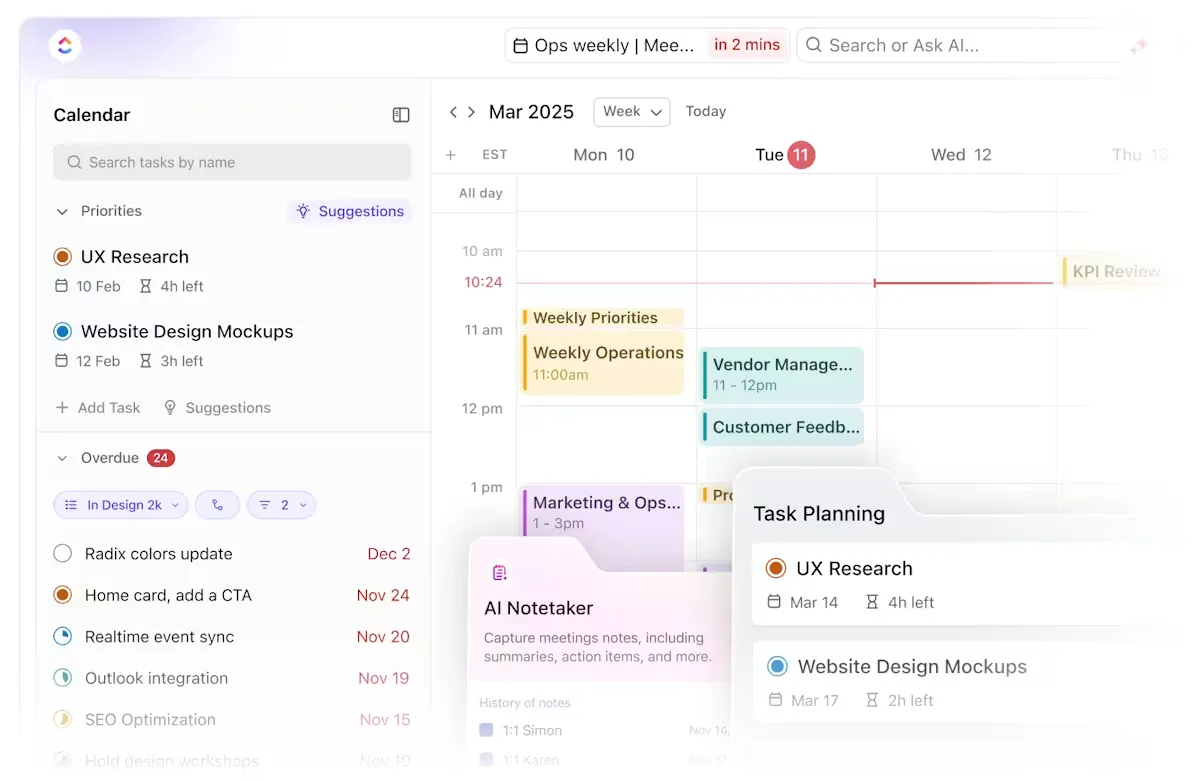
Çoğu zaman, bir sonraki adımda ne yapacağına karar vermekle zaman kaybedilir. Öncelikli işler, bitmek bilmeyen toplantıların altında kalır ve asıl iş başlamadan gün sona erer.
Bu yapay zeka takvimi, son teslim tarihlerini, toplantıları ve odaklanma zamanlarını hesaba katarak bu sarmalın kırılmasını sağlar ve her şeyin yolunda gitmesini sağlayan yapılandırılmış bir program oluşturur.
🧠 İlginç Bilgi: Ağustos 2019'da Microsoft Japonya, dört günlük çalışma haftasını denedi ve bu deneme sonucunda verimlilikte %40'lık bir artışın sonuçlanması sağlandı. Çalışanlar tam maaşlarını alarak dört gün çalıştı ve şirket ayrıca toplantıların süresini 30 dakikayla sınırlamak gibi önlemler de aldı.
ClickUp Brain
Platformun entegre yapay zeka asistanı ClickUp Brain, planlamayı daha akıllı hale getirir. İş yükünü dengede tutmak için iş yükünü, aciliyeti ve bağımlılıkları dikkate alarak görevleri uygun zaman dilimlerine yerleştirir.
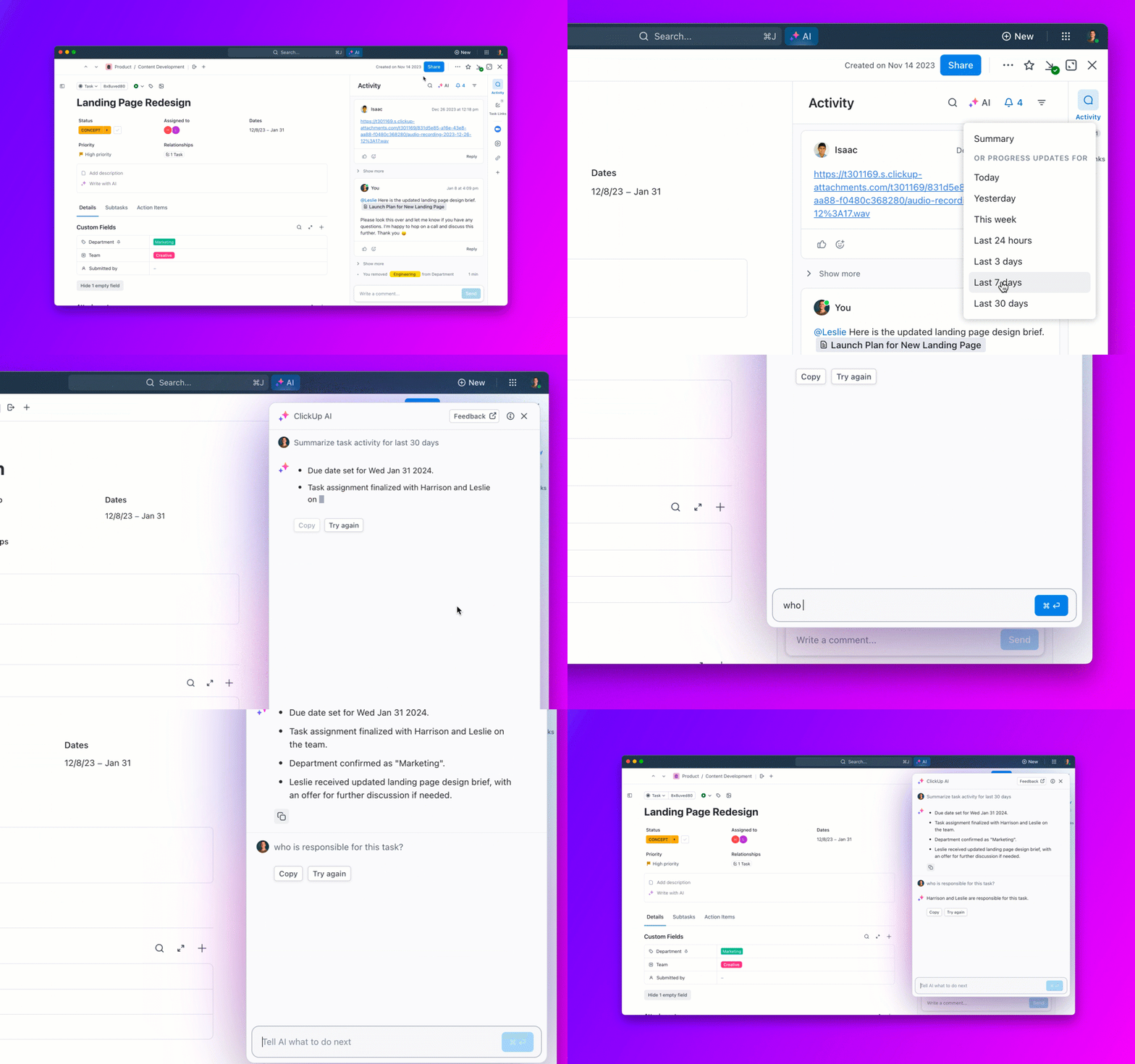
Bir son tarih değişirse veya bir görev beklenenden daha uzun sürerse, ClickUp Brain darboğazları önlemek için programı otomatik olarak ayarlar. Birden fazla müşteri son tarihini ve takım toplantısını yöneten bir proje yöneticisi şunları görür:
- Odaklanma seviyenizin en yüksek olduğu zamanlarda yüksek öncelikli işleri planlayın
- Arka arkaya toplantıların yol açtığı yorgunluğu önlemek için toplantılar arasında ara bırakın
- Aşırı yükü önlemek için otomatik son tarih ayarlamaları
- Herhangi bir değişiklik olduğunda gerçek zamanlı güncellemeler
Tüm planlama süreci arka planda gerçekleşir.
Görevleri son teslim tarihlerinden önce tamamlamak için takvimlerin kullanımı her zaman çok önemlidir. ClickUp ile bu çok kolaydır, çünkü son teslim tarihleriniz görevlerle birlikte takvimlerinizde görünür; böylece gününüzü veya haftanızı planlamak son derece kolay ve hızlıdır.
Görevleri son teslim tarihlerinden önce tamamlamak için takvimlerin kullanımı her zaman çok önemlidir. ClickUp ile bu çok kolaydır, çünkü son teslim tarihleriniz görevlerle birlikte takvimlerinizde görünür; böylece gününüzü veya haftanızı planlamak son derece kolay ve hızlıdır.
📖 Ayrıca şunu da okuyun: 9/80 çalışma programı nasıl işler?
ClickUp Şablonları
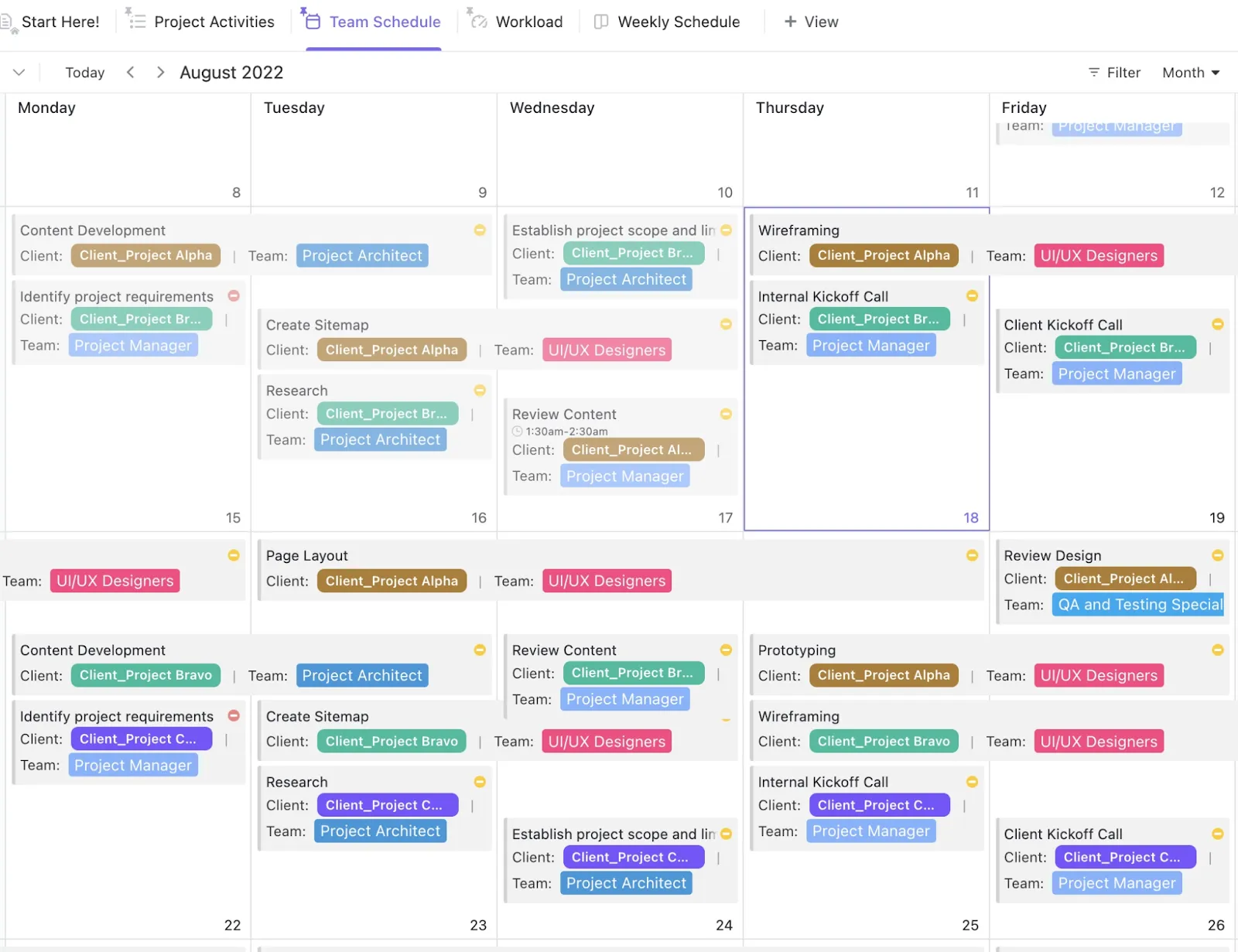
Planlamayı daha da kolaylaştırmak için ClickUp, hazır zaman yönetimi şablonları sunar.
Örneğin, ClickUp Takım Programı Şablonu takımların iş yüklerini dengelemeye yardımcı olurken, ClickUp Vardiya Programı Şablonu ise dönüşümlü vardiyaları ve görev devirlerini kolaylaştırır.
🔍 Biliyor muydunuz? Tutarlı bir çalışma programına bağlı kalmak verimliliği artırır. Bir araştırmaya göre, her gün aynı saatlerde çalışmak verimliliği yaklaşık %1 artırırken, her hafta aynı günlerde çalışmak %1,63'lük bir artış sağladı. Yeni işe alınan çalışanlar ise %8'e varan verimlilik artışıyla bundan daha da fazla faydalandı.
Her şeyi altüst etmeden uyum sağlayın
Çoğu planlama aracı, farklı platformlarda manuel güncellemeler yapılmasını gerektirir. Bir görevde değişiklik yaptığınızda, aniden diğer her şeyi de ayrı ayrı ayarlamanız gerekir.
ClickUp Takvim Görünümü
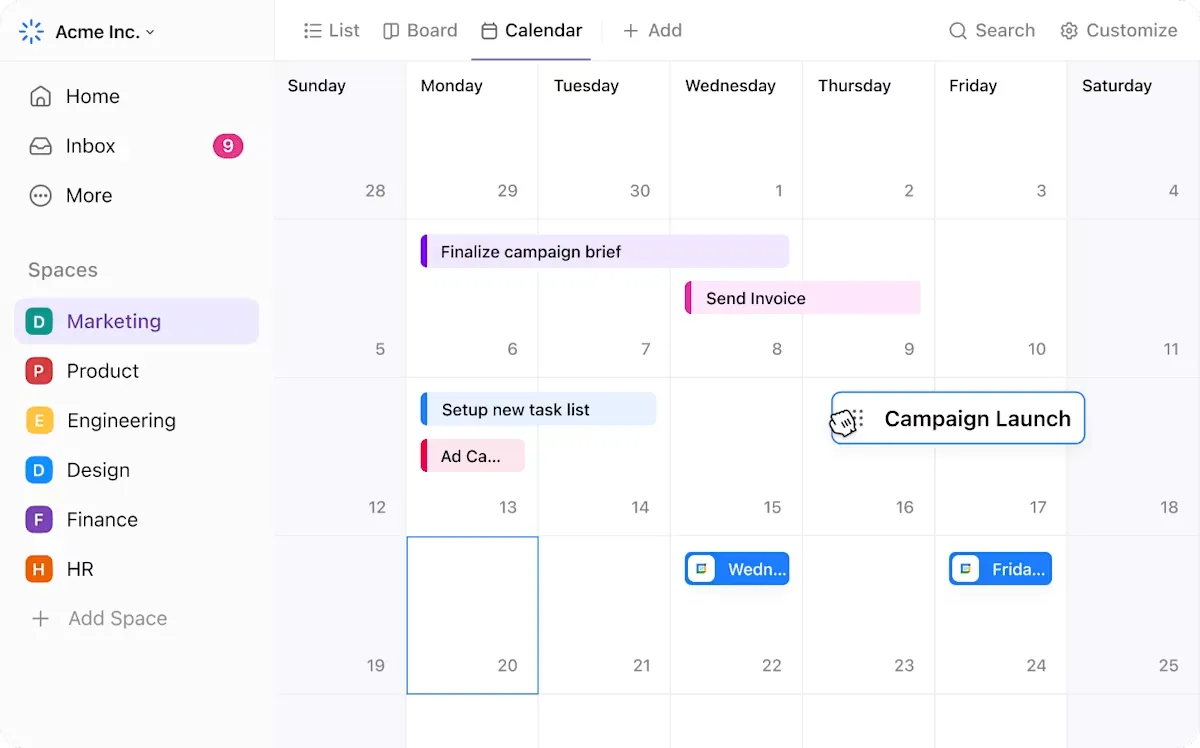
ClickUp Takvim Görünümü her şeyi tek bir yerde toplar ve takımların, birbiriyle bağlantılı bağımlılıkları bozmadan görevleri sürükleyip bırakmasına olanak tanır.
Bir son tarih değiştiğinde, bağlantılı tüm görevler otomatik olarak güncellenir ve böylece hiç kimsenin güncel olmayan bilgilerle çalışması önlenir. Bir takım lideri toplantı tarihini değiştirirse, uygunluk durumu anında güncellenir ve böylece önemli odaklanma zamanlarıyla çakışmaz.
Örneğin, bir ürün lansmanına hazırlanan bir ürün takımı, birkaç tıklamayla tüm programını güncelleyebilir. Lansman tarihi ertelenirse, tasarım revizyonları, pazarlama içerikleri ve geliştirme zaman çizelgeleri de buna göre değişir.
📮 ClickUp Insight: Anket katılımcılarımızın %88'i kişisel görevlerinde yapay zeka kullanıyor, ancak %50'den fazlası iş yerinde kullanmaktan çekiniyor. Bunun önündeki üç ana engel nedir? Sorunsuz entegrasyon eksikliği, bilgi eksiklikleri veya güvenlik endişeleri. Peki ya yapay zeka çalışma alanınıza entegre edilmiş ve zaten güvenliyse?
ClickUp'ın yerleşik yapay zeka asistanı ClickUp Brain, bunu gerçeğe dönüştürüyor. Basit bir dildeki komutları anlayan bu asistan, yapay zeka kullanımına ilişkin üç endişeyi de ortadan kaldırırken, çalışma alanınızdaki sohbet, görevler, belgeler ve bilgileri birbirine bağlar. Tek bir tıklamayla cevaplara ve içgörülere ulaşın!
Görevleri, bağımlılıkları ve zaman takibini senkronizasyon içinde tutun
Görevler dağınıksa, bağımlılıklar net değilse ve zaman takibi sonradan akla geliyorsa, iyi yapılandırılmış bir program yeterli olmaz.
ClickUp Görevleri
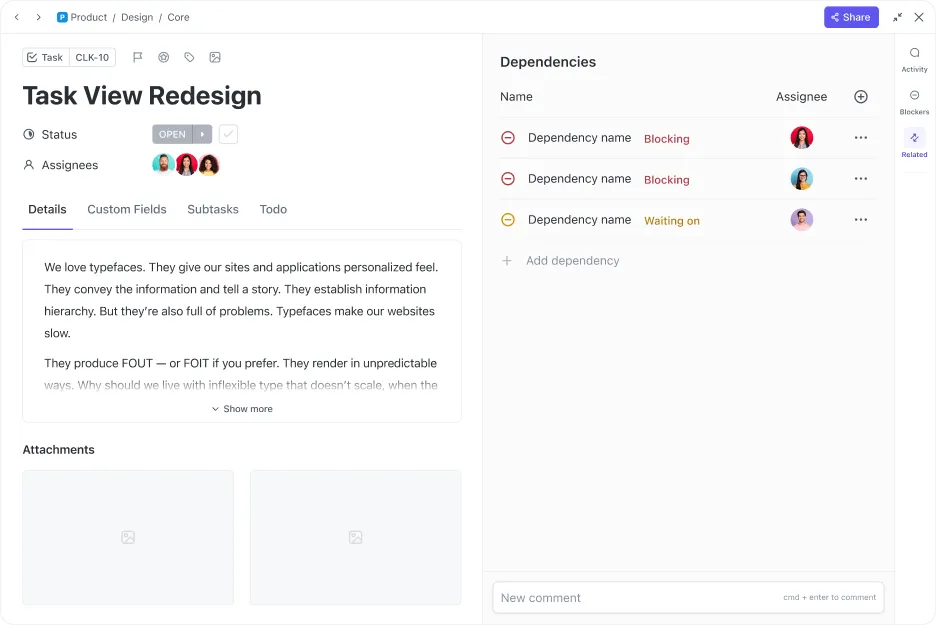
ClickUp Görevleri, görevleri, öncelikleri ve son teslim tarihlerini tek bir sistemde düzenler. Takımlar, ilerlemeyi izlemek için birden fazla uygulama arasında geçiş yapmak zorunda kalmaz. Her görevde bir sorumlu, son teslim tarihi, öncelik seviyesi ve ilgili dosyalar bulunur; bu da karışıklığı ve gereksiz yazışmaları azaltır.
⚙️ Bonus: Sıfırdan başlamak zorunda kalmamak ve ilk günden itibaren her şeyi düzenli tutmak için görev yönetimi şablonlarını deneyin.
ClickUp Görev Bağımlılıkları, işlerin doğru sırayla ilerlemesini sağlayarak darboğazları önler. Örneğin, tasarım öğelerini bekleyen içerik takımı güncellemeleri takip etmek zorunda kalmaz; bir görev başka bir göreve bağlıysa, önceki görev tamamlandı olarak işaretlenene kadar bloke kalır.
İşlem tamamlandığında, bir sonraki takım üyesi hemen bilgilendirilir ve böylece her şey planlandığı gibi ilerler.
🔍 Biliyor muydunuz? Harvard Business Review'da öne çıkarılan bir araştırma, her gün öğle molası veren Kuzey Amerikalı çalışanların, iş memnuniyeti ve verimlilik artışı da dahil olmak üzere daha yüksek bir bağlılık seviyesi sergilediğini ortaya koyuyor.
ClickUp Proje Zaman Takibi
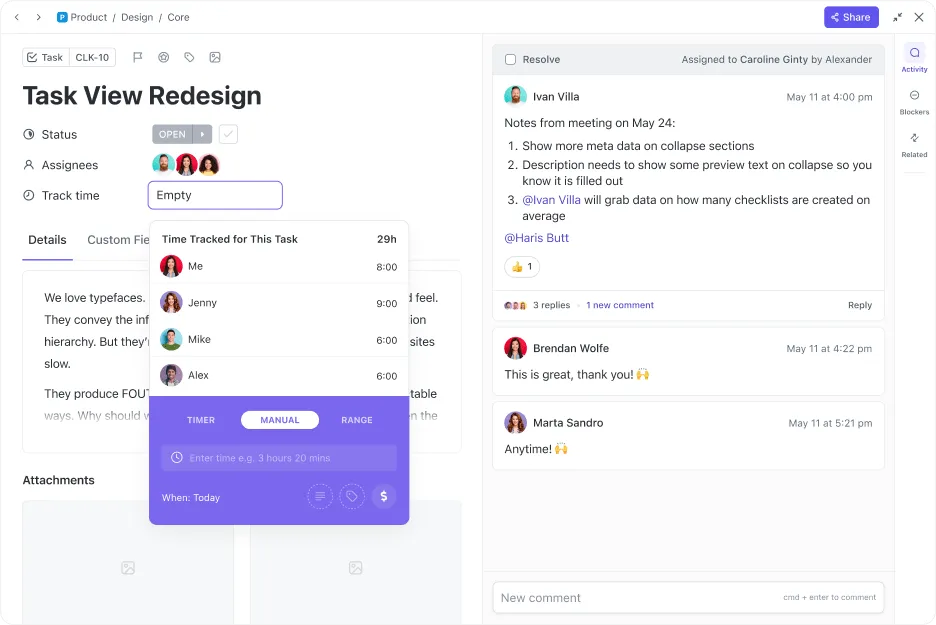
Son olarak, ClickUp Proje Zaman Takibi her şeyin hesap verebilir olmasını sağlar. Zaman, doğrudan görevler içinde kaydedilir ve çalışma saatlerine ilişkin gerçek zamanlı görünürlük sağlar. İster şirket içi planlama ister müşteriye faturalandırma olsun, takımlar zamanlarının nereye harcandığını her zaman tam olarak bilir.
Örnek: Bir pazarlama takımının bir ürün lansmanı için hazırlık yaptığını varsayalım. Yazar bir blog yazısı taslağı hazırlar, ancak tasarım ekibi içerik kesinleşene kadar görselleri oluşturamaz.
ClickUp'ta, tasarım görevi, yazar işini tamamlayana kadar kilitli kalır. Taslak onaylandıktan sonra tasarım takımı otomatik olarak bilgilendirilir ve hemen çalışmaya başlayabilir. Görseller hazır olduğunda ise sosyal medya takımı, gönderiyi planlaması için anında bir bildirim alır.
Aynı zamanda, Zaman Takibi arka planda çalışır. Pazarlama müdürü, içerik oluşturma, tasarım ve planlamanın tam olarak ne kadar sürdüğünü görür ve bu da takımın gelecekteki kampanyalarını optimize etmesine yardımcı olur.
⚙️ Bonus: İş saatlerini doğru bir şekilde izlemek, maaş hesaplamalarını kolaylaştırmak ve müşteri faturalandırmasını basitleştirmek için zaman çizelgesi şablonlarını kullanın.
ClickUp ile Verimliliğinizi Artırın
İşlerinizi kontrol altında tutmak, sürekli olarak programları yeniden düzenlemek, güncellemeleri takip etmek veya dağınık araçlarla uğraşmak anlamına gelmemelidir.
Google Takvim, toplantıları yönetebilir; ancak karmaşık planlama ihtiyaçlarını, değişen öncelikleri veya takım iş yüklerini yönetmek için tasarlanmamıştır.
ClickUp bunu değiştirir ve her şeyi tek bir çatı altında bir araya getirir. Görevler, programlar, bağımlılıklar ve zaman takibi tek bir yerde bulunur; böylece araçlar arasında geçiş yapmak veya zaman çizelgelerini manuel olarak ayarlamakla zaman kaybetmezsiniz.
Yapay zeka destekli planlama, planlarınızı esnek tutarken, yerleşik şablonlar ve otomasyonlar ise rutin işleri halleder.
Hemen ClickUp'a kaydolun! ✅