

Bir raporu inceleyip, uzun metin içinde gizlenmiş anahtar noktaları bulmaya çalışıyorsunuz. Orada bir yerlerde çok önemli bir bilgi yatıyor.
Burada vurgulayıcılar imdadınıza yetişir. Belgeye birkaç özenli renk dokunuşu ekleyin; takımınız, konuyu netleştirdiğiniz için size minnettar kalacaktır.
Bu blog yazısında, okunabilirliği artırmak için Microsoft Word'de nasıl vurgu yapılacağını inceleyeceğiz. 🎯
⏰ 60 Saniyelik Özet
Word'de vurgu yapmak, belgeleri düzenlemeyi, düzenlemeyi ve işbirliği yapmayı sorunsuz hale getirir. İşte bunu verimli bir şekilde yapacağınız şey.
- Vurgulama ile ilgili temel bilgiler: Metni seçin, Giriş sekmesine gidin ve Metin Vurgulama Rengi simgesinden bir renk seçin
- Klavye kısayolları: Vurgulamak için Ctrl + Shift + H (Mac'te Command + Shift + H) tuşlarını, vurguyu kaldırmak için ise Ctrl + Shift + N (Mac'te Command + Shift + N) tuşlarını kullanın.
- Gelişmiş teknikler: Stilleri özel olarak ayarlayın, ön tanımlı vurgu renklerini ayarlayın ve "Bul" özelliğini kullanarak kelimeleri verimli bir şekilde bulun ve vurgulayın
- İşbirliği ipuçları: Geri bildirimler için renkler atayın, anahtar bölümlere odaklanın ve "Sonrakini Bul" özelliğiyle vurgulanan kısımlar arasında gezinin
Word'de Metni Vurgulamak İçin Adım Adım Talimatlar
Word'de vurgu yapmak oldukça basittir, ancak farklı yöntemler mevcuttur.
Hadi başlayalım! 💪
Araç çubuğunu kullanarak vurgulama
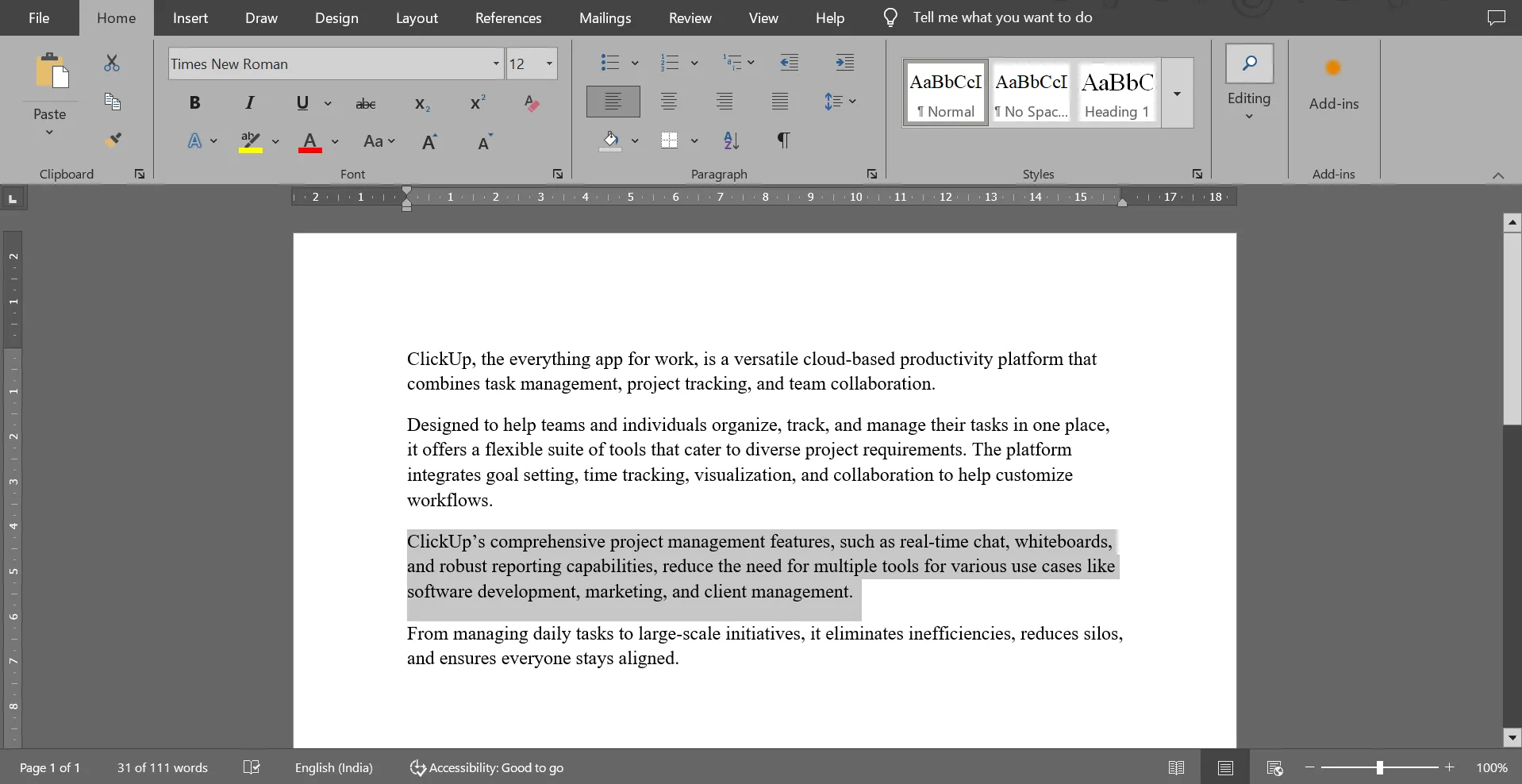
1. Adım: Metni seçin
Metninizin bulunduğu Microsoft Word belgesini açın. Vurgulamak istediğiniz metnin üzerine fare imlecini getirip sürükleyin ve metni seçin.
2. Adım: Giriş sekmesine gidin
Pencerenin üst kısmındaki şeritteki Giriş sekmesine gidin ve Yazı Tipi grubuna tıklayın.

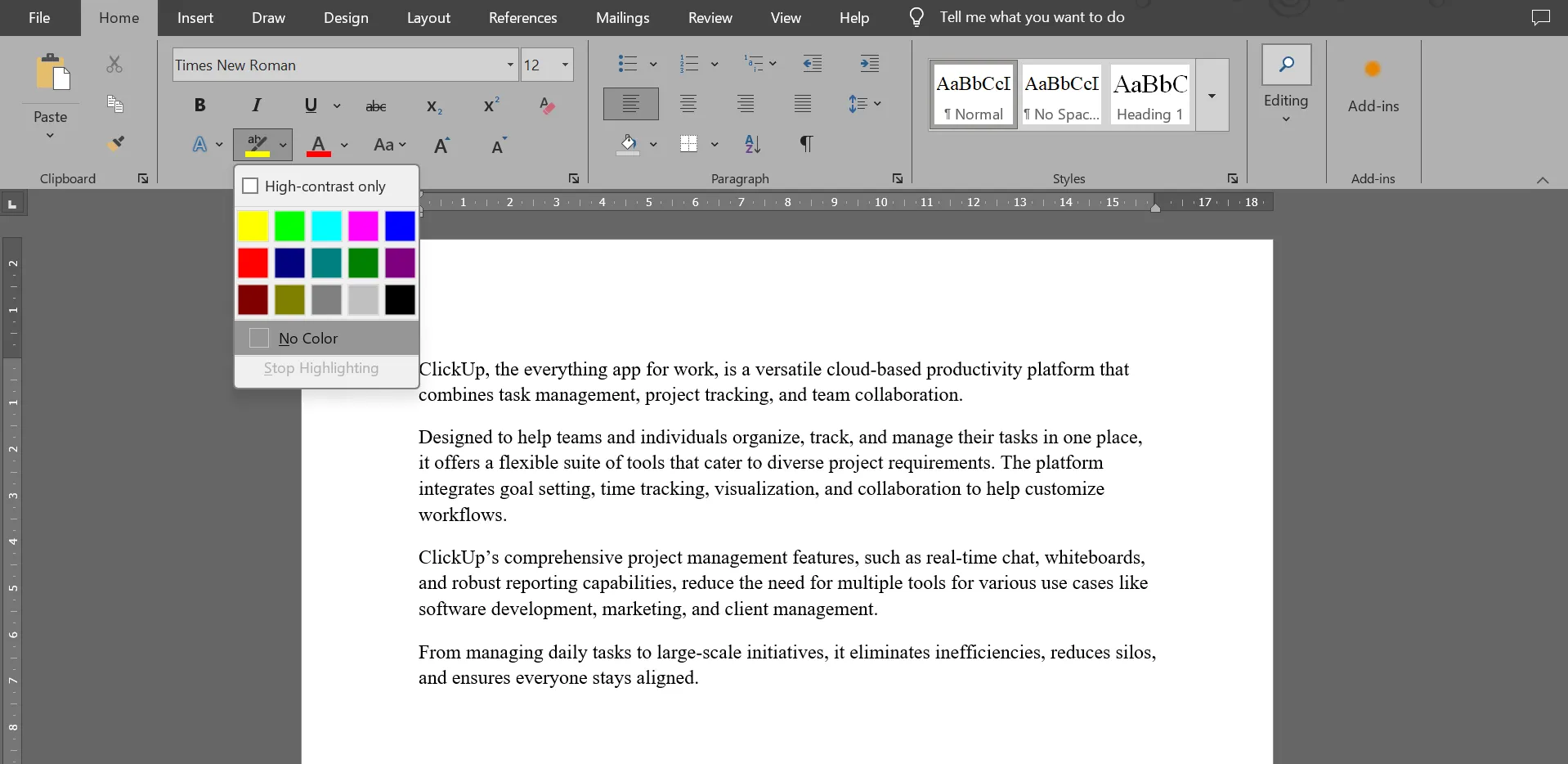
3. Adım: Vurgu Rengini Seçin
Yazı Tipi grubunda, vurgulama kalemine benzeyen Metin Vurgulama Rengi simgesini göreceksiniz. Kullanılabilir renklerin görünümü için bu simgenin yanındaki açılır menü anahtarına tıklayın.
4. Adım: Vurgulama uygulayın
Seçili metni vurgulamak için istediğiniz renge tıklayın.
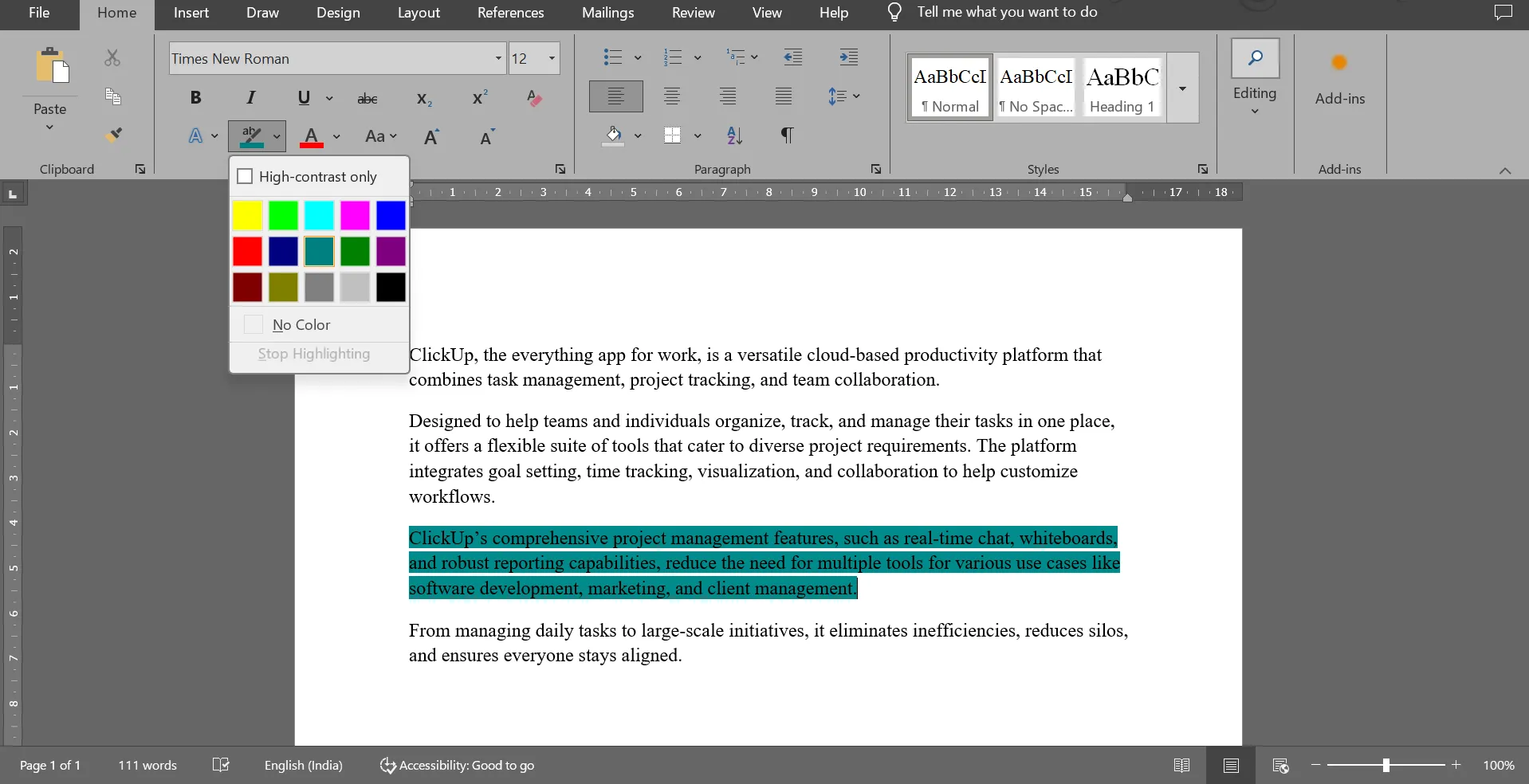
🧠 İlginç Bilgi: Word'deki vurgu aracı, kullanıcılara 15 farklı renk arasından seçim yapma olanağı sunarak, metni netlik sağlamak amacıyla kategorilere ayırma veya renk kodlarıyla işaretleme seçenekleri sağlar.
Hızlı vurgu yapmak için klavye kısayolları
Klavye kısayollarını tercih edenler için Microsoft Word, hızlı vurgu yapmak üzere birkaç etkili seçenek sunar.
İşte ş akışınızı hızlandıracak birkaç Microsoft Word kısayolu:
| Eylem | Klavye Kısayolu |
| Seçili metni sarı renkle vurgulayın | Ctrl + Shift + H Mac'ler için: Command + Shift + H |
| Seçili metinden vurgulamayı kaldırın | Ctrl + Shift + N Mac'ler için: Command + Shift + N |
| Farklı vurgu renkleri arasında döngü yapın | Ctrl + Shift + Alt + H Mac'ler için: Command + Shift + Alt + H |
🔍 Biliyor muydunuz? Word'deki vurgu kalemi simgesi, önemli metinlere dikkat çekmek amacıyla 1970'lerde Stabilo Boss tarafından piyasaya sürülen gerçek vurgu kalemlerinden esinlenerek tasarlanmıştır.
Word'de vurgulamaları kaldırma
1. Adım: Vurgulanacak metni seçin
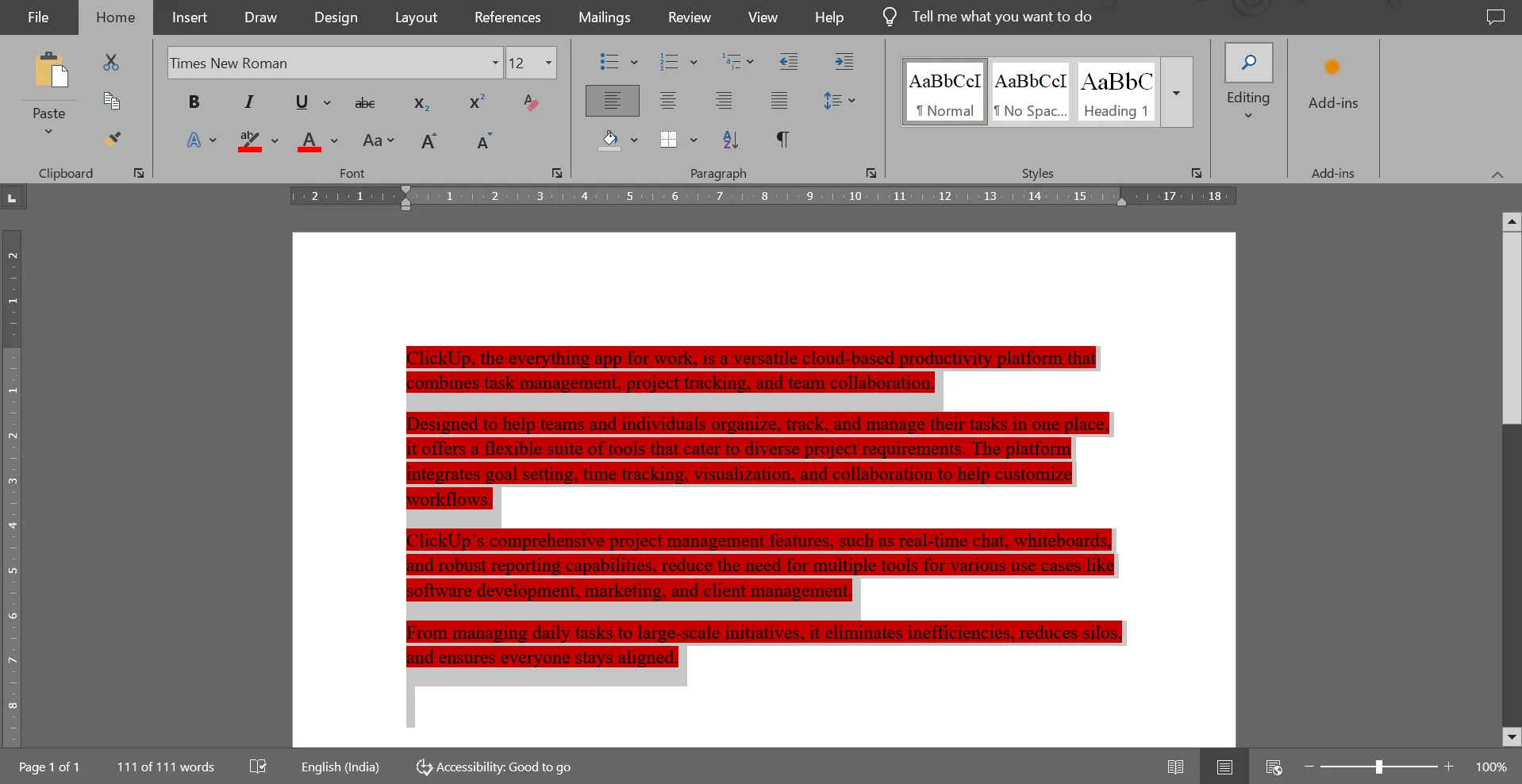
Vurgulanan metnin üzerine gelip imleci sürükleyerek metni seçin. Belgedeki vurguları kaldırmak istiyorsanız, "Ctrl + A" tuşlarına basarak tüm içeriği seçin.
2. Adım: Vurgulama seçeneklerine erişin
"Ana Sayfa" sekmesine geri dönün ve "Metin Vurgulama Rengi" simgesini bulun. Simgeye tıklayın ve açılır menüden "Renk Yok" seçeneğini seçin. Bu işlem, metindeki vurgulamayı kaldıracaktır.
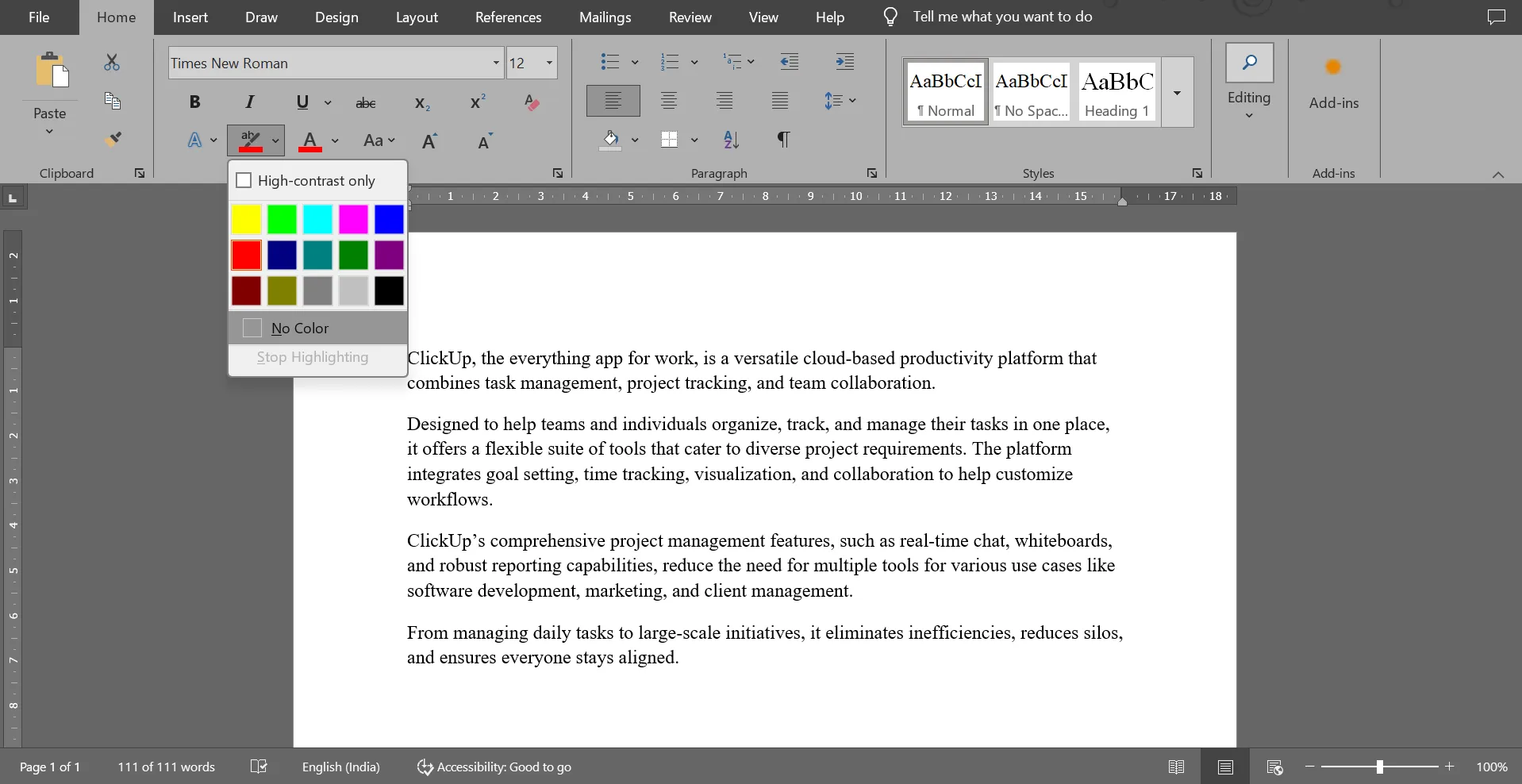
🧠 İlginç Bilgi: Microsoft Word 1983'te ilk kez piyasaya sürüldüğünde, metin vurgulama için özel bir araç içermiyordu. Bu özellik, kullanıcıların not ekleme benzeri araçlara olan talebinin artmasıyla daha sonra eklendi.
Gelişmiş Vurgulama Teknikleri
Vurgulama, sadece belgenize biraz renk katmakla kalmaz; okunabilirliği artırır ve verimliliği yükseltir. Bazı gelişmiş vurgulama tekniklerini ustalaşmak, bu süreci bir adım daha ileriye taşır.
Hadi başlayalım! 💁
Vurgulama için stilleri kullanma
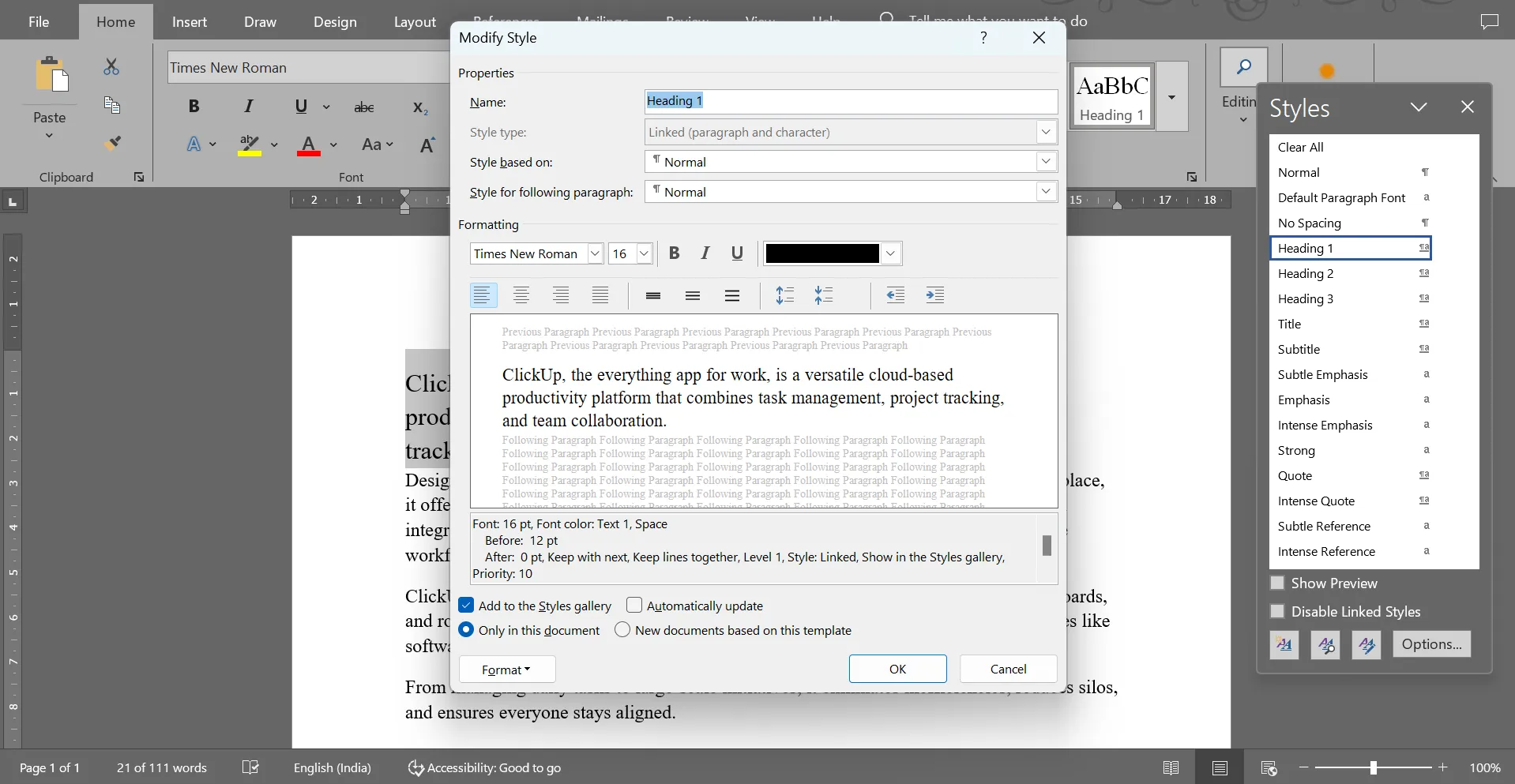
- Vurgulama stillerini özelleştirme: Mevcut stilleri, belirli vurgulama ayarlarını içerecek şekilde değiştirebilirsiniz. Stiller paneline erişin, bir stile sağ tıklayın ve değişiklik yapmak için "Değiştir" seçeneğini seçin. Ayrıca, vurgulama özelliğini içeren özel bir stil de oluşturabilirsiniz. Bu sayede, belgenizin tamamında aynı biçimlendirmeyi tutarlı bir şekilde uygulayabilirsiniz.
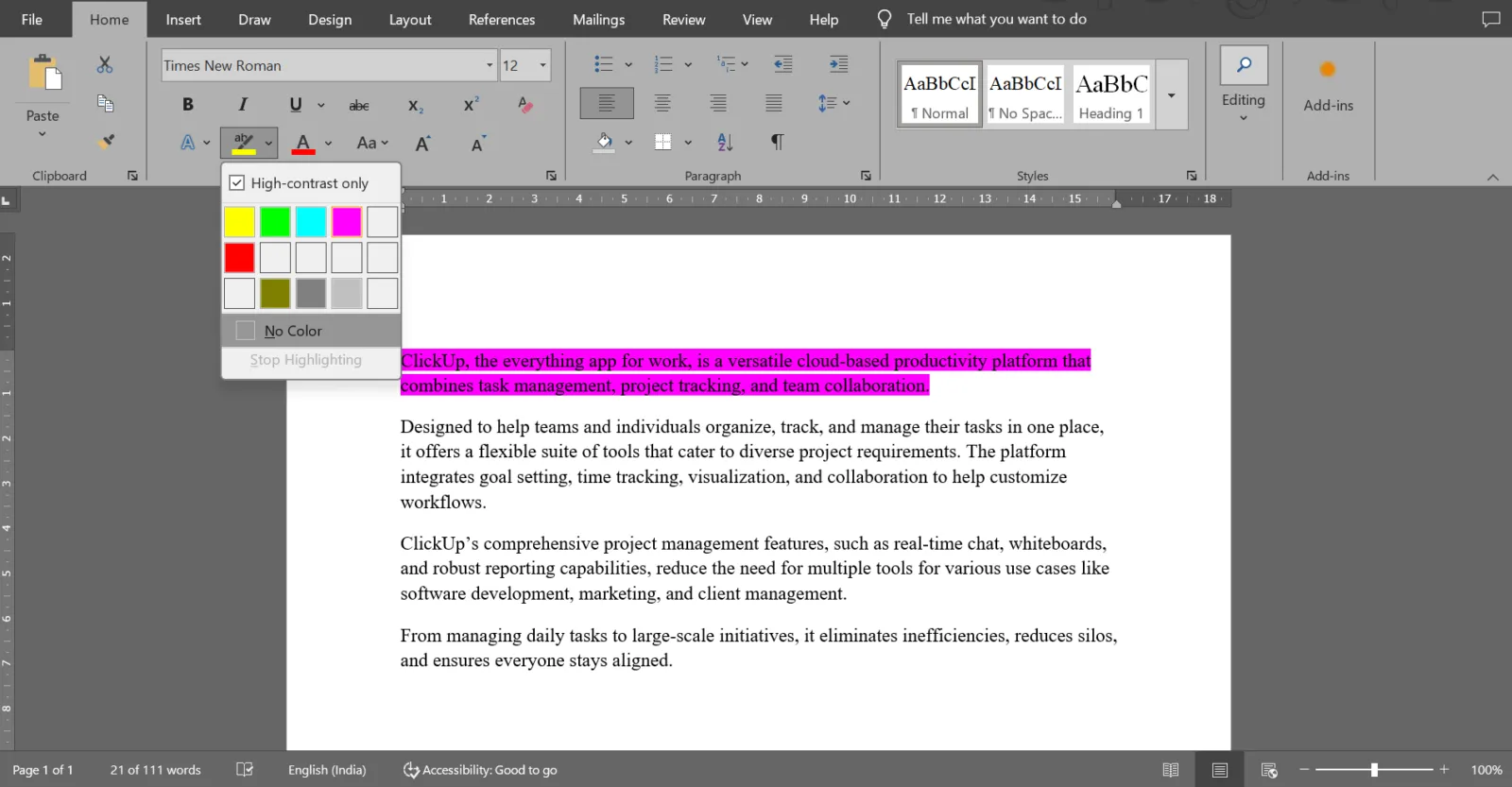
- Ön tanımlı vurgulama seçeneklerini ayarlama: Yanlışlıkla vurgulama hatalarını önlemek için ön tanımlı vurgulama renginizi ayarlayın. Giriş sekmesine gidin, vurgulama açılır menüsünü açın ve tercih ettiğiniz rengi seçin. Ayrıca Yalnızca yüksek kontrast seçeneği de mevcuttur.
- Gelişmiş arama özelliğini kullanma: Microsoft Word'de bir kelime veya kelime öbeğini aramak için Bul fonksiyonunu (Ctrl + F veya Mac'te Command + F) kullanmak harika bir püf noktasıdır. Aradığınızı bulduğunuzda, Tümünü Vurgula seçeneğini belirleyerek o kelimenin tüm örneklerini vurgulayabilirsiniz.
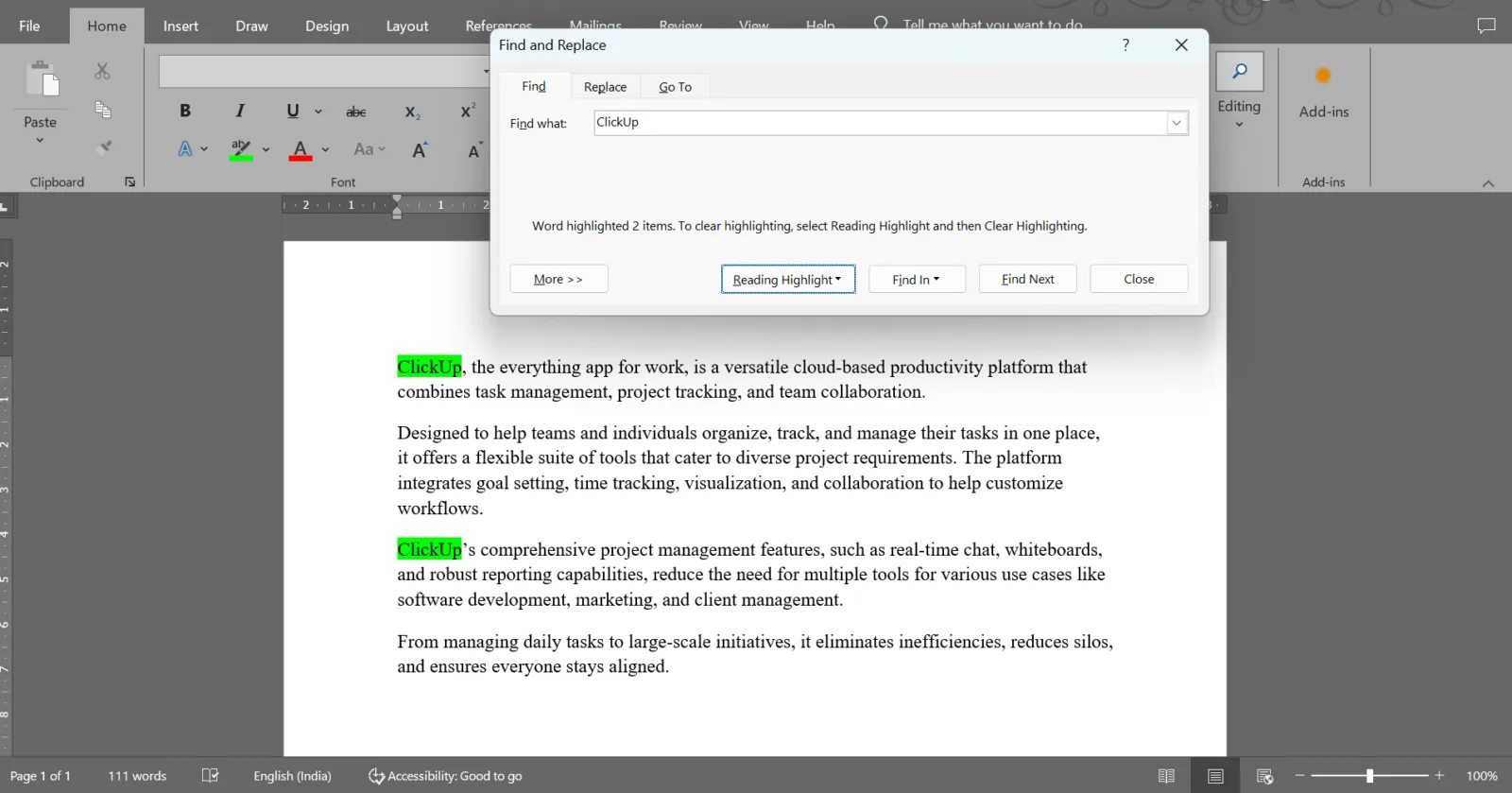
Word’ün gelişmiş Bul özelliği, özellikle vurgulanmış metinleri de aramanıza olanak tanır. Bul iletişim kutusunu açın, Biçim düğmesine tıklayın ve Vurgula seçeneğini belirleyerek belgenizdeki tüm vurgulanmış bölümlerin konumunu bulun. Sonrakini Bul düğmesine tıklayarak bir sonraki vurgulanmış bölüme geçin. Bu özellik, birden fazla vurgu içeren belgeleri gözden geçirmek veya düzenlemek için idealdir.
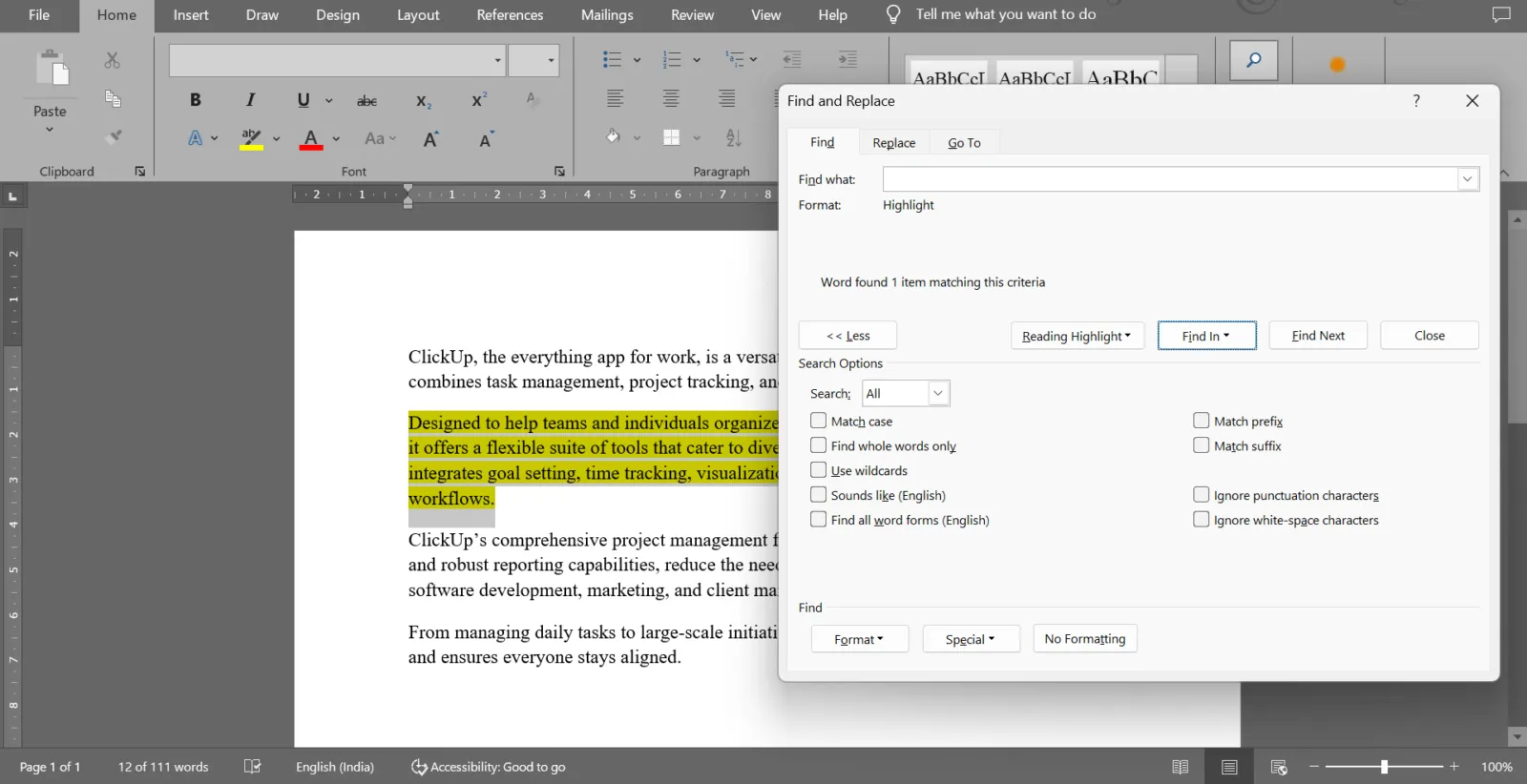
💡Profesyonel İpucu: Belgenizin belirli bölümlerini seçerken Ctrl anahtarını basılı tutabilirsiniz. Vurgulamak istediğiniz tüm bölümleri seçtikten sonra, Şerit'teki Vurgula düğmesine tıklayarak birden fazla bölümü vurgulayabilirsiniz.
İşbirliği için vurgu
Paylaşılan belgeler üzerinde çalışırken, vurgulama sadece metni öne çıkarmakla kalmaz, aynı zamanda iletişimi de kolaylaştırır. Vurgulamaların stratejik kullanımı sayesinde takımlar, belge işbirliği yazılımı içinde geri bildirimleri, düzeltmeleri veya eylem noktalarını kolayca belirtebilir. Bu da işbirliğine dayalı düzenlemeyi daha sorunsuz ve etkili hale getirir.
İşte başlangıç için bazı ipuçları:
- Anlaşılırlık için renkler atayın: Belirli eylemler veya geri bildirimler için farklı vurgu renkleri kullanın; örneğin, düzenleme gerektiren alanlar için sarı, onaylanmış bölümler için yeşil ve ek bilgiler için mavi renkleri kullanın.
- Anahtar bölümlere odaklanın: Acil olarak ilgilenilmesi gereken veya proje için kritik öneme sahip bölümleri vurgulayarak, bilgilerin gözden kaçma olasılığını azaltın
- Geri bildirimleri izlemek için vurgulama özelliğini kullanın: İnceleme sırasında takım üyeleri, açıklığa kavuşturulması veya görüş alınması gereken alanları vurgulayabilir; bu da geri bildirimlerin bir araya getirilmesini kolaylaştırır. Bu, Word'deki değişiklikleri kolayca izlemenize de yardımcı olur.
- "Sonrakini Bul" özelliğini kullanın: Sonrakini Bul seçeneğini kullanarak tüm vurgulamaları hızla bulun. Bu, düzenlemeleri veya yorumları gözden kaçırmadan büyük belgelerde gezinmek için kullanışlıdır.
- Vurgulamanın üst üste binmesini önleyin: Aşırı vurgulamayı önlemek ve okunabilirliği sağlamak için işbirliği yaptığınız kişilerle koordinasyon sağlayın
💡Profesyonel İpucu: Açık sarı, yeşil veya mavi renkler, metni okunmasını zorlaştırmadan öne çıkardıkları için vurgulama için idealdir. İş raporu gibi resmi bir belge üzerinde çalışıyorsanız, daha sade renkler kullanmayı tercih edebilirsiniz. Öte yandan, kişisel kullanım amaçlıysa, dilediğiniz gibi denemeler yapabilirsiniz.
Belge İşbirliği için Microsoft Word Kullanımının Sınırlamaları
Microsoft Word, belge oluşturmak ve düzenlemek için harika bir araç olsa da, takım işbirliği konusunda bazı zorluklar barındırır. Belge sürüm kontrolü sorunlarından biçimlendirme çakışmalarına kadar, paylaşılan Word belgeleri üzerinde çalışmak sinir bozucu hale gelebilir.
İşte Word'ü belge işbirliği için kullanmanın bazı anahtar sınırlamaları:
- İşbirliği gecikmesi: İşbirliği yapan kişiler tarafından yapılan değişikliklerin senkronizasyonu 20 saniye veya daha uzun sürer; bu da özellikle uzaktan çalışan veya dağıtım modeline sahip takımlarda kafa karışıklığına yol açar.
- Çakışma çözme sorunları: Eşzamanlı düzenlemeler genellikle çakışma çözme mesajlarının görünmesine tetikleyici olur ve ş akışlarını kesintiye uğratabilecek manuel müdahale gerektirir
- Eski sürümlerde sınırlı destek: Gerçek zamanlı ortak yazma özelliği yalnızca Microsoft 365'te mevcuttur. Eski sürümlerde güncellemelerin görünümü için manuel olarak kaydetme ve yenileme gerekir, bu da verimsizliğe neden olur
- Karmaşık izin yönetimi: Erişim denetimlerini yapılandırmak zor olabilir; bu durum, hassas verilerin açığa çıkmasına veya gerekli düzenlemelerin kısıtlanmasına yol açabilir
Ayrıca şunu da okuyun: Proje Planlaması için 10 Ücretsiz Microsoft Word Proje Yönetimi Şablonu
ClickUp, Vurgulamaların Ötesinde İşbirliğini Nasıl Geliştirir?
Word'de vurgu yapmak, metni öne çıkarmak ve işbirliğini yönlendirmek için yararlı bir araç olsa da, bazı sınırlamaları vardır.
İşte burada, iş için her şeyi içeren uygulama ClickUp devreye girerek, ortak düzenleme ve proje yönetimi için daha kapsamlı bir çözüm sunar. ClickUp’ın İşbirliği Algılama özelliği sayesinde, uzaktaki takımlarınızla gerçek zamanlı olarak çalışabilirsiniz!
ClickUp Belgeler
ClickUp Docs, takımlar içinde belgeler oluşturmak, düzenlemek ve üzerinde işbirliği yapmak için güçlü bir platformdur. Sadece vurgulama özelliklerinin ötesinde, belge yönetimi ş akışlarını iyileştirmek için bir dizi fonksiyon sunar.
Docs, tüm takım belgeleri için merkezi bir platform görevi görür. Wiki sayfalarından standart çalışma prosedürlerine (SOP) kadar her türlü belgeyi depolayabilir, kategorilere ayırabilir ve ilgili görevler ile projelere bağlayabilirsiniz. Hazır şablonlar, belge oluşturma sürecinizi basitleştirerek tutarlılık ve verimlilik sağlar.
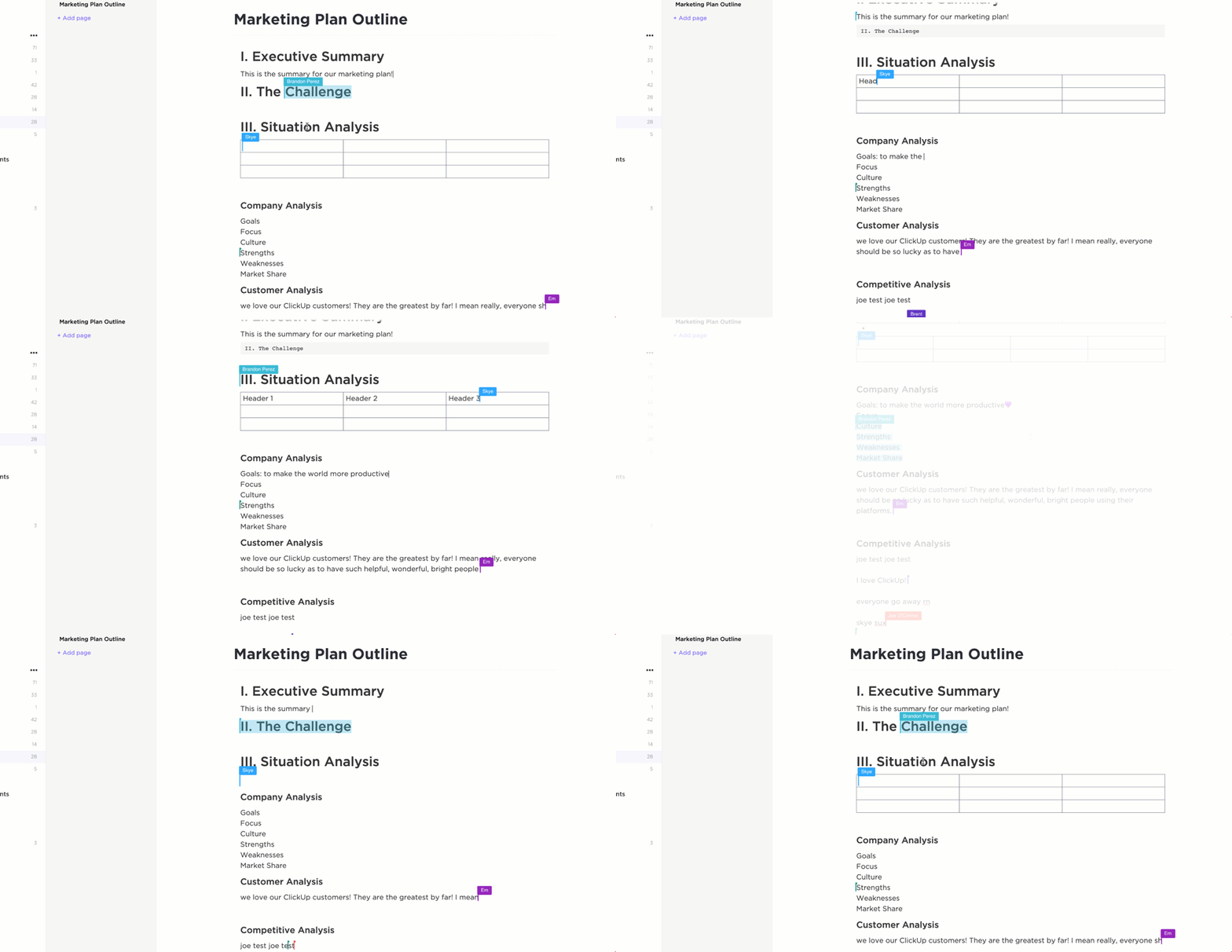
Belgeler, işbirliğini sorunsuz hale getirir. Takım üyeleri belgeleri aynı anda düzenleyebilir, satır içi yorumlar bırakabilir ve @bahsetme özelliğini kullanarak belirli bölümlere veya katkıda bulunan kişilere dikkat çekebilir.
Ayrıca, belge içindeki görevlere ilişkin sorumluluğu artırmak için ClickUp'ı kullanarak takım üyelerine yorumlar atayabilirsiniz. Üstelik, yerleşik sohbet özelliği hızlı geri bildirim döngülerini garanti eder, fikirlerin ve düzenlemelerin sorunsuz bir şekilde akışını sağlayan bir ortam yaratır ve bu da onu sağlam bir Microsoft Word alternatifi haline getirir.
🔍 Biliyor muydunuz? Bir Word belgesini PDF'ye dönüştürdüğünüzde, vurgulanmış metin genellikle aktarılır ve böylece anahtar noktalarınızın görsel olarak öne çıkması sağlanır.

Gelişmiş biçimlendirme araçları sayesinde, kalın, italik ve madde işaretleri gibi biçimlendirme seçeneklerini kullanabilirsiniz. Belge ayrıca tablolar, kod blokları ve resimlerle video dahil olmak üzere multimedya öğeleri eklemenize de olanak tanır.
Uzun metinler size monoton mu geliyor? Afişler, ayırıcılar, çok sütunlu düzenler ve iç içe sayfalarla belgelerinizi daha işlevsel ve görsel olarak çekici hale getirin.
ClickUp Brain
Ayrıca, entegre yapay zeka destekli asistanı ClickUp Brain, takımınızın verimliliğini artırır. AI Knowledge Manager ile ClickUp Çalışma Alanı'ndan bağlamsal yanıtlar alırsınız. Yazma asistanı yazılımı olan AI Writer, belgenizdeki bağlamı kullanarak size özel içerik oluşturur ve kaliteyi, stili ve üslubu iyileştirir.
🧠 İlginç Bilgi: Avukatlar ve hukuk asistanları, sözleşme revizyonları sırasında önemli maddeleri ve güncellemeleri izlemek için belge yönetim yazılımlarındaki vurgulama özelliklerine büyük ölçüde güveniyorlar; bu sayede uzun belgelerde zaman kazanıyorlar.
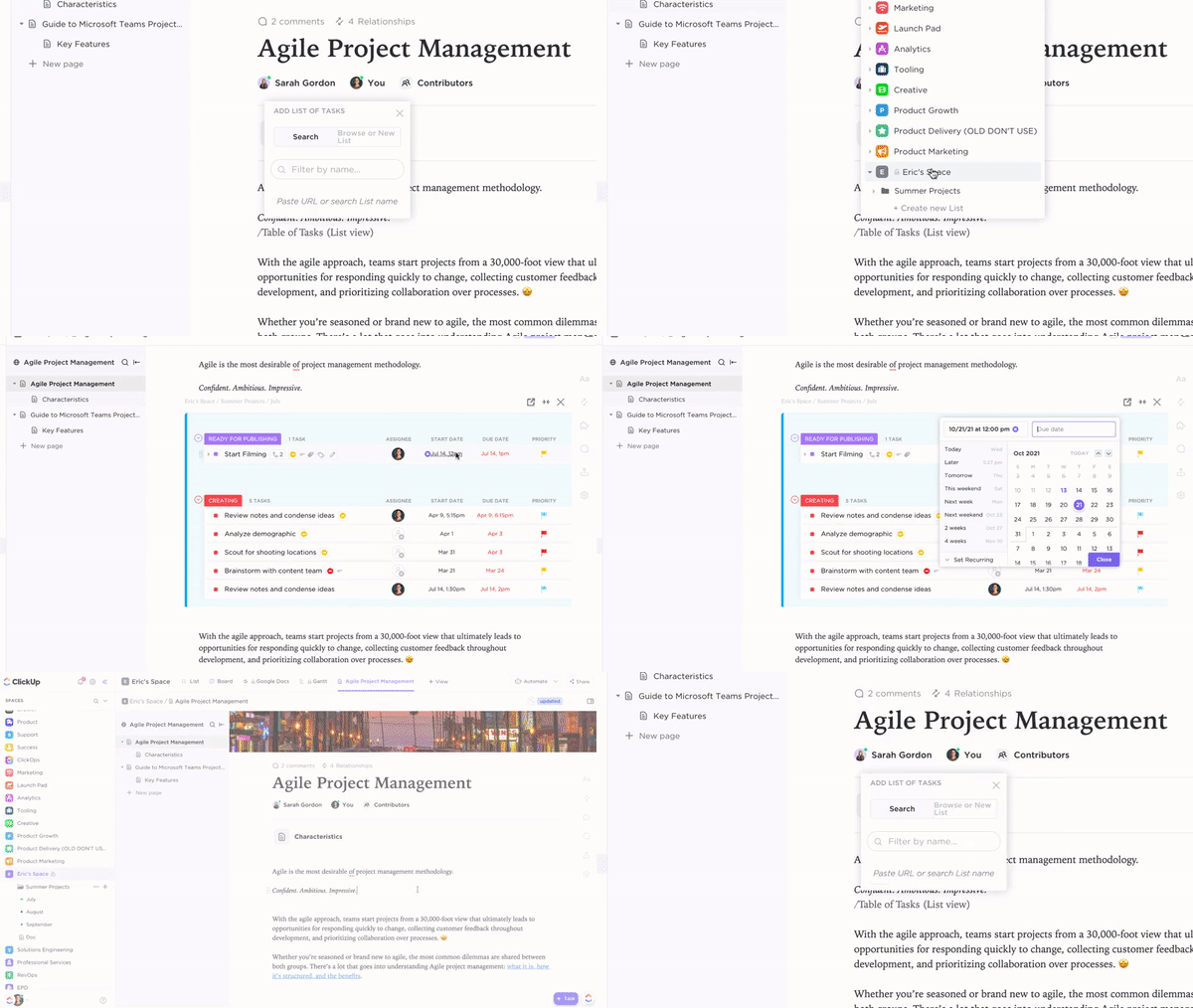
Docs'un öne çıkan özelliklerinden biri, vurgulanan metinden doğrudan ClickUp görevleri oluşturabilmesidir. Bu entegrasyon, takımların beyin fırtınası veya düzenleme oturumları sırasında eyleme geçirilebilir içgörülere başlık eklemesine ve bunları görevlere dönüştürmesine olanak tanır. Ayrıca, belgeden ayrılmadan her görev için son teslim tarihi, atanan kişiler ve ayrıntılı açıklamalar ekleyebilirsiniz!
Örneğin, proje yöneticisi bir ürün kılavuzu taslağını incelerken teknik doğrulama gerektiren cümleleri vurgular. Bunları sadece işaretlemekle kalmaz, her bir vurguyu ürün takımına atanan, son tarih ve notlarla birlikte eksiksiz bir görev haline getirir.
Ayrıca şunu da okuyun: Dokümantasyon için Yapay Zeka Nasıl Kullanılır?
🔍 Biliyor muydunuz? Vurgulanan metin her zaman renkli olarak yazdırılmayabilir. Eski yazıcılar, özellikle siyah-beyaz olanlar, vurgulamayı yok sayarak metni gri tonlarına dönüştürür.
Bize "Word"a güvenin — ClickUp zafer kazanıyor
Word'de vurgu yapmak, belgenin netliğini ve düzenini artırmanın basit bir yoludur. Adımlar, kısayollar ve gelişmiş ipuçları sayesinde artık belgelerinizi öne çıkaracak donanıma sahipsiniz.
Ama neden daha azıyla yetinelim ki?
Birlikte çalışan takımlar için ClickUp gibi araçlar, belge yönetimini kolaylaştıran ve herkesin aynı sayfada kalmasını sağlayan özellikleriyle işbirliğini geliştirir. İster notlarınızdan görev yönetimi ister gerçek zamanlı işbirliği olsun, ClickUp iş için her şeyi içeren bir uygulamadır.