

คุณกำลังจัดการกับโปรเจ็กต์หลายอย่าง กำหนดส่งกำลังใกล้เข้ามา และข้อมูลกำลังถาโถมเข้ามาจากทุกทิศทาง และทุกครั้งที่คุณคิดว่าควบคุมได้แล้ว ข้อมูลชุดใหม่ก็ปรากฏขึ้น ส่งผลกระทบต่อการวิเคราะห์ของคุณ
แต่ถ้าข้อมูลทั้งหมดที่คุณต้องการสามารถรวบรวมไว้ในที่เดียว จัดระเบียบโดยอัตโนมัติ และพร้อมใช้งานได้ทันทีล่ะ?
ClickUp Forms ช่วยขจัดความไม่สอดคล้องในการเก็บข้อมูล ด้วยฟิลด์ที่กำหนดเอง, กระบวนการทำงานอัตโนมัติ และการอัปเดตแบบเรียลไทม์ คุณจะก้าวไปไกลกว่าการรวบรวมข้อมูลสู่การเพิ่มประสิทธิภาพข้อมูลอย่างแท้จริง
มาสำรวจวิธีการสร้างแบบฟอร์มในClickUpMarketplace และปรับปรุงกระบวนการเก็บข้อมูลของคุณให้มีประสิทธิภาพมากขึ้น! 🎯
⏰ สรุป 60 วินาที
- ClickUp Forms เป็นฟีเจอร์ภายในแพลตฟอร์มการจัดการโครงการClickUpที่ออกแบบมาเพื่อเพิ่มประสิทธิภาพในการรวบรวมข้อมูลและแปลงคำตอบที่ได้รับให้เป็นงานที่สามารถดำเนินการได้ ผู้ใช้สามารถสร้างแบบฟอร์มที่ปรับแต่งได้เองและผสานการทำงานกับฟีเจอร์อื่นๆ ของ ClickUp ได้อย่างราบรื่น
- ขั้นตอนการสร้างแบบฟอร์ม: เพิ่มมุมมองแบบฟอร์ม: ไปที่ Space, โฟลเดอร์, หรือรายการของคุณ, คลิก + มุมมอง, และเลือกแบบฟอร์ม. แบบฟอร์มสามารถเพิ่มได้จาก Forms Hub ใน ClickUp สร้างแบบฟอร์ม: เลือกแท็บสร้าง และคลิกเพิ่มคำถาม. คุณสามารถเพิ่มช่องข้อความ, กล่องกาเครื่องหมาย, รายการแบบเลื่อนลง และอื่นๆ ได้ ใช้ตัวแก้ไขแบบลากและวางเพื่อเปลี่ยนตำแหน่งและลำดับของคำถามที่มีอยู่ ปรับแต่งการตั้งค่า: คุณสามารถมอบหมายงานการส่งแบบฟอร์มทั้งหมดให้กับผู้รับผิดชอบได้ และยังสามารถใช้เทมเพลตงานเพื่อให้ทุกอย่างมีความสม่ำเสมอ สไตล์และแบรนด์: ปรับสี, รูปแบบ, และการสร้างแบรนด์เพื่อให้ดูเรียบร้อย แชร์และฝัง: คัดลิงก์แบบฟอร์มหรือฝังไว้ในเว็บไซต์ของคุณ จัดการการส่ง: ติดตามการตอบกลับเป็นงานเพื่อให้ติดตามได้ง่าย
- เพิ่มมุมมองแบบฟอร์ม: ไปที่พื้นที่, โฟลเดอร์, หรือรายการของคุณ, คลิก + มุมมอง, และเลือกแบบฟอร์ม. แบบฟอร์มสามารถเพิ่มได้จากศูนย์กลางแบบฟอร์มใน ClickUp
- สร้างแบบฟอร์ม: เลือกแท็บสร้าง และคลิกเพิ่มคำถาม คุณสามารถเพิ่มช่องข้อความ, กล่องกาเครื่องหมาย, รายการแบบเลื่อนลง และอื่น ๆ ได้ ใช้ตัวแก้ไขแบบลากและวางเพื่อเปลี่ยนตำแหน่งและลำดับของคำถามที่มีอยู่
- ปรับแต่งการตั้งค่า: คุณสามารถมอบหมายงานทั้งหมดที่เกี่ยวข้องกับการส่งแบบฟอร์มให้กับผู้รับผิดชอบได้ และยังสามารถใช้แม่แบบงานเพื่อให้ทุกอย่างมีความสอดคล้องกัน
- สไตล์และแบรนด์: ปรับสี, รูปแบบ, และการสร้างแบรนด์เพื่อให้ได้ลุคที่ดูดี
- แชร์และฝัง: คัดลิงก์แบบฟอร์มหรือฝังลงในเว็บไซต์ของคุณ
- จัดการการส่ง: ติดตามการตอบกลับเป็นงานเพื่อให้ง่ายต่อการติดตามผล
- แบบฟอร์มใน ClickUp มีคำถามที่ปรับแต่งได้, ตรรกะเงื่อนไข, การผสานการทำงานของกระบวนการทำงานอย่างไร้รอยต่อ, การแชร์ที่ง่ายดาย, และความปลอดภัยที่เพิ่มขึ้นพร้อมการปฏิบัติตาม GDPR และ CCPA
- ClickUp Forms สามารถใช้เพื่อรวบรวมความคิดเห็น จัดการคำขอ ดำเนินการสำรวจ และรวบรวมข้อมูลสำหรับงานและโครงการต่างๆ มีเทมเพลตสำเร็จรูปสำหรับกรณีการใช้งานต่างๆ เช่น การรวบรวมความคิดเห็น การรับโครงการ การสมัครงาน เป็นต้น
- เคล็ดลับการเพิ่มประสิทธิภาพ: ใช้ตรรกะเงื่อนไขเพื่อปรับแต่งแบบฟอร์มให้เหมาะสมกับแต่ละบุคคล ถามเฉพาะคำถามที่จำเป็นเพื่อเพิ่มอัตราการตอบกลับ และทำการทดสอบการใช้งานเพื่อปรับปรุงการออกแบบแบบฟอร์ม
- เพิ่มมุมมองแบบฟอร์ม: ไปที่พื้นที่ของคุณ, โฟลเดอร์, หรือรายการ, คลิก + มุมมอง, และเลือกแบบฟอร์ม. แบบฟอร์มสามารถเพิ่มได้จากศูนย์กลางแบบฟอร์มใน ClickUp
- สร้างแบบฟอร์ม: เลือกแท็บสร้าง และคลิกเพิ่มคำถาม คุณสามารถเพิ่มช่องข้อความ, กล่องกาเครื่องหมาย, รายการแบบเลื่อนลง และอื่น ๆ ได้ ใช้ตัวแก้ไขแบบลากและวางเพื่อเปลี่ยนตำแหน่งและลำดับของคำถามที่มีอยู่
- ปรับแต่งการตั้งค่า: คุณสามารถมอบหมายงานทั้งหมดที่เกี่ยวข้องกับการส่งแบบฟอร์มให้กับผู้รับผิดชอบได้ และยังสามารถใช้แม่แบบงานเพื่อให้ทุกอย่างมีความสม่ำเสมอ
- สไตล์และแบรนด์: ปรับสี, รูปแบบ, และการสร้างแบรนด์เพื่อให้ได้ลุคที่ดูเรียบร้อย
- แชร์และฝัง: คัดลิงก์แบบฟอร์มหรือฝังลงในเว็บไซต์ของคุณ
- จัดการการส่ง: ติดตามการตอบกลับเป็นงานเพื่อให้ง่ายต่อการติดตามผล
ฟอร์ม ClickUp คืออะไร?
ClickUp Forms เป็นฟีเจอร์ภายในแพลตฟอร์มการจัดการโครงการ ClickUp ที่ช่วยให้ผู้ใช้สามารถสร้างแบบฟอร์มที่ปรับแต่งได้สำหรับการเก็บข้อมูล
การส่งแบบฟอร์มแต่ละครั้งสามารถสร้างงานโดยอัตโนมัติพร้อมรายละเอียดที่ปรับแต่งได้ เช่น ผู้รับผิดชอบ วันที่ครบกำหนด ระดับความสำคัญ และไฟล์แนบ ซึ่งเป็นการวางรากฐานสำหรับการทำงานอัตโนมัติที่มีประสิทธิภาพ
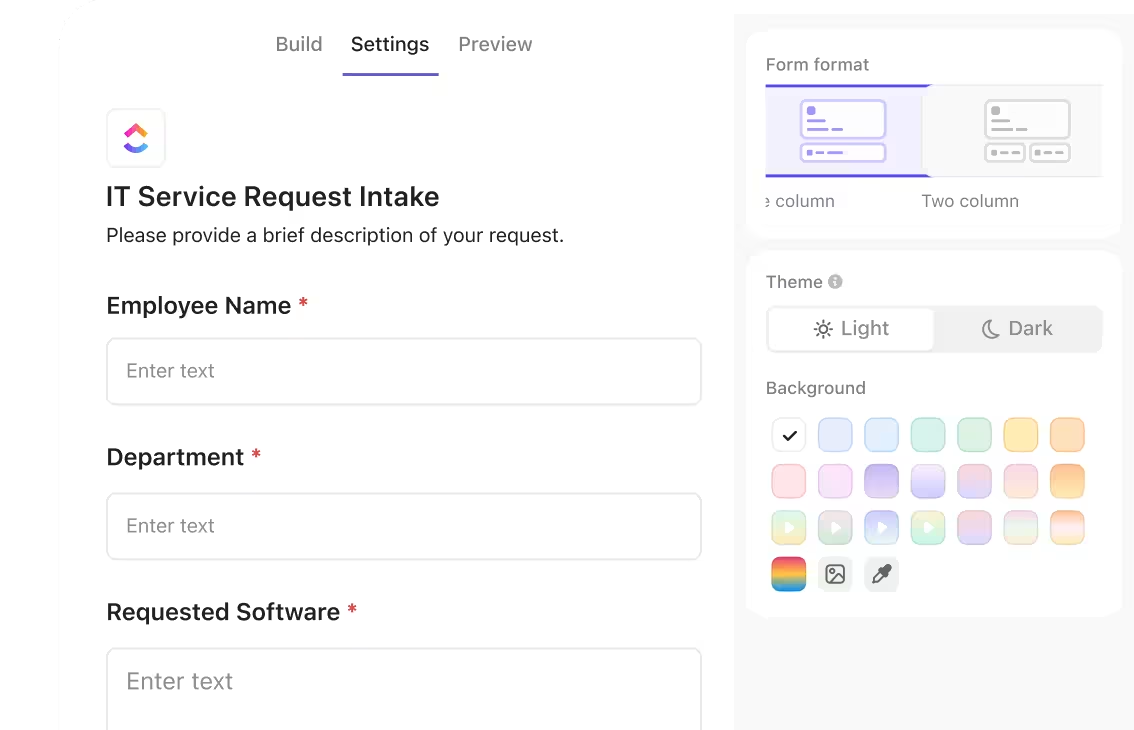
เครื่องมือสร้างแบบฟอร์มมีอินเทอร์เฟซที่ใช้งานง่ายแบบลากและวาง ช่วยให้คุณเพิ่มประเภทฟิลด์ที่กำหนดเองได้ เช่น กล่องข้อความ ฟิลด์ตัวเลข ตัวเลือกรายการวันที่ เมนูแบบเลื่อนลง และ ช่องทำเครื่องหมาย เพื่อบันทึกข้อมูลได้ตามที่คุณต้องการ
ประโยชน์ของการใช้ ClickUp Forms คืออะไร?
เครื่องมือสร้างแบบฟอร์มที่ดีควรมีความยืดหยุ่นเพียงพอที่จะปรับตัวตามการเปลี่ยนแปลงของโครงการของคุณ—และนั่นคือสิ่งที่ ClickUp Forms มอบให้คุณอย่างแท้จริง ตั้งแต่การให้ข้อเสนอแนะเกี่ยวกับสินค้า การขอความช่วยเหลือทางไอที ไปจนถึงการรวบรวมลูกค้าเป้าหมายหรือโครงการสร้างสรรค์ ClickUp Forms สามารถปรับตัวให้เข้ากับทุกกระบวนการทำงานได้
และเนื่องจากระบบสามารถผสานการทำงานกับงานของคุณใน ClickUp ได้โดยตรง ทุกอย่างจึงถูกจัดระเบียบอย่างเป็นระบบ ตั้งแต่การส่งงานไปจนถึงการดำเนินงาน
ทำไมถึงเป็นข้อได้เปรียบล่ะ คุณถาม
การทำงานในปัจจุบันมีปัญหา60% ของเวลาของเราถูกใช้ไปกับการแบ่งปัน ค้นหา และอัปเดตข้อมูลผ่านเครื่องมือต่างๆ โครงการ เอกสาร และการสื่อสารของเราถูกกระจายอยู่ในเครื่องมือที่ไม่เชื่อมต่อกัน ซึ่งส่งผลให้ประสิทธิภาพการทำงานลดลง
ClickUp แก้ปัญหานี้ด้วย แอปทุกอย่างสำหรับการทำงาน ที่รวมโครงการ ความรู้ และการแชทไว้ในที่เดียว—ทั้งหมดขับเคลื่อนด้วย AI สำหรับการทำงานที่เชื่อมโยงกันมากที่สุดในโลก
วันนี้มีทีมมากกว่า2 ล้านทีมใช้ ClickUpเพื่อทำงานได้เร็วขึ้นด้วยกระบวนการทำงานที่มีประสิทธิภาพมากขึ้น ความรู้ที่รวมศูนย์ และการแชทที่เน้นการโฟกัสซึ่งช่วยขจัดสิ่งรบกวนและปลดล็อกประสิทธิภาพการทำงานขององค์กร 🚀
ในประเด็นนี้ นี่คือประโยชน์หลักบางประการของ ClickUp Forms:
- การสร้างงานทันทีจากคำตอบ: เปลี่ยนคำตอบแต่ละข้อให้เป็นงานโดยอัตโนมัติและมอบหมายให้กับบุคคลที่เหมาะสมเพื่อดำเนินการทันที
- ฟิลด์ที่ปรับแต่งได้: ใช้เมนูแบบเลื่อนลง, ช่องทำเครื่องหมาย, ตัวเลือกรายการวันที่ และอื่นๆ เพื่อให้มั่นใจในคำตอบที่ถูกต้องและมีโครงสร้าง
- ตรรกะเงื่อนไข: ใช้แบบฟอร์มที่ปรับเปลี่ยนได้แบบไดนามิกตามคำตอบ ทำให้กรอกข้อมูลได้รวดเร็วและง่ายขึ้น
- การผสานการทำงานอย่างไร้รอยต่อ: ปรับปรุงการจัดการโครงการและเพิ่มประสิทธิภาพการทำงานร่วมกันของทีมโดยการให้คำตอบถูกป้อนเข้าสู่พื้นที่ทำงานในบัญชี ClickUp ของคุณโดยตรง
- แชร์และฝังได้ง่าย: แชร์แบบฟอร์ม ClickUp ผ่านลิงก์โดยตรงหรือฝังลงในเว็บไซต์ของคุณเพื่อรวบรวมคำตอบได้อย่างง่ายดาย
- เพิ่มความปลอดภัย: ใช้ประโยชน์จากการปฏิบัติตามข้อกำหนดที่ติดตั้งไว้ล่วงหน้าของกฎระเบียบคุ้มครองข้อมูลทั่วไป (GDPR), หน่วยงานคุ้มครองผู้บริโภคแห่งรัฐแคลิฟอร์เนีย (CCPA) และการเข้ารหัสในระดับธนาคาร เพื่อปกป้องข้อมูลที่ละเอียดอ่อน
💡 เคล็ดลับจากผู้เชี่ยวชาญ: บริษัทที่ให้ความสำคัญและดำเนินการตามความคิดเห็นของลูกค้าอย่างจริงจัง มักจะเห็นความภักดีของลูกค้าเพิ่มขึ้น เมื่อลูกค้ารู้สึกว่าความคิดเห็นของพวกเขาสำคัญ พวกเขามีแนวโน้มที่จะกลับมาใช้บริการอีก
วิธีสร้างแบบฟอร์มใน ClickUp
ต้องการปรับปรุงการมีส่วนร่วมและเพิ่มอัตราการตอบกลับสำหรับแบบฟอร์มของคุณหรือไม่? แบบฟอร์มใน ClickUp เป็นเครื่องมือที่สมบูรณ์แบบในการปรับปรุงกระบวนการของคุณ
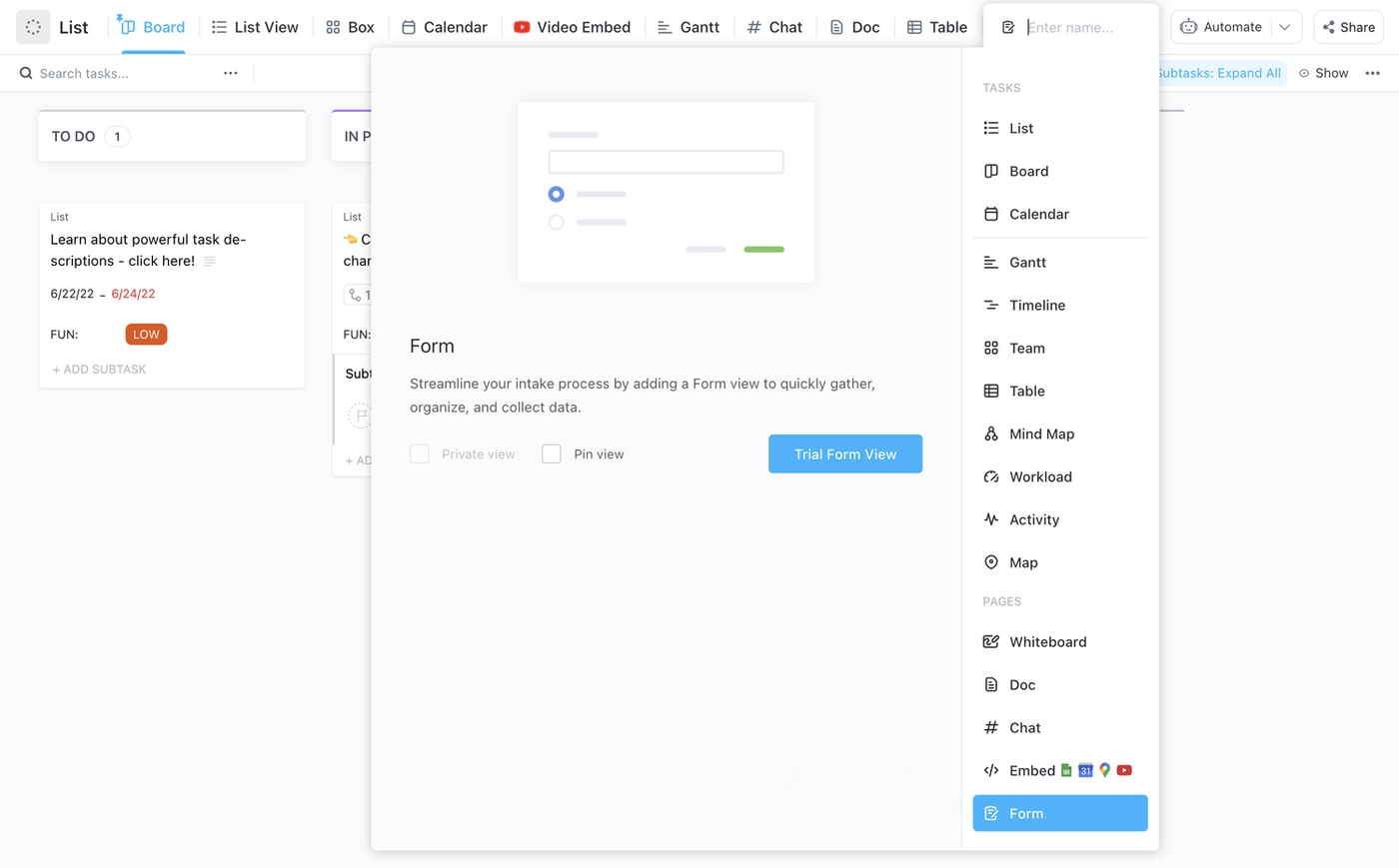
คุณสามารถสร้างแบบฟอร์มได้จากแถบมุมมอง, ศูนย์กลางแบบฟอร์ม, และแถบด้านข้าง เมื่อผู้คนส่งแบบฟอร์ม, งานส่งแบบฟอร์มจะถูกสร้างขึ้นในตำแหน่งที่เลือกไว้เมื่อแบบฟอร์มถูกสร้างขึ้น
นี่คือคู่มือขั้นตอนการสร้างแบบฟอร์มใน ClickUp
ขั้นตอนที่ 1: เพิ่มมุมมองแบบฟอร์ม
แบบฟอร์มยังเรียกว่า มุมมองแบบฟอร์มของ ClickUp เนื่องจากสามารถสร้างได้ในแถบมุมมอง
มุมมองแบบฟอร์มที่สร้างขึ้นในแถบมุมมองสามารถเข้าถึงได้จากแถบมุมมองหรือศูนย์กลางแบบฟอร์มของตำแหน่งนั้น
เพื่อสร้างแบบฟอร์มในลักษณะนี้:
- ในแถบมุมมอง ให้เลือก แบบฟอร์ม
- จากหน้าต่างสร้างแบบฟอร์ม ให้เลือกเทมเพลตหรือเลือก เริ่มต้นใหม่ เพื่อเปิดแบบฟอร์มเปล่า
- เลือก รายการ ที่การส่งแบบฟอร์มของคุณจะถูกบันทึกไว้
- แบบฟอร์มเปิดขึ้นแล้ว คุณสามารถเริ่มสร้างได้เลย!
⚙️ โบนัส: ค้นพบพลังของClickUp Forms สำหรับทีมซอฟต์แวร์ เพื่อเข้าใจถึงความหลากหลายในการใช้งานสำหรับกรณีการใช้งานที่แตกต่างกัน
อีกวิธีหนึ่งในการสร้างมุมมองแบบฟอร์มคือจากแถบด้านข้าง
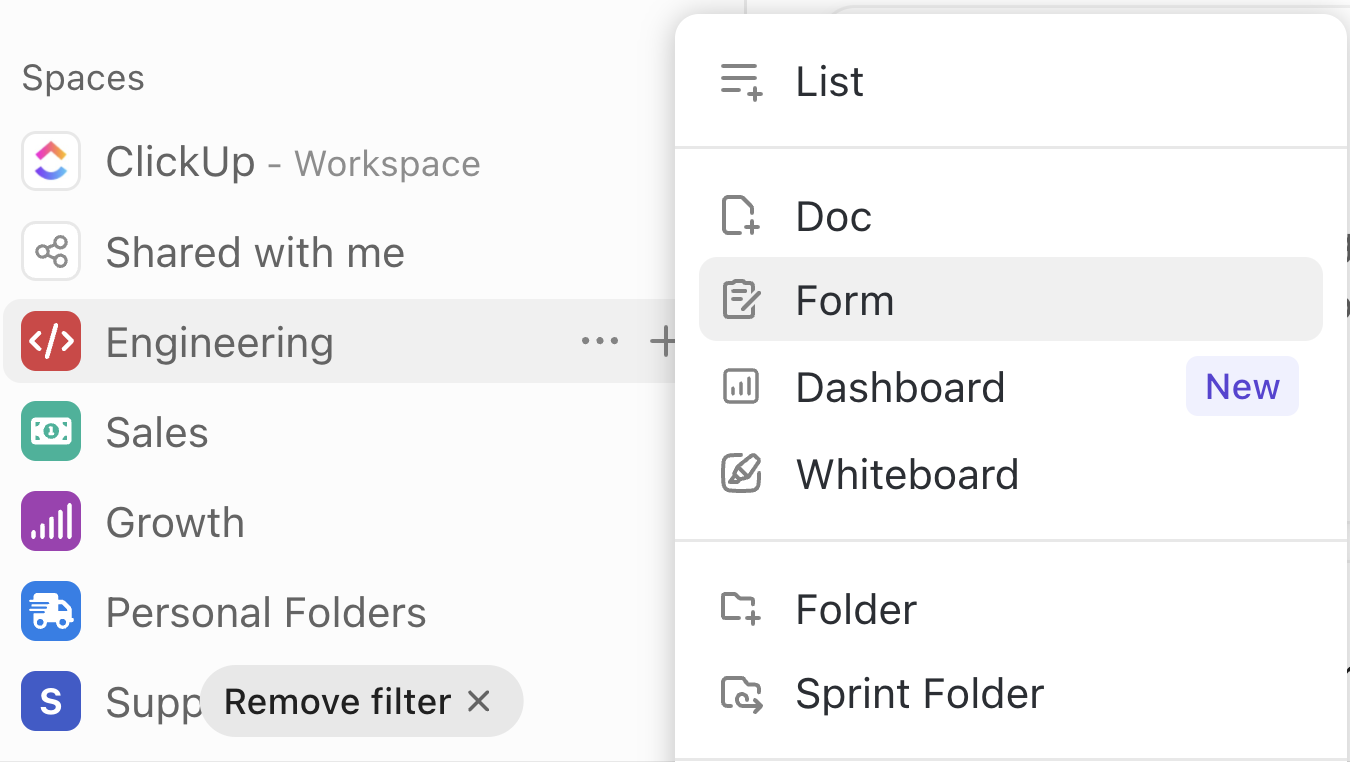
- จากแถบด้านข้าง ให้เลื่อนเมาส์ไปเหนือพื้นที่ที่ต้องการ แล้วคลิกไอคอน บวก หรือเลื่อนเมาส์ไปเหนือรายการ คลิกเมนูจุดไข่ปลา... จากนั้นเลือก สร้างใหม่
- เลือก แบบฟอร์ม
- จากหน้าต่างสร้างแบบฟอร์ม ให้เลือกเทมเพลตหรือเลือก เริ่มต้นใหม่ เพื่อเปิดแบบฟอร์มเปล่า
- แบบฟอร์มเปิดแล้ว คุณสามารถเริ่มสร้างได้เลย!
💡 เคล็ดลับมืออาชีพ: อยากจัดระเบียบ ค้นหา และสร้างแบบฟอร์มจากจุดศูนย์กลางเดียวใช่ไหม? ลองใช้Forms Hub ใน ClickUp ดูสิ หาได้ง่ายในแถบด้านข้างของ ClickUp หากคุณไม่เห็น ให้คลิกที่ เพิ่มเติม เลือก แบบฟอร์ม แล้วคลิกไอคอนหมุดเพื่อไม่ให้หายไปอีก!
ขั้นตอนที่ 2: สร้างแบบฟอร์มของคุณ
เมื่อคุณเพิ่มแบบฟอร์มแล้ว ให้เริ่มออกแบบโดยใช้ตัวแก้ไขแบบลากและวางของ ClickUp
ที่ด้านบนสุดของทุกแบบฟอร์มใน ClickUp คุณจะเห็นสามโหมด:
- สร้าง: สำหรับเพิ่มคำถาม
- การตั้งค่า: สำหรับการปรับแต่งการตั้งค่าการส่งและการออกแบบเลย์เอาต์
- ตัวอย่าง: สำหรับการดูตัวอย่างแบบฟอร์มของคุณก่อนที่จะแชร์
ในโหมดสร้าง ให้เริ่มต้นด้วยการเพิ่ม:
- ชื่อและคำอธิบายของแบบฟอร์มของคุณเพื่อให้ผู้ตอบแบบสอบถามทราบถึงวัตถุประสงค์ของมัน
- ประเภทของฟิลด์ รวมถึงฟิลด์ข้อความและฟิลด์แบบดรอปดาวน์ กล่องกาเครื่องหมาย ตัวเลือกรายการวันที่ ฟิลด์งาน และไฟล์แนบ
คุณสามารถเปลี่ยนชื่อฟิลด์ได้โดยคลิกที่ชื่อของฟิลด์นั้น การดำเนินการนี้จะเปลี่ยนเฉพาะการแสดงผลของฟิลด์ในแบบฟอร์มเท่านั้น ไม่ใช่ชื่อฟิลด์ภายในระบบ ตรรกะเงื่อนไขจะแสดงหรือซ่อนฟิลด์ตามคำตอบก่อนหน้า ทำให้แบบฟอร์มมีความยืดหยุ่นและเปลี่ยนแปลงได้
หากต้องการเพิ่มคำถามเพิ่มเติม เพียงคลิกที่ปุ่ม เพิ่มคำถาม ที่ด้านล่างของแบบฟอร์ม คุณยังสามารถเลื่อนเมาส์ระหว่างคำถามที่มีอยู่เพื่อเพิ่มคำถามใหม่ในลำดับที่ถูกต้องได้
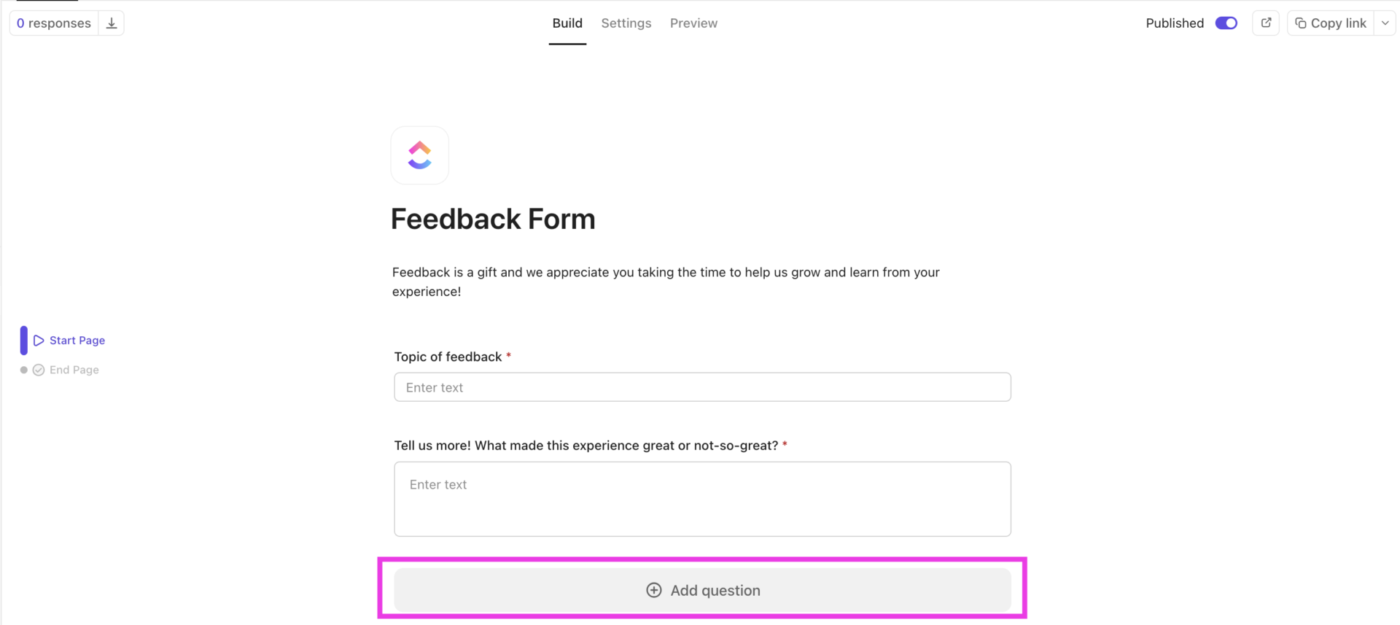
💡 เคล็ดลับมืออาชีพ: ทำให้แบบฟอร์มของคุณมีความเกี่ยวข้องกับบริบทมากขึ้น! เพิ่มคำแนะนำที่ชัดเจน ข้อความอธิบาย และองค์ประกอบภาพที่สอดคล้องกับคำถามของคุณ โดยใช้บล็อกข้อมูลและคำอธิบายคำถามใน ClickUp Forms
ขั้นตอนที่ 3: ปรับแต่งการตั้งค่าการส่ง
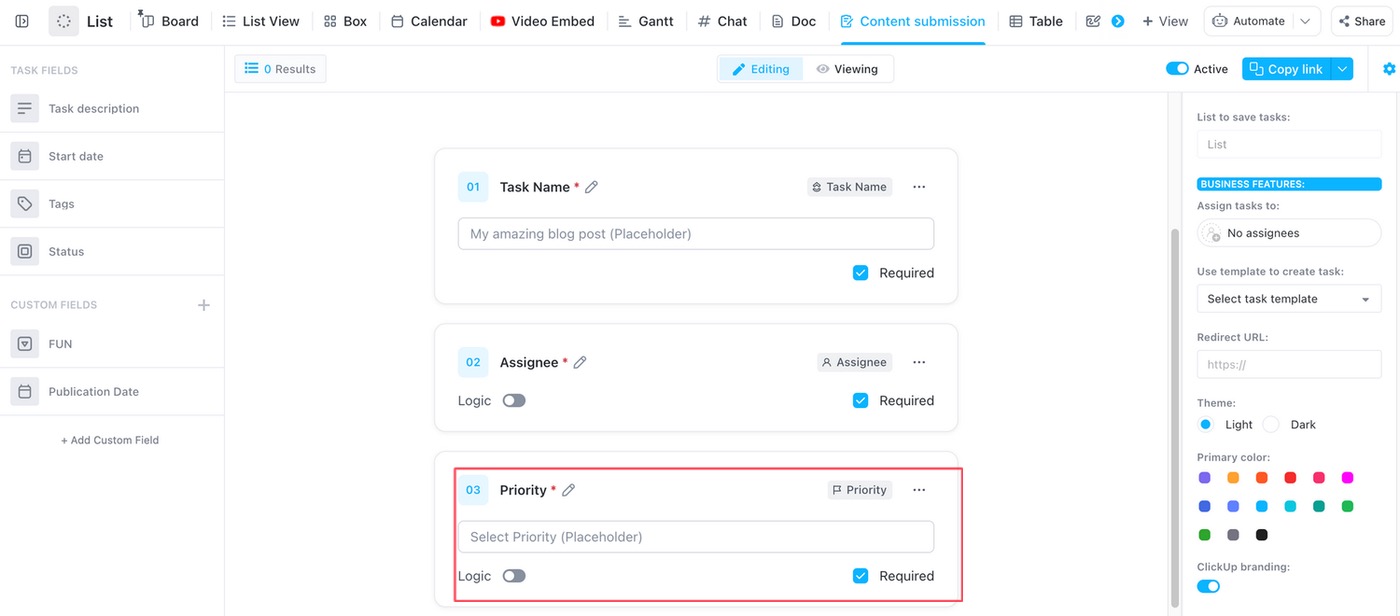
ตรวจสอบให้แน่ใจว่าคุณจัดการการตอบกลับแบบฟอร์มอย่างมีประสิทธิภาพและกำหนดค่าการตั้งค่าการส่ง คุณสามารถเลือกได้ว่างานจะถูกสร้างขึ้นที่ไหน และหากจำเป็น คุณสามารถอัปเดตรายการที่การตอบกลับแบบฟอร์มปรากฏเป็นงานได้ ตัวเลือกการปรับแต่งเพิ่มเติมประกอบด้วย:
- มอบหมายงานโดยอัตโนมัติ: มอบหมายการตอบกลับให้กับสมาชิกทีมเฉพาะเพื่อให้แน่ใจว่าจะมีการติดตามผลอย่างรวดเร็ว
- การใช้แม่แบบงาน: ใช้แม่แบบเพื่อกำหนดมาตรฐานรายละเอียดงานตามประเภทของคำขอ
- การเปลี่ยนเส้นทางผู้ใช้หลังการส่ง: ส่งผู้ตอบแบบสอบถามไปยังหน้าการยืนยันหรือ URL อื่น
- การแก้ไขป้ายชื่อปุ่มส่ง: ปรับเปลี่ยนข้อความบนปุ่มให้เหมาะสมกับขั้นตอนการทำงานของคุณ เช่น 'ส่งคำขอ' หรือ 'ส่งความคิดเห็น'
🔍 คุณทราบหรือไม่? คุณสามารถปรับแต่งแบบสำรวจความคิดเห็นของคุณให้สอดคล้องกับวัตถุประสงค์เฉพาะและรูปแบบต่างๆ ได้ ซึ่งรวมถึงคะแนนความพึงพอใจของลูกค้า (CSAT), คะแนนผู้ส่งเสริมสุทธิ (NPS) และคะแนนความพยายามของลูกค้า (CES)
ขั้นตอนที่ 4: จัดรูปแบบและสร้างแบรนด์ให้กับฟอร์มของคุณ
ทำให้แบบฟอร์มของคุณดูเป็นมืออาชีพและสอดคล้องกับแบรนด์ของคุณ นี่คือวิธีการ:
- เลือกระหว่างการจัดวางแบบหนึ่งคอลัมน์หรือสองคอลัมน์เพื่อการจัดระเบียบที่ดีขึ้น
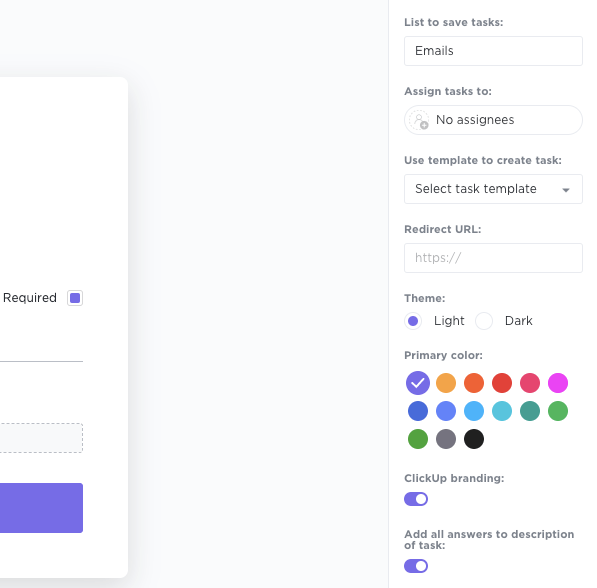
- เปลี่ยนสีของแบบฟอร์ม, พื้นหลัง, และสไตล์ของปุ่มให้สอดคล้องกับแบรนด์ของคุณ
- อัปโหลดภาพพื้นหลังที่กำหนดเองเพื่อให้ดูเรียบร้อยยิ่งขึ้น (มีให้บริการในแผน ClickUp Business ขึ้นไป)
- ลบแบรนด์ ClickUp (มีให้บริการเฉพาะในแผน ClickUp Enterprise เท่านั้น)
ขั้นตอนที่ 5: แชร์และฝังแบบฟอร์มของคุณ
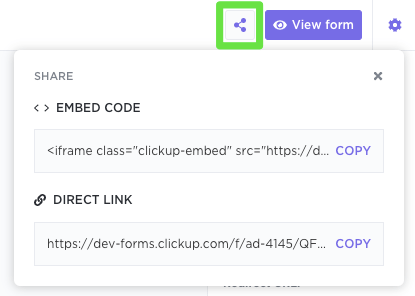
เมื่อแบบฟอร์มของคุณพร้อมแล้ว ก็ถึงเวลาที่จะกระจายแบบฟอร์มและรวบรวมคำตอบ คุณสามารถแชร์แบบฟอร์มได้อย่างง่ายดายโดยการคัดลอกและวางลิงก์ลงในอีเมลหรือเครื่องมือสื่อสารอื่น ๆ ที่ทีมของคุณใช้
หากคุณต้องการให้สามารถเข้าถึงได้มากขึ้น ให้เลือกตัวเลือกโค้ดฝังตัวเพื่อคัดลอกโค้ดแบบฟอร์มและฝังไว้โดยตรงบนเว็บไซต์ของคุณหรือซอฟต์แวร์อินทราเน็ตของคุณ
💡 เคล็ดลับมืออาชีพ: เพื่อความปลอดภัย อย่าลืมเปิดใช้งาน reCAPTCHA เพื่อป้องกันการส่งข้อมูลสแปมโดยไม่ตั้งใจ!
ขั้นตอนที่ 6: จัดการการส่งแบบฟอร์ม
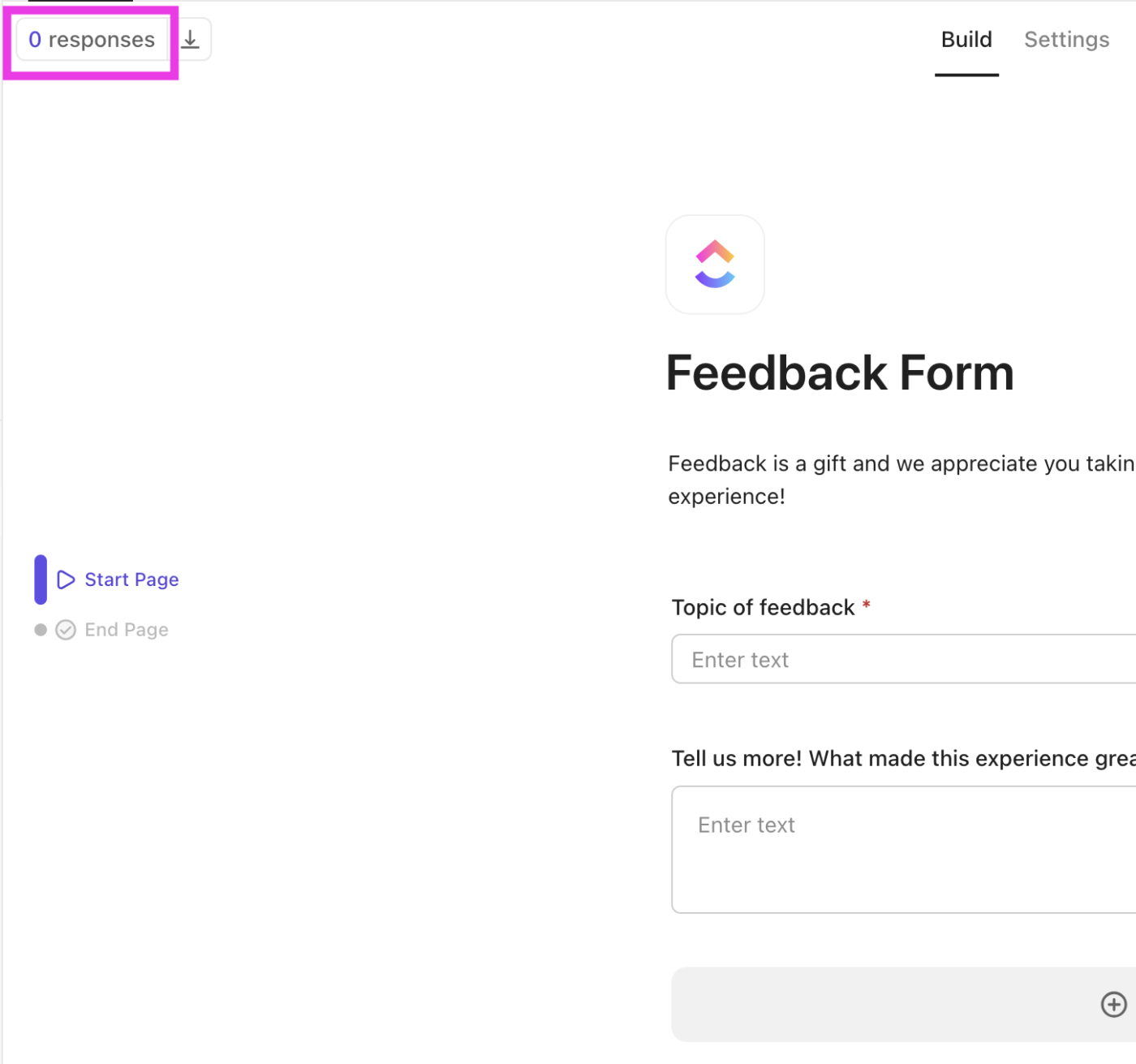
ทุกครั้งที่มีคนส่งคำตอบ ClickUp จะสร้างงานใหม่โดยอัตโนมัติ ทำให้การติดตามและจัดการคำตอบทั้งหมดเป็นเรื่องง่าย หากต้องการดูงานเหล่านี้ เพียงคลิกที่ปุ่ม คำตอบ ที่มุมบนซ้ายของมุมมองแบบฟอร์มของคุณ
📮ClickUp Insight:92% ของพนักงานใช้วิธีการที่ไม่สอดคล้องกันในการติดตามรายการที่ต้องดำเนินการ ซึ่งส่งผลให้เกิดการตัดสินใจที่พลาดและการดำเนินการล่าช้า ไม่ว่าคุณจะส่งบันทึกติดตามผลหรือใช้สเปรดชีต กระบวนการมักจะกระจัดกระจายและไม่มีประสิทธิภาพ
โซลูชันการจัดการงานของ ClickUp ช่วยให้การแปลงบทสนทนา (รวมถึงคำตอบจากแบบฟอร์ม!) เป็นงานต่างๆ เป็นไปอย่างราบรื่น—เพื่อให้ทีมของคุณสามารถดำเนินการได้อย่างรวดเร็วและทำงานร่วมกันอย่างมีเป้าหมายเดียวกัน
การทำงานอัตโนมัติของ ClickUp
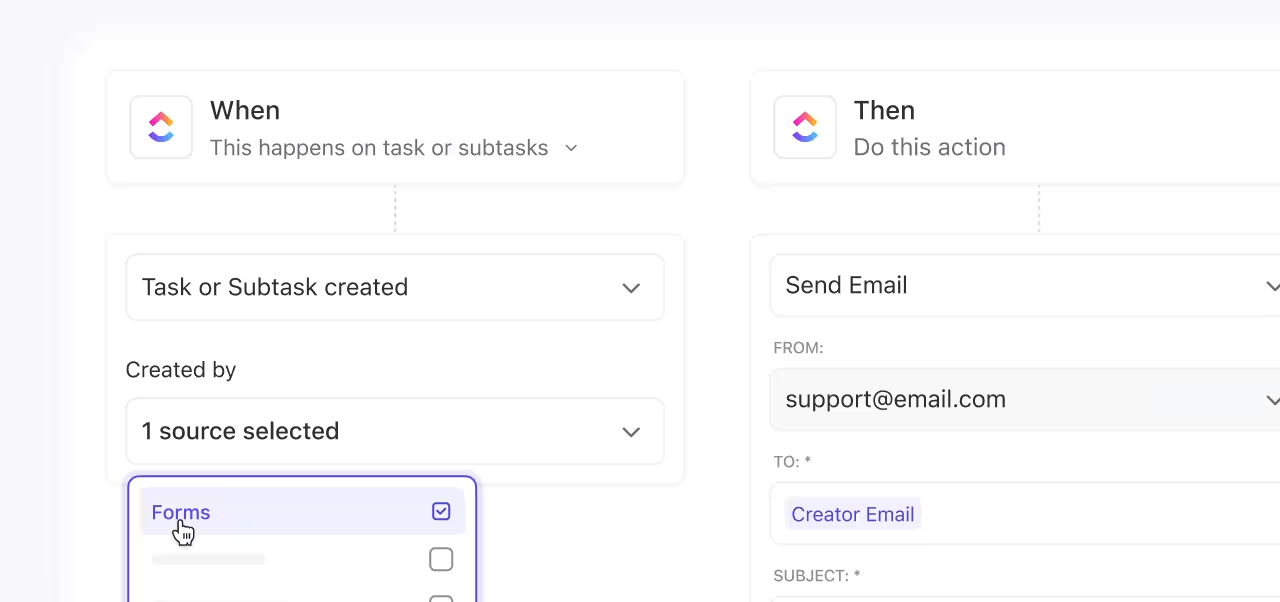
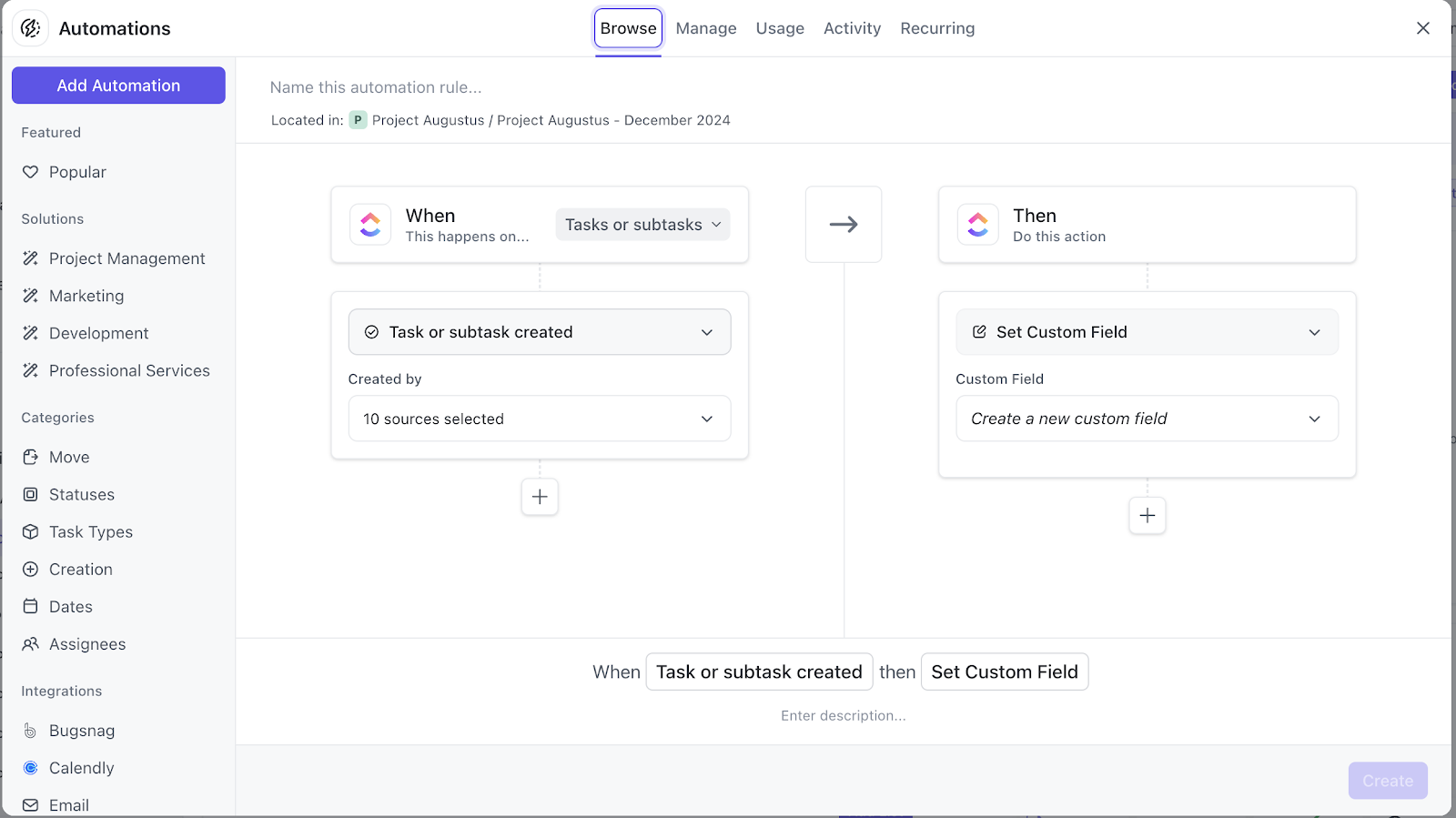
ต้องการประหยัดเวลาหรือไม่? คุณสามารถตั้งค่า ClickUp Automationsเพื่อมอบหมายงานให้กับสมาชิกทีมที่เหมาะสมโดยอัตโนมัติตามการตอบแบบฟอร์ม นอกจากนี้ การจัดเรียงและกรองการตอบกลับตามสถานะงาน ผู้ที่ได้รับมอบหมาย หรือระดับความสำคัญ ยังช่วยให้ทุกอย่างเป็นระเบียบและดำเนินไปอย่างราบรื่น
นั่นแหละ! ด้วย ClickUp Forms คุณสามารถรวบรวมข้อมูลได้อย่างรวดเร็ว จัดการคำขอให้เป็นระบบ และมั่นใจได้ว่าไม่มีข้อมูลใดสูญหายในกระบวนการ
ทีมของเราได้ใช้แบบฟอร์มและเทมเพลตเพื่อทำให้กระบวนการทำงานบางอย่างมาตรฐานขึ้น เราได้ใช้ระบบอัตโนมัติที่มีอยู่ในตัวเพื่อช่วยให้กระบวนการทำงานบางอย่างง่ายขึ้น โดยเฉพาะอย่างยิ่งในกรณีที่มีการเก็บข้อมูลผ่านฟิลด์ที่กำหนดเองซึ่งสามารถช่วยตัดสินใจได้ว่าใครควรได้รับมอบหมายงานนั้น ๆ นอกจากนี้ เรายังได้ใช้คุณสมบัติการผสานการทำงานกับอีเมลและ API เพื่อสร้างงานอัตโนมัติเมื่อมีแพลตฟอร์มบางแห่งแจ้งเตือนหรือแสดงปัญหาเกี่ยวกับประสิทธิภาพการทำงานที่อาจเกิดขึ้น
ทีมของเราได้ใช้แบบฟอร์มและเทมเพลตเพื่อมาตรฐานกระบวนการทำงานบางประการ เราได้ใช้ระบบอัตโนมัติที่มีอยู่ในตัวเพื่อช่วยให้กระบวนการทำงานบางอย่างเป็นไปอย่างราบรื่นขึ้น โดยเฉพาะอย่างยิ่งในกรณีที่มีการเก็บข้อมูลผ่านฟิลด์ที่กำหนดเองซึ่งสามารถช่วยตัดสินใจได้ว่าใครควรได้รับมอบหมายให้ทำภารกิจนั้น ๆ นอกจากนี้ เรายังได้ใช้คุณสมบัติการผสานการทำงานกับอีเมลและ API เพื่อสร้างภารกิจโดยอัตโนมัติเมื่อมีระบบแจ้งเตือนหรือแสดงปัญหาเกี่ยวกับประสิทธิภาพการทำงานบนแพลตฟอร์มต่าง ๆ
ขั้นตอนที่ 7: วิเคราะห์คำตอบในแบบฟอร์ม
ClickUp มอบวิธีการที่ทรงพลังในการวิเคราะห์ข้อมูลการส่งแบบฟอร์มแบบเรียลไทม์:
1. ClickUp Brain
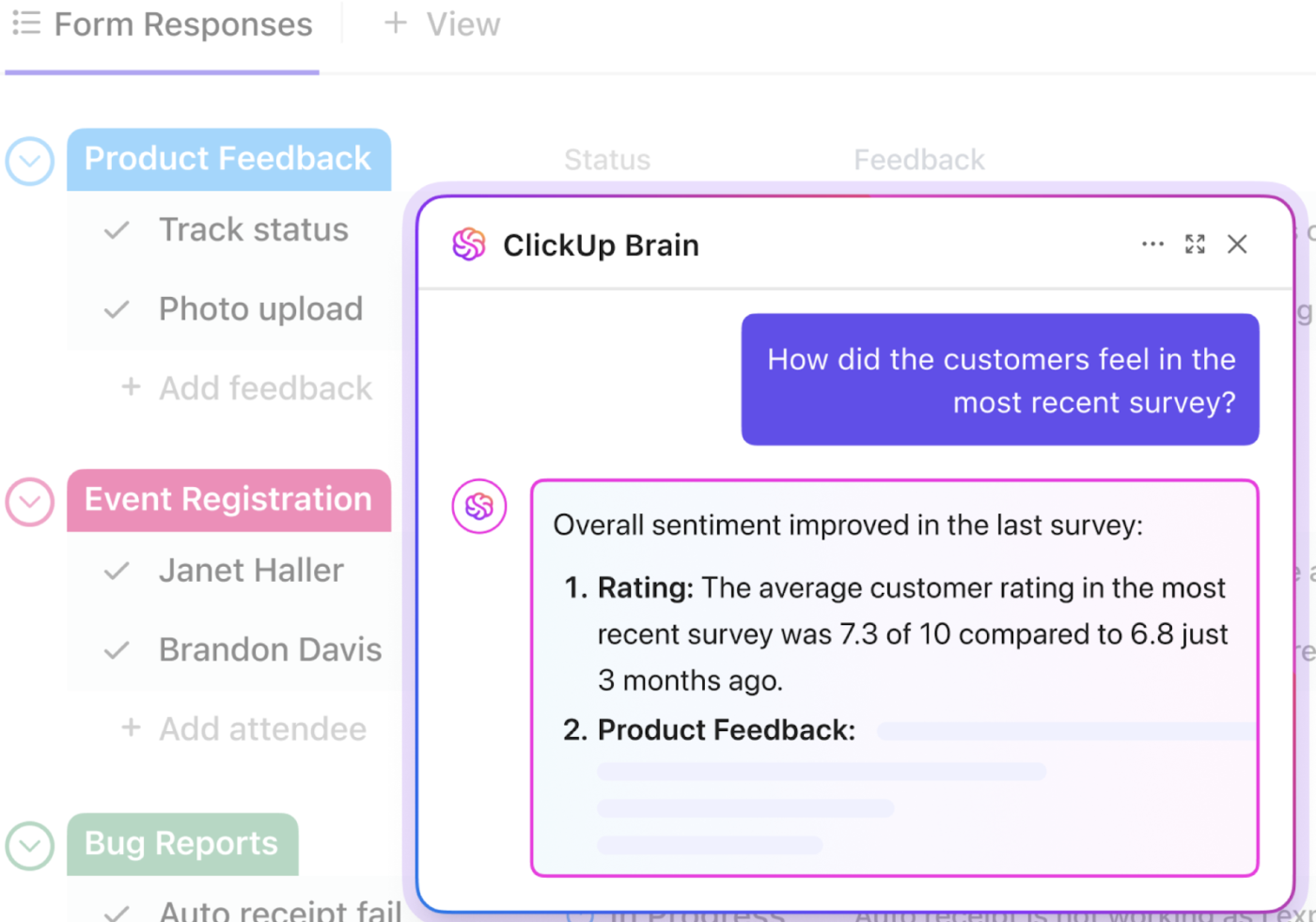
เพื่อใช้ AI พื้นเมืองของ ClickUp,ClickUp Brain, สำหรับการวิเคราะห์:
- เปิดพื้นที่ โฟลเดอร์ หรือรายการที่แบบฟอร์มตั้งอยู่
- ที่มุมขวาบน ให้คลิก "ถาม AI"
- ถาม AI เกี่ยวกับงานการส่งแบบฟอร์มในสถานที่นั้น
2. แดชบอร์ด ClickUp
สร้างแดชบอร์ดเพื่อให้ได้ภาพรวมระดับสูงของข้อมูลการส่งแบบฟอร์มของคุณ. โดยการแปลงการส่งแบบฟอร์มเป็นแดชบอร์ด คุณสามารถมองเห็นข้อมูลได้อย่างมีประสิทธิภาพ.
การประยุกต์ใช้แบบฟอร์ม ClickUp พร้อมเทมเพลตในทางปฏิบัติ
คุณสามารถใช้ ClickUp Forms สำหรับวัตถุประสงค์ต่าง ๆ ได้ เช่น การรวบรวมความคิดเห็น การจัดการคำขอ การทำแบบสำรวจ หรือการเก็บข้อมูลสำหรับงานและโครงการ
แต่ลองนึกถึงเวลาและความพยายามที่ต้องใช้ในการสร้างแบบฟอร์มทุกแบบตั้งแต่เริ่มต้น
เพื่อให้ชีวิตของคุณง่ายขึ้น ClickUp มีเทมเพลตแบบฟอร์มสำเร็จรูปที่ออกแบบมาโดยเฉพาะสำหรับกรณีการใช้งานต่างๆ ซึ่งช่วยให้คุณข้ามขั้นตอนการตั้งค่าที่ยุ่งยากและเริ่มต้นใช้งานได้ทันที
นี่คือแม่แบบบางส่วนเพื่อมาตรฐานการเก็บข้อมูลและนำไปใช้การตอบกลับข้อมูล 📄
1. เทมเพลตแบบฟอร์มสมาชิก ClickUp

การจัดการใบสมัครสมาชิกอาจเป็นเรื่องที่ยุ่งยาก โดยเฉพาะเมื่อต้องรับมือกับการสมัครใหม่และสมาชิกที่ใช้งานอยู่พร้อมกัน แทนที่จะต้องสร้างแบบฟอร์มด้วยตนเองสำหรับผู้สมัครแต่ละราย เทมเพลตแบบฟอร์มสมาชิกของ ClickUpมอบรูปแบบที่พร้อมใช้งานสำหรับรายละเอียดสมาชิก
ด้วยการติดตามในตัว คุณสามารถตรวจสอบความคืบหน้าของแต่ละแอปพลิเคชันได้อย่างง่ายดาย ติดตามการอนุมัติที่รอดำเนินการ และส่งอีเมลต้อนรับอัตโนมัติได้ นอกจากนี้ คุณยังสามารถปรับแต่งแบบฟอร์มเพื่อรวบรวมรายละเอียดเฉพาะ เช่น ระดับสมาชิก ความต้องการในการต่ออายุ หรือคำขอพิเศษ
📌 กรณีการใช้งานจริง: การสมัครเป็นสมาชิกฟิตเนส, การลงทะเบียนสมาคมวิชาชีพ, หรือการต่ออายุสมาชิกสโมสร
2. เทมเพลตแบบฟอร์มลงทะเบียนกิจกรรม ClickUp

การวางแผนงาน ไม่ว่าจะเล็กหรือใหญ่ สามารถกลายเป็นเรื่องเครียดได้อย่างรวดเร็ว; มันง่ายที่จะรู้สึกจมอยู่ในรายละเอียดต่าง ๆแบบฟอร์มลงทะเบียนงานของ ClickUp จาก ช่วยทำให้กระบวนการนี้ง่ายขึ้น ช่วยให้คุณสามารถสร้างแบบฟอร์มลงทะเบียนงานที่มีประสิทธิภาพได้ในไม่กี่นาที
มันบันทึกข้อมูลผู้เข้าร่วมที่สำคัญ รวมถึงชื่อ ข้อมูลติดต่อ ความชอบด้านอาหาร และการเลือกเซสชันของพวกเขา นอกจากนี้ยังมีการติดตามแบบเรียลไทม์เพื่อให้คุณทราบจำนวนผู้ลงทะเบียนและปรับแผนของคุณได้ตามต้องการ
📌 กรณีการใช้งานจริง: การลงทะเบียนประชุม, การลงทะเบียนเข้าร่วมเวิร์กช็อป, หรือการตอบรับเข้าร่วมงานกิจกรรมองค์กร
🧠 เกร็ดความรู้: แบบฟอร์มเว็บถูกนำมาใช้ครั้งแรกพร้อมกับHTMLในช่วงกลางทศวรรษ 1990 ซึ่งได้ปฏิวัติการเก็บข้อมูลออนไลน์
3. แม่แบบฟอร์มคำขอ ClickUp

การจัดการคำขอบริการหรือโครงการอาจรู้สึกเหมือนการคัดกรองผ่านกองอีเมลที่ไม่มีวันจบสิ้น—แต่ไม่ใช่เมื่อคุณมีเทมเพลตแบบฟอร์มคำขอของ ClickUp มันรวบรวมรายละเอียดที่จำเป็นทั้งหมดไว้ล่วงหน้า ลดการสื่อสารไปมา
คุณสามารถจัดหมวดหมู่คำขอได้ตามความเร่งด่วน ประเภท หรือความซับซ้อน ทำให้การจัดลำดับความสำคัญเป็นเรื่องง่าย ระบบการอนุมัติในตัวช่วยให้การตัดสินใจเป็นไปอย่างรวดเร็ว ในขณะที่การอัปโหลดไฟล์ช่วยให้มีบริบทสำหรับแต่ละคำขอ
📌 กรณีการใช้งานจริง: ตั๋วสนับสนุนด้านไอที, การส่งผลงานโครงการสร้างสรรค์, หรือคำขออุปกรณ์สำนักงาน
💡 เคล็ดลับมืออาชีพ: ปรับแต่งแบบฟอร์มคำขอโครงการของคุณด้วยช่องข้อมูลสำหรับงบประมาณ กำหนดเวลา และลำดับความสำคัญ เพื่อรวบรวมรายละเอียดที่จำเป็นทั้งหมดตั้งแต่เริ่มต้น—ลดการติดต่อกลับไปกลับมาและเร่งกระบวนการอนุมัติให้รวดเร็วขึ้น!
นี่คือวิดีโออธิบายที่เป็นประโยชน์ในการตั้งค่ากระบวนการรับข้อมูลของคุณโดยใช้ ClickUp Forms👇🏽
4. แบบฟอร์มใบสมัครงาน ClickUp

การจ้างงานไม่ควรรู้สึกเหมือนจมอยู่ในกองประวัติย่อและการติดตามที่ไม่มีที่สิ้นสุดแบบฟอร์มใบสมัครงาน ClickUp Job Application Form Templateจาก ช่วยให้คุณก้าวไปไกลกว่าข้อมูลพื้นฐาน โดยให้ผู้สมัครสามารถอัปโหลดประวัติย่อ ผลงาน และใบรับรองต่างๆ ได้โดยตรง
คุณยังสามารถปรับแต่งได้ด้วยคำถามคัดกรองเกี่ยวกับความพร้อม, ความคาดหวังด้านเงินเดือน, หรือทักษะที่จำเป็น เพื่อให้แน่ใจว่าคุณรวบรวมข้อมูลที่เกี่ยวข้องได้ตั้งแต่แรก เมื่อผู้สมัครส่งใบสมัคร ClickUp จะเปลี่ยนเป็นงานในกระบวนการสรรหาของคุณ ทำให้มองเห็นได้อย่างชัดเจนและขจัดความล่าช้าในกระบวนการสรรหา
📌 กรณีการใช้งานจริง: การสมัครงานประจำ, การส่งใบสมัครผู้รับเหมาอิสระ, หรือการรับสมัครนักศึกษาฝึกงาน.
5. แม่แบบแบบฟอร์มติดต่อลูกค้า ClickUp

การจัดการคำถาม ข้อเสนอแนะ และข้อกังวลของลูกค้าเป็นเรื่องง่ายขึ้นด้วยเทมเพลตแบบฟอร์มติดต่อลูกค้าของ ClickUp
มันช่วยให้คุณติดตามการสอบถามของลูกค้า, รวบรวมข้อมูลลูกค้าเพื่อการวิจัยและสำรวจ, และจัดระเบียบข้อมูลติดต่อสำหรับการตลาดหรือการติดตามผล. เทมเพลตนี้ผสานมุมมอง CRM อย่างราบรื่นเพื่อรวมการติดต่อสื่อสารกับลูกค้าไว้ที่เดียว.
การแจ้งเตือนอัตโนมัติช่วยให้ทีมของคุณติดตามการตอบกลับได้อย่างทันท่วงทีและมืออาชีพ ในขณะเดียวกันแดชบอร์ดของ ClickUpจะติดตามปัญหาที่เกิดขึ้นซ้ำ ตรวจสอบเวลาการตอบกลับ และให้ข้อมูลเชิงลึกเพื่อปรับปรุงการบริการลูกค้า
📌 กรณีการใช้งานจริง: การสอบถามข้อมูลจากฝ่ายบริการลูกค้า, การส่งข้อเสนอแนะเกี่ยวกับผลิตภัณฑ์, หรือการสอบถามเกี่ยวกับการขาย
📖 อ่านเพิ่มเติม: แม่แบบฟอร์ม Excel ที่กรอกข้อมูลได้ที่ดีที่สุดสำหรับงานและโครงการ
การผสานรวมแบบฟอร์ม ClickUp กับเครื่องมืออื่น ๆ
หนึ่งในแง่มุมที่ทำให้ ClickUp โดดเด่นคือความสามารถในการเสริมสร้างเทคโนโลยีที่คุณมีอยู่ให้ดียิ่งขึ้นด้วยการผสานรวมที่ไร้รอยต่อ
การเชื่อมต่อมากกว่า 1,000 รายการของ ClickUpเชื่อมต่อเวิร์กโฟลว์ของคุณข้ามหลายแพลตฟอร์ม ทำให้การทำงานร่วมกันราบรื่นและมีประสิทธิภาพมากขึ้น เมื่อพูดถึง ClickUp Forms การเชื่อมต่อเหล่านี้ช่วยเพิ่มประสิทธิภาพการทำงานอัตโนมัติ ปรับปรุงการไหลของข้อมูล และลดการทำงานด้วยตนเอง
นี่คือการผสานการทำงานที่สำคัญบางประการที่ทำให้ ClickUp Forms มีประสิทธิภาพยิ่งขึ้น 🛠️
- Salesforce: กรอกรายละเอียดงานใน ClickUp โดยอัตโนมัติเมื่อลูกค้าหรือผู้มุ่งหวังส่งแบบฟอร์ม ช่วยให้ติดตามผลได้อย่างรวดเร็ว ป้องกันการสูญหายของข้อมูล และเก็บข้อมูลผู้มุ่งหวังทั้งหมดไว้ในที่เดียว
- Mailchimp: แบ่งกลุ่มลูกค้าเป้าหมายตามการตอบแบบฟอร์มและเพิ่มผู้ติดต่อไปยังรายชื่ออีเมลเฉพาะหรือกระตุ้นแคมเปญ เพื่อให้การสื่อสารเป็นไปอย่างเฉพาะบุคคลโดยไม่ต้องใช้ความพยายามด้วยตนเอง
- Google Sheets และ Microsoft Excel: โอนข้อมูลจากแบบฟอร์มไปยังสเปรดชีตเพื่อการวิเคราะห์และรายงานอย่างละเอียด ตรวจสอบแนวโน้ม ติดตามการส่งข้อมูล และตัดสินใจโดยใช้ข้อมูลเป็นฐานได้อย่างง่ายดาย
- Zapier: เชื่อมต่อ ClickUp Forms กับแอปกว่า 2,000 รายการเพื่ออัตโนมัติการทำงาน เช่น ส่งข้อมูลฟอร์มไปยังเครื่องมือ CRM อัปเดตรายชื่ออีเมล หรือสร้างงานในแพลตฟอร์มอื่น ๆ โดยไม่ต้องเขียนโค้ด
- Google Drive และ Dropbox: อัปโหลดไฟล์แนบจากแบบฟอร์ม ClickUp ไปยังพื้นที่เก็บข้อมูลบนคลาวด์และจัดระเบียบเอกสารให้สามารถเข้าถึงได้โดยไม่ทำให้รายการงานของคุณรก
- Trello: แปลงการส่งแบบฟอร์มให้เป็นบัตร Trello โดยอัตโนมัติเพื่อรวบรวมรายละเอียดโครงการไว้ในที่เดียวและทำให้การติดตามเป็นไปอย่างราบรื่นระหว่างทั้งสองเครื่องมือ
🔍 คุณทราบหรือไม่? การเพิ่มองค์ประกอบภาพ เช่น ไอคอนหรือรูปภาพลงในแบบฟอร์มความคิดเห็นสามารถช่วยเพิ่มการมีส่วนร่วมได้ วิธีนี้ช่วยให้ลูกค้าสำรวจแบบสอบถามได้ง่ายขึ้นและแสดงความรู้สึกได้อย่างรวดเร็ว
เคล็ดลับในการปรับแต่งฟอร์ม ClickUp เพื่อเพิ่มประสิทธิภาพการทำงาน
การสร้างแบบฟอร์มใน ClickUp นั้นง่ายดาย แต่จะทำให้มีประสิทธิภาพ? นั่นคือเรื่องของกลยุทธ์ นี่คือเคล็ดลับจากมืออาชีพเพื่อเพิ่มประสิทธิภาพการทำงานด้วย ClickUp Forms ⛏️
ใช้ตรรกะเงื่อนไข
แทนที่จะถาโถมผู้ใช้ด้วยคำถามติดตามที่ไม่จำเป็นให้ใช้ตรรกะเงื่อนไขแบบมีเงื่อนไขในมุมมองแบบฟอร์ม( ) เพื่อปรับแต่งแบบฟอร์มให้เหมาะสม แสดงเฉพาะคำถามที่เกี่ยวข้องตามคำตอบก่อนหน้านี้
ตัวอย่างเช่น หากพนักงานเลือก 'IT Support' ในแบบฟอร์มขอความช่วยเหลือ จะแสดงเฉพาะคำถามที่เกี่ยวข้องกับปัญหาทางเทคนิคเท่านั้น ไม่ใช่การสนับสนุนด้านทรัพยากรบุคคล วิธีนี้จะทำให้แบบฟอร์มใช้งานได้ราบรื่นและมีประสิทธิภาพมากขึ้น ช่วยประหยัดเวลาให้กับทุกคน
ถามเฉพาะสิ่งที่จำเป็น
การมีแบบฟอร์มที่มากเกินไปเป็นเรื่องจริง อย่าตกหลุมพรางของการถามทุกคำถามที่คิดได้ ควรรวมเฉพาะคำถามที่สำคัญเท่านั้น ตัวอย่างเช่น หากวุฒิการศึกษาระดับปริญญาของผู้สมัครไม่จำเป็นต่อตำแหน่งงาน ให้ข้ามไปและมุ่งเน้นที่ประสบการณ์การทำงานที่เกี่ยวข้องแทน
แบบฟอร์มที่สั้นกว่า = อัตราการตอบกลับที่สูงขึ้นและการวิเคราะห์ข้อมูลที่ง่ายขึ้น นี่คือคำถามบางข้อที่คุณควรถามตัวเองเพื่อจำกัดขอบเขตของแบบฟอร์มของคุณ:
- เป้าหมายเฉพาะที่ฉันต้องการบรรลุจากการสำรวจนี้คืออะไร?
- ฉันกำลังขอข้อมูลที่ฉันมีอยู่แล้วหรือสามารถรวบรวมได้จากที่อื่นหรือไม่?
- คำถามชัดเจน กระชับ และปราศจากศัพท์เทคนิคหรือไม่?
- ฉันได้รวมคำถามปลายเปิด (หากจำเป็น) เพื่อรวบรวมข้อมูลเชิงลึกที่ไม่คาดคิดหรือไม่?
- แบบฟอร์มนี้ใช้งานได้ดีกับโปรแกรมอ่านหน้าจอและเครื่องมือช่วยการเข้าถึงหรือไม่?
🧠 เกร็ดความรู้: การเก็บข้อมูลที่เก่าแก่ที่สุดที่รู้จักมีอายุย้อนไปกว่า5,000 ปี โดยชาวสุเมเรียนโบราณได้บันทึกการเก็บเกี่ยวและภาษีลงบนแผ่นดินเหนียว
อย่าข้ามการทดสอบการใช้งาน
แม้ว่าแบบฟอร์มของคุณจะดูสมบูรณ์แบบ การทดสอบมันยังคงเป็นสิ่งสำคัญ
ส่งไปยังกลุ่มทดสอบจากกลุ่มเป้าหมายของคุณ (ไม่ใช่ทีมของคุณ) และรวบรวมความคิดเห็น. สิ่งนี้จะให้คุณได้รับข้อมูลเชิงลึกที่แท้จริง และช่วยปรับปรุงแบบฟอร์มของคุณให้ใช้งานง่ายขึ้น. ท้ายที่สุด การออกแบบที่ดีที่สุดมาจากการป้อนข้อมูลในโลกจริง.
ลดการใช้กระดาษด้วยแบบฟอร์ม ClickUp
เราทุกคนรู้ดีว่าการต้องคอยไล่ตามข้อมูลอยู่ตลอดเวลา—ไม่ว่าจะเป็นติดตามคำขอโครงการ จัดการข้อเสนอแนะ หรือรวบรวมข้อมูลอัปเดตจากทีม—นั้นเป็นเรื่องที่หนักหนาเพียงใด
ClickUp แอปทุกอย่างสำหรับการทำงาน มอบโซลูชันที่สมบูรณ์แบบในการปรับปรุงการรวบรวมข้อมูลของคุณให้เป็นระบบและขจัดความวุ่นวาย เปลี่ยนจากแบบฟอร์มกระดาษมาเป็น ClickUp Forms—ประหยัดเวลา ลดข้อผิดพลาด และจัดเก็บทุกอย่างให้เป็นระเบียบในที่เดียว
ไม่ต้องเสียเวลาค้นหาเอกสารกองโตหรือคัดแยกอีเมลที่กระจัดกระจายอีกต่อไป แบบฟอร์มใน ClickUp ช่วยให้มั่นใจว่าคุณมีทุกอย่างครบถ้วนโดยไม่มีความวุ่นวาย
สร้างฟอร์มแรกของคุณได้ที่ ลงทะเบียนกับ ClickUpฟรีวันนี้! ✅