

ในฐานะนักพัฒนาซอฟต์แวร์ การมีเครื่องมือที่เหมาะสมสำหรับกระบวนการทำงานของคุณเป็นสิ่งสำคัญในการเพิ่มประสิทธิภาพสูงสุด ไม่ว่าจะเป็นโค้ดสั้นๆ ในภาษาโปรแกรมเฉพาะ การออกแบบส่วนติดต่อผู้ใช้ หรือการสร้างแอปพลิเคชันสำหรับระบบปฏิบัติการเฉพาะ เครื่องมือที่คุณใช้ควรมีความแข็งแกร่งและเชื่อถือได้เทียบเท่ากับทักษะการเขียนโค้ดของคุณ หรือดีกว่านั้น ??
โชคดีที่เราไม่จำเป็นต้องค้นหาเครื่องมือเหล่านี้บนอินเทอร์เน็ตอีกต่อไป ในบทความนี้ เราได้คัดสรรเครื่องมือสำหรับนักพัฒนาที่ต้องมีบน Mac ในปี 2024 มาให้แล้ว 10 รายการ เพื่อให้คุณสามารถเลือกเครื่องมือที่เหมาะสมกับงานและเพิ่มประสิทธิภาพการทำงานของคุณได้
มาเริ่มกันเลย
คุณควรค้นหาอะไรในเครื่องมือสำหรับนักพัฒนา Mac?
ก่อนที่เราจะไปดูเครื่องมือพัฒนาสำหรับ Mac นี่คือปัจจัยสำคัญบางประการที่ควรพิจารณาเมื่อประเมินว่าเครื่องมือใดเหมาะสมกับความต้องการของคุณ:
- ส่วนติดต่อผู้ใช้ (UI): เครื่องมือที่มีส่วนติดต่อผู้ใช้ที่ซับซ้อนและวุ่นวายอาจทำให้ประสิทธิภาพการทำงานของคุณลดลงอย่างมาก ในทางกลับกัน เครื่องมือที่มีส่วนติดต่อผู้ใช้ที่สะอาดและใช้งานง่ายจะช่วยให้เรียนรู้ได้ง่ายขึ้นและช่วยเร่งกระบวนการทำงานของคุณ
- ประสิทธิภาพและความเร็ว: ตรวจสอบว่าเครื่องมือทำงานได้อย่างราบรื่นโดยไม่ทำให้เกิดการกระตุกหรือหยุดทำงานกะทันหัน และประสิทธิภาพของเครื่องมือไม่ลดลงเมื่อทำงานกับไฟล์ขนาดใหญ่หรือใช้งานหลายแอปพลิเคชันพร้อมกัน
- การผสานรวม: เครื่องมือของคุณควรทำให้การเชื่อมต่อกับซอฟต์แวร์หรือแอปพลิเคชันอื่น ๆ ที่คุณใช้เป็นส่วนหนึ่งของกระบวนการพัฒนาเป็นเรื่องง่าย
- ราคา: แม้ว่าเครื่องมือฟรีอาจยอดเยี่ยม แต่การเปรียบเทียบคุณสมบัติของเครื่องมือกับค่าใช้จ่ายก็เป็นสิ่งสำคัญ บางครั้งการลงทุนในเครื่องมือที่ต้องเสียค่าใช้จ่ายอาจให้ประโยชน์มากกว่าในแง่ของคุณสมบัติและการสนับสนุนระยะยาว
- ชุมชนและทรัพยากร: การมีชุมชนที่แข็งแกร่งและเอกสารที่ครอบคลุมหมายถึงปัญหาที่น้อยลงในระยะยาว หากคุณต้องการความช่วยเหลือในการทำความเข้าใจคุณสมบัติบางอย่างหรือการแก้ไขข้อบกพร่อง ความช่วยเหลือควรสามารถเข้าถึงได้
- รีวิวจากผู้ใช้: ไม่มีอะไรจะพูดได้ชัดเจนไปกว่าประสบการณ์ของเพื่อนนักพัฒนาด้วยกัน ลองดูรีวิวจากผู้ใช้เครื่องมือนี้เพื่อทำความเข้าใจถึงจุดแข็งและข้อจำกัดในขณะที่ใช้งานจริง ?
เครื่องมือสำหรับนักพัฒนา Mac ที่ดีที่สุด 10 อันดับที่ควรใช้
นี่คือซอฟต์แวร์พัฒนา MacOS 10 อันดับแรกของเรา รับประกันว่าจะช่วยเพิ่มประสิทธิภาพการทำงานของคุณ ไม่ว่าคุณจะทำงานคนเดียวหรือเป็นทีม เราได้ประเมินแต่ละเครื่องมือจากคุณสมบัติที่ดีที่สุด ราคา และคะแนนรีวิวจากผู้ใช้ มาเริ่มกันเลย!
1.คลิกอัพ
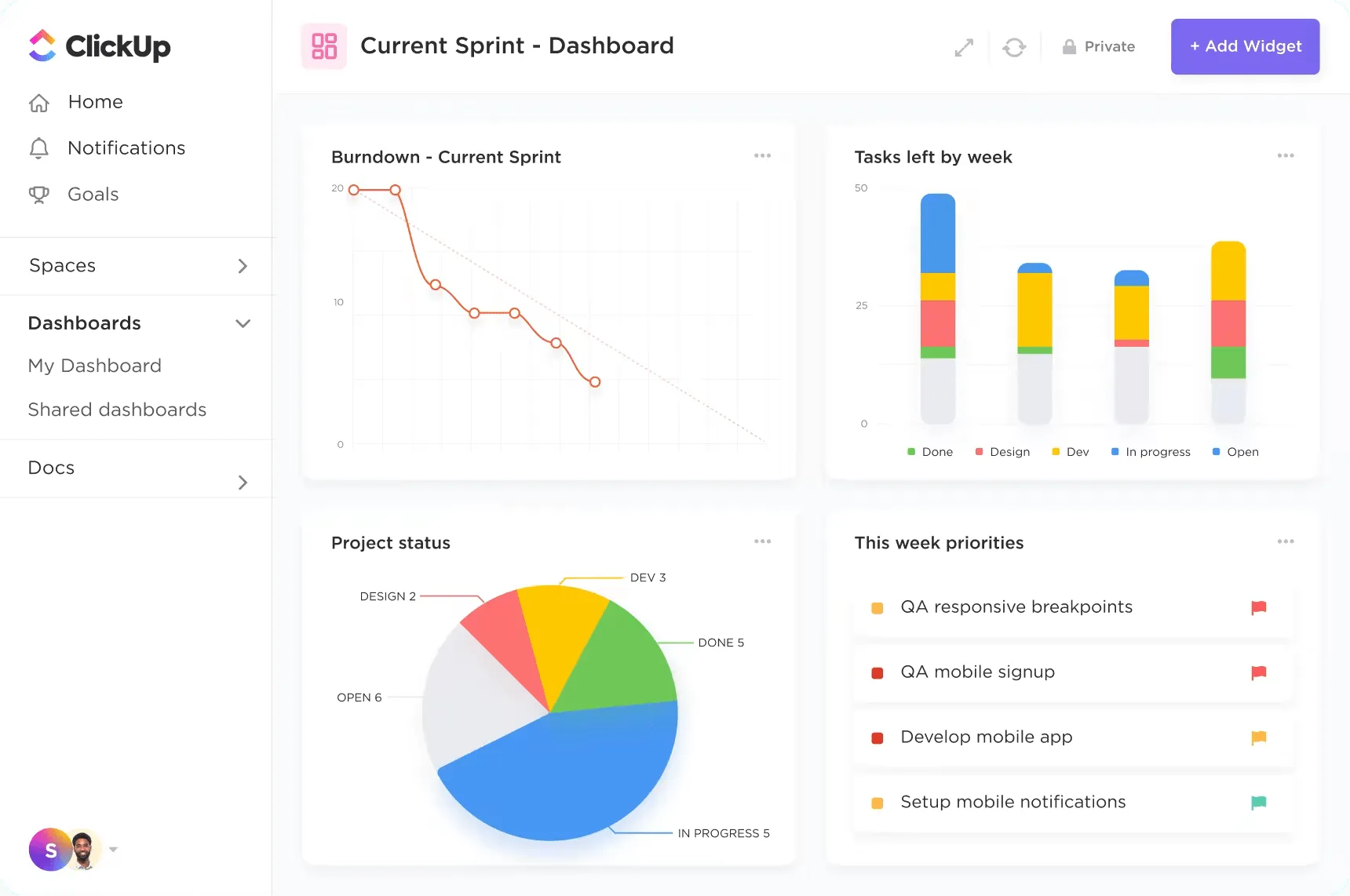
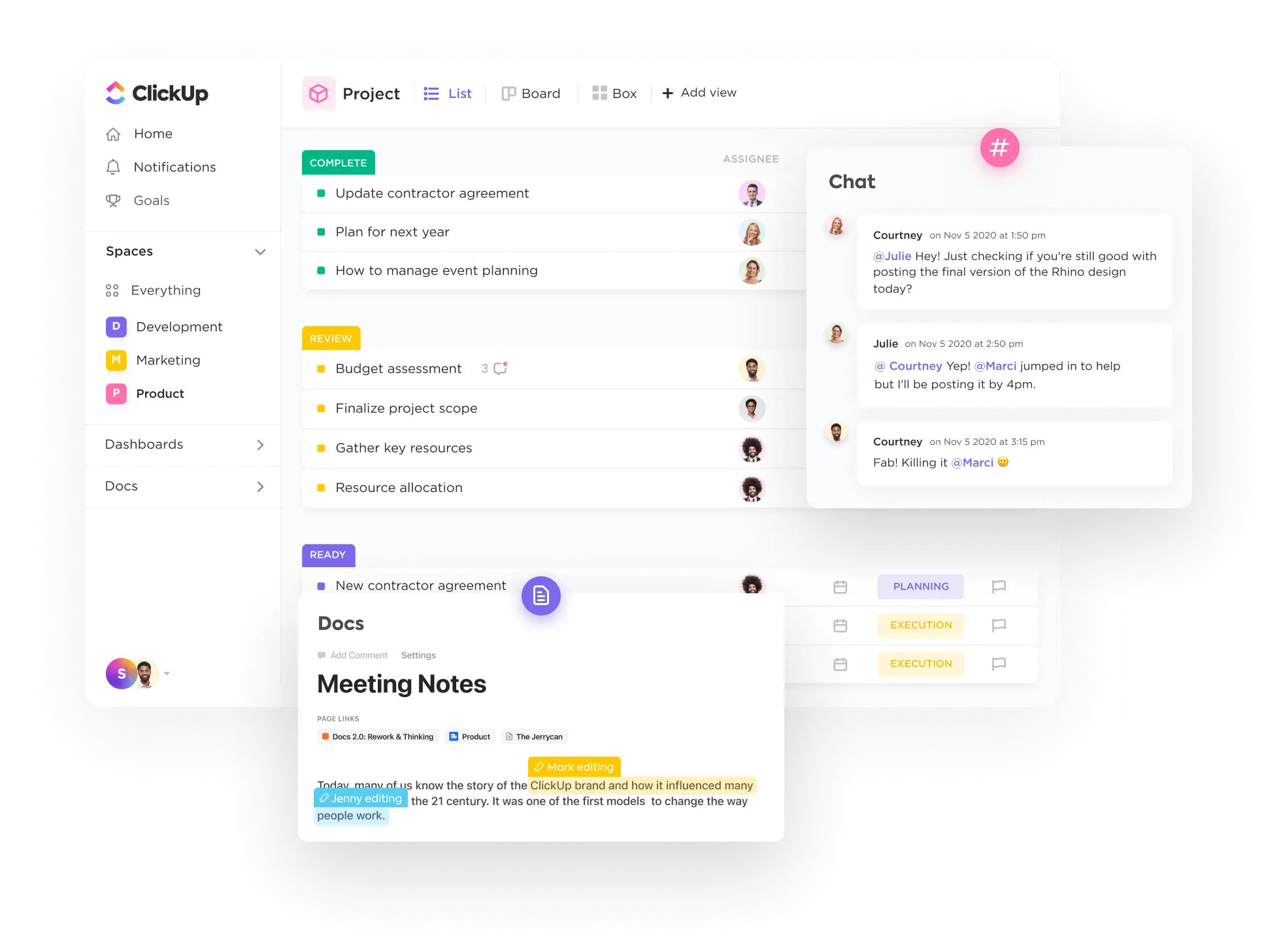
ClickUpช่วยเพิ่มประสิทธิภาพการพัฒนาซอฟต์แวร์และเพิ่มความโปร่งใสของโครงการโดยการเชื่อมช่องว่างระหว่างการเขียนโค้ดและการจัดการโครงการ—มอบหมายงาน,ตั้งระดับความสำคัญ, และติดตามความคืบหน้า
ไม่ว่าคุณจะเป็นแฟนของสปรินต์แบบจำกัดเวลาของ Scrum หรือวิธีการที่ยืดหยุ่นของ Kanban กระดานงานของ ClickUp สามารถปรับแต่งให้เข้ากับสไตล์ของคุณได้
สำหรับนักพัฒนาที่ทำงานร่วมกับทีมซอฟต์แวร์ ฟีเจอร์เช่น @mentions, ความคิดเห็น และมุมมองแชท ช่วยให้ทุกคนสามารถติดตามข้อมูลได้อย่างง่ายดายClickUp WhiteboardsและClickUp Docs ยังช่วยให้สามารถทำงานร่วมกันแบบเรียลไทม์เกี่ยวกับไอเดีย แผนงาน และเอกสารได้อีกด้วย
นอกจากนี้ คุณสมบัติการอัตโนมัติแบบเนทีฟยังช่วยให้คุณสามารถตั้งค่าตัวกระตุ้นเพื่อมอบหมายงานโดยอัตโนมัติ, เปลี่ยนสถานะ, หรือส่งการแจ้งเตือนออกไปได้—ช่วยให้คุณมีเวลาว่างมากขึ้นสำหรับงานที่สำคัญกว่า
คุณสมบัติเด่นของ ClickUp:
- นำทางผ่านอินเทอร์เฟซที่ทันสมัยและใช้งานง่ายของ ClickUp ได้อย่างง่ายดาย
- เข้าถึง ClickUp ผ่านเว็บ รวมถึงเดสก์ท็อปและอุปกรณ์มือถือ
- สร้างฟิลด์ที่กำหนดเอง (เช่น ผู้รับมอบหมาย, ลำดับความสำคัญ, วันครบกำหนด, ความคืบหน้า ฯลฯ), มุมมอง (เช่น รายการ, คันบัน, แผนภูมิแกนต์, ปฏิทิน ฯลฯ) และแดชบอร์ดเพื่อบันทึกรายละเอียดงานและแสดงภาพความคืบหน้า
- ติดตามกำหนดเวลาด้วยการแจ้งเตือน ⏰
- กำหนดเวลาประมาณการสำหรับงานและติดตามเวลาที่ใช้จริงในการทำงาน
- เชื่อมต่อกับเครื่องมือมากกว่า 100 รายการ รวมถึง GitHub, GitLab, Bitbucket และ Figma
- เข้าถึงเทมเพลตการพัฒนาซอฟต์แวร์เช่นเทมเพลตการพัฒนาซอฟต์แวร์ของ ClickUp
- ใช้ClickUp AIเพื่อช่วยในการจัดทำเอกสารกระบวนการทำงาน, เตรียมการอัปเดตโครงการ, และเปลี่ยนบันทึกการประชุมให้กลายเป็นสรุปและรายการที่ต้องทำ
- ทำความคุ้นเคยกับฟีเจอร์ของ ClickUp ได้อย่างรวดเร็วด้วยทรัพยากรและบทเรียนที่ครอบคลุม
ข้อจำกัดของ ClickUp:
- ClickUp AI ไม่มีในแผนฟรี
- ทำงานช้าลงเป็นบางครั้ง (แต่ไม่เกิดขึ้นกับ ClickUp 3.0)
- ตัวเลือกการปรับแต่งที่หลากหลายอาจทำให้ผู้ใช้ใหม่รู้สึกสับสน
ราคาของ ClickUp:
- ฟรีตลอดไป
- ไม่จำกัด: $7/เดือน ต่อผู้ใช้
- ธุรกิจ: 12 ดอลลาร์/เดือนต่อผู้ใช้
- องค์กร: ติดต่อเพื่อขอราคา
- ClickUp AI: พร้อมใช้งานบนทุกแผนการชำระเงินในราคา $5 ต่อสมาชิกต่อ Workspace ต่อเดือน
คะแนนและรีวิว ClickUp:
- G2: 4. 7/5 (8,200+ รีวิว)
- Capterra: 4. 7/5 (รีวิวมากกว่า 3,700 รายการ)
2. Appium
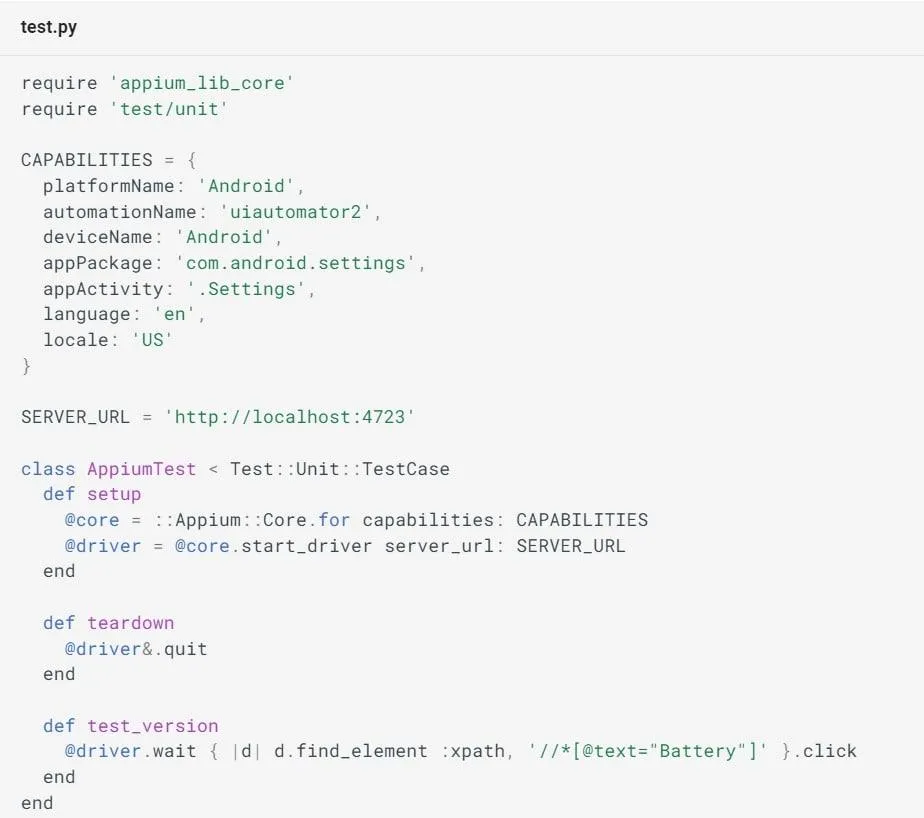
Appium เป็นเฟรมเวิร์กทดสอบอัตโนมัติแบบโอเพนซอร์สสำหรับการทดสอบว่าเว็บ แอปเนทีฟ และแอปไฮบริดจะทำงานตามที่คาดหวังบนอุปกรณ์ Android และ iOS
เมื่อไม่นานมานี้ ได้ขยายการรองรับไปยังแอปพลิเคชันเดสก์ท็อปบน macOS และ Microsoft Windows, เบราว์เซอร์เช่น Chrome, Firefox และ Safari รวมถึงแอปพลิเคชันทีวีสำหรับแพลตฟอร์มเช่น tvOS, Android TV, Samsung และ Roku
ไม่เหมือนกับเครื่องมือทดสอบอื่น ๆ คุณไม่จำเป็นต้องคอมไพล์แอปของคุณใหม่หรือใช้ SDK เพื่อรันการทดสอบ ✨
คุณสมบัติที่ดีที่สุดของ Appium:
- ทดสอบแอปพลิเคชันโดยไม่ต้องใช้ซอร์สโค้ด
- เขียนกรณีทดสอบในหลายภาษา รวมถึง Python, Java, JavaScript, PHP, C# และ Ruby
- ทดสอบบนอุปกรณ์มือถือจริง รวมถึงโปรแกรมจำลองและโปรแกรมจำลองสถานการณ์
- เร่งกระบวนการทดสอบโดยรันการทดสอบหลายรายการพร้อมกันบนอุปกรณ์หลายเครื่อง
- เข้าถึงเอกสารประกอบที่ครอบคลุมและการสนับสนุนจากชุมชนที่แข็งแกร่ง
ข้อจำกัดของ Appium:
- การตั้งค่าที่ซับซ้อน
- การเรียนรู้ที่รวดเร็ว
- ทำงานช้าลงและบางครั้งก็ปิดตัวเอง
ราคาของ Appium:
- ฟรี
คะแนนและรีวิว Appium:
- G2: 4. 4/5 (50+ รีวิว)
- Capterra: 4. 3/5 (รีวิวมากกว่า 15 รายการ)
3. SourceTree
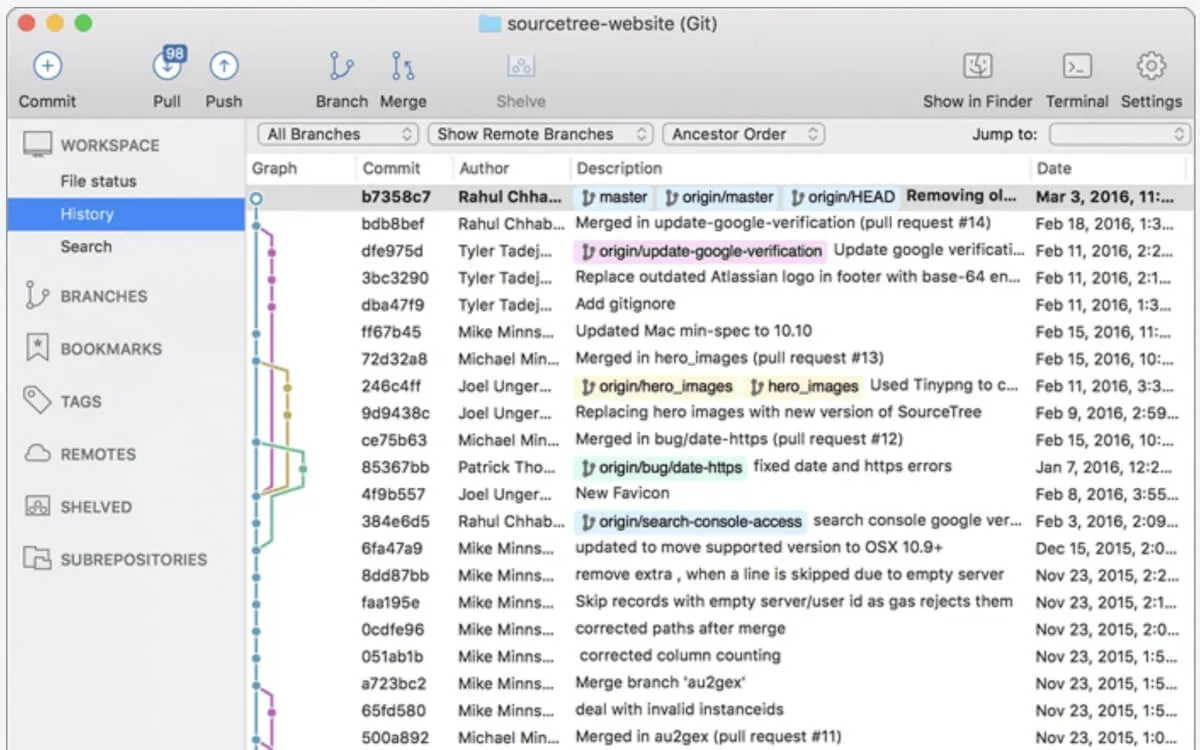
SourceTree เป็นไคลเอนต์ Git (ออกแบบโดย Atlassian) ที่ให้ส่วนติดต่อผู้ใช้แบบกราฟิก (GUI) สำหรับการจัดการคลังโค้ด แทนที่จะต้องจัดการกับบรรทัดคำสั่ง คุณสามารถโต้ตอบกับฐานโค้ดของคุณได้อย่างราบรื่น จัดการงานต่างๆ เช่น การโคลนโปรเจกต์ การบันทึกการเปลี่ยนแปลง และการจัดการสาขา
การออกแบบที่ใช้งานง่ายนี้ช่วยให้ผู้เริ่มต้นเรียนรู้ Git ได้ง่ายขึ้น ด้วยการลดความซับซ้อนในขั้นตอนแรก นอกจากนี้ยังช่วยเพิ่มประสิทธิภาพให้กับผู้ใช้ Git ที่มีประสบการณ์ โดยช่วยให้พวกเขาสามารถตรวจสอบโค้ดได้อย่างรวดเร็ว เก็บการเปลี่ยนแปลงโค้ดไว้ชั่วคราว เลือกเฉพาะการเปลี่ยนแปลงที่ต้องการจากแต่ละสาขาและประหยัดเวลาจากงานที่ต้องทำซ้ำ
คุณสมบัติที่ดีที่สุดของ SourceTree:
- มีหน้าตาที่สะอาดและใช้งานง่าย ที่ทำให้การนำทางเป็นเรื่องง่าย
- คุณสามารถดำเนินการคำสั่ง Git ที่ซับซ้อนได้ด้วยการคลิกเพียงไม่กี่ครั้ง
- รองรับแพลตฟอร์มโฮสติ้ง Git และ Mercurial ที่ได้รับความนิยม เช่น Bitbucket, GitHub และ GitLab
- รับภาพรวมของประวัติการคอมมิตและโครงสร้างสาขาของโครงการ
- จัดระเบียบประวัติการคอมมิตของคุณโดยการรวม, ลบ, หรือจัดลำดับการคอมมิตใหม่
- ค้นหาผ่านบันทึก Git ในพื้นที่ของคุณด้วยฟังก์ชันการค้นหาที่ทรงพลัง
ข้อจำกัดของ SourceTree:
- ใช้หน่วยความจำมาก ส่งผลกระทบต่อประสิทธิภาพการทำงาน โดยเฉพาะบนเครื่องรุ่นเก่า
- ทำงานช้าลงเมื่อทำงานกับคลังข้อมูลขนาดใหญ่
- ขาดการผสานรวมที่แข็งแกร่งกับผลิตภัณฑ์ที่ไม่ใช่ของ Atlassian
ราคาของ SourceTree:
- ฟรี
การให้คะแนนและรีวิวของ SourceTree:
- G2: 4. 3/5 (รีวิว 360+ รายการ)
- Capterra: 4. 7/5 (รีวิวมากกว่า 15 รายการ)
4. FlexiHub
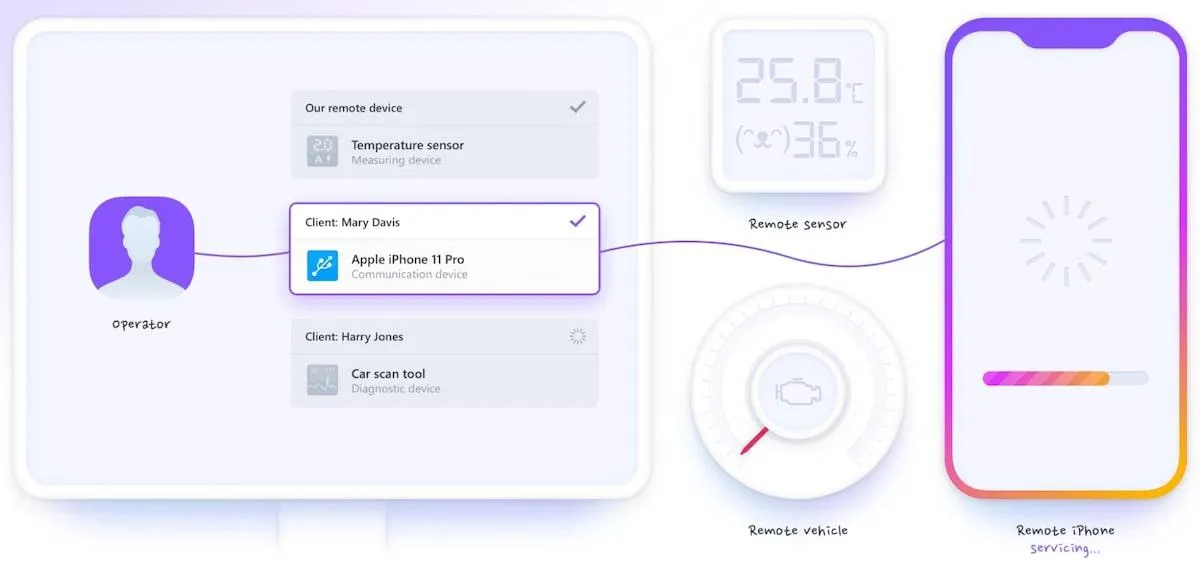
FlexiHub เป็นแอปพลิเคชันที่ช่วยให้คุณเชื่อมต่อและจัดการอุปกรณ์พอร์ต USB และ COM จากระยะไกลผ่านเครือข่ายได้ คุณสามารถเข้าถึงอุปกรณ์ USB ของลูกค้าได้โดยตรงจากคอมพิวเตอร์ของคุณ โดยไม่จำเป็นต้องให้ลูกค้าส่งอุปกรณ์มาทางกายภาพ ซึ่งช่วยประหยัดเวลาและค่าขนส่ง ?
เหมาะอย่างยิ่งสำหรับทีมสนับสนุนด้านเทคนิคที่ต้องการเข้าถึงข้อมูลจากอุปกรณ์ระยะไกล รวมถึงการวินิจฉัยและแก้ไขปัญหาฮาร์ดแวร์
คุณสมบัติเด่นของ FlexiHub:
- เข้าสู่ระบบบัญชี FlexiHub ของคุณจากทุกที่และจัดการอุปกรณ์ระยะไกล (ไม่จำเป็นต้องติดตั้งไดรเวอร์ใดๆ)
- แชร์การเข้าถึงอุปกรณ์ของคุณกับผู้อื่นโดยใช้โทเค็นการเข้าสู่ระบบที่ไม่ซ้ำกัน
- ระบุประเภทของอุปกรณ์ (เช่น คีย์บอร์ด สแกนเนอร์ เครื่องพิมพ์ กล้อง ฯลฯ) โดยอัตโนมัติ ทำให้ง่ายต่อการค้นหาอุปกรณ์ที่คุณต้องการ
- ใช้การเข้ารหัส SSL 2048 บิตเพื่อปกป้องข้อมูลระหว่างการส่งผ่าน
- สื่อสารกับสมาชิกในทีมที่เข้าสู่ระบบบัญชี FlexiHub ของคุณโดยใช้ฟีเจอร์แชทในตัว
ข้อจำกัดของ FlexiHub:
- ทีมสนับสนุนลูกค้าอาจใช้เวลาสองสามวันในการตอบกลับ
- อุปกรณ์บางชนิดไม่ได้รับการจดจำอย่างถูกต้อง
- ไม่มีแผนฟรี
ราคาของ FlexiHub:
- ส่วนตัว: $14/เดือน
- ธุรกิจ: จ่ายตามการใช้งาน
- ทีม: $12/เดือน ต่อสมาชิก
- องค์กร: ติดต่อเพื่อขอราคา
คะแนนและรีวิวของ FlexiHub:
- G2: 5/5 (2 รีวิว)
- Capterra: 3. 4/5 (5 รีวิว)
5. บิตบักเก็ต
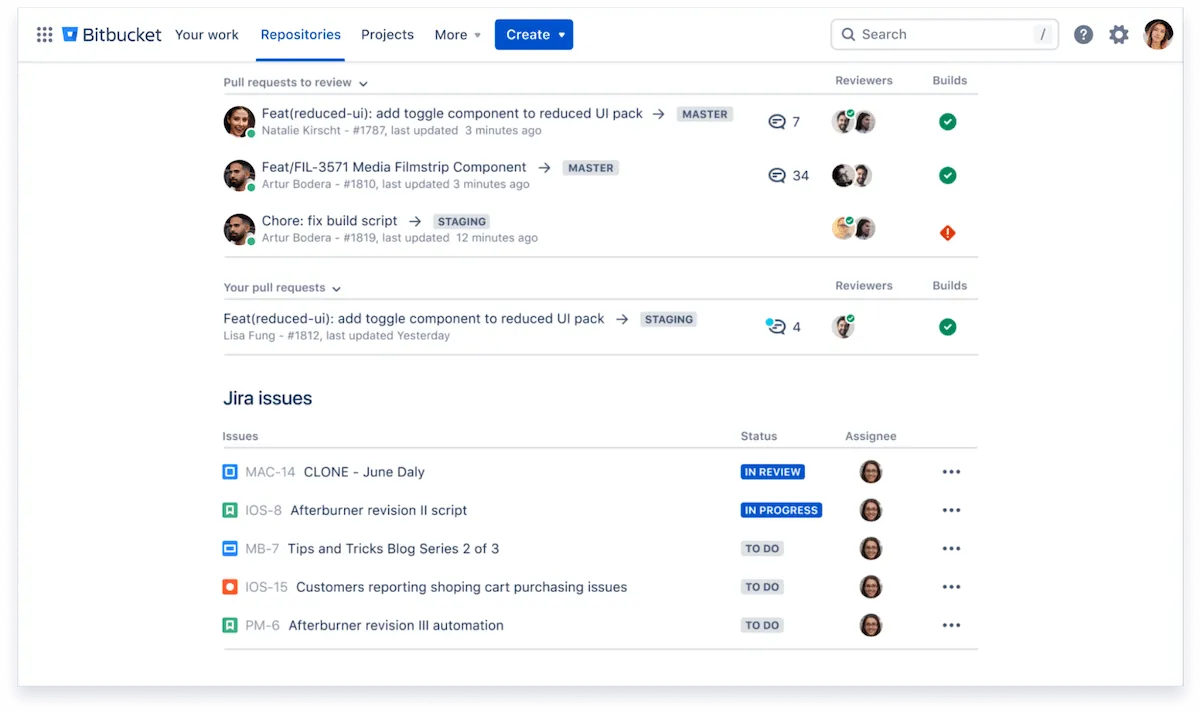
Bitbucket เป็นบริการบนเว็บ (โดย Atlassian) สำหรับโฮสต์ซอร์สโค้ดที่ใช้ระบบควบคุมเวอร์ชัน Mercurial หรือ Git ให้ทีมมีสถานที่กลางในการทำงานร่วมกันบนโค้ด ติดตามการเปลี่ยนแปลง และจัดการกระบวนการพัฒนา
สิ่งนี้ช่วยให้ทีมสามารถรักษาการทำงานให้เป็นระเบียบและมีประสิทธิภาพได้ แม้ในขณะที่โครงการมีความซับซ้อนและขนาดเพิ่มขึ้น เหมาะอย่างยิ่งสำหรับทีมที่ใช้ผลิตภัณฑ์ Atlassian อื่นๆ อยู่แล้ว
คุณสมบัติที่ดีที่สุดของ Bitbucket:
- มีแผนฟรีที่ใจกว้างสำหรับทีมที่มีผู้ใช้ไม่เกิน 5 คน พร้อมคลังส่วนตัวและสาธารณะไม่จำกัด
- ผสานการทำงานได้อย่างราบรื่นกับผลิตภัณฑ์อื่นๆ ของ Atlassian เช่น Confluence, Jira และ Trello
- คุณสามารถตั้งค่าการควบคุมการเข้าถึงบนรีโพสิตอรีส่วนตัว โดยระบุได้ว่าผู้ใช้ใดสามารถดำเนินการบางอย่างบนสาขาเฉพาะได้
- รองรับการขอการแก้ไข (pull requests) ซึ่งช่วยให้สมาชิกในทีมสามารถเสนอการเปลี่ยนแปลงและตรวจสอบโค้ดของกันและกันได้ในลักษณะที่เป็นระบบและเป็นระเบียบ
ข้อจำกัดของ Bitbucket:
- การสนับสนุนจากชุมชนอ่อนแอ
- ผู้ใช้ที่มีสิทธิ์จำกัดในแผนฟรี
- มีโครงการโอเพนซอร์สเพียงไม่กี่โครงการที่โฮสต์อยู่บน Bitbucket
ราคาของ Bitbucket:
- แผนฟรี
- มาตรฐาน: $3/เดือน ต่อผู้ใช้
- พรีเมียม: $6/เดือน ต่อผู้ใช้
คะแนนและรีวิว Bitbucket:
- G2: 4. 4/5 (รีวิวมากกว่า 860+)
- Capterra: 4. 6/5 (1,200+ รีวิว)
6. บุรุษไปรษณีย์
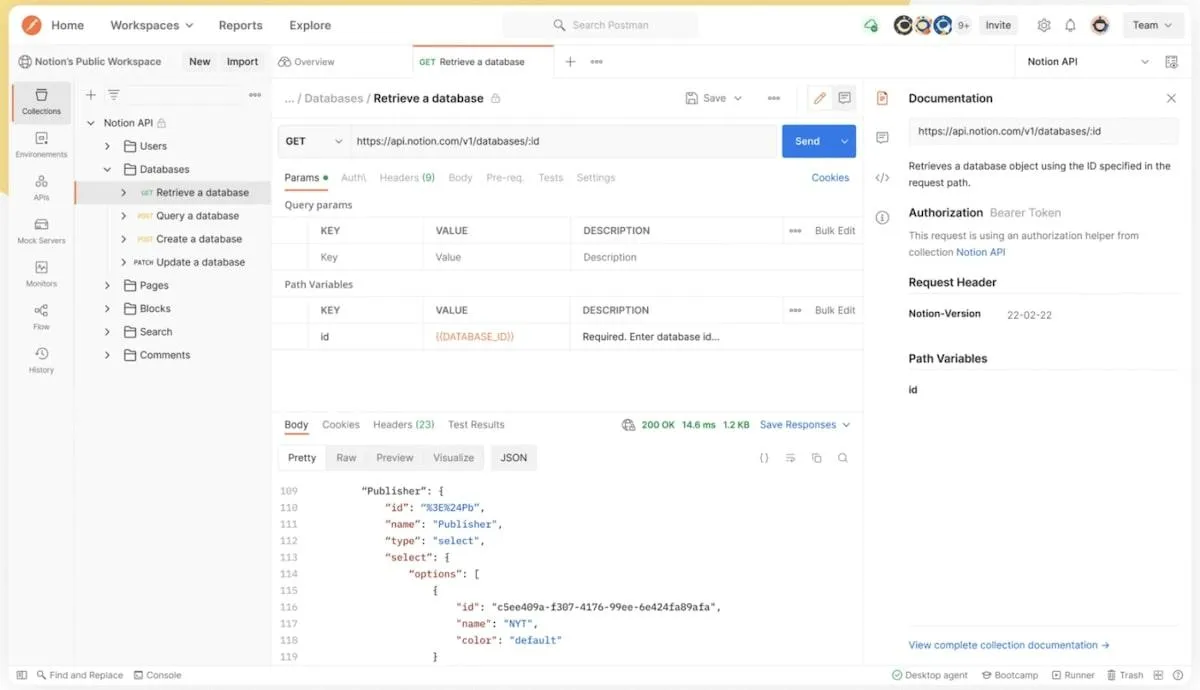
Postman เป็นเครื่องมือ API ที่ใช้โดยทีมพัฒนาเพื่อสร้างและทดสอบ API สร้างและจัดการคำขอในอินเทอร์เฟซที่ใช้งานง่าย จัดระเบียบคำขอเป็นคอลเลกชัน และแสดงผลลัพธ์ในรูปแบบที่มีโครงสร้าง
นอกจากนี้ Postman ยังมีคุณสมบัติสำหรับการบันทึกเอกสาร API, การแบ่งปันคอลเล็กชันกับสมาชิกในทีม, และการตรวจสอบสุขภาพของ API ตลอดระยะเวลา
คุณสมบัติเด่นของ Postman:
- สร้างและเรียกใช้คำสั่ง REST, SOAP และ GraphQL
- รองรับวิธีการตรวจสอบสิทธิ์หลากหลายรูปแบบ เช่น ไม่ต้องการการยืนยันตัวตน, การยืนยันตัวตนแบบพื้นฐาน, OAuth และ Bearer Token
- สร้างพื้นที่ทำงานของทีมหลายแห่งเพื่อทำงานร่วมกันในคอลเลกชัน API, สภาพแวดล้อม, และโฟลว์
- ให้คุณสามารถเสนอการเปลี่ยนแปลงได้โดยการเพิ่มความคิดเห็นและแท็กสมาชิกในทีมโดยใช้ @mention
- เลือกที่จะติดตามพื้นที่ทำงานของทีมเพื่อรับการแจ้งเตือนเมื่อใดก็ตามที่สมาชิกในทีมทำการเปลี่ยนแปลง
- ผสานการทำงานกับเครื่องมือยอดนิยม เช่น Dropbox, Slack, Azure DevOps, Github, Gitlab และ Bitbucket
ข้อจำกัดของบุรุษไปรษณีย์:
- แผนฟรีอนุญาตให้มีสมาชิกทีมสูงสุด 3 คน
- ชุดคุณสมบัติที่ครอบคลุมอาจทำให้ผู้ใช้ใหม่รู้สึกท่วมท้น
- ทำงานช้าลงเมื่อทำงานกับไฟล์ขนาดใหญ่หรือคำขอที่ซับซ้อน
ราคาของ Postman:
- แผนฟรี
- พื้นฐาน: $19/เดือน ต่อผู้ใช้
- มืออาชีพ: $39/เดือน ต่อผู้ใช้
- องค์กร: ติดต่อเพื่อขอราคา
คะแนนรีวิวและรีวิวของบุรุษไปรษณีย์:
- G2: 4. 6/5 (1,095+ รีวิว)
- Capterra: 4. 7/5 (450+ รีวิว)
7. ซับไลม์ เท็กซ์
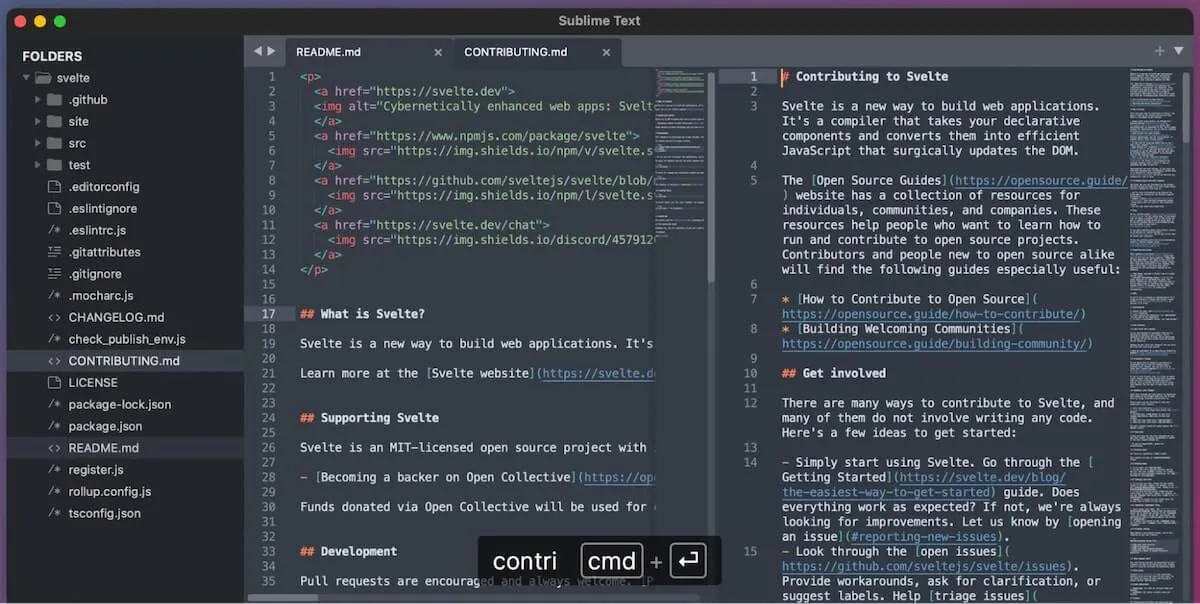
Sublime Text เป็นโปรแกรมแก้ไขข้อความน้ำหนักเบาสำหรับการเขียนและแก้ไขโค้ด, มาร์กอัป, และข้อความทั่วไป เปิดไฟล์ได้อย่างรวดเร็วและราบรื่น แม้จะทำงานกับไฟล์ขนาดใหญ่หรือรันแอปพลิเคชันที่ใช้ทรัพยากรมากในพื้นหลัง ซึ่งเป็นข้อดีอย่างมากสำหรับนักพัฒนาที่ทำงานกับโปรเจกต์ขนาดใหญ่
นอกจากนี้ Sublime Text ยังรองรับปลั๊กอินและส่วนขยายมากมายผ่านตัวจัดการแพ็คเกจ ซึ่งช่วยให้คุณสามารถขยายฟังก์ชันการทำงานและรองรับภาษาการเขียนโปรแกรมที่ไม่ใช่ภาษาหลักได้
คุณสมบัติที่ดีที่สุดของ Sublime Text:
- ปรับแต่งรูปลักษณ์ด้วยตัวเลือกธีมหลากหลาย
- รองรับหลายภาษาโดยตรง รวมถึง Python, HTML, CSS, PHP, Java และ C++
- อ่านโค้ดของคุณได้อย่างง่ายดายและค้นหาข้อผิดพลาดด้วยคุณสมบัติการเน้นไวยากรณ์
- ใช้โหมดไม่รบกวนเพื่อซ่อนแถบเครื่องมือทั้งหมดสำหรับการเขียนโค้ดอย่างเต็มที่
- ค้นหาและแทนที่คำเฉพาะในไฟล์ที่เปิดหลายไฟล์พร้อมกัน
ข้อจำกัดของ Sublime Text:
- ไม่มีฟีเจอร์การทำงานร่วมกัน
- ไม่มีเครื่องมือดีบักในตัว
- ไม่มีคอมไพเลอร์ในตัว
ราคาของ Sublime Text:
- ใบอนุญาตส่วนบุคคล: ค่าธรรมเนียมครั้งเดียว $99 (ชำระค่าธรรมเนียมอัปเกรดทุก 3 ปีเพื่อรับฟีเจอร์ล่าสุด)
- ใบอนุญาตทีม: เริ่มต้นที่ $50/ปี ต่อที่นั่ง
คะแนนและรีวิวของ Sublime Text:
- G2: 4. 5/5 (1,600+ รีวิว)
- Capterra: 4. 7/5 (1, 200+ รีวิว)
ลองดูแอปเหล่านี้ที่ไม่ต้องเขียนโค้ด!
8. แอปพลิเคชัน Transporter
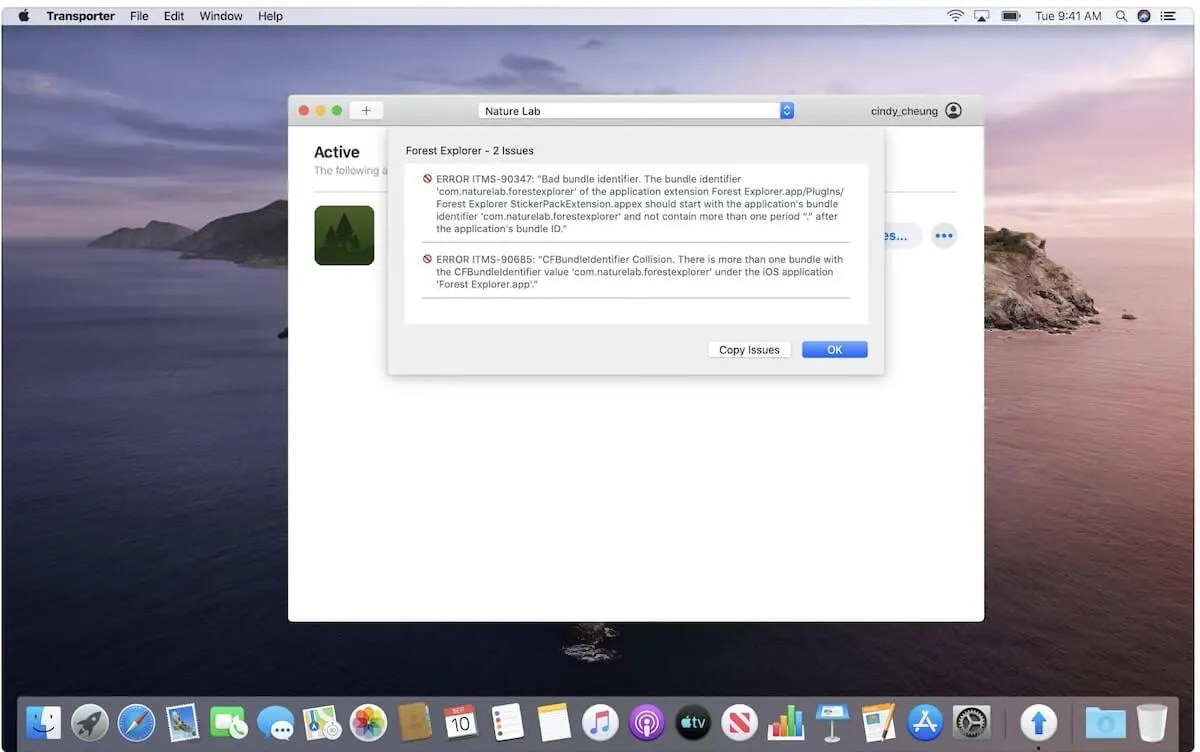
Transporter เป็นแอปพลิเคชันสำหรับ MacOS (โดย Apple) ที่ออกแบบมาสำหรับนักพัฒนาเพื่อเผยแพร่แอปไปยัง App Store ของ Apple นอกจากแอปแล้ว คุณยังสามารถใช้เพื่อส่งเพลง ภาพยนตร์ หรือหนังสือไปยัง Apple Music, iTunes Store หรือ Apple Books ได้อีกด้วย อินเทอร์เฟซใช้งานง่าย—เพียงแค่ลากและวางเนื้อหาของคุณลงใน Transporter เพื่อเริ่มต้น
เมื่อเนื้อหาของคุณถูกอัปโหลดแล้ว Transporter จะดำเนินการตรวจสอบความถูกต้อง โดยจะตรวจสอบข้อผิดพลาดที่อาจขัดขวางการส่งข้อมูล พร้อมให้ข้อเสนอแนะและข้อความแสดงข้อผิดพลาดโดยละเอียด เพื่อช่วยให้คุณแก้ไขปัญหาได้อย่างง่ายดาย ?️
คุณสมบัติเด่นของแอป Transporter:
- ติดตั้งและใช้งานได้ง่าย แม้แต่สำหรับผู้เริ่มต้น
- อัปโหลดไฟล์หลายไฟล์พร้อมกัน
- การอัปโหลดประวัติย่อหลังจากความล้มเหลวในการเชื่อมต่อเครือข่าย
- เข้าถึงประวัติการอัปโหลดครั้งก่อนของคุณ รวมถึงวันที่และเวลา
- ตรวจสอบการอัปเดตโดยอัตโนมัติและติดตั้งเมื่อจำเป็น
ข้อจำกัดของแอป Transporter:
- ข้อเสนอแนะเกี่ยวกับปัญหาอาจไม่ชัดเจนหรือคลุมเครือในบางครั้ง
- แถบความคืบหน้าการอัปโหลดกระโดดไปมาบนเครือข่ายที่ช้า
ราคาข้อความแอป Transporter:
- ฟรี
คะแนนและรีวิวแอป Transporter:
- G2: ยังไม่มีการรีวิว
- Capterra: ไม่มีรีวิว
- Mac App Store: 4. 8/5 (4,300+ รีวิว)
9. เน็ตบีنز
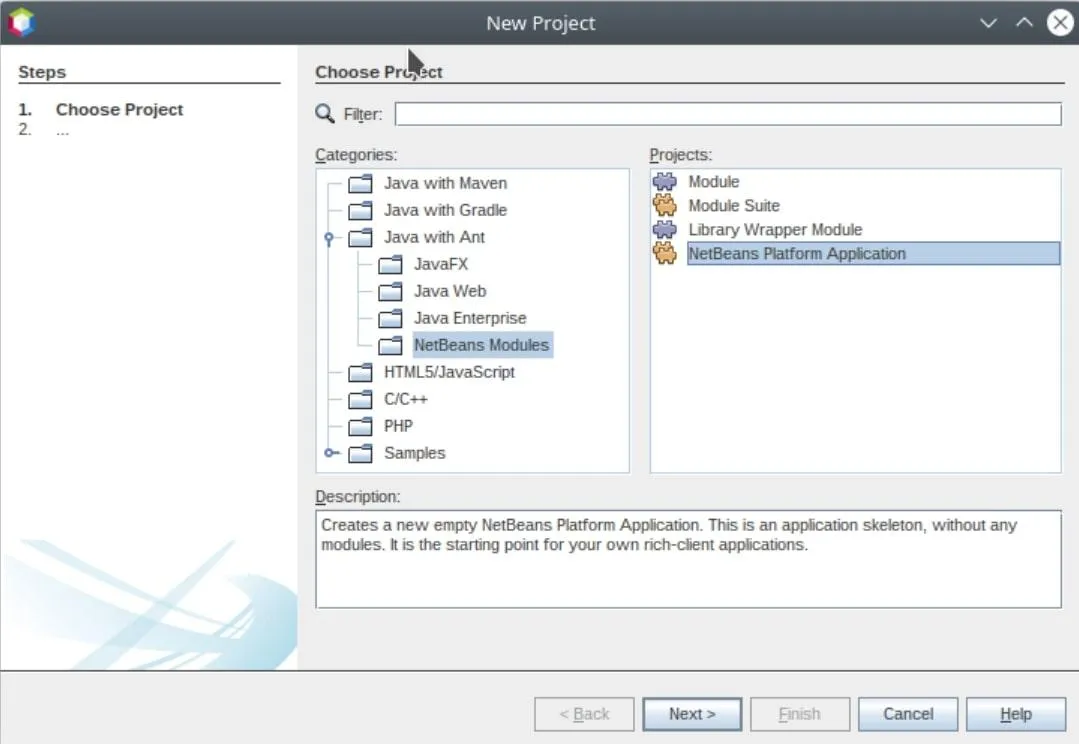
NetBeans เป็นสภาพแวดล้อมการพัฒนาแบบบูรณาการ (IDE) แบบโอเพนซอร์สที่ใช้สำหรับการพัฒนา Java เป็นหลัก ตลอดหลายปีที่ผ่านมา มันได้ขยายตัวเพื่อรองรับภาษาการเขียนโปรแกรมอื่นๆ เช่น PHP, Javascript และ C/C++
นอกจากนี้ยังมีเครื่องมือทรงพลังมากมาย รวมถึงตัวแก้ไขโค้ดต้นฉบับที่มีการเน้นไวยากรณ์และการเติมคำอัตโนมัติ ตัวดีบักที่แข็งแกร่ง โปรไฟล์ และระบบควบคุมเวอร์ชัน
คุณสมบัติที่ดีที่สุดของ NetBeans:
- ให้คุณสร้างเว็บแอปพลิเคชัน, แอปพลิเคชันสำหรับองค์กร, แอปพลิเคชันเดสก์ท็อป, และแอปพลิเคชันมือถือ
- รองรับระบบควบคุมเวอร์ชัน เช่น Git, Mercurial และ Subversion
- ใช้ Swing GUI builder เพื่อออกแบบส่วนติดต่อผู้ใช้แบบกราฟิกโดยการลากและวางคอมโพเนนต์
- ขยายฟังก์ชันการทำงานโดยการเพิ่มปลั๊กอินจากคลังที่มีอยู่มากมายซึ่งได้รับการสนับสนุนจากสมาชิกในชุมชน
- ใช้ดีบักเกอร์ในตัวเพื่อกำหนดจุดหยุดชั่วคราว, ดำเนินการโค้ดทีละขั้นตอน, และตรวจสอบตัวแปร
ข้อจำกัดของ NetBeans:
- ใช้หน่วยความจำมากเพื่อให้ทำงานได้อย่างมีประสิทธิภาพสูงสุด
- ทำงานช้าลงเมื่อทำงานกับโปรเจ็กต์ใหญ่
ราคาข้อความ NetBeans:
- ฟรี
คะแนนและรีวิวของ NetBeans:
- G2: 4. 1/5 (669+ รีวิว)
- Capterra: 4. 3/5 (รีวิว 206+ รายการ)
ลองดูเครื่องมือเขียนโค้ดด้วย AI เหล่านี้!
10. Xcode
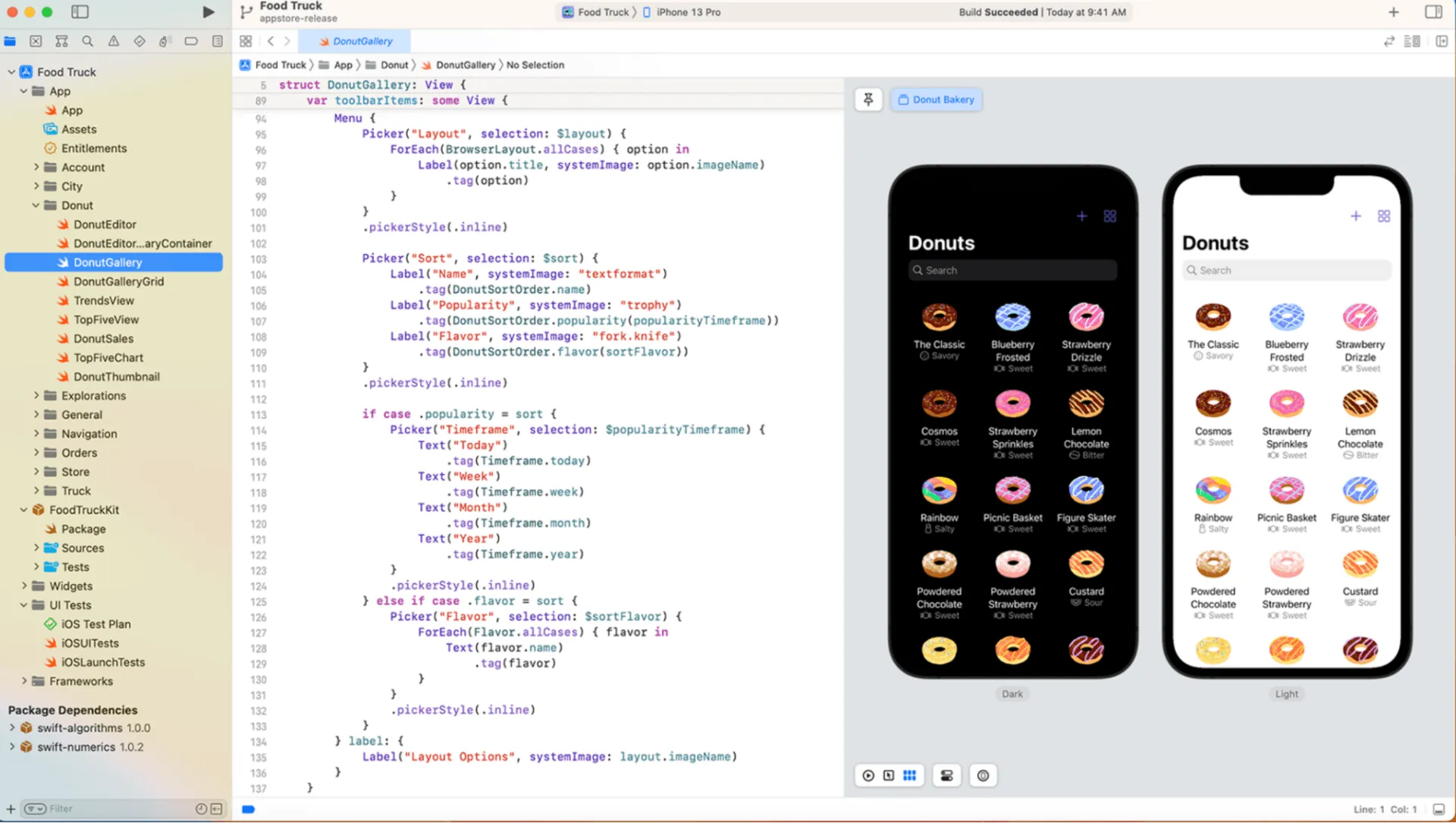
Xcode คือ IDE ของ AppleสำหรับพัฒนาแอปพลิเคชันสำหรับmacOS, iOS, watchOS และ tvOS มาพร้อมกับตัวแก้ไขโค้ดที่มีการเน้นไวยากรณ์และการเติมโค้ดอัตโนมัติ นอกจากนี้ยังมีเครื่องมือสำหรับดีบักเพื่อช่วยคุณค้นหาและแก้ไขข้อผิดพลาดในโค้ดของคุณ
ด้วย Xcode คุณสามารถจัดการไฟล์โปรเจ็กต์และสิ่งที่ต้องพึ่งพาได้อย่างง่ายดาย ติดตามการเปลี่ยนแปลงโดยใช้ระบบควบคุมเวอร์ชันเช่น Git และใช้เครื่องมือจำลองเพื่อดูตัวอย่างว่าแอปของคุณจะปรากฏและทำงานอย่างไรบนอุปกรณ์ Apple ต่าง ๆ
คุณสมบัติที่ดีที่สุดของ Xcode:
- จัดระเบียบและจัดการรูปภาพ ไอคอน ชุดสี และทรัพยากรอื่นๆ ของแอปของคุณโดยใช้โฟลเดอร์แคตตาล็อกทรัพยากร
- สร้างส่วนติดต่อผู้ใช้แบบกราฟิกโดยใช้เครื่องมือสร้างส่วนติดต่อผู้ใช้แบบลากและวางที่มีอยู่ในตัว
- ดูการแสดงผลแบบเรียลไทม์ของอินเทอร์เฟซแอปของคุณขณะที่คุณกำลังพัฒนา
- ทดสอบโค้ดของคุณบนอุปกรณ์ต่าง ๆ โดยใช้ตัวจำลองที่มีอยู่ในตัวสำหรับ iPhone, iPad, Apple Watch และ Apple TV
- ใช้ฟีเจอร์เครื่องมือเพื่อวิเคราะห์พฤติกรรมและประสิทธิภาพของแอปของคุณ
ข้อจำกัดของ Xcode:
- แอป Xcode ใช้พื้นที่จัดเก็บมาก
- การอัปเดตมักมีแนวโน้มที่จะเกิดข้อบกพร่องและขัดข้อง
- มีแนวโน้มที่จะทำงานช้าเมื่อทำงานในโครงการขนาดใหญ่
ราคาของ Xcode:
- ฟรี
คะแนนและรีวิว Xcode:
- G2: 4. 2/5 (940+ รีวิว)
- Capterra: 4. 5/5 (40+ รีวิว)
ปรับปรุงกระบวนการพัฒนาของคุณให้มีประสิทธิภาพด้วยเครื่องมือสำหรับนักพัฒนา Mac
เครื่องมือพัฒนาแอปเปิล 10 ชนิดนี้ออกแบบมาเพื่อกรณีการใช้งานที่เฉพาะเจาะจง คุณสามารถเลือกเครื่องมือที่เหมาะสมที่สุดหรือการผสมผสานของเครื่องมือเพื่อโครงการใด ๆ ที่คุณทำ
หากคุณต้องการปรับปรุงกระบวนการทำงานด้านการพัฒนาให้ราบรื่นขึ้น คุณอาจพิจารณาตรวจสอบ ClickUp ได้. มันทำหน้าที่เป็นศูนย์กลางสำหรับการจัดการโครงการเขียนโค้ดของนักพัฒนาตั้งแต่ต้นจนจบ.
ด้วยคุณสมบัติสำหรับการวางแผนโครงการ, การติดตามความคืบหน้า, การผสานระบบ, การร่วมมือ, และการแจ้งเตือน, ทำให้การจัดการโครงการของนักพัฒนาเป็นเรื่องง่ายมาก และอยู่ในกำหนดการ ?️
สมัครใช้แผนฟรีของ ClickUpและสัมผัสประสบการณ์โดยตรงว่ามันสามารถปรับเปลี่ยนกระบวนการทำงานด้านการพัฒนาของคุณได้อย่างไร