
Confluence และ Google Docs มีจุดทับซ้อนกันมากกว่าที่เห็นในเบื้องต้น ทั้งสองเครื่องมือช่วยทีมสร้าง แบ่งปัน แสดงความคิดเห็น และดูแลเอกสาร ซึ่งทำให้การเลือกระหว่าง Confluence และ Google Docs มักขึ้นอยู่กับว่าคุณต้องการให้เนื้อหาดังกล่าวถูกจัดเก็บและขยายขนาดอย่างไร
Google Docs ทำงานภายใน Google Workspace โดยไฟล์ถูกเก็บและจัดระเบียบใน Google Drive พร้อมกับ Sheets, Slides, PDF และโฟลเดอร์ที่แชร์ ส่วน Confluence เก็บเนื้อหาภายในพื้นที่ทำงานของตัวเอง โดยจัดระเบียบผ่าน spaces, pages, live docs, databases และไฟล์แนบ นอกจากนี้ยังเชื่อมต่ออย่างแน่นแฟ้นกับเครื่องมืออย่าง Jira
การเปรียบเทียบที่แท้จริงนั้นลึกกว่าการมองเพียง “เครื่องมือเขียน vs. ฐานความรู้” สิ่งที่สำคัญคือลำดับความสำคัญของทีมคุณอยู่ที่ใด: ประสบการณ์การแก้ไข, โครงสร้าง, การค้นหา, สิทธิ์การเข้าถึง, การเชื่อมต่อกับระบบอื่น, AI, ความเหมาะสมกับระบบนิเวศ หรือค่าใช้จ่าย
คู่มือนี้จะวิเคราะห์รายละเอียดเพื่อชี้ให้เห็นจุดแข็งของแต่ละเครื่องมือ และจุดที่ต้องยอมเสียสละใดที่สำคัญที่สุด นอกจากนี้ เราจะพิจารณาตัวเลือกที่สามที่ควรพิจารณาด้วย หากทั้งสองเครื่องมือนี้ไม่ตรงกับเกณฑ์ของคุณอย่างสมบูรณ์
Confluence vs. Google Docs: ภาพรวม
| เปรียบเทียบ | Confluence | Google Docs |
|---|---|---|
| เหมาะที่สุดสำหรับ | ความรู้ของทีมที่มีโครงสร้างชัดเจน เอกสารทางเทคนิค ขั้นตอนการปฏิบัติงานมาตรฐาน (SOPs) คู่มือการดำเนินการ (runbooks) และเอกสารที่เกี่ยวข้องกับ Jira | การเขียนร่วมกัน การตรวจสอบ เอกสารเสนอโครงการ เอกสารสรุป รายงาน บันทึกการประชุม และเอกสารธุรกิจประจำวัน |
| โมเดลหลัก | พื้นที่ทำงานความรู้ที่สร้างขึ้นรอบพื้นที่และเนื้อหาที่เชื่อมต่อกัน | โปรแกรมแก้ไขเอกสารที่ได้รับการสนับสนุนจาก Google Drive |
| วิธีจัดระเบียบเนื้อหา | Spaces, หน้าลูกในหน้า, เอกสารแบบเรียลไทม์, ฐานข้อมูล, ป้ายกำกับ และบล็อกที่ซิงค์ | โฟลเดอร์ใน Drive และ Shared Drives; แท็บและแท็บย่อยช่วยจัดระเบียบเอกสารแต่ละฉบับ |
| การเขียนและการแก้ไข | มีประสิทธิภาพสูง โดยเฉพาะเมื่อเอกสารต้องการโครงสร้างที่ชัดเจน | เหมาะกว่าสำหรับกระบวนการทำงานที่เน้นการร่างเอกสารอย่างรวดเร็ว การแก้ไข การให้ความคิดเห็น และการตรวจสอบอย่างละเอียด |
| การทำงานร่วมกันแบบเรียลไทม์ | การแก้ไขแบบเรียลไทม์, ความคิดเห็น, ประวัติหน้า และเอกสารแบบร่วมมือ | การแก้ไขแบบเรียลไทม์, โหมดเสนอแนะ, ความคิดเห็น, @mentions, การมอบหมายงาน และประวัติเวอร์ชัน |
| การจัดการความรู้ | เหมาะกว่าสำหรับชุดเอกสารขนาดใหญ่ที่มีโครงสร้างชัดเจน | เหมาะสำหรับการแบ่งปันความรู้แบบเบาๆ แต่ขาดชั้นวิกิในตัว |
| การค้นหา | การค้นหาใน Confluence ร่วมกับ Rovo ที่ครอบคลุมทั้ง Confluence และ Jira | การค้นหาใน Google Drive ร่วมกับ Gemini ในเนื้อหา Workspace ที่ตรงตามเงื่อนไข |
| AI | Rovo ช่วยร่างเอกสาร สรุปเนื้อหา ตอบคำถาม และค้นหาข้อมูลใน Atlassian Knowledge | Gemini สามารถร่างข้อความ แก้ไข สรุปเนื้อหา สร้างเนื้อหา และดึงบริบทจากแอปใน Workspace |
| ข้อมูลที่มีโครงสร้าง | ฐานข้อมูล, โครงสร้างชั้นระดับของหน้า, บล็อกที่ซิงค์, กระดานไวท์บอร์ด และเนื้อหาที่เชื่อมโยงกับ Jira | ชิปอัจฉริยะ, บล็อกสร้าง, ตัวแปร, เมนูแบบเลื่อนลง, ตาราง และแท็บเอกสาร |
| การจัดการไฟล์ | ไฟล์มักถูกเก็บไว้เป็นไฟล์แนบภายในเนื้อหาของ Confluence | Drive เก็บ Docs ไว้ร่วมกับ Sheets, Slides, PDF, โฟลเดอร์ และไฟล์อื่นๆ |
| การทำงานร่วมกันจากระยะไกล | มีการควบคุมที่ดีกว่า แต่การตั้งค่าสิทธิ์การเข้าถึงและสิทธิ์ของผู้ใช้ผู้เยี่ยมชมอาจต้องใช้การตั้งค่าเพิ่มเติม | การแชร์ลิงก์ที่ง่ายและวิธีการเข้าถึงที่คุ้นเคยสำหรับลูกค้า ผู้รับจ้าง และผู้ตรวจสอบจากภายนอก |
| การทำงานแบบออฟไลน์ | พึ่งพาพื้นที่ทำงานออนไลน์มากขึ้น | เอกสารที่เลือกไว้สามารถแก้ไขได้แบบออฟไลน์และซิงค์ข้อมูลในภายหลัง |
| ข้อได้เปรียบของระบบนิเวศ | ทำงานได้ดีที่สุดกับ Jira และชุดเครื่องมือ Atlassian โดยรวม | ทำงานได้ดีที่สุดเมื่อใช้ร่วมกับ Drive, Gmail, Sheets, Slides, Calendar, Meet และบริการอื่นๆ ใน Workspace |
| ราคาเริ่มต้น* | ใช้ฟรีสำหรับผู้ใช้สูงสุด 10 คน; แพ็กเกจ Standard เริ่มต้นที่ $5.42 ต่อผู้ใช้ต่อเดือน | Docs ให้ใช้ฟรีสำหรับบุคคลทั่วไป; ส่วน Workspace Business Starter มีราคาเริ่มต้นที่ 7 ดอลลาร์ต่อผู้ใช้ต่อเดือน (จ่ายรายปี) |
| จุดแลกเปลี่ยนหลัก | มีโครงสร้างที่ดีขึ้น แต่ส่วนหนึ่งของคุณค่านั้นจะลดลงเมื่อใช้งานนอกเวิร์กโฟลว์ที่พึ่งพา Atlassian เป็นหลัก | การร่วมมือสร้างเอกสารทำได้ง่ายขึ้น แต่โครงสร้างที่สร้างไว้ในตัวมีน้อยลงเมื่อต้องจัดการกับข้อมูลความรู้ในปริมาณมาก |
วิธีที่เราประเมินซอฟต์แวร์ที่ ClickUp
ทีมบรรณาธิการของเราปฏิบัติตามกระบวนการที่โปร่งใส มีพื้นฐานจากการวิจัย และไม่ลำเอียงต่อผู้จำหน่าย ดังนั้นคุณจึงสามารถมั่นใจได้ว่าคำแนะนำของเราอิงจากมูลค่าผลิตภัณฑ์ที่แท้จริง
นี่คือรายละเอียดเกี่ยวกับวิธีการที่เราประเมินซอฟต์แวร์ที่ ClickUp
Confluence คืออะไร?

Confluence เป็นพื้นที่ทำงานของทีมจาก Atlassian ที่ใช้เพื่อสร้างและดูแลความรู้ที่แบ่งปันกัน ทีมต่าง ๆ ใช้มันเพื่อบันทึกเอกสารโครงการ สเปคทางเทคนิค บันทึกการประชุม นโยบาย เอกสารการฝึกอบรมพนักงานใหม่ และข้อมูลอื่น ๆ ที่ต้องการที่เก็บข้อมูลที่คงที่
เนื้อหาถูกจัดเรียงภายใน "สเปซ" (Spaces) ซึ่งทำหน้าที่เป็นพื้นที่เฉพาะสำหรับทีม แผนก หรือโครงการ Confluence ยังเชื่อมต่ออย่างใกล้ชิดกับ Jira และระบบนิเวศ Atlassian ที่กว้างขวางยิ่งขึ้น
กลุ่มเป้าหมาย: ทีมผลิตภัณฑ์, วิศวกรรม, IT, การดำเนินงาน และทีมข้ามหน้าที่ที่ต้องการเอกสารร่วมกันเพื่อรักษาความเป็นระเบียบเมื่อความรู้ของบริษัทเติบโตขึ้น
ข้อดี
- สร้างโครงสร้างข้อมูลแบบลำดับชั้นที่สะดวกในการนำทาง: Confluence ใช้โครงสร้างต้นไม้เนื้อหาที่มีการจัดระเบียบ ซึ่งทีมสามารถจัดวางหน้าเว็บที่เกี่ยวข้องไว้ภายใต้หัวข้อที่กว้างขึ้น และเรียกดูเอกสารได้โดยไม่ต้องพึ่งพาการค้นหาเพียงอย่างเดียว
- ใช้เนื้อหาต้นฉบับเดียวกันในหลายที่: บล็อกที่ซิงค์ช่วยให้คุณจัดการข้อความ ตาราง รูปภาพ และองค์ประกอบอื่น ๆ เพียงครั้งเดียว จากนั้นแสดงบล็อกเดียวกันนั้นบนหน้า Confluence อื่น ๆ เอกสารแบบเรียลไทม์ หรือรายการงาน Jira โดยไม่ต้องสร้างสำเนาแยกต่างหาก
- จัดการข้อมูลที่มีโครงสร้างควบคู่กับเอกสารแบบยาว: ฐานข้อมูลของ Confluence เก็บข้อมูล เช่น เจ้าของ สถานะ ลิงก์ วันที่ หมายเหตุ และข้อมูล Jira แล้วแสดงผลในรูปแบบตาราง บัตร หรือบอร์ด
- เปลี่ยนเอกสารเป็นงานใน Jira: การผสานรวมกับ Jira จะแสดงปัญหาและข้อมูลโครงการภายใน Confluence และย้ายไอเดียจากหน้าหรือกระดานไวท์บอร์ดไปเป็นงานที่ติดตามได้
- รองรับมากกว่าเพียงหน้าข้อความ: ทีมสามารถสลับระหว่างหน้าเอกสารและเอกสารแบบเรียลไทม์ ระดมความคิดบนไวท์บอร์ด จัดการฐานข้อมูล และฝังคลิปวิดีโอ Loom หรือเนื้อหาจากผู้ให้บริการภายนอกภายในพื้นที่ทำงานเดียวกัน
- ใช้ Rovo เพื่อค้นหาข้อมูลที่มีอยู่ในพื้นที่ทำงานของคุณ: Rovo, AI ของ Atlassian, สามารถร่างและแก้ไขเนื้อหา สรุปเนื้อหาในหน้า ตอบคำถาม ค้นหาข้อมูลจากแหล่งข้อมูลที่เชื่อมต่อกัน เช่น Confluence และ Jira รวมถึงดำเนินการต่าง ๆ ที่ได้รับการสนับสนุนจาก AI จากภายใน Confluence
ข้อเสีย
- สิทธิ์การเข้าถึงและการเก็บถาวรมีให้ในแพ็กเกจแบบเสียเงิน: แพ็กเกจฟรีไม่มีข้อจำกัดด้านพื้นที่หรือจำนวนหน้า ดังนั้นทุกคนในเว็บไซต์จึงสามารถดูเนื้อหาทั้งหมดได้ และไม่สามารถเก็บหน้าไว้เป็นไฟล์ถาวรได้ ทั้งสองฟีเจอร์นี้จะถูกปลดล็อกในแพ็กเกจ Standard ส่วนเว็บไซต์ที่มีขนาดใหญ่กว่ายังคงมีกฎเกณฑ์ที่ทับซ้อนกันทั้งในระดับระบบ พื้นที่ และเนื้อหา ซึ่งผู้ดูแลระบบต้องติดตาม
- Rovo และระบบอัตโนมัติทำงานตามโควตาประจำเดือน: แพ็กเกจ Standard ให้เครดิต Rovo 25 เครดิตต่อผู้ใช้ต่อเดือน ส่วนแพ็กเกจ Premium ให้ 70 เครดิต; เครดิตสามารถใช้ร่วมกันภายในองค์กรและไม่มีการโอนยอดไปเดือนถัดไป ระบบอัตโนมัติถูกจำกัดไว้ที่ 100 ครั้งการรันกฎต่อไซต์ต่อเดือนในแพ็กเกจ Standard และเพิ่มขึ้นเป็น 1,000 ครั้งต่อผู้ใช้ในแพ็กเกจ Premium ส่วนแพ็กเกจ Free ไม่มี Rovo และจำกัดการรันระบบอัตโนมัติไว้ที่ 50 ครั้ง
- เนื้อหาที่นำเข้ามาจากโปรแกรมแก้ไขอื่น ๆ จำเป็นต้องจัดระเบียบใหม่: การคัดลอกจาก Word หรือ Google Docs อาจนำรูปแบบการจัดรูปแบบที่ไม่ต้องการมาด้วย และแอปมือถือถูกออกแบบมาเพื่อการอ่านและการแสดงความคิดเห็นมากกว่าการเขียนร่างหน้าเอกสารที่ยาว
- ระบบค้นหาจะให้ผลลัพธ์ที่ดีกว่าสำหรับผู้ที่เรียนรู้ไวยากรณ์ของมัน: บนเว็บไซต์ขนาดใหญ่ การค้นหาที่ตรงกับชื่อเรื่องอาจปรากฏอยู่ด้านล่างหน้าเว็บที่มีความเกี่ยวข้องเพียงเล็กน้อย ดังนั้นการใช้คำที่ใส่เครื่องหมายคำพูด ป้ายกำกับ และตัวกรอง CQL จึงกลายเป็นนิสัยประจำวัน ระบบค้นหาด้วยภาษาธรรมชาติของ Rovo ในแผนบริการแบบเสียเงินช่วยตอบคำถามได้ แม้ว่าจะจัดการไฟล์แนบเป็นข้อมูลเมตาแทนที่จะอ่านเนื้อหาภายใน
ราคา
- ฟรี
- แพ็กเกจ Standard: 5.42 ดอลลาร์/ผู้ใช้/เดือน
- Premium: $10.44/ผู้ใช้/เดือน
- ระดับองค์กร: ราคาตามความต้องการ
คะแนน
- G2: 4. 1/5 (รีวิวมากกว่า 4,300 รายการ)
- Capterra: 4.5/5 (รีวิวมากกว่า 3,700 รายการ)
ผู้ใช้จริงพูดอะไรเกี่ยวกับ Confluence?
ผู้ใช้ G2หนึ่งคนกล่าวว่า:
สิ่งที่ผมชอบที่สุดเกี่ยวกับ Confluence คือมันรวมเอกสารโครงการและข้อมูลทางเทคนิคทั้งหมดไว้ในที่เดียว ทำให้ทุกอย่างค้นหาและอ้างอิงได้ง่าย นอกจากนี้ยังผสานการทำงานกับ Jira ได้อย่างราบรื่น ซึ่งทำให้การเชื่อมโยงข้อกำหนดโดยตรงกับตั๋วงานและติดตามความคืบหน้าของการพัฒนาเป็นเรื่องที่ง่ายดาย ยิ่งไปกว่านั้น การแก้ไขร่วมกันแบบเรียลไทม์ถือเป็นจุดเด่นสำคัญ—ทีมสามารถระดมความคิดร่วมกันและอัปเดตเอกสารให้ทันสมัยได้ง่ายขึ้น โดยไม่ต้องเผชิญกับปัญหาการควบคุมเวอร์ชัน
สิ่งที่ผมชอบที่สุดเกี่ยวกับ Confluence คือมันรวมเอกสารโครงการและข้อมูลทางเทคนิคทั้งหมดไว้ในที่เดียว ทำให้ทุกอย่างค้นหาและอ้างอิงได้ง่าย นอกจากนี้ยังผสานการทำงานกับ Jira ได้อย่างราบรื่น ซึ่งทำให้การเชื่อมโยงข้อกำหนดโดยตรงกับตั๋วงาน (tickets) และติดตามความคืบหน้าของการพัฒนาเป็นเรื่องที่ง่ายดาย ยิ่งไปกว่านั้น การแก้ไขเอกสารแบบร่วมมือกันแบบเรียลไทม์ถือเป็นจุดเด่นสำคัญ — ทำให้ทีมสามารถระดมความคิดร่วมกันและอัปเดตเอกสารให้ทันสมัยได้ง่ายขึ้น โดยไม่ต้องเผชิญกับปัญหาการควบคุมเวอร์ชัน
จุดที่ Confluence ตกหล่น
Confluence แสดงประสิทธิภาพสูงสุดภายในระบบ Atlassian โดยเฉพาะอย่างยิ่งสำหรับเอกสารผลิตภัณฑ์ วิศวกรรม IT และเอกสารทางเทคนิคที่เชื่อมโยงอย่างใกล้ชิดกับ Jira นอกเหนือจากสภาพแวดล้อมดังกล่าว ฟีเจอร์ต่างๆ เช่น หน้าเว็บที่เชื่อมโยงกับ Jira ฐานข้อมูล และบล็อกที่ซิงค์กัน จะมีสิ่งที่จะเชื่อมต่อได้น้อยลง ทีมงานที่ต้องการหลักๆ คือการร่วมมือสร้างเอกสารแบบเบาๆ การจัดการไฟล์อย่างกว้างขวาง หรือพื้นที่ทำงานที่สร้างขึ้นรอบเอกสารธุรกิจประจำวัน อาจพบว่า Confluence มีโครงสร้างที่ซับซ้อนเกินกว่าที่พวกเขาจะใช้
อ่านเพิ่มเติม: ทางเลือกอื่นแทน Confluence
Google Docs เป็นโปรแกรมแก้ไขเอกสารบนคลาวด์ของ Google ที่ใช้สำหรับสร้าง แก้ไข ตรวจสอบ และแบ่งปันเนื้อหาที่เขียนไว้ เอกสารจะถูกเก็บไว้ใน Google Drive พร้อมกับ Sheets, Slides, PDF, โฟลเดอร์ และไฟล์ Workspace อื่นๆ
หลายทีมใช้ Docs สำหรับเอกสารสรุป รายงาน ข้อเสนอ บันทึกการประชุม นโยบาย ร่างงาน งานวิจัย และเอกสารอื่นๆ ที่ต้องการการมีส่วนร่วมบ่อยครั้งจากหลายบุคคล
กลุ่มเป้าหมาย: บุคคลและทีมที่ต้องการการทำงานร่วมกันในเอกสารอย่างรวดเร็ว การแบ่งปันที่ยืดหยุ่น และการเข้าถึงที่ง่ายดายภายในระบบนิเวศ Google Workspace ที่กว้างขวาง
อ่านเพิ่มเติม: ทางเลือกอื่นแทน Confluence
Google Docs คืออะไร?

Google Docs เป็นโปรแกรมแก้ไขเอกสารบนคลาวด์ของ Google ที่ใช้สำหรับสร้าง แก้ไข ตรวจสอบ และแบ่งปันเนื้อหาที่เขียนไว้ เอกสารจะถูกจัดเก็บใน Google Drive พร้อมกับ Sheets, Slides, PDF, โฟลเดอร์ และไฟล์ Workspace อื่นๆ
หลายทีมใช้ Docs สำหรับเอกสารสรุป รายงาน ข้อเสนอ บันทึกการประชุม นโยบาย ร่างเอกสาร งานวิจัย และเอกสารอื่น ๆ ที่ต้องการการมีส่วนร่วมบ่อยครั้งจากหลายบุคคล
กลุ่มเป้าหมาย: บุคคลและทีมที่ต้องการการทำงานร่วมกันในเอกสารอย่างรวดเร็ว การแบ่งปันที่ยืดหยุ่น และการเข้าถึงที่สะดวกในระบบนิเวศ Google Workspace ที่กว้างขวาง
ข้อดี
- จัดการกับกระบวนการทำงานที่ต้องตรวจสอบอย่างละเอียดได้ดี: โหมดเสนอแนะ, ความคิดเห็น, @mentions, รายการงานที่ได้รับการมอบหมาย, ประวัติเวอร์ชัน และฟังก์ชันเปรียบเทียบเอกสาร ทำให้การตรวจสอบการเปลี่ยนแปลงเป็นเรื่องง่ายโดยไม่ต้องสร้างสำเนาแยกต่างหาก
- จัดโครงสร้างเอกสารที่ยาวด้วยแท็บและแท็บย่อย: แท็บเอกสารแบ่งไฟล์เดียวออกเป็นส่วนต่าง ๆ ที่ชัดเจน ส่วนแท็บย่อยที่ซ้อนกันช่วยจัดระเบียบเอกสารขนาดใหญ่โดยไม่จำเป็นต้องแบ่งออกเป็นหลายไฟล์
- เชื่อมต่อเอกสารกับบริบท Workspace แบบเรียลไทม์: Smart chips แสดงข้อมูลเกี่ยวกับบุคคล ไฟล์ Drive กิจกรรมในปฏิทิน วันที่ สถานที่ เมนูแบบเลื่อนลง และช่องข้อมูลที่ว่างไว้โดยตรงภายในเอกสาร ส่วน Building blocks ช่วยเพิ่มโครงสร้างที่สามารถนำกลับมาใช้ใหม่ได้สำหรับโครงการ บันทึกการประชุม และงานอื่นๆ ที่ทำซ้ำบ่อยๆ
- แชร์ได้อย่างสะดวกกับผู้ใช้นอกองค์กร: ผู้ใดก็ตามที่มีบัญชี Google หรือเพียงแค่ลิงก์ (หากเจ้าของอนุญาต) ก็สามารถดู แสดงความคิดเห็น หรือแก้ไขเอกสารได้ โดยแผน Workspace มีตัวเลือกการจำกัดระยะเวลาการเข้าถึงและข้อจำกัดการดาวน์โหลด
- เก็บเอกสารที่เลือกไว้ให้ใช้งานได้แบบออฟไลน์: ไฟล์ที่เปิดใช้งานการเข้าถึงแบบออฟไลน์สามารถสร้าง เปิด และแก้ไขได้ จากนั้นจะซิงค์กลับไปยัง Drive เมื่อเชื่อมต่ออินเทอร์เน็ตอีกครั้ง
- ใช้ Gemini ในบริบท Workspace ที่กว้างขึ้น: Gemini สามารถร่างข้อความ, แก้ไขข้อความ, สรุปเนื้อหา, สร้างเนื้อหา และดึงบริบทที่เกี่ยวข้องจาก Drive, Gmail, Chat และแหล่งข้อมูลอื่น ๆ ที่เชื่อมต่ออยู่ เมื่อบัญชีนั้นรองรับ
ข้อเสีย
- การแก้ไขแบบออฟไลน์มีข้อกำหนดเกี่ยวกับเบราว์เซอร์และการตั้งค่า: บนเดสก์ท็อป การเข้าถึงแบบออฟไลน์ทำงานผ่าน Chrome หรือ Edge โดยต้องเปิดใช้งานส่วนขยาย Google Docs Offline ไว้ สามารถเปิดใช้งานการเข้าถึงแบบออฟไลน์ได้เพียงบัญชี Google หนึ่งบัญชีต่อโปรไฟล์เบราว์เซอร์เท่านั้น และไฟล์ที่มีขนาดใหญ่มากอาจไม่สามารถซิงค์แบบออฟไลน์ได้
- บางคุณสมบัติเอกสารใหม่ยังไม่ใช้ได้ทั่วไป: Variable chips ต้องการบัญชีงานหรือบัญชีโรงเรียนที่ตรงตามเงื่อนไข ส่วน eSignature จำกัดไว้สำหรับแพ็กเกจ Workspace บางประเภทและ Workspace Individual เท่านั้น
- การควบคุมการจัดวางหน้าค่อนข้างจำกัด: Docs จัดการการจัดรูปแบบงานธุรกิจประจำวันได้ดี แต่สำหรับการจัดวางหน้าแบบเผยแพร่ที่ซับซ้อน การจัดรูปแบบตัวอักษรที่แม่นยำ และหน้าที่มีการออกแบบอย่างละเอียด มักจำเป็นต้องใช้เครื่องมืออื่น
- ชิปอัจฉริยะไม่ให้สิทธิ์เข้าถึงสิ่งที่มันอ้างอิง: การเชื่อมโยงไฟล์ Drive, เหตุการณ์ในปฏิทิน หรือบุคคลผ่านชิป จะไม่ให้สิทธิ์แก่ผู้ร่วมทำงานในการเปิดรายการที่อยู่เบื้องหลัง
ราคา
Google Docs ใช้ได้ฟรีเมื่อมีบัญชี Google ส่วนตัว ส่วนผู้ใช้ธุรกิจสามารถใช้งานได้ผ่าน Google Workspace:
- Business Starter: 7 ดอลลาร์/ผู้ใช้/เดือน (จ่ายรายปี), 8.40 ดอลลาร์/ผู้ใช้/เดือน (จ่ายรายเดือน)
- Business Standard: 14 ดอลลาร์/ผู้ใช้/เดือน (จ่ายรายปี), 16.80 ดอลลาร์/ผู้ใช้/เดือน (จ่ายรายเดือน)
- Business Plus: 22 ดอลลาร์/ผู้ใช้/เดือน (จ่ายรายปี), 26.40 ดอลลาร์/ผู้ใช้/เดือน (จ่ายรายเดือน)
- ระดับองค์กร: ราคาตามความต้องการ
คะแนน
- G2: 4. 6/5 (รีวิวมากกว่า 48,000 รายการสำหรับ Google Workspace); Docs ไม่มีหน้าแสดงผลแยกต่างหากบน G2
- Capterra: 4. 7/5 (รีวิวมากกว่า 29,000 รายการ)
ผู้ใช้จริงพูดอะไรเกี่ยวกับ Google Docs?
ผู้ใช้ G2หนึ่งคนกล่าวว่า:
จุดเด่นที่สุดของ Google Workspace คือความสามารถในการผสานรวมเครื่องมือเพิ่มประสิทธิภาพการทำงานประจำวัน — เช่น Gmail ด้วยโดเมนที่กำหนดเอง, Docs, Drive และ Meet — เข้าสู่ระบบนิเวศที่เชื่อมต่อกันเป็นหนึ่งเดียว ซึ่งทำให้การทำงานร่วมกันแบบเรียลไทม์เป็นไปอย่างง่ายดาย การสามารถจัดการไฟล์ ประสานงานโครงการ และสื่อสารจากอุปกรณ์ใดก็ได้โดยไม่ต้องเปลี่ยนแพลตฟอร์ม ช่วยให้การดำเนินงานเป็นไปอย่างราบรื่นและมีประสิทธิภาพ
จุดเด่นที่สุดของ Google Workspace คือความสามารถในการผสานรวมเครื่องมือเพิ่มประสิทธิภาพการทำงานประจำวัน—เช่น Gmail ด้วยโดเมนที่กำหนดเอง, Docs, Drive และ Meet—เข้าไว้ในระบบนิเวศที่เชื่อมต่อกันเป็นหนึ่งเดียว ซึ่งทำให้การทำงานร่วมกันแบบเรียลไทม์เป็นไปอย่างง่ายดาย การสามารถจัดการไฟล์ ประสานงานโครงการ และสื่อสารจากอุปกรณ์ใดก็ได้โดยไม่ต้องเปลี่ยนแพลตฟอร์ม ช่วยให้การดำเนินงานเป็นไปอย่างราบรื่นและมีประสิทธิภาพ
จุดที่ Google Docs ไม่สามารถตอบโจทย์ได้
Google Docs แสดงจุดแข็งที่สุดเมื่องานของคุณเกี่ยวข้องกับการสร้าง ตรวจสอบ และแบ่งปันเอกสารแต่ละฉบับภายใน Google Workspace แท็บ ชิปอัจฉริยะ ตัวแปร และ Gemini ทำให้เอกสารเหล่านั้นมีความสมบูรณ์ยิ่งขึ้น และ Docs ยังคงถือว่าไฟล์เป็นศูนย์กลางของประสบการณ์การใช้งาน ทีมงานที่ต้องการระบบที่ลึกซึ้งกว่าเพื่อเชื่อมต่อชุดความรู้ขนาดใหญ่ รักษาความสัมพันธ์ของเนื้อหาที่ซับซ้อน หรือสร้างเอกสารรอบงานที่มีโครงสร้าง อาจจำเป็นต้องใช้เครื่องมือที่เกินกว่า Docs และ Drive ในที่สุด
อ่านเพิ่มเติม: ทางเลือกแทน Google Docs
Confluence vs. Google Docs: ราคา
| หมวดหมู่ | Confluence | Google Workspace (รวมถึง Google Docs) |
|---|---|---|
| ตัวเลือกฟรี | ใช้ฟรีสำหรับผู้ใช้สูงสุด 10 คน; พื้นที่เก็บข้อมูล 2 GB; ไม่มีสิทธิ์การควบคุมพื้นที่หรือหน้า | Docs ใช้ได้ฟรีกับบัญชี Google ส่วนตัว; ไม่มีระดับ Workspace สำหรับธุรกิจที่ฟรีอย่างถาวร |
| แพ็กเกจแบบชำระเงิน | แพ็กเกจ Standard: 5.42 ดอลลาร์/ผู้ใช้/เดือน; พื้นที่จัดเก็บ 250 GB; รวม Rovo (25 เครดิต/ผู้ใช้/เดือน) | Business Starter: 7 ดอลลาร์/ผู้ใช้/เดือน (จ่ายรายปี); พื้นที่เก็บข้อมูลรวม 30 GB ต่อผู้ใช้, Gemini ใช้ได้เฉพาะใน Gmail เท่านั้น |
| แพ็กเกจธุรกิจระดับสูง | แพ็กเกจ Premium: $10.44/ผู้ใช้/เดือน; พื้นที่จัดเก็บไม่จำกัด | Business Standard: 14 ดอลลาร์/ผู้ใช้/เดือน (จ่ายรายปี); พื้นที่เก็บข้อมูลรวม 2 TB ต่อผู้ใช้ |
| ระดับองค์กร | ราคาตามความต้องการ; รองรับหลายไซต์ และการบริหารจัดการระดับองค์กร | ราคาตามความต้องการ; ความปลอดภัยระดับองค์กร, การบริหารจัดการ และตัวเลือกความจุที่สูงขึ้น |
| ค่าใช้จ่ายเพิ่มเติมที่อาจเกิดขึ้น | แอปใน Marketplace; Atlassian Guard สำหรับการควบคุมด้านอัตลักษณ์และความปลอดภัยบางประเภท | แอป Marketplace ของฝ่ายที่สาม; ผลิตภัณฑ์เสริมสำหรับ Workspace |
Confluence มีราคาเริ่มต้นที่ต่ำกว่า แต่เมื่อพิจารณาว่าเงิน 1 ดอลลาร์นั้นได้อะไรมาบ้าง การเปรียบเทียบก็เริ่มซับซ้อนขึ้น การสมัครสมาชิก Confluence ครอบคลุมพื้นที่ทำงานของ Confluence เท่านั้น ส่วน Google Workspace รวม Docs กับ Drive, Gmail, Meet, Calendar, Sheets, Slides และบริการอื่นๆ ในชุดโปรแกรม
Confluence vs. Google Docs: เครื่องมือใดช่วยให้การค้นหาความรู้ของทีมง่ายขึ้น?
Confluence ช่วยให้การค้นหาความรู้ของทีมง่ายขึ้นเมื่อเอกสารมีจำนวนเกินไม่กี่ร้อยหน้า ด้วยคุณสมบัติอย่าง Spaces, โครงสร้างต้นไม้ของหน้า และป้ายกำกับ ที่ทำให้ทุกหน้ามีที่อยู่คงที่ ส่วนระบบค้นหา Rovo สามารถค้นหาข้อมูลใน Confluence และ Jira ได้พร้อมกัน
Google Docs ค้นหาข้อมูลได้เร็วกว่าเมื่อทีมมีขนาดเล็ก เพราะฟังก์ชันการค้นหาใน Drive และมุมมองไฟล์ล่าสุดทำงานส่วนใหญ่ได้โดยไม่ต้องให้ใครจัดระเบียบข้อมูลเลย
ช่องว่างนี้ยิ่งกว้างขึ้นเมื่อระบบขยายตัว: โฟลเดอร์ใน Drive ต้องพึ่งพาผู้ใช้ในการจัดเก็บข้อมูลอย่างสม่ำเสมอ ในขณะที่โครงสร้างลำดับชั้นของ Confluence ยังคงรักษาความเรียบร้อยได้แม้ผู้ร่วมสร้างจะไม่ทำตาม
อย่างไรก็ตาม ไม่มีเครื่องมือใดที่ทำให้เอกสารสามารถค้นหาได้ด้วยตัวเอง ทั้งสองเครื่องมือล้วนมีปัญหาเมื่อไฟล์ที่ล้าสมัยอยู่ข้างๆ ไฟล์ปัจจุบัน และโครงสร้างลำดับชั้นของหน้าหรือโฟลเดอร์ก็เพียงบอกคุณว่าเอกสารนั้นอยู่ที่ไหนเท่านั้น มันไม่สามารถบอกคุณได้ว่าเอกสารนั้นยังปัจจุบันอยู่หรือไม่ มีเวอร์ชันใหม่กว่ามาแทนที่หรือไม่ ผู้เป็นเจ้าของเอกสารในปัจจุบันคือใคร หรือว่าการตัดสินใจที่เกี่ยวข้องกับเอกสารนั้นได้เปลี่ยนแปลงไปเมื่อไตรมาสที่แล้วหรือไม่
รายงาน Employee Experience Relevance Report ของ Coveo — ซึ่งเป็นการสำรวจพนักงาน 4,000 คนในบริษัทที่มีพนักงาน 5,000 คนขึ้นไป — พบว่า พนักงานต้องค้นหาข้อมูลจากแหล่งข้อมูลเฉลี่ย 4 แหล่งเพื่อทำงาน และ 42% ของข้อมูลที่พวกเขาค้นพบไม่เกี่ยวข้องกับบทบาทหน้าที่ของพวกเขา นอกจากนี้ เกือบครึ่งหนึ่งยังเคยพบเครื่องมือ AI ที่ให้ข้อมูลผิดพลาด การค้นหาที่ดีขึ้นจะช่วยได้ แต่ไม่สามารถแก้ไขฐานความรู้ที่ไม่มีใครดูแลรักษาได้
การเลือกเครื่องมือที่ดีกว่าระหว่าง Confluence และ Google Docs ขึ้นอยู่กับสามคำถามหลัก ได้แก่ เครื่องมือแต่ละตัวเหมาะสมกับระบบที่ทีมของคุณกำลังใช้งานอยู่เพียงใด? ทีมงานสามารถค้นหาข้อมูลล่าสุดได้อย่างรวดเร็วเพียงใด? และต้องใช้ความพยายามอย่างต่อเนื่องมากเพียงใดเพื่อรักษาความน่าเชื่อถือของข้อมูลนั้น?
Confluence และ Google Docs สามารถทำงานร่วมกันได้หรือไม่?
ทั้งสองเครื่องมือทำงานร่วมกันได้มากกว่าที่ทีมส่วนใหญ่คาดไว้ เพียงแค่คัดลอกลิงก์จาก Google Docs, Sheets หรือ Slides ไปวางในหน้า ConfluenceSmart Linksจะแสดงผลเป็นเนื้อหาที่ฝังแบบสด พร้อมทั้งนำสิทธิ์การดูและแก้ไขจาก Google มาใช้ด้วย
การย้ายข้อมูลสามารถทำได้ทั้งสองทาง และการย้ายเนื้อหาเป็นส่วนที่ง่ายที่สุด Confluence สามารถนำเข้า Google Docs ได้โดยตรง และผู้ดูแลพื้นที่สามารถส่งออกพื้นที่ทั้งพื้นที่เป็น PDF, HTML, CSV หรือ XML ได้ แต่มีข้อจำกัดหนึ่งเมื่อย้ายออกจาก Confluence: ไฟล์ Word ที่ส่งออกได้เปิดได้เฉพาะใน Microsoft Word เท่านั้น และไม่สามารถเปิดใน Google Docs ได้ การย้ายข้อมูลไปยัง Docs มักต้องผ่าน HTML, PDF หรือการคัดลอกหน้าละหน้า
สิ่งที่จำเป็นต้องปรับปรุงใหม่คือทุกสิ่งรอบเนื้อหา: สิทธิ์และการเป็นเจ้าของ, ลิงก์ภายในและไฟล์แนบ, รวมถึงกฎการตั้งชื่อและการจัดเก็บที่ช่วยให้ระบบเดิมเป็นระเบียบเรียบร้อย
เคล็ดลับการย้ายข้อมูล: ตรวจสอบก่อนเป็นอันดับแรก เก็บเนื้อหาที่ล้าสมัยหรือซ้ำซ้อนเข้าคลังก่อนที่จะย้ายข้อมูลใดๆ มิฉะนั้น ความยุ่งเหยิงเดิมจะตามคุณไปยังระบบใหม่
คู่มือของเราเกี่ยวกับซอฟต์แวร์จัดการความรู้ยังครอบคลุมวิธีอื่นๆ ในการจัดโครงสร้างความรู้ที่แบ่งปัน
วิธีเลือกระหว่าง Confluence และ Google Docs
เลือก Confluence หาก:
- เอกสารของคุณจำเป็นต้องมีโครงสร้างลำดับชั้นที่ชัดเจนระหว่างทีม โครงการ หรือด้านเทคนิค
- คุณดูแลเนื้อหาที่มีอายุการใช้งานยาวนาน เช่น สเปคทางเทคนิค คู่มือการดำเนินการ (runbooks) ขั้นตอนการปฏิบัติงานมาตรฐาน (SOPs) นโยบาย หรือความรู้ภายในองค์กร
- กลุ่มต่าง ๆ ต้องการระดับการเข้าถึงที่แตกต่างกันต่อส่วนต่าง ๆ ของเอกสาร
- Jira เป็นส่วนสำคัญในกระบวนการวางแผนและติดตามงาน
เลือก Google Docs หาก:
- การเขียน การตรวจสอบ การให้ความคิดเห็น และการอนุมัติ เป็นส่วนสำคัญที่สุดของกระบวนการทำงาน
- คุณมักทำงานร่วมกันกับลูกค้า ผู้รับจ้าง หรือผู้ร่วมงานจากภายนอกอื่น ๆ
- เอกสารของคุณต้องสามารถย้ายไปมาระหว่าง Docs, Word, PDF และอีเมลได้อย่างสะดวก
- ทีมของคุณใช้ Drive และบริการอื่นๆ ใน Workspace เป็นหลักอยู่แล้ว
หากช่องว่างด้านคุณสมบัติดูไม่มากนัก ให้เลือกเครื่องมือที่ทีมของคุณใช้เปิดทุกเช้าอยู่แล้ว การเปลี่ยนเครื่องมือและปรับนิสัยจะมีความสำคัญมากกว่าความแตกต่างด้านคุณสมบัติส่วนใหญ่
ทั้งสองเครื่องมือมีจุดอ่อนร่วมกัน: เอกสารอยู่ในระบบหนึ่ง ส่วนงานที่เอกสารนั้นอธิบายอยู่ระบบอีกระบบหนึ่ง สเปคใน Confluence ยังคงชี้ไปยังงานใน Jira; ส่วนแผนโครงการใน Docs ยังคงไม่สามารถติดตามงานได้ด้วยตัวเอง หากการแยกส่วนนี้คือปัญหาที่แท้จริง ทางแก้คือแพลตฟอร์มที่รวมทั้งสองส่วนไว้ในที่เดียว
อ่านเพิ่มเติม: ซอฟต์แวร์วิกิภายในองค์กร
ความคิดเห็นของผู้ใช้จริงบน Reddit: Confluence vs. Google Docs
เราพบความคิดเห็นหลายชิ้นบน Reddit ที่มีความเห็นแตกต่างกันเกี่ยวกับคำถามหนึ่ง: ทีมงานต้องการโครงสร้างสำหรับเอกสารของตนมากเพียงใด?
ผู้สนับสนุน Confluence ชี้ให้เห็นถึงระบบลำดับชั้นและการทำงานที่เชื่อมโยงกันในกระทู้หนึ่งบน r/ProductManagement ผู้ใช้คนหนึ่งสรุปว่า Confluence จะกลายเป็นเครื่องมือที่มีประโยชน์มากขึ้นอย่างมาก เมื่อคุณใช้ประโยชน์จากคุณสมบัติบางอย่าง แทนที่จะมองมันเป็นเพียงโปรแกรมแก้ไขข้อความธรรมดา
ตามคำกล่าวของผู้ใช้ Reddit:
Confluence จะกลายเป็นเครื่องมือที่ทรงพลังยิ่งขึ้นเมื่อคุณเริ่มนำแมโคร เช่น ตัวกรอง JIRA และบอร์ด Trello มาใช้ในหน้าต่างๆ มันมาพร้อมกับแมโครหลายชนิดที่พร้อมใช้งานทันที และมีอีกหลายชนิดที่คุณสามารถเพิ่มเข้าไปได้ นอกจากนี้ การสร้างลำดับชั้นของหน้าและสร้างลิงก์ระหว่างหน้าต่างๆ ก็ทำได้ง่ายกว่ามากเมื่อเทียบกับ Google Docs
Confluence จะกลายเป็นเครื่องมือที่ทรงพลังยิ่งขึ้นเมื่อคุณเริ่มนำแมโคร เช่น ตัวกรอง JIRA และบอร์ด Trello มาใช้ในหน้าต่างๆ มันมาพร้อมแมโครหลายชนิดที่ใช้งานได้ทันที และมีอีกหลายชนิดที่คุณสามารถเพิ่มเข้าไปได้ นอกจากนี้ การสร้างลำดับชั้นของหน้าและสร้างลิงก์ระหว่างหน้าต่างๆ ก็ทำได้ง่ายกว่ามากเมื่อเทียบกับ Google Docs
Google Docs กลับได้รับคำชมในทางตรงกันข้าม ผู้ใช้มักเลือกใช้เครื่องมือนี้เมื่อการเขียนมีความสำคัญมากกว่าการสร้างฐานความรู้อย่างเป็นทางการ ในหัวข้อสนทนาอีกหัวข้อผู้ใช้ Redditหนึ่งคนได้แนะนำ Google Docs สำหรับการร่าง RFC และ PRD เนื่องจากคุณสมบัติการทำงานร่วมกันและการควบคุมเวอร์ชันของเครื่องมือนี้
เราเห็นปัญหานี้บ่อยครั้งในบทสนทนาใหม่ๆ เช่นกัน ในกระทู้หนึ่งจากทีมที่ใช้ทั้ง Google Workspace และ Confluenceได้อธิบายว่า Workspace ทำให้การค้นหาข้อมูลเป็นเรื่องยากเมื่อเนื้อหาถูกกระจายไปทั่วหลายแผนก ไม่ต้องกล่าวถึงว่า การสร้างเอกสารนั้นง่าย แต่การค้นหาเอกสารที่ถูกต้องในภายหลังกลับเป็นเรื่องที่ท้าทาย
ClickUp เป็นทางเลือกแทน Confluence และ Google Docs
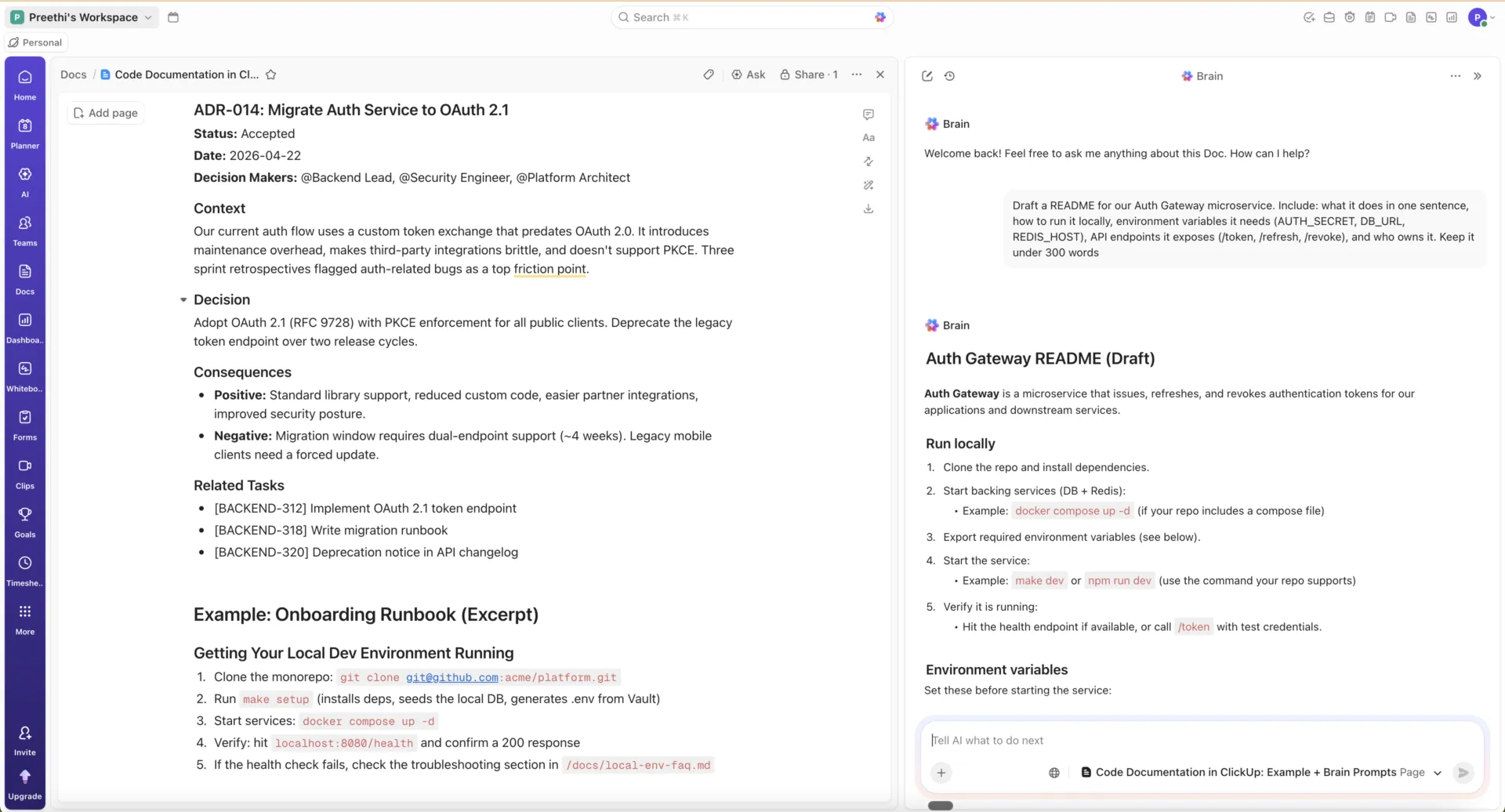
ClickUpรวมเอกสาร ความรู้ และการดำเนินการไว้ในพื้นที่ทำงานเดียวกัน สำหรับผู้เริ่มต้นClickUp Docsรองรับการเขียนร่วมกัน ส่วน Wikis จะเปลี่ยนเอกสารที่เลือกไว้ให้เป็นแหล่งข้อมูลที่เชื่อถือได้ClickUp Brainทำงานร่วมกับเนื้อหาเหล่านั้น พร้อมทั้งงาน ความคิดเห็น Chat และแอปที่เชื่อมต่อ
ข้อดี
- เก็บเอกสารไว้ใกล้กับงานที่มันสนับสนุน เอกสารสามารถอยู่ร่วมกับโครงการและงานต่าง ๆ ได้ และข้อความหรือความคิดเห็นสามารถเปลี่ยนเป็นงานที่ดำเนินการได้โดยไม่ต้องคัดลอกข้อมูลไปยังระบบอื่น
- เปลี่ยนเอกสารสำคัญให้เป็นฐานความรู้ที่แท้จริง เอกสารใดก็ตามสามารถกลายเป็น Wiki ได้ ทำให้ทีมมีแหล่งข้อมูลที่เชื่อถือได้ชัดเจนยิ่งขึ้น
- การค้นหาที่ไปไกลกว่า ClickUp ClickUp Enterprise Searchสามารถเข้าถึง Google Drive, Confluence, Jira, Slack, SharePoint, OneDrive, Gmail, Microsoft Teams และแอปอื่น ๆ ที่ได้รับการสนับสนุน โดยขึ้นอยู่กับสิทธิ์การเชื่อมต่อของแต่ละแอป ข้อมูลที่มีอยู่ไม่จำเป็นต้องย้ายมาก่อนที่จะสามารถค้นหาได้
- ใช้ AI ในบริบทเดียวกัน ClickUp Brain สามารถตอบคำถามจาก Docs และ Wikis, สรุปเนื้อหา, สร้างรายการงานที่ต้องทำ และทำงานร่วมกับข้อมูลโครงการที่มีอยู่ในพื้นที่ทำงานแล้ว
- สร้างผลลัพธ์ที่เสร็จสมบูรณ์จากข้อมูลในพื้นที่ทำงาน ClickUp Brain สามารถแปลงบริบทโครงการ ไฟล์ที่อัปโหลด และผลการวิเคราะห์เป็นชุดสไลด์ แดชบอร์ด รายงาน หน้าแลนดิ้ง แผนภูมิ และสิ่งประดิษฐ์แบบโต้ตอบได้ โดยไม่ต้องสร้างเนื้อหาต้นฉบับใหม่ในที่อื่น
ข้อเสีย
- ต้องตั้งค่ามากกว่าโปรแกรมแก้ไขเอกสารแบบสแตนด์อโลน ClickUp ครอบคลุมงาน, เอกสาร, วิกิ, แชท, แดชบอร์ด, ระบบอัตโนมัติ และ AI ทำให้ทีมต้องจัดโครงสร้างพื้นที่ทำงานให้มากขึ้นก่อนที่จะรู้สึกว่าทุกอย่างลงตัว
- การค้นหาในระดับองค์กรขึ้นอยู่กับสิทธิ์การเข้าถึงและการผสานรวมที่รองรับ แอปที่เชื่อมต่อจะไม่แสดงไฟล์ทุกไฟล์โดยอัตโนมัติ ตัวอย่างเช่น Google Drive Workspace Connected Search จะแสดงเฉพาะไฟล์ที่ทุกคนในองค์กรที่เชื่อมต่อสามารถเข้าถึงได้เท่านั้น ส่วนไฟล์ส่วนตัวจำเป็นต้องใช้ Personal Connected Search
ราคา
ผู้ใช้จริงพูดอะไรเกี่ยวกับ ClickUp?
Trinetix, บริษัทที่ปรึกษาด้านการออกแบบและเทคโนโลยี, ได้เผชิญกับปัญหาที่ตรงกับที่เราอธิบายไว้ คือปัญหาการสูญเสียบริบทเมื่อต้องใช้งานระหว่างเครื่องมือสองหรือมากกว่านั้น
Trinetix ได้รวม Jira, Confluence, Gmail, Docs และ Spreadsheets เข้าด้วยกัน แต่ผลลัพธ์คือข้อมูลสูญหายและนักออกแบบที่รู้สึกหงุดหงิด
ตามคำกล่าวของKateryna Sipakova ผู้จัดการพอร์ตโฟลิโอที่ Trinetix:
เราไม่ต้องการใช้เครื่องมือใหม่สำหรับฟังก์ชันหนึ่ง และเครื่องมืออีกตัวสำหรับฟังก์ชันอื่น เราต้องการให้โครงการ การดำเนินงานภายใน และเป้าหมายอยู่รวมกันในที่เดียว ClickUp มีฟังก์ชันทั้งหมดที่ทีมของเราต้องการ
ตามคำกล่าวของKateryna Sipakova ผู้จัดการพอร์ตโฟลิโอที่ Trinetix:
เราไม่ต้องการใช้เครื่องมือใหม่สำหรับฟังก์ชันหนึ่ง และเครื่องมืออีกตัวสำหรับฟังก์ชันอื่น เราต้องการให้โครงการ การดำเนินงานภายใน และเป้าหมายอยู่รวมกันในที่เดียว ClickUp มีฟังก์ชันทั้งหมดที่ทีมของเราต้องการ
เราไม่ต้องการใช้เครื่องมือใหม่สำหรับฟังก์ชันหนึ่ง และเครื่องมืออีกตัวสำหรับฟังก์ชันอื่น เราต้องการให้โครงการ การดำเนินงานภายใน และเป้าหมายอยู่รวมกันในที่เดียว ClickUp มีฟังก์ชันทั้งหมดที่ทีมของเราต้องการ
จุดที่ ClickUp ไม่สามารถแข่งขันได้
ClickUp เป็นแพลตฟอร์มการทำงานแบบครบวงจร จึงมีโครงสร้างที่ซับซ้อนกว่าทั้งสองเครื่องมือนี้ หากคุณต้องการเพียงการแก้ไขเอกสารหรือวิกิแบบสแตนด์อโลน Google Docs เปิดไฟล์และเริ่มทำงานร่วมกันได้เร็วกว่า ในขณะที่ Confluence ยังคงเป็นตัวเลือกที่เหมาะสมสำหรับทีมที่ต้องการฐานความรู้ที่เน้น Atlassian เป็นหลัก
อยากรู้ว่าClickUp เทียบกับ Confluenceอย่างไรในด้านการจัดการความรู้ของทีมและวิกิ? เรามีคู่มือการใช้งานสำหรับคุณ:
Confluence vs. Google Docs หรือ ClickUp?
ทีมส่วนใหญ่ที่อ่านบทความนี้คงรู้แล้วว่าจะเลือก Confluence หรือ Google Docs แต่คำถามที่ยากกว่าคือ การเลือกนั้นจะยังเหมาะสมอยู่หรือไม่ เมื่อจำนวนหน้าเพิ่มขึ้นถึงสี่หลัก เครื่องมือจัดการเอกสารไม่ล้มเหลวตั้งแต่เริ่มต้น แต่จะล้มเหลวเมื่อเวอร์ชันที่สี่ของสเปคอยู่ข้างๆ เวอร์ชันที่สาม และไม่มีใครสามารถบอกได้ว่าทีมวิศวกรรมพัฒนาจากเวอร์ชันไหน
นี่คือกรณีเมื่อพิจารณา ClickUp: เอกสารและวิกิจะปรากฏอยู่ข้างๆ งานที่พวกมันอธิบาย Brain ตอบคำถามที่ครอบคลุมทั้งสองส่วน และ Enterprise Search อ่านเนื้อหาใน Confluence และ Drive ที่คุณมีอยู่แล้ว สำหรับทีมที่ต้องการเส้นทางสั้นที่สุดจาก “คำตอบอยู่ที่ไหน” ไปสู่ “ใครกำลังทำ” นี่คือพื้นที่ทำงานเดียว ไม่ใช่สามพื้นที่
คำถามที่มักถูกถามเกี่ยวกับ Confluence vs. Google Docs
Confluence สามารถแทนที่ Google Docs ได้หรือไม่?
แต่เพียงบางส่วนเท่านั้น Confluence ครอบคลุมด้านการจัดทำเอกสาร วิกิ และการจัดการความรู้ และตัวแก้ไขของมันสามารถจัดการงานเขียนประจำวันได้ส่วนใหญ่ แต่มันไม่สามารถแทนที่ Drive ในฐานะพื้นที่จัดเก็บไฟล์ได้ และขาดความยืดหยุ่นในการส่งออก ความสามารถในการแชร์กับบุคคลภายนอก และความละเอียดในการจัดรูปแบบที่ Docs มี ทีมที่เปลี่ยนมาใช้ Confluence มักจะยังคงใช้ Google Workspace สำหรับอีเมล พื้นที่จัดเก็บ และเอกสารที่ส่งให้ลูกค้า
Google Docs สามารถใช้เป็นวิกิของบริษัทได้หรือไม่?
เครื่องมือนี้สามารถใช้งานได้สำหรับทีมขนาดเล็ก หากมีการจัดการอย่างเป็นระบบ การใช้โฟลเดอร์ใน Drive การตั้งชื่อไฟล์อย่างสม่ำเสมอ และเอกสารดัชนีที่ติดไว้ด้านบน จะช่วยให้ทีมที่มีสมาชิก 20 คนทำงานได้อย่างมีประสิทธิภาพ แต่เมื่อจำนวนสมาชิกเกินกว่านั้น การจัดการจะเริ่มมีปัญหา: ไม่มีโครงสร้างลำดับชั้นของหน้า สิทธิ์การเข้าถึงถูกกำหนดแยกตามแต่ละไฟล์ และเอกสารที่ล้าสมัยจะปรากฏในผลการค้นหาเคียงข้างกับเอกสารที่อัปเดตแล้ว ทีมที่ยังคงใช้ Docs สำหรับการจัดการความรู้ มักจะเพิ่มกฎการจัดโฟลเดอร์ที่เข้มงวด หรือใช้เครื่องมือวิกิแยกต่างหาก
เครื่องมือใดเรียนรู้ได้ง่ายกว่ากัน Confluence หรือ Google Docs?
Google Docs ชนะอย่างขาดลอย ผู้ใช้ส่วนใหญ่ที่มีบัญชี Google ก็รู้จักเครื่องมือนี้อยู่แล้ว และแทบไม่ต้องผ่านขั้นตอนการฝึกอบรมเลย ส่วน Confluence กลับมีขั้นตอนการเรียนรู้ที่ค่อนข้างซับซ้อน โดยเฉพาะในเรื่องสิทธิ์การเข้าถึงและการตั้งค่าพื้นที่
Confluence มีฟังก์ชันติดตามการเปลี่ยนแปลงหรือโหมดเสนอแนะเหมือน Google Docs หรือไม่?
ไม่ Confluence มีคุณสมบัติเช่น ความคิดเห็นในตัวข้อความ ประวัติเวอร์ชัน และมุมมองเปรียบเทียบเวอร์ชัน แต่ไม่มีอะไรคล้ายกับโหมด Suggesting ที่ผู้ตรวจสอบสามารถเสนอการแก้ไขและผู้เขียนสามารถยอมรับได้ด้วยการคลิกเพียงครั้งเดียว ผู้ตรวจสอบสามารถแก้ไขหน้าโดยตรงหรือทิ้งความคิดเห็นเพื่ออธิบายการเปลี่ยนแปลง ทีมงานที่พึ่งพาขั้นตอนการทำงานแบบเสนอและยอมรับมักยังคงใช้ Docs สำหรับการร่างเอกสารด้วยเหตุผลนี้
เครื่องมือใดดีกว่าสำหรับการควบคุมเวอร์ชันของเอกสารที่มีอายุการใช้งานยาวนาน?
Confluence เหมาะสำหรับหน้าเว็บที่จำเป็นต้องรักษาความน่าเชื่อถือ ทุกหน้าเก็บประวัติเวอร์ชันอย่างครบถ้วน พร้อมแสดงการเปรียบเทียบแบบเคียงข้างกันระหว่างเวอร์ชันใดก็ตาม และเวอร์ชัน Premium ยังเพิ่มฟังก์ชันการเก็บถาวรแบบกลุ่ม Google Docs ก็เก็บประวัติเวอร์ชันเช่นกัน แต่แสดงไทม์ไลน์การแก้ไขของเอกสารเดียว แทนที่จะเป็นการปล่อยเวอร์ชันที่ควบคุมได้ของสเปคหรือนโยบาย ทั้งสองเครื่องมือนี้ไม่แจ้งเตือนเมื่อเอกสารล้าสมัย ซึ่งยังคงต้องอาศัยเจ้าของเอกสารที่เป็นมนุษย์ในการจัดการ
ไม่โดยตรง แต่ที่ใกล้เคียงที่สุดคือ Google Sites ซึ่งเป็นเครื่องมือสร้างเว็บไซต์แบบไม่ต้องเขียนโค้ดภายใน Workspace ที่สามารถฝังเอกสาร Docs, Sheets และโฟลเดอร์ Drive ลงในอินทราเน็ตที่สามารถนำทางได้ มันมีโครงสร้างลำดับชั้นของหน้าและหน้าหลักที่ใช้ร่วมกัน แต่ไม่มีระบบควบคุมเวอร์ชันระดับหน้า ฐานข้อมูล หรือการเชื่อมโยงงานแบบ Jira ที่ Confluence เป็นที่รู้จัก ทีมที่ต้องการวิกิที่แท้จริงบน Google มักจะจับคู่ Drive กับเครื่องมือของบุคคลที่สาม เช่น Guru, Slite หรือ ClickUp Docs