
ตามการศึกษาของกลุ่มความร่วมมือเพื่อคุณภาพข้อมูลและซอฟต์แวร์ พบว่าข้อบกพร่องของซอฟต์แวร์ทำให้เศรษฐกิจของสหรัฐอเมริกาสูญเสียเงินถึง 2.41 ล้านล้านดอลลาร์สหรัฐต่อปี โดยช่องโหว่ด้านความปลอดภัยเป็นสาเหตุหลักของการสูญเสียนี้ ซึ่งเป็นปัญหาที่ยังคงอยู่ เนื่องจาก45% ของบริษัทในสหรัฐอเมริกายังคงรายงานปัญหาคุณภาพที่ทำให้พวกเขาสูญเสียเงิน 1-5 ล้านดอลลาร์สหรัฐต่อปี
บทความนี้จะแนะนำคุณเกี่ยวกับวิธีการนำแนวปฏิบัติด้านการเขียนโค้ดที่ปลอดภัยมาใช้ โดยใช้การสแกนที่ขับเคลื่อนด้วย AI ของ Amazon Q Developer ใน IDE ของคุณโดยตรง คุณจะได้เรียนรู้วิธีการติดตามและแก้ไขช่องโหว่เหล่านั้นในClickUpเพื่อปิดช่องว่างระหว่างการพบปัญหาและการแก้ไขปัญหาเหล่านั้นจริง
การเขียนโค้ดอย่างปลอดภัยด้วย Amazon Q Developer คืออะไร?
ทีมของคุณกำลังส่งโค้ดออกไป แต่การสแกนความปลอดภัยเกิดขึ้นในช่วงท้ายของกระบวนการมากจนรู้สึกเหมือนเป็นขั้นตอนที่เพิ่มเข้ามาภายหลัง เมื่อถึงเวลาที่พบช่องโหว่ โค้ดนั้นก็ได้ถูกคอมมิต ตรวจสอบ และอาจถูกนำไปใช้งานแล้ว
⭐ แม่แบบแนะนำ
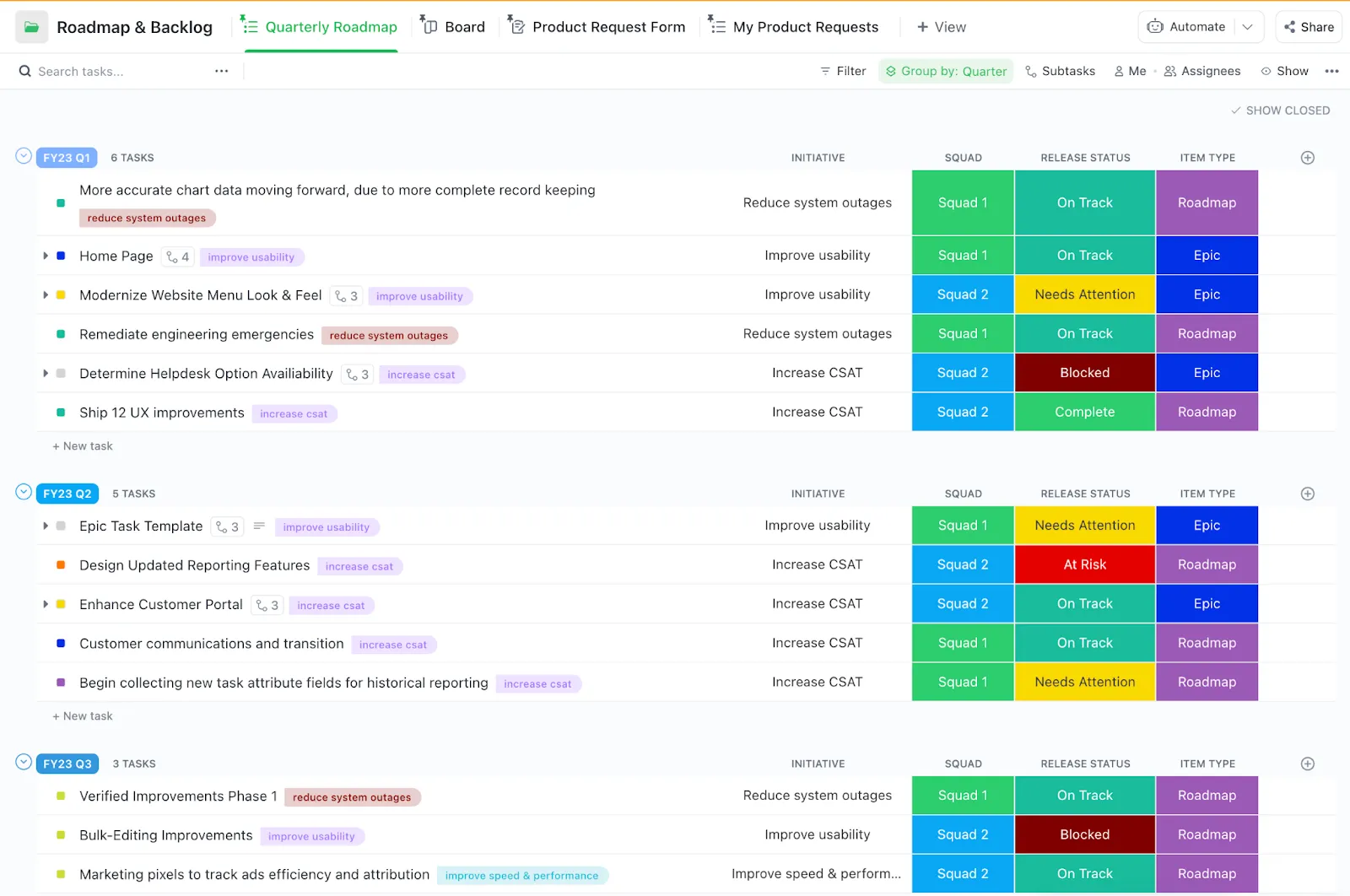
เทมเพลตการพัฒนาซอฟต์แวร์ ClickUpถูกสร้างขึ้นสำหรับทีมผลิตภัณฑ์, ทีมออกแบบ, ทีมวิศวกรรม, และทีมคุณภาพ (QA) เพื่อวางแผน, สร้าง, และส่งมอบในหนึ่งพื้นที่ทำงานร่วมกัน. Scrum หรือ Kanban? ทุกอย่างอยู่ที่นี่.
สิ่งนี้บังคับให้นักพัฒนาของคุณต้องหยุดสิ่งที่กำลังทำอยู่ ค้นหารหัสเก่าที่พวกเขาแทบจะจำไม่ได้ว่าเขียนไว้เมื่อไหร่ และพยายามแก้ไขปัญหาที่ควรจะถูกตรวจพบไปหลายวันแล้วการสลับบริบทอยู่ตลอดเวลาแบบนี้ทำลายแรงผลักดันและสร้างความขัดแย้งระหว่างทีมพัฒนากับทีมความปลอดภัย
นี่คือปัญหาที่การเขียนโค้ดอย่างปลอดภัยด้วยAmazon Q Developer สามารถแก้ไขได้ เป็นแนวทางที่ใช้เครื่องมือที่ช่วยด้วย AI ในการระบุและแก้ไขช่องโหว่ด้านความปลอดภัยโดยตรงในสภาพแวดล้อมการพัฒนาแบบบูรณาการ (IDE) ของคุณขณะที่คุณกำลังเขียนโค้ด
สิ่งนี้มีความสำคัญสำหรับทุกทีมที่ส่งมอบโค้ดสำหรับการผลิตจริง ไม่ว่าคุณจะกำลังสร้างเครื่องมือภายในองค์กรหรือแอปพลิเคชันที่ลูกค้าใช้งาน การตรวจสอบโค้ดด้วยตนเองไม่สามารถขยายขนาดได้ และเครื่องมือรักษาความปลอดภัยแบบสแตนด์อโลนมักสร้างการแจ้งเตือนที่รบกวนและทั่วไป ซึ่งนักพัฒนาเรียนรู้ที่จะเพิกเฉยอย่างรวดเร็ว
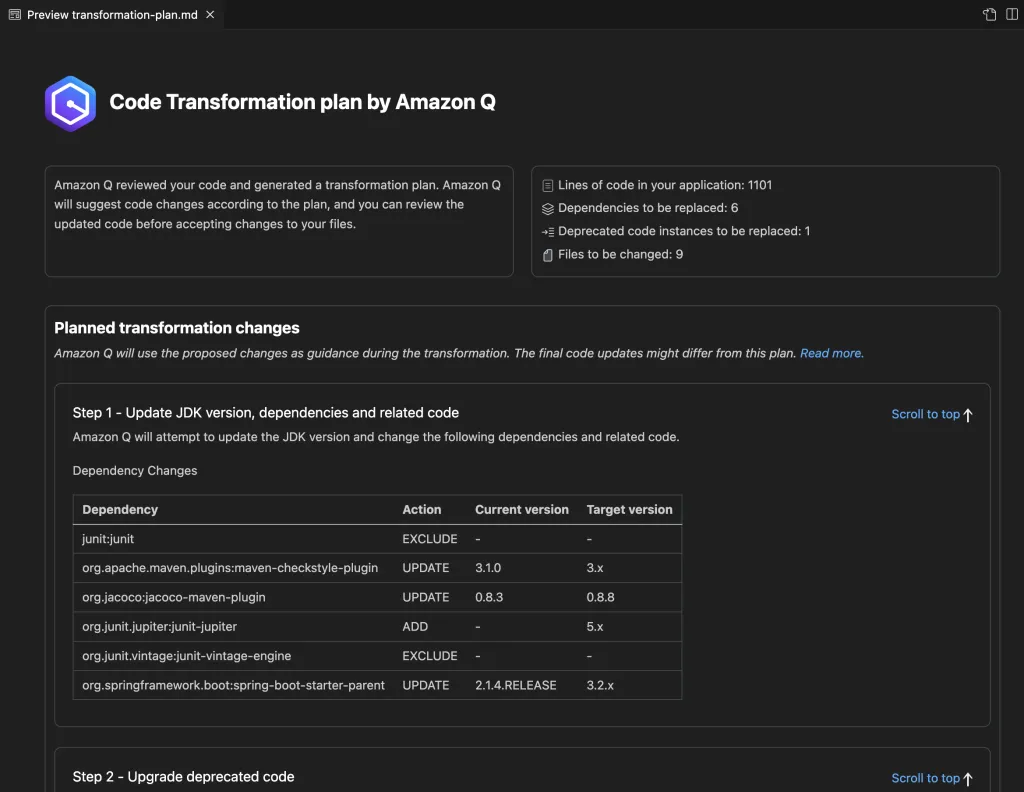
Amazon Q Developer ผสานรวมการทดสอบความปลอดภัยของแอปพลิเคชันแบบคงที่ (SAST) เข้ากับกระบวนการเขียนโค้ดของคุณโดยตรง มันวิเคราะห์โค้ดของคุณแบบเรียลไทม์ ระบุปัญหาทั่วไปแต่เป็นอันตรายก่อนที่จะถูกนำไปใช้จริง
- SQL injection: ป้องกันผู้ไม่ประสงค์ดีจากการแก้ไขคำสั่งในฐานข้อมูลของคุณ
- ข้อมูลประจำตัวที่ฝังไว้: ป้องกันไม่ให้ข้อมูลสำคัญ เช่น คีย์ API ถูกเปิดเผยในซอร์สโค้ดของคุณ
- การพึ่งพาที่ไม่ปลอดภัย: แจ้งเตือนคุณเกี่ยวกับช่องโหว่ที่ทราบในไลบรารีของบุคคลที่สามที่คุณใช้ ซึ่งมีความสำคัญอย่างยิ่งเนื่องจากแพ็กเกจที่เป็นอันตรายในโอเพ่นซอร์สเพิ่มขึ้น 156% เมื่อเทียบกับปีที่แล้ว
Amazon Q ไม่เพียงแต่ระบุปัญหาเท่านั้นแต่ยังสร้างโค้ดแก้ไขเฉพาะที่คุณสามารถตรวจสอบและยอมรับได้ด้วยการคลิกเพียงครั้งเดียว ความปลอดภัยกลายเป็นส่วนหนึ่งที่เป็นธรรมชาติและช่วยเหลือในกระบวนการพัฒนา แทนที่จะเป็นอุปสรรคที่น่าหงุดหงิด ทีมงานของคุณสามารถเขียนโค้ดที่ปลอดภัยมากขึ้นตั้งแต่เริ่มต้น ลดเวลาและค่าใช้จ่ายในการแก้ไขช่องโหว่ในภายหลัง ✨
ก่อนที่จะลงลึกเกี่ยวกับ Amazon Q Developer โดยเฉพาะ การทำความเข้าใจภาพรวมของเครื่องมือการเขียนโค้ดสมัยใหม่ที่สามารถเพิ่มประสิทธิภาพการทำงานของคุณได้นั้นจะเป็นประโยชน์ วิดีโอนี้จะนำเสนอภาพรวมของเครื่องมือการเขียนโค้ดหลากหลายประเภทที่นักพัฒนาพบว่ามีความสำคัญในการเพิ่มประสิทธิภาพการทำงานและคุณภาพของโค้ด
📚 อ่านเพิ่มเติม:วิธีลดความเสี่ยงด้านความปลอดภัยทางไซเบอร์ในการบริหารโครงการ
📚 อ่านเพิ่มเติม:วิธีลดความเสี่ยงด้านความปลอดภัยทางไซเบอร์ในการบริหารโครงการ
วิธีดำเนินการสแกนความปลอดภัยใน Amazon Q Developer
การสแกนเป็นขั้นตอนแรก แต่การรู้ว่า เมื่อไหร่ และ อย่างไร ที่จะสแกนคือสิ่งที่ทำให้กระบวนการมีประสิทธิภาพ เป้าหมายคือการตรวจจับปัญหา ก่อนที่มันจะไปถึงระบบควบคุมเวอร์ชันทำให้วงจรการพัฒนาทั้งหมดของคุณปลอดภัยมากขึ้น
Amazon Q มีโหมดการสแกนหลายรูปแบบเพื่อตอบสนองการทำงานของคุณ ไม่ว่าคุณจะต้องการตรวจสอบตามความต้องการ การวิเคราะห์พื้นหลังอย่างต่อเนื่อง หรือการตรวจสอบอัตโนมัติในกระบวนการ
การสแกนเหล่านี้สามารถทำงานได้กับภาษาโปรแกรมยอดนิยมหลากหลายภาษา รวมถึง Java, Python, JavaScript, TypeScript, C#, Go, Ruby, C/C++, PHP, Kotlin และ Scala โดยมีความลึกของการวิเคราะห์ที่แตกต่างกัน
ตั้งค่า Amazon Q Developer ใน IDE ของคุณ
ก่อนอื่น ตรวจสอบให้แน่ใจว่าคุณมีข้อกำหนดเบื้องต้นที่จำเป็น: บัญชี AWS หรือ AWS Builder ID ฟรีสำหรับการยืนยันตัวตน, IDE ที่รองรับ (เช่น VS Code, IDE ของ JetBrains เช่น IntelliJ หรือ PyCharm, หรือ Visual Studio), และข้อมูลประจำตัว AWS ที่กำหนดค่าอย่างถูกต้องพร้อมสิทธิ์ที่จำเป็นสำหรับการเรียกใช้การสแกนความปลอดภัย
เมื่อได้เตรียมสิ่งเหล่านั้นเรียบร้อยแล้ว ให้ทำตามขั้นตอนต่อไปนี้เพื่อเริ่มต้น:
- เปิดตลาดส่วนขยายของ IDE ของคุณ และค้นหาส่วนขยาย Amazon Q Developer จากนั้นติดตั้ง
- ยืนยันตัวตนของส่วนขยายโดยใช้ข้อมูลประจำตัว AWS หรือ AWS Builder ID ของคุณเมื่อมีการร้องขอ
- กำหนดค่าการตั้งค่าพื้นที่ทำงานของคุณเพื่อเปิดใช้งานการสแกนความปลอดภัยและปรับแต่งการตั้งค่าตามความต้องการ
- ทำการสแกนทดสอบบนไฟล์เดียวเพื่อตรวจสอบว่าการเชื่อมต่อทำงานอย่างถูกต้อง
หากคุณพบว่าสแกนไม่ทำงานตามที่คาดหวังไว้ ให้ตรวจสอบก่อนว่าภาษาโปรแกรมของไฟล์ได้รับการสนับสนุนโดย Amazon Q หรือไม่ จากนั้นตรวจสอบให้แน่ใจว่าข้อมูลรับรอง AWS ของคุณถูกต้องและมีสิทธิ์ IAM ที่จำเป็นสำหรับการสแกนความปลอดภัย
📚 อ่านเพิ่มเติม:วิธีสร้างกระบวนการทำงาน DevOps โดยใช้ Amazon Q
เรียกใช้การสแกนโครงการและการสแกนอัตโนมัติ
Amazon Q ให้คุณมีสองวิธีหลักในการสแกนโค้ดของคุณในเครื่อง: การสแกนโครงการและการสแกนอัตโนมัติ แต่ละวิธีมีวัตถุประสงค์ที่แตกต่างกันในกระบวนการทำงานของคุณ
การสแกนโปรเจ็กต์ คือการวิเคราะห์ที่ดำเนินการโดยมนุษย์ของโค้ดทั้งหมดในฐานโค้ดของคุณหรือไดเร็กทอรีที่คุณเลือกไว้ คิดถึงการสแกนเหล่านี้เหมือนการตรวจเช็คอย่างครอบคลุมสำหรับโค้ดของคุณ พวกมันเหมาะสำหรับการรันก่อนที่คุณจะสร้าง pull requestหรือคอมมิตชุดการเปลี่ยนแปลงขนาดใหญ่ เพื่อให้แน่ใจว่าคุณไม่ได้เพิ่มช่องโหว่ใหม่ ๆ ลงไป
เพื่อดำเนินการสแกนโครงการ:
- เปิดแผง Amazon Q ภายใน IDE ของคุณ
- เลือก "เรียกใช้การสแกนโครงการ" หรือใช้ทางลัดบนแป้นพิมพ์ที่เกี่ยวข้อง
- เลือกขอบเขตการสแกน: โครงการทั้งหมดของคุณ, โฟลเดอร์เฉพาะ, หรือเพียงไฟล์ที่คุณเปิดอยู่ในตอนนี้
- ตรวจสอบผลการค้นพบที่ปรากฏในแผงผลการค้นพบด้านความปลอดภัย
การสแกนอัตโนมัติ (มีให้ใช้งานกับ Amazon Q Developer Pro) ให้ข้อเสนอแนะแบบต่อเนื่องและเรียลไทม์โดยการสแกนไฟล์ในพื้นหลังทุกครั้งที่คุณบันทึกไฟล์ ซึ่งจะช่วยตรวจจับปัญหาทันทีที่เกิดการเขียน ป้องกันไม่ให้กลายเป็นปัญหาที่ใหญ่ขึ้นในอนาคต
คุณสามารถเปิดใช้งานฟีเจอร์นี้ในการตั้งค่าของคุณเพื่อรับการแจ้งเตือนทันทีโดยไม่รบกวนการทำงานของคุณ หากคุณพบว่าแจ้งเตือนมากเกินไปในระหว่างการพัฒนาอย่างหนัก คุณสามารถปรับความไวให้แสดงเฉพาะข้อค้นพบที่มีความสำคัญสูงเท่านั้น
ตรวจสอบและนำข้อเสนอแนะการแก้ไขความปลอดภัยไปใช้
การค้นหาช่องโหว่เป็นเพียงครึ่งหนึ่งของกระบวนการเท่านั้น คุณยังต้องเข้าใจและแก้ไขมันด้วย Amazon Q ทำให้เรื่องนี้เป็นเรื่องง่ายด้วยการให้บริบทที่สมบูรณ์สำหรับทุกการค้นพบ แต่ละการแจ้งเตือนประกอบด้วย:
- ระดับความรุนแรง: ช่วยจัดลำดับความสำคัญในการแก้ไขปัญหา (วิกฤต, สูง, ปานกลาง, ต่ำ)
- ตำแหน่งโค้ดที่ได้รับผลกระทบ: ระบุตำแหน่งไฟล์และหมายเลขบรรทัดที่เกิดปัญหาอย่างชัดเจน
- คำอธิบายความเสี่ยง: อธิบายว่าทำไมโค้ดนี้จึงเป็นช่องโหว่และผลกระทบที่อาจเกิดขึ้น
- คำแนะนำในการแก้ไข: ให้โค้ดที่สร้างโดย AI เพื่อแก้ไขปัญหา
เมื่อคุณพร้อมที่จะแก้ไขปัญหา เพียงคลิกที่การค้นพบเพื่อตรวจสอบคำอธิบายโดยละเอียดและการเปลี่ยนแปลงโค้ดที่เสนอ หากคำแนะนำดูเหมาะสม คุณสามารถยอมรับเพื่อแก้ไขปัญหาโดยอัตโนมัติ สำหรับปัญหาที่ซับซ้อนมากขึ้นที่เกี่ยวข้องกับตรรกะทางธุรกิจเฉพาะของคุณ คุณอาจจำเป็นต้องปรับเปลี่ยนคำแนะนำเล็กน้อย
ใช้โค้ดที่สร้างโดย AI เป็นจุดเริ่มต้นที่เชื่อถือได้ ไม่ใช่คำตอบสุดท้ายเสมอไป หลังจากแก้ไขแล้ว คุณสามารถสแกนไฟล์อีกครั้งเพื่อยืนยันว่าช่องโหว่ได้รับการแก้ไขแล้ว 🛠️
🎥 ชมวิดีโอนี้เพื่อเรียนรู้วิธีสร้างรายการตรวจสอบการตรวจสอบโค้ดที่มีประสิทธิภาพ
ผสานรวมการสแกนความปลอดภัยของ Amazon Q เข้ากับ CI/CD pipelines
ในขณะที่การสแกนในเครื่องเหมาะสำหรับการตรวจจับปัญหาตั้งแต่เนิ่นๆ การผสานรวมความปลอดภัยเข้ากับกระบวนการContinuous Integration/Continuous Deployment(CI/CD)ของคุณจะช่วยสร้างเกทความปลอดภัยที่จำเป็น การตรวจสอบอัตโนมัตินี้จะรับประกันว่าไม่มีโค้ดที่เปราะบางเข้าสู่สาขาหลักของคุณหรือถูกนำไปใช้งานจริง ซึ่งเป็นรากฐานสำคัญของกลยุทธ์ความปลอดภัย AWS DevOps ที่ทันสมัย
คุณสามารถเพิ่มขั้นตอนการสแกน Amazon Q ลงในสายงานการสร้างหลักใดก็ได้ รวมถึง AWS CodePipeline, GitHub Actions, GitLab CI หรือ Jenkins สิ่งสำคัญคือการกำหนดค่าให้ทำงานโดยอัตโนมัติเมื่อมีการขอดึง (pull request) หรือการคอมมิตไปยังสาขาหลักของคุณ
นี่คือการตั้งค่าทั่วไป:
| ขั้นตอนท่อส่ง | ประเภทการสแกน | การดำเนินการที่แนะนำ |
|---|---|---|
| คำขอการดึง | การสแกนแบบเพิ่มทีละส่วน | บล็อกการรวมหากพบช่องโหว่ที่มีความรุนแรงสูงหรือวิกฤต |
| สาขาหลัก การส่งมอบ | การสแกนโครงการเต็มรูปแบบ | บล็อกการสร้างเมื่อพบข้อบกพร่องที่สำคัญ และส่งคำเตือนสำหรับข้อบกพร่องที่มีความรุนแรงระดับกลาง |
| กำหนดเวลา (ทุกคืน) | การสแกนแบบครอบคลุม | สร้างรายงานการสแกนโค้ดแบบเต็มเพื่อการตรวจสอบการปฏิบัติตามข้อกำหนดและการวิเคราะห์แนวโน้ม |
เมื่อตั้งค่าสิ่งนี้ คุณจำเป็นต้องสร้างสมดุลระหว่างความละเอียดรอบคอบด้านความปลอดภัยกับความเร็วในการสร้าง การสแกนโครงการทั้งหมดทุกครั้งที่มีการคอมมิตอาจทำให้กระบวนการ CI ของคุณช้าลง ทางออกที่ดีคือการสแกนแบบเพิ่มส่วนที่เปลี่ยนแปลง (incremental scan) ที่รวดเร็วกว่าสำหรับ pull request และสงวนการสแกนแบบครอบคลุมทั้งหมดไว้สำหรับการรวมเข้าสาขาหลักหรือสำหรับการสร้างตามกำหนดเวลาในเวลากลางคืน
สุดท้าย ให้กำหนดค่าท่อของคุณเพื่อส่งออกรายงานการสแกนในรูปแบบมาตรฐาน เช่น SARIF สำหรับการปฏิบัติตามข้อกำหนดและการตรวจสอบย้อนกลับของคุณ
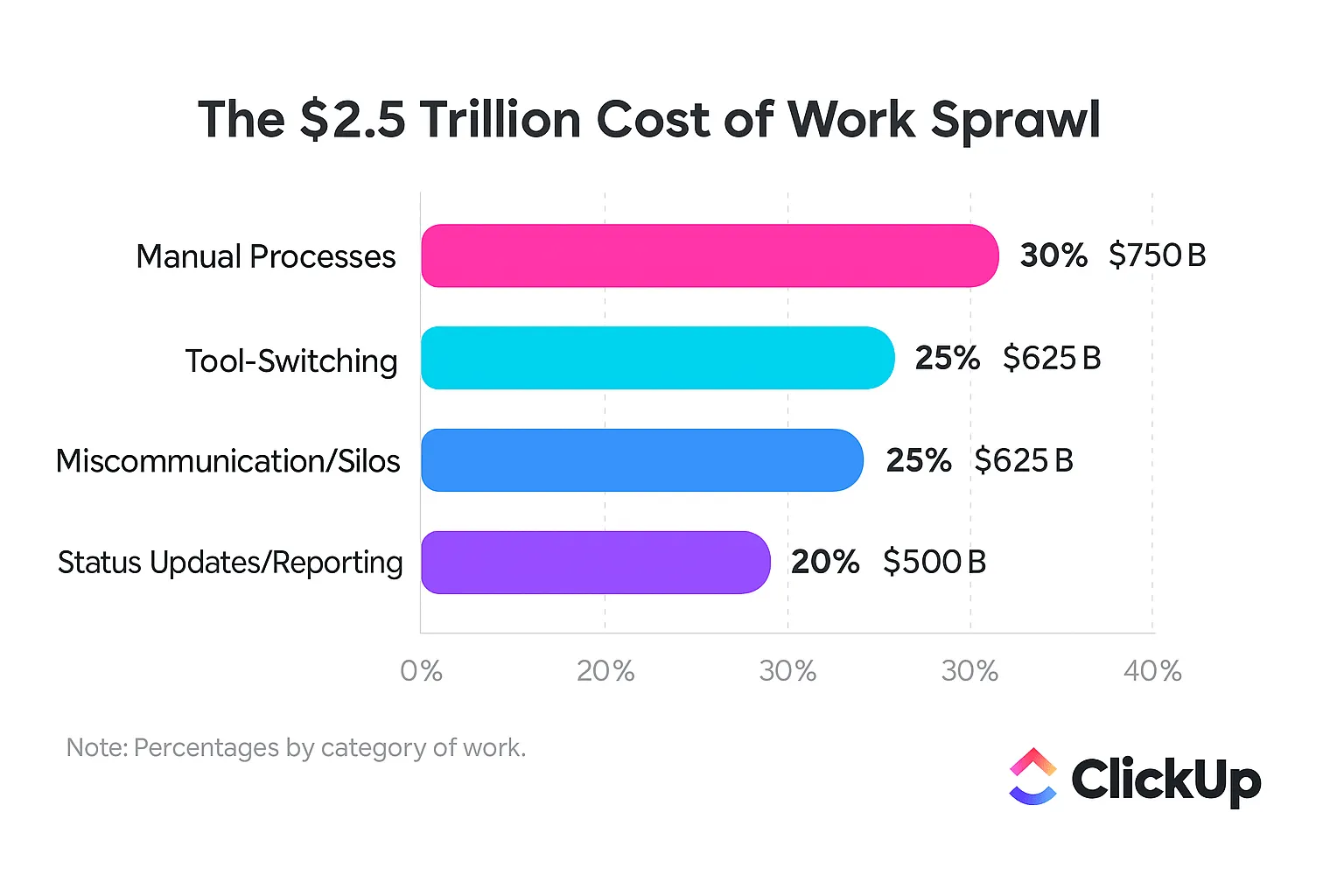
📮ClickUp Insight: พนักงาน 1 ใน 4 คนใช้เครื่องมือสี่ตัวหรือมากกว่าเพื่อสร้างบริบทในการทำงาน รายละเอียดสำคัญอาจถูกฝังอยู่ในอีเมล ขยายความในกระทู้ Slack และบันทึกไว้ในเครื่องมือแยกต่างหาก ทำให้ทีมต้องเสียเวลาในการค้นหาข้อมูลแทนที่จะทำงานให้เสร็จ
ClickUp รวมเวิร์กโฟลว์ทั้งหมดของคุณไว้ในแพลตฟอร์มเดียว ด้วยฟีเจอร์ต่างๆ เช่น การจัดการโครงการผ่านอีเมล ClickUp, ClickUp Chat, ClickUp Docs และ ClickUp Brain ทุกอย่างจะเชื่อมต่อ ซิงค์ และเข้าถึงได้ทันที บอกลา "งานเกี่ยวกับงาน" และใช้เวลาที่มีประสิทธิภาพของคุณให้คุ้มค่า
💫 ผลลัพธ์ที่แท้จริง: ทีมสามารถกู้คืนเวลาได้มากกว่า 5 ชั่วโมงทุกสัปดาห์โดยใช้ ClickUp—นั่นคือมากกว่า 250 ชั่วโมงต่อปีต่อคน—โดยการกำจัดกระบวนการจัดการความรู้ที่ล้าสมัย ลองจินตนาการดูว่าทีมของคุณจะสามารถสร้างอะไรได้บ้างหากมีเวลาเพิ่มอีกหนึ่งสัปดาห์ในแต่ละไตรมาส!
📚 อ่านเพิ่มเติม:DevOps vs Agile: คู่มือฉบับสมบูรณ์
วิธีติดตามช่องโหว่ด้านความปลอดภัยใน ClickUp
การค้นหาช่องโหว่ด้วยสแกนเนอร์เป็นขั้นตอนแรกที่ดีมาก แต่จะไร้ประโยชน์หากผลการค้นหาเหล่านั้นสูญหายไปในสเปรดชีตหรือระบบติดตามงานแยกต่างหาก
เมื่อการแจ้งเตือนด้านความปลอดภัยอยู่ในเครื่องมือหนึ่ง งานพัฒนาอยู่ในอีกเครื่องมือหนึ่ง และการสื่อสารของทีมอยู่ในที่สาม คุณจะสร้างปัญหาการกระจายบริบท— ซึ่งทำให้ทีมต้องเสียเวลาหลายชั่วโมงในการค้นหาข้อมูลข้ามแอปที่ไม่เชื่อมต่อกัน ความไม่เชื่อมโยงนี้คือจุดที่ช่องโหว่หลุดรอดสายตา กำหนดเวลาถูกพลาด และสถานะความปลอดภัยของคุณอ่อนแอลง
กำจัดงานที่กระจายตัวนี้โดยการรวมกระบวนการแก้ไขช่องโหว่ทั้งหมดของคุณไว้ใน ClickUp ซึ่งจะทำให้คุณมีแหล่งข้อมูลเดียวที่เชื่อถือได้ซึ่งคุณสามารถเปลี่ยนผลการสแกนให้เป็นงานที่ดำเนินการได้จริง พร้อมเจ้าของงานที่ชัดเจน ลำดับความสำคัญ และกำหนดเวลาที่แน่นอน
เริ่มต้นด้วยการสร้างรายการ ClickUp หรือโฟลเดอร์ ClickUp ที่เฉพาะเจาะจงสำหรับปัญหาด้านความปลอดภัยทั้งหมด ซึ่งจะทำให้ปัญหาเหล่านี้เป็นระเบียบและมองเห็นได้โดยทีมวิศวกรรมและทีมความปลอดภัยทั้งหมด
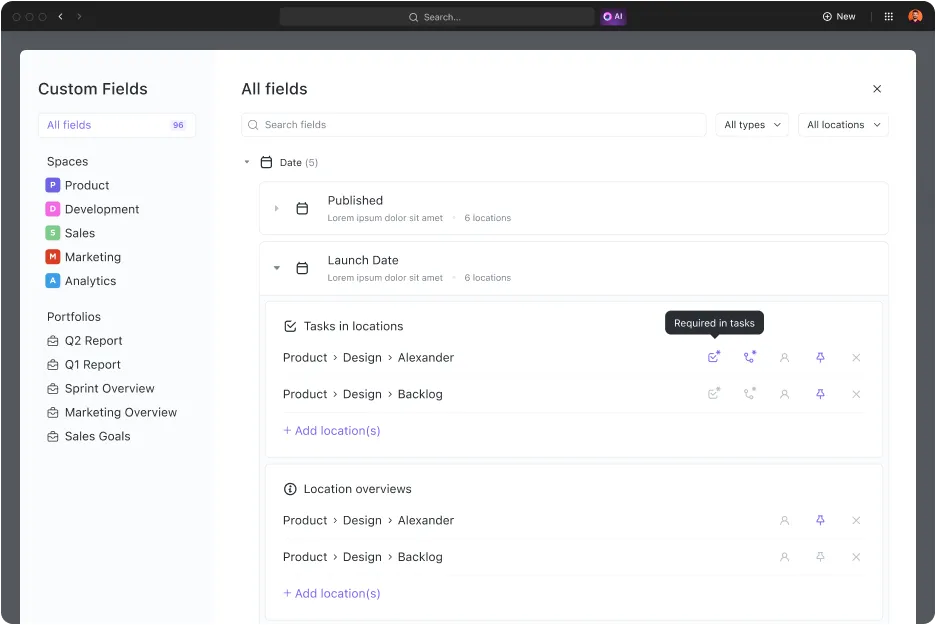
หยุดเสียเวลาในการคัดลอกและวางข้อมูลด้วยตนเองระหว่างเครื่องมือต่างๆ ใช้ClickUp Custom Fieldsเพื่อรวบรวมข้อมูลสำคัญทั้งหมดสำหรับแต่ละช่องโหว่ คุณสามารถสร้างฟิลด์เพื่อติดตาม:
- ระดับความรุนแรง: ฟิลด์แบบดรอปดาวน์ที่มีตัวเลือกเช่น วิกฤต, สูง, ปานกลาง, และ ต่ำ
- ส่วนที่ได้รับผลกระทบ: ช่องข้อความสำหรับบันทึกเส้นทางไฟล์หรือบริการ
- แหล่งที่มาของการค้นหา: เมนูแบบเลื่อนลงเพื่อระบุว่าการค้นพบนี้มาจาก Amazon Q, การสแกนผ่านท่อ, หรือการตรวจสอบด้วยตนเอง
- อ้างอิง CVE: ช่อง URL เพื่อเชื่อมโยงโดยตรงไปยังรายการฐานข้อมูลช่องโหว่อย่างเป็นทางการ
ถัดไป ให้กระบวนการคัดแยกของคุณเป็นระบบอัตโนมัติด้วยClickUp Automations แทนที่ผู้จัดการจะต้องมอบหมายงานให้กับทุกตั๋วใหม่ด้วยตนเอง สร้างกฎที่จะทำหน้าที่นี้แทนคุณ
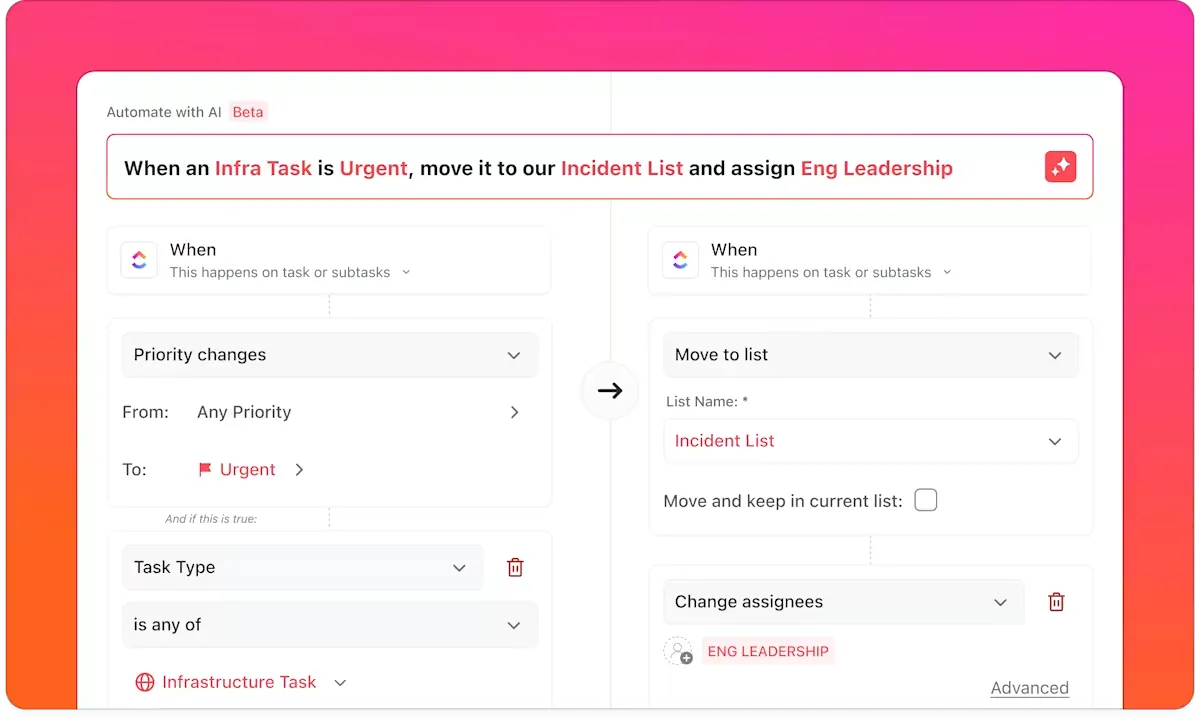
ตัวอย่างเช่น ระบบอัตโนมัติสามารถถูกเรียกใช้ได้ทุกครั้งที่มีการสร้างงานใหม่: หากระดับความรุนแรงคือ "วิกฤต" งานจะถูกมอบหมายให้กับนักพัฒนาอาวุโสโดยอัตโนมัติพร้อมกำหนดวันที่ครบกำหนดเร่งด่วน หากเป็น "ปานกลาง" งานสามารถถูกเพิ่มเข้าไปในแบ็กล็อกของสปรินต์ถัดไป
รับข้อมูลเชิงลึกทันทีเกี่ยวกับหนี้ความปลอดภัยของทีมคุณ—ปัญหาที่ส่งผลกระทบต่อองค์กรถึง 50%ตามการวิจัยล่าสุด—โดยไม่ต้องค้นหาผ่านงานหลายร้อยรายการ ด้วยการมองเห็นข้อมูลความปลอดภัยของคุณแบบเรียลไทม์ผ่านแดชบอร์ด ClickUp ที่ปรับแต่งได้ตามต้องการ
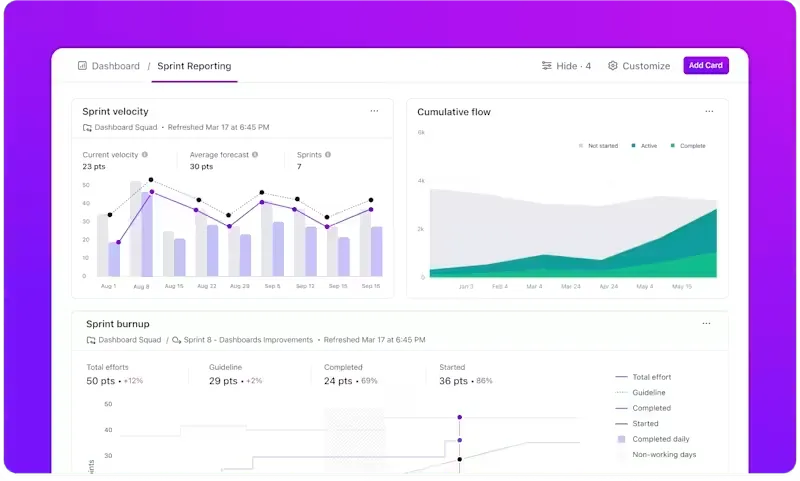
คุณสามารถสร้างแผนภูมิที่แสดงช่องโหว่ที่เปิดอยู่ตามความรุนแรง อายุเฉลี่ยของตั๋วที่เปิดอยู่ หรือสมาชิกทีมใดที่ได้รับมอบหมายการแก้ไขมากที่สุด ซึ่งจะให้มุมมองระดับสูงแก่ผู้จัดการฝ่ายวิศวกรรมในการสังเกตแนวโน้มและจัดสรรทรัพยากรได้อย่างมีประสิทธิภาพ
เพื่อให้แน่ใจว่านักพัฒนาได้รับข้อมูลที่จำเป็นทั้งหมด ให้ใช้ClickUp Task Dependencies เมื่อ Amazon Q ตรวจพบปัญหา ให้สร้างงานใน ClickUpและเชื่อมโยงกลับไปยังการค้นพบเดิม คุณสามารถวางเส้นทางไฟล์ หมายเลขบรรทัด และคำแนะนำในการแก้ไขลงในคำอธิบายงานได้โดยตรง วิธีนี้จะช่วยให้ผู้พัฒนาเข้าใจบริบททั้งหมดโดยไม่ต้องสลับระหว่างเครื่องมือต่างๆ
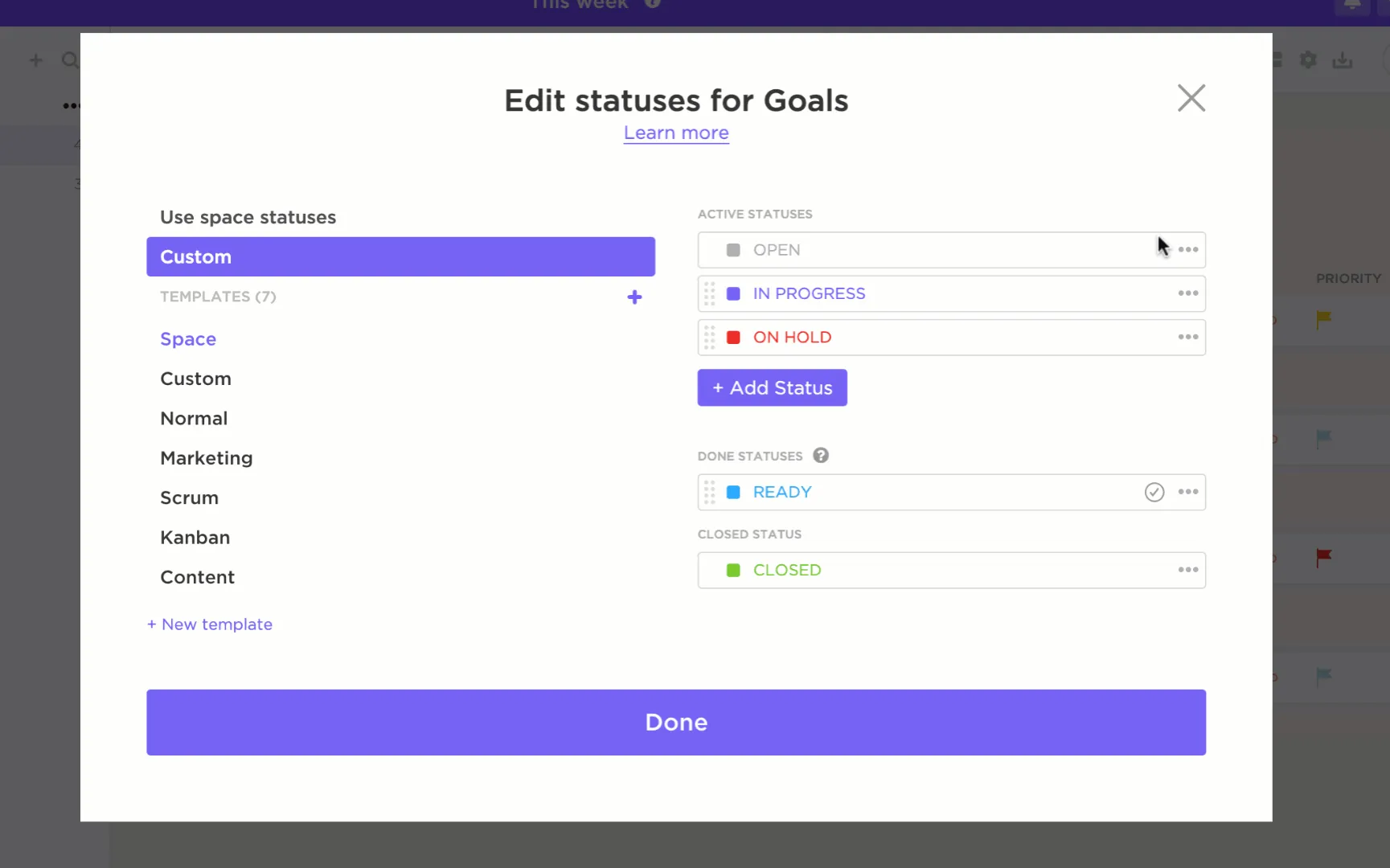
สุดท้าย ติดตามวงจรชีวิตทั้งหมดของช่องโหว่ด้วยสถานะที่กำหนดเองใน ClickUp กระบวนการทำงานทั่วไปอาจเป็น: ใหม่ → อยู่ระหว่างการตรวจสอบ → กำลังดำเนินการ → แก้ไขแล้ว → ตรวจสอบแล้ว โดยการเพิ่มขั้นตอนสุดท้าย "ตรวจสอบแล้ว" คุณจะมั่นใจได้ว่ามีการสแกนครั้งที่สองเพื่อยืนยันว่าการแก้ไขใช้งานได้ก่อนที่งานจะถูกปิดอย่างเป็นทางการ สร้างกระบวนการแบบปิดวงจรที่ไม่มีอะไรตกหล่นหรือเสี่ยงต่อความผิดพลาด 🙌
ด้วยClickUp Brain ซึ่งเป็น AI ที่ผสานการทำงานและเข้าใจบริบทภายใน ClickUp ทีมงานของคุณไม่จำเป็นต้องค้นหาข้อมูลอีกต่อไป เพียงถามคำถามกับ Brain แล้วมันจะค้นหาข้อมูลจากงาน ไฟล์ การแชท และแอปที่เชื่อมต่อทั้งหมดเพื่อแสดงข้อมูลที่คุณต้องการ!

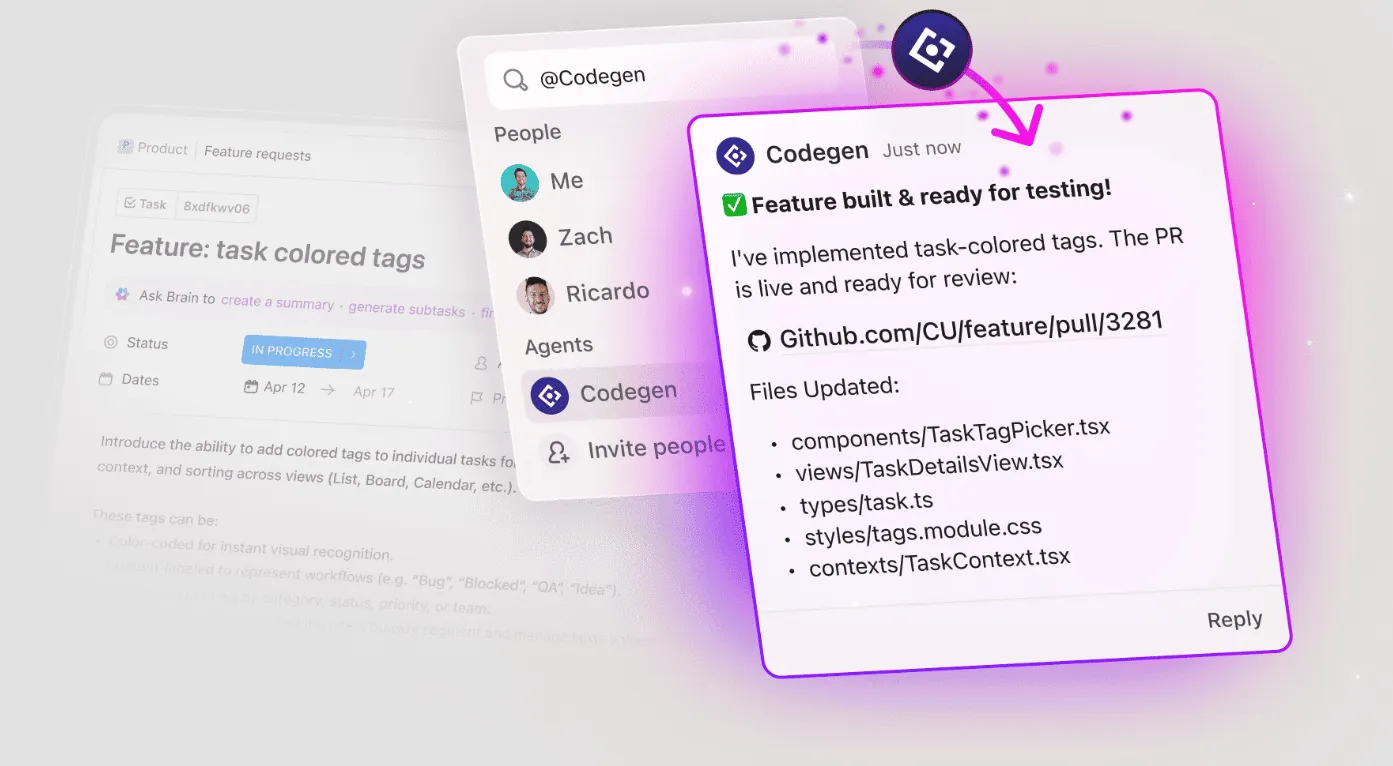
💡 เคล็ดลับมืออาชีพ:ตัวแทน AI Codegen ของ ClickUpสามารถช่วยระบุปัญหาในโค้ดได้โดยไม่ต้องออกจาก Workspace ของคุณ สามารถ:
- สแกนรหัสสำหรับรูปแบบที่มีความเสี่ยงที่รู้จัก
- แจ้งปัญหาความถูกต้องทั่วไป
- บังคับใช้ข้อตกลง
- เน้นข้อบกพร่องด้านตรรกะ ช่องโหว่ด้านความปลอดภัย และอื่นๆ
แนวทางปฏิบัติที่ดีที่สุดสำหรับกระบวนการทำงานการเขียนโค้ดที่ปลอดภัย
แม้เครื่องมือรักษาความปลอดภัยที่ดีที่สุดก็อาจล้มเหลวได้หากทีมของคุณไม่มีนิสัยและกระบวนการทำงานที่เหมาะสม หากนักพัฒนาเพิกเฉยต่อข้อค้นพบ หรือการแก้ไขปัญหาถูกปล่อยให้สะสมอยู่ในคิวงานที่ไม่มีที่สิ้นสุด การลงทุนในเครื่องมือสแกนของคุณก็จะสูญเปล่า การสร้างแนวปฏิบัติที่ยั่งยืนจะทำให้การรักษาความปลอดภัยกลายเป็นส่วนหนึ่งของกิจวัตรประจำวันของทีมคุณอย่างเป็นธรรมชาติ
นี่คือแนวทางปฏิบัติที่ดีที่สุดในการสร้างกระบวนการทำงานด้านการเขียนโค้ดที่แข็งแกร่งและปลอดภัย:
- สแกนเร็ว สแกนบ่อย: อย่ารอให้ CI/CD pipeline ตรวจจับปัญหา ให้ทีมของคุณทำการสแกนความปลอดภัยในเครื่องก่อนที่พวกเขาจะทำการคอมมิตโค้ด นี่เป็นหลักการสำคัญของแนวทาง shift-left: การตรวจพบช่องโหว่ใน IDE จะทำให้การแก้ไขรวดเร็วขึ้นและลดการหยุดชะงักของบิลด์ในอนาคต
- กำหนด SLA ตามความรุนแรง: ไม่ใช่ทุกช่องโหว่จะมีความสำคัญเท่ากัน กำหนดข้อตกลงระดับการให้บริการ (SLAs) ที่ชัดเจนสำหรับเวลาตอบสนองตามระดับความรุนแรง ตัวอย่างเช่น ช่องโหว่ที่มีความรุนแรงสูงต้องได้รับการแก้ไขภายใน 24 ชั่วโมง ในขณะที่ปัญหาที่มีความรุนแรงต่ำสามารถแก้ไขได้ในสปรินต์ถัดไป
- ทำให้การแก้ไขเป็นส่วนหนึ่งของนิยามของคำว่า "เสร็จสมบูรณ์": ฟีเจอร์หรือเรื่องราวของผู้ใช้จะไม่ถือว่า "เสร็จสมบูรณ์" อย่างแท้จริงจนกว่าปัญหาด้านความปลอดภัยที่มีความรุนแรงสูงทั้งหมดที่เกี่ยวข้องจะได้รับการแก้ไขแล้ว ฝังความคาดหวังนี้เข้าไปในกระบวนการทำงานและรายการตรวจสอบของทีมคุณโดยตรง
- ทบทวนผลการตรวจที่ถูกระงับเป็นประจำ: ทีมงานของคุณอาจระงับผลการตรวจบางส่วนไว้เป็นผลบวกที่ผิดพลาดหรือความเสี่ยงที่ยอมรับได้ อย่างไรก็ตาม การตัดสินใจเหล่านี้ไม่ควรเป็นการถาวร กำหนดการทบทวนทุกไตรมาสเพื่อให้แน่ใจว่าการระงับเหล่านี้ยังคงมีความถูกต้องและไม่ก่อให้เกิดความเสี่ยงใหม่
- ติดตามแนวโน้ม ไม่ใช่แค่จำนวน: แดชบอร์ดที่แสดงเพียงว่า "มีช่องโหว่ที่เปิดอยู่ 47 รายการ" นั้นไม่ค่อยมีประโยชน์นัก แต่แดชบอร์ดที่แสดงว่า "การค้นพบที่มีความสำคัญเพิ่มขึ้น 20% ในเดือนนี้" นั้นมีประโยชน์มาก ใช้ ClickUp Dashboards เพื่อค้นหาแนวโน้มที่มีความหมายในระยะยาวและแก้ไขสาเหตุที่แท้จริง
- จับคู่ความปลอดภัยกับการตรวจสอบโค้ด: ทำให้ความปลอดภัยเป็นส่วนหนึ่งของกระบวนการตรวจสอบคำขอดึง (pull request) เป็นมาตรฐาน ผู้ตรวจสอบควรตรวจสอบว่าโค้ดมีความสะอาดและมีการแก้ไขปัญหาที่พบจากการสแกนความปลอดภัยใหม่ทั้งหมดแล้ว
- บันทึกข้อยกเว้นของคุณ: ในบางกรณี คุณอาจไม่สามารถแก้ไขช่องโหว่ได้ทันที โดยเฉพาะในโค้ดเก่าหรือการพึ่งพาจากบุคคลที่สาม เมื่อเกิดเหตุการณ์นี้ขึ้น ให้บันทึกความเสี่ยงและมาตรการบรรเทาผลกระทบที่เกี่ยวข้องไว้ในงาน ClickUp ที่เกี่ยวข้อง อนาคตของคุณจะขอบคุณคุณสำหรับบริบทนี้
💡 เคล็ดลับมืออาชีพ: ดำเนินการตามแนวทางปฏิบัติที่ดีที่สุดเหล่านี้อย่างสม่ำเสมอโดยใช้ ClickUp
- เก็บมาตรฐานการเขียนโค้ดที่ปลอดภัยและนโยบายข้อยกเว้นของทีมคุณให้ทุกคนเข้าถึงได้ง่ายโดยจัดเก็บไว้ในClickUp Docs
- ให้แน่ใจว่าการตรวจสอบความปลอดภัยรายไตรมาสและการตรวจสอบการระงับของคุณไม่ถูกลืม ด้วยการตั้งค่างานที่เกิดขึ้นซ้ำใน ClickUpเพื่อสร้างตั๋วโดยอัตโนมัติ
- ร่างเอกสารความปลอดภัยได้เร็วขึ้นหรือสรุปแนวโน้มช่องโหว่จากข้อมูลงานของคุณโดยใช้ClickUp Brain 📚
สร้างกระบวนการทำงานด้านการเขียนโค้ดที่ปลอดภัยใน ClickUp
การเขียนโค้ดอย่างปลอดภัยไม่ใช่ภารกิจที่ทำเพียงครั้งเดียวหรือขั้นตอนแยกต่างหากในกระบวนการพัฒนา—แต่เป็นแนวปฏิบัติที่ต้องทำอย่างต่อเนื่องและผสานเข้ากับวิธีการเขียน ตรวจสอบ และส่งมอบโค้ดของทีมคุณอย่างแนบแน่น ด้วยการนำการสแกนหาช่องโหว่เข้ามาใน IDE โดยตรงผ่าน Amazon Q Developer คุณสามารถตรวจพบปัญหาได้ตั้งแต่ช่วงแรกสุด เมื่อโค้ดยังอยู่ในความคิดของนักพัฒนา ข้อเสนอแนะในการแก้ไขที่สร้างโดย AI จะเปลี่ยนงานด้านความปลอดภัยจากภาระหน้าที่ให้กลายเป็นส่วนหนึ่งของการทำงานร่วมกันในกระบวนการสร้างสรรค์
แนวทางนี้จะได้ผลดีที่สุดเมื่อการสแกนเกิดขึ้นใน IDE ที่นักพัฒนาใช้งานอยู่แล้ว โดยการเชื่อมต่อทุกงานของคุณไว้ในพื้นที่ทำงานแบบรวมศูนย์เช่น ClickUp คุณจะสร้างระบบแบบปิดที่ทุกอย่างถูกจัดการอย่างครบถ้วน ไม่มีอะไรตกหล่นไป ระบบอัตโนมัติจะดูแลงานที่ซ้ำซ้อนและงานด้านบริหาร เช่น การเริ่มสแกนและการส่งต่อผลการตรวจพบไปยังขั้นตอนถัดไป ทำให้ทีมของคุณมีเวลาไปโฟกัสกับการตัดสินใจสำคัญที่ต้องใช้ความเชี่ยวชาญของมนุษย์เท่านั้น
ทีมที่ผสานความปลอดภัยเข้ากับกระบวนการทำงานประจำวันจะใช้เวลาน้อยลงในการแก้ไขปัญหาเร่งด่วน และมีเวลามากขึ้นในการพัฒนาฟีเจอร์ใหม่ ๆ
พร้อมที่จะปิดวงจรระหว่างค้นหาและแก้ไขแล้วหรือยัง? เริ่มต้นฟรีกับ ClickUpเพื่อสร้างกระบวนการทำงานด้านการเขียนโค้ดที่ปลอดภัยของคุณ ✨
คำถามที่พบบ่อย
Amazon Q รองรับหลายภาษาหลัก รวมถึง Java, Python, JavaScript และ C# แต่ความลึกของการวิเคราะห์ความปลอดภัยอาจแตกต่างกันไปขึ้นอยู่กับภาษาและระบบนิเวศของช่องโหว่ที่รู้จัก
ใช้กฎการระงับภายในเครื่องมือสำหรับกรณีที่เป็นผลบวกลวงที่ได้รับการยืนยันแล้ว และอย่าลืมบันทึกเหตุผลไว้ในงาน ClickUp ของคุณเพื่อให้การตัดสินใจชัดเจนสำหรับสมาชิกทีมในอนาคต
แนวทางปฏิบัติที่ดีที่สุดที่พบบ่อยคือการกำหนดค่า pipeline ของคุณให้บล็อกการสร้างเมื่อพบข้อบกพร่องที่มีความสำคัญและระดับความรุนแรงสูง แสดงคำเตือนสำหรับปัญหาที่มีความสำคัญระดับกลางและต่ำเพื่อสร้างสมดุลระหว่างความปลอดภัยกับความเร็วในการพัฒนา
ตรวจสอบช่องโหว่ที่เปิดอยู่ทุกสัปดาห์เป็นส่วนหนึ่งของการวางแผนสปรินต์ของคุณ ดำเนินการตรวจสอบเชิงลึกของผลการค้นหาที่ถูกระงับและแนวโน้มความปลอดภัยโดยรวมทุกไตรมาส