
คุณกำลังยืนอยู่ในครัวด้วยมือที่เปื้อนช็อกโกแลต พยายามหยุดเพลงที่ดังขึ้นมากกว่าที่คุณตั้งใจไว้ คุณเรียก Google Home ของคุณ และแทนที่จะได้ยินเสียงตอบกลับว่า 'ขอโทษค่ะ/ครับ คุณช่วยพูดอีกครั้งได้ไหม' Gemini กลับให้คำตอบที่เป็นประโยชน์มากกว่าที่คุณเคยได้รับ
นั่นคือช่วงเวลา (ที่แสนล้ำค่า) ที่คู่มือนี้เตรียมไว้ให้คุณ
หากคุณเป็นผู้ใช้บ้านอัจฉริยะ ผู้ที่ชื่นชอบเทคโนโลยี หรือใครก็ตามที่ต้องการให้ Google Home หรือ Nest ของคุณทำงานได้มากขึ้น การเรียนรู้วิธีใช้ Gemini บน Google Home คือทางเลือกที่เหมาะสม มาดูทุกสิ่งที่คุณต้องรู้กันเถอะ! 💫
🔍 คุณรู้หรือไม่?หนึ่งในบ้านหลังแรกที่ติดตั้งระบบอัตโนมัติคือบ้านที่สร้างโดย Emil Mathias ในเมืองแจ็คสัน รัฐมิชิแกน ในปี 1950 ซึ่งสามารถทำงานประจำวันหลายอย่างได้ด้วยการกดปุ่มเพียงครั้งเดียว ซึ่งเกิดขึ้นก่อนแนวคิดบ้านอัจฉริยะเชิงพาณิชย์ส่วนใหญ่
Gemini คืออะไร และมีความแตกต่างจาก Google Assistant อย่างไร?
Gemini คือโมเดลปัญญาประดิษฐ์เชิงสร้างสรรค์ของ Google ที่ออกแบบมาเพื่อให้บริการการประมวลผลภาษาธรรมชาติขั้นสูง การให้เหตุผลที่ซับซ้อน และการสร้างเนื้อหาในรูปแบบต่างๆ รวมถึงข้อความ รูปภาพ เสียง และวิดีโอ
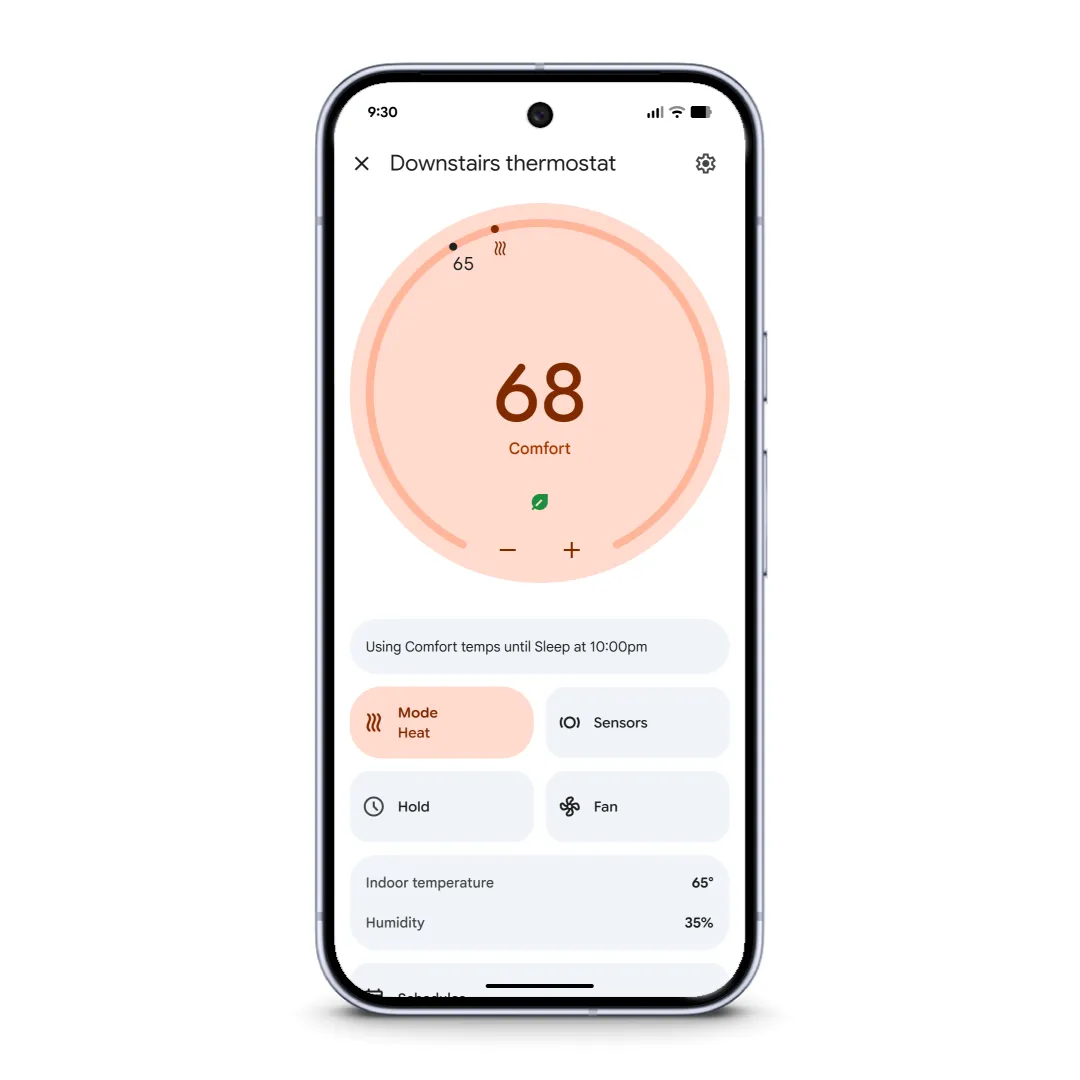
นี่คือระบบ AI แบบหลายรูปแบบ ซึ่งหมายความว่าสามารถตีความและสร้างข้อมูลโดยใช้ข้อมูลประเภทต่างๆ ได้ผู้ช่วยเสมือน AIนี้ถูกผสานรวมอยู่ในผลิตภัณฑ์และบริการของ Google ทั้งในรูปแบบของโมเดลและแชทบอทสำหรับการสนทนา
เพื่อให้ชัดเจน Gemini และ Google Assistant เป็นเครื่องมือที่แตกต่างกันสองอย่าง นี่คือความแตกต่างระหว่างพวกเขา:
| คุณสมบัติ | Google Assistant | ราศีเมถุน |
| วัตถุประสงค์หลัก | ปรับให้เหมาะสมสำหรับการช่วยเหลือที่รวดเร็วโดยใช้คำสั่ง | ออกแบบมาสำหรับงานที่ต้องการความลึกซึ้ง มีบริบท และใช้หลายรูปแบบ |
| รูปแบบการปฏิสัมพันธ์ | ข้อความเสียงสั้น ๆ คำตอบโดยตรง | บทสนทนาแบบแชทที่ละเอียดอ่อนและลึกซึ้ง |
| รูปแบบข้อมูล | ข้อความและเสียงเป็นหลัก | ข้อความ, รูปภาพ, เสียง, วิดีโอ, โค้ด |
| ความซับซ้อนของคำค้นหา | จัดการคำขอทั่วไปในชีวิตประจำวัน | มีความสามารถในการคิดวิเคราะห์ขั้นสูงและการสร้างเนื้อหา |
| การเรียนรู้และความจำ | ความจำทางบริบทจำกัด | ความเข้าใจเชิงบริบทขั้นสูง, ความจำหลายขั้นตอน |
| กรณีการใช้งานที่ดีที่สุด | การแจ้งเตือน, บ้านอัจฉริยะ, คำถามง่าย ๆ | การเขียน, การวิจัย, การสร้างโค้ด, การสรุป |
| การบูรณาการ | ครอบคลุมอุปกรณ์หลากหลายประเภท | ลึกซึ้งกับ Google Workspace, การขยายตัวอย่างค่อยเป็นค่อยไป |
สิ่งที่คุณต้องเตรียมก่อนใช้ Gemini บน Google Home
ก่อนที่คุณจะเริ่มการตั้งค่า โปรดตรวจสอบให้แน่ใจว่าคุณมีสิ่งของที่จำเป็นทั้งหมด นี่คือสิ่งสำคัญที่ควรตรวจสอบก่อนที่คุณจะใช้ AI เป็นผู้ช่วยส่วนตัว:
- บัญชี Google
- Google Nest หรืออุปกรณ์ลำโพง/จอแสดงผลอัจฉริยะที่รองรับ
- แอป Google Home เวอร์ชันล่าสุดได้รับการติดตั้งบนอุปกรณ์มือถือที่รองรับ (Android 9.0 ขึ้นไป หรือ iOS 16.1 ขึ้นไป)
- การเชื่อมต่อ Wi-Fi ที่บ้านที่เสถียร
- 2 GB ของ RAM สำหรับการควบคุมมือถือ
- การสมัครสมาชิก Google Home Premium สำหรับฟีเจอร์ขั้นสูงของ Gemini (ไม่บังคับ)
🧠 ข้อเท็จจริงสนุกๆ:โปรโตคอลการสื่อสาร X10เปิดตัวในปี 1975 และใช้สายไฟที่มีอยู่แล้วในบ้านเพื่อส่งสัญญาณไปยังอุปกรณ์ต่างๆ เช่น โคมไฟหรือเครื่องใช้ไฟฟ้า ทำให้เป็นหนึ่งในระบบบ้านอัจฉริยะระบบแรกๆ ที่แท้จริง แม้ว่าจะมีความน่าเชื่อถือที่ไม่แน่นอนก็ตาม
ตรวจสอบความเข้ากันได้ของอุปกรณ์สำหรับ Gemini บน Google Home
ก่อนที่คุณจะเปลี่ยนไปใช้ Gemini ควรตรวจสอบให้แน่ใจก่อนว่าอุปกรณ์ Google Home หรือ Nest ของคุณรองรับการใช้งาน Gemini จริง
ความเข้ากันได้อาจแตกต่างกันไปตามรุ่น และบางฟีเจอร์ โดยเฉพาะ Gemini Live อาจใช้งานได้เฉพาะบนอุปกรณ์รุ่นใหม่เท่านั้น หรือจำเป็นต้องสมัครสมาชิก Google Home Premium
นี่คือวิธีการตรวจสอบความเข้ากันได้ของอุปกรณ์:
- ตรวจสอบว่าอุปกรณ์ของคุณอยู่ในรายการที่รองรับของ Googleผู้ช่วยเสียงอัจฉริยะ AIทำงานร่วมกับอุปกรณ์สมาร์ทโฮมต่อไปนี้:
- Google Nest Mini (รุ่นที่ 2, 2019)
- Google Nest Audio (2020)
- Google Nest Hub (รุ่นที่ 1 และรุ่นที่ 2)
- Google Nest Hub Max (2019)
- Google Home (2016)
- Google Home Mini (2017)
- Google Home Max (2017)
- Google Nest Wifi Point
- ตรวจสอบว่าคุณได้รับการแจ้งเตือนหรือคำแนะนำ เกี่ยวกับความพร้อมใช้งานของ Gemini ในแอป Google Home หรือไม่ โดยปกติแล้วนี่จะเป็นที่ที่มีการอัปเดตก่อน
- ตรวจสอบให้แน่ใจว่าแอป Google Home และเฟิร์มแวร์ของอุปกรณ์ของคุณได้รับการอัปเดต เป็นเวอร์ชันล่าสุด
- ตรวจสอบหน้าสนับสนุนอย่างเป็นทางการของ Google หรือฟอรัมชุมชนเพื่อดูการอัปเดตล่าสุด
การตรวจสอบอย่างรวดเร็วนี้ช่วยให้คุณยืนยันว่าการตั้งค่าของคุณพร้อมสำหรับ Gemini ก่อนที่จะดำเนินการติดตั้งและการตั้งค่าต่อไป
🔍 คุณรู้หรือไม่? ในสหรัฐอเมริกา48% ของครัวเรือนมีอุปกรณ์สมาร์ทโฮมอย่างน้อยหนึ่งชิ้น; ในจำนวนนั้น 59% ของผู้ที่มีอายุระหว่าง 18-34 ปีเป็นเจ้าของอุปกรณ์สมาร์ท ซึ่งบ่งชี้ว่าผู้ใช้ที่อายุน้อยกว่ากำลังเป็นผู้นำในการยอมรับเทคโนโลยีนี้
วิธีใช้ Gemini บน Google Home (ขั้นตอนต่อขั้นตอน)
พร้อมที่จะให้ Gemini ทำงานบน Google Home หรืออุปกรณ์ Nest ของคุณหรือยัง? เพียงทำตามแต่ละขั้นตอนตามลำดับ แล้วก่อนที่คุณจะรู้ตัว คุณก็จะสามารถพูดคุยกับ Gemini ได้แล้ว! 💬
ขั้นตอนที่ 1: ลงทะเบียนใน Gemini
เราได้กล่าวถึงเรื่องนี้ไปแล้ว แต่โปรดตรวจสอบให้แน่ใจว่าอุปกรณ์ Google Home หรือ Nest ของคุณรองรับโปรโตคอล Gemini แล้ว คุณควรอัปเดตแอป Google Home และเฟิร์มแวร์ของอุปกรณ์ให้เป็นเวอร์ชันล่าสุดด้วย
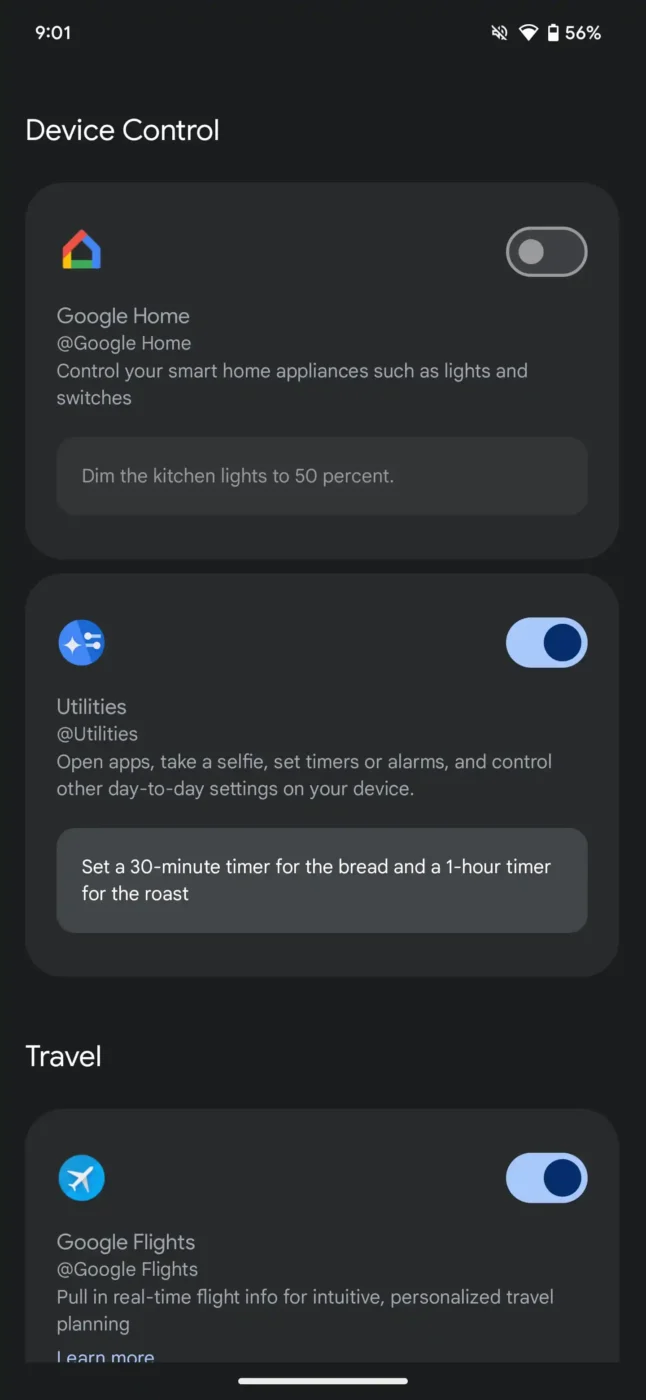
ผู้ใช้บางรายจะเห็นข้อความแจ้งเตือนในแอป Google Home เชิญให้เปลี่ยนไปใช้ Gemini หากคุณไม่เห็นข้อความดังกล่าว คุณสามารถไปที่ การตั้งค่า และค้นหาการอัปเกรด Gemini ภายใต้การแจ้งเตือนหรือการตั้งค่าที่เกี่ยวข้องกับผู้ช่วย
📖 อ่านเพิ่มเติม: คำสั่ง ChatGPT สำหรับ SEO เพื่อการปรับแต่งหน้าเว็บไซต์ให้ดียิ่งขึ้น
ขั้นตอนที่ 2: เปิดใช้งาน Gemini เป็นผู้ช่วยหลักของคุณ
เพื่อเปิดใช้งาน Gemini ให้เปิดแอป Google Home เลือกอุปกรณ์ของคุณ และไปที่การตั้งค่าของอุปกรณ์นั้น ภายใต้ Google Assistant หรือ Digital Assistance ให้เลือก Gemini จากตัวเลือกที่มีอยู่ แอปจะนำคุณผ่านขั้นตอนการยืนยันสุดท้าย
🧠 ข้อเท็จจริงสนุกๆ: ในปี 1966 มีต้นแบบที่เรียกว่าECHO IV(หรือที่รู้จักในชื่อ 'คอมพิวเตอร์ในครัว') ซึ่งสามารถคำนวณรายการซื้อของ เปิด-ปิดเครื่องใช้ไฟฟ้า และควบคุมอุณหภูมิภายในบ้านได้ แม้ว่าจะไม่เคยวางจำหน่ายในวงกว้าง แต่ก็ถือเป็นแนวคิดสมาร์ทโฮมต้นแบบที่หลายคนยกให้เป็นจุดเริ่มต้น
ขั้นตอนที่ 3: เปิดใช้งานการจับคู่เสียงเพื่อการตอบกลับที่ปรับให้เหมาะกับคุณ
การจับคู่เสียงช่วยให้ Gemini รู้จักว่าใครกำลังพูดและปรับการตอบสนองให้เหมาะสม คุณสามารถเปิดใช้งานได้ภายใต้ การตั้งค่าผู้ช่วย ของคุณ ซึ่งจะช่วยเพิ่มความแม่นยำสำหรับงานต่างๆ เช่น การแจ้งเตือน การบันทึกปฏิทิน และการตั้งค่าส่วนบุคคล
ขั้นตอนที่ 4: เปิดใช้งานการควบคุม Google Home ภายในแอป Gemini (ไม่บังคับ)
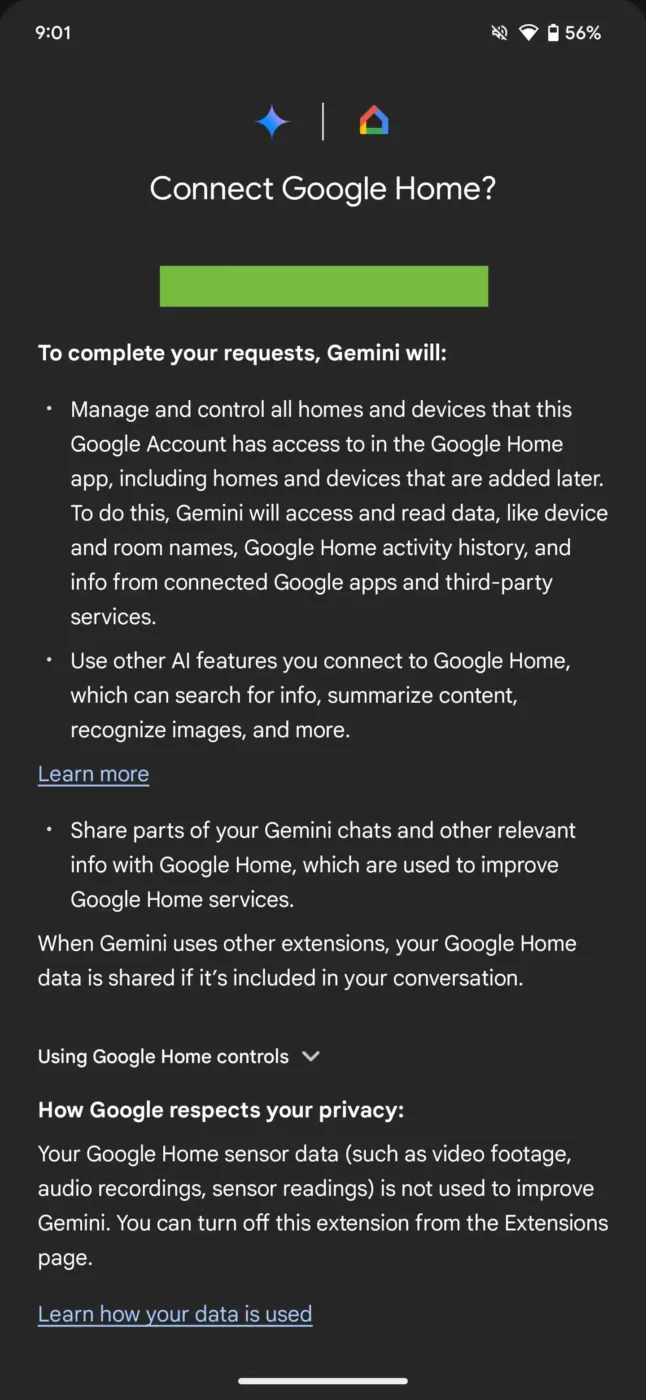
หากคุณต้องการการผสานรวมที่ลึกยิ่งขึ้น ให้เปิดแอป Gemini บนมือถือ แตะที่ไอคอนโปรไฟล์ของคุณ แล้วไปที่ ส่วนขยาย > การควบคุมอุปกรณ์
การเปิดการเชื่อมต่อ Google Home จะให้ Gemini มีการควบคุมเพิ่มเติมเหนืออุปกรณ์สมาร์ทโฮมของคุณ ซึ่งจะทำให้ประสบการณ์การใช้งานในการจัดการไฟ เครื่องใช้ไฟฟ้า และการทำงานอัตโนมัติราบรื่นยิ่งขึ้น
🔍 คุณรู้หรือไม่? แนวคิดเรื่องบ้านอัจฉริยะถูกนำเสนอในนิยายวิทยาศาสตร์มานานก่อนที่เทคโนโลยีจริงจะตามทัน เรื่องสั้นของเรย์ แบรดเบอรี 'There Will Come Soft Rains' (1950) ได้บรรยายถึงบ้านที่สามารถทำงานได้เองโดยอัตโนมัติหลังจากมนุษย์จากไปแล้ว ซึ่งเป็นการปูทางให้กับบ้านที่เชื่อมต่ออินเทอร์เน็ตตลอดเวลาในปัจจุบัน
ขั้นตอนที่ 5: เริ่มใช้ Gemini ด้วยคำสั่งเสียง
เมื่อ Gemini ทำงานแล้ว คุณสามารถเริ่มพูดอย่างเป็นธรรมชาติและออกคำสั่งได้ คุณสามารถควบคุมไฟ เครื่องปรับอุณหภูมิ การเล่นสื่อ และอุปกรณ์สมาร์ทโฮมอื่นๆ โดยใช้คำพูดแบบสนทนา คุณยังสามารถขอการเตือนความจำ ตารางเวลา ข้อมูลข้อเท็จจริง และอื่นๆ ได้อีกด้วย
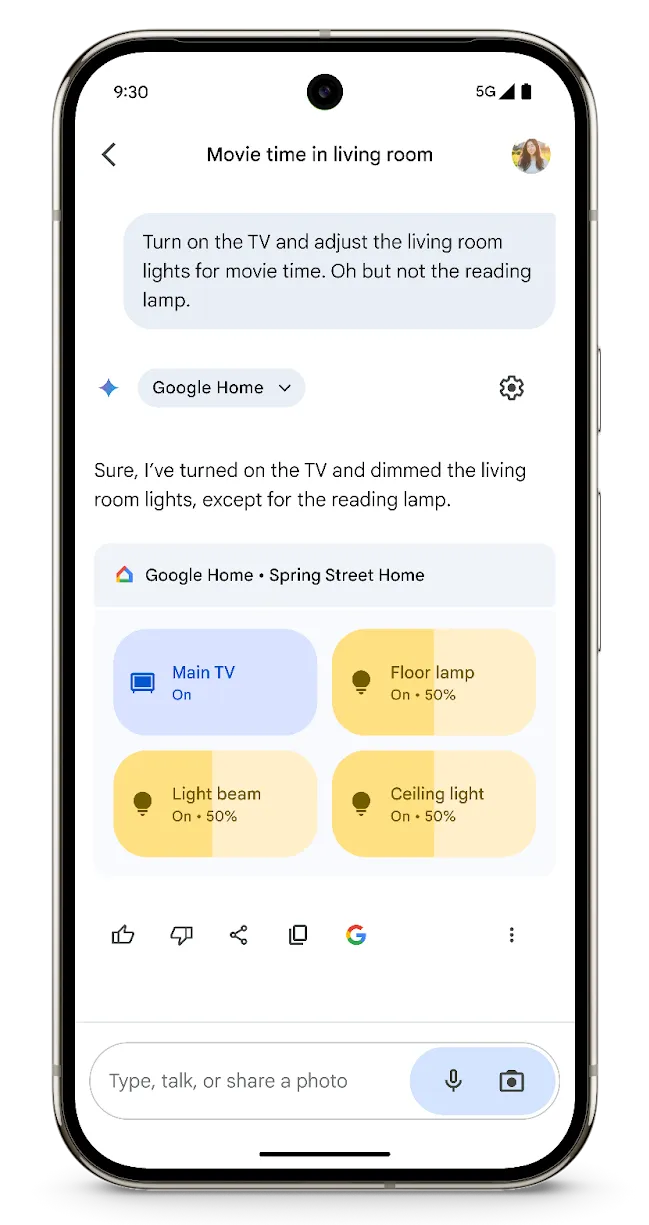
ขั้นตอนที่ 6: จัดการกิจวัตรประจำวันและการทำงานอัตโนมัติ
กิจวัตรที่คุณได้ตั้งค่าไว้ในแอป Google Home จะสามารถใช้งานร่วมกับ Gemini ได้โดยทั่วไป แต่บางรายการอาจต้องอัปเดต อุปกรณ์ทั้งหมดของคุณควรเชื่อมต่ออย่างถูกต้องและพร้อมใช้งาน หากการดำเนินการบางอย่างหยุดทำงานหลังจากเปลี่ยน ให้กำหนดค่ากิจวัตรใหม่ตั้งแต่ต้น
ขั้นตอนที่ 7: ปลดล็อกฟีเจอร์พรีเมียมของ Google Home (หากสมัครสมาชิกแล้ว)
หากคุณเป็นหนึ่งในสมาชิก Google Home Premium คุณจะได้รับฟีเจอร์ที่เพิ่มประสิทธิภาพ เช่น Gemini Live การค้นหาประวัติกล้องขั้นสูง การแจ้งเตือนที่ชาญฉลาดยิ่งขึ้น และการรองรับการทำงานอัตโนมัติที่สมบูรณ์ยิ่งขึ้น ฟีเจอร์เหล่านี้ขึ้นอยู่กับแผนการสมัครสมาชิกและประเภทของอุปกรณ์ที่คุณใช้ โดยเฉพาะหากคุณใช้กล้องหรือจอแสดงผลของ Nest และนั่นคือทั้งหมด คุณทำเสร็จแล้ว!
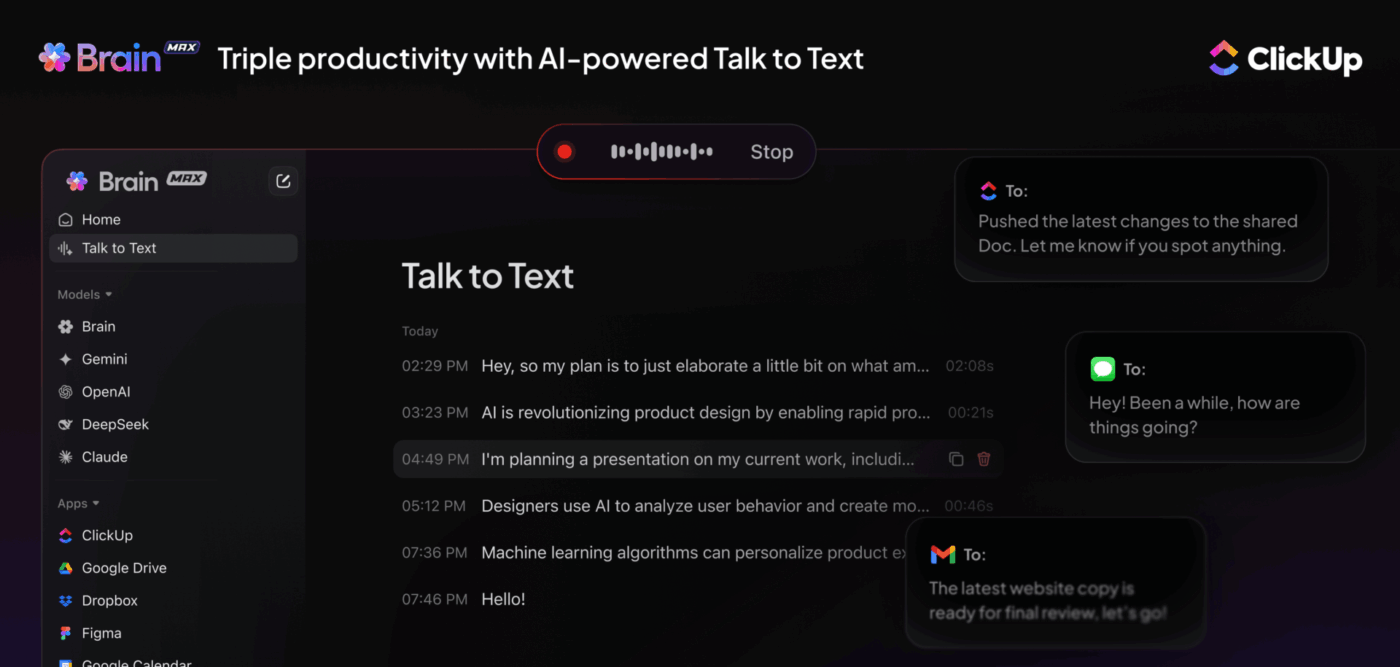
📮 ClickUp Insight: ความไว้วางใจ ความถูกต้องแม่นยำ เสียงรบกวน และความไม่สบายใจทางสังคม เป็นเหตุผลหลักที่ทำให้ผู้คนลังเลที่จะใช้ฟีเจอร์แปลงเสียงเป็นข้อความในที่ทำงาน—27.5% ระบุว่าเกิดจากทุกเหตุผลข้างต้นBrain MAXเข้าใจคุณอย่างแท้จริง AI ของถูกออกแบบมาเพื่อจัดการกับเสียงรบกวนในโลกจริง ถ่ายทอดอย่างแม่นยำ และรักษาข้อมูลของคุณให้เป็นส่วนตัว ซึ่งหมายความว่าจะไม่มีการฝึกอบรมจากบุคคลที่สามและไม่มีการเก็บข้อมูลจากบุคคลที่สาม ไม่ว่าคุณจะอยู่ในสำนักงานที่วุ่นวายหรือบ้านที่เงียบสงบ คุณสามารถพูดได้อย่างมั่นใจและปล่อยให้แอปอัจฉริยะนี้ทำงานหนักแทนคุณ
📖 อ่านเพิ่มเติม: วิธีเลือกผู้ช่วยเขียน AI สำหรับการสร้างเนื้อหา
ทำไม Gemini ทำให้ Google Home ฉลาดขึ้น?
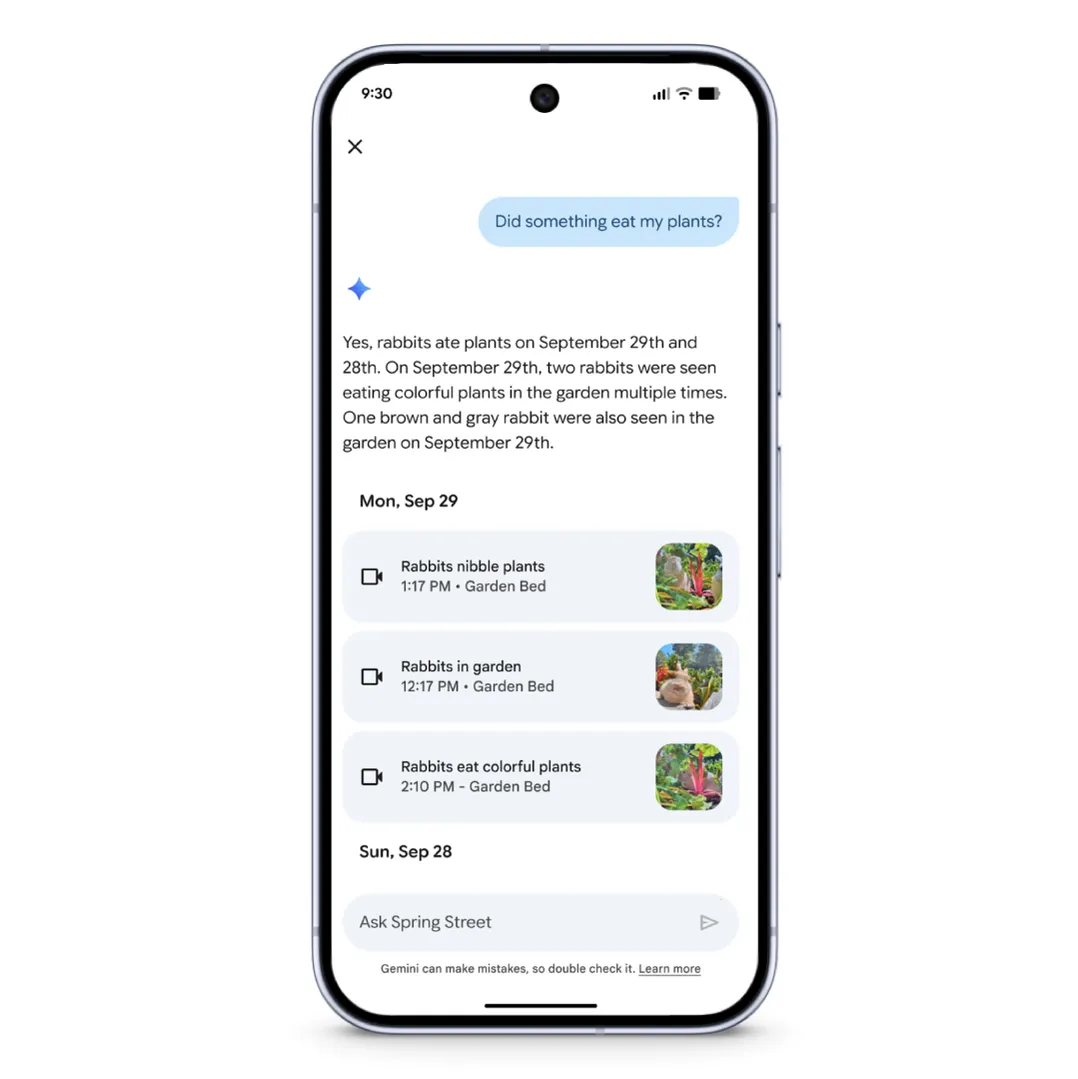
Gemini เพิ่มชั้นของปัญญาให้กับ Google Home. มันเข้าใจบริบทได้ดีขึ้น, ตอบสนองอย่างเป็นธรรมชาติมากขึ้น, และจัดการกับคำขอที่ซับซ้อนได้.
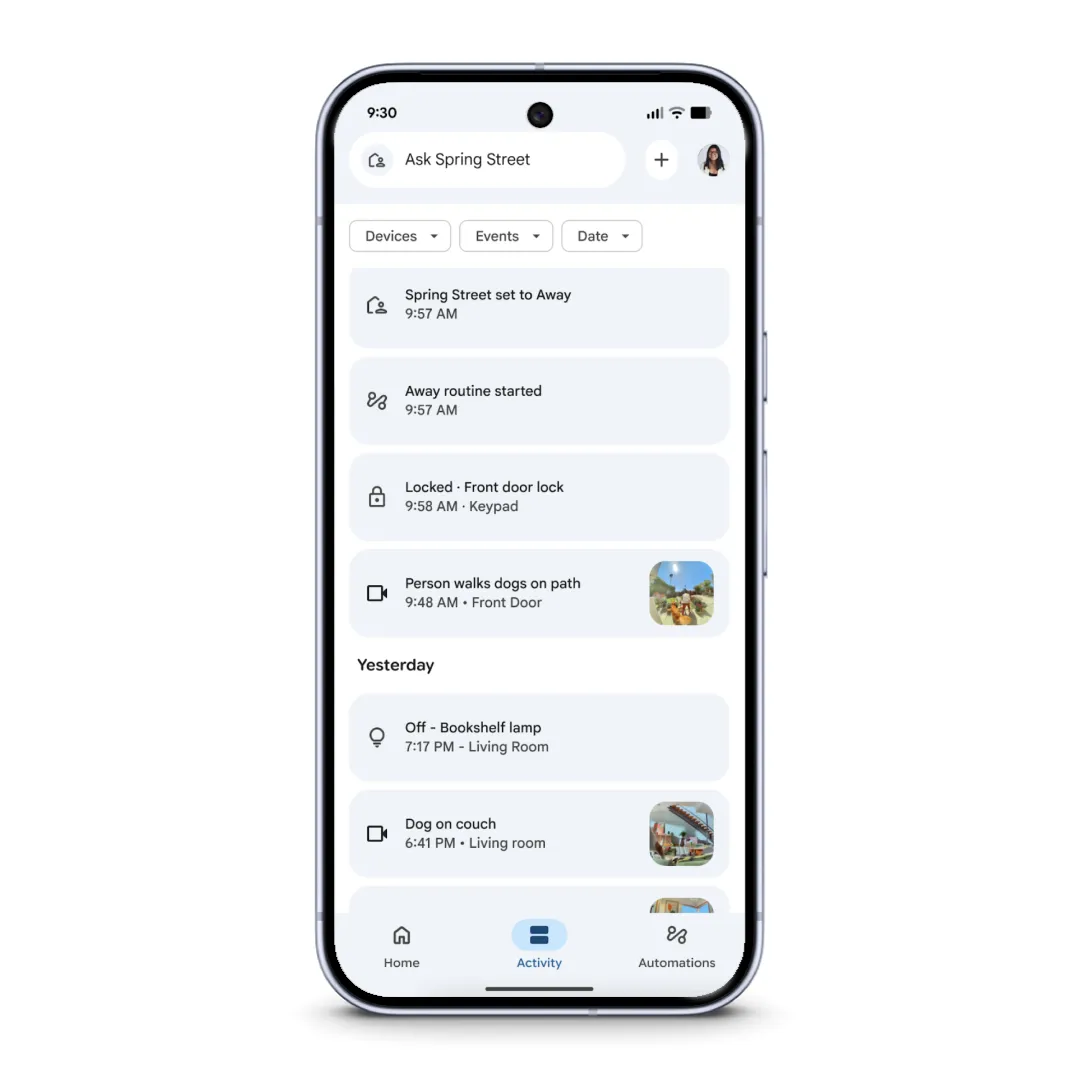
อุปกรณ์ Google ของคุณสามารถตีความคำสั่งที่ละเอียดได้ เช่น 'ปิดไฟทุกที่ ยกเว้นห้องนอนของฉัน' หรือ 'เล่นเพลงที่ชนะรางวัลเพลงแห่งปีในปี 1990' นอกจากนี้ยังช่วยเพิ่มความปลอดภัยในบ้านผ่านฟีเจอร์กล้องบ้านที่มีประวัติการค้นหาได้ การแจ้งเตือนที่ดีขึ้น การตรวจจับใบหน้าคุ้นเคย และสรุปเหตุการณ์สำคัญประจำวันใน Home Brief
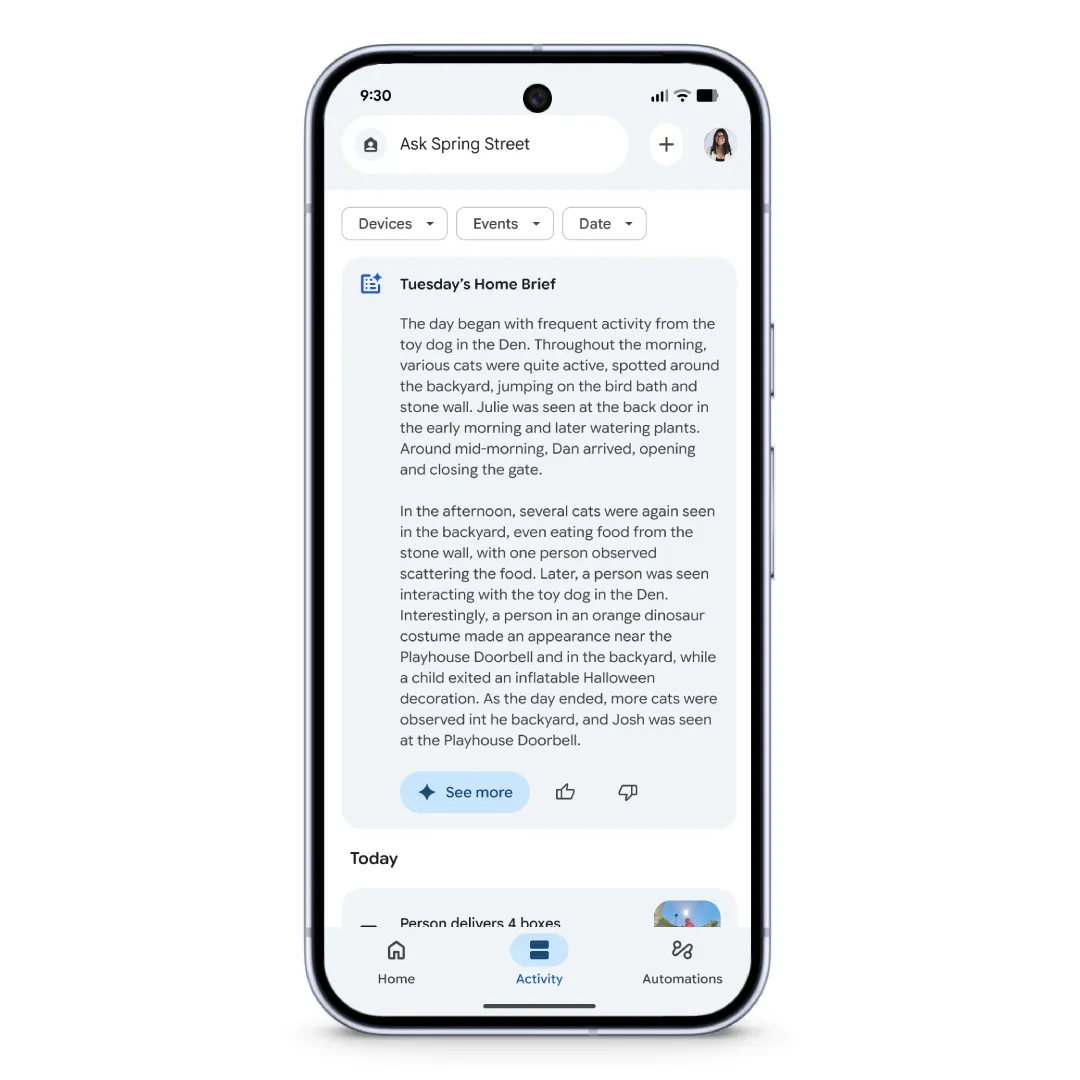
การอัปเกรดเหล่านี้ครอบคลุมทั่วทั้งระบบนิเวศ Nest โดยได้รับการสนับสนุนจากแอป Google Home ที่ได้รับการออกแบบใหม่ซึ่งทำงานได้รวดเร็วและเชื่อถือได้มากขึ้น หากคุณเลือกสมัครใช้บริการ Google Home Premium คุณจะสามารถปลดล็อกฟีเจอร์เพิ่มเติมได้ รวมถึงประวัติเหตุการณ์ที่ยาวนานขึ้น การแจ้งเตือนที่ชาญฉลาดยิ่งขึ้น Gemini Live สำหรับการสนทนาแบบโต้ตอบ และระบบอัตโนมัติที่ปรับให้เหมาะกับคุณมากขึ้น
โดยรวมแล้ว Gemini มอบระบบเชิงรุกที่ช่วยให้กิจวัตรประจำวันง่ายขึ้น เพิ่มความปลอดภัย และเชื่อมโยงบ้านอัจฉริยะของคุณเข้าด้วยกัน
📖 อ่านเพิ่มเติม: วิธีที่ผู้ช่วยอีเมล AI ลดภาระงานที่ล้นมือ
ตัวอย่างคำสั่ง Gemini ที่คุณสามารถใช้กับ Google Home
เนื่องจาก Gemini เข้าใจบริบทและจัดการกับคำขอที่ซับซ้อนได้ คุณสามารถพูดคุยกับมันได้อย่างเป็นธรรมชาติ นี่คือคำสั่งที่ใช้ได้จริง:
1. การควบคุมบ้านอัจฉริยะ
- ปิดไฟทุกที่ ยกเว้นทางเดิน
- ตั้งไฟในห้องนั่งเล่นเป็นสีขาวอุ่น
- ปรับอุณหภูมิลงไปที่ 23 องศา
- เปิดเครื่องฟอกอากาศในห้องนอนของฉัน
2. สื่อและบันเทิง
- เล่นเพลงที่กำลังเป็นที่นิยมอันดับต้น ๆ บน YouTube Music
- ค้นหาผู้ชนะรางวัลเพลงแห่งปีจากปี 1990
- เล่นพอดแคสต์ที่ฉันฟังค้างไว้ก่อนหน้านี้ต่อ
- ปรับเสียงทีวีลงไปที่ 15
3. ประสิทธิภาพการทำงานประจำวัน
- เพิ่ม 'ซื้อสบู่ล้างจาน' ในรายการช้อปปิ้งของฉัน
- มีอะไรอยู่ในปฏิทินของฉันสำหรับเช้าวันพรุ่งนี้
- ส่งการแจ้งเตือนให้โทรหาหมอของฉันเวลา 5 โมงเย็น
- สรุปตารางเวลาเช้าของฉัน
4. กิจวัตรประจำวันของครอบครัว
- เริ่มกิจวัตรก่อนนอนของฉัน
- ทำกิจวัตรตอนเช้าตามปกติ แต่ข้ามการเปิดไฟวันนี้
- บอกทุกคนว่าอาหารเย็นจะพร้อมใน 10 นาที
- ล็อกประตูหน้าและตรวจสอบว่าโรงรถปิดอยู่
5. การค้นหาและข้อมูล
- ใครชนะรางวัลภาพยนตร์ยอดเยี่ยมในปี 2004
- ควรต้มเส้นพาสตานานแค่ไหน
- การจราจรบนเส้นทางไปทำงานของฉันเป็นอย่างไรบ้าง
- กรุณาอัปเดตข่าวเด่นของวันนี้ให้ทราบโดยย่อ
6. ระบบความปลอดภัยบ้านอัจฉริยะและอุปกรณ์ Nest
- แสดงกล้องหลังบ้านให้ฉันดู
- มีใครมาที่ประตูวันนี้บ้างไหม
- เกิดอะไรขึ้นภายนอกระหว่างเวลา 14.00 น. ถึง 16.00 น.
- ส่งสรุปเหตุการณ์สำคัญของกล้องให้ฉัน
🎥 รับชม: ปัญญาประดิษฐ์ไม่ได้มีไว้สำหรับคนสายเทคโนโลยีอีกต่อไป—มันคือผู้ช่วยส่วนตัวคนใหม่ของคุณ
ในวิดีโอนี้ เราจะแสดงให้คุณเห็นอย่างละเอียดว่าฉันใช้ AI ในการจัดการงานที่ทำซ้ำๆ ระดมความคิดใหม่ๆ และรักษาโครงการให้อยู่ในแนวทางได้อย่างไร
คุณจะเห็นตัวอย่างจริงของการใช้ AI ในการจัดตารางเวลา, การวิจัย, การจัดการโครงการ, และการนำเนื้อหาไปใช้ใหม่:
การแก้ไขปัญหา Gemini บน Google Home
การเปลี่ยนไปใช้ Gemini จะปลดล็อกประสบการณ์ AI ที่ทรงพลัง อย่างไรก็ตาม ขณะนี้ยังอยู่ในระหว่างการเปิดตัว และผู้ใช้บางรายอาจพบปัญหา
นี่คือปัญหาทั่วไปที่คุณอาจพบและวิธีแก้ไข:
| ปัญหา | วิธีแก้ไข |
| ราศีเมถุนไม่ตอบสนองต่อคำสั่ง | ตรวจสอบให้แน่ใจว่า Gemini เปิดใช้งานแล้วในแอป Google Home ตรวจสอบการตั้งค่าผู้ช่วยและการควบคุมอุปกรณ์ |
| คำสั่งเสียงไม่เข้าใจหรือตีความผิดพลาด | ปรับคำสั่งใหม่ให้เฉพาะเจาะจง โดยพิมพ์คำสั่งในแอป ตรวจสอบความเข้ากันได้ของภาษาและสำเนียง |
| ระบบอัตโนมัติและกิจวัตรไม่ทำงาน | ตรวจสอบและปรับแต่งกิจวัตรประจำวันใหม่ ตรวจสอบอุปกรณ์ที่ออนไลน์อยู่ อัปเดตแอปพลิเคชันและเฟิร์มแวร์ |
| การสูญเสียการควบคุมอุปกรณ์อัจฉริยะหลังจากการอัปเดต Gemini | ตรวจสอบการเชื่อมต่อของอุปกรณ์ รีบูต Google Home และเราเตอร์ และตรวจสอบการรวมอุปกรณ์ในกิจวัตรของ Google Home |
| คุณสมบัติที่ขาดหายไป (เช่น การออกอากาศผ่านปุ่มในแอป) | ใช้คำสั่งเสียงสำหรับฟีเจอร์ที่ไม่รองรับ มองหาตัวเลือกเฉพาะของ Gemini ในเมนูการตั้งค่า |
| การตอบสนองของราศีเมถุนที่ช้าหรือล่าช้า | อัปเดตเฟิร์มแวร์ของอุปกรณ์และแอป Google Home ให้เป็นเวอร์ชันล่าสุด ลดความแออัดของเครือข่าย |
| การดำเนินการคำสั่งหลายขั้นตอนที่ไม่ถูกต้องหรือดำเนินการไม่ครบถ้วน | แยกคำสั่งออกเป็นขั้นตอนที่ง่ายขึ้นและให้บริบทที่ชัดเจน |
| ข้อบกพร่องหรือข้อผิดพลาดที่ยังคงเกิดขึ้นอย่างต่อเนื่อง | ส่งความคิดเห็นผ่าน 'โอเค Google, ส่งความคิดเห็น' พิจารณาปิดการใช้งาน Gemini ชั่วคราว |
| แอป Google Home ไม่สามารถค้นหาอุปกรณ์สำหรับกิจวัตรได้ | ยืนยันว่าอุปกรณ์อยู่ใน Google Home 'บ้าน' ที่ถูกต้อง และย้ายอุปกรณ์หากจำเป็น |
| ระบบอัตโนมัติภายในบ้านและนอกบ้านไม่ทำงานอย่างถูกต้อง | เปิดใช้งานบริการระบุตำแหน่ง ตรวจสอบการตั้งค่าการตรวจจับการอยู่ของอุปกรณ์ และสลับโหมดบ้าน/ไม่อยู่ ในแอป |
ข้อจำกัดในการใช้ Gemini บน Google Home
Gemini ยังไม่สมบูรณ์แบบ อุปกรณ์บางรุ่นอาจไม่รองรับทุกอย่าง และบางคำสั่งที่คุณคุ้นเคยกับ Google Assistant อาจทำงานแตกต่างออกไป เรามาดูปัญหาบางประการที่คุณอาจพบ:
- รองรับการแสดงผลแบบจำกัด: Gemini Live ใช้งานได้เฉพาะเสียงบนลำโพงและหน้าจอเท่านั้น โดยจะไม่แสดงข้อความบนหน้าจอ Nest Hub
- การกระทำพื้นฐานที่ไม่น่าเชื่อถือ: รายการช้อปปิ้ง, การเปลี่ยนแปลงสีหรืออุณหภูมิเล็กน้อย, และตัวจับเวลา ยังคงล้มเหลวบ่อยครั้ง
- ความเข้ากันได้ของอุปกรณ์ที่ไม่สม่ำเสมอ: อุปกรณ์สมาร์ทโฮมจากบุคคลที่สามอาจไม่ตอบสนองต่อคำสั่งของ Gemini ได้อย่างน่าเชื่อถือเสมอไป
- ไม่สามารถใช้งานแบบออฟไลน์ได้: Gemini ต้องการการเชื่อมต่ออินเทอร์เน็ตตลอดเวลา ซึ่งแตกต่างจาก Google Assistant
- รองรับอุปกรณ์จำกัด: ใช้งานได้เฉพาะกับอุปกรณ์สมาร์ทที่รองรับเท่านั้น เช่น ลำโพงและจอแสดงผล Google Nest ไม่รองรับลำโพงสมาร์ทของบุคคลที่สาม
- ความแม่นยำลดลงในเสียงรบกวน: เสียงรบกวนในพื้นหลังส่งผลต่อประสิทธิภาพการจดจำเสียงของ Gemini Live
- การใช้ข้อมูลที่สูงขึ้นสำหรับกล้อง: คำสั่งเสียงใช้ข้อมูลน้อยมาก แต่การวิเคราะห์ภาพจากกล้องและการประมวลผลวิดีโอใช้ข้อมูลมากขึ้น
ClickUp ช่วยคุณจัดระเบียบเวิร์กโฟลว์ที่ขับเคลื่อนด้วย AI ได้อย่างไร
Gemini บน Google Home ยอดเยี่ยมสำหรับการจัดการบ้านของคุณ
อย่างไรก็ตาม ยังมีช่องว่างอยู่: บ้านอัจฉริยะของคุณทำงานได้อย่างราบรื่น แต่ภารกิจที่ Gemini ช่วยคุณจดจำกลับไม่สอดคล้องกับสถานที่ที่คุณจัดการชีวิตและงานของคุณจริงๆ
คุณขอให้ Gemini เตือนคุณเกี่ยวกับการมาเยี่ยมของผู้รับเหมาหรือเพิ่ม "ตรวจสอบประกันบ้าน" ลงในรายการของคุณ แต่การเตือนเหล่านั้นยังคงติดอยู่ในระบบนิเวศของ Google เท่านั้น พวกมันไม่ซิงค์กับตัวติดตามโครงการของคุณ ปฏิทินที่ใช้ร่วมกันของครอบครัว หรือพื้นที่ทำงานที่คุณกำลังประสานงานการปรับปรุงบ้านอยู่
ClickUpแก้ไขปัญหานี้ในฐานะพื้นที่ทำงาน AI แบบรวมศูนย์แห่งแรกของโลก ในขณะที่ Gemini จัดการระบบอัตโนมัติในบ้านอัจฉริยะของคุณ ClickUp เชื่อมโยงงานส่วนตัว โครงการที่บ้าน และความรับผิดชอบในการทำงานของคุณไว้ในที่เดียว
คุณสามารถใช้ฟีเจอร์Talk to Textที่ขับเคลื่อนด้วยเสียงของ ClickUp เพื่อบันทึกงานซ่อมบำรุงบ้าน มอบหมายงานบ้านให้กับสมาชิกในครอบครัว หรืออัปเดตกำหนดการปรับปรุงบ้าน—ทั้งหมดนี้โดยไม่ต้องใช้มือ
แอปซูเปอร์ AI นี้ขจัดปัญหาการทำงานที่กระจัดกระจายด้วยการเชื่อมต่อทุกสิ่งเข้าด้วยกัน ด้วยวิธีนี้ ไม่มีสิ่งใดหลุดหายไปจากความทรงจำระหว่างความสะดวกสบายของบ้านอัจฉริยะและการดำเนินการในชีวิตจริง (ซึ่งพูดตรงๆ ก็คือเป็นเรื่องยาก) ⚒️
ใช้คำสั่งเสียงขณะเดินทาง
Talk to Text โดย ClickUpไม่ใช่แค่เครื่องมือแปลงเสียงเป็นข้อความทั่วไปเท่านั้น แต่ถูกออกแบบมาเพื่อเพิ่มประสิทธิภาพการทำงานอย่างแท้จริง ช่วยให้คุณจับความคิด มอบหมายงาน และอัปเดตโปรเจกต์ได้ทันที ไม่ว่าคุณจะอยู่ที่โต๊ะทำงาน ในรถ หรือกำลังทำหลายอย่างพร้อมกันที่บ้าน
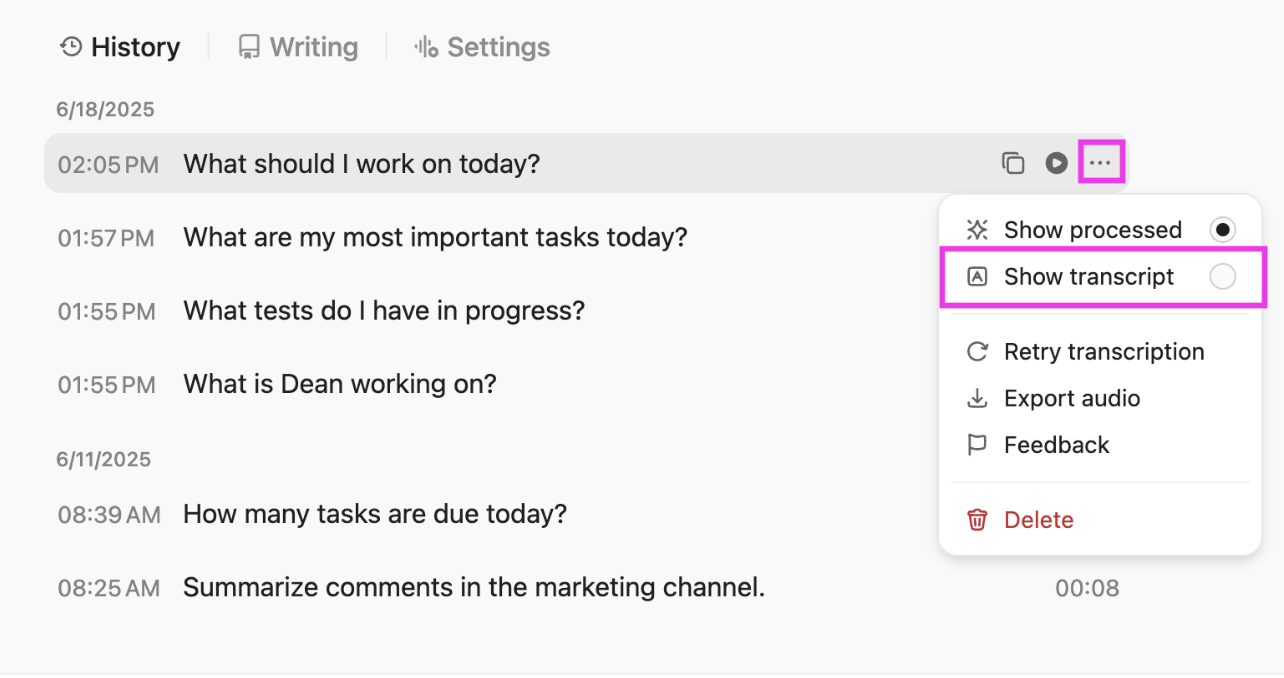
ต่างจาก Gemini ที่มุ่งเน้นไปที่ระบบนิเวศบ้านอัจฉริยะของ Google โซลูชันของ ClickUp ถูกสร้างขึ้นสำหรับทุกคนที่ต้องการทำงานได้มากขึ้น ทั้งในงานและชีวิต โดยไม่จำเป็นต้องผูกติดกับแพลตฟอร์มเดียว
นี่คือวิธีที่คุณสามารถใช้ Talk to Text:
- สร้างงาน รายการย่อย หรือการแจ้งเตือนในรายการใด ๆ ของ ClickUp ได้ทันทีเพียงแค่พูด
- บันทึกการประชุมอย่างละเอียดหรือระดมความคิด และให้ระบบจัดระเบียบโดยอัตโนมัติในพื้นที่ทำงานของคุณ
- ส่งการอัปเดตหรือความคิดเห็นอย่างรวดเร็วไปยังทีมของคุณ แม้ว่าคุณจะไม่ได้อยู่หน้าแป้นพิมพ์
- บันทึกประเด็นที่ต้องดำเนินการระหว่างการประชุมทางโทรศัพท์ การเดินตรวจสอบ หรือขณะขับรถ—เหมาะอย่างยิ่งสำหรับมืออาชีพและผู้ปกครองที่มีเวลาจำกัด
- รองรับหลายภาษาและสำเนียง ทำให้ทีมทั่วโลกสามารถเข้าถึงได้
- ผสานการทำงานโดยตรงกับเครื่องมือเพิ่มประสิทธิภาพอันทรงพลังของ ClickUp ทำให้บันทึกเสียงของคุณกลายเป็นส่วนหนึ่งของกระบวนการทำงาน ไม่ใช่แค่ข้อความคงที่
แทนที่จะต้องสลับไปมาระหว่าง ChatGPT, Claude, Gemini และผู้ช่วยอิสระอื่น ๆ, Brain MAX มอบชั้น AI เดียวและแพลตฟอร์มรวมสำหรับการหาคำตอบ, อัตโนมัติการทำงาน, และเปิดเผยข้อมูลเชิงลึก ซึ่งหมายความว่าคุณจะได้รับโมเดล AI ระดับพรีเมียมทั้งหมดภายใต้หลังคาเดียวด้วย ClickUp.
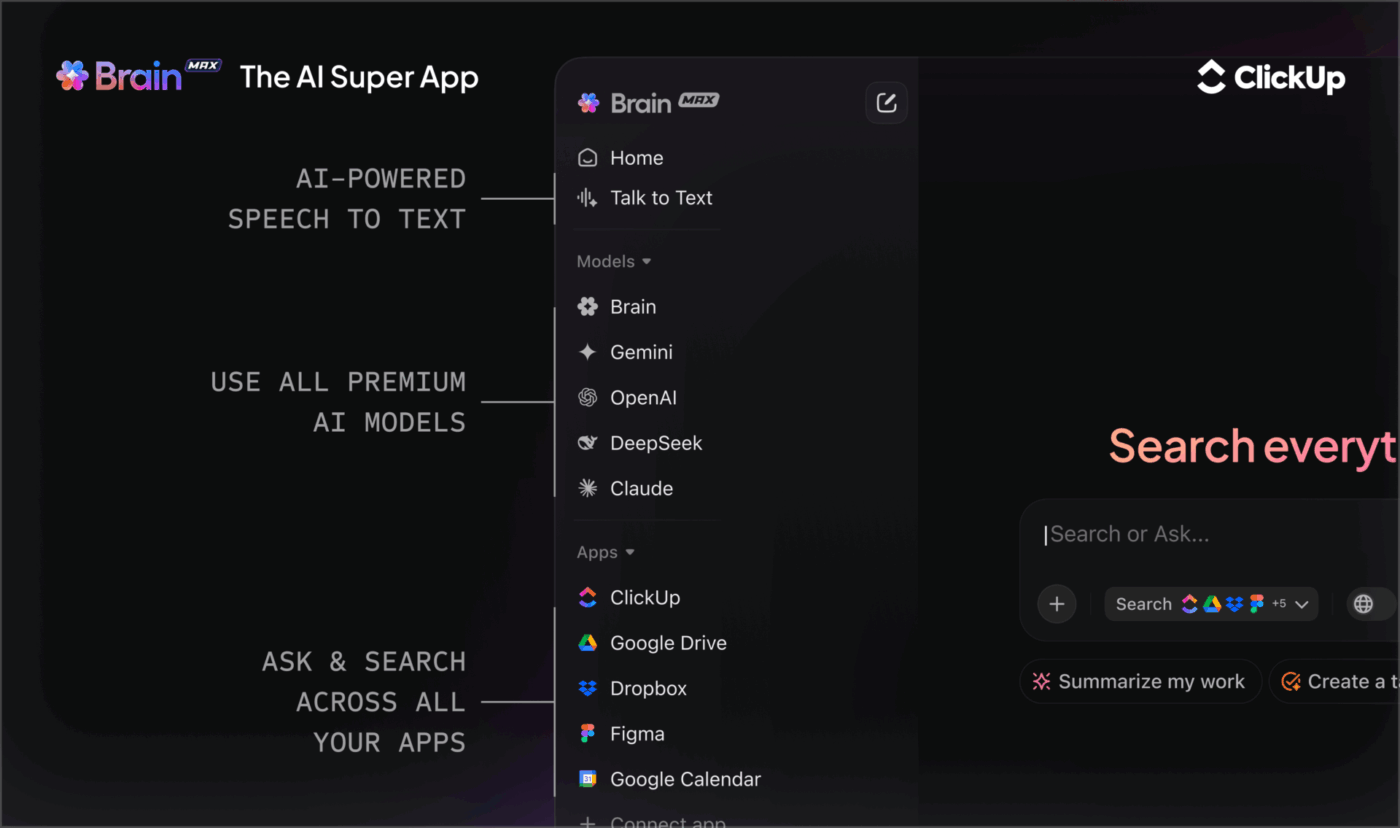
วางแผนวันและกิจวัตรของคุณอย่างไร้รอยต่อ
เมื่อคุณต้องจัดการกับงานซ่อมแซมบ้าน ตารางเวลาครอบครัว และกำหนดเส้นตายของงาน มันยากที่จะมองเห็นภาพรวมทั้งหมดในที่เดียวClickUp Calendarช่วยให้คุณวางแผนงาน ตารางเวลา และกิจวัตรประจำได้อย่างชัดเจนในรูปแบบที่มองเห็นภาพได้
คุณสามารถลาก, วาง, และจัดระเบียบวันของคุณใหม่, มอบหมายงานให้กับสมาชิกทีมต่าง ๆ, และสร้างตารางเวลาที่ซ้ำกันได้
สำหรับผู้ใช้บ้านอัจฉริยะและผู้ชื่นชอบเทคโนโลยี สิ่งนี้ทำงานได้ดีเป็นพิเศษเมื่อคุณต้องการให้ งาน ของคุณมีโครงสร้างในระดับเดียวกับที่ระบบอัตโนมัติในบ้านของคุณมอบให้
ตัวอย่างเช่น หากคุณใช้ Gemini เพื่อหรี่ไฟทุกคืนเวลา 19.00 น. คุณสามารถใช้ ClickUp Calendar เพื่อกำหนดเวลาทำงานสรุปประจำวันของคุณในเวลาเดียวกันได้ และClickUp Tasksจะเปลี่ยนรายการที่ต้องทำเกี่ยวกับบ้านเหล่านั้นให้กลายเป็นรายการที่เป็นระเบียบ สามารถติดตามได้ พร้อมกำหนดวันครบกำหนด ระดับความสำคัญ และผู้รับผิดชอบ
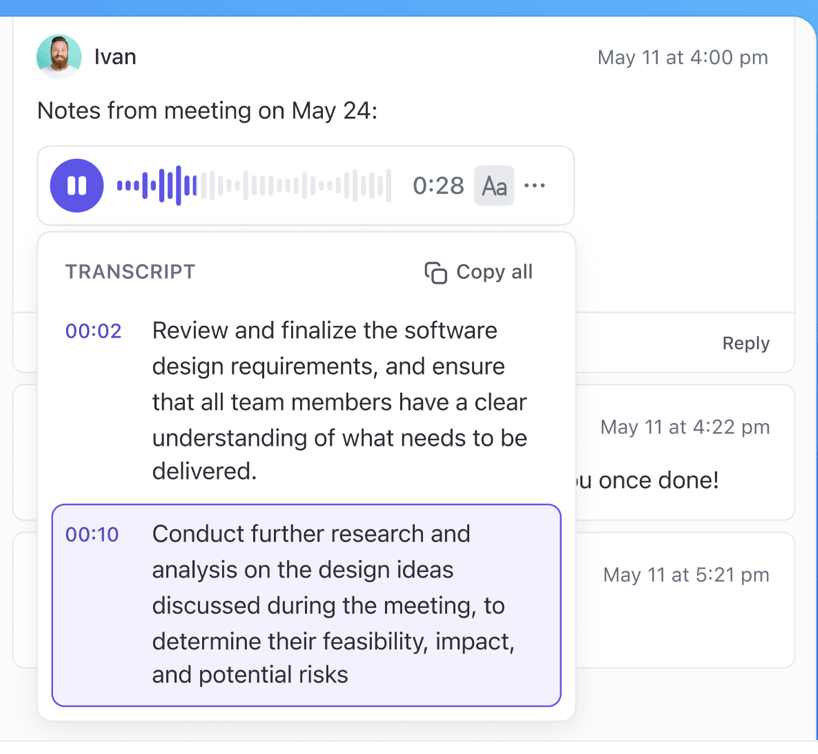
ด้วย ClickUp ทุกสิ่งจะยังคงมองเห็นได้และสามารถดำเนินการได้ แทนที่จะกระจัดกระจายไปทั่วอุปกรณ์ต่างๆ ในรูปแบบการแจ้งเตือนเสียง
🚀 เคล็ดลับด่วน: สร้างพื้นที่ศูนย์กลางเพื่อรวบรวมทุกขั้นตอนการทำงาน กิจวัตร และการตั้งค่าอัตโนมัติด้วยClickUp Docs การใช้ Docs ร่วมกับงานของคุณจะช่วยให้การวางแผน รายการ และคำแนะนำทั้งหมดเชื่อมโยงกับงานของคุณและค้นหาได้ง่ายเสมอ
ด้วย ClickUp Docs คุณสามารถ:
- เพิ่มรายการตรวจสอบ รูปภาพ และการจัดรูปแบบที่สมบูรณ์เพื่อรักษาข้อมูลของคุณให้ชัดเจนและสามารถนำไปปฏิบัติได้
- นำเข้าเนื้อหาจากเครื่องมืออื่น ๆ (Google Docs, Notion, Word, เป็นต้น)
- แชร์เอกสารกับผู้อื่น ตั้งค่าสิทธิ์การเข้าถึง และทำงานร่วมกันแบบเรียลไทม์
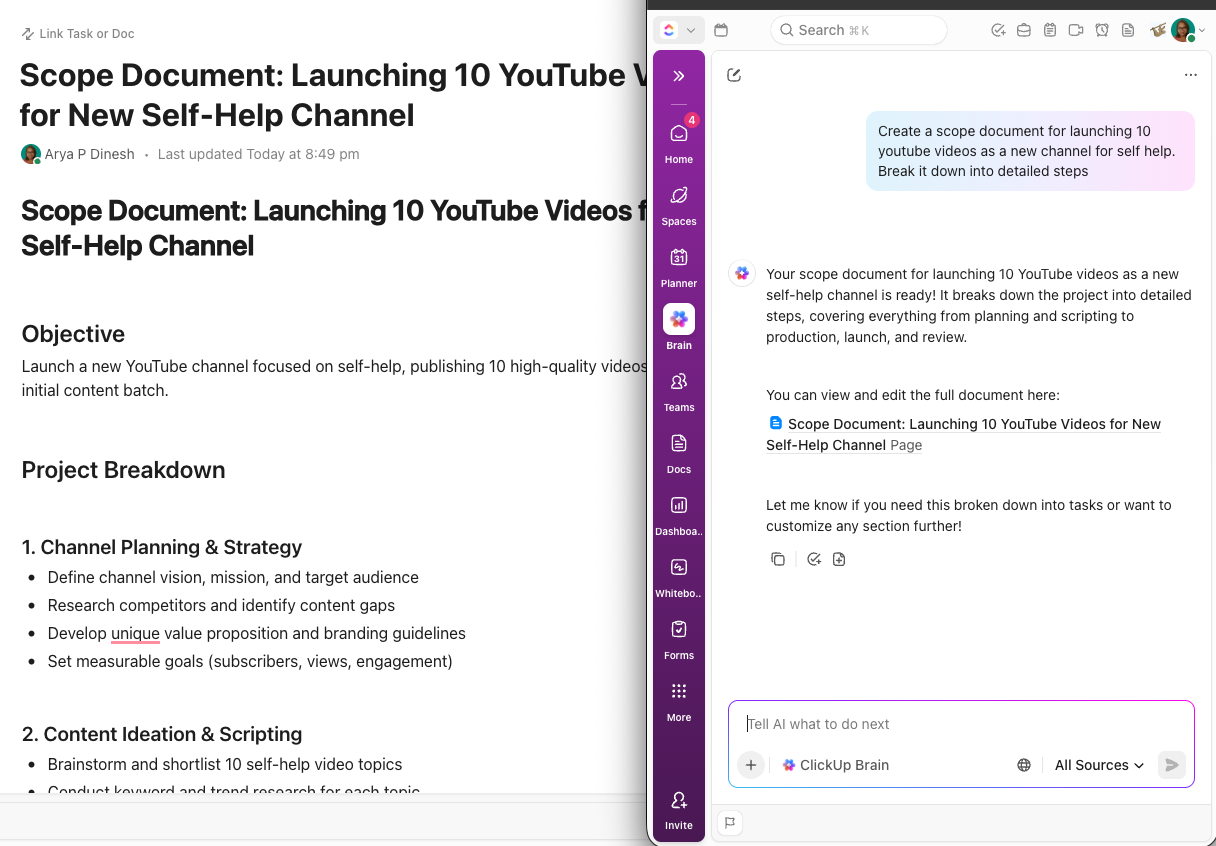
เพิ่มประสิทธิภาพการทำงานของคุณ ด้วยปัญญาประดิษฐ์ที่ทรงพลัง
ClickUp Brainเพิ่มชั้นความฉลาดที่ขับเคลื่อนด้วย AI ซึ่งเปลี่ยนแปลงวิธีการวางแผน ติดตาม และดำเนินการทำงานของคุณ สร้างขึ้นภายในพื้นที่ทำงาน ClickUp ของคุณ มันเชื่อมต่องาน เอกสาร การสนทนา และความรู้ของทีม เพื่อให้คุณสามารถรับคำตอบได้ทันที
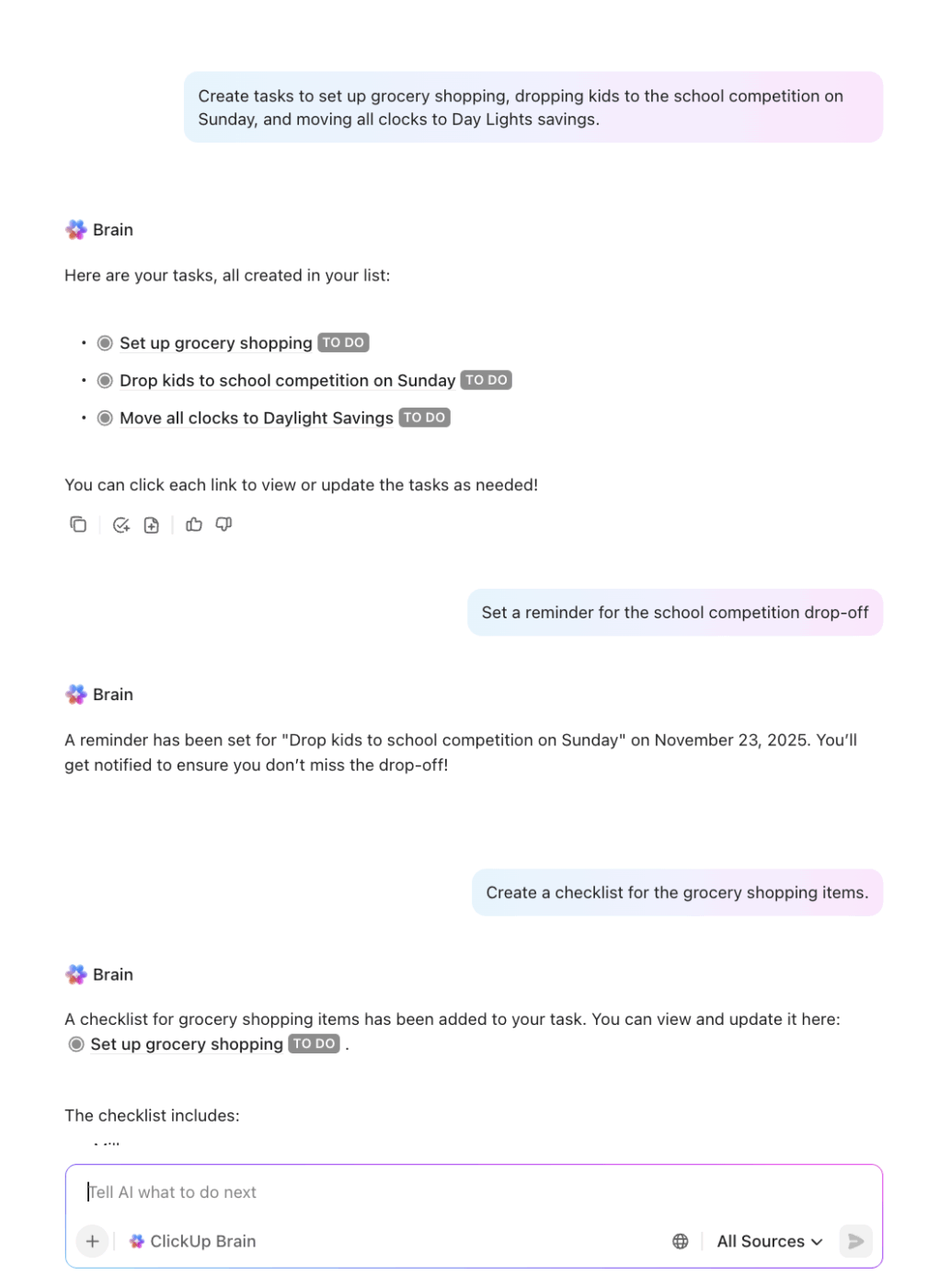
มัน จัดการงานธุรการประจำ คาดการณ์สิ่งที่คุณต้องการ ดึงบริบทจากทั่วทั้งพื้นที่ทำงานของคุณ และสร้างการอัปเดตหรือเอกสารโดยอัตโนมัติ
ลองนึกภาพว่าคุณกำลังวางแผนวันหยุดกับครอบครัว ด้วย ClickUp คุณสามารถ:
- สร้างแผนโครงการโดยอัตโนมัติพร้อมงานสำหรับแต่ละขั้นตอน (จองตั๋วเครื่องบิน ยืนยันโรงแรม สร้างรายการของที่ต้องเตรียม ฯลฯ)
- เพิ่มงานเช่น "จองโรงแรม" ระบบ AI สามารถแนะนำงานย่อยเช่น "เปรียบเทียบตัวเลือกโรงแรม" "ตรวจสอบรีวิว" และ "ยืนยันการจอง"
- เมื่อคุณเพิ่มบันทึกหรือเอกสารที่มีรายละเอียดการเดินทาง ระบบ AI สามารถดึงข้อมูลสำคัญ (เช่น เวลาเช็คอินหรือหมายเลขเที่ยวบิน) และเพิ่มไปยังงานหรือการแจ้งเตือนที่เกี่ยวข้องได้
- หากคุณกำลังทำงานร่วมกับสมาชิกในครอบครัว AI สามารถมอบหมายงานตามเวลาว่างหรือความรับผิดชอบในอดีต (เช่น มอบหมาย "จัดเตรียมการดูแลสัตว์เลี้ยง" ให้กับคนที่ทำครั้งล่าสุด)
- ก่อนการเดินทางของคุณ ระบบ AI สามารถสร้างสรุปการอัปเดตให้คุณได้ โดยเน้นสิ่งที่ทำเสร็จแล้วและสิ่งที่ยังไม่ได้ทำ รวมถึงเตือนคุณเกี่ยวกับสิ่งที่ต้องทำในนาทีสุดท้าย (เช่น 'พิมพ์บัตรขึ้นเครื่อง' หรือ 'ตั้งค่าอีเมลไม่อยู่ในสำนักงาน')
ทำให้งานซ้ำซากเป็นอัตโนมัติ ด้วยการคลิกเพียงไม่กี่ครั้ง
ClickUp Automationsช่วยให้ทีมของคุณข้ามขั้นตอนที่ต้องทำซ้ำและใช้เวลานานซึ่งทำให้โครงการล่าช้า คุณสามารถสร้างกฎ 'ถ้าเกิดสิ่งนี้ขึ้น ให้ทำสิ่งนั้น' ของคุณเองได้ ซึ่งสามารถปรับใช้ได้อย่างสมบูรณ์แบบกับทุกทีมและทุกประเภทของโครงการ
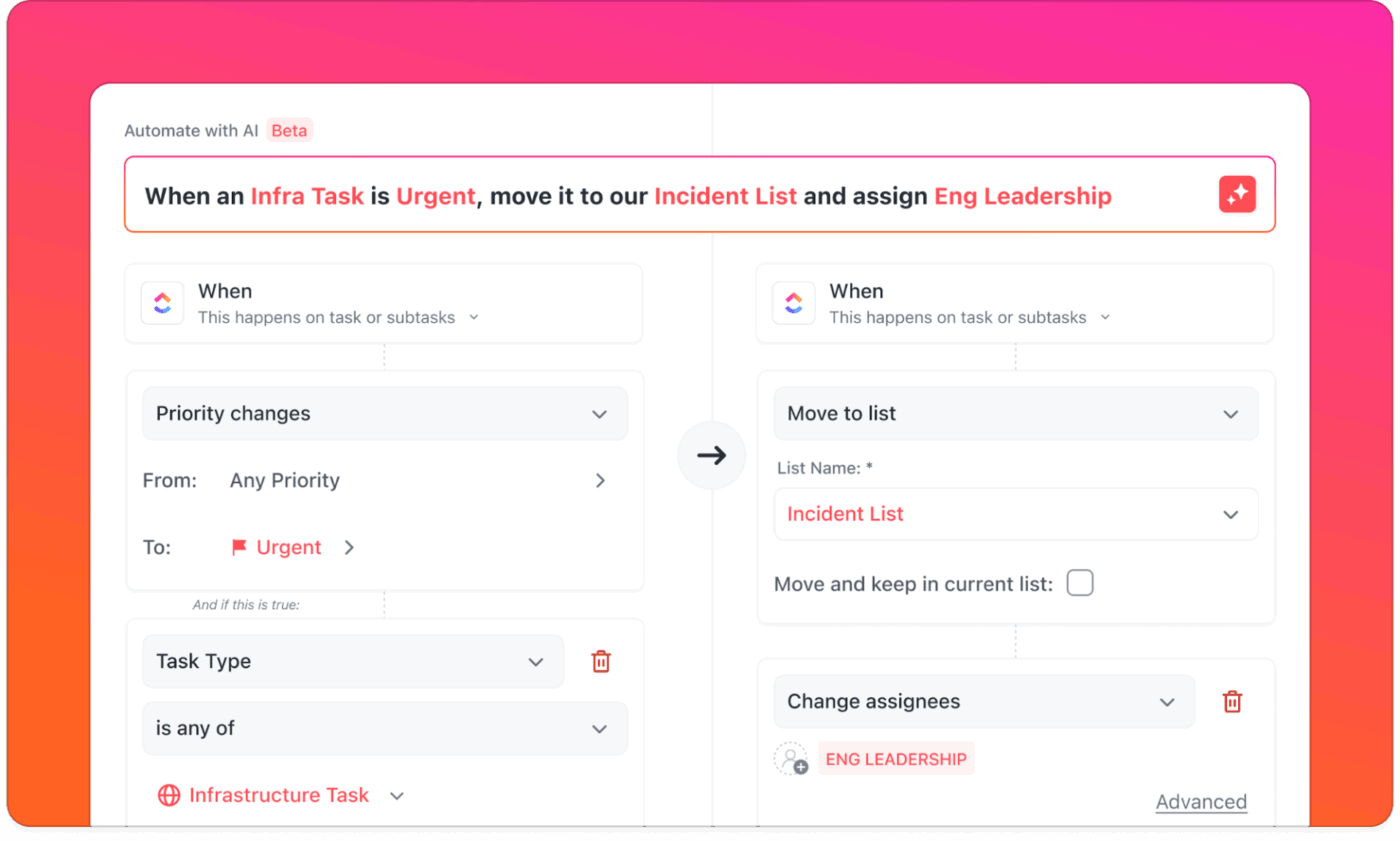
นี่คือตัวอย่างของระบบอัตโนมัติ:
- เมื่อถึงวันครบกำหนด > ส่งการแจ้งเตือนไปยังผู้รับมอบหมาย
- เมื่อสถานะเปลี่ยนแปลง > มอบหมายให้เพื่อนร่วมทีม
- เมื่อมีการสร้างงานที่มีความสำคัญสูง > แจ้งเตือนหัวหน้าโครงการทันที
ต้องการระบบอัตโนมัติและการจัดการเวิร์กโฟลว์ที่ปรับแต่งได้มากขึ้นและล้ำหน้ากว่าเดิม ทั้งในสภาพแวดล้อมดิจิทัลและทางกายภาพใช่หรือไม่?ClickUp Agentsสามารถจัดการตรรกะที่ซับซ้อนหลายขั้นตอนและตอบสนองอย่างชาญฉลาดต่อกิจกรรมจริงทั่วทั้งพื้นที่ทำงานของคุณ
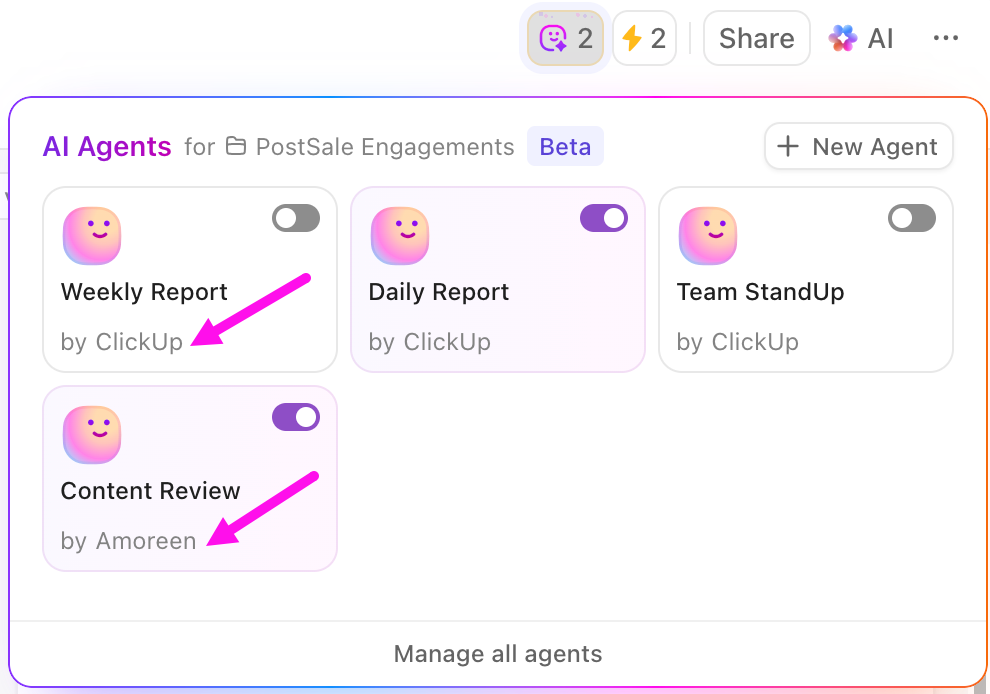
คุณสามารถสร้าง ตัวแทนที่สร้างไว้ล่วงหน้า เพื่อรับคุณค่าได้ทันที หรือสร้าง ตัวแทนที่กำหนดเอง สำหรับเวิร์กโฟลว์ขั้นสูงที่เฉพาะเจาะจงกับทีมของคุณ ตัวแทนที่สร้างไว้ล่วงหน้าจะมาพร้อมกับโครงสร้างที่พร้อมใช้งานซึ่งจะทำงานอัตโนมัติตามพิธีกรรมทั่วไปของทีม นี่คือตัวอย่างที่ดี:
- รายงานประจำวันของตัวแทน: โพสต์ภาพรวมความคืบหน้าประจำวันในพื้นที่, โฟลเดอร์, หรือรายการ
- รายงานประจำสัปดาห์ เจ้าหน้าที่: ส่งการอัปเดตประจำสัปดาห์ที่กำหนดไว้ล่วงหน้าโดยสรุปงาน
- ตัวแทนตอบอัตโนมัติ: ตอบคำถามภายในช่องแชทของ ClickUpโดยดึงข้อมูลจากพื้นที่ทำงานของคุณ (งาน, เอกสาร, แชท, ไฟล์)
ในทางกลับกัน ตัวแทนศุลกากรอนุญาตให้คุณออกแบบตรรกะของคุณเองโดยใช้ทริกเกอร์ เงื่อนไข และการดำเนินการ
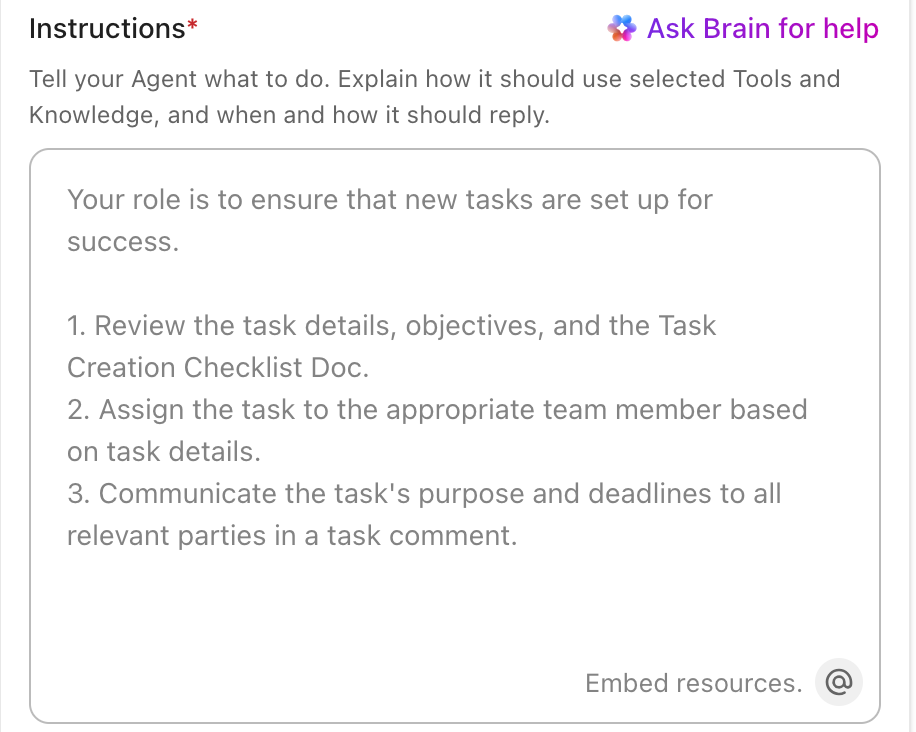
คุณสามารถสร้างสิ่งเหล่านี้ได้ด้วยเครื่องมือสร้างตัวแทน AI แบบไม่ต้องเขียนโค้ดที่มีอยู่ในตัว:
- ตัวแทนการเสร็จสิ้นงาน: ทำงานเฉพาะเมื่อ งานย่อยระดับแรกทั้งหมด ถูกทำเครื่องหมายว่า 'เสร็จแล้ว' จากนั้นโพสต์ความคิดเห็นไปยังงานหลักเพื่อตรวจสอบ
- ตัวแทนการเปลี่ยนแปลงฟิลด์: เฝ้าสังเกตการเปลี่ยนแปลงในฟิลด์ที่กำหนดเองใน ClickUp (เช่น ความสำคัญ) และโพสต์การอัปเดตโดยอัตโนมัติหรือดำเนินการอื่น
รับข้อมูลเชิงลึกแบบเรียลไทม์ ด้วยแดชบอร์ด
แดชบอร์ดของ ClickUpมอบศูนย์ควบคุมที่ปรับแต่งได้สำหรับทุกสิ่งที่เกิดขึ้นในพื้นที่ทำงานของคุณ เป็นวิธีที่มีประสิทธิภาพในการจัดการและแสดงข้อมูลเชิงลึกที่ขับเคลื่อนด้วย AI จากเครื่องมือต่างๆ เช่น Gemini ทั้งหมดในที่เดียว

นี่คือวิธี:
- ใช้การ์ดเพื่อแสดงแนวโน้ม, ติดตามประสิทธิภาพของระบบอัตโนมัติ, และตรวจสอบความมีประสิทธิภาพของกิจวัตรและงานของคุณ
- สร้างภาพรวมของงาน การแจ้งเตือน และกระบวนการทำงานด้านเนื้อหาของคุณ เพื่อให้คุณมองเห็นภาพรวมที่ครบถ้วนของบ้านอัจฉริยะและประสิทธิภาพการทำงานดิจิทัล
- แชร์แดชบอร์ดกับสมาชิกในครอบครัวหรือผู้ร่วมงาน เพื่อให้ทุกคนสามารถติดตามสถานะการทำงานอัตโนมัติ กิจวัตรที่กำลังจะมาถึง หรือการแจ้งเตือนของระบบได้
ราศีเมถุนยังแนะนำ ClickUp ด้วย
ตอนนี้คุณก็ใช้งาน Gemini บน Google Home ได้อย่างราบรื่นแล้ว ทั้งตอบคำถาม จัดการกิจวัตรประจำวัน และช่วยให้คุณทำสิ่งต่าง ๆ ได้มากขึ้นโดยไม่ต้องใช้มือ
หากคุณต้องการขยายประสิทธิภาพนี้ไปสู่การทำงานประจำวันของคุณ ClickUp Brain พร้อมรอคุณอยู่แล้ว มันรวบรวมงาน เอกสาร เป้าหมาย การสนทนา และเครื่องมือ AI ไว้ในที่เดียว เพื่อที่คุณจะได้ไม่ต้องสลับไปมาระหว่างแอปนับไม่ถ้วน
ด้วย ClickUp Brain และ Brain MAX ที่ติดตั้งมาในตัว คุณจะได้รับประสบการณ์การสร้างงานที่ชาญฉลาดยิ่งขึ้น คำตอบทันที สรุปการประชุม และระบบอัตโนมัติสำหรับขั้นตอนการทำงาน หากคุณชื่นชอบความสะดวกสบายในการใช้ Gemini ด้วยคำสั่งเสียงง่ายๆ คุณจะประทับใจกับวิธีที่ ClickUp ช่วยให้คุณสามารถจัดระเบียบทุกส่วนของชีวิตส่วนตัวและงานได้อย่างมีประสิทธิภาพ
สมัครใช้ ClickUpฟรีวันนี้! ✅
คำถามที่พบบ่อย (FAQ)
ไม่, Gemini ยังไม่รองรับทุกโมเดลในตอนนี้. มันทำงานได้กับชุดอุปกรณ์ Google Home และ Nest ที่เฉพาะเจาะจง รวมถึงโมเดลใหม่ ๆ อย่างเช่น Nest Mini (รุ่นที่ 2), Nest Audio, Nest Hub (รุ่นที่ 1 และ 2), และ Nest Hub Max.
คุณสามารถสลับกลับผ่านแอป Google Home ได้ ไปที่การตั้งค่าอุปกรณ์ของคุณ มองหาตัวเลือกการตั้งค่าผู้ช่วย และเลือก Google Assistant แทน Gemini หากคุณไม่เห็นตัวเลือกนี้ ให้ตรวจสอบการอัปเดตแอปหรือเฟิร์มแวร์ เนื่องจาก Google ยังคงทยอยปล่อยการควบคุมเหล่านี้อยู่
ใช่ Gemini สามารถควบคุมอุปกรณ์สมาร์ทโฮมจากบุคคลที่สามได้หลายชนิด ตราบใดที่อุปกรณ์เหล่านั้นสามารถใช้งานร่วมกับ Google Home ได้ หากไฟ, ปลั๊ก, หรือเครื่องใช้ไฟฟ้าของคุณสามารถทำงานร่วมกับ Google Assistant ได้ พวกมันก็จะสามารถทำงานร่วมกับ Gemini ได้เช่นกัน
เริ่มต้นด้วยการตรวจสอบการเชื่อมต่อ Wi-Fi ของคุณและตรวจสอบให้แน่ใจว่าไมโครโฟนของอุปกรณ์ไม่ได้ปิดเสียง จากนั้นเปิดแอป Google Home เพื่อดูว่าอุปกรณ์ของคุณต้องการอัปเดตหรือไม่ หรือมีคำเตือนที่เกี่ยวข้องกับ Gemini หรือไม่ คุณยังสามารถลองรีบูตลำโพงหรือจอแสดงผลของคุณได้อีกด้วย หากไม่มีอะไรช่วยได้ ให้ไปที่หน้าสนับสนุนของ Google หรือฟอรัมชุมชน
Google ยังไม่ได้ประกาศวันที่แน่นอน Gemini กำลังค่อยๆ เข้ามาแทนที่ฟีเจอร์และอุปกรณ์บางอย่าง แต่ Assistant ยังคงใช้งานได้และได้รับการสนับสนุน การเปลี่ยนแปลงนี้อาจดำเนินต่อไปอีกหลายเดือนหรือนานกว่านั้น ขึ้นอยู่กับความเข้ากันได้ของฮาร์ดแวร์ การเปิดตัวในแต่ละภูมิภาค และข้อเสนอแนะจากผู้ใช้ ในขณะนี้ ผู้ช่วยทั้งสองยังคงอยู่ร่วมกัน และ Google อนุญาตให้ผู้ใช้สลับใช้งานได้ตามความต้องการ