

เมื่อเดือนธันวาคมปี 1953 RCA Labs กำลังยุ่งอยู่กับการทดลองเทคโนโลยีใหม่ และในไม่ช้า โทรทัศน์สีเครื่องแรกในโลกก็จะถูกนำมาใช้จริง การเปลี่ยนแปลงทางเทคโนโลยีครั้งนี้ไม่ได้เป็นเพียงการทำให้สิ่งต่าง ๆ ดูสวยงามขึ้นเท่านั้น แต่ยังเกี่ยวข้องกับการปรับปรุงการมีส่วนร่วมของผู้ชม และทำให้ประสบการณ์การรับชมทางโทรทัศน์น่าจดจำยิ่งขึ้น
โดยบังเอิญ ปรัชญาเดียวกันนี้สามารถนำไปใช้กับการทำงานได้เช่นกัน พนักงานในองค์กรมักมองหาวิธีในการลดการประชุมที่ไม่จำเป็น จัดระเบียบตารางเวลา และทำงานให้เสร็จ
เชื่อหรือไม่ว่า สิ่งสวยงามทำให้คุณมีประสิทธิภาพมากขึ้น การเรียนรู้วิธีทำให้ Google Calendar ของคุณดูสวยงามขึ้นช่วยให้คุณทำงานได้ดีขึ้น
ยังไม่มั่นใจใช่ไหม? มาดูกันว่า การปรับแต่งปฏิทิน Google ของคุณให้ดูสวยงามขึ้นจะช่วยเพิ่มประสิทธิภาพการทำงานของคุณได้อย่างไร
⏰ สรุป 60 วินาที
นี่คือเหตุผลที่การทำให้ปฏิทิน Google ของคุณดูสวยงามมีประสิทธิภาพสำหรับคุณและทีมของคุณ:
- ปฏิทินที่ได้รับการปรับแต่งให้เหมาะสมทางสายตาช่วยเพิ่มสมาธิ การมีส่วนร่วม และประสิทธิภาพการทำงาน พร้อมทั้งทำให้การจัดตารางเวลาเป็นเรื่องที่เข้าใจง่ายขึ้น
- 92% ของพนักงานประสบปัญหาการติดตามงานที่ไม่สม่ำเสมอ ซึ่งนำไปสู่การตัดสินใจที่พลาดและการล่าช้า แสดงให้เห็นว่าการจัดการปฏิทินที่ดีขึ้นส่งผลโดยตรงต่อประสิทธิภาพการทำงาน
- สีช่วยปรับปรุงการจดจำและการมีส่วนร่วม ทำให้ Google Calendar ที่ได้รับการปรับให้เหมาะสมทางสายตาเป็นเครื่องมือที่มีประสิทธิภาพ สำหรับการมุ่งเน้นและการจัดการเวลาที่ดีขึ้น โดยเฉพาะเมื่อใช้ร่วมกับส่วนขยายของเบราว์เซอร์เพิ่มเติม
- Google Calendar ขาดการติดตามโครงการขั้นสูง, ระบบอัตโนมัติ และการผสานรวมที่ราบรื่น ซึ่งจำกัดความสามารถในการรองรับกระบวนการทำงานที่ซับซ้อน
- ClickUp เสนอการดูแบบกำหนดเอง, การทำงานอัตโนมัติ, ป้ายกำกับปฏิทินที่กำหนดเอง, การพึ่งพาของงาน, และการผสานรวมแบบเรียลไทม์, ช่วยขจัดความไม่มีประสิทธิภาพในการจัดตารางเวลาและปรับปรุงการประสานงานของทีม
- เครื่องมือที่ขับเคลื่อนด้วย AI ของ ClickUp, การซิงค์กับ Google Calendar และ การจัดการโครงการในตัว เปลี่ยนการจัดตารางเวลาให้กลายเป็นตัวช่วยเพิ่มประสิทธิภาพการทำงาน
ทำไมต้องทำให้ Google Calendar ดูสวยงาม?
ซุ้มประตูทองของแมคโดนัลด์นั้นสนุกสนาน เป็นมิตรกับเด็ก และเป็นที่จดจำได้ทันทีทั่วโลก เคยสงสัยไหมว่าทำไม? สีเหลืองสดใสเหมือนแสงแดดดึงดูดความสนใจ มันเชื่อมโยงกับความสุข พลังงาน และแม้กระทั่งการเพิ่มกิจกรรมทางจิต—เหมาะอย่างยิ่งสำหรับการทำให้อาหารจานด่วนรู้สึกเหมือนเป็นของรางวัลที่น่าตื่นเต้น
ในขณะเดียวกัน สีน้ำเงินเข้มเป็นพลังที่ให้ความสงบ การศึกษาพบว่ามันช่วยลดความดันโลหิตและส่งเสริมความไว้วางใจ ซึ่งอาจเป็นเหตุผลที่แบรนด์อย่าง Ford ใช้สีนี้เพื่อสื่อถึงความน่าเชื่อถือและความแข็งแกร่ง
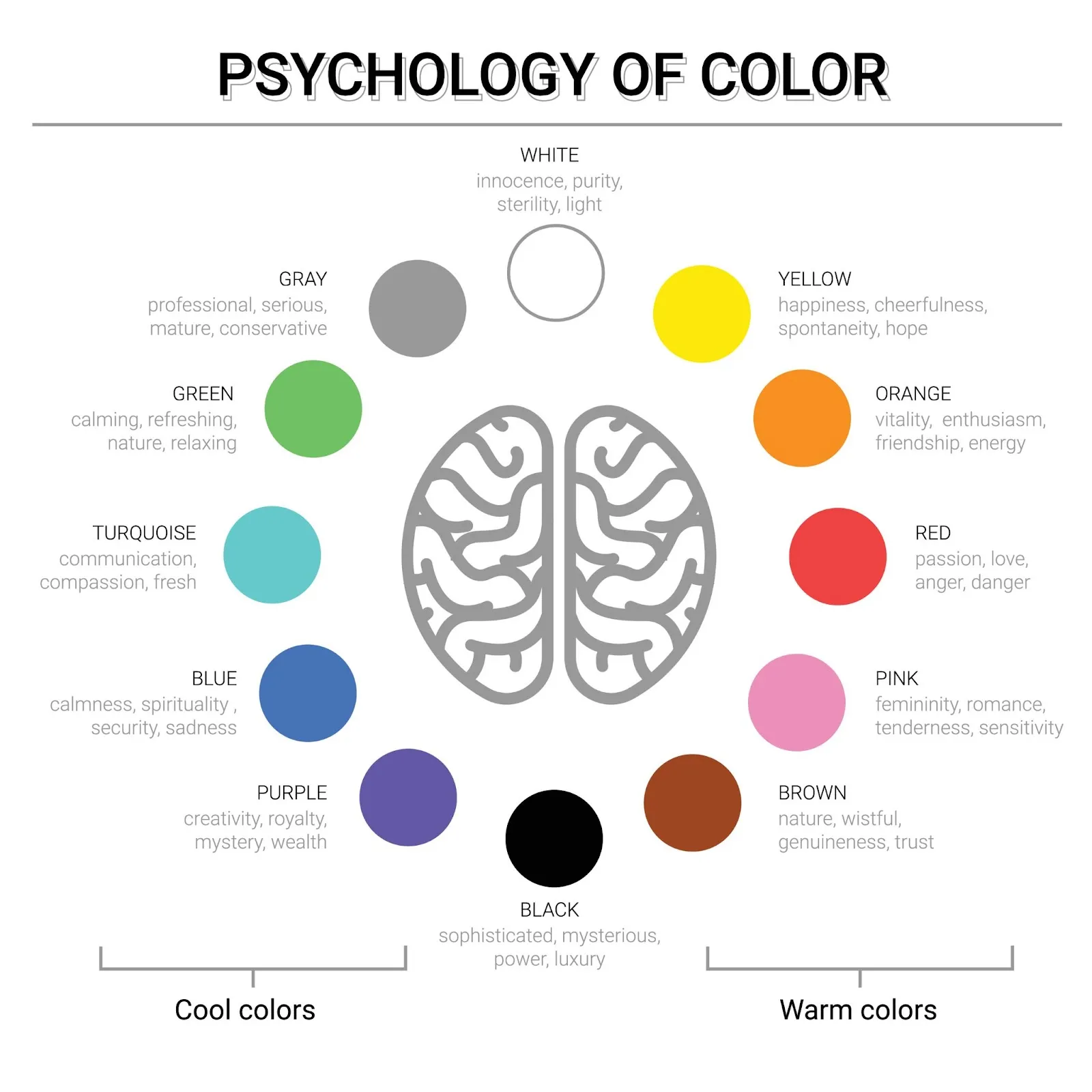
สีต่าง ๆ กระตุ้นอารมณ์ต่าง ๆ — บ่อยครั้งที่เราไม่รู้ตัวเลย
นี่คือเหตุผลว่าทำไมเมื่อคุณพยายามทำให้ Google Calendar ของคุณดูสวยงามหรือใช้สีเพื่อจัดหมวดหมู่ปฏิทินใด ๆ ก็จะช่วยจัดหมวดหมู่กิจกรรมในแต่ละวันของคุณ ลดความเครียด และทำให้การจัดลำดับความสำคัญเป็นเรื่องง่าย
📌 ตัวอย่าง: ลองนึกภาพการตั้งค่าการประชุมด่วนเป็นสีแดงตัวหนา การบล็อกช่วงเวลาทำงานที่ต้องใช้สมาธิเป็นสีน้ำเงินสงบ และการทำเครื่องหมายเวลาออกกำลังกายเป็นสีเขียวที่สร้างแรงบันดาลใจ ทันใดนั้น ปฏิทินของคุณก็กลายเป็นคู่มือที่ปรับให้เหมาะสมทางสายตาสำหรับชีวิตที่เป็นระเบียบมากขึ้น
องค์ประกอบสำคัญของการสร้างปฏิทิน Google ที่สวยงาม
เป้าหมายของคุณในการทำให้ Google Calendar ของคุณดูสวยงามคือการสร้างระบบที่ชัดเจนทางสายตา, ง่ายต่อการนำทาง, และได้รับการปรับแต่งเพื่อเพิ่มประสิทธิภาพในการทำงาน. ทำไม?
เราทุกคนต่างเคยประสบกับความเครียด การพลาดกำหนดเวลา และความรู้สึกสิ้นหวังที่ถาโถมเข้ามา เพื่อหลีกเลี่ยงสิ่งนี้นี่คือห้าเคล็ดลับการใช้ Google Calendarที่จะช่วยให้ปฏิทินของคุณมีประสิทธิภาพมากยิ่งขึ้น:
1. ใช้ชุดสีที่กลมกลืนกัน
สีนีออนแบบสุ่มอาจดูสนุก แต่จะไม่ช่วยเสริมความสวยงามให้กับปฏิทิน Google ของคุณเลย
เลือกชุดสีที่เข้ากันได้ดีกับโทนสีของ Google Calendar ของคุณ—อาจจะเป็นสีฟ้าที่ให้ความรู้สึกสงบสำหรับการทำงานที่ต้องใช้สมาธิ สีส้มที่กระตุ้นพลังงานสำหรับการประชุม และสีเขียวอ่อนที่ให้ความรู้สึกผ่อนคลายสำหรับเวลาส่วนตัว
🧠 คุณรู้หรือไม่: สมองของมนุษย์ประมวลผลภาพได้ภายในเพียง 13 มิลลิวินาที และ90% ของข้อมูลที่เราได้รับเป็นข้อมูลทางสายตา ยิ่งเป็นเหตุผลที่เราควรทำให้ Google Calendar ของเราดูน่าสนใจและดึงดูดสายตามากขึ้น!
2. ปรับแต่งป้ายกำกับปฏิทิน
เคยไหมที่มองปฏิทินที่รกและปิดแท็บทันที? กิจกรรมที่ชัดเจนและมีป้ายกำกับดีจะทำให้ตารางเวลาของคุณเข้าใจได้ง่ายขึ้นทันทีปรับแต่งป้ายกำกับใน Google Calendar ของคุณให้สะท้อนถึงสิ่งที่คุณให้ความสำคัญ
3. สร้างปฏิทินที่แตกต่างกันเพื่อการจัดระเบียบที่ดีขึ้น
การยัดทุกอย่างไว้ใน Google Calendar เดียวก็เหมือนกับการยัดกระเป๋าเดินทางทั้งใบโดยไม่มีช่องแบ่ง แทนที่จะทำเช่นนั้น ให้ใช้ปฏิทินแยกสำหรับแต่ละด้านของชีวิต เช่น งาน ส่วนตัว สุขภาพ และโปรเจกต์เสริม
Google Calendar ช่วยให้คุณสร้างปฏิทินได้หลายปฏิทิน เพื่อให้คุณสามารถสลับเปิด/ปิดได้ตามต้องการ ช่วยให้ตารางเวลาของคุณสะอาดและปราศจากสิ่งรบกวน
💡 เคล็ดลับมืออาชีพ: ละทิ้งวิธีการจัดตารางเวลาแบบเก่าและอัปเกรดไปใช้ปฏิทิน Google Sheetsเพื่อวิธีที่มีประสิทธิภาพมากขึ้นในการจัดการเวลาของคุณ
4. ตั้งค่างานที่ทำซ้ำ
การเพิ่มงานเดิมๆ ทุกสัปดาห์ด้วยตนเอง? นั่นเป็นการเสียเวลาอันมีค่าของคุณ แทนที่จะทำเช่นนั้น ให้ใช้การตั้งเวลาทำงานซ้ำเพื่อลดความพยายามในการจัดตารางและป้องกันไม่ให้ลืมงาน นอกจากนี้ การเห็นปฏิทิน Google ที่มีโครงสร้างอย่างเป็นระเบียบยังช่วยให้ตารางเวลาของคุณดูจัดการได้ง่ายขึ้นอีกด้วย
5. ใช้คีย์ลัดเพื่อประหยัดเวลา
คุณรู้หรือไม่ว่า Google Calendar มีปุ่มลัดที่สามารถลดเวลาการจัดตารางงานของคุณลงครึ่งหนึ่ง? แทนที่จะคลิกไปมา ให้ใช้:
- M สำหรับมุมมองเดือน
- W สำหรับมุมมองสัปดาห์
- D สำหรับมุมมองรายวัน
- C เพื่อสร้างกิจกรรมใหม่
- E เพื่อดูรายละเอียดกิจกรรม
💡 เคล็ดลับมืออาชีพ:เรียนรู้วิธีสร้างปฏิทินใน Google Docs สำรวจตัวเลือกเทมเพลต และค้นพบทางเลือกใหม่สำหรับการจัดการโครงการที่ชาญฉลาดยิ่งขึ้น
📮 ClickUp Insight:92% ของพนักงานไม่สามารถติดตามรายการที่ต้องดำเนินการและใช้วิธีการที่ไม่เป็นระเบียบในการติดตาม ทำให้เกิดการตัดสินใจที่พลาดและการล่าช้า
การซิงค์ ClickUp กับ Google Calendar ช่วยให้การอัปเดตในแพลตฟอร์มหนึ่งปรากฏในอีกแพลตฟอร์มหนึ่งทันที ทำให้ตารางเวลาถูกต้องและสอดคล้องกัน นอกจากนี้ ด้วยโซลูชันการจัดการงานของ ClickUp การสนทนาจะเปลี่ยนเป็นงานได้อย่างราบรื่น
วิธีปรับแต่ง Google ปฏิทินเพื่อความสวยงาม
เราได้พูดคุยเกี่ยวกับ 'เหตุผล' ที่อยู่เบื้องหลังวิธีการทำให้ Google Calendar ของคุณดูสวยงามแล้ว ตอนนี้ถึงเวลาสำหรับ 'วิธีการ'
1. ใช้สีที่กำหนดเองสำหรับปฏิทินที่แตกต่างกัน
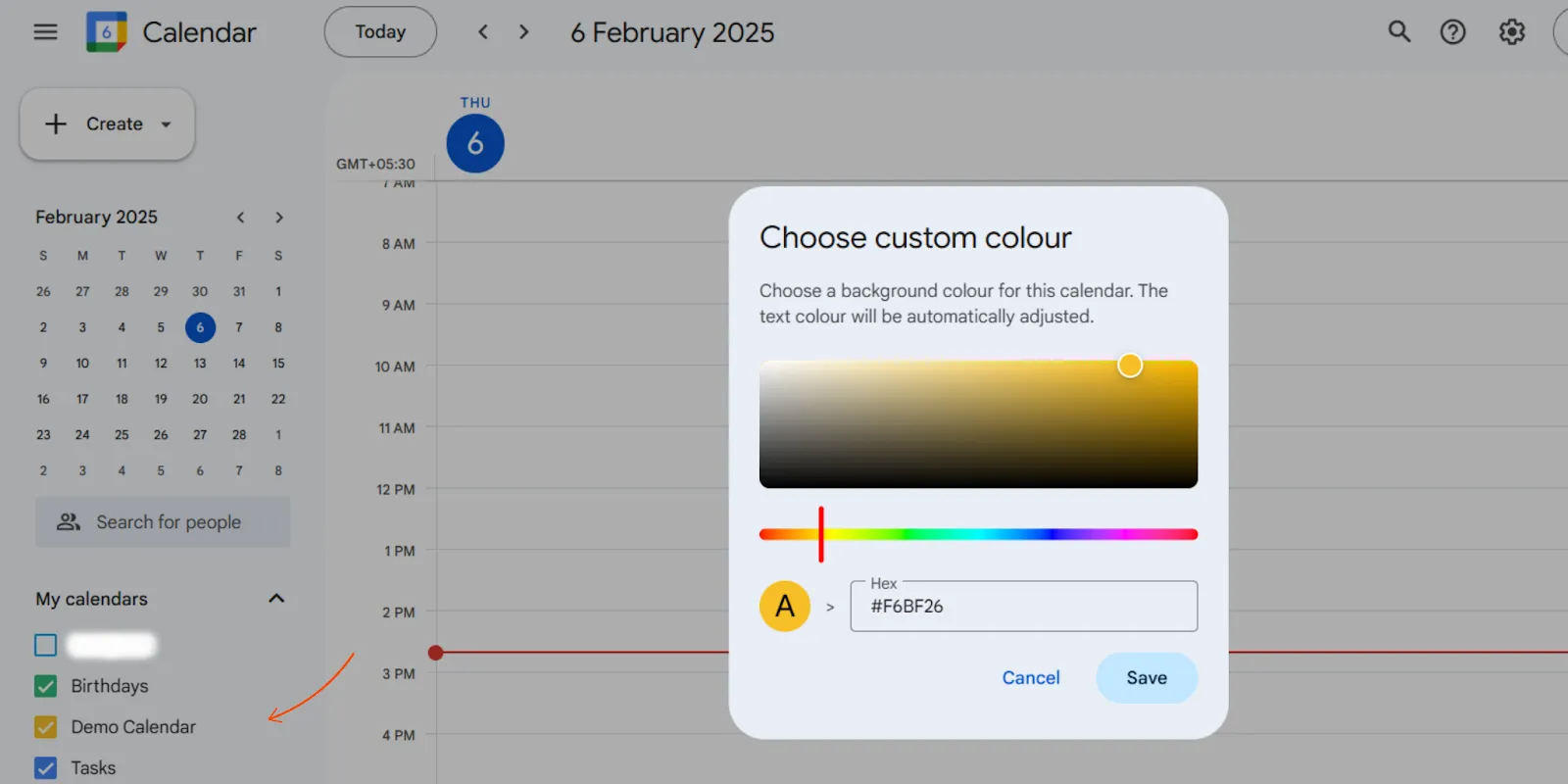
แทนที่จะใช้สีน้ำเงินและสีเทาตามค่าเริ่มต้น ให้กำหนดสีที่กำหนดเองให้กับแต่ละปฏิทิน
ไปที่ การตั้งค่า > ปฏิทินของฉัน คลิกจุดสามจุดถัดจากปฏิทิน แล้วเลือก "เลือกสีที่กำหนดเอง" คุณสามารถใส่รหัสสีแบบสิบหกทศนิยมเพื่อสร้างชุดสีที่เป็นเอกลักษณ์ยิ่งขึ้นได้อีกด้วย
2. ใช้รหัสสีสำหรับกิจกรรมของคุณเพื่อการจดจำที่รวดเร็ว
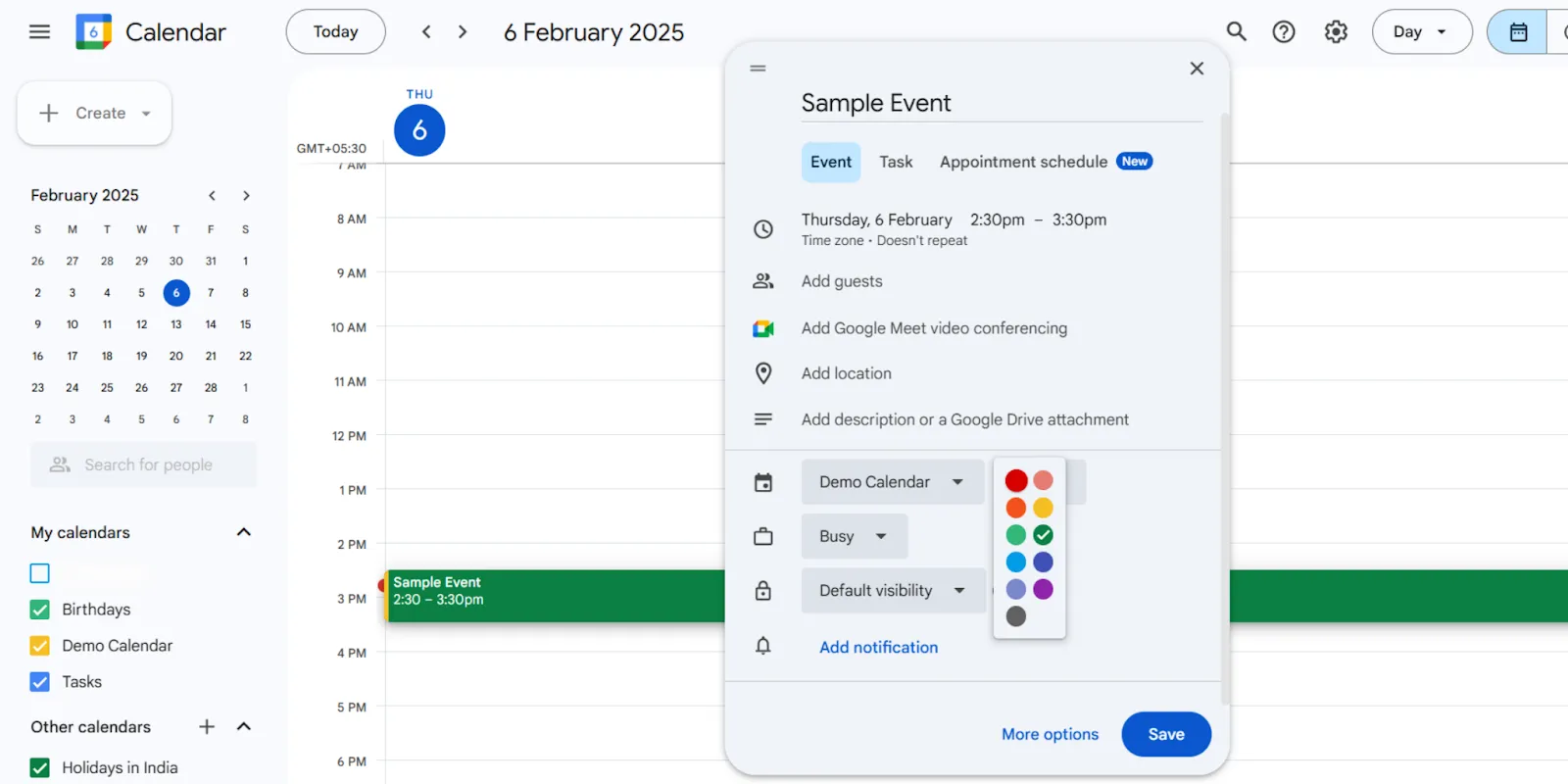
เพื่อให้ตารางเวลาของคุณง่ายต่อการตรวจสอบ ให้กำหนดสีเฉพาะสำหรับประชุม, กำหนดเวลา, แผนสังคม, และการออกกำลังกาย
วิธีทำคือ: เมื่อสร้างกิจกรรม ให้คลิกที่ไอคอนจานสีแล้วเลือกเฉดสีที่เหมาะสม คุณสามารถเปลี่ยนสีของกิจกรรมที่ผ่านมาได้เพื่อการบันทึกที่ดีขึ้น
📖 อ่านเพิ่มเติม: แม่แบบปฏิทิน Google ฟรี
3. ใช้สัญลักษณ์อีโมจิในชื่อกิจกรรมเพื่อความชัดเจน
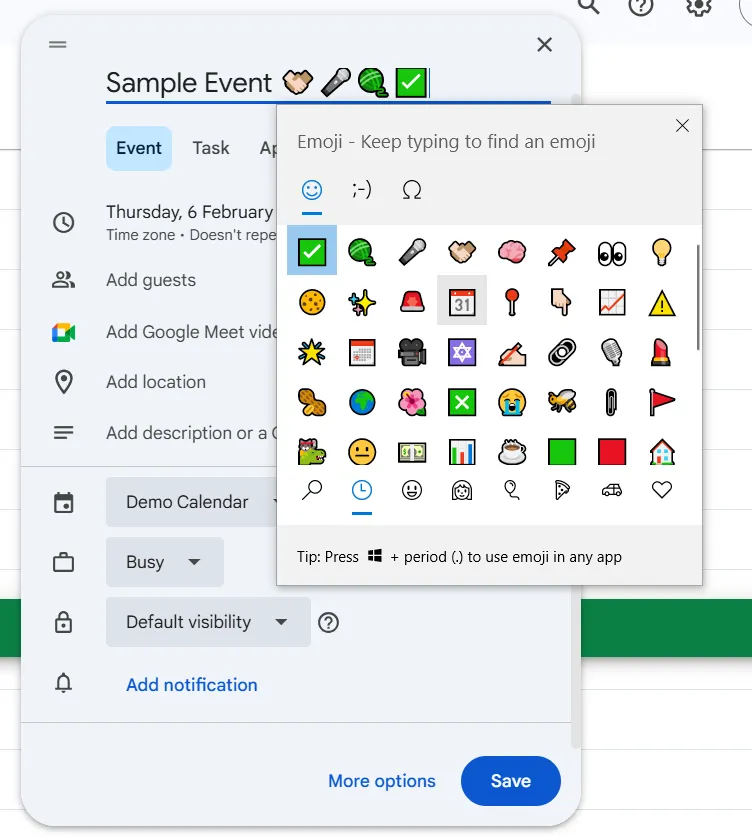
ไอคอนและอีโมจิทำให้ปฏิทินของคุณดูน่าสนใจยิ่งขึ้นและช่วยให้คุณเห็นเหตุการณ์ได้อย่างรวดเร็ว แทนที่จะใช้ชื่อหัวข้อธรรมดาอย่าง "การประชุมทีมประจำสัปดาห์" ลองใช้ "📅 การประสานงานทีมประจำสัปดาห์" หรือ "🏋️ การออกกำลังกาย"
เพื่อเพิ่มคุณสมบัตินี้ คุณสามารถทำได้โดยการเพิ่มอีโมจิไว้ก่อนหรือหลังข้อความเมื่อคุณกำลังพิมพ์ชื่อกิจกรรมของคุณ
4. สร้างปฏิทินย่อยเพื่อการจัดระเบียบที่ดีขึ้น
ทำให้ง่ายขึ้นสำหรับคุณในการสลับระหว่างมุมมองและมุ่งเน้นเฉพาะสิ่งที่สำคัญในตอนนี้
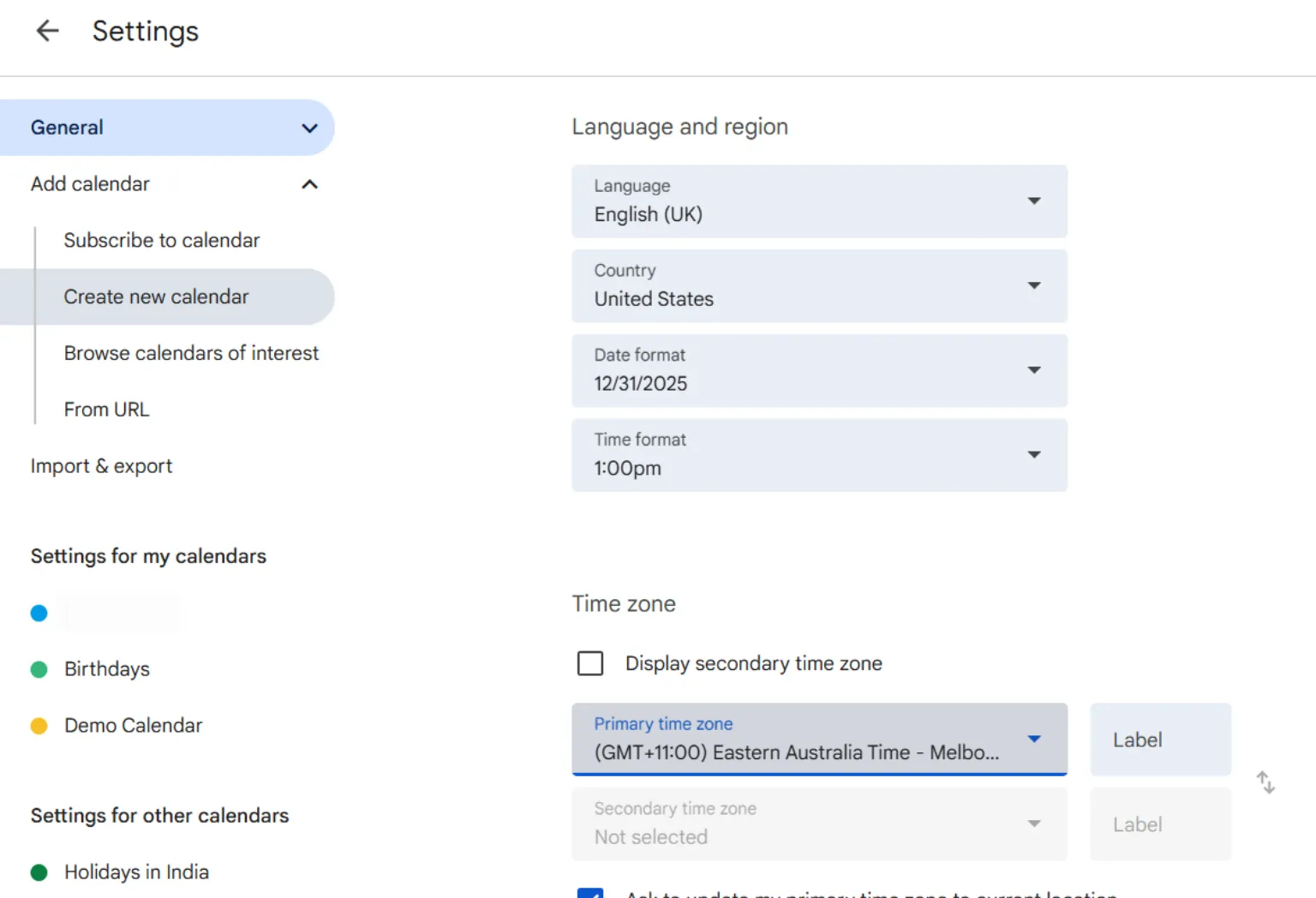
วิธีสร้างปฏิทินที่แตกต่างกันใน Google Calendar: ไปที่ การตั้งค่า > เพิ่มปฏิทิน > สร้างปฏิทินใหม่ ตั้งชื่อ และกำหนดสีที่ต้องการ
📖 อ่านเพิ่มเติม: วิธีรวมปฏิทิน Google สองหรือมากกว่าเข้าด้วยกัน
5. ปรับมุมมองปฏิทินเพื่อให้ดูสะอาดตาขึ้น
Google Calendar มีหลายรูปแบบ (วัน, สัปดาห์, เดือน, ตารางเวลา) แต่คนส่วนใหญ่มักใช้เพียงรูปแบบเดียวโดยไม่สำรวจตัวเลือกอื่น ปรับแต่งลักษณะของปฏิทินตามวิธีที่คุณวางแผน
วิธีดำเนินการ: คลิกที่ปุ่มสลับมุมมองที่มุมขวาบน แล้วสลับระหว่างมุมมองสัปดาห์ เดือน หรือตารางเวลา เพื่อดูว่าแบบไหนเหมาะสมที่สุด
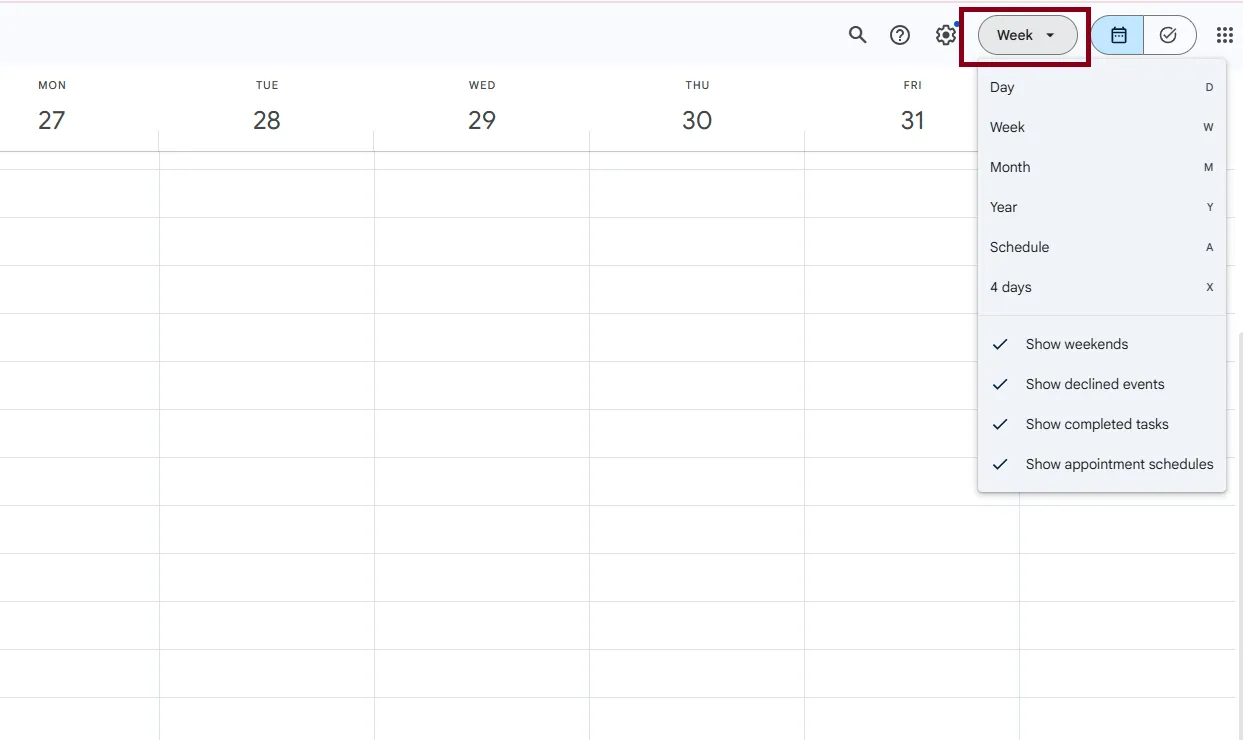
สำหรับลุคที่เรียบง่าย ให้ซ่อนวันหยุดสุดสัปดาห์หรือกิจกรรมที่ถูกปฏิเสธใน การตั้งค่า > ตัวเลือกการแสดงผล
6. ตั้งค่างานที่ทำซ้ำเพื่ออัตโนมัติการจัดตารางเวลา
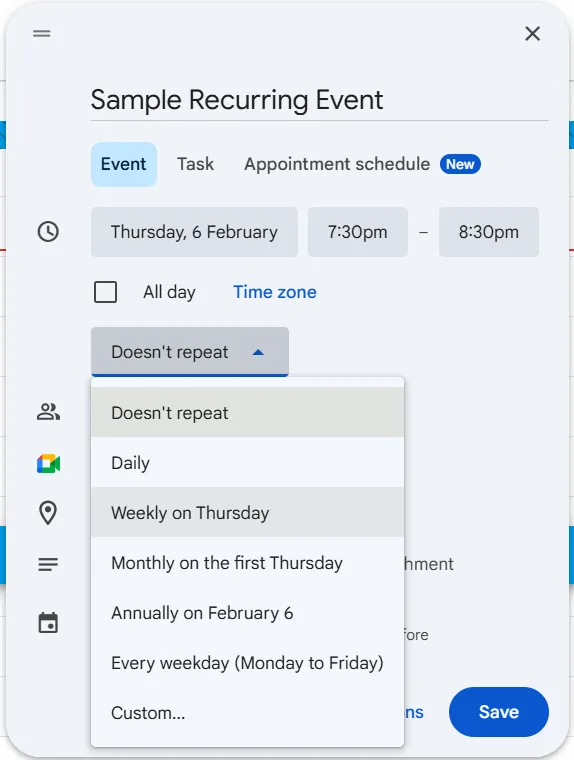
ทำให้งานที่ทำซ้ำของคุณเป็นอัตโนมัติบน Google Calendar ทั้งหมดที่คุณต้องทำคือคลิกที่ 'ไม่ซ้ำ' และเลือกความถี่ที่คุณต้องการให้ซ้ำ—ทุกวัน, ทุกสัปดาห์, หรือแม้กระทั่งรูปแบบที่กำหนดเอง—เมื่อคุณกำลังสร้างกิจกรรม
📖 อ่านเพิ่มเติม: แม่แบบปฏิทินรายเดือนฟรีเพื่อจัดระเบียบเวลาของคุณ
ข้อจำกัดของการใช้ Google Calendar
ตามที่ผู้ใช้ Google Calendar บนฟอรัมออนไลน์ได้กล่าวไว้ นี่คือปัญหาบางประการที่พวกเขาเผชิญขณะใช้งานแพลตฟอร์มนี้
- ตัวเลือกการปรับแต่งพื้นฐาน: ไม่มีแบบอักษรเฉพาะ, พื้นหลังที่กำหนดเอง, หรือพื้นหลังปฏิทินขั้นสูงสำหรับการตกแต่งนอกเหนือจากการเปลี่ยนสี ❌
- การผสานกับบุคคลที่สามอย่างจำกัด:การผสานกับ Google Calendarมักประสบปัญหาการซิงค์กับ Alexa, Trello, Outlook และแอปที่ไม่ใช่ของ Google อื่น ๆ ❌
- ไม่มีมุมมองการจัดการโครงการแบบครบวงจร: ขาดแผนภูมิแกนต์, การเชื่อมโยงงาน, และแดชบอร์ดที่ครอบคลุม ❌
- ปัญหาความเข้ากันได้: การซิงค์กิจกรรมใน Google Calendar กับ Apple Calendar, Outlook หรืออุปกรณ์อัจฉริยะอาจไม่เสถียร ❌
- ข้อผิดพลาดในการจัดตารางเวลาเป็นครั้งคราว: กิจกรรมอาจกระโดดไปยังวันที่ผิดหรือไม่สามารถซิงค์กับแพลตฟอร์มอื่นได้อย่างถูกต้อง ❌
💡 เคล็ดลับด่วน: เบื่อกับข้อจำกัดของ Google Calendar หรือไม่?ส่วนขยาย Google Calendarที่ดีที่สุดเหล่านี้จะช่วยให้คุณปรับแต่ง จัดระเบียบ และจัดการตารางเวลาของคุณได้อย่างง่ายดาย
📖 อ่านเพิ่มเติม: วิธีรวมปฏิทิน Google สองหรือมากกว่าเข้าด้วยกัน
ClickUp เป็นทางเลือกที่ยอดเยี่ยมสำหรับ Google Calendar
จากข้อจำกัดของ Google Calendar เราสามารถเห็นความท้าทายหลักบางประการได้ดังนี้:
- ตัวเลือกการปรับแต่งที่จำกัด
- การขาดคุณสมบัติการจัดการโครงการ
- ปัญหาการผสานรวมกับแอปของบุคคลที่สาม
ความท้าทายเหล่านี้จะหายไปเมื่อคุณเปลี่ยนมาใช้ ClickUp
ClickUp คือ แอปทุกอย่างสำหรับการทำงาน ที่มีฟีเจอร์เฉพาะสำหรับการจัดการโครงการ การสื่อสาร และการจัดการความรู้ รวมทุกฟีเจอร์ไว้ในซอฟต์แวร์เดียว: ตั้งแต่การจัดการปฏิทินและอีเมล ไปจนถึงการจัดระเบียบงาน ระบบอัตโนมัติ แชท และไวท์บอร์ด ดูเหมือนเวทมนตร์ใช่ไหม? จริงๆ แล้วมันคือเวทมนตร์!
มุมมองปฏิทิน ClickUp
กำลังดิ้นรนกับการจัดการโครงการหลาย ๆ โครงการอยู่หรือไม่?มุมมองปฏิทินของ ClickUpมอบโซลูชันการจัดตารางเวลาที่ยืดหยุ่น ปรับแต่งได้ และใช้งานได้อย่างมีประสิทธิภาพสูงสำหรับคุณและทีมของคุณ

ต่างจาก Notion หรือ Google Calendar, ClickUp ช่วยให้คุณมองเห็นงานของคุณในรูปแบบต่าง ๆ ได้, ปรับระยะเวลาของงานด้วยการลากและวาง, และผสานการจัดการโครงการเข้ากับปฏิทินของคุณได้โดยตรง.
เพื่อให้แน่ใจว่าคุณสามารถระบุการทับซ้อนระหว่างงานและเหตุการณ์ได้เสมอ โปรดดูวิดีโอแนะนำวิธีปฏิบัติที่ดีที่สุดซึ่งมีประโยชน์มากนี้เกี่ยวกับมุมมองปฏิทินของ ClickUp:
ด้วย ClickUp คุณไม่ได้แค่ได้ปฏิทิน—คุณกำลังได้รับระบบการจัดการโครงการและงานที่ครบวงจร
ซึ่งหมายความว่าคุณสามารถทำได้อย่างง่ายดาย:
🗓️ มองเห็นตารางเวลาของคุณอย่างชัดเจน: ปรับแต่งปฏิทินของคุณด้วยมุมมองรายวัน รายสัปดาห์ หรือรายเดือนที่ปรับให้เข้ากับการทำงานของคุณ
🔗 เชื่อมโยงงานกับกำหนดส่ง: เพิ่มวันที่ครบกำหนดและเป้าหมายสำคัญลงในปฏิทินของคุณโดยตรง ลากและวางงานได้ตามการเปลี่ยนแปลงของตารางเวลาโดยไม่ต้องอัปเดตด้วยตนเอง
💯 กำหนดลำดับความสำคัญและอัตโนมัติการทำงาน: เน้นงานที่สำคัญ, อัตโนมัติเหตุการณ์ที่เกิดขึ้นซ้ำ, และปรับปรุงการวางแผนให้มีประสิทธิภาพเพื่อประหยัดเวลา
วิธีทำให้พื้นที่ทำงานและมุมมองปฏิทินใน ClickUp ของคุณดูสวยงาม
นี่คือภาพรวมของคุณสมบัติการปรับแต่งที่หลากหลายของ ClickUp เพื่อช่วยให้คุณสร้างพื้นที่ทำงานที่เป็นระเบียบและเพิ่มประสิทธิภาพการทำงานได้อย่างสูงสุด
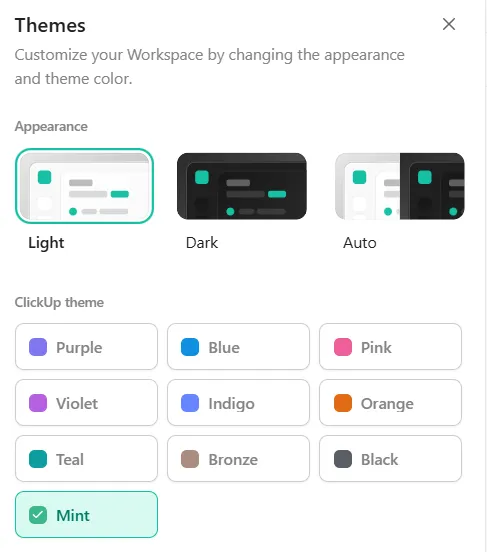
ขั้นตอนที่ 1: เปลี่ยนธีมสีของพื้นที่ทำงานของคุณ
ปรับแต่งพื้นที่ทำงาน ClickUp ของคุณให้มีลุคใหม่หรือให้เข้ากับสีแบรนด์ของคุณโดยการเลือกธีมสีแบบกำหนดเอง ซึ่งจะนำไปใช้ทั่วทั้งพื้นที่ทำงานของคุณ รวมถึงปุ่ม ลิงก์ และการเน้นงาน
นี่คือวิธีที่คุณสามารถเปลี่ยนธีมสีของ Workspace ของคุณ:
- คลิกที่รูปโปรไฟล์ของคุณที่มุมขวาบน
- เลือกการตั้งค่า
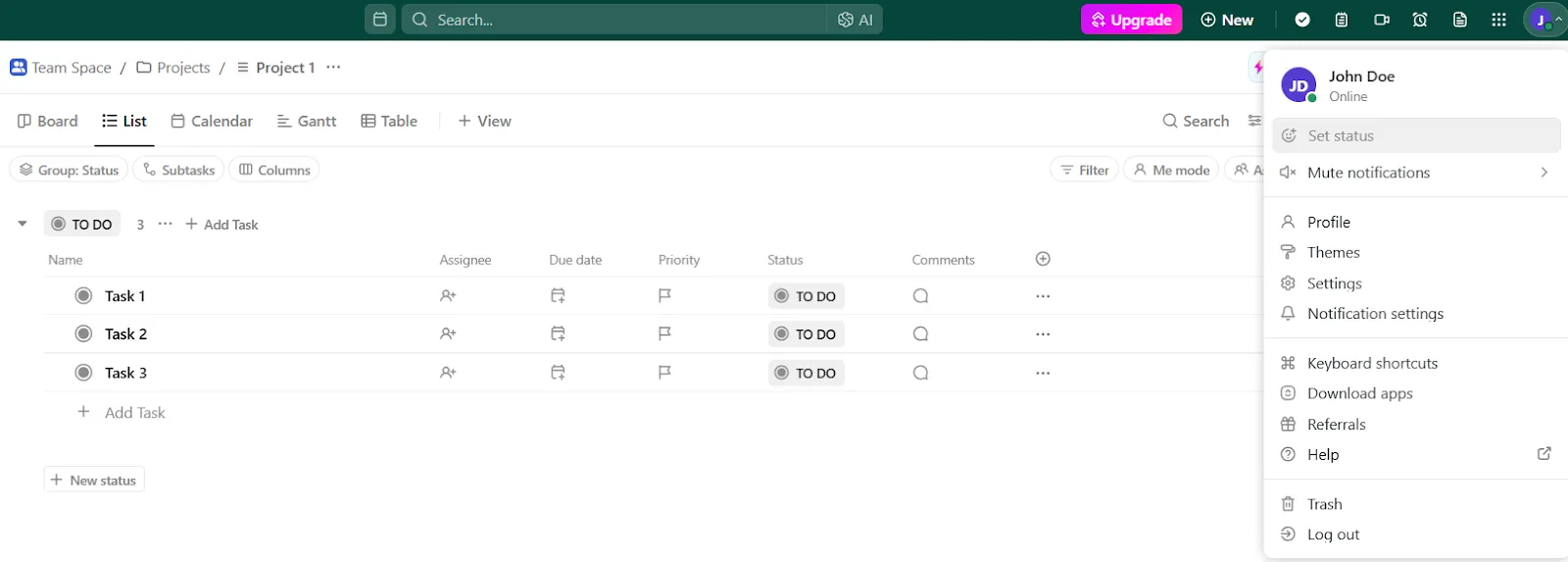
- เลื่อนลงไปที่สีธีม และเลือกสีที่ตรงกับความต้องการของคุณ
- คลิกบันทึกเพื่อใช้ชุดสีใหม่
ขั้นตอนที่ 2: ตั้งค่าสีโฟลเดอร์เพื่อการจัดระเบียบที่ดีขึ้น
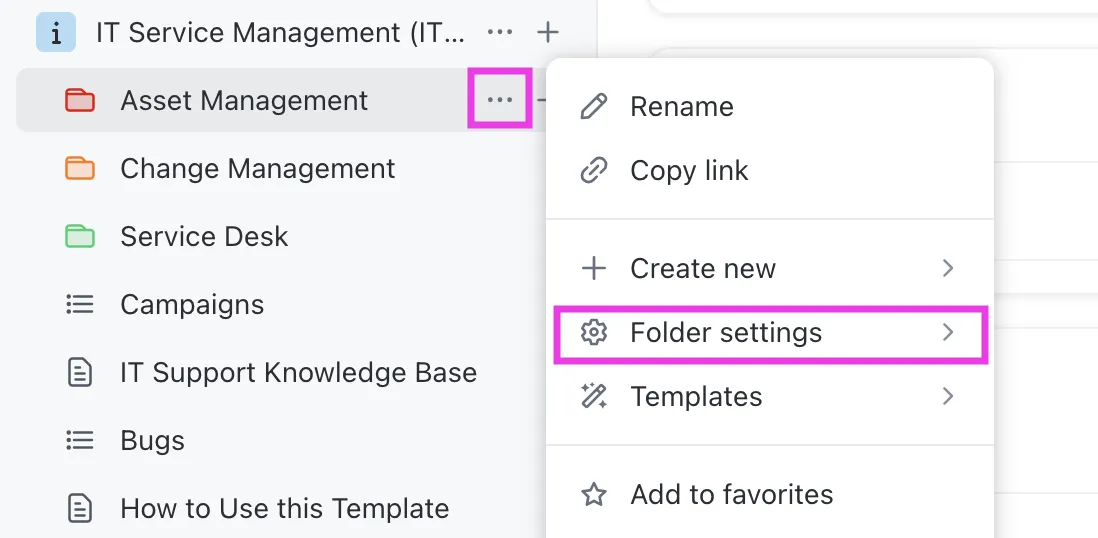
โฟลเดอร์ช่วยในการจัดหมวดหมู่โครงการและงานต่างๆ และการกำหนดสีเฉพาะทำให้สามารถแยกแยะได้ชัดเจน
ขั้นตอนในการปรับแต่งสีของโฟลเดอร์:
- ในแถบด้านซ้าย ให้คลิกจุดไข่ปลา (⋯) ที่อยู่ถัดจากชื่อโฟลเดอร์
- เลือกการตั้งค่าโฟลเดอร์ > สีของโฟลเดอร์
- เลือก เพิ่ม แก้ไข หรือลบสีตามลำดับความสำคัญหรือประเภทของโครงการ
ขั้นตอนที่ 3: จัดหมวดหมู่ภารกิจตามสีในมุมมองปฏิทิน
มุมมองปฏิทินของ ClickUp ช่วยให้คุณกำหนดรหัสสีให้กับงานตามรายการหลัก สถานะ หรือฟิลด์กำหนดเองแบบดรอปดาวน์ ทำให้การตรวจสอบตารางงานของคุณง่ายขึ้น
นี่คือวิธีที่คุณสามารถกำหนดรหัสสีได้:
- ไปที่มุมมองปฏิทินและคลิกที่ปรับแต่งที่มุมขวาบน
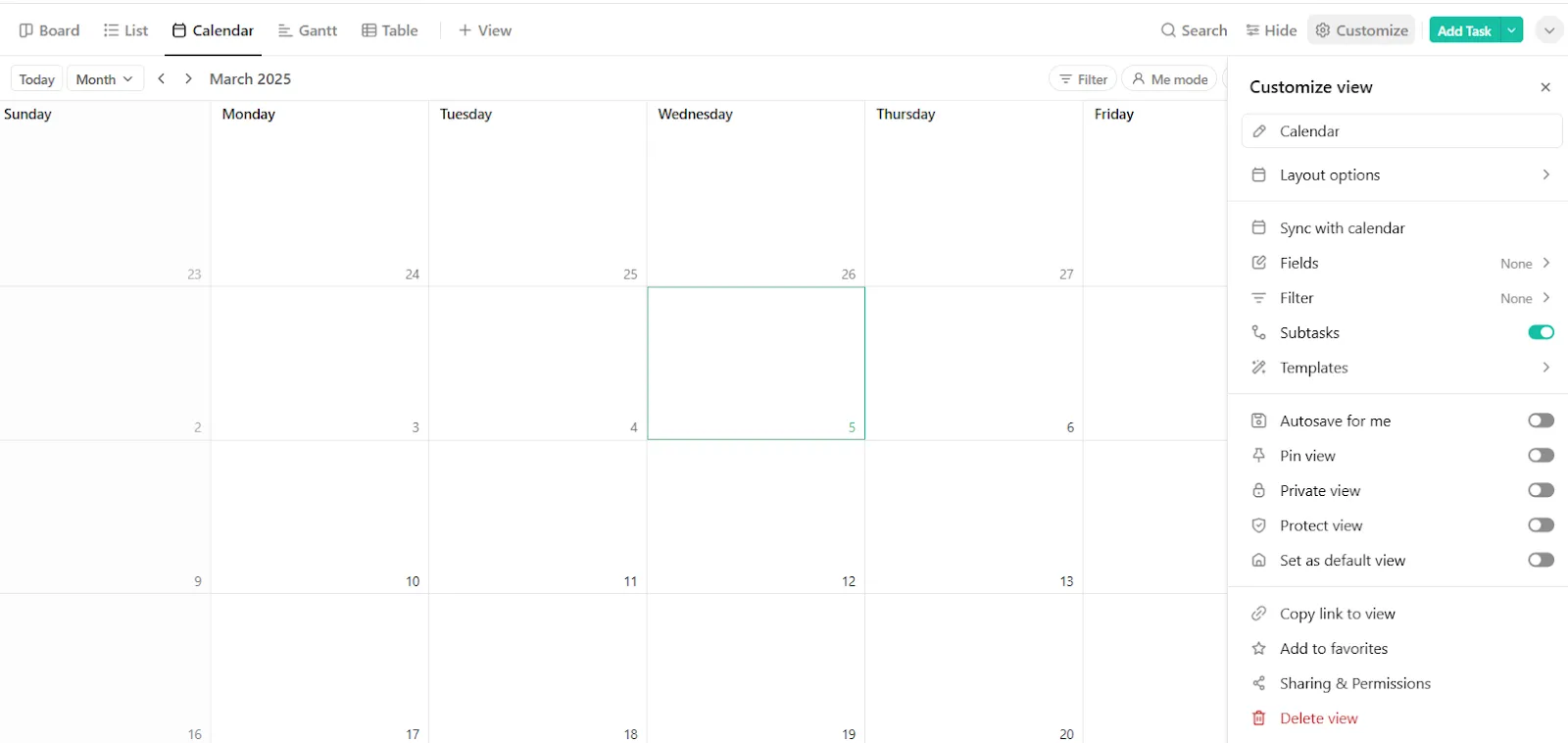
- ภายใต้การมองเห็นของงาน ให้เลือกวิธีที่คุณต้องการให้งานมีสี: ตามรายการหลัก (สีจะตรงกับรายการที่งานนั้นสังกัด) ตามสถานะ (สีจะสะท้อนความคืบหน้าปัจจุบันของงาน) ตามฟิลด์กำหนดเองแบบดรอปดาวน์ (ปรับแต่งด้วยป้ายกำกับที่ไม่ซ้ำกัน)
- โดยรายชื่อผู้ปกครอง (สีตรงกับรายชื่อที่งานนั้นสังกัด)
- ตามสถานะ (สีแสดงถึงความคืบหน้าของงานปัจจุบัน)
- โดยฟิลด์กำหนดเองแบบดรอปดาวน์ (ปรับแต่งด้วยป้ายกำกับที่ไม่ซ้ำกัน)
- โดยรายชื่อผู้ปกครอง (สีตรงกับรายชื่อที่งานนั้นสังกัด)
- ตามสถานะ (สีแสดงถึงความคืบหน้าของงานปัจจุบัน)
- โดยฟิลด์กำหนดเองแบบดรอปดาวน์ (ปรับแต่งด้วยป้ายกำกับที่ไม่ซ้ำกัน)
ขั้นตอนที่ 4: ปรับมุมมองปฏิทินเพื่อให้ได้รูปแบบที่สะอาดตา
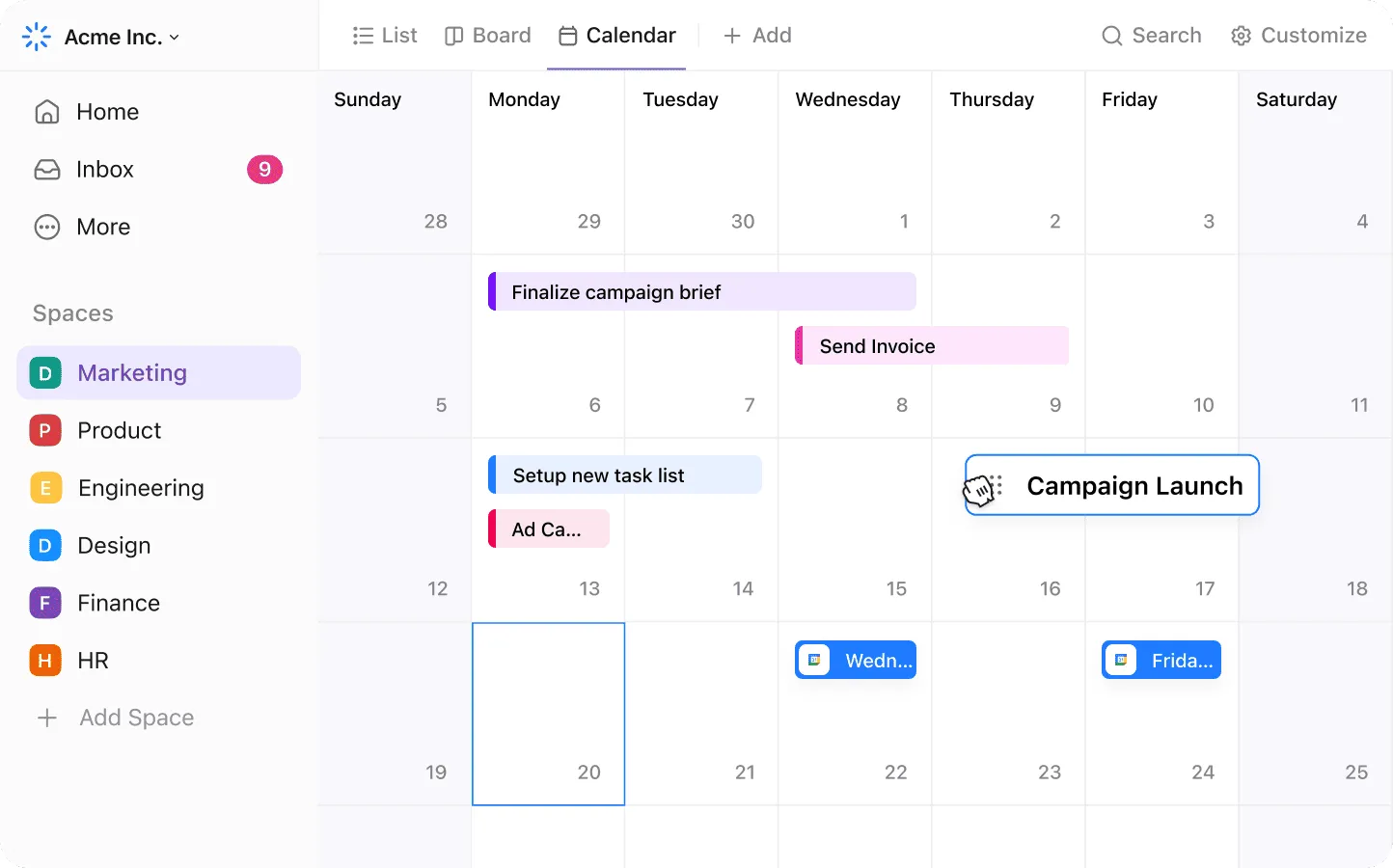
มุมมองปฏิทินของ ClickUp สามารถปรับแต่งเพื่อลดความรกรุงรังและเพิ่มความสามารถในการอ่านได้
นี่คือตัวเลือกการปรับแต่งที่สำคัญ:
- แสดง/ซ่อนวันหยุดสุดสัปดาห์ (สลับในตั้งค่ามุมมองปฏิทิน)
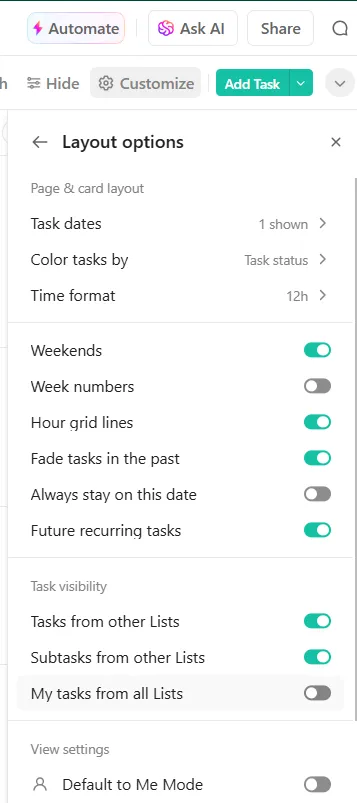
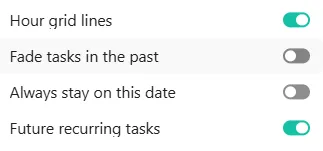
- เปิดหรือปิดการจางของงานที่ผ่านมาเพื่อเพิ่มสมาธิ
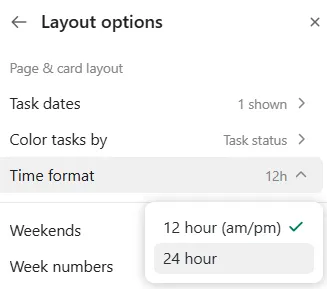
- สลับระหว่างรูปแบบ AM/PM หรือ 24 ชั่วโมงตามที่คุณต้องการ
- ไฮไลต์งานที่ทำซ้ำเพื่อหลีกเลี่ยงการพลาดกำหนดเวลา
ขั้นตอนที่ 5: อัตโนมัติการจัดตารางงานด้วยเหตุการณ์ที่เกิดขึ้นซ้ำ
แทนที่จะกำหนดเวลาทำงานซ้ำๆ ด้วยตนเอง ให้ใช้ฟีเจอร์งานที่เกิดซ้ำของ ClickUp ขั้นตอนในการตั้งค่างานที่เกิดซ้ำ:
- เปิดงานและคลิกที่วันที่ครบกำหนด
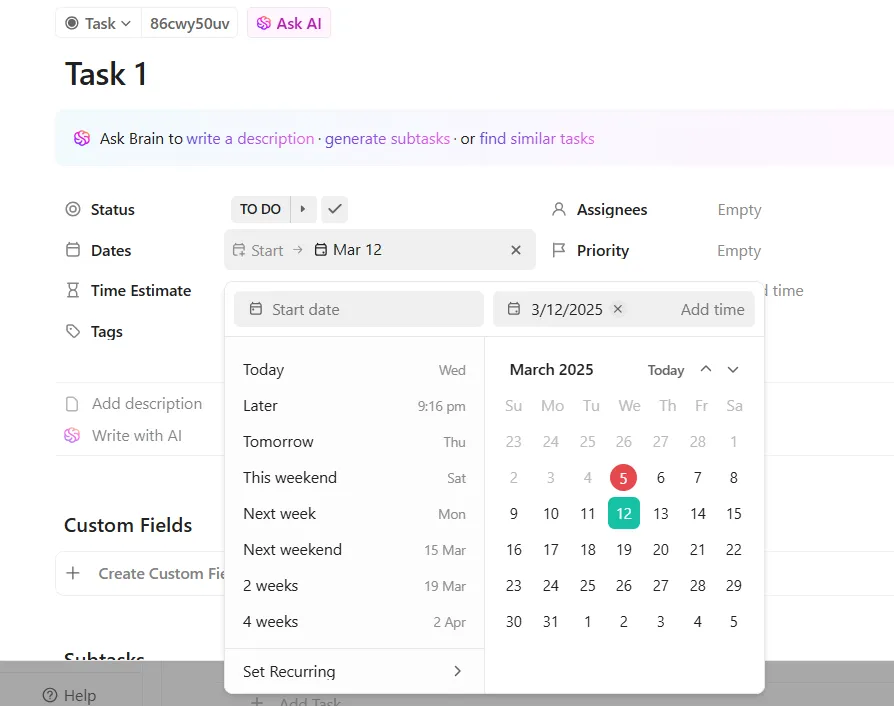
- เลือก ตั้งค่าการเรียกซ้ำ และเลือกความถี่ (รายวัน, รายสัปดาห์, ช่วงเวลาที่กำหนดเอง)
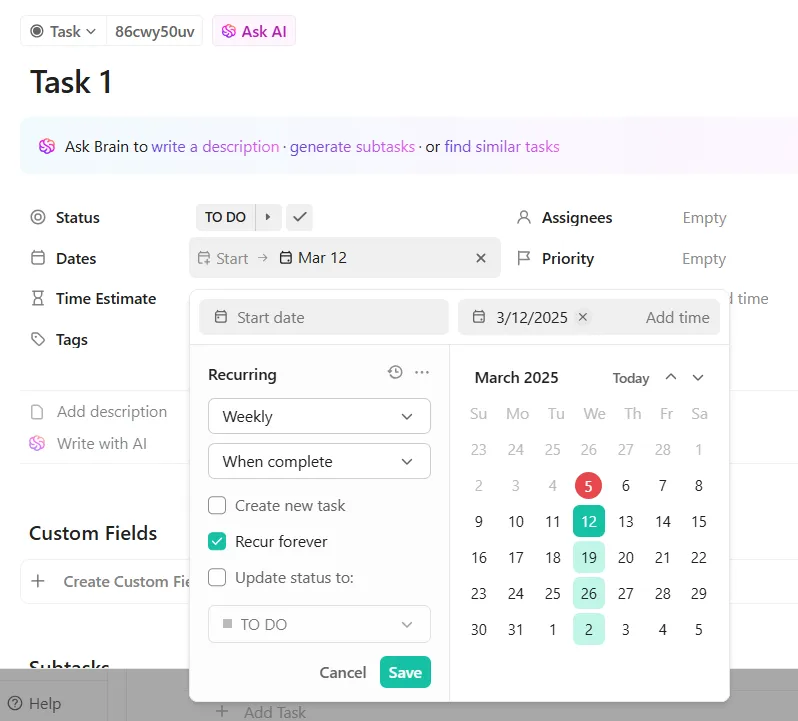
- คลิกบันทึกเพื่อทำให้กระบวนการจัดตารางเป็นอัตโนมัติ
ขั้นตอนที่ 6: สร้างชุดสีที่สวยงามด้วย ClickUp Brain
ใช้ AI ของ ClickUp เพื่อสร้างชุดสีที่สวยงามสำหรับ Workspace ของคุณ
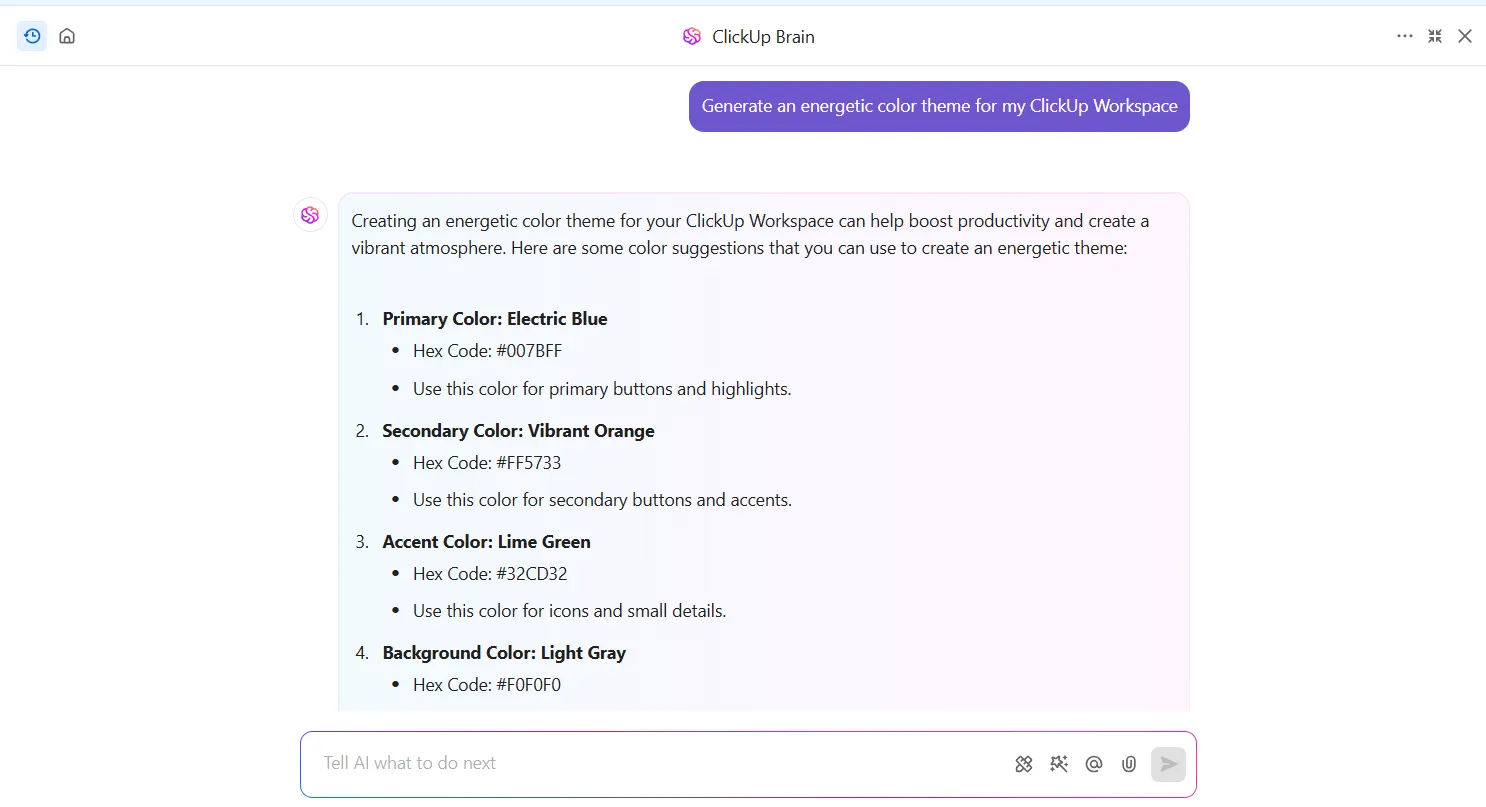
นี่คือวิธีที่คุณสามารถทำได้:
- เปิด ClickUp Brain
- ใส่สีพื้นฐานหรือธีมที่ต้องการ (เช่น สงบ, มีพลัง, เรียบง่าย)
- AI จะสร้างชุดสีสำหรับพื้นที่ทำงาน, โฟลเดอร์, และรายการของคุณ
วิธีที่ ClickUp เอาชนะข้อจำกัดของ Google Calendar
- ✅ ปรับแต่งได้อย่างเต็มที่: ไม่เหมือนกับตัวเลือกสีพื้นฐานของ Google Calendar, ClickUp ช่วยให้คุณเปลี่ยนธีมสีของ Workspace, สีของโฟลเดอร์, และการเน้นงาน—ทำให้ทุกอย่างมีความโดดเด่นทางสายตา
- ✅ การจัดการโครงการขั้นสูง: ClickUp ไม่ใช่แค่ปฏิทิน—แต่เป็นผู้จัดการงานและโครงการที่แท้จริง ต่างจาก Google Calendar ที่รองรับแผนภูมิแกนต์, การเชื่อมโยงงาน, แผนผังความคิด, และไทม์ไลน์โครงการแบบเต็มรูปแบบ
- ✅ การผสานการทำงานกับบุคคลที่สามอย่างไร้รอยต่อ: ClickUp สามารถเชื่อมต่อกับ Slack, Zoom, Trello, Outlook และอื่นๆ ได้อย่างราบรื่น ช่วยแก้ปัญหาการเชื่อมต่อกับ Google Calendar
- ✅ ฟีเจอร์อัจฉริยะขับเคลื่อนด้วย AI:ClickUp Brain ผู้ช่วย AI ช่วยสร้างชุดสี ทำงานอัตโนมัติ และสรุปโครงการได้ทันที—ฟีเจอร์ที่ Google Calendar ไม่มี
- ✅ การจัดการงานประจำที่ดีขึ้น: มุมมองปฏิทินของ ClickUp ช่วยให้คุณสามารถทำงานประจำให้เป็นอัตโนมัติ จัดหมวดหมู่ และกำหนดการดำเนินการเฉพาะได้—ทำให้การจัดตารางเวลาเป็นไปอย่างมีประสิทธิภาพมากขึ้น
เมื่อ Google Calendar เปลี่ยนโฉมใหม่: ClickUp มาถึงแล้ว
ผู้จัดการฝ่ายการตลาดของ BankGloucester ซึ่งตั้งอยู่ในรัฐแมสซาชูเซตส์ Derek Clements เพิ่งเปลี่ยนมาใช้ ClickUp และขอบอกเลยว่าเขาไม่คิดจะหันกลับไปใช้อันเดิมอีกแล้วตามคำพูดของเขา:
ฉันใช้ฟีเจอร์พื้นฐานของ ClickUp เช่น พื้นที่, โฟลเดอร์, รายการ, และมุมมองปฏิทินมากที่สุด เพราะมีความหลากหลายมากที่สุด อย่างไรก็ตาม หากคุณต้องการรูปแบบหรือการนำเสนอที่เฉพาะเจาะจง ClickUp มีฟีเจอร์ที่ลึกซึ้งมากขึ้นมากมาย เช่น การติดตามเวลา, การทำงานอัตโนมัติของงาน, แผงควบคุม, และอื่น ๆ อีกมากมาย
ฉันใช้ฟีเจอร์พื้นฐานของ ClickUp เช่น พื้นที่, โฟลเดอร์, รายการ, และมุมมองปฏิทินมากที่สุด เพราะมีความหลากหลายมากที่สุด อย่างไรก็ตาม หากคุณต้องการรูปแบบหรือการนำเสนอที่เฉพาะเจาะจง ClickUp มีฟีเจอร์ที่ลึกซึ้งมากขึ้นมากมาย เช่น การติดตามเวลา, การทำงานอัตโนมัติของงาน, แดชบอร์ด, และอื่น ๆ อีกมากมาย
นี่คือประเด็น—การจัดตารางงานก็คืองานอย่างหนึ่ง และเมื่อทำไม่ดี มันสามารถทำให้เดือนของคุณเสียไปทั้งหมดและทำลายเป้าหมายของคุณได้ ไม่มีใครอยากทำงานล่วงเวลาเพราะปฏิทินที่ยุ่งเหยิง ดังนั้นจงทำงานอย่างชาญฉลาด
ClickUp ทำให้การจัดระเบียบปฏิทินของคุณเป็นเรื่องง่ายด้วยการใช้สีโค้ด, การผสานการทำงานกับเครื่องมือที่มีอยู่ได้อย่างราบรื่น, การอัตโนมัติของงาน, การติดตามกำหนดเวลา, และการปรับแต่งทุกอย่างให้เหมาะกับกระบวนการทำงานของคุณ
สมัครเลยที่ ClickUpและทำให้ตารางเวลาของคุณดูดีขึ้นอย่างที่ควรจะเป็น!