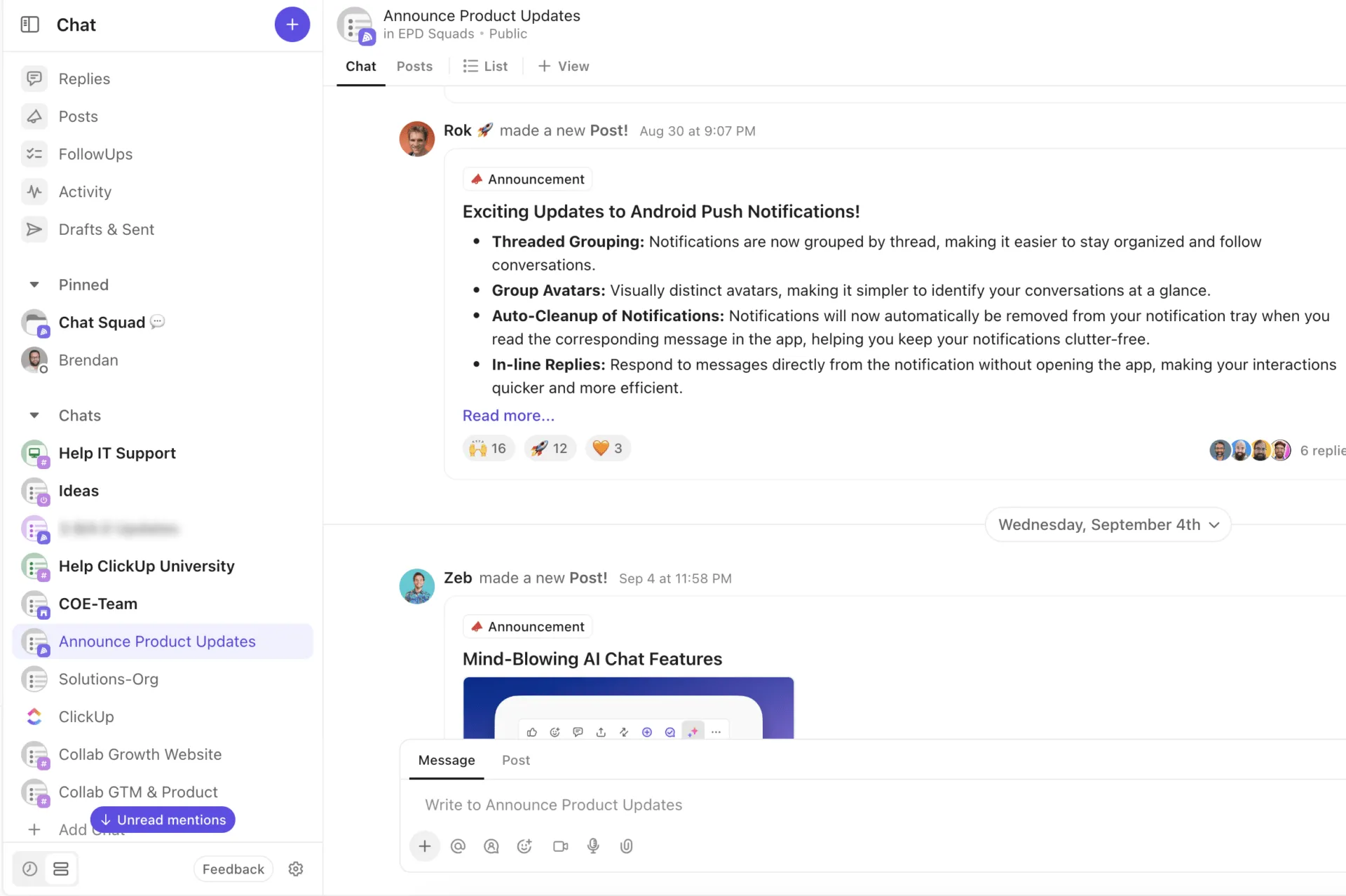

คุณกำลังคุยกันอย่างเข้มข้นใน Slack กับทีมของคุณ วางแผนกลยุทธ์สำหรับก้าวสำคัญถัดไป อยู่ดีๆ—ปุ๊บ!—คุณก็ตระหนักได้ว่า อเล็กซ์ ต้องเข้าร่วมด้วย
แต่เดี๋ยวก่อน—คุณควรเริ่มกลุ่มแชทใหม่ทั้งหมดเลยไหม? หรือควรเพิ่มพวกเขาเข้าไปในการสนทนาใน Slack ที่มีอยู่แล้ว หรือควรเรียกพวกเขาด้วยพลังแอดมินลับบางอย่าง?
กระบวนการนี้ง่ายมาก ไม่ว่าจะเป็นการเพิ่มใครบางคนเข้าสู่ Slack workspace, ดึงพวกเขาเข้าสู่การหารือที่กำลังดำเนินอยู่, หรือคุยกับพวกเขาแบบตัวต่อตัว. หากคุณต้องการให้พวกเขาเข้าถึงการสนทนาในอดีต คุณเพียงแค่ต้องรู้วิธีเพิ่มพวกเขาอย่างถูกต้อง.
ในคู่มือนี้ เราจะพาคุณผ่านขั้นตอนอย่างละเอียดเพื่อให้แน่ใจว่า บุคคลที่เหมาะสม อยู่ใน แชทที่เหมาะสม ใน เวลาที่เหมาะสม—เพื่อไม่ให้ใครพลาดข้อมูลสำคัญ มาเริ่มกันเลย!
⏰ สรุป 60 วินาที
นี่คือวิธีที่คุณสามารถเพิ่มเพื่อนร่วมทีมในการสนทนา Slack ของคุณได้:
- เพิ่มใครบางคนโดยคลิกที่ช่องหรือ DM
- เลือก "เชิญผู้คน" และเลือกผู้ใช้ที่ต้องการเพิ่ม
- ตรวจสอบให้แน่ใจว่าคุณมีสิทธิ์ที่จำเป็นสำหรับช่องส่วนตัว
- เพิ่มผู้ใช้ได้อย่างง่ายดายในช่องทางสาธารณะ แต่ช่องทางส่วนตัวอาจต้องได้รับการอนุมัติจากผู้ดูแลระบบ
- จัดการกับข้อความที่มากเกินไปและทีมขนาดใหญ่ใน Slack อย่างมีประสิทธิภาพ โดยการเพิ่มคนที่เหมาะสมและลบคนที่ไม่มีส่วนเกี่ยวข้องออกจากช่อง
- ใช้ClickUpเพื่อการทำงานร่วมกันที่ดีขึ้นและสอดคล้องกับบริบทมากขึ้น สำรวจฟีเจอร์ต่างๆ เช่นClickUp Chat, Clips และ Whiteboards และดูการทำงานร่วมกันที่เพิ่มขึ้นอย่างรวดเร็ว
- ผสานการทำงานระหว่าง ClickUp กับ Slack หรือเปลี่ยนไปใช้เพื่อเพิ่มประสิทธิภาพการจัดการโครงการ
- เปลี่ยนการสนทนาให้กลายเป็นงานที่สามารถทำได้จริงด้วย ClickUp Chat และเทมเพลตที่ปรับแต่งได้
การทำความเข้าใจ Slack
Slack เป็นแพลตฟอร์มการสื่อสารที่ออกแบบมาเพื่อช่วยให้ทีมทำงานร่วมกันผ่านช่องทาง, ข้อความโดยตรง (DMs), และการผสานรวม.
ในขณะที่แอปส่งข้อความโต้ตอบแบบทันทีส่วนใหญ่มีการสนทนาที่กระจัดกระจาย Slack จัดระเบียบการสนทนาเหล่านี้เป็นช่องทางตามหัวข้อเฉพาะ โครงการที่กำลังดำเนินอยู่ หรือสมาชิกในทีม ทำให้ง่ายต่อการค้นหาประวัติการสนทนาที่ถูกต้องเมื่อจำเป็น
ธุรกิจใช้กันอย่างแพร่หลายสำหรับ:
- การสื่อสารแบบเรียลไทม์ผ่านการส่งข้อความทันที
- การสนทนาที่เป็นระบบภายในช่องทางเฉพาะ
- การผสานรวมแอปพลิเคชันที่ช่วยให้กระบวนการทำงานเป็นไปอย่างราบรื่น ลดการสลับบริบท
- การแชร์ไฟล์สำหรับเอกสาร, รูปภาพ, และไฟล์อื่น ๆ
- คลังข้อมูลที่สามารถค้นหาได้ซึ่งช่วยให้ทีมค้นหาการสนทนา ไฟล์ และการตัดสินใจที่ผ่านมาได้
- การแจ้งเตือนแบบกำหนดเองเพื่อลดความวุ่นวาย
การเชี่ยวชาญฟีเจอร์ของ Slack จะช่วยให้กลยุทธ์การสื่อสารของทีมคุณราบรื่นและมีประสิทธิภาพอยู่เสมอ
วิธีเพิ่มบุคคลเข้าสู่การสนทนาใน Slack
ตอนนี้คุณทราบแล้วว่า Slack คืออะไรและมันเหมาะกับองค์กรของคุณอย่างไร ถึงเวลาที่คุณจะต้องเชี่ยวชาญทักษะสำคัญ: การเพิ่มผู้เข้าร่วมการสนทนาใน Slack อย่างถูกต้อง
ไม่ต้องเดาหรือเริ่มแชทกลุ่มใหม่แบบเก้ๆ กังๆ อีกต่อไปเมื่อคุณไม่จำเป็นต้องทำ! มาดูวิธีที่ดีที่สุดสองวิธีในการทำสิ่งนี้กันเถอะ
เพิ่มใครบางคนเข้าสู่ช่อง Slack
การเพิ่มใครบางคนเข้าสู่ช่อง Slack จะทำให้พวกเขาสามารถเข้าถึงการสนทนาที่กำลังดำเนินอยู่ ข้อความที่ผ่านมา และการอัปเดตโครงการที่สำคัญได้ทันที คุณไม่จำเป็นต้องส่งต่อข้อความอีกต่อไปเพื่อให้พวกเขาทราบข้อมูล
นี่คือวิธีทำที่ถูกต้อง:
1. เปิดช่องที่คุณต้องการเพิ่มสมาชิกใหม่
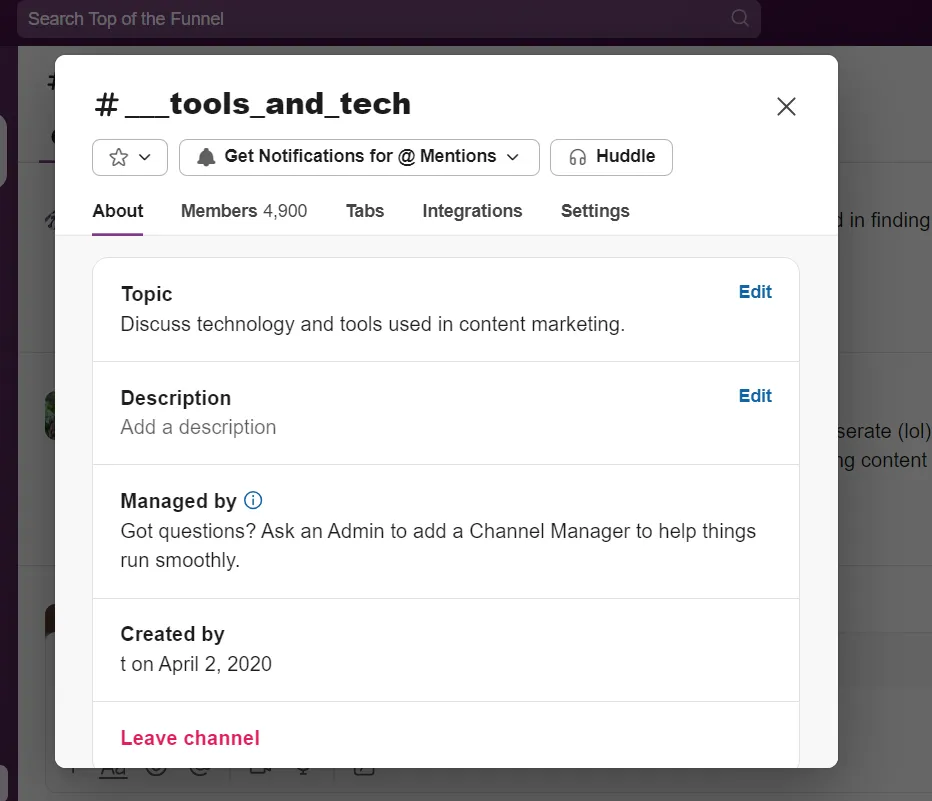
2. คลิกชื่อช่องที่ด้านบนของหน้าจอของคุณเพื่อเปิดหัวข้อการสนทนา
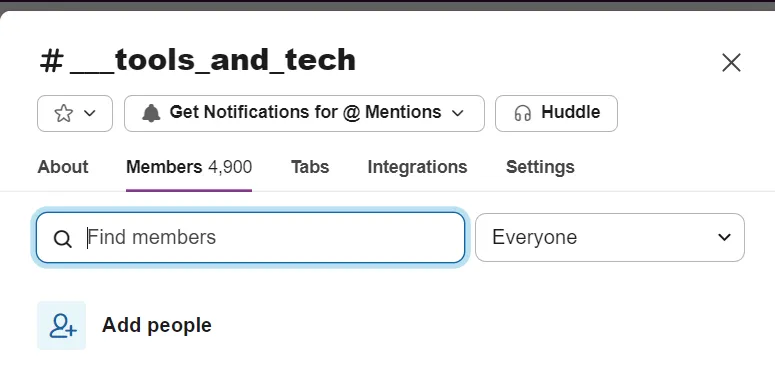
3. เลือก "เพิ่มบุคคล" จากเมนูแบบเลื่อนลง
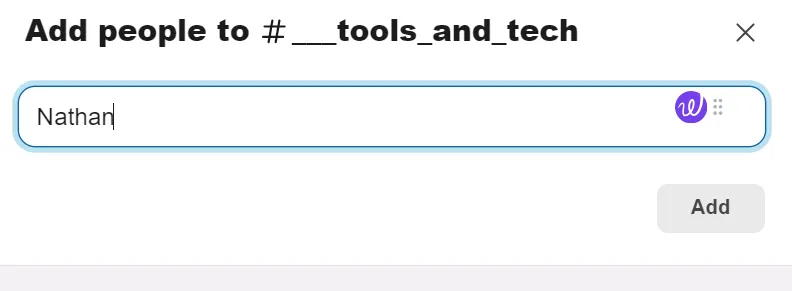
4. ป้อนชื่อหรือที่อยู่อีเมลของสมาชิกทีมแล้วคลิก "เพิ่ม" เพื่อรวมพวกเขาไว้ในช่องทาง
5. ยืนยันการเข้าถึงของพวกเขาเพื่อให้แน่ใจว่าพวกเขาสามารถดูประวัติการสนทนาและเข้าร่วมการสนทนาที่กำลังดำเนินอยู่ได้
💡เคล็ดลับจากผู้เชี่ยวชาญ: ใครก็ตามสามารถเพิ่มสมาชิกเข้าสู่ช่องสาธารณะได้ แต่สำหรับช่องส่วนตัวจะต้องได้รับการอนุมัติจากผู้ดูแลระบบหรือมีสิทธิ์การเข้าถึงเท่านั้น
ตัวอย่างเช่น หากคุณกำลังหารือเกี่ยวกับแคมเปญการตลาดในช่องทางส่วนตัว การเพิ่มสมาชิกทีมที่เหมาะสมจะช่วยให้พวกเขามีบริบทที่จำเป็นเพื่อมีส่วนร่วมอย่างมีประสิทธิภาพ
เพิ่มใครบางคนไปยังข้อความโดยตรง
ต้องการเพิ่มใครสักคนเข้าไปในข้อความโดยตรงโดยไม่ต้องยุ่งยากใช่ไหม? การเปลี่ยนการสนทนาแบบตัวต่อตัวให้เป็นการสนทนากลุ่มนั้นเหมาะอย่างยิ่งสำหรับการพูดคุยอย่างรวดเร็ว โดยไม่จำเป็นต้องสร้างช่องทางใหม่ทั้งหมด
เพียงทำตามขั้นตอนง่ายๆ เหล่านี้ แล้วคุณจะมีคนที่เหมาะสมอยู่ในแชทที่ถูกต้องในเวลาไม่นาน:
1. เปิดข้อความโดยตรงที่มีอยู่แล้ว นำทางไปยังรายการข้อความโดยตรงของคุณและเลือกการสนทนาแบบตัวต่อตัวที่คุณต้องการเพิ่มบุคคลอื่น

2. ตอนนี้ ให้เข้าถึงแผงรายละเอียดการสนทนาที่เปิดอยู่ คลิกที่ไอคอนจุดสามจุดที่มุมขวาบนของหน้าต่างการสนทนาเพื่อเปิดเมนู
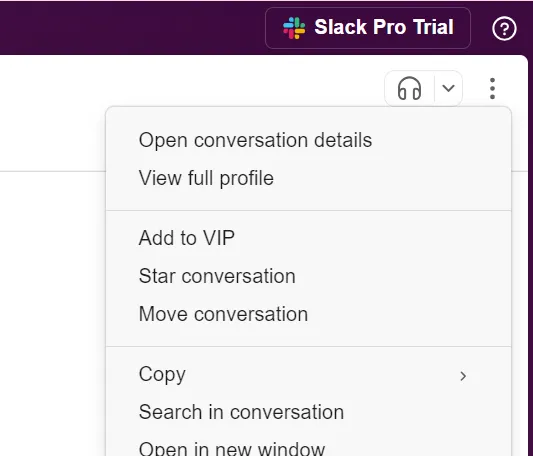
3. ในแผงรายละเอียด ให้มองหาปุ่มเพิ่มบุคคล ซึ่งจะช่วยให้คุณสามารถขยายการสนทนาเป็นข้อความกลุ่มได้
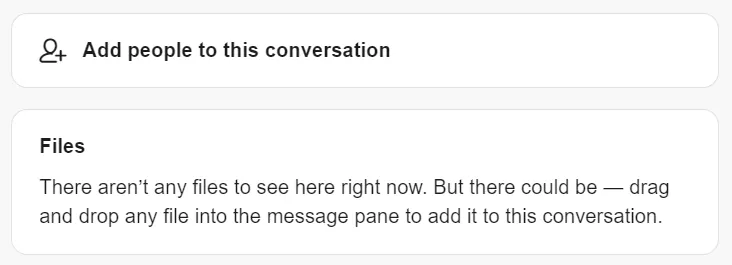
4. ค้นหาบุคคลที่ต้องการเพิ่ม เริ่มพิมพ์ชื่อหรือที่อยู่อีเมลของบุคคลที่คุณต้องการเพิ่ม
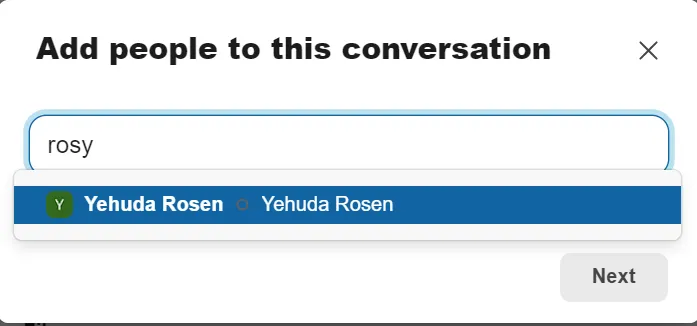
5. เมื่อชื่อของบุคคลปรากฏขึ้น ให้เลือกชื่อนั้นแล้วคลิกถัดไปเพื่อยืนยันการเพิ่มและเสร็จสิ้นกระบวนการ
6. ตอนนี้จะมีการเปิดกลุ่มแชทใหม่ที่มีเพื่อนร่วมทีมที่เพิ่มเข้ามา การสนทนาโดยตรงกับบุคคลเดิมจะยังคงอยู่เหมือนเดิม เพื่อให้แน่ใจว่าคุณจะไม่สูญเสียข้อความหรือข้อมูลสำคัญใดๆ
เคล็ดลับด่วน: การแจ้งให้ผู้เข้าร่วมใหม่ทราบว่าพวกเขาได้ถูกเพิ่มเข้าไปในกลุ่มใหม่แล้ว เป็นแนวทางที่ดี ซึ่งจะช่วยให้ไม่เกิดความสับสนและรักษาบริบทไว้ได้
ลองนึกภาพ คุณกำลังสรุปข้อเสนอกับเพื่อนร่วมทีมและต้องการความคิดเห็นจากผู้จัดการของคุณ การขยาย DM ไปยังแชทกลุ่มจะช่วยให้ผู้จัดการของคุณเข้าร่วมการสนทนาที่กำลังดำเนินอยู่ได้อย่างราบรื่น ทำให้ทุกคนมีความเข้าใจตรงกัน
👀 คุณรู้หรือไม่? Slack เดิมทีเป็นโปรเจกต์เกม! ก่อนที่จะกลายเป็นแอปสื่อสารสำหรับทีมที่เราคุ้นเคยในปัจจุบันSlackเริ่มต้นเป็นเครื่องมือส่งข้อความภายในสำหรับวิดีโอเกมชื่อ Glitchซึ่งสร้างโดยบริษัทของ Stewart Butterfield ที่ชื่อว่า Tiny Speck
ปัญหาทั่วไปและข้อจำกัดใน Slack
Slack เป็นเครื่องมือสื่อสารที่ยอดเยี่ยม แต่บางครั้งการใช้มันอาจรู้สึกเหมือนคุณกำลังจมอยู่ในข้อความ ไฟล์ และการแจ้งเตือนมาดูปัญหาทั่วไปที่อาจทำให้Slack รู้สึกไม่น่าช่วยเพิ่มประสิทธิภาพการทำงานและกลายเป็นความท้าทายแทน
❌ ข้อความมากเกินไป
การใช้ Slackอาจกลายเป็นเรื่องที่ท่วมท้นได้อย่างรวดเร็วด้วยการแจ้งเตือนข้อความอย่างต่อเนื่อง โดยเฉพาะเมื่อคุณอยู่ในหลายช่องทาง เป็นเรื่องง่ายที่จะพลาดข้อความสำคัญ ท่ามกลางการสนทนาทั่วไป การอัปเดต และการอภิปรายต่างๆ ที่หลั่งไหลเข้ามา สิ่งนี้อาจส่งผลให้เกิดการพลาดกำหนดเวลาหรือข้อมูลสำคัญถูกฝังอยู่ในความวุ่นวาย
❌ การจัดการไฟล์ที่จำกัด
การจัดการไฟล์ใน Slack อาจทำให้รู้สึกหงุดหงิด เนื่องจากไม่มี พื้นที่จัดเก็บไฟล์โดยเฉพาะ แม้ว่าคุณจะสามารถอัปโหลดไฟล์ไปยังช่องต่างๆ ได้ แต่ไฟล์เหล่านั้นก็จะสะสมอย่างรวดเร็วและยากต่อการค้นหาในภายหลัง การค้นหาข้อความเก่าเพื่อหาเอกสารหรือไฟล์ที่ต้องการ—ซึ่งทำได้ก็ต่อเมื่อคุณจำชื่อไฟล์ได้แม่นยำเท่านั้น—อาจใช้เวลามาก
สิ่งนี้ทำให้การเรียกคืนไฟล์เป็นเรื่องน่าเบื่อ เสียเวลา และเพิ่มความหงุดหงิด
❌ ความยุ่งเหยิงของช่องทาง
ช่อง Slack สามารถกลายเป็นความวุ่นวายได้อย่างรวดเร็วและเพิ่มความเป็นระเบียบวุ่นวาย แม้จะพยายามจัดระเบียบช่องให้เรียบร้อย การค้นหาช่องที่ถูกต้องในความวุ่นวายก็อาจกลายเป็นงานที่ยากได้
❌ การแจ้งเตือนมากเกินไป
การแจ้งเตือนจาก Slack อาจเป็นสิ่งที่ทำให้เสียสมาธิหากคุณอยู่ในหลายช่องหรือหลายพื้นที่ทำงาน การแจ้งเตือนที่เข้ามาอย่างต่อเนื่องอาจทำให้ยากต่อการมีสมาธิในการทำงานที่ต้องใช้ความคิดอย่างลึกซึ้งเคล็ดลับSlack แบบรวดเร็ว คือการตั้งค่าการแจ้งเตือนแบบกำหนดเอง ให้เฉพาะข้อความที่สำคัญเท่านั้นที่แจ้งเตือนเข้ามา อย่างไรก็ตาม คุณอาจเสี่ยงที่จะพลาดข้อความสำคัญอื่นๆ
❌ ขาดคุณสมบัติการจัดการโครงการอย่างเป็นทางการ
Slack เป็นเครื่องมือที่ยอดเยี่ยมสำหรับการสนทนาอย่างรวดเร็วและการอัปเดตทีม แต่จะ ไม่เพียงพอเมื่อพูดถึงการติดตามงานและกำหนดเวลา เนื่องจากไม่มีบอร์ดงานในตัว แผนภูมิแกนต์ หรือขั้นตอนการทำงานที่มีโครงสร้าง ดังนั้นการจัดการโครงการอาจยุ่งเหยิงได้ ทีมส่วนใหญ่จึงมักจะผสาน Slack เข้ากับเครื่องมือจัดการงานอื่น ๆ เพื่อให้ทุกอย่างเป็นไปตามแผน
💡เคล็ดลับจากผู้เชี่ยวชาญ: ฟังก์ชันการค้นหาของ Slack จะช่วยให้คุณค้นหาไฟล์และข้อความในอดีตได้ แต่การใช้คำสำคัญและตัวกรองเฉพาะจะช่วยให้คุณได้ผลลัพธ์ที่ดีที่สุด ลองจัดระเบียบช่องและข้อความของคุณเพื่อให้ง่ายต่อการค้นหา
📖 อ่านเพิ่มเติม: ข้อดีและข้อเสียของ Slack ในการทำงาน
ทางเลือกที่ดีที่สุดสำหรับ Slack
หากคุณกำลังมองหาทางเลือกแทน Slack เพื่อช่วยให้คุณสื่อสารได้ดีขึ้นและผสานการทำงานกับระบบของคุณได้ ลองพิจารณา ClickUp แอปพลิเคชันสำหรับงานทุกประเภท
นี่คือแพลตฟอร์มที่รวมทุกอย่างไว้อย่างแท้จริง ที่เก็บงานทั้งหมดของคุณไว้ในที่เดียว—ไม่ต้องสลับแท็บไปมาเพื่อค้นหาข้อมูลที่ถูกต้องอีกต่อไป ตั้งแต่การพูดคุยแลกเปลี่ยนไอเดียไปจนถึงการนำไปปฏิบัติ ทุกอย่างอยู่ตรงนี้แล้ว
📮ClickUp Insight: ประมาณ 41% ของผู้เชี่ยวชาญชอบใช้แอปส่งข้อความทันทีสำหรับการสื่อสารในทีม แม้ว่าเครื่องมืออย่าง Slack จะให้การแลกเปลี่ยนที่รวดเร็วและมีประสิทธิภาพ แต่ข้อความมักกระจายอยู่ในหลายช่องทาง กระทู้ หรือข้อความโดยตรง ทำให้ยากต่อการค้นหาข้อมูลในภายหลัง
ด้วยโซลูชันแบบบูรณาการอย่างClickUp Chat กระทู้สนทนาของคุณจะถูกเชื่อมโยงกับโครงการและงานเฉพาะ ช่วยให้การสนทนาของคุณอยู่ในบริบทและเข้าถึงได้ง่ายตลอดเวลา
📖 อ่านเพิ่มเติม:Slack vs. ClickUp: เครื่องมือสื่อสารทีมไหนดีที่สุด?
สื่อสารเชิงรุกด้วย ClickUp Chat
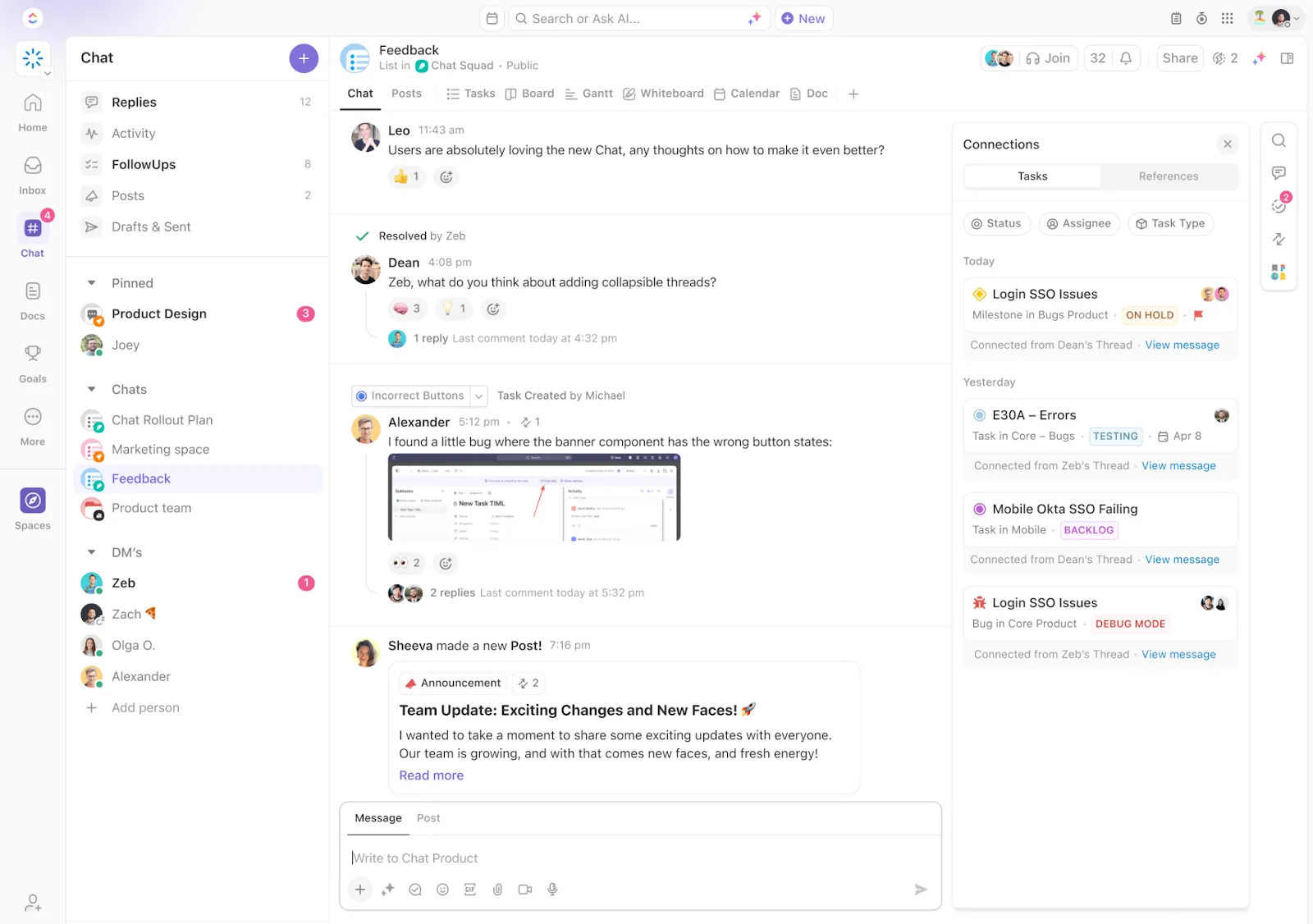
ClickUp Chatคือเครื่องมือที่คุณไว้วางใจสำหรับการสื่อสารกับทีมของคุณ—ไม่ใช่แค่การสนทนาเท่านั้น คุณสามารถทำงานได้จากภายใน—ไม่ว่าจะเป็นอีเมล งาน ปฏิทิน หรือไวท์บอร์ด
ต่างจากแอปส่งข้อความแบบสแตนด์อโลน ClickUp Chat ผสานการทำงานโดยตรงกับงานของคุณ ทำให้คุณสามารถเปลี่ยนการสนทนาใหม่ให้กลายเป็นงานได้ทันที
คุณสามารถมอบหมายงาน กำหนดวันครบกำหนด และเชื่อมโยงข้อความกับโครงการได้โดยไม่ต้องออกจากแชท ด้วยทุกอย่างในที่เดียว การทำงานร่วมกันของทีมจึงเป็นระเบียบ มีประสิทธิภาพ และมุ่งเน้น
บันทึกวิดีโอหน้าจอได้ทันทีด้วย ClickUp Clips
ต้องการอธิบายกระบวนการอย่างรวดเร็วหรือทำงานแบบไม่พร้อมกันในโครงการใช่ไหม?คลิปของ ClickUpช่วยให้คุณบันทึกและแชร์วิดีโอหน้าจอได้อย่างง่ายดาย ทำให้การให้คำแนะนำทีละขั้นตอนเป็นเรื่องง่ายโดยไม่ต้องเขียนคำอธิบายยาวๆ
แชร์คลิปเพื่อให้ความคิดเห็นทางภาพเกี่ยวกับการออกแบบหรือรายงาน และฝังไว้โดยตรงในภารกิจเพื่อให้ทุกอย่างเป็นระเบียบและสามารถเข้าถึงได้ง่ายสำหรับการร่วมมือ
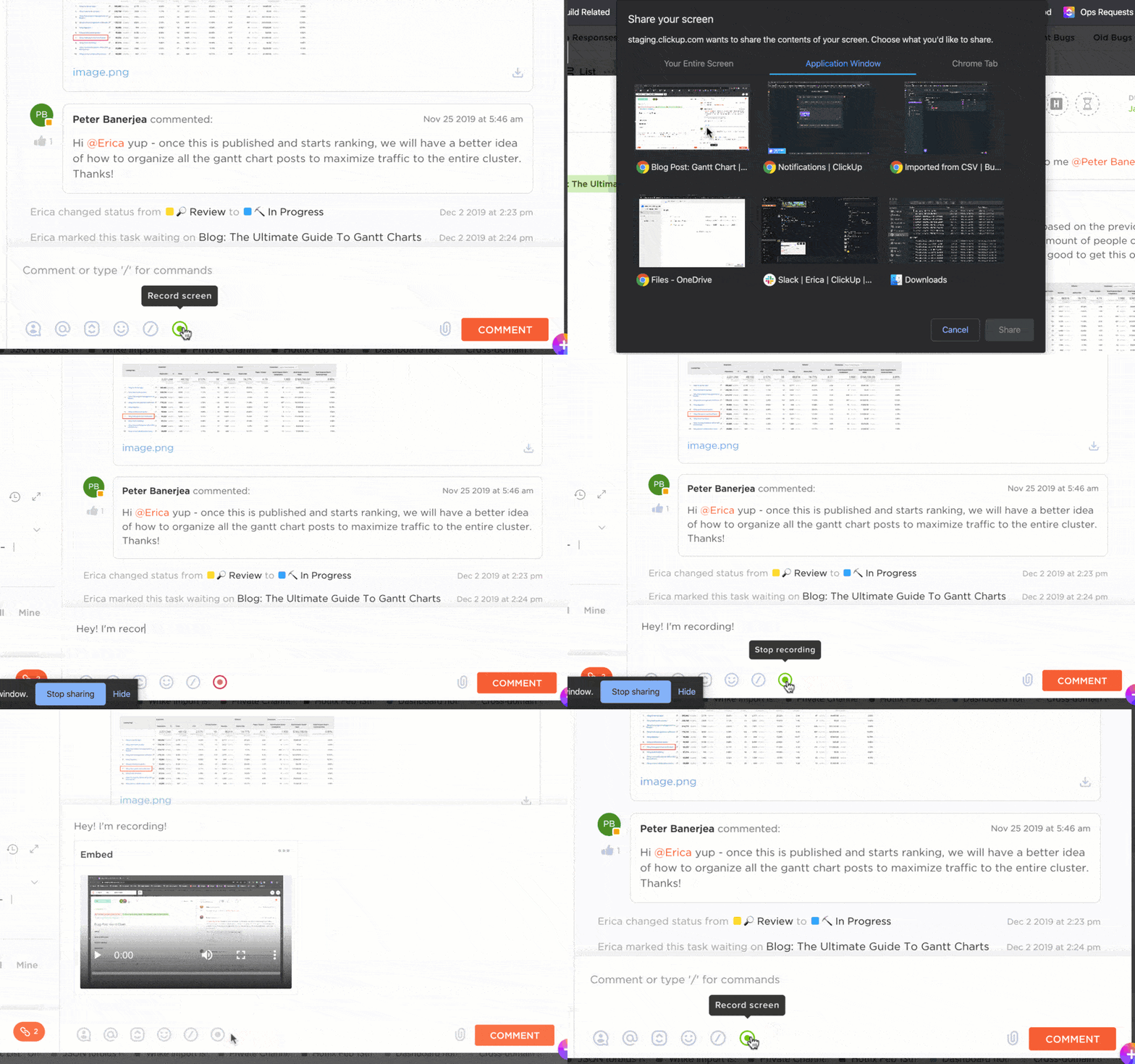
บอกลาอีเมลที่ยุ่งเหยิงและช่องทางที่รกจนทำให้การค้นหางานรู้สึกเหมือนการล่าสมบัติ
🧠ข้อเท็จจริงสนุกๆ: มีการส่งและรับอีเมลประมาณ333 พันล้านฉบับทั่วโลกทุกวัน การค้นหาข้อมูลที่เกี่ยวข้องโดยไม่มีพื้นที่กลางสำหรับงานของคุณไม่ใช่เรื่องเล่นๆ!
โดยพื้นฐานแล้ว การทำงานร่วมกันและการประสานงานทั้งหมดในบริษัทของเราเกิดขึ้นบน ClickUp ตัวอย่างบางส่วนของสิ่งที่เราใช้ ClickUp ได้แก่ การวางแผนและประสานงานสำหรับการผลิต รวมถึงการพัฒนาด้านเครื่องกล ไฟฟ้า และซอฟต์แวร์ การวางแผนสปรินต์ การสนทนาเชิงเทคนิคเกี่ยวกับซอฟต์แวร์อย่างละเอียด การแชทนับพัน: คุยเฉพาะเรื่องโดยตรงเท่านั้น!
โดยพื้นฐานแล้ว การทำงานร่วมกันและการประสานงานทั้งหมดในบริษัทของเราเกิดขึ้นบน ClickUp ตัวอย่างบางส่วนของสิ่งที่เราใช้ ClickUp ได้แก่ การวางแผนและประสานงานสำหรับการผลิต รวมถึงการพัฒนาด้านเครื่องกล ไฟฟ้า และซอฟต์แวร์ การวางแผนสปรินต์ การสนทนาเชิงเทคนิคเกี่ยวกับซอฟต์แวร์อย่างละเอียด การแชทนับพัน: คุยกันตรงประเด็นเท่านั้น!
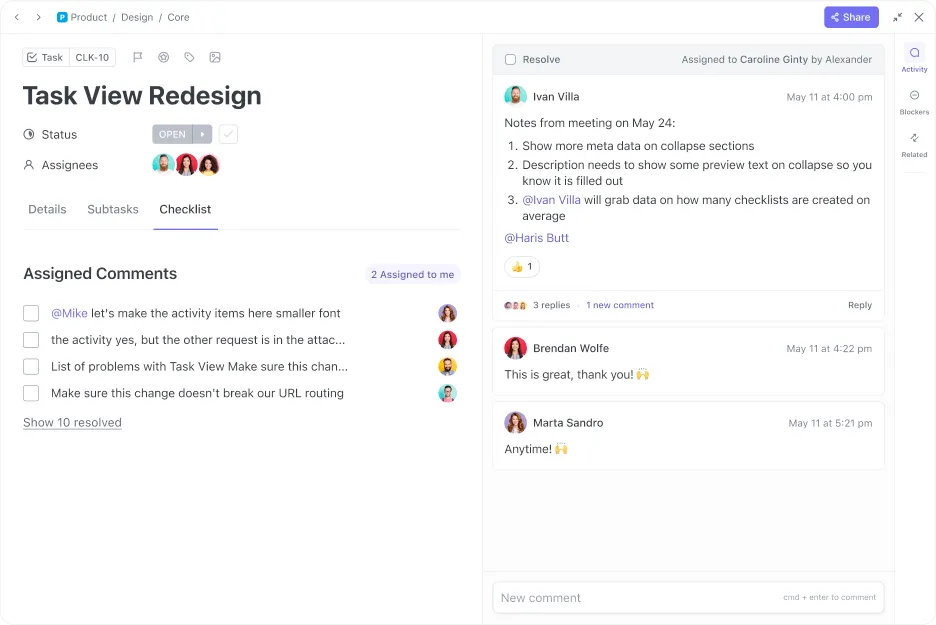
ติดตามและมอบหมายงานได้อย่างง่ายดายด้วย ClickUp Assign Comments
ด้วยฟีเจอร์Assign Comments ของ ClickUpการให้ข้อเสนอแนะที่ชัดเจนและนำไปปฏิบัติได้กลายเป็นเรื่องง่าย เพียงใส่ความคิดเห็นและมอบหมายให้กับเพื่อนร่วมทีมที่ต้องการให้ตรวจสอบเอกสาร
คุณยังสามารถกล่าวถึงเพื่อนร่วมงานเพื่อให้แน่ใจว่าพวกเขาเห็นรายละเอียดสำคัญ ทำให้ทุกคนเข้าใจตรงกัน เมื่อมีการนำข้อเสนอแนะไปดำเนินการแล้ว เพียงทำเครื่องหมายความคิดเห็นว่า "แก้ไขแล้ว" ไม่จำเป็นต้องติดตามผล!
ร่วมมือและระดมความคิดบนไวท์บอร์ดของ ClickUp
สำหรับทีมที่พึ่งพาการระดมความคิดและการวางแผนด้วยภาพกระดานไวท์บอร์ดของ ClickUpมอบผืนผ้าใบแบบอินเทอร์แอกทีฟให้คุณสามารถวางแผนและจัดระเบียบไอเดียรวมถึงขั้นตอนการทำงานได้แบบเรียลไทม์
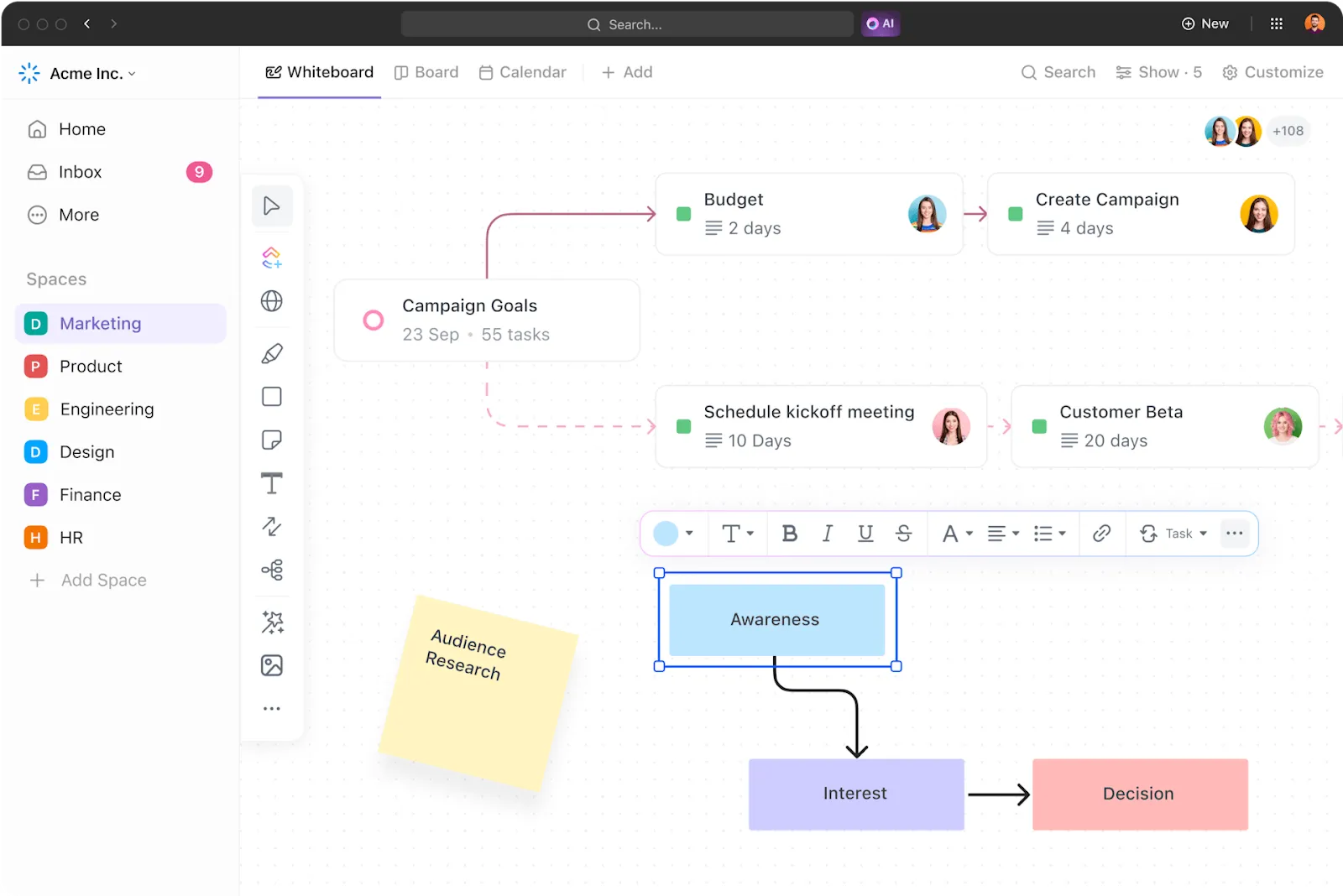
ใช้แผนผังความคิดเพื่อแยกโปรเจกต์ที่ซับซ้อนออกเป็นโครงสร้างที่ชัดเจนและมองเห็นได้ด้วยภาพ วางแผนแคมเปญการตลาดได้อย่างง่ายดายด้วยอินเทอร์เฟซแบบลากและวาง และเมื่อแรงบันดาลใจมาเยือน แปลงไอเดียจากการระดมสมองให้กลายเป็นงานที่ทำได้จริงได้ในคลิกเดียว!
เทมเพลตกลยุทธ์การสื่อสารภายในองค์กร ClickUp
ต้องการปรับปรุงการสื่อสารภายในองค์กรหรือไม่?แม่แบบกลยุทธ์การสื่อสารภายในของ ClickUpช่วยให้คุณสร้างกระบวนการทำงานที่ชัดเจนและรักษาความร่วมมือให้ราบรื่นระหว่างทีม—หมดปัญหาการคาดเดาหรือความไม่สอดคล้องกัน!
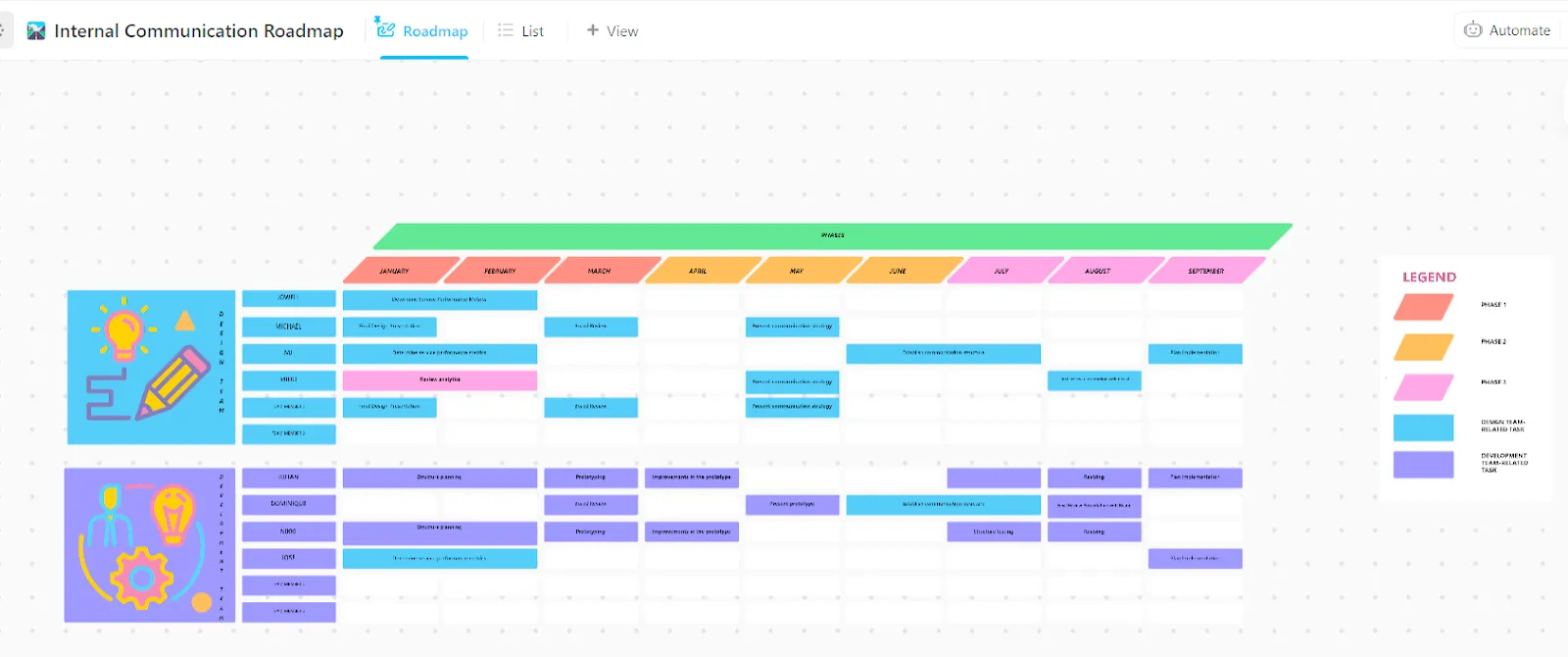
เทมเพลตที่ปรับแต่งได้อย่างเต็มที่นี้ช่วยให้คุณกำหนดเป้าหมาย, ปรับปรุงการสื่อสาร, และติดตามความคืบหน้าได้ในที่เดียว ไม่ว่าคุณจะต้องการสร้างความโปร่งใสระหว่างผู้นำกับทีม หรือปรับปรุงการสื่อสารภายในแผนก, เทมเพลตนี้มอบเครื่องมือที่ช่วยให้ทุกคนมีความสอดคล้องและมีส่วนร่วม
วิธีเปลี่ยนจาก Slack เป็น ClickUp?
การเปลี่ยนจาก Slack มาใช้ ClickUp นั้นง่ายกว่าที่คุณคิด—และคุณไม่จำเป็นต้องเลิกใช้ Slack ไปเลย! การผสานการทำงานนี้ช่วยให้การทำงานร่วมกันเป็นไปอย่างราบรื่นสำหรับทีมที่พึ่งพา Slack ขณะเดียวกันก็ให้คุณสร้างและจัดการงานใน ClickUp ได้โดยตรงจาก Slack
Slack 🤝ClickUp
ในการเปลี่ยนระบบ ให้เริ่มต้นด้วยการนำเข้าช่อง Slack ของคุณเข้าสู่ ClickUp และจัดระเบียบการสนทนาให้อยู่ในพื้นที่ที่เกี่ยวข้อง ใช้ ClickUp Chat เพื่อรวมการสื่อสารให้เป็นศูนย์กลาง เชื่อมโยงการสนทนากับงานและโครงการต่างๆ มอบหมายความคิดเห็น กำหนดวันที่ครบกำหนด และติดตามความคืบหน้า—ทั้งหมดในที่เดียว
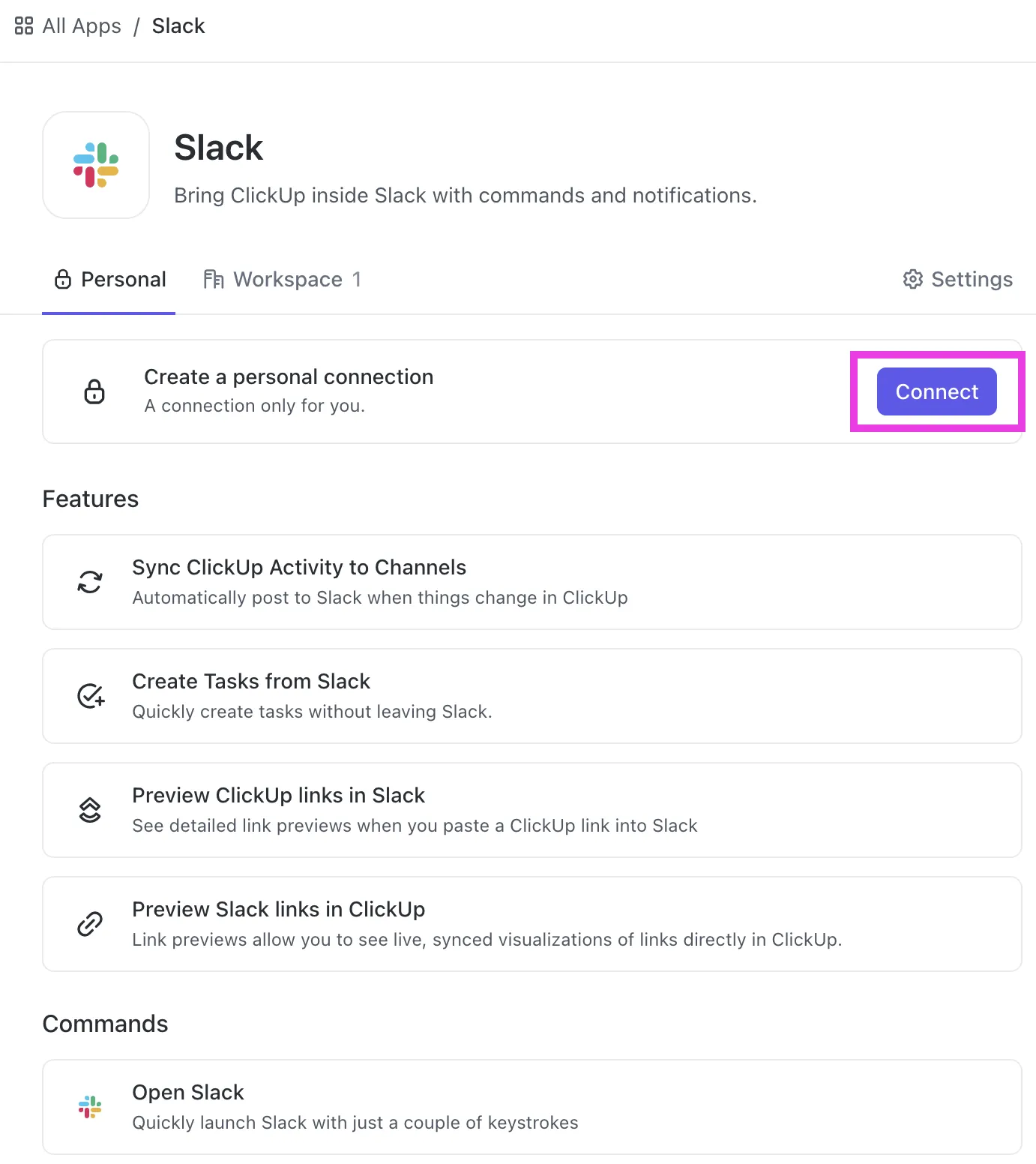
ลองจินตนาการถึงทีมผลิตภัณฑ์ของคุณที่เปลี่ยนการวางแผนสปรินต์จากข้อความกระจัดกระจายใน Slack มาเป็นกระดาน Agile ของ ClickUp—ทันใดนั้น งานก็ชัดเจนขึ้น และกระบวนการทำงานก็ราบรื่นยิ่งขึ้น หรือลองนึกภาพทีมการตลาดของคุณที่กำลังจัดระเบียบแคมเปญในรายการงานของ ClickUp ซึ่งการมอบหมายงานและกำหนดเวลาจะเด่นชัด
ไม่ต้องค้นหาข้อความที่ไม่มีที่สิ้นสุดอีกต่อไปเพื่อค้นหาสิ่งที่สำคัญ! ด้วยการนำทุกสิ่งทุกอย่างมาไว้ในแพลตฟอร์มเดียว ทีมของคุณจะได้รับความชัดเจนที่ดีขึ้น, ความมีประสิทธิภาพ, และการร่วมมือกัน—โดยไม่มีปัญหาความวุ่นวาย
คุณทราบหรือไม่ว่าคุณสามารถเพิ่มประสิทธิภาพการทำงานได้ถึง 30% โดยใช้ ClickUp และ Slack ร่วมกัน?
นี่คือวิธีดำเนินการ:ด้วยการผสานการทำงานของ ClickUp กับ Slack ทีมงานสามารถเชื่อมต่อทั้งสองแพลตฟอร์มได้ ทำให้ข้อความใน Slack กลายเป็นงาน ความคิดเห็น หรือตัวเตือนได้อย่างง่ายดายเพียงไม่กี่คลิก
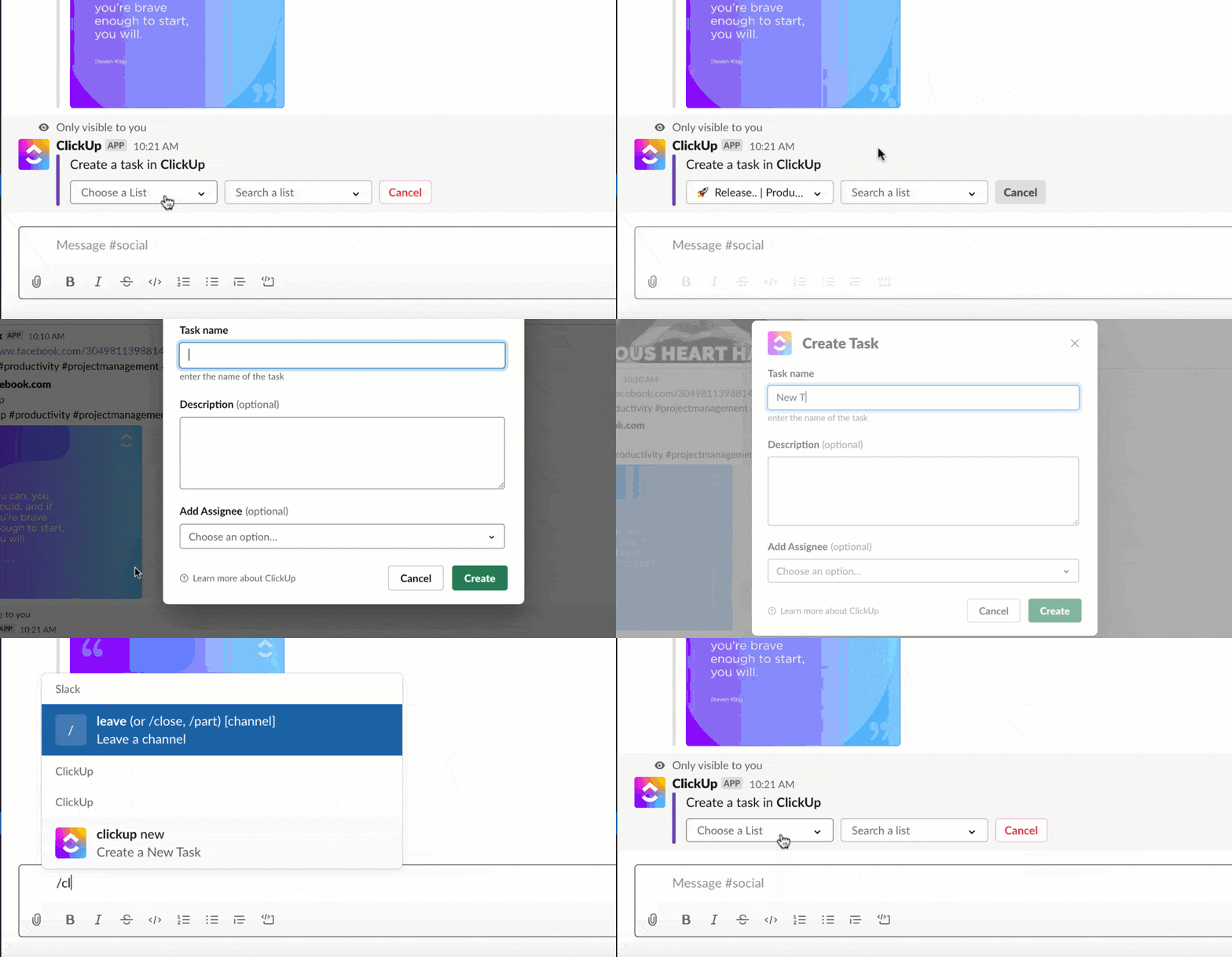
- สร้างงานใหม่: ในช่องใด ๆ เพียงพิมพ์ /click up new เพื่อสร้างงานใหม่ได้อย่างรวดเร็วจากฟีด Slack ของคุณ
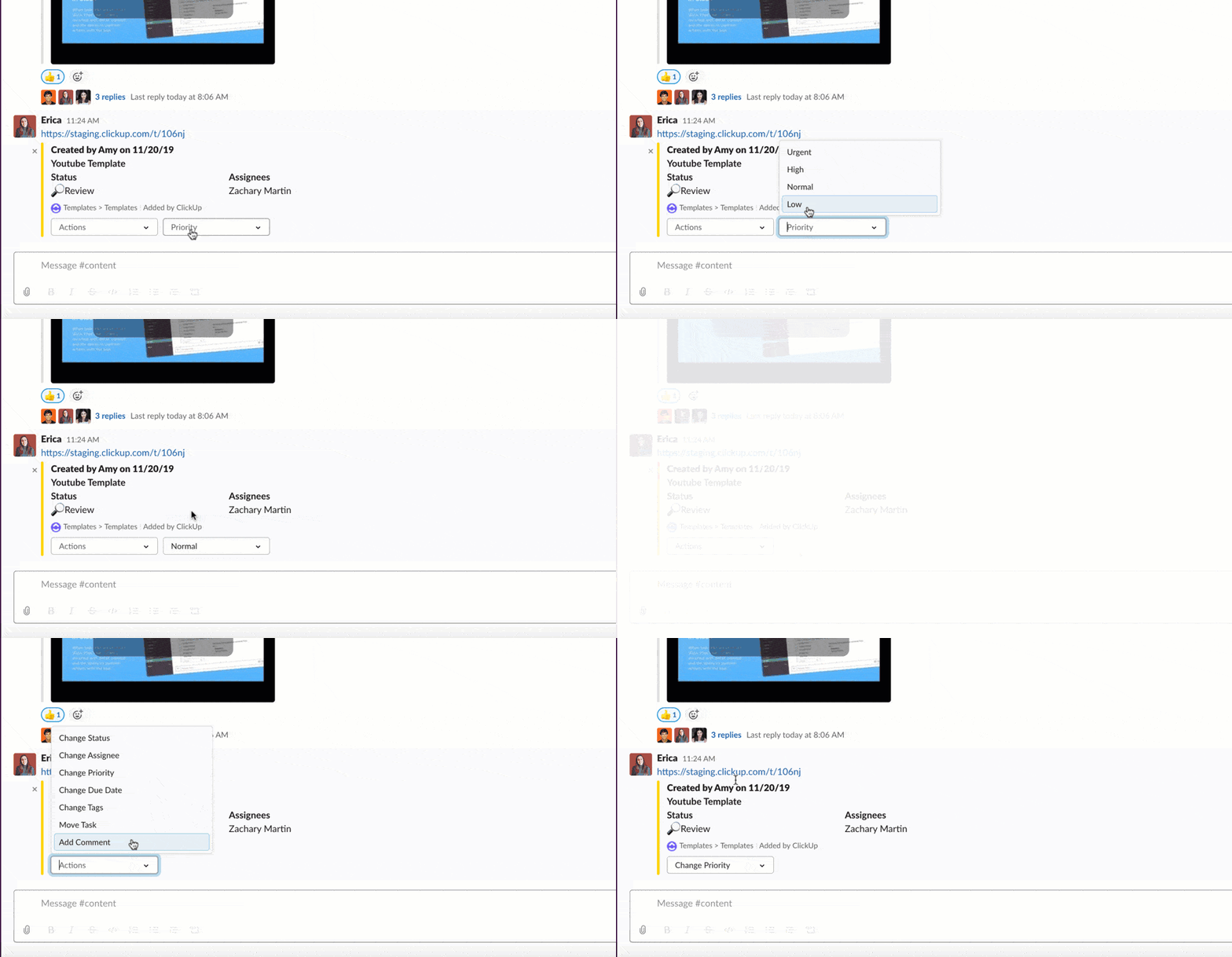
- คลี่งาน: เมื่อมีการโพสต์ลิงก์งานใน Slack ลิงก์เหล่านั้นจะได้รับการเสริมข้อมูล บริบท และความสามารถในการดำเนินการกับงานนั้นทันที
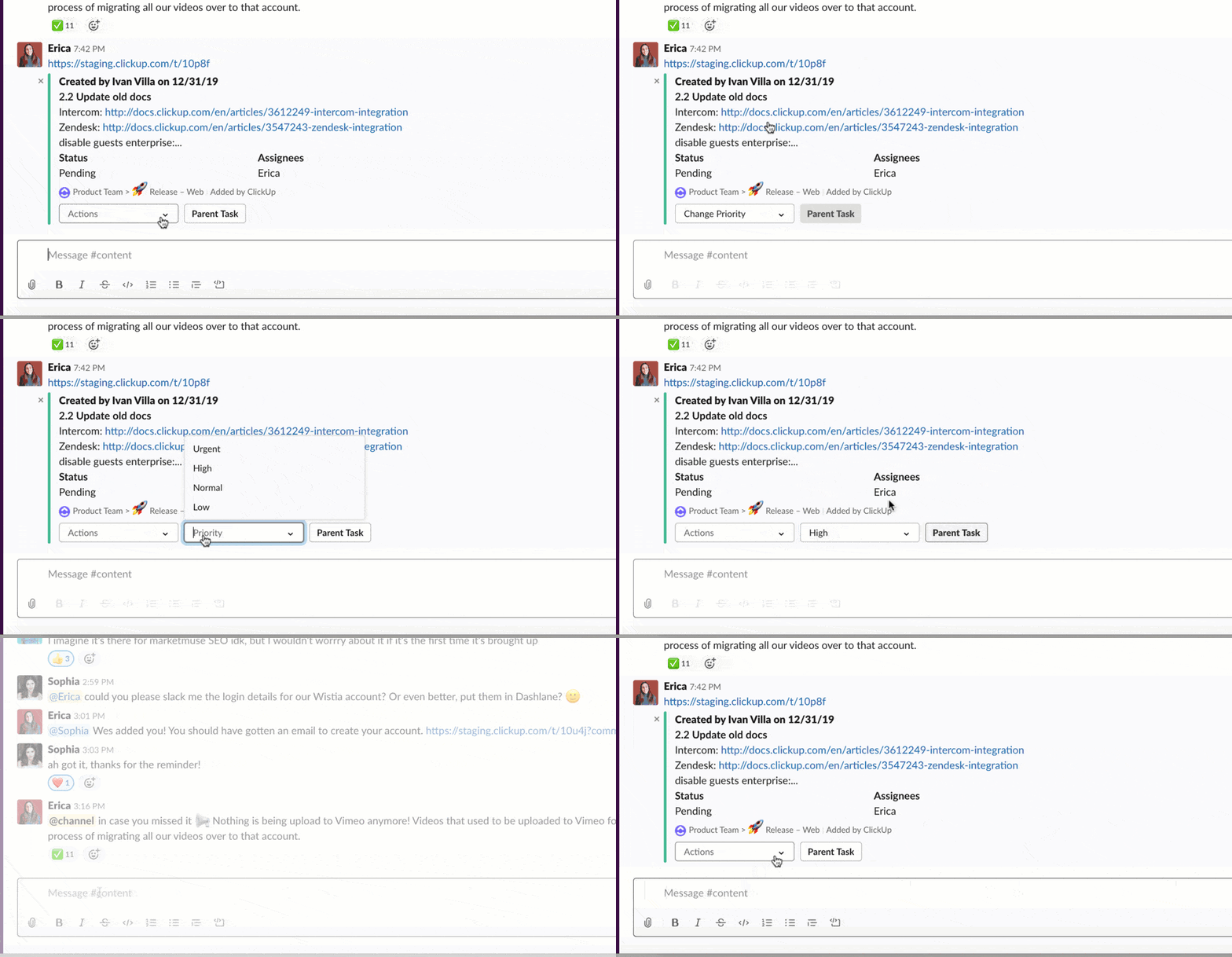
- จัดการงาน: การดำเนินการแบบดรอปดาวน์ช่วยให้คุณจัดการวันที่ครบกำหนด, ลำดับความสำคัญ, สถานะ, และอื่น ๆ ได้จากช่อง Slack ของคุณ
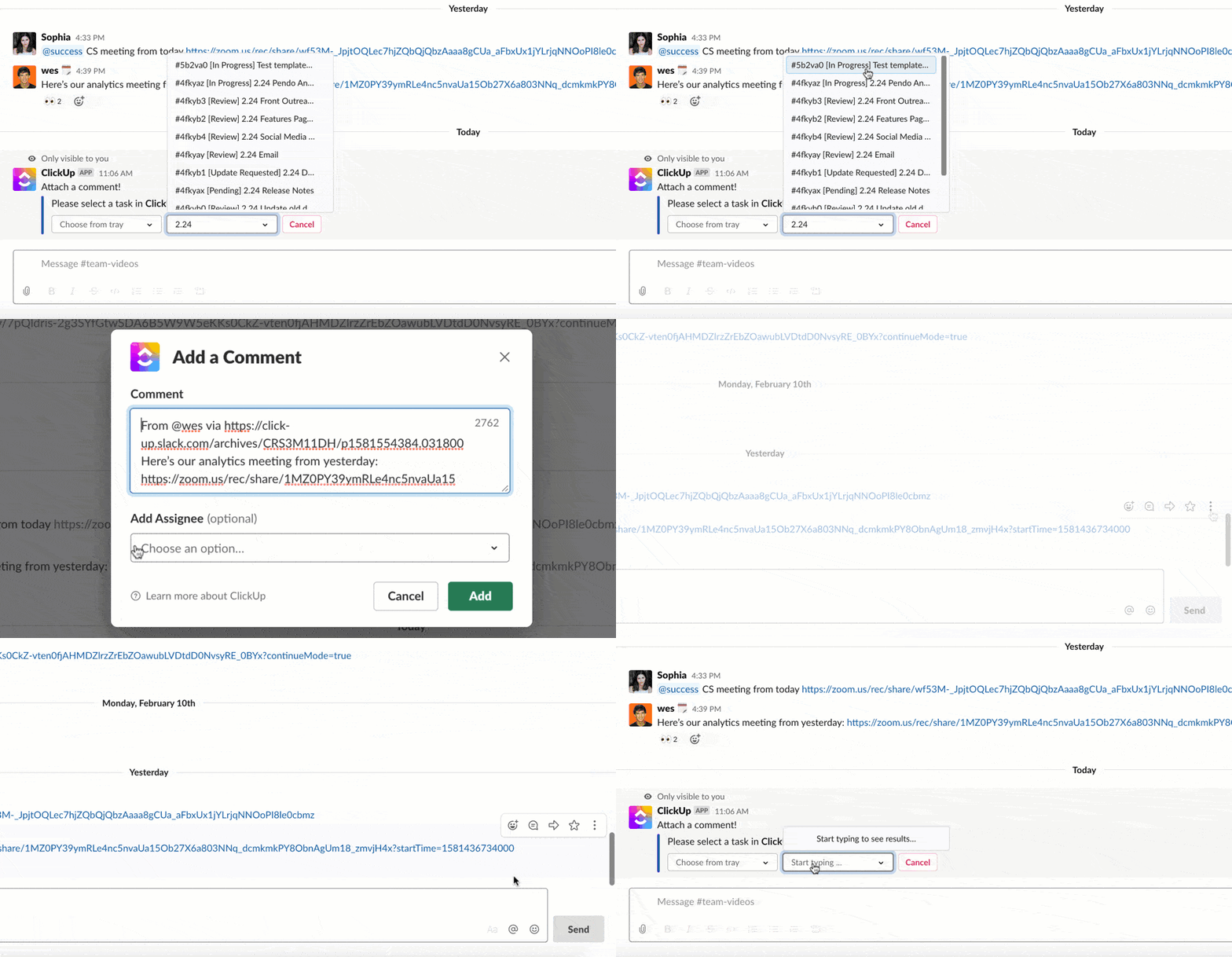
- เปลี่ยนข้อความให้เป็นงานและความคิดเห็น: สร้างงานและความคิดเห็นจากข้อความ! คลิกตัวเลือก "การดำเนินการเพิ่มเติม" จากข้อความ Slack ใด ๆ เพื่อเพิ่มไปยัง ClickUp
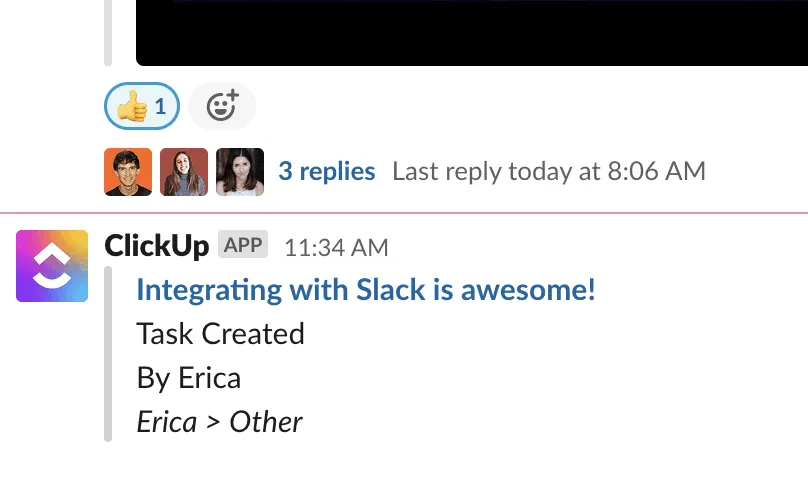
- รับการแจ้งเตือน: ClickUp สามารถส่งการแจ้งเตือนเกี่ยวกับงานไปยังช่อง Slack ที่คุณเลือกได้ทันที ซึ่งรวมถึงงานที่สร้างขึ้น ความคิดเห็นที่เพิ่มเข้ามา และการเปลี่ยนแปลงสถานะด้วย
📖 อ่านเพิ่มเติม: แม่แบบแผนการสื่อสารโครงการฟรี: Excel, Word และ ClickUp
เลิกใช้แอปที่มากเกินไป—ClickUp ตอบโจทย์ทุกอย่าง
การย้ายจาก Slack ไปยัง ClickUp ไม่ใช่แค่การเปลี่ยนเครื่องมือ แต่เป็นการทำงานอย่างชาญฉลาด
แทนที่จะต้องสลับไปมาระหว่างหลายแอปสำหรับการสื่อสาร การจัดการงาน และการวางแผนโครงการ ClickUp รวบรวมทุกอย่างไว้ในที่เดียว
ไม่ต้องสลับแอปไปมาไม่รู้จบหรือพูดคุยกระจัดกระจายอีกต่อไป—นี่คือทางเลือกที่ดีที่สุดสำหรับ Slack
ด้วย ClickUp ทีมของคุณจะได้รับการจัดระเบียบที่ดีขึ้น กระบวนการทำงานที่ราบรื่น และการมองเห็นโครงการที่ชัดเจน—ทั้งหมดนี้โดยไม่สูญเสียความสะดวกในการทำงานร่วมกันและสื่อสารแบบเรียลไทม์
หากคุณพร้อมสำหรับวิธีการทำงานที่เชื่อมต่อและมีประสิทธิภาพมากขึ้นลองใช้ ClickUp วันนี้!