

คุณมีข้อมูลการขาย, กำหนดเวลา, และห้องที่เต็มไปด้วยผู้คนที่มีความเครียดซึ่งกำลังพึ่งพาการคาดการณ์ของคุณ. สำหรับนักวิเคราะห์ข้อมูลและนักธุรกิจ, การคาดการณ์การขายคือการเล่าเรื่องผ่านข้อมูล.
Microsoft Excel เป็นเครื่องมือที่ผ่านการพิสูจน์แล้วสำหรับการจัดเก็บข้อมูลและการพยากรณ์ยอดขาย คุณสมบัติที่แข็งแกร่งของมันทำให้ง่ายต่อการวิเคราะห์ข้อมูลในอดีตและคาดการณ์รายได้จากการขายในอนาคตด้วยความแม่นยำ
ในบล็อกนี้ เราจะสำรวจวิธีที่คุณสามารถเปลี่ยนข้อมูลดิบให้กลายเป็นข้อมูลคาดการณ์ที่มีความหมายด้วย Excel พร้อมมอบเทมเพลตที่สะดวกให้คุณนำไปใช้ได้ทันที 📊
เราจะแนะนำตัวเลือกที่ดีกว่าให้คุณรู้จัก:ClickUp! อย่าพลาดการติดตามดีลใด ๆ และใช้ประโยชน์จาก AI เพื่อช่วยในการคาดการณ์ยอดขายและการทำนายแนวโน้ม
⏰ สรุป 60 วินาที
นี่คือวิธีที่คุณสามารถทำนายยอดขายบนสเปรดชีต Microsoft Excel:
ขั้นตอนที่ 1: ตั้งค่าสเปรดชีต Excel พร้อมข้อมูลการขายในอดีต (โดยมีข้อมูลเช่นช่วงเวลาและตัวเลขการขาย)
ขั้นตอนที่ 2: เข้าสู่แท็บข้อมูล และเลือกแผ่นงานการคาดการณ์เพื่อกำหนดค่าพารามิเตอร์การคาดการณ์
ขั้นตอนที่ 3: ปรับแต่งการพยากรณ์โดยเลือกสไตล์การแสดงผล
ขั้นตอนที่ 4: คลิกที่ "สร้าง" เพื่อสร้างการคาดการณ์พร้อมแผนภูมิที่แสดงยอดขายที่คาดการณ์และช่วงความเชื่อมั่น
ขั้นตอนที่ #5: เพิ่มกราฟเส้นเพื่อเปรียบเทียบยอดขายรายเดือนในอดีตและที่คาดการณ์ไว้
ขั้นตอนที่ 6: ตรวจสอบและปรับปรุงการคาดการณ์อย่างสม่ำเสมอโดยอิงจากข้อมูลยอดขายจริง
ขั้นตอนที่ 7: ใช้เครื่องมือคาดการณ์ขั้นสูง เช่น FORECAST.ETS หรือ FORECAST.LINEAR เพื่อการคาดการณ์ค่าในอนาคตที่แม่นยำยิ่งขึ้น
ตัวเลือกที่ดีกว่า? ลองใช้ClickUp!
คุณทำนายยอดขายใน Excel อย่างไร?
การพยากรณ์ยอดขายใน Excel สามารถทำได้ไม่ยากหากมีขั้นตอนและเครื่องมือที่เหมาะสม ไม่ว่าคุณจะเป็นมืออาชีพหรือเพิ่งเริ่มต้น การเข้าใจวิธีการจัดโครงสร้างข้อมูลและการประยุกต์ใช้วิธีการพยากรณ์ยอดขายเป็นสิ่งสำคัญ
มาดูขั้นตอนที่ชัดเจนและสามารถนำไปปฏิบัติได้เพื่อสร้างการคาดการณ์ที่แม่นยำกัน 👀
ขั้นตอนที่ 1: ตั้งค่าสเปรดชีต Excel ของคุณ
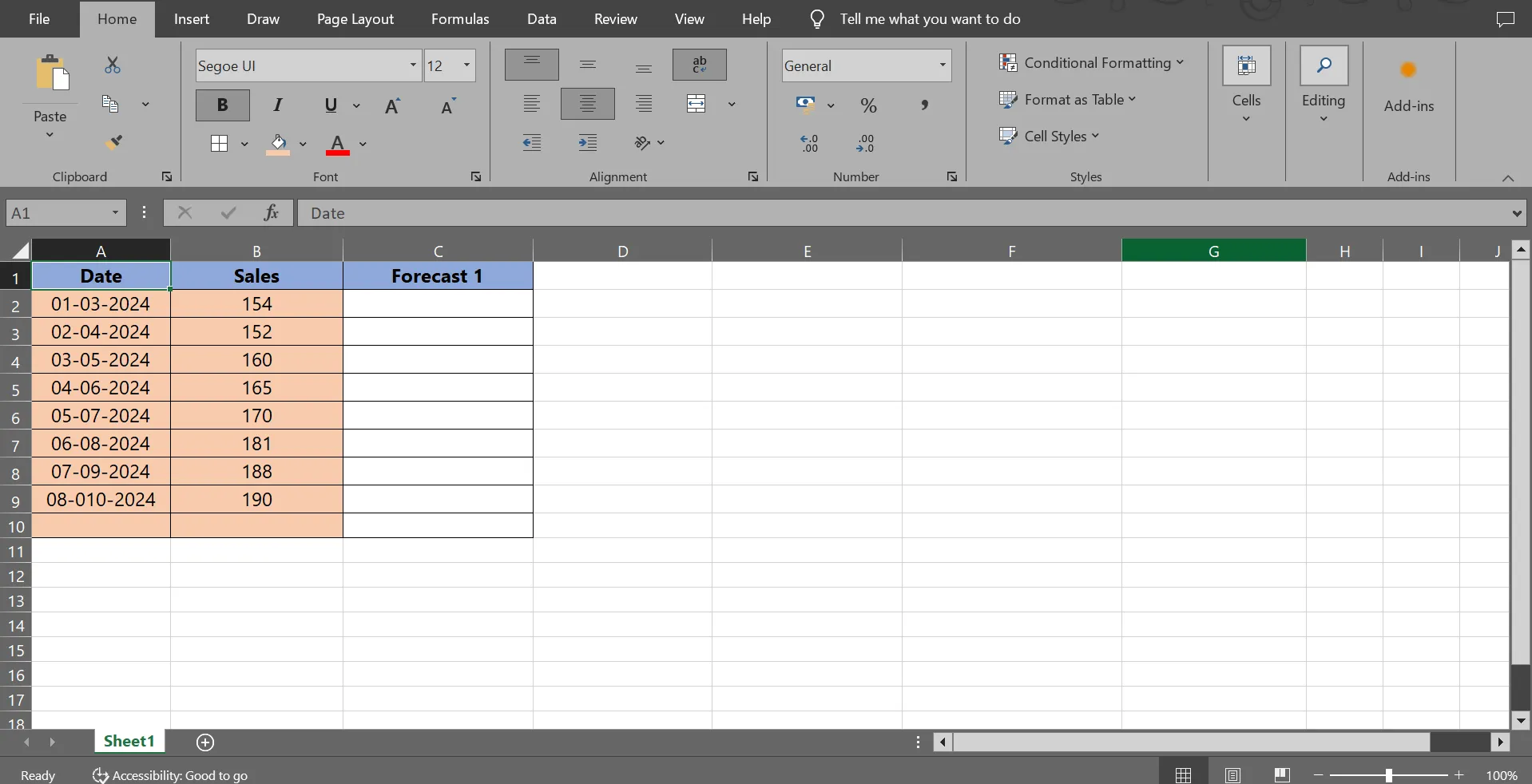
สร้างไฟล์ Excel ใหม่. ป้อนข้อมูลการขายในอดีตของคุณ โดยจัดให้เป็นสองคอลัมน์: คอลัมน์หนึ่งสำหรับช่วงเวลา เช่น วันที่, เดือน, หรือปี และคอลัมน์หนึ่งสำหรับตัวเลขการขายที่สอดคล้องกัน. ชุดข้อมูลที่มีโครงสร้างนี้เป็นฐานสำหรับการสร้างการคาดการณ์การขายของคุณ.
📖อ่านเพิ่มเติม:แม่แบบรายงานยอดขายใน Excel
ขั้นตอนที่ 2: เข้าถึงเครื่องมือการพยากรณ์
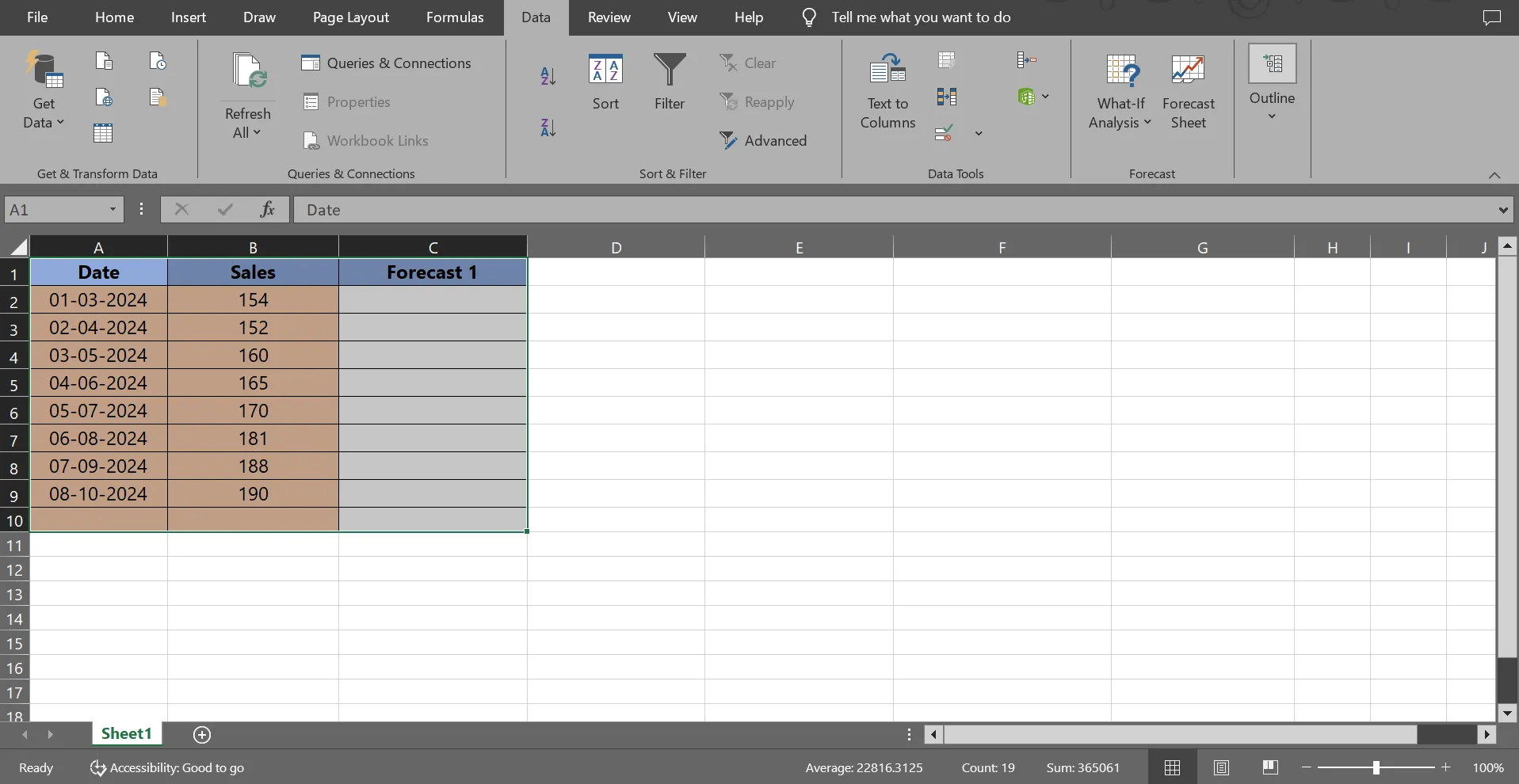
ไปที่แท็บ ข้อมูล ใน Excel และคลิกที่ตัวเลือก แผ่นงานการคาดการณ์ ในกลุ่ม การคาดการณ์ ซึ่งจะเปิดกล่องโต้ตอบขึ้นมา ซึ่งคุณสามารถกำหนดค่าพารามิเตอร์การคาดการณ์ของคุณได้

เลือกตารางที่คุณต้องการสร้างแผ่นงานการคาดการณ์
🔍 คุณรู้หรือไม่? Excel มีฟีเจอร์กล้องซ่อนเร้นที่ช่วยให้คุณจับภาพหน้าจอแบบเรียลไทม์ของช่วงเซลล์ได้ เมื่อวางภาพหน้าจอไว้ที่อื่น ภาพหน้าจอจะอัปเดตโดยอัตโนมัติทุกครั้งที่ข้อมูลต้นฉบับมีการเปลี่ยนแปลง
ขั้นตอนที่ 3: ปรับแต่งการคาดการณ์ของคุณ
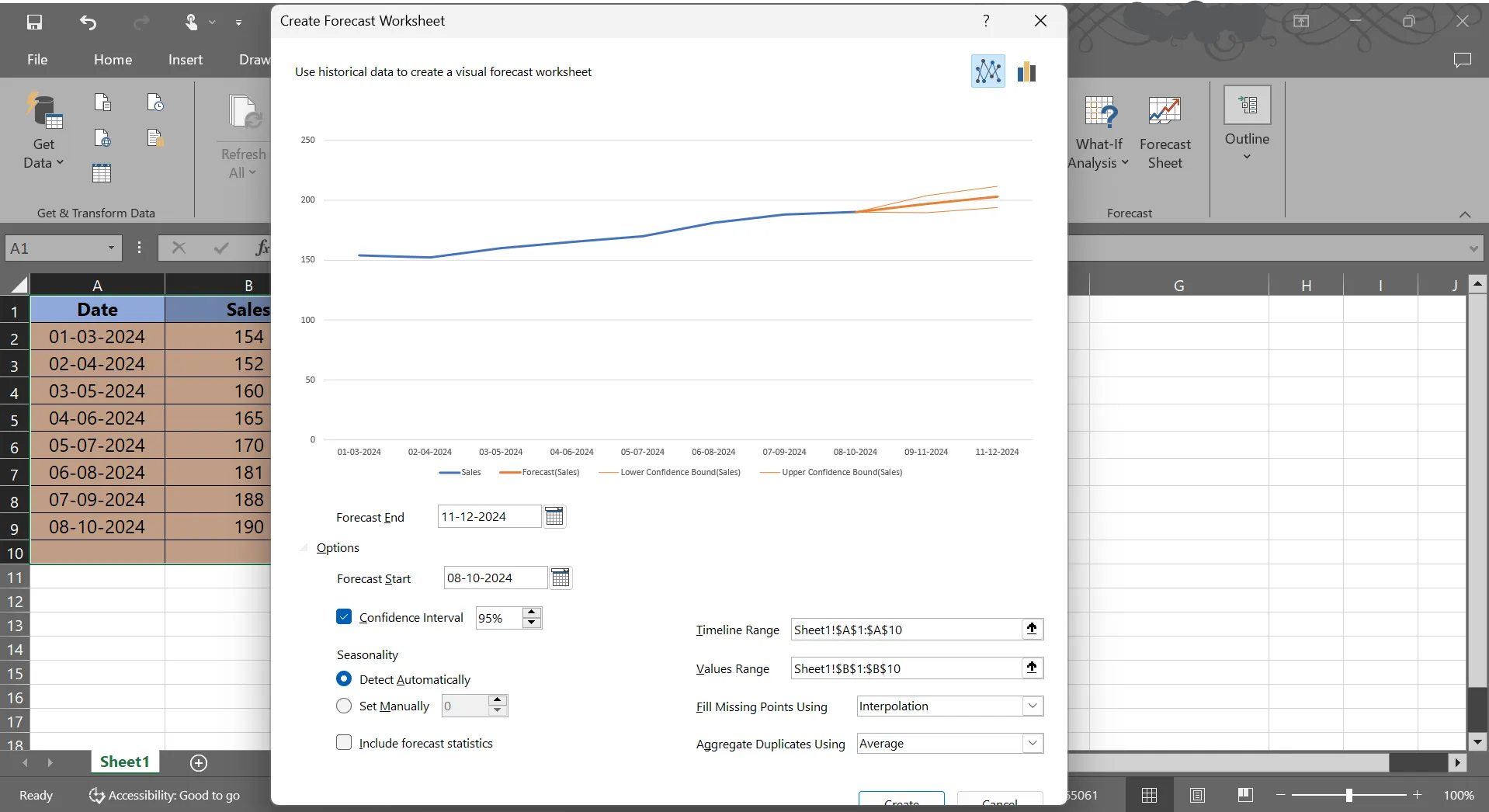
เลือกสไตล์การแสดงผล (แผนภูมิเส้นหรือแผนภูมิคอลัมน์) ภายในกล่องโต้ตอบสร้างแผ่นงานพยากรณ์ ในช่อง สิ้นสุดการพยากรณ์ ให้ กำหนดวันที่สิ้นสุดสำหรับการพยากรณ์ของคุณ เช่น อีกสองสามเดือนหรือแม้กระทั่งหนึ่งปีหลังจากข้อมูลการขายล่าสุดของคุณ
หากคุณต้องการปรับการคาดการณ์ของคุณให้ละเอียดยิ่งขึ้น ให้คลิก ตัวเลือก เพื่อปรับการตั้งค่าเพิ่มเติม นี่คือสิ่งที่คุณสามารถเปลี่ยนแปลงได้:
- ช่วงความเชื่อมั่น: ตัดสินใจว่าจะแสดงหรือซ่อนขอบเขตความเชื่อมั่นในการพยากรณ์ของคุณ
- ฤดูกาล: เลือก อัตโนมัติ เพื่อระบุค่าด้วยตนเองหากข้อมูลของคุณมีแนวโน้มตามฤดูกาล
- เติมข้อมูลที่ขาดโดยใช้: เลือกวิธีการจัดการกับช่องว่างในชุดข้อมูลของคุณ
- รวมค่าซ้ำแบบรวม: กำหนดวิธีการจัดการกับค่าเวลาที่ซ้ำกันในการวิเคราะห์ของคุณ
🔍 คุณทราบหรือไม่? มีเพียง30% ของผู้เชี่ยวชาญด้านการขายเท่านั้นที่กล่าวว่าทีมขายและการตลาดของพวกเขาทำงานสอดคล้องกันอย่างเต็มที่ แต่ 61% เชื่อว่าการทำงานร่วมกันนี้มีความสำคัญมากยิ่งขึ้น บริษัทที่สามารถสร้างความสอดคล้องระหว่างสองทีมนี้ได้ มีโอกาสประสบความสำเร็จในการบรรลุเป้าหมายยอดขายสูงกว่าบริษัทที่ไม่มีความสอดคล้องถึง 103%
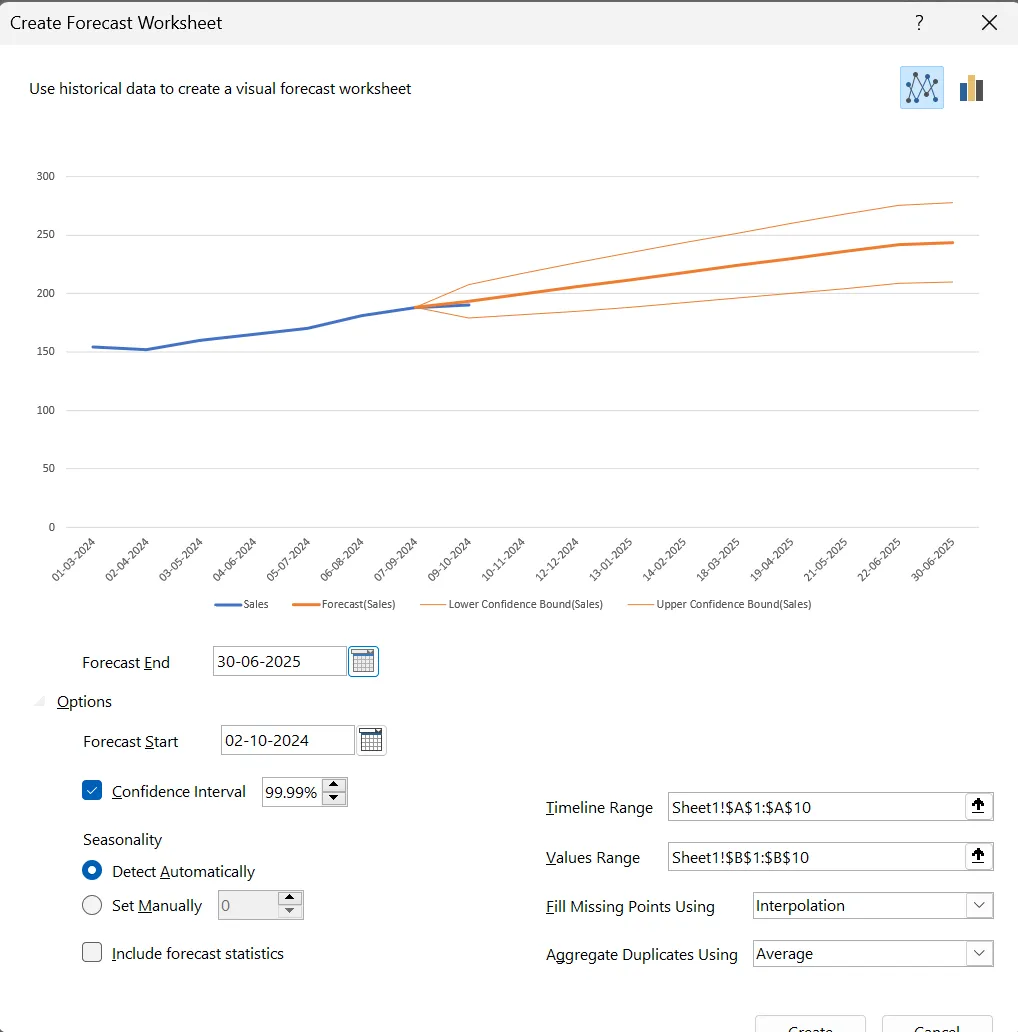
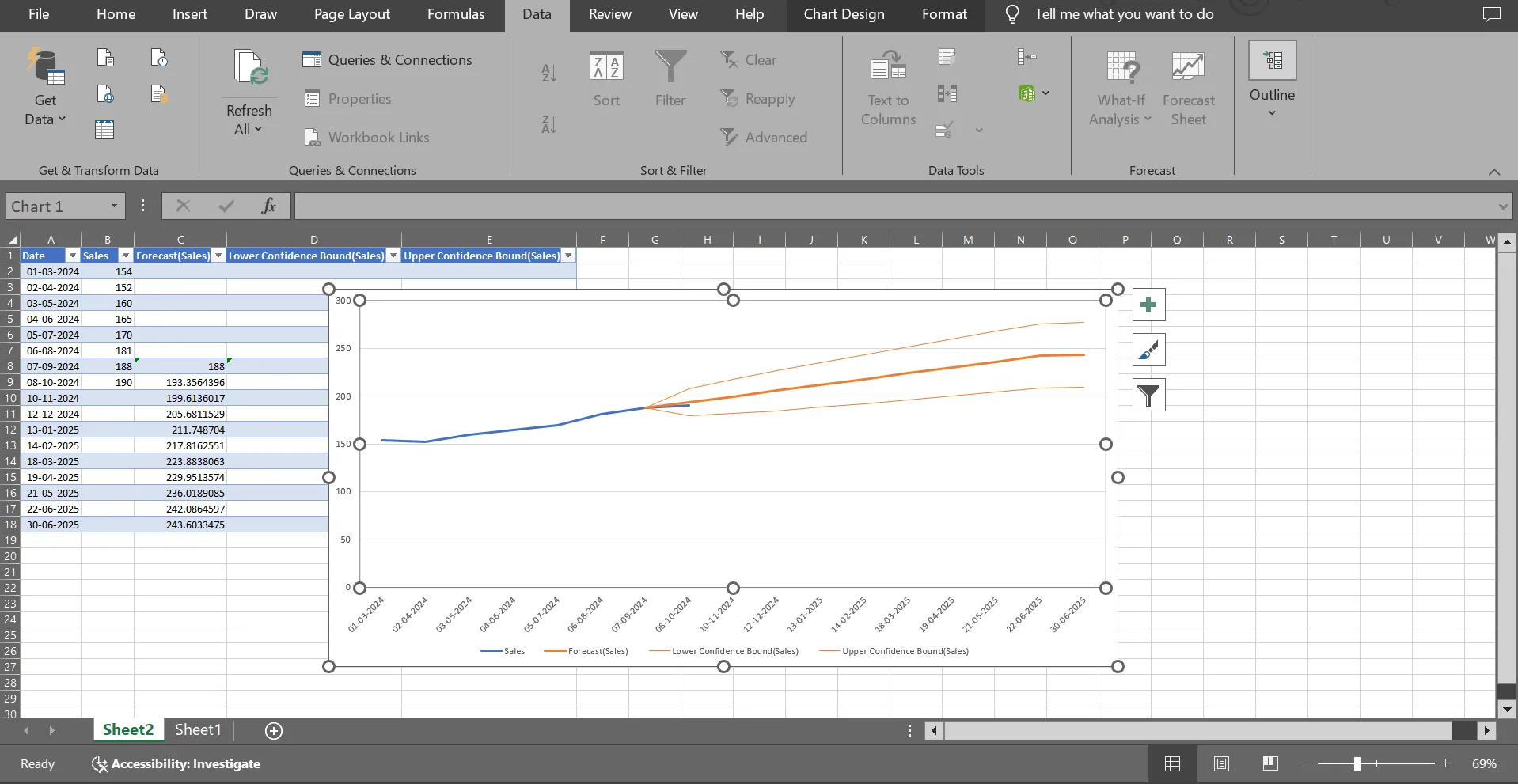
ตัวอย่างเช่นในตัวอย่างการคาดการณ์ยอดขายนี้ เราได้ปรับช่วงสิ้นสุดการคาดการณ์เป็นเดือนมิถุนายนของปีหน้า และเพิ่มช่วงความเชื่อมั่นเป็น 99.99%
ขั้นตอนที่ 4: สร้างการคาดการณ์และตรวจสอบผลลัพธ์
คลิก สร้าง, และเสร็จเรียบร้อย!
Excel จะสร้างเวิร์กชีตใหม่พร้อมแผนภูมิและชุดข้อมูลโดยละเอียด แผนภูมิจะแสดงแนวโน้มยอดขายที่คาดการณ์ไว้ควบคู่กับช่วงความเชื่อมั่นสูงสุดและต่ำสุด ซึ่งแสดงข้อมูลการคาดการณ์ของคุณอย่างชัดเจน
💡 เคล็ดลับจากมืออาชีพ: ใช้ช่วงชื่อที่กำหนดไว้ (สูตร > กำหนดชื่อ) เพื่อระบุเซลล์หรือช่วงที่ใช้บ่อย จะช่วยให้สูตรอ่านง่ายขึ้นและจัดการได้ง่ายขึ้น โดยเฉพาะในสเปรดชีตขนาดใหญ่
📖 อ่านเพิ่มเติม: แม่แบบรายงานการขายฟรี (รายวัน, รายสัปดาห์, รายเดือน)
ขั้นตอนที่ 5: เพิ่มบริบททางภาพให้กับข้อมูลของคุณ
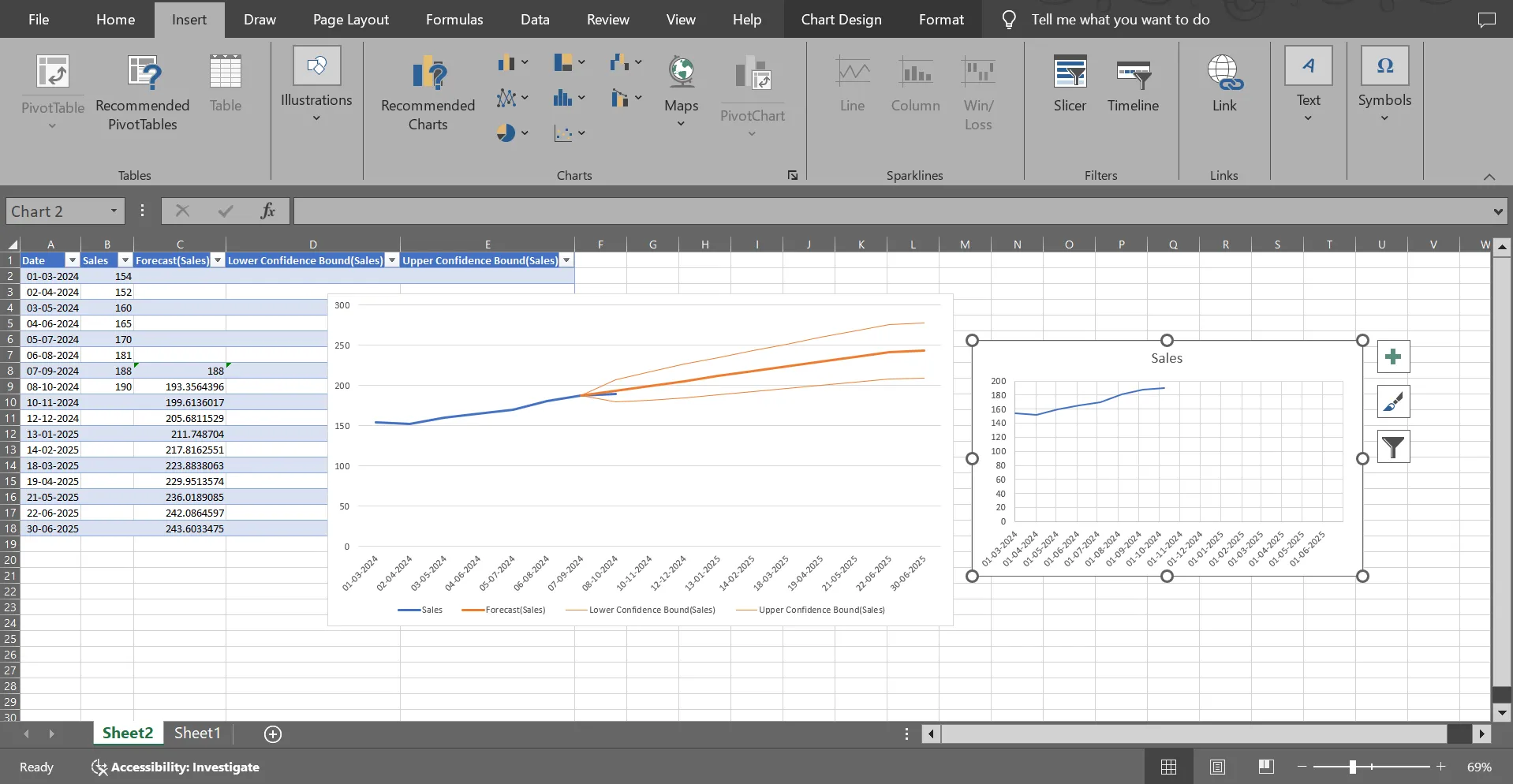
สร้างแผนภูมิเส้นรวมเพื่อเปรียบเทียบยอดขายในอดีตและยอดขายที่คาดการณ์ไว้ได้อย่างมีประสิทธิภาพมากขึ้น ไฮไลต์ช่วงเวลา ข้อมูลในอดีต และค่าที่คาดการณ์ไว้ของคุณ คุณสามารถไปที่ แท็บแทรก และคลิกที่ แผนภูมิที่แนะนำ เพื่อเปลี่ยนประเภทแผนภูมิสำหรับการแสดงผลที่ดีขึ้น
ตัวอย่างเช่น ที่นี่ เราได้เลือกคอลัมน์วันที่และยอดขายเพื่อสร้างกราฟเส้นสำหรับการเปรียบเทียบ
ขั้นตอนที่ 6: ประเมินและปรับปรุงการคาดการณ์ของคุณ
ตรวจสอบตารางการคาดการณ์ยอดขายในไฟล์ Excel ของคุณเป็นประจำกับผลลัพธ์ยอดขายที่เกิดขึ้นจริง ปรับการตั้งค่าหรือแบบจำลองให้สอดคล้องกับข้อมูลใหม่หรือการเปลี่ยนแปลงของตลาด กระบวนการที่ทำซ้ำนี้ช่วยให้การคาดการณ์ของคุณยังคงแม่นยำและสามารถนำไปปฏิบัติได้ตลอดเวลา
💡 เคล็ดลับจากผู้เชี่ยวชาญ: ใช้การจัดรูปแบบตามเงื่อนไข (หน้าแรก > การจัดรูปแบบตามเงื่อนไข) เพื่อเน้นแนวโน้มยอดขายหรือค่าที่ผิดปกติให้เห็นชัดเจน ตัวอย่างเช่น ตั้งกฎให้เซลล์ที่มีค่าต่ำกว่าเป้าหมายยอดขายของคุณแสดงเป็นสีแดง
ขั้นตอนที่ 7: ลองใช้เครื่องมือคาดการณ์ขั้นสูง (ไม่บังคับ)
เพื่อผลลัพธ์ที่แม่นยำยิ่งขึ้น ใช้ประโยชน์จากเครื่องมือทำนายยอดขายของ Excel เช่น:
- การพยากรณ์. ETS: เหมาะสำหรับการปรับเรียบแบบเอ็กซ์โพเนนเชียลเพื่อคำนึงถึงแนวโน้มและฤดูกาล
- แนวโน้ม หรือ การคาดการณ์. เชิงเส้น: เหมาะสำหรับการทำนายที่อิงกับการถดถอยเชิงเส้น ใช้ฟังก์ชันเหล่านี้กับเซลล์ที่คุณต้องการคำนวณยอดขายในอนาคต โดยปรับสูตรให้เหมาะสมกับชุดข้อมูลเฉพาะของคุณ
📖 อ่านเพิ่มเติม: วิธีใช้ AI ในการขาย (กรณีศึกษาและเครื่องมือ)
ข้อจำกัดของการพยากรณ์ยอดขายใน Excel
แม้ว่า Excel จะเป็นเครื่องมือที่ได้รับความนิยมในการจัดการวงจรการขาย แต่ก็มีข้อจำกัดหลายประการที่ขัดขวางประสิทธิภาพของมัน เมื่อธุรกิจเติบโตและกระบวนการขายมีความซับซ้อนมากขึ้น คุณไม่สามารถพึ่งพา Excel เพียงอย่างเดียวในการคาดการณ์ที่แม่นยำได้
นี่คือข้อจำกัดบางประการของมัน:
- การป้อนข้อมูลและการจัดการด้วยตนเอง: ต้องใช้การป้อนข้อมูลด้วยมือเป็นจำนวนมาก ทำให้ใช้เวลามากและมีความเสี่ยงต่อข้อผิดพลาด
- แบบจำลองการพยากรณ์ที่จำกัด: เครื่องมือนี้มีเพียงแบบจำลองการพยากรณ์พื้นฐาน เช่น การถดถอยเชิงเส้นและค่าเฉลี่ยเคลื่อนที่ ซึ่งอาจไม่สามารถจับรูปแบบการขายที่ซับซ้อนหรือแนวโน้มตามฤดูกาลได้
- การขาดระบบอัตโนมัติ: แม้ว่า Excel จะมี Analysis ToolPak แต่ขาดระบบอัตโนมัติที่แข็งแกร่ง ทำให้เกิดกระบวนการที่ซ้ำซ้อน
- ปัญหาการขยายขนาด: Excel มีปัญหาในการจัดการกับชุดข้อมูลขนาดใหญ่ได้อย่างมีประสิทธิภาพเมื่อธุรกิจเติบโตและปริมาณข้อมูลเพิ่มขึ้น ซึ่งทำให้เวลาในการประมวลผลช้าลงและการคาดการณ์ซับซ้อนมากขึ้น โดยเฉพาะอย่างยิ่งสำหรับองค์กรที่มีสายผลิตภัณฑ์หรือช่องทางการขายที่หลากหลาย
- ไม่มีศักยภาพในการวิเคราะห์ขั้นสูง: ขาดคุณสมบัติขั้นสูง เช่น อัลกอริทึมการเรียนรู้ของเครื่อง ซึ่งสามารถปรับปรุงความแม่นยำของการคาดการณ์ได้โดยการปรับตัวให้เข้ากับรูปแบบข้อมูลใหม่
🧠 ข้อเท็จจริงสนุกๆ: การคาดการณ์ยอดขายด้วยระบบคอมพิวเตอร์ในยุคแรกๆถูกคำนวณบนระบบบัตรเจาะรูในช่วงทศวรรษ1950 ซึ่งได้เปลี่ยนแปลงการตัดสินใจทางธุรกิจไปอย่างสิ้นเชิง
สร้างการคาดการณ์ยอดขายใน ClickUp
การคาดการณ์ยอดขายต้องการความแม่นยำและประสิทธิภาพ ClickUp แอปครบวงจรสำหรับการทำงาน ช่วยให้กระบวนการง่ายขึ้นด้วยชุดเครื่องมือที่ปรับเปลี่ยนได้และคุณสมบัติที่ใช้งานง่าย แพลตฟอร์มเพิ่มประสิทธิภาพการทำงานแบบครบวงจรนี้มอบทุกสิ่งที่คุณต้องการเพื่อสร้างการคาดการณ์ที่แม่นยำและนำไปปฏิบัติได้
มาดูวิธีการกันเถอะ! 💪
ขั้นตอนที่ 1: นำเข้าหรือป้อนข้อมูลยอดขาย
รวบรวมข้อมูลการขายในอดีตของคุณ รวมถึงตัวชี้วัดเช่น ปริมาณการสั่งซื้อ, รายได้, และมูลค่าตลอดอายุของลูกค้า คุณสามารถป้อนข้อมูลนี้ได้ด้วยตนเองหรือนำเข้าอย่างราบรื่นจากไฟล์สเปรดชีตที่มีอยู่แล้วเข้าสู่ระบบซอฟต์แวร์การขายของ ClickUp
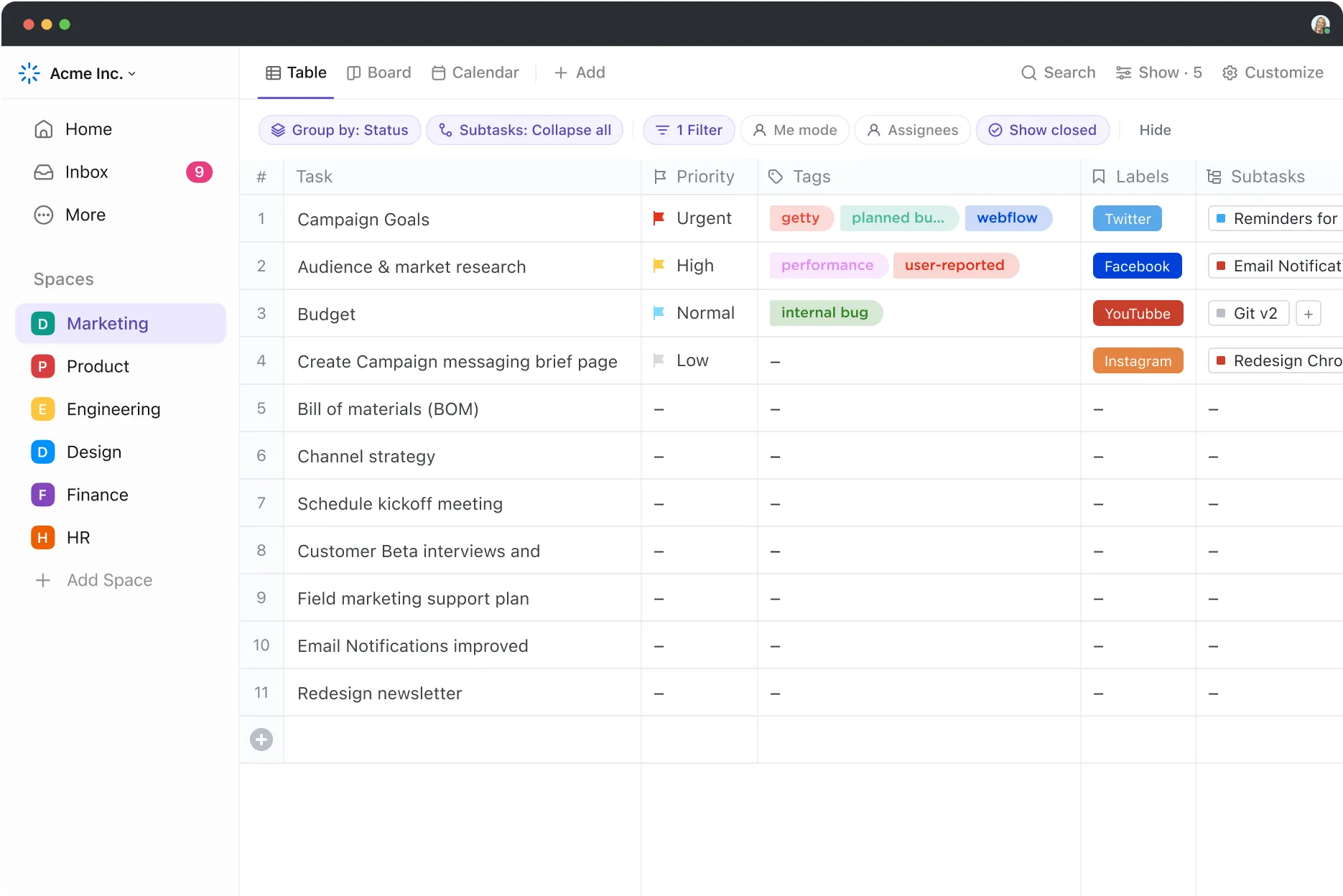
มุมมองตารางของ ClickUpเป็นคุณสมบัติที่หลากหลายซึ่งช่วยให้คุณจัดระเบียบข้อมูลของคุณในรูปแบบที่ชัดเจนและเป็นโครงสร้าง รวบรวมข้อมูลการขายที่สำคัญทั้งหมดไว้ในที่เดียว การตั้งค่านี้ช่วยให้การจัดการข้อมูลง่ายขึ้นและช่วยให้คุณติดตามแนวโน้มและประเมินประสิทธิภาพได้ง่ายขึ้นเมื่อเวลาผ่านไป
คุณสามารถสร้างตารางที่ปรับแต่งได้สำหรับเกณฑ์ต่างๆ เช่น ยอดขายรายเดือน ประสิทธิภาพของผลิตภัณฑ์ และอัตราการได้มาซึ่งลูกค้า นอกจากนี้ยังช่วยให้คุณสามารถรวมข้อมูลเฉพาะที่เกี่ยวข้องกับกระบวนการขาย เพื่อให้ภาพรวมที่ชัดเจนของผลการดำเนินงานที่ผ่านมา
นอกจากนี้ การเปลี่ยนแปลงใด ๆ ที่ทำกับตารางจะเกิดขึ้นแบบเรียลไทม์ ทำให้ผู้มีส่วนได้ส่วนเสียทุกคนได้รับข้อมูลที่ทันสมัย
ขั้นตอนที่ 2: การสร้างภาพข้อมูล
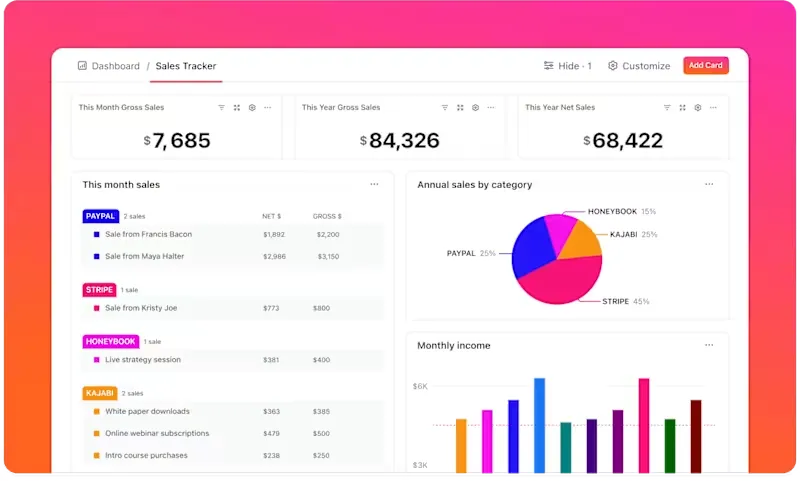
แดชบอร์ดของ ClickUpมอบวิธีที่ยอดเยี่ยมในการแสดงภาพและติดตามข้อมูลการขายปัจจุบันและในอดีต ช่วยให้ทีมต่างๆ ได้รับข้อมูลเชิงลึกที่สามารถนำไปใช้ได้ทันทีในพริบตา แดชบอร์ดที่ปรับแต่งได้เหล่านี้แสดงตัวชี้วัดที่สำคัญ เช่น การคาดการณ์ยอดขายเทียบกับผลการดำเนินงานจริง คุณสามารถวิเคราะห์ข้อมูลเหล่านี้ด้วยบัตรต่างๆ เช่น แผนภูมิแท่ง กราฟเส้น และตัวนับตัวเลข
วิธีการเชิงภาพนี้ช่วยให้สามารถติดตามตัวชี้วัดประสิทธิภาพหลัก(KPIs)ของการขายสินค้าใน Amazon ได้อย่างง่ายดาย ประเมินความคืบหน้าเมื่อเทียบกับเป้าหมาย และระบุจุดที่ควรปรับปรุงได้อย่างชัดเจน
ตัวอย่างเช่น ผู้จัดการฝ่ายขายสามารถสร้างแดชบอร์ดที่แสดงแนวโน้มรายได้รายเดือน ประสิทธิภาพตามภูมิภาค และการคาดการณ์เฉพาะผลิตภัณฑ์ การ์ดสามารถแสดงกราฟเปรียบเทียบยอดขายที่คาดการณ์และยอดขายจริง วิดเจ็ตตัวเลขสำหรับรายได้สะสม และแผนภูมิวงกลมเพื่อแยกส่วนยอดขายตามหมวดหมู่
🔍 คุณรู้หรือไม่?แบบจำลองการปรับค่าเฉลี่ยแบบเอ็กซ์โพเนนเชียลเป็นหนึ่งในเครื่องมือทางสถิติแรกๆ ที่นำมาใช้ในการพยากรณ์ยอดขายและยังคงถูกใช้อย่างแพร่หลายในปัจจุบัน
ขั้นตอนที่ 3: อัตโนมัติการอัปเดตและการแจ้งเตือน
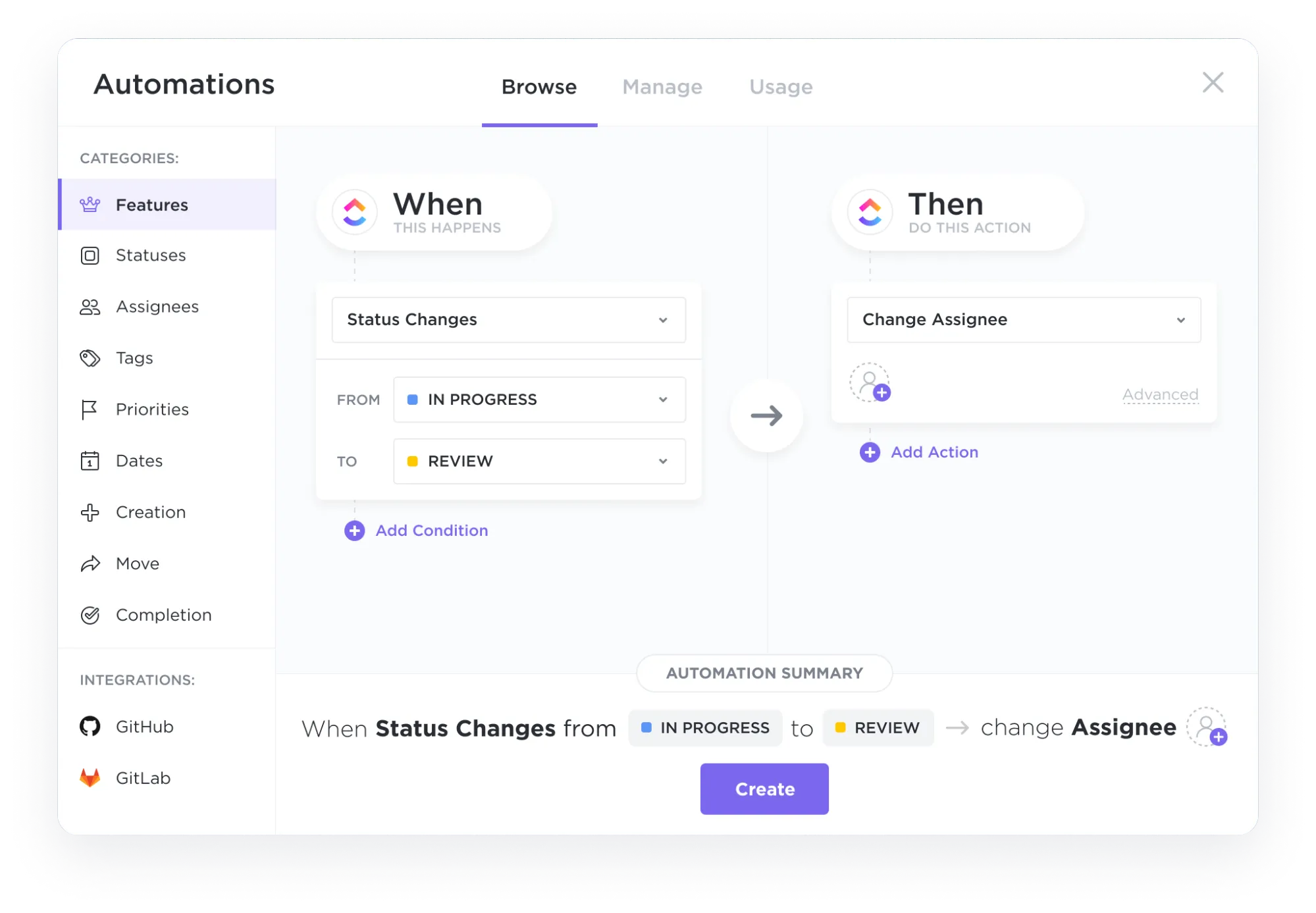
ClickUp Automationsเป็นวิธีที่มีประสิทธิภาพในการทำให้ทีมของคุณได้รับข้อมูลและงานต่างๆ เป็นไปตามแผนโดยไม่ต้องมีการแทรกแซงด้วยตนเอง ตั้งกฎที่กำหนดเองเพื่อกระตุ้นการดำเนินการเฉพาะและทำให้การอัปเดตและการแจ้งเตือนไหลลื่นโดยอัตโนมัติ ช่วยประหยัดเวลาและลดข้อผิดพลาดที่เกิดจากการทำงานของมนุษย์
ตัวอย่างเช่น คุณสามารถสร้างการแจ้งเตือนอัตโนมัติเมื่อยอดขายที่คาดการณ์ไว้ต่ำกว่าเกณฑ์ที่กำหนดไว้ ซึ่งช่วยให้ทีมของคุณสามารถตอบสนองได้อย่างทันท่วงที ปรับกลยุทธ์หรือให้ความสำคัญกับการติดตามผล
ในทำนองเดียวกัน ClickUp Remindersสามารถตั้งค่าเพื่อแจ้งเตือนพนักงานขายเกี่ยวกับกำหนดเส้นตายที่กำลังจะมาถึงสำหรับการอัปเดตการคาดการณ์หรือการกำหนดเวลาการทบทวนกับผู้มีส่วนได้ส่วนเสีย
🔍 คุณรู้หรือไม่? เป้าหมายยอดขายถูกนำมาใช้ในช่วงต้นศตวรรษที่ 20 เพื่อกระตุ้นและวัดผลการปฏิบัติงานของพนักงานขายตามบ้าน
ขั้นตอนที่ 4: ใช้ประโยชน์จากการผสานระบบ
ด้วยการผสานการทำงานกับ ClickUp คุณสามารถเชื่อมต่อเครื่องมือ CRM ของคุณได้อย่างง่ายดายเพื่อการคาดการณ์ยอดขายที่แม่นยำ ซิงค์ข้อมูลโดยตรงจาก CRM ของคุณเพื่อให้แน่ใจว่าข้อมูลที่ใช้เป็นข้อมูลที่อัปเดตอยู่เสมอ
การผสานรวมนี้ช่วยให้ตัวเลขการขายและการคาดการณ์สามารถอัปเดตได้โดยอัตโนมัติเมื่อข้อมูลใหม่เข้ามา ทำให้กระบวนการคาดการณ์ของคุณมีความพลิ้วไหวและตอบสนองได้ดีขึ้น
ด้วยความสามารถของ ClickUp ในการเชื่อมต่ออย่างราบรื่นกับระบบ CRM ต่างๆคุณสามารถมองเห็นภาพรวมของกระบวนการขายของคุณได้ในขณะที่เข้าถึงข้อมูลภายนอกเพื่อปรับปรุงการคาดการณ์ของคุณให้แม่นยำและมีข้อมูลเชิงลึกยิ่งขึ้น
🔍 คุณทราบหรือไม่? ตามรายงานสถานะการขายประจำปี 2024 ของ Salesforce พบว่าข้อมูลที่ไม่เพียงพอเป็นอุปสรรคต่อการคาดการณ์ที่แม่นยำสำหรับกระบวนการขายถึง 39% ซึ่งเน้นย้ำถึงผลกระทบที่สำคัญของคุณภาพข้อมูลต่อความแม่นยำในการทำนาย
ขั้นตอนที่ 5: ใช้แม่แบบสำเร็จรูป
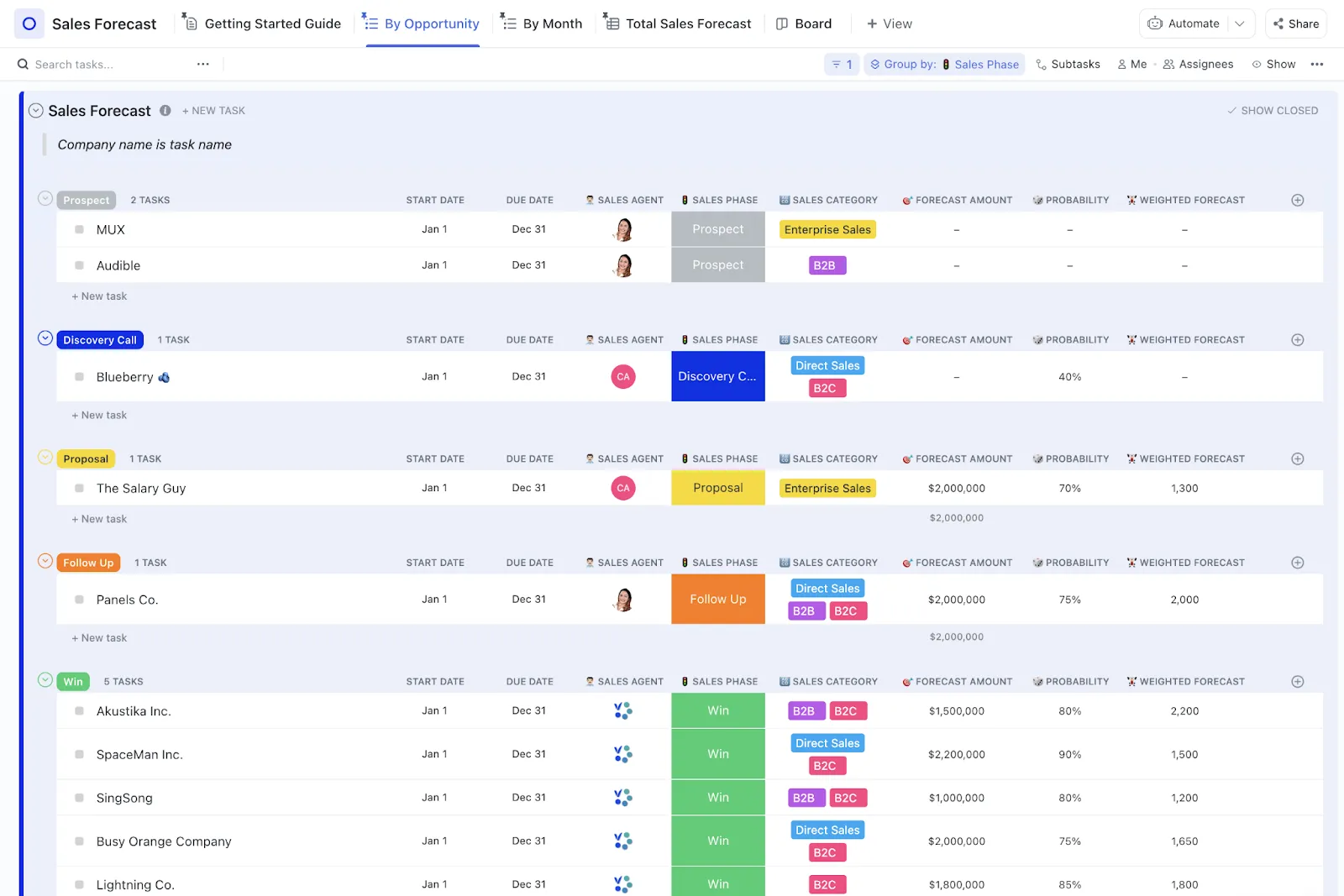
ClickUp Sales Forecast Templateเป็นเครื่องมือที่ยอดเยี่ยมสำหรับธุรกิจที่ต้องการยกระดับการคาดการณ์ยอดขาย ด้วยความสามารถในการปรับแต่งและฟังก์ชันการทำงานร่วมกันที่ครอบคลุม มันมอบคุณสมบัติที่ทรงพลังในการปรับแต่งและปรับปรุงกระบวนการคาดการณ์ของคุณให้มีประสิทธิภาพยิ่งขึ้น
เทมเพลตนี้แสดงผลการขายในอดีต ช่วยคุณตั้งเป้าหมายการขายตามหลักการขายแบบเป็นขั้นเป็นตอน( ) และติดตามความคืบหน้าในการบรรลุเป้าหมายเหล่านั้น รวมถึงทำงานร่วมกับทีมของคุณเพื่อวางแผนสู่ความสำเร็จ
คุณจะได้รับข้อมูลเชิงลึกเกี่ยวกับความต้องการของตลาดที่กำลังจะมาถึง ระบุพื้นที่ที่มีโอกาส และพัฒนากลยุทธ์เพื่อใช้ประโยชน์จากสิ่งนี้ด้วยเทมเพลตการคาดการณ์ยอดขายฟรี ด้วยคุณสมบัติขั้นสูง คุณสามารถวางแผนสำหรับการขยายตัวในอนาคต จัดสรรทรัพยากรได้อย่างมีประสิทธิภาพมากขึ้น วัดผลการดำเนินงาน และติดตามความคืบหน้าเทียบกับเป้าหมายที่ตั้งไว้
⚙️ โบนัส:สำรวจเทมเพลตแผนการขายเพื่อเริ่มต้นกลยุทธ์การขายของคุณ จัดระเบียบวัตถุประสงค์สำคัญ และติดตามความคืบหน้าทั้งหมดในที่เดียว เทมเพลตเหล่านี้ช่วยให้คุณมีสมาธิ ปรับปรุงกระบวนการทำงาน และสร้างผลลัพธ์ที่ดีขึ้น
คาดการณ์ความสำเร็จของคุณด้วย ClickUp
ประโยชน์ของ Excel ในการพยากรณ์ยอดขายนั้นไม่อาจปฏิเสธได้ คุณสามารถสร้างการพยากรณ์เพื่อข้อมูลเชิงลึกที่มีคุณค่าได้ด้วยเทคนิคและเทมเพลตที่เหมาะสม อย่างไรก็ตาม แพลตฟอร์มนี้มีข้อจำกัดที่ขัดขวางความสามารถในการขยายขนาดและความยืดหยุ่น
ClickUp แอปครบวงจรสำหรับการทำงาน เข้ามาช่วยด้วยระบบอัตโนมัติที่แข็งแกร่ง การอัปเดตแบบเรียลไทม์ และแดชบอร์ดที่ใช้งานง่าย เปลี่ยนแปลงวิธีการจัดการข้อมูลของคุณ คุณสามารถสร้างเวิร์กโฟลว์ แสดงภาพกระบวนการขาย และปรับปรุงกระบวนการขายทั้งหมดของคุณได้อย่างราบรื่นโดยไม่ต้องเหนื่อย
แล้วคุณรออะไรอยู่? สมัครใช้ ClickUpฟรีวันนี้! ✅