
เคยเจอบทความที่น่าสนใจหรือการวิเคราะห์อย่างละเอียดที่คุณอยากแบ่งปันกับทีมของคุณในภายหลังไหม? คุณต้องการทั้งหน้า แต่การถ่ายภาพหน้าจอหลายครั้งฟังดูเหมือนฝันร้าย
เรามีข่าวดี! ละทิ้งความยุ่งยากและเปลี่ยนมาใช้การเลื่อนดูภาพหน้าจอแทน ประหยัดทั้งเวลาและแรงด้วยการจับภาพทุกอย่างในครั้งเดียว
โพสต์นี้จะแสดงวิธีถ่ายภาพหน้าจอเต็มหน้าได้อย่างง่ายดาย มาเริ่มกันเลย
🧠 ข้อเท็จจริงสนุกๆ:'ภาพหน้าจอ' ครั้งแรกถูกบันทึกในปี 1959 ด้วยกล้องโพลารอยด์ มันไม่ใช่หน้าเว็บเพจ แต่เป็นภาพวาดพินอัพที่แสดงบนหน้าจอ Cathode Ray ระดับทหารซึ่งมีมูลค่าถึง 213 ล้านยูโร!
⏰สรุป 60 วินาที
- โปรดทราบว่าไม่มีปุ่มเดียวสำหรับถ่ายภาพหน้าเว็บที่เลื่อนใน Chrome
- ทำตามคู่มือการใช้งานแบบขั้นตอนต่อขั้นตอนนี้เพื่อเปิดใช้งานการจับภาพหน้าจอเต็มหน้าบนเบราว์เซอร์: เปิดเครื่องมือสำหรับนักพัฒนาบน Chrome โดยใช้ Ctrl + Shift + I บน Windows หรือ Cmd + Shift + I บน Mac เข้าถึงคำสั่ง Run โดยใช้ Ctrl + Shift + P หรือ Cmd + Shift + P บน Mac ค้นหาและคลิกที่ Capture Full Size Screenshot
- เปิดเครื่องมือสำหรับนักพัฒนาบน Chrome โดยใช้ Ctrl + Shift + I บน Windows หรือ Cmd + Shift + I บน Mac
- เข้าถึงคำสั่ง Run ด้วย Ctrl + Shift + P หรือ Cmd + Shift + P บน Mac
- ค้นหาและคลิก บันทึกภาพหน้าจอขนาดเต็ม
- โปรดทราบว่าข้อจำกัดของการจับภาพหน้าจอแบบเลื่อนบน Chrome ได้แก่ ไม่สามารถบันทึกเนื้อหาแบบไดนามิกได้ ต้องรับมือกับเค้าโครงที่ซับซ้อน และมีตัวเลือกการแก้ไขที่จำกัด
- พิจารณาเปลี่ยนมาใช้ ClickUp Clipsเครื่องมือสำหรับบันทึกหน้าจอฟรีโดยไม่มีลายน้ำ พร้อมฟีเจอร์ถอดความด้วย AI อัตโนมัติและการจัดการคลิปวิดีโอแบบรวมศูนย์
- เอาชนะข้อจำกัดของ Chrome ด้วย ClickUp, เปิดใช้งานการทำงานร่วมกัน และเพิ่มประสิทธิภาพการทำงาน
- เปิดเครื่องมือสำหรับนักพัฒนาบน Chrome โดยใช้ Ctrl + Shift + I บน Windows หรือ Cmd + Shift + I บน Mac
- เข้าถึงคำสั่ง Run ด้วย Ctrl + Shift + P หรือ Cmd + Shift + P บน Mac
- ค้นหาและคลิก บันทึกภาพหน้าจอขนาดเต็ม
ทำไมภาพหน้าจอถึงได้รับความนิยม
ภาพหน้าจอเป็นมากกว่าเครื่องมือสำหรับแชร์มีมในบริบทหรือบันทึกเนื้อหาที่สร้างแรงบันดาลใจเท่านั้น พวกมันยังสามารถแชร์ข้อเสนอแนะโดยละเอียดหรือบันทึกข้อมูลสำคัญในสภาพแวดล้อมทางวิชาชีพหรือการศึกษาได้อีกด้วย
ตลาดสำหรับซอฟต์แวร์จับภาพหน้าจอขั้นสูงกำลังขยายตัวอย่างรวดเร็ว โดยคาดการณ์อัตราการเติบโตเฉลี่ยต่อปี(CAGR) ที่9.3% ตั้งแต่ปี 2024 ถึง 2031
นี่เป็นผลมาจากการเพิ่มขึ้นของการทำงานทางไกลและการทำงานร่วมกันทางดิจิทัลแบบเรียลไทม์ทั่วโลก ความสามารถในการจับภาพหน้าเว็บหรืออินเทอร์เฟซทั้งหมดมีความสำคัญอย่างยิ่งสำหรับการสื่อสาร การบันทึกข้อมูล และการวิเคราะห์
วิธีถ่ายภาพหน้าจอแบบเลื่อนใน Chrome
น่าเสียดายที่ Google Chrome ไม่มีปุ่มสำหรับจับภาพหน้าจอแบบเต็มหน้าอย่างรวดเร็ว แต่ไม่ต้องกังวล! มีวิธีง่ายๆ ในการจับภาพหน้าจอแบบเลื่อนได้ในไม่กี่ขั้นตอน
👀 คุณรู้หรือไม่: Google Chrome เปิดตัวในปี 2008 แต่ในตอนแรกไม่มีเครื่องมือสำหรับจับภาพหน้าจอ ในปี 2013 Chrome ได้แนะนำ DevTools และภายในปี 2017 (Chrome 59) ผู้ใช้สามารถจับภาพหน้าเว็บเต็มหน้าได้โดยตรงจากเครื่องมือนี้
นี่คือคู่มือการใช้เครื่องมือสำหรับนักพัฒนาที่ติดตั้งมาในตัวของ Chrome เพื่อให้คุณทำงานได้สำเร็จ:
ขั้นตอนที่ 1: เปิดเครื่องมือสำหรับนักพัฒนา Chrome
ก่อนอื่น เปิดหน้าเว็บที่คุณต้องการจับภาพใน Chrome กด Ctrl + Shift + I (หรือ Command + Shift + I บน Mac) เพื่อเปิดอินเทอร์เฟซเครื่องมือสำหรับนักพัฒนา
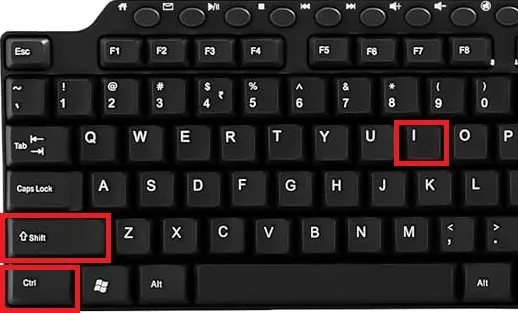
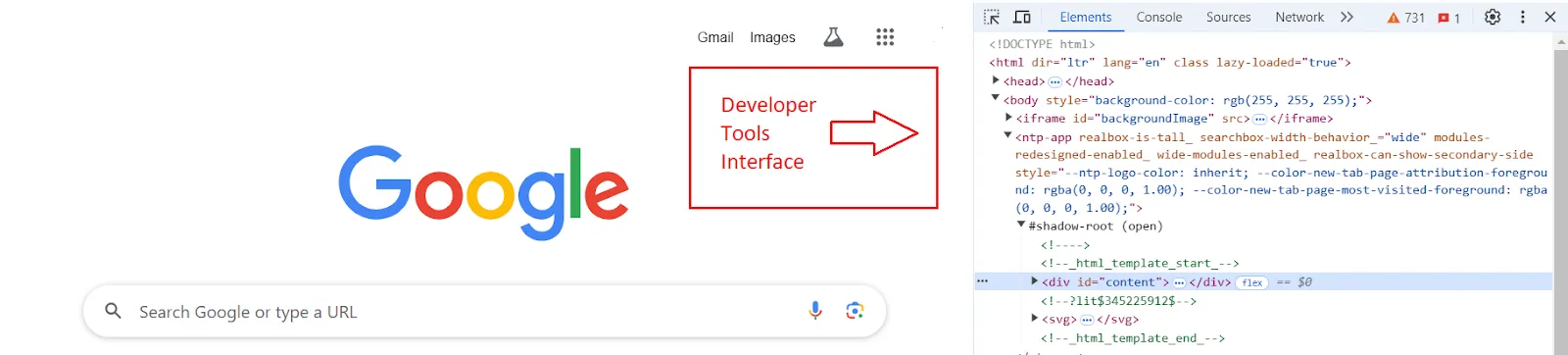
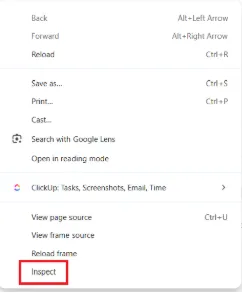
💡เคล็ดลับมืออาชีพ: บนเว็บไซต์บางแห่ง เช่น ChatGPT การกด Ctrl + Shift + I อาจไม่เปิดเครื่องมือสำหรับนักพัฒนา ในกรณีเช่นนี้ ให้คลิกขวาที่พื้นที่ว่างบนหน้าเว็บแล้วเลือก ตรวจสอบ เพื่อเปิดอินเทอร์เฟซเครื่องมือสำหรับนักพัฒนา
ขั้นตอนที่ 2: เข้าสู่พรอมต์ Run
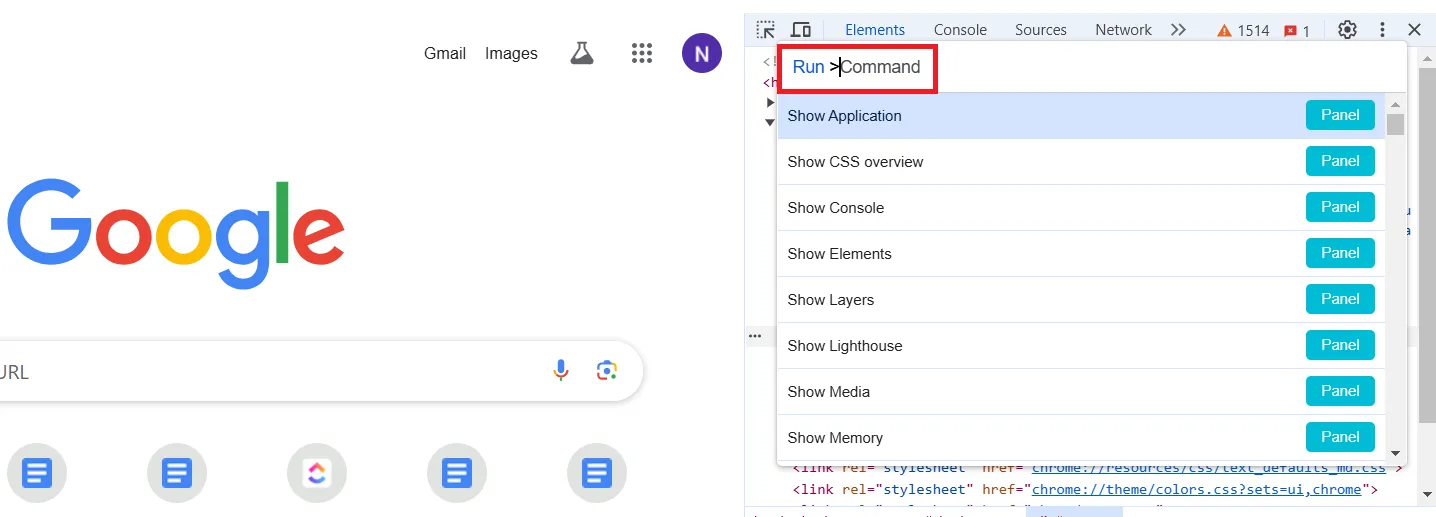
เมื่อเปิดเครื่องมือสำหรับนักพัฒนาแล้ว ให้กด Ctrl + Shift + P (หรือ Cmd + Shift + P บน Mac) เพื่อเปิด เมนูคำสั่ง ในเมนูนี้ คุณจะเห็นข้อความแจ้งให้คุณค้นหาคำสั่งสำหรับจับภาพหน้าจอ
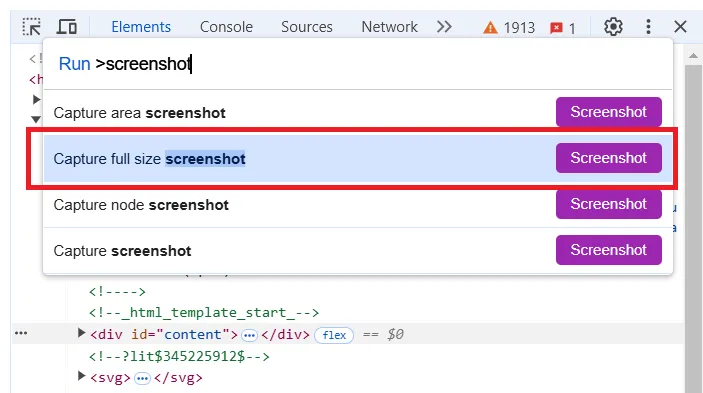
ขั้นตอนที่ 3: ค้นหาคำสั่ง 'Screenshot'
เปิดเมนูคำสั่งและพิมพ์ "screenshot" ที่พรอมต์ Run เพื่อกรองคำสั่งที่มีอยู่ เลือกตัวเลือก จับภาพหน้าจอขนาดเต็ม จากรายการ จากนั้นคลิกปุ่ม จับภาพหน้าจอ เพื่อจับภาพหน้าเว็บทั้งหมด
ขั้นตอนที่ 4: รอการจับภาพ
Chrome จะเลื่อนหน้าเว็บโดยอัตโนมัติและจับภาพหน้าจอเป็นขนาดเต็มโดยอัตโนมัติ รอสักครู่เพื่อให้ภาพถูกประมวลผลและบันทึก
ขั้นตอนที่ 5: ค้นหาภาพหน้าจอของคุณ
เมื่อการจับภาพหน้าจอเสร็จสมบูรณ์ ภาพหน้าจอจะถูกดาวน์โหลดไปยังโฟลเดอร์ดาวน์โหลดเริ่มต้นของคุณโดยอัตโนมัติ คุณสามารถค้นหาได้เป็นไฟล์ PNG
ข้อจำกัดของการถ่ายภาพหน้าจอแบบเลื่อนใน Chrome
การเลื่อนดูภาพหน้าจอใน Chrome เป็นฟีเจอร์ที่สะดวก แต่ก็มีข้อจำกัดบางประการที่ควรทราบ
- ข้อจำกัดความสูงสูงสุด: Chrome จำกัดภาพหน้าจอที่เลื่อนได้ไว้ที่ 16,384 พิกเซล หน้าที่ยาวมากอาจต้องใช้ภาพหน้าจอหลายภาพและรวมเข้าด้วยกันด้วยตนเอง
- ความท้าทายของเนื้อหาแบบไดนามิก: เว็บไซต์ที่มีการเลื่อนแบบไม่สิ้นสุดหรือการโหลดแบบอะซิงโครนัสอาจทำให้ไม่สามารถจับภาพเนื้อหาได้ครบถ้วน เนื่องจากเนื้อหาถูกโหลดขณะเลื่อนหน้า
- ปัญหาประสิทธิภาพบนหน้าเว็บขนาดใหญ่: หน้าเว็บที่ยาวหรือมีรูปภาพและวิดีโอจำนวนมากอาจทำให้ Chrome ช้าลงหรือเกิดการขัดข้อง โดยเฉพาะบนอุปกรณ์ที่มีประสิทธิภาพต่ำ
- การพึ่งพาการอัปเดตเบราว์เซอร์: การอัปเดตอาจเปลี่ยนแปลงหรือทำให้ฟังก์ชันการจับภาพหน้าจอเสียหาย ซึ่งจำเป็นต้องหาวิธีแก้ไขทางเลือกอื่น
- ข้อจำกัดด้านความปลอดภัย: บางเว็บไซต์บล็อกการจับภาพหน้าจอ ทำให้ไม่สามารถบันทึกข้อมูลสำคัญสำหรับการวิเคราะห์หรือการบันทึกเอกสารได้
ข้อจำกัดเหล่านี้ไม่ใช่เรื่องเล็กน้อยเมื่อต้องบันทึกข้อมูลที่สำคัญและต้องใช้ในเวลาที่จำกัด การเลือกตัวเลือกเช่นClickUpสามารถช่วยคุณบันทึกภาพหน้าจอที่มีข้อมูลมากขึ้นและทำอะไรได้มากขึ้นกับภาพเหล่านั้น
อ่านเพิ่มเติม:วิธีบันทึกวิดีโอขณะนำเสนอ PowerPoint ของคุณเอง?
สร้างการบันทึกหน้าจอด้วย ClickUp
คุณอาจสงสัยว่า ClickUp คืออะไร? ในฐานะแอปครบวงจรสำหรับการทำงาน มันรวมการจัดการโครงการ การจัดการความรู้ และการแชทเข้าด้วยกัน—ทั้งหมดขับเคลื่อนด้วย AI ที่ช่วยให้คุณทำงานได้เร็วขึ้นและฉลาดขึ้น
เครื่องมือบันทึกหน้าจอของมันClickUp Clipsเหมาะอย่างยิ่งสำหรับการบันทึกกิจกรรมบนหน้าจอของคุณ และปรับปรุงให้ดีขึ้นด้วยการบันทึกเสียงและคำอธิบายประกอบ
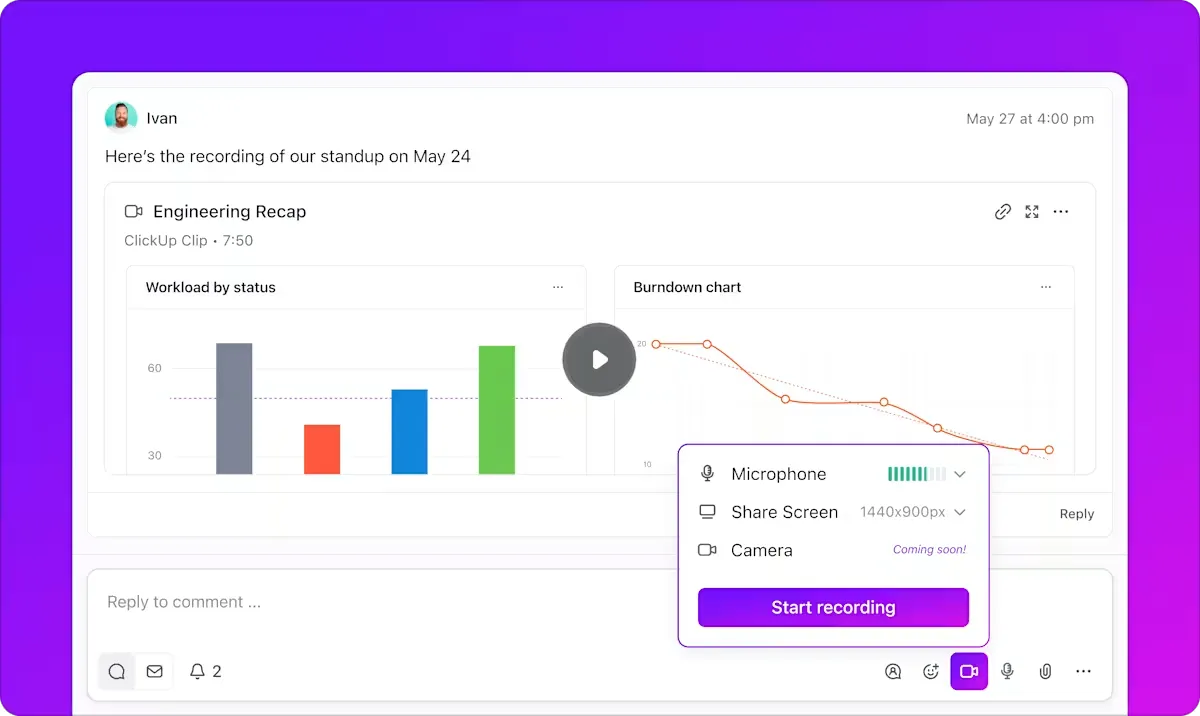
คลิปยังสามารถใช้งานกับการจับภาพหน้าเว็บได้อีกด้วย ซึ่งเป็นการอัปเกรดที่จำเป็นอย่างยิ่งเมื่อเทียบกับเครื่องมือจับภาพหน้าจอแบบดั้งเดิม
ไม่เหมือนกับวิธีการที่ใช้เบราว์เซอร์ ซึ่งมีข้อจำกัด เช่น ข้อจำกัดด้านความสูง ปัญหาเกี่ยวกับเนื้อหาแบบไดนามิก หรือการบล็อกความปลอดภัย Clips ช่วยให้คุณจับภาพทุกสิ่งที่คุณต้องการได้ รวมถึงหน้าที่ยาวและต้องเลื่อนดู โดยไม่ต้องยุ่งยาก ทำได้อย่างไร? แน่นอน ผ่านการบันทึกวิดีโอที่ครอบคลุมทุกด้าน
นี่คือสิ่งที่ทำให้มันโดดเด่นและทุกสิ่งที่คุณสามารถทำได้กับเนื้อหาของคุณเมื่อมันถูกบันทึกไว้:
1. จับภาพเนื้อหาที่เคลื่อนไหวได้อย่างง่ายดาย
ไม่เหมือนกับภาพหน้าจอแบบคงที่ คลิป ClickUp จะบันทึกหน้าจอของคุณเป็นวิดีโอ เครื่องมือนี้จะจับภาพองค์ประกอบแบบไดนามิก เช่น เอฟเฟกต์เมื่อเลื่อนเมาส์ผ่านและเนื้อหาที่โหลดด้วย JavaScript ได้โดยไม่มีปัญหา สิ่งที่คุณเห็นคือสิ่งที่คุณจะได้รับ
ลองนึกภาพการบันทึกวิดีโออธิบายสำหรับเว็บไซต์หรือผลิตภัณฑ์ของคุณ ภาพหน้าจอคงที่ของหน้ายาวๆ บนแอปของบุคคลที่สามจะไม่มีผลเท่ากัน แทนที่จะเป็นเช่นนั้น คลิปสามารถช่วยให้คุณอธิบายแม้กระทั่งคุณสมบัติและกระบวนการที่ซับซ้อนที่สุดได้
ผลลัพธ์คือ? คุณสามารถแชร์เนื้อหาเว็บที่ยาวได้โดยไม่ติดขัด (หรือมีปัญหา!)
2. ปลดปล่อยตัวเองจากข้อจำกัดของเบราว์เซอร์
ส่วนขยาย Chrome หลายตัวสำหรับการบันทึกหน้าจอประสบปัญหาในการจัดการกับเลย์เอาต์หน้าเว็บที่ซับซ้อนหรือพบข้อจำกัดเนื่องจากข้อจำกัดของเบราว์เซอร์ ClickUp Clips ทำงานอย่างอิสระ บันทึกทุกสิ่งบนหน้าจอของคุณโดยไม่คำนึงถึงความซับซ้อนของหน้าเว็บ
ด้วยการนำเสนอเครื่องมือบันทึกภาพที่ครอบคลุม ClickUp ช่วยให้ทีมสามารถเอาชนะปัญหาทั่วไปเช่นการโหลดที่ไม่พร้อมกัน ซึ่งท้ายที่สุดจะส่งเสริมการสื่อสารที่โปร่งใสมากขึ้นและผลลัพธ์ของโครงการที่ดีขึ้น
3. ใส่คำอธิบายและอธิบายแนวคิดโดยตรงบนการบันทึกของคุณ
ClickUp Clips ช่วยให้คุณเพิ่มเสียงบรรยายและคำอธิบายประกอบลงในบันทึกของคุณได้โดยตรงในขณะที่กำลังบันทึกอยู่ โดยไม่จำเป็นต้องใช้เครื่องมือตัดต่อวิดีโอแยกต่างหาก
หลังจากบันทึกเสร็จสิ้นแล้ว คุณยังสามารถเพิ่มความคิดเห็นและกำหนดบริบทสำหรับผู้ชมได้อีกด้วย
4. เข้าถึงบทถอดเสียงที่ขับเคลื่อนด้วย AI
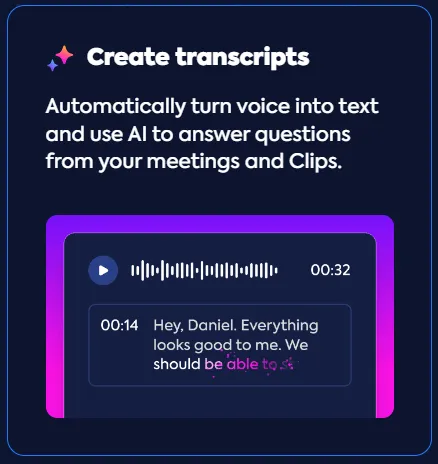
ทำไมไม่ทำอะไรเพิ่มเติมกับบันทึกเสียงของคุณล่ะ? ด้วยClickUp Brain คุณสามารถถอดเสียงบันทึกได้อย่างรวดเร็วโดยอัตโนมัติ ซึ่งเหมาะอย่างยิ่งสำหรับการสรุปใจความสำคัญจากบันทึกเสียงที่ยาว หรือสำหรับสมาชิกในทีมที่ชอบเนื้อหาแบบลายลักษณ์อักษร
สมองสามารถสรุปบันทึกเหล่านี้เพื่อประหยัดเวลาให้คุณได้เช่นกัน
คุณสมบัติ AI ของ ClickUp ได้รับการออกแบบมาเพื่อระบุและทำให้กระบวนการต่างๆ เป็นอัตโนมัติอย่างมีประสิทธิภาพ ดังนั้น การเปลี่ยนเนื้อหาที่เขียนให้เป็นงานที่ปฏิบัติได้จริงและทำให้เป็นอัตโนมัติหรือติดตามการเปลี่ยนแปลงสถานะจึงกลายเป็นเรื่องง่ายมาก
อ่านเพิ่มเติม:คู่มือการทำงานอัตโนมัติด้วย ClickUp
5. การทำงานร่วมกันที่ดียิ่งขึ้น
แชร์คลิปได้โดยตรงภายในงาน, เอกสาร, และแชทของ ClickUp. ซึ่งช่วยให้การสื่อสารดีขึ้น, ลดความเข้าใจผิด, และปรับปรุงการร่วมมือในโครงการระหว่างสมาชิกทีม.
การจัดการคลิปแบบรวมศูนย์ของ ClickUp ภายใน Clips Hub ช่วยให้ทีมสามารถจัดระเบียบและเข้าถึงการบันทึกได้อย่างง่ายดาย ช่วยเพิ่มประสิทธิภาพการทำงานและเพิ่มผลผลิต
ความสามารถในการเข้าถึงและบันทึกคลิปผ่านเบราว์เซอร์, อุปกรณ์, และระบบปฏิบัติการต่าง ๆ ทำให้คุณไม่ต้องลำบากในการค้นหาวิดีโอที่เหมาะสม!
💡เคล็ดลับมืออาชีพ: ต้องการดึงข้อมูลจากบันทึกคลิปของคุณใช่ไหม? เพียงขอให้ ClickUp Brain ค้นหาข้อมูลนั้นให้คุณ โดยใช้คำสั่งภาษาธรรมชาติ วิธีนี้จะทำให้ความรู้จากวิดีโอทั้งหมดของคุณเข้าถึงได้ทันทีสำหรับทีมของคุณ
ตอนนี้คุณทราบแล้วว่าทำไม ClickUp จึงเป็นตัวเลือกที่ดีกว่าสำหรับการบันทึกหน้าจอของคุณ มาดูวิธีการใช้งานกัน!
วิธีบันทึกหน้าจอของคุณโดยใช้ ClickUp Clips
ก่อนที่เราจะพาคุณไปดูขั้นตอนทีละขั้น ลองชมวิดีโอแนะนำสั้น ๆ นี้เพื่อตั้งค่า ClickUp Clips ของคุณให้เร็วขึ้น
- เข้าสู่ระบบบัญชี ClickUp ของคุณ หรือสมัครใช้งานหากคุณยังไม่มีบัญชี
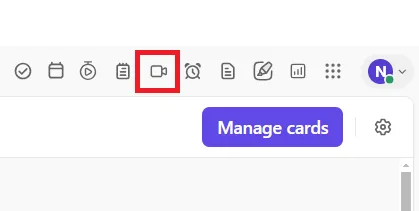
- ค้นหาไอคอนวิดีโอหรือปุ่มบันทึกที่มุมขวาบนของหน้าจอของคุณ
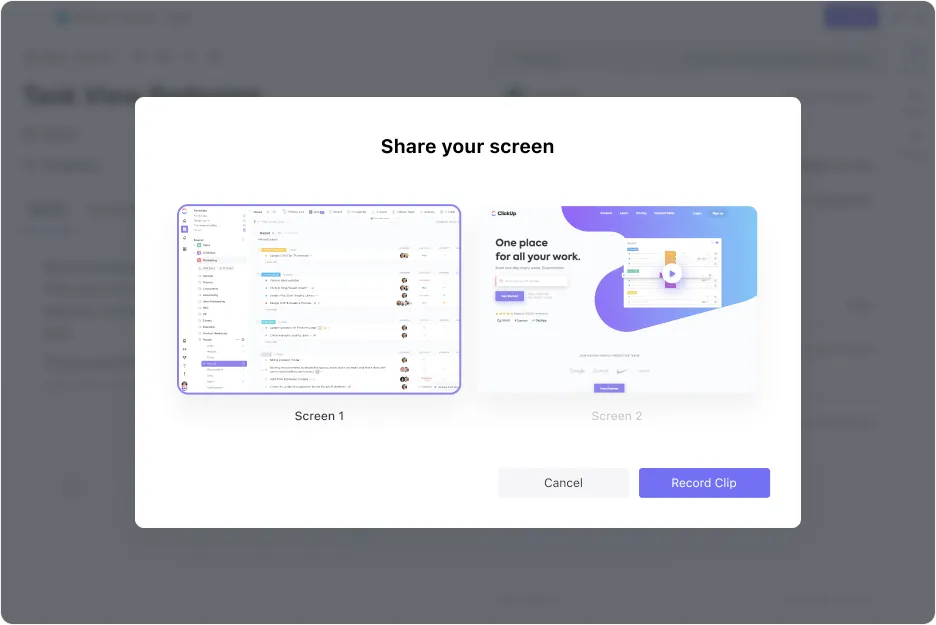
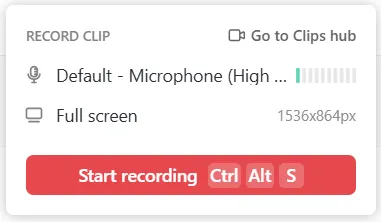
- เรียกดูตัวเลือกที่มีอยู่ในหน้าต่างป๊อปอัพ คุณสามารถเปลี่ยนตัวเลือกไมโครโฟนและเลือกหน้าจอที่ต้องการบันทึกได้ที่นี่
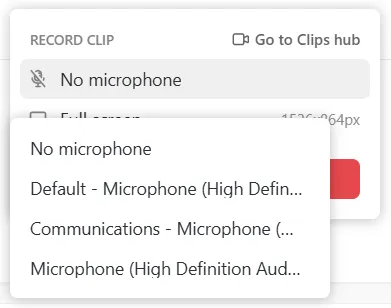
- เลือกไมโครโฟนของคุณหากคุณต้องการเพิ่มคำบรรยาย หรือเลือก ไมโครโฟนไม่ใช้ หากคุณไม่ต้องการ
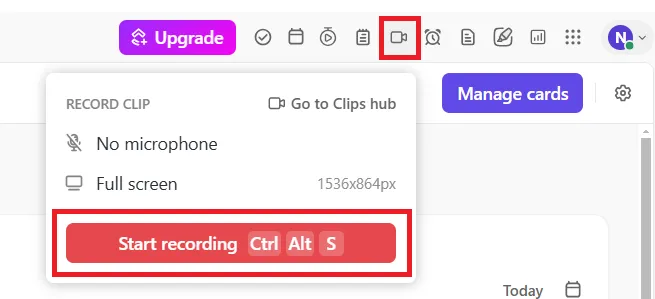
- ตอนนี้คลิกเริ่มบันทึก
- เลือกบันทึกแท็บ Chrome ปัจจุบัน หน้าต่าง หรือทั้งหน้าจอจากป๊อปอัป
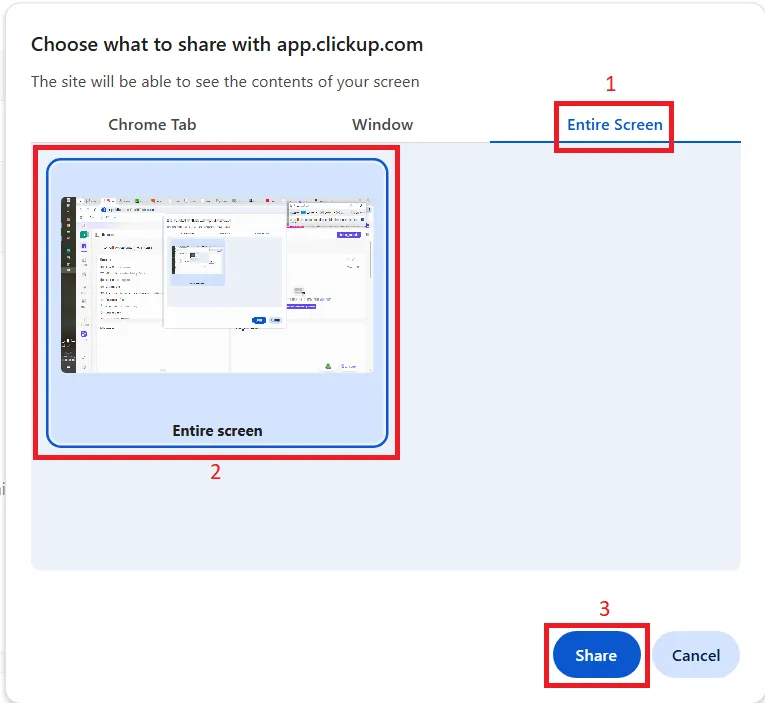
- เลื่อนดูหน้าเว็บที่คุณต้องการจับภาพหลังจากนับถอยหลังสามวินาที หากคุณเลือกไมโครโฟน คุณสามารถบรรยายความคิดเห็นของคุณขณะเลื่อนดูได้
- หยุดชั่วคราวหรือหยุดการบันทึกของคุณได้ทุกเมื่อจากตัวเลือกที่มุมขวาบนของหน้าจอ
- คลิกหยุดการแชร์หลังจากที่คุณเลื่อนดูหน้าเว็บเสร็จแล้ว

- เปิดคลิปของคุณเพื่อแชร์หรือแนบกับแท็บ
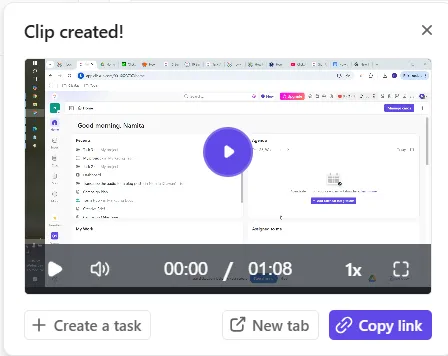
คลิปทั้งหมดที่คุณบันทึกไว้จะถูกเก็บไว้ในศูนย์กลางคลิปของคุณ เพื่อให้คุณสามารถเข้าถึงและจัดการได้อย่างง่ายดายเพื่อการร่วมมือแบบเรียลไทม์ที่ดีขึ้น
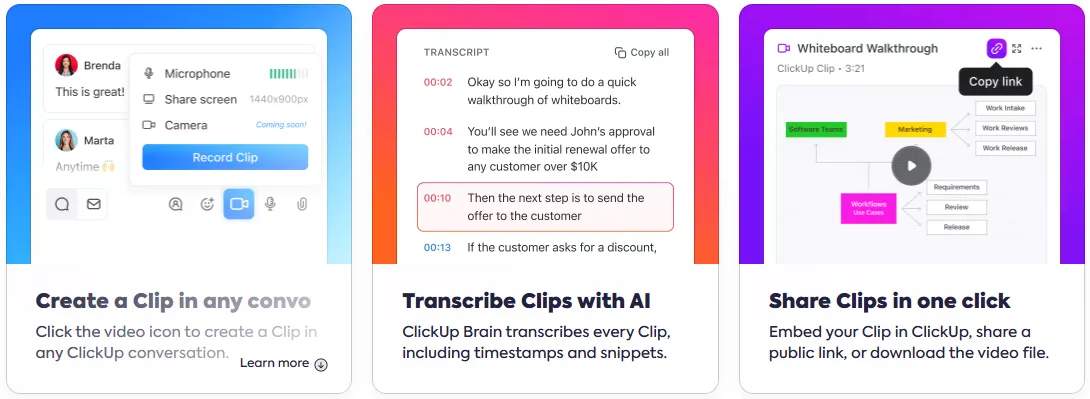
💡เคล็ดลับมืออาชีพ: ระหว่างการทดสอบผู้ใช้ ให้ใช้ ClickUp Clips เพื่อบันทึกหน้าจอขณะที่คุณพบข้อบกพร่อง พร้อมอธิบายปัญหาที่เกิดขึ้นไปพร้อมกัน จากนั้นคุณสามารถมอบหมายวิดีโอให้กับนักพัฒนาของคุณเป็นงานใน ClickUp ได้ทันที ช่วยให้การให้ข้อเสนอแนะที่ชัดเจนและนำไปปฏิบัติได้ง่ายขึ้น
แม้ว่าเครื่องมือในตัวและส่วนขยายของ Chrome จะให้จุดเริ่มต้นสำหรับการจับภาพหน้าจอแบบคงที่ แต่ไม่สามารถเทียบได้กับสิ่งที่โปรแกรมบันทึกหน้าจออย่าง ClickUp Clips ทำได้—นั่นคือการให้วิธีการที่ทำงานร่วมกันได้มากขึ้นในการจับภาพเนื้อหาที่เลื่อนได้
อ่านเพิ่มเติม:10 โปรแกรมบันทึกหน้าจอด้วย AI ที่ดีที่สุดในปี 2024
ClickUp: ไม่ใช่แค่ภาพหน้าจอ จับทุกสิ่งทุกอย่างสำหรับการทำงานไว้ในที่เดียว
ในขณะที่ Chrome อนุญาตให้คุณถ่ายภาพหน้าจอแบบเลื่อนด้วยส่วนขยายหรือวิธีการแก้ไขที่ยุ่งยาก ClickUp นำเสนอวิธีการที่มีประสิทธิภาพและบูรณาการมากกว่า
ด้วย ClickUp คุณสามารถจับภาพหน้าจอแบบเลื่อนเต็มหน้าและใส่คำอธิบายประกอบได้ เพิ่มพลังของ AI เพื่อช่วยคุณทำงานอัตโนมัติและจัดการโครงการและภาพพร้อมกัน
นอกจากนี้ คุณสามารถทำงานร่วมกับทีมของคุณในภารกิจที่เชื่อมโยงกับการบันทึกเหล่านี้ได้โดยไม่ต้องใช้เครื่องมือเพิ่มเติม
มั่นใจแล้วหรือยัง?สมัครบัญชี ClickUp วันนี้เพื่อค้นพบความสะดวกสบายอีกครั้ง