

คุณเคยส่งงานหรือรายงานแล้วมารู้ตัวทีหลังว่าข้อความแทบจะชิดขอบกระดาษไหม? หรือแย่กว่านั้นคือมันเบี้ยวไปหนึ่งนิ้ว 🤦🏾♀️
ขอบกระดาษอาจดูเหมือนเป็นรายละเอียดเล็กๆ น้อยๆ แต่จริงๆ แล้วเป็นฮีโร่ที่ไม่ได้รับการยกย่องของเอกสารที่ดูสะอาดและเป็นมืออาชีพ พวกมันสร้างพื้นที่หายใจให้กับเนื้อหาของคุณและป้องกันไม่ให้ผู้อ่านรู้สึกสับสน
การปรับระยะขอบใน Google Docs นั้นง่ายมาก แต่คุณอาจแปลกใจว่ามีคนจำนวนมากที่ไม่รู้วิธีทำ (หรือเหตุผลว่าทำไมมันถึงสำคัญ!)
ไม่ว่าคุณจะพยายามเปลี่ยนระยะเยื้องของย่อหน้าหรือตั้งค่าเอกสารใหม่ด้วยสไตล์ขอบกระดาษเฉพาะ เรามีเคล็ดลับให้คุณ! คู่มือนี้จะอธิบายทุกสิ่งที่คุณจำเป็นต้องรู้เกี่ยวกับการปรับระยะขอบใน Google Docs
นอกจากนี้ เราจะแบ่งปันเทคนิคการใช้ Google Docsและแนะนำซอฟต์แวร์สำหรับการทำงานร่วมกันในทีมที่จะยกระดับการทำงานเอกสารของคุณให้ยอดเยี่ยมยิ่งขึ้น
⏰ สรุป 60 วินาที
- ขอบกระดาษคือพื้นที่ว่างระหว่างเนื้อหาของเอกสารกับขอบกระดาษ ขอบกระดาษช่วยเพิ่มความสามารถในการอ่านและป้องกันไม่ให้ข้อความล้นออกจากหน้ากระดาษ
- ใช้เมนูตั้งค่าหน้ากระดาษสำหรับการวัดที่แม่นยำ หรือลากที่จับของไม้บรรทัดแนวตั้งที่ด้านบนของหน้าเพื่อวิธีการที่รวดเร็วและมองเห็นได้ใน Google Docs
- Google Docs รองรับเฉพาะขอบกระดาษที่สม่ำเสมอทั่วทั้งเอกสารเท่านั้น และไม่มีการผสานการทำงานกับเครื่องมือจัดการงานขั้นสูงในตัว
- ClickUp Docs ผสานกับ ClickUp Brain มอบโซลูชันที่ทรงพลังสำหรับการสร้างและปรับแต่งเอกสารแบบไดนามิก พร้อมใช้ประโยชน์จากเครื่องมือ AI ในการเขียนและแก้ไข รวมถึงการผสานเข้ากับกระบวนการทำงานของคุณได้อย่างง่ายดาย
วิธีปรับระยะขอบใน Google Docs?
การปรับระยะขอบเป็นกระบวนการที่ตรงไปตรงมาใน Google Docs แต่การเลือกวิธีที่คุณใช้จะขึ้นอยู่กับความชอบของคุณในด้านความแม่นยำหรือความเร็ว ด้านล่างนี้คือสองวิธีในการปรับระยะขอบ:
1. ปรับระยะขอบโดยใช้การตั้งค่าหน้ากระดาษ
วิธีนี้ให้การควบคุมขนาดขอบได้อย่างแม่นยำ
- เปิด Google Docs: เริ่มต้นด้วยการเปิดเอกสารของคุณ
- การตั้งค่าหน้ากระดาษ: ไปที่ ไฟล์ > การตั้งค่าหน้ากระดาษ ในเมนูด้านบน
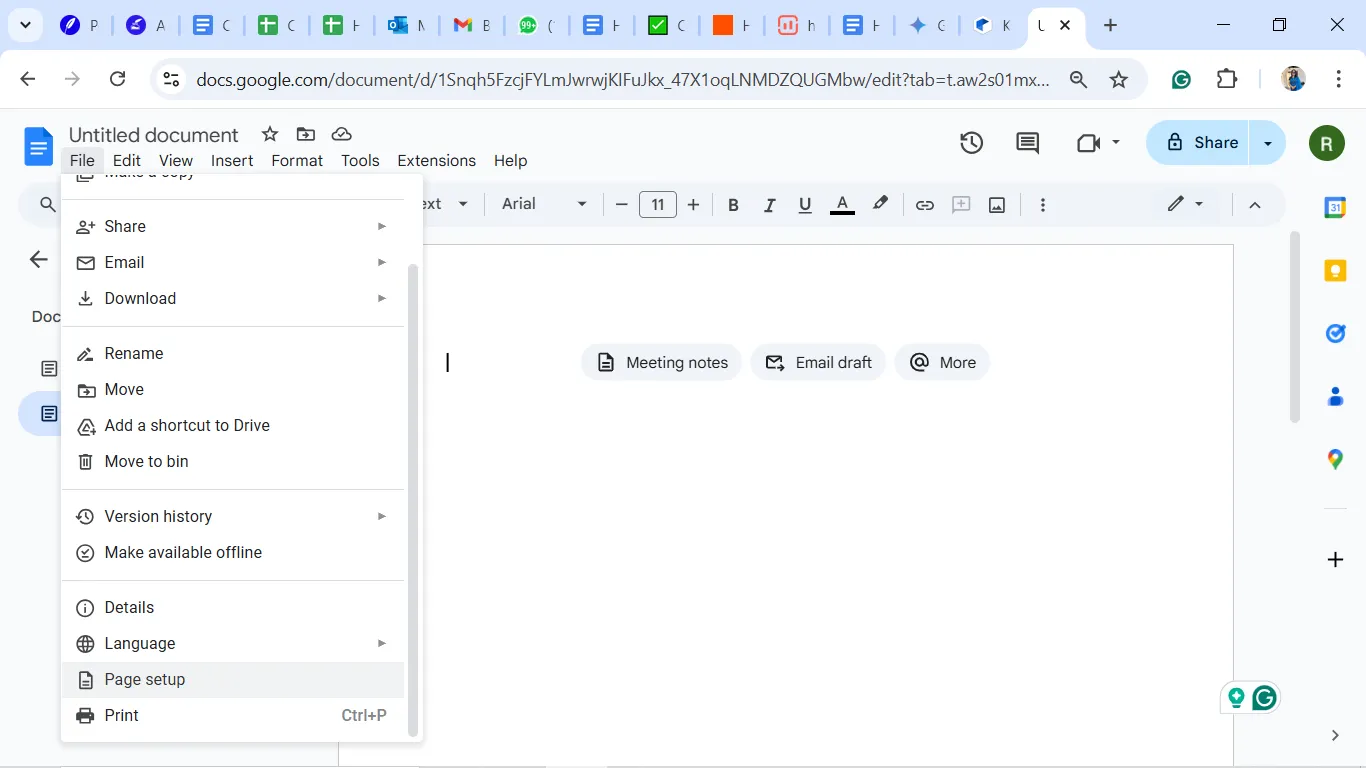
- ตั้งค่าขอบกระดาษ: ในกล่องโต้ตอบ ตั้งค่าหน้ากระดาษ คุณจะพบช่องสำหรับตั้งค่าขอบกระดาษด้านบน ด้านล่าง ด้านซ้าย และด้านขวา กรอกขนาดที่ต้องการ (เป็นนิ้ว)
- บันทึกการเปลี่ยนแปลง: คลิก ตกลง เพื่อใช้ขอบใหม่
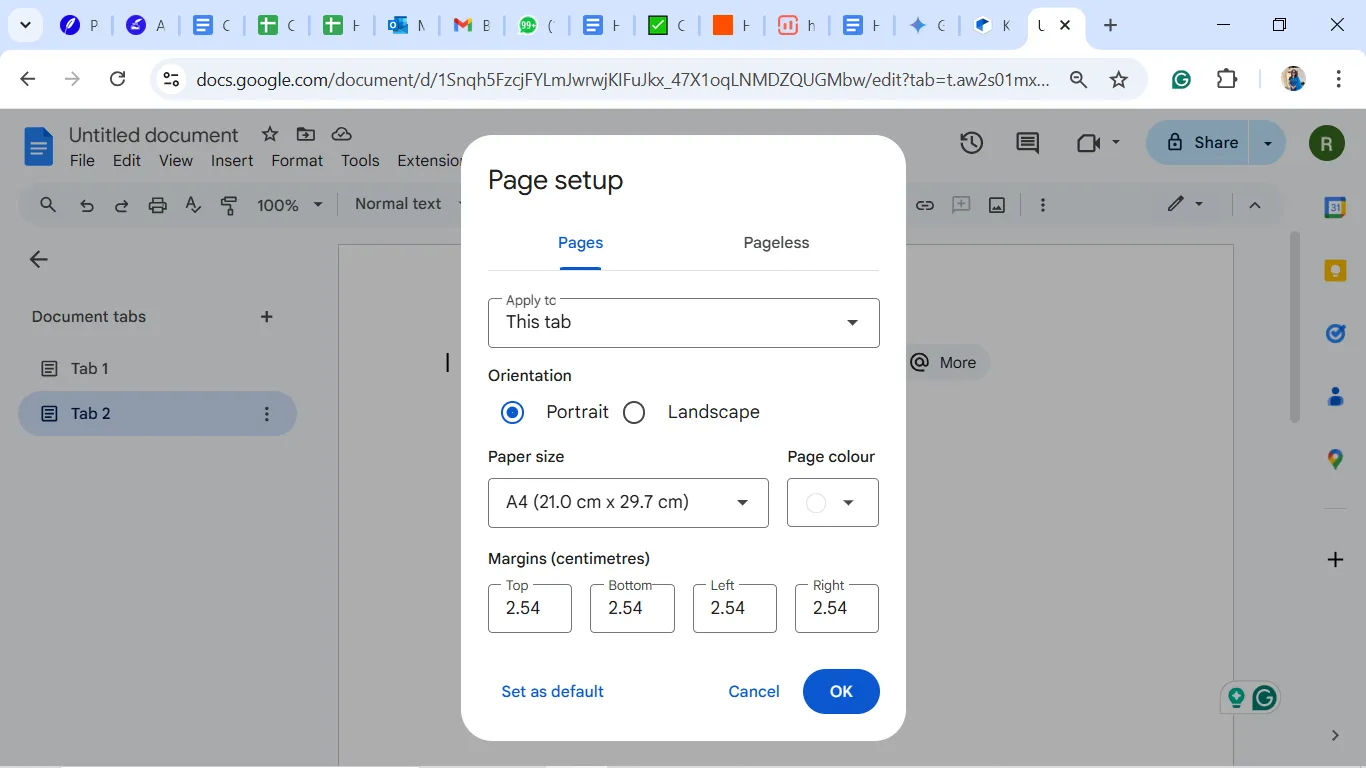
การปรับระยะขอบโดยใช้คุณสมบัติการตั้งค่าหน้ากระดาษมีประโยชน์อย่างยิ่งเมื่อเตรียมเอกสารมืออาชีพเช่นรายงาน, ข้อเสนอ, หรือบทความที่ต้องการการจัดรูปแบบที่สม่ำเสมอ
วิธีนี้ช่วยให้มั่นใจในความสม่ำเสมอและ ง่ายต่อการปฏิบัติตาม แม้แต่สำหรับผู้เริ่มต้น โดยการป้อนขนาดที่เฉพาะเจาะจง คุณสามารถจัดเอกสารของคุณให้สอดคล้องกับมาตรฐานอุตสาหกรรมหรือการศึกษา ซึ่งมักต้องการขนาดขอบที่แม่นยำสำหรับการพิมพ์หรือการส่งงาน
💡 เคล็ดลับจากมืออาชีพ: ประหยัดเวลาโดยคลิกที่ ตั้งค่าเป็นค่าเริ่มต้น เพื่อใช้ระยะขอบเหล่านี้กับเอกสารทั้งหมดในอนาคต ฟีเจอร์นี้มีประโยชน์อย่างยิ่งหากคุณทำงานกับระยะขอบแบบเดียวกันบ่อยๆ สำหรับโปรเจกต์ของคุณ การตั้งค่าเริ่มต้นตามที่คุณต้องการจะช่วยลดขั้นตอนที่ซ้ำซ้อนและทำให้ขั้นตอนการทำงานของคุณเป็นระบบมากขึ้น
นอกจากนี้ การตั้งค่าหน้ากระดาษยังมีตัวเลือกการปรับแต่งเพิ่มเติมนอกเหนือจากขอบกระดาษ คุณสามารถปรับทิศทางหน้ากระดาษ (แนวตั้งหรือแนวนอน) ขนาดกระดาษ และสีของกระดาษได้ เพื่อปรับแต่งเอกสารให้เหมาะกับความต้องการเฉพาะของคุณ
คุณสมบัติเหล่านี้สะดวกเมื่อสร้างเนื้อหาหลากหลายประเภท เช่น จดหมายข่าว ประวัติย่อ หรือรายงานเชิงภาพ การทำการเปลี่ยนแปลงทั้งหมดในที่เดียวเพิ่มความสะดวกสบายและประสิทธิภาพให้กับกระบวนการจัดรูปแบบ
สิ่งนี้มีความสำคัญเป็นพิเศษสำหรับสื่อสิ่งพิมพ์ เช่น โบรชัวร์และแฟ้มสะสมผลงาน ซึ่งการนำเสนอมีผลต่อผลลัพธ์อย่างมาก
🧠 เกร็ดความรู้: ขอบกระดาษในหนังสือและเอกสารในอดีตทำหน้าที่เป็นกันชนป้องกันความเสียหายจากการสึกหรอหรือแมลงศัตรูพืช เช่น หนอนหนังสือ!
2. ปรับระยะขอบโดยใช้ไม้บรรทัด
วิธีใช้ไม้บรรทัดนั้นเร็วกว่าและสามารถปรับแก้ไขได้ทันที
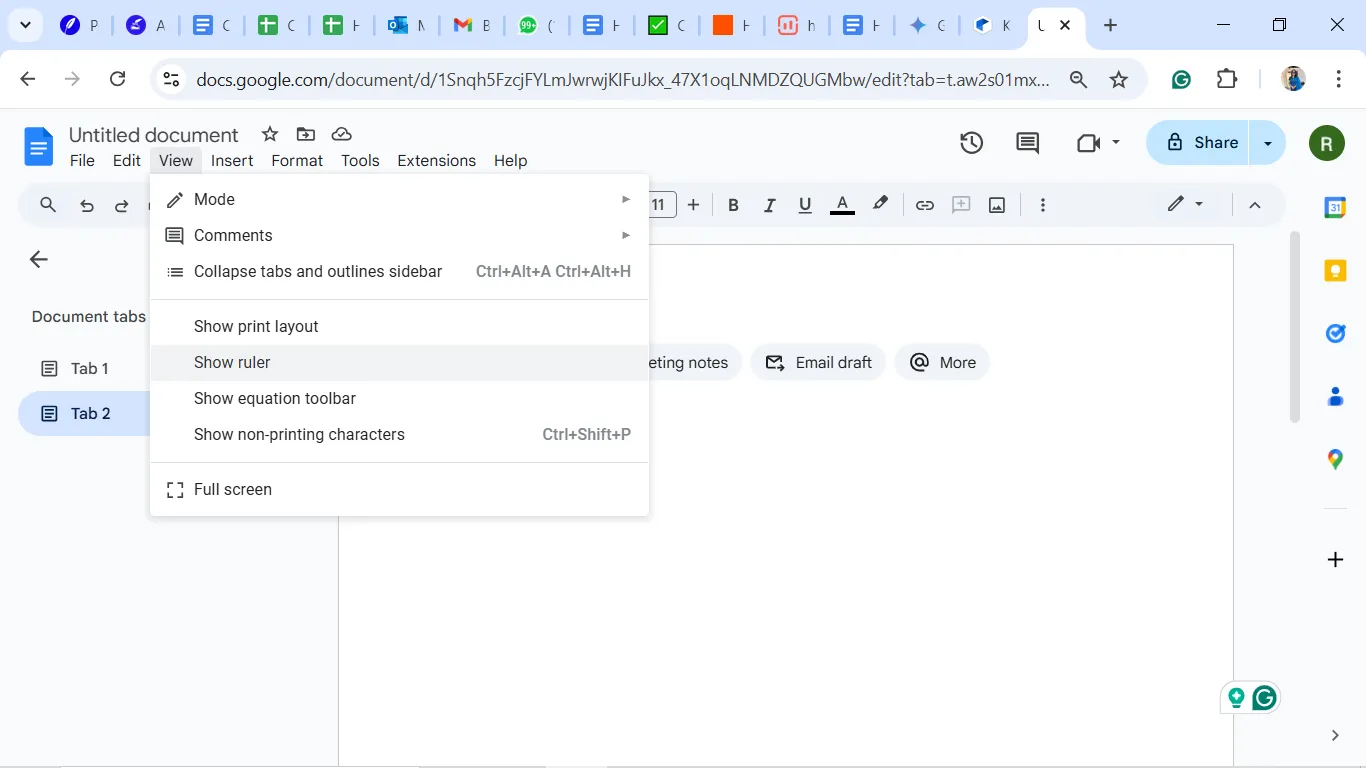
- เปิดใช้งานไม้บรรทัด: หากยังไม่ปรากฏ ให้เปิดใช้งานไม้บรรทัดผ่าน มุมมอง > แสดงไม้บรรทัด
- ลากเส้นนำ: ใช้ส่วนสีเทาและสีขาวบนไม้บรรทัดเพื่อปรับระยะขอบ ตัวยึดสีเหลี่ยมสีฟ้าใช้ปรับระยะเยื้องย่อหน้า ในขณะที่เส้นนำรูปสี่เหลี่ยมผืนผ้าใช้ปรับระยะขอบหน้ากระดาษโดยรวม

สำหรับผู้ใช้ที่ให้ความสำคัญกับสื่อภาพ วิธีใช้ไม้บรรทัดเป็นวิธีที่เข้าใจง่ายในการปรับระยะขอบ คุณสามารถเห็นการปรับเปลี่ยนแบบเรียลไทม์โดยการลากเส้นไกด์โดยตรง เพื่อให้แน่ใจว่าเลย์เอาต์ตรงตามที่คุณคาดหวัง
วิธีนี้ เหมาะอย่างยิ่งสำหรับการแก้ไขอย่างรวดเร็วหรือเมื่อทำงานร่วมกันในเอกสารที่ใช้ร่วมกัน ซึ่งสมาชิกในทีมหลายคนต้องการทำการเปลี่ยนแปลงทันที
➡️ อ่านเพิ่มเติม:วิธีปรับแต่งและจัดรูปแบบเอกสาร Google Docs
3. ปรับระยะขอบสำหรับย่อหน้าที่เฉพาะเจาะจงโดยใช้การเยื้อง
คุณสามารถปรับระยะเยื้องย่อหน้าเพื่อกำหนดขอบเขตสำหรับส่วนเฉพาะได้ แทนที่จะใช้กับทั้งเอกสาร
- ไฮไลต์ย่อหน้า: เลือกย่อหน้าที่คุณต้องการปรับ
- เข้าถึงไม้บรรทัด: ตรวจสอบให้แน่ใจว่าไม้บรรทัดแสดงอยู่โดยเปิดใช้งานผ่าน มุมมอง > แสดงไม้บรรทัด
- ลากตัวชี้การเยื้อง: ปรับตัวชี้รูปสามเหลี่ยมสีน้ำเงินบนไม้บรรทัดเพื่อแก้ไขการเยื้องซ้ายและขวาของย่อหน้าที่เลือก
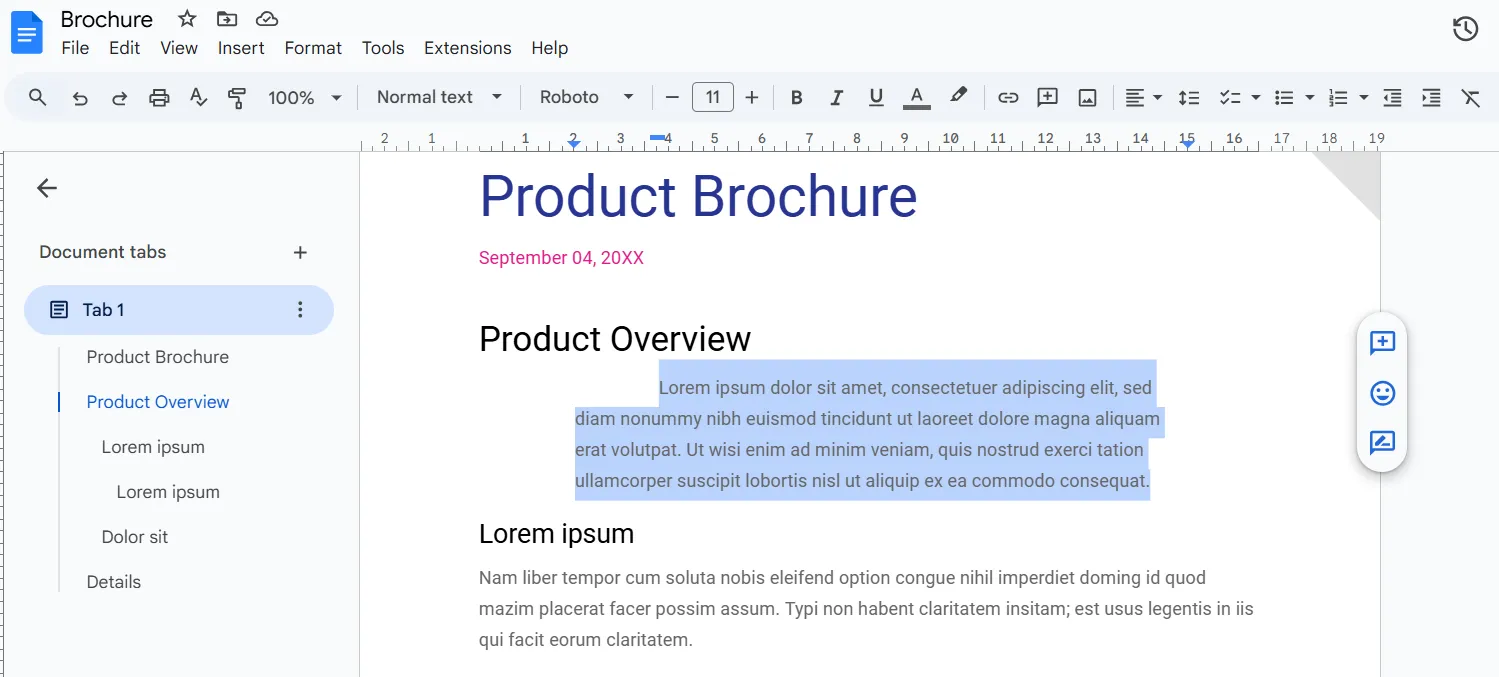
แนวทางนี้ช่วย สร้างบล็อกคำพูด ส่วนที่กำหนดเอง หรือการจัดรูปแบบที่ไม่ซ้ำกัน สำหรับเนื้อหาที่เน้นไว้ มันทำให้ขอบหลักของคุณยังคงอยู่ครบถ้วนในขณะที่ให้ความยืดหยุ่นสำหรับความต้องการเฉพาะ
💡เคล็ดลับมืออาชีพ: หากเอกสารของคุณจะถูกพิมพ์และเข้าเล่ม ให้ตั้งค่าขอบกระดาษด้านซ้าย (หรือด้านที่จะเข้าเล่ม) ให้กว้างขึ้นเพื่อป้องกันไม่ให้ข้อความถูกตัดออก
4. ใช้ส่วนเสริมของ Google Docs สำหรับการปรับระยะขอบขั้นสูง
คุณสามารถใช้ประโยชน์จากส่วนเสริมของบุคคลที่สามจาก Google Workspace Marketplace เพื่อเพิ่มการควบคุมได้มากยิ่งขึ้น
- ค้นหาส่วนเสริม: ไปที่ ส่วนขยาย > ส่วนเสริมเพิ่มเติม > รับส่วนเสริมเพิ่มเติม

- ติดตั้งเครื่องมือจัดรูปแบบ: มองหาปลั๊กอินที่ให้คุณควบคุมระยะขอบและการจัดวางได้อย่างละเอียดมากขึ้น ขึ้นอยู่กับความต้องการของคุณ (เช่น มี Screenplay Formatter สำหรับใช้รูปแบบพื้นฐานของบทภาพยนตร์)
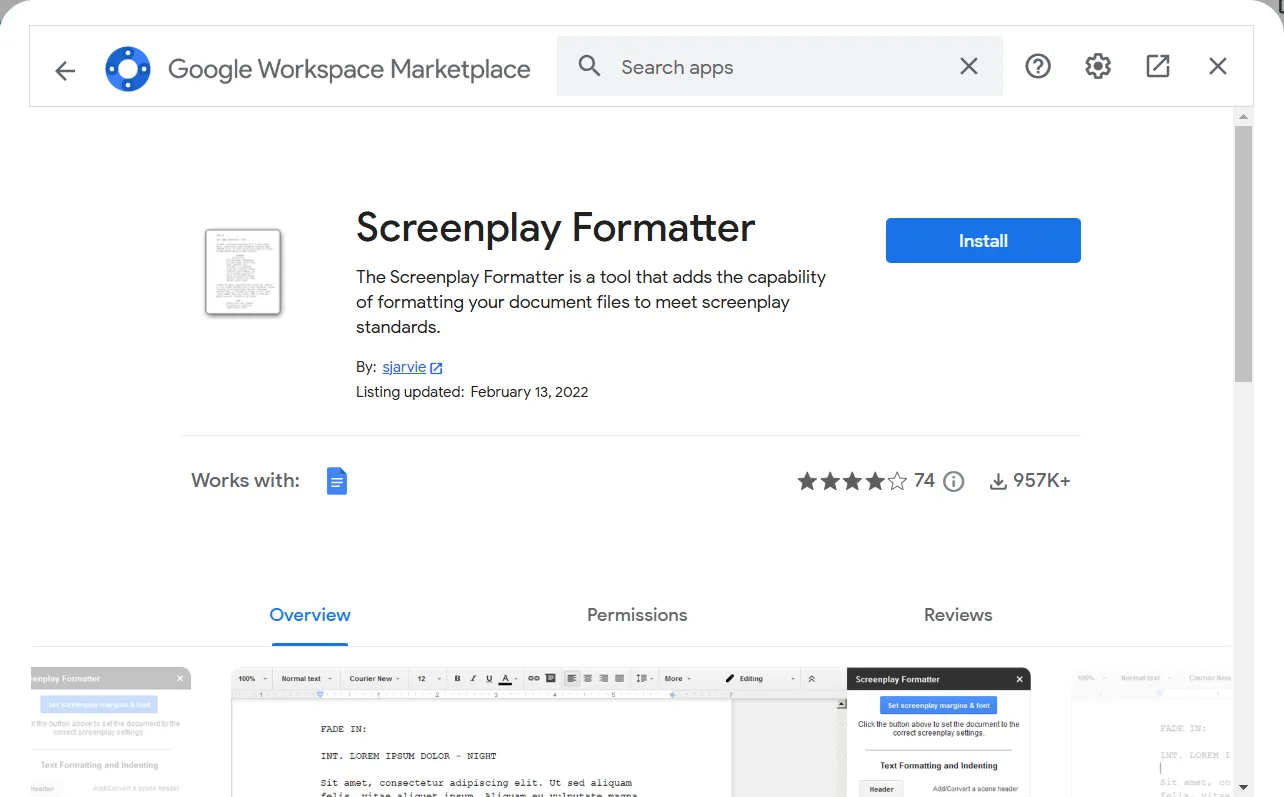
- ใช้คุณสมบัติเพิ่มเติม: ใช้ส่วนเสริมเพื่อปรับแต่งระยะขอบให้เกินกว่าตัวเลือกที่มีอยู่
ส่วนเสริมมีประโยชน์อย่างยิ่งสำหรับผู้เชี่ยวชาญที่จัดการกับเลย์เอาต์ที่ซับซ้อนหรือรูปแบบเอกสารที่ไม่มาตรฐาน
👀 คุณรู้หรือไม่? Google Docs รองรับการจัดรูปแบบจากขวาไปซ้าย คุณสามารถตั้งค่าขอบกระดาษเพื่อให้เหมาะสมกับการไหลของข้อความจากขวาไปซ้ายเมื่อทำงานกับภาษาเช่นอาหรับหรือฮีบรู
5. สร้างแม่แบบที่กำหนดเองพร้อมขอบที่กำหนดไว้ล่วงหน้า
การสร้างแม่แบบ Google Docsที่ใช้ซ้ำได้สามารถช่วยประหยัดเวลาได้หากคุณทำงานกับข้อกำหนดขอบกระดาษเฉพาะบ่อยๆ
- ตั้งค่าขอบกระดาษตามต้องการ: ปรับขอบกระดาษโดยใช้ การตั้งค่าหน้ากระดาษ
- บันทึกเป็นแม่แบบ: ไปที่ ไฟล์ > สร้างสำเนา และตั้งชื่อเอกสารเป็นแม่แบบของคุณ
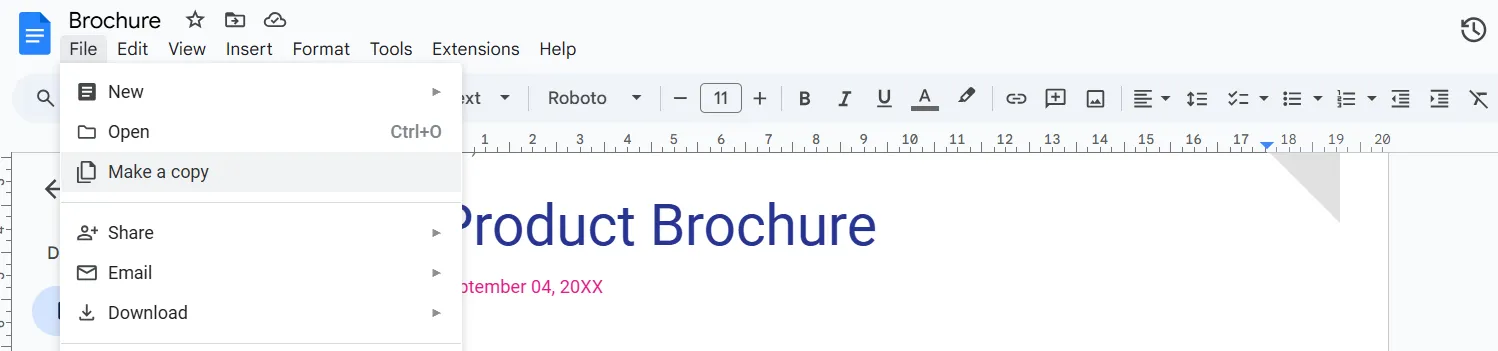
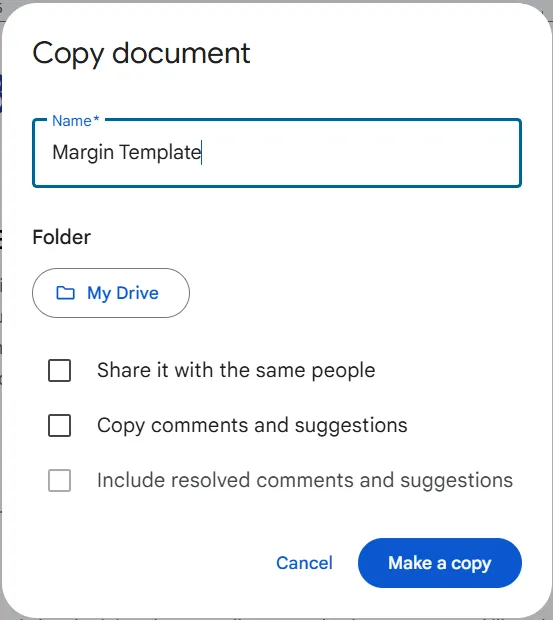
- ใช้ตามต้องการ: เปิดเทมเพลตสำหรับโครงการในอนาคตเพื่อให้แน่ใจว่ามีความสอดคล้องกันในเอกสาร
แม่แบบมีคุณค่าอย่างยิ่งสำหรับทีมที่ต้องรักษาความเป็นเอกลักษณ์ของแบรนด์ให้สม่ำเสมอหรือปฏิบัติตามมาตรฐานขององค์กร
➡️ อ่านเพิ่มเติม:วิธีดูประวัติการแก้ไขใน Google Docs
6. รวมเส้นขอบตารางสำหรับระยะขอบเฉพาะส่วน
ตารางสามารถเป็นวิธีแก้ปัญหาอย่างสร้างสรรค์สำหรับการตั้งค่าขอบเขตเฉพาะส่วน
- แทรกตาราง: ไปที่ แทรก > ตาราง และเลือกตารางแบบเซลล์เดียว
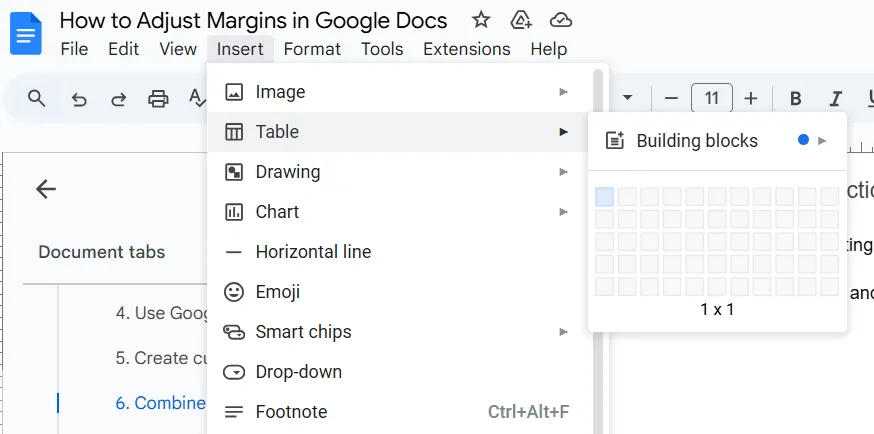
- ปรับขนาดตาราง: ปรับขนาดให้ตรงกับขนาดส่วนที่คุณต้องการ
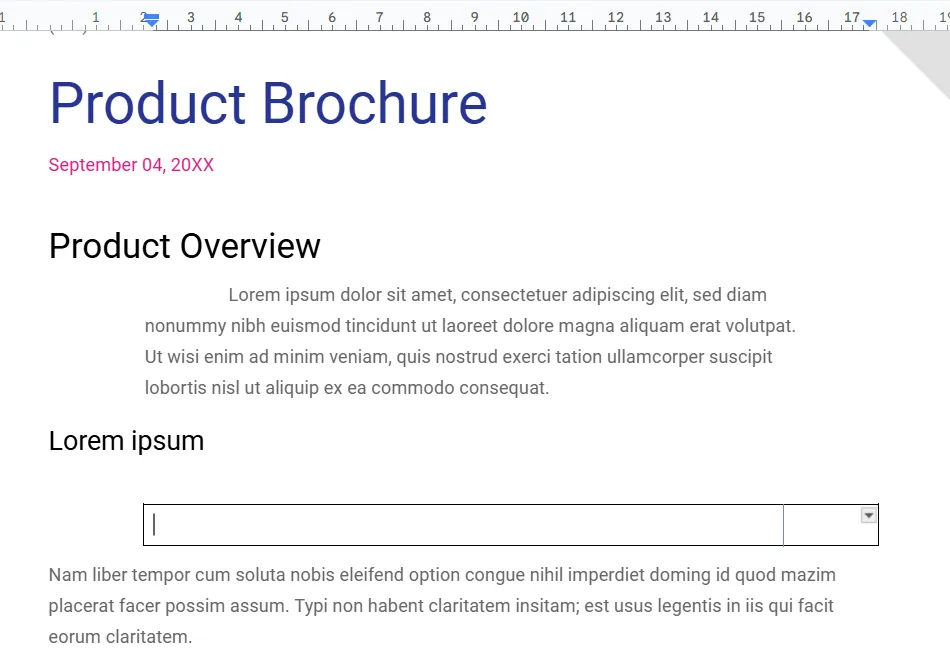
- ลบเส้นขอบ: คลิกขวาที่ตาราง ไปที่ คุณสมบัติตาราง และตั้งค่าสีเส้นขอบเป็นสีขาว
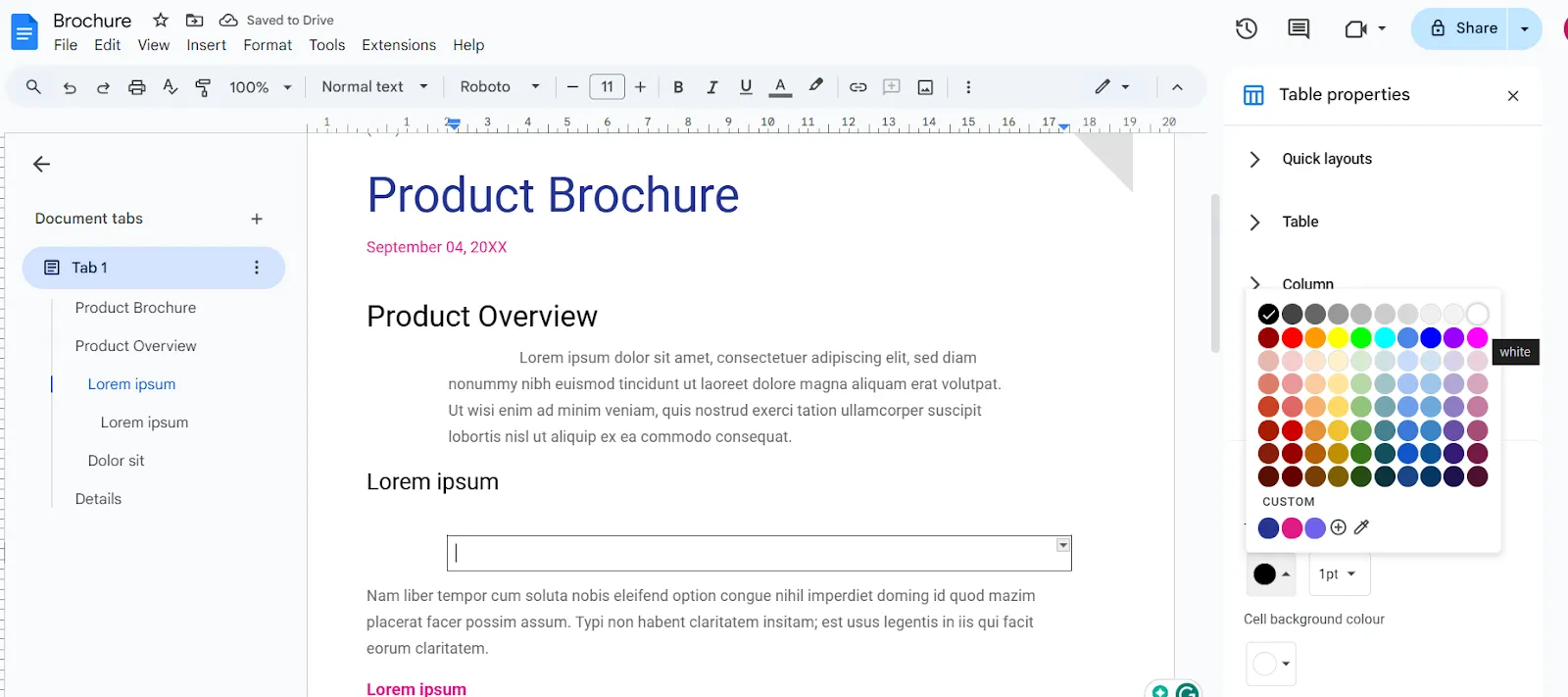
วิธีนี้เหมาะอย่างยิ่งสำหรับรายงานหรือการนำเสนอที่ต้องการการแยกส่วนที่ชัดเจนทางสายตา
➡️ อ่านเพิ่มเติม: ทำไมการควบคุมเวอร์ชันเอกสารจึงสำคัญ?
ข้อจำกัดของการใช้ Google Docs
แม้ว่า Google Docs จะเป็นเครื่องมือที่ทรงพลังและใช้งานง่าย แต่ก็มีข้อจำกัดบางประการที่คุณอาจพบเมื่อปรับระยะขอบ:
- ระยะขอบที่สม่ำเสมอในทุกส่วน: คุณไม่สามารถตั้งค่าระยะขอบที่แตกต่างกันสำหรับแต่ละส่วนได้โดยไม่ต้องใช้วิธีแก้ไขที่ยุ่งยาก เช่น การใช้ตารางหรือเอกสารแยกต่างหาก ซึ่งแตกต่างจากซอฟต์แวร์การทำงานร่วมกันกับเอกสารบางประเภท
- ไม่มีการแสดงตัวอย่างขณะปรับระยะขอบ: ไม่มีตัวอย่างแสดงผลแบบเรียลไทม์ของเอกสารขณะใช้กล่องโต้ตอบตั้งค่าหน้ากระดาษ ซึ่งหมายความว่าคุณอาจต้องลองหลายครั้งเพื่อให้ได้รูปแบบที่ต้องการ
- ความแม่นยำที่จำกัดด้วยไม้บรรทัด: วิธีใช้ไม้บรรทัดขาดความสามารถในการปรับแต่งละเอียดที่จำเป็นสำหรับการวัดที่แม่นยำ
- ไม่มีการผสานรวมแบบเนทีฟ: Google Docs ไม่มีการผสานรวมแบบเนทีฟกับเครื่องมือจัดการงานและเพิ่มประสิทธิภาพที่ครอบคลุมมากขึ้น ซึ่งทำให้การจัดการเอกสารจำนวนมากซับซ้อนสำหรับทีมและองค์กร
- ปัญหาความเข้ากันได้: ระยะขอบที่ตั้งค่าไว้ใน Google Docs อาจเลื่อนหรือจัดตำแหน่งไม่ตรงเมื่อส่งออกไปยัง Microsoft Word หรือซอฟต์แวร์แก้ไขข้อความอื่น ๆ โดยเฉพาะอย่างยิ่งหากเอกสารมีการจัดรูปแบบที่กำหนดเอง
➡️ อ่านเพิ่มเติม:วิธีเพิ่มหน้าใหม่ใน Google Docs
สร้างหน้าและเอกสารด้วย ClickUp
หากคุณได้ใช้ Google Docs ในการสร้างและจัดการเอกสารของคุณ คุณอาจเคยพบข้อจำกัดบางประการ เช่น ตัวเลือกการจัดรูปแบบที่จำกัด ความยากลำบากในการจัดการเนื้อหาเฉพาะส่วน หรือปัญหาความเข้ากันได้
ถึงเวลาที่คุณควรเปลี่ยนมาใช้ทางเลือกอื่นของ Google Docsเช่น ClickUp ซึ่งรวบรวมงาน เครื่องมือ และเอกสารทั้งหมดของคุณไว้ในแพลตฟอร์มเดียว
ClickUpคือ แอปทุกอย่างสำหรับการทำงาน ที่รวมการจัดการโครงการ การจัดการความรู้ และการแชทเข้าไว้ด้วยกัน—ทั้งหมดขับเคลื่อนด้วย AI ที่ช่วยให้คุณทำงานได้เร็วขึ้นและฉลาดขึ้น
ผู้ใช้ ClickUp คุณ Mitch Stephens, PMP, ผู้จัดการโครงการเทคนิคที่ Shipt,ให้การยืนยันถึงประโยชน์ของแพลตฟอร์ม:
ClickUp เป็นเครื่องมือที่ยอดเยี่ยมสำหรับการสนับสนุนวัฒนธรรมการทำงานร่วมกัน ตั้งแต่เริ่มใช้ ClickUp ทีมของเราได้ค่อยๆ ย้ายออกจาก Google Docs สำหรับการจัดทำเอกสาร และเอกสารต่างๆ ก็ได้รับการปรับปรุงอย่างมีนัยสำคัญ
ClickUp เป็นเครื่องมือที่ยอดเยี่ยมสำหรับการสนับสนุนวัฒนธรรมการทำงานร่วมกัน ตั้งแต่เริ่มใช้ ClickUp ทีมของเราได้ค่อยๆ ย้ายออกจาก Google Docs สำหรับการจัดทำเอกสาร และเอกสารต่างๆ ก็ได้รับการปรับปรุงอย่างมีนัยสำคัญ
ตัวอย่างที่สมบูรณ์แบบของประโยชน์ของ ClickUp คือClickUp Docs ซึ่งเป็นระบบเอกสารในตัวที่อยู่ใน ClickUp ที่ช่วยให้คุณสามารถสร้างเอกสารหรือวิกิ แชร์ได้อย่างง่ายดาย และทำงานแบบเรียลไทม์กับสมาชิกในทีมของคุณ
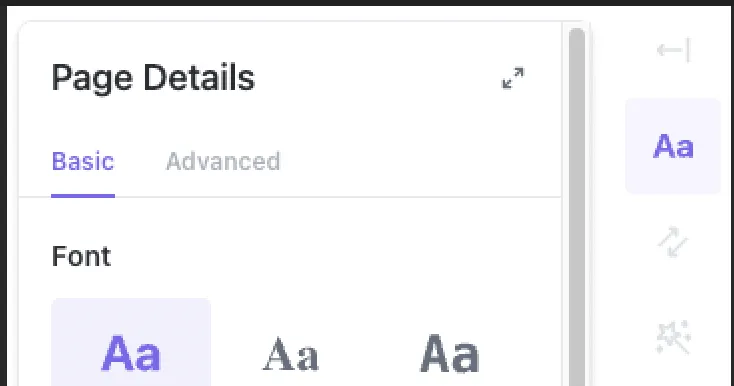
นี่คือคุณสมบัติหลักของเครื่องมืออเนกประสงค์นี้:
- สร้างเอกสารให้เหมาะกับงานทุกประเภท: สร้างเอกสารหรือวิกิที่ปรับแต่งได้เอง พร้อมหน้าเอกสารซ้อนกัน, เทมเพลตที่ปรับแต่งได้, และตัวเลือกการจัดรูปแบบ. เพิ่มตาราง, บุ๊กมาร์ค, ปุ่ม, และตัวแบ่งเพื่อเอกสารที่มีฟังก์ชันการทำงานมากขึ้นและสวยงามยิ่งขึ้น
- คุณสมบัติการปรับแต่งที่ทรงพลัง: ทดลองใช้ฟอนต์ ขนาด และการเว้นระยะห่างตามความชอบเพื่อให้ได้ลุคและความรู้สึกที่สมบูรณ์แบบ เพิ่มความเป็นส่วนตัวด้วยภาพหน้าปกและไอคอนหน้า รวมถึงอีโมจิยอดนิยม
- เครื่องมือจัดรูปแบบขั้นสูง: ใช้แบนเนอร์, หัวข้อ, การเน้นข้อความ และบล็อกโค้ดเพื่อให้ข้อมูลสำคัญโดดเด่น ใช้ประโยชน์จากปุ่มลัด, คีย์ลัด และคำสั่ง Slashเพื่อจัดรูปแบบข้อความได้อย่างง่ายดาย
- โหมดโฟกัสเพื่อเพิ่มประสิทธิภาพ: เปิดใช้งานโหมดโฟกัสเพื่อกำจัดสิ่งรบกวน ทำให้คุณสามารถจดจ่อกับการเขียนได้อย่างเต็มที่ ฟีเจอร์นี้เหมาะอย่างยิ่งสำหรับเอกสารยาวหรือช่วงเวลาที่ต้องทำงานอย่างลึกซึ้ง
- ความร่วมมือผสานกับการลงมือทำ: เปลี่ยนความคิดให้เป็นการกระทำด้วยแถบเครื่องมือ Doc ซึ่งช่วยให้คุณสร้างงานหรืองานย่อยได้โดยตรงจากเอกสารของคุณ ปกป้องงานของคุณด้วยการตั้งค่าความปลอดภัยและติดตามประสิทธิภาพของเอกสารโดยใช้สถิติสำคัญ
- การผสานรวมกับ Google Drive อย่างง่ายดาย: ClickUp ผสานรวมกับ Google Drive ได้อย่างราบรื่น ช่วยให้คุณนำเข้า เชื่อมโยง หรือฝังเอกสาร Google Docs ที่มีอยู่ของคุณเพื่อการทำงานที่รวมเป็นหนึ่งเดียว
ด้วย ClickUp Docs การจัดรูปแบบเนื้อหาตามที่คุณต้องการใช้เวลาเพียงไม่กี่คลิก และคุณสามารถเริ่มใช้เอกสารที่จัดวางอย่างสมบูรณ์แบบในกระบวนการทำงานของคุณได้ทันที
ฟังดูดีเกินจริงใช่ไหม? แต่เดี๋ยวก่อน! ยังมีอีก!
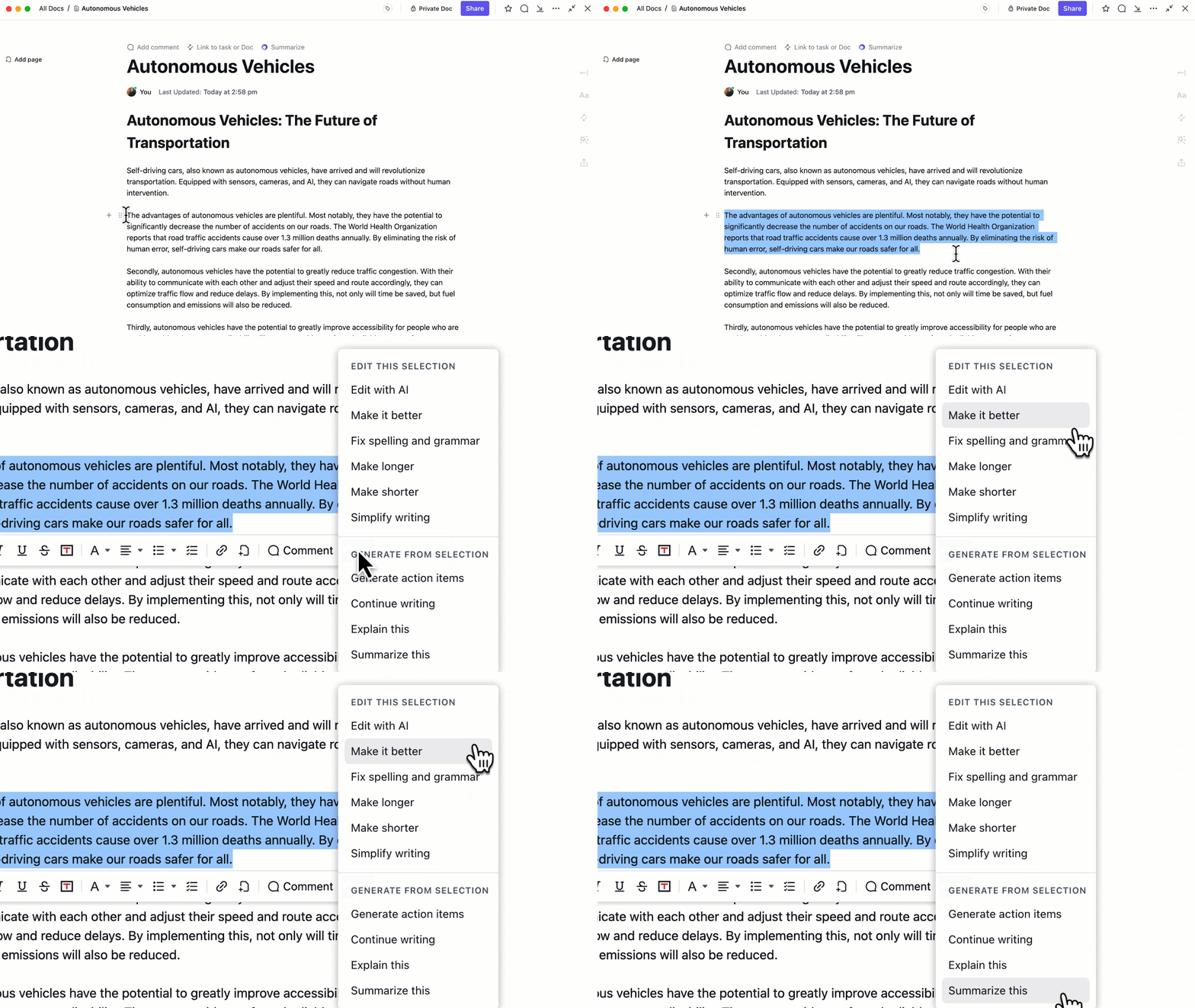
หากคุณกำลังมองหาวิธีที่ใช้งานง่ายและมีปัญญาประดิษฐ์ (AI) ช่วยในการสร้าง จัดระเบียบ และปรับปรุงเนื้อหาของคุณClickUp Brain ที่ทำงานร่วมกับ ClickUp Docs คือโซลูชันที่ดีที่สุดสำหรับคุณ
แม้ว่า Google Docs จะมีเครื่องมือสร้างเอกสารพื้นฐาน แต่ขาดฟีเจอร์ AI ที่ผสานรวมอย่างสมบูรณ์ เช่นWrite with AI ของ ClickUp ซึ่งช่วยยกระดับประสิทธิภาพการทำงานของคุณไปอีกขั้น
ด้วย Write with AI คุณสามารถ:
- สร้างเนื้อหา ตามความต้องการโดยใช้คำสั่งที่กำหนดเองให้ตรงกับความต้องการของคุณ ไม่ว่าจะเป็นการร่างแผนโครงการ, อีเมล, หรือแบบฟอร์มการประชุม, AI ช่วยคุณทำให้เสร็จได้รวดเร็วขึ้น
- เพิ่มประสิทธิภาพเนื้อหาที่มีอยู่ โดยให้ AI ช่วยปรับปรุง แก้ไขเพิ่มเติม หรือทำให้เนื้อหาดูเป็นมืออาชีพมากขึ้น
- ใช้ประโยชน์จากคำแนะนำตามบทบาท ด้วยเทมเพลตมากกว่า 100 แบบที่ออกแบบมาสำหรับงานเฉพาะ ตั้งแต่รายงานการขายไปจนถึงข้อความทางการตลาด
ใช้พลังของ ClickUp Brain และความหลากหลายของ ClickUp Docs เพื่อสร้างเอกสารที่สวยงามพร้อมใช้งานในไม่กี่วินาที!
➡️ อ่านเพิ่มเติม: วิธีใช้ AI สำหรับเอกสาร
ก้าวข้ามการจัดการขอบเขตด้วย ClickUp
การปรับระยะขอบใน Google Docs อาจดูเหมือนเป็นรายละเอียดเล็กน้อย แต่มีความสำคัญอย่างยิ่งสำหรับการสร้างเอกสารที่ดูเรียบร้อยและเป็นมืออาชีพ
ไม่ว่าคุณจะใช้เครื่องมือตั้งค่าหน้ากระดาษ, ไม้บรรทัด, หรือการปรับแต่งเฉพาะส่วน การรู้วิธีการเหล่านี้จะช่วยให้เอกสารของคุณดูตรงตามที่คุณต้องการ
ไม่น่าแปลกใจเลยที่ Google Docs ยังคงได้รับความนิยมอย่างสูง ด้วยอินเทอร์เฟซที่ใช้งานง่ายและฟีเจอร์การทำงานร่วมกันแบบเรียลไทม์ที่ราบรื่น
อย่างไรก็ตาม หากคุณกำลังมองหาเครื่องมือที่มากกว่าการสร้างเอกสาร—เครื่องมือที่สามารถผสานการทำงานกับการจัดการงาน เพิ่มประสิทธิภาพการทำงาน และยังมีเครื่องมือ AI ในตัว—ClickUp เป็นตัวเลือกที่ควรพิจารณา
ClickUp Docs มีฟังก์ชันการทำงานเทียบเท่ากับ Google Docs และเพิ่มประสิทธิภาพการทำงานของคุณด้วยฟีเจอร์ AI อันทรงพลัง เครื่องมือการทำงานร่วมกันในทีม และการเชื่อมต่อโดยตรงกับงานและโครงการ
สมัครใช้ ClickUpวันนี้—และอย่าลืมนำ Google Docs ของคุณมาด้วย!