
คุณทราบหรือไม่ว่าการสำรวจออนไลน์สามารถมีอัตราการตอบกลับสูงถึง 44%? ความสะดวกสบายและการเข้าถึงที่ง่ายทำให้การสำรวจออนไลน์เป็นตัวเลือกที่ได้รับความนิยมสำหรับการรวบรวมความคิดเห็น
นอกจากนี้แบบสอบถามความพึงพอใจของพนักงานและการสำรวจความคิดเห็นของพนักงานสามารถช่วยส่งเสริมความสำเร็จทางธุรกิจของคุณได้
แต่คุณจะสร้างแบบสำรวจที่รวบรวมข้อมูลที่มีคุณค่าและกระตุ้นให้ผู้ตอบแบบสอบถามให้คำตอบที่มีคุณภาพสูงได้อย่างไร? Microsoft Forms มอบแพลตฟอร์มที่ง่ายและทรงพลังสำหรับการออกแบบแบบสำรวจที่มีประสิทธิภาพและสามารถแชร์ได้ง่าย
ไม่ว่าคุณจะต้องการข้อมูลเชิงลึกจากลูกค้าหรือความคิดเห็นภายในองค์กร คู่มือนี้จะช่วยให้คุณสร้างแบบสำรวจที่นำไปสู่ผลลัพธ์อันมีค่าสำหรับธุรกิจของคุณ มาเริ่มต้นกันเลย!
⏰ สรุป 60 วินาที
- ขั้นตอนการสร้างแบบฟอร์มใน Microsoft Forms ลงชื่อเข้าใช้บัญชี Microsoft Office ของคุณเพื่อสร้างแบบฟอร์มใหม่ใน Microsoft Forms เพิ่มคำถามโดยเลือกจากประเภทคำถามต่างๆ ปรับแต่งการออกแบบโดยใช้เทมเพลต ธีม หรือรูปภาพ ดูตัวอย่างแบบฟอร์มสำหรับเดสก์ท็อปหรืออุปกรณ์มือถือของคุณ แบ่งปันแบบฟอร์มผ่านลิงก์ อีเมล รหัส QR หรือฝังลงในหน้าเว็บ ติดตามการตอบแบบสำรวจและดูผลลัพธ์แบบเรียลไทม์
- ลงชื่อเข้าใช้บัญชี Microsoft Office ของคุณเพื่อสร้างแบบฟอร์มใหม่บน Microsoft Forms
- เพิ่มคำถามโดยเลือกจากประเภทคำถามต่างๆ
- ปรับแต่งการออกแบบโดยใช้เทมเพลต ธีม หรือรูปภาพ
- ดูตัวอย่างแบบฟอร์มสำหรับเดสก์ท็อปหรืออุปกรณ์มือถือของคุณ
- แชร์แบบฟอร์มผ่านลิงก์, อีเมล, QR โค้ด, หรือฝังไว้ในหน้าเว็บ
- ติดตามการตอบแบบสำรวจและตรวจสอบผลลัพธ์แบบเรียลไทม์
- ข้อจำกัดของ Microsoft Forms ได้แก่ การปรับแต่งที่จำกัด, ข้อจำกัดในการตอบกลับ, และการขาดการผสานรวมกับเครื่องมือทางธุรกิจอื่น ๆ
- สำหรับทางเลือกที่ดีกว่า ให้ใช้ ClickUp Forms ซึ่งสามารถปรับแต่งได้สูง มีระบบวิเคราะห์เชิงลึก พร้อมแบบสอบถามสำเร็จรูปให้คุณเริ่มต้นได้ทันที
- ลงชื่อเข้าใช้บัญชี Microsoft Office ของคุณเพื่อสร้างแบบฟอร์มใหม่บน Microsoft Forms
- เพิ่มคำถามโดยเลือกจากประเภทคำถามต่างๆ
- ปรับแต่งการออกแบบโดยใช้เทมเพลต ธีม หรือรูปภาพ
- ดูตัวอย่างแบบฟอร์มสำหรับเดสก์ท็อปหรืออุปกรณ์มือถือของคุณ
- แชร์แบบฟอร์มผ่านลิงก์, อีเมล, QR code, หรือฝังไว้ในหน้าเว็บ
- ติดตามการตอบแบบสำรวจและตรวจสอบผลลัพธ์แบบเรียลไทม์
ตอนนี้ มาสำรวจขั้นตอนอย่างละเอียดกัน
วิธีสร้างแบบสำรวจใน Microsoft Forms
การสร้างแบบสำรวจใน Microsoft Forms นั้นง่ายและมีประสิทธิภาพ นี่คือขั้นตอนสำคัญ:
ขั้นตอนที่ 1: สร้างแบบฟอร์มใหม่
เพื่อเริ่มต้น คุณจะต้องสร้างบัญชี Microsoft ซึ่งอาจเป็นบัญชี Microsoft ส่วนตัว (เช่น Outlook) หรือบัญชีที่เกี่ยวข้องกับโรงเรียนหรือธุรกิจผ่าน Microsoft 365
หลังจากลงชื่อเข้าใช้แล้ว ให้ไปที่Microsoft Forms
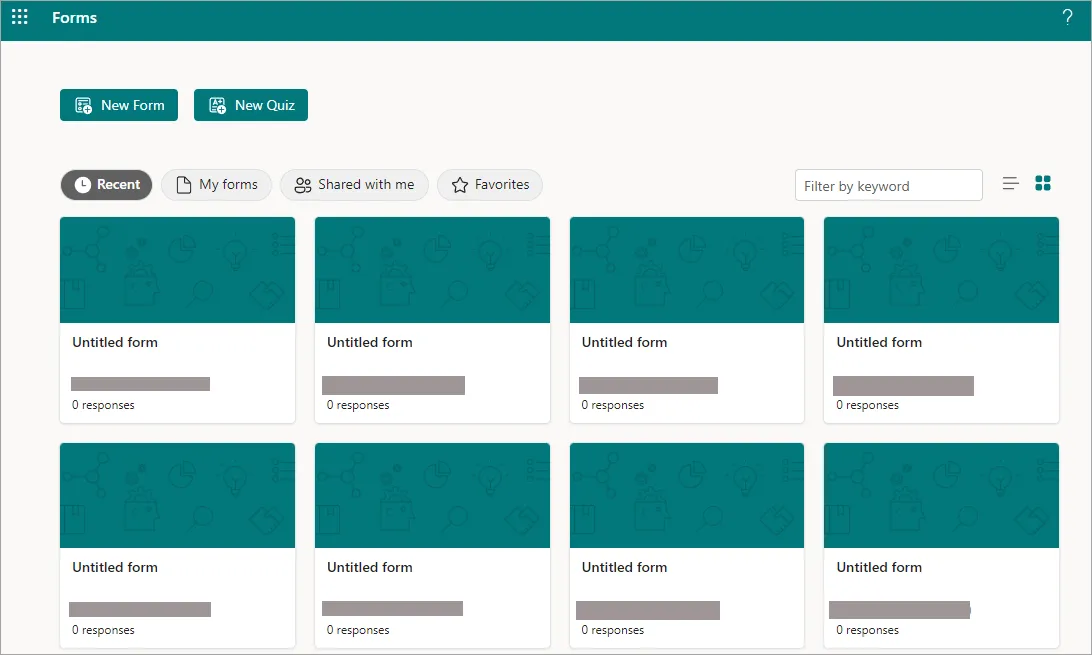
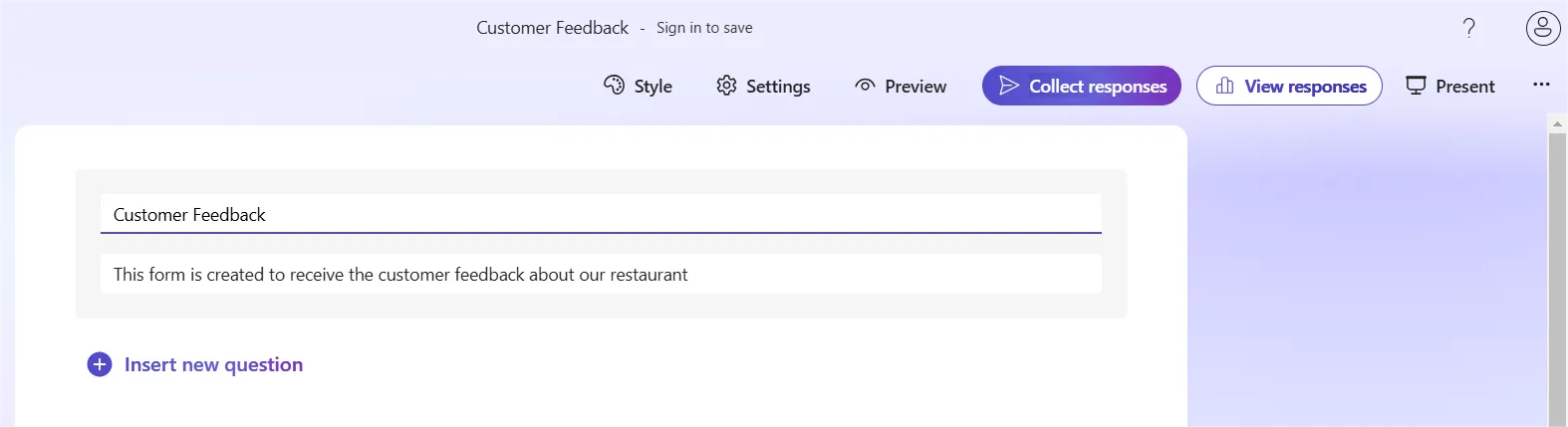
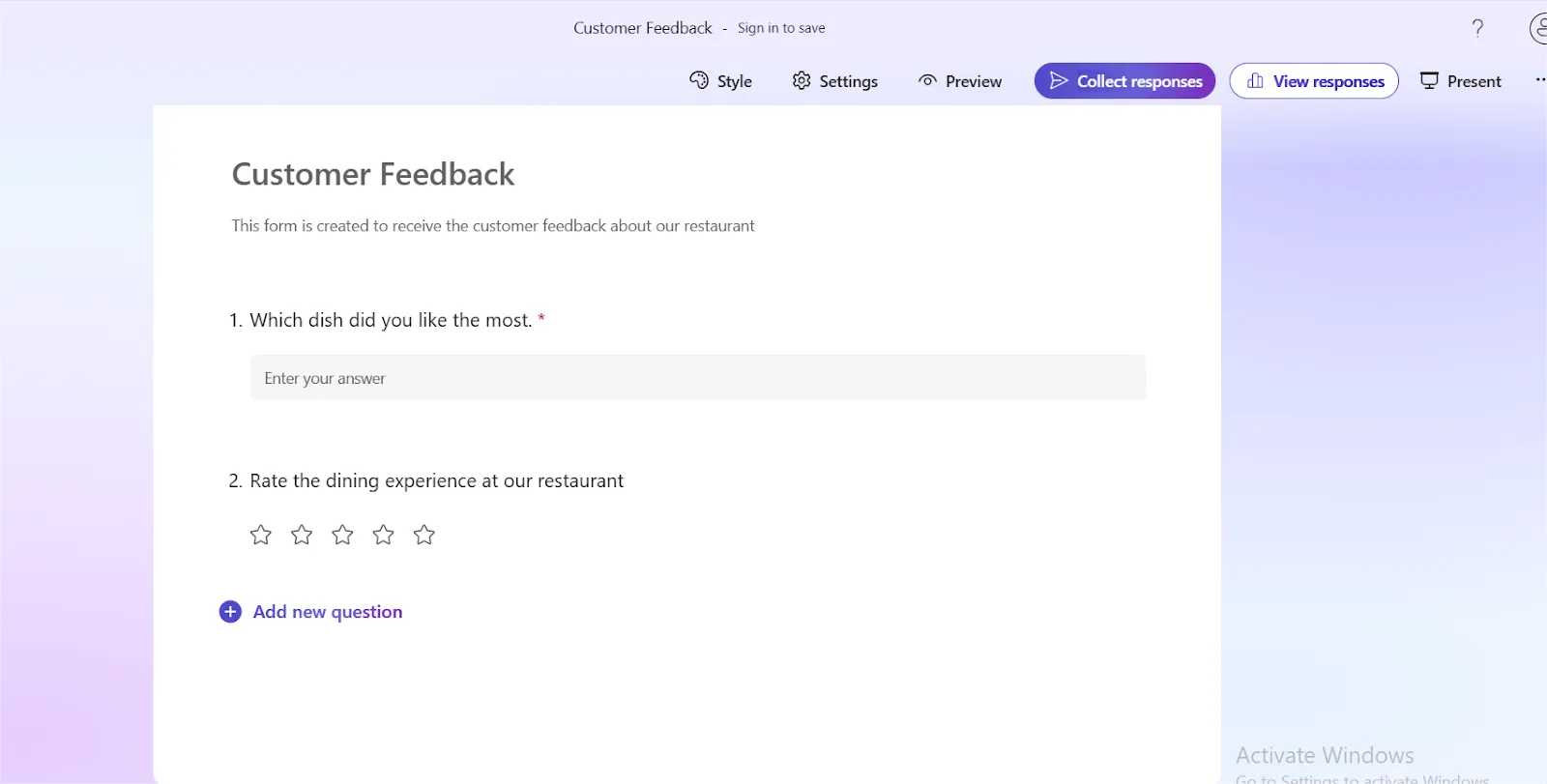
คลิกปุ่มแบบฟอร์มใหม่เพื่อสร้างแบบสำรวจใหม่ คุณจะได้รับการแจ้งให้ป้อนชื่อและคำอธิบายของแบบฟอร์มของคุณ
💡เคล็ดลับมืออาชีพ: ใช้ช่องคำอธิบายเพื่อสร้างบรรยากาศ! ใส่รายละเอียดสำคัญ เช่น วัตถุประสงค์ของแบบสำรวจ ใช้เวลานานเท่าไร เป็นการตอบแบบไม่เปิดเผยตัวตนหรือไม่ และมีคำแนะนำพิเศษใด ๆ เพื่อช่วยผู้ตอบแบบสอบถาม
ขั้นตอนที่ 2: เพิ่มคำถามลงในแบบฟอร์มของคุณ
ตอนนี้ถึงเวลาเพิ่มคำถามแล้ว คลิกปุ่มเริ่มต้นอย่างรวดเร็วที่อยู่ใต้ชื่อเรื่องหรือหัวข้อเพื่อเริ่มสร้างคำถามของคุณ Microsoft Forms มีประเภทคำถามหลากหลายให้เลือกใช้ รวมถึง:
- ตัวเลือก: ให้ผู้ตอบเลือกหนึ่งหรือมากกว่าหนึ่งตัวเลือกจากรายการ
- ข้อความ: อนุญาตให้ผู้ตอบพิมพ์คำตอบสั้นหรือยาว
- การให้คะแนน: ขอให้ผู้ตอบแบบสอบถามให้คะแนนบางสิ่งบางอย่างบนมาตราส่วน (เช่น 1–5 ดาว)
- วันที่: รวบรวมคำตอบวันที่เฉพาะเจาะจง
- การจัดอันดับ: ให้ผู้ตอบแบบสอบถามจัดอันดับรายการต่างๆ
💡เคล็ดลับจากผู้เชี่ยวชาญ:ทำการวิจัยผู้ใช้อย่างเหมาะสมก่อนสร้างแบบฟอร์มของคุณ สิ่งนี้จะช่วยให้คุณระบุข้อมูลเชิงลึกที่สำคัญและจุดที่ผู้ตอบแบบสำรวจประสบปัญหา เพื่อให้แน่ใจว่าคำถามของคุณมีความเกี่ยวข้องและตรงประเด็น
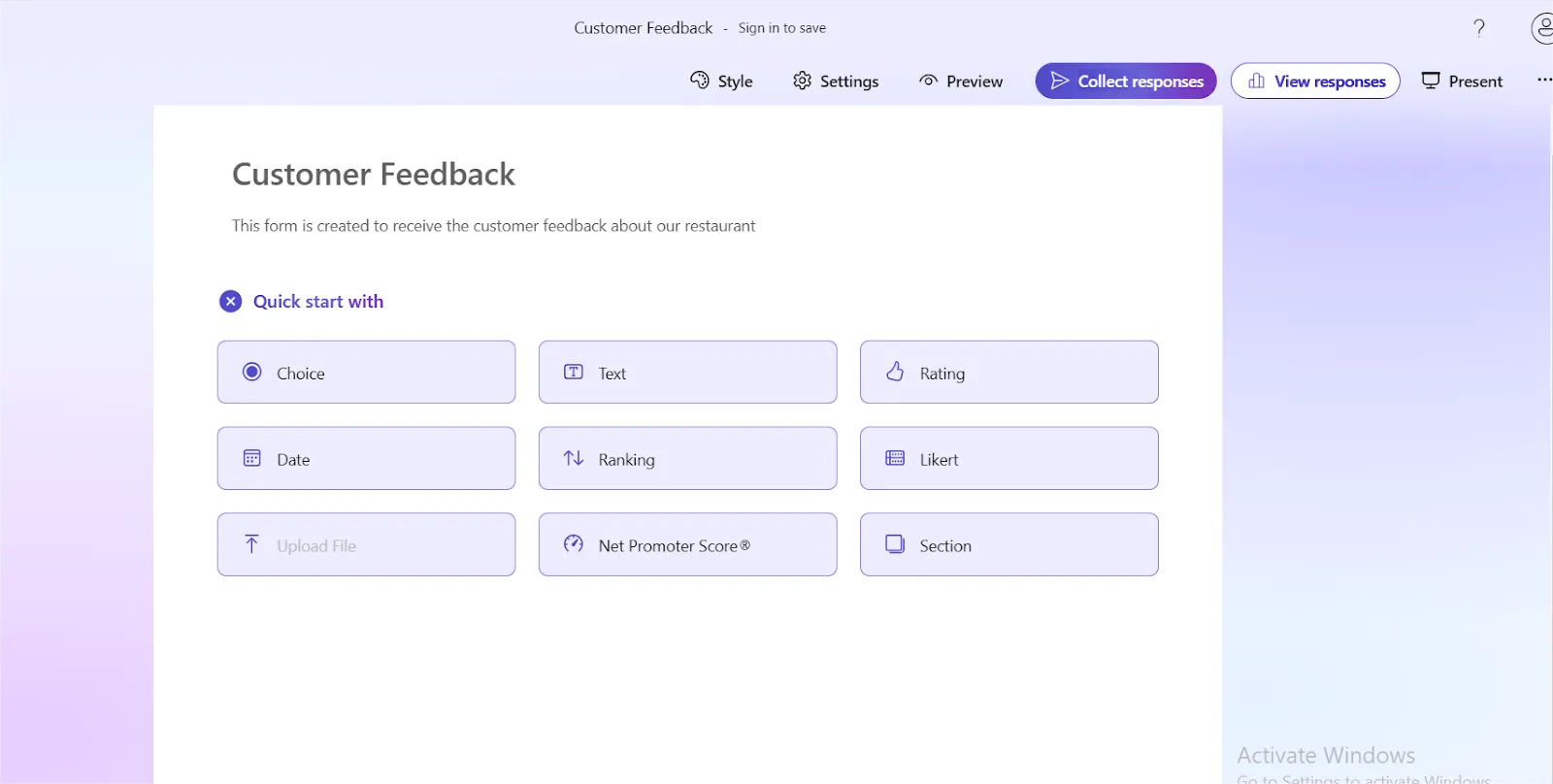
เลือกประเภทคำถามที่ตรงกับความต้องการของคุณ จากนั้นกรอกคำถามของคุณและตัวเลือกเพิ่มเติมหากมี
ตัวอย่างเช่น หากคุณกำลังสร้างผลิตภัณฑ์ คุณสามารถทำแบบสำรวจที่มีคำถามเกี่ยวกับการค้นหาลูกค้าเพื่อเข้าใจปัญหาที่ลูกค้าเผชิญอยู่
ตัดสินใจว่าคำถามต้องการคำตอบหรือไม่สามารถข้ามได้ การทำเครื่องหมายคำตอบว่าจำเป็นจะช่วยให้คุณรวบรวมข้อมูลที่สำคัญได้ ในขณะที่คำถามที่ไม่จำเป็นจะช่วยให้ผู้ตอบแบบสอบถามสามารถแบ่งปันสิ่งที่พวกเขารู้สึกสบายใจได้
ความสมดุลคือกุญแจสำคัญ—ให้ความสำคัญกับสิ่งที่คุณต้องรู้โดยไม่ทำให้ผู้ชมของคุณรู้สึกถูกท่วมท้น!
ขั้นตอนที่ 3: ปรับแต่งรูปลักษณ์ของแบบฟอร์มของคุณ
เมื่อคุณสร้างคำถามเสร็จแล้ว ก็ถึงเวลาที่จะทำให้แบบฟอร์มของคุณดูน่าสนใจ
คุณสามารถเปลี่ยนสไตล์การแสดงผลของแบบสำรวจของคุณได้ด้วยเทมเพลตของ Microsoft Formsและธีมที่สามารถปรับแต่งได้ ให้คุณคลิกที่ปุ่มสไตล์ (Style) ที่อยู่ด้านบนขวาของหน้าจอเพื่อเลือกจากหลากหลายรูปแบบสีและเทมเพลตที่ออกแบบไว้ล่วงหน้า
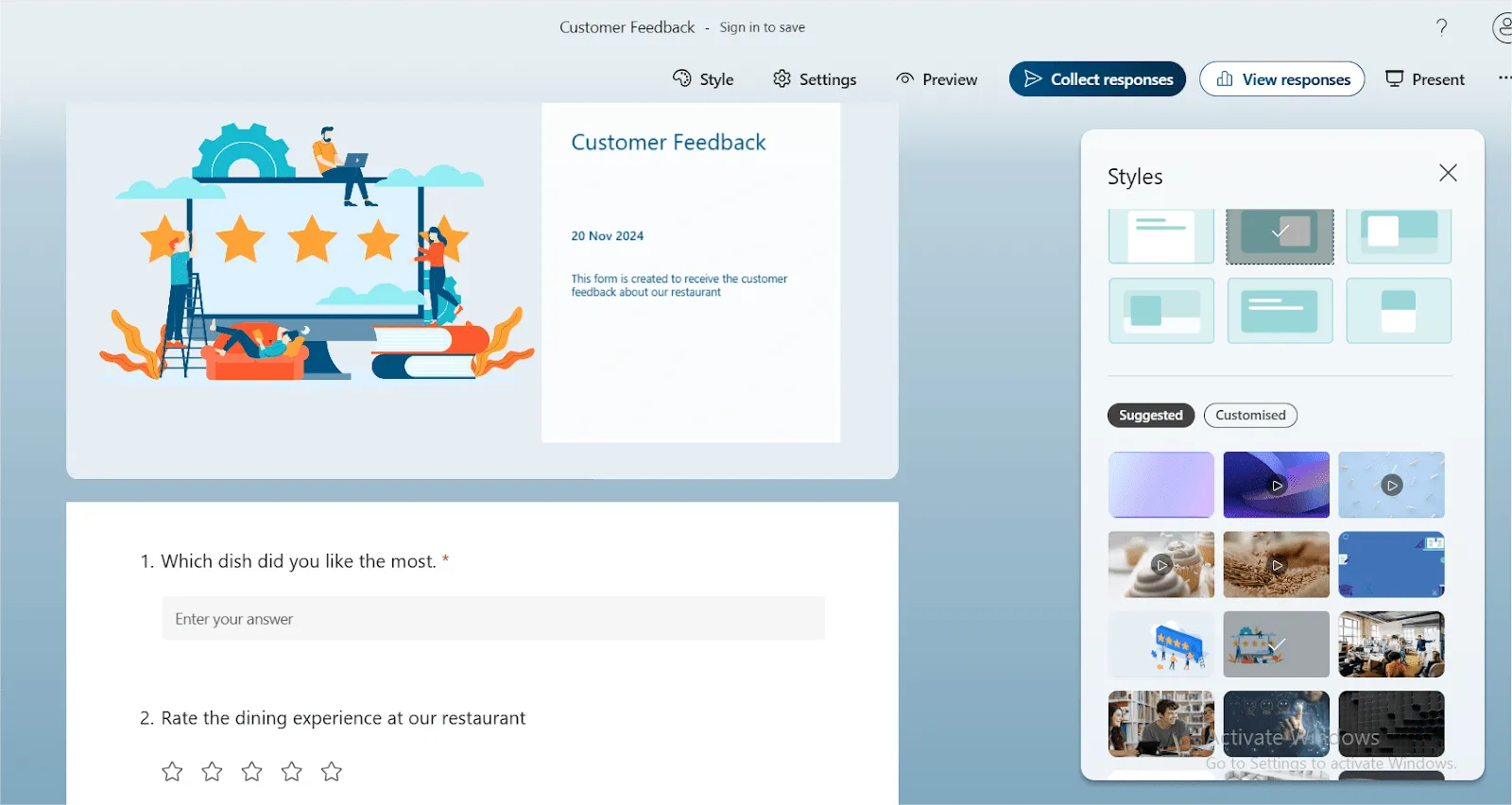
เพื่อเพิ่มความเป็นส่วนตัวมากขึ้น คุณสามารถอัปโหลดภาพพื้นหลังของคุณเองได้
ต้องการให้แบบสำรวจของคุณโดดเด่นใช่ไหม? เลือกสีที่สะท้อนถึงแบรนด์หรือธีมของงานคุณ แบบฟอร์มที่ออกแบบมาอย่างดีจะดึงดูดความสนใจและช่วยให้ผู้ตอบแบบสอบถามรู้สึกเชื่อมโยงกับวัตถุประสงค์ของคุณ
เคล็ดลับด่วน: เมื่อแบบสำรวจของคุณสะท้อนโทนสีของแบรนด์ จะช่วยเสริมสร้างความจดจำ สร้างความไว้วางใจ และสร้างประสบการณ์ที่สอดคล้องกันมากขึ้นโดยรวม
ขั้นตอนที่ 4: ดูตัวอย่างแบบฟอร์มของคุณ
การตรวจสอบแบบสำรวจของคุณเพื่อให้แน่ใจว่าทุกอย่างดูและทำงานตามที่คาดหวังไว้ก่อนที่คุณจะส่งให้ผู้เข้าร่วมเป็นความคิดที่ดีเสมอ
คลิกปุ่ม "ดูตัวอย่าง" ที่ด้านบนของหน้าเพื่อดูว่าแบบฟอร์มจะปรากฏอย่างไรสำหรับผู้ใช้บนทุกอุปกรณ์ของคุณ
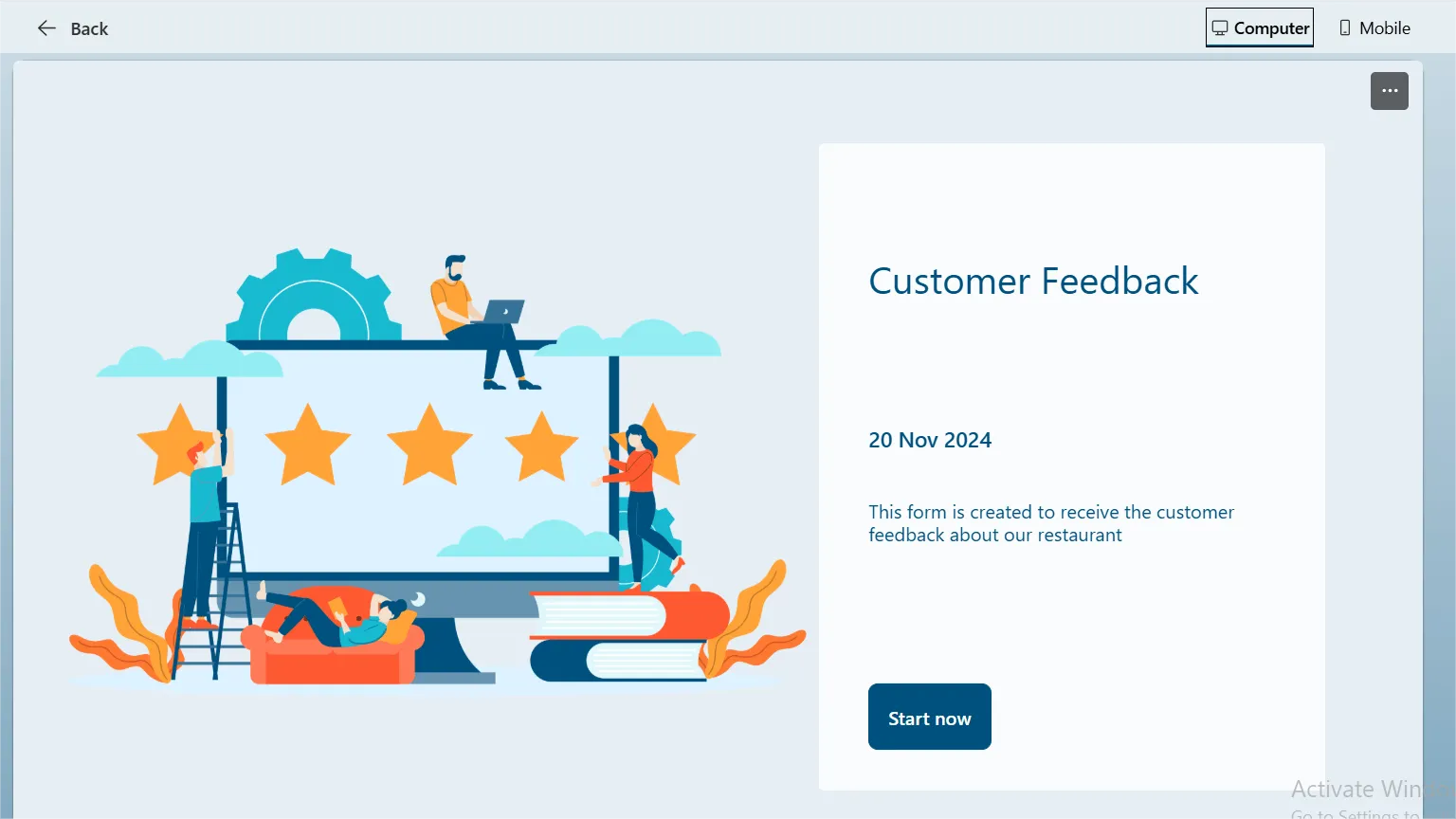
คุณสามารถทดสอบการตอบคำถามได้ด้วยตัวเอง
ขั้นตอนที่ 5: แชร์แบบสำรวจของคุณ
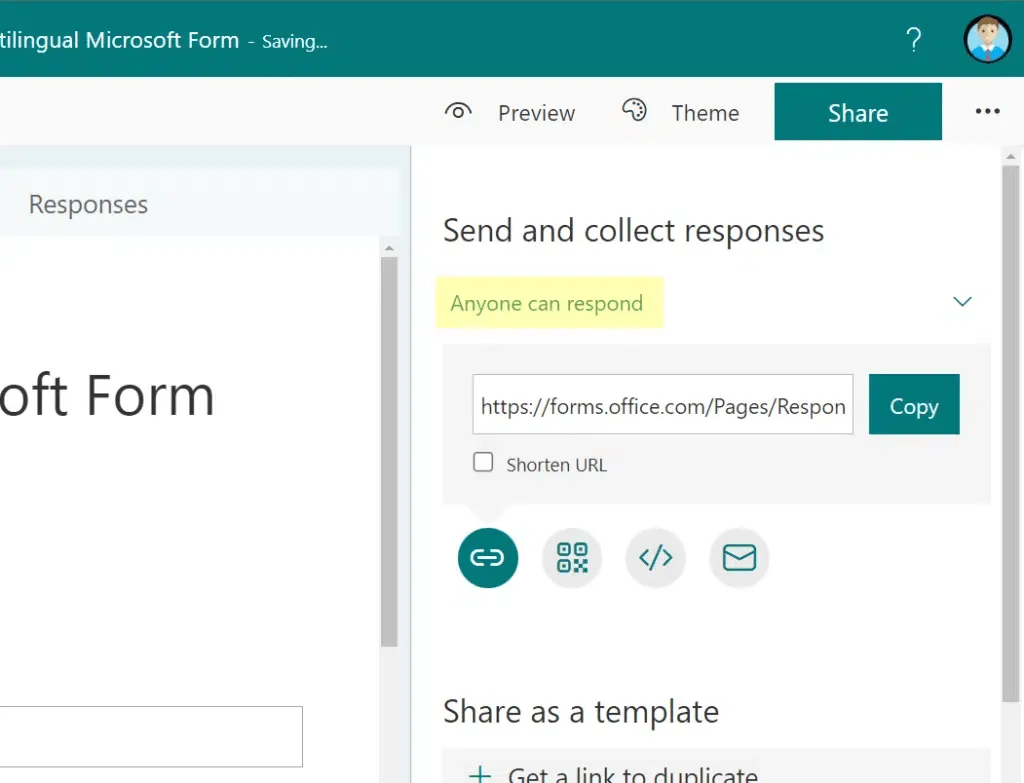
เมื่อแบบสำรวจของคุณพร้อมแล้ว ถึงเวลาที่จะรวบรวมข้อมูลและการตอบกลับ คลิกที่ปุ่ม "รวบรวมคำตอบ" ซึ่งอยู่ที่มุมขวาบนของหน้าจอของคุณ
Microsoft Forms มีหลายวิธีในการแชร์แบบสำรวจของคุณ:
- URL: สร้าง URL โดยตรงไปยังแบบฟอร์มของคุณที่คุณสามารถแชร์ผ่านอีเมล, โซเชียลมีเดีย, หรือข้อความ
- อีเมล: ส่งคำเชิญทางอีเมลโดยตรงจาก Microsoft Forms พร้อมลิงก์แบบสำรวจที่ฝังไว้
- รหัส QR: สร้างรหัส QR ที่ผู้ตอบแบบสอบถามสามารถสแกนด้วยโทรศัพท์มือถือเพื่อเข้าถึงแบบสำรวจ
- ฝังในหน้าเว็บ: ฝังแบบสำรวจของคุณโดยตรงลงในหน้าบนบล็อกหรือเว็บไซต์ของคุณ
ขั้นตอนที่ 6: ติดตามผลการตอบแบบสำรวจ
เมื่อคุณได้แจกแบบสำรวจของคุณแล้ว คุณสามารถติดตามการตอบกลับได้แบบเรียลไทม์
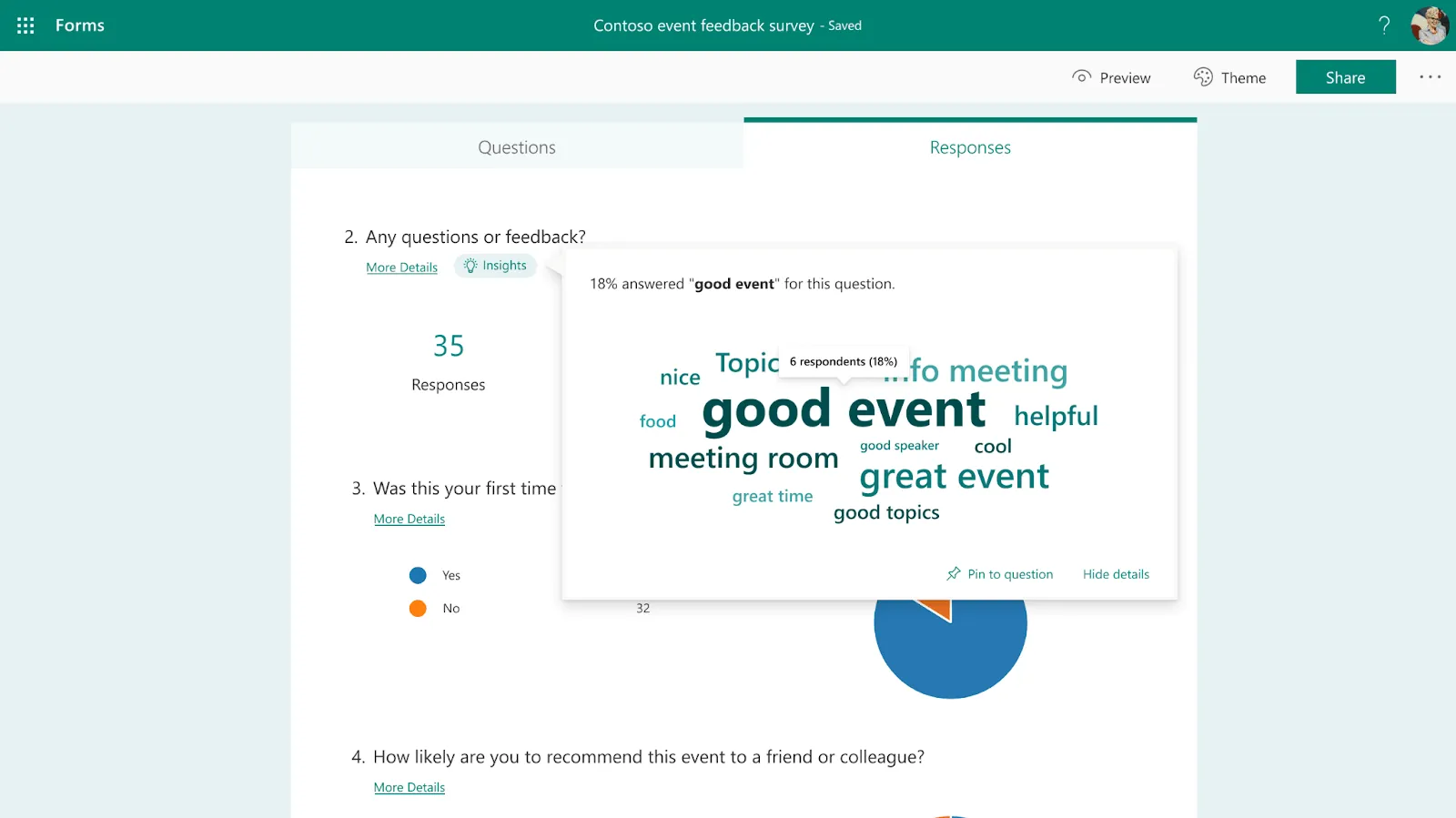
ดูคำตอบภายใต้แท็บคำตอบ และวิเคราะห์ผลลัพธ์โดยใช้แผนภูมิที่มีอยู่ในตัว หากต้องการมีสำเนาไว้ในเครื่องสำหรับการแชร์หรือการวิเคราะห์เพิ่มเติม สามารถส่งออกคำตอบไปยังไฟล์ Excel ได้อย่างง่ายดาย
👀 คุณรู้หรือไม่? Microsoft Forms มีฟีเจอร์ที่สามารถสร้างเมฆคำจากคำตอบ ทำให้การมองเห็นความคิดเห็นของลูกค้าของคุณง่ายขึ้น!
ข้อจำกัดของการใช้ Microsoft Forms สำหรับการสำรวจ
ในขณะที่ Microsoft Forms ช่วยสร้างแบบสำรวจ แต่ก็มีข้อจำกัดบางประการที่อาจส่งผลต่อความสามารถในการสร้างแบบฟอร์มที่มีประสิทธิภาพ:
- ตัวเลือกการปรับแต่งที่จำกัด: Microsoft Forms มีฟีเจอร์การออกแบบพื้นฐานเท่านั้น ไม่สามารถปรับแต่งรูปลักษณ์และความรู้สึกได้ ซึ่งจำกัดความยืดหยุ่นในการสร้างแบรนด์อย่างเต็มที่
- ไม่สามารถอัปเดตการตอบกลับของผู้ใช้: เครื่องมือนี้ต้องการให้ผู้ใช้กรอกแบบฟอร์มให้เสร็จในครั้งเดียว โดยไม่มีตัวเลือกในการบันทึกความคืบหน้าหรือกลับมาแก้ไขภายหลัง
- ข้อจำกัดในการตอบกลับ: ข้อความที่กรอกในกล่องข้อความยาวจะถูกจำกัดไว้ที่ 4,000 ตัวอักษรเท่านั้น หากท่านกำลังเขียนคำตอบโดยละเอียด อาจถูกตัดข้อความเมื่อถึงขีดจำกัดนี้ ทำให้คำตอบไม่สมบูรณ์
- คุณสมบัติการรายงานที่จำกัด: Microsoft Forms ให้ข้อมูลสรุปพื้นฐาน แต่ขาดเครื่องมือวิเคราะห์ขั้นสูงสำหรับการวิเคราะห์ผลสำรวจอย่างละเอียด
- ตัวเลือกการผสานรวมที่จำกัด: แม้ว่าจะทำงานได้ดีภายในระบบนิเวศของ Microsoft แต่ขาดการผสานรวมที่ราบรื่นกับแอปพลิเคชันและบริการของบุคคลที่สามหลายตัว สิ่งนี้จำกัดผู้ใช้จากการซิงค์ข้อมูลข้ามแพลตฟอร์มต่างๆ หรือการทำงานอัตโนมัติของกระบวนการทำงานนอกชุดของ Microsoft ได้อย่างง่ายดาย
อ่านเพิ่มเติม:10 อันดับทางเลือกและคู่แข่งของ Microsoft Forms
สร้างแบบสำรวจด้วย ClickUp Forms
มีทางเลือกหลายอย่างแทน Microsoft Forms หนึ่งในนั้นคือClickUp ซึ่งเป็นเครื่องมือการจัดการโครงการชั้นนำที่ได้รับความไว้วางใจจากทีมมากกว่า 200,000 ทีมทั่วโลก
ClickUp Formsช่วยให้คุณสร้างแบบฟอร์มโต้ตอบได้ในไม่กี่นาที เหมาะสำหรับแบบสำรวจ คำขอจากลูกค้า และอื่นๆ อีกมากมาย มีความยืดหยุ่นมากขึ้นด้วยเครื่องมือสร้างแบบฟอร์มแบบลากและวาง เทมเพลตที่ปรับแต่งได้ และการผสานการทำงานกับระบบเวิร์กโฟลว์
ต่างจากเครื่องมือแบบฟอร์มความคิดเห็นแบบดั้งเดิมที่เก็บเพียงข้อมูลการตอบกลับไว้ในสเปรดชีต ClickUp Forms สามารถเปลี่ยนคำตอบให้กลายเป็นงานได้ ซึ่งช่วยให้คุณสามารถติดตามความคืบหน้า จัดการ และแสดงข้อมูลของคุณบนกราฟได้ ทั้งหมดนี้ภายในแพลตฟอร์มเดียว
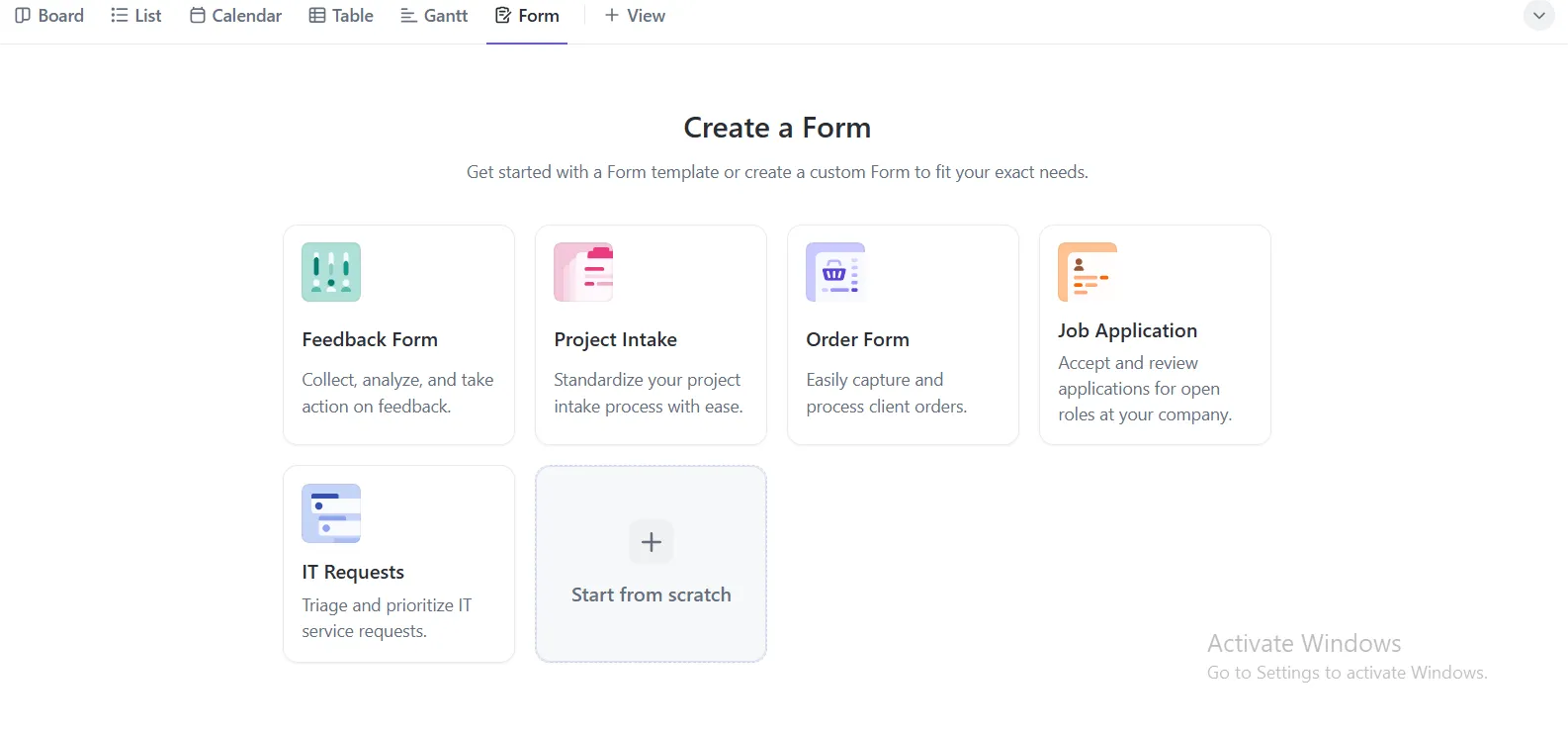
มาดูวิธีการสร้างแบบสำรวจโดยใช้ ClickUp Forms:
- คลิกที่ "ดู" ในแถบเครื่องมือ จากนั้นเลือก "แบบฟอร์ม" จากเมนูแบบเลื่อนลงเพื่อเปิดตัวแก้ไขแบบฟอร์ม รูปแบบเริ่มต้นของ ClickUp ช่วยให้การตั้งค่าง่ายขึ้นและทำให้การสร้างแบบฟอร์มรวดเร็วและง่ายดาย
หมายเหตุ: แบบฟอร์ม ClickUp รวมอยู่ในแผน Unlimited ผู้สมัครสมาชิกสามารถเข้าถึงตัวแก้ไขแบบฟอร์มได้โดยตรง ส่วนผู้ใช้ฟรีสามารถทดลองใช้ได้ฟรี 15 วันโดยไม่ต้องใช้บัตร
- ตั้งชื่อฟอร์มของคุณ
- ลากและวางองค์ประกอบจากแผงด้านซ้ายเพื่อสร้างแบบฟอร์มของคุณ ฟิลด์ต่างๆ จะเชื่อมโยงกับฟิลด์งานที่มีอยู่ ดังนั้นการส่งแบบฟอร์มจะอัปเดตงานโดยอัตโนมัติ ไม่จำเป็นต้องป้อนข้อมูลด้วยตนเอง
- เปลี่ยนชื่อฟิลด์เพื่อปรับแต่งแบบฟอร์มตามต้องการ
- เพิ่มฟิลด์เช่นการอัปโหลดไฟล์, ตัวเลือกรายการวันที่, หรือการปรับแต่งแบรนด์สำหรับตัวเลือกขั้นสูง
💡เคล็ดลับจากผู้เชี่ยวชาญ: ใช้แม่แบบแบบสอบถามเพื่อกำหนดวัตถุประสงค์และจัดโครงสร้างแบบสำรวจสำหรับข้อมูลเชิงลึกที่สามารถนำไปปฏิบัติได้
- เพิ่มฟิลด์จากส่วนฟิลด์ที่กำหนดเองหากฟิลด์เริ่มต้นไม่ตรงกับความต้องการของคุณ ฟิลด์ที่กำหนดเองใหม่จะถูกเพิ่มโดยอัตโนมัติไปยังพื้นที่ โฟลเดอร์ หรือรายการที่แบบฟอร์มตั้งอยู่
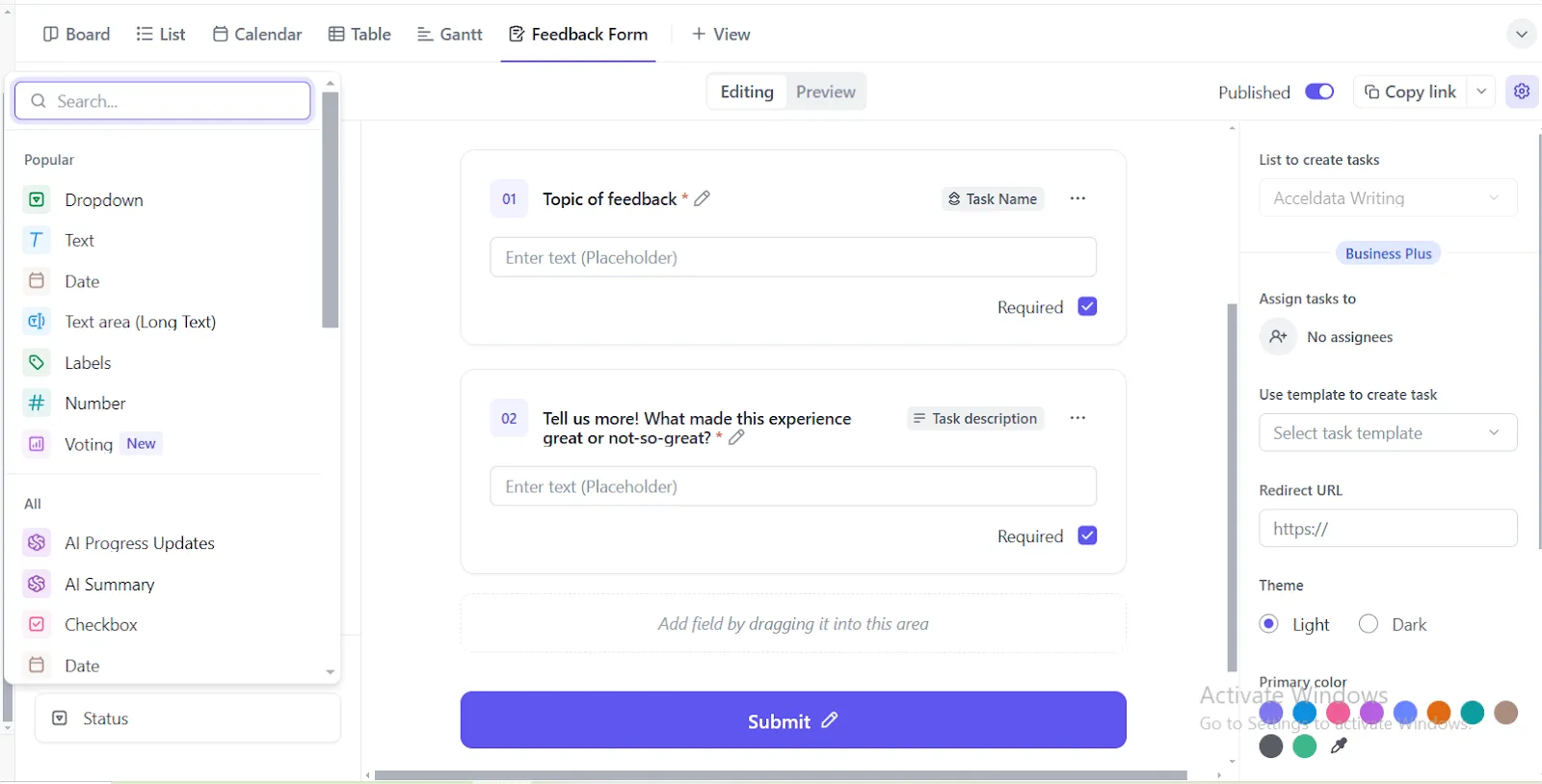
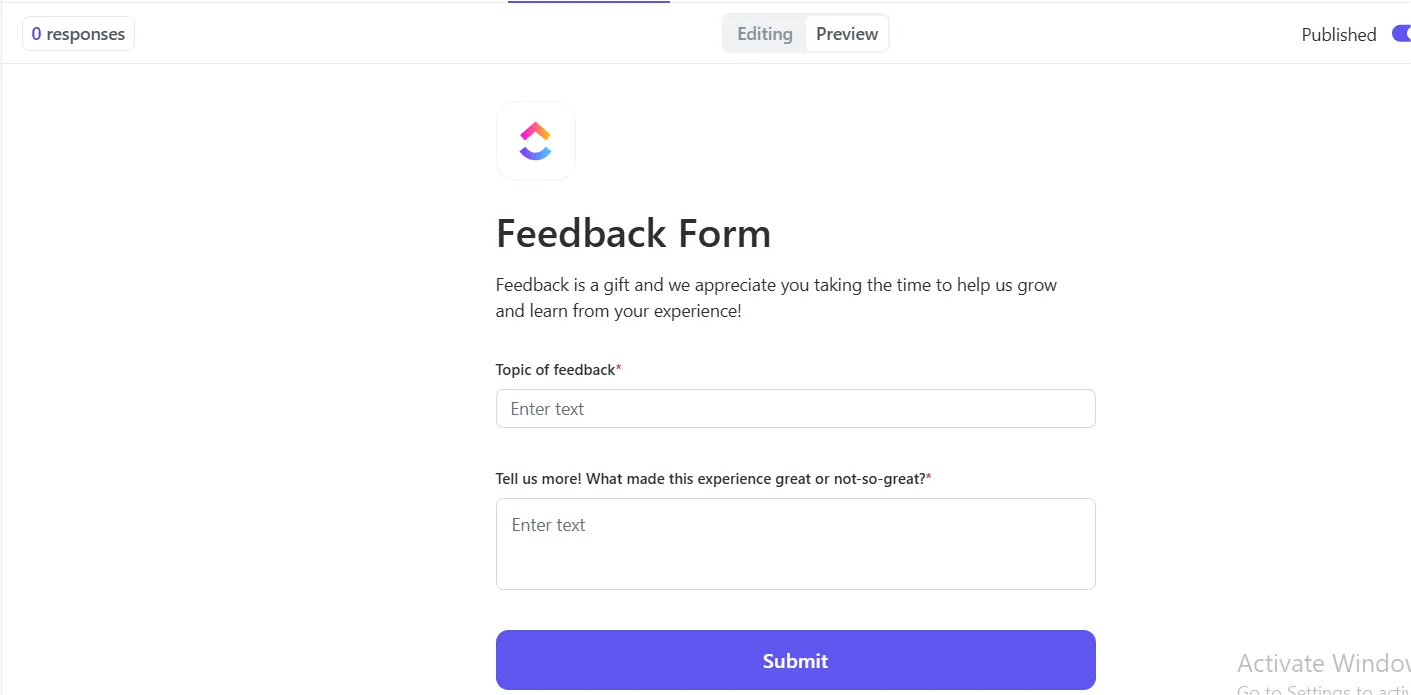
- สลับระหว่างโหมดแก้ไขและโหมดแสดงตัวอย่างที่ด้านบนของตัวแก้ไข คุณยังสามารถบันทึกความคืบหน้าและกลับมาทำต่อในภายหลังได้
- ให้ทีมของคุณมีส่วนร่วมโดยการเพิ่มความคิดเห็น ไฟล์แนบ และการ@เมนชั่น เพื่อปรับปรุงคำถาม วิเคราะห์คำตอบ และปรับกระบวนการทำงานในเวลาจริง
💡เคล็ดลับจากผู้เชี่ยวชาญ: ใช้ซอฟต์แวร์สำรวจความคิดเห็นพนักงานเพื่อรวบรวมข้อมูลเชิงลึกที่มีคุณค่า เพิ่มความพึงพอใจ และให้แน่ใจว่าทุกเสียงของพนักงานได้รับการรับฟัง
- สลับตัวเลือก Active ที่มุมขวาบน
- ถัดไป คลิกที่ "คัดลอกลิงก์" เพื่อแชร์แบบฟอร์มของคุณ คุณสามารถเข้าถึงได้ตลอดเวลาจากเมนูด้านบนเพื่อแก้ไขหรือแจกจ่าย
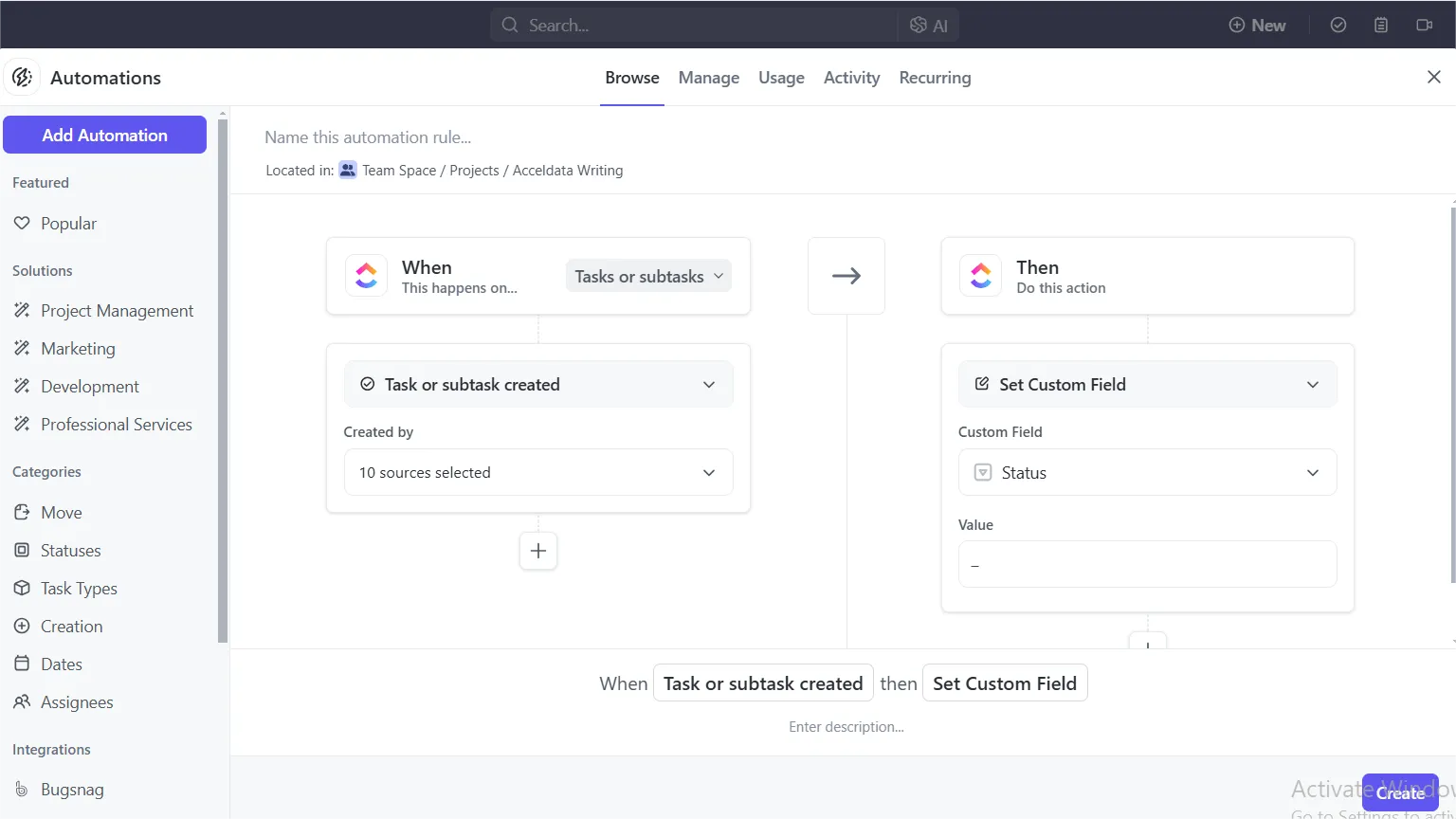
- ใช้ระบบอัตโนมัติของ ClickUpเพื่อตั้งการแจ้งเตือนหรือมอบหมายงานติดตามผลสำหรับการตอบแบบสำรวจให้เสร็จสมบูรณ์
ดูรีวิวนี้เพื่อดูว่า ClickUp กำลังสร้างผลกระทบอย่างไร!
ฉันได้ใช้ ClickUp ในการจัดระเบียบและบริหารจัดการทั้งงานและโครงการขนาดใหญ่และเล็กในที่ทำงานของฉัน ฉันพบว่าฟีเจอร์ปฏิทิน ฟีเจอร์การเชื่อมโยงงาน และฟังก์ชันแบบสำรวจมีประโยชน์เป็นพิเศษ นี่คือ ซอฟต์แวร์บริหารโครงการที่ดีที่สุดที่ฉันเคยใช้มา
ฉันได้ใช้ ClickUp ในการจัดระเบียบและบริหารจัดการทั้งงานและโครงการขนาดใหญ่และเล็กในที่ทำงานของฉัน ฉันพบว่าฟีเจอร์ปฏิทิน ฟีเจอร์การเชื่อมโยงงาน และฟังก์ชันแบบสำรวจมีประโยชน์เป็นพิเศษ นี่คือ ซอฟต์แวร์บริหารโครงการที่ดีที่สุดที่ฉันเคยใช้มา
ClickUp ยังผสานการทำงานได้อย่างราบรื่นกับแอปพลิเคชันของบุคคลที่สามหลากหลายประเภท ทำให้ง่ายต่อการซิงค์ข้อมูลและอัตโนมัติเวิร์กโฟลว์ข้ามแพลตฟอร์มต่างๆ
ก้าวไปข้างหน้าด้วยเทมเพลตพร้อมใช้งาน
เมื่อคุณตั้งค่าแบบสำรวจของคุณโดยใช้ ClickUp Forms ทำไมไม่ทำให้กระบวนการนี้รวดเร็วและมีประสิทธิภาพยิ่งขึ้น?
ClickUp มีเทมเพลตที่ออกแบบไว้ล่วงหน้าหลากหลายรูปแบบเพื่อช่วยให้คุณเริ่มต้นใช้งานได้ ตัวอย่างเช่น:
- แบบสำรวจความคิดเห็นเกี่ยวกับผลิตภัณฑ์ ClickUpเหมาะอย่างยิ่งสำหรับการรวบรวมข้อมูลเชิงลึกจากลูกค้าและปรับปรุงข้อเสนอของคุณ
- เทมเพลตแบบสำรวจความผูกพันของพนักงาน ClickUpช่วยให้คุณเข้าใจและเพิ่มพูนความพึงพอใจในที่ทำงาน
เทมเพลตที่ปรับแต่งได้อย่างเต็มที่เหล่านี้ช่วยให้คุณสามารถสร้างแบบสำรวจที่ปรับแต่งตามความต้องการของคุณและเริ่มรวบรวมข้อมูลที่สามารถนำไปใช้ได้อย่างรวดเร็ว
สำรวจประโยชน์และเห็นผลลัพธ์ด้วย ClickUp
การสร้างแบบสำรวจด้วยซอฟต์แวร์สร้างแบบฟอร์มเช่น Microsoft Forms เป็นวิธีที่ยอดเยี่ยมในการรวบรวมข้อมูลเชิงลึกได้อย่างรวดเร็ว
เมื่อคุณพิจารณาถึงประโยชน์ คุณจะสามารถค้นพบแนวโน้มและระบุพื้นที่ที่ต้องปรับปรุงซึ่งช่วยขับเคลื่อนการวิเคราะห์กำลังคนได้ แต่เพื่อให้เห็นผลลัพธ์อย่างแท้จริง คุณจำเป็นต้องมีเครื่องมือที่ใช้งานง่ายเพื่อผสานข้อมูลย้อนกลับนั้นเข้ากับกระบวนการทำงานของคุณและดำเนินการทันที
ในขณะที่ Microsoft Forms ช่วยให้คุณรวบรวมข้อมูล ClickUp ช่วยให้คุณสามารถจัดระเบียบ วิเคราะห์ และติดตามผลลัพธ์ได้ ด้วยคุณสมบัติต่างๆ เช่น แบบสำรวจที่ปรับแต่งได้ การเปลี่ยนคำตอบเป็นงาน ความร่วมมือในทีม และรายงานที่สร้างโดยอัตโนมัติ ClickUp นำทุกอย่างมารวมไว้ในแพลตฟอร์มเดียว
ดังนั้น หากคุณต้องการเห็นผลลัพธ์ลองทดสอบระบบและสมัครบัญชี ClickUp ฟรีวันนี้