

หากคุณใช้เวลาอยู่กับนักพัฒนาซอฟต์แวร์มากพอ คุณจะได้ยินเรื่องราวเกี่ยวกับสัปดาห์หรือแม้กระทั่งเดือนที่ใช้ชีวิตอยู่ในโครงการ Jira เครื่องมือการจัดการโครงการนี้ได้กลายเป็นส่วนสำคัญในกิจวัตรประจำวันของนักพัฒนาไปแล้ว
ตั้งแต่การจัดลำดับความสำคัญของงานและการติดตามบั๊กไปจนถึงการแสดงสถานะของโครงการ Jira ทำหน้าที่เป็นศูนย์กลางสำหรับการจัดการวงจรการพัฒนาซอฟต์แวร์ทั้งหมด งานแต่ละงานใน Jira เรียกว่าปัญหาหรือตั๋ว และสามารถมอบหมายให้ใครก็ได้
น่าเสียดายที่อินเทอร์เฟซผู้ใช้ที่ซับซ้อนและฟีเจอร์ที่มากเกินไปของ Jira อาจทำให้ผู้ใช้ต้องใช้เวลาเรียนรู้มาก ซึ่งอาจทำให้ผู้ใช้ที่ไม่ใช่โปรแกรมเมอร์รู้สึกไม่สะดวกและสงสัยว่า: มีวิธีอื่นในการเข้าถึงตั๋ว Jira หรือไม่?
ใช่ มีครับ/ค่ะ ✅ คุณสามารถส่งออกข้อมูลจาก Jira ไปยัง Microsoft Excel ได้ และคุณสามารถส่งออกปัญหา (ตั๋ว) เพื่อแชร์กับทีมทั้งหมดของคุณได้—โดยไม่มีค่าใช้จ่ายเพิ่มเติม
นี่คือคู่มือแบบง่าย ๆ ขั้นตอนต่อขั้นตอนเกี่ยวกับ วิธีส่งออกข้อมูล Jira ไปยัง Excel พร้อมคำแนะนำเล็ก ๆ น้อย ๆ เพื่อช่วยให้กระบวนการเร็วขึ้น 📝
เมื่อใดควรส่งออกตั๋ว Jira ไปยัง Excel
ในบรรดาเครื่องมือติดตามข้อบกพร่องJira เป็นที่นิยมอย่างมาก อย่างไรก็ตาม อินเทอร์เฟซผู้ใช้ที่ซับซ้อนของมันสามารถขัดขวางการทำงานร่วมกันและความโปร่งใสระหว่างทีมข้ามสายงานได้
📌 ตัวอย่างเช่น ทีมสนับสนุนลูกค้าอาจประสบปัญหาในการติดตามสถานะของการอัปเดตฟีเจอร์ใน JIRA และซีอีโออาจพบว่าการได้รับภาพรวมที่ครอบคลุมของรายงานข้อผิดพลาดเป็นเรื่องท้าทาย การพึ่งพา Jira เพียงอย่างเดียวอาจเป็นเรื่องยุ่งยากและใช้เวลามาก
นอกจากนี้ ค่าใช้จ่ายของใบอนุญาต Jira (~$7 ต่อผู้ใช้) อาจเพิ่มขึ้นได้ โดยเฉพาะสำหรับทีมที่ใช้เครื่องมือจัดการโครงการอื่น ๆ อยู่แล้ว
ในสถานการณ์เช่นนี้ การส่งออกตั๋วไปยัง Excel อาจเป็นตัวเลือกที่ดีกว่า
ตัวอย่างเช่น คุณอาจจำเป็นต้องส่งออกปัญหาใน Jira ไปยัง Excel เมื่อ:
- การแบ่งปันข้อมูลกับทีมที่ไม่มีความเชี่ยวชาญทางเทคนิค: ทำให้สถานะโครงการ, รายงานข้อบกพร่อง, และข้อมูลที่เกี่ยวข้องอื่น ๆ สามารถเข้าถึงได้มากขึ้นและเข้าใจได้ง่ายขึ้นโดยการส่งออกเป็นไฟล์ Excel
- การสร้างรายงานที่กำหนดเอง: มีตัวเลือกการปรับแต่งที่หลากหลาย ช่วยให้คุณสร้างรายงานที่กำหนดเองได้ เช่น ตารางสรุปข้อมูล (Pivot Tables) นอกจากนี้ นักวิเคราะห์ข้อมูลของคุณอาจคุ้นเคยกับความสามารถในการรายงานของ Excel มากกว่า Jira!
- การวิเคราะห์ข้อมูลแบบออฟไลน์: ให้รูปแบบที่พกพาได้และแยกตัวสำหรับการวิเคราะห์แบบออฟไลน์หรือการใช้งานในสภาพแวดล้อมที่แตกต่างโดยการส่งออกข้อมูลไปยัง Excel
- การปรับปรุงการตรวจสอบให้เป็นระบบ: ช่วยให้การจัดการเส้นทางตรวจสอบมีประสิทธิภาพ และทำให้การปฏิบัติตามข้อกำหนดและมาตรฐานภายในเป็นไปอย่างถูกต้อง โดยการส่งออกปัญหาใน Jira ไปยังไฟล์ Excel
- การวิเคราะห์ SLA: คำนวณและวิเคราะห์ตัวชี้วัดของข้อตกลงการให้บริการ (SLA) เช่น เวลาการตอบกลับเฉลี่ย, เวลาการแก้ไขปัญหา, และอัตราการแก้ไขปัญหาครั้งแรก โดยใช้ Excel
ในที่สุด คุณสามารถส่งออกปัญหาใน Jira ไปยังรูปแบบ Excel ได้เป็นระบบความปลอดภัยเพื่อป้องกันการสูญเสียข้อมูลหรือการเสียหายของข้อมูล ด้วยการสำรองข้อมูลโครงการของคุณไว้ในรูปแบบที่คุ้นเคยและสามารถเข้าถึงได้เช่น Excel คุณสามารถลดความเสี่ยงที่เกี่ยวข้องกับการรั่วไหลของข้อมูลหรือการล้มเหลวของระบบได้
วิธีส่งออก Jira ไปยัง Excel
ข่าวดีคือ Jira มีตัวเลือกการส่งออกแบบแมนนวลที่ช่วยให้คุณสามารถส่งออกปัญหา (ตั๋ว) ของคุณเป็นไฟล์ Excel CSV ได้ นี่คือวิธีการทำงาน:
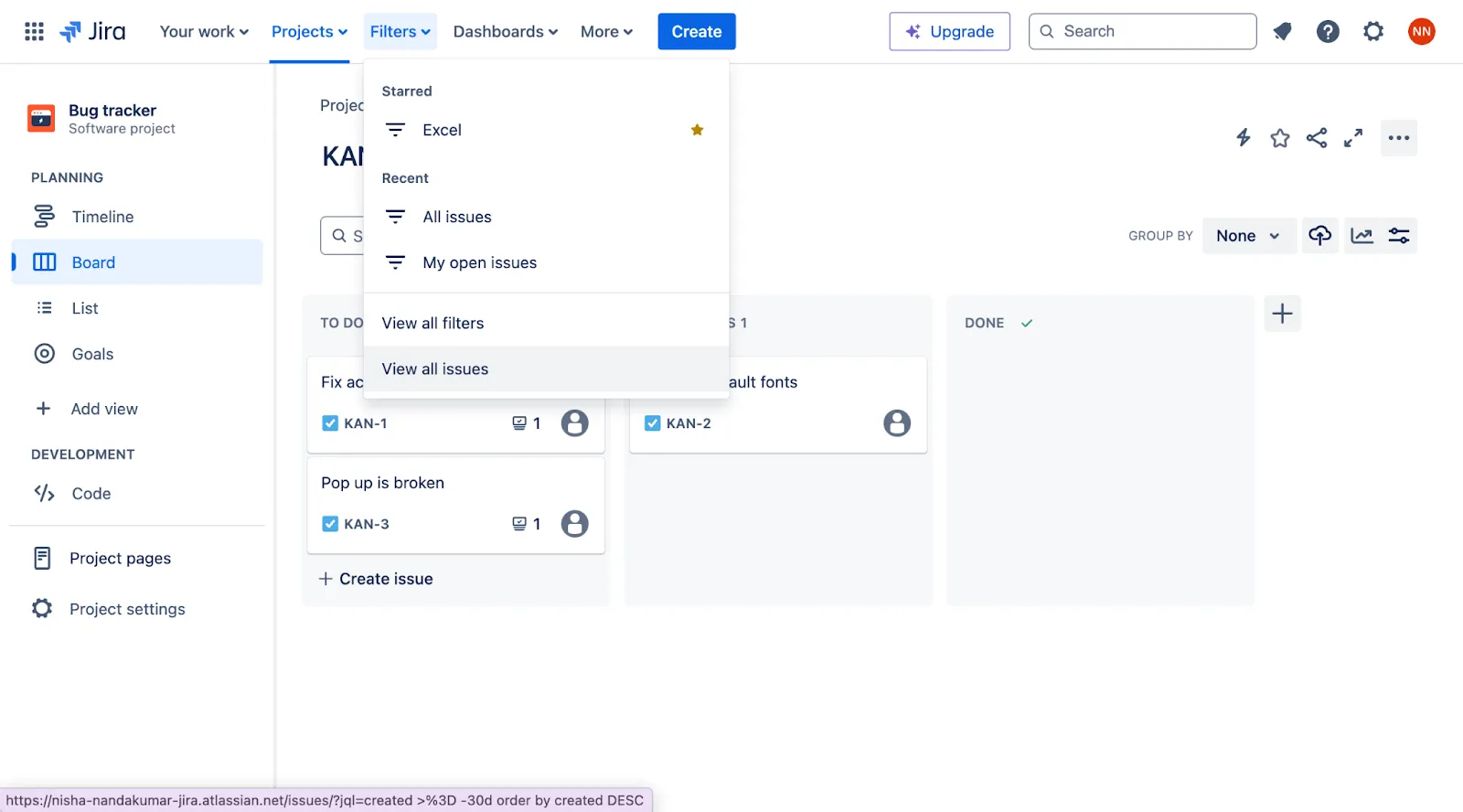
- เมื่อคุณเข้าสู่ระบบบัญชี Jira ของคุณแล้ว ให้ไปที่ ตัวกรอง จากนั้นเลือก ปัญหาทั้งหมด ซึ่งจะแสดงรายการปัญหาทั้งหมด (หรือที่เรียกว่าตั๋วงานใน Jira)
2. ไปที่ ส่งออก และเลือก ส่งออก Excel CSV (ทุกฟิลด์) เพื่อส่งออกข้อมูลจากทุกฟิลด์ที่มีอยู่ หรือเลือก ส่งออก Excel CSV (ค่าเริ่มต้นของฉัน) เพื่อส่งออกเฉพาะฟิลด์ที่เกี่ยวข้องสำหรับทีมของคุณ
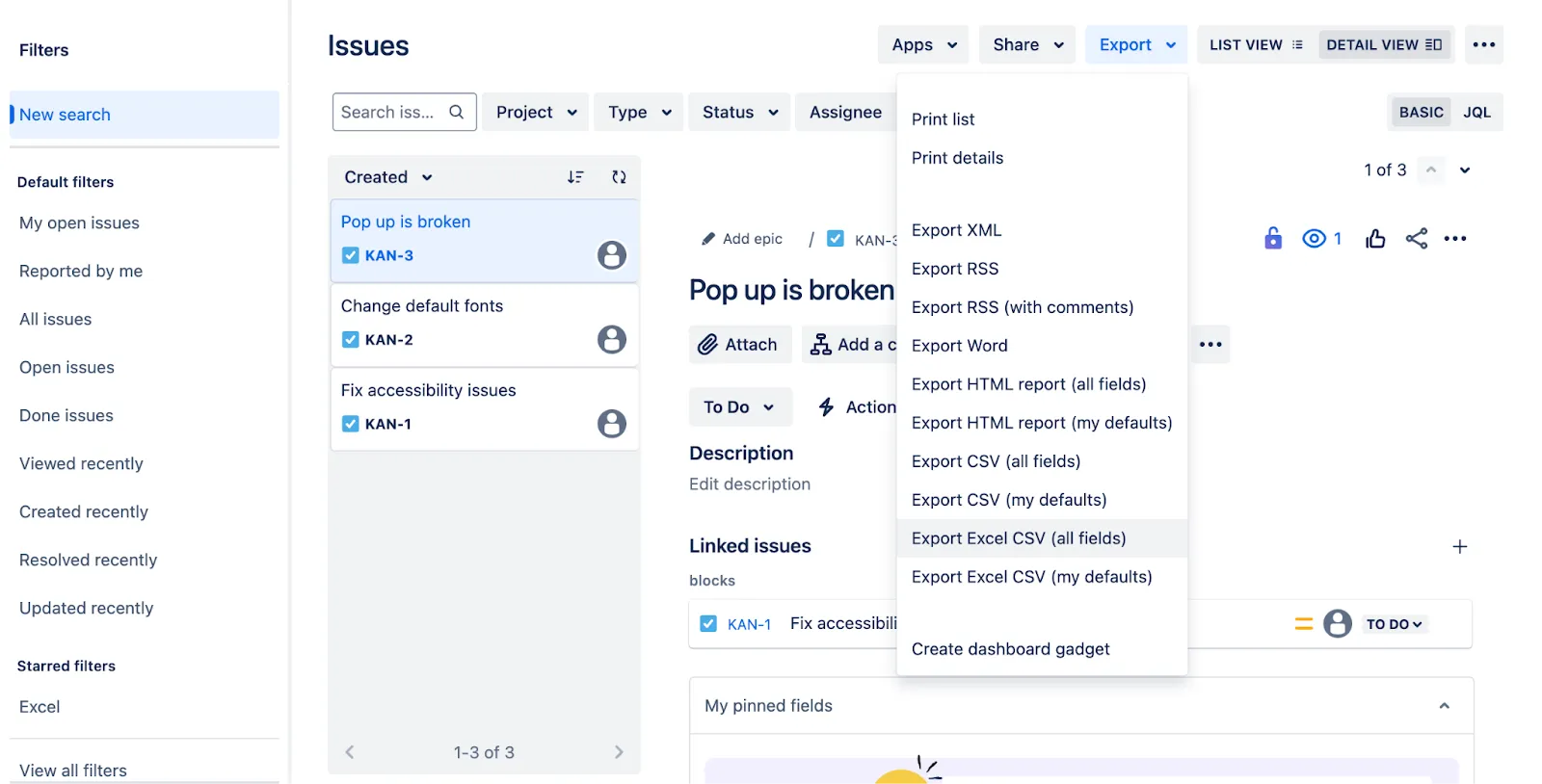
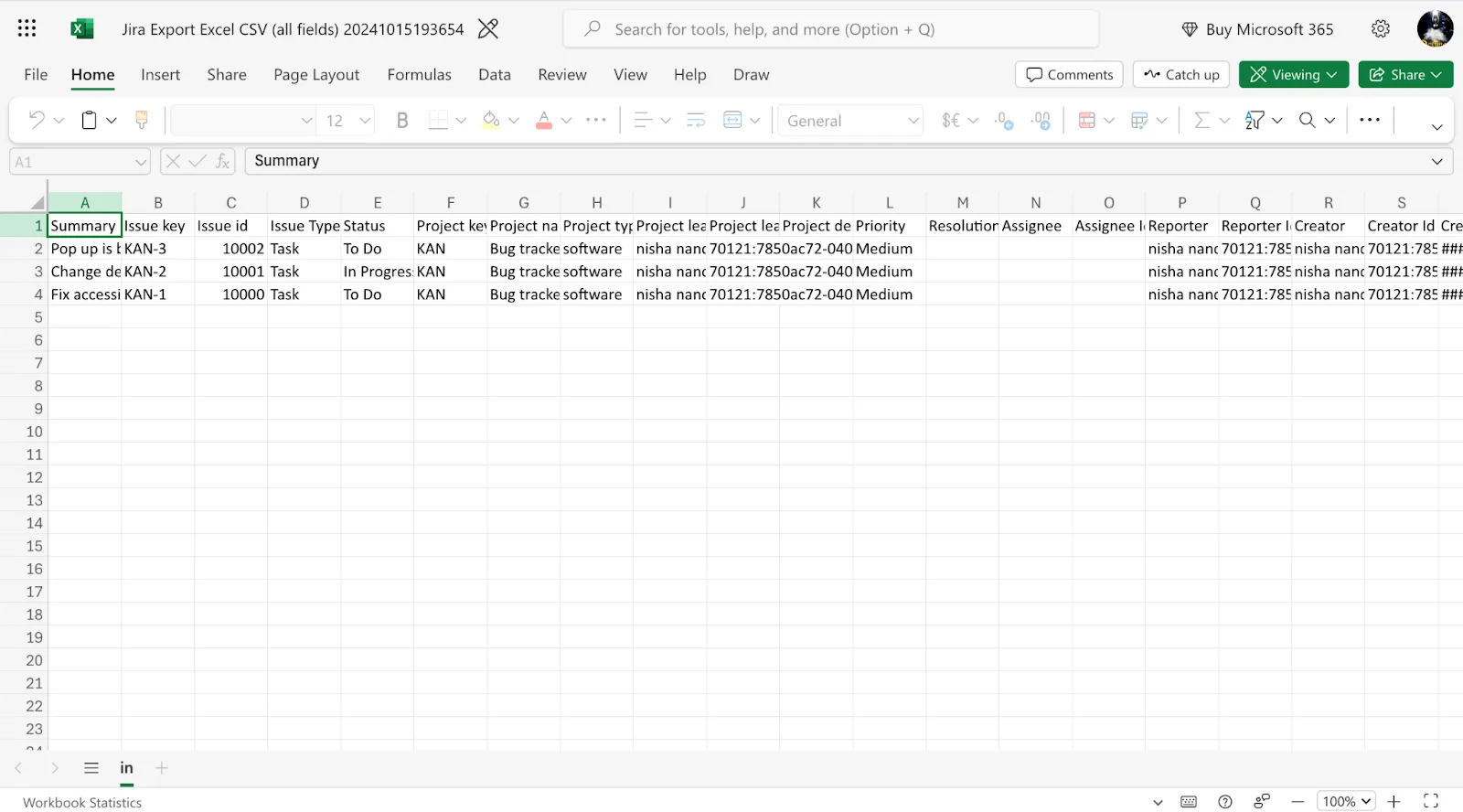
และคุณก็พร้อมแล้ว! นี่จะเริ่มกระบวนการส่งออกของคุณ และรายการปัญหาของคุณจะถูกบันทึกเป็นไฟล์ CSV ที่คุณสามารถส่งออกไปยัง Excel ได้ 💡
คุณสามารถสร้างตัวกรองใน Jira เพื่อส่งออกเฉพาะชุดปัญหาที่ต้องการได้ หากต้องการทำเช่นนี้ ให้ทำตามขั้นตอนต่อไปนี้:
1. ขั้นแรก ให้สร้างตัวกรองโดยเลือกตัวเลือกตัวกรองเริ่มต้นที่มีให้คุณ
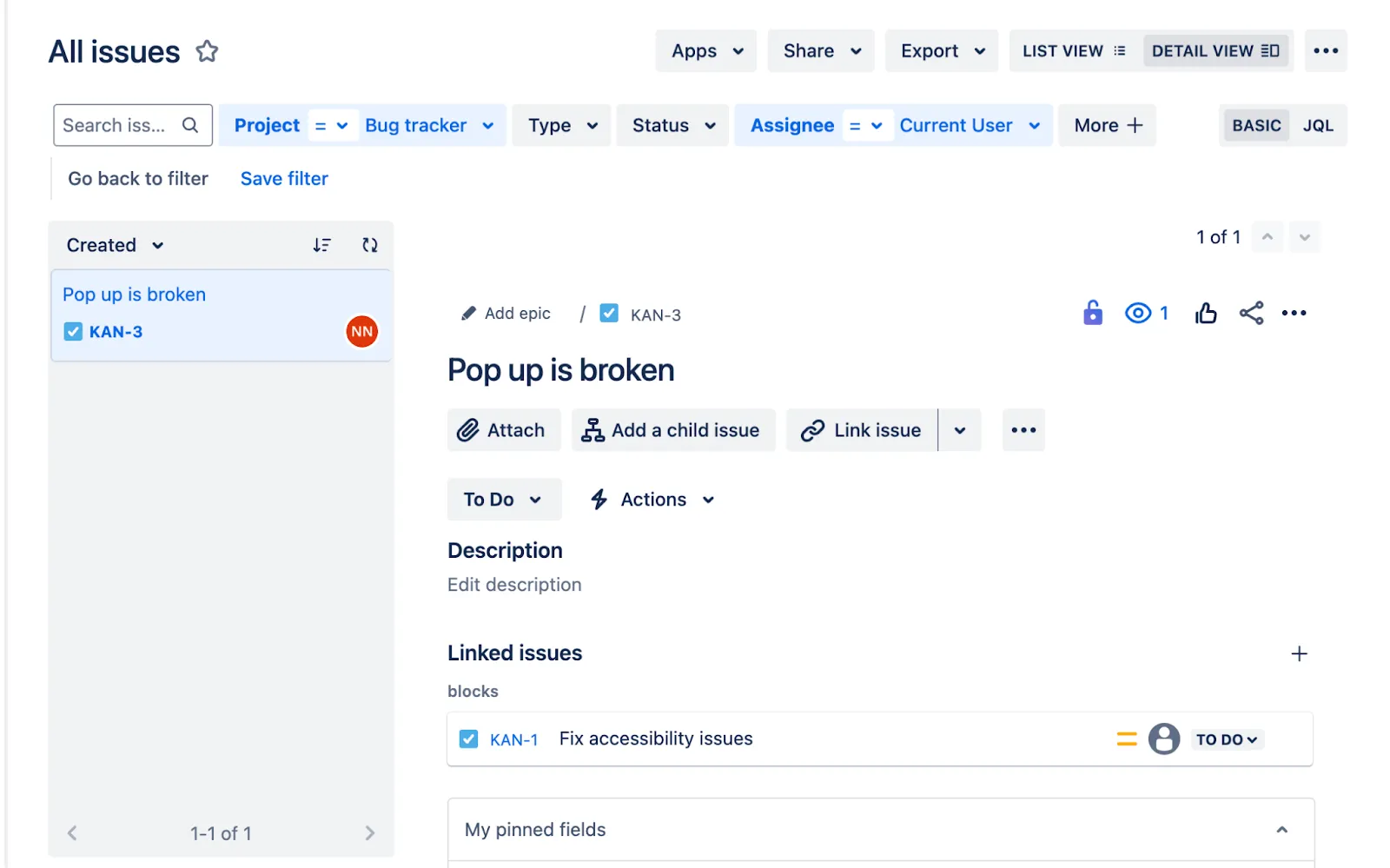
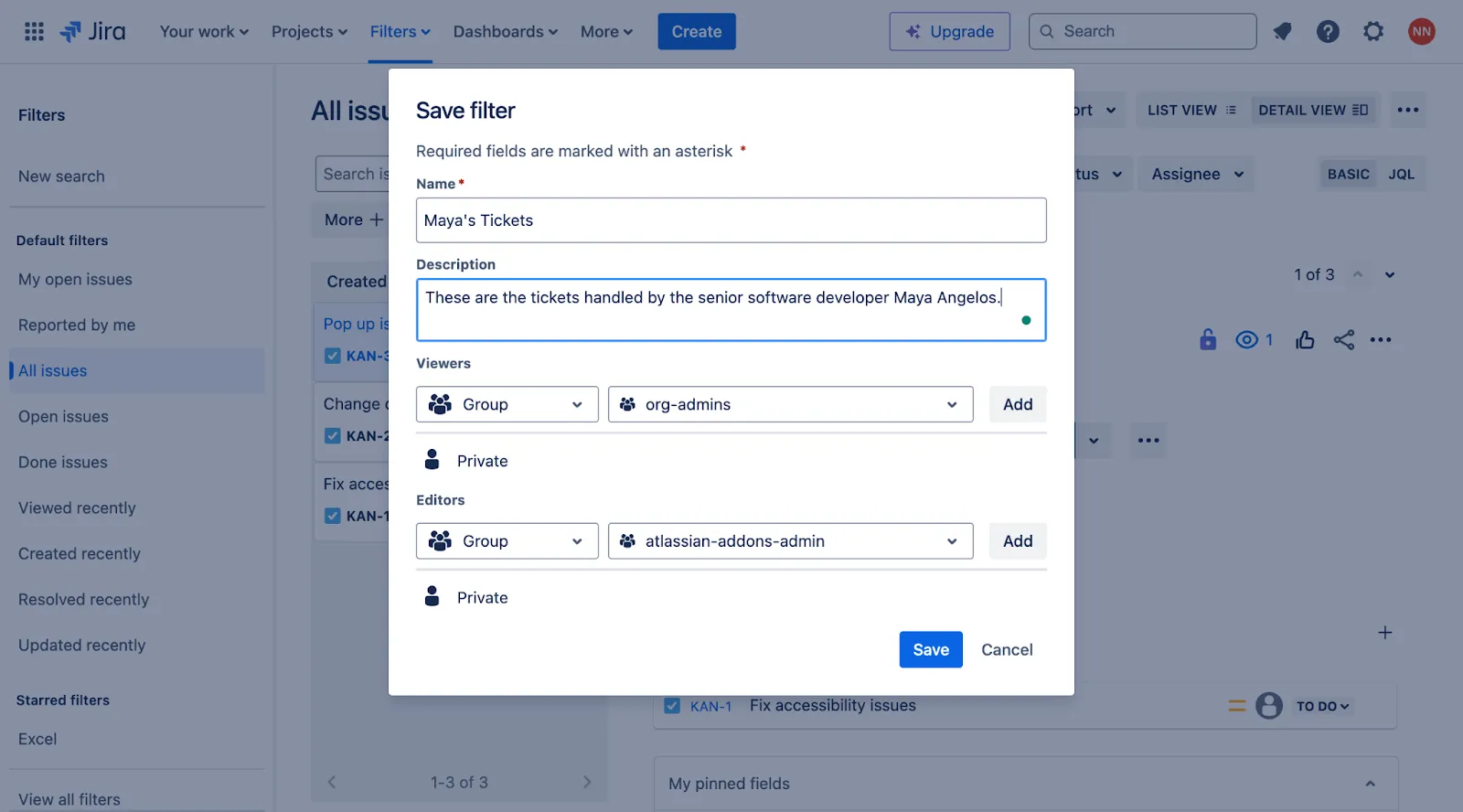
2. คลิก บันทึกตัวกรอง พร้อมชื่อและคำอธิบายสำหรับตัวกรองของคุณ
3. สุดท้าย ไปที่ ส่งออก และเลือก ส่งออก Excel CSV (กรองฟิลด์)
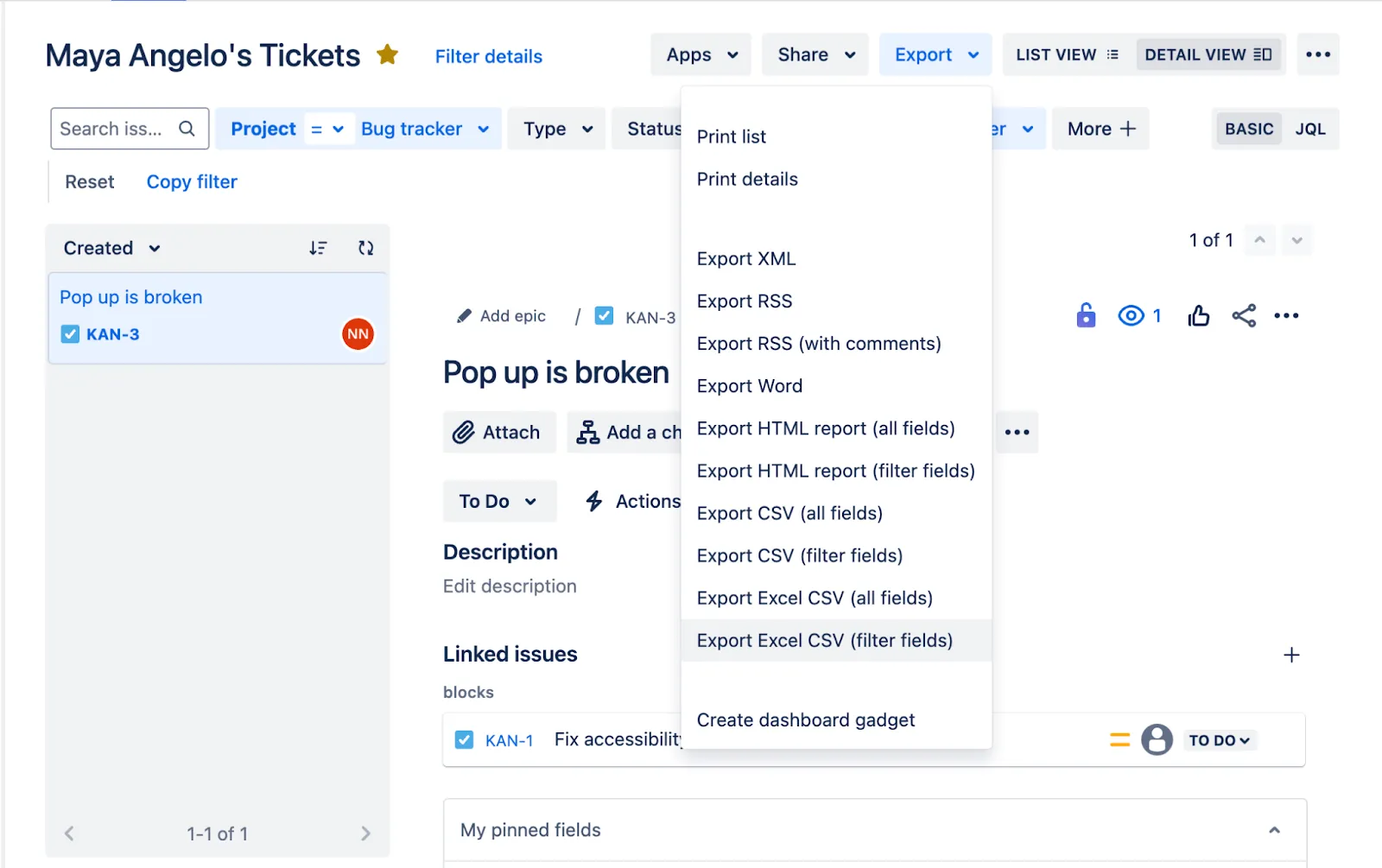
และคุณก็เสร็จแล้ว! 🎉
💡เคล็ดลับมืออาชีพ: เนื่องจากตัวเลือกการส่งออกด้วยตนเองของ Jira ค่อนข้างพื้นฐาน ลองพิจารณาใช้แอปตัวช่วยส่งออกจาก Atlassian App Marketplace เพื่อส่งออกบอร์ด Jira หรือปรับแต่งการแสดงปัญหาต่าง ๆ ใน Excel ให้เป็นไปตามที่คุณต้องการ
ปัญหาที่พบบ่อยใน Jira
เราได้เห็นแล้วว่าตัวเลือกการส่งออกข้อมูลแบบแมนนวลของ Jira นั้นทั้งพื้นฐานและจำกัดเพียงใด ข้อบกพร่องรวมถึง:
- ข้อมูลสามารถส่งออกได้เพียงจาก Jira ไปยัง Excel เท่านั้น ซึ่งทำให้ไม่สามารถอัปเดตแบบเรียลไทม์และซิงค์สองทางได้
- ไม่มีตัวเลือกการรีเฟรชข้อมูลอัตโนมัติ ทำให้รายงานใน Excel ล้าสมัยอย่างรวดเร็ว ส่งผลให้ยากต่อการรักษาข้อมูลที่ถูกต้องและเป็นปัจจุบัน
- ข้อมูลดิบจากการส่งออก Jira ของคุณมักต้องการการจัดรูปแบบ การทำความสะอาด และการจัดโครงสร้างใหม่อย่างมากเพื่อให้สามารถใช้งานได้ใน Excel—กระบวนการนี้ทั้งใช้แรงงานมากและใช้เวลานาน
- การต่อสู้กับการจัดการปริมาณข้อมูลขนาดใหญ่หรือความต้องการรายงานที่ซับซ้อน นำไปสู่ข้อผิดพลาด
แต่นั่นไม่ใช่ทั้งหมด บางทีมพบว่า Jiraไม่สามารถใช้งานร่วมกับวิธีการพัฒนาซอฟต์แวร์เช่น เฟรมเวิร์กแบบ Agile (และ Scrum) ได้
ข้อร้องเรียนนี้พบได้ทั่วไปในชุมชน Atlassian ตั้งแต่ความกังวลเกี่ยวกับการที่ Jira ให้ความสำคัญกับวันที่สปรินต์มากกว่าคะแนนเรื่องราว ไปจนถึงวิธีที่งานค้างสามารถกลายเป็นความยุ่งเหยิงของเรื่องราวผู้ใช้ได้อย่างรวดเร็ว
ผู้ใช้หลายคนได้กล่าวถึงอินเทอร์เฟซผู้ใช้ที่ไม่สะดวกและขั้นตอนการทำงานของฟีเจอร์ที่ซับซ้อนของแพลตฟอร์มว่าเป็นข้อเสีย
เมื่อรวมกับปัญหาที่ยังค้างอยู่ในระบบติดตามปัญหาสาธารณะจำนวนมาก ซึ่งบางปัญหานั้นเปิดมานานหลายปีแล้ว Jira ก็มีข้อจำกัดที่สำคัญอยู่บ้าง แม้ว่า Jira จะเป็นซอฟต์แวร์ติดตามปัญหาที่ยอดเยี่ยม แต่เมื่อต้องเชื่อมโยงวิสัยทัศน์โดยรวมของโครงการแล้ว Jira ยังคงล้าหลังอยู่
พบกับ ClickUp: ทางเลือกที่สมบูรณ์แบบสำหรับ Jira และ Excel
หากคุณรู้สึกหงุดหงิดกับการต้องจัดการเครื่องมือหลายอย่างและกำลังมองหาวิธีแก้ปัญหาแบบครบวงจรในการจัดการข้อมูล Jira และ Excel แพลตฟอร์มการจัดการงานแบบครบวงจรอย่างClickUpอาจเป็นคำตอบที่คุณกำลังมองหา 👀
ด้วยการรวมชุดเครื่องมือของเราเข้ากับ ClickUp เราได้ยกเลิกการใช้ Jira, Confluence, เครื่องมือ PMO, Salesforce และ Trello แล้ว สิ่งนี้ทำให้การทำงานในแต่ละวันของเราง่ายขึ้นมาก!
ด้วยการรวมชุดเครื่องมือของเราเข้ากับ ClickUp เราได้ยกเลิกการใช้ Jira, Confluence, เครื่องมือ PMO, Salesforce และ Trello ทั้งหมด ซึ่งทำให้การทำงานในแต่ละวันของเราง่ายขึ้นมาก!
มาสำรวจกันว่าClickUpสามารถเป็นทางเลือกที่ยอดเยี่ยมสำหรับJiraสำหรับทีมพัฒนาซอฟต์แวร์ได้อย่างไร รวมถึงเป็นโซลูชันการจัดการงานที่ครอบคลุมสำหรับองค์กรของคุณทั้งหมด
มอบการมองเห็นโครงการอย่างครบถ้วนให้กับทีมของคุณ
มาเริ่มกันที่ประโยชน์ที่สำคัญที่สุดClickUp Projectsมอบมุมมองที่ชัดเจนเกี่ยวกับโครงการพัฒนาซอฟต์แวร์ของคุณให้กับทั้งองค์กร เช่น สถานะของฟีเจอร์ต่างๆ และบั๊กต่างๆ ซึ่งหมายความว่าทีมที่ไม่ใช่สายเทคนิคของคุณสามารถติดตามสถานะของบั๊กและความคืบหน้าของฟีเจอร์ต่างๆ ได้ด้วยตนเอง โดยไม่ต้องพึ่งพาทีมเทคนิคของคุณในการอัปเดตข้อมูลด้วยตนเอง
ด้วย ClickUp Projects คุณสามารถสร้างโครงการที่มีรายละเอียดครบถ้วนพร้อมงานย่อย งานย่อย และแม้แต่รายการดำเนินการสำหรับแต่ละเรื่องราวของผู้ใช้ มอบหมายงานให้กับบุคคลเฉพาะ และแม้กระทั่งตั้งกฎการทำงานอัตโนมัติเพื่อย้ายงานจากสมาชิกทีมหนึ่งไปยังอีกทีมหนึ่งตามสถานะของงาน

ตัวอย่างเช่น เมื่อผู้ออกแบบ UI ย้ายงานจากขั้นตอนการออกแบบไปยังโค้ดแบ็กเอนด์ คุณสามารถมอบหมายงานนั้นให้กับนักพัฒนาในทีมของคุณได้โดยอัตโนมัติ
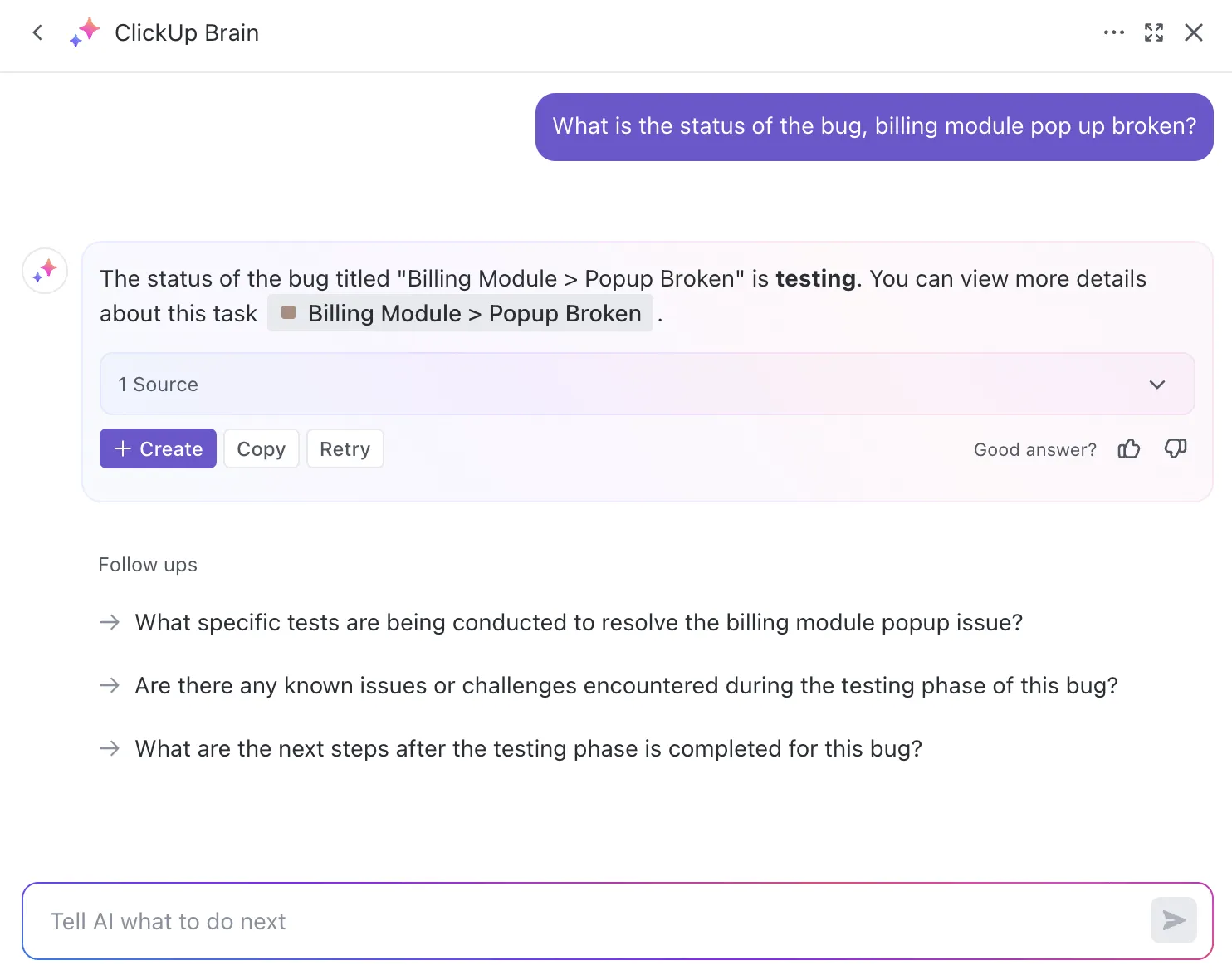
อีกหนึ่งคุณสมบัติที่สะดวกสบายอย่างยิ่งคือความสามารถในการค้นหาแบบสากลด้วยปัญญาประดิษฐ์ของ ClickUp Brain สมมติว่าผู้จัดการโครงการของคุณต้องการทราบสถานะของโครงการหรือบั๊กเฉพาะ พวกเขาไม่จำเป็นต้องค้นหาผ่านงานและปัญหาจำนวนมาก พวกเขาสามารถถามClickUp Brain ได้โดยตรง ซึ่งจะแจ้งสถานะและนำทางไปยังงานที่เกี่ยวข้องเพื่อข้อมูลเพิ่มเติม
ปรับปรุงกระบวนการติดตามข้อบกพร่องให้มีประสิทธิภาพยิ่งขึ้น
การติดตามบั๊กเป็นเพียงส่วนหนึ่งของกระบวนการติดตามบั๊กเท่านั้น สิ่งที่สำคัญไม่แพ้กันคือระบบที่ช่วยให้เพื่อนร่วมทีมสามารถรายงานบั๊กได้ และนี่คือจุดที่ ClickUp Form View เข้ามามีบทบาท
สร้างแบบฟอร์มสาธารณะสำหรับลูกค้าและสมาชิกทีมภายในเพื่อรายงานข้อบกพร่อง ในการรวบรวมข้อมูลข้อบกพร่องอย่างครบถ้วน ให้รวมช่องในแบบฟอร์ม เช่น คำอธิบายข้อบกพร่อง รายละเอียดผู้รายงาน และไฟล์แนบ
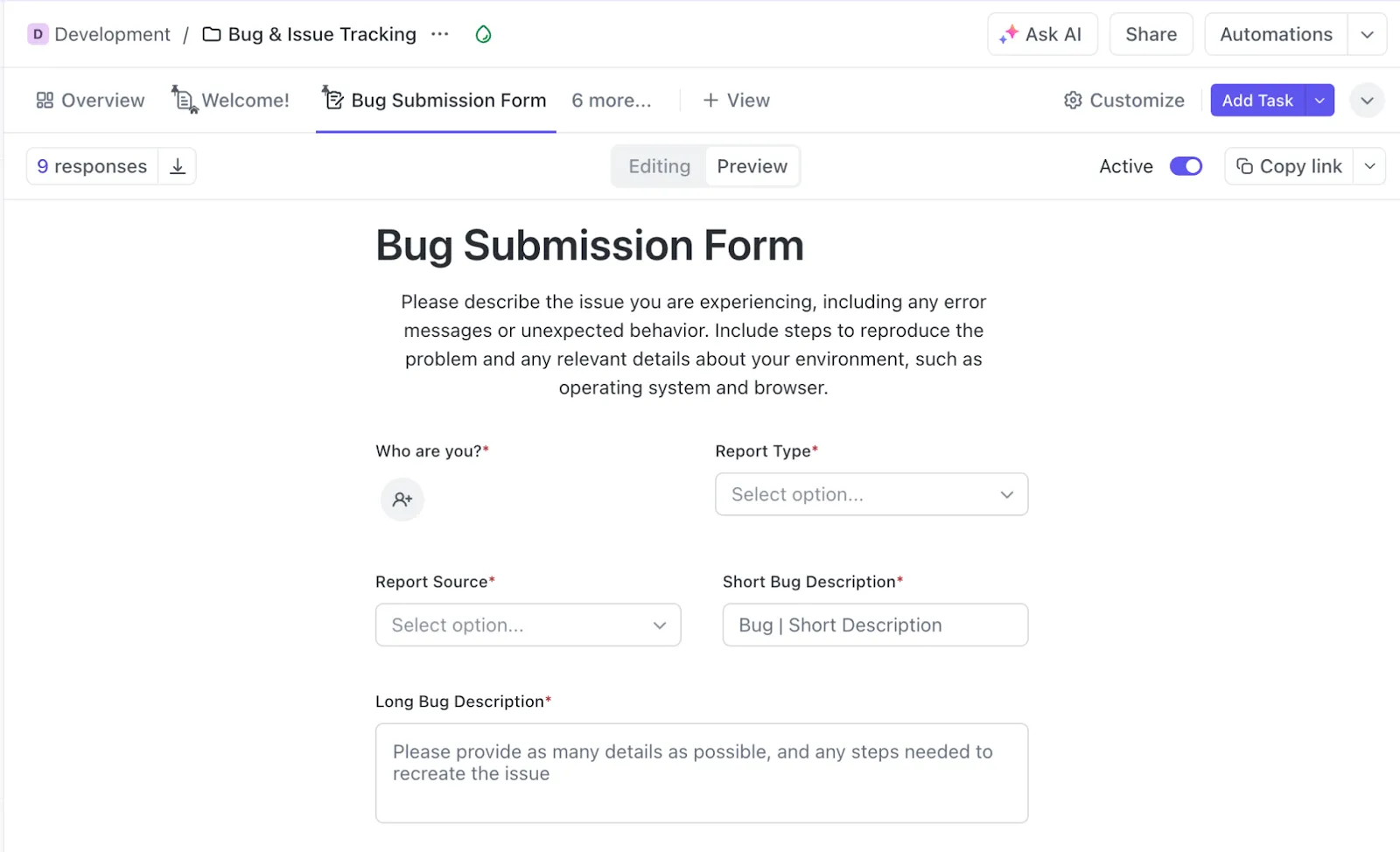
จากนั้น ให้เพิ่มคำตอบจากแบบฟอร์มของคุณไปยังระบบติดตามข้อบกพร่องโดยอัตโนมัติ เพื่อให้แน่ใจว่าไม่พลาดข้อมูลสำคัญ อีกครั้ง คุณสามารถใช้ระบบอัตโนมัติในการมอบหมายข้อบกพร่องให้กับหัวหน้าฝ่าย QA ซึ่งสามารถมอบหมายงานต่อให้กับนักพัฒนาตามปริมาณงานของแต่ละคนได้
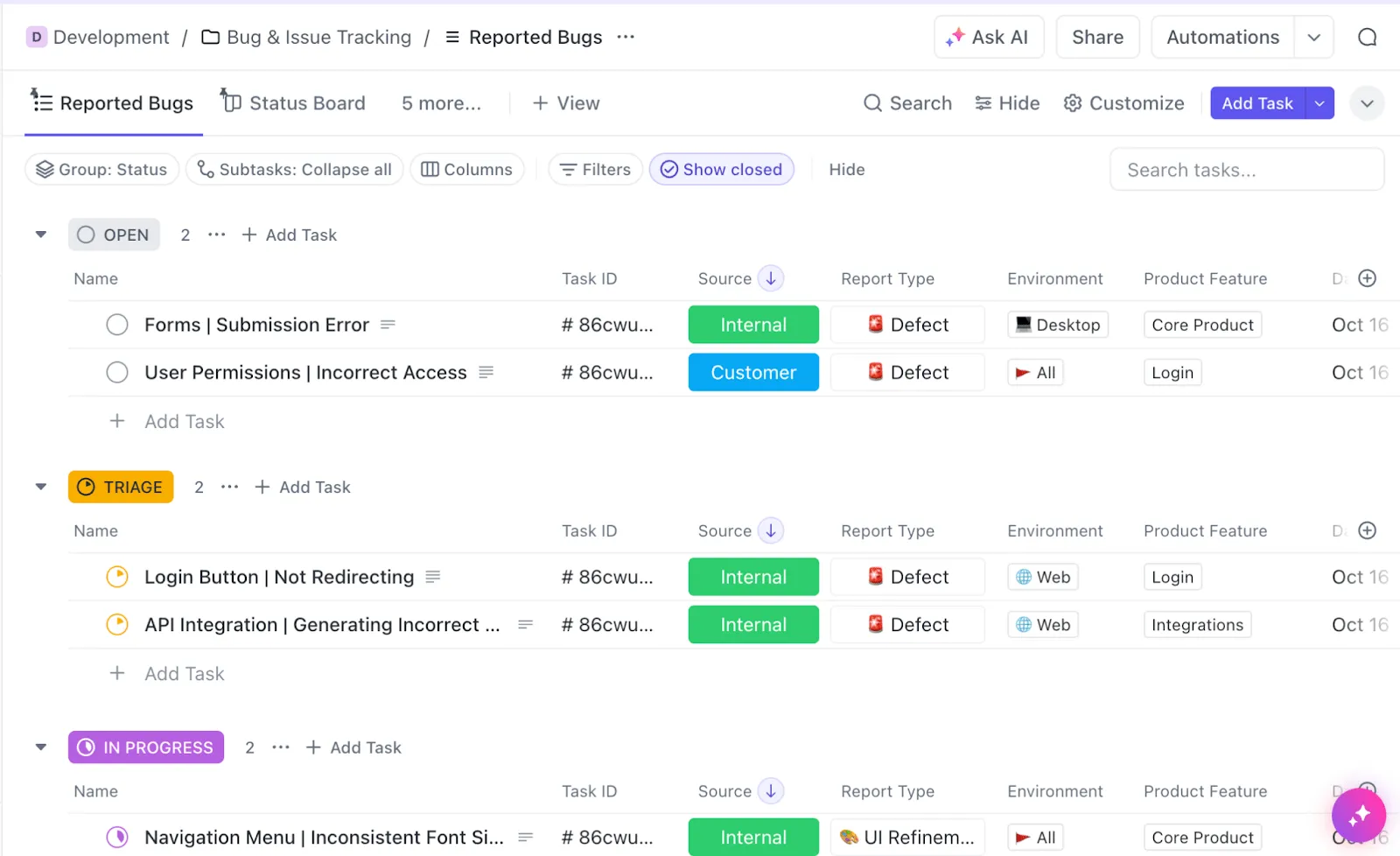
หากคุณไม่ต้องการตั้งค่ากระบวนการนี้ด้วยตนเอง คุณสามารถตรวจสอบหนึ่งในเทมเพลตการติดตามปัญหาที่มีอยู่แล้วของ ClickUp ได้ เพียงคัดลอกเทมเพลตและเริ่มต้นติดตามบั๊กของคุณได้เลย
ส่งโค้ดได้เร็วขึ้นด้วยกระบวนการทำงานแบบคล่องตัว
มาดูความสามารถของซอฟต์แวร์ที่เกี่ยวข้องกับทีมของ ClickUpอย่างรวดเร็ว — โดยเฉพาะการเน้นที่กรอบการทำงานแบบ Agile และการผสานรวมกับเครื่องมือ DevOps ของคุณ
เริ่มต้นด้วยการตั้งค่า (และทำให้เป็นอัตโนมัติ) วงจรสปรินต์ของคุณด้วยClickUp Sprints ซึ่งรวมถึง:
- การกำหนดวันที่สปรินต์, การมอบคะแนน, การจัดลำดับความสำคัญของงาน, และแม้กระทั่งการโอนงานที่ยังไม่เสร็จไปยังสปรินต์ถัดไปโดยอัตโนมัติ
- ใช้ระบบคะแนนที่กำหนดเองและรวบรวมคะแนนจากงานย่อย แจกจ่ายคะแนนให้กับสมาชิกในทีม และจัดเรียงคะแนนได้อย่างง่ายดายเพื่อติดตามความคืบหน้าของสปรินต์
- สร้างแผนภูมิการเผาไหม้/การเผาผลาญ, การไหลสะสม, และรายงานอื่น ๆ เพื่อแสดงภาพความคืบหน้าของสปรินต์ของคุณ
- การซิงค์กิจกรรมการติดตามข้อบกพร่องและการจัดการโครงการของทีมคุณกับ GitHub, GitLab หรือ Bitbucket แบบเรียลไทม์

อีกหนึ่งความท้าทายสำคัญในการพัฒนาซอฟต์แวร์คือการผสานข้อมูลอย่างถูกต้องระหว่างเครื่องมือ DevOps ต่างๆ ของคุณ ด้วย ClickUp ทีมซอฟต์แวร์สามารถปรับปรุงกระบวนการ DevOps และ CI/CD ให้มีประสิทธิภาพมากขึ้นโดยการเชื่อมต่อกับเครื่องมือซอฟต์แวร์มากกว่า 200 รายการ รวมถึง GitHub, Figma, Sentry, Slack และอื่นๆ
เชื่อมโยงเอกสารทางเทคนิคกับงาน
ในการพัฒนาซอฟต์แวร์ เอกสารทางเทคนิคมีความสำคัญไม่แพ้กับการรักษาโครงการให้ดำเนินไปตามแผน ทุกครั้งที่คุณสร้างฟีเจอร์ใหม่ คุณจะต้องสร้างสิ่งต่างๆ มากมาย เช่น เรื่องราวของผู้ใช้ แผนผังสถาปัตยกรรมระบบ เอกสารประกอบ API รายงานการทดสอบ และบันทึกการเผยแพร่
สิ่งนี้มักจะสามารถรวมเครื่องมือการจัดการโครงการและการประมวลผลเอกสารของคุณเข้าด้วยกันได้ ตัวอย่างเช่น ผู้ใช้ Jira อาจมีเอกสารของพวกเขาอยู่ใน Confluence ซึ่งอาจส่งผลให้เกิดการแยกข้อมูลเป็นกลุ่ม เนื่องจากคุณกำลังทำงานกับเครื่องมือที่แตกต่างกันสองอย่าง
แต่นั่นไม่ใช่กรณีของ ClickUp ซึ่งสามารถทำหน้าที่เป็นเทคโนโลยีทั้งหมดของคุณรวมไว้ในที่เดียว ClickUp มอบโซลูชันการจัดการเอกสารที่แข็งแกร่งในรูปแบบของClickUp Docs ซึ่งช่วยให้คุณสร้างเอกสาร หน้าย่อย และวิกิทั้งหมดได้จากแพลตฟอร์มเดียวกันที่คุณใช้จัดการโครงการของคุณ
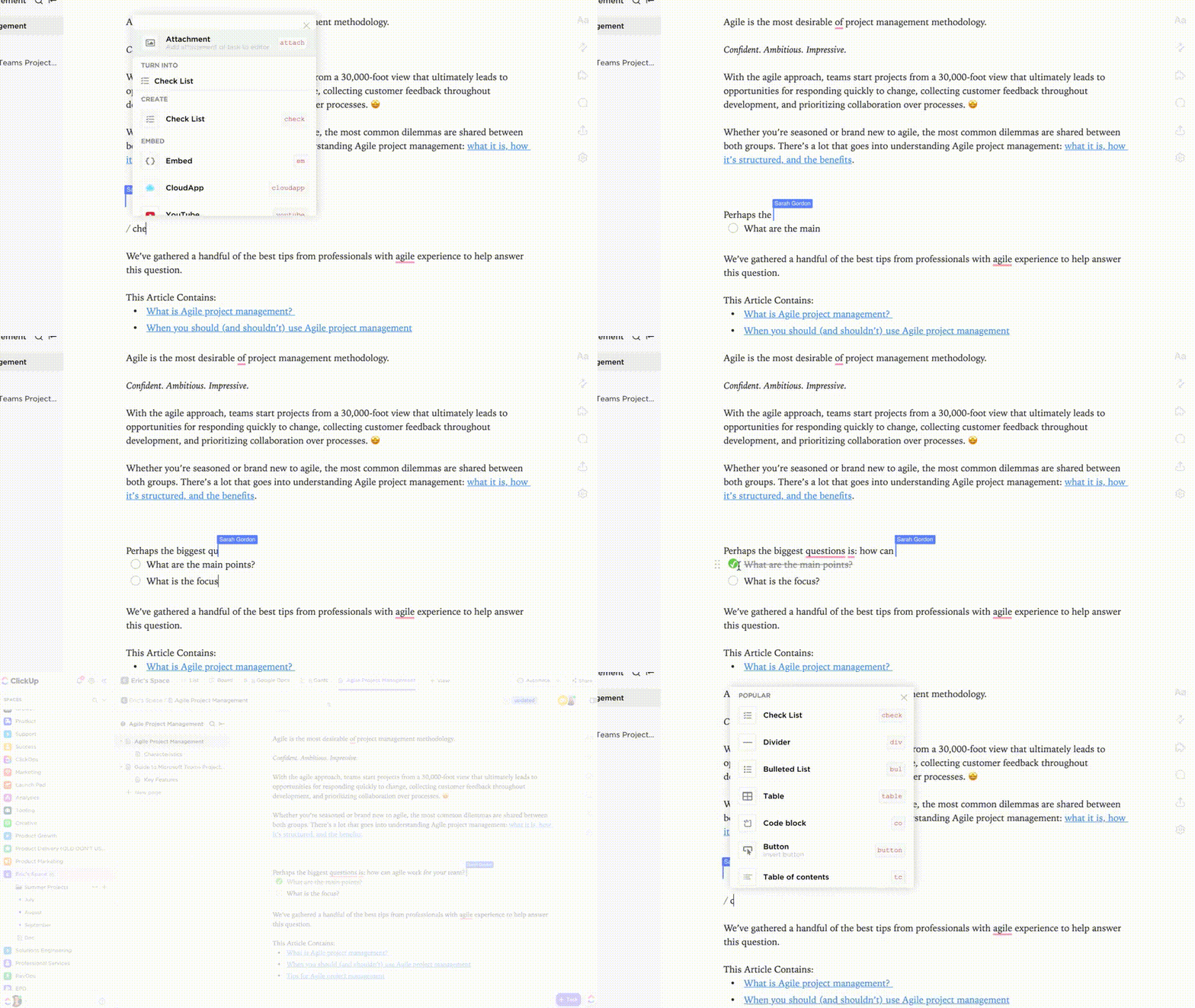
นอกจากนี้ ClickUp Docs ยังมีฟีเจอร์การทำงานร่วมกันหลากหลาย เช่น แท็ก การแก้ไขแบบเรียลไทม์ และอื่น ๆ อีกมากมาย ที่จะช่วยให้ทีมของคุณทำงานร่วมกันได้อย่างมีประสิทธิภาพยิ่งขึ้น
ยิ่งไปกว่านั้น คุณสามารถฝังโปรเจกต์ของคุณลงใน ClickUp Docs ได้—และจัดการทุกอย่างจากเอกสารเดียว

💡เคล็ดลับมืออาชีพ: จัดระเบียบข้อมูลโครงการโดยสร้างฟิลด์ที่กำหนดเองภายในโครงการของคุณและเพิ่มลิงก์ไปยังเอกสารทางเทคนิคของคุณเพื่อการเข้าถึงที่รวดเร็วและง่ายดาย
เปลี่ยนจาก Jira เป็น ClickUp และบริหารโครงการของคุณให้ดียิ่งขึ้น
หากคุณกำลังมองหาเครื่องมือจัดการงานแบบครบวงจร ClickUp คือสิ่งที่คุณต้องการอย่างแน่นอน มันนำเสนอโซลูชันที่ครอบคลุมซึ่งรวมถึงการติดตามโครงการ การจัดการเอกสาร การทำงานแบบ Agile และอื่นๆ อีกมากมาย นอกจากนี้ยังมาพร้อมกับฟีเจอร์และการผสานการทำงานเฉพาะสำหรับทีมผลิตภัณฑ์และวิศวกรรม ช่วยให้การพัฒนาซอฟต์แวร์เป็นไปอย่างมีระเบียบและร่วมมือกันได้อย่างมีประสิทธิภาพ 🤝
สำหรับผู้ที่กำลังเปลี่ยนจาก Jira, ClickUp มีบริการนำเข้า Jiraที่สะดวกซึ่งจะย้ายโครงการ, บอร์ด, และปัญหาทั้งหมดของคุณจาก Jira Service และ Jira Cloud ภายในไม่กี่นาที
ตั้งแต่การจัดตั้งลำดับชั้นของโครงการที่แปลง Jira Epics เป็นงานและเรื่องราวเป็นงานย่อย ไปจนถึงการแมปฟิลด์ที่กำหนดเองและสถานะ คุณสมบัติการนำเข้า Jiraจะนำคุณผ่านทุกขั้นตอน เพื่อให้แน่ใจว่าการเปลี่ยนผ่านไปยัง ClickUp เป็นไปอย่างราบรื่นและลดเวลาหยุดทำงานให้น้อยที่สุด
อยากรู้เพิ่มเติมหรือไม่?ลงทะเบียนใช้ ClickUp ฟรีและดูด้วยตัวคุณเองว่ามันสามารถช่วยให้ทีมข้ามสายงานจัดการโครงการได้อย่างมีประสิทธิภาพมากขึ้นได้อย่างไร—พร้อมทั้งส่งเสริมความโปร่งใสและการทำงานร่วมกัน ✨