
ครั้งแรกที่ฉันเห็น JIRA ฉันรู้สึกสับสนมาก (เหมือนกับSprintlyเลย)
คุณค้นหาอย่างไร?
คุณเชื่อมโยงประเด็นต่าง ๆ อย่างไร?
คุณหาว่างานไหนที่ควรทำต่อไปได้อย่างไร?
ไม่ต้องสงสัยเลยว่านี่เป็นหนึ่งในเครื่องมือซอฟต์แวร์การจัดการโครงการที่ได้รับความนิยมมากที่สุดที่มีอยู่ – แต่มันไม่ใช่เพียงเครื่องมือเดียวอย่างแน่นอน
ด้วยองค์กรมากกว่า 40,000 แห่งที่ใช้ JIRA ทำให้มันกลายเป็นเหมือนMicrosoft Projectสำหรับนักพัฒนา มันเป็นที่พึ่งสำหรับการติดตามบั๊กและปัญหาต่างๆ แต่แน่นอนว่ายังไม่เพียงพอสำหรับโครงการที่ครอบคลุมมากขึ้น มันเหมาะสำหรับการแก้ไขสิ่งต่างๆ ไม่ใช่การวางแผน ใครก็ตามที่ติดอยู่ตรงกลาง—และเกลียดการถูกท่วมด้วยตั๋วมากมาย ตั๋วเยอะมาก!—จะรู้สึกหลงทางอย่างสิ้นหวัง
ตรวจสอบรีวิว Jiraฉบับละเอียดของเรา และเรียนรู้วิธีใช้Jira สำหรับการจัดการโครงการ
ทำไมคุณควรเปลี่ยนจาก JIRA เป็นซอฟต์แวร์การจัดการโครงการที่ทีมของคุณทุกคนสามารถใช้ได้
- JIRA มีความซับซ้อนและเฉพาะทีมวิศวกรรมเท่านั้นที่สามารถใช้งานได้อย่างเต็มประสิทธิภาพ หนึ่งในความหงุดหงิดกับ JIRA คือเมื่อทีมที่ไม่ใช่สายเทคนิคต้องติดต่อกับนักพัฒนาและเจ้าของผลิตภัณฑ์เพื่อทำงานให้เสร็จ หากใช้กับทั้งทีมจะกลายเป็นเครื่องมือที่ยุ่งยากเกินไป และทีมที่เหลือต้องหาเครื่องมืออื่นมาใช้แทน ส่งผลให้เกิดความไม่สอดคล้องกันมากยิ่งขึ้น
- มันแพง การนำทีมทั้งหมดมาใช้ระบบใหม่อาจทำให้คุณเสียเงินหลายพันดอลลาร์ต่อเดือน แต่เพราะราคาที่สูง คุณรู้สึกเหมือนต้องใช้ JIRA ต่อไป ทำไมคุณถึงอยากนำทีมทั้งหมดมาใช้เครื่องมือที่ซับซ้อนเพียงเพราะมันมีระบบติดตามบั๊กที่ยอดเยี่ยม? มันไม่สมเหตุสมผลเลย
- มีทางเลือกที่ง่ายกว่า ลองเปลี่ยนแนวทางและหาทางเลือก JIRA ที่ใช้งานง่ายกว่าอย่าง ClickUp ซึ่งมีอัตราการยอมรับที่ง่ายกว่ามาก โดยเฉพาะสำหรับผู้ที่ไม่ได้เน้นด้านวิศวกรรมเป็นหลัก
กลุ่มต่อต้าน JIRA กำลังกลายเป็นคลื่นลูกใหญ่แม้แต่สำหรับนักพัฒนาและฝ่ายปฏิบัติการ IT และหากคุณกำลังมองหาการเปลี่ยนจาก Jira ไปยัง ClickUp คุณจะต้องส่งออกข้อมูล JIRA ของคุณและนำเข้าไปยัง ClickUp เพื่อให้ได้แพลตฟอร์มที่ราบรื่นและมีประสิทธิภาพมากขึ้น
วิธีนำเข้าไฟล์ JIRA ของคุณเข้าสู่ ClickUp
เราไม่สามารถควบคุมวิธีที่ JIRA จัดการกับการส่งออกของพวกเขาได้ แต่ด้วย ClickUp เราสามารถทำให้มันง่ายที่สุดเท่าที่จะเป็นไปได้
ในบัญชี ClickUp ของคุณ ให้ไปที่โปรไฟล์ การตั้งค่า และเลือก นำเข้า/ส่งออก เมื่อเข้าไปแล้ว ให้เลือกปุ่ม JIRA ขนาดใหญ่เพื่อเริ่มการส่งออก
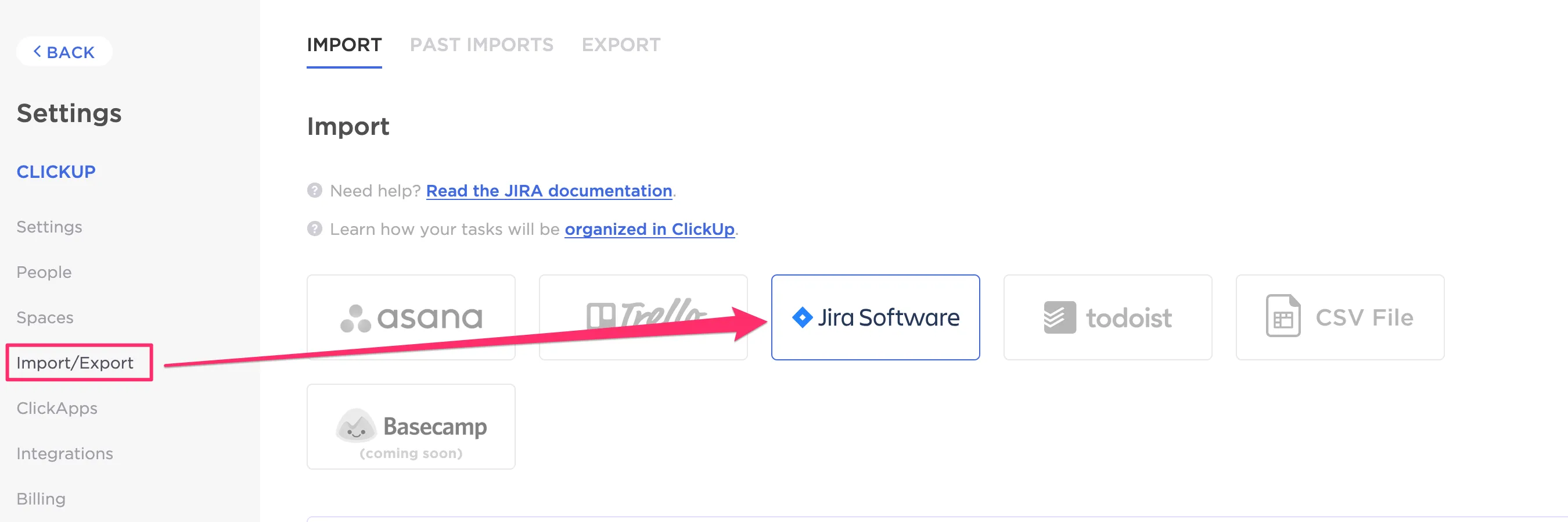
ด้วยClickUp คุณไม่จำเป็นต้องมีไฟล์ XML หรือไฟล์ Excel สิ่งที่คุณต้องทำคือให้สิทธิ์การเข้าถึงAPIแก่ ClickUp แล้วเราจะจัดการส่วนที่เหลือให้เอง
คุณจะต้องสร้างลิงก์แอปพลิเคชัน, กำหนดค่าลิงก์แอปพลิเคชัน, จับคู่ URL แอปพลิเคชัน JIRA ของคุณกับ ClickUp และดำเนินการต่อจากตรงนั้นดูขั้นตอนที่แน่นอนเพื่อให้การนำเข้า JIRA ของคุณประสบความสำเร็จ
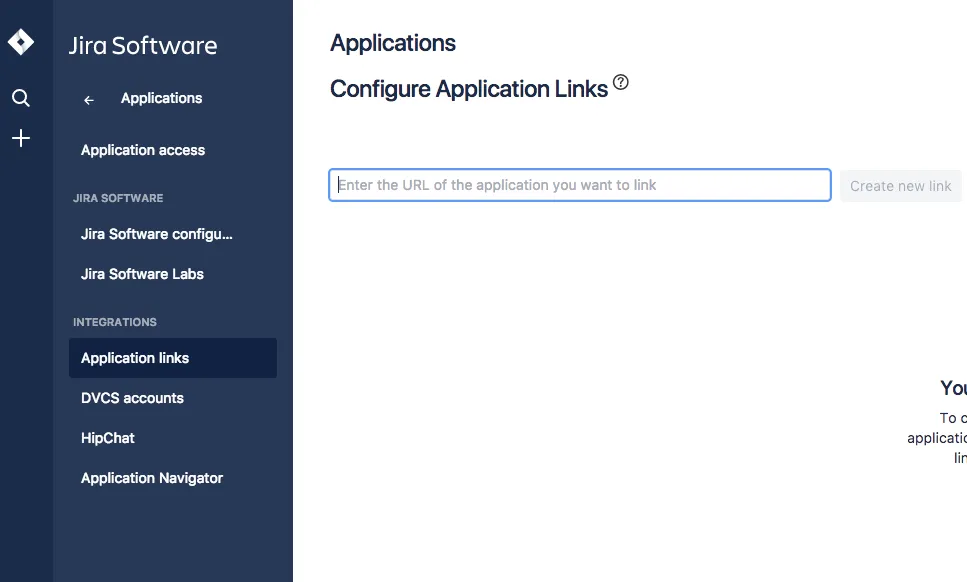
ดูวิธีการนำเข้างานของคุณไปยัง ClickUp จาก JIRA อย่างละเอียด
ทำไมต้องส่งออกจาก JIRA และนำเข้าใน ClickUp?
มีข้อดีมากมายในการใช้ ClickUp แทน JIRA. ClickUp ให้บริการคุณสมบัติและระบบเชื่อมต่อส่วนใหญ่ของ JIRA และยังมีแผนฟรีตลอดชีพอีกด้วย.
ผู้ใช้จำนวนมากที่เปลี่ยนจาก JIRA มาใช้ ClickUp มักจะประทับใจในความใช้งานง่ายของอินเทอร์เฟซทันที มันเป็นการเปลี่ยนแปลงครั้งใหญ่จากการใช้ JIRA ที่มีอินเทอร์เฟซแบบเป็นทางการและน่าเบื่อ มาสู่ความสวยงามและมีชีวิตชีวาของ ClickUp
แต่ ClickUp ไม่ได้มีแค่หน้าตาที่สะอาดตาเท่านั้น; ClickUp ยังมีคุณสมบัติทรงพลังมากมายที่คุณสามารถเข้าถึงได้ฟรี ตอนนี้คุณจะสามารถดูโปรเจกต์ของคุณได้หลายมุมมอง มอบหมายความคิดเห็น, แก้ไขได้อย่างละเอียด, แถบเครื่องมือสำหรับทำงานหลายอย่างพร้อมกัน,สถานะที่ง่ายและปรับแต่งได้, และคุณสมบัติที่ล้ำสมัย เช่น สมุดบันทึกในแอปและถาดงานเพื่อลดงานที่สำคัญที่สุดของคุณให้เล็กลงเพื่อกลับมาทำในภายหลัง
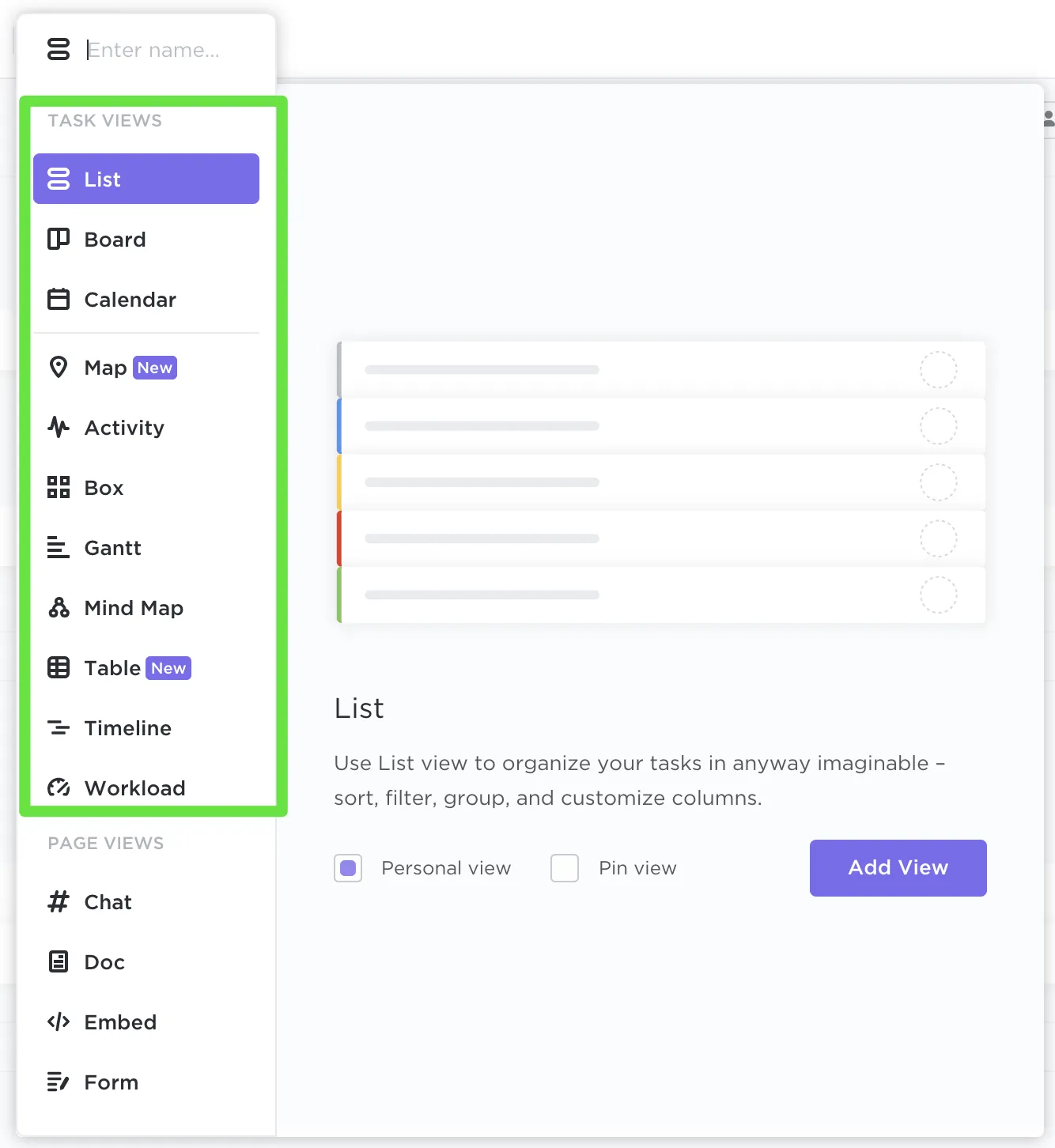
ทุกทีมและทุกแผนกของคุณสามารถทำงานร่วมกันได้ในแพลตฟอร์มเดียว
โดยปกติแล้ว มีเพียงทีมวิศวกรรมเท่านั้นที่ใช้ JIRA – ซึ่งหมายความว่าทีมการตลาด ทีมครีเอทีฟ ทีมปฏิบัติการ และฝ่ายทรัพยากรบุคคลต่างก็ต้องใช้แพลตฟอร์มอื่น นั่นแหละคือความโดดเด่นของ ClickUp
องค์กรใน ClickUp พบการเชื่อมต่อและประสิทธิภาพที่ไม่เคยมีมาก่อนเมื่อทุกทีมสามารถใช้แพลตฟอร์มเดียวกันที่สวยงามและใช้งานง่าย และยังมีมุมมองบอร์ดอีกด้วย
ใช้ Scrum และ Sprints ใน ClickUp
จุดขายที่สำคัญของ JIRA คือระบบการจัดการโครงการแบบอไจล์และสครัม ข่าวดีก็คือคุณสามารถทำสิ่งนั้นได้โดยตรงใน ClickUp เช่นกัน โดยไม่ต้องมีความซับซ้อนของอินเทอร์เฟซนั้น
เมื่อคุณตั้งค่าลำดับชั้นที่เหมาะกับพื้นที่, โครงการ และรายการของทีมคุณแล้ว คุณจะสามารถตั้งค่าสปรินต์ภายในClickUp และติดตามโครงการของคุณตั้งแต่ต้นจนจบได้ คุณจะใช้วิเคราะห์รายการใน ClickUp เพื่อตั้งค่าแต่ละสปรินต์ของคุณ
แต่ละรายการควรแสดงถึงสปรินต์แต่ละครั้งโดยมีรายการเพิ่มเติมที่มีชื่อว่า "Backlog" คุณสมบัติใหม่และแง่มุมต่างๆ ของผลิตภัณฑ์จะถูกพัฒนาภายในรายการเหล่านี้และเก็บถาวรเมื่อเสร็จสิ้น รายการต่างๆ ทำงานได้อย่างสมบูรณ์แบบในฐานะสปรินต์ เนื่องจากแต่ละรายการสามารถเก็บงานหลายงานที่เกี่ยวข้องได้ นอกจากนี้ รายการยังสามารถมีวันที่เริ่มต้น/กำหนดส่ง รายละเอียด กระทู้กิจกรรมทั้งหมด และอื่นๆ อีกมากมาย! เราจะให้คุณใช้รหัสสีกับสปรินต์ของคุณได้ด้วย และแท็กจะช่วยให้ทุกอย่างเป็นระเบียบ
สำหรับข้อมูลเพิ่มเติมเอกสารช่วยเหลือนี้จะบอกคุณอย่างละเอียดเกี่ยวกับวิธีการตั้งค่า ClickUp สำหรับสปรินต์ และคุณสามารถเริ่มต้นกับเวิร์กโฟลว์แบบอไจล์ของคุณได้ทันที
สรุป
หากผู้ใช้ JIRA ซื่อสัตย์ พวกเขาจะยอมรับว่าซอฟต์แวร์นี้ใช้งานยาก พวกเขาจะบอกคุณว่ามันน่าหงุดหงิดแค่ไหน มันทำให้ผู้ใช้ทำงานได้ช้าลงแทนที่จะเพิ่มประสิทธิภาพการทำงาน การจะเข้าใจวิธีการใช้ JIRA อย่างแท้จริงนั้นต้องใช้เวลาและความพยายามอย่างมาก แล้วทำไมต้องผ่านขั้นตอนเหล่านั้นด้วยล่ะ?นำงานจาก JIRA ของคุณมาไว้ใน ClickUp!